
最高設定ゲーミングPCへの投資は用途の見極めが成否を分ける
最高設定という言葉の罠を理解する
最高設定でゲームを動かしたいという欲求は、PCゲーマーなら誰もが抱くものでしょう。
ただし最高設定という言葉には大きな落とし穴があります。
フルHD解像度での最高設定と4K解像度での最高設定では、必要なハードウェアの性能が天と地ほど違うからです。
さらにレイトレーシングをオンにするかオフにするか、フレームレートを60fpsで満足するか144fps以上を狙うかによって、投資すべき金額は数十万円単位で変動してしまいますよね。
私がこれまで数多くのゲーミングPC構成を検証してきた経験から断言できるのは、用途を明確にせずに最高設定を目指すと、必ず予算オーバーか性能不足のどちらかに陥るということです。
解像度とフレームレートが投資額を決定する
ゲーミングPCへの投資において最も重要な判断基準は、目標とする解像度とフレームレートの組み合わせです。
フルHD環境で144fpsを安定させるのと、4K環境で60fpsを維持するのでは、グラフィックボードへの要求性能がまったく異なります。
モニター環境への投資も含めて考える必要があります。
4Kモニターを購入するなら10万円前後の追加投資が発生しますし、高リフレッシュレートモニターも同様。
本体だけに予算を集中させて、モニターが追いつかないという状況は避けたいですよね。
フルHD最高設定環境への投資戦略
eスポーツタイトル特化なら15万円台から実現可能
これらのタイトルは最適化が進んでおり、最新世代のミドルレンジ構成で十分に対応可能だからです。
具体的な構成としては、CPUにRyzen 7 9700XまたはCore Ultra 7 265Kを選択し、グラフィックボードはGeForce RTX5060Tiで対応できます。
メモリは32GBあれば配信ソフトを同時起動しても余裕がありますし、ストレージは1TBのGen.4 SSDで十分。
この構成なら本体価格を15万円から18万円程度に抑えられるでしょう。
CPUクーラーは空冷で十分ですし、DEEPCOOLやサイズ製の5000円前後のモデルを選べば冷却性能と静音性を両立できます。
最新AAAタイトルも視野に入れるなら20万円台中盤
Cyberpunk 2077やStarfieldのような最新AAAタイトルを最高設定で楽しみたい場合、もう一段階上の投資が必要になります。
これらのタイトルはレイトレーシングやDLSS、FSRといった最新技術を前提に開発されており、ミドルレンジでは設定を妥協せざるを得ない場面が出てきてしまいますよね。
推奨構成はCPUにRyzen 7 9800X3DまたはCore Ultra 9 285K、グラフィックボードにGeForce RTX5070を組み合わせたものです。
メモリは32GB、ストレージは2TBのGen.4 SSDを選択すれば、大容量化する最新ゲームにも対応できます。
この構成で本体価格は23万円から26万円程度になるでしょう。
Ryzen 7 9800X3Dは3D V-Cache技術により、ゲーミング性能で圧倒的な優位性を持っています。
フルHD環境であっても、CPUボトルネックを徹底的に排除したい場合には最適な選択。
配信や動画編集も並行するなら構成の見直しが必須
配信エンコードはCPUに大きな負荷をかけますし、動画編集では64GB以上のメモリが快適性を大きく左右するからです。
この用途ではCore Ultra 9 285KまたはRyzen 9 9950Xを選択し、メモリは64GBに増設することをおすすめします。
グラフィックボードはRTX5070で十分ですが、動画編集でのエンコード速度を重視するならRTX5070Tiへのアップグレードも検討する価値があるでしょう。
Core Ultra 9 285Kは統合NPUによりAI処理を強化しており、動画編集ソフトのAI機能を活用する際に真価を発揮します。
配信、編集、ゲームプレイを同時進行する場合でも、このクラスのCPUなら処理落ちを気にする必要はほとんどないでしょう。
パソコン おすすめモデル4選
パソコンショップSEVEN ZEFT Z55IM

| 【ZEFT Z55IM スペック】 | |
| CPU | Intel Core Ultra7 265F 20コア/20スレッド 5.30GHz(ブースト)/2.40GHz(ベース) |
| グラフィックボード | GeForce RTX5050 (VRAM:8GB) |
| メモリ | 16GB DDR5 (16GB x1枚 クルーシャル製) |
| ストレージ | SSD 1TB (m.2 nVMe READ/WRITE:7250Gbps/6900Gbps WD製) |
| ケース | Thermaltake S100 TG |
| マザーボード | intel B860 チップセット ASRock製 B860M Pro RS WiFi |
| 電源ユニット | 650W 80Plus BRONZE認証 電源ユニット (COUGAR製) |
| 無線LAN | Wi-Fi 6E (IEEE802.11ax/11ad/11ac/11n/11a/11g/11b) |
| BlueTooth | BlueTooth 5 |
| OS | Microsoft Windows 11 Home |
パソコンショップSEVEN ZEFT Z56AC

| 【ZEFT Z56AC スペック】 | |
| CPU | Intel Core Ultra7 265KF 20コア/20スレッド 5.50GHz(ブースト)/3.90GHz(ベース) |
| グラフィックボード | GeForce RTX5060 (VRAM:8GB) |
| メモリ | 16GB DDR5 (16GB x1枚 クルーシャル製) |
| ストレージ | SSD 1TB (m.2 nVMe READ/WRITE:7250Gbps/6900Gbps WD製) |
| ケース | NZXT H6 Flow White |
| CPUクーラー | 空冷 DeepCool製 空冷CPUクーラー AK400 DIGITAL WH |
| マザーボード | intel B860 チップセット ASRock製 B860M Pro RS WiFi |
| 電源ユニット | 650W 80Plus BRONZE認証 電源ユニット (COUGAR製) |
| 無線LAN | Wi-Fi 6E (IEEE802.11ax/11ad/11ac/11n/11a/11g/11b) |
| BlueTooth | BlueTooth 5 |
| OS | Microsoft Windows 11 Home |
パソコンショップSEVEN ZEFT Z56Y
| 【ZEFT Z56Y スペック】 | |
| CPU | Intel Core Ultra5 235 14コア/14スレッド 5.00GHz(ブースト)/3.40GHz(ベース) |
| グラフィックボード | GeForce RTX5060Ti 16GB (VRAM:16GB) |
| メモリ | 16GB DDR5 (16GB x1枚 クルーシャル製) |
| ストレージ | SSD 1TB (m.2 nVMe READ/WRITE:7250Gbps/6900Gbps WD製) |
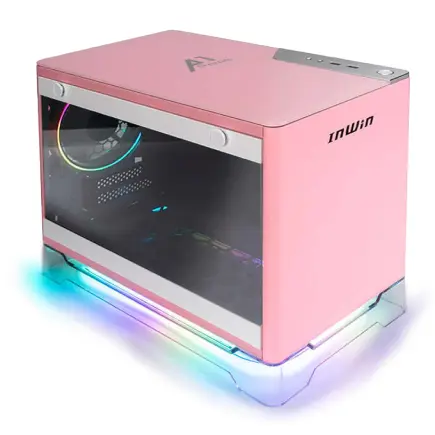
| ケース | INWIN A1 PRIME ピンク |
| マザーボード | intel B860 チップセット ASRock製 B860I WiFi |
| 電源ユニット | 750W 80Plus GOLD認証 |
| 無線LAN | Wi-Fi 6E (IEEE802.11ax/11ad/11ac/11n/11a/11g/11b) |
| BlueTooth | BlueTooth 5 |
| OS | Microsoft Windows 11 Home |
パソコンショップSEVEN ZEFT Z55CU

| 【ZEFT Z55CU スペック】 | |
| CPU | Intel Core Ultra7 265 20コア/20スレッド 5.30GHz(ブースト)/2.40GHz(ベース) |
| グラフィックボード | GeForce RTX4060 (VRAM:8GB) |
| メモリ | 32GB DDR5 (16GB x2枚 Micron製) |
| ストレージ | SSD 1TB (m.2 nVMe READ/WRITE:7250Gbps/6900Gbps WD製) |
| ケース | Thermaltake S200 TG ARGB Plus ホワイト |
| CPUクーラー | 空冷 DeepCool製 空冷CPUクーラー AK400 DIGITAL WH |
| マザーボード | intel B860 チップセット ASRock製 B860M Pro RS WiFi |
| 電源ユニット | 650W 80Plus BRONZE認証 電源ユニット (COUGAR製) |
| 無線LAN | Wi-Fi 6E (IEEE802.11ax/11ad/11ac/11n/11a/11g/11b) |
| BlueTooth | BlueTooth 5 |
| 光学式ドライブ | DVDスーパーマルチドライブ (外付け) |
| OS | Microsoft Windows 11 Home |
WQHD環境での最高設定投資戦略

バランス重視なら最もコスパが高い解像度帯
フルHDよりも明らかに美麗な映像を楽しめる一方で、4Kほどグラフィックボードへの負荷が高くないため、ミドルハイクラスの構成で最高設定を実現できます。
メモリは32GB、ストレージは2TBのGen.4 SSDで十分。
この構成なら本体価格を28万円から32万円程度に抑えられるでしょう。
RTX5070TiはWQHD解像度において真価を発揮するグラフィックボードで、最新のBlackwellアーキテクチャとDLSS 4の組み合わせにより、レイトレーシングを有効にした状態でも100fps以上を維持できる性能があります。
高リフレッシュレート狙いなら上位構成へ
WQHD環境で144fps以上の高リフレッシュレートを狙う場合、グラフィックボードをRTX5080にアップグレードする必要があります。
WQHD144fpsという目標は、最新AAAタイトルの最高設定では非常に高いハードルになるからです。
CPUはRyzen 7 9800X3D一択になりますが、高フレームレート環境ではCPU性能がボトルネックになりやすく、3D V-Cacheの恩恵を最大限に受けられます。
メモリは32GBで問題ありませんが、DDR5-6000以上の高速メモリを選択すると、さらにフレームレートの向上が期待できるでしょう。
ストレージは2TBのGen.4 SSDに加えて、ゲームライブラリ用に追加の2TB SSDを搭載すると快適性が増します。
この構成での本体価格は38万円から42万円程度になりますが、WQHD144Hz環境での投資としては妥当な水準。
ただしこの環境を一度構築すれば、今後3年から4年は最高設定でのゲーミング体験を維持できる性能があるため、長期的な視点では決して高い投資ではありません。
AMD環境という選択肢も検討する価値あり
GeForce RTX5070Tiと同等の性能を持ちながら、価格が1万円から2万円程度安く設定されているケースが多いからです。
Radeon RX 9070XTはRDNA 4アーキテクチャを採用し、FSR 4という機械学習ベースのアップスケーリング技術に対応しています。
GeForceのDLSSほど対応タイトルは多くありませんが、主要なAAAタイトルでは十分に活用できる状況。
特にAMD製CPUとの組み合わせでは、Smart Access Memory機能により追加のパフォーマンス向上が見込めるため、Ryzen 7 9700XやRyzen 7 9800X3Dと組み合わせる場合には検討する価値があるでしょう。
レイトレーシングをオフにした状態でのラスタライズ性能は互角以上ですから、設定の好みで判断すればいいでしょう。

4K最高設定環境への投資戦略
妥協なき画質を求めるなら50万円以上の覚悟を
4K解像度で最高設定を実現するには、ハイエンド構成への投資が不可欠です。
4K解像度はフルHDの4倍のピクセル数を持ち、グラフィックボードへの負荷は比例して増大します。
中途半端な構成では設定を妥協せざるを得なくなるため、最初から上位モデルを選択した方が結果的に満足度は高くなるでしょう。
メモリは64GB、ストレージはメインに2TBのGen.5 SSD、サブに4TBのGen.4 SSDという構成が理想的。
CPUクーラーは発熱を考慮して360mm簡易水冷を選択し、ケースはエアフローに優れたモデルを選ぶ必要があります。
GeForce RTX5080は4K解像度において60fps以上を安定して維持できる最低ラインのグラフィックボードといえます。
GDDR7メモリによる高速帯域とDLSS 4の組み合わせにより、ネイティブ4Kでは厳しい場面でもアップスケーリングを活用することで快適なフレームレートを実現。
レイトレーシングを有効にした状態でも、多くのタイトルで60fps以上を維持できる性能があります。
4K144Hzを目指すならRTX5090が視野に
4K144fpsという目標は、現行のゲーミングPCにおける最高峰の要求水準であり、妥協を許さない構成が求められるからです。
CPUはRyzen 9 9950X3D一択になります。
4K高フレームレート環境ではGPU性能が最優先されますが、それでもCPUボトルネックが発生する場面はありますし、3D V-Cacheによる大容量キャッシュは高フレームレート維持に貢献。
冷却システムへの投資も重要です。
RTX5090は消費電力が高く、発熱も相応に大きいため、ケース内のエアフローを最適化する必要があります。
360mm簡易水冷CPUクーラーに加えて、ケースファンを追加で3基から4基搭載し、吸気と排気のバランスを取ることが重要。
ケースはNZXTやLian Liのピラーレスケースを選べば、見た目の美しさと冷却性能を両立できるでしょう。
この構成での本体価格は70万円から80万円程度になります。
モニターへの投資も含めると100万円近い予算が必要になりますが、現時点で到達可能な最高のゲーミング体験を実現できる構成。
パソコン おすすめモデル5選
パソコンショップSEVEN ZEFT Z56U

| 【ZEFT Z56U スペック】 | |
| CPU | Intel Core Ultra5 245KF 14コア/14スレッド 5.20GHz(ブースト)/4.20GHz(ベース) |
| グラフィックボード | GeForce RTX5060Ti 16GB (VRAM:16GB) |
| メモリ | 32GB DDR5 (32GB x1枚 クルーシャル製) |
| ストレージ | SSD 1TB (m.2 nVMe READ/WRITE:7250Gbps/6900Gbps WD製) |
| ケース | Thermaltake Versa H26 |
| CPUクーラー | 空冷 DeepCool製 空冷CPUクーラー AK400 |
| マザーボード | intel B860 チップセット ASRock製 B860M Pro RS WiFi |
| 電源ユニット | 650W 80Plus BRONZE認証 電源ユニット (COUGAR製) |
| 無線LAN | Wi-Fi 6E (IEEE802.11ax/11ad/11ac/11n/11a/11g/11b) |
| BlueTooth | BlueTooth 5 |
| 光学式ドライブ | DVDスーパーマルチドライブ (内蔵) |
| OS | Microsoft Windows 11 Home |
パソコンショップSEVEN ZEFT Z55WT
| 【ZEFT Z55WT スペック】 | |
| CPU | Intel Core Ultra9 285 24コア/24スレッド 5.60GHz(ブースト)/2.50GHz(ベース) |
| グラフィックボード | GeForce RTX5070 (VRAM:12GB) |
| メモリ | 32GB DDR5 (16GB x2枚 クルーシャル製) |
| ストレージ | SSD 2TB (m.2 nVMe READ/WRITE:7250Gbps/6900Gbps WD製) |
| ケース | Thermaltake S200 TG ARGB Plus ホワイト |
| CPUクーラー | 空冷 DeepCool製 空冷CPUクーラー AK400 DIGITAL WH |
| マザーボード | intel B860 チップセット ASRock製 B860M Pro RS WiFi |
| 電源ユニット | 850W 80Plus GOLD認証 電源ユニット (Silverstone製) |
| 無線LAN | Wi-Fi 6E (IEEE802.11ax/11ad/11ac/11n/11a/11g/11b) |
| BlueTooth | BlueTooth 5 |
| OS | Microsoft Windows 11 Pro |
パソコンショップSEVEN ZEFT Z56S

| 【ZEFT Z56S スペック】 | |
| CPU | Intel Core i5 14400F 10コア/16スレッド 4.70GHz(ブースト)/2.50GHz(ベース) |
| グラフィックボード | GeForce RTX5060Ti 16GB (VRAM:16GB) |
| メモリ | 16GB DDR5 (16GB x1枚 クルーシャル製) |
| ストレージ | SSD 1TB (m.2 nVMe READ/WRITE:7250Gbps/6900Gbps WD製) |
| ケース | Antec P10 FLUX |
| マザーボード | intel B760 チップセット ASRock製 B760M Pro RS WiFi |
| 電源ユニット | 650W 80Plus BRONZE認証 電源ユニット (COUGAR製) |
| 無線LAN | Wi-Fi 6E (IEEE802.11ax/11ad/11ac/11n/11a/11g/11b) |
| BlueTooth | BlueTooth 5 |
| 光学式ドライブ | DVDスーパーマルチドライブ (内蔵) |
| OS | Microsoft Windows 11 Home |
パソコンショップSEVEN ZEFT Z57G

| 【ZEFT Z57G スペック】 | |
| CPU | Intel Core i5 14400F 10コア/16スレッド 4.70GHz(ブースト)/2.50GHz(ベース) |
| グラフィックボード | GeForce RTX5060Ti 16GB (VRAM:16GB) |
| メモリ | 16GB DDR5 (16GB x1枚 クルーシャル製) |
| ストレージ | SSD 1TB (m.2 nVMe READ/WRITE:7250Gbps/6900Gbps WD製) |
| ケース | Antec P20C ブラック |
| マザーボード | intel B760 チップセット ASRock製 B760M Pro RS WiFi |
| 電源ユニット | 650W 80Plus BRONZE認証 電源ユニット (COUGAR製) |
| 無線LAN | Wi-Fi 6E (IEEE802.11ax/11ad/11ac/11n/11a/11g/11b) |
| BlueTooth | BlueTooth 5 |
| OS | Microsoft Windows 11 Home |
パソコンショップSEVEN ZEFT Z55DC
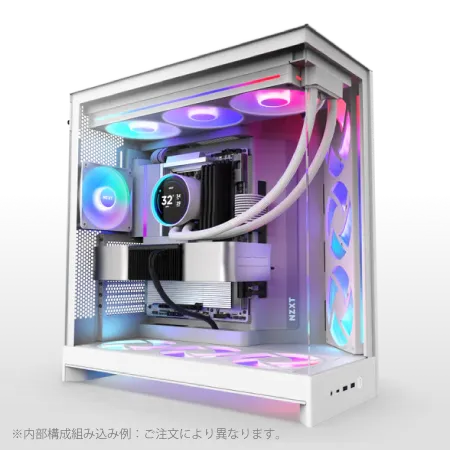
| 【ZEFT Z55DC スペック】 | |
| CPU | Intel Core i5 14400F 10コア/16スレッド 4.70GHz(ブースト)/2.50GHz(ベース) |
| グラフィックボード | GeForce RTX4060 (VRAM:8GB) |
| メモリ | 16GB DDR5 (8GB x2枚 Micron製) |
| ストレージ | SSD 1TB (m.2 nVMe READ/WRITE:7250Gbps/6900Gbps WD製) |
| ケース | NZXT H9 FLOW RGB ホワイト |
| CPUクーラー | 空冷 DeepCool製 空冷CPUクーラー AK400 DIGITAL WH |
| マザーボード | intel B760 チップセット ASRock製 B760M Pro RS WiFi |
| 電源ユニット | 650W 80Plus BRONZE認証 電源ユニット (COUGAR製) |
| 無線LAN | Wi-Fi 6E (IEEE802.11ax/11ad/11ac/11n/11a/11g/11b) |
| BlueTooth | BlueTooth 5 |
| 光学式ドライブ | DVDスーパーマルチドライブ (外付け) |
| OS | Microsoft Windows 11 Home |
Gen.5 SSDへの投資は慎重に判断する
ただし実際のゲーミング体験において、Gen.4 SSDとの体感差はほとんど感じられないのが現実。
Gen.5 SSDの最大の問題は発熱の高さです。
高速動作により発熱が非常に大きく、大型ヒートシンクやアクティブ冷却が必要になります。
ケース内の温度上昇にもつながるため、全体の冷却設計を見直す必要が出てくる場合もあるでしょう。
価格もGen.4 SSDの1.5倍から2倍程度と高額ですから、コストパフォーマンスを考えるとGen.4 SSDで十分というのが私の結論です。
WDのBlackシリーズやCrucialのP5 Plusといった定評あるGen.4 SSDなら、信頼性と性能を両立できますし、発熱も穏やかで冷却に神経を使う必要もありません。
BTOパソコンと自作PCの選択基準
時間と手間を買うならBTOパソコンが正解
結論から言えば、時間的コストを重視するならBTOパソコン、細部までこだわりたいなら自作PCという選択になります。
BTOパソコンの最大のメリットは、注文から数日で完成品が届き、すぐにゲームを始められることです。
パーツの相性問題を心配する必要もありませんし、初期不良が発生した場合もショップが一括対応してくれます。
保証期間も1年から3年と長く、安心感があるでしょう。
特に初めて高性能ゲーミングPCを購入する場合、BTOパソコンの方が失敗のリスクが低いといえます。
ただしBTOパソコンにも弱点はあります。
パーツメーカーの選択肢が限られている場合が多く、特にマザーボードやメモリ、ストレージは指定できないショップも存在。
電源ユニットのメーカーや80PLUS認証グレードも、詳細が明記されていないケースがあるため、購入前に確認が必要です。
自作PCは知識と時間があれば最高の選択肢
自作PCの魅力は、すべてのパーツを自分で選択できる自由度の高さにあります。
マザーボードのチップセット、メモリのタイミング、ストレージのメーカー、CPUクーラーのデザイン、ケースの素材まで、すべてを自分の好みに合わせて選べるわけです。
コスト面でも自作PCには優位性があります。
セールやキャンペーンを活用すれば、BTOパソコンよりも2割から3割程度安く構築できる場合もあるでしょう。
特にケースやCPUクーラーにこだわりたい場合、自作PCでなければ実現できない構成も多数存在します。
デメリットは組み立てに必要な時間と知識です。
パーツの相性問題や初期不良への対応も自分で行う必要があり、トラブルシューティングのスキルが求められます。
初めて自作PCに挑戦する場合、組み立てだけで半日から1日かかることもありますし、BIOS設定やドライバインストールも含めると、ゲームを始められるまでに数日を要する場合もあるでしょう。
パーツ選択の自由度が高いBTOショップを選ぶ
BTOパソコンを選択する場合でも、パーツ選択の自由度が高いショップを選ぶことで、自作PCに近い満足度を得られます。
電源ユニットの詳細が明記されているかも重要なチェックポイント。
最高設定ゲーミングPCでは消費電力が高くなるため、電源ユニットの品質が安定性に直結するからです。
カスタマイズ画面で各パーツの詳細スペックが確認できるショップなら、自作PCと同等の満足度を得られる可能性が高いでしょう。
冷却システムへの投資が長期安定性を左右する

空冷と水冷の選択は発熱量で判断する
CPUクーラーの選択では、空冷と水冷のどちらを選ぶかが最初の判断ポイントになります。
DEEPCOOLのAK620やサイズの虎徹 Mark IIIといった定番モデルなら、5000円から8000円程度の投資で優れた冷却性能を実現できます。
これらのクーラーは静音性も高く、ゲームプレイ中のファンノイズを気にする必要はほとんどないでしょう。
一方、Core Ultra 9 285KやRyzen 9 9950X3Dといったハイエンドクラスになると、簡易水冷CPUクーラーへの投資を検討した方がいいでしょう。
特に長時間の高負荷運用を想定する場合、360mm簡易水冷クーラーなら安定した冷却性能を維持できます。

パソコン おすすめモデル4選
パソコンショップSEVEN ZEFT R60IR
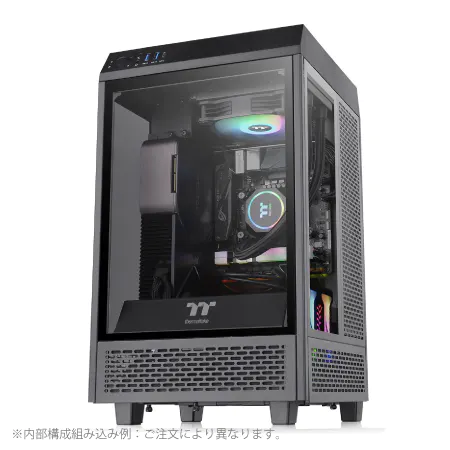
| 【ZEFT R60IR スペック】 | |
| CPU | AMD Ryzen9 9950X3D 16コア/32スレッド 5.70GHz(ブースト)/4.30GHz(ベース) |
| グラフィックボード | GeForce RTX5060Ti 16GB (VRAM:16GB) |
| メモリ | 32GB DDR5 (32GB x1枚 クルーシャル製) |
| ストレージ | SSD 1TB (m.2 nVMe READ/WRITE:7250Gbps/6900Gbps WD製) |
| ケース | Thermaltake The Tower 100 Black |
| CPUクーラー | 空冷 サイズ製 空冷CPUクーラー SCYTHE() MUGEN6 BLACK EDITION |
| マザーボード | AMD B850 チップセット ASRock製 B850I Lightning WiFi |
| 電源ユニット | 650W 80Plus BRONZE認証 電源ユニット (COUGAR製) |
| 無線LAN | Wi-Fi 6E (IEEE802.11ax/11ad/11ac/11n/11a/11g/11b) |
| BlueTooth | BlueTooth 5 |
| OS | Microsoft Windows 11 Home |
パソコンショップSEVEN ZEFT R60FR
| 【ZEFT R60FR スペック】 | |
| CPU | AMD Ryzen7 9800X3D 8コア/16スレッド 5.20GHz(ブースト)/4.70GHz(ベース) |
| グラフィックボード | Radeon RX 9060XT (VRAM:16GB) |
| メモリ | 32GB DDR5 (32GB x1枚 クルーシャル製) |
| ストレージ | SSD 1TB (m.2 nVMe READ/WRITE:7250Gbps/6900Gbps WD製) |
| ケース | Thermaltake S100 TG |
| CPUクーラー | 空冷 DeepCool製 空冷CPUクーラー AK400 |
| マザーボード | AMD B850 チップセット ASRock製 B850M-X WiFi R2.0 |
| 電源ユニット | 750W 80Plus GOLD認証 電源ユニット (Silverstone製) |
| 無線LAN | Wi-Fi 6E (IEEE802.11ax/11ad/11ac/11n/11a/11g/11b) |
| BlueTooth | BlueTooth 5 |
| OS | Microsoft Windows 11 Home |
パソコンショップSEVEN ZEFT Z55JD

| 【ZEFT Z55JD スペック】 | |
| CPU | AMD Ryzen7 7700 8コア/16スレッド 5.30GHz(ブースト)/3.80GHz(ベース) |
| グラフィックボード | GeForce RTX5070Ti (VRAM:16GB) |
| メモリ | 16GB DDR5 (16GB x1枚 クルーシャル製) |
| ストレージ | SSD 1TB (m.2 nVMe READ/WRITE:7250Gbps/6900Gbps WD製) |
| ケース | Thermaltake S200 TG ARGB Plus ブラック |
| マザーボード | AMD B850 チップセット ASRock製 B850M-X WiFi R2.0 |
| 電源ユニット | 850W 80Plus GOLD認証 電源ユニット (Silverstone製) |
| 無線LAN | Wi-Fi 6E (IEEE802.11ax/11ad/11ac/11n/11a/11g/11b) |
| BlueTooth | BlueTooth 5 |
| OS | Microsoft Windows 11 Home |
パソコンショップSEVEN ZEFT R59FBB
| 【ZEFT R59FBB スペック】 | |
| CPU | AMD Ryzen7 9700X 8コア/16スレッド 5.50GHz(ブースト)/3.80GHz(ベース) |
| グラフィックボード | GeForce RTX4060 (VRAM:8GB) |
| メモリ | 32GB DDR5 (16GB x2枚 Micron製) |
| ストレージ | SSD 1TB (m.2 nVMe READ/WRITE:7250Gbps/6900Gbps WD製) |
| ケース | Antec P10 FLUX |
| CPUクーラー | 水冷 240mmラジエータ CoolerMaster製 水冷CPUクーラー ML 240 Core II Black |
| マザーボード | AMD B650 チップセット ASRock製 B650M Pro X3D WiFi |
| 電源ユニット | 650W 80Plus BRONZE認証 電源ユニット (COUGAR製) |
| 無線LAN | Wi-Fi 6E (IEEE802.11ax/11ad/11ac/11n/11a/11g/11b) |
| BlueTooth | BlueTooth 5 |
| 光学式ドライブ | DVDスーパーマルチドライブ (内蔵) |
| OS | Microsoft Windows 11 Home |
ケース内エアフローの最適化が全体温度を下げる
特に最高設定ゲーミングPCでは、グラフィックボードからの発熱も無視できないため、ケース内の空気の流れを最適化する必要があるわけです。
吸気ファンと排気ファンのバランスを取ることで、ケース内に負圧や正圧を作り出し、効率的な空気の流れを実現。
ケースファンの追加投資も検討する価値があります。
Arctic P12やNoctua NF-A12x25といった定評あるファンなら、1基あたり1500円から3000円程度の投資で、静音性と冷却性能を両立できます。
グラフィックボードの冷却も見落とせない
特にRTX5080やRTX5090クラスになると、消費電力が300Wを超えるため、グラフィックボード自体の冷却性能も重要な選択基準。
グラフィックボードを選ぶ際は、冷却ファンが3基搭載されたモデルを選択することをおすすめします。
2基ファンモデルよりも冷却性能が高く、ファン回転数を抑えられるため静音性でも有利。
ASUSのTUF GamingシリーズやMSIのGAMING X TRIOシリーズは、冷却性能と静音性のバランスが優れており、長時間のゲームプレイでも安定した動作を維持できるでしょう。
ケース内でのグラフィックボードの配置も考慮が必要です。
グラフィックボードの直下に吸気ファンを配置できるケースなら、グラフィックボードへの冷気供給が効率化され、温度を数度下げられる場合もあります。
最新グラフィックボード(VGA)性能一覧
| GPU型番 | VRAM | 3DMarkスコア TimeSpy |
3DMarkスコア FireStrike |
TGP | 公式 URL |
価格com URL |
|---|---|---|---|---|---|---|
| GeForce RTX 5090 | 32GB | 48952 | 102087 | 575W | 公式 | 価格 |
| GeForce RTX 5080 | 16GB | 32323 | 78189 | 360W | 公式 | 価格 |
| Radeon RX 9070 XT | 16GB | 30314 | 66860 | 304W | 公式 | 価格 |
| Radeon RX 7900 XTX | 24GB | 30237 | 73535 | 355W | 公式 | 価格 |
| GeForce RTX 5070 Ti | 16GB | 27309 | 69032 | 300W | 公式 | 価格 |
| Radeon RX 9070 | 16GB | 26648 | 60329 | 220W | 公式 | 価格 |
| GeForce RTX 5070 | 12GB | 22068 | 56885 | 250W | 公式 | 価格 |
| Radeon RX 7800 XT | 16GB | 20026 | 50558 | 263W | 公式 | 価格 |
| Radeon RX 9060 XT 16GB | 16GB | 16649 | 39431 | 145W | 公式 | 価格 |
| GeForce RTX 5060 Ti 16GB | 16GB | 16080 | 38257 | 180W | 公式 | 価格 |
| GeForce RTX 5060 Ti 8GB | 8GB | 15942 | 38033 | 180W | 公式 | 価格 |
| Arc B580 | 12GB | 14718 | 34972 | 190W | 公式 | 価格 |
| Arc B570 | 10GB | 13817 | 30905 | 150W | 公式 | 価格 |
| GeForce RTX 5060 | 8GB | 13274 | 32409 | 145W | 公式 | 価格 |
| Radeon RX 7600 | 8GB | 10880 | 31790 | 165W | 公式 | 価格 |
| GeForce RTX 4060 | 8GB | 10708 | 28628 | 115W | 公式 | 価格 |
メモリとストレージへの投資配分

メモリ容量は用途で明確に決まる
MicronのCrucialブランドやGSkillの製品なら、信頼性と性能を両立できます。
64GBメモリへの投資が必要になるのは、OBSでの配信、Premiere Proでの動画編集、Photoshopでの画像編集といったクリエイティブ作業を並行する場合です。
ストレージは速度よりも容量と信頼性を優先
ストレージへの投資では、速度よりも容量と信頼性を優先することをおすすめします。
前述の通り、Gen.5 SSDとGen.4 SSDの体感差はほとんどありませんから、Gen.4 SSDの高品質モデルを選択し、容量を確保する方が実用的です。
メインストレージは2TBのGen.4 SSDを選択するのが現在の主流。
最新ゲームは100GBを超えるタイトルも珍しくなく、1TBでは数本インストールしただけで容量不足になってしまいます。
2TBあれば10本から15本程度のゲームをインストールできますし、OSやアプリケーションの領域も十分に確保できるでしょう。
サブストレージとして4TBのGen.4 SSDを追加すると、ゲームライブラリの管理が格段に楽になります。
NVMe SSDのメーカー選択が信頼性を左右する
安価な無名メーカーのSSDは、初期不良率が高かったり、長期使用での性能劣化が早かったりする場合があるからです。
WDのBlackシリーズ、CrucialのP5 Plus、キオクシアのEXCERIA PROといった定評あるモデルなら、5年保証が付帯しており長期的な安心感があります。
これらのメーカーは自社でNANDフラッシュを製造しているため、品質管理が徹底されており、信頼性が高いわけです。
BTOパソコンを購入する場合も、ストレージメーカーを選択できるショップを選ぶことをおすすめします。
「標準SSD」や「高速SSD」といった曖昧な表記ではなく、具体的なメーカー名とモデル名が明記されているショップなら、品質への信頼性が高いといえるでしょう。
電源ユニットとマザーボードへの投資
電源ユニットは容量と品質の両方が重要
最高設定ゲーミングPCにおいて、電源ユニットへの投資は安定性に直結する重要な要素です。
容量不足や品質の低い電源ユニットは、システムの不安定性やパーツの寿命短縮につながるため、妥協してはいけない部分といえます。
電源容量の選択では、システム全体の消費電力に対して30%から50%の余裕を持たせることが推奨されます。
RTX5070搭載システムなら750W、RTX5080搭載システムなら850W、RTX5090搭載システムなら1000W以上の電源ユニットを選択するのが安全。
余裕を持った容量設定により、電源ユニットの負荷率が下がり、発熱や騒音が抑えられるだけでなく、変換効率も向上するわけです。
マザーボードは拡張性と機能性で選ぶ
マザーボードへの投資では、チップセットのグレードと搭載機能のバランスを考慮する必要があります。
Intel系ならZ890チップセット、AMD系ならX870チップセットを選択することで、オーバークロック機能やPCIe 5.0対応といった最新機能を活用できます。
オーバークロックを行わないなら、Intel B860チップセットやAMD B850チップセットでも十分な性能を発揮できますし、価格も1万円から2万円程度安くなります。
浮いた予算をグラフィックボードやメモリに回す方が、体感性能の向上につながる場合もあるでしょう。
マザーボードで重視すべき機能は、M.2 SSDスロットの数、USB端子の種類と数、LANチップの性能、オーディオチップの品質といった実用的な部分です。
M.2スロットが4基以上あれば、将来的なストレージ拡張にも対応できますし、USB 3.2 Gen2x2やUSB4に対応していれば、高速な外部ストレージも活用できます。
VRMフェーズ数が長期安定性に影響
VRMはCPUへの電力供給を制御する回路で、フェーズ数が多いほど安定した電力供給が可能になり、発熱も分散されます。
Core Ultra 9 285KやRyzen 9 9950X3DといったハイエンドクラスのCPUを搭載する場合、12フェーズ以上のVRMを搭載したマザーボードを選択することをおすすめします。
マザーボードへの投資は地味に感じるかもしれませんが、システム全体の安定性を支える基盤として、妥協しない方が結果的に満足度は高くなるでしょう。
ケースとデザインへの投資価値

機能性とデザイン性を両立する時代
かつてはエアフロー重視の無骨なデザインか、見た目重視で冷却性能を犠牲にするかの二択でしたが、現在は両方を高次元で実現するケースが数多く登場しているわけです。
NZXTのH9シリーズやLian LiのO11 Dynamicシリーズは、見た目の美しさと冷却性能を両立した代表的なモデル。
これらのケースは2万円から3万円程度の投資が必要ですが、所有する満足感は価格以上のものがあるでしょう。
木製パネルケースという選択肢も注目を集めています。
Fractal DesignのNorth XLやCorsairの5000Dシリーズは、フロントパネルに高級木材を使用し、リビングに置いても違和感のないデザイン性を実現。
RGB照明への投資は好みで判断
RGB照明への投資については、完全に好みの問題といえます。
性能には一切影響しませんから、予算に余裕があれば検討する程度でいいでしょう。
ただしRGB照明を本格的に導入する場合、ケースファン、CPUクーラー、メモリ、マザーボード、グラフィックボードのすべてをRGB対応にし、統一的な制御ソフトウェアで管理する必要があります。
CorsairのiCUEシステムやASUSのAura Syncといった統合制御システムを活用すれば、すべてのRGB照明を同期させた演出が可能。
ゲームの音楽に合わせて照明が変化したり、温度に応じて色が変わったりする設定もできますから、視覚的な楽しさを求めるなら投資する価値はあるでしょう。
一方でRGB照明は消費電力の増加や配線の複雑化といったデメリットもあります。
ケースサイズは設置場所と拡張性で決める
ケースサイズの選択は、設置場所の制約と将来的な拡張性のバランスで決まります。
フルタワーケースは拡張性が高く、大型のグラフィックボードや複数のストレージを余裕を持って搭載できますが、設置スペースを大きく取るため、デスク周りが狭くなってしまいますよね。
ATXマザーボードに対応し、360mm簡易水冷CPUクーラーも搭載可能で、グラフィックボードの長さも400mm程度まで対応するモデルが多数。
デスク下に設置できるサイズ感でありながら、必要な拡張性は確保できるため、最高設定ゲーミングPCの構築には最適なサイズといえるでしょう。
コンパクトなMini-ITXケースも選択肢として浮上していますが、最高設定ゲーミングPCには推奨しません。
冷却性能の確保が難しく、大型グラフィックボードの搭載に制約があるため、性能を十分に発揮できない可能性があるからです。
省スペース性を重視する場合でも、MicroATX対応のミドルタワーケースを選択する方が、性能と冷却のバランスが取れるでしょう。
用途別の具体的な構成例と投資配分

フルHD最高設定+配信環境の構成例
具体的な構成と投資配分を表にまとめると以下のようになります。
| パーツ | 推奨モデル | 価格目安 | 投資比率 |
|---|---|---|---|
| CPU | Ryzen 7 9800X3D | 6万円 | 20% |
| グラフィックボード | GeForce RTX5070 | 9万円 | 30% |
| メモリ | DDR5-5600 32GB | 2万円 | 7% |
| ストレージ | Gen.4 SSD 2TB | 2万円 | 7% |
| マザーボード | X870チップセット | 3万円 | 10% |
| 電源ユニット | 750W 80PLUS Gold | 1.5万円 | 5% |
| CPUクーラー | 360mm簡易水冷 | 2万円 | 7% |
| ケース | ミドルタワー | 1.5万円 | 5% |
| OS・その他 | Windows 11 Home等 | 2.5万円 | 8% |
| 合計 | – | 29.5万円 | 100% |
この構成では、Ryzen 7 9800X3Dの3D V-Cache技術により、ゲーミング性能と配信時のエンコード性能を両立できます。
RTX5070のNVENCエンコーダーを活用すれば、CPU負荷を抑えながら高品質な配信が可能。
32GBメモリがあれば、ゲーム、配信ソフト、ブラウザを同時起動しても余裕があるでしょう。
WQHD最高設定+動画編集環境の構成例
WQHD解像度での最高設定ゲームプレイと動画編集を並行する構成では、メモリを64GBに増設し、ストレージも大容量化する必要があります。
| パーツ | 推奨モデル | 価格目安 | 投資比率 |
|---|---|---|---|
| CPU | Core Ultra 9 285K | 7万円 | 18% |
| グラフィックボード | GeForce RTX5070Ti | 12万円 | 30% |
| メモリ | DDR5-5600 64GB | 4万円 | 10% |
| ストレージ(メイン) | Gen.4 SSD 2TB | 2万円 | 5% |
| ストレージ(サブ) | Gen.4 SSD 4TB | 3.5万円 | 9% |
| マザーボード | Z890チップセット | 3.5万円 | 9% |
| 電源ユニット | 850W 80PLUS Gold | 2万円 | 5% |
| CPUクーラー | 360mm簡易水冷 | 2万円 | 5% |
| ケース | ミドルタワー | 2万円 | 5% |
| OS・その他 | Windows 11 Pro等 | 2.5万円 | 6% |
| 合計 | – | 40.5万円 | 100% |
Core Ultra 9 285Kの統合NPUは、Premiere ProやDaVinci ResolveのAI機能を活用する際に威力を発揮します。
64GBメモリがあれば、4K素材の編集でもメモリ不足を感じることはほとんどないでしょう。
サブストレージに4TB SSDを搭載することで、編集素材の保存と管理が格段に楽になります。
4K最高設定+レイトレーシング環境の構成例
4K解像度で最高設定かつレイトレーシングを有効にした環境では、グラフィックボードへの投資比率を最大化する必要があります。
| パーツ | 推奨モデル | 価格目安 | 投資比率 |
|---|---|---|---|
| CPU | Ryzen 9 9950X3D | 8万円 | 14% |
| グラフィックボード | GeForce RTX5080 | 20万円 | 35% |
| メモリ | DDR5-6000 64GB | 5万円 | 9% |
| ストレージ(メイン) | Gen.4 SSD 2TB | 2万円 | 4% |
| ストレージ(サブ) | Gen.4 SSD 4TB×2 | 7万円 | 12% |
| マザーボード | X870チップセット | 4万円 | 7% |
| 電源ユニット | 1000W 80PLUS Gold | 2.5万円 | 4% |
| CPUクーラー | 360mm簡易水冷 | 2.5万円 | 4% |
| ケース | ピラーレスケース | 3万円 | 5% |
| OS・その他 | Windows 11 Pro等 | 2.5万円 | 4% |
| 合計 | – | 56.5万円 | 100% |
この構成では、グラフィックボードへの投資が全体の35%を占めており、4K最高設定という目標を達成するための配分になっています。
Ryzen 9 9950X3Dの大容量キャッシュは、4K高フレームレート環境でのCPUボトルネック解消に貢献。
DDR5-6000の高速メモリを選択することで、さらなるパフォーマンス向上が期待できるでしょう。
長期的な視点での投資回収と将来性
3年から5年の使用期間を想定する
この期間であれば、最高設定とまではいかなくても、高設定から中設定で最新ゲームをプレイできる性能を維持できるからです。
仮に30万円のゲーミングPCを4年間使用した場合、1年あたりの投資額は7万5000円、1ヶ月あたり6250円程度になります。
毎日2時間ゲームをプレイするとして、1時間あたりのコストは約100円。
将来的なアップグレードを見据えて、マザーボードと電源ユニットには余裕を持った投資をしておくことをおすすめします。
パーツの資産価値を考慮した投資判断
ゲーミングPCのパーツには、中古市場での資産価値という側面もあります。
特にグラフィックボードとCPUは、新製品発売から1年以内であれば、購入価格の50%から70%程度で売却できる場合が多いでしょう。
この資産価値を考慮すると、最新世代のハイエンドパーツへの投資は、見かけほど高くないともいえます。
例えば20万円のRTX5080を2年使用して12万円で売却できれば、実質的な投資額は8万円。
1年あたり4万円、1ヶ月あたり3333円のコストで最高性能を享受できたことになります。
ただし中古市場での売却を前提とする場合、パーツの状態を良好に保つ必要があります。
定期的な清掃、適切な温度管理、元箱や付属品の保管といった配慮が、売却時の価格に影響するわけです。
電気代も含めたトータルコストを計算
最高設定ゲーミングPCの運用では、電気代も無視できないコストになります。
RTX5080クラスのシステムでは、ゲームプレイ中の消費電力が500Wから600W程度になるため、1日2時間のプレイで月間30kWh程度の電力を消費。
電気代を1kWhあたり30円として計算すると、月間900円、年間1万800円程度の電気代が発生します。
4年間の使用で電気代は約4万3000円になりますから、本体価格に加えてこのコストも考慮する必要があるでしょう。
ただし最新世代のパーツは電力効率が向上しており、旧世代と比較すれば電気代は抑えられています。
Core Ultra 200シリーズやRyzen 9000シリーズは、性能あたりの消費電力が大幅に改善されていますから、長期的には省エネ性能も投資判断の要素になるわけです。
電気代を抑えたい場合、電源設定やフレームレート制限を活用することも効果的です。
必要以上のフレームレートを出さないよう制限すれば、消費電力を20%から30%程度削減できる場合もあります。
最高設定でのゲームプレイと省エネ性能は両立できませんが、プレイするゲームに応じて設定を使い分けることで、トータルコストを抑えられるでしょう。
BTOパソコンショップの選び方と注意点
カスタマイズの自由度が高いショップを選ぶ
具体的には、グラフィックボードのメーカーとモデルを複数から選択できる、メモリメーカーを指定できる、ストレージメーカーとモデルを選べる、CPUクーラーを空冷と水冷から選択でき、さらにメーカーも指定できる、ケースのバリエーションが豊富で、デザインや機能性で選べる、といった条件を満たすショップが理想的です。
電源ユニットの詳細が明記されているかも重要なチェックポイントになります。
「大容量電源」や「高品質電源」といった曖昧な表記ではなく、具体的なメーカー名、モデル名、80PLUS認証グレードが明記されているショップなら、品質への信頼性が高いといえるでしょう。
保証内容も比較検討が必要です。
延長保証の価格や内容も確認し、トータルコストで判断することが重要。
特に最高設定ゲーミングPCのような高額な構成では、保証の充実度が安心感に直結します。
納期と初期不良対応を確認
BTOパソコンの納期は、ショップや構成によって大きく異なります。
急ぎで必要な場合は、納期を事前に確認することが重要です。
初期不良対応の内容も確認しておきたいポイント。
到着後何日以内なら無償交換や返品が可能か、初期不良の判断基準はどうなっているか、修理や交換時の送料負担はどちらが持つか、といった詳細を把握しておくことで、トラブル時の対応がスムーズになります。
一部のショップでは、出荷前の動作確認を有料オプションで提供している場合もあります。
セールやキャンペーンを活用した購入タイミング
BTOパソコンショップでは、定期的にセールやキャンペーンを実施しており、購入タイミングによって数万円単位で価格が変動する場合があります。
特に新製品発表直後や、年末年始、ゴールデンウィーク、夏季休暇といった時期には、大規模なセールが開催されることが多いでしょう。
ただし急ぎで必要な場合は、セールを待たずに購入することも選択肢です。
時間的価値と金銭的価値のバランスで判断すればいいでしょう。
メールマガジンやSNSアカウントをフォローしておくと、セール情報をいち早く入手できます。
人気構成は早期に売り切れる場合もありますから、情報収集を怠らないことが、お得に購入するコツといえるでしょう。
よくある質問

最高設定ゲーミングPCの寿命はどれくらいですか
ただし「最高設定」という条件を維持できる期間は、3年から4年程度と考えた方がいいでしょう。
定期的な清掃と適切な温度管理を行えば、物理的な故障は最小限に抑えられますから、設定を妥協すれば7年程度は使用できるでしょう。
フルHDから4Kへのアップグレードは後からできますか
ただしCPUやメモリ、電源ユニットも4K環境に適した構成になっているかを確認する必要があります。
フルHD向けに構築したシステムでは、電源容量が不足している場合もありますし、CPUがボトルネックになる可能性もあるでしょう。
最初から4K環境を視野に入れているなら、電源ユニットは850W以上、CPUはハイエンドクラスを選択しておくことで、グラフィックボードの交換だけで4K環境に移行できます。
マザーボードがPCIe 5.0に対応していれば、将来的なグラフィックボード性能を最大限に引き出せるため、長期的な視点での投資として有効です。
空冷と水冷はどちらを選ぶべきですか
Core Ultra 7 265KやRyzen 7 9700Xクラスまでなら、高性能な空冷CPUクーラーで十分に冷却できますし、メンテナンスも簡単で故障リスクも低いでしょう。
一方、Core Ultra 9 285KやRyzen 9 9950X3Dといったハイエンドクラスでは、360mm簡易水冷クーラーを選択することで、より安定した冷却性能を得られます。
水冷クーラーは見た目もスタイリッシュで、ケース内のスペース効率も良いというメリットがありますが、ポンプの故障リスクや液漏れの可能性といったデメリットも存在。
長期的な信頼性を重視するなら空冷、冷却性能と見た目を重視するなら水冷という選択になります。
メモリは32GBと64GBのどちらが必要ですか
ゲームプレイのみなら32GBで十分ですし、今後数年は容量不足を感じることはほとんどないでしょう。
ブラウザやDiscordを同時起動する程度なら、32GBで余裕があります。
一方、OBSでの配信、Premiere Proでの動画編集、Photoshopでの画像編集といったクリエイティブ作業を並行する場合は、64GB以上が推奨されます。
これらのソフトウェアはメモリを大量に消費するため、32GBでは作業中にメモリ不足のエラーが発生する可能性があるからです。
予算に余裕があるなら最初から64GBを搭載しておくと、将来的な用途拡大にも対応できますが、ゲームプレイのみなら32GBで問題ありません。
Gen.4 SSDとGen.5 SSDの違いは体感できますか
Gen.4 SSDとGen.5 SSDの速度差は、ベンチマークソフトでは明確に数値として現れますが、実際のゲームプレイや日常使用では体感差はほとんどありません。
ゲームのローディング時間は、Gen.4 SSDで既に十分高速化されており、Gen.5 SSDにしても数秒程度の短縮にとどまります。
OSの起動時間やアプリケーションの立ち上げ速度も同様で、体感できるほどの差はないでしょう。
Gen.5 SSDは発熱が非常に高く、大型ヒートシンクやアクティブ冷却が必要になるため、ケース内の温度上昇にもつながります。
BTOパソコンと自作PCはどちらがコスパが良いですか
BTOパソコンと自作PCのコストパフォーマンスは、時期やセール状況によって変動しますが、一般的には自作PCの方が2割から3割程度安く構築できる場合が多いでしょう。
特にパーツのセールやキャンペーンを活用すれば、さらにコストを抑えられます。
ただし自作PCには組み立て時間、トラブルシューティングの手間、保証が個別パーツごとになるといったデメリットもあります。
BTOパソコンは完成品として届き、すぐに使用できる利便性があり、保証も一括で受けられる安心感があるでしょう。
最高設定を維持するためのメンテナンス頻度は
最高設定ゲーミングPCを長期間快適に使用するためには、定期的なメンテナンスが欠かせません。
具体的には、3ヶ月に1回程度の頻度でケース内の清掃を行い、ホコリを除去することが重要です。
特にCPUクーラーやグラフィックボードのファン、ケースファンにホコリが溜まると、冷却性能が低下して温度上昇につながります。
ストレージの健康状態も定期的にチェックし、CrystalDiskInfoなどのソフトウェアで異常がないか確認することで、データ損失のリスクを最小限に抑えられます。
最高設定ゲーミングPCに最適なモニターは
最高設定ゲーミングPCの性能を最大限に引き出すためには、モニター選択も重要な要素です。
フルHD環境なら144Hz以上のリフレッシュレートを持つゲーミングモニターが推奨され、応答速度は1ms以下のモデルを選ぶことで、残像感のない滑らかな映像を楽しめます。
WQHD環境では、144Hz対応のIPSパネルモニターが、画質とフレームレートのバランスが優れた選択肢になるでしょう。
4K環境では、60Hz以上のリフレッシュレートを持つモニターが最低ラインで、予算に余裕があれば144Hz対応モデルを選択することで、RTX5080やRTX5090の性能を活かせます。