
動画制作に最適なパソコンの選び方
CPUの選定ポイント
なぜかというと、CPUが動画のエンコードやプレビューをスムーズにする上での要となるからです。
動画編集を行う時に「遅すぎて困った!」と感じたことがある方も多いのではないでしょうか。
そこで、どのようなCPUを選べばストレスなく作業ができるのかについて考えてみましょう。
まずは「コア数」と「スレッド数」に注目です。
マルチタスクが求められる動画編集では、これらの数が多いとパフォーマンスが向上することが分かっています。
そして、さらに気をつけたいのが動作クロックです。
これはCPUの速度を示すものですが、動画の編集やエンコードで処理速度が求められる場合、クロック数が高い方が良い結果をもたらすでしょう。
しかし、ただコア数やスレッド数、クロック数が高ければ良いというわけではありません。
これらがバランス良く整っていることが、長時間使う上での安定性に繋がるからです。
動画制作において、このような視点でCPUを選ぶことができて初めて「快適な作業環境」といえるのです。
それに加えて、CPUの消費電力にも注目してください。
ただし、電力効率が良すぎると性能が犠牲になることもあるため、性能と効率のバランスが必要です。
要するに、コア数、スレッド数、動作クロックに加えて、消費電力にも気を配ることが、動画編集に最適なCPU選定には欠かせない要素です。
一つでも妥協すれば、作業効率を犠牲にする可能性があるため、しっかりと各要素を比較して選びましょう。
CPUを選ぶ際のポイントを理解すれば、動画制作の作業も快適でスムーズに進めることができるわけです。
最新CPU性能一覧
| 型番 | コア数 | スレッド数 | 定格クロック | 最大クロック | Cineスコア Multi |
Cineスコア Single |
公式 URL |
価格com URL |
|---|---|---|---|---|---|---|---|---|
| Core Ultra 9 285K | 24 | 24 | 3.20GHz | 5.70GHz | 43294 | 2470 | 公式 | 価格 |
| Ryzen 9 9950X | 16 | 32 | 4.30GHz | 5.70GHz | 43046 | 2273 | 公式 | 価格 |
| Ryzen 9 9950X3D | 16 | 32 | 4.30GHz | 5.70GHz | 42072 | 2264 | 公式 | 価格 |
| Core i9-14900K | 24 | 32 | 3.20GHz | 6.00GHz | 41361 | 2362 | 公式 | 価格 |
| Ryzen 9 7950X | 16 | 32 | 4.50GHz | 5.70GHz | 38815 | 2082 | 公式 | 価格 |
| Ryzen 9 7950X3D | 16 | 32 | 4.20GHz | 5.70GHz | 38739 | 2053 | 公式 | 価格 |
| Core Ultra 7 265K | 20 | 20 | 3.30GHz | 5.50GHz | 37498 | 2360 | 公式 | 価格 |
| Core Ultra 7 265KF | 20 | 20 | 3.30GHz | 5.50GHz | 37498 | 2360 | 公式 | 価格 |
| Core Ultra 9 285 | 24 | 24 | 2.50GHz | 5.60GHz | 35859 | 2202 | 公式 | 価格 |
| Core i7-14700K | 20 | 28 | 3.40GHz | 5.60GHz | 35717 | 2239 | 公式 | 価格 |
| Core i9-14900 | 24 | 32 | 2.00GHz | 5.80GHz | 33958 | 2213 | 公式 | 価格 |
| Ryzen 9 9900X | 12 | 24 | 4.40GHz | 5.60GHz | 33095 | 2242 | 公式 | 価格 |
| Core i7-14700 | 20 | 28 | 2.10GHz | 5.40GHz | 32725 | 2106 | 公式 | 価格 |
| Ryzen 9 9900X3D | 12 | 24 | 4.40GHz | 5.50GHz | 32614 | 2198 | 公式 | 価格 |
| Ryzen 9 7900X | 12 | 24 | 4.70GHz | 5.60GHz | 29426 | 2044 | 公式 | 価格 |
| Core Ultra 7 265 | 20 | 20 | 2.40GHz | 5.30GHz | 28708 | 2160 | 公式 | 価格 |
| Core Ultra 7 265F | 20 | 20 | 2.40GHz | 5.30GHz | 28708 | 2160 | 公式 | 価格 |
| Core Ultra 5 245K | 14 | 14 | 3.60GHz | 5.20GHz | 25599 | 0 | 公式 | 価格 |
| Core Ultra 5 245KF | 14 | 14 | 3.60GHz | 5.20GHz | 25599 | 2180 | 公式 | 価格 |
| Ryzen 7 9700X | 8 | 16 | 3.80GHz | 5.50GHz | 23221 | 2217 | 公式 | 価格 |
| Ryzen 7 9800X3D | 8 | 16 | 4.70GHz | 5.40GHz | 23209 | 2096 | 公式 | 価格 |
| Core Ultra 5 235 | 14 | 14 | 3.40GHz | 5.00GHz | 20977 | 1863 | 公式 | 価格 |
| Ryzen 7 7700 | 8 | 16 | 3.80GHz | 5.30GHz | 19620 | 1941 | 公式 | 価格 |
| Ryzen 7 7800X3D | 8 | 16 | 4.50GHz | 5.40GHz | 17834 | 1820 | 公式 | 価格 |
| Core i5-14400 | 10 | 16 | 2.50GHz | 4.70GHz | 16139 | 1782 | 公式 | 価格 |
| Ryzen 5 7600X | 6 | 12 | 4.70GHz | 5.30GHz | 15377 | 1986 | 公式 | 価格 |
GPUの重要性と選び方
動画制作において、GPUの役割は非常に重要です。
なぜかというと、高精細な映像を編集する際に、GPUが画像速度や処理速度を大きく左右するからです。
映画のような品質を目指すなら、適切なGPU選びは避けては通れない関門です。
では、具体的にどのようにして適切なGPUを選べばよいのでしょうか。
分かりやすくご説明しましょう。
まず、GPUの性能が制作にどう関与するかを知ることが大切です。
動画編集ソフトは、映像や効果をリアルタイムで適用する能力をGPUに頼っているため、高性能なGPUを使用することが、作業の効率を飛躍的に向上させる鍵となります。
とくに、4Kや8Kの解像度で編集を考えているなら、必ずハイスペックなGPUを選ぶべきです。
なぜかというと、処理速度が動画編集の快適さを左右するからです。
また、選択肢がいくつもある中から自分に合ったGPUを見つけるのは、なかなか悩ましいところ。
しかし、優先するべきはメモリ容量です。
メモリが多いほど、多重作業や大規模なプロジェクトに対応しやすくなります。
さらに、消費電力にも注目してください。
高性能なGPUは電力を多く消費することがあるため、パソコンの電源ユニットがその負荷に耐えられるかを確認するべきポイントです。
これを無視すると、思わぬトラブルを招くかもしれません。
互換性の確認を怠るのは、本末転倒な話ですよね。
性能だけでなく、これらの点を押さえた上で選択することが、動画制作における成功への一歩となるでしょう。
最新グラフィックボード(VGA)性能一覧
| GPU型番 | VRAM | 3DMarkスコア TimeSpy |
3DMarkスコア FireStrike |
TGP | 公式 URL |
価格com URL |
|---|---|---|---|---|---|---|
| GeForce RTX 5090 | 32GB | 48952 | 102087 | 575W | 公式 | 価格 |
| GeForce RTX 5080 | 16GB | 32323 | 78189 | 360W | 公式 | 価格 |
| Radeon RX 9070 XT | 16GB | 30314 | 66860 | 304W | 公式 | 価格 |
| Radeon RX 7900 XTX | 24GB | 30237 | 73535 | 355W | 公式 | 価格 |
| GeForce RTX 5070 Ti | 16GB | 27309 | 69032 | 300W | 公式 | 価格 |
| Radeon RX 9070 | 16GB | 26648 | 60329 | 220W | 公式 | 価格 |
| GeForce RTX 5070 | 12GB | 22068 | 56885 | 250W | 公式 | 価格 |
| Radeon RX 7800 XT | 16GB | 20026 | 50558 | 263W | 公式 | 価格 |
| Radeon RX 9060 XT 16GB | 16GB | 16649 | 39431 | 145W | 公式 | 価格 |
| GeForce RTX 5060 Ti 16GB | 16GB | 16080 | 38257 | 180W | 公式 | 価格 |
| GeForce RTX 5060 Ti 8GB | 8GB | 15942 | 38033 | 180W | 公式 | 価格 |
| Arc B580 | 12GB | 14718 | 34972 | 190W | 公式 | 価格 |
| Arc B570 | 10GB | 13817 | 30905 | 150W | 公式 | 価格 |
| GeForce RTX 5060 | 8GB | 13274 | 32409 | 145W | 公式 | 価格 |
| Radeon RX 7600 | 8GB | 10880 | 31790 | 165W | 公式 | 価格 |
| GeForce RTX 4060 | 8GB | 10708 | 28628 | 115W | 公式 | 価格 |
動画クリエイターにおすすめのノートパソコン
軽量さとパフォーマンスの両立
動画クリエイターの皆さん、動画制作においてノートパソコン選びは非常に重要ですよね。
でも、「軽量であるだけでなく、パフォーマンスも優れているノートパソコンなんて、本当にあるの?」と疑問をお持ちの方は多いのではないでしょうか。
そんな方に向けて、軽量さとパフォーマンスの両立を果たしているノートパソコンについてご紹介していきます。
動画制作を行うクリエイターにとって、移動先でも快適に作業ができる軽量なノートパソコンは欠かせないです。
なぜなら、多忙な日々を送るクリエイターにとって、持ち運びが容易であることは作品制作の自由を広げる要因になるからです。
そこで、動作の軽快さも兼ね備えたパソコンを選ぶ必要があります。
ですので、CPUやGPUのスペックにはしっかりと目を向けたいところ。
たとえば、最新のインテルやAMDのプロセッサを搭載しているノートパソコンは、動画編集ソフトが求めるパワーをしっかりサポートしてくれます。
しかもSSDを搭載しているモデルであれば、データ読み込み速度が格段に速くなるので、作業効率もアップします。
「時間は貴重」と考えるとよいかと思います。
また、ディスプレイの品質も見逃せないポイントです。
動画の色調整を行う際、高解像度で色再現性が高いディスプレイがあるといけるわけです。
これもまた一石二鳥ですね。
けれども、これらをすべて兼ね備えたパソコンを探し出すことは決して簡単ではありません。
だからこそ、細かいスペックを確認することが肝要です。
バッテリー持続時間の検討
なぜかというと、創作活動は集中力を要求しますし、作業中に電源が切れるなんてことは絶対に避けたいですよね。
ですから、動画クリエイターの皆さん、バッテリー持続時間はしっかりとチェックしておきましょう。
長時間のバッテリー持続は、多忙なクリエイターにとっては一石二鳥の効果があります。
なぜなら、カフェや外出先での長時間作業が可能になり、自由な環境で創造力を発揮できるからです。
動画のレンダリングや編集作業は、予想以上に時間がかかることがあり、充電の心配をしなくて済むことは本当に大きなメリットです。
バッテリー持続力の強いノートパソコンなら、安心してクリエイティブな思考に集中できます。
しかしながら、バッテリーの容量が大きい機種を選べばいいというわけではありません。
バッテリー持続時間は、実際の使用環境やソフトウェアの負荷によっても大きく変動することがあります。
つまり、メーカーの公表する持続時間を鵜呑みにしてはいけないということです。
実際に製品レビューや使用者の声をチェックし、「この機種なら大丈夫だ」という確信を持って選ぶことが大切です。
とはいえ、バッテリー持続時間が長ければ、それだけ軽量化や薄型化が犠牲になる場合もあります。
ところが、最新の技術ではそのバランスを取ることもできるようになってきています。
日進月歩の進化により、コンパクトでありながら高性能なバッテリーを搭載したノートパソコンも増えています。
これは、ライフスタイルに合わせたフレキシブルな選択ができるようになってきた証拠です。
例えば、インスピレーションを感じたその瞬間にすぐに作業を始められる環境を整えておくことは、クリエイティブな作業をスムーズに行うカギになります。
クリエイター向けPC おすすめモデル4選
パソコンショップSEVEN ZEFT R60IM
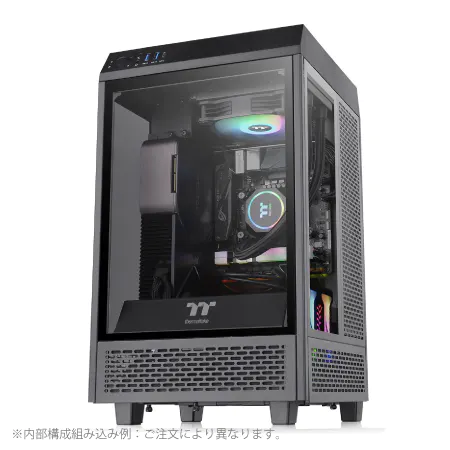
| 【ZEFT R60IM スペック】 | |
| CPU | AMD Ryzen7 7700 8コア/16スレッド 5.30GHz(ブースト)/3.80GHz(ベース) |
| グラフィックボード | GeForce RTX5060Ti 16GB (VRAM:16GB) |
| メモリ | 32GB DDR5 (32GB x1枚 クルーシャル製) |
| ストレージ | SSD 1TB (m.2 nVMe READ/WRITE:7250Gbps/6900Gbps WD製) |
| ケース | Thermaltake The Tower 100 Black |
| マザーボード | AMD B850 チップセット ASRock製 B850I Lightning WiFi |
| 電源ユニット | 650W 80Plus BRONZE認証 電源ユニット (COUGAR製) |
| 無線LAN | Wi-Fi 6E (IEEE802.11ax/11ad/11ac/11n/11a/11g/11b) |
| BlueTooth | BlueTooth 5 |
| OS | Microsoft Windows 11 Home |
パソコンショップSEVEN ZEFT R60FW
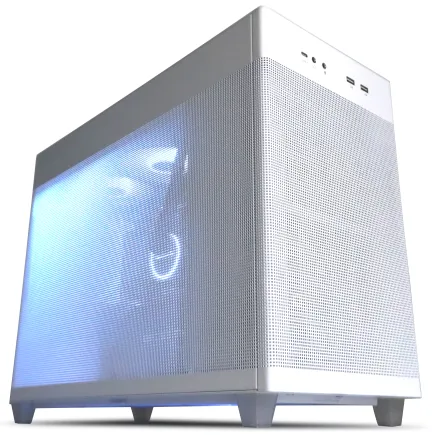
| 【ZEFT R60FW スペック】 | |
| CPU | AMD Ryzen9 9900X 12コア/24スレッド 5.60GHz(ブースト)/4.40GHz(ベース) |
| グラフィックボード | Radeon RX 9060XT (VRAM:16GB) |
| メモリ | 32GB DDR5 (32GB x1枚 クルーシャル製) |
| ストレージ | SSD 1TB (m.2 nVMe READ/WRITE:7250Gbps/6900Gbps WD製) |
| ケース | ASUS Prime AP201 Tempered Glass ホワイト |
| CPUクーラー | 空冷 DeepCool製 空冷CPUクーラー AK400 DIGITAL WH |
| マザーボード | AMD X870 チップセット GIGABYTE製 X870M AORUS ELITE WIFI7 ICE |
| 電源ユニット | 750W 80Plus GOLD認証 電源ユニット (Silverstone製) |
| 無線LAN | Wi-Fi 6E (IEEE802.11ax/11ad/11ac/11n/11a/11g/11b) |
| BlueTooth | BlueTooth 5 |
| OS | Microsoft Windows 11 Home |
パソコンショップSEVEN ZEFT R67F

| 【ZEFT R67F スペック】 | |
| CPU | AMD Ryzen7 7800X3D 8コア/16スレッド 5.00GHz(ブースト)/4.20GHz(ベース) |
| グラフィックボード | GeForce RTX5060 (VRAM:8GB) |
| メモリ | 32GB DDR5 (32GB x1枚 クルーシャル製) |
| ストレージ | SSD 1TB (m.2 nVMe READ/WRITE:7250Gbps/6900Gbps WD製) |
| ケース | DeepCool CH160 PLUS Black |
| CPUクーラー | 空冷 サイズ製 空冷CPUクーラー SCYTHE() MUGEN6 BLACK EDITION |
| マザーボード | AMD B850 チップセット ASRock製 B850M-X WiFi R2.0 |
| 電源ユニット | 650W 80Plus BRONZE認証 電源ユニット (COUGAR製) |
| 無線LAN | Wi-Fi 6E (IEEE802.11ax/11ad/11ac/11n/11a/11g/11b) |
| BlueTooth | BlueTooth 5 |
| OS | Microsoft Windows 11 Home |
パソコンショップSEVEN ZEFT Z52BA
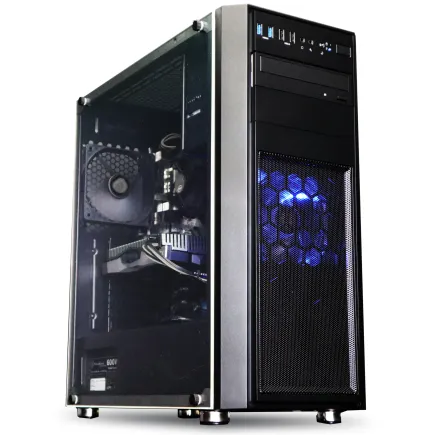
| 【ZEFT Z52BA スペック】 | |
| CPU | Intel Core i7 14700KF 20コア/28スレッド 5.50GHz(ブースト)/3.40GHz(ベース) |
| グラフィックボード | GeForce RTX4060 (VRAM:8GB) |
| メモリ | 16GB DDR5 (16GB x1枚 Micron製) |
| ストレージ | SSD 1TB (m.2 nVMe READ/WRITE:7250Gbps/6900Gbps WD製) |
| ケース | Thermaltake Versa H26 |
| CPUクーラー | 水冷 240mmラジエータ CoolerMaster製 水冷CPUクーラー ML 240 Core II Black |
| マザーボード | intel B760 チップセット ASRock製 B760M Pro RS WiFi |
| 電源ユニット | 650W 80Plus BRONZE認証 電源ユニット (COUGAR製) |
| 無線LAN | Wi-Fi 6E (IEEE802.11ax/11ad/11ac/11n/11a/11g/11b) |
| BlueTooth | BlueTooth 5 |
| 光学式ドライブ | DVDスーパーマルチドライブ (内蔵) |
| OS | Microsoft Windows 11 Home |
デスクトップとノートパソコンの比較
コストパフォーマンスの視点
デスクトップとノートパソコンのどちらが動画制作に向いているのか、その選び方について迷う方は多いのではないでしょうか。
特にコストパフォーマンスの視点から見れば、どちらがよりお得であるのかを考えることは一筋縄ではいきません。
要するに、どちらも一長一短があり、単純にどちらか一方を選べばいいというわけではありません。
そこで、あなたがどのような制作スタイルを求めているのかによって選び方が変わってくるわけです。
まず、デスクトップパソコンは価格に対して高性能なマシンを選ぶことが可能です。
そのため、動画編集ソフトが要求する高い性能をリーズナブルに実現できる可能性があるのです。
また、デスクトップは冷却性能が高く、長時間のレンダリング作業にも耐えられるという点も見逃せません。
しかし、ノートパソコンにはその機動力という強みがあります。
たとえば、外出先で簡単に作業を進められる点は、実に魅力的です。
これにより、フレキシブルな働き方を実現できるかもしれません。
とはいえ、性能面ではデスクトップに劣ることが多いのが現実です。
それでも「最新のノートパソコンでも十分な編集作業が可能である」と言えます。
特に最近のノートパソコンは技術の進化により、動画編集に必要な性能を持つモデルも増えてきています。
とはいうものの、ノートパソコンはアップグレードの自由度が低く、未来のアップデートに制約を感じることもあるでしょう。
それに対し、デスクトップはパーツの交換や追加が容易であり、長期的に使用することを視野に入れた場合、コストパフォーマンスが高い選択肢ともいえます。
このように一見、デスクトップの方がコストパフォーマンスに優れているように思えますが、それでもノートパソコンを選ぶ価値は依然として大きいです。
最終的な選択は、あなたのワークスタイルや予算、そして未来の使い方に強く依存します。
たとえば、頻繁に移動しながら作業する方であれば、ノートパソコンが優先されるべきでしょう。
いずれにせよ、あなたのニーズに最も合った選択を心掛けることが重要です。
これで、ベストな動画制作環境を整えることができるわけです。
拡張性と性能の違い
動画制作におけるパソコン選びの中で、デスクトップとノートパソコンの違いは非常に大きなテーマです。
まず、拡張性と性能の観点から見てみましょう。
デスクトップパソコンは、その名の通りデスクに置いてしっかりとパフォーマンスを発揮します。
拡張性においては他の追随を許しません。
なぜかというと、大型の筐体により後からパーツを追加したり、必要に応じてアップグレードしたりすることが容易だからです。
たとえば、動画編集が進化を遂げ、より高度な処理能力が要求されるようになった場合でも、デスクトップならグラフィックボードやメモリを交換することで十分に対処できます。
これは、動画制作が日進月歩の勢いで進化する現代において、非常に重要な要素です。
しかし、携帯性は低く、外出先で作業したいという方にとっては悩ましいところではあります。
そこでノートパソコンに目を向けるわけですが、ノートパソコンにももちろん利点があります。
ノートパソコンは場所を選ばず自由に持ち運びができるため、場所や時間に制限されずに作業を行いたい方にはうってつけです。
最近のノートパソコンは性能が飛躍的に向上しており、動画編集という高負荷の作業をこなせるモデルも増えてきました。
しかしながら、デスクトップと比較すると、拡張性に限界があります。
内部スペースが限られているので、カスタマイズの幅はやや狭くなってしまいます。
「デスクトップの方が長期的な運用に向いているのでは?」と思った方もいるかもしれませんが、ノートパソコンの利便性も魅力的です。
最終的には、自分のライフスタイルや制作スタイルに合った選択をすることが肝心です。
「どちらを選べば良いか?」と疑問をお持ちの方も多いかもしれません。
要するに、デスクトップの拡張性と性能優位でいくか、それともノートパソコンの携帯性とその場での利便性を選ぶか、ここが選択の決め手となるでしょう。
RAMとストレージ容量の選び方
動画編集に必要な最低要件
動画編集を始めようと考えている方に必須の知識といえば、やはりパソコンのスペックですよね。
特にRAMとストレージは、動画編集の体験を大きく左右する要素です。
「どれくらいのスペックが必要なの?」と疑問をお持ちの方は多いのではないでしょうか。
そこで、動画編集に必要な最低要件についてご説明しましょう。
まず、動画編集には16GBのRAMが最低要件といえます。
8GBでは動作は可能なものの、編集作業が重くなり、だんだんとイライラしてしまうことがあるかもしれません。
だからこそ、16GBにしておくことをおすすめします。
この容量であれば、多くの編集作業を快適に進められるわけです。
また、「もっと快適に作業したい!」という方は、32GB以上を検討するとよいかと思います。
RAMが多いと、その分同時に処理できるデータも増え、よりスムーズに作業が行えますよ。
次にストレージですが、動画編集をするためには最低でも512GBのSSDが必要です。
というのも、高解像度の動画ファイルは容量が大きく、ハードドライブに保存しきれないことが多々あるからです。
これにより、編集中のファイルだけでなく、完成した作品もストレスなく保存できるでしょう。
さらに、高速なSSDを選ぶことで、データの読み書きが速くなり、編集中のストレスを軽減できます。
やはり、動画編集には時間がかかるもの。
これらの要件をクリアすれば、余裕を持って編集作業に取り組むことができ、効率も上がるのが一石二鳥ですよ。
動画編集をするのであれば、パソコンの選び方にもこだわりたいところです。
クリエイター向けPC おすすめモデル5選
パソコンショップSEVEN ZEFT R60RR
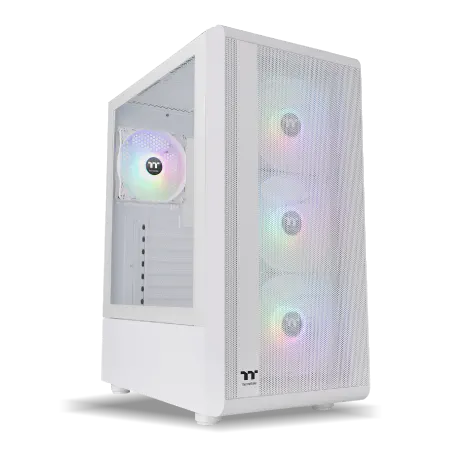
| 【ZEFT R60RR スペック】 | |
| CPU | AMD Ryzen7 9800X3D 8コア/16スレッド 5.20GHz(ブースト)/4.70GHz(ベース) |
| グラフィックボード | GeForce RTX5050 (VRAM:8GB) |
| メモリ | 16GB DDR5 (16GB x1枚 クルーシャル製) |
| ストレージ | SSD 1TB (m.2 nVMe READ/WRITE:7250Gbps/6900Gbps WD製) |
| ケース | Thermaltake S200 TG ARGB Plus ホワイト |
| CPUクーラー | 空冷 DeepCool製 空冷CPUクーラー AK400 DIGITAL WH |
| マザーボード | AMD B850 チップセット ASRock製 B850M-X WiFi R2.0 |
| 電源ユニット | 650W 80Plus BRONZE認証 電源ユニット (COUGAR製) |
| 無線LAN | Wi-Fi 6E (IEEE802.11ax/11ad/11ac/11n/11a/11g/11b) |
| BlueTooth | BlueTooth 5 |
| OS | Microsoft Windows 11 Home |
パソコンショップSEVEN ZEFT Z57C
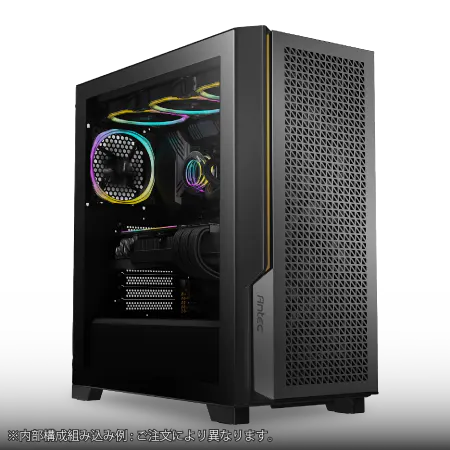
| 【ZEFT Z57C スペック】 | |
| CPU | Intel Core Ultra5 245KF 14コア/14スレッド 5.20GHz(ブースト)/4.20GHz(ベース) |
| グラフィックボード | GeForce RTX5060Ti 16GB (VRAM:16GB) |
| メモリ | 32GB DDR5 (32GB x1枚 クルーシャル製) |
| ストレージ | SSD 1TB (m.2 nVMe READ/WRITE:7250Gbps/6900Gbps WD製) |
| ケース | Antec P20C ブラック |
| CPUクーラー | 空冷 DeepCool製 空冷CPUクーラー AK400 |
| マザーボード | intel B860 チップセット ASRock製 B860M Pro RS WiFi |
| 電源ユニット | 750W 80Plus GOLD認証 電源ユニット (Silverstone製) |
| 無線LAN | Wi-Fi 6E (IEEE802.11ax/11ad/11ac/11n/11a/11g/11b) |
| BlueTooth | BlueTooth 5 |
| OS | Microsoft Windows 11 Home |
パソコンショップSEVEN ZEFT R60IE
| 【ZEFT R60IE スペック】 | |
| CPU | AMD Ryzen5 9600 6コア/12スレッド 5.20GHz(ブースト)/3.80GHz(ベース) |
| グラフィックボード | GeForce RTX5060Ti 16GB (VRAM:16GB) |
| メモリ | 32GB DDR5 (32GB x1枚 クルーシャル製) |
| ストレージ | SSD 1TB (m.2 nVMe READ/WRITE:7250Gbps/6900Gbps WD製) |
| ケース | Antec P20C ブラック |
| マザーボード | AMD B850 チップセット GIGABYTE製 B850 AORUS ELITE WIFI7 |
| 電源ユニット | 650W 80Plus BRONZE認証 電源ユニット (COUGAR製) |
| 無線LAN | Wi-Fi 6E (IEEE802.11ax/11ad/11ac/11n/11a/11g/11b) |
| BlueTooth | BlueTooth 5 |
| 光学式ドライブ | DVDスーパーマルチドライブ (外付け) |
| OS | Microsoft Windows 11 Home |
パソコンショップSEVEN ZEFT Z55DX
| 【ZEFT Z55DX スペック】 | |
| CPU | Intel Core i5 14400F 10コア/16スレッド 4.70GHz(ブースト)/2.50GHz(ベース) |
| グラフィックボード | GeForce RTX5070Ti (VRAM:16GB) |
| メモリ | 32GB DDR5 (16GB x2枚 Micron製) |
| ストレージ | SSD 1TB (m.2 nVMe READ/WRITE:7250Gbps/6900Gbps WD製) |
| ケース | ASUS Prime AP201 Tempered Glass ホワイト |
| CPUクーラー | 空冷 DeepCool製 空冷CPUクーラー AK400 DIGITAL WH |
| マザーボード | intel B760 チップセット ASRock製 B760M Pro RS WiFi |
| 電源ユニット | 850W 80Plus GOLD認証 電源ユニット (CWT製) |
| 無線LAN | Wi-Fi 6E (IEEE802.11ax/11ad/11ac/11n/11a/11g/11b) |
| BlueTooth | BlueTooth 5 |
| 光学式ドライブ | DVDスーパーマルチドライブ (外付け) |
| OS | Microsoft Windows 11 Home |
速度向上のための技術
特にRAMとストレージは、そのパフォーマンス向上に欠かせない要素となっています。
まずRAMについてですが、動画編集ソフトがスムーズに動作するためには、相応の容量が必要です。
メモリ不足でソフトが遅くなったり、最悪の場合にはフリーズしてしまうこともありますよね。
そんな事態を避けるためには、少なくとも16GB以上のRAMを搭載することをおすすめします。
「16GBも必要なの?」と疑問に思った方もいるかもしれませんが、複数の高画質動画を扱う場合、より多くのメモリがパソコンの処理スピードを劇的に高めるからです。
さらに、速度向上のためストレージも捨て置けません。
SSDはデータの読み書き速度が速く、動画ファイルの読み込みや書き出しの時間を短縮する要因となります。
たとえば、大容量の4K動画を編集する際、SSDがあるとないとでは作業効率に大きな差が生まれます。
この瞬間を無駄にしないためにも、SSDの選択肢を検討するのが賢明です。
しかし、SSDだけですべてを解決できるわけではありません。
むしろ、RAWファイルなどの大容量データを多数扱う場合、より大容量のストレージが必要です。
「大きければいい」というわけではないことも覚えておきましょう。
HDDをバックアップやアーカイブ用に併用することで、一挙両得の結果を得ることも可能です。
RAMとストレージの選び方においては、ただ容量だけに着目するのではなく、それぞれの速度性能や容量に対するコストパフォーマンスも合わせて検討することが大切です。
動画制作を円滑に進めるための選択として、これらのポイントに注目してみると良いでしょう。
高性能グラフィックカードの選び方
NVIDIAとAMDの違い
NVIDIAとAMDの選択で悩まれる方、多いのではないでしょうか。
この二つの主要メーカーは、長年の競争を経て進化し続け、どちらも魅力的な選択肢を提供しています。
しかし、一騎当千の性能を誇るこれらの製品には個性と特徴があり、選び方によっては使用感に大きな違いが生じることがあります。
まず、NVIDIAはその卓越した性能で知られています。
なぜなら、多くのプロフェッショナルが求めるリアルタイムレンダリングやAI機能をサポートする技術が充実しているからです。
たとえば、NVIDIAのRTXシリーズは、光の反射や影の描写をリアルに再現するレイトレーシング技術を実現しています。
これは、視覚的なインパクトを追求するクリエイターにとって、非常に魅力的です。
そして、NVIDIAが誇るもう一つのポイントは、強力なドライバーとソフトウェアのサポート。
これにより、安定した動作環境を実現できるわけです。
一方、AMDはコストパフォーマンスに優れた選択肢を提供しているといえます。
というのも、同性能のモデルであっても、NVIDIAに比べて価格が抑えられていることが多いからです。
AMDのRadeonシリーズは、高い性能を比較的リーズナブルに手に入れたい方にぴったりです。
さらに、Radeonの最新のモデルは、アクセラレーテッドパフォーマンスを追求しつつも、省電力化を実現しており、効率的な動画編集が可能になっていますよ。
要するに、どちらを選ぶかは、何を重視するかによるということです。
もし、最先端の技術で映像制作に挑戦したい方はNVIDIAを、コストを抑えて高いパフォーマンスを得たい方はAMDを選ぶのが良いかもしれません。
とはいうものの、自分の制作スタイルに合った選択が、最終的には動画制作の効率を飛躍的に向上させることにつながるはずです。
高精細動画編集に適したモデル
動画編集をする際、高精細な映像をスムーズに処理するためには、適切なグラフィックカードの選択が非常に重要です。
高精細な動画編集、特に4Kや8Kの映像を扱う場合、どのグラフィックカードを選ぶかで作業効率は大きく変わってきます。
現在、動画編集を専門に行っている方々の中には、異なるニーズに応じてカードを選んでいる人もいるのではないでしょうか。
高精細動画編集には、強力なGPUが求められることが分かっています。
これは、グラフィックカードの性能が動画編集のスピードやプレビューの滑らかさに直結しているためです。
特に、リアルタイムにエフェクトをかけたり、マルチレイヤーでの編集を行ったりする際にGPUの性能が問われます。
よって、GPUの選定は一朝一夕ではいかないものです。
高性能でありつつコストパフォーマンスが良いものを選ぶのが理想ですね。
具体的には、最新のNVIDIA GeForce RTXシリーズやAMD Radeon RXシリーズが注目されています。
これらのグラフィックカードは、ハードウェアアクセラレーションによって、エフェクト処理やカラーグレーディングを非常に素早く行うことができます。
要するに「電光石火」のごとく、高速での処理が可能になるわけです。
また、GPUメモリの容量も重要です。
8GB以上のメモリを搭載したモデルを選ぶと、より快適な編集環境を手に入れられるでしょう。
「でも、どれが自分に合っているの?」と疑問をお持ちの方は多いのではないでしょうか。
たとえば、長時間の編集作業を行う方にとっては、冷却性能も重要なポイントです。
なぜなら、高性能なグラフィックカードは多くの熱を発生させるため、冷却効率が悪いとパフォーマンスが低下してしまうからです。
そのため、冷却システムがしっかりしたモデルを選ぶのも効果的です。
選択肢をいくつも試すことで、自分に最も合った一台を見つけることができるのです。
方法が分からず抵抗を覚える人もいるでしょうが、この一手間で制作の幅が大いに広がります。
クリエイター向けPC おすすめモデル4選
パソコンショップSEVEN ZEFT R61GS
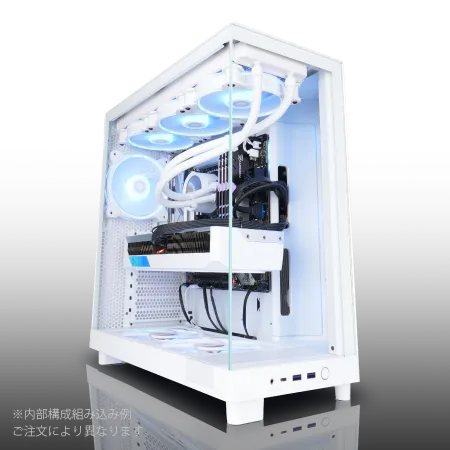
| 【ZEFT R61GS スペック】 | |
| CPU | AMD Ryzen7 9800X3D 8コア/16スレッド 5.20GHz(ブースト)/4.70GHz(ベース) |
| グラフィックボード | GeForce RTX5060Ti 16GB (VRAM:16GB) |
| メモリ | 32GB DDR5 (32GB x1枚 クルーシャル製) |
| ストレージ | SSD 1TB (m.2 nVMe READ/WRITE:7250Gbps/6900Gbps WD製) |
| ケース | NZXT H6 Flow White |
| CPUクーラー | 空冷 DeepCool製 空冷CPUクーラー AK400 DIGITAL WH |
| マザーボード | AMD B850 チップセット ASRock製 B850M-X WiFi R2.0 |
| 電源ユニット | 750W 80Plus GOLD認証 電源ユニット (Silverstone製) |
| 無線LAN | Wi-Fi 6E (IEEE802.11ax/11ad/11ac/11n/11a/11g/11b) |
| BlueTooth | BlueTooth 5 |
| OS | Microsoft Windows 11 Home |
パソコンショップSEVEN ZEFT R66S

| 【ZEFT R66S スペック】 | |
| CPU | AMD Ryzen7 9700X 8コア/16スレッド 5.50GHz(ブースト)/3.80GHz(ベース) |
| グラフィックボード | GeForce RTX5070Ti (VRAM:16GB) |
| メモリ | 32GB DDR5 (32GB x1枚 クルーシャル製) |
| ストレージ | SSD 1TB (m.2 nVMe READ/WRITE:7250Gbps/6900Gbps WD製) |
| ケース | Okinos Mirage 4 ARGB Black |
| CPUクーラー | 水冷 240mmラジエータ CoolerMaster製 水冷CPUクーラー ML 240 Core II Black |
| マザーボード | AMD B850 チップセット ASRock製 B850M-X WiFi R2.0 |
| 電源ユニット | 850W 80Plus GOLD認証 電源ユニット (Silverstone製) |
| 無線LAN | Wi-Fi 6E (IEEE802.11ax/11ad/11ac/11n/11a/11g/11b) |
| BlueTooth | BlueTooth 5 |
| OS | Microsoft Windows 11 Home |
パソコンショップSEVEN ZEFT R60FM
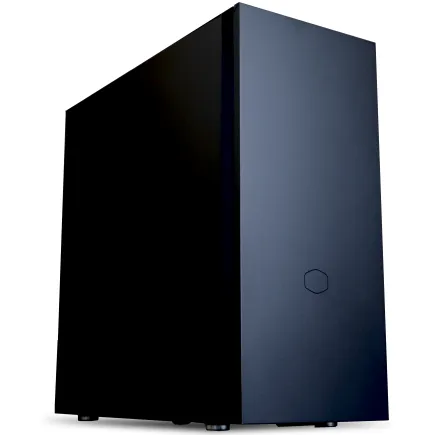
| 【ZEFT R60FM スペック】 | |
| CPU | AMD Ryzen7 9700X 8コア/16スレッド 5.50GHz(ブースト)/3.80GHz(ベース) |
| グラフィックボード | Radeon RX 9060XT (VRAM:16GB) |
| メモリ | 32GB DDR5 (32GB x1枚 クルーシャル製) |
| ストレージ | SSD 1TB (m.2 nVMe READ/WRITE:7250Gbps/6900Gbps WD製) |
| ケース | Fractal Pop XL Silent Black Solid |
| CPUクーラー | 空冷 DeepCool製 空冷CPUクーラー AK400 |
| マザーボード | AMD B850 チップセット ASRock製 B850M-X WiFi R2.0 |
| 電源ユニット | 750W 80Plus GOLD認証 電源ユニット (Silverstone製) |
| 無線LAN | Wi-Fi 6E (IEEE802.11ax/11ad/11ac/11n/11a/11g/11b) |
| BlueTooth | BlueTooth 5 |
| 光学式ドライブ | DVDスーパーマルチドライブ (内蔵) |
| OS | Microsoft Windows 11 Home |
パソコンショップSEVEN ZEFT R66R

| 【ZEFT R66R スペック】 | |
| CPU | AMD Ryzen7 9700X 8コア/16スレッド 5.50GHz(ブースト)/3.80GHz(ベース) |
| グラフィックボード | GeForce RTX5060Ti 16GB (VRAM:16GB) |
| メモリ | 32GB DDR5 (32GB x1枚 クルーシャル製) |
| ストレージ | SSD 1TB (m.2 nVMe READ/WRITE:5000Gbps/3900Gbps KIOXIA製) |
| ケース | DeepCool CH170 PLUS Black |
| CPUクーラー | 空冷 DeepCool製 空冷CPUクーラー AK400 |
| マザーボード | AMD B850 チップセット ASRock製 B850M-X WiFi R2.0 |
| 電源ユニット | 650W 80Plus BRONZE認証 電源ユニット (COUGAR製) |
| 無線LAN | Wi-Fi 6E (IEEE802.11ax/11ad/11ac/11n/11a/11g/11b) |
| BlueTooth | BlueTooth 5 |
| OS | Microsoft Windows 11 Home |
パソコンショップSEVEN ZEFT R58DE
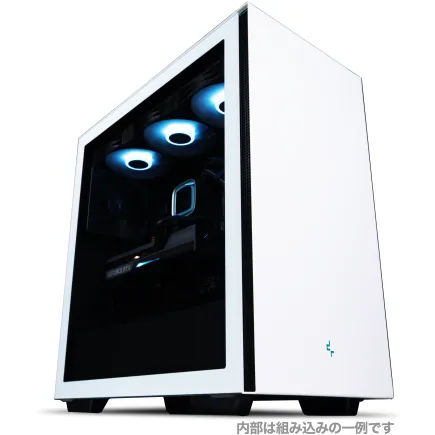
| 【ZEFT R58DE スペック】 | |
| CPU | AMD Ryzen7 7700 8コア/16スレッド 5.30GHz(ブースト)/3.80GHz(ベース) |
| グラフィックボード | GeForce RTX4060Ti (VRAM:8GB) |
| メモリ | 16GB DDR5 (16GB x1枚 Micron製) |
| ストレージ | SSD 1TB (m.2 nVMe READ/WRITE:7250Gbps/6900Gbps WD製) |
| ケース | DeepCool CH510 ホワイト |
| マザーボード | AMD B650 チップセット ASRock製 B650M Pro X3D WiFi |
| 電源ユニット | 650W 80Plus BRONZE認証 電源ユニット (COUGAR製) |
| 無線LAN | Wi-Fi 6E (IEEE802.11ax/11ad/11ac/11n/11a/11g/11b) |
| BlueTooth | BlueTooth 5 |
| 光学式ドライブ | DVDスーパーマルチドライブ (外付け) |
| OS | Microsoft Windows 11 Home |
液晶ディスプレイの選定基準
色の再現性と解像度
動画制作を本格的に始めるときには、液晶ディスプレイの選定が非常に重要になってきます。
特に注目すべきなのが、色の再現性と解像度です。
だからこそ、ディスプレイ選びには慎重にならざるを得ません。
色の再現性について考えると、プロの動画クリエイターとして活動していくなら、正確な色を再現できなければ、視聴者に正しい情報を届けることが難しくなります。
たとえば、鮮やかで自然な色を表現するディスプレイでなければ、視覚的なインパクトを十分に伝えられないかもしれません。
というのは視聴者の感情に与える影響は、映像の品質に大きく依存しているからです。
「この色じゃなきゃ!」と強く感じる色表現ができて初めて、視聴者の心をつかむことができるのです。
解像度もまた、無視してはならないポイントです。
画面の細部にまでこだわりたいクリエイターなら、高解像度ディスプレイは不可欠です。
高解像度は、細かい描写が必要な映像制作において、ディテールを正確に確認できる大きな武器となります。
動画編集において、一度の制作で多くの成果を上げたいという方には、まさに一石二鳥の選択肢と言えるでしょう。
要するに、解像度が高ければ表現の自由度も広がり、作品の完成度を引き上げることが可能です。
しかしながら、色の再現性や解像度が高いと、その分予算も上がってしまうと感じる方も多いのではないでしょうか。
しかし、動画制作者としての信頼を高めるためには、技術的な妥協をせずに最適なディスプレイを選ぶことが、長期的に見て賢明な投資になるのです。
作業効率を高めるサイズ選び
動画制作をする上で、液晶ディスプレイのサイズ選びは作業効率に直結する重要なポイントです。
特に多くのウィンドウを開いて作業する方や、細かい編集が必要な方には、ディスプレイサイズの選定は一挙両得ともいえるでしょう。
まず、24インチのディスプレイを使っている方も多いのではないでしょうか。
ただ、もう少し広い作業スペースが欲しいと感じている方もいるかもしれません。
なぜかというと、ディスプレイが小さいとウィンドウを頻繁に切り替える必要があるためです。
そこで、一歩上をいく27インチや32インチのディスプレイを検討してみてはいかがでしょうか。
これらのサイズは、作業領域が広がり、複数のウィンドウを同時に開いたまま作業することができます。
作業の効率が飛躍的に上がる可能性が高いです。
「大きすぎるのでは?」と疑問に思う方もいるかもしれませんが、距離を適切に取り配置することによって、その心配はなくなると考えられます。
また、ウルトラワイドディスプレイを選ぶという選択肢もあります。
これは横に広い画面が特徴で、一度に多くの情報を俯瞰できるため、タイムラインの編集作業がしやすくなるという利点があります。
高さ調節が可能なスタンドも備わっているモデルを選ぶことができれば、目線の高さを合わせやすく、さらに長時間の作業でも疲れにくくなります。
要するに、ディスプレイのサイズ選びは作業スタイルやスペースに依存する部分もありますが、少しでも広い作業領域を確保することで、高効率な動画制作が期待できるわけです。
周辺機器とアクセサリーの重要性
キーボードとマウスの選び方
動画制作において、キーボードとマウスの選び方は非常に大切です。
しかし、「どのキーボードとマウスを選べばいいのか分からない」とお悩みの方は多いのではないでしょうか。
そこで、ここでは選び方のポイントをじっくり探っていきましょう。
まず、キーボードの選び方についてです。
動画編集作業は往々にして長時間にわたります。
キーの押し心地や反応速度にも注意を払いましょう。
たとえば、メカニカルスイッチを採用したモデルは、打鍵感が気持ちよく、多くのクリエイターに支持されています。
速度と正確性を求めるなら、こうした選択肢が当てはまります。
一方で、マウスの選び方も無視できません。
動画編集では、緻密なマウス操作が必要です。
ここで大切なのは握りやすさ。
大きさや形状が手に合っているかを確認することが重要です。
また、ダブルクリックやドラッグ操作を多用するため、ボタンの配置や数にも注目しましょう。
プログラマブルボタン付きのモデルなら、一石二鳥で作業効率がぐっと向上しますよ。
なぜかというと、作業の流れを中断することなく、キー操作やマウス操作が滑らかにできることが、最終的な動画クオリティに大きく影響を及ぼすからです。
そして、つかれない環境作りが求められる理由もここにあります。
事半功倍、余計なストレスを回避することで創造的なアイデアが湧きやすくなるというわけです。
とはいえ、キーボードもマウスも高価なモデルが必ずしも良いとは限りません。
つまり、個々のニーズに合わせた選択が肝心なのです。
「本当にこれで大丈夫なのか?」と疑問に思ったら、実際に店頭で試してみるのも良い手段です。
外部ストレージとバックアップ対策
動画制作では、大容量のデータを扱うことが当たり前になっています。
そういったデータを安全に保管するためには、外部ストレージが不可欠です。
なぜかというと、内蔵ストレージだけでは容量が足りず、パフォーマンスが低下する可能性があるからです。
外部ストレージはデータの安全な保管場所としてだけでなく、制作過程でのスムーズな作業を実現するためにも重要です。
たとえば、SSDドライブを使用することで、読み書きの速度が大幅に向上し、作業効率がアップします。
これにより、より多くの時間をクリエイティブな作業に費やすことができるわけです。
動画編集を効果的に行うために、外部ストレージの活用をしない手はありませんね。
また、バックアップ対策は動画クリエイターにとって千思万考の末にたどり着く大切なプロセスです。
ですから、データの多重バックアップをとることが常識的な対策です。
バックアップには、クラウドサービスも利用するのが効果的です。
というのも、クラウドにデータを保存しておけば、ハードウェアの故障や盗難にも備えることができるからです。
このように、外部ストレージとバックアップ対策は単なるオプションではなく、プロとして活躍したいクリエイターにとっての基本的な備えです。
もし、外部ストレージやバックアップをまだ考慮に入れていないという方は、ぜひこの機会に実践してみてください。
より安心して創作活動に打ち込める環境が手に入ることでしょう。
SSD規格一覧
| ストレージ規格 | 最大速度MBs | 接続方法 | URL_価格 |
|---|---|---|---|
| SSD nVMe Gen5 | 16000 | m.2 SSDスロット | 価格 |
| SSD nVMe Gen4 | 8000 | m.2 SSDスロット | 価格 |
| SSD nVMe Gen3 | 4000 | m.2 SSDスロット | 価格 |
| SSD SATA3 | 600 | SATAケーブル | 価格 |
| HDD SATA3 | 200 | SATAケーブル | 価格 |
最新の動画編集ソフトウェアとの相性
定番ソフトの動作要件
動画編集をする際には、ソフトウェアの動作要件をしっかり確認することが大切です。
特に、定番ソフトが多いため、それに対応したパソコンの性能を把握することが鍵となります。
なぜなら、これがスムーズな編集作業につながるためです。
まず、動画編集ソフトウェアの中でも特に人気があるのは、Adobe Premiere Proです。
このソフトを使うには、最低でも8GBのRAMを必要としますが、快適に編集を進めるためには、16GB以上を推奨します。
これは、複数の動画レイヤーやエフェクトを適用する場合、メモリの消費が激しいためです。
「メモリが足りないと編集が遅くなってしまいますよね」と感じる方も少なくないでしょう。
また、CPUに関しても注意が必要です。
たとえば、Intel Core i5以上のプロセッサを持つパソコンが求められます。
しかし、動画のレンダリングやプレビューの高速化を目指すのであれば、i7やi9を選ぶのも効果的です。
一日でも早く動画を完成させたい、そんな「獅子奮迅」の想いを持つクリエイターには、スピードは大切ですよね。
そして、GPUも無視できない要素です。
つまり、グラフィックカードの有無が、エクスポート時間やエフェクトのプレビュー速度に影響します。
AdobeはNVIDIAやAMDの最新モデルを推奨しています。
もう一度言いますが、動作が遅れてイライラするのは絶対に避けたいですよね。
最後に、ストレージの選定も忘れてはなりません。
動画編集を行うと数百ギガバイトに及ぶデータを扱うことが少なくないため、SSDの選択が不可欠です。
動画編集ソフトの動作要件をしっかりと抑えることで、編集作業がスムーズになり、クリエイティブなアイデアを即座に形にできるわけです。
皆さんも、この要件をしっかり理解し、理想のパソコンを選びましょう。

クラウドを活用した編集技術
クラウドを活用した動画編集技術は、まさに画期的と言わざるを得ません。
従来のローカル環境での編集は限界があり、一度にたくさんのデータを扱うとなると、その分パソコンの負担も増します。
クラウドは巨大なデータセンターを利用しているため、実際の作業はリモートで行われ、パソコンの性能に依存しにくいのです。
さらに、クラウド編集の大きなメリットとして、どこでも編集作業が可能になるという点が挙げられます。
旅行先や出張中でも、インターネット環境さえあれば、作業の続きをスムーズに行うことができますよね。
特に、多忙な動画クリエイターにとって、こうした効率化は一石二鳥と言えるでしょう。
また、クラウドを使っていると、自動でデータがバックアップされるため、作業中のデータが急に消えてしまうといった不安も減ります。
これは利用者にとって大きな安心材料ですね。
実際のところ、クラウド編集の導入によって、作業効率が格段に向上していることが分かっています。
多くのプロフェッショナルがその利点を感じ、クラウドへのシフトを進めているのが現状です。
とはいうものの、クラウド編集も完璧ではありません。
通信速度が遅いと、スムーズな編集作業に支障をきたすことがあります。
つまり、クラウド編集をフルに活用するためには、インフラ面の整備も不可欠なのです。
しかし、一度環境を整えてしまえば、その恩恵は長期間にわたって享受できるでしょう。
これからの動画制作には、このクラウド技術をどう効果的に使うかが大きな鍵となるでしょう。
使用目的別に見るパソコン最適モデル
初心者向けのモデル選び
初心者向けのモデル選びにおいて、まず大切なのは、自分がどの程度の動画を制作したいのかを明確にすることです。
ライトな用途、つまり簡単なYouTube動画の編集やVlogの制作を希望するのであれば、ミッドレンジのノートパソコンが最適です。
これにはフルHD程度の編集を難なくこなせるCPUと、十分なメモリがあれば安心です。
しかし、それでも「本当にこれで大丈夫?」と不安になる方もいるかもしれません。
しかしながら、近年のノートパソコンはコンパクトながらも計算能力が向上し、十分に満足のいく編集が行えることが多いのです。
デスクトップの利点は、パーツの拡張性にあり、より高度な処理が必要になった際にカスタマイズが可能だからです。
グラフィックカードやCPUの性能が高いものを選ぶことで、動画制作のスムーズさは格段に上がります。
これこそが千思万考の末に選ぶ価値ある選択といえるでしょう。
さらに、初心者の方が意識したいのは、ストレージの容量です。
動画ファイルは非常に容量を食うため、大容量のHDDやSSDを備え、外部ストレージとの併用も視野に入れると良いです。
たとえば、外付けのSSDを活用すれば、作業中のデータ管理がぐっと楽になります。
データの保存やアクセスがスムーズな環境を整えることも、効率的な動画制作の鍵となります。
そして、何を達成したいのかを明確にすることが、一歩進むための大きな力になります。
プロフェッショナル向けの推奨機種
プロフェッショナル向けの推奨機種として、動画制作の現場で一番気になるのはやはりスペックと機能の充実さです。
高解像度の映像をスムーズに編集するためには、やはりパワフルなCPUとたっぷりのメモリが求められます。
この二つが揃って初めて「プロフェッショナルな動画制作環境」といえるのです。
選択肢はいくつもありますが、例えばAppleのMacBook Proは、映像業界のプロフェッショナルから非常に高い評価を得ています。
なぜかというと、Mシリーズチップの新進気鋭の性能が、動画編集ソフトを滑らかに動かすからです。
また、Windows陣営では、DellのXPSシリーズやMicrosoftのSurface Laptop Studioも要チェックです。
なぜなら、高い処理能力と美しいディスプレイを兼ね備えているからです。
特に、XPSシリーズはクリエイター向けのモデルとして定評があり、堂々たる性能を誇ります。
さらに、Dellはサポート体制が充実しているため、何かトラブルが発生した際にも頼りになります。
このように、パソコンを選ぶ際には単なるスペックだけでなく、サポート体制や使用感をトータルで考慮することが重要です。
それでも「理想の機種を選び切れない」という方もいるかもしれませんが、実は用途に応じて機種を選ぶのも効果的です。
たとえば、3D映像の制作を主とする方はGPUの性能を重視すべきですし、また、VFXの編集を手掛けるのであれば、RAM容量が重要なポイントとなります。
それでは、一見複雑に見える選び方も、クライアントの求めるニーズに応じてフィットする機種が見つかるわけです。
動画の最終出力やスムーズなプレビューを行うためには、ストレージも見逃せませんね。
大容量のSSDを搭載したモデルを選べば、一挙両得で作業効率もアップします。
また、冷却性能も非常に重要です。
動画制作は継続的にパソコンを酷使しますので、放熱性能が高く安定性のあるモデルを選ばない手はありません。
ただスピード重視ではなく、長時間の作業でもパソコンが耐えられるかどうかをチェックしましょう。
一定の投資を惜しまないことで、動画制作の質が飛躍的に向上する可能性があるからです。