
3Dアニメーション制作に必要なPCスペックの基本
プロの現場で求められる性能とは
3Dアニメーション制作では、モデリング、リギング、アニメーション、レンダリングという4つの工程それぞれで異なる負荷がPCにかかることが分かっています。
特にレンダリング工程では、CPUとGPUの両方が長時間フル稼働するため、冷却性能まで含めた総合的なシステム設計が求められるわけです。
ワークフローで変わる必要スペック
モデリング段階では主にCPUのシングルスレッド性能が重要になりますが、アニメーション作業ではマルチスレッド性能とメモリ容量が物を言います。
予算別の現実的な選択肢
| 予算帯 | CPU | GPU | メモリ | 用途 |
|---|---|---|---|---|
| 20万円前後 | Core Ultra 5 235F | GeForce RTX5060Ti | 32GB | 個人制作・学習用 |
| 30万円前後 | Core Ultra 7 265KF | GeForce RTX5070Ti | 64GB | セミプロ・副業レベル |
| 50万円以上 | Ryzen 9 9950X3D | GeForce RTX5080以上 | 128GB | プロダクション環境 |
この表を見ると分かる通り、予算によって到達できる作業効率には明確な差があります。
ただし20万円クラスでも、レンダーファームを併用すれば商業作品の制作は充分可能です。
職種別に見る最適なPC構成
フリーランスアニメーター向けの構成
フリーランスで活動するアニメーターには、Ryzen 7 9800X3Dと64GBメモリの組み合わせが最強の選択といえます。
なぜなら、クライアントから送られてくるプロジェクトファイルは予想以上に重く、メモリ不足でプレビューがカクつくと作業効率が著しく低下するからです。
私の知人のフリーランサーも「32GBから64GBに増設したら世界が変わった」と話していました。
GPUについてはGeForce RTX5070Tiを選んでおけば、BlenderやMayaでのビューポート表示も快適ですし、OptiXやCUDAを使ったGPUレンダリングも実用的な速度で完了します。
RTX5080に手を伸ばしたくなる方もいるのではないでしょうか。
しかし費用対効果を考えると、その差額をストレージやモニターに回した方が総合的な作業環境は向上するのです。
スタジオ勤務のモデラー向けの構成
Core Ultra 7 265KFは、モデリング作業における頂点編集やブーリアン演算で見事なレスポンスを発揮します。
ZBrushやMayaでの細かいメッシュ編集では、クロック周波数の高さが体感速度に直結するんですよね。
メモリは32GBでスタートして、ハイポリゴンモデルを扱う頻度が増えたら64GBに増設する方針で問題ありません。
スタジオ環境では最終レンダリングは専用のレンダーファームで行うことが多いため、GPUはGeForce RTX5060Tiでも充分に実用的です。
ビューポートでのプレビュー品質とレスポンスを考えると充分ですが、リアルタイムレイトレーシングを多用するには力不足。
冷却面では、Core Ultra 7 265KFは前世代と比べて発熱が抑えられているため、DEEPCOOLやサイズの高性能空冷クーラーで充分に冷やせます。
パソコン おすすめモデル4選
パソコンショップSEVEN ZEFT R60IR
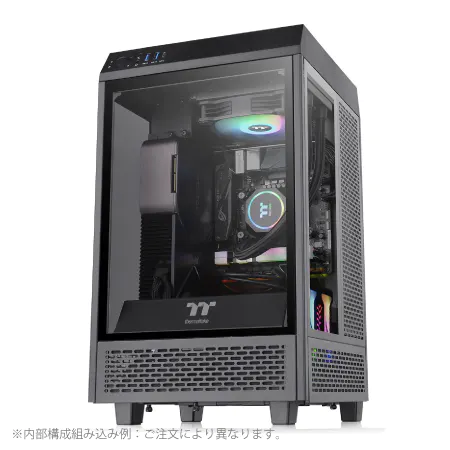
| 【ZEFT R60IR スペック】 | |
| CPU | AMD Ryzen9 9950X3D 16コア/32スレッド 5.70GHz(ブースト)/4.30GHz(ベース) |
| グラフィックボード | GeForce RTX5060Ti 16GB (VRAM:16GB) |
| メモリ | 32GB DDR5 (32GB x1枚 クルーシャル製) |
| ストレージ | SSD 1TB (m.2 nVMe READ/WRITE:7250Gbps/6900Gbps WD製) |
| ケース | Thermaltake The Tower 100 Black |
| CPUクーラー | 空冷 サイズ製 空冷CPUクーラー SCYTHE() MUGEN6 BLACK EDITION |
| マザーボード | AMD B850 チップセット ASRock製 B850I Lightning WiFi |
| 電源ユニット | 650W 80Plus BRONZE認証 電源ユニット (COUGAR製) |
| 無線LAN | Wi-Fi 6E (IEEE802.11ax/11ad/11ac/11n/11a/11g/11b) |
| BlueTooth | BlueTooth 5 |
| OS | Microsoft Windows 11 Home |
パソコンショップSEVEN ZEFT R60FR

| 【ZEFT R60FR スペック】 | |
| CPU | AMD Ryzen7 9800X3D 8コア/16スレッド 5.20GHz(ブースト)/4.70GHz(ベース) |
| グラフィックボード | Radeon RX 9060XT (VRAM:16GB) |
| メモリ | 32GB DDR5 (32GB x1枚 クルーシャル製) |
| ストレージ | SSD 1TB (m.2 nVMe READ/WRITE:7250Gbps/6900Gbps WD製) |
| ケース | Thermaltake S100 TG |
| CPUクーラー | 空冷 DeepCool製 空冷CPUクーラー AK400 |
| マザーボード | AMD B850 チップセット ASRock製 B850M-X WiFi R2.0 |
| 電源ユニット | 750W 80Plus GOLD認証 電源ユニット (Silverstone製) |
| 無線LAN | Wi-Fi 6E (IEEE802.11ax/11ad/11ac/11n/11a/11g/11b) |
| BlueTooth | BlueTooth 5 |
| OS | Microsoft Windows 11 Home |
パソコンショップSEVEN ZEFT Z55JD

| 【ZEFT Z55JD スペック】 | |
| CPU | AMD Ryzen7 7700 8コア/16スレッド 5.30GHz(ブースト)/3.80GHz(ベース) |
| グラフィックボード | GeForce RTX5070Ti (VRAM:16GB) |
| メモリ | 16GB DDR5 (16GB x1枚 クルーシャル製) |
| ストレージ | SSD 1TB (m.2 nVMe READ/WRITE:7250Gbps/6900Gbps WD製) |
| ケース | Thermaltake S200 TG ARGB Plus ブラック |
| マザーボード | AMD B850 チップセット ASRock製 B850M-X WiFi R2.0 |
| 電源ユニット | 850W 80Plus GOLD認証 電源ユニット (Silverstone製) |
| 無線LAN | Wi-Fi 6E (IEEE802.11ax/11ad/11ac/11n/11a/11g/11b) |
| BlueTooth | BlueTooth 5 |
| OS | Microsoft Windows 11 Home |
パソコンショップSEVEN ZEFT R59FBB

| 【ZEFT R59FBB スペック】 | |
| CPU | AMD Ryzen7 9700X 8コア/16スレッド 5.50GHz(ブースト)/3.80GHz(ベース) |
| グラフィックボード | GeForce RTX4060 (VRAM:8GB) |
| メモリ | 32GB DDR5 (16GB x2枚 Micron製) |
| ストレージ | SSD 1TB (m.2 nVMe READ/WRITE:7250Gbps/6900Gbps WD製) |
| ケース | Antec P10 FLUX |
| CPUクーラー | 水冷 240mmラジエータ CoolerMaster製 水冷CPUクーラー ML 240 Core II Black |
| マザーボード | AMD B650 チップセット ASRock製 B650M Pro X3D WiFi |
| 電源ユニット | 650W 80Plus BRONZE認証 電源ユニット (COUGAR製) |
| 無線LAN | Wi-Fi 6E (IEEE802.11ax/11ad/11ac/11n/11a/11g/11b) |
| BlueTooth | BlueTooth 5 |
| 光学式ドライブ | DVDスーパーマルチドライブ (内蔵) |
| OS | Microsoft Windows 11 Home |
テクニカルアーティスト向けの構成
テクニカルアーティストは、シェーダー開発、リギング、パイプライン構築と幅広い業務をこなすため、マルチタスク性能とメモリ帯域の両立が求められます。
Ryzen 9 9950X3Dの大容量キャッシュは、複数のDCCツールを同時起動しながらスクリプトをテストする場面で真価を発揮することもないですし、ストレスなく作業を進めることもできます。
メモリは最低64GB、予算が許せば128GBまで積んでおきたいところ。
HoudiniやSubstance Designerでプロシージャル生成を行う際、メモリ容量がそのまま扱えるテクスチャ解像度やシミュレーション規模に直結するからです。
DDR5-5600の64GBキットを2セット搭載すれば、デュアルチャネルで最大帯域を活かせます。
GPUはGeForce RTX5070Ti以上を推奨します。
リアルタイムシェーダーのデバッグやUnreal Engine、Unityでの動作確認を考えると、VRAM容量とレイトレーシング性能にスキがありません。
Radeon RX 9070XTも選択肢に入りますが、DCCツールの対応状況を考えるとGeForce系の方が安定しているのが現状です。
レンダリング特化型の構成
V-RayやArnoldなどCPUレンダラーをメインに使うなら、Ryzen 9 9950X3Dの16コア32スレッドは、レンダリング速度とコストのバランスで最強といえます。
3D V-Cacheによる大容量キャッシュが、複雑なシーンのレンダリングで効率を高めるのです。
一方、RedshiftやOctaneなどGPUレンダラーを使うなら、CPUはCore Ultra 5 235Fでコストを抑え、その分をGPUに投資する戦略が正解。
GeForce RTX5080を2枚搭載したデュアルGPU構成にすれば、レンダリング速度は単純計算で2倍近くになります。
ただしこの場合、電源は1000W以上の高品質なものを選ばないと、ピーク時に電力不足を起こしてしまいますよね。
メモリは64GB以上必須。
レンダリング中はシーンデータ全体をメモリに展開するため、容量不足だとスワップが発生してレンダリング速度が激減します。
| レンダラー種別 | 推奨CPU | 推奨GPU | メモリ |
|---|---|---|---|
| CPUレンダラー | Ryzen 9 9950X3D | GeForce RTX5060Ti | 64GB以上 |
| GPUレンダラー | Core Ultra 5 235F | GeForce RTX5080×2 | 64GB以上 |
| ハイブリッド | Core Ultra 9 285K | GeForce RTX5070Ti | 128GB |
モーションデザイナー向けの構成
Core Ultra 7 265KとGeForce RTX5070Tiの組み合わせは、2Dと3Dの境界を行き来する作業スタイルに最適化されているといえるでしょう。
After Effectsはメモリを大量に消費するため、64GBは確保したいところ。
プレビュー用のキャッシュファイルも大容量になるので、ストレージは高速なPCIe Gen.4 SSDを2TB以上用意するのが賢明です。
Cinema 4DのRedshift連携を考えると、GPUのVRAM容量も重要になってきます。
冷却については、長時間のレンダリングを考慮して、DEEPCOOLやCorsairの簡易水冷クーラーを選んでおくと安心感があります。
特に夏場のエアコンなし環境では、空冷だとCPU温度が90度を超えてサーマルスロットリングを起こす場合もありますが、簡易水冷なら70度台で安定するのです。
使用ソフトウェア別の推奨スペック
Blender向けの最適構成
オープンソースの3DCGソフトであるBlenderは、バージョンアップのたびに要求スペックが上がっています。
特にCyclesエンジンのGPUレンダリングを快適に使うには、GeForce RTX5070Ti以上のGPUが必須。
OptiXによる高速レンダリングは、RTコアの性能に大きく依存するからです。
CPUについては、モデリングやスカルプトがメインならCore Ultra 7 265KFのシングルスレッド性能が活きますし、シミュレーションやベイク処理が多いならRyzen 9 9900Xのマルチスレッド性能が有利になります。
Geometry Nodesを多用する場合は、メモリ帯域も重要な要素。
メモリは32GBからスタートして、扱うシーンの複雑さに応じて64GBに増設する方針で充分です。
Maya向けの最適構成
業界標準のMayaは、プラグインやレンダラーの組み合わせで要求スペックが大きく変動します。
Mayaの大規模シーンでは、メモリ不足が最大のボトルネックになります。
キャラクターリグが複数入ったシーンでは、64GBでもギリギリという状況は珍しくありません。
プロダクション環境を想定するなら、128GBまで拡張できるマザーボードを選んでおくのが賢明です。
ビューポート2.0のパフォーマンスはGPU性能に直結するため、GeForce RTX5070Ti以上を選んでおけば、複雑なシーンでも60fpsでのプレビューが可能になります。
3ds Max向けの最適構成
V-RayをCPUモードで使うなら、Ryzen 9 9950X3Dの16コアは、レンダリング時間を大幅に短縮してくれるでしょう。
モデリングとテクスチャリングの段階では、GPUよりもCPUのシングルスレッド性能が重要。
メモリは建築ビジュアライゼーションの場合、高解像度テクスチャを大量に使うため64GB以上が必須。
ストレージも、テクスチャライブラリ用に4TB以上の大容量SSDを用意しておきたいところです。
パソコン おすすめモデル5選
パソコンショップSEVEN ZEFT Z56U

| 【ZEFT Z56U スペック】 | |
| CPU | Intel Core Ultra5 245KF 14コア/14スレッド 5.20GHz(ブースト)/4.20GHz(ベース) |
| グラフィックボード | GeForce RTX5060Ti 16GB (VRAM:16GB) |
| メモリ | 32GB DDR5 (32GB x1枚 クルーシャル製) |
| ストレージ | SSD 1TB (m.2 nVMe READ/WRITE:7250Gbps/6900Gbps WD製) |
| ケース | Thermaltake Versa H26 |
| CPUクーラー | 空冷 DeepCool製 空冷CPUクーラー AK400 |
| マザーボード | intel B860 チップセット ASRock製 B860M Pro RS WiFi |
| 電源ユニット | 650W 80Plus BRONZE認証 電源ユニット (COUGAR製) |
| 無線LAN | Wi-Fi 6E (IEEE802.11ax/11ad/11ac/11n/11a/11g/11b) |
| BlueTooth | BlueTooth 5 |
| 光学式ドライブ | DVDスーパーマルチドライブ (内蔵) |
| OS | Microsoft Windows 11 Home |
パソコンショップSEVEN ZEFT Z55WT

| 【ZEFT Z55WT スペック】 | |
| CPU | Intel Core Ultra9 285 24コア/24スレッド 5.60GHz(ブースト)/2.50GHz(ベース) |
| グラフィックボード | GeForce RTX5070 (VRAM:12GB) |
| メモリ | 32GB DDR5 (16GB x2枚 クルーシャル製) |
| ストレージ | SSD 2TB (m.2 nVMe READ/WRITE:7250Gbps/6900Gbps WD製) |
| ケース | Thermaltake S200 TG ARGB Plus ホワイト |
| CPUクーラー | 空冷 DeepCool製 空冷CPUクーラー AK400 DIGITAL WH |
| マザーボード | intel B860 チップセット ASRock製 B860M Pro RS WiFi |
| 電源ユニット | 850W 80Plus GOLD認証 電源ユニット (Silverstone製) |
| 無線LAN | Wi-Fi 6E (IEEE802.11ax/11ad/11ac/11n/11a/11g/11b) |
| BlueTooth | BlueTooth 5 |
| OS | Microsoft Windows 11 Pro |
パソコンショップSEVEN ZEFT Z56S
| 【ZEFT Z56S スペック】 | |
| CPU | Intel Core i5 14400F 10コア/16スレッド 4.70GHz(ブースト)/2.50GHz(ベース) |
| グラフィックボード | GeForce RTX5060Ti 16GB (VRAM:16GB) |
| メモリ | 16GB DDR5 (16GB x1枚 クルーシャル製) |
| ストレージ | SSD 1TB (m.2 nVMe READ/WRITE:7250Gbps/6900Gbps WD製) |
| ケース | Antec P10 FLUX |
| マザーボード | intel B760 チップセット ASRock製 B760M Pro RS WiFi |
| 電源ユニット | 650W 80Plus BRONZE認証 電源ユニット (COUGAR製) |
| 無線LAN | Wi-Fi 6E (IEEE802.11ax/11ad/11ac/11n/11a/11g/11b) |
| BlueTooth | BlueTooth 5 |
| 光学式ドライブ | DVDスーパーマルチドライブ (内蔵) |
| OS | Microsoft Windows 11 Home |
パソコンショップSEVEN ZEFT Z57G

| 【ZEFT Z57G スペック】 | |
| CPU | Intel Core i5 14400F 10コア/16スレッド 4.70GHz(ブースト)/2.50GHz(ベース) |
| グラフィックボード | GeForce RTX5060Ti 16GB (VRAM:16GB) |
| メモリ | 16GB DDR5 (16GB x1枚 クルーシャル製) |
| ストレージ | SSD 1TB (m.2 nVMe READ/WRITE:7250Gbps/6900Gbps WD製) |
| ケース | Antec P20C ブラック |
| マザーボード | intel B760 チップセット ASRock製 B760M Pro RS WiFi |
| 電源ユニット | 650W 80Plus BRONZE認証 電源ユニット (COUGAR製) |
| 無線LAN | Wi-Fi 6E (IEEE802.11ax/11ad/11ac/11n/11a/11g/11b) |
| BlueTooth | BlueTooth 5 |
| OS | Microsoft Windows 11 Home |
パソコンショップSEVEN ZEFT Z55DC
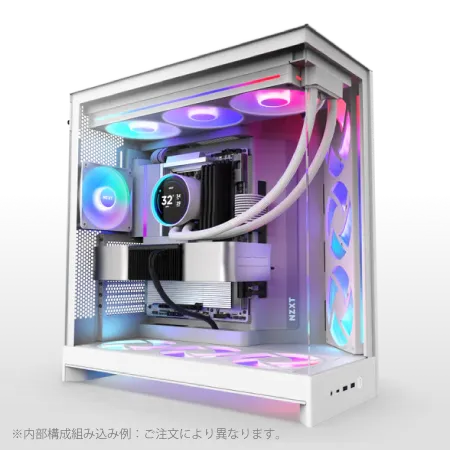
| 【ZEFT Z55DC スペック】 | |
| CPU | Intel Core i5 14400F 10コア/16スレッド 4.70GHz(ブースト)/2.50GHz(ベース) |
| グラフィックボード | GeForce RTX4060 (VRAM:8GB) |
| メモリ | 16GB DDR5 (8GB x2枚 Micron製) |
| ストレージ | SSD 1TB (m.2 nVMe READ/WRITE:7250Gbps/6900Gbps WD製) |
| ケース | NZXT H9 FLOW RGB ホワイト |
| CPUクーラー | 空冷 DeepCool製 空冷CPUクーラー AK400 DIGITAL WH |
| マザーボード | intel B760 チップセット ASRock製 B760M Pro RS WiFi |
| 電源ユニット | 650W 80Plus BRONZE認証 電源ユニット (COUGAR製) |
| 無線LAN | Wi-Fi 6E (IEEE802.11ax/11ad/11ac/11n/11a/11g/11b) |
| BlueTooth | BlueTooth 5 |
| 光学式ドライブ | DVDスーパーマルチドライブ (外付け) |
| OS | Microsoft Windows 11 Home |
Cinema 4D向けの最適構成
標準レンダラーを使う場合はCPU性能が重要ですが、Redshiftを使うならGPU投資を優先すべき。
GeForce RTX5080のVRAM容量は、複雑なシーンのGPUレンダリングで余裕を持たせてくれます。
MoGraphやダイナミクスを多用する場合、メモリ容量とCPUのマルチスレッド性能が作業効率を左右します。
Ryzen 7 9800X3Dは、キャッシュ容量の多さがシミュレーション計算で有利に働くことが分かっています。
After Effectsとの連携を考えると、システム全体のメモリは64GB以上確保しておくと、両ソフトを同時起動しても快適に作業できます。
Houdini向けの最適構成
特にVellumシミュレーションやFluidシミュレーションは、CPUコア数とメモリ容量を湯水のように消費するのです。
Ryzen 9 9950X3Dの16コア32スレッドでも、大規模シミュレーションでは不足を感じる場面があります。
予算が許すなら、Threadripper PROシリーズも視野に入れたいところですが、一般的なBTOパソコンでは選択肢がないのが惜しい。
メモリは最低64GB、できれば128GB以上を推奨します。
Houdiniのシミュレーションキャッシュは数十GBに達することも珍しくなく、メモリ不足だとディスクキャッシュに頼ることになり、計算速度が桁違いに遅くなってしまいますよね。
ビューポートでのプレビュー品質も、GPU性能に大きく依存します。
BTOパソコンと自作PCの選択基準
BTOパソコンのメリットとデメリット
BTOパソコンの最大のメリットは、保証とサポートがセットになっている安心感でしょう。
3Dアニメーション制作は納期との戦いですから、トラブル時に自分で原因を切り分けている時間はありません。
特にケースやCPUクーラーは、メーカー独自の仕様になっていることが多く、後から自分好みにカスタマイズするのが難しい場合もあります。
それでも初めて3Dアニメーション用PCを購入する方には、BTOパソコンをおすすめします。
パーツの相性問題やBIOSの設定で悩む時間を、作品制作に充てた方が生産的だからです。
自作PCのメリットとデメリット
例えば「GPUに予算の半分を投入して、ケースは最安値のもので妥協する」といった極端な構成も可能です。
パーツメーカーも自由に選べるため、Crucialのメモリ、WDのSSD、NoctuaのCPUクーラーといった、信頼性の高いブランドで統一できます。
デメリットは、トラブル時の対応を全て自分で行う必要がある点。
パーツの初期不良なのか、相性問題なのか、組み立てミスなのかを切り分けるには、ある程度の知識と経験が必要です。
私も過去に、メモリの相性問題で3日間悩んだ経験があります。
コストパフォーマンスも自作の方が優れています。

主要BTOメーカーの特徴比較
| メーカー | 強み | 弱み | 納期 |
|---|---|---|---|
| マウスコンピューター | 国内生産で品質安定 | やや割高 | 1週間程度 |
| パソコン工房 | 店舗数が多くサポート充実 | カスタマイズ幅が狭い | 1週間程度 |
| ドスパラ | 納期が早い | パーツ選択肢が少ない | 2-3日 |
| TSUKUMO | パーツの選択肢が豊富 | サポートがやや弱い | 1週間程度 |
この表を見ると、納期を最優先するならドスパラ、パーツにこだわるならTSUKUMOという選び方になります。
カスタマイズ時の注意点
GeForce RTX5080を搭載する場合、GPU単体で300W以上消費しますから、システム全体では850W以上の電源が必要になります。
BTOメーカーの標準構成では電源容量が不足している場合もあるため、必ずアップグレードしましょう。
CPUクーラーも見落としがちなポイント。
標準のクーラーでは、長時間レンダリング時に冷却不足でサーマルスロットリングを起こす可能性があるため、オプションで高性能クーラーに変更するのが賢明です。
DEEPCOOLやNoctuaのクーラーが選べるBTOショップを選ぶと良いでしょう。
パソコン おすすめモデル5選
パソコンショップSEVEN ZEFT Z57E
| 【ZEFT Z57E スペック】 | |
| CPU | Intel Core Ultra7 265F 20コア/20スレッド 5.30GHz(ブースト)/2.40GHz(ベース) |
| グラフィックボード | GeForce RTX5060Ti 16GB (VRAM:16GB) |
| メモリ | 64GB DDR5 (32GB x2枚 クルーシャル製) |
| ストレージ | SSD 1TB (m.2 nVMe READ/WRITE:7250Gbps/6900Gbps WD製) |
| ケース | Thermaltake Versa H26 |
| マザーボード | intel B860 チップセット ASRock製 B860M Pro RS WiFi |
| 電源ユニット | 650W 80Plus BRONZE認証 電源ユニット (COUGAR製) |
| 無線LAN | Wi-Fi 6E (IEEE802.11ax/11ad/11ac/11n/11a/11g/11b) |
| BlueTooth | BlueTooth 5 |
| OS | Microsoft Windows 11 Home |
パソコンショップSEVEN ZEFT R64B

| 【ZEFT R64B スペック】 | |
| CPU | AMD Ryzen9 9950X3D 16コア/32スレッド 5.70GHz(ブースト)/4.30GHz(ベース) |
| グラフィックボード | GeForce RTX5070Ti (VRAM:16GB) |
| メモリ | 32GB DDR5 (16GB x2枚 クルーシャル製) |
| ストレージ | SSD 2TB (m.2 nVMe READ/WRITE:7250Gbps/6900Gbps WD製) |
| ケース | CoolerMaster MasterFrame 600 Black |
| CPUクーラー | 空冷 サイズ製 空冷CPUクーラー SCYTHE() MUGEN6 BLACK EDITION |
| マザーボード | AMD B850 チップセット MSI製 PRO B850M-A WIFI |
| 電源ユニット | 850W 80Plus GOLD認証 電源ユニット (CWT製) |
| 無線LAN | Wi-Fi 6E (IEEE802.11ax/11ad/11ac/11n/11a/11g/11b) |
| BlueTooth | BlueTooth 5 |
| OS | Microsoft Windows 11 Home |
パソコンショップSEVEN ZEFT Z59G

| 【ZEFT Z59G スペック】 | |
| CPU | Intel Core Ultra5 245KF 14コア/14スレッド 5.20GHz(ブースト)/4.20GHz(ベース) |
| グラフィックボード | GeForce RTX5060 (VRAM:8GB) |
| メモリ | 16GB DDR5 (16GB x1枚 クルーシャル製) |
| ストレージ | SSD 1TB (m.2 nVMe READ/WRITE:7250Gbps/6900Gbps WD製) |
| ケース | Corsair FRAME 4000D RS ARGB Black |
| CPUクーラー | 空冷 DeepCool製 空冷CPUクーラー AK400 |
| マザーボード | intel B860 チップセット ASRock製 B860M Pro RS WiFi |
| 電源ユニット | 650W 80Plus BRONZE認証 電源ユニット (COUGAR製) |
| 無線LAN | Wi-Fi 6E (IEEE802.11ax/11ad/11ac/11n/11a/11g/11b) |
| BlueTooth | BlueTooth 5 |
| OS | Microsoft Windows 11 Home |
パソコンショップSEVEN ZEFT R61BU
| 【ZEFT R61BU スペック】 | |
| CPU | AMD Ryzen9 9950X3D 16コア/32スレッド 5.70GHz(ブースト)/4.30GHz(ベース) |
| グラフィックボード | GeForce RTX5070Ti (VRAM:16GB) |
| メモリ | 16GB DDR5 (16GB x1枚 クルーシャル製) |
| ストレージ | SSD 2TB (m.2 nVMe READ/WRITE:7250Gbps/6900Gbps WD製) |
| ケース | Antec P20C ブラック |
| CPUクーラー | 空冷 サイズ製 空冷CPUクーラー SCYTHE() MUGEN6 BLACK EDITION |
| マザーボード | AMD B850 チップセット MSI製 PRO B850M-A WIFI |
| 電源ユニット | 850W 80Plus GOLD認証 電源ユニット (CWT製) |
| 無線LAN | Wi-Fi 6E (IEEE802.11ax/11ad/11ac/11n/11a/11g/11b) |
| BlueTooth | BlueTooth 5 |
| OS | Microsoft Windows 11 Home |
パソコンショップSEVEN ZEFT R52CK
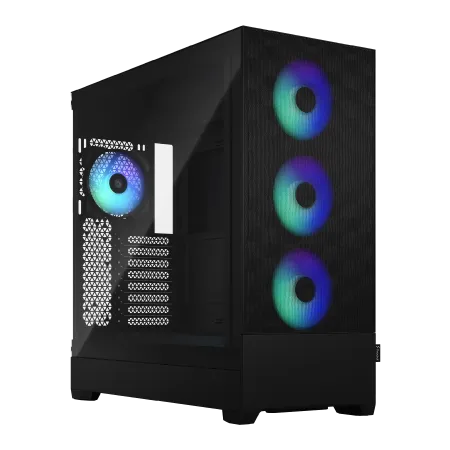
エンターテイメントとパフォーマンスが融合した、アドバンストスタンダードランクのゲーミングマシン
速さと美しさを兼ね揃えた16GB DDR5とRTX 4060Ti搭載の極上のハーモニー
Fractal Pop XL Airの魅せるデザイン、圧倒的な存在感を放つゲーム環境の中核
次世代の本能を刺激するRyzen 7 7700、あらゆるタスクが即座に応答
| 【ZEFT R52CK スペック】 | |
| CPU | AMD Ryzen7 7700 8コア/16スレッド 5.30GHz(ブースト)/3.80GHz(ベース) |
| グラフィックボード | GeForce RTX4060Ti (VRAM:8GB) |
| メモリ | 16GB DDR5 (8GB x2枚 Micron製) |
| ストレージ | SSD 1TB (m.2 nVMe READ/WRITE:7250Gbps/6900Gbps WD製) |
| ケース | Fractal Design Pop XL Air RGB TG |
| マザーボード | AMD B650 チップセット ASRock製 B650M Pro X3D WiFi |
| 電源ユニット | 750W 80Plus GOLD認証 電源ユニット (Silverstone製) |
| 無線LAN | Wi-Fi 6E (IEEE802.11ax/11ad/11ac/11n/11a/11g/11b) |
| BlueTooth | BlueTooth 5 |
| 光学式ドライブ | DVDスーパーマルチドライブ (内蔵) |
| OS | Microsoft Windows 11 Home |
予算別の具体的な構成例
20万円クラスの入門構成
CPUはCore Ultra 5 235Fを選び、GPUはGeForce RTX5060Tiで抑えることで、コストパフォーマンスを最大化。
メモリは32GB、ストレージはPCIe Gen.4 SSDの1TBという構成が基本線です。
この構成でも、Blenderでの中規模シーン制作や、Mayaでのキャラクターアニメーション作業は問題なくこなせます。
レンダリング時間は上位構成と比べて長くなりますが、夜間に回しておけば朝には完了しているレベル。
ケースは標準的なミドルタワーで充分ですし、CPUクーラーも付属のものか、サイズの虎徹クラスで冷却できます。
この価格帯で3Dアニメーション制作を始められるのは、正直ここまでコスパが良いとは思っていませんでした。
30万円クラスのセミプロ構成
CPUをCore Ultra 7 265KFにアップグレードし、GPUはGeForce RTX5070Tiを選択。
メモリは64GBに増量し、ストレージは1TB+2TBのデュアルドライブ構成にします。
GeForce RTX5070TiのOptiX性能は、Blenderのサンプル数を増やしても実用的な速度を維持してくれるのです。
CPUクーラーはDEEPCOOLの簡易水冷にアップグレードしておくと、夏場でも安定した動作が期待できます。
50万円クラスのプロ構成
プロダクション環境を自宅に構築するなら、50万円以上の投資が必要になります。
CPUはRyzen 9 9950X3Dを選び、GPUはGeForce RTX5080以上、メモリは128GB、ストレージはPCIe Gen.4 SSDの2TB+4TBという構成が理想的。
この構成なら、Houdiniの大規模シミュレーションも実用的な時間で計算できますし、Mayaの複雑なシーンでもビューポートが60fpsを維持します。
レンダリング速度も、外部のレンダーファームに頼らずとも商業レベルの品質を短時間で得られるのです。
コストを抑えるための優先順位
3Dアニメーション制作では、まずGPUに予算を割り当て、次にCPU、メモリ、ストレージの順で投資するのが基本戦略になります。
ケースやCPUクーラーは、機能性を満たしていれば最安値のもので充分。
見た目にこだわるのは、予算に余裕ができてからでも遅くありません。
電源だけは品質を妥協してはいけませんが、容量さえ適切なら中価格帯のものでも問題ないのです。
モニターは既存のものを流用し、キーボードやマウスも手持ちのもので始めて、本体の性能を優先した方が作業効率は上がります。
レンダリング速度を左右する要素
CPUレンダリングの最適化
V-RayやArnoldなどのCPUレンダラーでは、コア数とクロック周波数のバランスが速度を決定します。
Ryzen 9 9950X3Dの16コアは、シングルスレッド性能も高いため、レンダリング開始前のシーン解析も高速です。
CPUレンダリングでは、メモリ帯域も無視できない要素。
DDR5-5600のデュアルチャネル構成なら、大規模シーンでもメモリボトルネックを回避できます。
メモリ容量については、シーンの複雑さに応じて64GBから128GBの範囲で選択すれば充分です。
冷却性能も長時間レンダリングでは重要になってきます。
CPUが高温になるとクロックが下がり、レンダリング速度も低下してしまいますよね。
簡易水冷クーラーなら、24時間連続レンダリングでも温度を70度台に抑えられます。
最新CPU性能一覧
| 型番 | コア数 | スレッド数 | 定格クロック | 最大クロック | Cineスコア Multi |
Cineスコア Single |
公式 URL |
価格com URL |
|---|---|---|---|---|---|---|---|---|
| Core Ultra 9 285K | 24 | 24 | 3.20GHz | 5.70GHz | 43294 | 2470 | 公式 | 価格 |
| Ryzen 9 9950X | 16 | 32 | 4.30GHz | 5.70GHz | 43046 | 2273 | 公式 | 価格 |
| Ryzen 9 9950X3D | 16 | 32 | 4.30GHz | 5.70GHz | 42072 | 2264 | 公式 | 価格 |
| Core i9-14900K | 24 | 32 | 3.20GHz | 6.00GHz | 41361 | 2362 | 公式 | 価格 |
| Ryzen 9 7950X | 16 | 32 | 4.50GHz | 5.70GHz | 38815 | 2082 | 公式 | 価格 |
| Ryzen 9 7950X3D | 16 | 32 | 4.20GHz | 5.70GHz | 38739 | 2053 | 公式 | 価格 |
| Core Ultra 7 265K | 20 | 20 | 3.30GHz | 5.50GHz | 37498 | 2360 | 公式 | 価格 |
| Core Ultra 7 265KF | 20 | 20 | 3.30GHz | 5.50GHz | 37498 | 2360 | 公式 | 価格 |
| Core Ultra 9 285 | 24 | 24 | 2.50GHz | 5.60GHz | 35859 | 2202 | 公式 | 価格 |
| Core i7-14700K | 20 | 28 | 3.40GHz | 5.60GHz | 35717 | 2239 | 公式 | 価格 |
| Core i9-14900 | 24 | 32 | 2.00GHz | 5.80GHz | 33958 | 2213 | 公式 | 価格 |
| Ryzen 9 9900X | 12 | 24 | 4.40GHz | 5.60GHz | 33095 | 2242 | 公式 | 価格 |
| Core i7-14700 | 20 | 28 | 2.10GHz | 5.40GHz | 32725 | 2106 | 公式 | 価格 |
| Ryzen 9 9900X3D | 12 | 24 | 4.40GHz | 5.50GHz | 32614 | 2198 | 公式 | 価格 |
| Ryzen 9 7900X | 12 | 24 | 4.70GHz | 5.60GHz | 29426 | 2044 | 公式 | 価格 |
| Core Ultra 7 265 | 20 | 20 | 2.40GHz | 5.30GHz | 28708 | 2160 | 公式 | 価格 |
| Core Ultra 7 265F | 20 | 20 | 2.40GHz | 5.30GHz | 28708 | 2160 | 公式 | 価格 |
| Core Ultra 5 245K | 14 | 14 | 3.60GHz | 5.20GHz | 25599 | 0 | 公式 | 価格 |
| Core Ultra 5 245KF | 14 | 14 | 3.60GHz | 5.20GHz | 25599 | 2180 | 公式 | 価格 |
| Ryzen 7 9700X | 8 | 16 | 3.80GHz | 5.50GHz | 23221 | 2217 | 公式 | 価格 |
| Ryzen 7 9800X3D | 8 | 16 | 4.70GHz | 5.40GHz | 23209 | 2096 | 公式 | 価格 |
| Core Ultra 5 235 | 14 | 14 | 3.40GHz | 5.00GHz | 20977 | 1863 | 公式 | 価格 |
| Ryzen 7 7700 | 8 | 16 | 3.80GHz | 5.30GHz | 19620 | 1941 | 公式 | 価格 |
| Ryzen 7 7800X3D | 8 | 16 | 4.50GHz | 5.40GHz | 17834 | 1820 | 公式 | 価格 |
| Core i5-14400 | 10 | 16 | 2.50GHz | 4.70GHz | 16139 | 1782 | 公式 | 価格 |
| Ryzen 5 7600X | 6 | 12 | 4.70GHz | 5.30GHz | 15377 | 1986 | 公式 | 価格 |
GPUレンダリングの最適化
RedshiftやOctaneなどのGPUレンダラーでは、VRAM容量とCUDAコア数が性能を決めます。
GeForce RTX5080の16GB VRAMは、4K解像度のレンダリングでもメモリ不足を起こしにくく、安定した速度を維持するのです。
複数GPUの構成も選択肢に入ります。
GeForce RTX5070Tiを2枚搭載すれば、単体のRTX5080より高速になる場合もありますが、マザーボードのPCIeレーン配分とケースの冷却能力を確認する必要があります。
デュアルGPU構成では、上段のGPUが熱で性能低下を起こしやすいため、ケースのエアフロー設計が特に重要。
DLSS 4やOptiXといった最新技術を活用すれば、レンダリング時間をさらに短縮できます。
Blender 4.2以降では、OptiXによる高速化が標準で有効になっているため、GeForce RTX 50シリーズの性能を最大限に引き出せるでしょう。
ハイブリッドレンダリングの可能性
CPUとGPUを同時に使うハイブリッドレンダリングは、リソースを無駄なく活用できる画期的な手法です。
V-Ray 6以降やCorona 10以降では、CPUとGPUを同時に使ったレンダリングが可能になっており、単独使用より30-40%の高速化が期待できます。
ハイブリッドレンダリングを前提にするなら、CPUとGPUの両方に投資する必要があります。
Core Ultra 9 285KとGeForce RTX5070Tiの組み合わせは、両方のリソースをバランス良く活用できる構成といえるでしょう。
レンダーファームとの使い分け
自宅PCでのレンダリングと、クラウドレンダーファームの使い分けも重要な戦略です。
テストレンダリングや中間チェックは自宅PCで行い、最終レンダリングはレンダーファームに投げるという運用なら、自宅PCのスペックは中程度でも充分に実用的。
レンダーファームのコストは、高性能PCの減価償却費と比較すると、案件数が少ない段階では有利に働くことが分かっています。
ただしレンダーファームへのアップロード時間も考慮する必要があります。
大容量のプロジェクトファイルを転送するには、高速なインターネット回線が必須。
光回線の1Gbpsプランでも、数十GBのファイルは転送に時間がかかってしまいますよね。
メモリとストレージの選び方
メモリ容量の決め方
3Dアニメーション制作でのメモリ容量は、扱うシーンの複雑さと同時起動するソフトウェア数で決まります。
Blenderだけを使う個人制作なら32GBでスタートできますが、MayaとAfter Effectsを同時起動するなら64GB以上が必須です。
メモリ不足の症状は分かりやすく、ビューポートの動きがカクついたり、レンダリング開始時に長時間待たされたりします。
タスクマネージャーでメモリ使用率を確認して、常時80%を超えているなら増設のタイミング。
DDR5メモリは、DDR4と比べて帯域が広いため、大規模シーンの読み込み速度が向上します。
メモリメーカーの選び方
両社とも品質が安定しており、相性問題も少ないことが分かっています。
安価なノーブランドメモリは、初期不良率が高く、長期使用での安定性にも不安があります。
3Dアニメーション制作では、レンダリング中にメモリエラーが発生すると数時間の作業が無駄になるため、メモリの品質には妥協しない方が賢明です。
メモリの動作クロックについては、DDR5-5600が現在の主流。
それ以上の高クロックメモリは価格が跳ね上がる割に、体感速度の向上は限定的なので、コストパフォーマンスを考えるとDDR5-5600で充分といえます。
ストレージ構成の基本
システム用には1TBのPCIe Gen.4 SSDを使い、プロジェクトファイル用には2TB以上の大容量SSDを用意します。
この構成なら、OSの再インストールが必要になっても、プロジェクトファイルは影響を受けません。
PCIe Gen.5 SSDは、ベンチマークスコアこそ高いものの、実際の3Dアニメーション制作では体感速度の差はほとんど感じられないのです。
それどころか発熱が高く、サーマルスロットリングで速度が低下するリスクもあるため、現時点ではGen.4 SSDを選ぶのが正解でしょう。
バックアップ用には、外付けのHDDやNASを用意するのが一般的。
SSDは突然死のリスクがあるため、重要なプロジェクトファイルは必ず別のストレージにバックアップを取っておきたいところです。
SSDメーカーの選び方
BTOパソコンでSSDメーカーを選べる場合、WD(WESTERN DIGITAL)かCrucialを選んでおけば信頼性は高いといえます。
両社とも5年保証を提供しており、万が一の故障時にも安心です。
キオクシアも国内メーカーとして信頼性が高く、価格も比較的リーズナブル。
ただしBTOパソコンでの選択肢としては、WDやCrucialほど広く採用されていないのが現状です。
冷却システムの重要性
空冷と水冷の選択基準
CPUクーラーは、空冷と水冷のどちらを選ぶかで悩む方も多いのではないでしょうか。
Core Ultra 7 265KFやRyzen 7 9700Xクラスなら、DEEPCOOLやサイズの高性能空冷クーラーで充分に冷却できます。
一方、Ryzen 9 9950X3DやCore Ultra 9 285Kのような高発熱CPUでは、長時間レンダリングを考えると簡易水冷クーラーの方が安心感があります。
特に夏場のエアコンなし環境では、空冷だと冷却が追いつかない場合もあるのです。
簡易水冷クーラーのデメリットは、ポンプの故障リスクと価格の高さ。
ケースのエアフロー設計
ケースのエアフロー設計は、GPU温度に直結する重要な要素です。
フロントから吸気してリアとトップから排気する正圧構成が、ホコリの侵入を防ぎつつ効率的な冷却を実現します。
GeForce RTX5080のような高発熱GPUを搭載する場合、ケース内の空気の流れを意識しないと、GPU温度が80度を超えてサーマルスロットリングを起こしてしまいますよね。
ケースファンは最低でも前面2基、背面1基、天面1基の構成にしておきたいところです。
静音性との両立
レンダリング中はCPUとGPUがフル稼働するため、ファンの回転数が上がって騒音が大きくなります。
静音性を重視するなら、Noctuaの大型空冷クーラーと低回転ファンの組み合わせが効果的です。
冷却性能を維持しながら、騒音レベルを30dB以下に抑えることも可能になります。
温度モニタリングの重要性
長時間レンダリングでは、CPU温度とGPU温度を常時モニタリングすることが重要です。
HWiNFOやMSI Afterburnerなどのツールを使えば、リアルタイムで温度を確認できます。
CPU温度が90度を超えると、サーマルスロットリングが発動してクロックが下がり、レンダリング速度も低下します。
GPU温度も85度を超えると、同様に性能が制限されてしまいますよね。
温度が高い場合は、ケースファンの回転数を上げるか、室温を下げるか、CPUクーラーをアップグレードするかの対策が必要です。
電源とマザーボードの選び方
電源容量の計算方法
GeForce RTX5080(320W)とRyzen 9 9950X3D(170W)の構成なら、その他のパーツを含めて600W程度になるため、850W以上の電源が必要になります。
電源容量が不足すると、高負荷時にシステムが突然シャットダウンする危険性があります。
レンダリング中にシャットダウンすると、それまでの作業が全て無駄になってしまいますよね。
電源だけは余裕を持った容量を選ぶべきです。
電源の変換効率も重要で、80PLUS Gold認証以上のものを選んでおけば、電気代の節約にもなります。
長時間レンダリングを行う場合、年間の電気代で数千円の差が出ることもあるのです。
マザーボードのチップセット選び
B850チップセットも選択肢に入りますが、PCIe 5.0のレーン数が制限されるため、将来的なGPU増設を考えるとX870以上が安心です。
マザーボードのメモリスロット数も確認しておきましょう。
4スロットあれば、32GB×4で128GBまで拡張できますが、2スロットだと64GBが上限になってしまいます。
拡張性の確保
M.2スロットが3つ以上あれば、システム用、プロジェクト用、キャッシュ用とSSDを使い分けられます。
PCIeスロットも、x16スロットが2つあればデュアルGPU構成に対応できますし、キャプチャーカードやサウンドカードの増設も可能になります。
ただし、デュアルGPU時のレーン配分は、x8+x8になることが多いため、マザーボードのスペックを確認しておく必要があります。
USB端子の数と規格も、周辺機器の接続に影響します。
信頼性の高いメーカー
両社ともBIOSのアップデートが頻繁に提供されており、新しいCPUやメモリへの対応も早いのです。
GIGABYTEやASRockも選択肢に入りますが、BTOパソコンでの採用例はASUSやMSIほど多くありません。
自作PCなら、価格と機能のバランスでGIGABYTEを選ぶのも良い選択でしょう。
マザーボードの故障は、システム全体の動作不良につながるため、信頼性の高いメーカー品を選ぶことが絶対に重要です。
安価なノーブランド品は、初期不良率が高く、長期使用での安定性にも不安があります。
モニターと周辺機器の選び方
3Dアニメーション制作に適したモニター
モニターは、色再現性と解像度が重要です。
sRGBカバー率99%以上のIPSパネルを選んでおけば、テクスチャの色味を正確に確認できます。
解像度は、27インチなら2560×1440(WQHD)、32インチなら3840×2160(4K)が作業効率と視認性のバランスが良いでしょう。
リフレッシュレートは、3Dアニメーション制作では60Hzで充分です。
ゲーミングモニターの144Hzや240Hzは、ビューポートの滑らかさには貢献しますが、必須ではありません。
その分の予算を、色再現性や解像度に回した方が実用的です。
デュアルモニター構成も検討する価値があります。
メインモニターでビューポートを表示し、サブモニターでタイムラインやプロパティパネルを表示すれば、作業効率が大幅に向上するのです。
入力デバイスの選び方
3Dアニメーション制作では、3Dマウスやペンタブレットが作業効率を高めます。
3Dconnexionの3Dマウスは、ビューポートのナビゲーションを直感的に行えるため、モデリングやアニメーション作業で重宝します。
ペンタブレットは、スカルプトやテクスチャペイントで必須のツール。
WacomのIntuos ProやXP-PenのArtist Proシリーズなら、筆圧感知レベルも高く、細かい作業も快適です。
メカニカルキーボードは打鍵感が良い反面、タイピング音が大きいため、静音性を重視するならメンブレンキーボードの方が適している場合もあります。
バックアップシステムの構築
SynologyやQNAPのNASなら、スケジュール設定で毎日自動的にバックアップを取ることができます。
外付けSSDやHDDへの手動バックアップも併用すると、より安全性が高まります。
3-2-1ルール(3つのコピー、2種類のメディア、1つはオフサイト)を守れば、データ損失のリスクを最小限に抑えられるのです。
Google DriveやDropboxの有料プランなら、数TBの容量が使えますが、月額コストも考慮する必要があります。
UPSの必要性
長時間レンダリングを行う場合、停電対策としてUPS(無停電電源装置)の導入も検討すべきです。
レンダリング中に停電が発生すると、それまでの作業が全て無駄になってしまいますよね。
UPSがあれば、停電時に自動的にシャットダウン処理を行うか、短時間なら作業を継続できます。
容量は、PC本体とモニターを合わせて1000VA以上のものを選んでおけば、10分程度のバックアップ時間が確保できるでしょう。
ランニングコストも考慮して、導入するかどうかを判断する必要があります。
購入後のセットアップと最適化
BIOSの初期設定
PCを購入したら、まずBIOSの設定を確認しましょう。
XMPまたはEXPOを有効にすることで、メモリが定格速度で動作するようになります。
この設定を忘れると、DDR5-5600のメモリがDDR5-4800で動作してしまい、性能を発揮できません。
BTOパソコンでは、デフォルトで電力制限が厳しめに設定されている場合があり、CPUの性能を完全に引き出せていないことがあります。
PL1とPL2の設定を確認して、必要に応じて調整しましょう。
ファンカーブの設定も重要です。
デフォルト設定では、温度が上がるまでファンが回らず、急に高回転になることがあります。
ドライバーとソフトウェアの更新
Studio Driverを選べば、3Dアニメーションソフトウェアでの安定性が向上します。
チップセットドライバーやマザーボードのユーティリティソフトも、メーカーサイトから最新版を入手しましょう。
特にAMDプラットフォームでは、チップセットドライバーの更新でCPU性能が向上することが分かっています。
セキュリティパッチだけでなく、パフォーマンス改善も含まれているため、最新の状態に保つことが重要です。
ベンチマークテストの実施
Cinebench R23でCPU性能を、3DMarkでGPU性能を測定すれば、スペック通りの性能が出ているかを確認できます。
Blenderの公式ベンチマークも実行しておくと、実際の制作環境での性能が把握できます。
レンダリング時間を記録しておけば、将来的なアップグレードの判断材料にもなるでしょう。
90度を超えるようなら、ケースファンの追加やCPUクーラーのアップグレードを検討する必要があります。
ソフトウェアの最適化設定
Blenderの環境設定で、GPUレンダリングを有効にし、OptiXを選択します。
これだけでレンダリング速度が数倍になることもあるのです。
タイルサイズやサンプル数も、GPUのVRAM容量に応じて調整しましょう。
Mayaでは、ビューポート2.0の設定を最適化します。
アンチエイリアシングやアンビエントオクルージョンの品質を下げれば、複雑なシーンでもビューポートが滑らかに動作します。
トラブルシューティングと保守
よくあるトラブルと対処法
レンダリング中にPCがフリーズする場合、メモリ不足かGPU温度の上昇が原因であることが多いです。
タスクマネージャーでメモリ使用率を確認し、90%を超えているならメモリ増設を検討しましょう。
GPU温度が85度を超えているなら、ケースファンの追加やGPUクーラーの清掃が必要です。
ビューポートの動きがカクつく場合、GPUドライバーの更新で改善することがあります。
それでも解決しないなら、ソフトウェアのビューポート設定を見直して、表示品質を下げることで対応できます。
起動時にBIOS画面でエラーが表示される場合、メモリの接触不良が疑われます。
メモリを一度抜き差しして、しっかり挿さっているか確認しましょう。
それでも解決しないなら、メモリスロットを変えて試してみるのも効果的です。
定期的なメンテナンス
PCの内部清掃は、3ヶ月に1回程度行うのが理想的です。
エアダスターでファンやヒートシンクのホコリを吹き飛ばせば、温度が5-10度下がることもあるのです。
グリスが劣化すると熱伝導効率が低下し、CPU温度が上昇します。
高品質なグリスを使えば、3-5年は交換不要です。
SSDの健康状態も定期的にチェックしましょう。
CrystalDiskInfoなどのツールで、TBWの残量や温度を確認できます。
アップグレードのタイミング
PCのアップグレードは、作業効率が明らかに低下してきたタイミングで検討すべきです。
レンダリング時間が長すぎて納期に間に合わない、ビューポートがカクついて作業に集中できないといった状況なら、アップグレードの効果は大きいでしょう。
最もコストパフォーマンスが高いアップグレードは、メモリの増設です。
32GBから64GBへの増設なら、2-3万円で作業効率が大幅に向上します。
次にGPUのアップグレード、最後にCPUとマザーボードの交換という順序が一般的です。
ただし、5年以上経過したPCは、パーツ単位のアップグレードより新規購入の方がコストパフォーマンスが良い場合もあります。
保証とサポートの活用
BTOパソコンの保証期間は、標準で1年、延長保証で3年程度が一般的です。
初期不良は購入後1ヶ月以内に発生することが多いため、この期間は集中的に動作確認を行いましょう。
トラブルが発生したら、まずメーカーのサポートに連絡します。
電話サポートなら、その場で解決策を教えてもらえることも多いです。
自分で分解や修理を試みると、保証が無効になる可能性があるため、保証期間内は必ずメーカーサポートを利用しましょう。
パーツ単位の保証も確認しておきたいところ。
よくある質問
3Dアニメーション制作にMacは使えますか
Macでも3Dアニメーション制作は可能ですが、Windows PCの方が選択肢が広く、コストパフォーマンスも優れています。
特にGPUレンダリングでは、GeForce RTX 50シリーズの性能がMacのGPUを大きく上回るため、レンダリング速度で有利です。
ノートPCでも3Dアニメーション制作はできますか
ノートPCは冷却性能に限界があるため、長時間レンダリングでサーマルスロットリングを起こしやすく、デスクトップと比べて30-40%性能が低下することもあります。
中古PCや型落ちパーツは選択肢になりますか
予算を抑えたい気持ちは分かりますが、3Dアニメーション制作では最新世代のパーツを選ぶことをおすすめします。
特にGPUは、世代が変わるとレンダリング速度が大きく向上するため、型落ちを選ぶメリットは少ないのです。
ゲーミングPCと3Dアニメーション用PCの違いは何ですか
基本的なパーツ構成は似ていますが、3Dアニメーション用PCはメモリ容量とストレージ容量を重視します。
ゲーミングPCは16-32GBのメモリで充分ですが、3Dアニメーション制作では64GB以上が理想的。
ストレージも、ゲームなら1TBで足りますが、プロジェクトファイルを考えると2TB以上必要になります。
レンダリング専用の2台目PCは必要ですか
フリーランスで活動するなら、レンダリング専用PCがあると作業効率が大幅に向上します。
メインPCで作業を続けながら、サブPCでレンダリングを回せるため、納期の短い案件にも対応しやすくなるのです。
ただし初期投資が大きいため、案件数が増えてきたタイミングで検討すれば充分でしょう。
どのBTOメーカーがおすすめですか
複数社で見積もりを比較すれば、最適な構成が見えてきます。