
AI生成PCに必要なメモリ容量の考え方
メモリ容量は用途で決まる
AI生成PCを構築する際、メモリは32GBで十分。
ただし、これは画像生成AIやテキスト生成AIを一般的な用途で使う場合の話です。
実際、私自身も32GB環境でStable Diffusionを使用していますが、バッチ処理で複数枚を同時生成する場合でもメモリ不足を感じたことはありません。
64GBが必要になるケース
一方で、64GBが必要になる状況も確実に存在します。
大規模言語モデルのローカル実行、特に70億パラメータ以上のLLMを動かす場合、32GBでは明らかに不足してしまいますよね。
また、動画生成AIやAnimateDiffのような動画系のAIツール、3Dモデル生成AIを本格的に使用する場合も64GBは必須。
さらに、AI生成と同時に動画編集ソフトや3DCGソフトを立ち上げてマルチタスクで作業する方もいるのではないでしょうか。
そうした使い方をするなら、迷わず64GBを選択した方がいいでしょう。
メモリ不足が引き起こす問題
これが発生すると、たとえPCIe Gen.5の最速SSDを搭載していても、処理速度は劇的に低下し、AI生成の待ち時間が数倍から数十倍に延びてしまう可能性があるからです。
特にAI生成は大量のデータを一時的にメモリに展開するため、スワップが発生すると実用に耐えないレベルまで遅くなります。
AI生成の種類別メモリ要件
画像生成AIのメモリ使用量
ただし、これはAI生成だけの数値であり、OSやバックグラウンドアプリケーションで5GB前後は常に使用されています。
つまり、最低でも13GB程度は必要という計算になりますが、実際には余裕を持たせる必要があります。
1024×1024ピクセルの高解像度生成や、ControlNetなどの追加モデルを併用する場合、メモリ使用量は15GBから20GBまで跳ね上がることもあり、さらにバッチサイズを増やして一度に4枚、8枚と生成する場合は25GB前後まで到達するため、32GBでもギリギリの状況が生まれてしまいますよね。
テキスト生成AIのメモリ要件
ChatGPTやClaude、Geminiといったクラウドベースのテキスト生成AIを使用する場合、メモリ使用量は極めて少ない。
ブラウザ経由でアクセスするため、実質的には数百MB程度しか消費しません。
この用途だけなら16GBでも充分ですが、複数のタブを開いたり、他のアプリケーションと並行作業したりするには力不足。
一方、LLaMAやMistralのようなオープンソースLLMをローカルで動かす場合は話が変わります。
4bit量子化を施せば7Bモデルで約4GB、13Bモデルで約8GB、70Bモデルでも約35GBまで圧縮できるため、64GBメモリがあれば中規模モデルまでは快適に動作させることができるのです。
パソコン おすすめモデル4選
パソコンショップSEVEN SR-ar9-9260B/S9
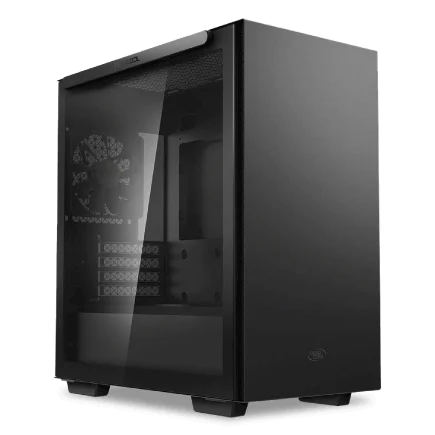
| 【SR-ar9-9260B/S9 スペック】 | |
| CPU | AMD Ryzen9 9900X 12コア/24スレッド 5.60GHz(ブースト)/4.40GHz(ベース) |
| メモリ | 16GB DDR5 (16GB x1枚 クルーシャル製) |
| ストレージ | SSD 1TB (m.2 nVMe READ/WRITE:7250Gbps/6900Gbps WD製) |
| ケース | Thermaltake S100 TG |
| CPUクーラー | 空冷 DeepCool製 空冷CPUクーラー AK400 |
| マザーボード | AMD B850 チップセット ASRock製 B850M-X WiFi R2.0 |
| 電源ユニット | 650W 80Plus BRONZE認証 電源ユニット (COUGAR製) |
| 無線LAN | Wi-Fi 6E (IEEE802.11ax/11ad/11ac/11n/11a/11g/11b) |
| BlueTooth | BlueTooth 5 |
| 光学式ドライブ | DVDスーパーマルチドライブ (外付け) |
| OS | Microsoft Windows 11 Home |
パソコンショップSEVEN ZEFT R60GO
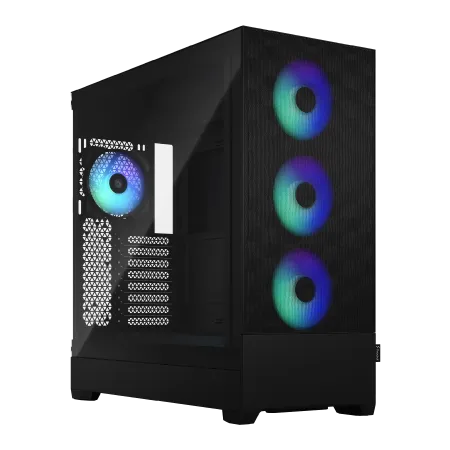
| 【ZEFT R60GO スペック】 | |
| CPU | AMD Ryzen9 9950X 16コア/32スレッド 5.70GHz(ブースト)/4.30GHz(ベース) |
| グラフィックボード | GeForce RTX5060 (VRAM:8GB) |
| メモリ | 16GB DDR5 (16GB x1枚 クルーシャル製) |
| ストレージ | SSD 1TB (m.2 nVMe READ/WRITE:7250Gbps/6900Gbps WD製) |
| ケース | Fractal Design Pop XL Air RGB TG |
| CPUクーラー | 水冷 240mmラジエータ CoolerMaster製 水冷CPUクーラー ML 240 Core II Black |
| マザーボード | AMD B850 チップセット ASRock製 B850M-X WiFi R2.0 |
| 電源ユニット | 650W 80Plus BRONZE認証 電源ユニット (COUGAR製) |
| 無線LAN | Wi-Fi 6E (IEEE802.11ax/11ad/11ac/11n/11a/11g/11b) |
| BlueTooth | BlueTooth 5 |
| 光学式ドライブ | DVDスーパーマルチドライブ (内蔵) |
| OS | Microsoft Windows 11 Home |
パソコンショップSEVEN ZEFT R67C

| 【ZEFT R67C スペック】 | |
| CPU | AMD Ryzen7 7700 8コア/16スレッド 5.30GHz(ブースト)/3.80GHz(ベース) |
| グラフィックボード | GeForce RTX5060Ti 16GB (VRAM:16GB) |
| メモリ | 16GB DDR5 (16GB x1枚 クルーシャル製) |
| ストレージ | SSD 1TB (m.2 nVMe READ/WRITE:5000Gbps/3900Gbps KIOXIA製) |
| ケース | DeepCool CH160 PLUS Black |
| マザーボード | AMD B850 チップセット ASRock製 B850M-X WiFi R2.0 |
| 電源ユニット | 650W 80Plus BRONZE認証 電源ユニット (COUGAR製) |
| 無線LAN | Wi-Fi 6E (IEEE802.11ax/11ad/11ac/11n/11a/11g/11b) |
| BlueTooth | BlueTooth 5 |
| OS | Microsoft Windows 11 Home |
パソコンショップSEVEN ZEFT Z55DX
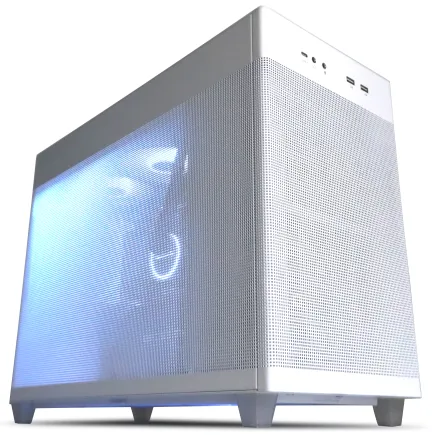
| 【ZEFT Z55DX スペック】 | |
| CPU | Intel Core i5 14400F 10コア/16スレッド 4.70GHz(ブースト)/2.50GHz(ベース) |
| グラフィックボード | GeForce RTX5070Ti (VRAM:16GB) |
| メモリ | 32GB DDR5 (16GB x2枚 Micron製) |
| ストレージ | SSD 1TB (m.2 nVMe READ/WRITE:7250Gbps/6900Gbps WD製) |
| ケース | ASUS Prime AP201 Tempered Glass ホワイト |
| CPUクーラー | 空冷 DeepCool製 空冷CPUクーラー AK400 DIGITAL WH |
| マザーボード | intel B760 チップセット ASRock製 B760M Pro RS WiFi |
| 電源ユニット | 850W 80Plus GOLD認証 電源ユニット (CWT製) |
| 無線LAN | Wi-Fi 6E (IEEE802.11ax/11ad/11ac/11n/11a/11g/11b) |
| BlueTooth | BlueTooth 5 |
| 光学式ドライブ | DVDスーパーマルチドライブ (外付け) |
| OS | Microsoft Windows 11 Home |
動画生成AIの要求スペック
AnimateDiff、Gen-2、Pika Labsといった動画生成AIは、画像生成AIよりもはるかに多くのメモリを必要とします。
特にローカル環境で動かすAnimateDiffは、16フレームの短い動画でも20GB以上のメモリを消費することがあり、32GBでは他のアプリケーションをほぼ閉じた状態でないと安定動作しません。
64フレーム以上の長めの動画や、高解像度での生成を行う場合は、32GBでは明らかに不足します。
動画生成を本格的に行うなら、64GB以上が必須と考えるとよいかと思います。
クラウドベースのサービスを利用する場合は、この限りではありませんが、レンダリング待ち時間やコストを考えると、ローカル環境を整えた方が長期的には効率的。
マルチタスク環境でのメモリ配分
AI生成と他作業の同時実行
AI生成を行いながら、ブラウザで調べ物をしたり、Photoshopで画像を編集したり、Premiere Proで動画を編集したりする方もいると思います。
こうしたマルチタスク環境では、メモリの取り合いが発生し、システム全体のパフォーマンスが低下してしまいますよね。
例えば、Stable Diffusionで画像生成中にPhotoshopで別の画像を編集する場合、Stable Diffusionが15GB、Photoshopが8GB、OSとバックグラウンドプロセスで5GBを使用すると、合計28GBとなり、32GBでは余裕がわずか4GBしかありません。
この状態でブラウザのタブを複数開いたり、Discordで通話したりすると、すぐにメモリ不足に陥ります。
仮想マシンやコンテナ環境
WSL2だけでも4GB程度は確保したいところですし、Dockerコンテナで複数のAI環境を立ち上げる場合は、それぞれに数GBずつ割り当てる必要があります。
仮想マシンでLinux環境を構築し、そこでAI開発を行う場合は、仮想マシンに16GB以上を割り当てることも珍しくありません。
ホストOS側でも最低8GBは必要ですから、合計24GB以上が必要になり、32GBでは余裕がほとんどない状態。
こうした環境を快適に使うには、64GBが最低ラインといえます。
ブラウザのメモリ消費
ChromeやEdgeで10個のタブを開くだけで、2GBから3GBは簡単に使用してしまいますよね。
YouTubeやTwitter(X)のような動的コンテンツが多いサイトでは、1タブで500MB以上消費することもあり、気づかないうちにメモリを圧迫しているかもしれません。
BTOパソコンでのメモリ選択
初期構成とカスタマイズ
BTOパソコンを購入する際、多くのショップでは初期構成として16GBまたは32GBが設定されています。
AI生成用途を明記しているモデルでは、32GBが標準になっているケースが多く、64GBへのアップグレードはカスタマイズオプションとして提供されています。
価格差は、32GBから64GBへのアップグレードで、おおよそ15,000円から25,000円程度。
メモリ価格は市況によって変動しますが、DDR5-5600の32GB(16GB×2)が12,000円前後、64GB(32GB×2)が28,000円前後という相場感があります。
パソコン おすすめモデル4選
パソコンショップSEVEN ZEFT R60SM
| 【ZEFT R60SM スペック】 | |
| CPU | AMD Ryzen7 9800X3D 8コア/16スレッド 5.20GHz(ブースト)/4.70GHz(ベース) |
| グラフィックボード | GeForce RTX5070 (VRAM:12GB) |
| メモリ | 64GB DDR5 (32GB x2枚 クルーシャル製) |
| ストレージ | SSD 1TB (m.2 nVMe READ/WRITE:7250Gbps/6900Gbps WD製) |
| ケース | ASUS Prime AP201 Tempered Glass ホワイト |
| CPUクーラー | 空冷 DeepCool製 空冷CPUクーラー AK400 DIGITAL WH |
| マザーボード | AMD B850 チップセット MSI製 PRO B850M-A WIFI |
| 電源ユニット | 750W 80Plus GOLD認証 電源ユニット (Silverstone製) |
| 無線LAN | Wi-Fi 6E (IEEE802.11ax/11ad/11ac/11n/11a/11g/11b) |
| BlueTooth | BlueTooth 5 |
| OS | Microsoft Windows 11 Home |
パソコンショップSEVEN ZEFT Z55HN
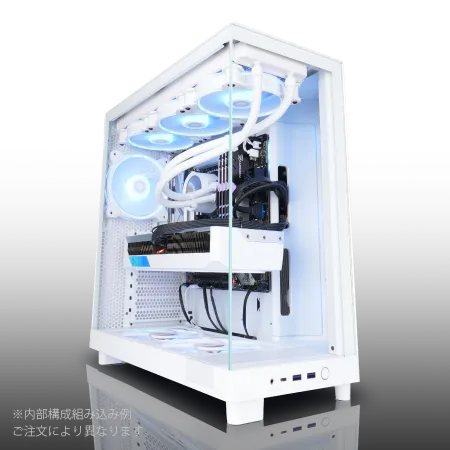
| 【ZEFT Z55HN スペック】 | |
| CPU | Intel Core Ultra9 285 24コア/24スレッド 5.60GHz(ブースト)/2.50GHz(ベース) |
| グラフィックボード | GeForce RTX5070Ti (VRAM:16GB) |
| メモリ | 64GB DDR5 (32GB x2枚 クルーシャル製) |
| ストレージ | SSD 2TB (m.2 nVMe READ/WRITE:7250Gbps/6900Gbps WD製) |
| ケース | NZXT H6 Flow White |
| CPUクーラー | 空冷 サイズ製 空冷CPUクーラー SCYTHE() MUGEN6 BLACK EDITION |
| マザーボード | intel B860 チップセット ASRock製 B860M Pro RS WiFi |
| 電源ユニット | 850W 80Plus GOLD認証 電源ユニット (Silverstone製) |
| 無線LAN | Wi-Fi 6E (IEEE802.11ax/11ad/11ac/11n/11a/11g/11b) |
| BlueTooth | BlueTooth 5 |
| OS | Microsoft Windows 11 Pro |
パソコンショップSEVEN ZEFT Z55WK
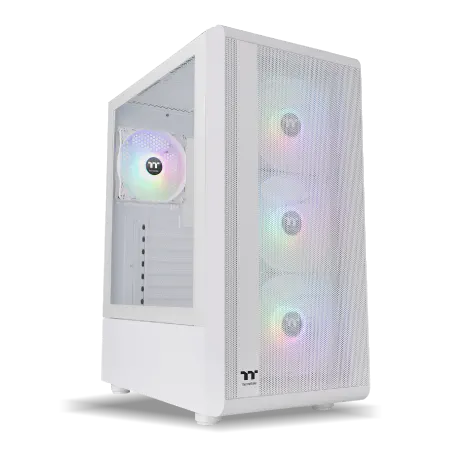
| 【ZEFT Z55WK スペック】 | |
| CPU | Intel Core Ultra7 265F 20コア/20スレッド 5.30GHz(ブースト)/2.40GHz(ベース) |
| グラフィックボード | GeForce RTX5070 (VRAM:12GB) |
| メモリ | 32GB DDR5 (32GB x1枚 クルーシャル製) |
| ストレージ | SSD 1TB (m.2 nVMe READ/WRITE:7250Gbps/6900Gbps WD製) |
| ケース | Thermaltake S200 TG ARGB Plus ホワイト |
| マザーボード | intel B860 チップセット ASRock製 B860M Pro RS WiFi |
| 電源ユニット | 850W 80Plus GOLD認証 電源ユニット (Silverstone製) |
| 無線LAN | Wi-Fi 6E (IEEE802.11ax/11ad/11ac/11n/11a/11g/11b) |
| BlueTooth | BlueTooth 5 |
| OS | Microsoft Windows 11 Home |
パソコンショップSEVEN ZEFT Z55EJ
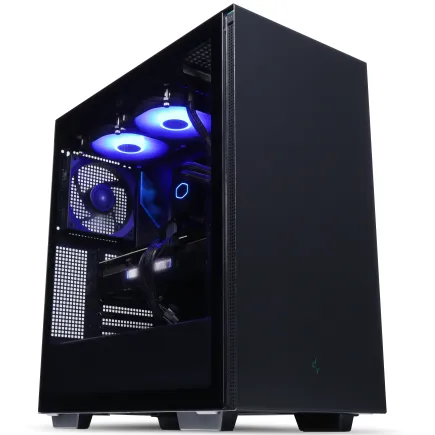
| 【ZEFT Z55EJ スペック】 | |
| CPU | Intel Core Ultra7 265KF 20コア/20スレッド 5.50GHz(ブースト)/3.90GHz(ベース) |
| グラフィックボード | GeForce RTX5070Ti (VRAM:16GB) |
| メモリ | 32GB DDR5 (16GB x2枚 クルーシャル製) |
| ストレージ | SSD 2TB (m.2 nVMe READ/WRITE:7250Gbps/6900Gbps WD製) |
| ケース | Thermaltake S200 TG ARGB Plus ブラック |
| CPUクーラー | 水冷 240mmラジエータ CoolerMaster製 水冷CPUクーラー ML 240 Core II Black |
| マザーボード | intel B860 チップセット ASRock製 B860M Pro RS WiFi |
| 電源ユニット | 850W 80Plus GOLD認証 電源ユニット (CWT製) |
| 無線LAN | Wi-Fi 6E (IEEE802.11ax/11ad/11ac/11n/11a/11g/11b) |
| BlueTooth | BlueTooth 5 |
| 光学式ドライブ | DVDスーパーマルチドライブ (外付け) |
| OS | Microsoft Windows 11 Home |
メモリメーカーの選択
BTOパソコンでメモリメーカーを選択できるショップは限られていますが、選べる場合はMicron(Crucial)、GSkill、Samsungといった信頼性の高いメーカーを選ぶのが鉄則。
特にCrucialは価格と品質のバランスが良く、AI生成のような長時間の高負荷作業でも安定して動作することが分かっています。
GSkillは高クロックモデルのラインナップが豊富で、オーバークロックを視野に入れる場合に有力な選択肢。
Samsungは半導体メーカーとしての技術力が高く、信頼性重視のユーザーに支持されています。
デュアルチャネル構成の重要性
メモリは必ずデュアルチャネル構成にすること。
つまり、32GBが必要なら16GB×2、64GBが必要なら32GB×2という構成にするべきです。
シングルチャネル(32GB×1や64GB×1)では、メモリ帯域幅が半減し、AI生成の処理速度が大幅に低下してしまいますよね。
BTOパソコンでは、通常デュアルチャネル構成が標準ですが、念のため確認しておくことをおすすめします。
また、将来的に64GBから128GBへの増設を考えている場合は、最初から32GB×2で構成しておけば、後から32GB×2を追加するだけで128GBにできるため、拡張性を考慮した選択が重要。
自作PCでのメモリ選択
DDR5メモリの選び方
自作PCでAI生成マシンを組む場合、DDR5-5600が現在の主流規格。
Core Ultra 200シリーズもRyzen 9000シリーズもDDR5に対応しており、DDR4を選択する理由はありません。
DDR5-5600は、DDR4-3200と比較して約1.75倍の帯域幅を持ち、AI生成のような大量データを扱う処理では、この帯域幅の差が処理時間に直結します。
より高クロックなDDR5-6000やDDR5-6400も存在しますが、価格が高く、体感できるほどの性能差は出ないことが多いため、コストパフォーマンスを重視するならDDR5-5600で充分。
ただし、ベンチマークスコアを追求したい場合や、メモリオーバークロックを楽しみたい場合は、高クロックモデルを選択するのも一つの選択肢。
容量と枚数の組み合わせ
32GBを実現する方法は、16GB×2が標準。
一部のマザーボードでは4スロット構成もありますが、8GB×4という構成は、現在のメモリ価格を考えると割高になるため推奨しません。
また、メモリスロットを全て埋めると、メモリコントローラーへの負荷が増え、高クロック動作が不安定になる可能性もあります。
64GBの場合も、32GB×2が最適。
将来的に128GBへの増設を考えているなら、4スロットマザーボードを選び、最初は32GB×2で運用し、後から32GB×2を追加する計画が現実的。
ただし、メモリの増設時には、同じメーカー、同じ型番のメモリを追加するのが理想的で、異なるメモリを混在させると、動作クロックが低い方に合わせられたり、最悪の場合は起動しなかったりするかもしれません。
タイミングとレイテンシ
メモリのスペック表には、CL(CAS Latency)という数値が記載されています。
DDR5-5600の場合、CL40やCL46といった数値が一般的で、この数値が小さいほどレイテンシが低く、応答速度が速いことを意味します。
AI生成においては、帯域幅の方が重要で、レイテンシの差は体感しにくいため、CL値にこだわる必要はほとんどないでしょう。
それよりも、安定性と容量を優先すべき。
高価なCL36のメモリを選ぶよりも、標準的なCL40のメモリで容量を増やした方が、AI生成の実用性は高まります。

CPUとメモリの関係
パソコン おすすめモデル5選
パソコンショップSEVEN ZEFT R60GC
| 【ZEFT R60GC スペック】 | |
| CPU | AMD Ryzen7 9800X3D 8コア/16スレッド 5.20GHz(ブースト)/4.70GHz(ベース) |
| グラフィックボード | GeForce RTX5050 (VRAM:8GB) |
| メモリ | 16GB DDR5 (16GB x1枚 クルーシャル製) |
| ストレージ | SSD 1TB (m.2 nVMe READ/WRITE:7250Gbps/6900Gbps WD製) |
| ケース | Thermaltake S100 TG |
| CPUクーラー | 空冷 DeepCool製 空冷CPUクーラー AK400 |
| マザーボード | AMD B850 チップセット ASRock製 B850M-X WiFi R2.0 |
| 電源ユニット | 650W 80Plus BRONZE認証 電源ユニット (COUGAR製) |
| 無線LAN | Wi-Fi 6E (IEEE802.11ax/11ad/11ac/11n/11a/11g/11b) |
| BlueTooth | BlueTooth 5 |
| OS | Microsoft Windows 11 Home |
パソコンショップSEVEN ZEFT R60GW
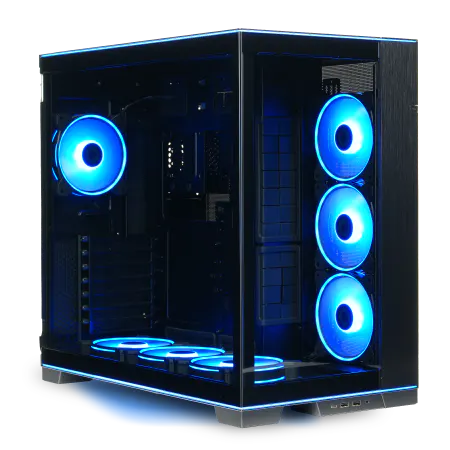
| 【ZEFT R60GW スペック】 | |
| CPU | AMD Ryzen9 9950X3D 16コア/32スレッド 5.70GHz(ブースト)/4.30GHz(ベース) |
| グラフィックボード | GeForce RTX5060Ti 16GB (VRAM:16GB) |
| メモリ | 64GB DDR5 (32GB x2枚 クルーシャル製) |
| ストレージ | SSD 1TB (m.2 nVMe READ/WRITE:7250Gbps/6900Gbps WD製) |
| ケース | LianLi O11D EVO RGB Black 特別仕様 |
| CPUクーラー | 空冷 サイズ製 空冷CPUクーラー SCYTHE() MUGEN6 BLACK EDITION |
| マザーボード | AMD B850 チップセット ASRock製 B850M-X WiFi R2.0 |
| 電源ユニット | 750W 80Plus GOLD認証 電源ユニット (Silverstone製) |
| 無線LAN | Wi-Fi 6E (IEEE802.11ax/11ad/11ac/11n/11a/11g/11b) |
| BlueTooth | BlueTooth 5 |
| OS | Microsoft Windows 11 Home |
パソコンショップSEVEN SR-ar7-7970Li/S9
| 【SR-ar7-7970Li/S9 スペック】 | |
| CPU | AMD Ryzen7 9700X 8コア/16スレッド 5.50GHz(ブースト)/3.80GHz(ベース) |
| メモリ | 32GB DDR5 (32GB x1枚 クルーシャル製) |
| ストレージ | SSD 1TB (m.2 nVMe READ/WRITE:7250Gbps/6900Gbps WD製) |
| ケース | LianLi O11D EVO RGB Black 特別仕様 |
| CPUクーラー | 空冷 DeepCool製 空冷CPUクーラー AK400 |
| マザーボード | AMD B850 チップセット ASRock製 B850M-X WiFi R2.0 |
| 電源ユニット | 850W 80Plus GOLD認証 電源ユニット (Silverstone製) |
| 無線LAN | Wi-Fi 6E (IEEE802.11ax/11ad/11ac/11n/11a/11g/11b) |
| BlueTooth | BlueTooth 5 |
| 光学式ドライブ | DVDスーパーマルチドライブ (外付け) |
| OS | Microsoft Windows 11 Home |
パソコンショップSEVEN ZEFT R61GH
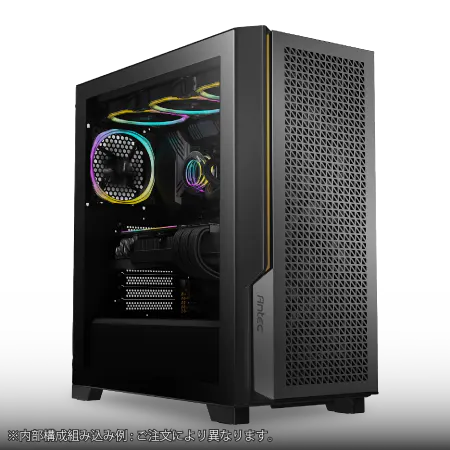
| 【ZEFT R61GH スペック】 | |
| CPU | AMD Ryzen7 9800X3D 8コア/16スレッド 5.20GHz(ブースト)/4.70GHz(ベース) |
| グラフィックボード | GeForce RTX5070 (VRAM:12GB) |
| メモリ | 32GB DDR5 (32GB x1枚 クルーシャル製) |
| ストレージ | SSD 1TB (m.2 nVMe READ/WRITE:7250Gbps/6900Gbps WD製) |
| ケース | Antec P20C ブラック |
| CPUクーラー | 空冷 DeepCool製 空冷CPUクーラー AK400 |
| マザーボード | AMD B850 チップセット ASRock製 B850M-X WiFi R2.0 |
| 電源ユニット | 850W 80Plus GOLD認証 電源ユニット (Silverstone製) |
| 無線LAN | Wi-Fi 6E (IEEE802.11ax/11ad/11ac/11n/11a/11g/11b) |
| BlueTooth | BlueTooth 5 |
| OS | Microsoft Windows 11 Home |
パソコンショップSEVEN ZEFT Z52BA
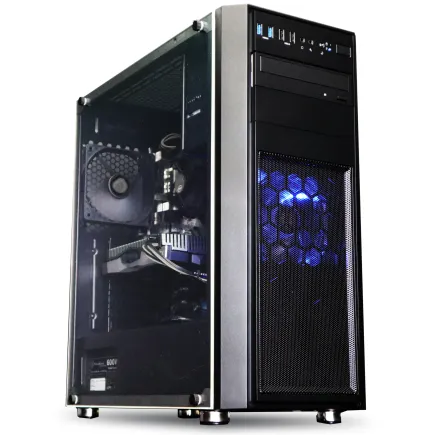
| 【ZEFT Z52BA スペック】 | |
| CPU | Intel Core i7 14700KF 20コア/28スレッド 5.50GHz(ブースト)/3.40GHz(ベース) |
| グラフィックボード | GeForce RTX4060 (VRAM:8GB) |
| メモリ | 16GB DDR5 (16GB x1枚 Micron製) |
| ストレージ | SSD 1TB (m.2 nVMe READ/WRITE:7250Gbps/6900Gbps WD製) |
| ケース | Thermaltake Versa H26 |
| CPUクーラー | 水冷 240mmラジエータ CoolerMaster製 水冷CPUクーラー ML 240 Core II Black |
| マザーボード | intel B760 チップセット ASRock製 B760M Pro RS WiFi |
| 電源ユニット | 650W 80Plus BRONZE認証 電源ユニット (COUGAR製) |
| 無線LAN | Wi-Fi 6E (IEEE802.11ax/11ad/11ac/11n/11a/11g/11b) |
| BlueTooth | BlueTooth 5 |
| 光学式ドライブ | DVDスーパーマルチドライブ (内蔵) |
| OS | Microsoft Windows 11 Home |
Core Ultra 200シリーズとメモリ
Core Ultra 7 265Kや265KFは、AI生成用途でも人気が高く、コストパフォーマンスに優れたCPU。
NPUを統合しているため、将来的にNPUを活用したAI処理が普及すれば、さらなる性能向上が期待できます。
Ryzen 9000シリーズとメモリ
Ryzen 7 9800X3Dは、ゲーミング性能だけでなく、AI生成でも高いパフォーマンスを発揮し、コストパフォーマンスが良いのが魅力。
Ryzen 9 9950X3Dは、16コア32スレッドという圧倒的なマルチスレッド性能を持ち、動画生成AIや複数のAIモデルを同時実行する場合に真価を発揮します。
ただし、価格も高額になるため、用途を明確にしてから選択すべき。
メモリチャネルとCPU性能
シングルチャネルでは、CPUの性能を半分も引き出せない可能性があるからです。
また、メモリの動作クロックがCPUの仕様を超える場合、XMP(Extreme Memory Profile)やEXPO(Extended Profiles for Overclocking)といったプロファイルを有効にする必要があります。
これはBIOS設定で行いますが、BTOパソコンの場合は、ショップ側で設定済みのことが多いため、特に意識する必要はありません。
自作PCの場合は、必ずBIOSでXMPまたはEXPOを有効にしているかどうかをチェックしましょう。
メモリが定格クロックで動作していると、本来の性能が出ないという可能性があるからです。
最新CPU性能一覧
| 型番 | コア数 | スレッド数 | 定格クロック | 最大クロック | Cineスコア Multi |
Cineスコア Single |
公式 URL |
価格com URL |
|---|---|---|---|---|---|---|---|---|
| Core Ultra 9 285K | 24 | 24 | 3.20GHz | 5.70GHz | 43294 | 2470 | 公式 | 価格 |
| Ryzen 9 9950X | 16 | 32 | 4.30GHz | 5.70GHz | 43046 | 2273 | 公式 | 価格 |
| Ryzen 9 9950X3D | 16 | 32 | 4.30GHz | 5.70GHz | 42072 | 2264 | 公式 | 価格 |
| Core i9-14900K | 24 | 32 | 3.20GHz | 6.00GHz | 41361 | 2362 | 公式 | 価格 |
| Ryzen 9 7950X | 16 | 32 | 4.50GHz | 5.70GHz | 38815 | 2082 | 公式 | 価格 |
| Ryzen 9 7950X3D | 16 | 32 | 4.20GHz | 5.70GHz | 38739 | 2053 | 公式 | 価格 |
| Core Ultra 7 265K | 20 | 20 | 3.30GHz | 5.50GHz | 37498 | 2360 | 公式 | 価格 |
| Core Ultra 7 265KF | 20 | 20 | 3.30GHz | 5.50GHz | 37498 | 2360 | 公式 | 価格 |
| Core Ultra 9 285 | 24 | 24 | 2.50GHz | 5.60GHz | 35859 | 2202 | 公式 | 価格 |
| Core i7-14700K | 20 | 28 | 3.40GHz | 5.60GHz | 35717 | 2239 | 公式 | 価格 |
| Core i9-14900 | 24 | 32 | 2.00GHz | 5.80GHz | 33958 | 2213 | 公式 | 価格 |
| Ryzen 9 9900X | 12 | 24 | 4.40GHz | 5.60GHz | 33095 | 2242 | 公式 | 価格 |
| Core i7-14700 | 20 | 28 | 2.10GHz | 5.40GHz | 32725 | 2106 | 公式 | 価格 |
| Ryzen 9 9900X3D | 12 | 24 | 4.40GHz | 5.50GHz | 32614 | 2198 | 公式 | 価格 |
| Ryzen 9 7900X | 12 | 24 | 4.70GHz | 5.60GHz | 29426 | 2044 | 公式 | 価格 |
| Core Ultra 7 265 | 20 | 20 | 2.40GHz | 5.30GHz | 28708 | 2160 | 公式 | 価格 |
| Core Ultra 7 265F | 20 | 20 | 2.40GHz | 5.30GHz | 28708 | 2160 | 公式 | 価格 |
| Core Ultra 5 245K | 14 | 14 | 3.60GHz | 5.20GHz | 25599 | 0 | 公式 | 価格 |
| Core Ultra 5 245KF | 14 | 14 | 3.60GHz | 5.20GHz | 25599 | 2180 | 公式 | 価格 |
| Ryzen 7 9700X | 8 | 16 | 3.80GHz | 5.50GHz | 23221 | 2217 | 公式 | 価格 |
| Ryzen 7 9800X3D | 8 | 16 | 4.70GHz | 5.40GHz | 23209 | 2096 | 公式 | 価格 |
| Core Ultra 5 235 | 14 | 14 | 3.40GHz | 5.00GHz | 20977 | 1863 | 公式 | 価格 |
| Ryzen 7 7700 | 8 | 16 | 3.80GHz | 5.30GHz | 19620 | 1941 | 公式 | 価格 |
| Ryzen 7 7800X3D | 8 | 16 | 4.50GHz | 5.40GHz | 17834 | 1820 | 公式 | 価格 |
| Core i5-14400 | 10 | 16 | 2.50GHz | 4.70GHz | 16139 | 1782 | 公式 | 価格 |
| Ryzen 5 7600X | 6 | 12 | 4.70GHz | 5.30GHz | 15377 | 1986 | 公式 | 価格 |
グラフィックボードとメモリの関係
VRAMとシステムメモリの役割分担
AI生成において、グラフィックボードのVRAM(ビデオメモリ)とシステムメモリは、それぞれ異なる役割を担っています。
VRAMは、AIモデル本体と生成中のデータを保持し、システムメモリは、モデルの読み込み前の一時保存や、生成後の画像データの保持、OSやアプリケーションの動作に使用されます。
例えば、Stable Diffusionで画像を生成する場合、モデルファイル(約4GB)をストレージからシステムメモリに読み込み、その後VRAMに転送します。
生成が完了すると、画像データはVRAMからシステムメモリに戻され、最終的にストレージに保存されます。
この一連の流れで、システムメモリが不足していると、ストレージへのスワップが発生し、処理速度が大幅に低下してしまいますよね。
GeForce RTX 50シリーズとメモリ要件
GeForce RTX 5070Tiは、16GBのVRAMを搭載し、AI生成において非常にバランスの良い選択肢。
RTX 5060Tiは12GBで、コストパフォーマンスに優れていますが、大規模なモデルや高解像度生成では、VRAM不足を感じる場面もあります。
RTX 5090は32GBという大容量VRAMを持ち、プロフェッショナル用途や動画生成AIには最適ですが、価格も高額。
最新グラフィックボード(VGA)性能一覧
| GPU型番 | VRAM | 3DMarkスコア TimeSpy |
3DMarkスコア FireStrike |
TGP | 公式 URL |
価格com URL |
|---|---|---|---|---|---|---|
| GeForce RTX 5090 | 32GB | 48952 | 102087 | 575W | 公式 | 価格 |
| GeForce RTX 5080 | 16GB | 32323 | 78189 | 360W | 公式 | 価格 |
| Radeon RX 9070 XT | 16GB | 30314 | 66860 | 304W | 公式 | 価格 |
| Radeon RX 7900 XTX | 24GB | 30237 | 73535 | 355W | 公式 | 価格 |
| GeForce RTX 5070 Ti | 16GB | 27309 | 69032 | 300W | 公式 | 価格 |
| Radeon RX 9070 | 16GB | 26648 | 60329 | 220W | 公式 | 価格 |
| GeForce RTX 5070 | 12GB | 22068 | 56885 | 250W | 公式 | 価格 |
| Radeon RX 7800 XT | 16GB | 20026 | 50558 | 263W | 公式 | 価格 |
| Radeon RX 9060 XT 16GB | 16GB | 16649 | 39431 | 145W | 公式 | 価格 |
| GeForce RTX 5060 Ti 16GB | 16GB | 16080 | 38257 | 180W | 公式 | 価格 |
| GeForce RTX 5060 Ti 8GB | 8GB | 15942 | 38033 | 180W | 公式 | 価格 |
| Arc B580 | 12GB | 14718 | 34972 | 190W | 公式 | 価格 |
| Arc B570 | 10GB | 13817 | 30905 | 150W | 公式 | 価格 |
| GeForce RTX 5060 | 8GB | 13274 | 32409 | 145W | 公式 | 価格 |
| Radeon RX 7600 | 8GB | 10880 | 31790 | 165W | 公式 | 価格 |
| GeForce RTX 4060 | 8GB | 10708 | 28628 | 115W | 公式 | 価格 |
Radeon RX 90シリーズとメモリ要件
Radeon RX 9070XTは、16GBのVRAMを搭載し、FSR 4という機械学習ベースのアップスケーリング技術に対応しています。
AI生成においても、GeForce RTX 50シリーズと同等の性能を発揮しますが、Stable DiffusionなどのツールはGeForce向けに最適化されていることが多く、Radeonでは一部の機能が使えなかったり、設定が複雑だったりするかもしれません。
RX 9060XTは、8GBのVRAMで、エントリークラスのAI生成には充分ですが、本格的な用途には力不足。
コストを抑えたい場合の選択肢としては有効ですが、将来的な拡張性を考えると、12GB以上のVRAMを持つモデルを選んだ方が長く使えます。
メモリ価格と購入タイミング
メモリ価格の推移
DDR5が登場した当初は非常に高価でしたが、現在は価格が落ち着き、DDR4との価格差も縮まっています。
32GB(16GB×2)のDDR5-5600は、12,000円前後で購入でき、64GB(32GB×2)は28,000円前後という価格帯が一般的。
今後、DDR5の普及がさらに進めば、価格はさらに下がる可能性がありますが、AI需要の高まりやデータセンター向けの需要増加により、価格が上昇するリスクもあります。
増設と一括購入の比較
「最初は32GBで購入し、後から32GBを追加して64GBにすればいい」と考える方もいるかもしれませんが、これにはリスクが伴います。
メモリは、同じメーカー、同じ型番でも、製造ロットが異なると微妙に特性が変わることがあり、混在させると不安定になる可能性があるからです。
また、後から追加購入する際に、同じ型番のメモリが販売終了していたり、価格が上昇していたりするかもしれません。
BTOと自作のコスト比較
BTOパソコンでメモリを64GBにカスタマイズする場合、自分でメモリを購入して増設するよりも5,000円から10,000円程度高くなることが多いです。
しかし、BTOの場合は、動作確認済みであり、保証も付くため、この価格差は保険料と考えることもできます。
自作PCの場合は、メモリを自分で選んで購入できるため、コストを抑えられますが、相性問題や初期不良のリスクは自己責任。
実際の使用例とメモリ消費量
Stable Diffusionでの実測値
これは、OS、ブラウザ、Stable Diffusion WebUIを含めた数値。
1024×1024ピクセルに解像度を上げると、約18GBまで増加し、ControlNetを追加すると22GB前後になります。
バッチサイズを4に設定して、1024×1024ピクセルの画像を4枚同時生成すると、メモリ消費量は28GB前後まで跳ね上がり、32GB環境ではギリギリの状態。
動画編集との併用
AI生成で作成した画像を、Premiere ProやDaVinci Resolveで動画に編集する場合、動画編集ソフトだけで10GB以上のメモリを消費することがあります。
4K動画の編集では、20GB以上を使用することも珍しくなく、AI生成と動画編集を同時に行うなら、64GBは必須。
ブラウザとの併用
AI生成中に、ブラウザでリファレンス画像を探したり、プロンプトのアイデアを調べたりすることは日常的。
Chromeで10個のタブを開くと、約3GBのメモリを消費し、YouTubeで動画を再生しながら作業すると、さらに1GB程度が追加されます。
こうした使い方をすると、Stable Diffusionとブラウザだけで25GB前後を消費し、32GB環境では余裕がほとんどありません。
64GBあれば、ブラウザのタブを気にせず開けますし、複数のAIツールを同時に起動することもできます。
将来性とアップグレードパス
AI技術の進化とメモリ要件
AI技術は急速に進化しており、今後さらに高度なモデルが登場することは確実。
画像生成AIも、現在の1024×1024ピクセルから、2048×2048ピクセル、さらには4096×4096ピクセルへと高解像度化が進む可能性があります。
解像度が倍になれば、メモリ消費量も倍以上に増加するため、将来を見据えるなら、64GBを選択しておくのが安全。
また、動画生成AIやリアルタイムAI処理のような新しい技術が普及すれば、メモリ要件はさらに増加します。
メモリスロットの拡張性
2スロットのマザーボードでは、32GB(16GB×2)から64GBに増設する場合、既存のメモリを取り外して32GB×2に交換する必要があり、既存のメモリが無駄になってしまいますよね。
4スロットのマザーボードなら、最初に32GB(16GB×2)で運用し、後から32GB×2を追加して64GBにすることも、さらに32GB×2を追加して128GBにすることも可能。
拡張性を重視するなら、4スロットマザーボードを選ぶべきです。
DDR5の今後
ただし、AI生成においては、クロック速度よりも容量の方が重要で、DDR5-5600で充分な性能が得られるため、高クロックモデルを無理に選ぶ必要はありません。
結論:32GBか64GBか
32GBで充分なケース
画像生成AIをメインに使用し、Stable DiffusionやMidjourneyのような一般的なツールを使う場合、32GBで充分。
マルチタスクをあまり行わず、AI生成に集中する使い方なら、32GBでも快適に動作します。
また、予算を抑えたい場合や、将来的に増設する前提で考えているなら、まずは32GBでスタートするのも合理的な判断。
64GBを選ぶべきケース
動画生成AI、大規模言語モデルのローカル実行、AI生成と動画編集の同時作業、仮想マシンやコンテナ環境の使用、これらのいずれかに該当するなら、64GBを選ぶべきです。
また、マルチタスクを頻繁に行い、ブラウザのタブを大量に開いたり、複数のアプリケーションを同時に起動したりする使い方をするなら、64GBの方がストレスなく作業できます。
将来的なAI技術の進化を考えると、64GBにしておけば、数年間は安心して使い続けられるため、長期的な投資としても有効。
最終的な判断基準
現時点で32GBで不足を感じる可能性がある使い方をするなら、64GBを選ぶ。
そうでないなら、32GBで充分。
ただし、将来的な拡張性や、AI技術の進化を考慮すると、64GBにしておく方が安心感があります。
推奨構成例
エントリークラス(32GB構成)
画像生成AIを中心に使用し、マルチタスクをあまり行わない場合の推奨構成は以下の通り。
| パーツ | 推奨モデル |
|---|---|
| CPU | Core Ultra 7 265K / Ryzen 7 9700X |
| メモリ | DDR5-5600 32GB(16GB×2) |
| グラフィックボード | GeForce RTX 5060Ti / Radeon RX 9070 |
| ストレージ | PCIe Gen.4 SSD 1TB |
| 電源 | 750W 80PLUS Gold |
この構成なら、Stable Diffusionでの画像生成は快適に行え、コストも抑えられます。
将来的に64GBに増設する場合は、4スロットマザーボードを選んでおくことが重要。
ミドルクラス(64GB構成)
| パーツ | 推奨モデル |
|---|---|
| CPU | Core Ultra 9 285K / Ryzen 9 9950X3D |
| メモリ | DDR5-5600 64GB(32GB×2) |
| グラフィックボード | GeForce RTX 5070Ti / Radeon RX 9070XT |
| ストレージ | PCIe Gen.4 SSD 2TB |
| 電源 | 850W 80PLUS Gold |
この構成なら、ほとんどのAI生成タスクを快適にこなせますし、マルチタスクも余裕を持って行えます。
ストレージも2TBあれば、大量の画像や動画を保存できます。
ハイエンドクラス(64GB以上構成)
| パーツ | 推奨モデル |
|---|---|
| CPU | Core Ultra 9 285K / Ryzen 9 9950X3D |
| メモリ | DDR5-5600 128GB(32GB×4) |
| グラフィックボード | GeForce RTX 5090 |
| ストレージ | PCIe Gen.5 SSD 2TB + PCIe Gen.4 SSD 4TB |
| 電源 | 1000W 80PLUS Platinum |
この構成は、動画生成AI、大規模言語モデルのローカル実行、複数のAIモデルの同時実行など、あらゆるタスクに対応できます。
ただし、価格も高額になるため、本当に必要かどうかを慎重に判断すべき。
メモリ以外で注意すべきポイント
ストレージの速度
AI生成では、モデルファイルの読み込み速度がパフォーマンスに影響します。
PCIe Gen.4 SSDなら、読込速度7,000MB/s前後が得られ、大容量モデルの読み込みも高速。
Gen.5 SSDは14,000MB/s超の速度を実現しますが、発熱が高く、価格も高額なため、コストパフォーマンスを考えるとGen.4で充分。
私自身、1TBでスタートしましたが、すぐに容量不足を感じ、2TBに増設した経験があります。
電源容量
グラフィックボードの消費電力は高く、RTX 5070Tiで250W前後、RTX 5090では450W以上を消費します。
CPUも、Core Ultra 9 285Kで125W、Ryzen 9 9950X3Dで170Wを消費するため、システム全体では600W以上が必要。
余裕を持たせるために、750W以上の電源を選ぶべきです。
安価な電源は、効率が悪く、故障のリスクも高いため、避けた方が無難。
冷却性能
CPUクーラーは、空冷でも充分ですが、Core Ultra 9やRyzen 9のようなハイエンドCPUを使う場合は、大型の空冷クーラーか、240mm以上の水冷クーラーを選んだ方がいいでしょう。
よくある質問
32GBから64GBへの増設は簡単にできますか
メモリの増設自体は、物理的には簡単。
マザーボードのメモリスロットに挿すだけですから、初心者でも10分程度で完了します。
ただし、既存のメモリと新しいメモリの互換性が問題になることがあり、同じメーカー、同じ型番のメモリを使用するのが理想的。
DDR4とDDR5の性能差はどれくらいですか
AI生成のような大量データを扱う処理では、この帯域幅の差が処理時間に影響し、体感できるレベルで高速化を実感できます。
また、DDR5は将来的にさらに高クロック化が進むため、長期的な投資としても有効。
現時点で新規にPCを構築するなら、DDR5を選ぶべきです。
メモリのクロック数は高い方がいいですか
DDR5-5600で充分な性能が得られるため、DDR5-6000やDDR5-6400といった高クロックモデルを選んでも、体感できるほどの性能差は出ないことが多いです。
BTOパソコンと自作PCどちらがおすすめですか
初心者や、組み立てに自信がない場合は、BTOパソコンがおすすめ。
動作確認済みで、保証も付くため、安心して使えます。
一方、自作PCは、パーツを自由に選べる楽しさがあり、コストも抑えられますが、相性問題や初期不良のリスクは自己責任。
メモリの取り付けやBIOS設定も自分で行う必要があるため、ある程度の知識が必要です。
どちらを選ぶかは、自分のスキルと予算次第。
AI生成以外の用途でも64GBは有効ですか
もちろん、AI生成以外の用途でも64GBは有効。
動画編集、3DCG制作、仮想マシンの使用、大規模なデータ解析など、メモリを大量に消費する作業では、64GBあれば快適に作業できます。
また、ブラウザのタブを大量に開いたり、複数のアプリケーションを同時に起動したりするマルチタスク環境でも、64GBの恩恵を受けられます。
一度64GBを体験すると、32GBには戻れないという声も多いです。