
イラスト制作に適したパソコンの基本スペック
CPUの選び方と推奨モデル
イラスト制作において、パソコンのCPU選びは非常に重要な要素です。
なぜかというと、CPUはパソコン全体の性能を左右する心臓部だからです。
多くの方が「どのモデルが良いの?」と疑問に思った方もいるかもしれませんが、まず理解しておくべきは、何を重視するかです。
イラスト制作では、高い高速処理能力が求められます。
というのも、画面上での描画や画像編集などの作業は、瞬時に処理されなければスムーズさが失われてしまうからです。
「イライラしたくない!」と思う方がほとんどでしょう。
したがって、まずは高性能なCPUを選ぶことがカギになります。
では、具体的にはどのようなCPUが推奨されるのでしょうか。
おすすめなのは、インテルのCore i7以上や、AMDのRyzen 7以上のモデルです。
これらのCPUは、マルチコア性能に優れており、一度に多くのタスクを効率的に処理することができます。
これは、イラスト制作における複数のソフトの同時利用や、重いファイルの開閉において特に有効です。
一石二鳥、いや、一挙両得の選択になるのです。
とはいうものの、必ずしも高額なモデルを選ぶ必要はありません。
自分の作業内容や頻度に応じて選ぶと良いでしょう。
たとえば、趣味で描くことがメインの場合、Core i5やRyzen 5でも十分満足できる性能が得られるかもしれません。
重要なのは、自分の用途に合った性能を見極めることです。
要するに、CPU選びは一概に「これがベスト」とは言えません。
最新CPU性能一覧
| 型番 | コア数 | スレッド数 | 定格クロック | 最大クロック | Cineスコア Multi |
Cineスコア Single |
公式 URL |
価格com URL |
|---|---|---|---|---|---|---|---|---|
| Core Ultra 9 285K | 24 | 24 | 3.20GHz | 5.70GHz | 43294 | 2470 | 公式 | 価格 |
| Ryzen 9 9950X | 16 | 32 | 4.30GHz | 5.70GHz | 43046 | 2273 | 公式 | 価格 |
| Ryzen 9 9950X3D | 16 | 32 | 4.30GHz | 5.70GHz | 42072 | 2264 | 公式 | 価格 |
| Core i9-14900K | 24 | 32 | 3.20GHz | 6.00GHz | 41361 | 2362 | 公式 | 価格 |
| Ryzen 9 7950X | 16 | 32 | 4.50GHz | 5.70GHz | 38815 | 2082 | 公式 | 価格 |
| Ryzen 9 7950X3D | 16 | 32 | 4.20GHz | 5.70GHz | 38739 | 2053 | 公式 | 価格 |
| Core Ultra 7 265K | 20 | 20 | 3.30GHz | 5.50GHz | 37498 | 2360 | 公式 | 価格 |
| Core Ultra 7 265KF | 20 | 20 | 3.30GHz | 5.50GHz | 37498 | 2360 | 公式 | 価格 |
| Core Ultra 9 285 | 24 | 24 | 2.50GHz | 5.60GHz | 35859 | 2202 | 公式 | 価格 |
| Core i7-14700K | 20 | 28 | 3.40GHz | 5.60GHz | 35717 | 2239 | 公式 | 価格 |
| Core i9-14900 | 24 | 32 | 2.00GHz | 5.80GHz | 33958 | 2213 | 公式 | 価格 |
| Ryzen 9 9900X | 12 | 24 | 4.40GHz | 5.60GHz | 33095 | 2242 | 公式 | 価格 |
| Core i7-14700 | 20 | 28 | 2.10GHz | 5.40GHz | 32725 | 2106 | 公式 | 価格 |
| Ryzen 9 9900X3D | 12 | 24 | 4.40GHz | 5.50GHz | 32614 | 2198 | 公式 | 価格 |
| Ryzen 9 7900X | 12 | 24 | 4.70GHz | 5.60GHz | 29426 | 2044 | 公式 | 価格 |
| Core Ultra 7 265 | 20 | 20 | 2.40GHz | 5.30GHz | 28708 | 2160 | 公式 | 価格 |
| Core Ultra 7 265F | 20 | 20 | 2.40GHz | 5.30GHz | 28708 | 2160 | 公式 | 価格 |
| Core Ultra 5 245K | 14 | 14 | 3.60GHz | 5.20GHz | 25599 | 0 | 公式 | 価格 |
| Core Ultra 5 245KF | 14 | 14 | 3.60GHz | 5.20GHz | 25599 | 2180 | 公式 | 価格 |
| Ryzen 7 9700X | 8 | 16 | 3.80GHz | 5.50GHz | 23221 | 2217 | 公式 | 価格 |
| Ryzen 7 9800X3D | 8 | 16 | 4.70GHz | 5.40GHz | 23209 | 2096 | 公式 | 価格 |
| Core Ultra 5 235 | 14 | 14 | 3.40GHz | 5.00GHz | 20977 | 1863 | 公式 | 価格 |
| Ryzen 7 7700 | 8 | 16 | 3.80GHz | 5.30GHz | 19620 | 1941 | 公式 | 価格 |
| Ryzen 7 7800X3D | 8 | 16 | 4.50GHz | 5.40GHz | 17834 | 1820 | 公式 | 価格 |
| Core i5-14400 | 10 | 16 | 2.50GHz | 4.70GHz | 16139 | 1782 | 公式 | 価格 |
| Ryzen 5 7600X | 6 | 12 | 4.70GHz | 5.30GHz | 15377 | 1986 | 公式 | 価格 |
メモリ容量の重要性
イラスト制作において、メモリ容量は非常に重要な要素です。
なぜかというと、メモリはパソコンの作業領域を担っており、特に重いグラフィックソフトをスムーズに動かすためには充分な容量が不可欠だからです。
「もっとメモリを増やせばいいのでは?」と思う方もいるかもしれません。
しかしながら、メモリは単に多ければ良いというわけではありません。
作業環境に応じたバランスが求められるのです。
メモリ容量が少ないと、複数のアプリケーションを開くだけで処理が重くなってしまうこともあります。
たとえば、Photoshopで高解像度の画像編集をしている時、バックグラウンドで音楽を流したりブラウザでリファレンスを検索したりする方も多いのではないでしょうか。
そのような場合に大きなメモリは頼もしい存在となります。
「メモリは16GBで十分」といった意見もありますが、実は32GBもあればさらなる快適さを感じることができるのです。
イラスト制作は日進月歩で技術やソフトウェアが進化し、必要なリソースも増えていくため、余裕を持っておいた方が安心です。
それにより、創作の妨げとなるストレスが劇的に減少しますよ。
一方で、メモリを多く積みすぎても実際には全く使わないという状況もありますから、過剰投資となる可能性もあります。
このあたりが悩ましいところ。
選択に困った際は、自分の制作スタイルや使用するソフトの推奨スペックを基に、必要な容量を見極めていくことが大切ですね。
また、メモリの増設が可能なパソコンを選べば、後で不足を感じた際にも対応できます。
結論として、優れたイラスト制作環境を整えるためには、適切なメモリ容量の選定が不可欠です。
迷ったら、より余裕を持たせる選択を心がけると失敗が少ないと考えます。
グラフィックカードの選定ポイント
イラスト制作におけるパソコン選びで、グラフィックカードはまさに心臓部といえます。
なぜなら、グラフィックカードは画像処理能力に直接影響するパーツだからです。
「高性能なグラフィックカードが必要!」と耳にしたことがある方も多いと思いますが、具体的にはどのように選べばよいのでしょうか。
まず、イラスト制作においては、描画やレンダリングスピードが重要です。
特に、複数のレイヤーやエフェクトを多用する方にとっては、グラフィックカードのスペックは無視できません。
より複雑なプロジェクトや3Dアニメーションを手掛ける場合、性能が高いカードを選ぶことで、作業効率が格段に向上することが分かっています。
次に注目すべきは、VRAMの容量です。
「VRAMはどれだけ必要?」と疑問に思うかもしれませんが、一般的には4GB以上のカードを選ぶのが安心です。
しかし盲目的に容量だけに注目すればいいというわけではありません。
チップの性能や技術の世代もチェックしましょう。
これにより、一石二鳥の効果が得られることもあります。
また、グラフィックカードの選定においては、対応するソフトウェアや求める機能も考慮する必要があります。
たとえば、Adobe製品を使用している方は、CUDAやOpenCLに対応しているカードを選ぶと、より効率よく動作させることができます。
さらに、デュアルディスプレイや高解像度モニターを使用する場合は、それに対応したカード選びも重要です。
これらのポイントを押さえることで、あなたの制作環境がさらに豪華絢爛に広がるはずです。
とはいうものの、すべての制作環境に高額なグラフィックカードが必須ではありません。
予算や作業の内容と相談しながら、自分にぴったりな一枚を選ぶことが大切です。
自分の求めるクオリティと実現可能なコストを考慮しつつ選択することが、一番の成功への近道といえます。
最新グラフィックボード(VGA)性能一覧
| GPU型番 | VRAM | 3DMarkスコア TimeSpy |
3DMarkスコア FireStrike |
TGP | 公式 URL |
価格com URL |
|---|---|---|---|---|---|---|
| GeForce RTX 5090 | 32GB | 48952 | 102087 | 575W | 公式 | 価格 |
| GeForce RTX 5080 | 16GB | 32323 | 78189 | 360W | 公式 | 価格 |
| Radeon RX 9070 XT | 16GB | 30314 | 66860 | 304W | 公式 | 価格 |
| Radeon RX 7900 XTX | 24GB | 30237 | 73535 | 355W | 公式 | 価格 |
| GeForce RTX 5070 Ti | 16GB | 27309 | 69032 | 300W | 公式 | 価格 |
| Radeon RX 9070 | 16GB | 26648 | 60329 | 220W | 公式 | 価格 |
| GeForce RTX 5070 | 12GB | 22068 | 56885 | 250W | 公式 | 価格 |
| Radeon RX 7800 XT | 16GB | 20026 | 50558 | 263W | 公式 | 価格 |
| Radeon RX 9060 XT 16GB | 16GB | 16649 | 39431 | 145W | 公式 | 価格 |
| GeForce RTX 5060 Ti 16GB | 16GB | 16080 | 38257 | 180W | 公式 | 価格 |
| GeForce RTX 5060 Ti 8GB | 8GB | 15942 | 38033 | 180W | 公式 | 価格 |
| Arc B580 | 12GB | 14718 | 34972 | 190W | 公式 | 価格 |
| Arc B570 | 10GB | 13817 | 30905 | 150W | 公式 | 価格 |
| GeForce RTX 5060 | 8GB | 13274 | 32409 | 145W | 公式 | 価格 |
| Radeon RX 7600 | 8GB | 10880 | 31790 | 165W | 公式 | 価格 |
| GeForce RTX 4060 | 8GB | 10708 | 28628 | 115W | 公式 | 価格 |
イラスト制作に必須のソフトウェアとパソコンの相性
Photoshop使用時のパソコン設定
特に、画像編集ソフトウェアとして広く知られているPhotoshopは、多くの機能を持っていますが、その分、パソコンに求められる要件も高いことが分かっています。
なぜなら、軽快な作業を継続するためには、適切なパソコン設定が欠かせないからです。
まず、Photoshopをスムーズに動かすためには、十分なメモリ(RAM)が必要です。
RAMは、作業中に一時的にデータを記憶する領域を確保するため、動作速度に直結します。
動作が遅くては、集中力が途切れてしまいますよね。
Photoshopを使用する際は、最低でも16GBのRAMを搭載することを強くお薦めします。
それでも軽快な動作を目指す方は、32GB以上にアップグレードすると余裕が持てるでしょう。
実際には、プロセッサの性能が高ければ、作業の効率もグンと上がりますよ。
IntelのCore i5以上やAMDのRyzen 5以上が推奨されていますが、複数の画像ファイルを同時に開く場合や、3Dコンテンツを取り扱う際には、Core i7やRyzen 7にステップアップすることも検討してみてください。
また、Photoshopはマルチコアプロセッサにも対応しており、四文字熟語で言うと、一石二鳥のように処理時間を短縮する効果があります。
また、ストレージも重要です。
SSDを選ぶことで、ファイルの読み書き時間が大幅に短縮され、ソフトウェアの立ち上がりもストレスフリーに。
HDDのみの環境とは雲泥の差が生まれることを実感するでしょう。
500GB以上のSSDを設けておくと、より多くのプロジェクトファイルを安心して保存することができます。
最後に、モニターにも配慮を忘れてはなりません。
なぜかというと、カラーの正確な再現が求められるからです。
Adobe RGBやsRGBカバー率の高いディスプレイを選ぶことで、よりリアルな色味を確認することが可能です。
解像度についても4Kモニターが普及していますから、これを選択肢に入れると、新進気鋭の作品を生み出す強力なパートナーとなるでしょう。
以上の設定をすれば、Photoshopを用いたイラスト制作がスムーズに進むようになるはずです。
クリスタ(CLIP STUDIO PAINT)に適したパソコン
プロからアマチュアまで幅広いユーザーに支持されています。
しかし、クリスタを快適に使用するためには、適したパソコンが必要です。
そこで今回は、クリスタに最適なパソコンについてご紹介していきます。
まず、クリスタを利用する際に重要なのは、CPUとメモリです。
クリスタは非常に多機能なソフトであるため、なめらかな動作を実現するには高性能なCPUが欠かせません。
なぜかというと、CPUがパソコンの全体的なパフォーマンスを左右するためです。
特に、複数のレイヤーを使用したり、大きなキャンバスを扱うときなど、高い処理能力が要求されます。
そこで、IntelのCore i7やAMDのRyzen 7といったクラスのCPUが推奨されます。
これらのCPUを選択すると、作業効率が格段に向上し、思いのままにクリエイティブなアイデアを形にすることができるようになりますよ。
次に、メモリは少なくとも16GB以上を目指したいところです。
いわば、メモリが大きいと、多くのデータを一度に処理する能力が高まり、スムーズな作業が可能になるためです。
とはいうものの、32GBやそれ以上のメモリを搭載することを考える方も多いでしょう。
たとえば、他のソフトウェアを同時に使用する場合や、将来的なアップデートを見越しても、多めのメモリは安心感があります。
そして、ストレージにはSSDをおすすめします。
SSDはデータ読み込みが速く、描画ソフトの起動時間も短縮され、作業フローの軽快さを保つことができます。
しかしながら、容量は注意が必要です。
100GBの空き容量があれば十分とされていますが、描いたイラストや関連ファイルもたくさん保存する場合、512GB以上のSSDを搭載した方がストレスなく使用できるでしょう。
グラフィックスカードについては、クリスタはそこまで高い要求をしないことが分かっています。
すなわち、内蔵GPUでも基本的な機能は十分にこなせるわけです。
しかし、3D素材を取り入れたり、高解像度での作業を行うなら、エントリークラスの専用GPUも選択肢に入れてもよいかもしれません。
描きやすさや色の再現性を確保するために、IPSパネルを搭載した高解像度のモニタが好ましいです。
日々の作業をより充実させるために、画面の広さも検討するポイントです。
一念発起してクリスタを始めたい方には、これらのポイントを押さえたパソコン選びが肝心です。
最適なPC環境を整えることで、ツールへのストレスを軽減し、創作活動に専念できることでしょう。
クリエイター向けPC おすすめモデル5選
パソコンショップSEVEN ZEFT Z55IR
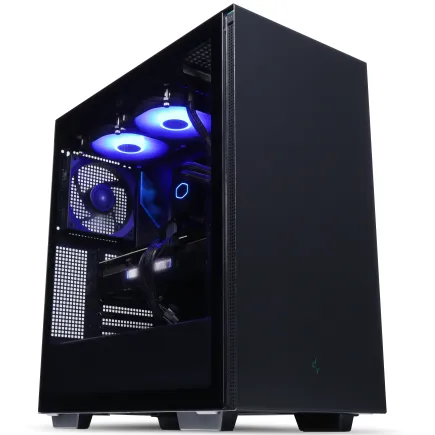
| 【ZEFT Z55IR スペック】 | |
| CPU | Intel Core Ultra5 245KF 14コア/14スレッド 5.20GHz(ブースト)/4.20GHz(ベース) |
| グラフィックボード | GeForce RTX5070 (VRAM:12GB) |
| メモリ | 32GB DDR5 (32GB x1枚 クルーシャル製) |
| ストレージ | SSD 1TB (m.2 nVMe READ/WRITE:7250Gbps/6900Gbps WD製) |
| ケース | Thermaltake S200 TG ARGB Plus ブラック |
| CPUクーラー | 空冷 DeepCool製 空冷CPUクーラー AK400 |
| マザーボード | intel B860 チップセット ASRock製 B860M Pro RS WiFi |
| 電源ユニット | 850W 80Plus GOLD認証 電源ユニット (Silverstone製) |
| 無線LAN | Wi-Fi 6E (IEEE802.11ax/11ad/11ac/11n/11a/11g/11b) |
| BlueTooth | BlueTooth 5 |
| OS | Microsoft Windows 11 Home |
パソコンショップSEVEN ZEFT Z59P
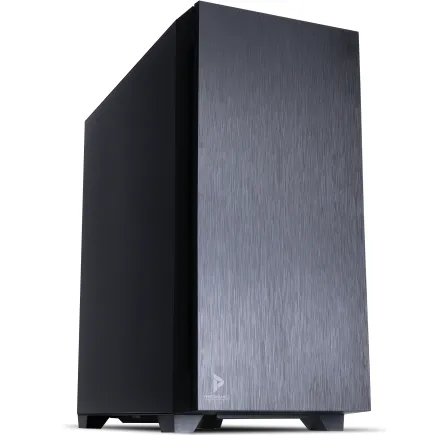
| 【ZEFT Z59P スペック】 | |
| CPU | Intel Core Ultra5 245KF 14コア/14スレッド 5.20GHz(ブースト)/4.20GHz(ベース) |
| グラフィックボード | GeForce RTX5050 (VRAM:8GB) |
| メモリ | 16GB DDR5 (16GB x1枚 クルーシャル製) |
| ストレージ | SSD 1TB (m.2 nVMe READ/WRITE:7250Gbps/6900Gbps WD製) |
| ケース | Antec P10 FLUX |
| CPUクーラー | 水冷 240mmラジエータ CoolerMaster製 水冷CPUクーラー ML 240 Core II Black |
| マザーボード | intel B860 チップセット ASRock製 B860M Pro RS WiFi |
| 電源ユニット | 650W 80Plus BRONZE認証 電源ユニット (COUGAR製) |
| 無線LAN | Wi-Fi 6E (IEEE802.11ax/11ad/11ac/11n/11a/11g/11b) |
| BlueTooth | BlueTooth 5 |
| 光学式ドライブ | DVDスーパーマルチドライブ (内蔵) |
| OS | Microsoft Windows 11 Home |
パソコンショップSEVEN ZEFT Z54QJ
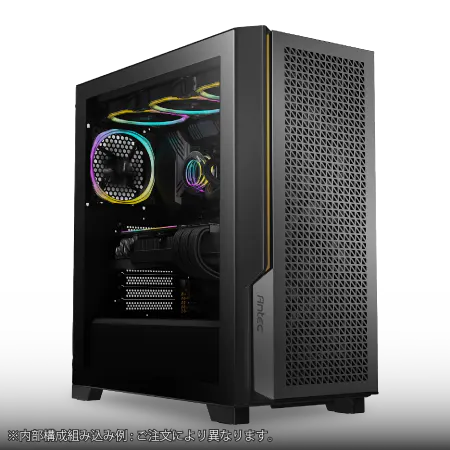
| 【ZEFT Z54QJ スペック】 | |
| CPU | Intel Core Ultra7 265KF 20コア/20スレッド 5.50GHz(ブースト)/3.90GHz(ベース) |
| グラフィックボード | GeForce RTX5060 (VRAM:8GB) |
| メモリ | 32GB DDR5 (32GB x1枚 クルーシャル製) |
| ストレージ | SSD 1TB (m.2 nVMe READ/WRITE:7250Gbps/6900Gbps WD製) |
| ケース | Antec P20C ブラック |
| CPUクーラー | 水冷 240mmラジエータ CoolerMaster製 水冷CPUクーラー ML 240 Core II Black |
| マザーボード | intel B860 チップセット ASRock製 B860M Pro RS WiFi |
| 電源ユニット | 650W 80Plus BRONZE認証 電源ユニット (COUGAR製) |
| 無線LAN | Wi-Fi 6E (IEEE802.11ax/11ad/11ac/11n/11a/11g/11b) |
| BlueTooth | BlueTooth 5 |
| 光学式ドライブ | DVDスーパーマルチドライブ (外付け) |
| OS | Microsoft Windows 11 Home |
パソコンショップSEVEN ZEFT Z55IG
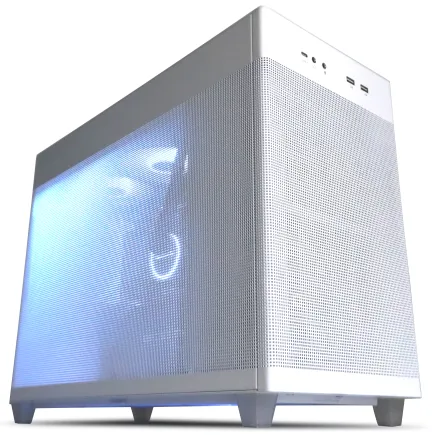
| 【ZEFT Z55IG スペック】 | |
| CPU | Intel Core Ultra7 265F 20コア/20スレッド 5.30GHz(ブースト)/2.40GHz(ベース) |
| グラフィックボード | GeForce RTX5070 (VRAM:12GB) |
| メモリ | 32GB DDR5 (32GB x1枚 クルーシャル製) |
| ストレージ | SSD 1TB (m.2 nVMe READ/WRITE:7250Gbps/6900Gbps WD製) |
| ケース | ASUS Prime AP201 Tempered Glass ホワイト |
| マザーボード | intel B860 チップセット ASRock製 B860M Pro RS WiFi |
| 電源ユニット | 850W 80Plus GOLD認証 電源ユニット (Silverstone製) |
| 無線LAN | Wi-Fi 6E (IEEE802.11ax/11ad/11ac/11n/11a/11g/11b) |
| BlueTooth | BlueTooth 5 |
| OS | Microsoft Windows 11 Home |
パソコンショップSEVEN ZEFT Z55EO
| 【ZEFT Z55EO スペック】 | |
| CPU | Intel Core i9 14900F 24コア/32スレッド 5.40GHz(ブースト)/2.00GHz(ベース) |
| グラフィックボード | GeForce RTX5070Ti (VRAM:16GB) |
| メモリ | 32GB DDR5 (16GB x2枚 Micron製) |
| ストレージ | SSD 2TB (m.2 nVMe READ/WRITE:7400Gbps/7000Gbps Crucial製) SSD SSD 2TB (m.2 nVMe READ/WRITE:7400Gbps/7000Gbps Crucial製) |
| ケース | ASUS Prime AP201 Tempered Glass ホワイト |
| CPUクーラー | 水冷 240mmラジエータ CoolerMaster製 水冷CPUクーラー ML 240 Core II Black |
| マザーボード | intel B760 チップセット ASRock製 B760M Pro RS WiFi |
| 電源ユニット | 850W 80Plus GOLD認証 電源ユニット (CWT製) |
| 無線LAN | Wi-Fi 6E (IEEE802.11ax/11ad/11ac/11n/11a/11g/11b) |
| BlueTooth | BlueTooth 5 |
| 光学式ドライブ | DVDスーパーマルチドライブ (外付け) |
| OS | Microsoft Windows 11 Home |
その他おすすめのイラスト制作ソフト
イラスト制作には、自分に合ったソフトウェアを見つけることも大切です。
しかし、「どのソフトが自分に合うのか?」と疑問をお持ちの方は多いのではないでしょうか。
分かりやすくご紹介していきますね。
まず、Corel Painterはアナログ感覚でデジタルイラストを楽しみたい方にぴったりです。
優美高妙なブラシのバリエーションがあり、他のソフトではなかなか再現できない独特の筆触を提供してくれます。
たとえば、水彩画風の作品を作りたい方には重宝されており、アナログとデジタルが融合した新しい表現が可能なのです。
また、Kritaはコストパフォーマンスを重視したい方におすすめのオープンソースソフトです。
必要な機能は一通りそろっており、無料で使用できるのが魅力です。
なぜなら、他の高価なソフトに劣らない機能を備えつつも、誰でも気軽に始められるからです。
しかも、コミュニティが活発で、追加のブラシやプラグインも充実しています。
Clip Studio Paintを利用する方も多いでしょう。
こちらは漫画制作にも強いですが、イラスト作成にも効果的なツールです。
アイディアをすぐに形にしたいというとき、電光石火の作業スピードを実現できる機能が満載です。
最後に、Affinity Designerも注目されています。
特にベクターデザインに強みを持つソフトですが、ラスターデザインにも対応しています。
要するに、複雑なデザインも一つのソフトで仕上げることができるわけです。
このため、いちいちソフトを切り替える手間が省けるので、効率的な作業が可能です。
イラスト制作ソフトには様々な選択肢があり、それぞれに特徴があります。
どれを使うかは個々の制作スタイルや作品の質に影響するため、一騎当千のソフト選びが成功への第一歩といえるのです。
ノートパソコン vs デスクトップパソコン イラスト制作に適したタイプを選ぶ
持ち運びと性能のバランスを取るノートパソコン
ノートパソコンを選ぶ際、持ち運びと性能のバランスをどう取るか悩ましいところです。
イラスト制作をする方にとって、どこでも作業ができるという自由は魅力的ですよね。
しかし、ノートパソコンには性能面での制約も存在します。
というのは、カフェや外出先で作業をしたいと考える方にとって、ノートパソコンは万能のツールだからです。
とはいえ、どんなノートパソコンでもいいというわけではありません。
選ぶべきは、CPUやGPUがしっかりしているモデルです。
これにより、重いソフトウェアもスムーズに動かせるため、作業効率が格段にアップします。
たとえば、高性能なグラフィックスカードが搭載されたモデルを選ぶと、色やディテールの表現がよりリアルになります。
それでも「価格が高すぎる」と思う方もいるため、予算とのバランスは重要です。
そこで、おすすめしたいのが、持ち運びと性能の両方を満たす、一石二鳥なモデルです。
具体的には、軽量ながらも性能が高いノートパソコンを狙いましょう。
軽ければ持ち運びやすく、気軽に外で作業ができるわけです。
しかも、性能が高ければ、作業のストレスもなくなります。
手放せない存在になること間違いなしです。
また、電池の持ちも確認するべきポイントです。
外で長時間作業するには、バッテリーの持続時間が重要なため、これを無視することはできません。
「移動中に充電が切れちゃう!」と心配することなく、安心して利用できますよ。
ノートパソコンを選ぶときには、デザインよりも機能性を重視した方がいいでしょう。
デスクトップパソコンの優位性と留意点
デスクトップパソコンの優位性について考えると、多くのイラスト制作をする方にとって、その可能性は魅力的です。
なぜなら、デスクトップパソコンは拡張性やパフォーマンスの点で他の選択肢にない強みを発揮するからです。
この点を踏まえると、デスクトップパソコンはイラスト制作において非常に効果的なのです。
第一に、デスクトップパソコンはパーツのアップグレードが容易です。
つまり、プロセッサやメモリ、ストレージなどの主要な要素を、必要に応じて簡単に交換や増設できます。
これにより、常に最新の技術を活用し続けることができるのです。
一度購入したノートパソコンでは成し得ない、日進月歩のテクノロジー進化に対応することが可能です。
また、デスクトップパソコンはその冷却効率も優れています。
イラスト制作はハードな作業が多いため、パソコンに負荷がかかりがちです。
そこで重要なのが、効果的な熱管理です。
その一つがスペースの問題です。
デスクトップはノートパソコンに比べて置き場所を取ります。
作業環境に余裕がない場合、オフィスや自宅のスペースを再考する必要があるかもしれません。
また、移動が必要な場合には不便を感じるかもしれませんね。
この点で、デスクトップは固定された作業環境に向いていると言えるでしょう。
しかも、セットアップに時間がかかることも少なくありません。
ディスプレイやその他の周辺機器との接続、配線整理などの初期準備が必要です。
しかしながら、一度整った環境は非常に快適で、まるで自分専用のスタジオのように感じられ、共同作業や作品の編集に集中できます。
費用対効果も考えると、長期的には非常に賢明な選択と言えるでしょう。
イラスト制作の未来を見据え、デスクトップパソコンの導入を一度考えてみてください。
価格帯別おすすめパソコンモデル紹介
エントリーモデルで始めるイラスト制作
とにかく最初は、何から始めれば良いのか分からない、という方も多いのではないでしょうか。
とはいうものの、予算を抑えつつもイラスト制作に必要なスペックを備えたパソコンを見つけることは不可能ではないかもしれません。
しかし、どのようなポイントに注目すべきか、迷うことも少なくありません。
まず、エントリーモデルを選ぶにあたっての重要なポイントは、CPUとメモリです。
「それだけ?」と疑問に思った方もいるかもしれませんが、イラスト制作にはその二つが何よりも重要です。
つまり、CPUの性能が高ければ、複雑なブラシ操作もスムーズに行えますし、メモリが多ければ多いほど、同時に扱えるデータの量が増え、作業効率が上がります。
なぜかというと、イラスト制作ソフトはとてもメモリを消費するからです。
とはいえ、必ずしも高価なパソコンを購入しなければならないわけではありません。
価格が手頃でも十分に使えるモデルは存在します。
たとえば、最近では低価格でもクリエイター向けパソコンが登場しており、その性能は日進月歩で向上しています。
エントリーモデルでも十分な作業環境を手に入れることができるわけです。
「予算が限られている」「本格的に始める前に試してみたい」という方には、このようなモデルがぴったりではないでしょうか。
いわばエントリーモデル選びは、初めの一歩を踏み出すチャンスです。
エントリーモデルをうまく活用し、イラスト制作の楽しさを感じることができれば、一石二鳥です。
しかしながら、エントリーモデルを選ぶ際には、必ずしもイラスト制作の特化した性能を期待することはできないことも頭に入れておくとよいでしょう。
いずれにしても、自分のイラスト制作スタイルに合ったパソコンを見つけることが、満足のいく作品制作への第一歩なのです。
クリエイター向けPC おすすめモデル5選
パソコンショップSEVEN ZEFT R60GP
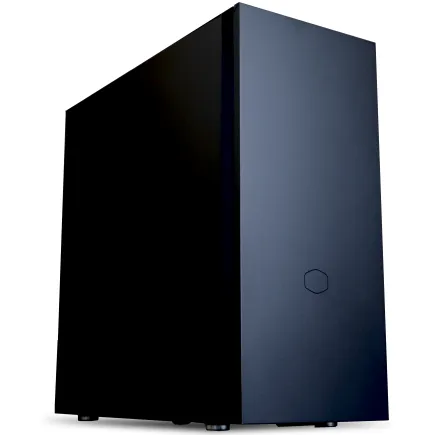
| 【ZEFT R60GP スペック】 | |
| CPU | AMD Ryzen9 9950X3D 16コア/32スレッド 5.70GHz(ブースト)/4.30GHz(ベース) |
| グラフィックボード | GeForce RTX5060 (VRAM:8GB) |
| メモリ | 16GB DDR5 (16GB x1枚 クルーシャル製) |
| ストレージ | SSD 1TB (m.2 nVMe READ/WRITE:7250Gbps/6900Gbps WD製) |
| ケース | Fractal Pop XL Silent Black Solid |
| CPUクーラー | 空冷 サイズ製 空冷CPUクーラー SCYTHE() MUGEN6 BLACK EDITION |
| マザーボード | AMD B850 チップセット GIGABYTE製 B850 AORUS ELITE WIFI7 |
| 電源ユニット | 650W 80Plus BRONZE認証 電源ユニット (COUGAR製) |
| 無線LAN | Wi-Fi 6E (IEEE802.11ax/11ad/11ac/11n/11a/11g/11b) |
| BlueTooth | BlueTooth 5 |
| 光学式ドライブ | DVDスーパーマルチドライブ (内蔵) |
| OS | Microsoft Windows 11 Home |
パソコンショップSEVEN ZEFT R61F
| 【ZEFT R61F スペック】 | |
| CPU | AMD Ryzen7 9800X3D 8コア/16スレッド 5.20GHz(ブースト)/4.70GHz(ベース) |
| グラフィックボード | GeForce RTX5070 (VRAM:12GB) |
| メモリ | 32GB DDR5 (32GB x1枚 クルーシャル製) |
| ストレージ | SSD 1TB (m.2 nVMe READ/WRITE:7250Gbps/6900Gbps WD製) |
| ケース | Thermaltake S200 TG ARGB Plus ブラック |
| CPUクーラー | 水冷 240mmラジエータ CoolerMaster製 水冷CPUクーラー ML 240 Core II Black |
| マザーボード | AMD B850 チップセット ASRock製 B850M-X WiFi R2.0 |
| 電源ユニット | 850W 80Plus GOLD認証 電源ユニット (Silverstone製) |
| 無線LAN | Wi-Fi 6E (IEEE802.11ax/11ad/11ac/11n/11a/11g/11b) |
| BlueTooth | BlueTooth 5 |
| OS | Microsoft Windows 11 Home |
パソコンショップSEVEN ZEFT R60TP
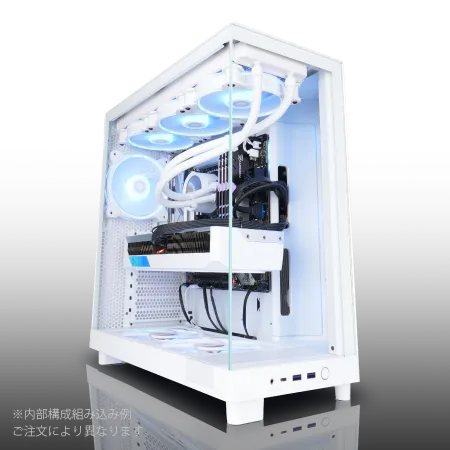
| 【ZEFT R60TP スペック】 | |
| CPU | AMD Ryzen7 9800X3D 8コア/16スレッド 5.20GHz(ブースト)/4.70GHz(ベース) |
| グラフィックボード | GeForce RTX5070 (VRAM:12GB) |
| メモリ | 32GB DDR5 (32GB x1枚 クルーシャル製) |
| ストレージ | SSD 1TB (m.2 nVMe READ/WRITE:7250Gbps/6900Gbps WD製) |
| ケース | NZXT H6 Flow White |
| CPUクーラー | 空冷 DeepCool製 空冷CPUクーラー AK400 DIGITAL WH |
| マザーボード | AMD B850 チップセット ASRock製 B850M-X WiFi R2.0 |
| 電源ユニット | 750W 80Plus GOLD認証 電源ユニット (Silverstone製) |
| 無線LAN | Wi-Fi 6E (IEEE802.11ax/11ad/11ac/11n/11a/11g/11b) |
| BlueTooth | BlueTooth 5 |
| OS | Microsoft Windows 11 Home |
パソコンショップSEVEN ZEFT R60GK
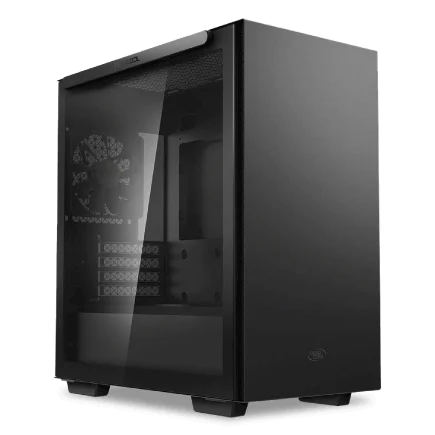
| 【ZEFT R60GK スペック】 | |
| CPU | AMD Ryzen7 7700 8コア/16スレッド 5.30GHz(ブースト)/3.80GHz(ベース) |
| グラフィックボード | GeForce RTX5060 (VRAM:8GB) |
| メモリ | 16GB DDR5 (16GB x1枚 クルーシャル製) |
| ストレージ | SSD 1TB (m.2 nVMe READ/WRITE:7250Gbps/6900Gbps WD製) |
| ケース | Thermaltake S100 TG |
| マザーボード | AMD B850 チップセット ASRock製 B850M-X WiFi R2.0 |
| 電源ユニット | 650W 80Plus BRONZE認証 電源ユニット (COUGAR製) |
| 無線LAN | Wi-Fi 6E (IEEE802.11ax/11ad/11ac/11n/11a/11g/11b) |
| BlueTooth | BlueTooth 5 |
| OS | Microsoft Windows 11 Home |
パソコンショップSEVEN ZEFT Z54C
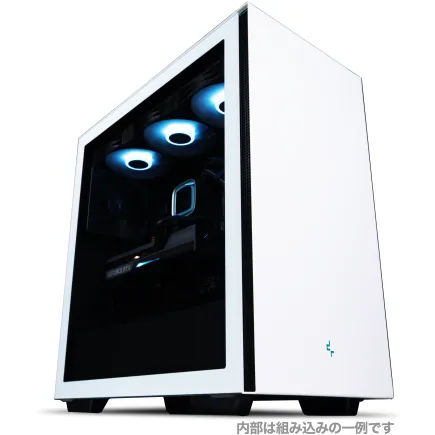
| 【ZEFT Z54C スペック】 | |
| CPU | Intel Core Ultra5 245KF 14コア/14スレッド 5.20GHz(ブースト)/4.20GHz(ベース) |
| グラフィックボード | GeForce RTX4060 (VRAM:8GB) |
| メモリ | 16GB DDR5 (16GB x1枚 Micron製) |
| ストレージ | SSD 1TB (m.2 nVMe READ/WRITE:7250Gbps/6900Gbps WD製) |
| ケース | DeepCool CH510 ホワイト |
| CPUクーラー | 空冷 DeepCool製 空冷CPUクーラー AK400 DIGITAL WH |
| マザーボード | intel B860 チップセット ASRock製 B860M Pro RS WiFi |
| 電源ユニット | 650W 80Plus BRONZE認証 電源ユニット (COUGAR製) |
| 無線LAN | Wi-Fi 6E (IEEE802.11ax/11ad/11ac/11n/11a/11g/11b) |
| BlueTooth | BlueTooth 5 |
| 光学式ドライブ | DVDスーパーマルチドライブ (外付け) |
| OS | Microsoft Windows 11 Home |
ミドルレンジで快適な作業環境を実現
ミドルレンジのパソコンでイラスト制作を快適に楽しむ方も多いことでしょう。
なぜかというと、このカテゴリーは性能と価格のバランスが非常に優れているからです。
「選択肢がいくつもあります」と思われるかもしれませんが、ここでは具体的なポイントを押さえていきましょう。
まず、イラスト制作にはCPUの性能が重要です。
なぜなら、多くのイラスト制作ソフトウェアはCPUに依存する部分が多いからです。
Core i5やRyzen 5クラスのプロセッサーを搭載するモデルを選べば、多くのアプリケーションでスムーズな動作が期待できます。
もちろん、必ずしも最新モデルである必要はありませんが、新進気鋭の技術を備えたモデルであれば、長期間快適に使用できるでしょう。
次に、メモリの容量にも注目です。
16GBのRAMはイラスト制作において快適さを保証する要素です。
なんとなく8GBでも足りそうに思うかもしれませんが、複数のアプリを同時に開くことを考えると不安が残ります。
したがって、余裕を持って16GBを選ぶのが賢明でしょう。
ストレージについても考えてみましょう。
SSDは必須です。
というのも、データの読み書き速度がHDDに比べて圧倒的に速いため、作業効率が事半功倍となります。
512GBのSSDが搭載されたモデルであれば、イラストデータやソフトウェアを十分に保存できますし、作業の快適さが違います。
ディスプレイについても言及しないわけにはいきません。
色再現性の高いIPSパネルを使用したものがおすすめです。
一期一会の如く、自分の作品が美しく再現される喜びは、創作意欲をさらにかき立ててくれることでしょう。
このように、ミドルレンジのパソコンは必要なスペックを十分に満たしつつ、コストパフォーマンスも高いのが魅力です。
ハイエンドモデルで最高のパフォーマンスを追求
とはいえ、選択肢が多すぎて迷ってしまうという方もいるのではないでしょうか。
ここでは、ハイエンドモデルで最高のパフォーマンスを追求するためのポイントに焦点を当ててみましょう。
まず、プロセッサーはIntel Core i9やAMD Ryzen 9など、最新のものを選ぶとよいでしょう。
これらのプロセッサーは複数のタスクを同時に処理する能力が高く、重いソフトウェアをスムーズに動かすのに適しています。
また、イラスト制作には大量の色データを取り扱うため、メモリが重要となります。
32GB以上のRAMを搭載したモデルが理想的です。
そして、GPUも見逃せない要素です。
特に、レイヤーを多用する場合や3Dレンダリングをする際には、GPU性能が作品の出来に大きく影響します。
イラスト制作では、コンピュータグラフィックスのスムーズさが重要ですから、しっかりチェックしましょう。
ストレージも大切です。
これは、時間が絶対に避けたいロスになるので、効率的な作業を維持するためには不可欠です。
さらに、SSDはハードディスクに比べて静かですので、集中力を削ぐことなく制作に打ち込むことができます。
これらのポイントを押さえておけば、豪華絢爛な進化を遂げたデジタルアートの世界において、一歩リードすることができるわけです。
また、ハイエンドモデルは通常、長時間の使用にも耐えうる高品質な構造が施されており、安心して長期間使うことができるという利点もあります。
パソコンのアップグレードとカスタマイズで制作環境を最適化
メモリやストレージの増設による性能向上
メモリやストレージの増設による性能向上は、多くのイラスト制作者の方にとって関心の高いテーマではないでしょうか。
なぜなら、制作環境がスムーズだと作業効率が大きく向上し、イラスト制作にも良い影響を与えるからです。
しかし、ここで注意したいのは「メモリを増やせばいい」というわけではないことです。
たとえば、メモリを増設する場合、パソコン自体の上限を考慮しなければ、せっかく購入しても力を発揮できない可能性があります。
要するに、まずは現在のパソコンが対応できるメモリ容量を調べる必要があります。
これを実践すれば、理想的な環境を手に入れることができるようになりますよ!
さらに、ストレージの増設も忘れてはならないポイントです。
というのも、イラスト制作には大容量のデータを扱うことが多く、HDDではどうしても遅延が発生しがちです。
SSDにアップグレードすることで、電光石火のごとくデータの読み書きが行えるため、一石二鳥の効果が得られるといえるでしょう。
そんな方におすすめなのが、専門的なサポートを活用することです。
最近では、パソコンのカスタマイズに特化したサービスも充実しており、迷わずに相談できる選択肢がいくつもありますよ。
ただし、どんなに良いアドバイスをもらっても、最終的には自分自身の使用目的と予算をしっかりと考慮することが大切です。
要するに、なんとなく選ぶのではなく、千思万考して計画的に決断することが重要なのです。
ストレスのない快適な制作環境を希望するなら、メモリやストレージの増設を検討するのも効果的です。
SSD規格一覧
| ストレージ規格 | 最大速度MBs | 接続方法 | URL_価格 |
|---|---|---|---|
| SSD nVMe Gen5 | 16000 | m.2 SSDスロット | 価格 |
| SSD nVMe Gen4 | 8000 | m.2 SSDスロット | 価格 |
| SSD nVMe Gen3 | 4000 | m.2 SSDスロット | 価格 |
| SSD SATA3 | 600 | SATAケーブル | 価格 |
| HDD SATA3 | 200 | SATAケーブル | 価格 |
グラフィックカードのアップグレード方法
そんなとき、グラフィックカードのアップグレードをすることは非常に効果的です。
一体どこから手をつけたらいいのか迷ってしまいがちですが、安心してください。
これから、その手順を分かりやすくご説明しましょう。
まず、グラフィックカードのアップグレードには、適切な製品を選ぶ必要があります。
選択肢がいくつもありますが、パワフルなグラフィックカードを選べばすぐにでも制作環境が豪華絢爛に。
なぜなら、イラスト制作のスピードと精度が飛躍的に向上するからです。
なぜかというと、電源が足りなければパフォーマンスを引き出せない可能性があるからです。
次に、グラフィックカードを実際に取り付ける際の手順についても確認しておきましょう。
まずは、パソコンの電源を完全に切り、静電気防止のために裸足で作業を行うと良いです。
そして、現状のグラフィックカードを適切に取り外し、新しいカードを慎重に取り付ける必要があります。
ここで注意すべきは、スロットに確実にカードが差し込まれているかどうかです。
「しっかり差し込めたかな?」と不安に思ったら、再度確認することをお勧めします。
ソフトウェア的にも見落としがちですが、大切なことがあります。
新しいグラフィックカードを認識させるためにドライバをインストールすることです。
これを実践すれば、高品質なイラストがよりスムーズに制作できるようになりますよ!
とはいえ、必ずしも最新バージョンが最良とは限りません。
言うまでもなく、グラフィックカードのアップグレードは、イラスト制作を一段と快適に進めるための一つの手段です。
抵抗を覚える人もいるでしょうが、チャンスと思って挑戦してみる価値は十分にあります。
クリエイター向けPC おすすめモデル5選
パソコンショップSEVEN ZEFT R61GS
| 【ZEFT R61GS スペック】 | |
| CPU | AMD Ryzen7 9800X3D 8コア/16スレッド 5.20GHz(ブースト)/4.70GHz(ベース) |
| グラフィックボード | GeForce RTX5060Ti 16GB (VRAM:16GB) |
| メモリ | 32GB DDR5 (32GB x1枚 クルーシャル製) |
| ストレージ | SSD 1TB (m.2 nVMe READ/WRITE:7250Gbps/6900Gbps WD製) |
| ケース | NZXT H6 Flow White |
| CPUクーラー | 空冷 DeepCool製 空冷CPUクーラー AK400 DIGITAL WH |
| マザーボード | AMD B850 チップセット ASRock製 B850M-X WiFi R2.0 |
| 電源ユニット | 750W 80Plus GOLD認証 電源ユニット (Silverstone製) |
| 無線LAN | Wi-Fi 6E (IEEE802.11ax/11ad/11ac/11n/11a/11g/11b) |
| BlueTooth | BlueTooth 5 |
| OS | Microsoft Windows 11 Home |
パソコンショップSEVEN ZEFT R66S

| 【ZEFT R66S スペック】 | |
| CPU | AMD Ryzen7 9700X 8コア/16スレッド 5.50GHz(ブースト)/3.80GHz(ベース) |
| グラフィックボード | GeForce RTX5070Ti (VRAM:16GB) |
| メモリ | 32GB DDR5 (32GB x1枚 クルーシャル製) |
| ストレージ | SSD 1TB (m.2 nVMe READ/WRITE:7250Gbps/6900Gbps WD製) |
| ケース | Okinos Mirage 4 ARGB Black |
| CPUクーラー | 水冷 240mmラジエータ CoolerMaster製 水冷CPUクーラー ML 240 Core II Black |
| マザーボード | AMD B850 チップセット ASRock製 B850M-X WiFi R2.0 |
| 電源ユニット | 850W 80Plus GOLD認証 電源ユニット (Silverstone製) |
| 無線LAN | Wi-Fi 6E (IEEE802.11ax/11ad/11ac/11n/11a/11g/11b) |
| BlueTooth | BlueTooth 5 |
| OS | Microsoft Windows 11 Home |
パソコンショップSEVEN ZEFT R60FM
| 【ZEFT R60FM スペック】 | |
| CPU | AMD Ryzen7 9700X 8コア/16スレッド 5.50GHz(ブースト)/3.80GHz(ベース) |
| グラフィックボード | Radeon RX 9060XT (VRAM:16GB) |
| メモリ | 32GB DDR5 (32GB x1枚 クルーシャル製) |
| ストレージ | SSD 1TB (m.2 nVMe READ/WRITE:7250Gbps/6900Gbps WD製) |
| ケース | Fractal Pop XL Silent Black Solid |
| CPUクーラー | 空冷 DeepCool製 空冷CPUクーラー AK400 |
| マザーボード | AMD B850 チップセット ASRock製 B850M-X WiFi R2.0 |
| 電源ユニット | 750W 80Plus GOLD認証 電源ユニット (Silverstone製) |
| 無線LAN | Wi-Fi 6E (IEEE802.11ax/11ad/11ac/11n/11a/11g/11b) |
| BlueTooth | BlueTooth 5 |
| 光学式ドライブ | DVDスーパーマルチドライブ (内蔵) |
| OS | Microsoft Windows 11 Home |
パソコンショップSEVEN ZEFT R66R

| 【ZEFT R66R スペック】 | |
| CPU | AMD Ryzen7 9700X 8コア/16スレッド 5.50GHz(ブースト)/3.80GHz(ベース) |
| グラフィックボード | GeForce RTX5060Ti 16GB (VRAM:16GB) |
| メモリ | 32GB DDR5 (32GB x1枚 クルーシャル製) |
| ストレージ | SSD 1TB (m.2 nVMe READ/WRITE:5000Gbps/3900Gbps KIOXIA製) |
| ケース | DeepCool CH170 PLUS Black |
| CPUクーラー | 空冷 DeepCool製 空冷CPUクーラー AK400 |
| マザーボード | AMD B850 チップセット ASRock製 B850M-X WiFi R2.0 |
| 電源ユニット | 650W 80Plus BRONZE認証 電源ユニット (COUGAR製) |
| 無線LAN | Wi-Fi 6E (IEEE802.11ax/11ad/11ac/11n/11a/11g/11b) |
| BlueTooth | BlueTooth 5 |
| OS | Microsoft Windows 11 Home |
パソコンショップSEVEN ZEFT R58DE
| 【ZEFT R58DE スペック】 | |
| CPU | AMD Ryzen7 7700 8コア/16スレッド 5.30GHz(ブースト)/3.80GHz(ベース) |
| グラフィックボード | GeForce RTX4060Ti (VRAM:8GB) |
| メモリ | 16GB DDR5 (16GB x1枚 Micron製) |
| ストレージ | SSD 1TB (m.2 nVMe READ/WRITE:7250Gbps/6900Gbps WD製) |
| ケース | DeepCool CH510 ホワイト |
| マザーボード | AMD B650 チップセット ASRock製 B650M Pro X3D WiFi |
| 電源ユニット | 650W 80Plus BRONZE認証 電源ユニット (COUGAR製) |
| 無線LAN | Wi-Fi 6E (IEEE802.11ax/11ad/11ac/11n/11a/11g/11b) |
| BlueTooth | BlueTooth 5 |
| 光学式ドライブ | DVDスーパーマルチドライブ (外付け) |
| OS | Microsoft Windows 11 Home |
効率的な作業のためのパソコン周辺機器
ペンタブレット選びのポイント
ペンタブレット選びには、多くの選択肢があるため、悩ましいところではないでしょうか。
とはいえ、絵を描く際の心地よさや効率性を考慮すると、慎重に選びたいものです。
ペンタブレットのサイズや解像度は、作業性に大きな影響を与えます。
大きな画面が魅力的だからといって、必ずしも大きなモデルを選ぶべきかどうかは、一考の余地があります。
机のスペースや持ち運びの易さを考えると、小型のモデルでも十分な場合があるのです。
また、筆圧感知機能は、プロのイラストレーターにとって、まさに獅子奮迅の働きを見せる重要なポイントです。
描き心地がまさに紙のようだという声もあり、最適な筆圧感知のレベルを持つタブレットが選ぶべきというのは、広く知られた事実です。
さらに、機能的な面だけではなく、使用感や手に馴染むかどうかも非常に重要です。
たとえば、重さや形状が自分に合っているかどうかを確かめることが大切です。
さらに、接続方法もチェックしてみましょう。
多くのペンタブレットはUSB接続を主としているため、使用するパソコンや周辺機器との互換性も見逃せないポイントです。
無線で接続できるモデルも増えてきており、配線が煩わしいと感じる方にはおすすめです。
しかし、接続が不安定になりやすい場合もあるため、作業中の安定感も重視したいですね。
ペンタブレット選びでは、いわば自分の作業スタイルを明確にすることが大切です。
用途や目的に応じて最適な一台を選ぶことで、結果として作業の効率が向上し、日々の制作活動をもっと楽しむことができるでしょう。
おすすめのディスプレイと配置方法
せっかくのクリエイティブなアイデアも、適切なディスプレイがないと細かい描写や色調の幅が限られてしまいますよね。
では、おすすめのディスプレイとその配置方法について、一つ一つ紐解いていきましょう。
まず、ディスプレイには解像度が鍵です。
一般的に、イラスト制作には4Kディスプレイが推奨されることが多いです。
なぜかというと、高解像度により細部のピクセルもくっきりと描き出せるからです。
しかも、それだけではなく色の再現性にも優れているため、微妙な色合いもきっちり確認できます。
IPSパネルのディスプレイは色再現性の高さが特徴で、多くのクリエイターから支持されています。
ストレスなく作業するためには、これが欠かせないのです。
デュアルディスプレイの配置も考慮するべきポイントです。
なぜなら、一つのディスプレイで作業し、もう一方でリファレンス画像やカラーパレットを表示することができるからです。
実際、複数のウィンドウをスムーズに操作しながらの作業は、一石二鳥ともいえます。
こうした環境を作り出すためには、ディスプレイアームを活用して自由に角度や高さを調整できるようにすることも重要です。
また、目の疲れを軽減するために、ディスプレイのブルーライトカット機能も見逃せません。
長時間作業することが多いイラストレーターには目の健康管理が欠かせません。
というのも、適切な目の位置とディスプレイとの距離を維持することで、生産性が向上する可能性があるからです。
最後に、お手頃な価格で高性能なディスプレイが選べる現在の市場は、クリエイターにとって天国ともいえる状況ですよね。
要するに、自分の作業スタイルや予算に最適なディスプレイを選び抜くことは、イラスト制作における第一歩です。
イラスト制作時の冷却対策とパソコンのメンテナンス
効率的な冷却システムの重要性
なぜなら、パソコンの動作が高温になると、その性能は一時的に下がってしまうことがあるからです。
特に、長時間にわたる作業では冷却が疎かになると熱暴走のリスクが高まり、最悪の場合、データ損失につながることもあるでしょう。
たとえば、最新のハイエンドGPUを搭載している場合を考えてみましょう。
その性能は豪華絢爛ともいえるほどですが、同時に高発熱も特徴です。
空冷ファンや液冷システムなど、選択肢がいくつもありますが、それだけで安心してはいけません。
ファンに埃がたまり、風通しが悪くなってしまうと、本来の冷却効果が発揮されません。
ところが、パソコンの外観がきれいだからといって、内部が清潔とは限りません。
ですから、定期的にファンやヒートシンクの掃除をするのは、「そんなに大変?」と思っている方にこそ重要なアクションです。
また、作業環境の温度管理も見逃せないポイントです。
部屋の温度が適切であれば、パソコンの冷却負担を軽減できるわけです。
効率的な冷却システムを導入し、適切なメンテナンスを心がけることで、あなたのイラスト制作は、より快適に、そしてスムーズに進行することでしょう。
それは、日々の作業効率向上にもつながり、一石二鳥といえますね。
冷却対策とメンテナンスを無視することなく、素晴らしいイラスト制作ライフを送りましょう。
日常的なメンテナンスの方法
パソコンが適切に機能するためには、日常的なケアが重要です。
しかも、日常的に少し手をかけるだけで、パソコンの寿命が大きく延びることがあります。
なぜかというと、日常的なメンテナンスでパソコンのパフォーマンスが安定し、作業効率も向上するからです。
まず、ファンの掃除が非常に重要です。
パソコン内部のファンが汚れていると、冷却効果が低下し、過熱する原因になります。
特に、メインで使っているパソコンがノート型の場合、より熱の影響を受けやすいため、定期的な掃除は欠かせませんね。
次に、ソフトウェアの定期的なアップデートも忘れてはいけません。
というのは、古いバージョンのソフトウェアでは新たに発見された脆弱性への対応が遅れるからです。
本当に必要なの?」と疑問に思った方もいるかもしれませんが、安定したパフォーマンスを維持するためにはやはり欠かせない作業です。
さらに、ハードディスクやSSDの空き容量を確保することも大切です。
デバイスがいっぱいだと、パソコンの動きが鈍くなります。
定期的に不要なファイルを削除し、整理整頓することで、よりスムーズな作業環境が整います。
要するに、データの整理整頓はパソコンを長持ちさせるための一石二鳥の方法なのです。
思い出深いイラストや重要なプロジェクトデータを失うことは避けたいですよね。
バックアップをしっかり行えば、不測の事態にも冷静に対応できるでしょう。
将来を見据えたパソコン選びとテクノロジーの進化
最新技術のトレンドとその影響
近年、デジタル技術は日進月歩で進化を遂げています。
例えば、CPUやGPUの性能向上がその代表例です。
これらの進化は、より高速で滑らかなイラスト制作を可能にしています。
処理速度が速くなることによって、大容量のファイルもストレスなく扱えるようになります。
これは、クリエイターにとって大きなメリットです。
また、AI技術の進化にも注目が必要です。
AIアシスタントが搭載されたソフトウェアは、自動的にラインの補正を行ったり、色塗りをサポートしたりと、イラスト制作を効率化してくれます。
つまり、手間をかけずに質の高い作品を作り出すための支援をしてくれるのです。
特に、短期間で多くの作品を手掛ける必要がある方にとって、AIの力は頼もしいパートナーとなりますね。
そしてSSDの普及もデジタルクリエイターにとっては革命的といえます。
このように、最新技術を取り入れることで、制作環境全体がスムーズになるのです。
とはいうものの、最新技術をすべて取り入れればいいというわけでもありません。
実は、過剰なスペックは日常的な作業においては無駄な出費につながることもあるのです。
選択肢が多い現代では、自分にとって本当に必要な技術が何なのかを見極めることが重要です。
「これさえあれば最高のイラストが描ける!」と飛びつく前に、しっかりと自分の使用目的を考えていきたいですね。
これらの要素を総合的に考慮すれば、イラスト制作の効率が大幅に向上し、よりクリエイティブな作品を生み出せるようになることでしょう。
AIアート制作の可能性とパソコンの役割
なぜなら、AIの力を借りることで、従来の手描きやデジタル手法だけでは成し得なかったクリエイティブな表現が可能になるからです。
この革命的な流れに乗るためには、適切なパソコン選びが重要ですね。
たとえば、大規模なデータを処理し、複雑なアルゴリズムを実行する必要があるため、パソコンのスペックが不可欠です。
グラフィックカードやプロセッサの性能が低いと、AIがスムーズに動作しないかもしれません。
ここでの選定ミスが制作効率を大きく左右します。
日進月歩のテクノロジーですから、進化するAI技術に追いつけるパソコンが求められますよね。
とはいうものの、AIアート制作にはただ高価なパソコンを購入すればいいというわけではありません。
適切なソフトウェアと環境がセットで必要です。
特にAIアートは新進気鋭の分野であるため、新しいツールや技術を探求する姿勢も持っておくべきです。
新しい技術に対する柔軟性がクリエイティブな成果物に繋がります。
また、AIに依存しすぎると、本来のアートが持つ独創性を損なう可能性があることは忘れてはなりません。
AIはあくまで道具であり、アーティストの感性とアイディアが作品を彩るのです。
この点で、パソコンはその感性をサポートし、具現化する媒体としての役割を果たします。
つまり、AIアート制作におけるパソコン選びでは、技術力だけでなく、自分が何を表現したいのか、そのビジョンをしっかりと持つことが大事です。
技術と感性のバランスを取りながら、理想のアートを創り出すお手伝いをするパソコンは、今後ますます重宝されるでしょう。
信頼できるメーカーと購入先の選び方
おすすめメーカーの特徴と製品ラインアップ
イラスト制作用のパソコンを選ぶ上で、信頼できるメーカーを見極めることは非常に重要です。
なぜかというと、品質やサポート体制が安定しているため、長く安心して使い続けることができるからです。
おすすめメーカーを選ぶにあたっては、それぞれの特徴と製品ラインアップが気になるところですね。
そこで、イラスト制作に特化したおすすめメーカーの特徴をご紹介します。
まず、信頼性の高いメーカーとして挙げられるのがAppleです。
「Macはクリエイター向け」という印象をお持ちの方もいるかもしれませんが、実際に多くのプロのイラストレーターがMacを選ぶ理由があります。
というのも、Retinaディスプレイの美しさや、専用アプリのProcreateなどが充実しているためです。
次に、Windowsユーザーであれば、「王道」の選択肢としておすすめなのがDellです。
ハイエンドモデルであるXPSシリーズは、クリエイティブな作業に充分なパフォーマンスを提供しますし、カスタマイズの自由度が高いのもうれしいポイントです。
特に、カラー精度が求められるイラスト制作においても、信頼性の高いディスプレイオプションが揃っています。
さらに、ASUSのProArtシリーズも見逃せません。
ASUSは、優れたコストパフォーマンスと最新テクノロジーの導入で知られています。
ProArtシリーズは、クリエイター向けに特化しており、高精度の色再現や強力なプロセッサを備えています。
イラスト制作を本格的に行うのであれば、これも選択肢に加えてみてはいかがでしょうか。
そして、Wacom製品をご覧になる方も多いかと思います。
いわゆるペンタブレットですが、これをパソコンに組み合わせることで、さらに制作の幅が広がります。
ノートPCとモバイルペンタブレットの一体型モデルも展開しており、作業場所を選ばずに描くことができるのは、クリエイターにとって一石二鳥です。
このように、信頼できるメーカーはイラスト制作に最適な製品をしっかりと提供してくれます。
オンラインと実店舗での賢い購入方法
イラスト制作パソコンを選ぶ際には、どこで購入するかも重要です。
オンラインショップと実店舗のどちらで購入するか、迷う方も多いのではないでしょうか。
どちらにもメリットとデメリットがありますが、分かりやすくご説明しましょう。
まず、オンラインショップでの購入を考える方は、豊富な選択肢に魅力を感じるかもしれません。
というのは、オンラインショップでは世界中のメーカーやブランドの製品を簡単に比較することができるからです。
さらに、顧客レビューや評価を読むことができるため、実際の使用感を知ることができるのも利点です。
しかし、現物を見ることができない点に抵抗を覚える人もいるでしょう。
そして、イラスト制作においてディスプレイの色味や解像度は非常に重要。
オンラインではその確認が難しいことは事実です。
一方、実店舗での購入は、直接パソコンに触れることができるという大きな利点があります。
いわば「一期一会」の出会いです。
サポートやサービスの説明を直接受けることができるため、製品に対する不安や疑問を、その場で解消することができます。
しかしながら、選択肢が限られている、セールの時期でないと価格が高くなるというデメリットも考えられます。
ですから、それぞれの購入方法を通じて最適なパソコンを見つけたいという方は、実店舗で確認したい製品を決めておき、オンラインでの口コミや評価をしっかりと調べるとよいかと思います。
そして、これは本当に「電光石火」のチャンスですが、実店舗が特別イベントやキャンペーンを行っているときに訪れることができれば、一挙両得となることもあります。
要するに、自分にとってベストな購入方法を見つけるためには、各購入方法の長所と短所をしっかりと理解し、上手に使い分けることが大切です。