
YouTuber向けPCに求められる性能とは
動画編集に必要なスペックの考え方
YouTuberとして活動するなら、動画編集性能が特に重要。
フルHD動画の編集なら比較的軽めのスペックでも対応できますが、4K動画や複数のエフェクトを重ねる編集作業では、ハイエンドな構成が求められてしまいますよね。
動画編集ソフトの種類によっても要求スペックは変わります。
Adobe Premiere ProやDaVinci Resolveといったプロ向けソフトは、GPUアクセラレーションを活用することで編集作業を劇的に高速化できるため、グラフィックボードの選択が編集効率を左右することが分かっています。
一方でCPU性能も書き出し時間に直結するため、バランスの取れた構成を組む必要があります。
メモリ容量については、フルHD編集なら16GBでも作業できますが、4K編集や長尺動画を扱うなら32GB以上を確保した方がいいでしょう。
配信とゲーム実況に必要な要素
配信中のフレームレート維持も重要なポイント。
ゲームを快適にプレイしながら配信するには、グラフィックボードの性能に余裕を持たせる必要があります。
特に最新のFPSゲームやオープンワールドゲームを配信するなら、ミドルハイ以上のGPUを選択しない手はありませんね。
CPU選びでは、コア数とスレッド数が配信品質に影響します。
ゲームプレイ、エンコード、配信ソフトの動作、ブラウザでのチャット確認など、複数のタスクを並行処理するため、8コア以上のCPUが推奨されるともいわれています。
人気PCゲームタイトル一覧
| ゲームタイトル | 発売日 | 推奨スペック | 公式 URL |
Steam URL |
|---|---|---|---|---|
| Street Fighter 6 / ストリートファイター6 | 2023/06/02 | プロセッサー: Core i7 8700 / Ryzen 5 3600
グラフィック: RTX2070 / Radeon RX 5700XT メモリー: 16 GB RAM |
公式 | steam |
| Monster Hunter Wilds
/ モンスターハンターワイルズ |
2025/02/28 | プロセッサー:Core i5-11600K / Ryzen 5 3600X
グラフィック: GeForce RTX 2070/ RTX 4060 / Radeon RX 6700XT メモリー: 16 GB RAM |
公式 | steam |
| Apex Legends
/ エーペックスレジェンズ |
2020/11/05 | プロセッサー: Ryzen 5 / Core i5
グラフィック: Radeon R9 290/ GeForce GTX 970 メモリー: 8 GB RAM |
公式 | steam |
| ロマンシング サガ2
リベンジオブザセブン |
2024/10/25 | プロセッサー: Core i5-6400 / Ryzen 5 1400
グラフィック:GeForce GTX 1060 / Radeon RX 570 メモリ: 8 GB RAM |
公式 | steam |
| 黒神話:悟空 | 2024/08/20 | プロセッサー: Core i7-9700 / Ryzen 5 5500
グラフィック: GeForce RTX 2060 / Radeon RX 5700 XT / Arc A750 |
公式 | steam |
| メタファー:リファンタジオ | 2024/10/11 | プロセッサー: Core i5-7600 / Ryzen 5 2600
グラフィック:GeForce GTX 970 / Radeon RX 480 / Arc A380 メモリ: 8 GB RAM |
公式 | steam |
| Call of Duty: Black Ops 6 | 2024/10/25 | プロセッサー:Core i7-6700K / Ryzen 5 1600X
グラフィック: GeForce RTX 3060 / GTX 1080Ti / Radeon RX 6600XT メモリー: 12 GB RAM |
公式 | steam |
| ドラゴンボール Sparking! ZERO | 2024/10/11 | プロセッサー: Core i7-9700K / Ryzen 5 3600
グラフィック:GeForce RTX 2060 / Radeon RX Vega 64 メモリ: 16 GB RAM |
公式 | steam |
| ELDEN RING SHADOW OF THE ERDTREE | 2024/06/21 | プロセッサー: Core i7-8700K / Ryzen 5 3600X
グラフィック: GeForce GTX 1070 / RADEON RX VEGA 56 メモリー: 16 GB RAM |
公式 | steam |
| ファイナルファンタジーXIV
黄金のレガシー |
2024/07/02 | プロセッサー: Core i7-9700
グラフィック: GeForce RTX 2060 / Radeon RX 5600 XT メモリー: 16 GB RAM |
公式 | steam |
| Cities: Skylines II | 2023/10/25 | プロセッサー:Core i5-12600K / Ryzen 7 5800X
グラフィック: GeForce RTX 3080 | RadeonRX 6800 XT メモリー: 16 GB RAM |
公式 | steam |
| ドラゴンズドグマ 2 | 2024/03/21 | プロセッサー: Core i7-10700 / Ryzen 5 3600X
グラフィック GeForce RTX 2080 / Radeon RX 6700 メモリー: 16 GB |
公式 | steam |
| サイバーパンク2077:仮初めの自由 | 2023/09/26 | プロセッサー: Core i7-12700 / Ryzen 7 7800X3D
グラフィック: GeForce RTX 2060 SUPER / Radeon RX 5700 XT メモリー: 16 GB RAM |
公式 | steam |
| ホグワーツ・レガシー | 2023/02/11 | プロセッサー: Core i7-8700 / Ryzen 5 3600
グラフィック: GeForce 1080 Ti / Radeon RX 5700 XT メモリー: 16 GB RAM |
公式 | steam |
| TEKKEN 8 / 鉄拳8 | 2024/01/26 | プロセッサー: Core i7-7700K / Ryzen 5 2600
グラフィック: GeForce RTX 2070/ Radeon RX 5700 XT メモリー: 16 GB RAM |
公式 | steam |
| Palworld / パルワールド | 2024/01/19 | プロセッサー: Core i9-9900K
グラフィック: GeForce RTX 2070 メモリー: 32 GB RAM |
公式 | steam |
| オーバーウォッチ 2 | 2023/08/11 | プロセッサー:Core i7 / Ryzen 5
グラフィック: GeForce GTX 1060 / Radeon RX 6400 メモリー: 8 GB RAM |
公式 | steam |
| Monster Hunter RISE: Sunbreak
/ モンスターハンターライズ:サンブレイク |
2022/01/13 | プロセッサー:Core i5-4460 / AMD FX-8300
グラフィック: GeForce GTX 1060 / Radeon RX 570 メモリー: 8 GB RAM |
公式 | steam |
| BIOHAZARD RE:4 | 2023/03/24 | プロセッサー: Ryzen 5 3600 / Core i7 8700
グラフィック: Radeon RX 5700 / GeForce GTX 1070 メモリー: 16 GB RAM |
公式 | steam |
| デッドバイデイライト | 2016/06/15 | プロセッサー: Core i3 / AMD FX-8300
グラフィック: 4GB VRAM以上 メモリー: 8 GB RAM |
公式 | steam |
| Forza Horizon 5 | 2021/11/09 | プロセッサー: Core i5-8400 / Ryzen 5 1500X
グラフィック: GTX 1070 / Radeon RX 590 メモリー: 16 GB RAM |
公式 | steam |
サムネイル制作と素材管理の観点
これらのソフトは動画編集ほどGPU性能を要求しませんが、複数のレイヤーを扱う作業ではメモリ容量とストレージ速度が作業効率を左右するでしょう。
素材管理の面では、大容量ストレージが欠かせません。
撮影した動画素材は1本あたり数十GBから数百GBに達することもあり、複数のプロジェクトを並行して進めるなら、2TB以上のSSDを搭載することをおすすめします。
PCIe Gen.4 SSDなら読み込み速度が7,000MB/s前後に達するため、大容量ファイルの読み書きもストレスフリー。
バックアップ体制も考慮すべき要素です。
予算10万円台で始めるエントリーモデル
フルHD編集に対応する最小構成
この価格帯ではCore Ultra 5 235FとGeForce RTX5060の組み合わせが、コストパフォーマンスと実用性のバランスが取れた選択といえるでしょう。
CPUはCore Ultra 5 235Fが6コア12スレッドで動画編集の基本性能を満たします。
Ryzen 5 9600も選択肢がいくつもありますが、Intel系の方がAdobe製品との相性が良好な傾向にあるため、Premiere Proをメインで使うならIntel系を推奨します。
グラフィックボードのGeForce RTX5060は、NVENCエンコーダを搭載しており、動画の書き出し時間を大幅に短縮できます。
VRAM容量は8GBで、フルHD編集なら十分な容量です。
エフェクトを多用する編集スタイルでも、設定を調整すれば快適に作業できるはず。
この構成なら、10分程度のフルHD動画編集から書き出しまで、実用的な速度で作業を進められます。
BTOパソコンでの具体的な構成例
エントリーモデルのBTOパソコンを選ぶ際は、カスタマイズの余地があるショップを選ぶのが賢明です。
初期構成では最小限のスペックに抑えられていることが多いため、メモリやストレージを増設できるかチェックしましょう。
将来的なアップグレードを考えると充分に検討する価値があるからです。
具体的な構成としては、CPUにCore Ultra 5 235F、GPUにGeForce RTX5060、メモリはDDR5-5600の16GB、ストレージはCrucial製の1TB Gen.4 SSDという組み合わせが現実的。
電源ユニットは550W以上の80PLUS Bronze認証モデルを選んでおけば、将来的なパーツ交換にも対応できます。
ケースは標準的なミドルタワーで十分ですが、エアフローを考慮したモデルを選ぶと長時間の編集作業でも安定動作が期待できるでしょう。
DEEPCOOLやCOOLER MASTERのスタンダードケースなら、拡張性と冷却性能のバランスが良好です。
パソコン おすすめモデル4選
パソコンショップSEVEN ZEFT Z56M
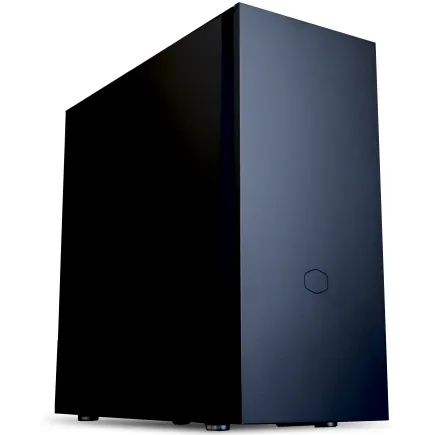
| 【ZEFT Z56M スペック】 | |
| CPU | Intel Core Ultra5 235 14コア/14スレッド 5.00GHz(ブースト)/3.40GHz(ベース) |
| グラフィックボード | GeForce RTX5060 (VRAM:8GB) |
| メモリ | 16GB DDR5 (16GB x1枚 クルーシャル製) |
| ストレージ | SSD 1TB (m.2 nVMe READ/WRITE:7250Gbps/6900Gbps WD製) |
| ケース | CoolerMaster Silencio S600 |
| CPUクーラー | 水冷 240mmラジエータ CoolerMaster製 水冷CPUクーラー ML 240 Core II Black |
| マザーボード | intel B860 チップセット ASRock製 B860M Pro RS WiFi |
| 電源ユニット | 650W 80Plus BRONZE認証 電源ユニット (COUGAR製) |
| 無線LAN | Wi-Fi 6E (IEEE802.11ax/11ad/11ac/11n/11a/11g/11b) |
| BlueTooth | BlueTooth 5 |
| 光学式ドライブ | DVDスーパーマルチドライブ (内蔵) |
| OS | Microsoft Windows 11 Home |
パソコンショップSEVEN ZEFT R60SZ
| 【ZEFT R60SZ スペック】 | |
| CPU | AMD Ryzen7 9800X3D 8コア/16スレッド 5.20GHz(ブースト)/4.70GHz(ベース) |
| グラフィックボード | GeForce RTX5070Ti (VRAM:16GB) |
| メモリ | 16GB DDR5 (16GB x1枚 クルーシャル製) |
| ストレージ | SSD 1TB (m.2 nVMe READ/WRITE:7250Gbps/6900Gbps WD製) |
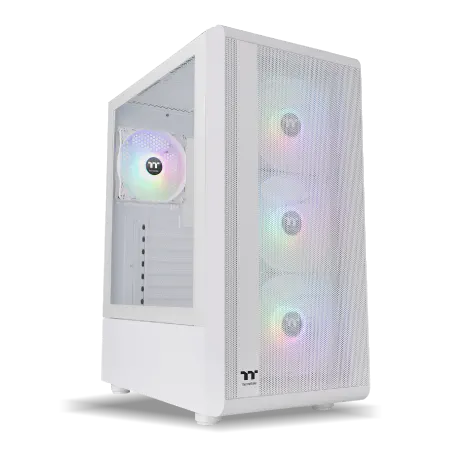
| ケース | Thermaltake S200 TG ARGB Plus ホワイト |
| CPUクーラー | 空冷 DeepCool製 空冷CPUクーラー AK400 DIGITAL WH |
| マザーボード | AMD X870 チップセット GIGABYTE製 X870M AORUS ELITE WIFI7 ICE |
| 電源ユニット | 850W 80Plus GOLD認証 電源ユニット (Silverstone製) |
| 無線LAN | Wi-Fi 6E (IEEE802.11ax/11ad/11ac/11n/11a/11g/11b) |
| BlueTooth | BlueTooth 5 |
| OS | Microsoft Windows 11 Home |
パソコンショップSEVEN ZEFT Z55HQ
| 【ZEFT Z55HQ スペック】 | |
| CPU | Intel Core Ultra9 285 24コア/24スレッド 5.60GHz(ブースト)/2.50GHz(ベース) |
| グラフィックボード | GeForce RTX5070 (VRAM:12GB) |
| メモリ | 32GB DDR5 (16GB x2枚 クルーシャル製) |
| ストレージ | SSD 2TB (m.2 nVMe READ/WRITE:7250Gbps/6900Gbps WD製) |
| ケース | Thermaltake S200 TG ARGB Plus ホワイト |
| CPUクーラー | 空冷 DeepCool製 空冷CPUクーラー AK400 DIGITAL WH |
| マザーボード | intel B860 チップセット ASRock製 B860M Pro RS WiFi |
| 電源ユニット | 850W 80Plus GOLD認証 電源ユニット (Silverstone製) |
| 無線LAN | Wi-Fi 6E (IEEE802.11ax/11ad/11ac/11n/11a/11g/11b) |
| BlueTooth | BlueTooth 5 |
| OS | Microsoft Windows 11 Pro |
パソコンショップSEVEN ZEFT Z52CH
| 【ZEFT Z52CH スペック】 | |
| CPU | Intel Core i9 14900KF 24コア/32スレッド 6.00GHz(ブースト)/3.20GHz(ベース) |
| グラフィックボード | GeForce RTX4060 (VRAM:8GB) |
| メモリ | 32GB DDR5 (16GB x2枚 Micron製) |
| ストレージ | SSD 1TB (m.2 nVMe READ/WRITE:7250Gbps/6900Gbps WD製) |
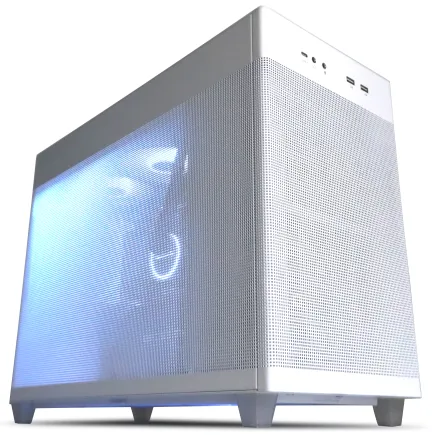
| ケース | ASUS Prime AP201 Tempered Glass ホワイト |
| CPUクーラー | 水冷 360mmラジエータ CoolerMaster製 水冷CPUクーラー ML 360 Core II White |
| マザーボード | intel B760 チップセット ASRock製 B760M Pro RS WiFi |
| 電源ユニット | 650W 80Plus BRONZE認証 電源ユニット (COUGAR製) |
| 無線LAN | Wi-Fi 6E (IEEE802.11ax/11ad/11ac/11n/11a/11g/11b) |
| BlueTooth | BlueTooth 5 |
| 光学式ドライブ | DVDスーパーマルチドライブ (外付け) |
| OS | Microsoft Windows 11 Home |
この価格帯での制約と妥協点
10万円台の構成では、4K動画編集やリアルタイムプレビューに制約が出てしまいますよね。
複数のエフェクトレイヤーを重ねた編集では、プレビュー時にカクつきが発生する場合もありますが、プロキシファイルを活用すれば編集作業自体は問題なく進められます。
配信とゲーム実況を同時に行う場合、最新の重量級ゲームでは画質設定を下げる必要があるかもしれません。
それでも「フォートナイト」や「VALORANT」といった比較的軽めのタイトルなら、フルHD解像度で60fps以上を維持しながら配信することもないですし、視聴者に快適な映像を届けることもできます。
予算20万円台で狙うミドルレンジ構成
4K編集も視野に入れた性能設計
予算20万円台になると、4K動画編集にも対応できる本格的な構成が組めます。
CPUはCore Ultra 7 265KFまたはRyzen 7 9700X、GPUはGeForce RTX5070Tiを軸にした構成が、4K編集とゲーム実況の両立を実現する最適解になるでしょう。
Ryzen 7 9700Xも同等の性能を持ち、マルチスレッド性能ではやや優位に立つ場面もあるため、使用する編集ソフトとの相性で選択するのが賢明です。
GeForce RTX5070TiはVRAM容量が16GBあり、4K動画編集でも余裕を持って作業できます。
メモリは32GBを標準装備し、ストレージはシステム用に1TB、素材保存用に2TBの合計3TBという構成が理想的。
システムドライブにはGen.4 SSDの高速モデルを、データドライブにはコストパフォーマンスに優れたGen.4 SSDを選択すれば、予算内で実用的な構成が完成します。
ゲーム実況配信も快適にこなせるスペック
この価格帯の構成なら、最新ゲームを高画質設定でプレイしながら、同時に高品質な配信を行うことが可能です。
GeForce RTX5070TiのNVENCエンコーダは第5世代に進化しており、CPUに負荷をかけずに1080p60fpsの高品質配信を実現できるのは驚きのひとことです。
配信ソフトのOBS Studioでは、NVENC H.264エンコーダを選択することで、ゲームのフレームレートを維持しながら配信できます。
CPU性能に余裕があるため、配信中にブラウザでチャットを確認したり、Discordで通話したりといった並行作業も問題なくこなせるでしょう。
ゲームタイトルによっては、4K解像度でのプレイも視野に入ります。
「Apex Legends」や「オーバーウォッチ2」といった競技性の高いFPSゲームなら、4K解像度でも100fps以上を狙えるため、視聴者に高精細な映像を届けられます。
配信用のサブモニターを接続しても、GPU性能に余裕があるため動作が不安定になることはありません。
カスタマイズで優先すべきパーツ
標準構成では16GBメモリが多いため、32GBへのアップグレードは必須といえます。
動画編集では、メモリ容量が作業の快適さに直結するため、ここをケチるのは得策ではありません。
ストレージについては、システム用とデータ用を分けるデュアルドライブ構成を強く推奨します。
システムドライブにはWD製のBlackシリーズやCrucial製のP5 Plusといった高速モデルを選び、データドライブには容量重視でコストパフォーマンスに優れたモデルを選択するのが効果的です。
CPUクーラーのアップグレードも検討する価値があります。
Core Ultra 7 265KFやRyzen 7 9700Xは発熱が抑制されているとはいえ、長時間の動画書き出し作業では温度が上昇するため、DEEPCOOL製のAK620やサイズ製の無限五 Rev.Bといった高性能空冷クーラーへの変更がおすすめ。
電源ユニットは750W以上の80PLUS Gold認証モデルを選んでおくと、将来的なGPUアップグレードにも対応できます。
電源の品質は、システム全体の安定性に影響するため、信頼性の高いメーカー製を選択しましょう。
実際の編集作業での体感速度
20万円台の構成では、4K動画のタイムライン編集がリアルタイムプレビューで確認できるレベルに達します。
カラーグレーディングやトランジションエフェクトを適用しても、プレビューの遅延が最小限に抑えられるため、編集作業のストレスが大幅に軽減されるでしょう。
書き出し速度については、10分の4K動画をH.264形式で書き出す場合、5分から8分程度で完了します。
GeForce RTX5070TiのNVENCエンコーダを活用すれば、CPUエンコードと比較して半分以下の時間で書き出しが完了するため、複数の動画を連続で書き出す場合でも効率的に作業を進められます。
複数のプロジェクトを同時に開いて作業する場合でも、32GBメモリがあれば余裕を持って対応可能。
Premiere ProとPhotoshopを同時起動し、動画編集とサムネイル制作を並行して進めるといった作業スタイルも実現できるわけです。
予算30万円以上で目指すハイエンド環境
パソコン おすすめモデル4選
パソコンショップSEVEN ZEFT Z55IM
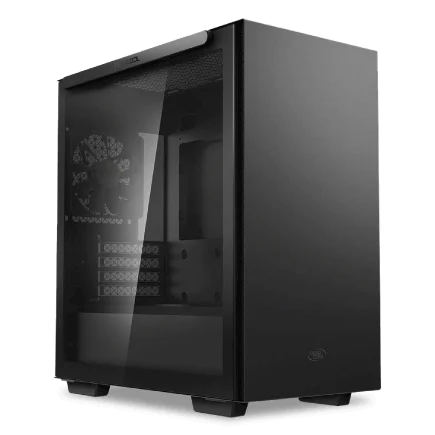
| 【ZEFT Z55IM スペック】 | |
| CPU | Intel Core Ultra7 265F 20コア/20スレッド 5.30GHz(ブースト)/2.40GHz(ベース) |
| グラフィックボード | GeForce RTX5050 (VRAM:8GB) |
| メモリ | 16GB DDR5 (16GB x1枚 クルーシャル製) |
| ストレージ | SSD 1TB (m.2 nVMe READ/WRITE:7250Gbps/6900Gbps WD製) |
| ケース | Thermaltake S100 TG |
| マザーボード | intel B860 チップセット ASRock製 B860M Pro RS WiFi |
| 電源ユニット | 650W 80Plus BRONZE認証 電源ユニット (COUGAR製) |
| 無線LAN | Wi-Fi 6E (IEEE802.11ax/11ad/11ac/11n/11a/11g/11b) |
| BlueTooth | BlueTooth 5 |
| OS | Microsoft Windows 11 Home |
パソコンショップSEVEN ZEFT Z56AC
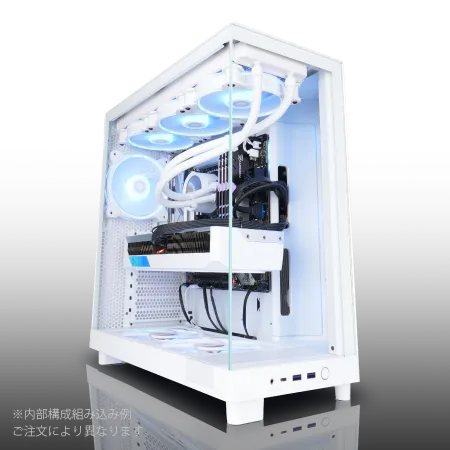
| 【ZEFT Z56AC スペック】 | |
| CPU | Intel Core Ultra7 265KF 20コア/20スレッド 5.50GHz(ブースト)/3.90GHz(ベース) |
| グラフィックボード | GeForce RTX5060 (VRAM:8GB) |
| メモリ | 16GB DDR5 (16GB x1枚 クルーシャル製) |
| ストレージ | SSD 1TB (m.2 nVMe READ/WRITE:7250Gbps/6900Gbps WD製) |
| ケース | NZXT H6 Flow White |
| CPUクーラー | 空冷 DeepCool製 空冷CPUクーラー AK400 DIGITAL WH |
| マザーボード | intel B860 チップセット ASRock製 B860M Pro RS WiFi |
| 電源ユニット | 650W 80Plus BRONZE認証 電源ユニット (COUGAR製) |
| 無線LAN | Wi-Fi 6E (IEEE802.11ax/11ad/11ac/11n/11a/11g/11b) |
| BlueTooth | BlueTooth 5 |
| OS | Microsoft Windows 11 Home |
パソコンショップSEVEN ZEFT Z56Y
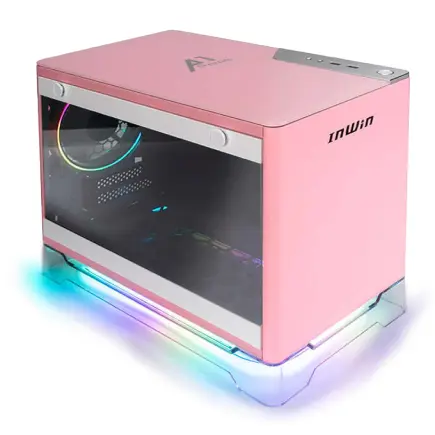
| 【ZEFT Z56Y スペック】 | |
| CPU | Intel Core Ultra5 235 14コア/14スレッド 5.00GHz(ブースト)/3.40GHz(ベース) |
| グラフィックボード | GeForce RTX5060Ti 16GB (VRAM:16GB) |
| メモリ | 16GB DDR5 (16GB x1枚 クルーシャル製) |
| ストレージ | SSD 1TB (m.2 nVMe READ/WRITE:7250Gbps/6900Gbps WD製) |
| ケース | INWIN A1 PRIME ピンク |
| マザーボード | intel B860 チップセット ASRock製 B860I WiFi |
| 電源ユニット | 750W 80Plus GOLD認証 |
| 無線LAN | Wi-Fi 6E (IEEE802.11ax/11ad/11ac/11n/11a/11g/11b) |
| BlueTooth | BlueTooth 5 |
| OS | Microsoft Windows 11 Home |
パソコンショップSEVEN ZEFT Z55CU
| 【ZEFT Z55CU スペック】 | |
| CPU | Intel Core Ultra7 265 20コア/20スレッド 5.30GHz(ブースト)/2.40GHz(ベース) |
| グラフィックボード | GeForce RTX4060 (VRAM:8GB) |
| メモリ | 32GB DDR5 (16GB x2枚 Micron製) |
| ストレージ | SSD 1TB (m.2 nVMe READ/WRITE:7250Gbps/6900Gbps WD製) |
| ケース | Thermaltake S200 TG ARGB Plus ホワイト |
| CPUクーラー | 空冷 DeepCool製 空冷CPUクーラー AK400 DIGITAL WH |
| マザーボード | intel B860 チップセット ASRock製 B860M Pro RS WiFi |
| 電源ユニット | 650W 80Plus BRONZE認証 電源ユニット (COUGAR製) |
| 無線LAN | Wi-Fi 6E (IEEE802.11ax/11ad/11ac/11n/11a/11g/11b) |
| BlueTooth | BlueTooth 5 |
| 光学式ドライブ | DVDスーパーマルチドライブ (外付け) |
| OS | Microsoft Windows 11 Home |
プロレベルの編集環境を実現する構成
予算30万円以上を投じるなら、プロのYouTuberやクリエイターが使用するレベルの編集環境が構築できます。
CPUはCore Ultra 9 285KFまたはRyzen 9 9950X3D、GPUはGeForce RTX5080またはRTX5090という組み合わせが、あらゆる編集作業を最高速度でこなす究極の構成といえるでしょう。
Core Ultra 9 285KFは16コア24スレッドで、動画書き出し速度が飛躍的に向上します。
GeForce RTX5080はVRAM容量が16GB、RTX5090は32GBを搭載し、8K動画編集や複雑なVFX処理にも対応できます。
DaVinci ResolveのFusion機能を使った高度な合成作業や、After Effectsでの3Dモーショングラフィックス制作など、GPU性能を限界まで使う作業でも余裕を持って対応できるのは驚きのひとことです。
メモリは64GBを標準装備し、ストレージはシステム用に2TB Gen.5 SSD、素材保存用に4TB Gen.4 SSDという大容量構成が理想的。
8K動画編集と高度なVFX処理
8K動画編集は、データ量が4Kの4倍に達するため、システム全体に高い負荷がかかります。
この領域では、GPU性能だけでなく、メモリ帯域幅とストレージ速度が編集の快適さを左右するでしょう。
GeForce RTX5090の32GB VRAMなら、8Kタイムラインでも複数のエフェクトレイヤーを重ねた編集が可能です。
Ryzen 9 9950X3Dの大容量キャッシュは、複雑なノードベースの合成作業で威力を発揮し、プレビュー生成速度が向上することで作業効率が改善されるともいわれています。
3Dモデリングソフトとの連携も視野に入れるなら、VRAM容量の大きいRTX5090が有利。
BlenderやCinema 4Dでレンダリングした3D素材を動画に組み込む作業では、GPUレンダリングの速度が制作スピードを大きく左右します。
DaVinci Resolveのカラーページで、HDR対応の高度な色調整を行っても、リアルタイムプレビューが維持されるため、クリエイティブな作業に集中できる環境が整います。
配信とゲーム実況の最高峰体験
ハイエンド構成なら、4K解像度でのゲーム配信も現実的な選択肢になります。
GeForce RTX5080やRTX5090のNVENCエンコーダは、4K60fps配信にも対応できる性能を持ち、視聴者に最高品質の映像を届けられるでしょう。
最新の重量級ゲームを最高画質設定でプレイしながら配信する場合でも、フレームレートの低下を最小限に抑えられます。
「サイバーパンク2077」や「ホグワーツ・レガシー」といったグラフィック負荷の高いタイトルでも、4K解像度で60fps以上を維持しながら配信できるのは、この価格帯の構成ならではの強み。
複数のカメラアングルを切り替えたり、リアルタイムで画面エフェクトを適用したりといった高度な配信演出も、CPU性能に余裕があるため問題なく実行できます。
OBS Studioのプラグインを多数導入しても、動作が不安定になることはありません。
VRゲームの配信も視野に入ります。
Meta Quest 3やPlayStation VR2といったVRヘッドセットを使用したゲーム配信では、通常のゲーム以上にGPU性能が求められますが、RTX5080以上なら快適に配信できるでしょう。
長期運用を見据えた拡張性
ハイエンド構成では、将来的なアップグレードを見据えた拡張性も重要な要素です。
マザーボードはPCIe 5.0対応のハイエンドモデルを選択し、将来的なGPUやストレージのアップグレードに備えましょう。
メモリスロットも4本搭載されているモデルなら、64GBから128GBへの増設も容易です。
ケースは拡張性と冷却性能を両立したモデルを選ぶのが賢明。
NZXT製のH9シリーズやLian Li製のO11 Dynamicシリーズなら、ピラーレスデザインで内部が見渡せるだけでなく、大型GPUや複数のストレージを搭載できる余裕があります。
電源ユニットは1000W以上の80PLUS Platinum認証モデルを選んでおくと、将来的にRTX5090へアップグレードする場合でも電源容量不足に悩まされることはありません。
電源の品質は、ハイエンドシステムの安定動作に直結するため、Corsair製やSeasonic製といった信頼性の高いメーカーを選択しましょう。
水冷CPUクーラーの導入も検討する価値があります。
DEEPCOOL製のLS720やCorsair製のiCUE H150i ELITEといった360mmラジエーター搭載モデルなら、Core Ultra 9 285KFやRyzen 9 9950X3Dの発熱を効果的に抑えられます。
実際の投資対効果と回収期間
動画の書き出し時間が半分になれば、同じ時間でより多くの動画を制作できるため、チャンネルの更新頻度を上げられるでしょう。
エフェクトやトランジションを試行錯誤する際、プレビューの待ち時間がなくなれば、より質の高い動画を制作できるわけです。
視聴者の満足度が上がれば、チャンネル登録者数や再生回数の増加につながります。
収益化の観点では、月間10万回再生を達成しているチャンネルなら、広告収益だけで月3万円から5万円程度の収入が見込めます。
企業案件やスポンサー契約が取れれば、さらに収益は増加するでしょう。
ハイエンドPCへの投資を半年から1年で回収できる可能性も充分にあります。

BTOパソコンと自作PCの選択基準
BTOパソコンのメリットと選び方
BTOパソコンの最大のメリットは、保証とサポートが充実している点です。
初期不良や故障時の対応が迅速で、パーツ交換や修理を専門スタッフに任せられるため、PC知識に自信がない方でも安心して運用できます。
BTOショップを選ぶ際は、カスタマイズの自由度をチェックしましょう。
Crucial製やWD製といった人気メーカーのパーツを選べるかどうかが、長期的な満足度を左右するでしょう。
納期も重要な選択基準です。
即納モデルなら注文から数日で届きますが、カスタマイズモデルは2週間から1ヶ月程度かかる場合もあります。
動画制作のスケジュールに合わせて、納期を確認してから注文するのが賢明です。
価格面では、セールやキャンペーンを活用すると、通常価格より10%から20%程度安く購入できる場合があります。
年末年始や新生活シーズンには大規模なセールが開催されることが多いため、購入タイミングを見計らうのも効果的です。
パソコン おすすめモデル4選
パソコンショップSEVEN ZEFT R60SM
| 【ZEFT R60SM スペック】 | |
| CPU | AMD Ryzen7 9800X3D 8コア/16スレッド 5.20GHz(ブースト)/4.70GHz(ベース) |
| グラフィックボード | GeForce RTX5070 (VRAM:12GB) |
| メモリ | 64GB DDR5 (32GB x2枚 クルーシャル製) |
| ストレージ | SSD 1TB (m.2 nVMe READ/WRITE:7250Gbps/6900Gbps WD製) |
| ケース | ASUS Prime AP201 Tempered Glass ホワイト |
| CPUクーラー | 空冷 DeepCool製 空冷CPUクーラー AK400 DIGITAL WH |
| マザーボード | AMD B850 チップセット MSI製 PRO B850M-A WIFI |
| 電源ユニット | 750W 80Plus GOLD認証 電源ユニット (Silverstone製) |
| 無線LAN | Wi-Fi 6E (IEEE802.11ax/11ad/11ac/11n/11a/11g/11b) |
| BlueTooth | BlueTooth 5 |
| OS | Microsoft Windows 11 Home |
パソコンショップSEVEN ZEFT Z55HN
| 【ZEFT Z55HN スペック】 | |
| CPU | Intel Core Ultra9 285 24コア/24スレッド 5.60GHz(ブースト)/2.50GHz(ベース) |
| グラフィックボード | GeForce RTX5070Ti (VRAM:16GB) |
| メモリ | 64GB DDR5 (32GB x2枚 クルーシャル製) |
| ストレージ | SSD 2TB (m.2 nVMe READ/WRITE:7250Gbps/6900Gbps WD製) |
| ケース | NZXT H6 Flow White |
| CPUクーラー | 空冷 サイズ製 空冷CPUクーラー SCYTHE() MUGEN6 BLACK EDITION |
| マザーボード | intel B860 チップセット ASRock製 B860M Pro RS WiFi |
| 電源ユニット | 850W 80Plus GOLD認証 電源ユニット (Silverstone製) |
| 無線LAN | Wi-Fi 6E (IEEE802.11ax/11ad/11ac/11n/11a/11g/11b) |
| BlueTooth | BlueTooth 5 |
| OS | Microsoft Windows 11 Pro |
パソコンショップSEVEN ZEFT Z55WK
| 【ZEFT Z55WK スペック】 | |
| CPU | Intel Core Ultra7 265F 20コア/20スレッド 5.30GHz(ブースト)/2.40GHz(ベース) |
| グラフィックボード | GeForce RTX5070 (VRAM:12GB) |
| メモリ | 32GB DDR5 (32GB x1枚 クルーシャル製) |
| ストレージ | SSD 1TB (m.2 nVMe READ/WRITE:7250Gbps/6900Gbps WD製) |
| ケース | Thermaltake S200 TG ARGB Plus ホワイト |
| マザーボード | intel B860 チップセット ASRock製 B860M Pro RS WiFi |
| 電源ユニット | 850W 80Plus GOLD認証 電源ユニット (Silverstone製) |
| 無線LAN | Wi-Fi 6E (IEEE802.11ax/11ad/11ac/11n/11a/11g/11b) |
| BlueTooth | BlueTooth 5 |
| OS | Microsoft Windows 11 Home |
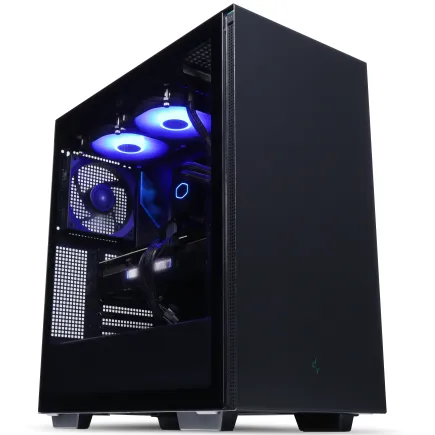
パソコンショップSEVEN ZEFT Z55EJ
| 【ZEFT Z55EJ スペック】 | |
| CPU | Intel Core Ultra7 265KF 20コア/20スレッド 5.50GHz(ブースト)/3.90GHz(ベース) |
| グラフィックボード | GeForce RTX5070Ti (VRAM:16GB) |
| メモリ | 32GB DDR5 (16GB x2枚 クルーシャル製) |
| ストレージ | SSD 2TB (m.2 nVMe READ/WRITE:7250Gbps/6900Gbps WD製) |
| ケース | Thermaltake S200 TG ARGB Plus ブラック |
| CPUクーラー | 水冷 240mmラジエータ CoolerMaster製 水冷CPUクーラー ML 240 Core II Black |
| マザーボード | intel B860 チップセット ASRock製 B860M Pro RS WiFi |
| 電源ユニット | 850W 80Plus GOLD認証 電源ユニット (CWT製) |
| 無線LAN | Wi-Fi 6E (IEEE802.11ax/11ad/11ac/11n/11a/11g/11b) |
| BlueTooth | BlueTooth 5 |
| 光学式ドライブ | DVDスーパーマルチドライブ (外付け) |
| OS | Microsoft Windows 11 Home |
自作PCのメリットと注意点
動画編集に特化した構成を組む場合、CPUとGPUに予算を集中させ、ケースや電源は必要最小限に抑えるといった柔軟な対応が可能になります。
パーツの相性問題には注意が必要です。
マザーボードとCPUのソケット形式、メモリの規格、電源容量とGPUの消費電力など、複数の要素を確認しながらパーツを選択する必要があります。
PCパーツの知識がある程度必要になるため、初心者には敷居が高いと感じる方もいるのではないでしょうか。
組み立て作業自体は、手順を守れば難しくありません。
YouTubeには自作PCの組み立て動画が多数公開されており、それらを参考にしながら作業を進められます。
ただし、静電気対策やCPUクーラーの取り付けなど、注意すべきポイントがいくつかあるため、慎重に作業を進める必要があります。
トラブル発生時の対応は、自己責任になる点を理解しておきましょう。
パーツの初期不良や相性問題が発生した場合、自分で原因を特定し、該当パーツを交換する必要があります。
PC知識に自信があり、トラブルシューティングを楽しめる方には、自作PCが向いているといえるでしょう。
コストパフォーマンスの比較
BTOパソコンには組み立て費用やサポート費用が含まれているため、その分の価格差が生じるわけです。
ただし、BTOパソコンには保証が付帯しているため、長期的な安心感を考慮すると、価格差以上の価値があるともいえます。
3年保証や延長保証を付けられるショップなら、故障リスクを気にせず運用できるでしょう。
自作PCの場合、パーツごとに保証期間が異なります。
時間コストも考慮すべき要素です。
自作PCの組み立てには、パーツ選定から組み立て、OSインストール、ドライバ設定まで含めると、初心者なら丸1日かかる場合もあります。
予算別の推奨選択肢
この価格帯では、自作PCとBTOパソコンの価格差が小さく、保証やサポートを考慮するとBTOパソコンの方がコストパフォーマンスに優れる場合が多いでしょう。
20万円台の予算では、自作PCとBTOパソコンのどちらを選んでも満足度の高い構成が組めます。
PC知識があり、パーツ選びを楽しみたいなら自作PC、安心感を優先するならBTOパソコンという選択基準で判断するのが効果的です。
30万円以上の予算なら、自作PCで細部までこだわった構成を組むのも魅力的な選択肢になります。
ケースやCPUクーラーにもこだわり、見た目と性能を両立させた自分だけのPCを構築できるでしょう。
各予算帯の具体的な構成例と価格表
エントリーモデルの詳細スペック
| パーツ種類 | 推奨モデル | 価格目安 |
|---|---|---|
| CPU | Core Ultra 5 235F | 28,000円 |
| GPU | GeForce RTX5060 | 38,000円 |
| マザーボード | B860チップセット搭載モデル | 18,000円 |
| メモリ | DDR5-5600 16GB (8GB×2) | 12,000円 |
| ストレージ | 1TB Gen.4 SSD | 12,000円 |
| 電源ユニット | 550W 80PLUS Bronze | 8,000円 |
| CPUクーラー | サイズ製 虎徹 Mark III | 4,000円 |
| ケース | DEEPCOOL製 ミドルタワー | 8,000円 |
| OS | Windows 11 Home | 15,000円 |
| 合計 | – | 143,000円 |
この構成なら、Premiere ProでフルHD動画を編集し、YouTubeにアップロードするまでの一連の作業を快適にこなせます。
10分程度の動画なら、書き出し時間は5分から7分程度で完了するでしょう。
メモリを32GBにアップグレードする場合は、追加で12,000円程度の予算を見込む必要があります。
長尺動画や複数のプロジェクトを並行して編集するなら、メモリ増設を優先した方がいいでしょう。
ミドルレンジモデルの詳細スペック
ミドルレンジモデルでは、4K動画編集とゲーム実況配信の両立を目指します。
以下の表は、20万円台で組める具体的な構成例です。
| パーツ種類 | 推奨モデル | 価格目安 |
|---|---|---|
| CPU | Core Ultra 7 265KF | 48,000円 |
| GPU | GeForce RTX5070Ti | 78,000円 |
| マザーボード | Z890チップセット搭載モデル | 32,000円 |
| メモリ | DDR5-5600 32GB (16GB×2) | 22,000円 |
| ストレージ | 1TB Gen.4 SSD + 2TB Gen.4 SSD | 28,000円 |
| 電源ユニット | 750W 80PLUS Gold | 15,000円 |
| CPUクーラー | DEEPCOOL製 AK620 | 7,000円 |
| ケース | NZXT製 H6 Flow | 12,000円 |
| OS | Windows 11 Home | 15,000円 |
| 合計 | – | 257,000円 |
この構成なら、4K動画のタイムライン編集がリアルタイムプレビューで確認でき、書き出し時間も大幅に短縮されます。
10分の4K動画なら、6分から8分程度で書き出しが完了するでしょう。
ゲーム実況配信では、最新タイトルを高画質設定でプレイしながら、1080p60fpsの高品質配信が可能です。
配信中のフレームレート低下も最小限に抑えられるため、視聴者に快適な視聴体験を提供できます。
ハイエンドモデルの詳細スペック
以下の表は、30万円以上で組める具体的な構成例です。
| パーツ種類 | 推奨モデル | 価格目安 |
|---|---|---|
| CPU | Ryzen 9 9950X3D | 88,000円 |
| GPU | GeForce RTX5080 | 148,000円 |
| マザーボード | X870E チップセット搭載モデル | 52,000円 |
| メモリ | DDR5-5600 64GB (32GB×2) | 42,000円 |
| ストレージ | 2TB Gen.5 SSD + 4TB Gen.4 SSD | 68,000円 |
| 電源ユニット | 1000W 80PLUS Platinum | 28,000円 |
| CPUクーラー | Corsair製 iCUE H150i ELITE | 22,000円 |
| ケース | Lian Li製 O11 Dynamic EVO | 18,000円 |
| OS | Windows 11 Pro | 22,000円 |
| 合計 | – | 488,000円 |
この構成なら、8K動画の編集も実用的な速度でこなせます。
DaVinci ResolveのFusion機能を使った高度な合成作業や、After Effectsでの3Dモーショングラフィックス制作も、ストレスなく進められるでしょう。
GeForce RTX5090を選択する場合は、GPU価格が25万円程度になるため、総額は60万円前後に達します。
プロレベルの8K動画編集や、複雑なVFX処理を日常的に行うなら、RTX5090への投資も検討する価値があるでしょう。
周辺機器とソフトウェアの選定
モニター選びの重要性
動画編集用のモニターは、色再現性と解像度が重要な選択基準になります。
sRGBカバー率99%以上、できればAdobe RGBカバー率90%以上のカラーマネジメントモニターを選ぶことで、正確な色調整が可能になるわけです。
解像度は4K (3840×2160) 以上を推奨します。
フルHD動画を編集する場合でも、4Kモニターならタイムラインとプレビュー画面を同時に表示できるため、作業効率が向上するでしょう。
27インチから32インチのサイズなら、長時間の編集作業でも目の疲れを軽減できます。
リフレッシュレートは、動画編集用途なら60Hzで充分ですが、ゲーム実況も行うなら144Hz以上のゲーミングモニターをサブモニターとして追加するのも効果的です。
メインモニターで編集作業、サブモニターでゲームプレイという使い分けができます。
BenQ製のSW270CやEIZO製のColorEdge CS2740といったモデルは、キャリブレーション機能を搭載しており、定期的に色精度を維持できます。
オーディオインターフェースとマイク
YouTuber活動では、音声品質が視聴者の満足度に大きく影響します。
USB接続のオーディオインターフェースを導入することで、ノイズの少ないクリアな音声を収録できるでしょう。
Focusrite製のScarlettシリーズやSteinberg製のUR22Cは、コストパフォーマンスに優れた定番モデル。
マイクは、コンデンサーマイクとダイナミックマイクの2種類があります。
静かな環境で収録するならコンデンサーマイク、周囲の雑音が気になる環境ならダイナミックマイクが適しています。
ヘッドセットを使用する場合は、マイク品質を確認しましょう。
配信用途なら問題ありませんが、動画編集後にアップロードする場合は、別途マイクを用意した方がいいでしょう。
動画編集ソフトの選択
動画編集ソフトは、用途と予算に応じて選択します。
Adobe Premiere Proは、業界標準のソフトで、チュートリアルやプラグインが豊富に揃っているため、初心者から上級者まで幅広く対応できます。
月額制のサブスクリプションモデルで、Creative Cloudプランなら他のAdobe製品も使用可能。
DaVinci Resolveは、無料版でもプロレベルの編集機能を使用できるため、コストを抑えたい方におすすめです。
カラーグレーディング機能が特に優れており、映画のような色調を実現できます。
有料版のDaVinci Resolve Studioにアップグレードすると、8K編集や高度なVFX機能が解放されるでしょう。
Final Cut Proは、Mac専用のソフトですが、直感的な操作性と高速な書き出し速度が魅力です。
Apple Siliconを搭載したMacとの相性が良く、M3 MaxやM3 Ultraを搭載したMac Studioなら、4K動画編集が驚くほど快適にこなせます。
バックアップとストレージ管理
外付けHDDやNASを導入し、定期的にバックアップを取る習慣をつけることが重要です。
外付けHDDは、4TB以上の容量を持つモデルを選びましょう。
WD製のElements DesktopやSeagate製のExpansion Desktopは、コストパフォーマンスに優れた定番モデルです。
USB 3.2 Gen 2対応モデルなら、転送速度も充分に高速。
NASを導入する場合は、2ベイ以上のモデルを選び、RAID 1構成で運用するのが安全です。
Synology製のDS224+やQNAP製のTS-264は、初心者でも設定しやすく、自動バックアップ機能も充実しています。
実際の運用とメンテナンス
定期的な清掃とメンテナンス
PCの性能を長期間維持するには、定期的な清掃が欠かせません。
特にグラフィックボードやCPUクーラーのファンには、ホコリが溜まりやすく、冷却性能が低下する原因になります。
3ヶ月に1回程度、エアダスターでホコリを除去するメンテナンスを行いましょう。
CPUグリスの塗り直しも、1年から2年に1回程度行うと、冷却性能を維持できます。
グリスが乾燥すると熱伝導率が低下し、CPU温度が上昇してしまいますよね。
グリスの塗り直しは、CPUクーラーを取り外す必要があるため、作業に自信がない場合はPCショップに依頼するのも選択肢です。
ストレージの健康状態も定期的にチェックしましょう。
CrystalDiskInfoといった無料ソフトを使用すれば、SSDやHDDの使用時間や温度、エラー発生状況を確認できます。
異常が検出された場合は、早めにバックアップを取り、ストレージを交換するのが賢明です。
ソフトウェアのアップデートと最適化
OSやドライバのアップデートは、セキュリティと安定性を維持するために重要です。
Windows Updateは自動更新を有効にしておき、グラフィックドライバはNVIDIAやAMDの公式サイトから最新版をダウンロードしてインストールしましょう。
動画編集ソフトも、定期的にアップデートすることで、新機能の追加やバグ修正が適用されます。
Adobe Premiere ProやDaVinci Resolveは、頻繁にアップデートがリリースされるため、作業前にアップデートを確認する習慣をつけるのが効果的です。
不要なソフトやファイルを削除し、ストレージの空き容量を確保することも重要。
システムドライブの空き容量が少なくなると、動作が遅くなる場合があります。
トラブルシューティングの基本
動画編集中にソフトがクラッシュする場合は、メモリ不足やGPUドライバの問題が考えられます。
タスクマネージャーでメモリ使用率を確認し、常に80%以上になっている場合は、メモリ増設を検討した方がいいでしょう。
書き出し時にエラーが発生する場合は、ストレージの空き容量不足やコーデックの問題が原因かもしれません。
書き出し先のドライブに充分な空き容量があるか確認し、コーデック設定を変更して再度書き出しを試してみましょう。
PCが突然再起動する場合は、電源容量不足や温度上昇が原因の可能性があります。
よくある質問

動画編集PCにグラフィックボードは必須ですか
現代の動画編集ソフトは、GPUアクセラレーションを活用することで、プレビュー生成や書き出し速度を大幅に向上させるため、CPU内蔵グラフィックスだけでは快適な編集作業は難しいでしょう。
特にNVIDIAのNVENCエンコーダを搭載したGeForce RTX 50シリーズなら、書き出し時間を半分以下に短縮できるため、作業効率が劇的に改善されます。
最新グラフィックボード(VGA)性能一覧
| GPU型番 | VRAM | 3DMarkスコア TimeSpy |
3DMarkスコア FireStrike |
TGP | 公式 URL |
価格com URL |
|---|---|---|---|---|---|---|
| GeForce RTX 5090 | 32GB | 48952 | 102087 | 575W | 公式 | 価格 |
| GeForce RTX 5080 | 16GB | 32323 | 78189 | 360W | 公式 | 価格 |
| Radeon RX 9070 XT | 16GB | 30314 | 66860 | 304W | 公式 | 価格 |
| Radeon RX 7900 XTX | 24GB | 30237 | 73535 | 355W | 公式 | 価格 |
| GeForce RTX 5070 Ti | 16GB | 27309 | 69032 | 300W | 公式 | 価格 |
| Radeon RX 9070 | 16GB | 26648 | 60329 | 220W | 公式 | 価格 |
| GeForce RTX 5070 | 12GB | 22068 | 56885 | 250W | 公式 | 価格 |
| Radeon RX 7800 XT | 16GB | 20026 | 50558 | 263W | 公式 | 価格 |
| Radeon RX 9060 XT 16GB | 16GB | 16649 | 39431 | 145W | 公式 | 価格 |
| GeForce RTX 5060 Ti 16GB | 16GB | 16080 | 38257 | 180W | 公式 | 価格 |
| GeForce RTX 5060 Ti 8GB | 8GB | 15942 | 38033 | 180W | 公式 | 価格 |
| Arc B580 | 12GB | 14718 | 34972 | 190W | 公式 | 価格 |
| Arc B570 | 10GB | 13817 | 30905 | 150W | 公式 | 価格 |
| GeForce RTX 5060 | 8GB | 13274 | 32409 | 145W | 公式 | 価格 |
| Radeon RX 7600 | 8GB | 10880 | 31790 | 165W | 公式 | 価格 |
| GeForce RTX 4060 | 8GB | 10708 | 28628 | 115W | 公式 | 価格 |
メモリは16GBで足りますか
フルHD動画の編集なら16GBでも作業できますが、4K動画や長尺動画を扱う場合は32GB以上を推奨します。
複数のソフトを同時起動したり、エフェクトを多用したりする編集スタイルでは、メモリ不足によるフリーズやクラッシュが発生する可能性があるため、予算に余裕があるなら最初から32GBを搭載した方がいいでしょう。
BTOパソコンと自作PCはどちらがおすすめですか
PC知識に自信がなく、保証やサポートを重視するならBTOパソコンがおすすめです。
組み立て済みで届き、初期不良や故障時の対応も迅速なため、安心して運用できます。
一方、パーツ選びを楽しみたい方や、細部までこだわった構成を組みたい方には自作PCが向いています。
予算や用途、PC知識のレベルに応じて選択するのが賢明です。
CPUはIntelとAMDのどちらを選ぶべきですか
Adobe Premiere Proをメインで使用するならIntel系のCore Ultra 200シリーズ、DaVinci ResolveやBlenderを使用するならAMD系のRyzen 9000シリーズが適しています。
Intel系はシングルスレッド性能に優れ、AMD系はマルチスレッド性能とコストパフォーマンスに優れる傾向があるため、使用するソフトとの相性で選択するのが効果的です。
最新CPU性能一覧
| 型番 | コア数 | スレッド数 | 定格クロック | 最大クロック | Cineスコア Multi |
Cineスコア Single |
公式 URL |
価格com URL |
|---|---|---|---|---|---|---|---|---|
| Core Ultra 9 285K | 24 | 24 | 3.20GHz | 5.70GHz | 43294 | 2470 | 公式 | 価格 |
| Ryzen 9 9950X | 16 | 32 | 4.30GHz | 5.70GHz | 43046 | 2273 | 公式 | 価格 |
| Ryzen 9 9950X3D | 16 | 32 | 4.30GHz | 5.70GHz | 42072 | 2264 | 公式 | 価格 |
| Core i9-14900K | 24 | 32 | 3.20GHz | 6.00GHz | 41361 | 2362 | 公式 | 価格 |
| Ryzen 9 7950X | 16 | 32 | 4.50GHz | 5.70GHz | 38815 | 2082 | 公式 | 価格 |
| Ryzen 9 7950X3D | 16 | 32 | 4.20GHz | 5.70GHz | 38739 | 2053 | 公式 | 価格 |
| Core Ultra 7 265K | 20 | 20 | 3.30GHz | 5.50GHz | 37498 | 2360 | 公式 | 価格 |
| Core Ultra 7 265KF | 20 | 20 | 3.30GHz | 5.50GHz | 37498 | 2360 | 公式 | 価格 |
| Core Ultra 9 285 | 24 | 24 | 2.50GHz | 5.60GHz | 35859 | 2202 | 公式 | 価格 |
| Core i7-14700K | 20 | 28 | 3.40GHz | 5.60GHz | 35717 | 2239 | 公式 | 価格 |
| Core i9-14900 | 24 | 32 | 2.00GHz | 5.80GHz | 33958 | 2213 | 公式 | 価格 |
| Ryzen 9 9900X | 12 | 24 | 4.40GHz | 5.60GHz | 33095 | 2242 | 公式 | 価格 |
| Core i7-14700 | 20 | 28 | 2.10GHz | 5.40GHz | 32725 | 2106 | 公式 | 価格 |
| Ryzen 9 9900X3D | 12 | 24 | 4.40GHz | 5.50GHz | 32614 | 2198 | 公式 | 価格 |
| Ryzen 9 7900X | 12 | 24 | 4.70GHz | 5.60GHz | 29426 | 2044 | 公式 | 価格 |
| Core Ultra 7 265 | 20 | 20 | 2.40GHz | 5.30GHz | 28708 | 2160 | 公式 | 価格 |
| Core Ultra 7 265F | 20 | 20 | 2.40GHz | 5.30GHz | 28708 | 2160 | 公式 | 価格 |
| Core Ultra 5 245K | 14 | 14 | 3.60GHz | 5.20GHz | 25599 | 0 | 公式 | 価格 |
| Core Ultra 5 245KF | 14 | 14 | 3.60GHz | 5.20GHz | 25599 | 2180 | 公式 | 価格 |
| Ryzen 7 9700X | 8 | 16 | 3.80GHz | 5.50GHz | 23221 | 2217 | 公式 | 価格 |
| Ryzen 7 9800X3D | 8 | 16 | 4.70GHz | 5.40GHz | 23209 | 2096 | 公式 | 価格 |
| Core Ultra 5 235 | 14 | 14 | 3.40GHz | 5.00GHz | 20977 | 1863 | 公式 | 価格 |
| Ryzen 7 7700 | 8 | 16 | 3.80GHz | 5.30GHz | 19620 | 1941 | 公式 | 価格 |
| Ryzen 7 7800X3D | 8 | 16 | 4.50GHz | 5.40GHz | 17834 | 1820 | 公式 | 価格 |
| Core i5-14400 | 10 | 16 | 2.50GHz | 4.70GHz | 16139 | 1782 | 公式 | 価格 |
| Ryzen 5 7600X | 6 | 12 | 4.70GHz | 5.30GHz | 15377 | 1986 | 公式 | 価格 |
ストレージはSSDだけで大丈夫ですか
HDDは読み込み速度が遅いため、動画素材の読み込みに時間がかかり、編集作業の効率が低下します。
予算が限られている場合は、システム用に1TB SSD、データ用に2TB SSDという構成が現実的でしょう。
配信用PCとしても使えますか
動画編集用に組んだPCは、配信用としても充分に使用できます。
特にGeForce RTX 50シリーズを搭載した構成なら、NVENCエンコーダを活用することで、ゲームプレイと配信を同時にこなせるでしょう。
CPU性能にも余裕があるため、配信ソフトやブラウザを同時起動しても、動作が不安定になることはありません。
予算を抑えるならどこを削るべきですか
予算を抑える場合、ケースやCPUクーラーのグレードを下げるのが現実的な選択肢です。
CPUとGPU、メモリ、ストレージは動画編集の快適さに直結するため、これらのパーツで妥協すると後悔する可能性が高いでしょう。
ケースは標準的なミドルタワー、CPUクーラーはコストパフォーマンスに優れた空冷モデルを選択し、将来的に余裕ができたらアップグレードするという方法が効果的です。