
Webデザイナーに必要なPCスペックの考え方
制作ソフトの動作要件から逆算する
Webデザイナーとして独立を考えている方、あるいはすでにフリーランスとして活動している方にとって、PC選びは収益に直結する重要な投資判断になります。
Adobe Creative CloudのPhotoshop、Illustrator、XD、Figmaといったデザインツールを快適に動かすには、メモリ32GB以上、CPU性能はミドルハイクラス以上、そしてグラフィックス性能も軽視できないというのが結論です。
クライアントワークで求められる処理速度
フリーランスのWebデザイナーは納期との戦いが日常。
レイヤーを100枚以上重ねたPSDファイルを開くのに30秒も待たされていては、時給換算で大きな損失になってしまいますよね。
私自身、以前メモリ16GBのマシンで作業していた頃は、Photoshopでフィルター処理を実行するたびにコーヒーを淹れに行く時間ができてしまい、集中力が途切れる原因になっていました。
クライアントとのオンラインミーティング中にデザインカンプを画面共有しながらリアルタイムで修正を加える場面も増えています。
このとき、PCの処理が追いつかずにカクついたり、ソフトがフリーズしたりするのは絶対に避けたいですよね。
信頼を損なうだけでなく、商談の流れを止めてしまう可能性があるからです。
マルチタスク環境を前提にした構成
Webデザイナーの実際の作業環境を考えると、Photoshopを開きながらIllustratorでアイコンを作成し、ブラウザで複数のタブを開いてリファレンスを確認し、Slackでクライアントとやり取りをして、さらにSpotifyで音楽を流すといったマルチタスクが当たり前になっています。
この状況でストレスなく作業できるかどうかが、PC選びの最重要ポイントになるわけです。
CPUはどのモデルを選ぶべきか
IntelとAMDの選択基準
WebデザイナーにとってのCPU選びは、Core Ultra 7 265KまたはRyzen 7 9700Xを基準に考えるのが最適解といえます。
これより下のグレードだと、複数のAdobe製品を同時起動したときに処理待ちが発生する場面が出てきますし、上位モデルは予算対効果の面で見合わないケースが多いでしょう。
Intel Core Ultra 7 265Kは、Lion CoveとSkymontアーキテクチャの組み合わせにより、シングルスレッド性能とマルチスレッド性能のバランスが取れており、PhotoshopやIllustratorのようなシングルスレッド依存の処理と、動画書き出しのようなマルチスレッド処理の両方で高いパフォーマンスを発揮することが分かっています。
特にフリーランスで自宅作業が中心の方は、夏場のエアコン代も馬鹿にならないので、消費電力の低さは見逃せないメリットになります。
最新CPU性能一覧
| 型番 | コア数 | スレッド数 | 定格クロック | 最大クロック | Cineスコア Multi |
Cineスコア Single |
公式 URL |
価格com URL |
|---|---|---|---|---|---|---|---|---|
| Core Ultra 9 285K | 24 | 24 | 3.20GHz | 5.70GHz | 43294 | 2470 | 公式 | 価格 |
| Ryzen 9 9950X | 16 | 32 | 4.30GHz | 5.70GHz | 43046 | 2273 | 公式 | 価格 |
| Ryzen 9 9950X3D | 16 | 32 | 4.30GHz | 5.70GHz | 42072 | 2264 | 公式 | 価格 |
| Core i9-14900K | 24 | 32 | 3.20GHz | 6.00GHz | 41361 | 2362 | 公式 | 価格 |
| Ryzen 9 7950X | 16 | 32 | 4.50GHz | 5.70GHz | 38815 | 2082 | 公式 | 価格 |
| Ryzen 9 7950X3D | 16 | 32 | 4.20GHz | 5.70GHz | 38739 | 2053 | 公式 | 価格 |
| Core Ultra 7 265K | 20 | 20 | 3.30GHz | 5.50GHz | 37498 | 2360 | 公式 | 価格 |
| Core Ultra 7 265KF | 20 | 20 | 3.30GHz | 5.50GHz | 37498 | 2360 | 公式 | 価格 |
| Core Ultra 9 285 | 24 | 24 | 2.50GHz | 5.60GHz | 35859 | 2202 | 公式 | 価格 |
| Core i7-14700K | 20 | 28 | 3.40GHz | 5.60GHz | 35717 | 2239 | 公式 | 価格 |
| Core i9-14900 | 24 | 32 | 2.00GHz | 5.80GHz | 33958 | 2213 | 公式 | 価格 |
| Ryzen 9 9900X | 12 | 24 | 4.40GHz | 5.60GHz | 33095 | 2242 | 公式 | 価格 |
| Core i7-14700 | 20 | 28 | 2.10GHz | 5.40GHz | 32725 | 2106 | 公式 | 価格 |
| Ryzen 9 9900X3D | 12 | 24 | 4.40GHz | 5.50GHz | 32614 | 2198 | 公式 | 価格 |
| Ryzen 9 7900X | 12 | 24 | 4.70GHz | 5.60GHz | 29426 | 2044 | 公式 | 価格 |
| Core Ultra 7 265 | 20 | 20 | 2.40GHz | 5.30GHz | 28708 | 2160 | 公式 | 価格 |
| Core Ultra 7 265F | 20 | 20 | 2.40GHz | 5.30GHz | 28708 | 2160 | 公式 | 価格 |
| Core Ultra 5 245K | 14 | 14 | 3.60GHz | 5.20GHz | 25599 | 0 | 公式 | 価格 |
| Core Ultra 5 245KF | 14 | 14 | 3.60GHz | 5.20GHz | 25599 | 2180 | 公式 | 価格 |
| Ryzen 7 9700X | 8 | 16 | 3.80GHz | 5.50GHz | 23221 | 2217 | 公式 | 価格 |
| Ryzen 7 9800X3D | 8 | 16 | 4.70GHz | 5.40GHz | 23209 | 2096 | 公式 | 価格 |
| Core Ultra 5 235 | 14 | 14 | 3.40GHz | 5.00GHz | 20977 | 1863 | 公式 | 価格 |
| Ryzen 7 7700 | 8 | 16 | 3.80GHz | 5.30GHz | 19620 | 1941 | 公式 | 価格 |
| Ryzen 7 7800X3D | 8 | 16 | 4.50GHz | 5.40GHz | 17834 | 1820 | 公式 | 価格 |
| Core i5-14400 | 10 | 16 | 2.50GHz | 4.70GHz | 16139 | 1782 | 公式 | 価格 |
| Ryzen 5 7600X | 6 | 12 | 4.70GHz | 5.30GHz | 15377 | 1986 | 公式 | 価格 |
ゲーム実況者向けX3Dモデルは不要
Ryzen 7 9800X3Dは3D V-Cache搭載でゲーミング性能が非常に高いモデルですが、Webデザイン用途では価格差に見合う性能向上は期待できません。
デザインソフトはキャッシュ容量よりもクロック周波数やコア数の方が効いてくる場面が多いため、通常の9700Xで充分ですし、予算を他のパーツに回した方が賢明でしょう。
Core Ultra 9 285Kのようなハイエンドモデルは、3DCGレンダリングや4K動画編集を本格的に行うクリエイター向け。
Webデザインが主業務なら、ここまでの性能は必要ないと考えるとよいかと思います。
人気PCゲームタイトル一覧
| ゲームタイトル | 発売日 | 推奨スペック | 公式 URL |
Steam URL |
|---|---|---|---|---|
| Street Fighter 6 / ストリートファイター6 | 2023/06/02 | プロセッサー: Core i7 8700 / Ryzen 5 3600
グラフィック: RTX2070 / Radeon RX 5700XT メモリー: 16 GB RAM |
公式 | steam |
| Monster Hunter Wilds
/ モンスターハンターワイルズ |
2025/02/28 | プロセッサー:Core i5-11600K / Ryzen 5 3600X
グラフィック: GeForce RTX 2070/ RTX 4060 / Radeon RX 6700XT メモリー: 16 GB RAM |
公式 | steam |
| Apex Legends
/ エーペックスレジェンズ |
2020/11/05 | プロセッサー: Ryzen 5 / Core i5
グラフィック: Radeon R9 290/ GeForce GTX 970 メモリー: 8 GB RAM |
公式 | steam |
| ロマンシング サガ2
リベンジオブザセブン |
2024/10/25 | プロセッサー: Core i5-6400 / Ryzen 5 1400
グラフィック:GeForce GTX 1060 / Radeon RX 570 メモリ: 8 GB RAM |
公式 | steam |
| 黒神話:悟空 | 2024/08/20 | プロセッサー: Core i7-9700 / Ryzen 5 5500
グラフィック: GeForce RTX 2060 / Radeon RX 5700 XT / Arc A750 |
公式 | steam |
| メタファー:リファンタジオ | 2024/10/11 | プロセッサー: Core i5-7600 / Ryzen 5 2600
グラフィック:GeForce GTX 970 / Radeon RX 480 / Arc A380 メモリ: 8 GB RAM |
公式 | steam |
| Call of Duty: Black Ops 6 | 2024/10/25 | プロセッサー:Core i7-6700K / Ryzen 5 1600X
グラフィック: GeForce RTX 3060 / GTX 1080Ti / Radeon RX 6600XT メモリー: 12 GB RAM |
公式 | steam |
| ドラゴンボール Sparking! ZERO | 2024/10/11 | プロセッサー: Core i7-9700K / Ryzen 5 3600
グラフィック:GeForce RTX 2060 / Radeon RX Vega 64 メモリ: 16 GB RAM |
公式 | steam |
| ELDEN RING SHADOW OF THE ERDTREE | 2024/06/21 | プロセッサー: Core i7-8700K / Ryzen 5 3600X
グラフィック: GeForce GTX 1070 / RADEON RX VEGA 56 メモリー: 16 GB RAM |
公式 | steam |
| ファイナルファンタジーXIV
黄金のレガシー |
2024/07/02 | プロセッサー: Core i7-9700
グラフィック: GeForce RTX 2060 / Radeon RX 5600 XT メモリー: 16 GB RAM |
公式 | steam |
| Cities: Skylines II | 2023/10/25 | プロセッサー:Core i5-12600K / Ryzen 7 5800X
グラフィック: GeForce RTX 3080 | RadeonRX 6800 XT メモリー: 16 GB RAM |
公式 | steam |
| ドラゴンズドグマ 2 | 2024/03/21 | プロセッサー: Core i7-10700 / Ryzen 5 3600X
グラフィック GeForce RTX 2080 / Radeon RX 6700 メモリー: 16 GB |
公式 | steam |
| サイバーパンク2077:仮初めの自由 | 2023/09/26 | プロセッサー: Core i7-12700 / Ryzen 7 7800X3D
グラフィック: GeForce RTX 2060 SUPER / Radeon RX 5700 XT メモリー: 16 GB RAM |
公式 | steam |
| ホグワーツ・レガシー | 2023/02/11 | プロセッサー: Core i7-8700 / Ryzen 5 3600
グラフィック: GeForce 1080 Ti / Radeon RX 5700 XT メモリー: 16 GB RAM |
公式 | steam |
| TEKKEN 8 / 鉄拳8 | 2024/01/26 | プロセッサー: Core i7-7700K / Ryzen 5 2600
グラフィック: GeForce RTX 2070/ Radeon RX 5700 XT メモリー: 16 GB RAM |
公式 | steam |
| Palworld / パルワールド | 2024/01/19 | プロセッサー: Core i9-9900K
グラフィック: GeForce RTX 2070 メモリー: 32 GB RAM |
公式 | steam |
| オーバーウォッチ 2 | 2023/08/11 | プロセッサー:Core i7 / Ryzen 5
グラフィック: GeForce GTX 1060 / Radeon RX 6400 メモリー: 8 GB RAM |
公式 | steam |
| Monster Hunter RISE: Sunbreak
/ モンスターハンターライズ:サンブレイク |
2022/01/13 | プロセッサー:Core i5-4460 / AMD FX-8300
グラフィック: GeForce GTX 1060 / Radeon RX 570 メモリー: 8 GB RAM |
公式 | steam |
| BIOHAZARD RE:4 | 2023/03/24 | プロセッサー: Ryzen 5 3600 / Core i7 8700
グラフィック: Radeon RX 5700 / GeForce GTX 1070 メモリー: 16 GB RAM |
公式 | steam |
| デッドバイデイライト | 2016/06/15 | プロセッサー: Core i3 / AMD FX-8300
グラフィック: 4GB VRAM以上 メモリー: 8 GB RAM |
公式 | steam |
| Forza Horizon 5 | 2021/11/09 | プロセッサー: Core i5-8400 / Ryzen 5 1500X
グラフィック: GTX 1070 / Radeon RX 590 メモリー: 16 GB RAM |
公式 | steam |
パソコン おすすめモデル4選
パソコンショップSEVEN SR-ar9-9260B/S9

| 【SR-ar9-9260B/S9 スペック】 | |
| CPU | AMD Ryzen9 9900X 12コア/24スレッド 5.60GHz(ブースト)/4.40GHz(ベース) |
| メモリ | 16GB DDR5 (16GB x1枚 クルーシャル製) |
| ストレージ | SSD 1TB (m.2 nVMe READ/WRITE:7250Gbps/6900Gbps WD製) |
| ケース | Thermaltake S100 TG |
| CPUクーラー | 空冷 DeepCool製 空冷CPUクーラー AK400 |
| マザーボード | AMD B850 チップセット ASRock製 B850M-X WiFi R2.0 |
| 電源ユニット | 650W 80Plus BRONZE認証 電源ユニット (COUGAR製) |
| 無線LAN | Wi-Fi 6E (IEEE802.11ax/11ad/11ac/11n/11a/11g/11b) |
| BlueTooth | BlueTooth 5 |
| 光学式ドライブ | DVDスーパーマルチドライブ (外付け) |
| OS | Microsoft Windows 11 Home |
パソコンショップSEVEN ZEFT R60GO
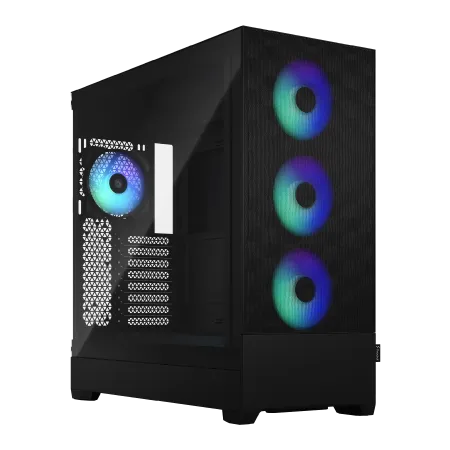
| 【ZEFT R60GO スペック】 | |
| CPU | AMD Ryzen9 9950X 16コア/32スレッド 5.70GHz(ブースト)/4.30GHz(ベース) |
| グラフィックボード | GeForce RTX5060 (VRAM:8GB) |
| メモリ | 16GB DDR5 (16GB x1枚 クルーシャル製) |
| ストレージ | SSD 1TB (m.2 nVMe READ/WRITE:7250Gbps/6900Gbps WD製) |
| ケース | Fractal Design Pop XL Air RGB TG |
| CPUクーラー | 水冷 240mmラジエータ CoolerMaster製 水冷CPUクーラー ML 240 Core II Black |
| マザーボード | AMD B850 チップセット ASRock製 B850M-X WiFi R2.0 |
| 電源ユニット | 650W 80Plus BRONZE認証 電源ユニット (COUGAR製) |
| 無線LAN | Wi-Fi 6E (IEEE802.11ax/11ad/11ac/11n/11a/11g/11b) |
| BlueTooth | BlueTooth 5 |
| 光学式ドライブ | DVDスーパーマルチドライブ (内蔵) |
| OS | Microsoft Windows 11 Home |
パソコンショップSEVEN ZEFT R67C

| 【ZEFT R67C スペック】 | |
| CPU | AMD Ryzen7 7700 8コア/16スレッド 5.30GHz(ブースト)/3.80GHz(ベース) |
| グラフィックボード | GeForce RTX5060Ti 16GB (VRAM:16GB) |
| メモリ | 16GB DDR5 (16GB x1枚 クルーシャル製) |
| ストレージ | SSD 1TB (m.2 nVMe READ/WRITE:5000Gbps/3900Gbps KIOXIA製) |
| ケース | DeepCool CH160 PLUS Black |
| マザーボード | AMD B850 チップセット ASRock製 B850M-X WiFi R2.0 |
| 電源ユニット | 650W 80Plus BRONZE認証 電源ユニット (COUGAR製) |
| 無線LAN | Wi-Fi 6E (IEEE802.11ax/11ad/11ac/11n/11a/11g/11b) |
| BlueTooth | BlueTooth 5 |
| OS | Microsoft Windows 11 Home |
パソコンショップSEVEN ZEFT Z55DX

| 【ZEFT Z55DX スペック】 | |
| CPU | Intel Core i5 14400F 10コア/16スレッド 4.70GHz(ブースト)/2.50GHz(ベース) |
| グラフィックボード | GeForce RTX5070Ti (VRAM:16GB) |
| メモリ | 32GB DDR5 (16GB x2枚 Micron製) |
| ストレージ | SSD 1TB (m.2 nVMe READ/WRITE:7250Gbps/6900Gbps WD製) |
| ケース | ASUS Prime AP201 Tempered Glass ホワイト |
| CPUクーラー | 空冷 DeepCool製 空冷CPUクーラー AK400 DIGITAL WH |
| マザーボード | intel B760 チップセット ASRock製 B760M Pro RS WiFi |
| 電源ユニット | 850W 80Plus GOLD認証 電源ユニット (CWT製) |
| 無線LAN | Wi-Fi 6E (IEEE802.11ax/11ad/11ac/11n/11a/11g/11b) |
| BlueTooth | BlueTooth 5 |
| 光学式ドライブ | DVDスーパーマルチドライブ (外付け) |
| OS | Microsoft Windows 11 Home |
コスパ重視ならCore Ultra 5も選択肢
予算を抑えたい駆け出しフリーランスの方には、Core Ultra 5 235や235Fも選択肢に入ります。
メモリ容量は32GBが最低ライン
16GBでは明らかに不足する理由
「Photoshopの推奨スペックは16GBだから大丈夫では?」と疑問に思った方もいるかもしれませんが、それはPhotoshop単体で使用した場合の話。
実際の制作現場では、IllustratorやXD、ブラウザ、Slackなどを同時起動するため、メモリ32GBは必須、できれば64GBあると安心というのが実情です。
私が実際に作業中のメモリ使用量をモニタリングしたところ、Photoshopで大きめのWebデザインカンプ(3000×8000pxほど)を開き、Illustratorでロゴを編集し、Chromeで20タブほど開いた状態で、メモリ使用量は28GB前後に達していました。
DDR5-5600が現在の標準規格
BTOパソコンを購入する際も、標準構成がDDR5になっているはずですが、念のため確認しておくことをおすすめします。
信頼性の高いメーカーを選ぶ
メモリメーカーはMicron(Crucial)、GSkill、Samsungあたりが人気で信頼性も高い。
BTOパソコンでメーカー指定ができるショップなら、これらのブランドを選んでおけば間違いないでしょう。
安価なノーブランドメモリは初期不良率が高く、フリーランスにとって作業が止まるリスクは致命的ですから、ここはケチらない方が賢明です。
グラフィックボードの必要性を見極める
内蔵GPUでは力不足な場面
「Webデザインなら内蔵GPUで充分では?」という意見もありますが、実際にはGeForce RTX 5060Ti以上のグラフィックボードを搭載することで、作業効率が大きく向上するのが事実です。
特にPhotoshopのニューラルフィルターやGenerative Fill、Illustratorのラスタライズ処理、Figmaでの大規模プロトタイプ操作などは、GPU性能に大きく依存します。
パソコン おすすめモデル4選
パソコンショップSEVEN ZEFT R60SM
| 【ZEFT R60SM スペック】 | |
| CPU | AMD Ryzen7 9800X3D 8コア/16スレッド 5.20GHz(ブースト)/4.70GHz(ベース) |
| グラフィックボード | GeForce RTX5070 (VRAM:12GB) |
| メモリ | 64GB DDR5 (32GB x2枚 クルーシャル製) |
| ストレージ | SSD 1TB (m.2 nVMe READ/WRITE:7250Gbps/6900Gbps WD製) |
| ケース | ASUS Prime AP201 Tempered Glass ホワイト |
| CPUクーラー | 空冷 DeepCool製 空冷CPUクーラー AK400 DIGITAL WH |
| マザーボード | AMD B850 チップセット MSI製 PRO B850M-A WIFI |
| 電源ユニット | 750W 80Plus GOLD認証 電源ユニット (Silverstone製) |
| 無線LAN | Wi-Fi 6E (IEEE802.11ax/11ad/11ac/11n/11a/11g/11b) |
| BlueTooth | BlueTooth 5 |
| OS | Microsoft Windows 11 Home |
パソコンショップSEVEN ZEFT Z55HN

| 【ZEFT Z55HN スペック】 | |
| CPU | Intel Core Ultra9 285 24コア/24スレッド 5.60GHz(ブースト)/2.50GHz(ベース) |
| グラフィックボード | GeForce RTX5070Ti (VRAM:16GB) |
| メモリ | 64GB DDR5 (32GB x2枚 クルーシャル製) |
| ストレージ | SSD 2TB (m.2 nVMe READ/WRITE:7250Gbps/6900Gbps WD製) |
| ケース | NZXT H6 Flow White |
| CPUクーラー | 空冷 サイズ製 空冷CPUクーラー SCYTHE() MUGEN6 BLACK EDITION |
| マザーボード | intel B860 チップセット ASRock製 B860M Pro RS WiFi |
| 電源ユニット | 850W 80Plus GOLD認証 電源ユニット (Silverstone製) |
| 無線LAN | Wi-Fi 6E (IEEE802.11ax/11ad/11ac/11n/11a/11g/11b) |
| BlueTooth | BlueTooth 5 |
| OS | Microsoft Windows 11 Pro |
パソコンショップSEVEN ZEFT Z55WK

| 【ZEFT Z55WK スペック】 | |
| CPU | Intel Core Ultra7 265F 20コア/20スレッド 5.30GHz(ブースト)/2.40GHz(ベース) |
| グラフィックボード | GeForce RTX5070 (VRAM:12GB) |
| メモリ | 32GB DDR5 (32GB x1枚 クルーシャル製) |
| ストレージ | SSD 1TB (m.2 nVMe READ/WRITE:7250Gbps/6900Gbps WD製) |
| ケース | Thermaltake S200 TG ARGB Plus ホワイト |
| マザーボード | intel B860 チップセット ASRock製 B860M Pro RS WiFi |
| 電源ユニット | 850W 80Plus GOLD認証 電源ユニット (Silverstone製) |
| 無線LAN | Wi-Fi 6E (IEEE802.11ax/11ad/11ac/11n/11a/11g/11b) |
| BlueTooth | BlueTooth 5 |
| OS | Microsoft Windows 11 Home |
パソコンショップSEVEN ZEFT Z55EJ

| 【ZEFT Z55EJ スペック】 | |
| CPU | Intel Core Ultra7 265KF 20コア/20スレッド 5.50GHz(ブースト)/3.90GHz(ベース) |
| グラフィックボード | GeForce RTX5070Ti (VRAM:16GB) |
| メモリ | 32GB DDR5 (16GB x2枚 クルーシャル製) |
| ストレージ | SSD 2TB (m.2 nVMe READ/WRITE:7250Gbps/6900Gbps WD製) |
| ケース | Thermaltake S200 TG ARGB Plus ブラック |
| CPUクーラー | 水冷 240mmラジエータ CoolerMaster製 水冷CPUクーラー ML 240 Core II Black |
| マザーボード | intel B860 チップセット ASRock製 B860M Pro RS WiFi |
| 電源ユニット | 850W 80Plus GOLD認証 電源ユニット (CWT製) |
| 無線LAN | Wi-Fi 6E (IEEE802.11ax/11ad/11ac/11n/11a/11g/11b) |
| BlueTooth | BlueTooth 5 |
| 光学式ドライブ | DVDスーパーマルチドライブ (外付け) |
| OS | Microsoft Windows 11 Home |
Adobe製品のGPU活用が進んでいる
Adobe Creative Cloudは近年、GPU加速機能を積極的に実装しており、フィルター処理やエフェクト適用、プレビュー表示などでグラフィックボードの性能が直接体感速度に影響するようになっています。
例えば、Photoshopのぼかしギャラリーやゆがみフィルターは、適切なGPUがあれば処理時間が数分の一に短縮されることもあり、この差は納期に追われるフリーランスにとって非常に大きいでしょう。
おすすめモデルと選び方
Webデザイン用途なら、GeForce RTX 5060TiまたはRTX 5070が最適。
RTX 5060Tiはコストパフォーマンスに優れ、ほとんどのデザイン作業で充分な性能を発揮します。
予算に余裕があり、今後3D要素を含むWebデザインや簡単な動画編集も視野に入れているなら、RTX 5070を選んでおくと長く使えるはず。
Radeon RX 9070XTやRX 9060XTも選択肢に入りますが、Adobe製品との相性や最適化の面でGeForceの方が安定しているケースが多いため、特別な理由がなければGeForceを選んでおいた方が無難といえます。
ハイエンドモデルは不要
ストレージ構成の最適解
システム用とデータ用の分離が基本
Gen.4 SSDが現実的な選択
Webデザイン用途では、Gen.4 SSDの7,000MB/s前後の速度でも体感上の差はほとんど感じられないため、コストパフォーマンスを考えるとGen.4を選ぶのが賢明でしょう。

信頼性重視のメーカー選び
SSDメーカーはWD(WESTERN DIGITAL)、Crucial、キオクシアあたりが人気で、耐久性と信頼性のバランスが取れています。
BTOパソコンでメーカー指定ができるショップを選ぶのも一つの手です。
パソコン おすすめモデル5選
パソコンショップSEVEN ZEFT R60GC
| 【ZEFT R60GC スペック】 | |
| CPU | AMD Ryzen7 9800X3D 8コア/16スレッド 5.20GHz(ブースト)/4.70GHz(ベース) |
| グラフィックボード | GeForce RTX5050 (VRAM:8GB) |
| メモリ | 16GB DDR5 (16GB x1枚 クルーシャル製) |
| ストレージ | SSD 1TB (m.2 nVMe READ/WRITE:7250Gbps/6900Gbps WD製) |
| ケース | Thermaltake S100 TG |
| CPUクーラー | 空冷 DeepCool製 空冷CPUクーラー AK400 |
| マザーボード | AMD B850 チップセット ASRock製 B850M-X WiFi R2.0 |
| 電源ユニット | 650W 80Plus BRONZE認証 電源ユニット (COUGAR製) |
| 無線LAN | Wi-Fi 6E (IEEE802.11ax/11ad/11ac/11n/11a/11g/11b) |
| BlueTooth | BlueTooth 5 |
| OS | Microsoft Windows 11 Home |
パソコンショップSEVEN ZEFT R60GW
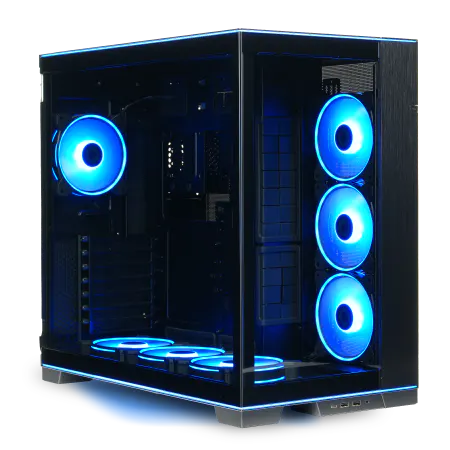
| 【ZEFT R60GW スペック】 | |
| CPU | AMD Ryzen9 9950X3D 16コア/32スレッド 5.70GHz(ブースト)/4.30GHz(ベース) |
| グラフィックボード | GeForce RTX5060Ti 16GB (VRAM:16GB) |
| メモリ | 64GB DDR5 (32GB x2枚 クルーシャル製) |
| ストレージ | SSD 1TB (m.2 nVMe READ/WRITE:7250Gbps/6900Gbps WD製) |
| ケース | LianLi O11D EVO RGB Black 特別仕様 |
| CPUクーラー | 空冷 サイズ製 空冷CPUクーラー SCYTHE() MUGEN6 BLACK EDITION |
| マザーボード | AMD B850 チップセット ASRock製 B850M-X WiFi R2.0 |
| 電源ユニット | 750W 80Plus GOLD認証 電源ユニット (Silverstone製) |
| 無線LAN | Wi-Fi 6E (IEEE802.11ax/11ad/11ac/11n/11a/11g/11b) |
| BlueTooth | BlueTooth 5 |
| OS | Microsoft Windows 11 Home |
パソコンショップSEVEN SR-ar7-7970Li/S9
| 【SR-ar7-7970Li/S9 スペック】 | |
| CPU | AMD Ryzen7 9700X 8コア/16スレッド 5.50GHz(ブースト)/3.80GHz(ベース) |
| メモリ | 32GB DDR5 (32GB x1枚 クルーシャル製) |
| ストレージ | SSD 1TB (m.2 nVMe READ/WRITE:7250Gbps/6900Gbps WD製) |
| ケース | LianLi O11D EVO RGB Black 特別仕様 |
| CPUクーラー | 空冷 DeepCool製 空冷CPUクーラー AK400 |
| マザーボード | AMD B850 チップセット ASRock製 B850M-X WiFi R2.0 |
| 電源ユニット | 850W 80Plus GOLD認証 電源ユニット (Silverstone製) |
| 無線LAN | Wi-Fi 6E (IEEE802.11ax/11ad/11ac/11n/11a/11g/11b) |
| BlueTooth | BlueTooth 5 |
| 光学式ドライブ | DVDスーパーマルチドライブ (外付け) |
| OS | Microsoft Windows 11 Home |
パソコンショップSEVEN ZEFT R61GH

| 【ZEFT R61GH スペック】 | |
| CPU | AMD Ryzen7 9800X3D 8コア/16スレッド 5.20GHz(ブースト)/4.70GHz(ベース) |
| グラフィックボード | GeForce RTX5070 (VRAM:12GB) |
| メモリ | 32GB DDR5 (32GB x1枚 クルーシャル製) |
| ストレージ | SSD 1TB (m.2 nVMe READ/WRITE:7250Gbps/6900Gbps WD製) |
| ケース | Antec P20C ブラック |
| CPUクーラー | 空冷 DeepCool製 空冷CPUクーラー AK400 |
| マザーボード | AMD B850 チップセット ASRock製 B850M-X WiFi R2.0 |
| 電源ユニット | 850W 80Plus GOLD認証 電源ユニット (Silverstone製) |
| 無線LAN | Wi-Fi 6E (IEEE802.11ax/11ad/11ac/11n/11a/11g/11b) |
| BlueTooth | BlueTooth 5 |
| OS | Microsoft Windows 11 Home |
パソコンショップSEVEN ZEFT Z52BA

| 【ZEFT Z52BA スペック】 | |
| CPU | Intel Core i7 14700KF 20コア/28スレッド 5.50GHz(ブースト)/3.40GHz(ベース) |
| グラフィックボード | GeForce RTX4060 (VRAM:8GB) |
| メモリ | 16GB DDR5 (16GB x1枚 Micron製) |
| ストレージ | SSD 1TB (m.2 nVMe READ/WRITE:7250Gbps/6900Gbps WD製) |
| ケース | Thermaltake Versa H26 |
| CPUクーラー | 水冷 240mmラジエータ CoolerMaster製 水冷CPUクーラー ML 240 Core II Black |
| マザーボード | intel B760 チップセット ASRock製 B760M Pro RS WiFi |
| 電源ユニット | 650W 80Plus BRONZE認証 電源ユニット (COUGAR製) |
| 無線LAN | Wi-Fi 6E (IEEE802.11ax/11ad/11ac/11n/11a/11g/11b) |
| BlueTooth | BlueTooth 5 |
| 光学式ドライブ | DVDスーパーマルチドライブ (内蔵) |
| OS | Microsoft Windows 11 Home |
バックアップ戦略も忘れずに
ストレージ構成を考える際、内蔵ドライブだけでなく外付けSSDやクラウドストレージを組み合わせたバックアップ戦略も重要。
私は作業データを毎日外付けSSDに自動バックアップし、重要なプロジェクトファイルはクラウドにも保存するという二重三重の対策を取っています。
ディスプレイ選びも重要な要素
色域カバー率が制作物の品質を左右する
sRGBカバー率99%以上、できればAdobe RGBカバー率も高いIPSパネルのディスプレイを選ぶことで、色の再現性が担保され、クライアントに納品した際の「色が違う」というトラブルを防げます。
解像度は4Kが望ましい
Webデザインでは細かいピクセル単位での調整が必要になる場面が多く、高解像度ディスプレイなら拡大表示せずに作業できるため効率が上がります。
また、デザインカンプと参考資料を並べて表示する際も、4Kなら余裕を持ってウィンドウを配置できるのが魅力。
デュアルディスプレイ構成を推奨
私自身、メインディスプレイに27インチ4K、サブディスプレイに24インチWQHDという構成で作業していますが、生産性が劇的に向上しました。
メイン画面でデザイン作業を行い、サブ画面でリファレンスやSlack、メールを表示しておくことで、ウィンドウの切り替えストレスから解放されます。
フリーランスとして時間を有効活用するなら、デュアルディスプレイ環境への投資は必須といえるでしょう。
完成品PCとBTOパソコンの比較
家電量販店の完成品PCは避けるべき
特にメモリが16GBで増設不可、ストレージが512GBのみ、グラフィックボードが非搭載または低性能モデルといった構成が多く、購入後すぐに性能不足を感じてしまいますよね。
BTOパソコンのメリット
Webデザイナーなら、CPUをCore Ultra 7 265Kに、メモリを32GBに、グラフィックボードをRTX 5060Tiに、ストレージを1TB+2TBのデュアル構成にといった具合に、必要な部分にしっかり予算を配分できます。
主要BTOショップの特徴
例えば、メモリメーカーをCrucialかGSkillから選べる、SSDメーカーをWDかCrucialから選べる、CPUクーラーをDEEPCOOLかNoctuaから選べるといった柔軟性があるショップなら、自分の優先順位に合わせた構成が可能になります。
保証とサポート体制の確認
フリーランスにとって、PCトラブルは即収入減に直結するため、保証とサポート体制も重要な選択基準。
予算別おすすめ構成例
エントリー構成(15万円前後)
スタンダード構成(25万円前後)
最もバランスが取れた構成は、CPUにCore Ultra 7 265KまたはRyzen 7 9700X、メモリ32GB(DDR5-5600)、グラフィックボードにGeForce RTX 5060Ti、ストレージ1TB+2TB NVMe SSD(Gen.4)という組み合わせ。
この構成なら、ほとんどのWebデザイン業務を快適にこなせますし、簡単な動画編集やモーショングラフィックス制作にも対応できるため、長期的に使える投資になります。
ハイエンド構成(35万円以上)
構成例の比較表
| 項目 | エントリー構成 | スタンダード構成 | ハイエンド構成 |
|---|---|---|---|
| CPU | Core Ultra 5 235 | Core Ultra 7 265K | Core Ultra 9 285K |
| メモリ | 32GB DDR5-5600 | 32GB DDR5-5600 | 64GB DDR5-5600 |
| GPU | 内蔵GPU | GeForce RTX 5060Ti | GeForce RTX 5070 |
| ストレージ | 1TB NVMe Gen.4 | 1TB+2TB NVMe Gen.4 | 2TB+4TB NVMe Gen.4 |
| 予算目安 | 15万円前後 | 25万円前後 | 35万円以上 |
| 適した用途 | 基本的なWebデザイン | 本格的なWebデザイン全般 | 3D・動画編集含む総合制作 |
冷却システムの選択
空冷と水冷の違い
CPUクーラーは空冷と水冷の2種類がありますが、Core Ultra 200シリーズやRyzen 9000シリーズは旧世代と比較して発熱が抑えられているため、Webデザイン用途なら高性能な空冷クーラーで充分対応できます。
水冷クーラーは冷却性能が高い反面、メンテナンスの手間やポンプ故障のリスクがあり、フリーランスにとって「突然冷却が止まって作業が中断される」というリスクは避けたいところでしょう。
おすすめの空冷クーラー
空冷クーラーならDEEPCOOL、サイズ、Noctuaあたりが人気で性能も信頼性も高い。
特にNoctuaは静音性に優れており、自宅で作業するフリーランスにとって、ファンノイズが気にならないのは大きなメリット。
集中力を維持するためにも、静音性は軽視できない要素です。
ケースのエアフロー設計
前面から吸気して背面・上面から排気する基本的な流れを作ることで、ケース内の熱がこもらず、各パーツが安定動作する環境を維持できるわけです。
BTOパソコンを選ぶ際は、ケースファンの構成もチェックしておくとよいでしょう。
ケースデザインの選び方
機能性とデザイン性の両立
PCケースは単なる箱ではなく、作業環境の一部として視覚的な満足度にも影響します。
最近は2面または3面が強化ガラス製のピラーレスケースが人気で、内部が美しく見えるデザインが主流。
また、木製パネルやフロントパネルに高級木材を使用したケースも注目されており、自宅オフィスのインテリアとしても映えるデザインが増えています。
作業環境に合わせた選択
フリーランスで自宅作業が中心なら、デザイン性の高いケースを選ぶことで、毎日の作業モチベーションが上がる効果も期待できます。
私自身、以前は無骨なブラックケースを使っていましたが、Fractal Designの木製パネルケースに変えてから、デスク周りの雰囲気が一変し、作業空間に愛着が湧くようになりました。
不思議なものですよね。
メンテナンス性も考慮
ダストフィルターが簡単に取り外せる、サイドパネルがワンタッチで開く、ケーブルマネジメントスペースが充分にあるといった実用的な要素も、長く使う上では欠かせません。
定期的な清掃がしやすいケースを選んでおくと、PC内部の清潔さを保ちやすく、パーツの寿命も延びるでしょう。
周辺機器への投資も忘れずに
キーボードとマウスの重要性
PC本体に予算を集中させがちですが、毎日何時間も触れるキーボードとマウスへの投資も重要。
特にWebデザイナーは細かいピクセル単位での操作が多いため、高精度なマウスを選ぶことで作業効率が大きく変わります。
私はロジクールのMX Master 3Sを愛用していますが、カスタマイズ可能なボタンにショートカットを割り当てることで、作業スピードが格段に上がりました。
ペンタブレットの必要性
マウスでは表現しにくい繊細な曲線や筆圧を活かした表現が可能になり、デザインの幅が広がるでしょう。
外付けストレージとバックアップ機器
前述のとおり、フリーランスにとってデータ消失は致命的ですから、外付けSSDやNASへの投資も必須。
さらに重要なプロジェクトはクラウドストレージにも保存することで、三重のバックアップ体制を構築しているわけです。
電源ユニットの選び方
容量と効率の関係
電源ユニットは地味なパーツですが、システム全体の安定性を左右する重要な要素。
信頼性の高いメーカー
電源ユニットメーカーは、Corsair、Seasonic、EVGA、Antecあたりが定評があり、長期保証も充実しています。
安価なノーブランド電源は故障時に他のパーツを巻き込む可能性があるため、絶対に避けるべき。
モジュラー式のメリット
必要なケーブルだけを接続できるため、ケース内がすっきりしてエアフローも改善されます。
ソフトウェアとハードウェアの最適化
Adobe Creative Cloudの設定
PC本体の性能が高くても、ソフトウェア側の設定が適切でなければ真価を発揮できません。
Photoshopの環境設定で、メモリ使用量を70~80%に設定し、キャッシュレベルを8に、ヒストリー数を50程度に調整することで、大容量ファイルでも快適に作業できるようになります。
また、GPU設定で「グラフィックプロセッサーを使用」を有効にし、「詳細設定」で「OpenCLを使用」にチェックを入れることで、グラフィックボードの性能を最大限活用できるわけです。
OSとドライバーの最新化
Windows Updateやグラフィックボードのドライバー更新を怠ると、せっかくの高性能PCも本来の性能を発揮できません。
特にNVIDIA GeForce Experienceを使ってグラフィックドライバーを常に最新に保つことで、Adobe製品との互換性や最適化が改善され、予期せぬクラッシュやパフォーマンス低下を防げます。
不要なスタートアップアプリの削除
長期的な視点でのアップグレード計画
最初から完璧を目指さない
PC購入時に全てのパーツを最高グレードにする必要はありません。
むしろ、最初はCPU、メモリ、ストレージに予算を集中させ、グラフィックボードやディスプレイは後から追加・アップグレードするという段階的な投資戦略が賢明です。
アップグレードしやすい構成を選ぶ
3~5年での買い替えサイクル
どれだけ高性能なPCを購入しても、3~5年経てば最新のソフトウェアやWebテクノロジーに対応しきれなくなる場面が出てきます。
購入時期とセール活用
BTOパソコンのセール時期
BTOパソコンショップは、年末年始、ゴールデンウィーク、夏のボーナス時期、ブラックフライデーといったタイミングで大規模なセールを実施することが多く、通常価格から10~20%程度安く購入できるチャンスがあります。
急ぎでなければ、これらのセール時期を狙うのも賢い選択でしょう。
新製品発表後の旧モデル値下げ
ただし、Webデザイン用途では最新世代と一世代前の性能差が体感できるほど大きくないことも多いため、旧モデルを安く購入するのも選択肢に入ります。
分割払いと一括払いの判断
実際の作業フローで検証する
大容量PSDファイルの処理速度
私が実際にCore Ultra 7 265K、メモリ32GB、RTX 5060Tiという構成で、5000×10000pxのWebデザインカンプ(レイヤー150枚、ファイルサイズ2.5GB)を開いたところ、起動から編集可能になるまで約8秒でした。
フィルター処理の実行時間
Photoshopのニューラルフィルターで「スーパーズーム」を4000×3000pxの画像に適用したところ、RTX 5060Ti搭載機では約15秒で完了しましたが、内蔵GPU環境では2分以上かかりました。
クライアントとのオンラインミーティング中にリアルタイムで修正を加える場面を考えると、この差は非常に大きいといえるでしょう。
マルチタスク環境での安定性
クライアントとのやり取りを想定した性能
オンライン会議中の画面共有
大容量ファイルの送受信
高速なストレージ(NVMe SSD)を搭載していれば、ファイルの圧縮・解凍、クラウドストレージへのアップロード・ダウンロードも高速化され、待ち時間のストレスから解放されます。
急な修正依頼への対応力
そんなとき、PCの起動が遅い、ソフトの立ち上がりが遅い、処理待ちが多いといった状況では、納期に間に合わないリスクが高まります。
税務処理と経費計上の考え方
減価償却の基本
PCは税務上、工具器具備品として扱われ、取得価額が10万円以上の場合は減価償却資産となります。
耐用年数は4年(サーバー用途以外のパソコン)と定められており、定額法または定率法で減価償却していくことになります。
25万円のPCを購入した場合、定額法なら年間約6.25万円を4年間にわたって経費計上できるわけです。
一括償却資産と少額減価償却資産
取得価額が10万円以上20万円未満なら一括償却資産として3年均等償却、青色申告の個人事業主または中小企業なら30万円未満の資産を少額減価償却資産として一括経費計上できる特例もあります。
PC購入のタイミングや金額によって、どの方法が最も節税効果が高いか、税理士と相談して決めるのが賢明でしょう。
周辺機器やソフトウェアの扱い
Adobe Creative Cloudのサブスクリプション費用は通信費または消耗品費として全額経費計上可能ですから、フリーランスにとってPC関連の投資は節税効果も含めて考えるべきです。
作業環境全体の最適化
デスクとチェアへの投資
高性能PCを導入しても、作業環境が整っていなければ生産性は上がりません。
特にフリーランスは長時間デスクワークが中心になるため、適切な高さのデスクと、腰への負担が少ないエルゴノミクスチェアへの投資は必須。
私自身、以前は安価なチェアを使っていましたが、腰痛に悩まされ作業効率が落ちていました。
照明環境の整備
ディスプレイの色を正確に判断するには、適切な照明環境も重要。
自然光が入る窓際での作業は避け、色温度5000K~6500Kの昼白色LEDライトを使用することで、色の見え方が安定します。
また、ディスプレイの背後に間接照明を配置することで、目の疲労を軽減できる効果もあります。
騒音対策と集中環境
静音性の高いPCケースやCPUクーラーを選ぶことに加え、防音カーテンや吸音パネルを設置することで、より快適な作業環境を構築できます。
トラブルシューティングと保守
定期的なメンテナンス
PCを長く快適に使うには、定期的なメンテナンスが欠かせません。
フリーランスにとって、突然のPC故障は収入に直結するため、予防保全の意識が重要です。
バックアップの自動化
前述のとおりバックアップは重要ですが、手動で行うと忘れがち。
Windows標準のバックアップ機能や、Acronis True Image、EaseUS Todo Backupといったバックアップソフトを使って自動化しておくことで、万が一の際のデータ消失リスクを最小化できます。
トラブル時の対応手順
競合との差別化要素
処理速度が提案力に直結
クライアントとの打ち合わせ中に「こういうデザインはどうでしょう?」と提案し、その場で簡単なモックアップを作成して見せられるかどうかは、受注率に大きく影響します。
高性能PCなら、こうした即興の提案が可能になり、競合のWebデザイナーとの差別化要素になるわけです。
納期短縮による競争優位性
同じクオリティのデザインを提供できるなら、納期が早い方がクライアントから選ばれます。
高性能PCによって作業時間を短縮できれば、「通常1週間かかる案件を3日で納品できます」といった提案が可能になり、価格競争に巻き込まれずに済むでしょう。
時間を買うという意味でも、PC投資は充分にリターンがあります。
技術的な対応範囲の拡大
最終的な判断基準

投資対効果を冷静に計算する
PC購入は感情ではなく、投資対効果で判断すべき。
25万円のPCを購入して作業効率が30%向上し、月の売上が10万円増えるなら、3ヶ月で元が取れる計算になります。
自分の業務内容に合わせた選択
自分が実際に行う業務内容を冷静に分析し、本当に必要なスペックを見極めることが重要です。
Webデザインが中心で、たまに簡単な動画編集をする程度なら、Core Ultra 7 265K、メモリ32GB、RTX 5060Tiという構成で充分ですし、それ以上は過剰投資になる可能性が高いでしょう。
長期的なキャリアプランとの整合性
PC選びは、今の業務だけでなく、3年後、5年後のキャリアプランとも整合性を取るべき。
将来的にWebディレクターやアートディレクターにステップアップし、複数のデザイナーをマネジメントする立場になるなら、自分のPC性能は控えめでも問題ないかもしれません。
推奨構成のまとめ
最もバランスの取れた構成
カスタマイズのポイント
段階的なアップグレード戦略
最初から完璧な構成を目指すのではなく、まずはCPU、メモリ、ストレージに予算を集中させ、収益が安定してきたタイミングでグラフィックボードをRTX 5070にアップグレードしたり、メモリを64GBに増設したり、ディスプレイを4Kデュアル構成にしたりといった段階的な投資が現実的です。
フリーランスとして長く活動していくなら、PC投資も長期的な視点で計画すべきでしょう。
購入後の最適化も忘れずに
高性能PCを購入しても、ソフトウェアの設定やOS環境の最適化を怠れば真価を発揮できません。
Adobe Creative Cloudの設定調整、不要なスタートアップアプリの削除、定期的なメンテナンス、バックアップの自動化といった運用面での工夫も、PC投資の効果を最大化するために欠かせない要素です。
| パーツ | 推奨スペック | 選択理由 |
|---|---|---|
| CPU | Core Ultra 7 265K / Ryzen 7 9700X | マルチタスク性能と電力効率のバランスが最適 |
| メモリ | 32GB DDR5-5600 | 複数アプリ同時起動でも余裕のある容量 |
| GPU | GeForce RTX 5060Ti | Adobe製品のGPU加速を充分に活用できる性能 |
| ストレージ | 1TB + 2TB NVMe Gen.4 | システムとデータの分離で安全性と速度を両立 |
| 電源 | 650W 80PLUS Gold以上 | 効率と信頼性を確保しつつコストを抑える |
| 冷却 | 高性能空冷クーラー | 静音性と冷却性能のバランスが良い |
| ケース | ミドルタワー以上 | 拡張性とエアフローを確保 |
よくある質問
MacとWindowsどちらを選ぶべきか
Webデザイナーの間では「MacとWindowsどちらが良いか」という議論が尽きませんが、現在ではどちらを選んでも主要なデザインツールは問題なく動作します。
Macは優れたデザインと統合性が魅力ですが、同等性能のWindows PCと比較すると価格が1.5~2倍になるケースが多く、フリーランスの初期投資としてはハードルが高いかもしれません。
ノートPCとデスクトップPCどちらが良いか
フリーランスWebデザイナーなら、基本的にはデスクトップPCを選び、外出時の作業用にサブ機としてノートPCを持つという構成が理想的です。
デスクトップPCは同じ予算でより高性能な構成が可能ですし、パーツのアップグレードや交換も容易。
ノートPCは持ち運びの利便性はありますが、同等性能のデスクトップと比較すると価格が高く、冷却性能の制限から長時間の高負荷作業には向きません。
カフェやコワーキングスペースでの作業が多い方は、メインをノートPCにする選択もありますが、その場合は外付けディスプレイやキーボードを用意して自宅では快適な環境を構築すべきでしょう。
グラフィックボードは本当に必要か
「Webデザインならグラフィックボードは不要」という意見もありますが、実際にはGeForce RTX 5060Ti以上のグラフィックボードを搭載することで、Photoshopのフィルター処理やIllustratorのラスタライズ処理が劇的に高速化されます。
特にニューラルフィルターやGenerative Fillといった最新のAI機能は、GPU性能に大きく依存するため、これらを活用するならグラフィックボードは必須といえるでしょう。
最新グラフィックボード(VGA)性能一覧
| GPU型番 | VRAM | 3DMarkスコア TimeSpy |
3DMarkスコア FireStrike |
TGP | 公式 URL |
価格com URL |
|---|---|---|---|---|---|---|
| GeForce RTX 5090 | 32GB | 48952 | 102087 | 575W | 公式 | 価格 |
| GeForce RTX 5080 | 16GB | 32323 | 78189 | 360W | 公式 | 価格 |
| Radeon RX 9070 XT | 16GB | 30314 | 66860 | 304W | 公式 | 価格 |
| Radeon RX 7900 XTX | 24GB | 30237 | 73535 | 355W | 公式 | 価格 |
| GeForce RTX 5070 Ti | 16GB | 27309 | 69032 | 300W | 公式 | 価格 |
| Radeon RX 9070 | 16GB | 26648 | 60329 | 220W | 公式 | 価格 |
| GeForce RTX 5070 | 12GB | 22068 | 56885 | 250W | 公式 | 価格 |
| Radeon RX 7800 XT | 16GB | 20026 | 50558 | 263W | 公式 | 価格 |
| Radeon RX 9060 XT 16GB | 16GB | 16649 | 39431 | 145W | 公式 | 価格 |
| GeForce RTX 5060 Ti 16GB | 16GB | 16080 | 38257 | 180W | 公式 | 価格 |
| GeForce RTX 5060 Ti 8GB | 8GB | 15942 | 38033 | 180W | 公式 | 価格 |
| Arc B580 | 12GB | 14718 | 34972 | 190W | 公式 | 価格 |
| Arc B570 | 10GB | 13817 | 30905 | 150W | 公式 | 価格 |
| GeForce RTX 5060 | 8GB | 13274 | 32409 | 145W | 公式 | 価格 |
| Radeon RX 7600 | 8GB | 10880 | 31790 | 165W | 公式 | 価格 |
| GeForce RTX 4060 | 8GB | 10708 | 28628 | 115W | 公式 | 価格 |
メモリは16GBでは本当に足りないのか
実際のWebデザイン業務では、PhotoshopとIllustratorを同時に開き、ブラウザで複数タブを開き、Slackやメールクライアントも起動しているという状況が普通ですから、16GBでは明らかに不足します。
BTOパソコンと自作PCどちらが良いか
PC自作の知識と経験があるなら、自作PCの方がパーツ選びの自由度が高く、コストパフォーマンスも良くなる可能性があります。
ただし、パーツの相性問題や組み立て時のトラブル、故障時の原因特定など、自己責任で対応する必要があるため、フリーランスとして時間を有効活用したいなら、BTOパソコンを選んだ方が賢明でしょう。
中古PCやリファービッシュPCは選択肢になるか
予算を極限まで抑えたい場合、中古PCやリファービッシュPCも選択肢に入りますが、フリーランスの業務用としてはおすすめできません。
中古PCは前所有者の使用状況が不明で、突然故障するリスクが高く、保証も限定的。