
Blenderに必要なスペックの考え方
3DCG制作の負荷を理解する
Blenderでモデリングやレンダリングを行う際、CPUとGPUの両方に高い負荷がかかることが分かっています。
特にレンダリング時にはCPUの全コアが稼働し、GPUレンダリングを選択した場合はグラフィックボードのVRAMが大量に消費されてしまいますよね。
モデリング作業自体は比較的軽量ですが、複雑なシーンになるとビューポートの表示だけでも重くなる。
Blenderの動作要件を見ると、最低限の動作環境と快適に作業できる環境には大きな差があります。
レンダリング方式で変わる最適解
Cyclesはフォトリアルな表現が可能なパストレーシング方式で、CPUレンダリングとGPUレンダリングの両方に対応しています。
一方、Eeveeはリアルタイムレンダリングエンジンで、主にGPU性能に依存する仕組み。
GPUレンダリングを選択する場合、CUDA対応のGeForce系かOptiX対応のRTXシリーズ、あるいはOpenCL対応のRadeon系を使用できます。
CPUレンダリングを選ぶ方もいるのではないでしょうか。
グラフィックボードの選び方
VRAM容量が制作の幅を決める
なぜなら、複雑なシーンやハイポリゴンモデル、4Kテクスチャを扱う際にVRAMが不足すると、レンダリングがフリーズしたり、最悪の場合はクラッシュしたりするからです。
シンプルなモデリングなら8GBでも対応できますが、本格的な制作を考えると12GB以上は確保した方がいいでしょう。
GeForce RTX 50シリーズでは、RTX5070が12GB、RTX5070Tiが16GB、RTX5080が16GB、RTX5090が32GBのVRAMを搭載しています。
RTX5060Tiは8GBモデルと16GBモデルが存在するため、Blender用途なら16GBモデルを選択すること。
GeForceとRadeonの性能比較
| GPU | VRAM | レンダリング速度 | 価格帯 | Blender適性 |
|---|---|---|---|---|
| RTX5090 | 32GB | 最速 | 超高価 | プロ向け最高峰 |
| RTX5080 | 16GB | 非常に高速 | 高価 | プロ~ハイアマ |
| RTX5070Ti | 16GB | 高速 | 中~高価 | バランス型最適 |
| RTX5070 | 12GB | 高速 | 中価格 | コスパ重視最適 |
| RTX5060Ti | 8GB/16GB | 中速 | 中価格 | 入門~中級 |
| RX 9070XT | 16GB | 高速 | 中価格 | コスパ良好 |
| RX 9070 | 12GB | 中~高速 | 中価格 | バランス型 |
GeForce RTX 50シリーズはBlackwellアーキテクチャを採用し、第4世代RTコアと第5世代Tensorコアによってレイトレーシング性能とAI性能を大幅に向上させています。
DLSS 4やニューラルシェーダに対応しているため、リアルタイムプレビューの品質向上も期待できる。
GDDR7メモリの採用で最大1.8TB/sの高速帯域を実現しており、大規模シーンの読み込みもスムーズ。
Radeon RX 90シリーズはRDNA 4アーキテクチャを採用し、FSR 4という機械学習ベースのアップスケーリング技術を独占サポートしています。
GeForceと比較するとBlenderのOptiX最適化の恩恵は受けられませんが、OpenCLやHIP経由でのレンダリングは十分に高速です。
価格面ではGeForceより若干安価な傾向があり、コストパフォーマンスを重視する方には魅力的な選択肢。
最新グラフィックボード(VGA)性能一覧
| GPU型番 | VRAM | 3DMarkスコア TimeSpy |
3DMarkスコア FireStrike |
TGP | 公式 URL |
価格com URL |
|---|---|---|---|---|---|---|
| GeForce RTX 5090 | 32GB | 48952 | 102087 | 575W | 公式 | 価格 |
| GeForce RTX 5080 | 16GB | 32323 | 78189 | 360W | 公式 | 価格 |
| Radeon RX 9070 XT | 16GB | 30314 | 66860 | 304W | 公式 | 価格 |
| Radeon RX 7900 XTX | 24GB | 30237 | 73535 | 355W | 公式 | 価格 |
| GeForce RTX 5070 Ti | 16GB | 27309 | 69032 | 300W | 公式 | 価格 |
| Radeon RX 9070 | 16GB | 26648 | 60329 | 220W | 公式 | 価格 |
| GeForce RTX 5070 | 12GB | 22068 | 56885 | 250W | 公式 | 価格 |
| Radeon RX 7800 XT | 16GB | 20026 | 50558 | 263W | 公式 | 価格 |
| Radeon RX 9060 XT 16GB | 16GB | 16649 | 39431 | 145W | 公式 | 価格 |
| GeForce RTX 5060 Ti 16GB | 16GB | 16080 | 38257 | 180W | 公式 | 価格 |
| GeForce RTX 5060 Ti 8GB | 8GB | 15942 | 38033 | 180W | 公式 | 価格 |
| Arc B580 | 12GB | 14718 | 34972 | 190W | 公式 | 価格 |
| Arc B570 | 10GB | 13817 | 30905 | 150W | 公式 | 価格 |
| GeForce RTX 5060 | 8GB | 13274 | 32409 | 145W | 公式 | 価格 |
| Radeon RX 7600 | 8GB | 10880 | 31790 | 165W | 公式 | 価格 |
| GeForce RTX 4060 | 8GB | 10708 | 28628 | 115W | 公式 | 価格 |
実際のレンダリング時間で考える
Cycles GPUレンダリングではRTX5090が圧倒的に速く、次いでRTX5080、RTX5070Tiの順になります。
ただし、RTX5090は価格が非常に高いため、費用対効果を考えるとRTX5070TiやRTX5070の方が現実的。
例えば、フルHD解像度で1000サンプルのレンダリングを行った場合、RTX5070Tiなら約3分で完了するシーンが、RTX5060Tiでは5分以上かかる場合もあります。
1日に何度もレンダリングを繰り返す制作スタイルなら、この差は積み重なって大きな時間のロスになってしまいますよね。
パソコン おすすめモデル4選
パソコンショップSEVEN SR-ar9-9260B/S9
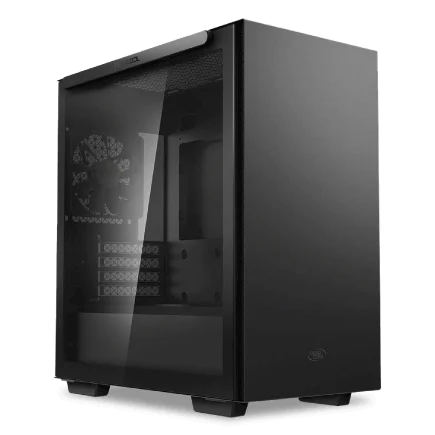
| 【SR-ar9-9260B/S9 スペック】 | |
| CPU | AMD Ryzen9 9900X 12コア/24スレッド 5.60GHz(ブースト)/4.40GHz(ベース) |
| メモリ | 16GB DDR5 (16GB x1枚 クルーシャル製) |
| ストレージ | SSD 1TB (m.2 nVMe READ/WRITE:7250Gbps/6900Gbps WD製) |
| ケース | Thermaltake S100 TG |
| CPUクーラー | 空冷 DeepCool製 空冷CPUクーラー AK400 |
| マザーボード | AMD B850 チップセット ASRock製 B850M-X WiFi R2.0 |
| 電源ユニット | 650W 80Plus BRONZE認証 電源ユニット (COUGAR製) |
| 無線LAN | Wi-Fi 6E (IEEE802.11ax/11ad/11ac/11n/11a/11g/11b) |
| BlueTooth | BlueTooth 5 |
| 光学式ドライブ | DVDスーパーマルチドライブ (外付け) |
| OS | Microsoft Windows 11 Home |
パソコンショップSEVEN ZEFT R60GO
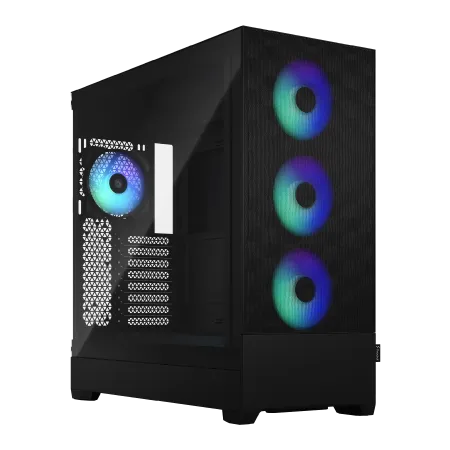
| 【ZEFT R60GO スペック】 | |
| CPU | AMD Ryzen9 9950X 16コア/32スレッド 5.70GHz(ブースト)/4.30GHz(ベース) |
| グラフィックボード | GeForce RTX5060 (VRAM:8GB) |
| メモリ | 16GB DDR5 (16GB x1枚 クルーシャル製) |
| ストレージ | SSD 1TB (m.2 nVMe READ/WRITE:7250Gbps/6900Gbps WD製) |
| ケース | Fractal Design Pop XL Air RGB TG |
| CPUクーラー | 水冷 240mmラジエータ CoolerMaster製 水冷CPUクーラー ML 240 Core II Black |
| マザーボード | AMD B850 チップセット ASRock製 B850M-X WiFi R2.0 |
| 電源ユニット | 650W 80Plus BRONZE認証 電源ユニット (COUGAR製) |
| 無線LAN | Wi-Fi 6E (IEEE802.11ax/11ad/11ac/11n/11a/11g/11b) |
| BlueTooth | BlueTooth 5 |
| 光学式ドライブ | DVDスーパーマルチドライブ (内蔵) |
| OS | Microsoft Windows 11 Home |
パソコンショップSEVEN ZEFT R67C

| 【ZEFT R67C スペック】 | |
| CPU | AMD Ryzen7 7700 8コア/16スレッド 5.30GHz(ブースト)/3.80GHz(ベース) |
| グラフィックボード | GeForce RTX5060Ti 16GB (VRAM:16GB) |
| メモリ | 16GB DDR5 (16GB x1枚 クルーシャル製) |
| ストレージ | SSD 1TB (m.2 nVMe READ/WRITE:5000Gbps/3900Gbps KIOXIA製) |
| ケース | DeepCool CH160 PLUS Black |
| マザーボード | AMD B850 チップセット ASRock製 B850M-X WiFi R2.0 |
| 電源ユニット | 650W 80Plus BRONZE認証 電源ユニット (COUGAR製) |
| 無線LAN | Wi-Fi 6E (IEEE802.11ax/11ad/11ac/11n/11a/11g/11b) |
| BlueTooth | BlueTooth 5 |
| OS | Microsoft Windows 11 Home |
パソコンショップSEVEN ZEFT Z55DX
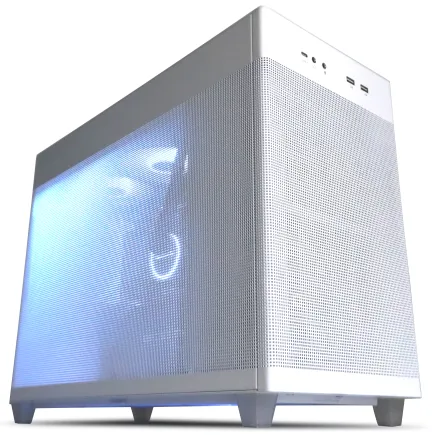
| 【ZEFT Z55DX スペック】 | |
| CPU | Intel Core i5 14400F 10コア/16スレッド 4.70GHz(ブースト)/2.50GHz(ベース) |
| グラフィックボード | GeForce RTX5070Ti (VRAM:16GB) |
| メモリ | 32GB DDR5 (16GB x2枚 Micron製) |
| ストレージ | SSD 1TB (m.2 nVMe READ/WRITE:7250Gbps/6900Gbps WD製) |
| ケース | ASUS Prime AP201 Tempered Glass ホワイト |
| CPUクーラー | 空冷 DeepCool製 空冷CPUクーラー AK400 DIGITAL WH |
| マザーボード | intel B760 チップセット ASRock製 B760M Pro RS WiFi |
| 電源ユニット | 850W 80Plus GOLD認証 電源ユニット (CWT製) |
| 無線LAN | Wi-Fi 6E (IEEE802.11ax/11ad/11ac/11n/11a/11g/11b) |
| BlueTooth | BlueTooth 5 |
| 光学式ドライブ | DVDスーパーマルチドライブ (外付け) |
| OS | Microsoft Windows 11 Home |
CPUの選び方
マルチコア性能が作業効率を左右する
BlenderのCPUレンダリングやシミュレーション、モディファイア処理では、コア数とスレッド数が多いほど高速に処理できます。
Intel Core Ultra 200シリーズとAMD Ryzen 9000シリーズが現行の選択肢になりますが、Blender用途ではマルチコア性能に優れたRyzen 9000シリーズが有利な状況。
Core Ultra 9 285Kは24コア(8P+16E)、Core Ultra 7 265Kは20コア(8P+12E)という構成で、Lion CoveとSkymontのハイブリッドアーキテクチャを採用しています。
Ryzen 9000シリーズの圧倒的優位性
Blenderで本格的な制作を行うなら、Ryzen 9 9950X、Ryzen 9 9900X、Ryzen 7 9800X3Dのいずれかを選択するのが正解です。
Ryzen 9 9950Xは16コア32スレッド、Ryzen 9 9900Xは12コア24スレッドという構成で、Zen 5アーキテクチャによる高いIPC性能を持っています。
特にRyzen 7 9800X3Dは3D V-Cacheを搭載しており、大容量キャッシュがシーンデータの読み込みを高速化する効果を発揮。
CPUレンダリングの速度比較では、Ryzen 9 9950XがCore Ultra 9 285Kを約15~20%上回る結果が出ています。
コア数の差がそのまま性能差に直結するため、マルチスレッド性能が求められるBlenderではRyzenの優位性が明確。
X3Dモデルの特殊な立ち位置
Ryzen 9000シリーズのX3Dモデルは、3D V-Cacheという大容量キャッシュを搭載した特別なバージョンです。
それでも「キャッシュが多い方が安心」とは言えませんが、複雑なシーンの編集時にビューポートの反応が良くなる傾向があります。
| CPU | コア/スレッド | ベースクロック | ブーストクロック | TDP | Blender適性 |
|---|---|---|---|---|---|
| Ryzen 9 9950X | 16C/32T | 4.3GHz | 5.7GHz | 170W | 最高峰 |
| Ryzen 9 9900X | 12C/24T | 4.4GHz | 5.6GHz | 120W | 高性能 |
| Ryzen 7 9800X3D | 8C/16T | 4.7GHz | 5.2GHz | 120W | バランス型 |
| Ryzen 7 9700X | 8C/16T | 3.8GHz | 5.5GHz | 65W | コスパ最高 |
| Core Ultra 9 285K | 24C(8P+16E) | 3.7GHz | 5.7GHz | 125W | 高性能 |
| Core Ultra 7 265K | 20C(8P+12E) | 3.9GHz | 5.5GHz | 125W | バランス型 |
Ryzen 7 9700Xは8コア16スレッドながら、TDP 65Wという低消費電力で動作し、冷却の負担が少ないのが魅力です。
価格も比較的抑えられており、GPUレンダリングをメインにする方にとっては充分な性能を持っている。
CPUレンダリングを多用する場合はRyzen 9 9950Xを、GPUレンダリング中心ならRyzen 7 9700Xを選ぶという使い分けが効果的。
メモリ容量の決め方

32GBが標準、64GBが理想
Blenderでモデリングとレンダリングを行う際、メモリ容量は作業の快適性に直結します。
最低でも32GB、できれば64GBを搭載するのが現実的な選択になるでしょう。
シンプルなモデリングだけなら16GBでも動作しますが、テクスチャを多用したり、パーティクルシミュレーションを実行したりすると、すぐにメモリ不足に陥ってしまいますよね。
DDR5-5600が現在の主流規格で、Intel Core Ultra 200シリーズもAMD Ryzen 9000シリーズも標準でサポートしています。
大規模シーンでは128GBも視野に
プロフェッショナルな制作環境や、映像制作レベルの大規模シーンを扱う場合、128GBのメモリを搭載する選択肢もあります。
特にシミュレーション系のアドオンを多用する方や、8K解像度でのレンダリングを行う方には、大容量メモリが必須。
メモリ不足によるスワップが発生すると、作業効率が著しく低下するため、余裕を持った容量を確保すること。
DDR5メモリは価格が以前より下がってきており、32GBと64GBの価格差も縮まっています。
予算に余裕があるなら、最初から64GBを選んでおけば、将来的なアップグレードの手間が省ける。
メモリスロットが4本あるマザーボードなら、後から増設することもできますが、最初から必要な容量を搭載しておく方がトラブルのリスクが少ない。
パソコン おすすめモデル5選
パソコンショップSEVEN ZEFT R60SZ
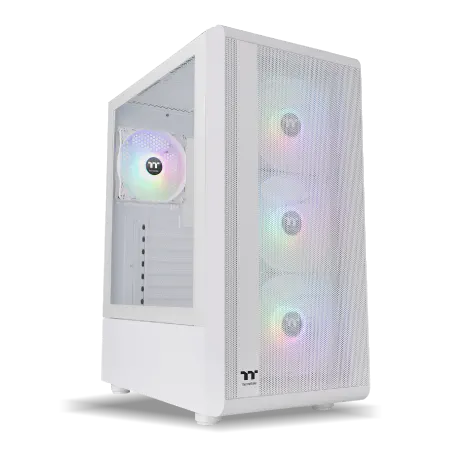
| 【ZEFT R60SZ スペック】 | |
| CPU | AMD Ryzen7 9800X3D 8コア/16スレッド 5.20GHz(ブースト)/4.70GHz(ベース) |
| グラフィックボード | GeForce RTX5070Ti (VRAM:16GB) |
| メモリ | 16GB DDR5 (16GB x1枚 クルーシャル製) |
| ストレージ | SSD 1TB (m.2 nVMe READ/WRITE:7250Gbps/6900Gbps WD製) |
| ケース | Thermaltake S200 TG ARGB Plus ホワイト |
| CPUクーラー | 空冷 DeepCool製 空冷CPUクーラー AK400 DIGITAL WH |
| マザーボード | AMD X870 チップセット GIGABYTE製 X870M AORUS ELITE WIFI7 ICE |
| 電源ユニット | 850W 80Plus GOLD認証 電源ユニット (Silverstone製) |
| 無線LAN | Wi-Fi 6E (IEEE802.11ax/11ad/11ac/11n/11a/11g/11b) |
| BlueTooth | BlueTooth 5 |
| OS | Microsoft Windows 11 Home |
パソコンショップSEVEN ZEFT R63W
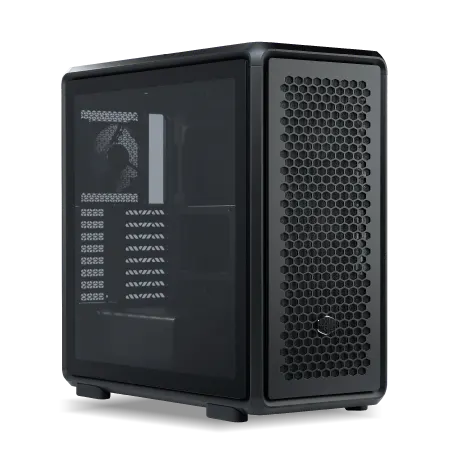
| 【ZEFT R63W スペック】 | |
| CPU | AMD Ryzen7 9800X3D 8コア/16スレッド 5.20GHz(ブースト)/4.70GHz(ベース) |
| グラフィックボード | GeForce RTX5070Ti (VRAM:16GB) |
| メモリ | 32GB DDR5 (16GB x2枚 クルーシャル製) |
| ストレージ | SSD 1TB (m.2 nVMe READ/WRITE:7250Gbps/6900Gbps WD製) |
| ケース | CoolerMaster MasterFrame 600 Black |
| CPUクーラー | 空冷 DeepCool製 空冷CPUクーラー AK400 |
| マザーボード | AMD B850 チップセット GIGABYTE製 B850 AORUS ELITE WIFI7 |
| 電源ユニット | 850W 80Plus GOLD認証 電源ユニット (CWT製) |
| 無線LAN | Wi-Fi 6E (IEEE802.11ax/11ad/11ac/11n/11a/11g/11b) |
| BlueTooth | BlueTooth 5 |
| OS | Microsoft Windows 11 Home |
パソコンショップSEVEN ZEFT R60TP
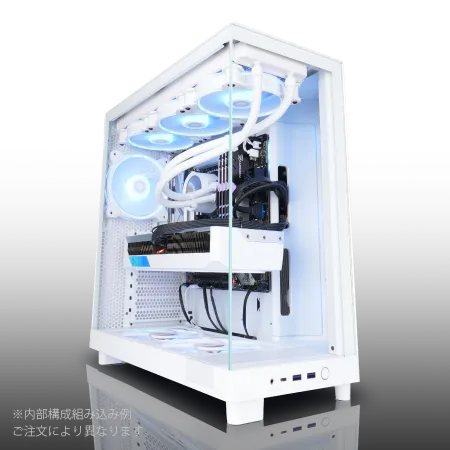
| 【ZEFT R60TP スペック】 | |
| CPU | AMD Ryzen7 9800X3D 8コア/16スレッド 5.20GHz(ブースト)/4.70GHz(ベース) |
| グラフィックボード | GeForce RTX5070 (VRAM:12GB) |
| メモリ | 32GB DDR5 (32GB x1枚 クルーシャル製) |
| ストレージ | SSD 1TB (m.2 nVMe READ/WRITE:7250Gbps/6900Gbps WD製) |
| ケース | NZXT H6 Flow White |
| CPUクーラー | 空冷 DeepCool製 空冷CPUクーラー AK400 DIGITAL WH |
| マザーボード | AMD B850 チップセット ASRock製 B850M-X WiFi R2.0 |
| 電源ユニット | 750W 80Plus GOLD認証 電源ユニット (Silverstone製) |
| 無線LAN | Wi-Fi 6E (IEEE802.11ax/11ad/11ac/11n/11a/11g/11b) |
| BlueTooth | BlueTooth 5 |
| OS | Microsoft Windows 11 Home |
パソコンショップSEVEN ZEFT R65T
| 【ZEFT R65T スペック】 | |
| CPU | AMD Ryzen7 9700X 8コア/16スレッド 5.50GHz(ブースト)/3.80GHz(ベース) |
| グラフィックボード | GeForce RTX5070 (VRAM:12GB) |
| メモリ | 16GB DDR5 (16GB x1枚 クルーシャル製) |
| ストレージ | SSD 1TB (m.2 nVMe READ/WRITE:7250Gbps/6900Gbps WD製) |
| ケース | NZXT H6 Flow White |
| CPUクーラー | 空冷 DeepCool製 空冷CPUクーラー AK400 DIGITAL WH |
| マザーボード | AMD B850 チップセット ASRock製 B850M-X WiFi R2.0 |
| 電源ユニット | 750W 80Plus GOLD認証 電源ユニット (Silverstone製) |
| 無線LAN | Wi-Fi 6E (IEEE802.11ax/11ad/11ac/11n/11a/11g/11b) |
| BlueTooth | BlueTooth 5 |
| OS | Microsoft Windows 11 Home |
パソコンショップSEVEN ZEFT R60CB
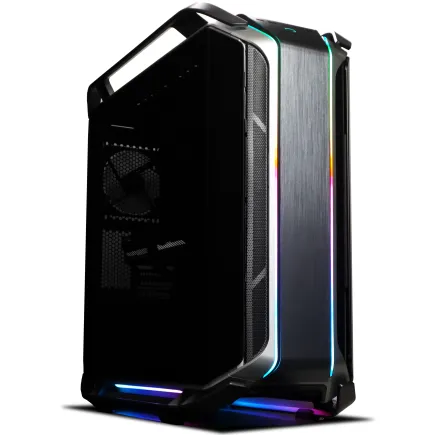
| 【ZEFT R60CB スペック】 | |
| CPU | AMD Ryzen7 9800X3D 8コア/16スレッド 5.20GHz(ブースト)/4.70GHz(ベース) |
| グラフィックボード | Radeon RX 7800XT (VRAM:16GB) |
| メモリ | 32GB DDR5 (16GB x2枚 Micron製) |
| ストレージ | SSD 1TB (m.2 nVMe READ/WRITE:7250Gbps/6900Gbps WD製) |
| ケース | CoolerMaster COSMOS C700M |
| CPUクーラー | 水冷 240mmラジエータ CoolerMaster製 水冷CPUクーラー ML 240 Core II Black |
| マザーボード | AMD B650 チップセット ASRock製 B650M Pro X3D WiFi |
| 電源ユニット | 850W 80Plus GOLD認証 電源ユニット (CWT製) |
| 無線LAN | Wi-Fi 6E (IEEE802.11ax/11ad/11ac/11n/11a/11g/11b) |
| BlueTooth | BlueTooth 5 |
| 光学式ドライブ | DVDスーパーマルチドライブ (内蔵) |
| OS | Microsoft Windows 11 Home |
ストレージ構成の最適解
システム用とデータ用の分離が基本
OSとアプリケーションをインストールするシステムドライブには、高速なPCIe Gen.4 SSDの1TBモデルを使用し、プロジェクトファイルやレンダリング結果を保存するデータドライブには、容量重視で2TBまたは4TBのSSDを選ぶという構成が理想的。
PCIe Gen.5 SSDは最大14,000MB/s超の読込速度を実現していますが、発熱が非常に高く、大型ヒートシンクやアクティブ冷却が必要になります。
価格も高いため、コストパフォーマンスを考えるとGen.4 SSDで充分。
WD(WESTERN DIGITAL)、Crucial、キオクシアといった人気メーカーの製品を選べるBTOパソコンショップを利用すれば、信頼性の高いストレージ構成が実現できる。
バックアップ体制も考慮する
制作データは貴重な資産なので、バックアップ体制を整えることも重要です。
外付けSSDやNASを活用して、定期的にプロジェクトファイルをバックアップする習慣をつけましょう。
クラウドストレージも選択肢の一つですが、大容量のBlenderファイルをアップロードするには時間がかかるため、ローカルバックアップと併用するのが現実的。
HDDはゲーミングPCでは使用されることが稀になっていますが、大容量のアーカイブ用途なら選択肢に入ります。
SSDの価格が下がり続けているため、新規構築ならすべてSSDで構成する方が快適。
冷却システムの重要性

空冷と水冷の選択基準
Blenderでレンダリングを行うと、CPUとGPUが長時間フル稼働し、大量の熱が発生します。
適切な冷却システムがないと、サーマルスロットリングが発生してパフォーマンスが低下してしまいますよね。
Core Ultra 200シリーズとRyzen 9000シリーズは旧モデルよりも発熱が抑制されているため、空冷CPUクーラーでも充分に冷却できる。
冷却重視のユーザーには水冷CPUクーラーもよく使われますが、必ず水冷にしなければならないわけではありません。
Ryzen 9 9950XやCore Ultra 9 285Kのようなハイエンドモデルを選ぶ場合は、240mm以上の水冷クーラーを検討した方がいいでしょう。
人気メーカーと選び方
空冷CPUクーラーではDEEPCOOL、サイズ、Noctuaが人気で、水冷CPUクーラーではDEEPCOOL、Corsair、NZXTが支持されています。
BTOパソコンを購入する際は、これらの人気メーカーを選択できるショップを選ぶことで、冷却性能と静音性のバランスが取れた構成が実現できる。
標準の付属クーラーでは冷却能力が不足するケースが多いため、カスタマイズで上位モデルに変更するのが賢明。
2面または3面が強化ガラス製のピラーレスケースは見た目が美しいですが、エアフローがやや劣る傾向があります。
スタンダードな側面1面が強化ガラス製でエアフローに優れたケースの方が、長時間のレンダリングには向いている。
NZXT、Lian Li、Antecといったメーカーのケースは、デザイン性と冷却性能を両立しており、Blender用途にも適している。
電源ユニットの選定
パソコン おすすめモデル5選
パソコンショップSEVEN ZEFT R60GC
| 【ZEFT R60GC スペック】 | |
| CPU | AMD Ryzen7 9800X3D 8コア/16スレッド 5.20GHz(ブースト)/4.70GHz(ベース) |
| グラフィックボード | GeForce RTX5050 (VRAM:8GB) |
| メモリ | 16GB DDR5 (16GB x1枚 クルーシャル製) |
| ストレージ | SSD 1TB (m.2 nVMe READ/WRITE:7250Gbps/6900Gbps WD製) |
| ケース | Thermaltake S100 TG |
| CPUクーラー | 空冷 DeepCool製 空冷CPUクーラー AK400 |
| マザーボード | AMD B850 チップセット ASRock製 B850M-X WiFi R2.0 |
| 電源ユニット | 650W 80Plus BRONZE認証 電源ユニット (COUGAR製) |
| 無線LAN | Wi-Fi 6E (IEEE802.11ax/11ad/11ac/11n/11a/11g/11b) |
| BlueTooth | BlueTooth 5 |
| OS | Microsoft Windows 11 Home |
パソコンショップSEVEN ZEFT R60GW
| 【ZEFT R60GW スペック】 | |
| CPU | AMD Ryzen9 9950X3D 16コア/32スレッド 5.70GHz(ブースト)/4.30GHz(ベース) |
| グラフィックボード | GeForce RTX5060Ti 16GB (VRAM:16GB) |
| メモリ | 64GB DDR5 (32GB x2枚 クルーシャル製) |
| ストレージ | SSD 1TB (m.2 nVMe READ/WRITE:7250Gbps/6900Gbps WD製) |
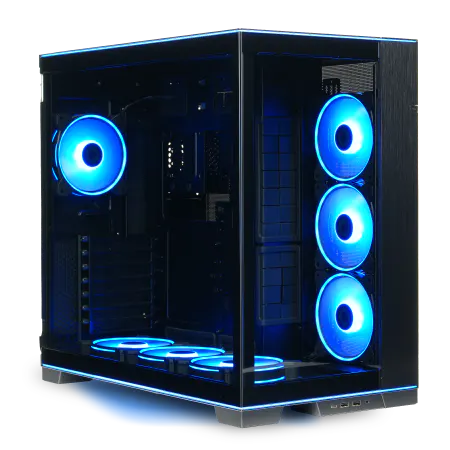
| ケース | LianLi O11D EVO RGB Black 特別仕様 |
| CPUクーラー | 空冷 サイズ製 空冷CPUクーラー SCYTHE() MUGEN6 BLACK EDITION |
| マザーボード | AMD B850 チップセット ASRock製 B850M-X WiFi R2.0 |
| 電源ユニット | 750W 80Plus GOLD認証 電源ユニット (Silverstone製) |
| 無線LAN | Wi-Fi 6E (IEEE802.11ax/11ad/11ac/11n/11a/11g/11b) |
| BlueTooth | BlueTooth 5 |
| OS | Microsoft Windows 11 Home |
パソコンショップSEVEN SR-ar7-7970Li/S9
| 【SR-ar7-7970Li/S9 スペック】 | |
| CPU | AMD Ryzen7 9700X 8コア/16スレッド 5.50GHz(ブースト)/3.80GHz(ベース) |
| メモリ | 32GB DDR5 (32GB x1枚 クルーシャル製) |
| ストレージ | SSD 1TB (m.2 nVMe READ/WRITE:7250Gbps/6900Gbps WD製) |
| ケース | LianLi O11D EVO RGB Black 特別仕様 |
| CPUクーラー | 空冷 DeepCool製 空冷CPUクーラー AK400 |
| マザーボード | AMD B850 チップセット ASRock製 B850M-X WiFi R2.0 |
| 電源ユニット | 850W 80Plus GOLD認証 電源ユニット (Silverstone製) |
| 無線LAN | Wi-Fi 6E (IEEE802.11ax/11ad/11ac/11n/11a/11g/11b) |
| BlueTooth | BlueTooth 5 |
| 光学式ドライブ | DVDスーパーマルチドライブ (外付け) |
| OS | Microsoft Windows 11 Home |
パソコンショップSEVEN ZEFT R61GH
| 【ZEFT R61GH スペック】 | |
| CPU | AMD Ryzen7 9800X3D 8コア/16スレッド 5.20GHz(ブースト)/4.70GHz(ベース) |
| グラフィックボード | GeForce RTX5070 (VRAM:12GB) |
| メモリ | 32GB DDR5 (32GB x1枚 クルーシャル製) |
| ストレージ | SSD 1TB (m.2 nVMe READ/WRITE:7250Gbps/6900Gbps WD製) |
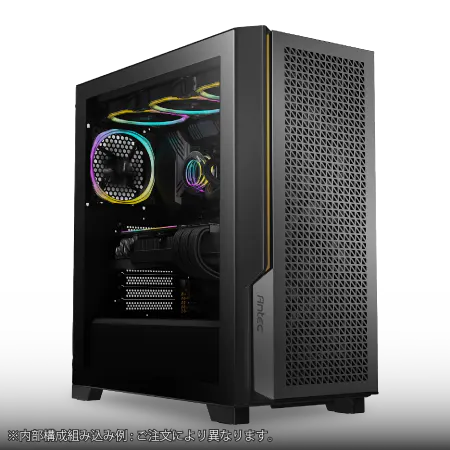
| ケース | Antec P20C ブラック |
| CPUクーラー | 空冷 DeepCool製 空冷CPUクーラー AK400 |
| マザーボード | AMD B850 チップセット ASRock製 B850M-X WiFi R2.0 |
| 電源ユニット | 850W 80Plus GOLD認証 電源ユニット (Silverstone製) |
| 無線LAN | Wi-Fi 6E (IEEE802.11ax/11ad/11ac/11n/11a/11g/11b) |
| BlueTooth | BlueTooth 5 |
| OS | Microsoft Windows 11 Home |
パソコンショップSEVEN ZEFT Z52BA
| 【ZEFT Z52BA スペック】 | |
| CPU | Intel Core i7 14700KF 20コア/28スレッド 5.50GHz(ブースト)/3.40GHz(ベース) |
| グラフィックボード | GeForce RTX4060 (VRAM:8GB) |
| メモリ | 16GB DDR5 (16GB x1枚 Micron製) |
| ストレージ | SSD 1TB (m.2 nVMe READ/WRITE:7250Gbps/6900Gbps WD製) |
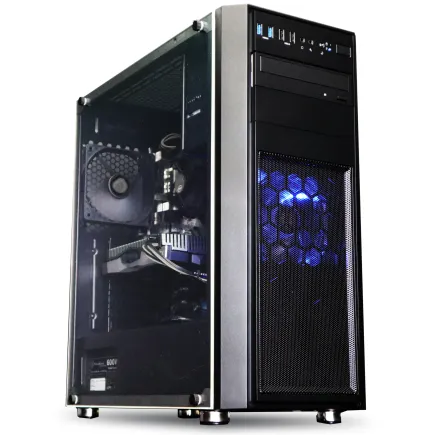
| ケース | Thermaltake Versa H26 |
| CPUクーラー | 水冷 240mmラジエータ CoolerMaster製 水冷CPUクーラー ML 240 Core II Black |
| マザーボード | intel B760 チップセット ASRock製 B760M Pro RS WiFi |
| 電源ユニット | 650W 80Plus BRONZE認証 電源ユニット (COUGAR製) |
| 無線LAN | Wi-Fi 6E (IEEE802.11ax/11ad/11ac/11n/11a/11g/11b) |
| BlueTooth | BlueTooth 5 |
| 光学式ドライブ | DVDスーパーマルチドライブ (内蔵) |
| OS | Microsoft Windows 11 Home |
必要なワット数を計算する
Blenderでレンダリングを行う際、CPUとGPUが同時にフル稼働するため、電源ユニットには余裕を持ったワット数が必要です。
RTX5070Tiを搭載したシステムなら750W以上、RTX5080やRTX5090を使用する場合は850W以上、できれば1000Wクラスの電源を選ぶのが安全。
電源容量が不足すると、システムが不安定になったり、突然シャットダウンしたりするリスクがあります。
80 PLUS認証のグレードも重要で、最低でもGold認証、できればPlatinum認証の製品を選びましょう。
変換効率が高いほど発熱が少なく、電気代の節約にもなります。
Corsair、Seasonic、Antecといった信頼性の高いメーカーの製品を選べば、長期間安定して使用できる。

将来のアップグレードも考慮
PCパーツは数年で世代交代が進むため、将来的にGPUやCPUをアップグレードする可能性も考慮して、余裕のある電源容量を選んでおくのが賢明です。
現在RTX5070を使用していても、数年後にはより高性能なGPUに交換したくなるかもしれません。
BTOパソコンと自作の比較

BTOパソコンのメリット
保証期間中のトラブルにも対応してもらえるため、自作PCに不安がある方にはBTOパソコンが最適。
Blender用途に特化したカスタマイズも可能で、CPUやGPU、メモリ、ストレージを自由に選択できるショップが増えています。
人気メーカーのパーツを選べるBTOパソコンショップを利用すれば、信頼性の高い構成が実現できる。
特にCPUクーラーやケース、電源ユニットは、メーカー指定ができるかどうかで品質が大きく変わります。
標準構成のままでは冷却性能や拡張性に不安がある場合もあるため、カスタマイズオプションを活用して、自分の用途に合った構成にすることが重要。
自作PCのメリット
BTOパソコンでは選択できないマザーボードやケース、CPUクーラーも自由に選べるため、デザイン性や拡張性を重視する方には自作が向いている。
パーツの知識が身につくため、将来的なアップグレードやトラブル対応も自分で行えるようになる。
ただし、組み立てには一定の知識と経験が必要で、初心者がいきなり挑戦すると失敗するリスクもあります。
パーツの相性問題やBIOS設定、ドライバのインストールなど、自作PCには手間がかかる部分も多い。
時間と労力をかけてでも理想の構成を実現したい方には自作がおすすめですが、すぐに作業を始めたい方にはBTOパソコンの方が効率的。
具体的な構成例

エントリーモデル(予算20万円前後)
Blenderを始めたばかりの方や、趣味レベルでモデリングを楽しみたい方には、エントリーモデルの構成がおすすめです。
CPUはRyzen 7 9700XまたはCore Ultra 5 235F、GPUはRTX5060Ti 16GBモデル、メモリは32GB(16GB×2)、ストレージは1TB SSDという構成なら、予算20万円前後で実現できる。
この構成でも、フルHD解像度のレンダリングや、中規模のシーン制作には充分対応できます。
冷却システムは空冷CPUクーラーで問題なく、ケースはエアフローに優れたスタンダードなモデルを選べば、長時間のレンダリングでも安定動作が期待できる。
電源は650W以上のGold認証モデルを選んでおけば、将来的なGPUアップグレードにも対応可能。
ミドルレンジモデル(予算35万円前後)
本格的にBlenderで制作を行いたい方には、ミドルレンジモデルが最適です。
CPUはRyzen 9 9900XまたはCore Ultra 7 265K、GPUはRTX5070Ti 16GB、メモリは64GB(32GB×2)、ストレージはシステム用1TB+データ用2TBのデュアルSSD構成という組み合わせなら、予算35万円前後で実現できる。
この構成なら、4K解像度のレンダリングや、複雑なシミュレーションにも対応でき、プロレベルの制作環境が整います。
冷却システムは240mm水冷CPUクーラーを選んでおけば、長時間のレンダリングでも安定した動作が維持できる。
ケースはピラーレスケースやデザイン性の高い木製パネルケースを選ぶことで、作業環境の満足度も向上します。
ハイエンドモデル(予算50万円以上)
プロフェッショナルな映像制作や、大規模なプロジェクトを扱う方には、ハイエンドモデルが必要です。
CPUはRyzen 9 9950XまたはRyzen 9 9950X3D、GPUはRTX5080またはRTX5090、メモリは128GB(32GB×4)、ストレージはシステム用2TB+データ用4TBのデュアルSSD構成という組み合わせなら、予算50万円以上になりますが、最高峰の制作環境が実現できる。
この構成なら、8K解像度のレンダリングや、リアルタイムプレビューでの高品質表示、複数のBlenderプロジェクトを同時に開いての作業も快適に行えます。
冷却システムは360mm水冷CPUクーラーを選び、ケースも大型のフルタワーケースにすることで、冷却性能と拡張性を最大限に確保できる。
電源は1000W以上のTitanium認証モデルを選べば、システム全体の安定性が向上し、長期間の運用にも耐えられる。
モニター選びも重要
色再現性と解像度のバランス
Blenderでモデリングやテクスチャ作業を行う際、モニターの品質は作業効率と完成度に直結します。
色再現性が高いIPSパネルまたはOLEDパネルのモニターを選ぶことで、正確な色表現が可能になり、レンダリング結果の確認も正確に行えます。
解像度は最低でもフルHD(1920×1080)、できれば4K(3840×2160)を選ぶことで、細部まで確認しながら作業できる。
sRGBカバー率99%以上、Adobe RGBカバー率90%以上のモニターなら、プロフェッショナルな色管理が可能です。
キャリブレーション機能を持つモニターを選べば、定期的に色調整を行うことで、常に正確な色表示を維持できる。
リフレッシュレートは60Hzで充分ですが、ビューポートの動きを滑らかにしたい場合は、120Hz以上のモニターを選ぶのも効果的。
デュアルモニター構成の推奨
Blenderでの作業効率を上げるには、デュアルモニター構成が非常に有効です。
メインモニターでビューポートを表示し、サブモニターでプロパティパネルやタイムライン、レンダリング結果を表示することで、作業スペースを広く使えます。
27インチ4Kモニターをメインに、24インチフルHDモニターをサブにするという組み合わせが、コストと使いやすさのバランスが良い。
モニターアームを使用すれば、デスクスペースを有効活用でき、モニターの高さや角度も自由に調整できます。
BTOパソコンを購入する際は、モニターもセットで選べるショップを利用すると、配送や設定の手間が省ける。
周辺機器の選び方
マウスとキーボードの重要性
Blenderでの作業では、マウスとキーボードの操作性が作業効率に大きく影響します。
3Dビューポートの操作には、ホイールクリックやサイドボタンを多用するため、多ボタンマウスが便利。
LogicoolのMX Master 3やRazerのBasilisk V3のような、エルゴノミクスデザインのマウスを選べば、長時間の作業でも疲れにくい。
キーボードは、テンキー付きのフルサイズモデルが推奨されます。
メカニカルキーボードは打鍵感が良く、長時間のタイピングでも疲れにくいため、本格的に制作を行う方にはおすすめ。
静音性を重視するなら、赤軸や茶軸のスイッチを選ぶといいでしょう。
ペンタブレットの活用
Wacomの Intuos ProやXP-Penの Artist 22のような、筆圧感知機能を持つペンタブレットを使用すれば、細かい表現が可能になり、マウスでは難しい有機的な形状も自然に作成できる。
液晶ペンタブレットなら、直接画面に描く感覚で作業できるため、より直感的な操作が可能。
ペンタブレットのサイズは、作業スタイルに合わせて選びましょう。
デスクスペースが限られている場合はMサイズ、広いスペースがある場合はLサイズが使いやすい。
BTOパソコンと一緒に購入する際は、ペンタブレットのドライバとBlenderの互換性を確認しておくことが重要。
ソフトウェアとアドオンの活用
Blenderのバージョン選択
最新のLTS(長期サポート)バージョンを使用するのが安定性と機能性のバランスが良く、プロジェクトの長期運用にも適している。
最新の開発版を使用すれば、最新機能をいち早く試せますが、バグのリスクもあるため、本番制作には推奨されません。
GPUレンダリングを使用する場合、BlenderのバージョンとGPUドライバのバージョンの組み合わせが重要です。
古いバージョンのBlenderでは、新しいGPUの性能を完全に引き出せない場合があるため、定期的なアップデートが推奨されます。
必須アドオンの導入
Hard OpsやBoxCutterのようなハードサーフェスモデリング用アドオン、Substance 3D連携用のアドオン、レンダリング管理用のRender Queueなど、用途に応じたアドオンを導入しましょう。
有料アドオンも多いですが、作業時間の短縮効果を考えると、投資する価値は充分にあります。
必要なアドオンだけを有効化し、使わないアドオンは無効化しておくことで、起動時間の短縮とメモリ使用量の削減が可能。
最適なPC構成の結論
用途別の推奨スペック
Blenderでの制作内容によって、最適なPC構成は変わります。
趣味レベルのモデリングなら、Ryzen 7 9700X+RTX5060Ti 16GB+32GBメモリという構成で充分に楽しめます。
プロフェッショナルな映像制作を行うなら、Ryzen 9 9950X+RTX5080または5090+128GBメモリという構成が必要になります。
結局のところ、Blender用PCで最も重要なのは、GPUのVRAM容量とCPUのマルチコア性能、そして充分なメモリ容量の3点です。
BTOパソコンでの注文時の注意点
BTOパソコンを注文する際は、標準構成のままではなく、必ずカスタマイズを行いましょう。
特にメモリは標準で16GBしか搭載されていないケースが多いため、32GBまたは64GBに増設すること。
ストレージも、システム用とデータ用を分けるために、デュアルSSD構成にカスタマイズするのが推奨されます。
電源容量も確認が必要で、GPUの性能に対して充分な余裕があるかをチェックしましょう。
RTX5070Ti以上を選択する場合は、最低でも750W、できれば850W以上の電源を選ぶことが重要。
よくある質問

Blenderに最適なGPUはGeForceとRadeonのどちらですか
特にRTX5070TiやRTX5080は、レイトレーシング性能が高く、レンダリング時間を大幅に短縮できます。
Radeon RX 90シリーズもOpenCLやHIPで充分な性能を発揮しますが、GeForceと比較すると若干遅い傾向があります。
メモリは32GBと64GBのどちらを選ぶべきですか
シンプルなモデリングやレンダリングなら32GBで充分ですが、複雑なシーンやパーティクルシミュレーション、大量のテクスチャを扱う場合は64GBが推奨されます。
メモリ不足になると、スワップが発生して作業効率が著しく低下するため、予算が許すなら最初から64GBを選んでおく方が安心です。
CPUレンダリングとGPUレンダリングはどちらが速いですか
RTX5070TiやRTX5080のような高性能GPUを使用すれば、CPUレンダリングの数倍の速度でレンダリングが完了します。
ただし、GPUのVRAM容量を超える大規模シーンでは、CPUレンダリングを選択せざるを得ない場合もあります。
両方を併用するハイブリッドレンダリングも可能なので、用途に応じて使い分けるのが効果的。
最新CPU性能一覧
| 型番 | コア数 | スレッド数 | 定格クロック | 最大クロック | Cineスコア Multi |
Cineスコア Single |
公式 URL |
価格com URL |
|---|---|---|---|---|---|---|---|---|
| Core Ultra 9 285K | 24 | 24 | 3.20GHz | 5.70GHz | 43294 | 2470 | 公式 | 価格 |
| Ryzen 9 9950X | 16 | 32 | 4.30GHz | 5.70GHz | 43046 | 2273 | 公式 | 価格 |
| Ryzen 9 9950X3D | 16 | 32 | 4.30GHz | 5.70GHz | 42072 | 2264 | 公式 | 価格 |
| Core i9-14900K | 24 | 32 | 3.20GHz | 6.00GHz | 41361 | 2362 | 公式 | 価格 |
| Ryzen 9 7950X | 16 | 32 | 4.50GHz | 5.70GHz | 38815 | 2082 | 公式 | 価格 |
| Ryzen 9 7950X3D | 16 | 32 | 4.20GHz | 5.70GHz | 38739 | 2053 | 公式 | 価格 |
| Core Ultra 7 265K | 20 | 20 | 3.30GHz | 5.50GHz | 37498 | 2360 | 公式 | 価格 |
| Core Ultra 7 265KF | 20 | 20 | 3.30GHz | 5.50GHz | 37498 | 2360 | 公式 | 価格 |
| Core Ultra 9 285 | 24 | 24 | 2.50GHz | 5.60GHz | 35859 | 2202 | 公式 | 価格 |
| Core i7-14700K | 20 | 28 | 3.40GHz | 5.60GHz | 35717 | 2239 | 公式 | 価格 |
| Core i9-14900 | 24 | 32 | 2.00GHz | 5.80GHz | 33958 | 2213 | 公式 | 価格 |
| Ryzen 9 9900X | 12 | 24 | 4.40GHz | 5.60GHz | 33095 | 2242 | 公式 | 価格 |
| Core i7-14700 | 20 | 28 | 2.10GHz | 5.40GHz | 32725 | 2106 | 公式 | 価格 |
| Ryzen 9 9900X3D | 12 | 24 | 4.40GHz | 5.50GHz | 32614 | 2198 | 公式 | 価格 |
| Ryzen 9 7900X | 12 | 24 | 4.70GHz | 5.60GHz | 29426 | 2044 | 公式 | 価格 |
| Core Ultra 7 265 | 20 | 20 | 2.40GHz | 5.30GHz | 28708 | 2160 | 公式 | 価格 |
| Core Ultra 7 265F | 20 | 20 | 2.40GHz | 5.30GHz | 28708 | 2160 | 公式 | 価格 |
| Core Ultra 5 245K | 14 | 14 | 3.60GHz | 5.20GHz | 25599 | 0 | 公式 | 価格 |
| Core Ultra 5 245KF | 14 | 14 | 3.60GHz | 5.20GHz | 25599 | 2180 | 公式 | 価格 |
| Ryzen 7 9700X | 8 | 16 | 3.80GHz | 5.50GHz | 23221 | 2217 | 公式 | 価格 |
| Ryzen 7 9800X3D | 8 | 16 | 4.70GHz | 5.40GHz | 23209 | 2096 | 公式 | 価格 |
| Core Ultra 5 235 | 14 | 14 | 3.40GHz | 5.00GHz | 20977 | 1863 | 公式 | 価格 |
| Ryzen 7 7700 | 8 | 16 | 3.80GHz | 5.30GHz | 19620 | 1941 | 公式 | 価格 |
| Ryzen 7 7800X3D | 8 | 16 | 4.50GHz | 5.40GHz | 17834 | 1820 | 公式 | 価格 |
| Core i5-14400 | 10 | 16 | 2.50GHz | 4.70GHz | 16139 | 1782 | 公式 | 価格 |
| Ryzen 5 7600X | 6 | 12 | 4.70GHz | 5.30GHz | 15377 | 1986 | 公式 | 価格 |
BTOパソコンと自作PCはどちらがおすすめですか
保証が付いており、トラブル時のサポートも受けられるため、安心して使用できます。
自作PCは、細部までこだわった構成が実現できますが、組み立てやトラブルシューティングに時間がかかるため、PC自作の経験がある方向けです。
ストレージはGen.4とGen.5のどちらを選ぶべきですか
現時点では、PCIe Gen.4 SSDで充分な性能が得られます。
Gen.5 SSDは読込速度が非常に高速ですが、発熱が大きく、価格も高いため、コストパフォーマンスを考えるとGen.4が最適です。
Blenderのプロジェクトファイルの読み込みでは、Gen.4とGen.5の体感速度の差はほとんどありません。
冷却システムは空冷と水冷のどちらが良いですか
Ryzen 7 9700XやCore Ultra 7 265Kクラスなら、高性能な空冷クーラーで充分に冷却できます。
Ryzen 9 9950XやCore Ultra 9 285Kのようなハイエンドモデルを選ぶ場合は、240mm以上の水冷クーラーを検討した方がいいでしょう。
長時間のレンダリングを頻繁に行う場合は、水冷クーラーの方が温度を安定させやすく、静音性も高い傾向があります。
メンテナンスの手間を考えると、空冷の方が扱いやすいという側面もあります。