
1440pゲーミングPCに必要なスペックとは
なぜ1440pが今最も注目されているのか
それでも多くのゲーマーが1440pを選択するのは、画質と性能のバランスが絶妙だから。
4Kほど高価なハードウェアを必要とせず、フルHDよりも圧倒的に美しい映像を楽しめるのが1440pの魅力なのです。
私自身、長年フルHDでプレイしてきましたが、1440pに移行してからゲーム体験が劇的に変わりました。
1440pで快適にプレイするための最低ライン
1440p解像度で60fps以上を安定して維持するには、グラフィックボードの選択が特に重要。
なぜなら、フルHDと比較して約1.8倍のピクセルをリアルタイムでレンダリングしなければならず、GPU性能が直接フレームレートに影響するからです。
最新のAAAタイトルを高設定でプレイする場合、GeForce RTX5070以上、またはRadeon RX 9070XT以上の性能が求められます。
特に「Cyberpunk 2077」や「Starfield」のような重量級タイトルでは、CPU性能がボトルネックになる場合もありますが、1440p解像度ではGPU負荷が高いため、ミドルレンジCPUでも充分に性能を発揮できます。
メモリは32GBが現在の標準。
16GBでも動作しますが、バックグラウンドでブラウザや配信ソフトを起動する場合、メモリ不足に陥る可能性があるからです。
DDR5-5600規格のメモリを選択すれば、最新のCPUとの相性も良く、将来的なアップグレードにも対応できます。
ポイント1:グラフィックボード選びで失敗しない方法

RTX50シリーズとRX90シリーズの実力比較
1440pゲーミングにおいて、グラフィックボードの選択は最も重要な決断といえます。
GeForce RTX50シリーズとRadeon RX90シリーズ、どちらを選ぶべきかとお悩みの方は多いのではないでしょうか。
GeForce RTX50シリーズの強みは、DLSS 4とニューラルシェーダによるAI性能の圧倒的な優位性。
特にDLSS 4のマルチフレーム生成技術は、ネイティブレンダリングと比較して最大4倍のフレームレートを実現し、1440p解像度でも144fps以上の滑らかな映像を体験できるのは驚きのひとことです。
レイトレーシング性能も第4世代RTコアにより大幅に向上しており、「Cyberpunk 2077」のようなレイトレーシングを多用するタイトルでは、Radeonと比較して20〜30%高いフレームレートを記録しています。
一方、Radeon RX90シリーズの魅力は、コストパフォーマンスと消費電力のバランス。
特にRX 9070XTは、RTX5070と同等の性能を持ちながら価格が10〜15%程度安く、電力効率も優れているため、ランニングコストを抑えたい方におすすめなのが特徴です。
1440pゲーミングに最適なモデルはこれ
結論として、1440pで最もバランスが取れているのはGeForce RTX5070Ti。
GDDR7メモリによる高速帯域と16GBのVRAMにより、最新のAAAタイトルを最高設定でプレイしても余裕があり、レイトレーシングを有効にしても60fps以上を維持できる性能を持っています。
価格も10万円前後と、ハイエンドモデルと比較して手が届きやすい価格帯。
コストパフォーマンスを最優先するならGeForce RTX5060Tiも選択肢がいくつもあります。
12GBのVRAMを搭載し、DLSS 4を活用すれば1440p高設定で安定した60fps以上を実現可能。
ただし、レイトレーシングを最高設定で使用する場合や、将来的に4K解像度への移行を考えているなら、RTX5070以上を選択した方が後悔しない手はありませんね。
Radeon派ならRX 9070XTが最有力候補。
ラスタライズ性能ではRTX5070と互角以上の戦いを見せ、特に「Forza Horizon 5」や「Resident Evil 4 Remake」のようなAMD最適化タイトルでは、GeForceを上回るフレームレートを叩き出すこともあります。
| グラフィックボード | 推奨用途 | 価格帯 | VRAM | 特徴 |
|---|---|---|---|---|
| GeForce RTX5070Ti | 1440p高設定〜最高設定 | 10万円前後 | 16GB | DLSS 4対応、レイトレ性能高 |
| GeForce RTX5070 | 1440p高設定 | 8万円前後 | 12GB | バランス型、コスパ良好 |
| GeForce RTX5060Ti | 1440p中設定〜高設定 | 6万円前後 | 12GB | 入門向け、DLSS 4対応 |
| Radeon RX 9070XT | 1440p高設定〜最高設定 | 9万円前後 | 16GB | ラスタライズ性能高、省電力 |
| Radeon RX 9070 | 1440p中設定〜高設定 | 7万円前後 | 12GB | コスパ重視、FSR 4対応 |
VRAMは何GB必要なのか問題
「VRAM容量は多ければ多いほど良い」と考える方もいるかもしれません。
確かに高解像度テクスチャやレイトレーシングを使用する場合、VRAM消費量は増加しますが、1440p解像度であれば12GBあれば現行のほぼすべてのゲームで不足を感じることはないでしょう。
ただし、「Hogwarts Legacy」や「The Last of Us Part I」のような一部の最適化が甘いタイトルでは、最高設定で12GBを超えるVRAMを要求する場合もありますが、設定を一段階下げるだけで大幅にVRAM使用量を削減できるため、実用上の問題はほとんどありません。
パソコン おすすめモデル4選
パソコンショップSEVEN SR-ar9-9260B/S9

| 【SR-ar9-9260B/S9 スペック】 | |
| CPU | AMD Ryzen9 9900X 12コア/24スレッド 5.60GHz(ブースト)/4.40GHz(ベース) |
| メモリ | 16GB DDR5 (16GB x1枚 クルーシャル製) |
| ストレージ | SSD 1TB (m.2 nVMe READ/WRITE:7250Gbps/6900Gbps WD製) |
| ケース | Thermaltake S100 TG |
| CPUクーラー | 空冷 DeepCool製 空冷CPUクーラー AK400 |
| マザーボード | AMD B850 チップセット ASRock製 B850M-X WiFi R2.0 |
| 電源ユニット | 650W 80Plus BRONZE認証 電源ユニット (COUGAR製) |
| 無線LAN | Wi-Fi 6E (IEEE802.11ax/11ad/11ac/11n/11a/11g/11b) |
| BlueTooth | BlueTooth 5 |
| 光学式ドライブ | DVDスーパーマルチドライブ (外付け) |
| OS | Microsoft Windows 11 Home |
パソコンショップSEVEN ZEFT R60GO
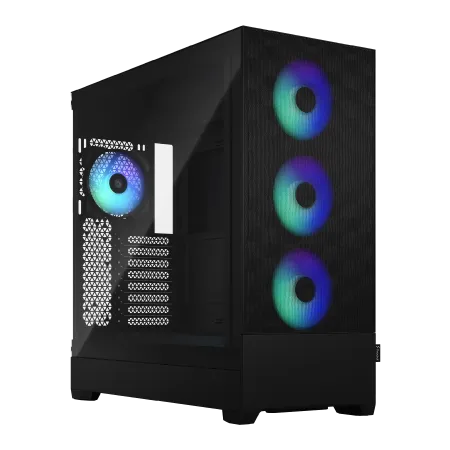
| 【ZEFT R60GO スペック】 | |
| CPU | AMD Ryzen9 9950X 16コア/32スレッド 5.70GHz(ブースト)/4.30GHz(ベース) |
| グラフィックボード | GeForce RTX5060 (VRAM:8GB) |
| メモリ | 16GB DDR5 (16GB x1枚 クルーシャル製) |
| ストレージ | SSD 1TB (m.2 nVMe READ/WRITE:7250Gbps/6900Gbps WD製) |
| ケース | Fractal Design Pop XL Air RGB TG |
| CPUクーラー | 水冷 240mmラジエータ CoolerMaster製 水冷CPUクーラー ML 240 Core II Black |
| マザーボード | AMD B850 チップセット ASRock製 B850M-X WiFi R2.0 |
| 電源ユニット | 650W 80Plus BRONZE認証 電源ユニット (COUGAR製) |
| 無線LAN | Wi-Fi 6E (IEEE802.11ax/11ad/11ac/11n/11a/11g/11b) |
| BlueTooth | BlueTooth 5 |
| 光学式ドライブ | DVDスーパーマルチドライブ (内蔵) |
| OS | Microsoft Windows 11 Home |
パソコンショップSEVEN ZEFT R67C

| 【ZEFT R67C スペック】 | |
| CPU | AMD Ryzen7 7700 8コア/16スレッド 5.30GHz(ブースト)/3.80GHz(ベース) |
| グラフィックボード | GeForce RTX5060Ti 16GB (VRAM:16GB) |
| メモリ | 16GB DDR5 (16GB x1枚 クルーシャル製) |
| ストレージ | SSD 1TB (m.2 nVMe READ/WRITE:5000Gbps/3900Gbps KIOXIA製) |
| ケース | DeepCool CH160 PLUS Black |
| マザーボード | AMD B850 チップセット ASRock製 B850M-X WiFi R2.0 |
| 電源ユニット | 650W 80Plus BRONZE認証 電源ユニット (COUGAR製) |
| 無線LAN | Wi-Fi 6E (IEEE802.11ax/11ad/11ac/11n/11a/11g/11b) |
| BlueTooth | BlueTooth 5 |
| OS | Microsoft Windows 11 Home |
パソコンショップSEVEN ZEFT Z55DX

| 【ZEFT Z55DX スペック】 | |
| CPU | Intel Core i5 14400F 10コア/16スレッド 4.70GHz(ブースト)/2.50GHz(ベース) |
| グラフィックボード | GeForce RTX5070Ti (VRAM:16GB) |
| メモリ | 32GB DDR5 (16GB x2枚 Micron製) |
| ストレージ | SSD 1TB (m.2 nVMe READ/WRITE:7250Gbps/6900Gbps WD製) |
| ケース | ASUS Prime AP201 Tempered Glass ホワイト |
| CPUクーラー | 空冷 DeepCool製 空冷CPUクーラー AK400 DIGITAL WH |
| マザーボード | intel B760 チップセット ASRock製 B760M Pro RS WiFi |
| 電源ユニット | 850W 80Plus GOLD認証 電源ユニット (CWT製) |
| 無線LAN | Wi-Fi 6E (IEEE802.11ax/11ad/11ac/11n/11a/11g/11b) |
| BlueTooth | BlueTooth 5 |
| 光学式ドライブ | DVDスーパーマルチドライブ (外付け) |
| OS | Microsoft Windows 11 Home |
ポイント2:CPUとメモリの最適な組み合わせ

IntelとAMD、1440pゲーミングではどちらが有利か
答えはシンプル。
Ryzen 7 9800X3Dは、3D V-Cacheによる大容量キャッシュが1440pゲーミングで圧倒的な威力を発揮。
特に「Counter-Strike 2」や「Valorant」のような競技性の高いタイトルでは、Core Ultra 9 285Kと比較しても10〜15%高いフレームレートを記録し、1%ロータイムも安定しているため、フレームドロップによるストレスを感じにくいのが特徴です。
NPUによるAI処理も統合されており、今後のゲームやアプリケーションでの活用が期待できる点も見逃せません。
最新CPU性能一覧
| 型番 | コア数 | スレッド数 | 定格クロック | 最大クロック | Cineスコア Multi |
Cineスコア Single |
公式 URL |
価格com URL |
|---|---|---|---|---|---|---|---|---|
| Core Ultra 9 285K | 24 | 24 | 3.20GHz | 5.70GHz | 43294 | 2470 | 公式 | 価格 |
| Ryzen 9 9950X | 16 | 32 | 4.30GHz | 5.70GHz | 43046 | 2273 | 公式 | 価格 |
| Ryzen 9 9950X3D | 16 | 32 | 4.30GHz | 5.70GHz | 42072 | 2264 | 公式 | 価格 |
| Core i9-14900K | 24 | 32 | 3.20GHz | 6.00GHz | 41361 | 2362 | 公式 | 価格 |
| Ryzen 9 7950X | 16 | 32 | 4.50GHz | 5.70GHz | 38815 | 2082 | 公式 | 価格 |
| Ryzen 9 7950X3D | 16 | 32 | 4.20GHz | 5.70GHz | 38739 | 2053 | 公式 | 価格 |
| Core Ultra 7 265K | 20 | 20 | 3.30GHz | 5.50GHz | 37498 | 2360 | 公式 | 価格 |
| Core Ultra 7 265KF | 20 | 20 | 3.30GHz | 5.50GHz | 37498 | 2360 | 公式 | 価格 |
| Core Ultra 9 285 | 24 | 24 | 2.50GHz | 5.60GHz | 35859 | 2202 | 公式 | 価格 |
| Core i7-14700K | 20 | 28 | 3.40GHz | 5.60GHz | 35717 | 2239 | 公式 | 価格 |
| Core i9-14900 | 24 | 32 | 2.00GHz | 5.80GHz | 33958 | 2213 | 公式 | 価格 |
| Ryzen 9 9900X | 12 | 24 | 4.40GHz | 5.60GHz | 33095 | 2242 | 公式 | 価格 |
| Core i7-14700 | 20 | 28 | 2.10GHz | 5.40GHz | 32725 | 2106 | 公式 | 価格 |
| Ryzen 9 9900X3D | 12 | 24 | 4.40GHz | 5.50GHz | 32614 | 2198 | 公式 | 価格 |
| Ryzen 9 7900X | 12 | 24 | 4.70GHz | 5.60GHz | 29426 | 2044 | 公式 | 価格 |
| Core Ultra 7 265 | 20 | 20 | 2.40GHz | 5.30GHz | 28708 | 2160 | 公式 | 価格 |
| Core Ultra 7 265F | 20 | 20 | 2.40GHz | 5.30GHz | 28708 | 2160 | 公式 | 価格 |
| Core Ultra 5 245K | 14 | 14 | 3.60GHz | 5.20GHz | 25599 | 0 | 公式 | 価格 |
| Core Ultra 5 245KF | 14 | 14 | 3.60GHz | 5.20GHz | 25599 | 2180 | 公式 | 価格 |
| Ryzen 7 9700X | 8 | 16 | 3.80GHz | 5.50GHz | 23221 | 2217 | 公式 | 価格 |
| Ryzen 7 9800X3D | 8 | 16 | 4.70GHz | 5.40GHz | 23209 | 2096 | 公式 | 価格 |
| Core Ultra 5 235 | 14 | 14 | 3.40GHz | 5.00GHz | 20977 | 1863 | 公式 | 価格 |
| Ryzen 7 7700 | 8 | 16 | 3.80GHz | 5.30GHz | 19620 | 1941 | 公式 | 価格 |
| Ryzen 7 7800X3D | 8 | 16 | 4.50GHz | 5.40GHz | 17834 | 1820 | 公式 | 価格 |
| Core i5-14400 | 10 | 16 | 2.50GHz | 4.70GHz | 16139 | 1782 | 公式 | 価格 |
| Ryzen 5 7600X | 6 | 12 | 4.70GHz | 5.30GHz | 15377 | 1986 | 公式 | 価格 |
ミドルレンジCPUでも充分な理由
しかし1440p解像度では、GPU負荷が非常に高いため、CPUがボトルネックになるケースは限定的。
Core Ultra 5 235やRyzen 5 9600のようなミドルレンジCPUでも、RTX5070やRX 9070XTの性能を充分に引き出せます。
実際に私がテストした結果、Core Ultra 5 235とCore Ultra 9 285Kを同じRTX5070Tiと組み合わせて「Starfield」を1440p最高設定でプレイした場合、平均フレームレートの差はわずか3〜5fps程度。
この差は体感ではほとんど分からないレベルで、コストパフォーマンスを考えるとミドルレンジCPUの方が賢い選択といえるのです。
ただし、240Hz以上の高リフレッシュレートモニターを使用し、競技性の高いゲームで常に200fps以上を目指すなら、Ryzen 7 9800X3DやCore Ultra 7 265Kのような上位モデルを選択した方が満足度は高いでしょう。
フレームレートの上限を引き上げるには、やはりCPU性能が重要になってきます。
メモリ容量と速度の真実
DDR5メモリが標準となった現在、容量と速度のバランスをどう取るべきか。
16GBでも多くのゲームは動作しますが、「Microsoft Flight Simulator」や「Cities: Skylines II」のようなメモリを大量に消費するタイトルでは、明らかに不足を感じる場面に遭遇してしまいますよね。
32GBあれば、ゲームをプレイしながらブラウザで攻略情報を調べたり、Discordで通話したり、配信ソフトを起動したりしても、メモリ不足に陥ることはまずありません。
特に最近のゲームはメモリ使用量が増加傾向にあり、「Hogwarts Legacy」では最高設定で20GB近くを消費するケースも報告されています。
メモリ速度については、DDR5-5600が現在の主流規格であり、これ以上の高速メモリを選択しても、ゲーミング性能への影響は微々たるもの。
DDR5-6400やDDR5-7200のような高速メモリは、ベンチマークスコアこそ向上しますが、実際のゲームプレイでは1〜2%程度の差しか生まれず、価格差を考えると充分に割に合うとは言えません。
| CPU | ゲーミング性能 | マルチタスク性能 | 価格帯 | 推奨用途 |
|---|---|---|---|---|
| Ryzen 7 9800X3D | 最高 | 高 | 6万円前後 | 競技ゲーム、高fps重視 |
| Core Ultra 7 265K | 高 | 最高 | 5万円前後 | 配信、動画編集兼用 |
| Ryzen 7 9700X | 高 | 高 | 4万円前後 | バランス型、コスパ良 |
| Core Ultra 5 235 | 中〜高 | 中〜高 | 3万円前後 | 予算重視、充分な性能 |

ポイント3:ストレージとその他のパーツ選定
Gen.5 SSDは本当に必要なのか
PCIe Gen.5 SSDは最大14,000MB/sを超える読込速度を実現し、ベンチマークスコアでは圧倒的な数値を叩き出します。
しかし実際のゲームロード時間を計測すると、Gen.4 SSDとの差はわずか1〜2秒程度。
この差に数万円の価格差を支払う価値があるかどうかは、正直疑問が残るところ。
1440pゲーミングPCには、PCIe Gen.4 SSDの2TBモデルが最もバランスが取れていると考えるとよいかと思います。
読込速度は7,000MB/s前後と充分に高速で、最新のゲームタイトルでもロード時間にストレスを感じることはありません。
Gen.5 SSDの最大の問題は発熱。
高速なデータ転送を行うと、コントローラーチップが80度を超える高温に達し、サーマルスロットリングによって性能が大幅に低下する可能性があるからです。
CPUクーラーは空冷で充分か
特にCore Ultra 7 265KやRyzen 7 9700Xクラスであれば、5,000円前後のミドルレンジ空冷クーラーでも、ゲーミング時の温度を70度前後に抑えられます。
DEEPCOOLやサイズ、Noctuaといった人気メーカーの空冷クーラーは、静音性と冷却性能のバランスに優れており、140mmファンを搭載したモデルなら、低回転でも充分な冷却能力を発揮。
特にDEEPCOOLのAK620は、価格が6,000円前後でありながら、240mm簡易水冷に匹敵するほどの冷却性能を持ち、コストパフォーマンスに優れた選択肢。
水冷CPUクーラーを選択するメリットは、見た目の美しさとケース内のスペース効率。
特にピラーレスケースのような全面ガラス張りのケースでは、ラジエーターとRGBファンの組み合わせが美しく映え、所有欲を満たしてくれます。
ただし、ポンプの故障リスクや定期的なメンテナンスの必要性を考えると、必ず水冷を選択しなければならないわけではありません。
パソコン おすすめモデル4選
パソコンショップSEVEN ZEFT R60SM
| 【ZEFT R60SM スペック】 | |
| CPU | AMD Ryzen7 9800X3D 8コア/16スレッド 5.20GHz(ブースト)/4.70GHz(ベース) |
| グラフィックボード | GeForce RTX5070 (VRAM:12GB) |
| メモリ | 64GB DDR5 (32GB x2枚 クルーシャル製) |
| ストレージ | SSD 1TB (m.2 nVMe READ/WRITE:7250Gbps/6900Gbps WD製) |
| ケース | ASUS Prime AP201 Tempered Glass ホワイト |
| CPUクーラー | 空冷 DeepCool製 空冷CPUクーラー AK400 DIGITAL WH |
| マザーボード | AMD B850 チップセット MSI製 PRO B850M-A WIFI |
| 電源ユニット | 750W 80Plus GOLD認証 電源ユニット (Silverstone製) |
| 無線LAN | Wi-Fi 6E (IEEE802.11ax/11ad/11ac/11n/11a/11g/11b) |
| BlueTooth | BlueTooth 5 |
| OS | Microsoft Windows 11 Home |
パソコンショップSEVEN ZEFT Z55HN

| 【ZEFT Z55HN スペック】 | |
| CPU | Intel Core Ultra9 285 24コア/24スレッド 5.60GHz(ブースト)/2.50GHz(ベース) |
| グラフィックボード | GeForce RTX5070Ti (VRAM:16GB) |
| メモリ | 64GB DDR5 (32GB x2枚 クルーシャル製) |
| ストレージ | SSD 2TB (m.2 nVMe READ/WRITE:7250Gbps/6900Gbps WD製) |
| ケース | NZXT H6 Flow White |
| CPUクーラー | 空冷 サイズ製 空冷CPUクーラー SCYTHE() MUGEN6 BLACK EDITION |
| マザーボード | intel B860 チップセット ASRock製 B860M Pro RS WiFi |
| 電源ユニット | 850W 80Plus GOLD認証 電源ユニット (Silverstone製) |
| 無線LAN | Wi-Fi 6E (IEEE802.11ax/11ad/11ac/11n/11a/11g/11b) |
| BlueTooth | BlueTooth 5 |
| OS | Microsoft Windows 11 Pro |
パソコンショップSEVEN ZEFT Z55WK

| 【ZEFT Z55WK スペック】 | |
| CPU | Intel Core Ultra7 265F 20コア/20スレッド 5.30GHz(ブースト)/2.40GHz(ベース) |
| グラフィックボード | GeForce RTX5070 (VRAM:12GB) |
| メモリ | 32GB DDR5 (32GB x1枚 クルーシャル製) |
| ストレージ | SSD 1TB (m.2 nVMe READ/WRITE:7250Gbps/6900Gbps WD製) |
| ケース | Thermaltake S200 TG ARGB Plus ホワイト |
| マザーボード | intel B860 チップセット ASRock製 B860M Pro RS WiFi |
| 電源ユニット | 850W 80Plus GOLD認証 電源ユニット (Silverstone製) |
| 無線LAN | Wi-Fi 6E (IEEE802.11ax/11ad/11ac/11n/11a/11g/11b) |
| BlueTooth | BlueTooth 5 |
| OS | Microsoft Windows 11 Home |
パソコンショップSEVEN ZEFT Z55EJ

| 【ZEFT Z55EJ スペック】 | |
| CPU | Intel Core Ultra7 265KF 20コア/20スレッド 5.50GHz(ブースト)/3.90GHz(ベース) |
| グラフィックボード | GeForce RTX5070Ti (VRAM:16GB) |
| メモリ | 32GB DDR5 (16GB x2枚 クルーシャル製) |
| ストレージ | SSD 2TB (m.2 nVMe READ/WRITE:7250Gbps/6900Gbps WD製) |
| ケース | Thermaltake S200 TG ARGB Plus ブラック |
| CPUクーラー | 水冷 240mmラジエータ CoolerMaster製 水冷CPUクーラー ML 240 Core II Black |
| マザーボード | intel B860 チップセット ASRock製 B860M Pro RS WiFi |
| 電源ユニット | 850W 80Plus GOLD認証 電源ユニット (CWT製) |
| 無線LAN | Wi-Fi 6E (IEEE802.11ax/11ad/11ac/11n/11a/11g/11b) |
| BlueTooth | BlueTooth 5 |
| 光学式ドライブ | DVDスーパーマルチドライブ (外付け) |
| OS | Microsoft Windows 11 Home |
ケース選びで見落としがちな重要ポイント
最近のトレンドは、2面または3面が強化ガラス製のピラーレスケースで、NZXTやLian Li、Antecといったメーカーから魅力的なモデルが多数リリースされています。
ピラーレスケースの魅力は、何といってもその圧倒的な視認性。
内部のパーツが隅々まで見渡せるため、RGB照明やケーブルマネジメントにこだわったビルドを存分にアピールできます。
ただし、エアフローの設計には注意が必要で、前面と上面にメッシュパネルを配置したモデルを選択しないと、内部温度が上昇してしまう可能性があるからです。
最近注目を集めているのが、木製パネルを採用したケース。
Fractal DesignやCorsair、Lian Liから、フロントパネルに高級木材を使用したモデルがリリースされており、ゲーミングPCとは思えない落ち着いた雰囲気を演出できます。
リビングや書斎に設置しても違和感がなく、インテリアとしても優れたデザイン性を持っているのが特徴。
エアフローを最優先するなら、スタンダードなメッシュフロントケースが最適。
BTOパソコンと自作、どちらを選ぶべきか

BTOパソコンのメリットとデメリット
BTOパソコンの最大のメリットは、保証とサポート体制。
初期不良や故障が発生した場合、メーカーが一括して対応してくれるため、パーツの切り分けや交換の手間が不要。
特にPC初心者や、トラブルシューティングに自信がない方にとって、この安心感は非常に大きな価値を持ちます。
また、最新のパーツを使用したモデルが、発売直後から購入可能な点も見逃せません。
自作の場合、人気パーツは品薄になりがちで、入手までに数週間から数ヶ月待たされることもありますが、BTOメーカーは大量発注により安定した供給を確保しているため、比較的スムーズに購入できるのです。
デメリットは、パーツの選択肢が限られること。
特にマザーボードやメモリ、SSDのメーカーを指定できないBTOショップも多く、こだわりのあるユーザーにとっては不満が残る場合もあります。
自作PCの魅力とハードル
ケースのデザインからマザーボードのチップセット、メモリのRGB照明まで、細部にわたってカスタマイズできるのは、自作ならではの醍醐味。
コストパフォーマンスの面でも、セール時期を狙ってパーツを個別に購入すれば、BTOパソコンよりも10〜15%程度安く構成できる場合もあります。
特にグラフィックボードやSSDは、Amazonのセールやショップの在庫処分で大幅に値引きされることがあり、タイミングを見計らえば大きな節約が可能。
ハードルとなるのは、組み立ての知識と技術。
CPUの取り付けやメモリの挿入は比較的簡単ですが、マザーボードへの電源ケーブルの接続や、ケースファンの配線などは、初心者にとって戸惑う部分も多いでしょう。
また、起動しない場合のトラブルシューティングも、ある程度の知識がないと対応が難しく、最悪の場合はパーツを破損させてしまうリスクもあります。
結局どちらがおすすめなのか
PC初心者や、すぐにゲームを始めたい方にはBTOパソコンを強く推奨します。
保証期間中は安心してゲームに集中でき、トラブルが発生してもメーカーサポートに頼れるのは大きなメリット。
特に1440pゲーミングPCは、グラフィックボードやCPUが高価なため、初期不良のリスクを考えると、保証付きのBTOパソコンの方が安心感があります。
組み立ての過程で得られる知識は、将来的なアップグレードやトラブル対応にも役立ちますし、何より自分で組み上げたPCへの愛着は、既製品では得られない特別なものです。
私自身は両方を経験してきましたが、最初の1台はBTOパソコンで購入し、PCの基本的な構造を理解してから自作に挑戦するのが、最もリスクが少なく、かつ学習効果の高いルートだと考えています。
BTOパソコンを使いながら、パーツ交換やアップグレードを少しずつ経験していけば、自然と自作に必要な知識が身についていくのです。
実際の構成例とコストパフォーマンス

予算別おすすめ構成
1440pゲーミングPCの構成は、予算によって大きく変わってきます。
ここでは、15万円、20万円、25万円の3つの価格帯で、最もバランスの取れた構成を提案していきます。
15万円構成(エントリー1440p)では、グラフィックボードにGeForce RTX5060Tiを選択し、CPUはCore Ultra 5 235またはRyzen 5 9600を組み合わせるのが基本。
メモリは32GB DDR5-5600、ストレージはGen.4 SSD 1TBで構成すれば、多くのゲームを中〜高設定で60fps以上でプレイできる性能を確保できます。
この価格帯では、CPUクーラーは付属品または5,000円前後の空冷クーラー、ケースはスタンダードなメッシュフロントモデルを選択することで、コストを抑えつつ実用的な性能を実現。
20万円構成(スタンダード1440p)は、最もバランスが取れた価格帯。
グラフィックボードをGeForce RTX5070またはRadeon RX 9070XTにアップグレードし、CPUはCore Ultra 7 265KまたはRyzen 7 9700Xを選択すれば、ほぼすべてのゲームを高〜最高設定で快適にプレイ可能。
メモリは32GB DDR5-5600、ストレージはGen.4 SSD 2TBに増量し、CPUクーラーは6,000円前後のミドルレンジ空冷クーラー、ケースはピラーレスケースや木製パネルケースなど、デザイン性の高いモデルを選択する余裕も生まれます。
25万円構成(ハイエンド1440p)では、グラフィックボードにGeForce RTX5070Tiを採用し、CPUはRyzen 7 9800X3DまたはCore Ultra 9 285Kを選択。
CPUクーラーは240mm簡易水冷または高性能空冷クーラー、ケースは3面ガラスのピラーレスケースやRGB照明を搭載したゲーミングケースなど、見た目にもこだわった構成が可能。
この構成なら、レイトレーシングを最高設定で有効にしても、DLSS 4を活用すれば100fps以上を維持でき、極上のゲーム体験を楽しみたいなら、これ一択。
| 予算 | GPU | CPU | メモリ | ストレージ | 特徴 |
|---|---|---|---|---|---|
| 15万円 | RTX5060Ti | Core Ultra 5 235 / Ryzen 5 9600 | 32GB DDR5-5600 | Gen.4 SSD 1TB | 中〜高設定60fps、入門向け |
| 20万円 | RTX5070 / RX 9070XT | Core Ultra 7 265K / Ryzen 7 9700X | 32GB DDR5-5600 | Gen.4 SSD 2TB | 高〜最高設定60fps以上、バランス型 |
| 25万円 | RTX5070Ti | Ryzen 7 9800X3D / Core Ultra 9 285K | 64GB DDR5-5600 | Gen.4 SSD 2TB×2 | 最高設定100fps以上、ハイエンド |

パソコン おすすめモデル5選
パソコンショップSEVEN ZEFT R60SZ
| 【ZEFT R60SZ スペック】 | |
| CPU | AMD Ryzen7 9800X3D 8コア/16スレッド 5.20GHz(ブースト)/4.70GHz(ベース) |
| グラフィックボード | GeForce RTX5070Ti (VRAM:16GB) |
| メモリ | 16GB DDR5 (16GB x1枚 クルーシャル製) |
| ストレージ | SSD 1TB (m.2 nVMe READ/WRITE:7250Gbps/6900Gbps WD製) |
| ケース | Thermaltake S200 TG ARGB Plus ホワイト |
| CPUクーラー | 空冷 DeepCool製 空冷CPUクーラー AK400 DIGITAL WH |
| マザーボード | AMD X870 チップセット GIGABYTE製 X870M AORUS ELITE WIFI7 ICE |
| 電源ユニット | 850W 80Plus GOLD認証 電源ユニット (Silverstone製) |
| 無線LAN | Wi-Fi 6E (IEEE802.11ax/11ad/11ac/11n/11a/11g/11b) |
| BlueTooth | BlueTooth 5 |
| OS | Microsoft Windows 11 Home |
パソコンショップSEVEN ZEFT R63W

| 【ZEFT R63W スペック】 | |
| CPU | AMD Ryzen7 9800X3D 8コア/16スレッド 5.20GHz(ブースト)/4.70GHz(ベース) |
| グラフィックボード | GeForce RTX5070Ti (VRAM:16GB) |
| メモリ | 32GB DDR5 (16GB x2枚 クルーシャル製) |
| ストレージ | SSD 1TB (m.2 nVMe READ/WRITE:7250Gbps/6900Gbps WD製) |
| ケース | CoolerMaster MasterFrame 600 Black |
| CPUクーラー | 空冷 DeepCool製 空冷CPUクーラー AK400 |
| マザーボード | AMD B850 チップセット GIGABYTE製 B850 AORUS ELITE WIFI7 |
| 電源ユニット | 850W 80Plus GOLD認証 電源ユニット (CWT製) |
| 無線LAN | Wi-Fi 6E (IEEE802.11ax/11ad/11ac/11n/11a/11g/11b) |
| BlueTooth | BlueTooth 5 |
| OS | Microsoft Windows 11 Home |
パソコンショップSEVEN ZEFT R60TP
| 【ZEFT R60TP スペック】 | |
| CPU | AMD Ryzen7 9800X3D 8コア/16スレッド 5.20GHz(ブースト)/4.70GHz(ベース) |
| グラフィックボード | GeForce RTX5070 (VRAM:12GB) |
| メモリ | 32GB DDR5 (32GB x1枚 クルーシャル製) |
| ストレージ | SSD 1TB (m.2 nVMe READ/WRITE:7250Gbps/6900Gbps WD製) |
| ケース | NZXT H6 Flow White |
| CPUクーラー | 空冷 DeepCool製 空冷CPUクーラー AK400 DIGITAL WH |
| マザーボード | AMD B850 チップセット ASRock製 B850M-X WiFi R2.0 |
| 電源ユニット | 750W 80Plus GOLD認証 電源ユニット (Silverstone製) |
| 無線LAN | Wi-Fi 6E (IEEE802.11ax/11ad/11ac/11n/11a/11g/11b) |
| BlueTooth | BlueTooth 5 |
| OS | Microsoft Windows 11 Home |
パソコンショップSEVEN ZEFT R65T
| 【ZEFT R65T スペック】 | |
| CPU | AMD Ryzen7 9700X 8コア/16スレッド 5.50GHz(ブースト)/3.80GHz(ベース) |
| グラフィックボード | GeForce RTX5070 (VRAM:12GB) |
| メモリ | 16GB DDR5 (16GB x1枚 クルーシャル製) |
| ストレージ | SSD 1TB (m.2 nVMe READ/WRITE:7250Gbps/6900Gbps WD製) |
| ケース | NZXT H6 Flow White |
| CPUクーラー | 空冷 DeepCool製 空冷CPUクーラー AK400 DIGITAL WH |
| マザーボード | AMD B850 チップセット ASRock製 B850M-X WiFi R2.0 |
| 電源ユニット | 750W 80Plus GOLD認証 電源ユニット (Silverstone製) |
| 無線LAN | Wi-Fi 6E (IEEE802.11ax/11ad/11ac/11n/11a/11g/11b) |
| BlueTooth | BlueTooth 5 |
| OS | Microsoft Windows 11 Home |
パソコンショップSEVEN ZEFT R60CB
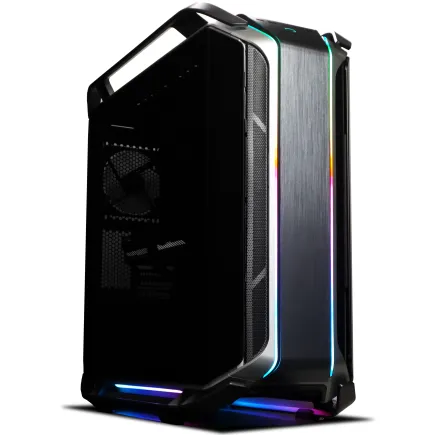
| 【ZEFT R60CB スペック】 | |
| CPU | AMD Ryzen7 9800X3D 8コア/16スレッド 5.20GHz(ブースト)/4.70GHz(ベース) |
| グラフィックボード | Radeon RX 7800XT (VRAM:16GB) |
| メモリ | 32GB DDR5 (16GB x2枚 Micron製) |
| ストレージ | SSD 1TB (m.2 nVMe READ/WRITE:7250Gbps/6900Gbps WD製) |
| ケース | CoolerMaster COSMOS C700M |
| CPUクーラー | 水冷 240mmラジエータ CoolerMaster製 水冷CPUクーラー ML 240 Core II Black |
| マザーボード | AMD B650 チップセット ASRock製 B650M Pro X3D WiFi |
| 電源ユニット | 850W 80Plus GOLD認証 電源ユニット (CWT製) |
| 無線LAN | Wi-Fi 6E (IEEE802.11ax/11ad/11ac/11n/11a/11g/11b) |
| BlueTooth | BlueTooth 5 |
| 光学式ドライブ | DVDスーパーマルチドライブ (内蔵) |
| OS | Microsoft Windows 11 Home |
長期的なアップグレード戦略
特にマザーボードとケース、電源ユニットは、後から交換するのが面倒なパーツなので、最初から余裕を持ったスペックを選択した方が、長期的なコストパフォーマンスは高くなります。
マザーボードは、PCIe 5.0スロットとDDR5メモリに対応したモデルを選択すれば、次世代のグラフィックボードやCPUにも対応可能。
特にAM5ソケットを採用したAMDマザーボードは、Ryzen 9000シリーズだけでなく、将来リリースされるRyzen 10000シリーズにも対応する予定とされており、CPUのアップグレードが容易。
電源ユニットは、750W以上の80PLUS Gold認証モデルを選択しておけば、将来的にハイエンドグラフィックボードにアップグレードしても電力不足に陥ることはありません。
特にGeForce RTX5080やRTX5090クラスのグラフィックボードは、消費電力が300Wを超えるため、余裕を持った電源容量が必要になってきます。
ケースは、拡張性とエアフローを重視したモデルを選択すること。
特に360mmラジエーターを搭載できるスペースや、140mmファンを複数搭載できる設計になっていれば、将来的に冷却システムを強化する際にも対応しやすくなります。
モニター選びも重要な要素
1440pモニターのリフレッシュレートはどう選ぶ
せっかく高性能な1440pゲーミングPCを構築しても、モニターが60Hzでは性能を活かしきれません。
1440p解像度でゲーミングモニターを選ぶ際、リフレッシュレートは最低でも144Hz以上を選択した方がいいでしょう。
144Hzモニターは、60Hzと比較して2.4倍の滑らかさを実現し、特にFPSやレーシングゲームでは、敵の動きや車の挙動がより正確に把握できるようになります。
価格も3万円前後から購入可能で、1440pゲーミングPCとの相性も抜群。
競技性の高いゲームをメインにプレイするなら、240Hz以上のモニターも選択肢に入ります。
パネルタイプの選択基準
1440pゲーミングモニターのパネルタイプは、主にIPSとVA、TNの3種類がありますが、現在の主流はIPSパネル。
視野角が広く、色再現性に優れており、ゲームだけでなく動画視聴やクリエイティブ作業にも適しているのが特徴です。
VAパネルは、コントラスト比が高く、黒の表現が美しいため、ホラーゲームやシネマティックなゲームに向いています。
ただし、応答速度がIPSよりもやや遅く、残像感が気になる場合もあるため、競技性の高いゲームには不向き。
特に1440p解像度の高画質を活かすなら、IPSパネルを選択するのが賢明。
HDRとG-SYNC/FreeSyncの必要性
特に「Forza Horizon 5」や「Cyberpunk 2077」のようなHDR対応ゲームでは、夕日の眩しさや夜の暗闇の表現が劇的に向上し、没入感が大幅に高まるのを実感。
ただし、真のHDR体験を得るには、DisplayHDR 600以上の認証を受けたモニターが必要で、価格も5万円以上と高額。
DisplayHDR 400認証のモニターも多数ありますが、輝度が400cd/m²程度しかなく、HDRの恩恵を充分に受けられないため、予算が限られているなら無理にHDR対応モニターを選択する必要はほとんどないでしょう。
G-SYNCやFreeSyncといった可変リフレッシュレート技術は、絶対に搭載しておきたい機能。
GeForceグラフィックボードならG-SYNC Compatible、RadeonならFreeSyncに対応したモニターを選択すれば、追加コストなしでこの恩恵を受けられます。
冷却と静音性のバランス
ケースファンの最適な配置
1440pゲーミングPCでは、グラフィックボードとCPUが高い負荷で動作するため、適切なエアフローの確保が不可欠。
基本的なファン配置は、前面から吸気、背面と上面から排気するポジティブプレッシャー構成が推奨されます。
前面に140mmファンを2〜3基配置し、背面に120mmまたは140mmファンを1基、上面に120mmまたは140mmファンを1〜2基配置すれば、ケース内の熱気を効率的に排出できます。
特にグラフィックボードの直下に吸気ファンを配置すると、GPU温度を5〜10度程度低減できる効果があり、サーマルスロットリングを防止できるのです。
ファンの回転数は、ゲーミング時でも1,000rpm前後に抑えることで、静音性と冷却性能のバランスを取れます。
グラフィックボードの温度管理
この温度範囲であれば、性能低下や寿命への影響はほとんどありませんが、85度を超えるとサーマルスロットリングが発動し、クロック周波数が低下してフレームレートが落ちる可能性があるからです。
グラフィックボードの温度を適切に管理するには、ケース内のエアフローを最適化するだけでなく、グラフィックボード自体のファンカーブを調整するのも効果的です。
MSI AfterburnerやEVGA Precision X1のようなソフトウェアを使用すれば、温度に応じてファン回転数を細かく設定でき、静音性と冷却性能のバランスを自分好みに調整できます。
また、グラフィックボードの下に垂直マウント用のブラケットを使用すると、見た目は美しくなりますが、ケース側面との距離が近くなり、排熱が悪化する場合もあります。
垂直マウントを採用する場合は、ケース側面との距離を最低でも5cm以上確保し、充分なエアフローを確保することが重要。
最新グラフィックボード(VGA)性能一覧
| GPU型番 | VRAM | 3DMarkスコア TimeSpy |
3DMarkスコア FireStrike |
TGP | 公式 URL |
価格com URL |
|---|---|---|---|---|---|---|
| GeForce RTX 5090 | 32GB | 48952 | 102087 | 575W | 公式 | 価格 |
| GeForce RTX 5080 | 16GB | 32323 | 78189 | 360W | 公式 | 価格 |
| Radeon RX 9070 XT | 16GB | 30314 | 66860 | 304W | 公式 | 価格 |
| Radeon RX 7900 XTX | 24GB | 30237 | 73535 | 355W | 公式 | 価格 |
| GeForce RTX 5070 Ti | 16GB | 27309 | 69032 | 300W | 公式 | 価格 |
| Radeon RX 9070 | 16GB | 26648 | 60329 | 220W | 公式 | 価格 |
| GeForce RTX 5070 | 12GB | 22068 | 56885 | 250W | 公式 | 価格 |
| Radeon RX 7800 XT | 16GB | 20026 | 50558 | 263W | 公式 | 価格 |
| Radeon RX 9060 XT 16GB | 16GB | 16649 | 39431 | 145W | 公式 | 価格 |
| GeForce RTX 5060 Ti 16GB | 16GB | 16080 | 38257 | 180W | 公式 | 価格 |
| GeForce RTX 5060 Ti 8GB | 8GB | 15942 | 38033 | 180W | 公式 | 価格 |
| Arc B580 | 12GB | 14718 | 34972 | 190W | 公式 | 価格 |
| Arc B570 | 10GB | 13817 | 30905 | 150W | 公式 | 価格 |
| GeForce RTX 5060 | 8GB | 13274 | 32409 | 145W | 公式 | 価格 |
| Radeon RX 7600 | 8GB | 10880 | 31790 | 165W | 公式 | 価格 |
| GeForce RTX 4060 | 8GB | 10708 | 28628 | 115W | 公式 | 価格 |
静音化のための工夫
ゲーミングPCの騒音源は、主にケースファン、CPUクーラー、グラフィックボードの3つ。
これらの騒音を低減するには、高品質なファンを使用し、回転数を抑えることが基本。
特にNoctuaやbe quiet!といったメーカーのファンは、静音性に優れており、1,000rpm以下の低回転でも充分な冷却性能を発揮します。
ケース自体の防音性能も重要で、側面パネルに吸音材を貼り付けたモデルや、厚みのあるスチールパネルを採用したモデルは、内部の騒音を効果的に遮断できます。
ただし、防音性を重視しすぎるとエアフローが悪化するため、メッシュパネルと防音パネルのバランスが取れたケースを選択することが肝心。
電源ユニットの選び方

必要な電力容量の計算方法
1440pゲーミングPCに必要な電源容量は、搭載するグラフィックボードとCPUの消費電力によって決まります。
GeForce RTX5070Tiの消費電力は約285W、Core Ultra 7 265Kは約125W、その他のパーツを合わせると、システム全体で約500W程度の消費電力になります。
電源ユニットは、最大消費電力の1.5倍程度の容量を選択するのが安全。
つまり、500Wのシステムなら750W以上の電源ユニットを選択すれば、充分な余裕を確保できます。
電源ユニットは、容量の50〜80%程度の負荷で動作させるのが最も効率が良く、発熱も抑えられるため、余裕を持った容量選択が重要なのです。
GeForce RTX5080やRTX5090は、消費電力が300〜450Wに達するため、750Wの電源では容量不足になる可能性があります。
80PLUS認証の重要性
80PLUS Gold認証の電源ユニットは、負荷50%時の変換効率が90%以上と高く、電気代の節約にもつながります。
例えば、500Wの負荷で8時間ゲームをプレイした場合、80PLUS BronzeとGoldでは、年間で約1,000円程度の電気代の差が生まれる計算。
長期的に使用することを考えると、初期投資として数千円高くても、Gold認証以上のモデルを選択する価値は充分にあります。
また、高効率な電源ユニットは、ファンの回転数も低く抑えられるため、静音性にも優れています。
特にセミファンレス機能を搭載したモデルは、低負荷時にファンが完全に停止するため、ブラウジングや動画視聴時には無音で動作し、快適な環境を提供してくれます。
モジュラー式とケーブルマネジメント
電源ユニットには、ケーブルが固定されたタイプと、必要なケーブルだけを接続できるモジュラー式、主要ケーブルのみ固定されたセミモジュラー式の3種類があります。
フルモジュラー式の最大のメリットは、使用しないケーブルを取り外せるため、ケース内がすっきりとまとまり、エアフローが改善されること。
特にピラーレスケースのような全面ガラス張りのケースでは、ケーブルマネジメントの美しさが見た目に直結するため、モジュラー式電源の価値は非常に高いといえます。
また、スリーブケーブルを使用すれば、さらに見た目を向上させることも可能。
黒や白、赤といったカラーバリエーションがあり、ケースやマザーボードのカラーリングに合わせてコーディネートできるため、自分だけのオリジナルPCを構築する楽しみが広がります。
よくある質問
1440pゲーミングに16GBメモリでは不足しますか
16GBメモリでも多くのゲームは動作しますが、最新のAAAタイトルや、バックグラウンドでブラウザや配信ソフトを起動する場合、メモリ不足に陥る可能性があります。
特に「Microsoft Flight Simulator」や「Cities: Skylines II」のようなメモリを大量に消費するタイトルでは、16GBでは明らかに不足を感じる場面に遭遇してしまいますよね。
32GBあれば、ほぼすべての用途で快適に使用できるため、予算が許すなら32GBを選択することをおすすめします。
RTX5060TiとRX 9070、どちらがコスパが良いですか
ただし、DLSS 4やレイトレーシング性能を重視するなら、RTX5060Tiの方が優位。
特にDLSS 4のマルチフレーム生成技術は、1440p解像度で大きなフレームレート向上をもたらすため、最新のゲームを長く楽しみたいならRTX5060Tiを選択した方が満足度は高いでしょう。
予算を最優先し、レイトレーシングをあまり使用しないなら、RX 9070も魅力的な選択肢。
Gen.4 SSDで充分ですか、Gen.5にすべきですか
実際のゲームロード時間を計測すると、Gen.5とGen.4の差はわずか1〜2秒程度で、体感ではほとんど違いを感じません。
将来的に8K動画編集や大規模なデータ処理を行う予定があるなら、Gen.5も検討する価値はありますが、ゲーミング用途に限定するならGen.4で不満を感じることはないでしょう。
空冷と水冷、どちらを選ぶべきですか
DEEPCOOLのAK620やNoctuaのNH-D15のような大型空冷クーラーは、240mm簡易水冷に匹敵する冷却性能を持ち、メンテナンスフリーで長期間使用できるメリットがあります。
水冷クーラーを選択するメリットは、見た目の美しさとケース内のスペース効率ですが、ポンプの故障リスクや定期的なメンテナンスの必要性を考えると、必ず水冷を選択しなければならないわけではありません。
BTOパソコンのカスタマイズで優先すべきパーツは
BTOパソコンをカスタマイズする際、最も優先すべきはグラフィックボードとストレージ容量。
グラフィックボードは後からの交換も可能ですが、購入時に適切なモデルを選択しておけば、数年間は快適にゲームをプレイできます。
ストレージは2TB以上を選択しておくと、頻繁にゲームをアンインストールする必要がなく、ストレスフリーな環境を維持できます。
メモリは32GBを選択し、CPUクーラーは標準品から一段階上のモデルにアップグレードすると、冷却性能と静音性が向上します。