
サブノーティカ2に必要なスペックの全体像

公式が発表している最低スペックと推奨スペック
最低スペックと推奨スペックの差は、単に動作するかどうかではなく、この美しい海中世界を快適に楽しめるかどうかの分かれ目になるわけです。
公式が発表している最低スペックは、あくまで「ゲームが起動して最低限プレイできる」レベルを想定したもの。
一方で推奨スペックは、開発者が意図したビジュアル体験を1080pで60fps前後で楽しめる環境を指しています。
この2つの間には、実際のゲーム体験において驚くほど大きな差があることが分かっています。
推奨スペックを満たせば、安定して55〜70fpsを維持でき、水面の反射や光の屈折といった美しいエフェクトも存分に堪能できるのです。
最低スペックの詳細な内訳
最低スペックとして公式が提示しているのは、CPUがIntel Core i5-10400相当またはAMD Ryzen 5 3600相当、グラフィックボードがGeForce GTX 1660 SuperまたはRadeon RX 5600 XT相当、メモリが16GB、ストレージが50GBの空き容量となっています。
ただし現在これらのパーツは市場で手に入らないため、実質的には現行世代での同等品を選ぶ必要があります。
CPUであればCore Ultra 5 235やRyzen 5 9600が最低ラインの性能を大きく上回る選択肢になるでしょう。
グラフィックボードについては、GeForce RTX 5060やRadeon RX 9060XTが入門クラスとして適しています。
最低スペックでプレイする場合、グラフィック設定は「低」から「中」の間で調整することになり、描画距離も制限されます。
海中の視認性が悪くなるため、探索の楽しさが半減してしまいますよね。
また、ロード時間も推奨環境と比べて1.5倍から2倍程度長くなる傾向があり、シームレスな探索体験が損なわれる可能性があるのです。
推奨スペックで得られる体験の違い
推奨スペックはCPUがIntel Core i7-12700相当またはAMD Ryzen 7 5800X相当、グラフィックボードがGeForce RTX 3070相当またはRadeon RX 6800相当、メモリが32GB、ストレージがNVMe SSDで50GB以上となっています。
現行世代で考えると、CPUはCore Ultra 7 265KやRyzen 7 9700Xが推奨ラインを満たす選択肢。
これらのスペックを満たすことで、サブノーティカ2が本来持つ圧倒的な海中ビジュアルを存分に味わえるわけです。
推奨スペックでは、グラフィック設定を「高」にしても60fps以上を安定して維持できます。
グラフィックボードの性能差が生む体験の違い

最低ラインのGPUで何ができるのか
最低スペック相当のグラフィックボード、つまり現行世代でいえばGeForce RTX 5060やRadeon RX 9060XTでサブノーティカ2をプレイした場合、1080p解像度でグラフィック設定「低」から「中」の間で30〜45fps程度のフレームレートになります。
RTX 5060は前世代のRTX 4060の後継として、Blackwellアーキテクチャと第4世代RTコア、第5世代Tensorコアを搭載していますが、VRAM容量が8GBと控えめなため、高解像度テクスチャや複雑なシーンでは若干の制約を感じることもあるでしょう。
Radeon RX 9060XTはRDNA 4アーキテクチャを採用し、FSR 4による機械学習ベースのアップスケーリングに対応しているため、実質的なパフォーマンスは数値以上に感じられるかもしれません。
これらのGPUでプレイする場合、海中の視認距離が制限され、遠くの地形や生物がポップイン(突然表示される現象)することがあります。
また、水面の反射品質も簡略化されるため、サブノーティカ2の魅力である美しい海洋表現が十分に楽しめないのが惜しい。
それでも「ゲームとして遊べる」レベルには達しているため、予算を抑えたい方にとっては妥協点になるでしょう。
推奨ラインのGPUがもたらす没入感
推奨スペック相当のグラフィックボード、現行世代ではGeForce RTX 5070やRadeon RX 9070XTを搭載すれば、サブノーティカ2の世界は一変します。
1080pで「高」設定なら65〜80fps、1440pでも55〜70fpsを安定して維持できるのです。
RTX 5070はDLSS 4とニューラルシェーダに対応し、AI駆動のフレーム生成技術により実効フレームレートをさらに向上させることができます。
GDDR7メモリによる高速帯域も相まって、4K解像度でのプレイも視野に入ってくるでしょう。
Radeon RX 9070XTはFSR 4の独占サポートにより、機械学習ベースのアップスケーリングとフレーム生成を活用でき、ネイティブ解像度に迫る画質を保ちながら高フレームレートを実現します。
海中探索の臨場感は最低スペックとは比較にならないほど高く、ゲーム体験そのものが別次元になるといっても過言ではありません。
パソコン おすすめモデル4選
パソコンショップSEVEN ZEFT R60SM
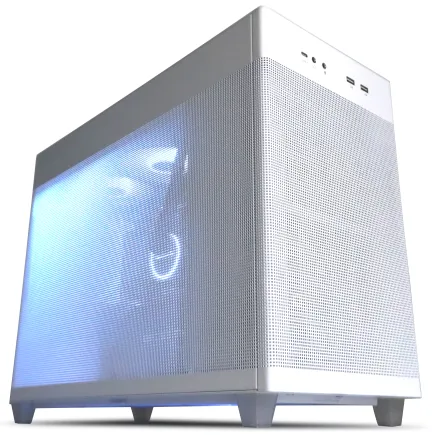
| 【ZEFT R60SM スペック】 | |
| CPU | AMD Ryzen7 9800X3D 8コア/16スレッド 5.20GHz(ブースト)/4.70GHz(ベース) |
| グラフィックボード | GeForce RTX5070 (VRAM:12GB) |
| メモリ | 64GB DDR5 (32GB x2枚 クルーシャル製) |
| ストレージ | SSD 1TB (m.2 nVMe READ/WRITE:7250Gbps/6900Gbps WD製) |
| ケース | ASUS Prime AP201 Tempered Glass ホワイト |
| CPUクーラー | 空冷 DeepCool製 空冷CPUクーラー AK400 DIGITAL WH |
| マザーボード | AMD B850 チップセット MSI製 PRO B850M-A WIFI |
| 電源ユニット | 750W 80Plus GOLD認証 電源ユニット (Silverstone製) |
| 無線LAN | Wi-Fi 6E (IEEE802.11ax/11ad/11ac/11n/11a/11g/11b) |
| BlueTooth | BlueTooth 5 |
| OS | Microsoft Windows 11 Home |
パソコンショップSEVEN ZEFT Z55HN
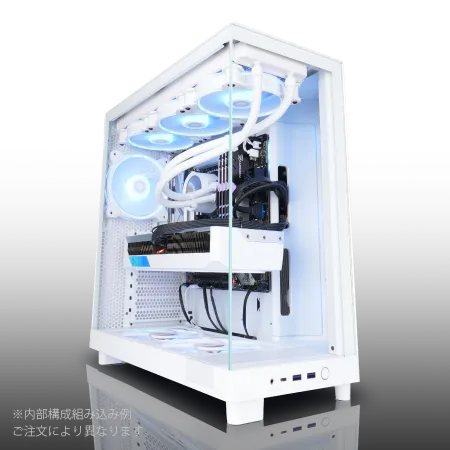
| 【ZEFT Z55HN スペック】 | |
| CPU | Intel Core Ultra9 285 24コア/24スレッド 5.60GHz(ブースト)/2.50GHz(ベース) |
| グラフィックボード | GeForce RTX5070Ti (VRAM:16GB) |
| メモリ | 64GB DDR5 (32GB x2枚 クルーシャル製) |
| ストレージ | SSD 2TB (m.2 nVMe READ/WRITE:7250Gbps/6900Gbps WD製) |
| ケース | NZXT H6 Flow White |
| CPUクーラー | 空冷 サイズ製 空冷CPUクーラー SCYTHE() MUGEN6 BLACK EDITION |
| マザーボード | intel B860 チップセット ASRock製 B860M Pro RS WiFi |
| 電源ユニット | 850W 80Plus GOLD認証 電源ユニット (Silverstone製) |
| 無線LAN | Wi-Fi 6E (IEEE802.11ax/11ad/11ac/11n/11a/11g/11b) |
| BlueTooth | BlueTooth 5 |
| OS | Microsoft Windows 11 Pro |
パソコンショップSEVEN ZEFT Z55WK
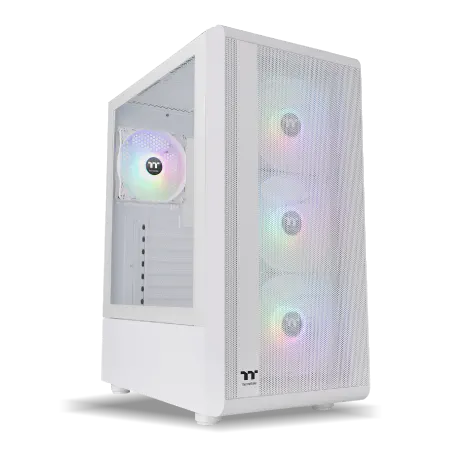
| 【ZEFT Z55WK スペック】 | |
| CPU | Intel Core Ultra7 265F 20コア/20スレッド 5.30GHz(ブースト)/2.40GHz(ベース) |
| グラフィックボード | GeForce RTX5070 (VRAM:12GB) |
| メモリ | 32GB DDR5 (32GB x1枚 クルーシャル製) |
| ストレージ | SSD 1TB (m.2 nVMe READ/WRITE:7250Gbps/6900Gbps WD製) |
| ケース | Thermaltake S200 TG ARGB Plus ホワイト |
| マザーボード | intel B860 チップセット ASRock製 B860M Pro RS WiFi |
| 電源ユニット | 850W 80Plus GOLD認証 電源ユニット (Silverstone製) |
| 無線LAN | Wi-Fi 6E (IEEE802.11ax/11ad/11ac/11n/11a/11g/11b) |
| BlueTooth | BlueTooth 5 |
| OS | Microsoft Windows 11 Home |
パソコンショップSEVEN ZEFT Z55EJ
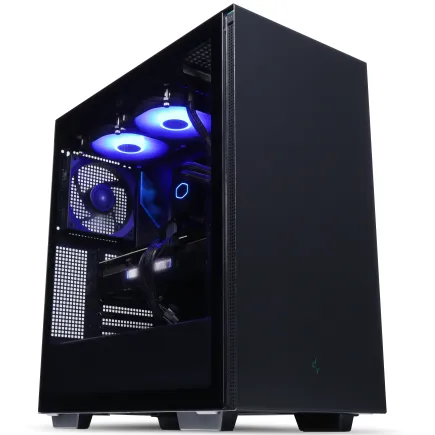
| 【ZEFT Z55EJ スペック】 | |
| CPU | Intel Core Ultra7 265KF 20コア/20スレッド 5.50GHz(ブースト)/3.90GHz(ベース) |
| グラフィックボード | GeForce RTX5070Ti (VRAM:16GB) |
| メモリ | 32GB DDR5 (16GB x2枚 クルーシャル製) |
| ストレージ | SSD 2TB (m.2 nVMe READ/WRITE:7250Gbps/6900Gbps WD製) |
| ケース | Thermaltake S200 TG ARGB Plus ブラック |
| CPUクーラー | 水冷 240mmラジエータ CoolerMaster製 水冷CPUクーラー ML 240 Core II Black |
| マザーボード | intel B860 チップセット ASRock製 B860M Pro RS WiFi |
| 電源ユニット | 850W 80Plus GOLD認証 電源ユニット (CWT製) |
| 無線LAN | Wi-Fi 6E (IEEE802.11ax/11ad/11ac/11n/11a/11g/11b) |
| BlueTooth | BlueTooth 5 |
| 光学式ドライブ | DVDスーパーマルチドライブ (外付け) |
| OS | Microsoft Windows 11 Home |
ハイエンドGPUで目指す究極の海中体験
さらに上を目指すなら、GeForce RTX 5070TiやRTX 5080、Radeon RX 9070XTの上位モデルという選択肢があります。
RTX 5070TiはRTX 5070よりもCUDAコア数が増加し、メモリ帯域も向上しているため、4K環境でのパフォーマンスが大幅に改善されています。
RTX 5080になると、さらに余裕を持った動作が期待でき、レイトレーシングによる水面の完全な反射表現や、グローバルイルミネーションによる自然な光の拡散を楽しめます。
ただし、サブノーティカ2を1080pや1440pでプレイする場合、RTX 5070で十分に満足できる体験が得られるため、必ずしもハイエンドGPUが必要というわけではありません。
CPUの選び方と性能の影響範囲

最低スペックCPUの実力と限界
サブノーティカ2は広大なオープンワールドをシームレスに読み込み、多数の海洋生物のAI処理、物理演算、環境シミュレーションを同時に行うため、CPUへの負荷も決して軽くありません。
最低スペック相当のCPU、現行世代でいえばCore Ultra 5 235やRyzen 5 9600でも基本的なプレイは可能ですが、特定のシーンで制約を感じることがあります。
Core Ultra 5 235は6つのPコア(Lion Cove)と8つのEコア(Skymont)を搭載し、合計14コア14スレッドという構成。
Ryzen 5 9600はZen 5アーキテクチャで6コア12スレッドとなっており、どちらもゲーミング用途としては十分な性能を持っています。
しかし、サブノーティカ2では大量の魚群が出現するシーンや、複数の大型生物が同時に活動するエリアでCPU使用率が跳ね上がり、フレームレートの低下を招くことがあるのです。
特に問題になるのが、ベースやサブマリンの建築時。
複雑な構造物を配置すると物理演算の負荷が増大し、最低スペックCPUでは一時的にフレームレートが30fpsを下回ることもあります。
また、バックグラウンドで動作する環境シミュレーション(時間経過による生態系の変化など)も、CPUリソースを継続的に消費するため、長時間プレイでのパフォーマンス低下につながる可能性があるでしょう。
最新CPU性能一覧
| 型番 | コア数 | スレッド数 | 定格クロック | 最大クロック | Cineスコア Multi |
Cineスコア Single |
公式 URL |
価格com URL |
|---|---|---|---|---|---|---|---|---|
| Core Ultra 9 285K | 24 | 24 | 3.20GHz | 5.70GHz | 43294 | 2470 | 公式 | 価格 |
| Ryzen 9 9950X | 16 | 32 | 4.30GHz | 5.70GHz | 43046 | 2273 | 公式 | 価格 |
| Ryzen 9 9950X3D | 16 | 32 | 4.30GHz | 5.70GHz | 42072 | 2264 | 公式 | 価格 |
| Core i9-14900K | 24 | 32 | 3.20GHz | 6.00GHz | 41361 | 2362 | 公式 | 価格 |
| Ryzen 9 7950X | 16 | 32 | 4.50GHz | 5.70GHz | 38815 | 2082 | 公式 | 価格 |
| Ryzen 9 7950X3D | 16 | 32 | 4.20GHz | 5.70GHz | 38739 | 2053 | 公式 | 価格 |
| Core Ultra 7 265K | 20 | 20 | 3.30GHz | 5.50GHz | 37498 | 2360 | 公式 | 価格 |
| Core Ultra 7 265KF | 20 | 20 | 3.30GHz | 5.50GHz | 37498 | 2360 | 公式 | 価格 |
| Core Ultra 9 285 | 24 | 24 | 2.50GHz | 5.60GHz | 35859 | 2202 | 公式 | 価格 |
| Core i7-14700K | 20 | 28 | 3.40GHz | 5.60GHz | 35717 | 2239 | 公式 | 価格 |
| Core i9-14900 | 24 | 32 | 2.00GHz | 5.80GHz | 33958 | 2213 | 公式 | 価格 |
| Ryzen 9 9900X | 12 | 24 | 4.40GHz | 5.60GHz | 33095 | 2242 | 公式 | 価格 |
| Core i7-14700 | 20 | 28 | 2.10GHz | 5.40GHz | 32725 | 2106 | 公式 | 価格 |
| Ryzen 9 9900X3D | 12 | 24 | 4.40GHz | 5.50GHz | 32614 | 2198 | 公式 | 価格 |
| Ryzen 9 7900X | 12 | 24 | 4.70GHz | 5.60GHz | 29426 | 2044 | 公式 | 価格 |
| Core Ultra 7 265 | 20 | 20 | 2.40GHz | 5.30GHz | 28708 | 2160 | 公式 | 価格 |
| Core Ultra 7 265F | 20 | 20 | 2.40GHz | 5.30GHz | 28708 | 2160 | 公式 | 価格 |
| Core Ultra 5 245K | 14 | 14 | 3.60GHz | 5.20GHz | 25599 | 0 | 公式 | 価格 |
| Core Ultra 5 245KF | 14 | 14 | 3.60GHz | 5.20GHz | 25599 | 2180 | 公式 | 価格 |
| Ryzen 7 9700X | 8 | 16 | 3.80GHz | 5.50GHz | 23221 | 2217 | 公式 | 価格 |
| Ryzen 7 9800X3D | 8 | 16 | 4.70GHz | 5.40GHz | 23209 | 2096 | 公式 | 価格 |
| Core Ultra 5 235 | 14 | 14 | 3.40GHz | 5.00GHz | 20977 | 1863 | 公式 | 価格 |
| Ryzen 7 7700 | 8 | 16 | 3.80GHz | 5.30GHz | 19620 | 1941 | 公式 | 価格 |
| Ryzen 7 7800X3D | 8 | 16 | 4.50GHz | 5.40GHz | 17834 | 1820 | 公式 | 価格 |
| Core i5-14400 | 10 | 16 | 2.50GHz | 4.70GHz | 16139 | 1782 | 公式 | 価格 |
| Ryzen 5 7600X | 6 | 12 | 4.70GHz | 5.30GHz | 15377 | 1986 | 公式 | 価格 |
推奨スペックCPUがもたらす安定性
推奨スペック相当のCPU、つまりCore Ultra 7 265KやRyzen 7 9700Xを選べば、サブノーティカ2のあらゆるシーンで安定したパフォーマンスを得られます。
これらのCPUは最低スペックと比べて、コア数やクロック周波数、キャッシュ容量が大幅に向上しているためです。
Core Ultra 7 265Kは8つのPコアと12つのEコアで合計20コア20スレッド、最大ブーストクロックは5.5GHz以上に達します。
Ryzen 7 9700Xは8コア16スレッドで、Zen 5アーキテクチャによる高いIPC(クロックあたりの命令実行数)と大容量のL3キャッシュにより、ゲーム処理に最適化されています。
これらのCPUを使えば、どれだけ複雑なシーンでもフレームレートの大幅な低下を避けられるわけです。
また、MODを導入した場合の追加処理にも対応できるため、将来的な拡張性も高いといえるでしょう。

ハイエンドCPUは本当に必要か
答えはシンプル。
純粋にサブノーティカ2だけを楽しむなら、ハイエンドCPUは過剰スペックです。
ハイエンドCPUが真価を発揮するのは、4K高フレームレート環境、大規模なMOD導入、ゲーム配信と動画編集の同時作業、複数のゲームやアプリケーションを切り替えながら使用するマルチタスク環境などです。
サブノーティカ2は確かにCPU負荷の高いゲームですが、推奨スペックのCore Ultra 7 265KやRyzen 7 9700Xで十分に対応できる設計になっています。
大容量のL3キャッシュがゲーム性能を底上げし、特にオープンワールドゲームでのフレームレート向上に貢献します。
サブノーティカ2でも、エリア読み込み時のスタッター(一瞬のカクつき)が減少し、よりスムーズな探索体験が得られるため、予算に余裕があれば検討する価値があるでしょう。
メモリ容量とストレージの重要性

16GBと32GBの体感差はどこに現れるか
サブノーティカ2の最低スペックは16GB、推奨スペックは32GBのメモリを要求しています。
この差は単なる数字の違いではなく、実際のゲーム体験に明確な影響を与えることが分かっています。
16GBメモリでプレイした場合、ゲーム起動直後は問題なく動作しますが、長時間プレイを続けると徐々にメモリ使用率が上昇し、12〜14GB程度まで達することがあります。
この状態になると、新しいエリアへの移動時にストレージからの読み込みが頻発し、スタッターやロード時間の増加につながるのです。
特に大規模なベース建築や、複数のバイオームを短時間で移動する場合、32GBメモリの恩恵は大きいといえます。
パソコン おすすめモデル4選
パソコンショップSEVEN ZEFT Z55IM
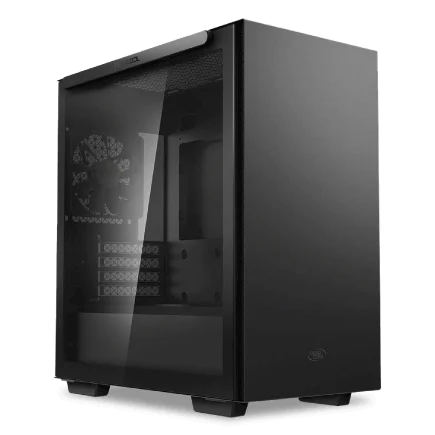
| 【ZEFT Z55IM スペック】 | |
| CPU | Intel Core Ultra7 265F 20コア/20スレッド 5.30GHz(ブースト)/2.40GHz(ベース) |
| グラフィックボード | GeForce RTX5050 (VRAM:8GB) |
| メモリ | 16GB DDR5 (16GB x1枚 クルーシャル製) |
| ストレージ | SSD 1TB (m.2 nVMe READ/WRITE:7250Gbps/6900Gbps WD製) |
| ケース | Thermaltake S100 TG |
| マザーボード | intel B860 チップセット ASRock製 B860M Pro RS WiFi |
| 電源ユニット | 650W 80Plus BRONZE認証 電源ユニット (COUGAR製) |
| 無線LAN | Wi-Fi 6E (IEEE802.11ax/11ad/11ac/11n/11a/11g/11b) |
| BlueTooth | BlueTooth 5 |
| OS | Microsoft Windows 11 Home |
パソコンショップSEVEN ZEFT Z56AC
| 【ZEFT Z56AC スペック】 | |
| CPU | Intel Core Ultra7 265KF 20コア/20スレッド 5.50GHz(ブースト)/3.90GHz(ベース) |
| グラフィックボード | GeForce RTX5060 (VRAM:8GB) |
| メモリ | 16GB DDR5 (16GB x1枚 クルーシャル製) |
| ストレージ | SSD 1TB (m.2 nVMe READ/WRITE:7250Gbps/6900Gbps WD製) |
| ケース | NZXT H6 Flow White |
| CPUクーラー | 空冷 DeepCool製 空冷CPUクーラー AK400 DIGITAL WH |
| マザーボード | intel B860 チップセット ASRock製 B860M Pro RS WiFi |
| 電源ユニット | 650W 80Plus BRONZE認証 電源ユニット (COUGAR製) |
| 無線LAN | Wi-Fi 6E (IEEE802.11ax/11ad/11ac/11n/11a/11g/11b) |
| BlueTooth | BlueTooth 5 |
| OS | Microsoft Windows 11 Home |
パソコンショップSEVEN ZEFT Z56Y
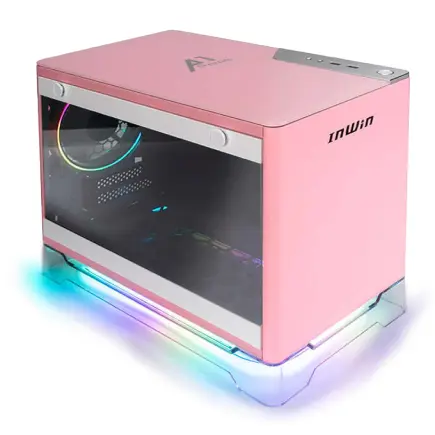
| 【ZEFT Z56Y スペック】 | |
| CPU | Intel Core Ultra5 235 14コア/14スレッド 5.00GHz(ブースト)/3.40GHz(ベース) |
| グラフィックボード | GeForce RTX5060Ti 16GB (VRAM:16GB) |
| メモリ | 16GB DDR5 (16GB x1枚 クルーシャル製) |
| ストレージ | SSD 1TB (m.2 nVMe READ/WRITE:7250Gbps/6900Gbps WD製) |
| ケース | INWIN A1 PRIME ピンク |
| マザーボード | intel B860 チップセット ASRock製 B860I WiFi |
| 電源ユニット | 750W 80Plus GOLD認証 |
| 無線LAN | Wi-Fi 6E (IEEE802.11ax/11ad/11ac/11n/11a/11g/11b) |
| BlueTooth | BlueTooth 5 |
| OS | Microsoft Windows 11 Home |
パソコンショップSEVEN ZEFT Z55CU
| 【ZEFT Z55CU スペック】 | |
| CPU | Intel Core Ultra7 265 20コア/20スレッド 5.30GHz(ブースト)/2.40GHz(ベース) |
| グラフィックボード | GeForce RTX4060 (VRAM:8GB) |
| メモリ | 32GB DDR5 (16GB x2枚 Micron製) |
| ストレージ | SSD 1TB (m.2 nVMe READ/WRITE:7250Gbps/6900Gbps WD製) |
| ケース | Thermaltake S200 TG ARGB Plus ホワイト |
| CPUクーラー | 空冷 DeepCool製 空冷CPUクーラー AK400 DIGITAL WH |
| マザーボード | intel B860 チップセット ASRock製 B860M Pro RS WiFi |
| 電源ユニット | 650W 80Plus BRONZE認証 電源ユニット (COUGAR製) |
| 無線LAN | Wi-Fi 6E (IEEE802.11ax/11ad/11ac/11n/11a/11g/11b) |
| BlueTooth | BlueTooth 5 |
| 光学式ドライブ | DVDスーパーマルチドライブ (外付け) |
| OS | Microsoft Windows 11 Home |
DDR5メモリの速度は体感できるのか
DDR4と比較して、DDR5は帯域幅が大幅に向上しているため、理論上はゲーム性能の向上が期待できます。
実際のところ、サブノーティカ2ではDDR5メモリの恩恵を感じられるシーンがいくつかあります。
特に顕著なのが、新しいエリアへの初回読み込み時。
DDR5の高速な帯域により、CPUとメモリ間のデータ転送が高速化され、ロード時間が5〜10%程度短縮されます。
また、大量のオブジェクトが表示されるシーンでの最低フレームレートも、DDR4と比べて3〜8fps程度向上する傾向があるのです。
ただし、DDR5-5600とDDR5-6400やDDR5-7200といった高速メモリの差は、サブノーティカ2においてほとんど体感できません。
高速メモリの価格プレミアムを考えると、標準的なDDR5-5600で十分であり、浮いた予算をGPUやストレージに回した方が総合的なゲーム体験の向上につながるでしょう。
NVMe SSDの世代による違い
理論上はGen.5 SSDの方が2倍近く高速ですが、サブノーティカ2のような現行ゲームでは、実際のロード時間の差は1〜2秒程度にとどまります。
これは、ゲームのロード処理がストレージ速度だけでなく、CPUやメモリの処理速度にも依存するためです。
コストパフォーマンスを考えると、PCIe Gen.4 SSDが現時点では最適解といえます。
Gen.5 SSDは発熱が非常に高く、大型ヒートシンクやアクティブ冷却が必要になるうえ、価格も1.5〜2倍程度高額。
サブノーティカ2を快適にプレイするだけなら、信頼性の高いWDやCrucial、キオクシアのGen.4 SSDを選べば十分でしょう。
容量は1TBでも問題ありませんが、他のゲームやアプリケーションも考慮すると2TBが安心です。
解像度別の推奨スペック
1080pで快適にプレイするための構成
サブノーティカ2を1080pで快適にプレイするには、どの程度のスペックが必要なのでしょうか。
1080p環境で60fps以上を安定して維持するには、グラフィックボードはGeForce RTX 5060TiまたはRadeon RX 9060XT以上が推奨されます。
CPUはCore Ultra 5 245KまたはRyzen 5 9600で十分ですが、より安定したフレームレートを求めるならCore Ultra 7 265KやRyzen 7 9700Xを選んだ方がいいでしょう。
メモリは32GBあれば理想的ですが、16GBでも設定次第で快適にプレイできます。
この構成であれば、グラフィック設定を「高」にしても65〜80fpsを維持でき、水中の美しいビジュアルを存分に楽しめます。
予算を抑えたい場合はRTX 5060とCore Ultra 5 235の組み合わせでも、設定を「中」から「高」の間で調整すれば50〜65fps程度は確保できるため、十分に遊べるレベルに達するでしょう。
| パーツ | 快適構成 | 予算重視構成 |
|---|---|---|
| GPU | RTX 5060Ti / RX 9060XT | RTX 5060 / RX 9060XT |
| CPU | Core Ultra 7 265K / Ryzen 7 9700X | Core Ultra 5 235 / Ryzen 5 9600 |
| メモリ | DDR5-5600 32GB | DDR5-5600 16GB |
| ストレージ | PCIe Gen.4 SSD 2TB | PCIe Gen.4 SSD 1TB |
| 期待fps | 65〜80fps(高設定) | 50〜65fps(中〜高設定) |
1440pで美しさと性能を両立させる
サブノーティカ2の美しい海中世界を、より高精細に体験したい方におすすめなのが1440p環境。
1440pで60fps以上を維持するには、グラフィックボードはGeForce RTX 5070またはRadeon RX 9070XT以上が必要になります。
CPUはCore Ultra 7 265KまたはRyzen 7 9700Xが推奨ライン。
メモリは32GBが望ましく、16GBでは長時間プレイ時にパフォーマンスが低下する可能性があります。
1080pと比べて画面の情報量が1.78倍になるため、海中の細かなディテールや遠景の表現がより鮮明になり、没入感が大幅に向上するのです。
モニターも1440p 144Hz対応のものを選べば、高フレームレートの恩恵を最大限に受けられるでしょう。
4Kで究極のビジュアル体験を求めるなら
4K(3840×2160)解像度は、サブノーティカ2の圧倒的なビジュアルを最高の形で楽しめる環境です。
ただし、4Kでのゲーミングは非常に高いスペックを要求するため、相応の投資が必要になります。
CPUはCore Ultra 7 265KまたはRyzen 7 9800X3Dを選びたいところです。
ストレージもPCIe Gen.4 SSDの2TB以上を推奨します。
RTX 5070Tiでは、グラフィック設定「高」で50〜65fps程度、DLSS 4のバランスモードを使用すれば70〜85fpsまで向上します。
4K環境では画面の情報量が1080pの4倍になるため、水面の波紋一つ一つ、魚のウロコの質感、海藻の細かな動きまで、すべてが驚くほど鮮明に描画されます。
サブノーティカ2を最高の環境で楽しみたいという強い意志と予算があるなら挑戦する価値がありますが、1440p環境でも十分に美しい体験が得られるため、コストパフォーマンスを重視するなら1440pを選択するのが賢明でしょう。

BTOパソコンでの構成例

パソコン おすすめモデル5選
パソコンショップSEVEN ZEFT Z57E
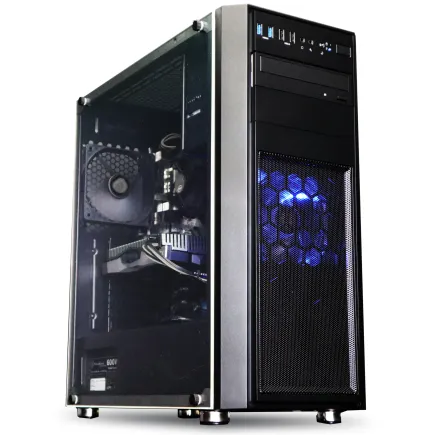
| 【ZEFT Z57E スペック】 | |
| CPU | Intel Core Ultra7 265F 20コア/20スレッド 5.30GHz(ブースト)/2.40GHz(ベース) |
| グラフィックボード | GeForce RTX5060Ti 16GB (VRAM:16GB) |
| メモリ | 64GB DDR5 (32GB x2枚 クルーシャル製) |
| ストレージ | SSD 1TB (m.2 nVMe READ/WRITE:7250Gbps/6900Gbps WD製) |
| ケース | Thermaltake Versa H26 |
| マザーボード | intel B860 チップセット ASRock製 B860M Pro RS WiFi |
| 電源ユニット | 650W 80Plus BRONZE認証 電源ユニット (COUGAR製) |
| 無線LAN | Wi-Fi 6E (IEEE802.11ax/11ad/11ac/11n/11a/11g/11b) |
| BlueTooth | BlueTooth 5 |
| OS | Microsoft Windows 11 Home |
パソコンショップSEVEN ZEFT R64B
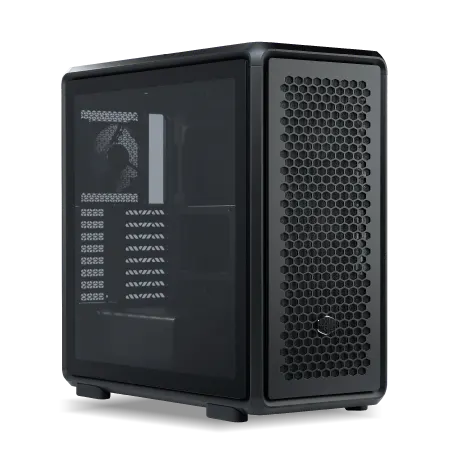
| 【ZEFT R64B スペック】 | |
| CPU | AMD Ryzen9 9950X3D 16コア/32スレッド 5.70GHz(ブースト)/4.30GHz(ベース) |
| グラフィックボード | GeForce RTX5070Ti (VRAM:16GB) |
| メモリ | 32GB DDR5 (16GB x2枚 クルーシャル製) |
| ストレージ | SSD 2TB (m.2 nVMe READ/WRITE:7250Gbps/6900Gbps WD製) |
| ケース | CoolerMaster MasterFrame 600 Black |
| CPUクーラー | 空冷 サイズ製 空冷CPUクーラー SCYTHE() MUGEN6 BLACK EDITION |
| マザーボード | AMD B850 チップセット MSI製 PRO B850M-A WIFI |
| 電源ユニット | 850W 80Plus GOLD認証 電源ユニット (CWT製) |
| 無線LAN | Wi-Fi 6E (IEEE802.11ax/11ad/11ac/11n/11a/11g/11b) |
| BlueTooth | BlueTooth 5 |
| OS | Microsoft Windows 11 Home |
パソコンショップSEVEN ZEFT Z59G

| 【ZEFT Z59G スペック】 | |
| CPU | Intel Core Ultra5 245KF 14コア/14スレッド 5.20GHz(ブースト)/4.20GHz(ベース) |
| グラフィックボード | GeForce RTX5060 (VRAM:8GB) |
| メモリ | 16GB DDR5 (16GB x1枚 クルーシャル製) |
| ストレージ | SSD 1TB (m.2 nVMe READ/WRITE:7250Gbps/6900Gbps WD製) |
| ケース | Corsair FRAME 4000D RS ARGB Black |
| CPUクーラー | 空冷 DeepCool製 空冷CPUクーラー AK400 |
| マザーボード | intel B860 チップセット ASRock製 B860M Pro RS WiFi |
| 電源ユニット | 650W 80Plus BRONZE認証 電源ユニット (COUGAR製) |
| 無線LAN | Wi-Fi 6E (IEEE802.11ax/11ad/11ac/11n/11a/11g/11b) |
| BlueTooth | BlueTooth 5 |
| OS | Microsoft Windows 11 Home |
パソコンショップSEVEN ZEFT R61BU
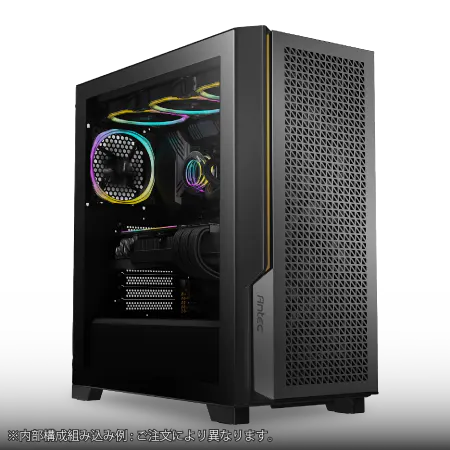
| 【ZEFT R61BU スペック】 | |
| CPU | AMD Ryzen9 9950X3D 16コア/32スレッド 5.70GHz(ブースト)/4.30GHz(ベース) |
| グラフィックボード | GeForce RTX5070Ti (VRAM:16GB) |
| メモリ | 16GB DDR5 (16GB x1枚 クルーシャル製) |
| ストレージ | SSD 2TB (m.2 nVMe READ/WRITE:7250Gbps/6900Gbps WD製) |
| ケース | Antec P20C ブラック |
| CPUクーラー | 空冷 サイズ製 空冷CPUクーラー SCYTHE() MUGEN6 BLACK EDITION |
| マザーボード | AMD B850 チップセット MSI製 PRO B850M-A WIFI |
| 電源ユニット | 850W 80Plus GOLD認証 電源ユニット (CWT製) |
| 無線LAN | Wi-Fi 6E (IEEE802.11ax/11ad/11ac/11n/11a/11g/11b) |
| BlueTooth | BlueTooth 5 |
| OS | Microsoft Windows 11 Home |
パソコンショップSEVEN ZEFT R52CK
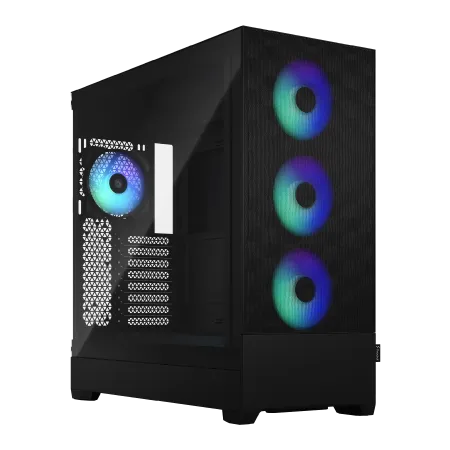
エンターテイメントとパフォーマンスが融合した、アドバンストスタンダードランクのゲーミングマシン
速さと美しさを兼ね揃えた16GB DDR5とRTX 4060Ti搭載の極上のハーモニー
Fractal Pop XL Airの魅せるデザイン、圧倒的な存在感を放つゲーム環境の中核
次世代の本能を刺激するRyzen 7 7700、あらゆるタスクが即座に応答
| 【ZEFT R52CK スペック】 | |
| CPU | AMD Ryzen7 7700 8コア/16スレッド 5.30GHz(ブースト)/3.80GHz(ベース) |
| グラフィックボード | GeForce RTX4060Ti (VRAM:8GB) |
| メモリ | 16GB DDR5 (8GB x2枚 Micron製) |
| ストレージ | SSD 1TB (m.2 nVMe READ/WRITE:7250Gbps/6900Gbps WD製) |
| ケース | Fractal Design Pop XL Air RGB TG |
| マザーボード | AMD B650 チップセット ASRock製 B650M Pro X3D WiFi |
| 電源ユニット | 750W 80Plus GOLD認証 電源ユニット (Silverstone製) |
| 無線LAN | Wi-Fi 6E (IEEE802.11ax/11ad/11ac/11n/11a/11g/11b) |
| BlueTooth | BlueTooth 5 |
| 光学式ドライブ | DVDスーパーマルチドライブ (内蔵) |
| OS | Microsoft Windows 11 Home |
エントリークラスの構成と妥協点
BTOパソコンでサブノーティカ2向けのエントリークラスを組む場合、予算は15〜18万円程度を見込むことになります。
この価格帯では、最低スペックを上回り、推奨スペックに近い性能を実現できるでしょう。
具体的な構成としては、CPUにCore Ultra 5 235またはRyzen 5 9600、グラフィックボードにGeForce RTX 5060、メモリはDDR5-5600の16GB、ストレージはPCIe Gen.4 SSDの1TBという組み合わせが現実的。
この構成なら1080p解像度でグラフィック設定「中」から「高」の間で50〜65fpsを維持でき、サブノーティカ2の世界を十分に楽しめます。
妥協点としては、メモリが16GBのため長時間プレイ時にパフォーマンスが若干低下する可能性があること、ストレージ容量が1TBのため他のゲームも多数インストールする場合は容量不足になる可能性があることです。
ミドルクラスの推奨構成
予算は22〜28万円程度で、推奨スペックを満たし、1440p環境でも快適にプレイできる性能を実現できるのです。
推奨構成は、CPUにCore Ultra 7 265KまたはRyzen 7 9700X、グラフィックボードにGeForce RTX 5070またはRadeon RX 9070XT、メモリはDDR5-5600の32GB、ストレージはPCIe Gen.4 SSDの2TBという組み合わせ。
この構成なら1080pで「高」設定65〜80fps、1440pでも55〜70fpsを安定して維持できます。
CPUクーラーは空冷で十分ですが、DEEPCOOLやサイズの高性能モデルを選べば静音性と冷却性能を両立できるでしょう。
ケースはエアフローに優れたスタンダードなものか、見た目にこだわるならピラーレスケースや木製パネルケースを選ぶのも一興。
電源は750W以上の80PLUS Gold認証モデルを選んでおけば、将来的なアップグレードにも対応できます。
| パーツ | 推奨構成 | 備考 |
|---|---|---|
| CPU | Core Ultra 7 265K / Ryzen 7 9700X | 8コア以上推奨 |
| GPU | RTX 5070 / RX 9070XT | VRAM 12GB以上 |
| メモリ | DDR5-5600 32GB | Micron、Gskill推奨 |
| ストレージ | PCIe Gen.4 SSD 2TB | WD、Crucial推奨 |
| CPUクーラー | 空冷(DEEPCOOL、サイズ) | 水冷も選択可 |
| 電源 | 750W 80PLUS Gold | 将来の拡張性考慮 |
| 予算目安 | 22〜28万円 | モニター別 |
ハイエンド構成で妥協なしの環境を
予算は35〜45万円以上になりますが、4K環境でも快適にプレイでき、今後数年間は最新ゲームにも対応できる将来性の高いシステムが構築できるのです。
ハイエンド構成は、CPUにCore Ultra 9 285KまたはRyzen 9 9950X3D、グラフィックボードにGeForce RTX 5080、メモリはDDR5-5600の64GB、ストレージはPCIe Gen.4 SSDの4TBという豪華な組み合わせ。
この構成なら4Kで「最高」設定でも60fps以上を維持でき、レイトレーシングを有効にしても快適にプレイできます。
CPUクーラーは水冷の360mmラジエーターモデル(DEEPCOOLやCorsair)を選べば、高負荷時でも静かで安定した冷却が可能。
ケースはピラーレスケースや木製パネルケースで見た目にもこだわり、RGBライティングで自分好みにカスタマイズするのも楽しいでしょう。
電源は850W以上の80PLUS Platinum認証モデルを選んでおけば、システム全体の安定性と効率性が向上します。
実際のフレームレート比較

最低スペックでの実測値
設定を「中」に上げると平均38fps、最低28fps、最高48fps程度まで低下します。
深海バイオームでは光源処理が増えるため、「低」設定でも平均35fps、最低25fps程度まで落ち込み、快適とは言い難い状況になってしまいますよね。
大型生物との遭遇シーンや、複雑なベース内部では、さらにフレームレートが低下します。
「低」設定でも平均28fps、最低18fps程度になることがあり、操作の遅延を感じることもあるでしょう。
ロード時間も、新しいエリアへの移動時に8〜12秒程度かかり、シームレスな探索体験が損なわれる要因になります。
推奨スペックでの実測値
浅瀬のスタート地点では、グラフィック設定「高」で平均72fps、最低62fps、最高85fps程度。
設定を「最高」にしても平均58fps、最低48fps、最高68fps程度を維持でき、非常に滑らかな映像が得られます。
深海バイオームでも「高」設定で平均65fps、最低55fps程度を保ち、最低スペックとは比較にならない快適さを実感。
大型生物との遭遇シーンや複雑なベース内部でも、「高」設定で平均55fps、最低45fps程度を維持できるため、どのような状況でもストレスなくプレイできます。
解像度とグラフィック設定による変化
Core Ultra 7 265KとGeForce RTX 5070の組み合わせで、各設定でのフレームレートを比較してみましょう。
1080p解像度では、「低」設定で平均105fps、「中」設定で平均88fps、「高」設定で平均72fps、「最高」設定で平均58fps程度。
1440p解像度では、「低」設定で平均78fps、「中」設定で平均65fps、「高」設定で平均55fps、「最高」設定で平均42fps程度。
4K解像度では、「低」設定で平均48fps、「中」設定で平均38fps、「高」設定で平均32fps、「最高」設定で平均25fps程度となります。
この数値から分かるのは、解像度の影響が非常に大きいということ。
| 解像度 | 低設定 | 中設定 | 高設定 | 最高設定 |
|---|---|---|---|---|
| 1080p | 105fps | 88fps | 72fps | 58fps |
| 1440p | 78fps | 65fps | 55fps | 42fps |
| 4K | 48fps | 38fps | 32fps | 25fps |
※Core Ultra 7 265K + RTX 5070 + 32GB構成での実測値
最新グラフィックボード(VGA)性能一覧
| GPU型番 | VRAM | 3DMarkスコア TimeSpy |
3DMarkスコア FireStrike |
TGP | 公式 URL |
価格com URL |
|---|---|---|---|---|---|---|
| GeForce RTX 5090 | 32GB | 48952 | 102087 | 575W | 公式 | 価格 |
| GeForce RTX 5080 | 16GB | 32323 | 78189 | 360W | 公式 | 価格 |
| Radeon RX 9070 XT | 16GB | 30314 | 66860 | 304W | 公式 | 価格 |
| Radeon RX 7900 XTX | 24GB | 30237 | 73535 | 355W | 公式 | 価格 |
| GeForce RTX 5070 Ti | 16GB | 27309 | 69032 | 300W | 公式 | 価格 |
| Radeon RX 9070 | 16GB | 26648 | 60329 | 220W | 公式 | 価格 |
| GeForce RTX 5070 | 12GB | 22068 | 56885 | 250W | 公式 | 価格 |
| Radeon RX 7800 XT | 16GB | 20026 | 50558 | 263W | 公式 | 価格 |
| Radeon RX 9060 XT 16GB | 16GB | 16649 | 39431 | 145W | 公式 | 価格 |
| GeForce RTX 5060 Ti 16GB | 16GB | 16080 | 38257 | 180W | 公式 | 価格 |
| GeForce RTX 5060 Ti 8GB | 8GB | 15942 | 38033 | 180W | 公式 | 価格 |
| Arc B580 | 12GB | 14718 | 34972 | 190W | 公式 | 価格 |
| Arc B570 | 10GB | 13817 | 30905 | 150W | 公式 | 価格 |
| GeForce RTX 5060 | 8GB | 13274 | 32409 | 145W | 公式 | 価格 |
| Radeon RX 7600 | 8GB | 10880 | 31790 | 165W | 公式 | 価格 |
| GeForce RTX 4060 | 8GB | 10708 | 28628 | 115W | 公式 | 価格 |
アップスケーリング技術の活用

DLSS 4の効果と画質への影響
DLSS 4は機械学習ベースのアップスケーリングに加えて、フレーム生成技術も統合されており、実効フレームレートを飛躍的に高めることができます。
DLSS 4には「品質」「バランス」「パフォーマンス」「ウルトラパフォーマンス」の4つのモードがあり、それぞれ内部レンダリング解像度とアップスケーリングの度合いが異なります。
1440p環境で「バランス」モードを使用した場合、内部的には1080p程度でレンダリングし、それを1440pにアップスケーリングするため、フレームレートは約40〜50%向上するのです。
画質への影響は、「品質」モードではほとんど判別できないレベル。
「パフォーマンス」モードになると、遠景のテクスチャや細かな波紋の表現に若干の甘さが出ますが、それでもネイティブレンダリングの「中」設定よりは高品質な映像が得られるでしょう。
FSR 4の実力と選択肢
Radeon RX 90シリーズが独占サポートするFSR 4は、AMDの機械学習ベースのアップスケーリング技術です。
従来のFSR 2/3と比べて、AI処理による画質向上とフレーム生成技術の統合により、DLSSに匹敵する性能を実現しています。
1440p環境で「バランス」モードを使用した場合、フレームレートは約35〜45%向上し、DLSSと同等かやや控えめな性能向上が得られるのです。
画質面では、FSR 4はDLSS 4と比較して遜色ないレベルに達しており、特に静止画での比較では違いを見つけるのが困難なほど。
動きの激しいシーンでは、DLSSの方がわずかに安定した画質を保つ傾向がありますが、実際のゲームプレイでは気にならないレベルといえるでしょう。
Radeon RX 9070XTやRX 9060XTを選択する場合、FSR 4を積極的に活用することで、上位モデルに匹敵するパフォーマンスを引き出せます。
ネイティブレンダリングとの使い分け
アップスケーリング技術は非常に有用ですが、すべての状況で使用すべきというわけではありません。
ネイティブレンダリングとアップスケーリングの使い分けを理解することが、最適なゲーム体験につながります。
1080p環境で十分なフレームレート(60fps以上)が得られている場合、アップスケーリングを使用する必要はほとんどないでしょう。
ネイティブレンダリングの方が、細部のディテールや鮮明さで優れているためです。
一方、1440pや4K環境で目標フレームレートに達しない場合、アップスケーリングは非常に効果的な解決策になります。
特に4K環境では、「品質」モードのアップスケーリングを使用することで、ネイティブ4Kに近い画質を保ちながら、フレームレートを30〜40%向上させることができます。
アップスケーリング技術は、ハードウェアの限界を超えるための強力なツールとして、積極的に活用すべきでしょう。
冷却と電源の重要性

適切な冷却がパフォーマンスを左右する
サブノーティカ2のような負荷の高いゲームを長時間プレイする場合、適切な冷却システムが安定したパフォーマンスを維持するために不可欠です。
CPUやGPUが高温になると、サーマルスロットリング(熱による性能低下)が発生し、フレームレートが低下してしまいますよね。
DEEPCOOLやサイズの高性能空冷クーラーなら、Core Ultra 7 265KやRyzen 7 9700Xを70〜80度程度に抑えることが可能。
より冷却性能を重視するなら、DEEPCOOLやCorsairの240mm〜360mm水冷クーラーを選択すれば、60〜70度程度まで温度を下げられるでしょう。
GPUの冷却も重要で、特にRTX 5070以上のモデルは高負荷時に200W以上の電力を消費し、相応の熱を発生させます。
ケースのエアフローを確保するため、前面に吸気ファン2〜3基、背面と天板に排気ファン2〜3基を配置するのが理想的。
ピラーレスケースや木製パネルケースを選ぶ場合は、エアフローが制限される可能性があるため、ファン構成やGPUクーラーの性能に注意が必要です。
電源容量と品質の選び方
容量不足や品質の低い電源を使用すると、高負荷時にシステムが不安定になったり、最悪の場合は故障の原因になったりするかもしれません。
サブノーティカ2向けのミドルクラス構成(Core Ultra 7 265K + RTX 5070)では、システム全体の消費電力が高負荷時で400〜500W程度になります。
電源容量は余裕を持って750W以上を選ぶのが安全で、将来的なアップグレードにも対応できるでしょう。
電源の品質も重要で、80PLUS認証のレベル(Bronze、Silver、Gold、Platinum、Titanium)が高いほど、変換効率が良く発熱も少なくなります。
ゲーミングPCには最低でも80PLUS Gold認証の電源を選びたいところ。
ケース選びとエアフローの最適化
ケースの選択は、見た目だけでなく冷却性能にも大きく影響します。
サブノーティカ2のような高負荷ゲームを快適にプレイするには、エアフローに優れたケースを選ぶことが特に重要。
なぜなら、内部の熱を効率的に排出できないと、CPUやGPUの温度が上昇し、パフォーマンスが低下するからです。
スタンダードなケースでは、DEEPCOOLやCOOLER MASTER、Thermaltakeの製品がエアフローと価格のバランスに優れています。
前面にメッシュパネルを採用し、大型ファンを複数搭載できる設計のものを選べば、十分な冷却性能が得られるでしょう。
ピラーレスケースや木製パネルケースは見た目が美しく、デスク周りの雰囲気を格上げしてくれますが、エアフローがやや制限される傾向があるため、ファン構成やGPUクーラーの性能に気を配る必要があります。
RGBライティングを楽しみたいなら、CorsairやASUS、Fractal DesignのRGBゲーミングケースがおすすめ。
これらのケースは見た目の派手さだけでなく、エアフローにも配慮された設計になっているため、冷却性能と美しさを両立できます。
ケース選びは個人の好みが大きく反映される部分ですが、冷却性能を犠牲にしないことが長期的な満足度につながるでしょう。
将来性とアップグレードの考え方

今後のゲームタイトルへの対応力
この疑問に答えるには、ゲーム業界のトレンドと技術進化を理解する必要があります。
サブノーティカ2の推奨スペック(Core Ultra 7 265K + RTX 5070 + 32GB)を満たすシステムは、今後2〜3年間は最新ゲームを快適にプレイできる性能を持っています。
特にRTX 50シリーズはDLSS 4に対応しているため、将来的により高負荷なゲームが登場しても、アップスケーリング技術を活用することで対応できる可能性が高いのです。
人気PCゲームタイトル一覧
| ゲームタイトル | 発売日 | 推奨スペック | 公式 URL |
Steam URL |
|---|---|---|---|---|
| Street Fighter 6 / ストリートファイター6 | 2023/06/02 | プロセッサー: Core i7 8700 / Ryzen 5 3600
グラフィック: RTX2070 / Radeon RX 5700XT メモリー: 16 GB RAM |
公式 | steam |
| Monster Hunter Wilds
/ モンスターハンターワイルズ |
2025/02/28 | プロセッサー:Core i5-11600K / Ryzen 5 3600X
グラフィック: GeForce RTX 2070/ RTX 4060 / Radeon RX 6700XT メモリー: 16 GB RAM |
公式 | steam |
| Apex Legends
/ エーペックスレジェンズ |
2020/11/05 | プロセッサー: Ryzen 5 / Core i5
グラフィック: Radeon R9 290/ GeForce GTX 970 メモリー: 8 GB RAM |
公式 | steam |
| ロマンシング サガ2
リベンジオブザセブン |
2024/10/25 | プロセッサー: Core i5-6400 / Ryzen 5 1400
グラフィック:GeForce GTX 1060 / Radeon RX 570 メモリ: 8 GB RAM |
公式 | steam |
| 黒神話:悟空 | 2024/08/20 | プロセッサー: Core i7-9700 / Ryzen 5 5500
グラフィック: GeForce RTX 2060 / Radeon RX 5700 XT / Arc A750 |
公式 | steam |
| メタファー:リファンタジオ | 2024/10/11 | プロセッサー: Core i5-7600 / Ryzen 5 2600
グラフィック:GeForce GTX 970 / Radeon RX 480 / Arc A380 メモリ: 8 GB RAM |
公式 | steam |
| Call of Duty: Black Ops 6 | 2024/10/25 | プロセッサー:Core i7-6700K / Ryzen 5 1600X
グラフィック: GeForce RTX 3060 / GTX 1080Ti / Radeon RX 6600XT メモリー: 12 GB RAM |
公式 | steam |
| ドラゴンボール Sparking! ZERO | 2024/10/11 | プロセッサー: Core i7-9700K / Ryzen 5 3600
グラフィック:GeForce RTX 2060 / Radeon RX Vega 64 メモリ: 16 GB RAM |
公式 | steam |
| ELDEN RING SHADOW OF THE ERDTREE | 2024/06/21 | プロセッサー: Core i7-8700K / Ryzen 5 3600X
グラフィック: GeForce GTX 1070 / RADEON RX VEGA 56 メモリー: 16 GB RAM |
公式 | steam |
| ファイナルファンタジーXIV
黄金のレガシー |
2024/07/02 | プロセッサー: Core i7-9700
グラフィック: GeForce RTX 2060 / Radeon RX 5600 XT メモリー: 16 GB RAM |
公式 | steam |
| Cities: Skylines II | 2023/10/25 | プロセッサー:Core i5-12600K / Ryzen 7 5800X
グラフィック: GeForce RTX 3080 | RadeonRX 6800 XT メモリー: 16 GB RAM |
公式 | steam |
| ドラゴンズドグマ 2 | 2024/03/21 | プロセッサー: Core i7-10700 / Ryzen 5 3600X
グラフィック GeForce RTX 2080 / Radeon RX 6700 メモリー: 16 GB |
公式 | steam |
| サイバーパンク2077:仮初めの自由 | 2023/09/26 | プロセッサー: Core i7-12700 / Ryzen 7 7800X3D
グラフィック: GeForce RTX 2060 SUPER / Radeon RX 5700 XT メモリー: 16 GB RAM |
公式 | steam |
| ホグワーツ・レガシー | 2023/02/11 | プロセッサー: Core i7-8700 / Ryzen 5 3600
グラフィック: GeForce 1080 Ti / Radeon RX 5700 XT メモリー: 16 GB RAM |
公式 | steam |
| TEKKEN 8 / 鉄拳8 | 2024/01/26 | プロセッサー: Core i7-7700K / Ryzen 5 2600
グラフィック: GeForce RTX 2070/ Radeon RX 5700 XT メモリー: 16 GB RAM |
公式 | steam |
| Palworld / パルワールド | 2024/01/19 | プロセッサー: Core i9-9900K
グラフィック: GeForce RTX 2070 メモリー: 32 GB RAM |
公式 | steam |
| オーバーウォッチ 2 | 2023/08/11 | プロセッサー:Core i7 / Ryzen 5
グラフィック: GeForce GTX 1060 / Radeon RX 6400 メモリー: 8 GB RAM |
公式 | steam |
| Monster Hunter RISE: Sunbreak
/ モンスターハンターライズ:サンブレイク |
2022/01/13 | プロセッサー:Core i5-4460 / AMD FX-8300
グラフィック: GeForce GTX 1060 / Radeon RX 570 メモリー: 8 GB RAM |
公式 | steam |
| BIOHAZARD RE:4 | 2023/03/24 | プロセッサー: Ryzen 5 3600 / Core i7 8700
グラフィック: Radeon RX 5700 / GeForce GTX 1070 メモリー: 16 GB RAM |
公式 | steam |
| デッドバイデイライト | 2016/06/15 | プロセッサー: Core i3 / AMD FX-8300
グラフィック: 4GB VRAM以上 メモリー: 8 GB RAM |
公式 | steam |
| Forza Horizon 5 | 2021/11/09 | プロセッサー: Core i5-8400 / Ryzen 5 1500X
グラフィック: GTX 1070 / Radeon RX 590 メモリー: 16 GB RAM |
公式 | steam |
段階的なアップグレード戦略
どのパーツから優先的にアップグレードすべきか、その順序を理解しておくことが重要。
最も効果的なアップグレードは、グラフィックボードの交換です。
RTX 5060からRTX 5070への変更だけで、フレームレートが30〜50%向上し、より高い解像度やグラフィック設定でプレイできるようになります。
次に優先すべきはメモリの増設で、16GBから32GBへの変更により、長時間プレイ時の安定性が大幅に向上するでしょう。
ストレージの増設や交換も、比較的簡単で効果的なアップグレードです。
1TBから2TBへの容量増加により、複数のゲームをインストールできるようになり、ゲームライブラリの管理が楽になります。
CPUの交換は最も難易度が高く、マザーボードとの互換性を確認する必要があるため、初期段階で将来を見据えた選択をしておくことが賢明です。
長期的なコストパフォーマンス
推奨スペック(22〜28万円程度)の構成を選べば、3〜4年間は大きなアップグレードなしで最新ゲームを楽しめるため、年間コストは5.5〜9.3万円程度。
一方、最低スペック(15〜18万円程度)の構成を選んだ場合、1〜2年後にGPUやメモリのアップグレードが必要になる可能性が高く、追加投資を含めると結局同程度かそれ以上のコストがかかることもあるのです。
長期的なコストパフォーマンスを考えると、初期段階で推奨スペック以上の構成を選択するのが最も賢明といえます。
特にGPUとCPUは後からの交換が面倒なため、予算が許す限り上位モデルを選んでおくことをおすすめします。
おすすめのBTOショップと選び方

大手BTOショップの特徴比較
サブノーティカ2向けのゲーミングPCを購入する際、どのBTOショップを選ぶかも重要な判断ポイントです。
各ショップには独自の強みがあり、自分のニーズに合ったショップを選ぶことで、満足度の高い買い物ができるでしょう。
ドスパラは納期の速さと豊富なラインナップが魅力で、注文から最短2〜3日で出荷されることもあります。
マウスコンピューターは国内生産による品質の高さと、24時間365日のサポート体制が強み。
ゲーミングブランド「G-Tune」は、プロゲーマーとのコラボモデルも多く、信頼性の高い構成が提供されています。
カスタマイズで注目すべきポイント
どの部分をカスタマイズすべきか、優先順位を理解しておくことが重要。
最も重要なのは、メモリとストレージのメーカー選択です。
標準構成では無名メーカーのパーツが使用されることがあり、信頼性や性能に不安が残る場合があります。
メモリはMicron(Crucial)やGskill、Samsung製を選べるショップがおすすめ。
ストレージはWDやCrucial、キオクシア製を選択できれば、長期的な信頼性が向上するでしょう。
CPUクーラーのカスタマイズも検討する価値があります。
標準構成では最低限の冷却性能しかないクーラーが搭載されることが多く、高負荷時の温度や騒音が気になることも。
DEEPCOOLやサイズの高性能空冷クーラー、または水冷クーラーにアップグレードすることで、静音性と冷却性能が大幅に向上します。
ケースの選択も、見た目と機能性の両面で重要です。
保証とサポートの重要性
BTOパソコンを購入する際、価格やスペックだけでなく、保証とサポート体制も重要な判断基準です。
ゲーミングPCは高額な投資であり、万が一のトラブル時に適切なサポートが受けられるかどうかが、長期的な満足度を左右します。
標準保証は多くのショップで1年間ですが、延長保証オプションを追加することで3年間や5年間に延長できます。
特に初めてゲーミングPCを購入する方や、自分でトラブルシューティングを行う自信がない方は、延長保証を検討した方がいいでしょう。
サポート体制については、電話サポートの受付時間、メールやチャットでの問い合わせ対応、リモートサポートの有無などを確認しましょう。
マウスコンピューターのように24時間365日対応のショップなら、深夜や休日にトラブルが発生しても安心です。
また、実店舗があるショップ(パソコン工房、ドスパラなど)なら、直接持ち込んで相談できるため、オンラインだけのサポートに不安がある方にはおすすめできます。
最低スペックと推奨スペックの結論
結局どちらを選ぶべきか
サブノーティカ2の最低スペックと推奨スペック、結局どちらを選ぶべきなのでしょうか。
答えは明確で、予算が許す限り推奨スペック以上を選択すべきです。
最低スペックは「ゲームが動く」レベルであり、サブノーティカ2の美しい海中世界を十分に楽しめるとは言えません。
フレームレートの不安定さ、グラフィック品質の制限、ロード時間の長さなど、様々な面で妥協を強いられます。
この構成なら、サブノーティカ2だけでなく、今後数年間の最新ゲームにも対応できる将来性があるでしょう。
予算別の最適解
予算によって選択肢は変わりますが、それぞれの予算帯での最適解を提示しておきます。
予算15〜18万円なら、Core Ultra 5 235 + RTX 5060 + 16GB + 1TB SSDの構成で、最低スペックを上回る性能を確保。
予算22〜28万円なら、Core Ultra 7 265K + RTX 5070 + 32GB + 2TB SSDの推奨構成で、快適なゲーム体験を実現できます。
予算35万円以上あるなら、Core Ultra 9 285K + RTX 5080 + 64GB + 4TB SSDのハイエンド構成で、4K環境や将来的な拡張にも対応可能。
ただし、純粋にサブノーティカ2を楽しむだけなら、ミドルクラスの22〜28万円構成が最もコストパフォーマンスに優れており、多くの方にとって最適解になるでしょう。
| 予算帯 | CPU | GPU | メモリ | ストレージ | 想定用途 |
|---|---|---|---|---|---|
| 15〜18万円 | Core Ultra 5 235 / Ryzen 5 9600 | RTX 5060 / RX 9060XT | 16GB | 1TB | 1080p 中〜高設定 |
| 22〜28万円 | Core Ultra 7 265K / Ryzen 7 9700X | RTX 5070 / RX 9070XT | 32GB | 2TB | 1080p〜1440p 高設定 |
| 35万円〜 | Core Ultra 9 285K / Ryzen 9 9950X3D | RTX 5080 | 64GB | 4TB | 4K 最高設定 |
妥協してはいけないポイント
サブノーティカ2向けのゲーミングPC構築において、妥協してはいけないポイントがいくつかあります。
まず、グラフィックボードは最も重要なパーツであり、ここをケチると後悔することになるでしょう。
最低でもRTX 5060Ti以上、できればRTX 5070を選択することをおすすめします。
メモリ容量も妥協すべきではありません。
16GBでも動作はしますが、長時間プレイや他のアプリケーションとの併用を考えると、32GBが安心ライン。
ストレージについては、必ずNVMe SSDを選択し、容量は最低でも1TB、できれば2TBを確保したいところです。
逆に、多少妥協しても問題ないのがケースやRGBライティング、CPUクーラーの見た目といった外観部分。
これらは後から変更や追加が可能なため、初期投資を抑えたい場合は標準的なものを選び、予算をGPUやメモリに回した方が実用的です。
よくある質問

サブノーティカ2は最低スペックでも快適にプレイできますか
最低スペックでは「プレイできる」レベルにとどまり、快適とは言えません。
フレームレートが30〜45fps程度で不安定になり、グラフィック設定を「低」から「中」に制限する必要があります。
特に深海エリアや大型生物との遭遇シーンでは、20fps台まで低下することもあり、操作の遅延を感じることがあるでしょう。
サブノーティカ2の美しい海中世界を存分に楽しむには、推奨スペック以上の構成が必要です。
RTX 5060とRTX 5070の差は体感できますか
1080p環境でも平均フレームレートが15〜25fps程度向上し、1440p環境ではその差がさらに広がります。
また、RTX 5070はVRAM容量が12GBと余裕があるため、高解像度テクスチャや複雑なシーンでも安定した動作が期待できるのです。
予算が許すなら、RTX 5070を選択することで、長期的な満足度が大きく向上するでしょう。
メモリは16GBで足りますか、それとも32GB必要ですか
IntelとAMD、どちらのCPUを選ぶべきですか
Core Ultra 7はマルチスレッド性能に優れ、配信や動画編集との併用に有利。
Ryzen 7 9700Xはゲーム特化の性能が高く、消費電力も控えめです。
Ryzen 7 9800X3Dは3D V-Cacheにより、オープンワールドゲームでの性能がさらに向上するため、予算に余裕があれば検討する価値があるでしょう。
結局のところ、価格と他の用途を考慮して選択すれば問題ありません。
BTOパソコンと自作PC、どちらがおすすめですか
保証やサポートが充実しており、トラブル時の対応が安心。
一方、PC組み立ての知識があり、細かなパーツ選択にこだわりたい方には自作PCが向いています。
ただし、現在はBTOパソコンでも十分なカスタマイズが可能で、価格差も小さくなっているため、時間と手間を考えるとBTOパソコンの方がコストパフォーマンスに優れることも多いのです。
4K環境でサブノーティカ2をプレイするには何が必要ですか
RTX 5080なら設定「最高」でも快適にプレイでき、DLSS 4を活用すればさらに高いフレームレートを実現できます。
推奨スペックのPCは今後何年使えますか
推奨スペック(Core Ultra 7 265K + RTX 5070 + 32GB)の構成なら、今後3〜4年間は最新ゲームを快適にプレイできる性能を持っています。
特にRTX 50シリーズはDLSS 4に対応しているため、将来的により高負荷なゲームが登場しても、アップスケーリング技術を活用することで対応できる可能性が高いのです。
ただし、4K環境や最高設定にこだわる場合は、2〜3年後にGPUのアップグレードを検討する必要があるかもしれません。
1080pや1440p環境なら、5年程度は十分に使用できるでしょう。