

ゲームプログラマーに必要なPCスペックとは

開発環境とゲーム実行を両立させる性能が求められる
ゲームプログラマーのPC選びは、一般的なゲーミングPCとは異なる視点が必要です。
なぜなら、ゲームをプレイするだけでなく、UnityやUnreal Engineといった統合開発環境を快適に動かし、ビルド時間を短縮し、デバッグ作業をスムーズに進める必要があるからです。
IDEを開きながらグラフィックツールを動かし、ブラウザで技術資料を参照し、さらにゲームエンジンでプレビューを確認する。
こうした作業を快適にこなすには、CPU性能とメモリ容量が特に重要。
人気PCゲームタイトル一覧
| ゲームタイトル | 発売日 | 推奨スペック | 公式 URL |
Steam URL |
|---|---|---|---|---|
| Street Fighter 6 / ストリートファイター6 | 2023/06/02 | プロセッサー: Core i7 8700 / Ryzen 5 3600
グラフィック: RTX2070 / Radeon RX 5700XT メモリー: 16 GB RAM |
公式 | steam |
| Monster Hunter Wilds
/ モンスターハンターワイルズ |
2025/02/28 | プロセッサー:Core i5-11600K / Ryzen 5 3600X
グラフィック: GeForce RTX 2070/ RTX 4060 / Radeon RX 6700XT メモリー: 16 GB RAM |
公式 | steam |
| Apex Legends
/ エーペックスレジェンズ |
2020/11/05 | プロセッサー: Ryzen 5 / Core i5
グラフィック: Radeon R9 290/ GeForce GTX 970 メモリー: 8 GB RAM |
公式 | steam |
| ロマンシング サガ2
リベンジオブザセブン |
2024/10/25 | プロセッサー: Core i5-6400 / Ryzen 5 1400
グラフィック:GeForce GTX 1060 / Radeon RX 570 メモリ: 8 GB RAM |
公式 | steam |
| 黒神話:悟空 | 2024/08/20 | プロセッサー: Core i7-9700 / Ryzen 5 5500
グラフィック: GeForce RTX 2060 / Radeon RX 5700 XT / Arc A750 |
公式 | steam |
| メタファー:リファンタジオ | 2024/10/11 | プロセッサー: Core i5-7600 / Ryzen 5 2600
グラフィック:GeForce GTX 970 / Radeon RX 480 / Arc A380 メモリ: 8 GB RAM |
公式 | steam |
| Call of Duty: Black Ops 6 | 2024/10/25 | プロセッサー:Core i7-6700K / Ryzen 5 1600X
グラフィック: GeForce RTX 3060 / GTX 1080Ti / Radeon RX 6600XT メモリー: 12 GB RAM |
公式 | steam |
| ドラゴンボール Sparking! ZERO | 2024/10/11 | プロセッサー: Core i7-9700K / Ryzen 5 3600
グラフィック:GeForce RTX 2060 / Radeon RX Vega 64 メモリ: 16 GB RAM |
公式 | steam |
| ELDEN RING SHADOW OF THE ERDTREE | 2024/06/21 | プロセッサー: Core i7-8700K / Ryzen 5 3600X
グラフィック: GeForce GTX 1070 / RADEON RX VEGA 56 メモリー: 16 GB RAM |
公式 | steam |
| ファイナルファンタジーXIV
黄金のレガシー |
2024/07/02 | プロセッサー: Core i7-9700
グラフィック: GeForce RTX 2060 / Radeon RX 5600 XT メモリー: 16 GB RAM |
公式 | steam |
| Cities: Skylines II | 2023/10/25 | プロセッサー:Core i5-12600K / Ryzen 7 5800X
グラフィック: GeForce RTX 3080 | RadeonRX 6800 XT メモリー: 16 GB RAM |
公式 | steam |
| ドラゴンズドグマ 2 | 2024/03/21 | プロセッサー: Core i7-10700 / Ryzen 5 3600X
グラフィック GeForce RTX 2080 / Radeon RX 6700 メモリー: 16 GB |
公式 | steam |
| サイバーパンク2077:仮初めの自由 | 2023/09/26 | プロセッサー: Core i7-12700 / Ryzen 7 7800X3D
グラフィック: GeForce RTX 2060 SUPER / Radeon RX 5700 XT メモリー: 16 GB RAM |
公式 | steam |
| ホグワーツ・レガシー | 2023/02/11 | プロセッサー: Core i7-8700 / Ryzen 5 3600
グラフィック: GeForce 1080 Ti / Radeon RX 5700 XT メモリー: 16 GB RAM |
公式 | steam |
| TEKKEN 8 / 鉄拳8 | 2024/01/26 | プロセッサー: Core i7-7700K / Ryzen 5 2600
グラフィック: GeForce RTX 2070/ Radeon RX 5700 XT メモリー: 16 GB RAM |
公式 | steam |
| Palworld / パルワールド | 2024/01/19 | プロセッサー: Core i9-9900K
グラフィック: GeForce RTX 2070 メモリー: 32 GB RAM |
公式 | steam |
| オーバーウォッチ 2 | 2023/08/11 | プロセッサー:Core i7 / Ryzen 5
グラフィック: GeForce GTX 1060 / Radeon RX 6400 メモリー: 8 GB RAM |
公式 | steam |
| Monster Hunter RISE: Sunbreak
/ モンスターハンターライズ:サンブレイク |
2022/01/13 | プロセッサー:Core i5-4460 / AMD FX-8300
グラフィック: GeForce GTX 1060 / Radeon RX 570 メモリー: 8 GB RAM |
公式 | steam |
| BIOHAZARD RE:4 | 2023/03/24 | プロセッサー: Ryzen 5 3600 / Core i7 8700
グラフィック: Radeon RX 5700 / GeForce GTX 1070 メモリー: 16 GB RAM |
公式 | steam |
| デッドバイデイライト | 2016/06/15 | プロセッサー: Core i3 / AMD FX-8300
グラフィック: 4GB VRAM以上 メモリー: 8 GB RAM |
公式 | steam |
| Forza Horizon 5 | 2021/11/09 | プロセッサー: Core i5-8400 / Ryzen 5 1500X
グラフィック: GTX 1070 / Radeon RX 590 メモリー: 16 GB RAM |
公式 | steam |
コンパイル時間が開発効率を左右する
「ビルドに10分かかるから、その間コーヒーでも」という光景は、もはや過去のものにすべきでしょう。
マルチコア性能が高いCPUを選ぶことで、並列コンパイルの恩恵を最大限に受けられます。
特にC++を使った開発では、コア数とスレッド数が多いほど有利。
Unreal Engineのような大規模エンジンを扱う場合、この差は顕著に表れます。
ストレージ速度も見逃せない要素です。
CPU選びの正解
Ryzen 9000シリーズが開発作業に最適な理由
特にRyzen 7 9800X3Dは、ゲーム性能と開発作業の両立という点で見事なバランスを実現しています。
3D V-Cache技術により、大量のキャッシュを必要とするコンパイル作業で優れたパフォーマンスを発揮します。
Zen5アーキテクチャの採用で、前世代から約15%の性能向上を達成しており、ビルド時間の短縮に直結することが分かっています。
コスパを重視するならRyzen 7 9700Xも優れた選択肢です。
Intel Core Ultraシリーズの立ち位置
Intel Core Ultra 200シリーズも選択肢として検討する価値があります。
特にCore Ultra 7 265Kは、Lion Coveアーキテクチャによる高いシングルスレッド性能が魅力です。
一部のゲームエンジンやツールは、まだシングルスレッド性能に依存する処理が残っています。
そうした環境では、Intelの高クロック動作が有利に働く場合もあります。
また、NPUを統合しているため、AI関連の開発ツールを使用する際には、この機能を活用できる可能性があります。
ただし、マルチスレッド性能を重視した並列コンパイルでは、Ryzen 9000シリーズのX3Dモデルに一歩譲る印象です。
開発するゲームの規模や使用するエンジンによって、どちらを選ぶか判断するとよいかと思います。
最新CPU性能一覧
| 型番 | コア数 | スレッド数 | 定格クロック | 最大クロック | Cineスコア Multi |
Cineスコア Single |
公式 URL |
価格com URL |
|---|---|---|---|---|---|---|---|---|
| Core Ultra 9 285K | 24 | 24 | 3.20GHz | 5.70GHz | 43294 | 2470 | 公式 | 価格 |
| Ryzen 9 9950X | 16 | 32 | 4.30GHz | 5.70GHz | 43046 | 2273 | 公式 | 価格 |
| Ryzen 9 9950X3D | 16 | 32 | 4.30GHz | 5.70GHz | 42072 | 2264 | 公式 | 価格 |
| Core i9-14900K | 24 | 32 | 3.20GHz | 6.00GHz | 41361 | 2362 | 公式 | 価格 |
| Ryzen 9 7950X | 16 | 32 | 4.50GHz | 5.70GHz | 38815 | 2082 | 公式 | 価格 |
| Ryzen 9 7950X3D | 16 | 32 | 4.20GHz | 5.70GHz | 38739 | 2053 | 公式 | 価格 |
| Core Ultra 7 265K | 20 | 20 | 3.30GHz | 5.50GHz | 37498 | 2360 | 公式 | 価格 |
| Core Ultra 7 265KF | 20 | 20 | 3.30GHz | 5.50GHz | 37498 | 2360 | 公式 | 価格 |
| Core Ultra 9 285 | 24 | 24 | 2.50GHz | 5.60GHz | 35859 | 2202 | 公式 | 価格 |
| Core i7-14700K | 20 | 28 | 3.40GHz | 5.60GHz | 35717 | 2239 | 公式 | 価格 |
| Core i9-14900 | 24 | 32 | 2.00GHz | 5.80GHz | 33958 | 2213 | 公式 | 価格 |
| Ryzen 9 9900X | 12 | 24 | 4.40GHz | 5.60GHz | 33095 | 2242 | 公式 | 価格 |
| Core i7-14700 | 20 | 28 | 2.10GHz | 5.40GHz | 32725 | 2106 | 公式 | 価格 |
| Ryzen 9 9900X3D | 12 | 24 | 4.40GHz | 5.50GHz | 32614 | 2198 | 公式 | 価格 |
| Ryzen 9 7900X | 12 | 24 | 4.70GHz | 5.60GHz | 29426 | 2044 | 公式 | 価格 |
| Core Ultra 7 265 | 20 | 20 | 2.40GHz | 5.30GHz | 28708 | 2160 | 公式 | 価格 |
| Core Ultra 7 265F | 20 | 20 | 2.40GHz | 5.30GHz | 28708 | 2160 | 公式 | 価格 |
| Core Ultra 5 245K | 14 | 14 | 3.60GHz | 5.20GHz | 25599 | 0 | 公式 | 価格 |
| Core Ultra 5 245KF | 14 | 14 | 3.60GHz | 5.20GHz | 25599 | 2180 | 公式 | 価格 |
| Ryzen 7 9700X | 8 | 16 | 3.80GHz | 5.50GHz | 23221 | 2217 | 公式 | 価格 |
| Ryzen 7 9800X3D | 8 | 16 | 4.70GHz | 5.40GHz | 23209 | 2096 | 公式 | 価格 |
| Core Ultra 5 235 | 14 | 14 | 3.40GHz | 5.00GHz | 20977 | 1863 | 公式 | 価格 |
| Ryzen 7 7700 | 8 | 16 | 3.80GHz | 5.30GHz | 19620 | 1941 | 公式 | 価格 |
| Ryzen 7 7800X3D | 8 | 16 | 4.50GHz | 5.40GHz | 17834 | 1820 | 公式 | 価格 |
| Core i5-14400 | 10 | 16 | 2.50GHz | 4.70GHz | 16139 | 1782 | 公式 | 価格 |
| Ryzen 5 7600X | 6 | 12 | 4.70GHz | 5.30GHz | 15377 | 1986 | 公式 | 価格 |
具体的なCPU選択基準
開発規模別に推奨CPUをまとめると、以下のようになります。
| 開発規模 | 推奨CPU | 理由 |
|---|---|---|
| 小規模インディー開発 | Ryzen 7 9700X | コスパに優れ、8コアで必要十分な性能を確保 |
| 中規模チーム開発 | Ryzen 7 9800X3D | 3D V-Cacheによる高速コンパイルとゲーム性能の両立 |
| 大規模AAA開発 | Ryzen 9 9950X3D | 16コア32スレッドで大規模ビルドも高速処理 |
| AI機能重視開発 | Core Ultra 9 285K | NPU搭載でAIツールとの親和性が高い |
予算に余裕があるなら、Ryzen 9 9950X3Dを選択しない手はありませんね。
16コア32スレッドという圧倒的なマルチスレッド性能は、大規模プロジェクトのビルド時間を劇的に短縮します。
パソコン おすすめモデル5選
パソコンショップSEVEN ZEFT Z57E

| 【ZEFT Z57E スペック】 | |
| CPU | Intel Core Ultra7 265F 20コア/20スレッド 5.30GHz(ブースト)/2.40GHz(ベース) |
| グラフィックボード | GeForce RTX5060Ti 16GB (VRAM:16GB) |
| メモリ | 64GB DDR5 (32GB x2枚 クルーシャル製) |
| ストレージ | SSD 1TB (m.2 nVMe READ/WRITE:7250Gbps/6900Gbps WD製) |
| ケース | Thermaltake Versa H26 |
| マザーボード | intel B860 チップセット ASRock製 B860M Pro RS WiFi |
| 電源ユニット | 650W 80Plus BRONZE認証 電源ユニット (COUGAR製) |
| 無線LAN | Wi-Fi 6E (IEEE802.11ax/11ad/11ac/11n/11a/11g/11b) |
| BlueTooth | BlueTooth 5 |
| OS | Microsoft Windows 11 Home |
パソコンショップSEVEN ZEFT R64B

| 【ZEFT R64B スペック】 | |
| CPU | AMD Ryzen9 9950X3D 16コア/32スレッド 5.70GHz(ブースト)/4.30GHz(ベース) |
| グラフィックボード | GeForce RTX5070Ti (VRAM:16GB) |
| メモリ | 32GB DDR5 (16GB x2枚 クルーシャル製) |
| ストレージ | SSD 2TB (m.2 nVMe READ/WRITE:7250Gbps/6900Gbps WD製) |
| ケース | CoolerMaster MasterFrame 600 Black |
| CPUクーラー | 空冷 サイズ製 空冷CPUクーラー SCYTHE() MUGEN6 BLACK EDITION |
| マザーボード | AMD B850 チップセット MSI製 PRO B850M-A WIFI |
| 電源ユニット | 850W 80Plus GOLD認証 電源ユニット (CWT製) |
| 無線LAN | Wi-Fi 6E (IEEE802.11ax/11ad/11ac/11n/11a/11g/11b) |
| BlueTooth | BlueTooth 5 |
| OS | Microsoft Windows 11 Home |
パソコンショップSEVEN ZEFT Z59G

| 【ZEFT Z59G スペック】 | |
| CPU | Intel Core Ultra5 245KF 14コア/14スレッド 5.20GHz(ブースト)/4.20GHz(ベース) |
| グラフィックボード | GeForce RTX5060 (VRAM:8GB) |
| メモリ | 16GB DDR5 (16GB x1枚 クルーシャル製) |
| ストレージ | SSD 1TB (m.2 nVMe READ/WRITE:7250Gbps/6900Gbps WD製) |
| ケース | Corsair FRAME 4000D RS ARGB Black |
| CPUクーラー | 空冷 DeepCool製 空冷CPUクーラー AK400 |
| マザーボード | intel B860 チップセット ASRock製 B860M Pro RS WiFi |
| 電源ユニット | 650W 80Plus BRONZE認証 電源ユニット (COUGAR製) |
| 無線LAN | Wi-Fi 6E (IEEE802.11ax/11ad/11ac/11n/11a/11g/11b) |
| BlueTooth | BlueTooth 5 |
| OS | Microsoft Windows 11 Home |
パソコンショップSEVEN ZEFT R61BU

| 【ZEFT R61BU スペック】 | |
| CPU | AMD Ryzen9 9950X3D 16コア/32スレッド 5.70GHz(ブースト)/4.30GHz(ベース) |
| グラフィックボード | GeForce RTX5070Ti (VRAM:16GB) |
| メモリ | 16GB DDR5 (16GB x1枚 クルーシャル製) |
| ストレージ | SSD 2TB (m.2 nVMe READ/WRITE:7250Gbps/6900Gbps WD製) |
| ケース | Antec P20C ブラック |
| CPUクーラー | 空冷 サイズ製 空冷CPUクーラー SCYTHE() MUGEN6 BLACK EDITION |
| マザーボード | AMD B850 チップセット MSI製 PRO B850M-A WIFI |
| 電源ユニット | 850W 80Plus GOLD認証 電源ユニット (CWT製) |
| 無線LAN | Wi-Fi 6E (IEEE802.11ax/11ad/11ac/11n/11a/11g/11b) |
| BlueTooth | BlueTooth 5 |
| OS | Microsoft Windows 11 Home |
パソコンショップSEVEN ZEFT R52CK
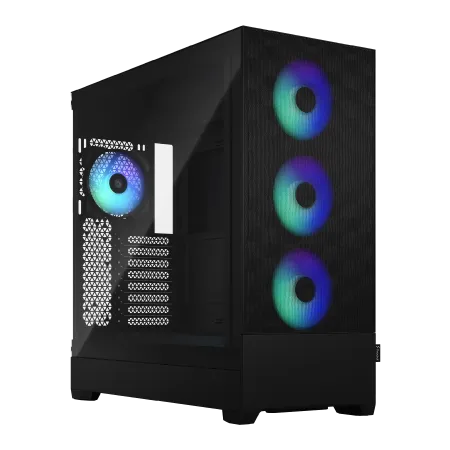
エンターテイメントとパフォーマンスが融合した、アドバンストスタンダードランクのゲーミングマシン
速さと美しさを兼ね揃えた16GB DDR5とRTX 4060Ti搭載の極上のハーモニー
Fractal Pop XL Airの魅せるデザイン、圧倒的な存在感を放つゲーム環境の中核
次世代の本能を刺激するRyzen 7 7700、あらゆるタスクが即座に応答
| 【ZEFT R52CK スペック】 | |
| CPU | AMD Ryzen7 7700 8コア/16スレッド 5.30GHz(ブースト)/3.80GHz(ベース) |
| グラフィックボード | GeForce RTX4060Ti (VRAM:8GB) |
| メモリ | 16GB DDR5 (8GB x2枚 Micron製) |
| ストレージ | SSD 1TB (m.2 nVMe READ/WRITE:7250Gbps/6900Gbps WD製) |
| ケース | Fractal Design Pop XL Air RGB TG |
| マザーボード | AMD B650 チップセット ASRock製 B650M Pro X3D WiFi |
| 電源ユニット | 750W 80Plus GOLD認証 電源ユニット (Silverstone製) |
| 無線LAN | Wi-Fi 6E (IEEE802.11ax/11ad/11ac/11n/11a/11g/11b) |
| BlueTooth | BlueTooth 5 |
| 光学式ドライブ | DVDスーパーマルチドライブ (内蔵) |
| OS | Microsoft Windows 11 Home |
グラフィックボードの選び方
開発用途で重視すべきGPU性能
UnityやUnreal Engineのエディタ上でシーンを編集する際、GPUの性能が低いと動作がもたつき、作業効率が大幅に低下してしまいますよね。
GeForce RTX 50シリーズは、Blackwellアーキテクチャの採用により、レイトレーシング性能とAI性能が大幅に向上しています。
特にDLSS 4への対応は、開発中のゲームでフレーム生成技術をテストする際に重要な要素です。
大量のテクスチャやモデルデータを扱う開発作業では、このメモリ帯域が作業の快適さに直結します。
GeForce RTX 50シリーズの選択肢
ゲームプログラマーにとって、GeForce RTX 5070Tiが最もバランスの取れた選択といえます。
VRAM容量も充分で、4K解像度でのプレビュー作業も快適にこなせます。
予算を抑えたい場合は、GeForce RTX 5060Tiも検討に値します。
VRAM容量はやや控えめですが、フルHD解像度での開発作業には充分ですし、コストパフォーマンスを考えると魅力的な選択肢です。
最高峰の性能を求めるなら、GeForce RTX 5090という選択もあります。
ただし価格も相応に高額なので、予算との相談が必要です。
最新グラフィックボード(VGA)性能一覧
| GPU型番 | VRAM | 3DMarkスコア TimeSpy |
3DMarkスコア FireStrike |
TGP | 公式 URL |
価格com URL |
|---|---|---|---|---|---|---|
| GeForce RTX 5090 | 32GB | 48952 | 102087 | 575W | 公式 | 価格 |
| GeForce RTX 5080 | 16GB | 32323 | 78189 | 360W | 公式 | 価格 |
| Radeon RX 9070 XT | 16GB | 30314 | 66860 | 304W | 公式 | 価格 |
| Radeon RX 7900 XTX | 24GB | 30237 | 73535 | 355W | 公式 | 価格 |
| GeForce RTX 5070 Ti | 16GB | 27309 | 69032 | 300W | 公式 | 価格 |
| Radeon RX 9070 | 16GB | 26648 | 60329 | 220W | 公式 | 価格 |
| GeForce RTX 5070 | 12GB | 22068 | 56885 | 250W | 公式 | 価格 |
| Radeon RX 7800 XT | 16GB | 20026 | 50558 | 263W | 公式 | 価格 |
| Radeon RX 9060 XT 16GB | 16GB | 16649 | 39431 | 145W | 公式 | 価格 |
| GeForce RTX 5060 Ti 16GB | 16GB | 16080 | 38257 | 180W | 公式 | 価格 |
| GeForce RTX 5060 Ti 8GB | 8GB | 15942 | 38033 | 180W | 公式 | 価格 |
| Arc B580 | 12GB | 14718 | 34972 | 190W | 公式 | 価格 |
| Arc B570 | 10GB | 13817 | 30905 | 150W | 公式 | 価格 |
| GeForce RTX 5060 | 8GB | 13274 | 32409 | 145W | 公式 | 価格 |
| Radeon RX 7600 | 8GB | 10880 | 31790 | 165W | 公式 | 価格 |
| GeForce RTX 4060 | 8GB | 10708 | 28628 | 115W | 公式 | 価格 |
Radeon RX 90シリーズという選択肢
AMD Radeon RX 90シリーズも、コストパフォーマンスを重視する開発者には魅力的な選択肢です。
特にRadeon RX 9070XTは、価格対性能比に優れており、予算を抑えつつ必要な性能を確保できます。
マルチプラットフォーム展開を考えている場合、NVIDIAとAMD両方のGPUで動作確認できる環境を整えるのも効果的です。
ただし、開発ツールの対応状況を考えると、GeForceの方が安定している場合が多いのも事実です。
特にCUDAを使用する機械学習関連のツールでは、GeForceが必須となるケースもあります。
GPU選択の具体的な指針
| 開発内容 | 推奨GPU | VRAM容量 | 想定解像度 |
|---|---|---|---|
| 2Dゲーム・軽量3D | RTX 5060Ti | 8GB | フルHD |
| 中規模3Dゲーム | RTX 5070 | 12GB | WQHD |
| AAA級3Dゲーム | RTX 5070Ti | 16GB | 4K |
| VR・最先端技術 | RTX 5090 | 24GB | 4K以上 |
レイトレーシングを積極的に使用する開発では、RTX 50シリーズの第4世代RTコアが大きなアドバンテージになります。
リアルタイムでのレイトレーシングプレビューが実用的な速度で動作するため、ライティングの調整作業が格段に効率化されます。
メモリ容量は妥協しない
32GBが最低ライン、64GBが推奨
ゲームプログラマーのPC選びで、メモリ容量は絶対に妥協してはいけない部分です。
開発環境では、IDEだけで数GBのメモリを消費し、ゲームエンジンがさらに10GB以上使用することも珍しくありません。
最低でも32GB、できれば64GBのメモリを搭載すべきというのが、私の結論です。
「メモリは後から増設できるから」と考える方もいるかもしれませんが、最初から充分な容量を確保しておく方が、後々のトラブルを避けられます。
DDR5-5600が現在の主流規格となっており、Intel Core Ultra 200シリーズもRyzen 9000シリーズも、この規格に対応しています。
パソコン おすすめモデル5選
パソコンショップSEVEN ZEFT Z56U
| 【ZEFT Z56U スペック】 | |
| CPU | Intel Core Ultra5 245KF 14コア/14スレッド 5.20GHz(ブースト)/4.20GHz(ベース) |
| グラフィックボード | GeForce RTX5060Ti 16GB (VRAM:16GB) |
| メモリ | 32GB DDR5 (32GB x1枚 クルーシャル製) |
| ストレージ | SSD 1TB (m.2 nVMe READ/WRITE:7250Gbps/6900Gbps WD製) |
| ケース | Thermaltake Versa H26 |
| CPUクーラー | 空冷 DeepCool製 空冷CPUクーラー AK400 |
| マザーボード | intel B860 チップセット ASRock製 B860M Pro RS WiFi |
| 電源ユニット | 650W 80Plus BRONZE認証 電源ユニット (COUGAR製) |
| 無線LAN | Wi-Fi 6E (IEEE802.11ax/11ad/11ac/11n/11a/11g/11b) |
| BlueTooth | BlueTooth 5 |
| 光学式ドライブ | DVDスーパーマルチドライブ (内蔵) |
| OS | Microsoft Windows 11 Home |
パソコンショップSEVEN ZEFT Z55WT

| 【ZEFT Z55WT スペック】 | |
| CPU | Intel Core Ultra9 285 24コア/24スレッド 5.60GHz(ブースト)/2.50GHz(ベース) |
| グラフィックボード | GeForce RTX5070 (VRAM:12GB) |
| メモリ | 32GB DDR5 (16GB x2枚 クルーシャル製) |
| ストレージ | SSD 2TB (m.2 nVMe READ/WRITE:7250Gbps/6900Gbps WD製) |
| ケース | Thermaltake S200 TG ARGB Plus ホワイト |
| CPUクーラー | 空冷 DeepCool製 空冷CPUクーラー AK400 DIGITAL WH |
| マザーボード | intel B860 チップセット ASRock製 B860M Pro RS WiFi |
| 電源ユニット | 850W 80Plus GOLD認証 電源ユニット (Silverstone製) |
| 無線LAN | Wi-Fi 6E (IEEE802.11ax/11ad/11ac/11n/11a/11g/11b) |
| BlueTooth | BlueTooth 5 |
| OS | Microsoft Windows 11 Pro |
パソコンショップSEVEN ZEFT Z56S

| 【ZEFT Z56S スペック】 | |
| CPU | Intel Core i5 14400F 10コア/16スレッド 4.70GHz(ブースト)/2.50GHz(ベース) |
| グラフィックボード | GeForce RTX5060Ti 16GB (VRAM:16GB) |
| メモリ | 16GB DDR5 (16GB x1枚 クルーシャル製) |
| ストレージ | SSD 1TB (m.2 nVMe READ/WRITE:7250Gbps/6900Gbps WD製) |
| ケース | Antec P10 FLUX |
| マザーボード | intel B760 チップセット ASRock製 B760M Pro RS WiFi |
| 電源ユニット | 650W 80Plus BRONZE認証 電源ユニット (COUGAR製) |
| 無線LAN | Wi-Fi 6E (IEEE802.11ax/11ad/11ac/11n/11a/11g/11b) |
| BlueTooth | BlueTooth 5 |
| 光学式ドライブ | DVDスーパーマルチドライブ (内蔵) |
| OS | Microsoft Windows 11 Home |
パソコンショップSEVEN ZEFT Z57G
| 【ZEFT Z57G スペック】 | |
| CPU | Intel Core i5 14400F 10コア/16スレッド 4.70GHz(ブースト)/2.50GHz(ベース) |
| グラフィックボード | GeForce RTX5060Ti 16GB (VRAM:16GB) |
| メモリ | 16GB DDR5 (16GB x1枚 クルーシャル製) |
| ストレージ | SSD 1TB (m.2 nVMe READ/WRITE:7250Gbps/6900Gbps WD製) |
| ケース | Antec P20C ブラック |
| マザーボード | intel B760 チップセット ASRock製 B760M Pro RS WiFi |
| 電源ユニット | 650W 80Plus BRONZE認証 電源ユニット (COUGAR製) |
| 無線LAN | Wi-Fi 6E (IEEE802.11ax/11ad/11ac/11n/11a/11g/11b) |
| BlueTooth | BlueTooth 5 |
| OS | Microsoft Windows 11 Home |
パソコンショップSEVEN ZEFT Z55DC
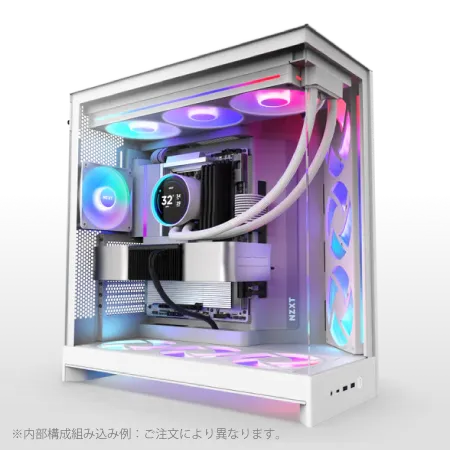
| 【ZEFT Z55DC スペック】 | |
| CPU | Intel Core i5 14400F 10コア/16スレッド 4.70GHz(ブースト)/2.50GHz(ベース) |
| グラフィックボード | GeForce RTX4060 (VRAM:8GB) |
| メモリ | 16GB DDR5 (8GB x2枚 Micron製) |
| ストレージ | SSD 1TB (m.2 nVMe READ/WRITE:7250Gbps/6900Gbps WD製) |
| ケース | NZXT H9 FLOW RGB ホワイト |
| CPUクーラー | 空冷 DeepCool製 空冷CPUクーラー AK400 DIGITAL WH |
| マザーボード | intel B760 チップセット ASRock製 B760M Pro RS WiFi |
| 電源ユニット | 650W 80Plus BRONZE認証 電源ユニット (COUGAR製) |
| 無線LAN | Wi-Fi 6E (IEEE802.11ax/11ad/11ac/11n/11a/11g/11b) |
| BlueTooth | BlueTooth 5 |
| 光学式ドライブ | DVDスーパーマルチドライブ (外付け) |
| OS | Microsoft Windows 11 Home |
メモリ不足が引き起こす問題
SSDが高速になったとはいえ、メモリと比較すれば圧倒的に遅い。
スワップが頻繁に発生する環境では、ビルド時間が数倍に延びることもあります。
大規模なプロジェクトでは、シンボル情報だけで数GBに達することもあります。
デバッグ作業中にメモリ不足でIDEがクラッシュする、なんて事態は絶対に避けたいですよね。
複数のプロジェクトを並行して開発する場合や、仮想マシンを使用してマルチプラットフォーム開発を行う場合は、64GBでも足りないと感じる場面があるかもしれません。
そうした用途では、128GBへの拡張も視野に入れるべきでしょう。
ストレージ構成の最適解

システム用とプロジェクト用の分離が基本
ストレージ構成は、開発効率に大きく影響する要素です。
私が推奨するのは、システム用とプロジェクト用でストレージを分離する構成になります。
システムドライブには1TBのGen.4 NVMe SSDを使用し、OSと開発ツールをインストールします。
Gen.5 SSDは最大14,000MB/s超という驚異的な速度を実現していますが、発熱が非常に高く、大型ヒートシンクやアクティブ冷却が必要です。
価格も高額なため、コストパフォーマンスを考えると、現時点ではGen.4 SSDが最適な選択といえます。
バックアップ戦略も重要
開発中のプロジェクトは、何よりも貴重な資産です。
クラウドストレージへの自動バックアップを設定するのはもちろん、ローカルにも外付けSSDやNASを用意して、定期的にバックアップを取る体制を整えましょう。
Gitなどのバージョン管理システムを使用していても、ローカルリポジトリが破損するリスクはゼロではありません。
冷却システムの重要性

長時間のビルド作業に耐える冷却性能
ゲームプログラマーのPCは、長時間にわたって高負荷状態が続くことが多い。
大規模プロジェクトのフルビルドでは、CPUが全コアフル稼働で30分以上動作し続けることもあります。
Core Ultra 200シリーズもRyzen 9000シリーズも、前世代と比較して発熱が抑制されていますが、それでも適切な冷却は必須です。
空冷CPUクーラーでも充分な冷却性能を確保できますが、静音性を重視するなら水冷CPUクーラーも検討する価値があります。
DEEPCOOLやサイズ、Noctuaといったメーカーの空冷クーラーは、高い冷却性能と静音性を両立しています。
ケース選びで変わるエアフロー
PCケースの選択も、冷却性能に大きく影響します。
2面または3面が強化ガラス製のピラーレスケースは、見た目の美しさだけでなく、内部の熱気を効率的に排出できる設計になっているものが多い。
NZXTやLian Li、Antecのピラーレスケースは、デザイン性と機能性を高いレベルで両立しています。
エアフローを重視するなら、スタンダードな側面1面が強化ガラス製のケースも優れた選択肢です。

パソコン おすすめモデル4選
パソコンショップSEVEN ZEFT Z55IM

| 【ZEFT Z55IM スペック】 | |
| CPU | Intel Core Ultra7 265F 20コア/20スレッド 5.30GHz(ブースト)/2.40GHz(ベース) |
| グラフィックボード | GeForce RTX5050 (VRAM:8GB) |
| メモリ | 16GB DDR5 (16GB x1枚 クルーシャル製) |
| ストレージ | SSD 1TB (m.2 nVMe READ/WRITE:7250Gbps/6900Gbps WD製) |
| ケース | Thermaltake S100 TG |
| マザーボード | intel B860 チップセット ASRock製 B860M Pro RS WiFi |
| 電源ユニット | 650W 80Plus BRONZE認証 電源ユニット (COUGAR製) |
| 無線LAN | Wi-Fi 6E (IEEE802.11ax/11ad/11ac/11n/11a/11g/11b) |
| BlueTooth | BlueTooth 5 |
| OS | Microsoft Windows 11 Home |
パソコンショップSEVEN ZEFT Z56AC

| 【ZEFT Z56AC スペック】 | |
| CPU | Intel Core Ultra7 265KF 20コア/20スレッド 5.50GHz(ブースト)/3.90GHz(ベース) |
| グラフィックボード | GeForce RTX5060 (VRAM:8GB) |
| メモリ | 16GB DDR5 (16GB x1枚 クルーシャル製) |
| ストレージ | SSD 1TB (m.2 nVMe READ/WRITE:7250Gbps/6900Gbps WD製) |
| ケース | NZXT H6 Flow White |
| CPUクーラー | 空冷 DeepCool製 空冷CPUクーラー AK400 DIGITAL WH |
| マザーボード | intel B860 チップセット ASRock製 B860M Pro RS WiFi |
| 電源ユニット | 650W 80Plus BRONZE認証 電源ユニット (COUGAR製) |
| 無線LAN | Wi-Fi 6E (IEEE802.11ax/11ad/11ac/11n/11a/11g/11b) |
| BlueTooth | BlueTooth 5 |
| OS | Microsoft Windows 11 Home |
パソコンショップSEVEN ZEFT Z56Y
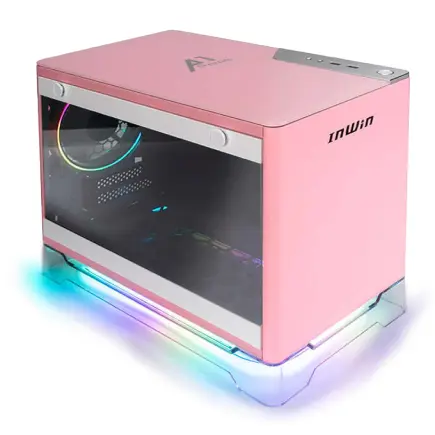
| 【ZEFT Z56Y スペック】 | |
| CPU | Intel Core Ultra5 235 14コア/14スレッド 5.00GHz(ブースト)/3.40GHz(ベース) |
| グラフィックボード | GeForce RTX5060Ti 16GB (VRAM:16GB) |
| メモリ | 16GB DDR5 (16GB x1枚 クルーシャル製) |
| ストレージ | SSD 1TB (m.2 nVMe READ/WRITE:7250Gbps/6900Gbps WD製) |
| ケース | INWIN A1 PRIME ピンク |
| マザーボード | intel B860 チップセット ASRock製 B860I WiFi |
| 電源ユニット | 750W 80Plus GOLD認証 |
| 無線LAN | Wi-Fi 6E (IEEE802.11ax/11ad/11ac/11n/11a/11g/11b) |
| BlueTooth | BlueTooth 5 |
| OS | Microsoft Windows 11 Home |
パソコンショップSEVEN ZEFT Z55CU
| 【ZEFT Z55CU スペック】 | |
| CPU | Intel Core Ultra7 265 20コア/20スレッド 5.30GHz(ブースト)/2.40GHz(ベース) |
| グラフィックボード | GeForce RTX4060 (VRAM:8GB) |
| メモリ | 32GB DDR5 (16GB x2枚 Micron製) |
| ストレージ | SSD 1TB (m.2 nVMe READ/WRITE:7250Gbps/6900Gbps WD製) |
| ケース | Thermaltake S200 TG ARGB Plus ホワイト |
| CPUクーラー | 空冷 DeepCool製 空冷CPUクーラー AK400 DIGITAL WH |
| マザーボード | intel B860 チップセット ASRock製 B860M Pro RS WiFi |
| 電源ユニット | 650W 80Plus BRONZE認証 電源ユニット (COUGAR製) |
| 無線LAN | Wi-Fi 6E (IEEE802.11ax/11ad/11ac/11n/11a/11g/11b) |
| BlueTooth | BlueTooth 5 |
| 光学式ドライブ | DVDスーパーマルチドライブ (外付け) |
| OS | Microsoft Windows 11 Home |
BTOパソコンか自作か

時間を買うならBTO、こだわるなら自作
それぞれにメリットとデメリットがあり、状況に応じて最適な選択は変わります。
パーツの相性を心配する必要がなく、組み立ての手間もかからず、すぐに開発作業を始められます。
保証も充実しており、トラブル時のサポートを受けられる安心感もあります。
BTOパソコンのカスタマイズポイント
BTOパソコンを選ぶ際は、カスタマイズの自由度が高いショップを選ぶことが重要です。
特にメモリ、ストレージ、CPUクーラーは、標準構成から変更できるショップがおすすめ。
メモリは必ず32GB以上にカスタマイズしましょう。
標準で16GBの構成が多いですが、開発用途では明らかに不足します。
ストレージも、システム用とプロジェクト用で分離できるよう、複数のSSDを搭載できる構成を選ぶべきです。
CPUクーラーも、標準の簡易的なものではなく、高性能な空冷または水冷クーラーにアップグレードすることで、長時間の高負荷作業でも安定した動作を維持できます。
予算別の推奨構成
15万円クラス:エントリー開発環境
小規模なインディーゲーム開発や、学習目的での使用には充分な性能を確保できます。
この価格帯では、CPUにRyzen 7 9700X、GPUにGeForce RTX 5060Ti、メモリ32GB、ストレージ1TB Gen.4 SSDという構成が現実的です。
2Dゲームや軽量な3Dゲームの開発であれば、ストレスなく作業できるでしょう。
将来的なアップグレードを前提に、拡張性の高いマザーボードとケースを選んでおくことをおすすめします。
25万円クラス:標準的な開発環境
多くのゲームプログラマーにとって、この価格帯が最も満足度の高い選択になるでしょう。
CPUはRyzen 7 9800X3D、GPUはGeForce RTX 5070Ti、メモリ64GB、ストレージはシステム用1TB+プロジェクト用2TBのGen.4 SSD構成が理想的です。
この構成なら、UnityやUnreal Engineでの開発も快適にこなせます。
ケースも、エアフローに優れたミドルタワー以上のサイズを選ぶことで、将来的なパーツ追加にも対応できます。
35万円以上:プロフェッショナル環境
プロのゲームプログラマーとして、妥協のない環境を求めるなら、この価格帯を検討すべきでしょう。
CPUはRyzen 9 9950X3D、GPUはGeForce RTX 5090、メモリ128GB、ストレージはシステム用2TB Gen.4 SSD+プロジェクト用4TB Gen.4 SSDという構成が、極上の開発体験を楽しみたいなら、これ一択。
周辺機器も重要な要素

マルチモニター環境の構築
ゲームプログラマーにとって、マルチモニター環境は生産性を大きく向上させる投資です。
メインモニターでコードを書きながら、サブモニターでゲームエンジンのプレビューを表示し、さらに別のモニターで技術資料を参照する。
最低でも2枚、できれば3枚のモニターを用意することをおすすめします。
メインモニターは27インチ以上のWQHDまたは4K解像度、サブモニターはフルHD解像度でも充分です。
モニターアームを使用すれば、デスクスペースを有効活用でき、画面の高さや角度も自由に調整できます。
入力デバイスの選択
キーボードとマウスは、毎日何時間も使用する道具です。
安価な製品で妥協せず、自分に合った高品質な製品を選ぶべきでしょう。
スイッチの種類によって打鍵感が大きく異なるため、実際に試してから購入するのが理想的です。
静音性を重視するなら赤軸、しっかりとした打鍵感が好みなら青軸や茶軸を選ぶとよいかと思います。
多ボタンマウスなら、よく使う機能をボタンに割り当てて、作業効率を上げられます。
電源ユニットの選び方
容量と効率のバランス
電源ユニットは、PCの安定動作を支える重要なパーツです。
容量不足は突然のシャットダウンを引き起こし、開発中のデータを失うリスクがあります。
構成にもよりますが、ミドルレンジの開発環境なら750W、ハイエンド構成なら850W以上の電源ユニットを選ぶのが安全です。
80 PLUS Gold以上の認証を取得した製品なら、電力効率も良好で、電気代の節約にもつながります。
エアフローの改善にも貢献するため、冷却性能の向上も期待できます。
将来のアップグレードを見据えて
PCパーツは日々進化しており、数年後にはより高性能なGPUやCPUが登場するでしょう。
その際、電源容量が不足していると、パーツ交換と同時に電源ユニットも買い替える必要が出てきます。
最初から余裕のある容量の電源ユニットを選んでおけば、将来的なアップグレードもスムーズです。
特にハイエンドGPUは消費電力が大きいため、850W以上の電源ユニットを選んでおくと安心でしょう。
ネットワーク環境の整備
有線LANが基本、Wi-Fi 6Eも選択肢
ゲーム開発では、大容量のアセットファイルをダウンロードしたり、ビルドしたゲームをアップロードしたりする機会が多い。
安定した高速ネットワーク環境は、開発効率に直結します。
有線LANが最も安定した接続を提供するため、可能な限り有線接続を使用すべきです。
2.5GbE対応のLANポートを搭載したマザーボードを選べば、ギガビットイーサネットよりも高速な通信が可能になります。
6GHz帯を使用できるため、従来のWi-Fiよりも安定した高速通信を実現できます。
クラウドサービスとの連携
アップロード速度が遅いと、これらのサービスの利便性が大きく損なわれてしまいますよね。
特にチーム開発では、大容量のファイルを頻繁に共有するため、高速なアップロード速度が重要です。
開発環境のセットアップ
OSとドライバーの最適化
特にGPUドライバーは、ゲームエンジンの動作安定性に大きく影響するため、必ず最新版をインストールすべきです。
Windowsの場合、開発者モードを有効にしておくと、一部の開発ツールがスムーズに動作します。
また、不要なスタートアップアプリケーションを無効化することで、システムリソースを開発作業に集中させられます。
電源プランは「高パフォーマンス」に設定し、CPUが常に最大性能で動作するようにしましょう。
開発ツールのインストール順序
まずVisual StudioやVisual Studio Codeといった統合開発環境をインストールし、次にゲームエンジン(UnityやUnreal Engine)をインストールする。
バージョン管理システムのGitも早い段階でセットアップしておきましょう。
プロジェクトを開始する前に、バックアップ体制を整えておくことが重要です。
各種SDKやライブラリは、プロジェクトで必要になったタイミングでインストールすれば充分です。
パフォーマンスモニタリング
開発作業中のリソース監視
タスクマネージャーやリソースモニターを使用して、CPU使用率、メモリ使用量、ディスクアクセス速度を定期的にチェックしましょう。
ビルド時間が予想以上にかかる場合、CPU使用率が100%に達していないなら、並列ビルドの設定を見直す余地があります。
メモリ使用量が物理メモリの上限に達している場合は、メモリ増設を検討すべきタイミングです。
ゲームエンジンのプレビュー中にGPU使用率が常に100%近い場合、より高性能なGPUへのアップグレードが作業効率の向上につながるでしょう。
ベンチマークテストの実施
Cinebench R23でCPU性能を、3DMarkでGPU性能を測定できます。
同じプロジェクトのフルビルドにかかる時間を定期的に測定し、パフォーマンスの変化を追跡するのも効果的です。
メンテナンスと長期運用
定期的な清掃が性能維持の鍵
PCは使用しているうちに、内部にホコリが溜まっていきます。
エアダスターを使用して、ファンやヒートシンクのホコリを吹き飛ばします。
特にGPUのファンは、ホコリが溜まりやすい部分です。
CPUクーラーのファンも、定期的に清掃が必要です。
水冷クーラーの場合は、ラジエーターのフィンにホコリが詰まっていないかチェックしましょう。
ストレージの健康状態チェック
SSDには寿命があり、書き込み回数に上限があります。
CrystalDiskInfoなどのツールを使用して、SSDの健康状態を定期的にチェックしましょう。
総書き込み量(TBW)が仕様の上限に近づいている場合は、早めに交換を検討すべきです。
突然の故障でデータを失うリスクを避けるため、警告が出る前に対処することが重要です。
バックアップも定期的に実行し、最新の状態を保ちましょう。
よくある質問
ノートPCでゲーム開発は可能か
特に冷却性能の制約から、長時間の高負荷作業では熱によるパフォーマンス低下が発生しやすい。
外出先でも開発作業を行いたい場合は、デスクトップPCをメイン機として、ノートPCをサブ機として使用する体制がおすすめです。
MacでもWindowsでも開発できるようにすべきか
ただし、両方のハイスペックマシンを用意するのは予算的に厳しい場合もあります。
メイン機はWindows PCとし、Macが必要な場合は中古のMac miniなどを追加する方法もあります。
GPUは複数枚搭載すべきか
SLIやCrossFireといった技術は、ゲームエンジンのエディタでは活用できないためです。
機械学習を使用した開発を行う場合は、複数GPUが有効な場面もありますが、一般的なゲーム開発では、1枚の高性能GPUを選ぶ方が賢明です。
予算を複数のGPUに分散させるより、1枚の最高性能GPUに投資する方が、開発効率の向上につながります。
自作PCの組み立ては難しいか
最近のパーツは、接続方法が統一されており、間違った接続をしようとしても物理的に接続できない設計になっています。
ただし、静電気対策や、CPUクーラーの取り付けなど、注意すべきポイントはあります。
アップグレードのタイミングはいつか
PCのアップグレードタイミングは、開発作業にストレスを感じ始めたときです。
ビルド時間が長すぎる、エディタの動作がもたつく、メモリ不足の警告が頻繁に出るといった症状が現れたら、アップグレードを検討すべきでしょう。
一般的には、3年から5年程度で大きな性能向上が見込めるため、このサイクルでの更新が理想的です。
ただし、パーツ単位でのアップグレードも可能なので、最も不満を感じている部分から順次改善していく方法もあります。