
ゲーミングPC購入で後悔する理由
性能不足による後悔が最も多い
私がこれまで相談を受けてきた中でも、この失敗パターンが圧倒的に多いことが分かっています。
特に初めてゲーミングPCを購入する方は、グラフィックボードの性能差を理解せずに「ゲーミングPC」という名前だけで選んでしまい、実際にプレイしたいタイトルが快適に動かないという事態に陥ってしまいますよね。
例えば最新のAAAタイトルを4K解像度でプレイしたいのに、エントリークラスのグラフィックボードを搭載したモデルを選んでしまうケースです。
GeForce RTX5060を搭載したモデルは確かにゲーミングPCではありますが、4K解像度で最新タイトルを高設定で快適にプレイするには力不足。
このミスマッチが後悔の原因になります。
ゲームタイトルによって要求されるスペックは大きく異なり、eスポーツ系の軽量タイトルと、最新のオープンワールドゲームでは必要な性能が全く違うからです。
予算配分の失敗で性能が偏る
次に多い後悔が、予算配分の失敗による性能の偏りです。
見た目を重視してRGBライティングや高級ケースにコストをかけすぎた結果、肝心のグラフィックボードやCPUのグレードを下げざるを得なくなるパターンがあります。
ゲーミングPCの性能を決定づけるのは、何よりもまずグラフィックボードとCPUの組み合わせ。
「見た目がカッコいいゲーミングPCが欲しい!」と光るケースやLEDファンを優先する方もいるかもしれません。
しかし実際のゲームプレイ体験に直結するのは内部パーツの性能であり、外観は後からでも変更可能です。
限られた予算の中では、まずコアとなるパーツに投資し、余裕があれば見た目にこだわるという優先順位が正解でしょう。
また逆のパターンとして、グラフィックボードだけハイエンドにして他のパーツをケチってしまう失敗もあります。
カスタマイズの自由度を理解していない
ショップによってカスタマイズできる範囲は大きく異なり、CPUとメモリ、ストレージ容量程度しか変更できないショップもあれば、ケースや電源、CPUクーラー、さらには細かなファンの配置まで指定できるショップもあります。
購入後に「このケースじゃなくてあのケースにしたかった」「電源容量が足りなくて後からグラフィックボードをアップグレードできない」といった不満を抱える方もいるのではないでしょうか。
特に将来的なアップグレードを考えている場合、電源容量やケースのサイズ、マザーボードの拡張性などは購入時点で考慮しておくべき重要な要素です。
標準構成のまま購入してしまい、後から「もっとカスタマイズしておけばよかった」と後悔するケースも少なくありません。
BTOパソコンの最大のメリットは、自分の用途に合わせて最適な構成を選べることですから、このメリットを活かさない手はありませんね。
納期と価格のバランスで妥協する
ゲーミングPCを購入する際、納期を優先しすぎて本来欲しかった構成を妥協してしまうパターンもあります。
確かに早く手に入れたい気持ちは分かりますが、数週間待てば理想の構成が手に入るなら、待つ価値は充分にあります。
予算を数万円オーバーするからとグレードを下げた結果、半年後には性能不足を感じて買い替えを検討するという本末転倒な事態に陥ることもあるでしょう。
ゲーミングPCは決して安い買い物ではありませんから、多少予算を超えても長く使える構成を選んだ方が、結果的にコストパフォーマンスは高くなります。
セールやキャンペーンのタイミングを狙うのも効果的です。
失敗しないゲーミングPCの選び方
プレイしたいゲームから逆算する
まず自分がプレイする予定のゲームタイトルをリストアップし、それぞれの推奨スペックを確認しましょう。
ここで注意したいのは、推奨スペックはあくまで「動作する」レベルであり、快適にプレイできるとは限らないという点です。
例えば対戦型FPSゲームをプレイするなら、高フレームレートが重要になります。
144Hzや240Hzのゲーミングモニターを活かすには、それに見合ったフレームレートを出力できるグラフィックボードが必要です。
GeForce RTX5070TiやRTX5070なら、多くのFPSタイトルで高フレームレートを維持できるでしょう。
一方で最新のオープンワールドゲームやレイトレーシングを有効にしてプレイしたい場合は、より高性能なグラフィックボードが求められます。
人気PCゲームタイトル一覧
| ゲームタイトル | 発売日 | 推奨スペック | 公式 URL |
Steam URL |
|---|---|---|---|---|
| Street Fighter 6 / ストリートファイター6 | 2023/06/02 | プロセッサー: Core i7 8700 / Ryzen 5 3600
グラフィック: RTX2070 / Radeon RX 5700XT メモリー: 16 GB RAM |
公式 | steam |
| Monster Hunter Wilds
/ モンスターハンターワイルズ |
2025/02/28 | プロセッサー:Core i5-11600K / Ryzen 5 3600X
グラフィック: GeForce RTX 2070/ RTX 4060 / Radeon RX 6700XT メモリー: 16 GB RAM |
公式 | steam |
| Apex Legends
/ エーペックスレジェンズ |
2020/11/05 | プロセッサー: Ryzen 5 / Core i5
グラフィック: Radeon R9 290/ GeForce GTX 970 メモリー: 8 GB RAM |
公式 | steam |
| ロマンシング サガ2
リベンジオブザセブン |
2024/10/25 | プロセッサー: Core i5-6400 / Ryzen 5 1400
グラフィック:GeForce GTX 1060 / Radeon RX 570 メモリ: 8 GB RAM |
公式 | steam |
| 黒神話:悟空 | 2024/08/20 | プロセッサー: Core i7-9700 / Ryzen 5 5500
グラフィック: GeForce RTX 2060 / Radeon RX 5700 XT / Arc A750 |
公式 | steam |
| メタファー:リファンタジオ | 2024/10/11 | プロセッサー: Core i5-7600 / Ryzen 5 2600
グラフィック:GeForce GTX 970 / Radeon RX 480 / Arc A380 メモリ: 8 GB RAM |
公式 | steam |
| Call of Duty: Black Ops 6 | 2024/10/25 | プロセッサー:Core i7-6700K / Ryzen 5 1600X
グラフィック: GeForce RTX 3060 / GTX 1080Ti / Radeon RX 6600XT メモリー: 12 GB RAM |
公式 | steam |
| ドラゴンボール Sparking! ZERO | 2024/10/11 | プロセッサー: Core i7-9700K / Ryzen 5 3600
グラフィック:GeForce RTX 2060 / Radeon RX Vega 64 メモリ: 16 GB RAM |
公式 | steam |
| ELDEN RING SHADOW OF THE ERDTREE | 2024/06/21 | プロセッサー: Core i7-8700K / Ryzen 5 3600X
グラフィック: GeForce GTX 1070 / RADEON RX VEGA 56 メモリー: 16 GB RAM |
公式 | steam |
| ファイナルファンタジーXIV
黄金のレガシー |
2024/07/02 | プロセッサー: Core i7-9700
グラフィック: GeForce RTX 2060 / Radeon RX 5600 XT メモリー: 16 GB RAM |
公式 | steam |
| Cities: Skylines II | 2023/10/25 | プロセッサー:Core i5-12600K / Ryzen 7 5800X
グラフィック: GeForce RTX 3080 | RadeonRX 6800 XT メモリー: 16 GB RAM |
公式 | steam |
| ドラゴンズドグマ 2 | 2024/03/21 | プロセッサー: Core i7-10700 / Ryzen 5 3600X
グラフィック GeForce RTX 2080 / Radeon RX 6700 メモリー: 16 GB |
公式 | steam |
| サイバーパンク2077:仮初めの自由 | 2023/09/26 | プロセッサー: Core i7-12700 / Ryzen 7 7800X3D
グラフィック: GeForce RTX 2060 SUPER / Radeon RX 5700 XT メモリー: 16 GB RAM |
公式 | steam |
| ホグワーツ・レガシー | 2023/02/11 | プロセッサー: Core i7-8700 / Ryzen 5 3600
グラフィック: GeForce 1080 Ti / Radeon RX 5700 XT メモリー: 16 GB RAM |
公式 | steam |
| TEKKEN 8 / 鉄拳8 | 2024/01/26 | プロセッサー: Core i7-7700K / Ryzen 5 2600
グラフィック: GeForce RTX 2070/ Radeon RX 5700 XT メモリー: 16 GB RAM |
公式 | steam |
| Palworld / パルワールド | 2024/01/19 | プロセッサー: Core i9-9900K
グラフィック: GeForce RTX 2070 メモリー: 32 GB RAM |
公式 | steam |
| オーバーウォッチ 2 | 2023/08/11 | プロセッサー:Core i7 / Ryzen 5
グラフィック: GeForce GTX 1060 / Radeon RX 6400 メモリー: 8 GB RAM |
公式 | steam |
| Monster Hunter RISE: Sunbreak
/ モンスターハンターライズ:サンブレイク |
2022/01/13 | プロセッサー:Core i5-4460 / AMD FX-8300
グラフィック: GeForce GTX 1060 / Radeon RX 570 メモリー: 8 GB RAM |
公式 | steam |
| BIOHAZARD RE:4 | 2023/03/24 | プロセッサー: Ryzen 5 3600 / Core i7 8700
グラフィック: Radeon RX 5700 / GeForce GTX 1070 メモリー: 16 GB RAM |
公式 | steam |
| デッドバイデイライト | 2016/06/15 | プロセッサー: Core i3 / AMD FX-8300
グラフィック: 4GB VRAM以上 メモリー: 8 GB RAM |
公式 | steam |
| Forza Horizon 5 | 2021/11/09 | プロセッサー: Core i5-8400 / Ryzen 5 1500X
グラフィック: GTX 1070 / Radeon RX 590 メモリー: 16 GB RAM |
公式 | steam |
パソコン おすすめモデル4選
パソコンショップSEVEN SR-ar9-9260B/S9

| 【SR-ar9-9260B/S9 スペック】 | |
| CPU | AMD Ryzen9 9900X 12コア/24スレッド 5.60GHz(ブースト)/4.40GHz(ベース) |
| メモリ | 16GB DDR5 (16GB x1枚 クルーシャル製) |
| ストレージ | SSD 1TB (m.2 nVMe READ/WRITE:7250Gbps/6900Gbps WD製) |
| ケース | Thermaltake S100 TG |
| CPUクーラー | 空冷 DeepCool製 空冷CPUクーラー AK400 |
| マザーボード | AMD B850 チップセット ASRock製 B850M-X WiFi R2.0 |
| 電源ユニット | 650W 80Plus BRONZE認証 電源ユニット (COUGAR製) |
| 無線LAN | Wi-Fi 6E (IEEE802.11ax/11ad/11ac/11n/11a/11g/11b) |
| BlueTooth | BlueTooth 5 |
| 光学式ドライブ | DVDスーパーマルチドライブ (外付け) |
| OS | Microsoft Windows 11 Home |
パソコンショップSEVEN ZEFT R60GO
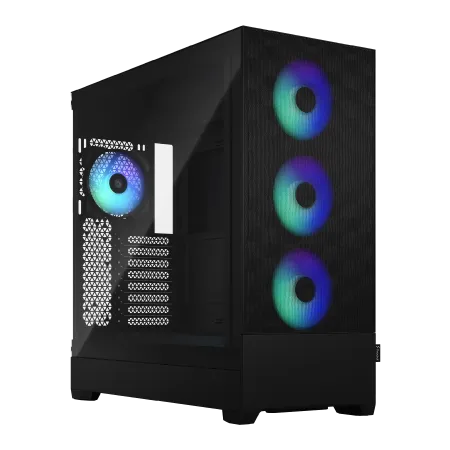
| 【ZEFT R60GO スペック】 | |
| CPU | AMD Ryzen9 9950X 16コア/32スレッド 5.70GHz(ブースト)/4.30GHz(ベース) |
| グラフィックボード | GeForce RTX5060 (VRAM:8GB) |
| メモリ | 16GB DDR5 (16GB x1枚 クルーシャル製) |
| ストレージ | SSD 1TB (m.2 nVMe READ/WRITE:7250Gbps/6900Gbps WD製) |
| ケース | Fractal Design Pop XL Air RGB TG |
| CPUクーラー | 水冷 240mmラジエータ CoolerMaster製 水冷CPUクーラー ML 240 Core II Black |
| マザーボード | AMD B850 チップセット ASRock製 B850M-X WiFi R2.0 |
| 電源ユニット | 650W 80Plus BRONZE認証 電源ユニット (COUGAR製) |
| 無線LAN | Wi-Fi 6E (IEEE802.11ax/11ad/11ac/11n/11a/11g/11b) |
| BlueTooth | BlueTooth 5 |
| 光学式ドライブ | DVDスーパーマルチドライブ (内蔵) |
| OS | Microsoft Windows 11 Home |
パソコンショップSEVEN ZEFT R67C

| 【ZEFT R67C スペック】 | |
| CPU | AMD Ryzen7 7700 8コア/16スレッド 5.30GHz(ブースト)/3.80GHz(ベース) |
| グラフィックボード | GeForce RTX5060Ti 16GB (VRAM:16GB) |
| メモリ | 16GB DDR5 (16GB x1枚 クルーシャル製) |
| ストレージ | SSD 1TB (m.2 nVMe READ/WRITE:5000Gbps/3900Gbps KIOXIA製) |
| ケース | DeepCool CH160 PLUS Black |
| マザーボード | AMD B850 チップセット ASRock製 B850M-X WiFi R2.0 |
| 電源ユニット | 650W 80Plus BRONZE認証 電源ユニット (COUGAR製) |
| 無線LAN | Wi-Fi 6E (IEEE802.11ax/11ad/11ac/11n/11a/11g/11b) |
| BlueTooth | BlueTooth 5 |
| OS | Microsoft Windows 11 Home |
パソコンショップSEVEN ZEFT Z55DX

| 【ZEFT Z55DX スペック】 | |
| CPU | Intel Core i5 14400F 10コア/16スレッド 4.70GHz(ブースト)/2.50GHz(ベース) |
| グラフィックボード | GeForce RTX5070Ti (VRAM:16GB) |
| メモリ | 32GB DDR5 (16GB x2枚 Micron製) |
| ストレージ | SSD 1TB (m.2 nVMe READ/WRITE:7250Gbps/6900Gbps WD製) |
| ケース | ASUS Prime AP201 Tempered Glass ホワイト |
| CPUクーラー | 空冷 DeepCool製 空冷CPUクーラー AK400 DIGITAL WH |
| マザーボード | intel B760 チップセット ASRock製 B760M Pro RS WiFi |
| 電源ユニット | 850W 80Plus GOLD認証 電源ユニット (CWT製) |
| 無線LAN | Wi-Fi 6E (IEEE802.11ax/11ad/11ac/11n/11a/11g/11b) |
| BlueTooth | BlueTooth 5 |
| 光学式ドライブ | DVDスーパーマルチドライブ (外付け) |
| OS | Microsoft Windows 11 Home |
解像度とフレームレートの目標を決める
この目標設定が曖昧なまま選んでしまうと、性能不足や過剰スペックという失敗につながってしまいますよね。
フルHD(1920×1080)解像度で60fps以上を目指すなら、GeForce RTX5060やRadeon RX 9060XTでも多くのタイトルで充分な性能を発揮します。
コストパフォーマンスを重視するなら、この組み合わせが最も現実的な選択肢でしょう。
WQHD(2560×1440)解像度で高フレームレートを狙うなら、GeForce RTX5070TiやRTX5070、Radeon RX 9070XTあたりが適切です。
この解像度は画質とフレームレートのバランスが良く、多くのゲーマーに支持されています。
ただし4Kゲーミングを快適に楽しむには、グラフィックボードだけでなくCPUやメモリも高性能なものを選ぶ必要があることを忘れてはいけません。
CPUとグラフィックボードのバランスを取る
ゲーミングPCにおいて、CPUとグラフィックボードのバランスは性能を最大限引き出すための鍵となります。
どちらか一方だけが高性能でも、もう一方がボトルネックになってしまえば本来の性能を発揮できません。
このバランスを理解せずに選んでしまうと、コストパフォーマンスの悪い構成になってしまいますよね。
GeForce RTX5090のような超ハイエンドグラフィックボードを選ぶなら、CPUもCore Ultra 9 285KやRyzen 9 9950X3Dといった最上位クラスを組み合わせるべきです。
これらのグラフィックボードは非常に高い処理能力を持っているため、CPUの性能が低いと充分に活かしきれません。
特に高フレームレートを狙う場合、CPUの性能がフレームレートに直結することが分かっています。
ミドルレンジのGeForce RTX5070TiやRTX5070なら、Core Ultra 7 265KやRyzen 7 9800X3Dとの組み合わせが理想的です。
この組み合わせはコストパフォーマンスに優れており、多くのゲームで快適なプレイ環境を実現できます。
エントリークラスのGeForce RTX5060やRadeon RX 9060XTには、Core Ultra 5 235やRyzen 5 9600で充分です。
これ以上高性能なCPUを組み合わせても、グラフィックボードの性能が先に限界に達するため、コストの無駄になってしまいます。
最新グラフィックボード(VGA)性能一覧
| GPU型番 | VRAM | 3DMarkスコア TimeSpy |
3DMarkスコア FireStrike |
TGP | 公式 URL |
価格com URL |
|---|---|---|---|---|---|---|
| GeForce RTX 5090 | 32GB | 48952 | 102087 | 575W | 公式 | 価格 |
| GeForce RTX 5080 | 16GB | 32323 | 78189 | 360W | 公式 | 価格 |
| Radeon RX 9070 XT | 16GB | 30314 | 66860 | 304W | 公式 | 価格 |
| Radeon RX 7900 XTX | 24GB | 30237 | 73535 | 355W | 公式 | 価格 |
| GeForce RTX 5070 Ti | 16GB | 27309 | 69032 | 300W | 公式 | 価格 |
| Radeon RX 9070 | 16GB | 26648 | 60329 | 220W | 公式 | 価格 |
| GeForce RTX 5070 | 12GB | 22068 | 56885 | 250W | 公式 | 価格 |
| Radeon RX 7800 XT | 16GB | 20026 | 50558 | 263W | 公式 | 価格 |
| Radeon RX 9060 XT 16GB | 16GB | 16649 | 39431 | 145W | 公式 | 価格 |
| GeForce RTX 5060 Ti 16GB | 16GB | 16080 | 38257 | 180W | 公式 | 価格 |
| GeForce RTX 5060 Ti 8GB | 8GB | 15942 | 38033 | 180W | 公式 | 価格 |
| Arc B580 | 12GB | 14718 | 34972 | 190W | 公式 | 価格 |
| Arc B570 | 10GB | 13817 | 30905 | 150W | 公式 | 価格 |
| GeForce RTX 5060 | 8GB | 13274 | 32409 | 145W | 公式 | 価格 |
| Radeon RX 7600 | 8GB | 10880 | 31790 | 165W | 公式 | 価格 |
| GeForce RTX 4060 | 8GB | 10708 | 28628 | 115W | 公式 | 価格 |
メモリとストレージは余裕を持たせる
特に最近のゲームタイトルは要求するメモリ容量が増加傾向にあり、16GBでは不足を感じる場面も出てきています。
メモリは32GBを標準と考えるべきです。
また最新のAAAタイトルの中には、推奨スペックで32GBを要求するものも登場しており、今後この傾向は加速するでしょう。
64GBは現時点では過剰に思えるかもしれませんが、動画編集や3Dモデリングなどクリエイティブ作業も行う予定があるなら検討する価値があります。
ゲーム配信を本格的に行いたい方にとっても、64GBあれば配信ソフト、ゲーム、ブラウザを同時に快適に動作させられます。
ストレージについては、最低でも1TB、できれば2TB以上のSSDを選ぶことをおすすめします。
500GBでは心もとなく、頻繁にゲームをアンインストールする手間が発生してしまいますよね。
SSDの規格については、PCIe Gen.4が主流でコストパフォーマンスに優れています。
Gen.5 SSDは最大14,000MB/s超の読込速度を実現しますが、発熱が非常に高く大型ヒートシンクやアクティブ冷却が必要になります。
現時点ではゲーム用途においてGen.5の速度を活かせる場面は限られており、価格差を考えるとGen.4で充分と言えるでしょう。
電源容量は将来のアップグレードも考慮
電源容量が不足していると、システムが不安定になったり、将来的なアップグレードができなくなったりするという問題が発生します。
初期構成では充分でも、後からグラフィックボードをアップグレードしようとした際に電源容量が足りず、結局電源ごと交換する羽目になるケースもあります。
ただしこれは最低限の容量であり、余裕を持たせるなら750W~850Wを選んでおくと安心でしょう。
電源ユニットは容量に余裕があるほど効率よく動作し、発熱も抑えられるため、静音性の向上にもつながります。
これらのグラフィックボードは高負荷時に非常に大きな電力を消費するため、容量不足は絶対に避けたいですよね。
また80PLUS認証のグレードも重要で、Gold以上、できればPlatinumやTitaniumを選ぶと電力効率が高く、長期的な電気代の節約にもなります。
信頼性の高いメーカーの製品を選べば、安定した電力供給により他のパーツの寿命も延びる効果が期待できます。
冷却性能を軽視しない
ゲーミングPCの冷却性能は、安定したパフォーマンスを維持するために欠かせない要素です。
冷却が不充分だと、CPUやグラフィックボードが高温になり、サーマルスロットリングによって性能が低下してしまいます。
せっかく高性能なパーツを選んでも、冷却が追いつかなければ本来の性能を発揮できません。
Core Ultra 200シリーズやRyzen 9000シリーズは、前世代と比較して発熱が抑制されており、空冷CPUクーラーでも充分に冷却できるようになっています。
ミドルレンジのCPUなら、DEEPCOOLやサイズ、Noctuaといったメーカーの高性能空冷クーラーで問題ありません。
これらのクーラーは冷却性能と静音性のバランスが良く、コストパフォーマンスにも優れています。
ハイエンドCPUや、オーバークロックを前提とする場合は、簡易水冷クーラーや本格水冷を検討する価値があります。
DEEPCOOLやCorsair、NZXTなどの簡易水冷クーラーは、取り付けも比較的簡単で、空冷では実現できない高い冷却性能を提供します。
ただし水冷クーラーはポンプの動作音が発生するため、静音性を最優先するなら高性能な空冷クーラーの方が適している場合もあります。
ケースのエアフローも冷却性能に大きく影響します。
最近では2面または3面が強化ガラス製のピラーレスケースが人気ですが、見た目を優先しすぎてエアフローが犠牲になっていないか確認することが重要です。
BTOショップの選び方と特徴
カスタマイズ性で選ぶならパソコンショップSEVEN
創業20年の実績を持ち、IntelとAMDの認定パートナー企業でもある同社は、国内屈指のカスタマイズ性の高さを誇っています。
パソコンショップSEVENの最大の特徴は、CPUやメモリ、ストレージだけでなく、ケースや電源、ファン、ライティングに至るまで細かく指定できるフルカスタムBTO体制です。
例えばケースひとつとっても、ピラーレスケースから木製パネルを使用した高級モデル、スタンダードなエアフロー重視型、RGBゲーミングケースまで、多様な選択肢が用意されています。
CPUクーラーについても、DEEPCOOL、サイズ、Noctuaといった人気の空冷クーラーから、DEEPCOOL、Corsair、NZXTの簡易水冷まで選択可能です。
冷却性能と静音性、予算のバランスを考えながら、自分の用途に最適なクーラーを選べるのは大きなメリットでしょう。
ストレージも、WD(WESTERN DIGITAL)、Crucial、キオクシアといった信頼性の高いメーカーから選べます。
Gen.4とGen.5の違いを理解した上で、自分の用途に合った規格と容量を選択できるため、無駄なコストをかけずに最適な構成を実現できます。
納期の短さも見逃せないポイントです。
平均1.4営業日という短納期を実現しており、これは厳格な在庫管理システムによって支えられています。
最新パーツへの対応も迅速で、新しいCPUやグラフィックボードが発売されると、発売当日から選択可能になることも多いです。
事前の検証とベテランスタッフのスキルにより、最新パーツをいち早く取り扱える体制が整っています。
GeForce RTX 50シリーズやRadeon RX 90シリーズといった最新グラフィックボード、Core Ultra 200シリーズやRyzen 9000シリーズの最新CPUも、発売直後から選択できる可能性が高いでしょう。
日本国内での生産にこだわっている点も信頼性につながっています。
秋葉原至近の拠点で製造から出荷まで一貫対応してきた歴史があり、パーツメーカーや商社との強固な連携も強みです。
ゲーミングPCブランド「ZEFT」では、4K、WQHD、フルHD向けなど、解像度別に最適化されたモデルが用意されています。
クリエイター向けブランド「EFFA」も展開しており、動画編集や3Dモデリング、ゲーム開発など、用途別に最適化されたモデルが選べます。
セール施策も充実しており、日替わりセールやWEEKLY SALEといった企画が定期的に開催されています。
タイミングが合えば、通常よりもお得に高性能なゲーミングPCを手に入れられるチャンスがあります。
サポート面では、24時間受付の修理依頼フォームや問い合わせフォームが用意されており、親身になって相談に応じてくれます。
電話問い合わせは平日に限られますが、フォームからの問い合わせなら時間を気にせず相談できるのは便利です。
年間1000件以上の大手企業や教育機関、研究施設への導入実績もあり、法人からの信頼も厚いことが伺えます。
個人向けだけでなく、業務用途でも選ばれているという事実は、品質と信頼性の証明と言えるでしょう。
通販専門メーカーとして実店舗を持たない運営スタイルも特徴的です。
自作派や上級者からも「玄人寄り」として支持されており、細部までこだわりたいユーザーにとって理想的な選択肢となっています。
パソコン おすすめモデル5選
パソコンショップSEVEN ZEFT Z57E

| 【ZEFT Z57E スペック】 | |
| CPU | Intel Core Ultra7 265F 20コア/20スレッド 5.30GHz(ブースト)/2.40GHz(ベース) |
| グラフィックボード | GeForce RTX5060Ti 16GB (VRAM:16GB) |
| メモリ | 64GB DDR5 (32GB x2枚 クルーシャル製) |
| ストレージ | SSD 1TB (m.2 nVMe READ/WRITE:7250Gbps/6900Gbps WD製) |
| ケース | Thermaltake Versa H26 |
| マザーボード | intel B860 チップセット ASRock製 B860M Pro RS WiFi |
| 電源ユニット | 650W 80Plus BRONZE認証 電源ユニット (COUGAR製) |
| 無線LAN | Wi-Fi 6E (IEEE802.11ax/11ad/11ac/11n/11a/11g/11b) |
| BlueTooth | BlueTooth 5 |
| OS | Microsoft Windows 11 Home |
パソコンショップSEVEN ZEFT R64B

| 【ZEFT R64B スペック】 | |
| CPU | AMD Ryzen9 9950X3D 16コア/32スレッド 5.70GHz(ブースト)/4.30GHz(ベース) |
| グラフィックボード | GeForce RTX5070Ti (VRAM:16GB) |
| メモリ | 32GB DDR5 (16GB x2枚 クルーシャル製) |
| ストレージ | SSD 2TB (m.2 nVMe READ/WRITE:7250Gbps/6900Gbps WD製) |
| ケース | CoolerMaster MasterFrame 600 Black |
| CPUクーラー | 空冷 サイズ製 空冷CPUクーラー SCYTHE() MUGEN6 BLACK EDITION |
| マザーボード | AMD B850 チップセット MSI製 PRO B850M-A WIFI |
| 電源ユニット | 850W 80Plus GOLD認証 電源ユニット (CWT製) |
| 無線LAN | Wi-Fi 6E (IEEE802.11ax/11ad/11ac/11n/11a/11g/11b) |
| BlueTooth | BlueTooth 5 |
| OS | Microsoft Windows 11 Home |
パソコンショップSEVEN ZEFT Z59G

| 【ZEFT Z59G スペック】 | |
| CPU | Intel Core Ultra5 245KF 14コア/14スレッド 5.20GHz(ブースト)/4.20GHz(ベース) |
| グラフィックボード | GeForce RTX5060 (VRAM:8GB) |
| メモリ | 16GB DDR5 (16GB x1枚 クルーシャル製) |
| ストレージ | SSD 1TB (m.2 nVMe READ/WRITE:7250Gbps/6900Gbps WD製) |
| ケース | Corsair FRAME 4000D RS ARGB Black |
| CPUクーラー | 空冷 DeepCool製 空冷CPUクーラー AK400 |
| マザーボード | intel B860 チップセット ASRock製 B860M Pro RS WiFi |
| 電源ユニット | 650W 80Plus BRONZE認証 電源ユニット (COUGAR製) |
| 無線LAN | Wi-Fi 6E (IEEE802.11ax/11ad/11ac/11n/11a/11g/11b) |
| BlueTooth | BlueTooth 5 |
| OS | Microsoft Windows 11 Home |
パソコンショップSEVEN ZEFT R61BU

| 【ZEFT R61BU スペック】 | |
| CPU | AMD Ryzen9 9950X3D 16コア/32スレッド 5.70GHz(ブースト)/4.30GHz(ベース) |
| グラフィックボード | GeForce RTX5070Ti (VRAM:16GB) |
| メモリ | 16GB DDR5 (16GB x1枚 クルーシャル製) |
| ストレージ | SSD 2TB (m.2 nVMe READ/WRITE:7250Gbps/6900Gbps WD製) |
| ケース | Antec P20C ブラック |
| CPUクーラー | 空冷 サイズ製 空冷CPUクーラー SCYTHE() MUGEN6 BLACK EDITION |
| マザーボード | AMD B850 チップセット MSI製 PRO B850M-A WIFI |
| 電源ユニット | 850W 80Plus GOLD認証 電源ユニット (CWT製) |
| 無線LAN | Wi-Fi 6E (IEEE802.11ax/11ad/11ac/11n/11a/11g/11b) |
| BlueTooth | BlueTooth 5 |
| OS | Microsoft Windows 11 Home |
パソコンショップSEVEN ZEFT R52CK
エンターテイメントとパフォーマンスが融合した、アドバンストスタンダードランクのゲーミングマシン
速さと美しさを兼ね揃えた16GB DDR5とRTX 4060Ti搭載の極上のハーモニー
Fractal Pop XL Airの魅せるデザイン、圧倒的な存在感を放つゲーム環境の中核
次世代の本能を刺激するRyzen 7 7700、あらゆるタスクが即座に応答
| 【ZEFT R52CK スペック】 | |
| CPU | AMD Ryzen7 7700 8コア/16スレッド 5.30GHz(ブースト)/3.80GHz(ベース) |
| グラフィックボード | GeForce RTX4060Ti (VRAM:8GB) |
| メモリ | 16GB DDR5 (8GB x2枚 Micron製) |
| ストレージ | SSD 1TB (m.2 nVMe READ/WRITE:7250Gbps/6900Gbps WD製) |
| ケース | Fractal Design Pop XL Air RGB TG |
| マザーボード | AMD B650 チップセット ASRock製 B650M Pro X3D WiFi |
| 電源ユニット | 750W 80Plus GOLD認証 電源ユニット (Silverstone製) |
| 無線LAN | Wi-Fi 6E (IEEE802.11ax/11ad/11ac/11n/11a/11g/11b) |
| BlueTooth | BlueTooth 5 |
| 光学式ドライブ | DVDスーパーマルチドライブ (内蔵) |
| OS | Microsoft Windows 11 Home |
知名度と実績で選ぶならドスパラ
長年の実績と豊富な販売台数により、初めてゲーミングPCを購入する方でも安心して選べるブランド力があります。
ドスパラの強みは、何といっても出荷の速さです。
カスタマイズ内容にもよりますが、最短で翌日出荷に対応しており、すぐにゲーミングPCが欲しいという方には最適な選択肢でしょう。
在庫を豊富に抱えているため、人気構成であれば即納できる体制が整っています。
ゲーミングPCブランド「GALLERIA」は、ゲーマーの間で広く認知されており、eスポーツチームへのスポンサードなども積極的に行っています。
この知名度の高さは、購入後のサポートや情報収集のしやすさにもつながっており、困ったときにネット上で情報を見つけやすいというメリットがあります。
価格帯も幅広く、エントリーモデルからハイエンドモデルまで揃っています。
予算に応じて選びやすいラインナップになっており、初心者でも迷わず選べる構成になっているのが特徴です。
ただしカスタマイズの自由度は、パソコンショップSEVENと比較すると限定的で、主にCPU、メモリ、ストレージ容量の変更が中心になります。
実店舗も全国に展開しているため、実物を見てから購入したい、直接スタッフに相談したいという方にとっては大きなメリットです。
オンラインだけでなく店頭でも購入できる選択肢があるのは、初めての購入で不安がある方には心強いでしょう。
分割払いの選択肢も豊富で、高額なゲーミングPCを一括で購入するのが難しい場合でも、無理のない支払いプランを組めます。
サポート重視ならマウスコンピューター
マウスコンピューターは、国内メーカーとしての安心感と充実したサポート体制が最大の魅力です。
24時間365日の電話サポートを提供しており、トラブルが発生した際にいつでも相談できる体制が整っています。
初めてゲーミングPCを購入する方や、パソコンに詳しくない方にとって、このサポート体制は非常に心強いものです。
深夜や早朝にトラブルが発生しても、すぐに専門スタッフに相談できるため、ゲームのプレイ時間を無駄にせずに済みます。
ゲーミングPCブランド「G-Tune」は、プロゲーマーやストリーマーとのコラボレーションモデルも展開しており、実際にプロが使用している構成を選べるという特徴があります。
どの構成を選べばいいか分からないという方にとって、プロが推奨する構成は参考になるでしょう。
品質管理も徹底されており、出荷前の検査工程が厳格です。
国内生産にこだわっており、長野県の飯山工場で組み立てられています。
この国内生産体制により、品質の安定性と迅速な修理対応が可能になっています。
保証オプションも充実しており、標準の1年保証に加えて、3年保証や延長保証を選択できます。
長期間安心して使いたい方にとって、この保証の充実度は大きなメリットです。
また、オンサイト修理サービスも選択でき、自宅まで技術者が来て修理してくれるため、パソコンを送る手間がかかりません。
カスタマイズ性については、ドスパラと同様に主要パーツの変更が中心で、パソコンショップSEVENほどの自由度はありません。
しかし初心者にとっては、選択肢が絞られている方が迷わずに済むという利点もあります。
価格面では、セールやキャンペーンを頻繁に実施しており、タイミングによってはかなりお得に購入できます。
メールマガジンに登録しておけば、セール情報をいち早く入手できるため、購入を検討している方は登録しておくことをおすすめします。
用途別おすすめ構成
フルHDで快適にプレイしたい場合
フルHD解像度(1920×1080)で快適にゲームをプレイしたい場合、コストパフォーマンスを重視した構成が理想的です。
この解像度なら、ミドルレンジのパーツでも充分に高いフレームレートを実現できます。
グラフィックボードは、GeForce RTX5060TiまたはRadeon RX 9060XTが最適です。
これらのグラフィックボードは、フルHD解像度において多くのゲームタイトルで60fps以上、軽量なタイトルなら144fps以上を安定して出力できます。
価格も比較的手頃で、初めてのゲーミングPCとして選びやすい価格帯でしょう。
CPUは、Core Ultra 5 235またはRyzen 5 9600で充分です。
これらのCPUは、ミドルレンジのグラフィックボードとバランスが良く、ボトルネックになることはありません。
ゲーム配信も視野に入れるなら、Core Ultra 7 265KやRyzen 7 9700Xにアップグレードすることで、より快適な配信環境を構築できます。
メモリは32GBを推奨します。
DDR5-5600が現在の主流規格で、この規格を選んでおけば問題ありません。
ストレージは、1TB以上のPCIe Gen.4 SSDを選びましょう。
最新のゲームタイトルは1本で100GB以上の容量を消費することも多く、複数のタイトルをインストールすることを考えると、1TBは最低限の容量です。
予算に余裕があれば2TBにしておくと、容量不足の心配がなくなります。
電源は650W~750Wで充分ですが、将来的なアップグレードを考えるなら750W~850Wを選んでおくと安心です。
80PLUS Gold認証以上の製品を選べば、電力効率も良く長期的なコストパフォーマンスに優れます。
この構成なら、総額で20万円前後から組めるでしょう。
フルHDでのゲーミングを楽しむには充分な性能で、コストパフォーマンスに優れた構成と言えます。
| パーツ | 推奨スペック | 備考 |
|---|---|---|
| GPU | GeForce RTX5060Ti / Radeon RX 9060XT | フルHD高設定で60fps以上 |
| CPU | Core Ultra 5 235 / Ryzen 5 9600 | 配信するならCore Ultra 7 / Ryzen 7推奨 |
| メモリ | 32GB DDR5-5600 | 16GBでも可だが32GB推奨 |
| ストレージ | 1TB PCIe Gen.4 SSD | 2TBあればより安心 |
| 電源 | 650W~750W(80PLUS Gold以上) | 将来のアップグレード考慮なら750W~850W |
WQHDで高フレームレートを狙う場合
WQHD解像度(2560×1440)は、画質とフレームレートのバランスが良く、27インチのゲーミングモニターとの相性も抜群です。
フルHDよりも高精細な映像を楽しみながら、4Kほどの負荷はかからないため、多くのゲーマーに支持されている解像度です。
グラフィックボードは、GeForce RTX5070TiまたはRTX5070、Radeon RX 9070XTが推奨されます。
特にGeForce RTX5070Tiはコストパフォーマンスに優れており、WQHD解像度でのゲーミングに最適な選択肢でしょう。
CPUは、Core Ultra 7 265KまたはRyzen 7 9800X3Dを選びたいところです。
WQHD解像度では、フルHDよりもCPUへの負荷は相対的に下がりますが、高フレームレートを安定して維持するには、ミドルハイクラスのCPUが必要になります。
特にRyzen 7 9800X3Dは3D V-Cache技術により、ゲーミング性能が非常に高く、WQHD高フレームレートゲーミングには理想的です。
メモリは32GBが標準で、ゲーム配信や動画編集も行うなら64GBへのアップグレードも検討する価値があります。
WQHD解像度では、テクスチャなどのデータ量も増えるため、メモリに余裕があると快適性が向上します。
ストレージは2TB以上を推奨します。
WQHD解像度でプレイするユーザーは、グラフィック品質にこだわる傾向があり、高解像度テクスチャパックなどをインストールすることも多いため、ストレージ容量には余裕を持たせておきたいところです。
電源は750W~850Wが適切で、将来的にさらに高性能なグラフィックボードにアップグレードする可能性を考えるなら、850W~1000Wを選んでおくと安心です。
RTX5070Tiクラスのグラフィックボードでも、高負荷時にはかなりの電力を消費するため、余裕のある電源容量が推奨されます。
冷却面では、CPUクーラーを高性能なものにアップグレードすることをおすすめします。
この構成なら、総額で30万円前後から組めるでしょう。
WQHD解像度で高フレームレートを楽しむには最適な構成で、画質とパフォーマンスのバランスが取れた満足度の高いゲーミング環境を実現できます。
| パーツ | 推奨スペック | 備考 |
|---|---|---|
| GPU | GeForce RTX5070Ti / RTX5070 / Radeon RX 9070XT | WQHD高設定で100fps以上 |
| CPU | Core Ultra 7 265K / Ryzen 7 9800X3D | ゲーミング特化ならRyzen 7 9800X3D |
| メモリ | 32GB DDR5-5600 | 配信・編集するなら64GB推奨 |
| ストレージ | 2TB PCIe Gen.4 SSD | 高解像度テクスチャ考慮 |
| 電源 | 750W~850W(80PLUS Gold以上) | 将来のアップグレード考慮なら850W~1000W |
| CPUクーラー | 高性能空冷または簡易水冷 | 冷却と静音性の両立 |
4Kで最高の体験を求める場合
妥協のない最高のゲーミング体験を求めるなら、ハイエンドパーツで固めた構成が必要です。
グラフィックボードは、GeForce RTX5080以上、理想的にはRTX5090を選びたいところです。
4K解像度では、ピクセル数がWQHDの約1.8倍、フルHDの4倍になるため、グラフィックボードへの負荷は非常に高くなります。
RTX5090なら、最新のAAAタイトルでも4K解像度で60fps以上を安定して維持でき、レイトレーシングを有効にしても快適にプレイできるでしょう。
CPUは、Core Ultra 9 285KまたはRyzen 9 9950X3Dといった最上位クラスが必須です。
4K解像度ではグラフィックボードがボトルネックになりやすいため、CPUの重要性は相対的に下がりますが、それでもハイエンドグラフィックボードの性能を最大限引き出すには、最上位CPUが必要になります。
特に高フレームレートを狙う場合や、ゲーム配信を行う場合は、CPUの性能が直接体験の質に影響します。
メモリは64GBを推奨します。
4K解像度では、高解像度テクスチャやアセットのデータ量が膨大になるため、メモリ容量に余裕があると快適性が大きく向上します。
また、ゲーム配信や動画編集を並行して行う場合、64GBあれば余裕を持って作業できます。
ストレージは、システム用とゲーム用で分けることを検討しましょう。
システム用に1TB、ゲーム用に2TB以上の構成が理想的です。
4Kテクスチャパックを含む最新タイトルは、1本で150GB以上になることもあり、複数のタイトルをインストールするには充分な容量が必要です。
電源は1000W以上、できれば1200Wを選びましょう。
RTX5090クラスのグラフィックボードは、高負荷時に非常に大きな電力を消費するため、余裕のある電源容量が必須です。
80PLUS Platinum以上、できればTitanium認証の製品を選ぶことで、電力効率も高く、発熱も抑えられます。
冷却システムは妥協できません。
CPUには高性能な簡易水冷クーラー、できれば360mmラジエーター搭載モデルを選びましょう。
ケースも、エアフローに優れた大型のものを選び、ケースファンも充分な数を配置することで、システム全体の温度を適切に管理できます。
ケースについては、ハイエンドパーツの発熱を考慮し、エアフローを最優先に選ぶべきです。
見た目も重要ですが、冷却性能が犠牲になるようなケースは避けましょう。
ピラーレスケースを選ぶ場合でも、充分なファン搭載スペースがあり、エアフローが確保されているモデルを選ぶことが重要です。
この構成なら、総額で50万円以上、RTX5090を選ぶなら60万円を超える可能性もあります。
決して安い買い物ではありませんが、4K解像度で最高設定、レイトレーシング有効でも快適にプレイできる、妥協のないゲーミング環境を手に入れられます。
| パーツ | 推奨スペック | 備考 |
|---|---|---|
| GPU | GeForce RTX5080以上(理想はRTX5090) | 4K高設定で60fps以上 |
| CPU | Core Ultra 9 285K / Ryzen 9 9950X3D | 最上位クラス必須 |
| メモリ | 64GB DDR5-5600 | 4Kテクスチャ対応 |
| ストレージ | システム1TB + ゲーム2TB以上 | 分離構成推奨 |
| 電源 | 1000W以上(80PLUS Platinum以上) | RTX5090なら1200W推奨 |
| CPUクーラー | 360mm簡易水冷 | 冷却性能最優先 |
| ケース | エアフロー重視の大型ケース | 冷却性能を犠牲にしない |
eスポーツタイトル特化の場合
VALORANTやApex Legends、CS2といったタイトルでは、240fps以上の高フレームレートを安定して維持することが、競技性能に直結します。
グラフィックボードは、GeForce RTX5070またはRTX5070Tiが最適です。
eスポーツタイトルは比較的軽量なものが多く、これらのグラフィックボードなら、フルHD解像度で300fps以上を安定して出力できます。
CPUは、高フレームレートを維持するために非常に重要です。
Core Ultra 7 265KまたはRyzen 7 9800X3Dを選びましょう。
特にRyzen 7 9800X3Dは、3D V-Cache技術により、eスポーツタイトルで非常に高いフレームレートを実現できることが分かっています。
フレームレートが直接勝敗に影響するeスポーツでは、CPUの選択が極めて重要です。
eスポーツタイトルでは、メモリのレイテンシもフレームレートに影響するため、高速なメモリを選ぶ価値があります。
ストレージは、1TB以上のPCIe Gen.4 SSDで充分です。
eスポーツタイトルは容量が比較的小さいため、大容量のストレージは必要ありません。
ただし、ゲームのロード時間を最小限にするため、高速なSSDを選ぶことは重要です。
電源は750Wで充分ですが、システムの安定性を最優先するなら、80PLUS Gold以上の高品質な製品を選びましょう。
競技中に電源トラブルでシステムが落ちるようなことは絶対に避けたいですよね。
モニターは、240Hz以上、できれば360Hzのゲーミングモニターを選びましょう。
せっかく高フレームレートを出力できても、モニターのリフレッシュレートが低ければ意味がありません。
また、応答速度が1ms以下のモニターを選ぶことで、入力遅延を最小限に抑えられます。
eスポーツタイトルに特化した、高フレームレートと低遅延を実現する構成で、競技性能を最大限引き出せます。
パソコン おすすめモデル5選
パソコンショップSEVEN ZEFT Z56U
| 【ZEFT Z56U スペック】 | |
| CPU | Intel Core Ultra5 245KF 14コア/14スレッド 5.20GHz(ブースト)/4.20GHz(ベース) |
| グラフィックボード | GeForce RTX5060Ti 16GB (VRAM:16GB) |
| メモリ | 32GB DDR5 (32GB x1枚 クルーシャル製) |
| ストレージ | SSD 1TB (m.2 nVMe READ/WRITE:7250Gbps/6900Gbps WD製) |
| ケース | Thermaltake Versa H26 |
| CPUクーラー | 空冷 DeepCool製 空冷CPUクーラー AK400 |
| マザーボード | intel B860 チップセット ASRock製 B860M Pro RS WiFi |
| 電源ユニット | 650W 80Plus BRONZE認証 電源ユニット (COUGAR製) |
| 無線LAN | Wi-Fi 6E (IEEE802.11ax/11ad/11ac/11n/11a/11g/11b) |
| BlueTooth | BlueTooth 5 |
| 光学式ドライブ | DVDスーパーマルチドライブ (内蔵) |
| OS | Microsoft Windows 11 Home |
パソコンショップSEVEN ZEFT Z55WT

| 【ZEFT Z55WT スペック】 | |
| CPU | Intel Core Ultra9 285 24コア/24スレッド 5.60GHz(ブースト)/2.50GHz(ベース) |
| グラフィックボード | GeForce RTX5070 (VRAM:12GB) |
| メモリ | 32GB DDR5 (16GB x2枚 クルーシャル製) |
| ストレージ | SSD 2TB (m.2 nVMe READ/WRITE:7250Gbps/6900Gbps WD製) |
| ケース | Thermaltake S200 TG ARGB Plus ホワイト |
| CPUクーラー | 空冷 DeepCool製 空冷CPUクーラー AK400 DIGITAL WH |
| マザーボード | intel B860 チップセット ASRock製 B860M Pro RS WiFi |
| 電源ユニット | 850W 80Plus GOLD認証 電源ユニット (Silverstone製) |
| 無線LAN | Wi-Fi 6E (IEEE802.11ax/11ad/11ac/11n/11a/11g/11b) |
| BlueTooth | BlueTooth 5 |
| OS | Microsoft Windows 11 Pro |
パソコンショップSEVEN ZEFT Z56S

| 【ZEFT Z56S スペック】 | |
| CPU | Intel Core i5 14400F 10コア/16スレッド 4.70GHz(ブースト)/2.50GHz(ベース) |
| グラフィックボード | GeForce RTX5060Ti 16GB (VRAM:16GB) |
| メモリ | 16GB DDR5 (16GB x1枚 クルーシャル製) |
| ストレージ | SSD 1TB (m.2 nVMe READ/WRITE:7250Gbps/6900Gbps WD製) |
| ケース | Antec P10 FLUX |
| マザーボード | intel B760 チップセット ASRock製 B760M Pro RS WiFi |
| 電源ユニット | 650W 80Plus BRONZE認証 電源ユニット (COUGAR製) |
| 無線LAN | Wi-Fi 6E (IEEE802.11ax/11ad/11ac/11n/11a/11g/11b) |
| BlueTooth | BlueTooth 5 |
| 光学式ドライブ | DVDスーパーマルチドライブ (内蔵) |
| OS | Microsoft Windows 11 Home |
パソコンショップSEVEN ZEFT Z57G
| 【ZEFT Z57G スペック】 | |
| CPU | Intel Core i5 14400F 10コア/16スレッド 4.70GHz(ブースト)/2.50GHz(ベース) |
| グラフィックボード | GeForce RTX5060Ti 16GB (VRAM:16GB) |
| メモリ | 16GB DDR5 (16GB x1枚 クルーシャル製) |
| ストレージ | SSD 1TB (m.2 nVMe READ/WRITE:7250Gbps/6900Gbps WD製) |
| ケース | Antec P20C ブラック |
| マザーボード | intel B760 チップセット ASRock製 B760M Pro RS WiFi |
| 電源ユニット | 650W 80Plus BRONZE認証 電源ユニット (COUGAR製) |
| 無線LAN | Wi-Fi 6E (IEEE802.11ax/11ad/11ac/11n/11a/11g/11b) |
| BlueTooth | BlueTooth 5 |
| OS | Microsoft Windows 11 Home |
パソコンショップSEVEN ZEFT Z55DC
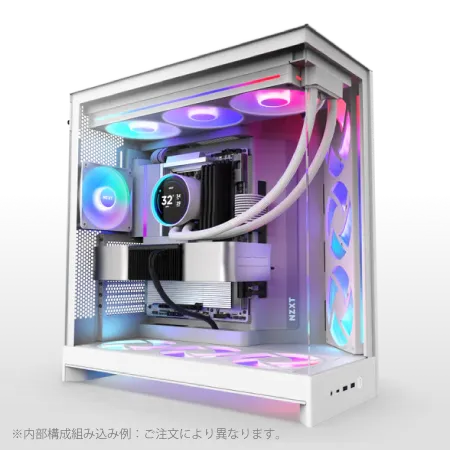
| 【ZEFT Z55DC スペック】 | |
| CPU | Intel Core i5 14400F 10コア/16スレッド 4.70GHz(ブースト)/2.50GHz(ベース) |
| グラフィックボード | GeForce RTX4060 (VRAM:8GB) |
| メモリ | 16GB DDR5 (8GB x2枚 Micron製) |
| ストレージ | SSD 1TB (m.2 nVMe READ/WRITE:7250Gbps/6900Gbps WD製) |
| ケース | NZXT H9 FLOW RGB ホワイト |
| CPUクーラー | 空冷 DeepCool製 空冷CPUクーラー AK400 DIGITAL WH |
| マザーボード | intel B760 チップセット ASRock製 B760M Pro RS WiFi |
| 電源ユニット | 650W 80Plus BRONZE認証 電源ユニット (COUGAR製) |
| 無線LAN | Wi-Fi 6E (IEEE802.11ax/11ad/11ac/11n/11a/11g/11b) |
| BlueTooth | BlueTooth 5 |
| 光学式ドライブ | DVDスーパーマルチドライブ (外付け) |
| OS | Microsoft Windows 11 Home |
購入時期とセールの活用
新製品発売直後は避けるべきか
新しいグラフィックボードやCPUが発売されると、すぐに購入したくなる気持ちは分かります。
しかし発売直後は価格が高く、在庫も不安定なことが多いため、慎重に判断する必要があります。
GeForce RTX 50シリーズやRadeon RX 90シリーズといった最新グラフィックボードは、発売直後は需要が供給を上回り、価格が高騰することがあります。
また初期ロットには予期せぬ不具合が潜んでいる可能性もあり、ドライバの最適化も進んでいないため、本来の性能を発揮できないこともあるでしょう。
ただし、パソコンショップSEVENのように、最新パーツの事前検証を行い、発売当日から安定して提供できる体制を整えているショップもあります。
こうしたショップなら、発売直後でも比較的安心して購入できます。
一方で、発売から数ヶ月経過すると、価格が落ち着き、ドライバの最適化も進み、より安定した状態で購入できるようになります。
急ぎでなければ、少し待つことでコストパフォーマンスが向上する可能性が高いでしょう。
前世代のパーツは、新製品発売後に価格が下がることが多いため、最新性能にこだわらなければ、お得に購入できるチャンスです。
セールとキャンペーンのタイミング
パソコンショップSEVENでは、日替わりセールやWEEKLY SALEといった企画が定期的に開催されています。
これらのセールでは、特定の構成が割引されたり、アップグレードが無料になったりすることがあります。
メールマガジンに登録しておけば、セール情報をいち早く入手できるため、購入を検討している方は登録しておくことをおすすめします。
ドスパラやマウスコンピューターも、季節ごとの大型セールや、週末限定のキャンペーンを実施しています。
特に年末年始、ゴールデンウィーク、夏休みといった時期は、大規模なセールが開催されることが多く、通常よりも大幅に割引されることがあります。
ただし、セールを待ちすぎて購入時期を逃してしまうのも考えものです。
特に新学期や大型連休前は需要が高まり、在庫が不足することもあります。
欲しい構成が見つかり、価格も納得できるなら、セールを待たずに購入するのも選択肢でしょう。
セール品を購入する際の注意点として、カスタマイズの自由度が制限されている場合があります。
セール対象の構成は、基本的に標準構成のままでの購入が条件となっていることが多く、細かなカスタマイズができないことがあります。
自分の用途に合った構成かどうかを確認してから購入しましょう。
予算と妥協のバランス
理想の構成を追求すると予算が膨らみ、予算を優先すると性能に妥協が必要になります。
予算を決める際は、周辺機器も含めた総額で考えることが重要です。
特にモニターは、せっかく高性能なゲーミングPCを購入しても、60Hzの一般的なモニターでは性能を活かしきれません。
予算が限られている場合、どこに優先的に投資すべきかを明確にしましょう。
例えばケースは標準的なもので我慢し、その分をグラフィックボードのグレードアップに回すといった判断が賢明でしょう。
将来的なアップグレードを前提に考えるのも有効な戦略です。
最初はミドルレンジの構成で購入し、後からグラフィックボードやメモリをアップグレードするという計画なら、初期投資を抑えられます。
ただしこの場合、電源容量やマザーボードの拡張性には余裕を持たせておく必要があります。
分割払いを利用する場合は、金利や手数料も含めた総額を確認しましょう。
購入後の注意点とメンテナンス
初期設定で確認すべきこと
ゲーミングPCが届いたら、すぐにゲームを始めたい気持ちは分かりますが、まず初期設定と動作確認を行うことが重要です。
この段階で問題を発見できれば、早期に対応できます。
最初に確認すべきは、注文した構成と実際の構成が一致しているかどうかです。
システム情報を開いて、CPUやメモリの容量、ストレージの容量が注文通りか確認しましょう。
グラフィックボードも、デバイスマネージャーやGPU-Zなどのツールで型番を確認します。
次に、Windowsのアップデートを実行しましょう。
出荷時点では最新のアップデートが適用されていない可能性があり、セキュリティ面でもパフォーマンス面でも、最新の状態にしておくことが重要です。
グラフィックボードのドライバも、最新版に更新しましょう。
NVIDIAならGeForce Experience、AMDならAMD Software Adrenalin Editionから、最新のドライバをダウンロードしてインストールします。
最新ドライバには、新しいゲームタイトルへの最適化や、パフォーマンス向上が含まれていることが多いです。
ベンチマークソフトを実行して、性能が期待通りか確認することも重要です。
3DMarkやCinebenchといったベンチマークソフトを使用し、同じ構成の平均的なスコアと比較しましょう。
大きく下回っている場合、何らかの問題がある可能性があります。
温度のモニタリングも忘れずに行いましょう。
HWiNFOやMSI Afterburnerといったツールを使用し、アイドル時と高負荷時のCPU温度、GPU温度を確認します。
定期的なメンテナンスの重要性
特に内部に溜まるホコリは、冷却性能を低下させ、パーツの寿命を縮める原因になります。
3ヶ月に1回程度、内部のホコリ除去を行うことをおすすめします。
エアダスターを使用して、ケースファンやCPUクーラー、グラフィックボードのファンに溜まったホコリを吹き飛ばしましょう。
この際、パソコンの電源を切り、電源ケーブルを抜いた状態で作業することが重要です。
ケースファンやCPUクーラーのファンは、長期間使用すると軸受けが劣化し、異音が発生することがあります。
異音が気になり始めたら、早めにファンを交換することで、より大きなトラブルを防げます。
ストレージの健康状態も定期的にチェックしましょう。
CrystalDiskInfoなどのツールを使用すれば、SSDやHDDの健康状態を確認できます。
警告が表示された場合は、早めにバックアップを取り、必要に応じて交換を検討しましょう。
ソフトウェア面でも、定期的なメンテナンスが必要です。
不要なソフトウェアをアンインストールし、スタートアップに登録されている不要なプログラムを無効化することで、システムの起動速度やパフォーマンスを維持できます。
グラフィックボードのドライバは、定期的に更新しましょう。
アップグレードのタイミング
ゲーミングPCは、適切なタイミングでパーツをアップグレードすることで、長期間快適に使用できます。
全てを一度に買い替えるのではなく、必要に応じて段階的にアップグレードする方が、コストパフォーマンスに優れています。
ゲーミング性能に最も直結するパーツであり、交換も比較的簡単です。
ただし電源容量が充分か、ケースに物理的に収まるかを事前に確認する必要があります。
メモリの増設も、効果的なアップグレードです。
16GBから32GBへ、32GBから64GBへと増設することで、マルチタスク性能が向上し、より快適な環境を構築できます。
メモリの増設は比較的簡単で、コストも抑えられるため、最初に検討すべきアップグレードでしょう。
容量不足を感じたら、追加のSSDを増設するか、より大容量のSSDに交換しましょう。
Gen.4からGen.5へのアップグレードは、現時点ではゲーム用途での体感差は小さいため、容量の増加を優先した方が実用的です。
CPUのアップグレードは、マザーボードとの互換性を確認する必要があります。
同じソケットの上位モデルにアップグレードできる場合もありますが、世代が変わるとマザーボードごと交換が必要になることもあります。
CPUのアップグレードは比較的コストがかかるため、本当に必要かどうかを慎重に判断しましょう。
冷却システムのアップグレードも、パフォーマンス向上に寄与します。
特に夏場に温度が気になる場合は、冷却システムのアップグレードを検討する価値があります。
よくある質問
ゲーミングPCは何年使えるのか
ハイエンド構成なら5年以上快適に使用できることもありますし、エントリー構成なら2~3年で性能不足を感じることもあるでしょう。
重要なのは、購入時点でどの程度余裕のある構成を選ぶかです。
現在プレイしたいゲームがギリギリ動作する構成を選ぶと、1~2年後には性能不足を感じる可能性が高くなります。
一方で、現時点で余裕のある構成を選んでおけば、数年後の新しいゲームタイトルにも対応できる可能性が高まります。
パーツの物理的な寿命としては、適切にメンテナンスを行えば5~10年程度は問題なく動作します。
アップグレードを前提に考えるなら、より長期間使用できます。
この場合、電源やマザーボード、ケースといった基礎となるパーツは、最初から品質の良いものを選んでおくことが重要です。
自作とBTOどちらがいいのか
自作PCとBTOパソコン、どちらを選ぶべきかは、あなたの知識レベルと時間、そして何を重視するかによって変わります。
それぞれにメリットとデメリットがあり、一概にどちらが優れているとは言えません。
自作PCのメリットは、完全に自由な構成を組めることと、パーツ選びの過程で知識が深まることです。
各パーツを自分で選び、組み立てることで、PCの仕組みを深く理解できます。
また、こだわりのパーツを選べるため、自分だけの理想的な構成を実現できるでしょう。
一方で自作PCには、組み立ての手間と時間がかかること、トラブル時に自分で解決する必要があること、パーツごとの保証しかないことといったデメリットがあります。
初めて自作する場合、組み立てに丸一日かかることも珍しくありません。
BTOパソコンのメリットは、プロが組み立てた動作保証済みのシステムが手に入ること、トラブル時のサポートが受けられること、組み立ての手間がかからないことです。
特にパソコンショップSEVENのように、カスタマイズ性の高いBTOショップなら、自作に近い自由度で構成を選べます。
BTOパソコンのデメリットは、自作と比較してやや割高になることと、ショップによってはカスタマイズの自由度が限られることです。
ただし組み立ての手間や時間、トラブル対応の安心感を考えると、この価格差は妥当と言えるでしょう。
一方で、パソコンの仕組みを深く理解したい方、組み立ての過程も楽しみたい方、完全に自由な構成を追求したい方には、自作PCが向いているでしょう。
グラフィックボードはNVIDIAとAMDどちらがいいのか
グラフィックボードの選択において、NVIDIAのGeForceシリーズとAMDのRadeonシリーズ、どちらを選ぶべきかは、用途と予算によって変わります。
現在の市場では、GeForceシリーズの方がシェアが高く、ゲームタイトルの最適化も進んでいる傾向があります。
GeForce RTX 50シリーズの強みは、DLSS 4やレイトレーシング性能の高さです。
特にDLSS 4は、AI技術を活用したアップスケーリングとフレーム生成により、ネイティブ解像度よりも高いフレームレートを実現できます。
Radeon RX 90シリーズの強みは、コストパフォーマンスの高さと、FSR 4への対応です。
FSR 4は機械学習ベースのアップスケーリング技術で、DLSS 4に対抗する技術として注目されています。
また、同価格帯で比較すると、Radeonの方がVRAM容量が多い傾向があり、高解像度テクスチャを多用するゲームでは有利になることがあります。
配信時の画質と負荷のバランスが良く、多くの配信者がGeForceを選択しています。
一方で、純粋にゲームプレイのみを目的とし、コストパフォーマンスを重視するなら、Radeonも充分に魅力的な選択肢です。
特にミドルレンジの価格帯では、Radeonの方が性能対価格比に優れていることもあります。
結論として、最新技術を活用したい、配信やクリエイティブ作業も行う、予算に余裕があるならGeForce RTX 50シリーズを、コストパフォーマンスを重視する、純粋にゲームプレイのみを目的とするならRadeon RX 90シリーズを選ぶのが賢明でしょう。
保証とサポートはどこまで重要か
ゲーミングPCを購入する際、保証とサポートの内容は、価格や性能と同じくらい重要な要素です。
高額な買い物であるゲーミングPCが故障した場合、修理費用も高額になる可能性があるため、充実した保証があると安心できます。
標準保証は多くのショップで1年間ですが、延長保証オプションを選択することで、3年間や5年間に延長できます。
ゲーミングPCは高負荷で使用することが多いため、標準の1年保証では不安を感じる方もいるのではないでしょうか。
特に高額なハイエンド構成を購入する場合は、延長保証を検討する価値があります。
サポートの対応時間も重要です。
一方で、パソコンショップSEVENのように、24時間受付のフォームサポートを提供しているショップもあり、電話が苦手な方にとっては便利でしょう。
初めてゲーミングPCを購入する方、パソコンのトラブルシューティングに自信がない方、高額なハイエンド構成を購入する方は、保証とサポートを重視してショップを選ぶことをおすすめします。
一方で、ある程度の知識があり、自分でトラブル対応できる方なら、保証よりも性能やカスタマイズ性を優先する選択もあるでしょう。