
パソコンの平均寿命と買い替えサイクルの実態
一般的なパソコンの寿命は5年が目安
私自身、これまで数十台のパソコンを見てきましたが、5年を超えると何らかの不具合や性能不足を感じ始めるケースが圧倒的に多いことが分かっています。
ハードウェアとソフトウェアの両面から寿命を考える
パソコンの寿命を語る際には、ハードウェアの物理的な故障リスクとソフトウェアの要求スペック上昇という二つの側面を理解する必要があります。
ハードウェア面では、SSDやHDDなどのストレージ、電源ユニット、冷却ファンといった可動部品や消耗品が経年劣化していきますし、ソフトウェア面では、OSのアップデートや新しいアプリケーションが要求するスペックが年々高くなっていくため、古いパソコンでは快適に動作しなくなってしまいますよね。
特にストレージの寿命は深刻です。
SSDの場合は書き込み回数に上限があり、一般的な使用で5年から7年程度が寿命ともいわれています。
HDDは機械的な駆動部分があるため、3年から5年で故障リスクが高まります。
電源ユニットも経年劣化でコンデンサが劣化し、突然のシャットダウンや起動不良を引き起こす可能性があるからです。
用途によって寿命は大きく異なる
ビジネス用途で文書作成やメール、Web閲覧が中心なら7年から8年使えることもありますが、ゲーミングPCや動画編集用途では3年から4年で性能不足を感じる方もいるのではないでしょうか。
特にグラフィックボードの性能向上は目覚ましく、最新ゲームを快適にプレイするには定期的なアップグレードが欠かせません。
用途別に見るパソコンの買い替え時期
ビジネス用途のパソコンは6年から7年が目安
Microsoft Officeやブラウザベースの業務アプリケーション、ビデオ会議ツールなどは、それほど高いスペックを要求しないため、比較的長く使用できます。
ただし、セキュリティの観点からOSのサポート期間を考慮する必要があり、サポートが終了したOSを使い続けるのは絶対に避けたいですよね。
ビジネス用途で重要なのは安定性と信頼性。
突然の故障でデータを失ったり、業務が停止したりするリスクを考えると、5年を過ぎたあたりから買い替えを検討し始めた方がいいでしょう。
特にストレージの故障は予兆なく発生することもあり、定期的なバックアップと併せて、ハードウェアの更新計画を立てておくことが重要です。
ゲーミングPCは3年から4年で性能不足を実感
ゲーミングPCの寿命は用途の中で最も短く、3年から4年で買い替えや大幅なアップグレードが必要になります。
最新のAAAタイトルは年々グラフィック品質が向上しており、数年前のハイエンドグラフィックボードでも設定を下げないと快適にプレイできなくなってしまいますよね。
特に4K解像度やレイトレーシングを有効にしたゲームプレイを求めるなら、より頻繁な更新が求められます。
現在の最新グラフィックボードであるGeForce RTX 50シリーズやRadeon RX 90シリーズは、BlackwellアーキテクチャやRDNA 4アーキテクチャを採用し、前世代から大幅な性能向上を実現しています。
DLSS 4やFSR 4といったAIベースのアップスケーリング技術により、高解像度でも高フレームレートを維持できるようになりました。
しかし、これらの技術は新しいハードウェアでしか利用できないため、古いグラフィックボードでは恩恵を受けられません。
ゲーミングPCの買い替えを判断する具体的な指標として、目標とするフレームレートが維持できなくなった時点が挙げられます。
例えば、フルHD解像度で60fps以上を維持できていたゲームが、新作では設定を下げても40fps程度しか出なくなったら、買い替えやアップグレードのタイミングといえるでしょう。
パソコン おすすめモデル5選
パソコンショップSEVEN ZEFT R60SZ

| 【ZEFT R60SZ スペック】 | |
| CPU | AMD Ryzen7 9800X3D 8コア/16スレッド 5.20GHz(ブースト)/4.70GHz(ベース) |
| グラフィックボード | GeForce RTX5070Ti (VRAM:16GB) |
| メモリ | 16GB DDR5 (16GB x1枚 クルーシャル製) |
| ストレージ | SSD 1TB (m.2 nVMe READ/WRITE:7250Gbps/6900Gbps WD製) |
| ケース | Thermaltake S200 TG ARGB Plus ホワイト |
| CPUクーラー | 空冷 DeepCool製 空冷CPUクーラー AK400 DIGITAL WH |
| マザーボード | AMD X870 チップセット GIGABYTE製 X870M AORUS ELITE WIFI7 ICE |
| 電源ユニット | 850W 80Plus GOLD認証 電源ユニット (Silverstone製) |
| 無線LAN | Wi-Fi 6E (IEEE802.11ax/11ad/11ac/11n/11a/11g/11b) |
| BlueTooth | BlueTooth 5 |
| OS | Microsoft Windows 11 Home |
パソコンショップSEVEN ZEFT R63W

| 【ZEFT R63W スペック】 | |
| CPU | AMD Ryzen7 9800X3D 8コア/16スレッド 5.20GHz(ブースト)/4.70GHz(ベース) |
| グラフィックボード | GeForce RTX5070Ti (VRAM:16GB) |
| メモリ | 32GB DDR5 (16GB x2枚 クルーシャル製) |
| ストレージ | SSD 1TB (m.2 nVMe READ/WRITE:7250Gbps/6900Gbps WD製) |
| ケース | CoolerMaster MasterFrame 600 Black |
| CPUクーラー | 空冷 DeepCool製 空冷CPUクーラー AK400 |
| マザーボード | AMD B850 チップセット GIGABYTE製 B850 AORUS ELITE WIFI7 |
| 電源ユニット | 850W 80Plus GOLD認証 電源ユニット (CWT製) |
| 無線LAN | Wi-Fi 6E (IEEE802.11ax/11ad/11ac/11n/11a/11g/11b) |
| BlueTooth | BlueTooth 5 |
| OS | Microsoft Windows 11 Home |
パソコンショップSEVEN ZEFT R60TP

| 【ZEFT R60TP スペック】 | |
| CPU | AMD Ryzen7 9800X3D 8コア/16スレッド 5.20GHz(ブースト)/4.70GHz(ベース) |
| グラフィックボード | GeForce RTX5070 (VRAM:12GB) |
| メモリ | 32GB DDR5 (32GB x1枚 クルーシャル製) |
| ストレージ | SSD 1TB (m.2 nVMe READ/WRITE:7250Gbps/6900Gbps WD製) |
| ケース | NZXT H6 Flow White |
| CPUクーラー | 空冷 DeepCool製 空冷CPUクーラー AK400 DIGITAL WH |
| マザーボード | AMD B850 チップセット ASRock製 B850M-X WiFi R2.0 |
| 電源ユニット | 750W 80Plus GOLD認証 電源ユニット (Silverstone製) |
| 無線LAN | Wi-Fi 6E (IEEE802.11ax/11ad/11ac/11n/11a/11g/11b) |
| BlueTooth | BlueTooth 5 |
| OS | Microsoft Windows 11 Home |
パソコンショップSEVEN ZEFT R65T
| 【ZEFT R65T スペック】 | |
| CPU | AMD Ryzen7 9700X 8コア/16スレッド 5.50GHz(ブースト)/3.80GHz(ベース) |
| グラフィックボード | GeForce RTX5070 (VRAM:12GB) |
| メモリ | 16GB DDR5 (16GB x1枚 クルーシャル製) |
| ストレージ | SSD 1TB (m.2 nVMe READ/WRITE:7250Gbps/6900Gbps WD製) |
| ケース | NZXT H6 Flow White |
| CPUクーラー | 空冷 DeepCool製 空冷CPUクーラー AK400 DIGITAL WH |
| マザーボード | AMD B850 チップセット ASRock製 B850M-X WiFi R2.0 |
| 電源ユニット | 750W 80Plus GOLD認証 電源ユニット (Silverstone製) |
| 無線LAN | Wi-Fi 6E (IEEE802.11ax/11ad/11ac/11n/11a/11g/11b) |
| BlueTooth | BlueTooth 5 |
| OS | Microsoft Windows 11 Home |
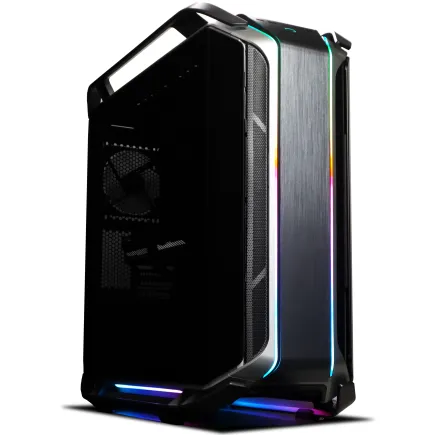
パソコンショップSEVEN ZEFT R60CB
| 【ZEFT R60CB スペック】 | |
| CPU | AMD Ryzen7 9800X3D 8コア/16スレッド 5.20GHz(ブースト)/4.70GHz(ベース) |
| グラフィックボード | Radeon RX 7800XT (VRAM:16GB) |
| メモリ | 32GB DDR5 (16GB x2枚 Micron製) |
| ストレージ | SSD 1TB (m.2 nVMe READ/WRITE:7250Gbps/6900Gbps WD製) |
| ケース | CoolerMaster COSMOS C700M |
| CPUクーラー | 水冷 240mmラジエータ CoolerMaster製 水冷CPUクーラー ML 240 Core II Black |
| マザーボード | AMD B650 チップセット ASRock製 B650M Pro X3D WiFi |
| 電源ユニット | 850W 80Plus GOLD認証 電源ユニット (CWT製) |
| 無線LAN | Wi-Fi 6E (IEEE802.11ax/11ad/11ac/11n/11a/11g/11b) |
| BlueTooth | BlueTooth 5 |
| 光学式ドライブ | DVDスーパーマルチドライブ (内蔵) |
| OS | Microsoft Windows 11 Home |
クリエイター向けPCは4年から5年が買い替えの目安
Adobe Premiere ProやDaVinci Resolve、Blenderといったプロフェッショナル向けソフトウェアは、バージョンアップのたびに新機能が追加され、要求スペックも上昇していきます。
特に4K動画編集や8K素材の取り扱い、リアルタイムレンダリングなどを行う場合は、最新のハードウェアが必要です。
クリエイター向けPCで重要なのは、CPUの演算性能とメモリ容量、そしてストレージの速度。
最新のCore Ultra 200シリーズやRyzen 9000シリーズは、マルチコア性能が大幅に向上しており、レンダリング時間の短縮に直結します。
特にRyzen 9000シリーズのX3Dモデルは、大容量の3D V-Cacheを搭載しており、複雑なプロジェクトでも高速な処理が可能です。
メモリは32GBが最低ラインで、本格的な作業なら64GB以上を推奨します。
Gen.5 SSDも登場していますが、発熱が高く価格も高額なため、コストパフォーマンスを考えるとGen.4が現実的な選択肢でしょう。
一般家庭用PCは7年から8年使用可能
Web閲覧、メール、動画視聴、簡単な文書作成といった一般的な家庭用途であれば、パソコンは7年から8年使用できます。
これらの用途では高い処理性能を必要としないため、ハードウェアの物理的な寿命が買い替えの主な理由になります。
ただし、OSのサポート終了やセキュリティリスクを考慮すると、実質的には6年程度で買い替えを検討した方が安全です。
一般家庭用PCで最も故障しやすいのはストレージと電源ユニット。
特にHDDを搭載している古いパソコンは、突然の故障でデータを失うリスクが高いため、5年を過ぎたら早めにSSDへの換装やバックアップ体制の強化を検討しましょう。
また、冷却ファンの劣化による異音や冷却性能の低下も、長期使用で発生しやすい問題です。
パソコンの寿命を縮める要因と対策
熱による劣化が最大の敵
パソコンの寿命を縮める最大の要因は熱です。
CPUやグラフィックボード、電源ユニットなどの発熱部品は、高温状態が続くと劣化が加速し、性能低下や故障のリスクが高まります。
特にノートパソコンは内部スペースが限られているため、デスクトップPCよりも熱がこもりやすく、寿命が短くなる傾向があります。
熱対策として最も効果的なのは、定期的な内部清掃です。
半年に一度程度、エアダスターなどを使用して内部のホコリを除去することで、冷却性能を維持できます。
また、パソコンを設置する環境も重要で、直射日光が当たる場所や通気性の悪い場所は避けるべきです。
デスクトップPCの場合、CPUクーラーやケースファンのアップグレードも有効な対策になります。
最新のCore Ultra 200シリーズやRyzen 9000シリーズは、前世代よりも発熱が抑制されていますが、高負荷時には依然として高温になるため、適切な冷却が必要です。
電源の不安定さが故障を招く
電源の品質や安定性も、パソコンの寿命に大きく影響します。
電圧の変動や瞬間的な停電、雷サージなどは、パソコンの内部回路にダメージを与え、故障の原因となります。
特に電源ユニット自体の劣化は、他のパーツにも悪影響を及ぼすため、注意が必要です。
UPSは停電時にバッテリーから電力を供給するだけでなく、電圧の変動を吸収し、安定した電力をパソコンに供給します。
特にデスクトップPCを使用している場合、突然の停電でデータが失われるリスクを大幅に減らせます。
また、雷サージ対策機能を持つ電源タップの使用も、簡易的ながら有効な対策といえるでしょう。
特に80 PLUS GoldやPlatinum認証の製品は、変換効率が高く、発熱も少ないため、長期的な信頼性が高いことが分かっています。
使用頻度と負荷の高さが劣化を加速
パソコンの使用頻度と負荷の高さも、寿命に直結する要因です。
24時間365日稼働させているサーバー用途と、週末だけ使用する家庭用途では、当然ながら劣化の速度が異なります。
また、常に高負荷な作業を行っているパソコンは、各パーツへの負担が大きく、寿命が短くなる傾向があります。
高負荷な作業を頻繁に行う場合は、パーツの選定段階から耐久性を重視した方がいいでしょう。
例えば、グラフィックボードは冷却性能の高いモデルを選ぶ、電源ユニットは必要な容量よりも余裕を持たせる、メモリは信頼性の高いメーカー製を選ぶといった配慮が、長期的な安定稼働につながります。
また、使用しない時間帯は電源を切る、スリープモードを活用するといった運用面での工夫も効果的です。
ただし、頻繁な電源のオンオフは逆に負担になる場合もあるため、1日に何度も起動と終了を繰り返すよりは、スリープモードを活用した方が良いケースもあります。
買い替えとアップグレードの判断基準
パソコン おすすめモデル5選
パソコンショップSEVEN ZEFT R60GC

| 【ZEFT R60GC スペック】 | |
| CPU | AMD Ryzen7 9800X3D 8コア/16スレッド 5.20GHz(ブースト)/4.70GHz(ベース) |
| グラフィックボード | GeForce RTX5050 (VRAM:8GB) |
| メモリ | 16GB DDR5 (16GB x1枚 クルーシャル製) |
| ストレージ | SSD 1TB (m.2 nVMe READ/WRITE:7250Gbps/6900Gbps WD製) |
| ケース | Thermaltake S100 TG |
| CPUクーラー | 空冷 DeepCool製 空冷CPUクーラー AK400 |
| マザーボード | AMD B850 チップセット ASRock製 B850M-X WiFi R2.0 |
| 電源ユニット | 650W 80Plus BRONZE認証 電源ユニット (COUGAR製) |
| 無線LAN | Wi-Fi 6E (IEEE802.11ax/11ad/11ac/11n/11a/11g/11b) |
| BlueTooth | BlueTooth 5 |
| OS | Microsoft Windows 11 Home |
パソコンショップSEVEN ZEFT R60GW
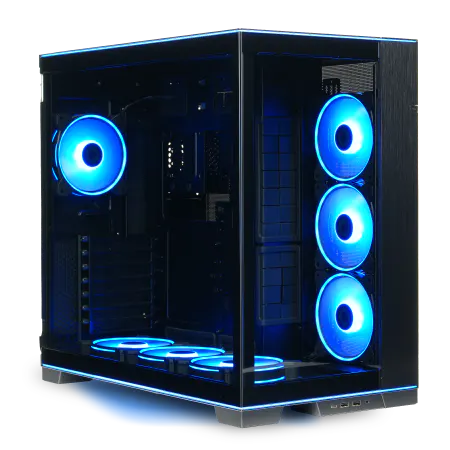
| 【ZEFT R60GW スペック】 | |
| CPU | AMD Ryzen9 9950X3D 16コア/32スレッド 5.70GHz(ブースト)/4.30GHz(ベース) |
| グラフィックボード | GeForce RTX5060Ti 16GB (VRAM:16GB) |
| メモリ | 64GB DDR5 (32GB x2枚 クルーシャル製) |
| ストレージ | SSD 1TB (m.2 nVMe READ/WRITE:7250Gbps/6900Gbps WD製) |
| ケース | LianLi O11D EVO RGB Black 特別仕様 |
| CPUクーラー | 空冷 サイズ製 空冷CPUクーラー SCYTHE() MUGEN6 BLACK EDITION |
| マザーボード | AMD B850 チップセット ASRock製 B850M-X WiFi R2.0 |
| 電源ユニット | 750W 80Plus GOLD認証 電源ユニット (Silverstone製) |
| 無線LAN | Wi-Fi 6E (IEEE802.11ax/11ad/11ac/11n/11a/11g/11b) |
| BlueTooth | BlueTooth 5 |
| OS | Microsoft Windows 11 Home |
パソコンショップSEVEN SR-ar7-7970Li/S9
| 【SR-ar7-7970Li/S9 スペック】 | |
| CPU | AMD Ryzen7 9700X 8コア/16スレッド 5.50GHz(ブースト)/3.80GHz(ベース) |
| メモリ | 32GB DDR5 (32GB x1枚 クルーシャル製) |
| ストレージ | SSD 1TB (m.2 nVMe READ/WRITE:7250Gbps/6900Gbps WD製) |
| ケース | LianLi O11D EVO RGB Black 特別仕様 |
| CPUクーラー | 空冷 DeepCool製 空冷CPUクーラー AK400 |
| マザーボード | AMD B850 チップセット ASRock製 B850M-X WiFi R2.0 |
| 電源ユニット | 850W 80Plus GOLD認証 電源ユニット (Silverstone製) |
| 無線LAN | Wi-Fi 6E (IEEE802.11ax/11ad/11ac/11n/11a/11g/11b) |
| BlueTooth | BlueTooth 5 |
| 光学式ドライブ | DVDスーパーマルチドライブ (外付け) |
| OS | Microsoft Windows 11 Home |
パソコンショップSEVEN ZEFT R61GH

| 【ZEFT R61GH スペック】 | |
| CPU | AMD Ryzen7 9800X3D 8コア/16スレッド 5.20GHz(ブースト)/4.70GHz(ベース) |
| グラフィックボード | GeForce RTX5070 (VRAM:12GB) |
| メモリ | 32GB DDR5 (32GB x1枚 クルーシャル製) |
| ストレージ | SSD 1TB (m.2 nVMe READ/WRITE:7250Gbps/6900Gbps WD製) |
| ケース | Antec P20C ブラック |
| CPUクーラー | 空冷 DeepCool製 空冷CPUクーラー AK400 |
| マザーボード | AMD B850 チップセット ASRock製 B850M-X WiFi R2.0 |
| 電源ユニット | 850W 80Plus GOLD認証 電源ユニット (Silverstone製) |
| 無線LAN | Wi-Fi 6E (IEEE802.11ax/11ad/11ac/11n/11a/11g/11b) |
| BlueTooth | BlueTooth 5 |
| OS | Microsoft Windows 11 Home |
パソコンショップSEVEN ZEFT Z52BA

| 【ZEFT Z52BA スペック】 | |
| CPU | Intel Core i7 14700KF 20コア/28スレッド 5.50GHz(ブースト)/3.40GHz(ベース) |
| グラフィックボード | GeForce RTX4060 (VRAM:8GB) |
| メモリ | 16GB DDR5 (16GB x1枚 Micron製) |
| ストレージ | SSD 1TB (m.2 nVMe READ/WRITE:7250Gbps/6900Gbps WD製) |
| ケース | Thermaltake Versa H26 |
| CPUクーラー | 水冷 240mmラジエータ CoolerMaster製 水冷CPUクーラー ML 240 Core II Black |
| マザーボード | intel B760 チップセット ASRock製 B760M Pro RS WiFi |
| 電源ユニット | 650W 80Plus BRONZE認証 電源ユニット (COUGAR製) |
| 無線LAN | Wi-Fi 6E (IEEE802.11ax/11ad/11ac/11n/11a/11g/11b) |
| BlueTooth | BlueTooth 5 |
| 光学式ドライブ | DVDスーパーマルチドライブ (内蔵) |
| OS | Microsoft Windows 11 Home |
性能不足を感じたらまず原因を特定する
パソコンの動作が遅くなったり、作業が快適でなくなったりした場合、すぐに買い替えを検討するのではなく、まず原因を特定することが重要です。
ストレージの容量不足、メモリ不足、ソフトウェアの不具合、マルウェア感染など、買い替えなくても解決できる問題も多く存在します。
タスクマネージャーやシステムモニターを使用して、どのパーツがボトルネックになっているかを確認しましょう。
CPU使用率が常に100%近くになっている場合はCPUの性能不足、メモリ使用率が高い場合はメモリ不足、ディスク使用率が高い場合はストレージの速度不足が考えられます。
原因が特定できれば、部分的なアップグレードで対応できる可能性があります。
例えば、メモリ不足なら増設、ストレージの速度不足ならSSDへの換装、グラフィック性能不足ならグラフィックボードの交換といった対策が有効です。
これらのアップグレードは、パソコン全体を買い替えるよりもコストを抑えられるため、まず検討すべき選択肢といえます。
アップグレードで対応できるケースとできないケース
メモリの増設、ストレージの追加や交換、グラフィックボードの交換、CPUクーラーの交換などは、比較的簡単に実施できます。
一方、CPUやマザーボードの交換は、互換性の問題や作業の複雑さから、実質的には新規購入に近いコストと手間がかかる場合もあります。
ノートパソコンの場合、アップグレードの選択肢は限られます。
多くのモデルでメモリやストレージは交換可能ですが、CPUやグラフィックボードは基板に直接実装されているため、交換できません。
そのため、ノートパソコンで性能不足を感じた場合は、買い替えを検討した方が現実的でしょう。
例えば、5年以上使用しているパソコンに高額なグラフィックボードを追加するよりも、最新のBTOパソコンを購入した方が、総合的な性能向上とコストパフォーマンスが優れている場合が多いのです。
BTOパソコンのカスタマイズで最適な構成を実現
新規購入を決断した場合、BTOパソコンのカスタマイズを活用することで、用途に最適な構成を実現できます。
BTOパソコンは、ベースモデルから各パーツを選択できるため、予算と用途に応じた柔軟な構成が可能です。
特に、将来的なアップグレードを見据えた構成にすることで、パソコンの実質的な寿命を延ばせます。
ゲーミングPCをBTOで購入する場合、グラフィックボードとCPUに予算を重点配分し、メモリは32GB、ストレージはPCIe Gen.4 SSDの1TBから2TBを選択するのが標準的な構成でしょう。
グラフィックボードはGeForce RTX 5070TiやRTX 5060Ti、Radeon RX 9070XTあたりがコストパフォーマンスに優れており、多くのゲームを快適にプレイできます。
クリエイター向けPCの場合、CPUの演算性能とメモリ容量を優先し、Ryzen 9 9950X3DやCore Ultra 9 285Kといったハイエンドモデルを選択し、メモリは64GB以上、ストレージは2TB以上のSSDを搭載するのが理想的です。
グラフィックボードも、レンダリングやエンコードの高速化に貢献するため、予算が許せば高性能モデルを選びたいところ。
ビジネス用途や一般家庭用途なら、Core Ultra 5 235やRyzen 5 9600といったミドルレンジCPU、メモリ16GB、ストレージ512GBから1TBのSSDという構成で十分です。
用途別の推奨スペックと買い替え判断表
ゲーミングPC向けの推奨スペック
ゲーミングPCの推奨スペックは、プレイするゲームのジャンルや目標とする解像度、フレームレートによって大きく変わります。
フルHD解像度で60fps以上を目指すライトゲーマーと、4K解像度で高フレームレートを求めるヘビーゲーマーでは、必要なスペックが全く異なるのです。
フルHD解像度でのゲームプレイを中心とする場合、GeForce RTX 5060TiやRadeon RX 9060XT、CPUはCore Ultra 5 245KやRyzen 5 9600、メモリ16GB、ストレージ1TB SSDという構成で、多くのゲームを快適にプレイできます。
この構成なら、最新のAAAタイトルでも設定を調整すれば60fps以上を維持できるでしょう。
WQHD解像度や4K解像度でのゲームプレイを目指す場合、GeForce RTX 5070TiやRTX 5070、Radeon RX 9070XT、CPUはCore Ultra 7 265KやRyzen 7 9800X3D、メモリ32GB、ストレージ2TB SSDという構成が推奨されます。
特にRyzen 7 9800X3Dは、大容量の3D V-Cacheによりゲーム性能が非常に高く、多くのゲーマーから支持を集めています。
最高設定で4K解像度、レイトレーシング有効でのゲームプレイを求めるなら、GeForce RTX 5080やRTX 5090、CPUはCore Ultra 9 285KやRyzen 9 9950X3D、メモリ64GB、ストレージ4TB SSDという構成が必要になります。
クリエイター向けの推奨スペック
特に4K動画編集やリアルタイムレンダリングを行う場合、ハイエンドな構成が求められます。
フルHD動画編集や写真編集を中心とする場合、Core Ultra 7 265KやRyzen 7 9700X、メモリ32GB、ストレージ1TB SSD、グラフィックボードはGeForce RTX 5060TiやRadeon RX 9060XTという構成で対応できます。
Adobe Premiere ProやPhotoshopといった定番ソフトウェアも、この構成なら快適に動作するでしょう。
4K動画編集や本格的な3DCG制作を行う場合、Core Ultra 9 285KやRyzen 9 9950X3D、メモリ64GB以上、ストレージ2TB SSD以上、グラフィックボードはGeForce RTX 5070Ti以上という構成が推奨されます。
特にメモリ容量は、複雑なプロジェクトを扱う際のボトルネックになりやすいため、予算が許せば128GBまで増設することも検討する価値があります。
8K動画編集やプロフェッショナルな3DCG制作、大規模なシミュレーションを行う場合は、最高峰の構成が必要です。
Ryzen 9 9950X3DやCore Ultra 9 285K、メモリ128GB以上、ストレージ4TB SSD以上、グラフィックボードはGeForce RTX 5090という構成により、ストレスのない作業環境を実現できます。

ビジネス用途と一般家庭用途の推奨スペック
オフィスソフトやWeb会議ツール、ブラウザベースのアプリケーションが快適に動作すれば十分なため、ミドルレンジの構成で対応できます。
オフィスワークやリモートワークを中心とする場合、Core Ultra 5 235やRyzen 5 9600、メモリ16GB、ストレージ512GB SSD、内蔵GPUという構成が標準的です。
この構成なら、Microsoft OfficeやZoom、Google Workspaceといったビジネスツールを快適に使用でき、複数のアプリケーションを同時に起動しても動作が重くなることはありません。
Web閲覧や動画視聴、簡単な文書作成といった一般家庭用途なら、さらに控えめなスペックでも十分です。
ただし、将来的に用途が広がる可能性を考えると、メモリは16GB以上、ストレージは1TB以上を選んでおくと安心でしょう。
パソコン おすすめモデル4選
パソコンショップSEVEN ZEFT Z56M
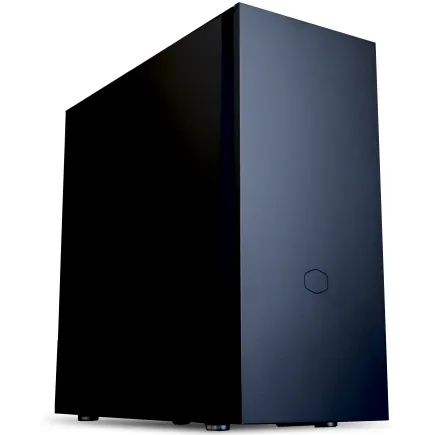
| 【ZEFT Z56M スペック】 | |
| CPU | Intel Core Ultra5 235 14コア/14スレッド 5.00GHz(ブースト)/3.40GHz(ベース) |
| グラフィックボード | GeForce RTX5060 (VRAM:8GB) |
| メモリ | 16GB DDR5 (16GB x1枚 クルーシャル製) |
| ストレージ | SSD 1TB (m.2 nVMe READ/WRITE:7250Gbps/6900Gbps WD製) |
| ケース | CoolerMaster Silencio S600 |
| CPUクーラー | 水冷 240mmラジエータ CoolerMaster製 水冷CPUクーラー ML 240 Core II Black |
| マザーボード | intel B860 チップセット ASRock製 B860M Pro RS WiFi |
| 電源ユニット | 650W 80Plus BRONZE認証 電源ユニット (COUGAR製) |
| 無線LAN | Wi-Fi 6E (IEEE802.11ax/11ad/11ac/11n/11a/11g/11b) |
| BlueTooth | BlueTooth 5 |
| 光学式ドライブ | DVDスーパーマルチドライブ (内蔵) |
| OS | Microsoft Windows 11 Home |
パソコンショップSEVEN ZEFT R60SZ
| 【ZEFT R60SZ スペック】 | |
| CPU | AMD Ryzen7 9800X3D 8コア/16スレッド 5.20GHz(ブースト)/4.70GHz(ベース) |
| グラフィックボード | GeForce RTX5070Ti (VRAM:16GB) |
| メモリ | 16GB DDR5 (16GB x1枚 クルーシャル製) |
| ストレージ | SSD 1TB (m.2 nVMe READ/WRITE:7250Gbps/6900Gbps WD製) |
| ケース | Thermaltake S200 TG ARGB Plus ホワイト |
| CPUクーラー | 空冷 DeepCool製 空冷CPUクーラー AK400 DIGITAL WH |
| マザーボード | AMD X870 チップセット GIGABYTE製 X870M AORUS ELITE WIFI7 ICE |
| 電源ユニット | 850W 80Plus GOLD認証 電源ユニット (Silverstone製) |
| 無線LAN | Wi-Fi 6E (IEEE802.11ax/11ad/11ac/11n/11a/11g/11b) |
| BlueTooth | BlueTooth 5 |
| OS | Microsoft Windows 11 Home |
パソコンショップSEVEN ZEFT Z55HQ
| 【ZEFT Z55HQ スペック】 | |
| CPU | Intel Core Ultra9 285 24コア/24スレッド 5.60GHz(ブースト)/2.50GHz(ベース) |
| グラフィックボード | GeForce RTX5070 (VRAM:12GB) |
| メモリ | 32GB DDR5 (16GB x2枚 クルーシャル製) |
| ストレージ | SSD 2TB (m.2 nVMe READ/WRITE:7250Gbps/6900Gbps WD製) |
| ケース | Thermaltake S200 TG ARGB Plus ホワイト |
| CPUクーラー | 空冷 DeepCool製 空冷CPUクーラー AK400 DIGITAL WH |
| マザーボード | intel B860 チップセット ASRock製 B860M Pro RS WiFi |
| 電源ユニット | 850W 80Plus GOLD認証 電源ユニット (Silverstone製) |
| 無線LAN | Wi-Fi 6E (IEEE802.11ax/11ad/11ac/11n/11a/11g/11b) |
| BlueTooth | BlueTooth 5 |
| OS | Microsoft Windows 11 Pro |
パソコンショップSEVEN ZEFT Z52CH

| 【ZEFT Z52CH スペック】 | |
| CPU | Intel Core i9 14900KF 24コア/32スレッド 6.00GHz(ブースト)/3.20GHz(ベース) |
| グラフィックボード | GeForce RTX4060 (VRAM:8GB) |
| メモリ | 32GB DDR5 (16GB x2枚 Micron製) |
| ストレージ | SSD 1TB (m.2 nVMe READ/WRITE:7250Gbps/6900Gbps WD製) |
| ケース | ASUS Prime AP201 Tempered Glass ホワイト |
| CPUクーラー | 水冷 360mmラジエータ CoolerMaster製 水冷CPUクーラー ML 360 Core II White |
| マザーボード | intel B760 チップセット ASRock製 B760M Pro RS WiFi |
| 電源ユニット | 650W 80Plus BRONZE認証 電源ユニット (COUGAR製) |
| 無線LAN | Wi-Fi 6E (IEEE802.11ax/11ad/11ac/11n/11a/11g/11b) |
| BlueTooth | BlueTooth 5 |
| 光学式ドライブ | DVDスーパーマルチドライブ (外付け) |
| OS | Microsoft Windows 11 Home |
用途別買い替え判断表
用途別の買い替え時期と判断基準を表にまとめると、以下のようになります。
| 用途 | 推奨買い替え時期 | 主な判断基準 | 延命可能性 |
|---|---|---|---|
| ゲーミング | 3年から4年 | 目標フレームレートが維持できない、最新ゲームが起動しない、グラフィック設定を大幅に下げる必要がある | グラフィックボード交換で1年から2年延命可能 |
| クリエイター | 4年から5年 | レンダリング時間が長すぎる、プレビューがカクつく、メモリ不足エラーが頻発する | メモリ増設やストレージ交換で1年から2年延命可能 |
| ビジネス | 6年から7年 | 起動が遅い、アプリケーションの動作が重い、OSサポート終了が近い | SSD換装やメモリ増設で2年から3年延命可能 |
| 一般家庭 | 7年から8年 | 動作全般が遅い、故障の予兆がある、OSサポート終了 | SSD換装で2年から3年延命可能 |
この表は一般的な目安であり、実際の買い替え時期は使用環境や個々の状況によって変動します。
特に、ハードウェアの故障やOSのサポート終了といった外的要因が発生した場合は、表の時期に関わらず買い替えを検討する必要があります。
性能低下の具体的なサインと対処法
パソコンの性能低下には、いくつかの明確なサインがあります。
これらのサインを見逃さず、適切に対処することで、快適な使用環境を維持できます。
HDDを使用している場合はSSDへの換装が劇的な改善をもたらしますし、SSDでも経年劣化により速度が低下している場合は、新しいSSDへの交換を検討しましょう。
特にPCIe Gen.4 SSDへの換装は、読み書き速度が大幅に向上し、システム全体のレスポンスが改善されます。
アプリケーションの起動や動作が遅くなった場合、メモリ不足やCPU性能不足が疑われます。
タスクマネージャーでメモリ使用率を確認し、常に80%以上になっている場合はメモリ増設が効果的です。
現在の主流はDDR5-5600で、32GBあれば多くの用途で快適に使用できます。
内部のホコリ除去、CPUグリスの塗り直し、ケースファンの追加や交換といった対策が有効です。
特にCPUグリスは経年劣化により熱伝導効率が低下するため、3年から4年に一度は塗り直すことをおすすめします。
最新パーツ事情と将来性を考慮した選択
最新CPUの選び方と将来性
最新のCore Ultra 200シリーズとRyzen 9000シリーズは、それぞれ特徴的な強みを持っており、用途に応じて選択することが重要になります。
Core Ultra 200シリーズは、Lion CoveとSkymontアーキテクチャを採用し、性能効率重視の設計により発熱を抑制しながら高い性能を実現しています。
特にCore Ultra 7 265Kと265KFは、価格と性能のバランスが優れており、ゲーミングからクリエイティブ作業まで幅広く対応できます。
NPUを統合しているため、AI処理を活用するアプリケーションでも高いパフォーマンスを発揮するでしょう。
Ryzen 9000シリーズは、Zen5アーキテクチャにより前世代から大幅な性能向上を実現しており、特にX3Dモデルは3D V-Cacheによりゲーム性能が非常に高いことが分かっています。
Ryzen 7 9800X3Dは、多くのゲームベンチマークでトップクラスの性能を示しており、ゲーミングPCを構築するなら最有力候補といえます。
Ryzen 9 9950X3Dは、マルチコア性能とゲーム性能を両立しており、クリエイティブ作業とゲームの両方を高いレベルでこなせます。
ただし、CPUソケットの互換性は限定的なため、将来的なCPUアップグレードを前提とするよりも、最初から長く使える性能のモデルを選択した方が賢明でしょう。
最新CPU性能一覧
| 型番 | コア数 | スレッド数 | 定格クロック | 最大クロック | Cineスコア Multi |
Cineスコア Single |
公式 URL |
価格com URL |
|---|---|---|---|---|---|---|---|---|
| Core Ultra 9 285K | 24 | 24 | 3.20GHz | 5.70GHz | 43294 | 2470 | 公式 | 価格 |
| Ryzen 9 9950X | 16 | 32 | 4.30GHz | 5.70GHz | 43046 | 2273 | 公式 | 価格 |
| Ryzen 9 9950X3D | 16 | 32 | 4.30GHz | 5.70GHz | 42072 | 2264 | 公式 | 価格 |
| Core i9-14900K | 24 | 32 | 3.20GHz | 6.00GHz | 41361 | 2362 | 公式 | 価格 |
| Ryzen 9 7950X | 16 | 32 | 4.50GHz | 5.70GHz | 38815 | 2082 | 公式 | 価格 |
| Ryzen 9 7950X3D | 16 | 32 | 4.20GHz | 5.70GHz | 38739 | 2053 | 公式 | 価格 |
| Core Ultra 7 265K | 20 | 20 | 3.30GHz | 5.50GHz | 37498 | 2360 | 公式 | 価格 |
| Core Ultra 7 265KF | 20 | 20 | 3.30GHz | 5.50GHz | 37498 | 2360 | 公式 | 価格 |
| Core Ultra 9 285 | 24 | 24 | 2.50GHz | 5.60GHz | 35859 | 2202 | 公式 | 価格 |
| Core i7-14700K | 20 | 28 | 3.40GHz | 5.60GHz | 35717 | 2239 | 公式 | 価格 |
| Core i9-14900 | 24 | 32 | 2.00GHz | 5.80GHz | 33958 | 2213 | 公式 | 価格 |
| Ryzen 9 9900X | 12 | 24 | 4.40GHz | 5.60GHz | 33095 | 2242 | 公式 | 価格 |
| Core i7-14700 | 20 | 28 | 2.10GHz | 5.40GHz | 32725 | 2106 | 公式 | 価格 |
| Ryzen 9 9900X3D | 12 | 24 | 4.40GHz | 5.50GHz | 32614 | 2198 | 公式 | 価格 |
| Ryzen 9 7900X | 12 | 24 | 4.70GHz | 5.60GHz | 29426 | 2044 | 公式 | 価格 |
| Core Ultra 7 265 | 20 | 20 | 2.40GHz | 5.30GHz | 28708 | 2160 | 公式 | 価格 |
| Core Ultra 7 265F | 20 | 20 | 2.40GHz | 5.30GHz | 28708 | 2160 | 公式 | 価格 |
| Core Ultra 5 245K | 14 | 14 | 3.60GHz | 5.20GHz | 25599 | 0 | 公式 | 価格 |
| Core Ultra 5 245KF | 14 | 14 | 3.60GHz | 5.20GHz | 25599 | 2180 | 公式 | 価格 |
| Ryzen 7 9700X | 8 | 16 | 3.80GHz | 5.50GHz | 23221 | 2217 | 公式 | 価格 |
| Ryzen 7 9800X3D | 8 | 16 | 4.70GHz | 5.40GHz | 23209 | 2096 | 公式 | 価格 |
| Core Ultra 5 235 | 14 | 14 | 3.40GHz | 5.00GHz | 20977 | 1863 | 公式 | 価格 |
| Ryzen 7 7700 | 8 | 16 | 3.80GHz | 5.30GHz | 19620 | 1941 | 公式 | 価格 |
| Ryzen 7 7800X3D | 8 | 16 | 4.50GHz | 5.40GHz | 17834 | 1820 | 公式 | 価格 |
| Core i5-14400 | 10 | 16 | 2.50GHz | 4.70GHz | 16139 | 1782 | 公式 | 価格 |
| Ryzen 5 7600X | 6 | 12 | 4.70GHz | 5.30GHz | 15377 | 1986 | 公式 | 価格 |
グラフィックボードの選択と性能の見極め
最新のGeForce RTX 50シリーズとRadeon RX 90シリーズは、前世代から大幅な性能向上を実現しており、特にAI技術を活用したアップスケーリングやフレーム生成により、高解像度でも高フレームレートを維持できるようになりました。
GeForce RTX 50シリーズは、BlackwellアーキテクチャとGDDR7メモリにより、レイトレーシング性能とAI性能が大幅に向上しています。
DLSS 4は、AIによるフレーム生成技術により、実質的なフレームレートを数倍に引き上げることができ、4K解像度でも快適なゲームプレイを実現します。
RTX 5070TiとRTX 5060Tiは、価格と性能のバランスが優れており、多くのゲーマーにとって最適な選択肢でしょう。
Radeon RX 90シリーズは、RDNA 4アーキテクチャにより、電力効率と性能が向上しています。
FSR 4は、機械学習ベースのアップスケーリングとフレーム生成を組み合わせた技術で、GeForceのDLSSに対抗する性能を持っています。
RX 9070XTは、コストパフォーマンスに優れており、予算を抑えつつ高性能なグラフィックボードを求めるユーザーに適しています。
グラフィックボードを選択する際は、目標とする解像度とフレームレート、プレイするゲームのジャンル、予算を総合的に考慮する必要があります。
フルHD解像度なら RTX 5060TiやRX 9060XT、WQHD解像度ならRTX 5070やRX 9070XT、4K解像度ならRTX 5070Ti以上という選択が標準的でしょう。
最新グラフィックボード(VGA)性能一覧
| GPU型番 | VRAM | 3DMarkスコア TimeSpy |
3DMarkスコア FireStrike |
TGP | 公式 URL |
価格com URL |
|---|---|---|---|---|---|---|
| GeForce RTX 5090 | 32GB | 48952 | 102087 | 575W | 公式 | 価格 |
| GeForce RTX 5080 | 16GB | 32323 | 78189 | 360W | 公式 | 価格 |
| Radeon RX 9070 XT | 16GB | 30314 | 66860 | 304W | 公式 | 価格 |
| Radeon RX 7900 XTX | 24GB | 30237 | 73535 | 355W | 公式 | 価格 |
| GeForce RTX 5070 Ti | 16GB | 27309 | 69032 | 300W | 公式 | 価格 |
| Radeon RX 9070 | 16GB | 26648 | 60329 | 220W | 公式 | 価格 |
| GeForce RTX 5070 | 12GB | 22068 | 56885 | 250W | 公式 | 価格 |
| Radeon RX 7800 XT | 16GB | 20026 | 50558 | 263W | 公式 | 価格 |
| Radeon RX 9060 XT 16GB | 16GB | 16649 | 39431 | 145W | 公式 | 価格 |
| GeForce RTX 5060 Ti 16GB | 16GB | 16080 | 38257 | 180W | 公式 | 価格 |
| GeForce RTX 5060 Ti 8GB | 8GB | 15942 | 38033 | 180W | 公式 | 価格 |
| Arc B580 | 12GB | 14718 | 34972 | 190W | 公式 | 価格 |
| Arc B570 | 10GB | 13817 | 30905 | 150W | 公式 | 価格 |
| GeForce RTX 5060 | 8GB | 13274 | 32409 | 145W | 公式 | 価格 |
| Radeon RX 7600 | 8GB | 10880 | 31790 | 165W | 公式 | 価格 |
| GeForce RTX 4060 | 8GB | 10708 | 28628 | 115W | 公式 | 価格 |
メモリとストレージの最適な構成
最新のプラットフォームはDDR5メモリに移行しており、DDR4を新規PCで選択する理由はありません。
DDR5-5600が主流となっており、高い帯域幅により、データ転送速度が大幅に向上しています。
メモリ容量は、用途によって適切な量が異なります。
16GBでも動作しますが、最新のAAAタイトルやマルチタスクを考慮すると、32GBを選択した方が将来的な安心感があります。
クリエイター向けPCなら64GB以上が推奨され、4K動画編集や大規模な3DCGプロジェクトでは128GBも視野に入れるべきでしょう。
ストレージは、PCIe Gen.4 SSDが主流となっており、読み込み速度7,000MB/s以上、書き込み速度5,000MB/s以上という高速性能を実現しています。
Gen.5 SSDも登場していますが、発熱が非常に高く、大型ヒートシンクやアクティブ冷却が必要なため、コストパフォーマンスを考えるとGen.4が現実的な選択です。
容量は、ゲーミングPCなら1TBから2TB、クリエイター向けPCなら2TB以上が推奨されます。
最近のゲームは100GBを超えるタイトルも珍しくなく、複数のゲームをインストールするなら2TB以上あると安心です。
動画編集では、プロジェクトファイルや素材が大容量になるため、4TB以上のストレージを検討する価値があります。
BTOパソコンを選択する際は、WDやCrucial、キオクシアといった信頼性の高いメーカーのSSDを選択できるショップを選ぶことが重要です。
冷却システムとケースの重要性
パソコンの寿命を延ばすためには、適切な冷却システムとケースの選択が欠かせません。
最新のCore Ultra 200シリーズやRyzen 9000シリーズは、前世代よりも発熱が抑制されていますが、高負荷時には依然として高温になるため、適切な冷却が必要です。
空冷CPUクーラーは、コストパフォーマンスと冷却性能のバランスが優れており、多くのユーザーに適しています。
DEEPCOOLやサイズ、Noctuaといったメーカーの製品は、高い冷却性能と静音性を両立しており、ミドルレンジからハイエンドのCPUまで対応できます。
特に大型のタワー型クーラーは、冷却性能が非常に高く、オーバークロックを行う場合でも十分な冷却能力を発揮します。
水冷CPUクーラーは、冷却性能を最優先するユーザーや、ケース内のスペースを有効活用したいユーザーに適しています。
DEEPCOOLやCorsair、NZXTといったメーカーの簡易水冷クーラーは、取り付けが比較的容易で、高い冷却性能を実現します。
特に360mmラジエーターを搭載したモデルは、最高峰のCPUでも余裕を持って冷却できるでしょう。
ケースの選択も、冷却性能と静音性、拡張性に影響します。
最近は、2面または3面が強化ガラス製のピラーレスケースが人気を集めており、NZXTやLian Li、Antecといったメーカーの製品が注目されています。
デザイン性の高い木製パネルケースも人気が上昇中で、Fractal DesignやCorsairの製品は、高級感と機能性を両立しています。
エアフローを重視するなら、フロントとトップに大型ファンを搭載できるケースを選択しましょう。
メッシュパネルを採用したケースは、通気性が優れており、内部温度を効果的に下げられます。
RGBライティングを楽しみたいなら、CorsairやASUS、Fractal Designのゲーミングケースが、派手な演出と実用性を兼ね備えています。
コストパフォーマンスを最大化する買い替え戦略
買い替えタイミングの経済的な考え方
パソコンの買い替えは、単に性能不足を感じたから実行するのではなく、経済的な観点からも最適なタイミングを見極める必要があります。
新製品の発売サイクルや価格変動、自身の使用状況を総合的に判断することで、コストパフォーマンスを最大化できます。
また、旧世代の製品は在庫処分として大幅に値下げされることもあるため、最新性能を求めないなら、旧世代の高性能モデルを狙うのも賢い選択です。
ただし、あまりに古い世代の製品は、将来的なソフトウェアのサポートや互換性に問題が生じる可能性があるため、注意が必要でしょう。
買い替えの経済的な判断基準として、修理やアップグレードにかかるコストと、新規購入のコストを比較することが重要です。
例えば、5年使用したパソコンのストレージとメモリをアップグレードするのに3万円かかる場合、その費用で延命できる期間と、新規購入した場合の性能向上を天秤にかける必要があります。
多くの場合、5年以上使用したパソコンは、アップグレードよりも新規購入の方がトータルでのコストパフォーマンスが優れています。
BTOパソコンと完成品パソコンの選択
それぞれにメリットとデメリットがあり、用途や予算、カスタマイズへのこだわりによって最適な選択が変わります。
BTOパソコンの最大のメリットは、用途に応じて各パーツを自由に選択できることです。
予算を重点的に配分したいパーツを選び、不要な機能を省くことで、コストパフォーマンスを最大化できます。
例えば、ゲーミングPCならグラフィックボードとCPUに予算を集中し、ビジネス用途ならストレージの信頼性とメモリ容量を優先するといった柔軟な構成が可能です。
また、BTOパソコンは将来的なアップグレードも考慮した構成にできます。
電源ユニットに余裕を持たせておけば、将来的にグラフィックボードを高性能モデルに交換できますし、メモリスロットに空きを残しておけば、必要に応じて増設できます。
ケースも拡張性の高いモデルを選択することで、長期的な使用に対応できるでしょう。
完成品パソコンのメリットは、すぐに使える状態で届くことと、メーカーの保証が充実していることです。
特に初心者や、パソコンの知識に自信がない方にとっては、完成品パソコンの方が安心感があります。
また、大手メーカーの完成品パソコンは、品質管理が徹底されており、初期不良のリスクが低いという利点もあります。
ただし、完成品パソコンは構成の自由度が低く、不要な機能が含まれていたり、逆に必要な機能が省かれていたりすることがあります。
特にゲーミングPCやクリエイター向けPCを求める場合、BTOパソコンの方が用途に最適化された構成を実現しやすいでしょう。
中古パソコンという選択肢の是非
予算を抑えたい場合、中古パソコンという選択肢も存在します。
しかし、中古パソコンにはリスクも多く、慎重な判断が必要です。
特に、使用期間や使用環境が不明な中古パソコンは、いつ故障するか予測できないため、長期使用を前提とするなら避けた方が無難でしょう。
中古パソコンを検討する場合、購入から3年以内の比較的新しいモデルで、保証が付いているものを選ぶことが重要です。
また、ストレージやバッテリー(ノートパソコンの場合)といった消耗品は、使用状況によって劣化度合いが大きく異なるため、購入後すぐに交換が必要になる可能性も考慮しなければなりません。
個人的には、予算が限られている場合でも、新品のエントリーモデルやBTOパソコンで必要最小限の構成にする方が、長期的には安心できると考えています。
下取りや買取を活用した買い替え
古いパソコンを処分する際、下取りや買取サービスを活用することで、新規購入の費用を抑えられます。
特に、比較的新しいモデルや人気の高いゲーミングPCは、高値で買い取ってもらえる可能性があります。
BTOパソコンショップの中には、下取りサービスを提供しているところもあり、古いパソコンを下取りに出すことで、新規購入時に割引を受けられます。
また、専門の買取業者やフリマアプリを利用することで、より高値で売却できる場合もあります。
ただし、個人間取引の場合は、データの完全消去やトラブル対応など、注意すべき点も多いため、慎重に進める必要があります。
データの完全消去は、プライバシー保護の観点から絶対に欠かせません。
単にファイルを削除したり、フォーマットしたりするだけでは、専門のソフトウェアを使えばデータを復元できてしまいますよね。
データ消去専用のソフトウェアを使用するか、物理的にストレージを破壊することで、確実にデータを消去しましょう。
長持ちさせるための日常的なメンテナンス
定期的な清掃が寿命を延ばす
内部にホコリが蓄積すると、冷却効率が低下し、各パーツの温度が上昇して劣化が加速してしまいますよね。
特にファンやヒートシンク、吸気口にホコリが溜まると、冷却性能が大幅に低下します。
デスクトップPCの場合、半年に一度程度、ケースを開けて内部を清掃することをおすすめします。
エアダスターを使用してホコリを吹き飛ばし、特にCPUクーラーやグラフィックボードのファン、ケースファン周辺を重点的に清掃しましょう。
ただし、エアダスターを使用する際は、ファンを手で押さえて回転しないようにすることが重要です。
高速回転すると、ファンのベアリングにダメージを与える可能性があるからです。
ノートパソコンの場合、内部の清掃は難易度が高いため、吸気口や排気口を定期的に清掃することから始めましょう。
ソフトウェアのメンテナンスも重要
OSやドライバ、アプリケーションを最新の状態に保つことで、セキュリティリスクを減らし、パフォーマンスを維持できます。
Windowsの場合、Windows Updateを定期的に実行し、セキュリティパッチや機能更新を適用しましょう。
また、不要なスタートアッププログラムを無効化することで、起動時間を短縮し、システムリソースの無駄な消費を防げます。
ディスクのクリーンアップやデフラグ(HDDの場合)も、定期的に実行することで、ストレージの性能を維持できます。
ウイルス対策ソフトの導入と定期的なスキャンも欠かせません。
マルウェアに感染すると、システムの動作が重くなるだけでなく、個人情報の漏洩やデータの破損といった深刻な被害を受ける可能性があります。
バックアップ体制の構築
パソコンの寿命を考える上で、データのバックアップ体制を構築しておくことは絶対に欠かせません。
ハードウェアの故障は予告なく発生することもあり、重要なデータを失ってしまうリスクは常に存在します。
バックアップの基本は、3-2-1ルールです。
これは、データを3つのコピーで保管し、2種類の異なるメディアに保存し、1つは物理的に離れた場所に保管するという原則です。
例えば、パソコン本体のストレージ、外付けHDD、クラウドストレージという3つの場所にデータを保管することで、どれか一つが故障してもデータを失わずに済みます。
Google DriveやOneDrive、Dropboxといったサービスは、自動同期機能により、常に最新のデータをクラウド上に保管できます。
ただし、大容量のデータを保管する場合は、有料プランの契約が必要になるため、コストも考慮する必要があります。
外付けHDDやNASを使用したローカルバックアップも、高速なデータ復旧が可能なため、併用することをおすすめします。
特に動画編集などで大容量のデータを扱う場合、クラウドストレージだけでは帯域幅の制限により、バックアップや復元に時間がかかりすぎることがあります。
よくある質問
パソコンの寿命は何で決まるのか
ストレージや電源ユニット、冷却ファンといった可動部品や消耗品は、使用時間とともに劣化し、故障のリスクが高まります。
一方、OSやアプリケーションは年々要求スペックが上昇するため、古いハードウェアでは快適に動作しなくなってしまいますよね。
使用環境や用途によっても寿命は大きく変動し、高負荷な作業を頻繁に行うパソコンは、軽作業中心のパソコンよりも寿命が短くなる傾向があります。
ノートパソコンとデスクトップPCで寿命は違うのか
ノートパソコンとデスクトップPCでは、一般的にデスクトップPCの方が寿命が長い傾向があります。
デスクトップPCは内部スペースに余裕があり、冷却性能が高いため、各パーツの温度を低く保てます。
また、パーツの交換やアップグレードが容易なため、部分的な更新により延命できます。
さらに、多くのパーツが基板に直接実装されているため、故障時の修理やアップグレードが困難という問題もあります。
SSDとHDDで寿命に差はあるのか
SSDとHDDでは、寿命の特性が異なります。
HDDは機械的な駆動部分があるため、物理的な衝撃に弱く、経年劣化により3年から5年で故障リスクが高まります。
一方、SSDは可動部分がないため物理的な衝撃に強いですが、書き込み回数に上限があり、一般的な使用で5年から7年程度が寿命ともいわれています。
買い替えとアップグレードはどちらが得なのか
3年以内の比較的新しいパソコンで、特定のパーツだけが性能不足の場合は、アップグレードの方がコストを抑えられます。
例えば、メモリ不足やストレージの速度不足は、比較的安価なアップグレードで解決できます。
一方、5年以上使用しているパソコンで、CPUやマザーボードの性能不足を感じている場合は、買い替えの方が総合的なコストパフォーマンスが優れています。
CPUとマザーボードを交換すると、メモリやストレージも互換性の問題で交換が必要になることが多く、実質的に新規購入に近いコストがかかるからです。
ゲーミングPCを長持ちさせるコツは何か
高負荷なゲームプレイ中は、CPUやグラフィックボードが高温になるため、十分な冷却性能を確保することが重要です。
ケース内のエアフローを最適化し、定期的に内部のホコリを除去することで、冷却性能を維持できます。
また、グラフィックボードのドライバを最新の状態に保つことで、ゲームの最適化や不具合の修正を受けられます。
さらに、将来的なアップグレードを見据えて、電源ユニットに余裕を持たせておくことも重要でしょう。
BTOパソコンを選ぶ際の注意点は何か
BTOパソコンを選ぶ際は、各パーツの選択肢と将来的な拡張性を重視しましょう。
特に、ストレージやメモリ、CPUクーラーは、信頼性の高いメーカー製品を選択できるショップを選ぶことが重要です。
ノーブランドのパーツは価格が安い反面、性能や耐久性に不安があるため、長期使用を前提とするなら避けた方が無難でしょう。
また、電源ユニットの容量と品質も重要で、80 PLUS認証を取得した製品を選ぶことで、効率的で安定した電力供給が期待できます。
ケースの拡張性も確認し、将来的にグラフィックボードやストレージを追加できるスペースがあるか、ケースファンを増設できるかといった点をチェックしましょう。