
配信用ゲーミングPCに必要なスペックとは
配信とゲームを同時に処理する負荷を理解する
ゲーム配信を行う際には、ゲームそのものの処理だけでなく、配信ソフトウェアによるエンコード処理、チャット管理、音声ミキシングなど複数のタスクを同時に実行する必要があります。
最高設定でゲームをプレイしながら高画質配信を実現するには、通常のゲーミングPCよりもワンランク上の性能が求められることが分かっています。
配信者にとって最も重要なのは、視聴者に快適な映像を届けながら自分自身もストレスなくゲームをプレイできる環境を構築することです。
フレームレートの低下や配信の遅延、エンコードエラーなどは視聴体験を著しく損なってしまいますよね。
特に最近の人気タイトルは要求スペックが年々上昇しており、最高設定でのプレイには相応のハードウェアが必要になっています。
人気PCゲームタイトル一覧
| ゲームタイトル | 発売日 | 推奨スペック | 公式 URL |
Steam URL |
|---|---|---|---|---|
| Street Fighter 6 / ストリートファイター6 | 2023/06/02 | プロセッサー: Core i7 8700 / Ryzen 5 3600
グラフィック: RTX2070 / Radeon RX 5700XT メモリー: 16 GB RAM |
公式 | steam |
| Monster Hunter Wilds
/ モンスターハンターワイルズ |
2025/02/28 | プロセッサー:Core i5-11600K / Ryzen 5 3600X
グラフィック: GeForce RTX 2070/ RTX 4060 / Radeon RX 6700XT メモリー: 16 GB RAM |
公式 | steam |
| Apex Legends
/ エーペックスレジェンズ |
2020/11/05 | プロセッサー: Ryzen 5 / Core i5
グラフィック: Radeon R9 290/ GeForce GTX 970 メモリー: 8 GB RAM |
公式 | steam |
| ロマンシング サガ2
リベンジオブザセブン |
2024/10/25 | プロセッサー: Core i5-6400 / Ryzen 5 1400
グラフィック:GeForce GTX 1060 / Radeon RX 570 メモリ: 8 GB RAM |
公式 | steam |
| 黒神話:悟空 | 2024/08/20 | プロセッサー: Core i7-9700 / Ryzen 5 5500
グラフィック: GeForce RTX 2060 / Radeon RX 5700 XT / Arc A750 |
公式 | steam |
| メタファー:リファンタジオ | 2024/10/11 | プロセッサー: Core i5-7600 / Ryzen 5 2600
グラフィック:GeForce GTX 970 / Radeon RX 480 / Arc A380 メモリ: 8 GB RAM |
公式 | steam |
| Call of Duty: Black Ops 6 | 2024/10/25 | プロセッサー:Core i7-6700K / Ryzen 5 1600X
グラフィック: GeForce RTX 3060 / GTX 1080Ti / Radeon RX 6600XT メモリー: 12 GB RAM |
公式 | steam |
| ドラゴンボール Sparking! ZERO | 2024/10/11 | プロセッサー: Core i7-9700K / Ryzen 5 3600
グラフィック:GeForce RTX 2060 / Radeon RX Vega 64 メモリ: 16 GB RAM |
公式 | steam |
| ELDEN RING SHADOW OF THE ERDTREE | 2024/06/21 | プロセッサー: Core i7-8700K / Ryzen 5 3600X
グラフィック: GeForce GTX 1070 / RADEON RX VEGA 56 メモリー: 16 GB RAM |
公式 | steam |
| ファイナルファンタジーXIV
黄金のレガシー |
2024/07/02 | プロセッサー: Core i7-9700
グラフィック: GeForce RTX 2060 / Radeon RX 5600 XT メモリー: 16 GB RAM |
公式 | steam |
| Cities: Skylines II | 2023/10/25 | プロセッサー:Core i5-12600K / Ryzen 7 5800X
グラフィック: GeForce RTX 3080 | RadeonRX 6800 XT メモリー: 16 GB RAM |
公式 | steam |
| ドラゴンズドグマ 2 | 2024/03/21 | プロセッサー: Core i7-10700 / Ryzen 5 3600X
グラフィック GeForce RTX 2080 / Radeon RX 6700 メモリー: 16 GB |
公式 | steam |
| サイバーパンク2077:仮初めの自由 | 2023/09/26 | プロセッサー: Core i7-12700 / Ryzen 7 7800X3D
グラフィック: GeForce RTX 2060 SUPER / Radeon RX 5700 XT メモリー: 16 GB RAM |
公式 | steam |
| ホグワーツ・レガシー | 2023/02/11 | プロセッサー: Core i7-8700 / Ryzen 5 3600
グラフィック: GeForce 1080 Ti / Radeon RX 5700 XT メモリー: 16 GB RAM |
公式 | steam |
| TEKKEN 8 / 鉄拳8 | 2024/01/26 | プロセッサー: Core i7-7700K / Ryzen 5 2600
グラフィック: GeForce RTX 2070/ Radeon RX 5700 XT メモリー: 16 GB RAM |
公式 | steam |
| Palworld / パルワールド | 2024/01/19 | プロセッサー: Core i9-9900K
グラフィック: GeForce RTX 2070 メモリー: 32 GB RAM |
公式 | steam |
| オーバーウォッチ 2 | 2023/08/11 | プロセッサー:Core i7 / Ryzen 5
グラフィック: GeForce GTX 1060 / Radeon RX 6400 メモリー: 8 GB RAM |
公式 | steam |
| Monster Hunter RISE: Sunbreak
/ モンスターハンターライズ:サンブレイク |
2022/01/13 | プロセッサー:Core i5-4460 / AMD FX-8300
グラフィック: GeForce GTX 1060 / Radeon RX 570 メモリー: 8 GB RAM |
公式 | steam |
| BIOHAZARD RE:4 | 2023/03/24 | プロセッサー: Ryzen 5 3600 / Core i7 8700
グラフィック: Radeon RX 5700 / GeForce GTX 1070 メモリー: 16 GB RAM |
公式 | steam |
| デッドバイデイライト | 2016/06/15 | プロセッサー: Core i3 / AMD FX-8300
グラフィック: 4GB VRAM以上 メモリー: 8 GB RAM |
公式 | steam |
| Forza Horizon 5 | 2021/11/09 | プロセッサー: Core i5-8400 / Ryzen 5 1500X
グラフィック: GTX 1070 / Radeon RX 590 メモリー: 16 GB RAM |
公式 | steam |
配信方式によって変わる必要スペック
ソフトウェアエンコードはCPUに大きな負荷をかける代わりに高画質な配信が可能で、ハードウェアエンコードはGPUの専用回路を使用するためCPU負荷を抑えられますが画質面ではやや劣ります。
最高画質での配信を目指すなら、両方の方式を状況に応じて使い分けられる余裕のあるスペックを確保することが重要です。
TwitchやYouTube Liveで1080p60fpsの高ビットレート配信を行う場合、ソフトウェアエンコードではCPUの8コア16スレッド以上が推奨され、ハードウェアエンコードでも最新世代のエンコーダーを搭載したGPUが必要になります。
4K配信を視野に入れるなら、さらに上位のスペックが求められるでしょう。
グラフィックボードの選び方
配信用途で重視すべきGPU性能
グラフィックボードは配信用ゲーミングPCにおいて最も重要なコンポーネントの一つです。
ゲームの描画性能だけでなく、エンコード性能も配信品質に直結するため、慎重に選択する必要があります。
GeForce RTX 50シリーズは第4世代RTコアと第5世代Tensorコアを搭載し、レイトレーシング性能とAI性能が大幅に向上しています。
特にDLSS 4やニューラルシェーダに対応したことで、高解像度でのゲームプレイ時にもフレームレートを維持しやすくなりました。
GeForce RTX 50シリーズの選択基準
最高設定での配信を前提とするなら、GeForce RTX 5070Ti以上のモデルを選択することをおすすめします。
RTX 5070Tiは価格と性能のバランスに優れており、ほとんどの最新ゲームを最高設定かつ1440p解像度で快適にプレイしながら配信できる性能を持っています。
メモリ帯域幅も十分に確保されているため、高ビットレート配信時のエンコード処理もスムーズです。
より高い性能を求めるなら、RTX 5080やRTX 5090という選択肢があります。
RTX 5080は4K解像度でのゲーミングと配信を両立できる性能を持ち、RTX 5090は現時点で最高峰の性能を誇ります。
ただし価格も相応に高額になるため、予算との兼ね合いを考える必要があるでしょう。
コストパフォーマンスを重視するなら、GeForce RTX 5070も有力な候補です。
RTX 5060Tiも人気モデルですが、最高設定での配信を考えると若干力不足を感じる場面があるかもしれません。
最新グラフィックボード(VGA)性能一覧
| GPU型番 | VRAM | 3DMarkスコア TimeSpy |
3DMarkスコア FireStrike |
TGP | 公式 URL |
価格com URL |
|---|---|---|---|---|---|---|
| GeForce RTX 5090 | 32GB | 48952 | 102087 | 575W | 公式 | 価格 |
| GeForce RTX 5080 | 16GB | 32323 | 78189 | 360W | 公式 | 価格 |
| Radeon RX 9070 XT | 16GB | 30314 | 66860 | 304W | 公式 | 価格 |
| Radeon RX 7900 XTX | 24GB | 30237 | 73535 | 355W | 公式 | 価格 |
| GeForce RTX 5070 Ti | 16GB | 27309 | 69032 | 300W | 公式 | 価格 |
| Radeon RX 9070 | 16GB | 26648 | 60329 | 220W | 公式 | 価格 |
| GeForce RTX 5070 | 12GB | 22068 | 56885 | 250W | 公式 | 価格 |
| Radeon RX 7800 XT | 16GB | 20026 | 50558 | 263W | 公式 | 価格 |
| Radeon RX 9060 XT 16GB | 16GB | 16649 | 39431 | 145W | 公式 | 価格 |
| GeForce RTX 5060 Ti 16GB | 16GB | 16080 | 38257 | 180W | 公式 | 価格 |
| GeForce RTX 5060 Ti 8GB | 8GB | 15942 | 38033 | 180W | 公式 | 価格 |
| Arc B580 | 12GB | 14718 | 34972 | 190W | 公式 | 価格 |
| Arc B570 | 10GB | 13817 | 30905 | 150W | 公式 | 価格 |
| GeForce RTX 5060 | 8GB | 13274 | 32409 | 145W | 公式 | 価格 |
| Radeon RX 7600 | 8GB | 10880 | 31790 | 165W | 公式 | 価格 |
| GeForce RTX 4060 | 8GB | 10708 | 28628 | 115W | 公式 | 価格 |
Radeon RX 90シリーズという選択肢
RDNA 4アーキテクチャとTSMC 4nm製造プロセスにより、電力効率と性能のバランスが向上しています。
FSR 4は機械学習ベースのアップスケーリングとフレーム生成技術を組み合わせたもので、対応ゲームでは大幅なパフォーマンス向上が期待できます。
第3世代レイトレ加速器と第2世代AIアクセラレータの搭載により、レイトレーシング性能も前世代から大きく改善されました。
Radeon RX 9070XTは、GeForce RTX 5070Tiに匹敵する性能を持ちながら価格面で優位性があることが多く、コストパフォーマンスを重視する配信者におすすめです。
ただしGeForce系と比較してエンコード性能や配信ソフトウェアとの相性面で若干の差があるため、使用する配信ソフトウェアとの互換性を事前に確認することが重要です。
パソコン おすすめモデル5選
パソコンショップSEVEN ZEFT R60GC

| 【ZEFT R60GC スペック】 | |
| CPU | AMD Ryzen7 9800X3D 8コア/16スレッド 5.20GHz(ブースト)/4.70GHz(ベース) |
| グラフィックボード | GeForce RTX5050 (VRAM:8GB) |
| メモリ | 16GB DDR5 (16GB x1枚 クルーシャル製) |
| ストレージ | SSD 1TB (m.2 nVMe READ/WRITE:7250Gbps/6900Gbps WD製) |
| ケース | Thermaltake S100 TG |
| CPUクーラー | 空冷 DeepCool製 空冷CPUクーラー AK400 |
| マザーボード | AMD B850 チップセット ASRock製 B850M-X WiFi R2.0 |
| 電源ユニット | 650W 80Plus BRONZE認証 電源ユニット (COUGAR製) |
| 無線LAN | Wi-Fi 6E (IEEE802.11ax/11ad/11ac/11n/11a/11g/11b) |
| BlueTooth | BlueTooth 5 |
| OS | Microsoft Windows 11 Home |
パソコンショップSEVEN ZEFT R60GW
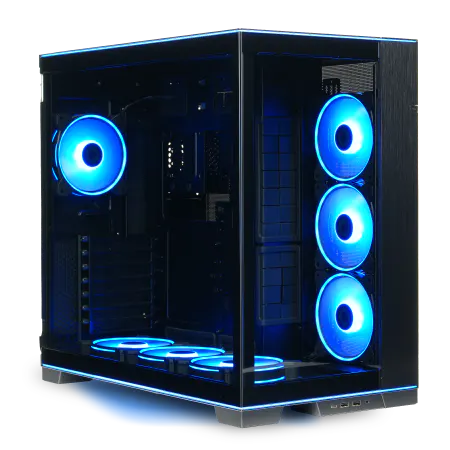
| 【ZEFT R60GW スペック】 | |
| CPU | AMD Ryzen9 9950X3D 16コア/32スレッド 5.70GHz(ブースト)/4.30GHz(ベース) |
| グラフィックボード | GeForce RTX5060Ti 16GB (VRAM:16GB) |
| メモリ | 64GB DDR5 (32GB x2枚 クルーシャル製) |
| ストレージ | SSD 1TB (m.2 nVMe READ/WRITE:7250Gbps/6900Gbps WD製) |
| ケース | LianLi O11D EVO RGB Black 特別仕様 |
| CPUクーラー | 空冷 サイズ製 空冷CPUクーラー SCYTHE() MUGEN6 BLACK EDITION |
| マザーボード | AMD B850 チップセット ASRock製 B850M-X WiFi R2.0 |
| 電源ユニット | 750W 80Plus GOLD認証 電源ユニット (Silverstone製) |
| 無線LAN | Wi-Fi 6E (IEEE802.11ax/11ad/11ac/11n/11a/11g/11b) |
| BlueTooth | BlueTooth 5 |
| OS | Microsoft Windows 11 Home |
パソコンショップSEVEN SR-ar7-7970Li/S9
| 【SR-ar7-7970Li/S9 スペック】 | |
| CPU | AMD Ryzen7 9700X 8コア/16スレッド 5.50GHz(ブースト)/3.80GHz(ベース) |
| メモリ | 32GB DDR5 (32GB x1枚 クルーシャル製) |
| ストレージ | SSD 1TB (m.2 nVMe READ/WRITE:7250Gbps/6900Gbps WD製) |
| ケース | LianLi O11D EVO RGB Black 特別仕様 |
| CPUクーラー | 空冷 DeepCool製 空冷CPUクーラー AK400 |
| マザーボード | AMD B850 チップセット ASRock製 B850M-X WiFi R2.0 |
| 電源ユニット | 850W 80Plus GOLD認証 電源ユニット (Silverstone製) |
| 無線LAN | Wi-Fi 6E (IEEE802.11ax/11ad/11ac/11n/11a/11g/11b) |
| BlueTooth | BlueTooth 5 |
| 光学式ドライブ | DVDスーパーマルチドライブ (外付け) |
| OS | Microsoft Windows 11 Home |
パソコンショップSEVEN ZEFT R61GH

| 【ZEFT R61GH スペック】 | |
| CPU | AMD Ryzen7 9800X3D 8コア/16スレッド 5.20GHz(ブースト)/4.70GHz(ベース) |
| グラフィックボード | GeForce RTX5070 (VRAM:12GB) |
| メモリ | 32GB DDR5 (32GB x1枚 クルーシャル製) |
| ストレージ | SSD 1TB (m.2 nVMe READ/WRITE:7250Gbps/6900Gbps WD製) |
| ケース | Antec P20C ブラック |
| CPUクーラー | 空冷 DeepCool製 空冷CPUクーラー AK400 |
| マザーボード | AMD B850 チップセット ASRock製 B850M-X WiFi R2.0 |
| 電源ユニット | 850W 80Plus GOLD認証 電源ユニット (Silverstone製) |
| 無線LAN | Wi-Fi 6E (IEEE802.11ax/11ad/11ac/11n/11a/11g/11b) |
| BlueTooth | BlueTooth 5 |
| OS | Microsoft Windows 11 Home |
パソコンショップSEVEN ZEFT Z52BA

| 【ZEFT Z52BA スペック】 | |
| CPU | Intel Core i7 14700KF 20コア/28スレッド 5.50GHz(ブースト)/3.40GHz(ベース) |
| グラフィックボード | GeForce RTX4060 (VRAM:8GB) |
| メモリ | 16GB DDR5 (16GB x1枚 Micron製) |
| ストレージ | SSD 1TB (m.2 nVMe READ/WRITE:7250Gbps/6900Gbps WD製) |
| ケース | Thermaltake Versa H26 |
| CPUクーラー | 水冷 240mmラジエータ CoolerMaster製 水冷CPUクーラー ML 240 Core II Black |
| マザーボード | intel B760 チップセット ASRock製 B760M Pro RS WiFi |
| 電源ユニット | 650W 80Plus BRONZE認証 電源ユニット (COUGAR製) |
| 無線LAN | Wi-Fi 6E (IEEE802.11ax/11ad/11ac/11n/11a/11g/11b) |
| BlueTooth | BlueTooth 5 |
| 光学式ドライブ | DVDスーパーマルチドライブ (内蔵) |
| OS | Microsoft Windows 11 Home |
CPUの選び方
配信時のCPU負荷を理解する
ゲームの物理演算やAI処理、配信ソフトウェアのエンコード処理、バックグラウンドで動作する各種アプリケーションなど、多岐にわたるタスクを同時に処理しなければなりません。
ソフトウェアエンコードを使用する場合、CPUの性能が配信画質に直結します。
OBS Studioなどの配信ソフトウェアでx264エンコーダーを使用する際には、CPUのコア数とスレッド数が多いほど高画質な配信が可能になります。
最新CPU性能一覧
| 型番 | コア数 | スレッド数 | 定格クロック | 最大クロック | Cineスコア Multi |
Cineスコア Single |
公式 URL |
価格com URL |
|---|---|---|---|---|---|---|---|---|
| Core Ultra 9 285K | 24 | 24 | 3.20GHz | 5.70GHz | 43294 | 2470 | 公式 | 価格 |
| Ryzen 9 9950X | 16 | 32 | 4.30GHz | 5.70GHz | 43046 | 2273 | 公式 | 価格 |
| Ryzen 9 9950X3D | 16 | 32 | 4.30GHz | 5.70GHz | 42072 | 2264 | 公式 | 価格 |
| Core i9-14900K | 24 | 32 | 3.20GHz | 6.00GHz | 41361 | 2362 | 公式 | 価格 |
| Ryzen 9 7950X | 16 | 32 | 4.50GHz | 5.70GHz | 38815 | 2082 | 公式 | 価格 |
| Ryzen 9 7950X3D | 16 | 32 | 4.20GHz | 5.70GHz | 38739 | 2053 | 公式 | 価格 |
| Core Ultra 7 265K | 20 | 20 | 3.30GHz | 5.50GHz | 37498 | 2360 | 公式 | 価格 |
| Core Ultra 7 265KF | 20 | 20 | 3.30GHz | 5.50GHz | 37498 | 2360 | 公式 | 価格 |
| Core Ultra 9 285 | 24 | 24 | 2.50GHz | 5.60GHz | 35859 | 2202 | 公式 | 価格 |
| Core i7-14700K | 20 | 28 | 3.40GHz | 5.60GHz | 35717 | 2239 | 公式 | 価格 |
| Core i9-14900 | 24 | 32 | 2.00GHz | 5.80GHz | 33958 | 2213 | 公式 | 価格 |
| Ryzen 9 9900X | 12 | 24 | 4.40GHz | 5.60GHz | 33095 | 2242 | 公式 | 価格 |
| Core i7-14700 | 20 | 28 | 2.10GHz | 5.40GHz | 32725 | 2106 | 公式 | 価格 |
| Ryzen 9 9900X3D | 12 | 24 | 4.40GHz | 5.50GHz | 32614 | 2198 | 公式 | 価格 |
| Ryzen 9 7900X | 12 | 24 | 4.70GHz | 5.60GHz | 29426 | 2044 | 公式 | 価格 |
| Core Ultra 7 265 | 20 | 20 | 2.40GHz | 5.30GHz | 28708 | 2160 | 公式 | 価格 |
| Core Ultra 7 265F | 20 | 20 | 2.40GHz | 5.30GHz | 28708 | 2160 | 公式 | 価格 |
| Core Ultra 5 245K | 14 | 14 | 3.60GHz | 5.20GHz | 25599 | 0 | 公式 | 価格 |
| Core Ultra 5 245KF | 14 | 14 | 3.60GHz | 5.20GHz | 25599 | 2180 | 公式 | 価格 |
| Ryzen 7 9700X | 8 | 16 | 3.80GHz | 5.50GHz | 23221 | 2217 | 公式 | 価格 |
| Ryzen 7 9800X3D | 8 | 16 | 4.70GHz | 5.40GHz | 23209 | 2096 | 公式 | 価格 |
| Core Ultra 5 235 | 14 | 14 | 3.40GHz | 5.00GHz | 20977 | 1863 | 公式 | 価格 |
| Ryzen 7 7700 | 8 | 16 | 3.80GHz | 5.30GHz | 19620 | 1941 | 公式 | 価格 |
| Ryzen 7 7800X3D | 8 | 16 | 4.50GHz | 5.40GHz | 17834 | 1820 | 公式 | 価格 |
| Core i5-14400 | 10 | 16 | 2.50GHz | 4.70GHz | 16139 | 1782 | 公式 | 価格 |
| Ryzen 5 7600X | 6 | 12 | 4.70GHz | 5.30GHz | 15377 | 1986 | 公式 | 価格 |
Intel Core Ultraシリーズの特徴
Intel Core Ultra 200シリーズは最新のLion CoveとSkymontアーキテクチャを採用したチップレット構成により、性能と効率のバランスが大幅に改善されています。
NPUを統合したことでAI処理が強化され、将来的に配信ソフトウェアがAI機能を活用する際に有利になる可能性があります。
配信用途で最もおすすめなのはCore Ultra 7 265Kまたは265KFです。
このモデルは価格と性能のバランスに優れており、最高設定でのゲームプレイと高画質配信を両立できる処理能力を持っています。
Thunderbolt 4やPCIe 5.0などの高速I/Oを内蔵しているため、キャプチャーデバイスや外部ストレージとの接続も高速です。
より高い性能を求めるなら、Core Ultra 9 285Kまたは285KFという選択肢があります。
これらのモデルはハイエンドCPUとして最高クラスの性能を誇り、4K配信や複数のゲームを同時に起動するような極端な使用環境でも余裕を持って対応できます。
AMD Ryzen 9000シリーズの魅力
AMD Ryzen 9000シリーズはZen 5アーキテクチャを採用し、TSMC 4nmプロセスで製造されています。
DDR5-5600と28レーンのPCIe 5.0に対応し、高速なメモリとストレージを活用できます。
配信用途で特に注目すべきは、Ryzen 7 9800X3Dです。
3D V-Cacheを搭載したこのモデルは、ゲーム性能において非常に高いパフォーマンスを発揮します。
大容量のキャッシュメモリにより、ゲームの処理効率が向上し、配信による負荷が加わった状態でも安定したフレームレートを維持できます。
Ryzen 7 9700Xはコストパフォーマンスに優れた選択肢で、X3Dモデルほどの性能は必要ないが十分な処理能力を確保したい配信者に適しています。
Ryzen 9 9950X3Dは最高峰の性能を求める配信者向けで、16コア32スレッドと大容量キャッシュの組み合わせは、あらゆる配信シーンで圧倒的なパフォーマンスを提供します。
IntelとAMDの選択基準
ゲーム性能を最優先するならRyzen 7 9800X3Dが最適解になりますが、総合的なバランスを重視するならCore Ultra 7 265Kも優れた選択です。
配信ソフトウェアとの相性も考慮すべき点で、OBS StudioやXSplitなどの主要な配信ソフトウェアは両プラットフォームで問題なく動作しますが、一部のプラグインや機能で最適化の度合いが異なる場合があります。
マザーボードの選択肢や拡張性、将来的なアップグレードパスなども考慮に入れると、より長期的な視点でCPUを選択できるでしょう。
メモリ容量と速度の重要性
配信に必要なメモリ容量
メモリは配信用ゲーミングPCにおいて見落とされがちですが、実は非常に重要なコンポーネントです。
最高設定での配信を行うなら、32GBのメモリを標準として考えるべきです。
16GBでも配信自体は可能ですが、最新の重量級ゲームを最高設定でプレイしながら配信する場合、メモリ不足によるパフォーマンス低下が発生する可能性があります。
特に複数のブラウザタブを開いたり、Discordで通話しながら配信したりする場合、16GBでは余裕がありません。
64GBのメモリは、動画編集も頻繁に行う配信者や、複数のゲームを同時に起動する必要がある配信者におすすめです。
パソコン おすすめモデル5選
パソコンショップSEVEN SR-u5-4060DH/S9ND

| 【SR-u5-4060DH/S9ND スペック】 | |
| CPU | Intel Core Ultra5 235 14コア/14スレッド 5.00GHz(ブースト)/3.40GHz(ベース) |
| メモリ | 16GB DDR5 (16GB x1枚 クルーシャル製) |
| ストレージ | SSD 1TB (m.2 nVMe READ/WRITE:7250Gbps/6900Gbps WD製) |
| ケース | DeepCool CH170 PLUS Black |
| マザーボード | intel B860 チップセット ASRock製 B860M Pro RS WiFi |
| 電源ユニット | 650W 80Plus BRONZE認証 電源ユニット (COUGAR製) |
| 無線LAN | Wi-Fi 6E (IEEE802.11ax/11ad/11ac/11n/11a/11g/11b) |
| BlueTooth | BlueTooth 5 |
| OS | Microsoft Windows 11 Home |
パソコンショップSEVEN ZEFT R61GH
| 【ZEFT R61GH スペック】 | |
| CPU | AMD Ryzen7 9800X3D 8コア/16スレッド 5.20GHz(ブースト)/4.70GHz(ベース) |
| グラフィックボード | GeForce RTX5070 (VRAM:12GB) |
| メモリ | 32GB DDR5 (32GB x1枚 クルーシャル製) |
| ストレージ | SSD 1TB (m.2 nVMe READ/WRITE:7250Gbps/6900Gbps WD製) |
| ケース | Antec P20C ブラック |
| CPUクーラー | 空冷 DeepCool製 空冷CPUクーラー AK400 |
| マザーボード | AMD B850 チップセット ASRock製 B850M-X WiFi R2.0 |
| 電源ユニット | 850W 80Plus GOLD認証 電源ユニット (Silverstone製) |
| 無線LAN | Wi-Fi 6E (IEEE802.11ax/11ad/11ac/11n/11a/11g/11b) |
| BlueTooth | BlueTooth 5 |
| OS | Microsoft Windows 11 Home |
パソコンショップSEVEN ZEFT R66E

| 【ZEFT R66E スペック】 | |
| CPU | AMD Ryzen7 7700 8コア/16スレッド 5.30GHz(ブースト)/3.80GHz(ベース) |
| グラフィックボード | GeForce RTX5050 (VRAM:8GB) |
| メモリ | 16GB DDR5 (16GB x1枚 クルーシャル製) |
| ストレージ | SSD 1TB (m.2 nVMe READ/WRITE:7250Gbps/6900Gbps WD製) |
| ケース | LianLi A3-mATX-WD Black |
| マザーボード | AMD B850 チップセット ASRock製 B850M-X WiFi R2.0 |
| 電源ユニット | 650W 80Plus BRONZE認証 電源ユニット (COUGAR製) |
| 無線LAN | Wi-Fi 6E (IEEE802.11ax/11ad/11ac/11n/11a/11g/11b) |
| BlueTooth | BlueTooth 5 |
| OS | Microsoft Windows 11 Home |
パソコンショップSEVEN ZEFT R62Q
| 【ZEFT R62Q スペック】 | |
| CPU | AMD Ryzen9 9950X 16コア/32スレッド 5.70GHz(ブースト)/4.30GHz(ベース) |
| グラフィックボード | GeForce RTX5070 (VRAM:12GB) |
| メモリ | 32GB DDR5 (16GB x2枚 クルーシャル製) |
| ストレージ | SSD 1TB (m.2 nVMe READ/WRITE:7250Gbps/6900Gbps WD製) |
| ケース | Antec P20C ブラック |
| CPUクーラー | 水冷 240mmラジエータ CoolerMaster製 水冷CPUクーラー ML 240 Core II Black |
| マザーボード | AMD B850 チップセット ASRock製 B850M-X WiFi R2.0 |
| 電源ユニット | 850W 80Plus GOLD認証 電源ユニット (Silverstone製) |
| 無線LAN | Wi-Fi 6E (IEEE802.11ax/11ad/11ac/11n/11a/11g/11b) |
| BlueTooth | BlueTooth 5 |
| OS | Microsoft Windows 11 Home |
パソコンショップSEVEN ZEFT R57I

力強いパフォーマンスが要求される用途に最適なアドバンスドゲーミングPC
頂点を極めるパワーバランス、RTX 4060とRyzen 9 7950Xが生むハーモニー
シックなミドルタワーケース、クリアパネルから覗くRGBが魅せるアートワーク
究極のプロセッシング能力、最新Ryzen 9 7950Xによる非凡な速度体験
| 【ZEFT R57I スペック】 | |
| CPU | AMD Ryzen9 7950X 16コア/32スレッド 5.70GHz(ブースト)/4.50GHz(ベース) |
| グラフィックボード | GeForce RTX4060 (VRAM:8GB) |
| メモリ | 32GB DDR5 (16GB x2枚 Micron製) |
| ストレージ | SSD 1TB (m.2 nVMe READ/WRITE:7250Gbps/6900Gbps WD製) |
| ケース | Thermaltake S200 TG ARGB Plus ホワイト |
| CPUクーラー | 水冷 360mmラジエータ CoolerMaster製 水冷CPUクーラー ML 360 Core II Black |
| マザーボード | AMD B650 チップセット ASRock製 B650M Pro X3D WiFi |
| 電源ユニット | 650W 80Plus BRONZE認証 電源ユニット (COUGAR製) |
| 無線LAN | Wi-Fi 6E (IEEE802.11ax/11ad/11ac/11n/11a/11g/11b) |
| BlueTooth | BlueTooth 5 |
| 光学式ドライブ | DVDスーパーマルチドライブ (外付け) |
| OS | Microsoft Windows 11 Home |
DDR5メモリの性能
現在の主流はDDR5-5600規格で、DDR4と比較して大幅に帯域幅が向上しています。
Intel Core Ultra 200シリーズもAMD Ryzen 9000シリーズもDDR5に対応しており、新規でPCを構築する際にDDR4を選択する理由はありません。
特に高解像度テクスチャを多用する最新ゲームでは、メモリ帯域幅の広さが直接的にパフォーマンスに影響することが分かっています。
特にBTOパソコンを購入する際には、メモリメーカーを指定できるショップを選ぶと安心です。
デュアルチャネル構成の重要性
32GBのメモリを搭載する場合、16GB×2枚の構成にすることで、メモリ帯域幅が倍増し、システム全体のパフォーマンスが向上します。
シングルチャネル構成では、いくら大容量のメモリを搭載してもその性能を十分に発揮できません。
配信中のフレームレート低下やエンコード遅延の原因になることもあるため、必ずデュアルチャネル構成を選択しましょう。
将来的に64GBへの拡張を考えている場合は、最初から32GB×2枚の構成にするか、16GB×2枚で始めて後から16GB×2枚を追加する方法があります。
マザーボードのメモリスロット数を確認し、拡張性を考慮した構成を選ぶことが重要です。
ストレージ構成の最適解
配信データを扱うストレージ戦略
ゲームのインストール、配信の録画データ、編集用の素材など、大容量のデータを高速に読み書きする必要があるためです。
現在の主流はNVMe M.2規格のPCIe Gen.4 SSDで、従来のSATA SSDと比較して数倍の速度を実現しています。
PCIe Gen.5 SSDも登場していますが、発熱が非常に高く大型ヒートシンクやアクティブ冷却が必要なうえ、価格も高額なため、コストパフォーマンスを考えるとGen.4 SSDが現実的な選択です。
配信用途では、システムドライブとして1TBのNVMe SSD、データドライブとして2TBのNVMe SSDという2ドライブ構成をおすすめします。
システムドライブにはOSと配信ソフトウェア、よくプレイするゲームをインストールし、データドライブには配信の録画データや編集素材、その他のゲームを保存します。
この構成により、システムの動作速度を維持しながら十分なストレージ容量を確保できます。
ストレージ容量の目安
配信の録画データは想像以上に容量を消費します。
1080p60fpsで高ビットレート録画を行うと、1時間あたり10GBから20GB程度のデータが生成されます。
毎日数時間の配信を行い、アーカイブを保存する場合、あっという間にストレージが埋まってしまいますよね。
2TBのデータドライブがあれば、約100時間から200時間分の録画データを保存できる計算になります。
定期的に外部ストレージやクラウドストレージにバックアップを取る運用を前提とすれば、2TBで十分な容量といえるでしょう。
ただし容量が増えるほど価格も上昇するため、予算とのバランスを考える必要があります。
信頼性の高いSSDメーカー
WDのWESTERN DIGITALブランド、Crucial、キオクシアなどは、BTOパソコンや自作PCで広く採用されている信頼性の高いメーカーです。
これらのメーカーは長期保証を提供しており、万が一のトラブル時にも安心です。
特にBTOパソコンを購入する際には、SSDメーカーを指定できるショップを選ぶことで、より信頼性の高い構成を実現できます。
安価な無名メーカーのSSDは避けるべきで、配信データや編集素材が失われるリスクを考えると、多少価格が高くても信頼性の高いメーカー製品を選択することが賢明です。

冷却システムの選択

パソコン おすすめモデル4選
パソコンショップSEVEN ZEFT R60IR
| 【ZEFT R60IR スペック】 | |
| CPU | AMD Ryzen9 9950X3D 16コア/32スレッド 5.70GHz(ブースト)/4.30GHz(ベース) |
| グラフィックボード | GeForce RTX5060Ti 16GB (VRAM:16GB) |
| メモリ | 32GB DDR5 (32GB x1枚 クルーシャル製) |
| ストレージ | SSD 1TB (m.2 nVMe READ/WRITE:7250Gbps/6900Gbps WD製) |
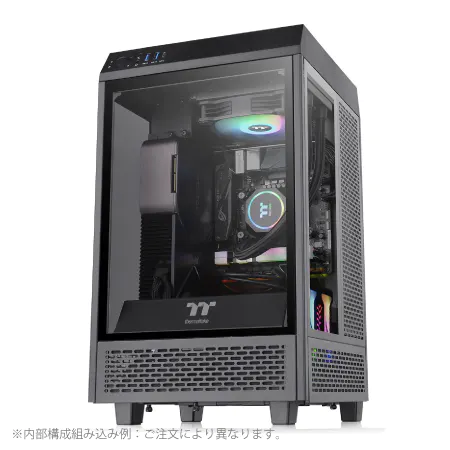
| ケース | Thermaltake The Tower 100 Black |
| CPUクーラー | 空冷 サイズ製 空冷CPUクーラー SCYTHE() MUGEN6 BLACK EDITION |
| マザーボード | AMD B850 チップセット ASRock製 B850I Lightning WiFi |
| 電源ユニット | 650W 80Plus BRONZE認証 電源ユニット (COUGAR製) |
| 無線LAN | Wi-Fi 6E (IEEE802.11ax/11ad/11ac/11n/11a/11g/11b) |
| BlueTooth | BlueTooth 5 |
| OS | Microsoft Windows 11 Home |
パソコンショップSEVEN ZEFT R60FR
| 【ZEFT R60FR スペック】 | |
| CPU | AMD Ryzen7 9800X3D 8コア/16スレッド 5.20GHz(ブースト)/4.70GHz(ベース) |
| グラフィックボード | Radeon RX 9060XT (VRAM:16GB) |
| メモリ | 32GB DDR5 (32GB x1枚 クルーシャル製) |
| ストレージ | SSD 1TB (m.2 nVMe READ/WRITE:7250Gbps/6900Gbps WD製) |
| ケース | Thermaltake S100 TG |
| CPUクーラー | 空冷 DeepCool製 空冷CPUクーラー AK400 |
| マザーボード | AMD B850 チップセット ASRock製 B850M-X WiFi R2.0 |
| 電源ユニット | 750W 80Plus GOLD認証 電源ユニット (Silverstone製) |
| 無線LAN | Wi-Fi 6E (IEEE802.11ax/11ad/11ac/11n/11a/11g/11b) |
| BlueTooth | BlueTooth 5 |
| OS | Microsoft Windows 11 Home |
パソコンショップSEVEN ZEFT Z55JD

| 【ZEFT Z55JD スペック】 | |
| CPU | AMD Ryzen7 7700 8コア/16スレッド 5.30GHz(ブースト)/3.80GHz(ベース) |
| グラフィックボード | GeForce RTX5070Ti (VRAM:16GB) |
| メモリ | 16GB DDR5 (16GB x1枚 クルーシャル製) |
| ストレージ | SSD 1TB (m.2 nVMe READ/WRITE:7250Gbps/6900Gbps WD製) |
| ケース | Thermaltake S200 TG ARGB Plus ブラック |
| マザーボード | AMD B850 チップセット ASRock製 B850M-X WiFi R2.0 |
| 電源ユニット | 850W 80Plus GOLD認証 電源ユニット (Silverstone製) |
| 無線LAN | Wi-Fi 6E (IEEE802.11ax/11ad/11ac/11n/11a/11g/11b) |
| BlueTooth | BlueTooth 5 |
| OS | Microsoft Windows 11 Home |
パソコンショップSEVEN ZEFT R59FBB

| 【ZEFT R59FBB スペック】 | |
| CPU | AMD Ryzen7 9700X 8コア/16スレッド 5.50GHz(ブースト)/3.80GHz(ベース) |
| グラフィックボード | GeForce RTX4060 (VRAM:8GB) |
| メモリ | 32GB DDR5 (16GB x2枚 Micron製) |
| ストレージ | SSD 1TB (m.2 nVMe READ/WRITE:7250Gbps/6900Gbps WD製) |
| ケース | Antec P10 FLUX |
| CPUクーラー | 水冷 240mmラジエータ CoolerMaster製 水冷CPUクーラー ML 240 Core II Black |
| マザーボード | AMD B650 チップセット ASRock製 B650M Pro X3D WiFi |
| 電源ユニット | 650W 80Plus BRONZE認証 電源ユニット (COUGAR製) |
| 無線LAN | Wi-Fi 6E (IEEE802.11ax/11ad/11ac/11n/11a/11g/11b) |
| BlueTooth | BlueTooth 5 |
| 光学式ドライブ | DVDスーパーマルチドライブ (内蔵) |
| OS | Microsoft Windows 11 Home |
配信時の発熱対策
CPUとGPUは高温になると性能が低下するサーマルスロットリングが発生し、フレームレートの低下や配信の不安定化につながります。
Core Ultra 200シリーズとRyzen 9000シリーズは、前世代と比較して発熱が抑制されており、空冷CPUクーラーでも十分に冷却できるようになっています。
冷却性能を重視するなら、240mmまたは360mmの水冷CPUクーラーが最適です。
空冷クーラーという選択肢
メンテナンスの手間や液漏れのリスクを考えると、空冷クーラーの方が安心という意見も理解できます。
高性能な空冷CPUクーラーであれば、Core Ultra 7 265KやRyzen 7 9700XクラスのミドルハイエンドCPUを十分に冷却できます。
DEEPCOOLやサイズ、Noctuaなどのメーカーは、大型ヒートシンクと静音ファンを組み合わせた優れた空冷クーラーを提供しています。
特にNoctuaの製品は冷却性能と静音性のバランスに優れており、配信中のマイクにファンノイズが入りにくいという利点があります。
価格は高めですが、長期的な信頼性を考えると投資する価値があるでしょう。
ケースのエアフロー設計
フロントに吸気ファン、リアとトップに排気ファンを配置する基本的なエアフロー構成が推奨されます。
グラフィックボードの発熱も考慮し、GPUの排熱経路を確保することが重要です。
デザイン性と冷却性能のバランスを考慮してケースを選択することが、長時間の配信を安定して行うための鍵となります。
電源ユニットの選び方
必要な電源容量の計算
電源ユニットは配信用ゲーミングPCの安定動作を支える重要なコンポーネントです。
容量不足の電源ユニットを使用すると、高負荷時にシステムが不安定になったり、最悪の場合シャットダウンしたりする可能性があります。
グラフィックボードとCPUの消費電力を合計し、それに他のコンポーネントの消費電力を加えた値の1.5倍程度の容量を持つ電源ユニットを選択することが推奨されます。
例えばRTX 5070TiとCore Ultra 7 265Kの組み合わせでは、合計消費電力が約450Wとなるため、750W以上の電源ユニットが適切です。
将来的なアップグレードを考慮すると、余裕を持った容量の電源ユニットを選択することが賢明です。
電源ユニットは長期間使用するコンポーネントであり、一度購入すれば複数回のPC更新にわたって使い続けられることも多いため、初期投資として高品質な製品を選ぶ価値があります。
80 PLUS認証と効率
効率が高いほど電力のロスが少なく、発熱も抑えられ、電気代の節約にもつながります。
配信用途では長時間の連続稼働が前提となるため、80 PLUS GoldまたはPlatinum認証の電源ユニットを選択することをおすすめします。
これらの認証を取得した製品は、高負荷時でも90パーセント以上の変換効率を維持し、安定した電力供給を実現します。
高品質な電源ユニットは保護回路も充実しており、過電流や過電圧、短絡などのトラブルからPCを守ってくれます。
配信中に突然のシャットダウンが発生すると視聴者に迷惑をかけるだけでなく、データの損失リスクもあるため、信頼性の高い電源ユニットへの投資は絶対に避けたいですよね。
マザーボードの選択基準
拡張性と機能性のバランス
配信用途では、複数のストレージデバイス、キャプチャーカード、高速ネットワークカードなどを接続する可能性があるため、十分な拡張スロットとポートを備えたマザーボードを選択する必要があります。
Intel Core Ultra 200シリーズを使用する場合はLGA1851ソケットのマザーボード、AMD Ryzen 9000シリーズを使用する場合はAM5ソケットのマザーボードが必要です。
チップセットはIntelならZ890、AMDならX870またはB850が主流で、それぞれ対応する機能や拡張性が異なります。
オーディオ機能とネットワーク性能
配信者にとってオーディオ品質は非常に重要です。
多くのゲーミングマザーボードは、ノイズ対策が施されたオーディオ回路や、高品質なオーディオコンデンサを採用しています。
ネットワーク性能も見落とせないポイントで、安定した配信には高速で安定したインターネット接続が不可欠です。
2.5Gbpsイーサネットを標準搭載したマザーボードが増えており、1Gbpsと比較して余裕のある帯域幅を確保できます。
Wi-Fi接続を使用する場合は、Wi-Fi 6EまたはWi-Fi 7に対応したマザーボードを選択することで、より安定した無線接続が可能になります。
配信用PCの具体的な構成例
ミドルハイエンド構成
最高設定での1080p配信を目指す場合の推奨構成を紹介します。
この構成は価格と性能のバランスに優れており、ほとんどの配信者にとって満足できる性能を提供します。
| パーツ | 推奨モデル | 理由 |
|---|---|---|
| CPU | Core Ultra 7 265K または Ryzen 7 9800X3D | 配信とゲームを両立できる処理能力 |
| GPU | GeForce RTX 5070Ti または Radeon RX 9070XT | 最高設定でのゲームプレイと高画質配信を実現 |
| メモリ | DDR5-5600 32GB (16GB×2) | 複数アプリケーションの同時動作に対応 |
| ストレージ | NVMe SSD 1TB + 2TB | システムとデータの分離で安定動作 |
| 電源 | 750W 80 PLUS Gold | 十分な容量と高効率 |
| 冷却 | 240mm水冷 または 大型空冷 | 長時間配信での安定した温度維持 |
この構成であれば、最新の重量級ゲームを最高設定でプレイしながら、1080p60fpsの高ビットレート配信を安定して行えます。
予算は完成品で30万円から40万円程度を見込む必要がありますが、長期的に使用できる性能を確保できます。
ハイエンド構成
| パーツ | 推奨モデル | 理由 |
|---|---|---|
| CPU | Core Ultra 9 285K または Ryzen 9 9950X3D | 最高峰の処理能力で余裕の動作 |
| GPU | GeForce RTX 5080 または RTX 5090 | 4K解像度での配信とゲームを両立 |
| メモリ | DDR5-5600 64GB (32GB×2) | 動画編集も含めた重量級作業に対応 |
| ストレージ | NVMe SSD 2TB + 4TB | 大容量の録画データと素材を保存 |
| 電源 | 1000W 80 PLUS Platinum | 高性能コンポーネントの安定動作を保証 |
| 冷却 | 360mm水冷 | 最高の冷却性能で温度を徹底管理 |
この構成は予算が50万円から70万円程度必要になりますが、あらゆる配信シーンで最高のパフォーマンスを発揮します。
将来的なアップグレードの必要性も低く、長期間にわたって第一線で活躍できる構成です。
コストパフォーマンス重視構成
一部のスペックを抑えることで、コストを削減しながらも実用的な性能を確保しています。
| パーツ | 推奨モデル | 理由 |
|---|---|---|
| CPU | Core Ultra 5 235 または Ryzen 7 9700X | 必要十分な処理能力をコスパよく実現 |
| GPU | GeForce RTX 5070 または Radeon RX 9070 | 1080p配信に最適な性能 |
| メモリ | DDR5-5600 32GB (16GB×2) | 配信に必要な容量を確保 |
| ストレージ | NVMe SSD 1TB + 1TB | 基本的な容量を確保 |
| 電源 | 650W 80 PLUS Gold | 構成に適した容量 |
| 冷却 | 大型空冷 | コストを抑えつつ十分な冷却性能 |
この構成であれば、予算20万円から30万円程度で最高設定での配信が可能です。
4K配信や極端な重量級ゲームでは若干の妥協が必要になる場合もありますが、一般的な配信用途では十分な性能を発揮します。
BTOパソコンと自作PCの選択
BTOパソコンのメリット
保証期間中のサポートも充実しており、トラブル時には専門スタッフに相談できる点が大きな利点です。
配信用途に特化したBTOパソコンを提供しているショップも増えており、配信ソフトウェアのプリインストールや、配信に最適化された設定が施された状態で届くこともあります。
組み立ての手間がなく、届いたその日から配信を始められるのは魅力的ですよね。
特にCPUクーラーやケース、ストレージメーカーを指定できるショップは、長期的な満足度が高くなる傾向があります。
自作PCのメリット
予算配分を細かく調整でき、特定のパーツにこだわりたい場合や、将来的なアップグレードを見据えた構成を組みたい場合に適しています。
パーツの選定から組み立てまでを自分で行うことで、PCの内部構造や動作原理を深く理解できます。
トラブルが発生した際にも、自分で原因を特定して対処できる知識が身につくため、長期的には大きなアドバンテージとなるでしょう。
ただし組み立てに失敗するリスクや、パーツの相性問題に直面する可能性もあるため、ある程度の知識と経験が必要です。
結局どちらを選ぶべきか
保証とサポートの安心感は、配信活動を始める上で非常に重要です。
配信中にPCトラブルが発生すると視聴者に迷惑をかけるだけでなく、配信のモチベーション低下にもつながります。
BTOパソコンであれば、万が一のトラブル時にもメーカーサポートに頼れるため、安心して配信活動に集中できます。
一方、PCの組み立て経験があり、パーツ選定の知識も十分にある方は、自作PCで理想の構成を追求するのも良い選択です。
どちらを選ぶにしても、配信用途に必要なスペックを満たしていることが最優先です。
見た目のかっこよさやブランドイメージだけで選ぶのではなく、実際の配信環境で求められる性能を冷静に判断することが重要です。
配信ソフトウェアとの相性
OBS Studioでの最適設定
ハードウェアエンコードとソフトウェアエンコードの両方に対応しており、PCのスペックに応じて最適な設定を選択できます。
GeForce RTX 50シリーズを使用する場合、NVENCエンコーダーを活用することで、CPUの負荷を大幅に軽減しながら高画質な配信が可能です。
特にRTX 5070Ti以上のモデルでは、最新世代のNVENCエンコーダーにより、ソフトウェアエンコードに匹敵する画質を実現できます。
Core Ultra 7 265KやRyzen 7 9800X3Dであれば、mediumからslowプリセットでの配信が可能で、非常に高画質な配信を実現できます。
XSplitとの相性
OBS Studioと同様に、ハードウェアエンコードとソフトウェアエンコードの両方に対応しています。
XSplitは特にIntel製CPUとの相性が良いともいわれており、Core Ultra 200シリーズとの組み合わせでは安定した動作が期待できます。
ただしAMD製CPUでも問題なく動作するため、CPUの選択がXSplitの使用を制限することはありません。
プラグインやエクステンションが豊富に用意されており、配信画面のカスタマイズや特殊効果の追加が容易です。
Streamlabsの特徴
OBS Studioをベースにしているため、基本的な使い方はOBS Studioと共通していますが、より配信者向けの機能が充実しています。
外出先でのノートPC配信と、自宅でのデスクトップPC配信で、設定を統一できます。
最高設定での配信を行う場合は、十分なスペックのPCが必要になるため、推奨スペックを満たしているかどうかをチェックしましょう。
配信環境の周辺機器
マイクとオーディオインターフェース
視聴者は多少の映像の乱れは許容しても、音声が聞き取りにくい配信は離脱してしまいますよね。
高品質なコンデンサーマイクやダイナミックマイクを使用することで、クリアで聞き取りやすい音声を配信できます。
Blue YetiやShure SM7Bなどは配信者に人気のマイクで、それぞれ異なる特性を持っています。
オーディオインターフェースを使用することで、マイクの音質をさらに向上させられます。
ノイズの除去やコンプレッサー、イコライザーなどの処理をハードウェアレベルで行えるため、PCの負荷を軽減しながら高音質を実現できます。
キャプチャーカード
コンソールゲームの配信を行う場合や、2PC配信を行う場合には、キャプチャーカードが必要です。
Elgato HD60 S+やAVerMedia Live Gamer Portable 2 Plusなどは、高画質で低遅延なキャプチャーが可能な人気製品です。
内蔵型のキャプチャーカードは、PCIeスロットに直接接続するため、USB接続の外付け型と比較して安定性が高く、遅延も少ない傾向があります。
ただしマザーボードに空きPCIeスロットが必要なため、事前に確認が必要です。
ただし4Kキャプチャーは膨大なデータ量を処理するため、高性能なPCが必要になる点に注意が必要です。
モニター構成
配信者には複数モニター構成が推奨されます。
メインモニターでゲームをプレイし、サブモニターで配信ソフトウェアやチャット、配信状況を確認する運用が一般的です。
メインモニターは高リフレッシュレート対応のゲーミングモニターが適しており、144Hzから240Hz程度のモデルが人気です。
サブモニターは配信管理用なので、60Hzの一般的なモニターで十分ですが、解像度は1080p以上が望ましいでしょう。
トリプルモニター構成にすることで、さらに作業効率が向上します。
ゲーム用、配信管理用、チャット・ブラウザ用と役割を分けることで、配信中の操作がスムーズになります。
ただしモニターが増えるほどデスクスペースも必要になるため、設置環境を考慮する必要があります。
配信用PCのメンテナンス
定期的な清掃の重要性
特にホコリの蓄積は冷却性能の低下を招き、パフォーマンスの低下や故障の原因となります。
エアダスターを使用して、ファンやヒートシンク、グラフィックボードの隙間に溜まったホコリを吹き飛ばしましょう。
特にCPUクーラーとグラフィックボードのファンは、ホコリが溜まりやすい部分です。
ケースファンのフィルターも定期的に清掃が必要です。
フィルターが目詰まりすると吸気効率が低下し、ケース内の温度が上昇してしまいます。
水洗いできるフィルターであれば、洗浄後に完全に乾燥させてから取り付けることで、清潔な状態を維持できます。
ソフトウェアの最適化
ハードウェアのメンテナンスだけでなく、ソフトウェアの最適化も重要です。
グラフィックドライバーは定期的に更新され、新しいゲームへの最適化やバグ修正が行われます。
GeForce ExperienceやAMD Adrenalinを使用して、常に最新のドライバーを適用しましょう。
配信ソフトウェアも定期的にアップデートされ、新機能の追加やパフォーマンスの改善が行われます。
温度監視とパフォーマンスチェック
配信中のCPUとGPUの温度を監視することは、システムの健全性を確認する上で重要です。
HWiNFOやMSI Afterburnerなどのモニタリングソフトウェアを使用して、リアルタイムで温度を確認できます。
CPUの温度が80度を超える状態が続く場合は、冷却システムの見直しが必要です。
サーマルグリスの塗り直しや、より高性能なCPUクーラーへの交換を検討しましょう。
GPUも同様に、80度を超える温度が続く場合は、ケースのエアフローを改善するか、グラフィックボードのファンカーブを調整する必要があります。
定期的にベンチマークテストを実行することで、パフォーマンスの低下を早期に発見できます。
配信品質を向上させる設定
ビットレートと解像度の最適化
高いビットレートを設定すれば画質は向上しますが、視聴者のインターネット環境によっては再生が困難になる可能性があります。
Twitchでは1080p60fps配信の場合、6000kbps程度のビットレートが推奨されています。
YouTube Liveではより高いビットレートも許容されており、9000kbpsから15000kbps程度の設定も可能です。
ただし自分のアップロード速度が十分でない場合は、ビットレートを下げる必要があります。
視聴者の多くはスマートフォンで視聴しているため、720pでも十分に楽しめる画質を提供できます。
エンコーダー設定の詳細
エンコーダー設定は配信品質に大きく影響します。
NVENCエンコーダーを使用する場合、プリセットをQualityまたはMax Qualityに設定することで、高画質な配信が可能です。
Look-aheadやPsycho Visual Tuningなどのオプションを有効にすることで、さらに画質を向上させられます。
x264エンコーダーを使用する場合、CPUプリセットの選択が重要です。
veryfast、faster、fast、medium、slow、slowerの順に画質が向上しますが、CPUの負荷も増加します。
Core Ultra 7 265KやRyzen 7 9800X3Dであれば、mediumプリセットでの配信が現実的な選択肢となります。
この設定により、視聴者が配信に参加した際のバッファリング時間を短縮できます。
音声設定の最適化
音声のビットレートは128kbpsから160kbps程度が一般的で、これで十分なクオリティを確保できます。
より高音質を求める場合は192kbpsや320kbpsに設定することも可能ですが、配信全体のビットレートに占める割合を考えると、過度に高く設定する必要はほとんどないでしょう。
ノイズサプレッションやゲート機能を適切に設定することで、不要な環境音を除去し、クリアな音声を配信できます。
ただし設定が強すぎると、声が途切れたり不自然に聞こえたりするため、実際に録音して確認しながら調整することが重要です。
将来のアップグレード計画
アップグレードの優先順位
配信用PCを長期間使用する中で、パフォーマンスの向上や新機能への対応のために、パーツのアップグレードが必要になる場合があります。
限られた予算で最大の効果を得るには、アップグレードの優先順位を正しく判断することが重要です。
最も効果的なアップグレードは、グラフィックボードの交換です。
ゲームの描画性能と配信のエンコード性能の両方が向上するため、配信品質の大幅な改善が期待できます。
特に2世代以上古いグラフィックボードを使用している場合は、最新世代への交換により劇的な性能向上を実感できるでしょう。
次に優先すべきはメモリの増設で、16GBから32GBへ、または32GBから64GBへの増設は、複数のアプリケーションを同時に使用する配信環境で大きな効果を発揮します。
CPUアップグレードのタイミング
CPUのアップグレードは、マザーボードとの互換性を考慮する必要があるため、やや複雑です。
同じソケットの上位モデルへの交換であれば比較的容易ですが、新しい世代のCPUに交換する場合は、マザーボードとメモリも同時に交換する必要があります。
ただしグラフィックボードのハードウェアエンコーダーを活用することで、CPUの負荷を軽減できる場合もあるため、まずはエンコード方式の見直しを検討しましょう。
将来的なアップグレードを見据えて、最初から拡張性の高いマザーボードを選択しておくことも重要です。
上位CPUへの換装が可能なソケットや、十分な電源供給能力を持つVRMを搭載したマザーボードを選んでおけば、後々のアップグレードがスムーズになります。
ストレージの拡張
配信を続けていくと、録画データやアーカイブが蓄積し、ストレージ容量が不足してくる可能性があります。
ストレージの拡張は比較的容易で、空きのM.2スロットやSATAポートがあれば、追加のSSDを増設できます。
NVMe SSDの価格は年々低下しており、大容量モデルも手頃な価格で購入できるようになっています。
2TBや4TBのSSDを追加することで、長期間のアーカイブ保存や、より多くのゲームのインストールが可能になります。
外付けSSDやHDDを使用する方法もあり、USB 3.2 Gen2やThunderbolt接続であれば、十分な転送速度を確保できます。
バックアップ用途や、頻繁にアクセスしないデータの保存には、外付けストレージが便利です。
よくある質問
配信用PCは通常のゲーミングPCと何が違うのか
配信用PCは通常のゲーミングPCよりも高い処理能力が求められます。
ゲームの実行だけでなく、配信ソフトウェアによるエンコード処理、チャット管理、音声処理などを同時に行う必要があるためです。
特にCPUとメモリは、通常のゲーミングPCよりもワンランク上のスペックを選択することが推奨されます。
グラフィックボードも、ゲーム性能だけでなくエンコード性能を考慮して選択する必要があり、最新世代のエンコーダーを搭載したモデルが有利です。
配信を始めるのに最低限必要な予算はいくらか
最高設定での配信を前提とする場合、最低でも25万円から30万円程度の予算が必要です。
この予算であれば、Core Ultra 5 235またはRyzen 7 9700Xと、GeForce RTX 5070またはRadeon RX 9070を組み合わせた構成が可能で、1080p60fpsの高品質配信を実現できます。
より高い品質や4K配信を目指す場合は、40万円から50万円程度の予算を見込む必要があるでしょう。
周辺機器やモニターの費用も考慮すると、総額で30万円から60万円程度の初期投資が現実的です。
ノートPCで配信は可能か
高性能なゲーミングノートPCであれば、配信も可能です。
ただしデスクトップPCと比較すると、冷却性能や拡張性に制限があるため、長時間の配信では温度管理が課題になります。
外出先での配信や、省スペースを重視する場合はノートPCも選択肢に入りますが、本格的な配信活動を行うならデスクトップPCの方が適しているといえます。
配信用PCの寿命はどのくらいか
適切にメンテナンスを行えば、配信用PCは3年から5年程度は第一線で活躍できます。
ただしゲームの要求スペックは年々上昇しており、最高設定でのプレイを維持するには、3年程度でグラフィックボードのアップグレードが必要になる可能性があります。
電源ユニットやストレージは5年以上使用できることも多く、次のPC構築時にも流用できる場合があります。
2PC配信と1PC配信のどちらがいいか
予算と設置スペースに余裕があるなら、2PC配信の方が安定性と画質の面で優位です。
ゲーム用PCと配信用PCを分離することで、それぞれのPCが専門の処理に集中でき、より高品質な配信が可能になります。
ただし2台のPCを管理する手間や、キャプチャーカードなどの追加機器が必要になるため、初心者には1PC配信の方が扱いやすいでしょう。
現在の高性能なCPUとGPUを搭載したPCであれば、1PC構成でも最高設定での配信は十分に可能です。
まずは1PC配信で始めて、必要性を感じたら2PC配信に移行するという段階的なアプローチもおすすめです。