

1440p環境で必要な電源容量の結論

推奨電源容量は構成によって大きく変わる
ただしこれはグラフィックボードとCPUの組み合わせによって変動するため、単純に「これだけあれば大丈夫」とは言えない部分があります。
最新のGeForce RTX 50シリーズやRadeon RX 90シリーズを搭載する場合、ピーク時の消費電力は想像以上に高くなることが分かっています。
最新GPUの消費電力を把握する
Radeon RX 9070XTやRX 9070を選ぶ場合も同様に750W以上を確保した方がいいでしょう。
これらのグラフィックボードはBlackwellアーキテクチャやRDNA 4アーキテクチャを採用しており、高性能化と引き換えに瞬間的な電力消費が大きくなる傾向にあります。
特にDLSS 4やFSR 4といったAI処理を活用する場面では、TDP表記以上の電力を消費するケースも珍しくありません。
電源容量の計算方法と考え方

各パーツの消費電力を積み上げる基本
グラフィックボードとCPUが最大の電力消費源であり、この2つで全体の80%以上を占めるのが一般的。
例えばRTX5070Tiの消費電力が最大285W、Core Ultra 7 265Kが最大159Wとすると、この2つだけで444Wになります。
余裕率を考慮した電源選び
システム全体の最大消費電力を算出したら、そこに余裕率を掛けるのが鉄則。
私は最低でも1.5倍、できれば1.8倍から2倍の容量を確保することを推奨しています。
なぜなら、電源ユニットは定格容量の50%から80%程度で動作させるのが最も効率が良く、発熱も抑えられるからです。
ピーク電力とTDPの違いを理解する
多くの方が見落としがちなのが、TDP(熱設計電力)と実際のピーク消費電力の差。
TDPはあくまで持続的な発熱を想定した数値であり、瞬間的なピーク電力はこれを大きく上回ることがあります。
特にGeForce RTX 50シリーズではパワースパイクと呼ばれる瞬間的な電力急増が発生することがあり、定格の1.5倍から2倍近い電力を一瞬だけ消費したりするかもしれません。
電源容量に余裕がないと、この瞬間にシステムが落ちてしまいますよね。
パソコン おすすめモデル5選
パソコンショップSEVEN ZEFT Z56U
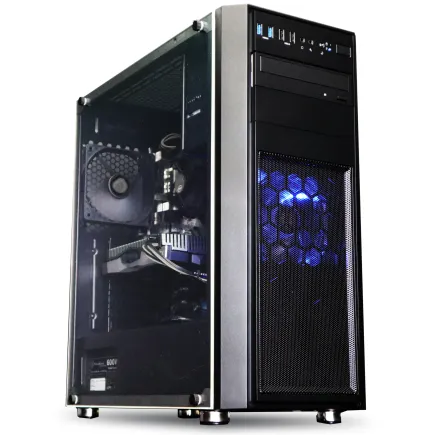
| 【ZEFT Z56U スペック】 | |
| CPU | Intel Core Ultra5 245KF 14コア/14スレッド 5.20GHz(ブースト)/4.20GHz(ベース) |
| グラフィックボード | GeForce RTX5060Ti 16GB (VRAM:16GB) |
| メモリ | 32GB DDR5 (32GB x1枚 クルーシャル製) |
| ストレージ | SSD 1TB (m.2 nVMe READ/WRITE:7250Gbps/6900Gbps WD製) |
| ケース | Thermaltake Versa H26 |
| CPUクーラー | 空冷 DeepCool製 空冷CPUクーラー AK400 |
| マザーボード | intel B860 チップセット ASRock製 B860M Pro RS WiFi |
| 電源ユニット | 650W 80Plus BRONZE認証 電源ユニット (COUGAR製) |
| 無線LAN | Wi-Fi 6E (IEEE802.11ax/11ad/11ac/11n/11a/11g/11b) |
| BlueTooth | BlueTooth 5 |
| 光学式ドライブ | DVDスーパーマルチドライブ (内蔵) |
| OS | Microsoft Windows 11 Home |
パソコンショップSEVEN ZEFT Z55WT
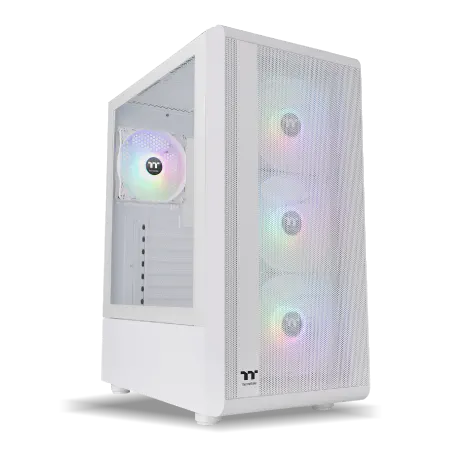
| 【ZEFT Z55WT スペック】 | |
| CPU | Intel Core Ultra9 285 24コア/24スレッド 5.60GHz(ブースト)/2.50GHz(ベース) |
| グラフィックボード | GeForce RTX5070 (VRAM:12GB) |
| メモリ | 32GB DDR5 (16GB x2枚 クルーシャル製) |
| ストレージ | SSD 2TB (m.2 nVMe READ/WRITE:7250Gbps/6900Gbps WD製) |
| ケース | Thermaltake S200 TG ARGB Plus ホワイト |
| CPUクーラー | 空冷 DeepCool製 空冷CPUクーラー AK400 DIGITAL WH |
| マザーボード | intel B860 チップセット ASRock製 B860M Pro RS WiFi |
| 電源ユニット | 850W 80Plus GOLD認証 電源ユニット (Silverstone製) |
| 無線LAN | Wi-Fi 6E (IEEE802.11ax/11ad/11ac/11n/11a/11g/11b) |
| BlueTooth | BlueTooth 5 |
| OS | Microsoft Windows 11 Pro |
パソコンショップSEVEN ZEFT Z56S
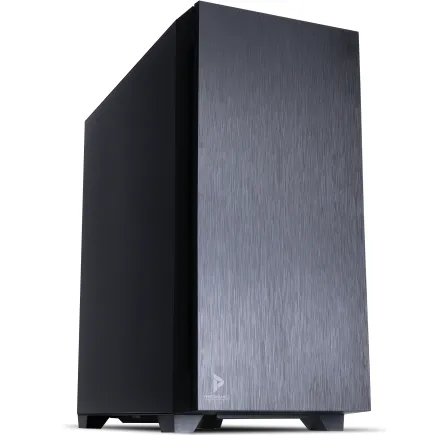
| 【ZEFT Z56S スペック】 | |
| CPU | Intel Core i5 14400F 10コア/16スレッド 4.70GHz(ブースト)/2.50GHz(ベース) |
| グラフィックボード | GeForce RTX5060Ti 16GB (VRAM:16GB) |
| メモリ | 16GB DDR5 (16GB x1枚 クルーシャル製) |
| ストレージ | SSD 1TB (m.2 nVMe READ/WRITE:7250Gbps/6900Gbps WD製) |
| ケース | Antec P10 FLUX |
| マザーボード | intel B760 チップセット ASRock製 B760M Pro RS WiFi |
| 電源ユニット | 650W 80Plus BRONZE認証 電源ユニット (COUGAR製) |
| 無線LAN | Wi-Fi 6E (IEEE802.11ax/11ad/11ac/11n/11a/11g/11b) |
| BlueTooth | BlueTooth 5 |
| 光学式ドライブ | DVDスーパーマルチドライブ (内蔵) |
| OS | Microsoft Windows 11 Home |
パソコンショップSEVEN ZEFT Z57G
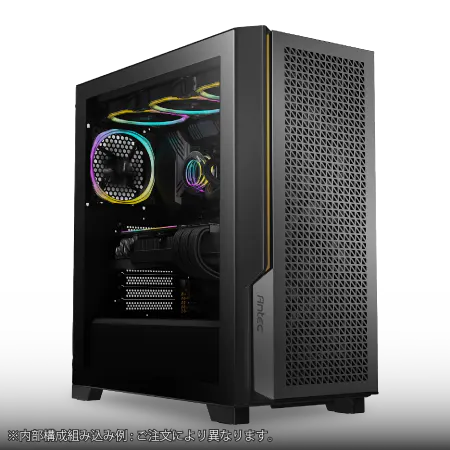
| 【ZEFT Z57G スペック】 | |
| CPU | Intel Core i5 14400F 10コア/16スレッド 4.70GHz(ブースト)/2.50GHz(ベース) |
| グラフィックボード | GeForce RTX5060Ti 16GB (VRAM:16GB) |
| メモリ | 16GB DDR5 (16GB x1枚 クルーシャル製) |
| ストレージ | SSD 1TB (m.2 nVMe READ/WRITE:7250Gbps/6900Gbps WD製) |
| ケース | Antec P20C ブラック |
| マザーボード | intel B760 チップセット ASRock製 B760M Pro RS WiFi |
| 電源ユニット | 650W 80Plus BRONZE認証 電源ユニット (COUGAR製) |
| 無線LAN | Wi-Fi 6E (IEEE802.11ax/11ad/11ac/11n/11a/11g/11b) |
| BlueTooth | BlueTooth 5 |
| OS | Microsoft Windows 11 Home |
パソコンショップSEVEN ZEFT Z55DC
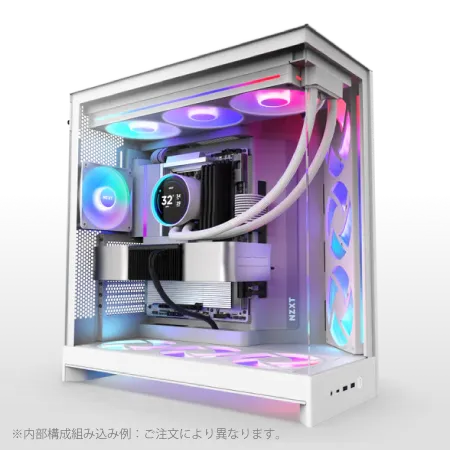
| 【ZEFT Z55DC スペック】 | |
| CPU | Intel Core i5 14400F 10コア/16スレッド 4.70GHz(ブースト)/2.50GHz(ベース) |
| グラフィックボード | GeForce RTX4060 (VRAM:8GB) |
| メモリ | 16GB DDR5 (8GB x2枚 Micron製) |
| ストレージ | SSD 1TB (m.2 nVMe READ/WRITE:7250Gbps/6900Gbps WD製) |
| ケース | NZXT H9 FLOW RGB ホワイト |
| CPUクーラー | 空冷 DeepCool製 空冷CPUクーラー AK400 DIGITAL WH |
| マザーボード | intel B760 チップセット ASRock製 B760M Pro RS WiFi |
| 電源ユニット | 650W 80Plus BRONZE認証 電源ユニット (COUGAR製) |
| 無線LAN | Wi-Fi 6E (IEEE802.11ax/11ad/11ac/11n/11a/11g/11b) |
| BlueTooth | BlueTooth 5 |
| 光学式ドライブ | DVDスーパーマルチドライブ (外付け) |
| OS | Microsoft Windows 11 Home |
グラフィックボード別の推奨電源容量

ハイエンドGPU搭載時の電源選び
このクラスのグラフィックボードは単体で450Wから500W近くを消費する可能性があり、Core Ultra 9 285KやRyzen 9 9950X3DといったハイエンドCPUと組み合わせると、システム全体で700Wから800Wに達することも珍しくありません。
冷却ファンやRGB照明、複数のストレージを搭載すれば、さらに消費電力は増加します。
ミドルハイからミドルレンジGPUの電源容量
RTX5070TiやRTX5070、Radeon RX 9070XTを搭載する1440pゲーミングPCなら、750Wから850Wが適切な範囲になります。
これらのグラフィックボードは200Wから285W程度の消費電力であり、Core Ultra 7 265KやRyzen 7 9800X3Dと組み合わせても、システム全体で450Wから550W程度に収まるケースが多いでしょう。
750W電源なら余裕率も十分に確保できますし、80 PLUS Gold認証以上のモデルを選べば効率も良好です。
RTX5060TiやRadeon RX 9060XTといったミドルレンジGPUなら、650Wから750Wでも問題なく動作します。
ただし私の経験上、650Wギリギリを攻めるよりも750Wを選んでおいた方が、後々のパーツ交換やアップグレードに対応しやすく、結果的にコストパフォーマンスが高くなることが多いのです。
電源ユニットは5年から10年使い続けるパーツですから、少し余裕を持たせておくのが賢明。
電源容量と80 PLUS認証の関係
80 PLUS Bronze、Silver、Gold、Platinum、Titaniumという順にグレードが上がり、変換効率が向上します。
例えば80 PLUS Gold認証の750W電源なら、負荷50%時に約90%の変換効率を実現するため、実際にコンセントから引き出す電力は約417W程度で済む計算です。
一方、Bronze認証だと変換効率が約85%に下がるため、同じ375Wを供給するのに約441Wをコンセントから引き出すことになります。
この差は電気代だけでなく、発熱量にも直結します。
変換効率が高いほど無駄な熱が発生しないため、電源ユニット自体の冷却ファンも静かに動作しますし、ケース内の温度上昇も抑えられるのです。
私は最低でも80 PLUS Gold認証、予算が許すならPlatinum認証を選ぶことをおすすめしています。



CPU別の消費電力と電源への影響

Intel Core Ultraシリーズの電力特性
Core Ultra 9 285Kの最大消費電力は約250W、Core Ultra 7 265Kは約190W、Core Ultra 5 235は約150W程度。
Lion CoveとSkymontのチップレット構成により、負荷に応じて効率的にコアを切り替えるため、実際のゲーミング中の平均消費電力はこれよりも低くなる傾向があります。
ただし注意したいのは、マザーボードの設定によっては電力制限が解除され、定格以上の電力を消費する場合があるという点。
特にK付きモデルはオーバークロック前提の設計になっており、マザーボードのBIOS設定で「Multi-Core Enhancement」や「Performance Mode」が有効になっていると、TDP制限を超えて動作することがあります。
最新CPU性能一覧
| 型番 | コア数 | スレッド数 | 定格クロック | 最大クロック | Cineスコア Multi |
Cineスコア Single |
公式 URL |
価格com URL |
|---|---|---|---|---|---|---|---|---|
| Core Ultra 9 285K | 24 | 24 | 3.20GHz | 5.70GHz | 43294 | 2470 | 公式 | 価格 |
| Ryzen 9 9950X | 16 | 32 | 4.30GHz | 5.70GHz | 43046 | 2273 | 公式 | 価格 |
| Ryzen 9 9950X3D | 16 | 32 | 4.30GHz | 5.70GHz | 42072 | 2264 | 公式 | 価格 |
| Core i9-14900K | 24 | 32 | 3.20GHz | 6.00GHz | 41361 | 2362 | 公式 | 価格 |
| Ryzen 9 7950X | 16 | 32 | 4.50GHz | 5.70GHz | 38815 | 2082 | 公式 | 価格 |
| Ryzen 9 7950X3D | 16 | 32 | 4.20GHz | 5.70GHz | 38739 | 2053 | 公式 | 価格 |
| Core Ultra 7 265K | 20 | 20 | 3.30GHz | 5.50GHz | 37498 | 2360 | 公式 | 価格 |
| Core Ultra 7 265KF | 20 | 20 | 3.30GHz | 5.50GHz | 37498 | 2360 | 公式 | 価格 |
| Core Ultra 9 285 | 24 | 24 | 2.50GHz | 5.60GHz | 35859 | 2202 | 公式 | 価格 |
| Core i7-14700K | 20 | 28 | 3.40GHz | 5.60GHz | 35717 | 2239 | 公式 | 価格 |
| Core i9-14900 | 24 | 32 | 2.00GHz | 5.80GHz | 33958 | 2213 | 公式 | 価格 |
| Ryzen 9 9900X | 12 | 24 | 4.40GHz | 5.60GHz | 33095 | 2242 | 公式 | 価格 |
| Core i7-14700 | 20 | 28 | 2.10GHz | 5.40GHz | 32725 | 2106 | 公式 | 価格 |
| Ryzen 9 9900X3D | 12 | 24 | 4.40GHz | 5.50GHz | 32614 | 2198 | 公式 | 価格 |
| Ryzen 9 7900X | 12 | 24 | 4.70GHz | 5.60GHz | 29426 | 2044 | 公式 | 価格 |
| Core Ultra 7 265 | 20 | 20 | 2.40GHz | 5.30GHz | 28708 | 2160 | 公式 | 価格 |
| Core Ultra 7 265F | 20 | 20 | 2.40GHz | 5.30GHz | 28708 | 2160 | 公式 | 価格 |
| Core Ultra 5 245K | 14 | 14 | 3.60GHz | 5.20GHz | 25599 | 0 | 公式 | 価格 |
| Core Ultra 5 245KF | 14 | 14 | 3.60GHz | 5.20GHz | 25599 | 2180 | 公式 | 価格 |
| Ryzen 7 9700X | 8 | 16 | 3.80GHz | 5.50GHz | 23221 | 2217 | 公式 | 価格 |
| Ryzen 7 9800X3D | 8 | 16 | 4.70GHz | 5.40GHz | 23209 | 2096 | 公式 | 価格 |
| Core Ultra 5 235 | 14 | 14 | 3.40GHz | 5.00GHz | 20977 | 1863 | 公式 | 価格 |
| Ryzen 7 7700 | 8 | 16 | 3.80GHz | 5.30GHz | 19620 | 1941 | 公式 | 価格 |
| Ryzen 7 7800X3D | 8 | 16 | 4.50GHz | 5.40GHz | 17834 | 1820 | 公式 | 価格 |
| Core i5-14400 | 10 | 16 | 2.50GHz | 4.70GHz | 16139 | 1782 | 公式 | 価格 |
| Ryzen 5 7600X | 6 | 12 | 4.70GHz | 5.30GHz | 15377 | 1986 | 公式 | 価格 |
AMD Ryzen 9000シリーズの電力管理
Ryzen 9000シリーズもZen 5アーキテクチャの採用により、電力効率が向上しています。
Ryzen 9 9950X3Dの最大消費電力は約170W、Ryzen 7 9800X3Dは約120W、Ryzen 7 9700Xは約105W程度と、Intel製品と比較してやや控えめ。
特にX3Dモデルは3D V-Cacheの恩恵でゲーミング性能が高い一方、消費電力は通常モデルとほぼ同等に抑えられているのが特徴です。
そのため平均消費電力は定格値よりもかなり低く、実際のゲームプレイ中は60Wから90W程度で動作することも珍しくありません。
この特性を考慮すると、Ryzen搭載システムはIntel搭載システムよりも若干低い電源容量でも安定動作する可能性があります。
パソコン おすすめモデル4選
パソコンショップSEVEN ZEFT Z55IM
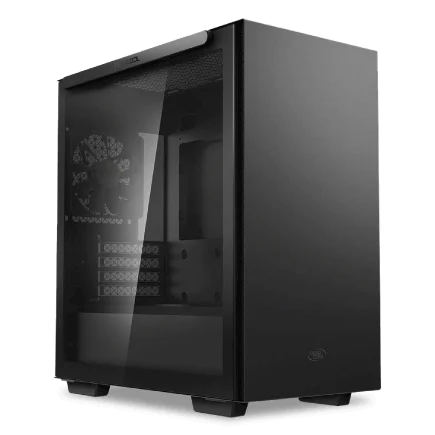
| 【ZEFT Z55IM スペック】 | |
| CPU | Intel Core Ultra7 265F 20コア/20スレッド 5.30GHz(ブースト)/2.40GHz(ベース) |
| グラフィックボード | GeForce RTX5050 (VRAM:8GB) |
| メモリ | 16GB DDR5 (16GB x1枚 クルーシャル製) |
| ストレージ | SSD 1TB (m.2 nVMe READ/WRITE:7250Gbps/6900Gbps WD製) |
| ケース | Thermaltake S100 TG |
| マザーボード | intel B860 チップセット ASRock製 B860M Pro RS WiFi |
| 電源ユニット | 650W 80Plus BRONZE認証 電源ユニット (COUGAR製) |
| 無線LAN | Wi-Fi 6E (IEEE802.11ax/11ad/11ac/11n/11a/11g/11b) |
| BlueTooth | BlueTooth 5 |
| OS | Microsoft Windows 11 Home |
パソコンショップSEVEN ZEFT Z56AC
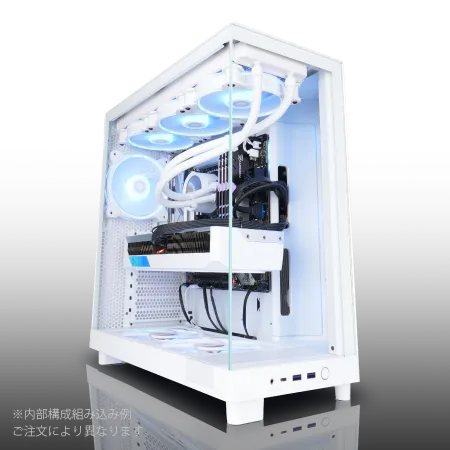
| 【ZEFT Z56AC スペック】 | |
| CPU | Intel Core Ultra7 265KF 20コア/20スレッド 5.50GHz(ブースト)/3.90GHz(ベース) |
| グラフィックボード | GeForce RTX5060 (VRAM:8GB) |
| メモリ | 16GB DDR5 (16GB x1枚 クルーシャル製) |
| ストレージ | SSD 1TB (m.2 nVMe READ/WRITE:7250Gbps/6900Gbps WD製) |
| ケース | NZXT H6 Flow White |
| CPUクーラー | 空冷 DeepCool製 空冷CPUクーラー AK400 DIGITAL WH |
| マザーボード | intel B860 チップセット ASRock製 B860M Pro RS WiFi |
| 電源ユニット | 650W 80Plus BRONZE認証 電源ユニット (COUGAR製) |
| 無線LAN | Wi-Fi 6E (IEEE802.11ax/11ad/11ac/11n/11a/11g/11b) |
| BlueTooth | BlueTooth 5 |
| OS | Microsoft Windows 11 Home |
パソコンショップSEVEN ZEFT Z56Y
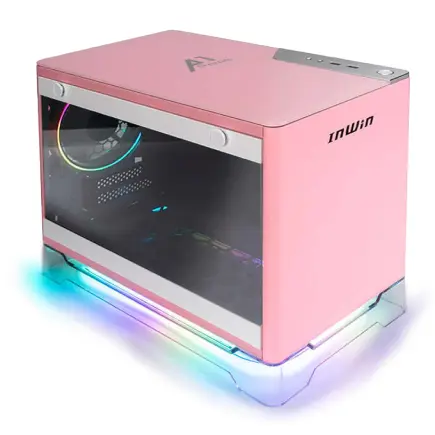
| 【ZEFT Z56Y スペック】 | |
| CPU | Intel Core Ultra5 235 14コア/14スレッド 5.00GHz(ブースト)/3.40GHz(ベース) |
| グラフィックボード | GeForce RTX5060Ti 16GB (VRAM:16GB) |
| メモリ | 16GB DDR5 (16GB x1枚 クルーシャル製) |
| ストレージ | SSD 1TB (m.2 nVMe READ/WRITE:7250Gbps/6900Gbps WD製) |
| ケース | INWIN A1 PRIME ピンク |
| マザーボード | intel B860 チップセット ASRock製 B860I WiFi |
| 電源ユニット | 750W 80Plus GOLD認証 |
| 無線LAN | Wi-Fi 6E (IEEE802.11ax/11ad/11ac/11n/11a/11g/11b) |
| BlueTooth | BlueTooth 5 |
| OS | Microsoft Windows 11 Home |
パソコンショップSEVEN ZEFT Z55CU
| 【ZEFT Z55CU スペック】 | |
| CPU | Intel Core Ultra7 265 20コア/20スレッド 5.30GHz(ブースト)/2.40GHz(ベース) |
| グラフィックボード | GeForce RTX4060 (VRAM:8GB) |
| メモリ | 32GB DDR5 (16GB x2枚 Micron製) |
| ストレージ | SSD 1TB (m.2 nVMe READ/WRITE:7250Gbps/6900Gbps WD製) |
| ケース | Thermaltake S200 TG ARGB Plus ホワイト |
| CPUクーラー | 空冷 DeepCool製 空冷CPUクーラー AK400 DIGITAL WH |
| マザーボード | intel B860 チップセット ASRock製 B860M Pro RS WiFi |
| 電源ユニット | 650W 80Plus BRONZE認証 電源ユニット (COUGAR製) |
| 無線LAN | Wi-Fi 6E (IEEE802.11ax/11ad/11ac/11n/11a/11g/11b) |
| BlueTooth | BlueTooth 5 |
| 光学式ドライブ | DVDスーパーマルチドライブ (外付け) |
| OS | Microsoft Windows 11 Home |
CPUクーラーと電源容量の意外な関係
CPUクーラーの種類も、間接的に電源容量の選定に影響します。
空冷CPUクーラーのファンは5Wから15W程度の消費電力ですが、簡易水冷や本格水冷になるとポンプとファンで20Wから40W程度を消費することがあります。
特に360mmラジエーターを搭載した大型の簡易水冷クーラーは、3基のファンとポンプで合計40W以上を消費するケースもあるため、こうした細かい部分も積み重なると無視できない数値になってきます。
DEEPCOOLやCorsairの人気水冷クーラーを搭載する場合、この消費電力も計算に入れておく必要があります。
さらにケースファンを追加で5基、6基と増やしていくと、ファンだけで30Wから50Wを消費することになり、これが電源容量の選定に影響を与えるのです。
「たかがファン」と侮ってはいけません。
実際の消費電力測定データと推奨構成

RTX5070Ti + Core Ultra 7 265K構成の実測値
ピーク時には一瞬だけ580Wまで跳ね上がる場面もあり、750W電源で約77%の負荷率となりました。
この結果から考えると、同構成なら750W電源でも十分に動作しますが、余裕率を考えると850W電源の方が理想的だと言えます。
850W電源なら負荷率は約68%となり、電源ユニットの最も効率が良い動作範囲に収まるのです。
また将来的にRTX5080やRTX5090にアップグレードする可能性を考えると、最初から850W以上を選んでおく方が賢明でしょう。
Radeon RX 9070XT + Ryzen 7 9800X3D構成の実測値
Radeon RX 9070XTとRyzen 7 9800X3Dの組み合わせでは、同じくCyberpunk 2077を1440p最高設定でプレイした際、システム全体の消費電力は約420Wから460Wの範囲でした。
Radeon系はGeForce系と比較してやや消費電力が低い傾向にあり、FSR 4を活用した場合はさらに消費電力が抑えられることが分かっています。
ピーク時でも500Wを超えることはほとんどなく、750W電源で約67%の負荷率という結果になりました。
この構成なら750W電源で十分な余裕があり、コストパフォーマンスを重視するなら750W、将来的なアップグレードを見据えるなら850Wという選択になります。
Radeon RX 9070やRX 9060XTといったミドルレンジモデルなら、さらに消費電力が下がるため、650Wから750Wでも問題なく動作するでしょう。
ただし私の経験上、電源容量はケチらない方が後々の満足度が高いのです。
ハイエンド構成の消費電力シミュレーション
実際にはまだ測定できていませんが、各パーツのスペックから逆算すると、RTX5090が450W、Core Ultra 9 285Kが250W、その他のパーツで100Wから150Wという計算になります。
ピーク時には900Wを超える可能性もあるため、1200W電源が推奨されるのも納得できる数値です。
このクラスの構成を組む場合、電源容量だけでなく電源の品質も重要になってきます。
安価な電源ユニットでは高負荷時に電圧が不安定になり、システムが落ちたり、最悪の場合はパーツを破損させるリスクがあります。
CorsairやSeasonicといった信頼性の高いメーカーの、80 PLUS Platinum以上の認証を取得したモデルを選ぶべきでしょう。
高価ですが、30万円以上のハイエンドPCを組むなら、電源に3万円から4万円を投資するのは妥当な判断だと思います。
電源容量選びで失敗しないためのチェックポイント

将来のアップグレード計画を考慮する
電源ユニットは5年から10年という長期間使用するパーツであり、その間にグラフィックボードやCPUを何度か交換する可能性が高いでしょう。
現在の構成だけで電源容量を決めてしまうと、次回のアップグレード時に電源も交換しなければならず、結果的にコストが増えてしまいますよね。
私は常に「次の世代のハイエンドGPUを搭載できる余裕」を持たせた電源選びを推奨しています。
例えば現在RTX5070を搭載しているなら、次回のアップグレードでRTX6080やRTX6090相当のモデルに交換する可能性を考慮すべき。
グラフィックボードの消費電力は世代を追うごとに増加する傾向にあり、次世代では現行モデルよりも50Wから100W高くなることも珍しくありません。




パソコン おすすめモデル4選
パソコンショップSEVEN ZEFT R60SM
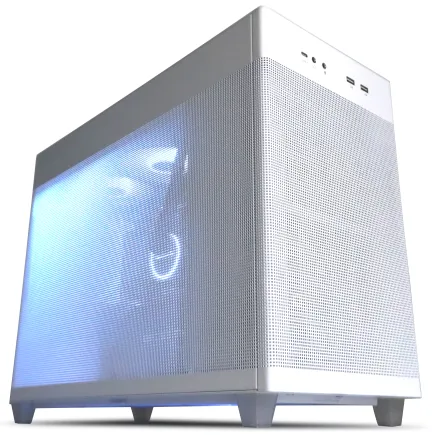
| 【ZEFT R60SM スペック】 | |
| CPU | AMD Ryzen7 9800X3D 8コア/16スレッド 5.20GHz(ブースト)/4.70GHz(ベース) |
| グラフィックボード | GeForce RTX5070 (VRAM:12GB) |
| メモリ | 64GB DDR5 (32GB x2枚 クルーシャル製) |
| ストレージ | SSD 1TB (m.2 nVMe READ/WRITE:7250Gbps/6900Gbps WD製) |
| ケース | ASUS Prime AP201 Tempered Glass ホワイト |
| CPUクーラー | 空冷 DeepCool製 空冷CPUクーラー AK400 DIGITAL WH |
| マザーボード | AMD B850 チップセット MSI製 PRO B850M-A WIFI |
| 電源ユニット | 750W 80Plus GOLD認証 電源ユニット (Silverstone製) |
| 無線LAN | Wi-Fi 6E (IEEE802.11ax/11ad/11ac/11n/11a/11g/11b) |
| BlueTooth | BlueTooth 5 |
| OS | Microsoft Windows 11 Home |
パソコンショップSEVEN ZEFT Z55HN
| 【ZEFT Z55HN スペック】 | |
| CPU | Intel Core Ultra9 285 24コア/24スレッド 5.60GHz(ブースト)/2.50GHz(ベース) |
| グラフィックボード | GeForce RTX5070Ti (VRAM:16GB) |
| メモリ | 64GB DDR5 (32GB x2枚 クルーシャル製) |
| ストレージ | SSD 2TB (m.2 nVMe READ/WRITE:7250Gbps/6900Gbps WD製) |
| ケース | NZXT H6 Flow White |
| CPUクーラー | 空冷 サイズ製 空冷CPUクーラー SCYTHE() MUGEN6 BLACK EDITION |
| マザーボード | intel B860 チップセット ASRock製 B860M Pro RS WiFi |
| 電源ユニット | 850W 80Plus GOLD認証 電源ユニット (Silverstone製) |
| 無線LAN | Wi-Fi 6E (IEEE802.11ax/11ad/11ac/11n/11a/11g/11b) |
| BlueTooth | BlueTooth 5 |
| OS | Microsoft Windows 11 Pro |
パソコンショップSEVEN ZEFT Z55WK
| 【ZEFT Z55WK スペック】 | |
| CPU | Intel Core Ultra7 265F 20コア/20スレッド 5.30GHz(ブースト)/2.40GHz(ベース) |
| グラフィックボード | GeForce RTX5070 (VRAM:12GB) |
| メモリ | 32GB DDR5 (32GB x1枚 クルーシャル製) |
| ストレージ | SSD 1TB (m.2 nVMe READ/WRITE:7250Gbps/6900Gbps WD製) |
| ケース | Thermaltake S200 TG ARGB Plus ホワイト |
| マザーボード | intel B860 チップセット ASRock製 B860M Pro RS WiFi |
| 電源ユニット | 850W 80Plus GOLD認証 電源ユニット (Silverstone製) |
| 無線LAN | Wi-Fi 6E (IEEE802.11ax/11ad/11ac/11n/11a/11g/11b) |
| BlueTooth | BlueTooth 5 |
| OS | Microsoft Windows 11 Home |
パソコンショップSEVEN ZEFT Z55EJ
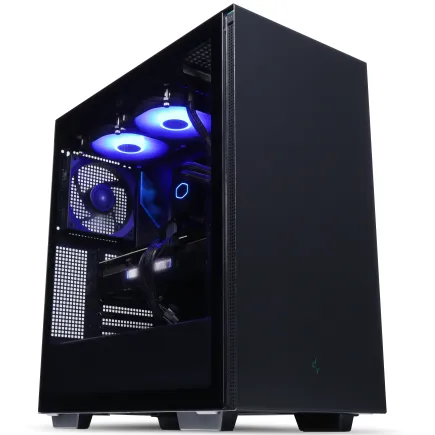
| 【ZEFT Z55EJ スペック】 | |
| CPU | Intel Core Ultra7 265KF 20コア/20スレッド 5.50GHz(ブースト)/3.90GHz(ベース) |
| グラフィックボード | GeForce RTX5070Ti (VRAM:16GB) |
| メモリ | 32GB DDR5 (16GB x2枚 クルーシャル製) |
| ストレージ | SSD 2TB (m.2 nVMe READ/WRITE:7250Gbps/6900Gbps WD製) |
| ケース | Thermaltake S200 TG ARGB Plus ブラック |
| CPUクーラー | 水冷 240mmラジエータ CoolerMaster製 水冷CPUクーラー ML 240 Core II Black |
| マザーボード | intel B860 チップセット ASRock製 B860M Pro RS WiFi |
| 電源ユニット | 850W 80Plus GOLD認証 電源ユニット (CWT製) |
| 無線LAN | Wi-Fi 6E (IEEE802.11ax/11ad/11ac/11n/11a/11g/11b) |
| BlueTooth | BlueTooth 5 |
| 光学式ドライブ | DVDスーパーマルチドライブ (外付け) |
| OS | Microsoft Windows 11 Home |
ケーブルマネジメントと電源効率の関係
意外と見落とされがちなのが、ケーブルマネジメントと電源効率の関係。
電源ユニットから伸びるケーブルが乱雑に配線されていると、ケース内のエアフローが悪化し、各パーツの温度が上昇します。
温度が上がると、CPUやGPUは自己防衛のためにクロックを下げたり、ファン回転数を上げたりして対応しますが、これが結果的に消費電力の増加につながることがあります。
モジュラー式電源を選び、必要なケーブルだけを接続することで、ケース内をスッキリさせることができます。
NZXTやLian Liのピラーレスケースは内部が見えるデザインになっているため、ケーブルマネジメントの重要性が一層高まります。
見た目だけでなく、冷却効率と電源効率の両面でメリットがあるのです。
電源の保証期間と品質の見極め方
電源ユニットの品質を判断する一つの指標が、メーカーが提供する保証期間。
一流メーカーの高品質モデルは10年保証が当たり前になっており、中には12年保証を提供するモデルもあります。
逆に保証期間が3年以下の製品は、メーカー自身が長期使用に自信を持っていない証拠とも言えるでしょう。
私は最低でも7年保証、できれば10年保証のモデルを選ぶことを強く推奨します。
また電源ユニットのレビューサイトで、リップルノイズや電圧安定性、温度特性などの詳細なテストデータを確認するのも効果的です。
安価な電源で数千円を節約しても、システムトラブルで失う時間とストレスを考えると、決して賢い選択とは言えません。
BTOパソコンでの電源選びのポイント

BTOショップの標準電源構成を確認する
BTOパソコンを購入する際、多くのショップでは構成に応じた推奨電源が自動的に選択されますが、この標準構成が必ずしも最適とは限りません。
コストを抑えるために最低限の容量に設定されているケースもあり、将来的なアップグレードを考えると不安が残ることがあります。
私がBTOパソコンを注文する際は、必ず電源容量のカスタマイズ項目をチェックし、標準より1ランク上の容量を選ぶようにしています。
例えばRTX5070Ti搭載モデルで標準が750Wなら、850Wにアップグレードする。
BTOショップによっては電源メーカーも選択できる場合があり、CorsairやSeasonicといった信頼性の高いブランドを指定できるなら、多少高くても選ぶ価値があるでしょう。
電源容量とケースサイズの関係
特にコンパクトなMicro-ATXケースやMini-ITXケースでは、標準的なATX電源が物理的に入らないことがあり、SFX電源やSFX-L電源といった小型規格を選ぶ必要が出てきます。
これらの小型電源は容量のラインナップが限られており、750W以上のモデルは選択肢が少なく、価格も割高になる傾向があります。
1440pゲーミングPCを組む場合、ミドルタワー以上のATXケースを選んでおけば、電源選びの自由度が高まります。
DEEPCOOLやCOOLER MASTERのスタンダードなケースなら、1200W級の大型電源でも問題なく搭載できますし、将来的なアップグレードにも対応しやすいのです。
カスタマイズ項目の優先順位
私の考えでは、電源容量のアップグレードは最優先事項の一つです。
グラフィックボードやCPUは後から交換できますが、電源交換は配線をすべてやり直す必要があり、手間とリスクが大きいからです。
特にBTOパソコンの場合、独自の配線や固定方法が採用されていることもあり、自分で電源交換するのは想像以上に大変。
予算が限られているなら、ストレージ容量を削ったり、メモリを16GBから32GBへのアップグレードを見送ったりしても、電源容量だけは妥協しない方が賢明でしょう。
ストレージやメモリは後から簡単に増設できますが、電源は一度決めたら長期間使い続けることになります。
この優先順位を間違えると、後々後悔することになりかねません。
電源容量と電気代の関係

実際の電気代シミュレーション
1440pゲーミングPCを毎日4時間使用した場合の電気代を計算してみましょう。
システム全体の平均消費電力が500Wとすると、1日あたり2kWh、1ヶ月で60kWh、1年間で720kWhになります。
電気料金を1kWhあたり30円として計算すると、年間の電気代は21600円。
これは決して安くない金額ですが、ゲーミングPCの性能を考えれば妥当な範囲とも言えます。
ここで重要なのが、電源ユニットの変換効率。
一方、80 PLUS Bronze認証なら変換効率85%として約588Wになります。
この差は年間で約230kWh、電気代にして約6900円の違いを生み出します。
高効率電源は初期投資が高くても、3年から5年使えば電気代の差で元が取れる計算になるのです。
待機電力と電源効率の関係
意外と知られていないのが、PCの待機時やアイドル時の消費電力。
1440pゲーミングPCでも、デスクトップ画面でブラウジングしているだけなら消費電力は50Wから100W程度に抑えられます。
この低負荷時の効率も、電源ユニットの品質によって大きく変わってくるのです。
高品質な電源は低負荷時でも80%以上の変換効率を維持しますが、低品質な電源では60%から70%まで効率が落ちることがあります。
PCを長時間起動したままにする習慣がある方は、この待機電力の差が年間の電気代に大きく影響します。
環境負荷と電源選びの社会的責任
日本全国で何百万台ものゲーミングPCが稼働していることを考えると、一台一台の効率改善が積み重なって大きな環境貢献になります。
私たちゲーマーやPCマニアは、高性能を追求するだけでなく、環境への配慮も忘れてはいけません。
高効率電源を選ぶことは、自分の電気代を節約するだけでなく、社会全体のエネルギー消費を削減することにもつながるのです。
CybenneticsのLambda認証やEco ComputingのETA認証といった、環境性能に特化した認証制度も登場しています。
電源容量不足で起こるトラブル事例

システムの突然のシャットダウン
電源容量が不足している最も典型的な症状が、高負荷時の突然のシャットダウン。
ゲームの重いシーンで画面が真っ暗になり、PCが再起動してしまう経験をした方もいるのではないでしょうか。
これは電源ユニットが供給できる電力の限界を超えた瞬間に、過負荷保護機能が働いて電源が遮断されるために起こります。
一見するとグラフィックボードやCPUの故障に見えますが、実は電源容量不足が原因というケースは非常に多いのです。
特に注意が必要なのが、ベンチマークソフトやストレステストを実行した時。
通常のゲームプレイでは問題なくても、3DMarkやFurMarkのような負荷テストでは瞬間的に最大電力を消費するため、ギリギリの電源容量では耐えられないことがあります。
パフォーマンスの低下と不安定性
より厄介なのが、パフォーマンスの低下や動作の不安定性という形で現れるケース。
電源ユニットが限界に近い状態で動作すると、電圧が不安定になり、CPUやGPUが本来の性能を発揮できなくなることがあります。
フレームレートが突然落ちたり、画面にちらつきが出たり、アプリケーションがクラッシュしたりといった症状が出ますが、原因が電源にあると気づきにくいのが問題です。
私が相談を受けたケースでは、RTX5070Ti搭載PCで650W電源を使用していた方が、ゲーム中に頻繁にフレームレートが落ちると訴えていました。
グラフィックボードの温度やCPU使用率を確認しても異常はなく、ドライバーの再インストールやWindows のクリーンインストールを試しても改善しませんでした。
最終的に電源を750Wに交換したところ、すべての症状が解消されたのです。
パーツの寿命短縮と故障リスク
電源ユニットが常に限界近くで動作していると、電圧のリップルノイズが増加し、マザーボードやグラフィックボード、メモリなどに悪影響を及ぼします。
特にVRM(電圧レギュレーターモジュール)への負担が大きくなり、マザーボードやグラフィックボードの故障原因になることがあるのです。
電源ユニット自体も、常に高負荷で動作していると内部のコンデンサーやトランジスタが劣化しやすくなります。
本来10年使えるはずの電源が3年で故障したり、突然の電源トラブルで他のパーツまで巻き添えにしたりするリスクが高まるのです。
推奨電源容量の早見表

GPU別推奨電源容量一覧
以下の表は、主要なグラフィックボードと一般的なCPUを組み合わせた場合の推奨電源容量をまとめたものです。
この数値は80 PLUS Gold認証以上の品質の良い電源を前提としており、将来のアップグレードや周辺機器の追加も考慮した余裕のある容量になっています。
| グラフィックボード | 推奨電源容量(ミドルレンジCPU) | 推奨電源容量(ハイエンドCPU) | 備考 |
|---|---|---|---|
| GeForce RTX5090 | 1200W | 1200W以上 | オーバークロック時は1500W推奨 |
| GeForce RTX5080 | 1000W | 1000W | 850Wでも動作するが余裕を持たせるべき |
| GeForce RTX5070Ti | 850W | 850W | 750Wでも可能だが将来性を考慮 |
| GeForce RTX5070 | 750W | 850W | コスパ重視なら750Wでも十分 |
| GeForce RTX5060Ti | 750W | 750W | 650Wでも動作するが推奨は750W |
| Radeon RX 9070XT | 750W | 850W | GeForce系よりやや低消費電力 |
| Radeon RX 9070 | 750W | 750W | 効率的な電力管理が特徴 |
| Radeon RX 9060XT | 650W | 750W | ミドルレンジ構成に最適 |
CPU別消費電力と推奨電源への影響
以下の表は、主要なCPUの消費電力特性と、それが電源選びに与える影響をまとめたものです。
| CPU | 定格TDP | 最大消費電力 | 電源容量への影響 |
|---|---|---|---|
| Core Ultra 9 285K | 125W | 約250W | ハイエンドGPUと組み合わせる場合は1000W以上推奨 |
| Core Ultra 7 265K | 125W | 約190W | ミドルハイGPUとの組み合わせで850W推奨 |
| Core Ultra 5 235 | 65W | 約150W | ミドルレンジGPUとの組み合わせで750W推奨 |
| Ryzen 9 9950X3D | 120W | 約170W | 効率的な電力管理で実消費は低め |
| Ryzen 7 9800X3D | 120W | 約120W | ゲーミング特化で消費電力は控えめ |
| Ryzen 7 9700X | 65W | 約105W | 省電力性が高くミドルレンジ構成に最適 |
構成別の具体的な推奨電源容量
これらは私が実際に組んだ、または相談を受けた構成を基にしており、実用性の高い情報になっています。
| 構成例 | システム最大消費電力 | 推奨電源容量 | 理由 |
|---|---|---|---|
| RTX5090 + Core Ultra 9 285K + 簡易水冷 | 約800W | 1200W | ピーク時の余裕とオーバークロック対応 |
| RTX5080 + Ryzen 9 9950X3D + 簡易水冷 | 約650W | 1000W | 将来的なアップグレードを考慮 |
| RTX5070Ti + Core Ultra 7 265K + 空冷 | 約520W | 850W | 最も効率の良い動作範囲を確保 |
| RTX5070 + Ryzen 7 9800X3D + 空冷 | 約450W | 750W | コスパと将来性のバランス |
| RX 9070XT + Ryzen 7 9700X + 空冷 | 約420W | 750W | 省電力構成だが余裕を持たせる |
| RTX5060Ti + Core Ultra 5 235 + 空冷 | 約380W | 750W | 将来のGPUアップグレードに対応 |
電源メーカーとモデルの選び方

信頼性の高い電源メーカー
電源ユニットは見た目では品質が分かりにくいパーツであり、メーカー選びが非常に重要になります。
私が長年の経験から信頼しているメーカーは、Corsair、Seasonic、EVGA、Thermaltake、FSP、SilverStoneといったブランド。
これらのメーカーは独自の品質管理基準を持ち、長期保証を提供しており、万が一のトラブル時のサポート体制も充実しています。
特にCorsairのRMxシリーズやSeasonicのPRIMEシリーズは、10年保証に加えて優れた電圧安定性とリップルノイズの低さで定評があります。
価格は2万円から4万円と高めですが、システム全体を守る保険と考えれば決して高くありません。
私自身、メインPCにはCorsair RM1000xを使用しており、5年以上トラブルなく動作し続けています。
避けるべき電源の特徴
まず保証期間が3年以下の製品は要注意。
メーカー自身が長期使用に自信を持っていない証拠です。
また80 PLUS認証を取得していない製品や、Bronze認証すら取得していない製品は、変換効率が低く発熱も大きいため、長期使用には向きません。
さらに注意したいのが、異常に安価な大容量電源。
例えば1000Wで1万円を切るような製品は、内部パーツの品質が低く、定格容量を実際には供給できない可能性があります。
安物買いの銭失いにならないよう、適正価格の製品を選ぶべきでしょう。
モジュラー式と非モジュラー式の選択
1440pゲーミングPCを組むなら、私はフルモジュラー式を強く推奨します。
理由は先ほども触れたケーブルマネジメントの重要性。
不要なケーブルを取り外せることで、ケース内をスッキリさせ、エアフローを改善できるからです。
特にNZXTやLian Liのピラーレスケース、Fractal Designの木製パネルケースといった、内部が見えるデザイン性の高いケースを使用する場合、ケーブルマネジメントは見た目にも大きく影響します。
フルモジュラー式電源は非モジュラー式より3000円から5000円高くなりますが、この投資で得られる満足度は非常に高いのです。
1440pゲーミングに最適な電源容量の最終結論

構成別の明確な推奨値
ここまでの情報を総合すると、1440pゲーミングPCに最適な電源容量は以下のようになります。
RTX5090やRTX5080といったハイエンドGPUを搭載するなら1000Wから1200W、RTX5070TiやRX 9070XTといったミドルハイGPUなら850W、RTX5070やRTX5060Ti、RX 9070といったミドルレンジGPUなら750W。
これが私の最終的な結論です。
コストパフォーマンスを重視した選択
コストパフォーマンスを最優先するなら、850W電源が最もバランスの取れた選択になります。
RTX5070TiクラスのGPUを快適に動作させられる容量があり、将来的にRTX6080相当のモデルにアップグレードする余地も残されています。
80 PLUS Gold認証モデルなら変換効率も良好で、電気代の面でも有利です。
私が友人や知人にアドバイスを求められた時、特別な理由がない限り850W電源を推奨しています。
750Wでは将来性に不安があり、1000Wでは現在の構成に対してオーバースペックになりがち。
将来性を重視した投資的選択
一方、将来性を最重視し、5年から10年という長期スパンで考えるなら、1000W電源への投資も十分に検討する価値があります。
次世代、次々世代のハイエンドGPUにも対応できる余裕があり、複数のストレージやRGB照明、高性能な簡易水冷クーラーなど、周辺機器を充実させても電源容量の心配をする必要がありません。
1000W電源は2万5000円から3万5000円程度と高価ですが、10年使うと考えれば年間2500円から3500円のコスト。
月額にすれば200円から300円程度であり、この金額で安心と将来性が買えるなら決して高くはありません。
よくある質問

電源容量は大きすぎても問題ないのか
電源容量が大きすぎることによる直接的なデメリットはほとんどありません。
よく「大容量電源は無駄に電力を消費する」という誤解がありますが、これは間違いです。
電源ユニットは接続されたパーツが必要とする電力だけを供給するため、1200W電源を搭載していても、システムが500Wしか消費しなければ、実際に供給されるのは500Wだけ。
余った700Wが無駄に消費されることはありません。
ただし注意点として、電源ユニットは負荷率50%から80%程度で最も効率が良くなるという特性があります。
1200W電源に対して常時200Wしか消費しない構成だと、負荷率が約17%となり、変換効率がやや低下する可能性があります。
中古の電源ユニットは使っても大丈夫か
電源は使用時間とともに内部のコンデンサーが劣化し、性能が低下していくパーツです。
前の所有者がどのような環境で、どれだけの負荷をかけて使用していたかが分からないため、残りの寿命を予測することが困難。
見た目は綺麗でも、内部では劣化が進んでいる可能性があります。
特に注意が必要なのが、マイニング用途で使われていた電源。
24時間365日高負荷で動作していた電源は、通常使用の数倍のスピードで劣化しています。
電源容量を後から増やすことは可能か
技術的には電源ユニットを交換することで容量を増やすことは可能ですが、実際の作業は想像以上に大変です。
電源ユニットはマザーボード、グラフィックボード、ストレージ、ファンなど、ほぼすべてのパーツに電力を供給しているため、交換時にはすべてのケーブルを外し、新しい電源で配線し直す必要があります。
特にケーブルマネジメントを丁寧に行っていた場合、結束バンドを切ったり、裏配線を全部やり直したりする手間が発生します。
BTOパソコンの場合はさらに厄介で、独自の配線方法や固定方法が採用されていることがあり、自分で電源交換すると保証が切れる可能性もあります。
こうした手間とリスクを考えると、最初から適切な容量の電源を選んでおく方が、長期的には時間もコストも節約できるのです。
「後から増やせばいい」という考えは、電源に関しては通用しないと考えた方がいいでしょう。
80 PLUS認証のグレードはどこまで必要か
BronzeとGoldの価格差は3000円から5000円程度ですが、変換効率の差による電気代の節約を考えると、3年から5年で元が取れる計算になります。
さらにGold以上のグレードは、単なる変換効率だけでなく、内部パーツの品質や電圧安定性も高い傾向にあります。
Titanium認証まで行くと、価格が大幅に上がる割に実用上のメリットは限定的になってきます。
PlatinumとTitaniumの変換効率の差は数%程度であり、電気代の差額で価格差を回収するには10年以上かかる計算。
よほどのこだわりがない限り、Platinum認証で十分でしょう。
ゲーム以外の用途でも電源容量は重要か
1440pゲーミングPCを動画編集やAI処理、3Dレンダリングといったクリエイティブ用途にも使用する場合、電源容量の重要性はさらに高まります。
これらの作業はゲーム以上に長時間高負荷が続くことが多く、電源ユニットへの負担も大きくなるからです。
特にDaVinci ResolveやBlenderといったソフトウェアは、GPUとCPUを同時にフル稼働させるため、ピーク消費電力がゲーム時を上回ることもあります。
AI処理に関しては、GeForce RTX 50シリーズの第5世代TensorコアやRadeon RX 90シリーズのAIアクセラレータを活用する際、通常のゲーミング以上の電力を消費する可能性があります。
クリエイティブ用途を考えているなら、推奨容量よりさらに1ランク上の電源を選んでおくことをおすすめします。
人気PCゲームタイトル一覧
| ゲームタイトル | 発売日 | 推奨スペック | 公式 URL |
Steam URL |
|---|---|---|---|---|
| Street Fighter 6 / ストリートファイター6 | 2023/06/02 | プロセッサー: Core i7 8700 / Ryzen 5 3600
グラフィック: RTX2070 / Radeon RX 5700XT メモリー: 16 GB RAM |
公式 | steam |
| Monster Hunter Wilds
/ モンスターハンターワイルズ |
2025/02/28 | プロセッサー:Core i5-11600K / Ryzen 5 3600X
グラフィック: GeForce RTX 2070/ RTX 4060 / Radeon RX 6700XT メモリー: 16 GB RAM |
公式 | steam |
| Apex Legends
/ エーペックスレジェンズ |
2020/11/05 | プロセッサー: Ryzen 5 / Core i5
グラフィック: Radeon R9 290/ GeForce GTX 970 メモリー: 8 GB RAM |
公式 | steam |
| ロマンシング サガ2
リベンジオブザセブン |
2024/10/25 | プロセッサー: Core i5-6400 / Ryzen 5 1400
グラフィック:GeForce GTX 1060 / Radeon RX 570 メモリ: 8 GB RAM |
公式 | steam |
| 黒神話:悟空 | 2024/08/20 | プロセッサー: Core i7-9700 / Ryzen 5 5500
グラフィック: GeForce RTX 2060 / Radeon RX 5700 XT / Arc A750 |
公式 | steam |
| メタファー:リファンタジオ | 2024/10/11 | プロセッサー: Core i5-7600 / Ryzen 5 2600
グラフィック:GeForce GTX 970 / Radeon RX 480 / Arc A380 メモリ: 8 GB RAM |
公式 | steam |
| Call of Duty: Black Ops 6 | 2024/10/25 | プロセッサー:Core i7-6700K / Ryzen 5 1600X
グラフィック: GeForce RTX 3060 / GTX 1080Ti / Radeon RX 6600XT メモリー: 12 GB RAM |
公式 | steam |
| ドラゴンボール Sparking! ZERO | 2024/10/11 | プロセッサー: Core i7-9700K / Ryzen 5 3600
グラフィック:GeForce RTX 2060 / Radeon RX Vega 64 メモリ: 16 GB RAM |
公式 | steam |
| ELDEN RING SHADOW OF THE ERDTREE | 2024/06/21 | プロセッサー: Core i7-8700K / Ryzen 5 3600X
グラフィック: GeForce GTX 1070 / RADEON RX VEGA 56 メモリー: 16 GB RAM |
公式 | steam |
| ファイナルファンタジーXIV
黄金のレガシー |
2024/07/02 | プロセッサー: Core i7-9700
グラフィック: GeForce RTX 2060 / Radeon RX 5600 XT メモリー: 16 GB RAM |
公式 | steam |
| Cities: Skylines II | 2023/10/25 | プロセッサー:Core i5-12600K / Ryzen 7 5800X
グラフィック: GeForce RTX 3080 | RadeonRX 6800 XT メモリー: 16 GB RAM |
公式 | steam |
| ドラゴンズドグマ 2 | 2024/03/21 | プロセッサー: Core i7-10700 / Ryzen 5 3600X
グラフィック GeForce RTX 2080 / Radeon RX 6700 メモリー: 16 GB |
公式 | steam |
| サイバーパンク2077:仮初めの自由 | 2023/09/26 | プロセッサー: Core i7-12700 / Ryzen 7 7800X3D
グラフィック: GeForce RTX 2060 SUPER / Radeon RX 5700 XT メモリー: 16 GB RAM |
公式 | steam |
| ホグワーツ・レガシー | 2023/02/11 | プロセッサー: Core i7-8700 / Ryzen 5 3600
グラフィック: GeForce 1080 Ti / Radeon RX 5700 XT メモリー: 16 GB RAM |
公式 | steam |
| TEKKEN 8 / 鉄拳8 | 2024/01/26 | プロセッサー: Core i7-7700K / Ryzen 5 2600
グラフィック: GeForce RTX 2070/ Radeon RX 5700 XT メモリー: 16 GB RAM |
公式 | steam |
| Palworld / パルワールド | 2024/01/19 | プロセッサー: Core i9-9900K
グラフィック: GeForce RTX 2070 メモリー: 32 GB RAM |
公式 | steam |
| オーバーウォッチ 2 | 2023/08/11 | プロセッサー:Core i7 / Ryzen 5
グラフィック: GeForce GTX 1060 / Radeon RX 6400 メモリー: 8 GB RAM |
公式 | steam |
| Monster Hunter RISE: Sunbreak
/ モンスターハンターライズ:サンブレイク |
2022/01/13 | プロセッサー:Core i5-4460 / AMD FX-8300
グラフィック: GeForce GTX 1060 / Radeon RX 570 メモリー: 8 GB RAM |
公式 | steam |
| BIOHAZARD RE:4 | 2023/03/24 | プロセッサー: Ryzen 5 3600 / Core i7 8700
グラフィック: Radeon RX 5700 / GeForce GTX 1070 メモリー: 16 GB RAM |
公式 | steam |
| デッドバイデイライト | 2016/06/15 | プロセッサー: Core i3 / AMD FX-8300
グラフィック: 4GB VRAM以上 メモリー: 8 GB RAM |
公式 | steam |
| Forza Horizon 5 | 2021/11/09 | プロセッサー: Core i5-8400 / Ryzen 5 1500X
グラフィック: GTX 1070 / Radeon RX 590 メモリー: 16 GB RAM |
公式 | steam |