
AI生成時代のストレージ要件を理解する
生成AIがストレージに与える影響
生成AIの普及によってPCのストレージ容量に対する考え方が根本から変わりつつあります。
画像生成AIのStable DiffusionやMidjourneyを使う場合、モデルファイルだけで1つあたり2GBから7GB程度必要になりますし、複数のモデルを試したくなるのが人間の性というもの。
気づけば50GBから100GBがモデルファイルだけで消費されてしまいますよね。
動画生成AIのRunway Gen-3やPika、Sora(将来的な一般公開を想定)などを使用する場合、生成した動画ファイルの保存容量も馬鹿になりません。
4K解像度で10秒の動画を生成すると、圧縮形式にもよりますが1ファイルあたり500MBから1GB程度になることが分かっています。
試行錯誤を繰り返すうちに、あっという間に数百GBが埋まってしまう計算です。
ローカルAIとクラウドAIの違い
ローカルでAIを動かすか、クラウドサービスを利用するかで必要なストレージ容量は劇的に変わります。
ChatGPTやMidjourneyのようなクラウドベースのサービスだけを使うなら、生成結果のファイルを保存する容量があれば十分。
しかしStable Diffusion WebUIやLM Studioのようなローカル環境でAIを動かす場合、モデルファイル、LoRA、VAE、エンベディングなど関連ファイルが膨大になります。
特にLLM(大規模言語モデル)をローカルで動かす場合は注意が必要。
Llama 3.1の70Bモデルなら40GB以上、Mixtral 8x7Bでも30GB程度のストレージを消費します。
複数のモデルを試したい方もいるのではないでしょうか。
そうなると100GB単位でストレージが必要になってきます。
用途別の最適ストレージ容量
クリエイター向けの容量設計
Stable Diffusion関連のファイルだけで200GBから300GB、生成した画像のアーカイブに300GBから500GB、その他のアプリケーションやOSで200GB程度を見込むと、1TBでは明らかに不足してしまいますよね。
動画編集とAI生成を組み合わせる場合は4TB以上を推奨します。
Adobe Premiere ProやDaVinci Resolveのプロジェクトファイル、素材動画、レンダリング済みファイル、AI生成動画などを合わせると、プロジェクト1つで100GBを超えることも珍しくありません。
複数のプロジェクトを並行して進める場合、4TBでも足りなくなる可能性があるため、将来的な拡張性を考えて初期段階から大容量を選択した方がいいでしょう。
3Dモデリングやゲーム開発にAIを活用する場合も同様に大容量が求められます。
ゲーマー兼AI利用者の容量設計
最新のAAAタイトルは1本あたり100GBから150GBが当たり前になっていますから、5本から10本インストールするだけで1TB近く消費。
そこにStable DiffusionやLLMのモデルファイルを加えると、1TBでは明らかに容量不足です。
GeForce RTX5070TiやRadeon RX 9070XTクラスのGPUを搭載したゲーミングPCなら、AI生成も快適に動作します。
ゲーム録画やクリップ保存も考慮すると、2TBあれば余裕を持って運用できるでしょう。
ただし、複数のオンラインゲームを常時インストールしておきたい方や、MODを大量に導入する方は4TBも視野に入れるべきです。
ビジネス用途での容量設計
ビジネス用途でAIを活用する場合、1TBから2TBが現実的な選択肢となります。
Microsoft 365 CopilotやGoogle Workspace AIなどクラウドベースのAIサービスを中心に使うなら、ローカルストレージの負担は比較的軽め。
ただし、大量のドキュメント、スプレッドシート、プレゼンテーションファイルを保存する必要がありますし、Teamsの録画データやZoomの会議記録なども意外と容量を食います。
データ分析やAIモデルのトレーニングを行う場合は話が変わってきます。
PythonのJupyter Notebookで機械学習を行う際、データセットだけで数十GBになることもありますし、トレーニング済みモデルの保存も考えると2TB以上が安心。
特にPyTorchやTensorFlowで独自モデルを開発する方は、実験の履歴やチェックポイントファイルが膨大になるため、4TBも検討する価値があります。
パソコン おすすめモデル4選
パソコンショップSEVEN ZEFT R60SM

| 【ZEFT R60SM スペック】 | |
| CPU | AMD Ryzen7 9800X3D 8コア/16スレッド 5.20GHz(ブースト)/4.70GHz(ベース) |
| グラフィックボード | GeForce RTX5070 (VRAM:12GB) |
| メモリ | 64GB DDR5 (32GB x2枚 クルーシャル製) |
| ストレージ | SSD 1TB (m.2 nVMe READ/WRITE:7250Gbps/6900Gbps WD製) |
| ケース | ASUS Prime AP201 Tempered Glass ホワイト |
| CPUクーラー | 空冷 DeepCool製 空冷CPUクーラー AK400 DIGITAL WH |
| マザーボード | AMD B850 チップセット MSI製 PRO B850M-A WIFI |
| 電源ユニット | 750W 80Plus GOLD認証 電源ユニット (Silverstone製) |
| 無線LAN | Wi-Fi 6E (IEEE802.11ax/11ad/11ac/11n/11a/11g/11b) |
| BlueTooth | BlueTooth 5 |
| OS | Microsoft Windows 11 Home |
パソコンショップSEVEN ZEFT Z55HN

| 【ZEFT Z55HN スペック】 | |
| CPU | Intel Core Ultra9 285 24コア/24スレッド 5.60GHz(ブースト)/2.50GHz(ベース) |
| グラフィックボード | GeForce RTX5070Ti (VRAM:16GB) |
| メモリ | 64GB DDR5 (32GB x2枚 クルーシャル製) |
| ストレージ | SSD 2TB (m.2 nVMe READ/WRITE:7250Gbps/6900Gbps WD製) |
| ケース | NZXT H6 Flow White |
| CPUクーラー | 空冷 サイズ製 空冷CPUクーラー SCYTHE() MUGEN6 BLACK EDITION |
| マザーボード | intel B860 チップセット ASRock製 B860M Pro RS WiFi |
| 電源ユニット | 850W 80Plus GOLD認証 電源ユニット (Silverstone製) |
| 無線LAN | Wi-Fi 6E (IEEE802.11ax/11ad/11ac/11n/11a/11g/11b) |
| BlueTooth | BlueTooth 5 |
| OS | Microsoft Windows 11 Pro |
パソコンショップSEVEN ZEFT Z55WK

| 【ZEFT Z55WK スペック】 | |
| CPU | Intel Core Ultra7 265F 20コア/20スレッド 5.30GHz(ブースト)/2.40GHz(ベース) |
| グラフィックボード | GeForce RTX5070 (VRAM:12GB) |
| メモリ | 32GB DDR5 (32GB x1枚 クルーシャル製) |
| ストレージ | SSD 1TB (m.2 nVMe READ/WRITE:7250Gbps/6900Gbps WD製) |
| ケース | Thermaltake S200 TG ARGB Plus ホワイト |
| マザーボード | intel B860 チップセット ASRock製 B860M Pro RS WiFi |
| 電源ユニット | 850W 80Plus GOLD認証 電源ユニット (Silverstone製) |
| 無線LAN | Wi-Fi 6E (IEEE802.11ax/11ad/11ac/11n/11a/11g/11b) |
| BlueTooth | BlueTooth 5 |
| OS | Microsoft Windows 11 Home |
パソコンショップSEVEN ZEFT Z55EJ

| 【ZEFT Z55EJ スペック】 | |
| CPU | Intel Core Ultra7 265KF 20コア/20スレッド 5.50GHz(ブースト)/3.90GHz(ベース) |
| グラフィックボード | GeForce RTX5070Ti (VRAM:16GB) |
| メモリ | 32GB DDR5 (16GB x2枚 クルーシャル製) |
| ストレージ | SSD 2TB (m.2 nVMe READ/WRITE:7250Gbps/6900Gbps WD製) |
| ケース | Thermaltake S200 TG ARGB Plus ブラック |
| CPUクーラー | 水冷 240mmラジエータ CoolerMaster製 水冷CPUクーラー ML 240 Core II Black |
| マザーボード | intel B860 チップセット ASRock製 B860M Pro RS WiFi |
| 電源ユニット | 850W 80Plus GOLD認証 電源ユニット (CWT製) |
| 無線LAN | Wi-Fi 6E (IEEE802.11ax/11ad/11ac/11n/11a/11g/11b) |
| BlueTooth | BlueTooth 5 |
| 光学式ドライブ | DVDスーパーマルチドライブ (外付け) |
| OS | Microsoft Windows 11 Home |
SSDの世代選択とコストパフォーマンス
Gen.5とGen.4の実用的な違い
Stable Diffusionでモデルを読み込む際の速度差は数秒程度ですし、LLMの推論速度はGPUとメモリの性能に依存するため、ストレージの速度が直接影響することは少ないのです。
Gen.5 SSDの最大の問題は発熱。
さらに価格がGen.4の1.5倍から2倍程度と高額。
コストパフォーマンスを考えると、現時点ではGen.4 SSDを選択するのが賢明な判断といえます。
容量単価から見た最適解
2TBのGen.4 SSDが最もコストパフォーマンスに優れています。
1TBと比較して容量単価が10%から15%程度安くなりますし、4TBと比較すると初期投資を抑えられる。
WDやCrucial、キオクシアといった信頼性の高いメーカーの2TBモデルなら、読込速度7,000MB/s前後、書込速度6,000MB/s前後の性能を持ち、AI生成作業に必要十分なスペックを確保できます。
4TBが必要になるのは、本格的な動画編集者や3Dクリエイター、大量のゲームをインストールしたいヘビーゲーマーに限られるでしょう。
一般的なAI利用者やゲーマーなら2TBで十分に事足ります。
メーカー選択の重要性
なぜなら、同じ容量でもメーカーによって耐久性や保証期間が大きく異なるからです。
WDのBlackシリーズは5年保証で高い信頼性を誇りますし、CrucialのP5 PlusシリーズもコストパフォーマンスとTBW(総書込容量)のバランスが優れています。
デュアルストレージ構成の実践的メリット
システムドライブとデータドライブの分離
OSとアプリケーションを500GBから1TBのSSDにインストールし、AI生成データや作品ファイルを別の2TBから4TBのSSDに保存する構成が理想的です。
この構成にすることで、システムの動作速度を維持しながら、データ領域の容量不足を気にせず作業できます。
生成した画像や動画も自動的にデータドライブに保存されるよう設定しておけば、システムドライブの容量を圧迫することもありません。
バックアップ戦略との連携
デュアルストレージ構成はバックアップ戦略とも相性が良い。
システムドライブは定期的にイメージバックアップを取得し、データドライブは外付けHDDやNASに増分バックアップを行う。
この方法なら、システムトラブルが発生してもOSとアプリケーションを素早く復旧できますし、貴重なAI生成作品も失わずに済みます。
クラウドストレージとの併用も効果的です。
Google DriveやDropbox、OneDriveに重要なプロジェクトファイルやお気に入りのAI生成作品をアップロードしておけば、PCが故障しても安心。
ただし、数百GBのファイルをクラウドにアップロードするのは現実的ではありませんから、ローカルバックアップとクラウドバックアップを使い分けることになります。
パソコン おすすめモデル5選
パソコンショップSEVEN ZEFT Z56U

| 【ZEFT Z56U スペック】 | |
| CPU | Intel Core Ultra5 245KF 14コア/14スレッド 5.20GHz(ブースト)/4.20GHz(ベース) |
| グラフィックボード | GeForce RTX5060Ti 16GB (VRAM:16GB) |
| メモリ | 32GB DDR5 (32GB x1枚 クルーシャル製) |
| ストレージ | SSD 1TB (m.2 nVMe READ/WRITE:7250Gbps/6900Gbps WD製) |
| ケース | Thermaltake Versa H26 |
| CPUクーラー | 空冷 DeepCool製 空冷CPUクーラー AK400 |
| マザーボード | intel B860 チップセット ASRock製 B860M Pro RS WiFi |
| 電源ユニット | 650W 80Plus BRONZE認証 電源ユニット (COUGAR製) |
| 無線LAN | Wi-Fi 6E (IEEE802.11ax/11ad/11ac/11n/11a/11g/11b) |
| BlueTooth | BlueTooth 5 |
| 光学式ドライブ | DVDスーパーマルチドライブ (内蔵) |
| OS | Microsoft Windows 11 Home |
パソコンショップSEVEN ZEFT Z55WT
| 【ZEFT Z55WT スペック】 | |
| CPU | Intel Core Ultra9 285 24コア/24スレッド 5.60GHz(ブースト)/2.50GHz(ベース) |
| グラフィックボード | GeForce RTX5070 (VRAM:12GB) |
| メモリ | 32GB DDR5 (16GB x2枚 クルーシャル製) |
| ストレージ | SSD 2TB (m.2 nVMe READ/WRITE:7250Gbps/6900Gbps WD製) |
| ケース | Thermaltake S200 TG ARGB Plus ホワイト |
| CPUクーラー | 空冷 DeepCool製 空冷CPUクーラー AK400 DIGITAL WH |
| マザーボード | intel B860 チップセット ASRock製 B860M Pro RS WiFi |
| 電源ユニット | 850W 80Plus GOLD認証 電源ユニット (Silverstone製) |
| 無線LAN | Wi-Fi 6E (IEEE802.11ax/11ad/11ac/11n/11a/11g/11b) |
| BlueTooth | BlueTooth 5 |
| OS | Microsoft Windows 11 Pro |
パソコンショップSEVEN ZEFT Z56S

| 【ZEFT Z56S スペック】 | |
| CPU | Intel Core i5 14400F 10コア/16スレッド 4.70GHz(ブースト)/2.50GHz(ベース) |
| グラフィックボード | GeForce RTX5060Ti 16GB (VRAM:16GB) |
| メモリ | 16GB DDR5 (16GB x1枚 クルーシャル製) |
| ストレージ | SSD 1TB (m.2 nVMe READ/WRITE:7250Gbps/6900Gbps WD製) |
| ケース | Antec P10 FLUX |
| マザーボード | intel B760 チップセット ASRock製 B760M Pro RS WiFi |
| 電源ユニット | 650W 80Plus BRONZE認証 電源ユニット (COUGAR製) |
| 無線LAN | Wi-Fi 6E (IEEE802.11ax/11ad/11ac/11n/11a/11g/11b) |
| BlueTooth | BlueTooth 5 |
| 光学式ドライブ | DVDスーパーマルチドライブ (内蔵) |
| OS | Microsoft Windows 11 Home |
パソコンショップSEVEN ZEFT Z57G

| 【ZEFT Z57G スペック】 | |
| CPU | Intel Core i5 14400F 10コア/16スレッド 4.70GHz(ブースト)/2.50GHz(ベース) |
| グラフィックボード | GeForce RTX5060Ti 16GB (VRAM:16GB) |
| メモリ | 16GB DDR5 (16GB x1枚 クルーシャル製) |
| ストレージ | SSD 1TB (m.2 nVMe READ/WRITE:7250Gbps/6900Gbps WD製) |
| ケース | Antec P20C ブラック |
| マザーボード | intel B760 チップセット ASRock製 B760M Pro RS WiFi |
| 電源ユニット | 650W 80Plus BRONZE認証 電源ユニット (COUGAR製) |
| 無線LAN | Wi-Fi 6E (IEEE802.11ax/11ad/11ac/11n/11a/11g/11b) |
| BlueTooth | BlueTooth 5 |
| OS | Microsoft Windows 11 Home |
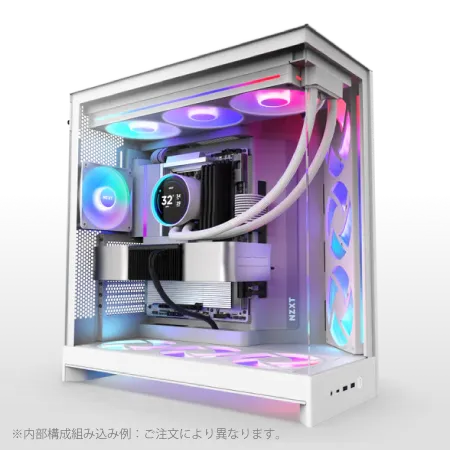
パソコンショップSEVEN ZEFT Z55DC
| 【ZEFT Z55DC スペック】 | |
| CPU | Intel Core i5 14400F 10コア/16スレッド 4.70GHz(ブースト)/2.50GHz(ベース) |
| グラフィックボード | GeForce RTX4060 (VRAM:8GB) |
| メモリ | 16GB DDR5 (8GB x2枚 Micron製) |
| ストレージ | SSD 1TB (m.2 nVMe READ/WRITE:7250Gbps/6900Gbps WD製) |
| ケース | NZXT H9 FLOW RGB ホワイト |
| CPUクーラー | 空冷 DeepCool製 空冷CPUクーラー AK400 DIGITAL WH |
| マザーボード | intel B760 チップセット ASRock製 B760M Pro RS WiFi |
| 電源ユニット | 650W 80Plus BRONZE認証 電源ユニット (COUGAR製) |
| 無線LAN | Wi-Fi 6E (IEEE802.11ax/11ad/11ac/11n/11a/11g/11b) |
| BlueTooth | BlueTooth 5 |
| 光学式ドライブ | DVDスーパーマルチドライブ (外付け) |
| OS | Microsoft Windows 11 Home |
将来的な拡張性の確保
デュアルストレージ構成のもう一つのメリットは拡張性。
容量が不足してきたら、データドライブだけを大容量モデルに交換すればいい。
システムドライブはそのまま使い続けられるため、OSの再インストールやアプリケーションの設定をやり直す手間が省けます。
M.2スロットが2つ以上あるマザーボードを選んでおけば、将来的に3台目、4台目のSSDを追加することも可能。
Core Ultra 7 265KやRyzen 7 9800X3Dを搭載したミドルハイクラス以上のマザーボードなら、M.2スロットが3つから4つ搭載されているのが一般的ですから、拡張性に困ることはないでしょう。
AI生成に最適なストレージ構成の具体例
エントリークラス:1TB単体構成
Stable Diffusionを試してみたい、ChatGPTと連携したローカルツールを使ってみたい、という程度なら1TBでも何とかなる。
ただし、ゲームを複数インストールしたり、動画編集を始めたりすると、すぐに容量不足に陥ってしまいますよね。
この構成を選ぶなら、外付けSSDやHDDを追加購入する前提で考えるべき。
重要なファイルは外部ストレージに移動させ、システムドライブの空き容量を常に30%以上確保しておくことが大切です。
ミドルクラス:2TB単体構成
AI画像生成、ゲーム、動画編集、ビジネス用途のどれをメインにしても、2TBあれば当面は容量不足に悩まされることはありません。
WDのWD_BLACK SN850XやCrucialのP5 Plus、キオクシアのEXCERIA PRO SSD-CK2.0N4P/N辺りを選んでおけば、性能面でも信頼性面でも不満を感じることはないでしょう。
GeForce RTX5070TiやRadeon RX 9070XTクラスのGPUと組み合わせれば、4K解像度でのAI画像生成も快適。
ゲームも10本から15本程度は常時インストールしておけますから、プレイしたいタイトルをいちいちアンインストールする必要もありません。
ハイエンドクラス:500GB+4TB構成
プロフェッショナルなクリエイターや本格的なAI研究者には、500GBのシステムドライブと4TBのデータドライブを組み合わせた構成がおすすめ。
システムドライブにはGen.4の高速モデルを選び、OSとアプリケーションのレスポンスを最大化。
データドライブには容量重視のGen.4モデルを選び、大量のAIモデルファイルや生成データを余裕を持って保存できます。
この構成なら、Stable Diffusion、ComfyUI、Automatic1111、LM Studio、Ollama、Jan、GPT4Allなど複数のAIツールを同時にインストールし、それぞれに最適なモデルファイルを配置できる。
動画生成AIのRunway Gen-3やPikaで生成した4K動画も気兼ねなく保存できますし、Unreal Engine 5やBlenderの大規模プロジェクトも快適に扱えます。
BTOパソコンでのストレージカスタマイズ術
標準構成の落とし穴
BTOパソコンの標準構成は500GBや1TBのSSDが多く、AI生成を本格的に行うには明らかに不足しています。
「とりあえず安いモデルを買って、後から自分でSSDを増設すればいい」と考える方もいるかもしれませんが、保証の問題やM.2スロットの空き状況を考えると、購入時にカスタマイズしておく方が安心です。
特に注意したいのが、格安BTOショップの無名メーカー製SSD。
読込速度や書込速度のスペックは立派でも、TBWが低かったり、発熱が激しかったり、突然故障したりするリスクがあります。

パソコン おすすめモデル4選
パソコンショップSEVEN SR-ar9-9260B/S9

| 【SR-ar9-9260B/S9 スペック】 | |
| CPU | AMD Ryzen9 9900X 12コア/24スレッド 5.60GHz(ブースト)/4.40GHz(ベース) |
| メモリ | 16GB DDR5 (16GB x1枚 クルーシャル製) |
| ストレージ | SSD 1TB (m.2 nVMe READ/WRITE:7250Gbps/6900Gbps WD製) |
| ケース | Thermaltake S100 TG |
| CPUクーラー | 空冷 DeepCool製 空冷CPUクーラー AK400 |
| マザーボード | AMD B850 チップセット ASRock製 B850M-X WiFi R2.0 |
| 電源ユニット | 650W 80Plus BRONZE認証 電源ユニット (COUGAR製) |
| 無線LAN | Wi-Fi 6E (IEEE802.11ax/11ad/11ac/11n/11a/11g/11b) |
| BlueTooth | BlueTooth 5 |
| 光学式ドライブ | DVDスーパーマルチドライブ (外付け) |
| OS | Microsoft Windows 11 Home |
パソコンショップSEVEN ZEFT R60GO
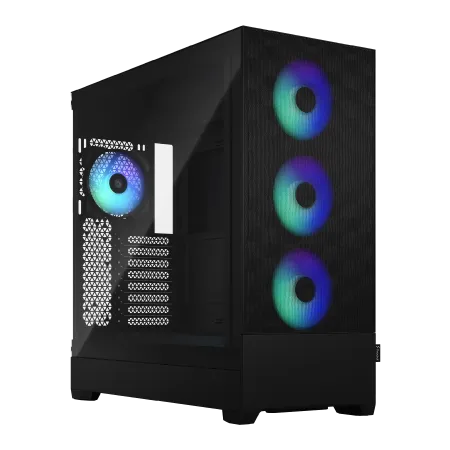
| 【ZEFT R60GO スペック】 | |
| CPU | AMD Ryzen9 9950X 16コア/32スレッド 5.70GHz(ブースト)/4.30GHz(ベース) |
| グラフィックボード | GeForce RTX5060 (VRAM:8GB) |
| メモリ | 16GB DDR5 (16GB x1枚 クルーシャル製) |
| ストレージ | SSD 1TB (m.2 nVMe READ/WRITE:7250Gbps/6900Gbps WD製) |
| ケース | Fractal Design Pop XL Air RGB TG |
| CPUクーラー | 水冷 240mmラジエータ CoolerMaster製 水冷CPUクーラー ML 240 Core II Black |
| マザーボード | AMD B850 チップセット ASRock製 B850M-X WiFi R2.0 |
| 電源ユニット | 650W 80Plus BRONZE認証 電源ユニット (COUGAR製) |
| 無線LAN | Wi-Fi 6E (IEEE802.11ax/11ad/11ac/11n/11a/11g/11b) |
| BlueTooth | BlueTooth 5 |
| 光学式ドライブ | DVDスーパーマルチドライブ (内蔵) |
| OS | Microsoft Windows 11 Home |
パソコンショップSEVEN ZEFT R67C

| 【ZEFT R67C スペック】 | |
| CPU | AMD Ryzen7 7700 8コア/16スレッド 5.30GHz(ブースト)/3.80GHz(ベース) |
| グラフィックボード | GeForce RTX5060Ti 16GB (VRAM:16GB) |
| メモリ | 16GB DDR5 (16GB x1枚 クルーシャル製) |
| ストレージ | SSD 1TB (m.2 nVMe READ/WRITE:5000Gbps/3900Gbps KIOXIA製) |
| ケース | DeepCool CH160 PLUS Black |
| マザーボード | AMD B850 チップセット ASRock製 B850M-X WiFi R2.0 |
| 電源ユニット | 650W 80Plus BRONZE認証 電源ユニット (COUGAR製) |
| 無線LAN | Wi-Fi 6E (IEEE802.11ax/11ad/11ac/11n/11a/11g/11b) |
| BlueTooth | BlueTooth 5 |
| OS | Microsoft Windows 11 Home |
パソコンショップSEVEN ZEFT Z55DX
| 【ZEFT Z55DX スペック】 | |
| CPU | Intel Core i5 14400F 10コア/16スレッド 4.70GHz(ブースト)/2.50GHz(ベース) |
| グラフィックボード | GeForce RTX5070Ti (VRAM:16GB) |
| メモリ | 32GB DDR5 (16GB x2枚 Micron製) |
| ストレージ | SSD 1TB (m.2 nVMe READ/WRITE:7250Gbps/6900Gbps WD製) |
| ケース | ASUS Prime AP201 Tempered Glass ホワイト |
| CPUクーラー | 空冷 DeepCool製 空冷CPUクーラー AK400 DIGITAL WH |
| マザーボード | intel B760 チップセット ASRock製 B760M Pro RS WiFi |
| 電源ユニット | 850W 80Plus GOLD認証 電源ユニット (CWT製) |
| 無線LAN | Wi-Fi 6E (IEEE802.11ax/11ad/11ac/11n/11a/11g/11b) |
| BlueTooth | BlueTooth 5 |
| 光学式ドライブ | DVDスーパーマルチドライブ (外付け) |
| OS | Microsoft Windows 11 Home |
カスタマイズの優先順位
BTOパソコンをカスタマイズする際、ストレージは最優先で容量を増やすべき項目です。
CPUやGPUは後から交換するのが難しいですが、ストレージは比較的簡単に増設や交換ができる。
とはいえ、保証期間中に自分で分解するのは抵抗を覚える人もいるでしょうし、M.2 SSDの取り付けに慣れていない方にとってはハードルが高い作業です。
メモリも重要ですが、AI生成を行うなら32GBは必須。
メモリは後から増設しやすいですが、ストレージは既存のデータを移行する手間がかかりますから、初期段階で十分な容量を確保しておく方が賢明です。
おすすめのカスタマイズ例
CPUはCore Ultra 7 265KFかRyzen 7 9700X、GPUはGeForce RTX5070かRadeon RX 9070XT、メモリは32GB(DDR5-5600)という構成が、AI画像生成とゲームの両方を快適にこなせるバランスの良い組み合わせです。
予算25万円から35万円のハイエンドクラスなら、500GBのシステムドライブと2TBから4TBのデータドライブのデュアル構成を選択。
CPUはCore Ultra 9 285KかRyzen 9 9950X3D、GPUはGeForce RTX5080かRadeon RX 9070XT、メモリは64GBという構成で、プロフェッショナルな作業にも対応できます。
BTOショップによってはストレージメーカーを指定できない場合もありますから、購入前に必ず確認しましょう。
WD、Crucial、キオクシアのいずれかを選択できるショップなら安心して注文できます。
ストレージ容量不足を回避する運用テクニック
定期的なファイル整理の重要性
AI生成を続けていると、失敗作や試作品が大量に溜まっていきます。
残りの95枚をそのまま放置していると、あっという間にストレージが圧迫されてしまいますよね。
月に1回程度、生成したファイルを見直して不要なものを削除する習慣をつけることが大切です。
キャッシュファイルの管理
Stable Diffusion WebUIやComfyUIは、一時ファイルやキャッシュを大量に生成します。
これらのファイルは通常、自動的に削除されるはずですが、エラーが発生したり、プロセスが強制終了されたりすると、ゴミファイルとして残ってしまうことがある。
定期的にキャッシュフォルダをチェックして、不要なファイルを削除しましょう。
Windowsの一時フォルダ(C:Usersユーザー名AppDataLocalTemp)も要チェック。
ディスククリーンアップツールを使えば、安全に不要なファイルを削除できますから、月に1回は実行する習慣をつけるといいでしょう。
モデルファイルの選別
しかし、実際に使うモデルは限られていますし、似たようなモデルを複数持っていても意味がありません。
本当に気に入ったモデルだけを厳選し、使わないモデルは削除するかアーカイブする。
試しにダウンロードしたものの、結局使わなかったファイルが大量に残っていませんか。
外部ストレージとの併用戦略
NASの活用
SynologyやQNAPのNASなら、複数のPCからアクセスできますし、RAID構成でデータの冗長性も確保できる。
生成した作品のアーカイブや、使用頻度の低いモデルファイルの保管場所として最適です。
ただし、NASは読込速度がローカルSSDに比べて遅いため、頻繁にアクセスするファイルの保存には向きません。
外付けSSDの使い分け
外付けSSDは、ポータブル性と速度のバランスが取れた選択肢。
USB 3.2 Gen2x2対応の外付けSSDなら、読込速度2,000MB/s程度を実現できますから、内蔵SSDほどではないにせよ、実用的な速度で作業できます。
複数のPCでAI生成を行う方や、ノートPCとデスクトップPCを使い分けている方には特に便利。
外付けSSDにモデルファイルを保存しておけば、どのPCでも同じ環境でAI生成ができます。
ただし、外付けSSDは紛失や盗難のリスクがありますから、重要なファイルは必ず内蔵SSDにもバックアップを取っておくことが大切です。
クラウドストレージの限界
無料プランでは容量が15GBから20GB程度しかありませんし、有料プランでも月額料金が発生します。
それでも、お気に入りの作品や重要なプロジェクトファイルをクラウドにアップロードしておけば、PCが故障したときの保険になる。
将来を見据えたストレージ投資
AI技術の進化とストレージ需要
生成AIの技術は急速に進化しており、モデルファイルのサイズも年々大きくなっています。
Stable Diffusion 1.5のモデルは2GB程度でしたが、SDXLでは6GB程度に増加。
Stable Diffusion 3やFlux.1のような次世代モデルでは、さらに大容量化が進むことが予想されています。
動画生成AIも同様で、Soraが一般公開されれば、ローカルで動かすためのモデルファイルは数十GBから100GB超になる可能性もある。
LLMに至っては、GPT-4クラスのモデルをローカルで動かすには数百GBのストレージが必要になるでしょう。
ストレージ価格の下落トレンド
SSDの価格は年々下落しており、2TBのGen.4 SSDが1万円台前半で購入できる時代になりました。
この傾向は今後も続くと予想されていますから、「今は1TBで我慢して、将来安くなったら買い替えよう」という戦略も一理あります。
数千円の差額をケチって後から苦労するよりも、初期段階で十分な容量を確保しておく方が、長期的には時間とストレスの節約になるのです。
投資対効果の考え方
ストレージへの投資は、CPUやGPUへの投資と同じくらい重要です。
いくら高性能なCPUやGPUを搭載していても、ストレージが遅かったり容量不足だったりすれば、その性能を十分に発揮できません。
AI生成の待ち時間はGPUの性能で決まりますが、モデルの読込速度やファイルの保存速度はストレージの性能で決まります。
この投資対効果は非常に高いといえるでしょう。
逆に、数千円をケチって1TBを選択し、半年後に外付けストレージを追加購入したり、内蔵SSDを交換したりする手間とコストを考えると、最初から2TBを選んでおく方が合理的です。
実際のストレージ使用量シミュレーション
AI画像生成メインユーザーの場合
Stable Diffusion WebUIとComfyUIをインストールし、SDXLモデルを5つ、LoRAを30個、VAEを3つ、エンベディングを10個保存すると、合計で約50GBになります。
生成した画像を月に500枚保存すると、1枚あたり5MBとして月に2.5GB、年間で30GB。
3年間使い続けると、AI関連だけで140GB程度を消費する計算です。
これにOSとアプリケーションで100GB、ゲームを5本インストールして500GB、その他のファイルで50GB程度を見込むと、合計で790GB。
1TBでもギリギリ足りますが、余裕はほとんどありません。
2TBあれば、まだ1TB以上の空き容量が残りますから、安心して作業を続けられます。
動画編集とAI生成を併用するユーザーの場合
これに予備の容量を考えると、2TBでは不足する可能性があります。
4TBあれば、まだ2.9TBの空き容量が残りますから、複数のプロジェクトを並行して進めても問題ありません。
ゲーマー兼AI利用者の場合
Stable Diffusion関連で100GB、OSとアプリケーションで100GB、その他のファイルで50GBを見込むと、合計で1.25TB。
2TBあれば、まだ750GBの空き容量が残りますから、新しいゲームをダウンロードしたり、AI生成を楽しんだりする余裕があります。
ゲームのMODを大量に導入する方や、複数のオンラインゲームを常時インストールしておきたい方は、4TBも視野に入れるべき。
特にMinecraftやSkyrim、Fallout 4のような高MOD対応ゲームは、MODだけで100GB以上消費することもありますから、余裕を持った容量設計が必要です。
ストレージ容量の最終結論
用途別の推奨容量まとめ
AI画像生成をメインに楽しむなら2TBが最適解。
ビジネス用途でクラウドAIを中心に使うなら1TBでも何とかなりますが、将来的な拡張性を考えると2TBを選んでおく方が安心です。
| 用途 | 推奨容量 | 構成 | 理由 |
|---|---|---|---|
| AI画像生成メイン | 2TB | 単体 | モデルファイルと生成画像で余裕を持って運用可能 |
| AI動画生成・動画編集 | 4TB | 単体または500GB+4TB | プロジェクトファイルと素材動画で大容量が必要 |
| ゲーマー兼AI利用 | 2TB | 単体 | ゲーム10本とAI関連ファイルを快適に保存可能 |
| ビジネス用途 | 1TB~2TB | 単体 | クラウドAI中心ならば1TBでも可、余裕を持つなら2TB |
| プロクリエイター | 4TB以上 | 500GB+4TB | システムとデータを分離し、大量のファイルを管理 |
Gen.4 SSDが現時点での最適解
Gen.5 SSDは確かに高速ですが、発熱と価格の問題を考えると、現時点ではGen.4 SSDを選択するのが賢明。
読込速度7,000MB/s、書込速度6,000MB/s程度あれば、AI生成作業で不満を感じることはありませんし、ゲームのロード時間も十分に短い。
初期投資をケチらない重要性
ストレージは後から増設できるとはいえ、データ移行の手間やOSの再インストールを考えると、初期段階で十分な容量を確保しておく方が結局は楽です。
数千円の差額をケチって1TBを選び、半年後に容量不足で苦しむよりも、最初から2TBを選んでおく方が、長期的には時間とストレスの節約になります。
AI生成時代のPCには2TBのGen.4 SSDが標準装備と考えるべき。
これが私の結論です。
予算に余裕があるなら4TB、どうしても予算を抑えたいなら1TBという選択肢もありますが、最もバランスが取れているのは間違いなく2TB。
この容量なら、AI画像生成もゲームも動画編集も、すべてを快適にこなせます。
よくある質問

1TBで足りなくなったら外付けSSDを追加すればいいのでは?
外付けSSDを追加する方法も確かに有効ですが、内蔵SSDに比べて速度が遅くなりますし、USB端子を占有してしまいます。
頻繁にアクセスするファイルを外付けSSDに保存すると、作業効率が低下してしまいますよね。
アーカイブ用途なら問題ありませんが、メインストレージとして使うには不向きです。
Gen.5 SSDは本当に必要ないのか?
現時点では必要ありません。
デュアルストレージ構成は自分で増設できるのか?
M.2 SSDの増設は、慣れていれば10分程度で完了する簡単な作業です。
ただし、BTOパソコンの保証期間中に自分で分解すると、保証が無効になる可能性がありますから、購入時にカスタマイズしておく方が安心。
クラウドストレージだけで運用できないのか?
理論的には可能ですが、現実的ではありません。
AI生成のモデルファイルは数GB単位ですから、毎回クラウドからダウンロードしていては時間がかかりすぎます。
ローカルストレージとクラウドストレージを併用するのが現実的な運用方法です。
ストレージメーカーはどこを選べばいいのか?
WD、Crucial、キオクシアの3社が信頼性とコストパフォーマンスのバランスに優れています。
BTOパソコンを購入する際は、これらのメーカーを選択できるショップを選びましょう。
容量不足になったらどうすればいいのか?
まずは不要なファイルを削除し、使わないモデルファイルをアーカイブすることから始めましょう。