
eスポーツで勝つために必要なPC性能
競技レベルで求められるフレームレート
eスポーツで本気で勝ちを目指すなら、フレームレートは240fps以上を安定して維持できる環境が必須になります。
プロゲーマーの多くが360Hzモニターを使用している現状を考えると、最低でも240fpsを下回らない性能がなければ、スタートラインにすら立てないといっても過言ではありません。
VALORANTやCS2といった競技性の高いFPSタイトルでは、フレームレートが高いほど敵の動きを正確に捉えられますし、エイムの精度も向上することが分かっています。
144fpsと240fpsでは体感できるほどの差があり、プロの世界では1フレームの遅延が勝敗を分けることもあるわけです。
最高設定でプレイする場合、グラフィック負荷が大幅に増加するため、ミドルレンジのGPUでは到底対応できません。
GeForce RTX5070Ti以上、できればRTX5080クラスのグラフィックボードを搭載したシステムが現実的な選択肢となります。
Radeon派であればRX 9070XT以上を検討すべきでしょう。
入力遅延を最小化する重要性
フレームレートと同じくらい重要なのが入力遅延です。
マウスやキーボードの操作が画面に反映されるまでの時間が長いと、どれだけ反射神経が優れていても意味がありません。
eスポーツ志望者にとって、入力遅延は絶対に避けたいですよね。
最新のGeForce RTX 50シリーズはReflex 2に対応しており、システム全体の遅延を劇的に削減できます。
CPUの処理速度も入力遅延に直結します。
ゲームエンジンがプレイヤーの入力を受け取り、物理演算やAI処理を行い、描画命令をGPUに送るまでの一連の流れは、すべてCPUの性能に依存しているからです。
Core Ultra 7 265K以上、またはRyzen 7 9800X3D以上のCPUを選択することで、この部分のボトルネックを解消できます。
安定性こそが競技性能の基盤
安定性を確保するには、電源ユニットの品質が特に重要。
なぜなら、高負荷時に電力供給が不安定になると、システム全体が不安定になるリスクがあるからです。
80PLUS Gold認証以上、できればPlatinum認証を取得した850W以上の電源を選ぶべきでしょう。
グラフィックボード選びの決定版
RTX 50シリーズの圧倒的優位性
このクラスであれば、ほぼすべての競技タイトルで最高設定かつ240fps以上を安定して維持できるからです。
RTX5070Tiは第4世代RTコアと第5世代Tensorコアを搭載し、DLSS 4に完全対応しています。
DLSS 4のマルチフレーム生成機能を使えば、ネイティブレンダリングの2倍以上のフレームレートを実現できるため、最高設定でも余裕を持ったプレイが可能になるわけです。
GDDR7メモリの採用により、メモリ帯域幅が大幅に向上している点も見逃せません。
高解像度テクスチャや複雑なエフェクトが多用される最高設定では、メモリ帯域幅がボトルネックになりやすいのですが、RTX5070Tiならそうした心配は必要ないでしょう。
予算に余裕があるならRTX5080
さらに上を目指すなら、RTX5080が選択肢に入ります。
RTX5070Tiと比較して約30%高い性能を持ち、4K解像度でのゲーミングにも対応できる実力があるのです。
eスポーツでは通常フルHDや2K解像度が主流ですが、配信や動画編集を並行して行う場合、RTX5080の余裕あるVRAM容量とコア性能が活きてきます。
OBSで高品質配信しながらゲームをプレイしても、フレームレートの低下を最小限に抑えられるのは大きなメリットでしょう。
ただし価格差を考えると、純粋に競技プレイだけを目的とするなら、RTX5070Tiで十分すぎるほどの性能が得られます。
浮いた予算を高性能モニターやゲーミングデバイスに回した方が、総合的なパフォーマンス向上につながる場合もあるのです。
パソコン おすすめモデル4選
パソコンショップSEVEN ZEFT Z55IM

| 【ZEFT Z55IM スペック】 | |
| CPU | Intel Core Ultra7 265F 20コア/20スレッド 5.30GHz(ブースト)/2.40GHz(ベース) |
| グラフィックボード | GeForce RTX5050 (VRAM:8GB) |
| メモリ | 16GB DDR5 (16GB x1枚 クルーシャル製) |
| ストレージ | SSD 1TB (m.2 nVMe READ/WRITE:7250Gbps/6900Gbps WD製) |
| ケース | Thermaltake S100 TG |
| マザーボード | intel B860 チップセット ASRock製 B860M Pro RS WiFi |
| 電源ユニット | 650W 80Plus BRONZE認証 電源ユニット (COUGAR製) |
| 無線LAN | Wi-Fi 6E (IEEE802.11ax/11ad/11ac/11n/11a/11g/11b) |
| BlueTooth | BlueTooth 5 |
| OS | Microsoft Windows 11 Home |
パソコンショップSEVEN ZEFT Z56AC

| 【ZEFT Z56AC スペック】 | |
| CPU | Intel Core Ultra7 265KF 20コア/20スレッド 5.50GHz(ブースト)/3.90GHz(ベース) |
| グラフィックボード | GeForce RTX5060 (VRAM:8GB) |
| メモリ | 16GB DDR5 (16GB x1枚 クルーシャル製) |
| ストレージ | SSD 1TB (m.2 nVMe READ/WRITE:7250Gbps/6900Gbps WD製) |
| ケース | NZXT H6 Flow White |
| CPUクーラー | 空冷 DeepCool製 空冷CPUクーラー AK400 DIGITAL WH |
| マザーボード | intel B860 チップセット ASRock製 B860M Pro RS WiFi |
| 電源ユニット | 650W 80Plus BRONZE認証 電源ユニット (COUGAR製) |
| 無線LAN | Wi-Fi 6E (IEEE802.11ax/11ad/11ac/11n/11a/11g/11b) |
| BlueTooth | BlueTooth 5 |
| OS | Microsoft Windows 11 Home |
パソコンショップSEVEN ZEFT Z56Y
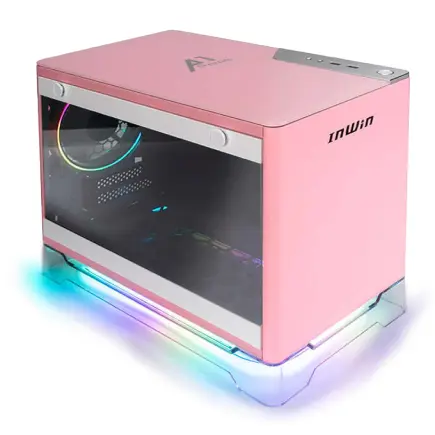
| 【ZEFT Z56Y スペック】 | |
| CPU | Intel Core Ultra5 235 14コア/14スレッド 5.00GHz(ブースト)/3.40GHz(ベース) |
| グラフィックボード | GeForce RTX5060Ti 16GB (VRAM:16GB) |
| メモリ | 16GB DDR5 (16GB x1枚 クルーシャル製) |
| ストレージ | SSD 1TB (m.2 nVMe READ/WRITE:7250Gbps/6900Gbps WD製) |
| ケース | INWIN A1 PRIME ピンク |
| マザーボード | intel B860 チップセット ASRock製 B860I WiFi |
| 電源ユニット | 750W 80Plus GOLD認証 |
| 無線LAN | Wi-Fi 6E (IEEE802.11ax/11ad/11ac/11n/11a/11g/11b) |
| BlueTooth | BlueTooth 5 |
| OS | Microsoft Windows 11 Home |
パソコンショップSEVEN ZEFT Z55CU

| 【ZEFT Z55CU スペック】 | |
| CPU | Intel Core Ultra7 265 20コア/20スレッド 5.30GHz(ブースト)/2.40GHz(ベース) |
| グラフィックボード | GeForce RTX4060 (VRAM:8GB) |
| メモリ | 32GB DDR5 (16GB x2枚 Micron製) |
| ストレージ | SSD 1TB (m.2 nVMe READ/WRITE:7250Gbps/6900Gbps WD製) |
| ケース | Thermaltake S200 TG ARGB Plus ホワイト |
| CPUクーラー | 空冷 DeepCool製 空冷CPUクーラー AK400 DIGITAL WH |
| マザーボード | intel B860 チップセット ASRock製 B860M Pro RS WiFi |
| 電源ユニット | 650W 80Plus BRONZE認証 電源ユニット (COUGAR製) |
| 無線LAN | Wi-Fi 6E (IEEE802.11ax/11ad/11ac/11n/11a/11g/11b) |
| BlueTooth | BlueTooth 5 |
| 光学式ドライブ | DVDスーパーマルチドライブ (外付け) |
| OS | Microsoft Windows 11 Home |
Radeonという選択肢の現実
FSR 4による機械学習ベースのアップスケーリングは、DLSS 4に匹敵するほどの品質を実現しています。
しかし、eスポーツタイトルの多くがNVIDIA Reflexに最適化されている現状を考えると、入力遅延の面でGeForceに一歩譲る形になってしまいますよね。
また、プロシーンでの採用実績もGeForceが圧倒的に多く、トラブルシューティングの情報量でも差があります。
コストパフォーマンスを重視するなら、RX 9070XTは魅力的な選択肢です。
ただし、本気でeスポーツのトップを目指すなら、業界標準となっているGeForce RTX 50シリーズを選んだ方が無難だと私は考えています。
CPUは妥協できない核心部品

ゲーミング性能を左右するCPU選択
Ryzen 7 9800X3Dが現時点で最強のゲーミングCPUであることは、各種ベンチマークで証明されているのです。
これが高フレームレート維持に直結し、特にCPU負荷の高い競技タイトルで威力を発揮するわけです。
VALORANTやApex Legendsのような、物理演算やAI処理が複雑なタイトルでは、CPUのシングルスレッド性能が極めて重要になります。
Ryzen 7 9800X3DはZen 5アーキテクチャの恩恵で、前世代から約15%のIPC向上を実現しており、この点でも優位性があるのです。
最新CPU性能一覧
| 型番 | コア数 | スレッド数 | 定格クロック | 最大クロック | Cineスコア Multi |
Cineスコア Single |
公式 URL |
価格com URL |
|---|---|---|---|---|---|---|---|---|
| Core Ultra 9 285K | 24 | 24 | 3.20GHz | 5.70GHz | 43294 | 2470 | 公式 | 価格 |
| Ryzen 9 9950X | 16 | 32 | 4.30GHz | 5.70GHz | 43046 | 2273 | 公式 | 価格 |
| Ryzen 9 9950X3D | 16 | 32 | 4.30GHz | 5.70GHz | 42072 | 2264 | 公式 | 価格 |
| Core i9-14900K | 24 | 32 | 3.20GHz | 6.00GHz | 41361 | 2362 | 公式 | 価格 |
| Ryzen 9 7950X | 16 | 32 | 4.50GHz | 5.70GHz | 38815 | 2082 | 公式 | 価格 |
| Ryzen 9 7950X3D | 16 | 32 | 4.20GHz | 5.70GHz | 38739 | 2053 | 公式 | 価格 |
| Core Ultra 7 265K | 20 | 20 | 3.30GHz | 5.50GHz | 37498 | 2360 | 公式 | 価格 |
| Core Ultra 7 265KF | 20 | 20 | 3.30GHz | 5.50GHz | 37498 | 2360 | 公式 | 価格 |
| Core Ultra 9 285 | 24 | 24 | 2.50GHz | 5.60GHz | 35859 | 2202 | 公式 | 価格 |
| Core i7-14700K | 20 | 28 | 3.40GHz | 5.60GHz | 35717 | 2239 | 公式 | 価格 |
| Core i9-14900 | 24 | 32 | 2.00GHz | 5.80GHz | 33958 | 2213 | 公式 | 価格 |
| Ryzen 9 9900X | 12 | 24 | 4.40GHz | 5.60GHz | 33095 | 2242 | 公式 | 価格 |
| Core i7-14700 | 20 | 28 | 2.10GHz | 5.40GHz | 32725 | 2106 | 公式 | 価格 |
| Ryzen 9 9900X3D | 12 | 24 | 4.40GHz | 5.50GHz | 32614 | 2198 | 公式 | 価格 |
| Ryzen 9 7900X | 12 | 24 | 4.70GHz | 5.60GHz | 29426 | 2044 | 公式 | 価格 |
| Core Ultra 7 265 | 20 | 20 | 2.40GHz | 5.30GHz | 28708 | 2160 | 公式 | 価格 |
| Core Ultra 7 265F | 20 | 20 | 2.40GHz | 5.30GHz | 28708 | 2160 | 公式 | 価格 |
| Core Ultra 5 245K | 14 | 14 | 3.60GHz | 5.20GHz | 25599 | 0 | 公式 | 価格 |
| Core Ultra 5 245KF | 14 | 14 | 3.60GHz | 5.20GHz | 25599 | 2180 | 公式 | 価格 |
| Ryzen 7 9700X | 8 | 16 | 3.80GHz | 5.50GHz | 23221 | 2217 | 公式 | 価格 |
| Ryzen 7 9800X3D | 8 | 16 | 4.70GHz | 5.40GHz | 23209 | 2096 | 公式 | 価格 |
| Core Ultra 5 235 | 14 | 14 | 3.40GHz | 5.00GHz | 20977 | 1863 | 公式 | 価格 |
| Ryzen 7 7700 | 8 | 16 | 3.80GHz | 5.30GHz | 19620 | 1941 | 公式 | 価格 |
| Ryzen 7 7800X3D | 8 | 16 | 4.50GHz | 5.40GHz | 17834 | 1820 | 公式 | 価格 |
| Core i5-14400 | 10 | 16 | 2.50GHz | 4.70GHz | 16139 | 1782 | 公式 | 価格 |
| Ryzen 5 7600X | 6 | 12 | 4.70GHz | 5.30GHz | 15377 | 1986 | 公式 | 価格 |
Intel Core Ultraの実力
Intel Core Ultra 7 265Kも有力な選択肢になります。
Lion CoveとSkymontのハイブリッドアーキテクチャにより、ゲーム中のバックグラウンドタスクを効率的に処理できるため、配信や録画を同時に行う場合に強みを発揮するのです。
NPUを統合している点も見逃せません。
将来的にAI機能を活用したゲーム支援ツールが普及すれば、この優位性はさらに高まるでしょう。
ただし、純粋なゲーミング性能だけを比較すると、Ryzen 7 9800X3Dにはやや劣ります。
価格差も考慮すると、eスポーツ特化なら9800X3D、配信や動画編集も重視するならCore Ultra 7 265Kという選び方が合理的でしょう。
ハイエンドCPUは必要か
しかし、ゲーミング性能という観点では、Ryzen 7 9800X3Dを大きく上回ることはありません。
eスポーツタイトルの多くは、8コア16スレッドもあれば十分に処理できます。
それ以上のコア数は、3Dレンダリングや動画エンコードといった、ゲーム以外の用途で真価を発揮するものなのです。
予算に余裕があっても、ハイエンドCPUに投資するより、より高性能なGPUやメモリ、ストレージに予算を振り分けた方が、ゲーミング体験の向上につながります。
コストパフォーマンスを考えると、Ryzen 7 9800X3DまたはCore Ultra 7 265Kが最適解といえるでしょう。
メモリ構成の最適解
容量は32GBが標準
最高設定でゲームをプレイしながら、Discordやブラウザ、配信ソフトを同時起動する場合、16GBでは明らかに不足するからです。
現代のAAAタイトルは、最高設定で12GB以上のメモリを消費することも珍しくありません。
これにOSやバックグラウンドアプリケーションが使用する分を加えると、16GBではスワップが発生し、パフォーマンスが低下してしまいますよね。
長時間のプレイセッションでもメモリリークの影響を受けにくく、安定性の面でも有利なのです。
パソコン おすすめモデル5選
パソコンショップSEVEN ZEFT Z56U

| 【ZEFT Z56U スペック】 | |
| CPU | Intel Core Ultra5 245KF 14コア/14スレッド 5.20GHz(ブースト)/4.20GHz(ベース) |
| グラフィックボード | GeForce RTX5060Ti 16GB (VRAM:16GB) |
| メモリ | 32GB DDR5 (32GB x1枚 クルーシャル製) |
| ストレージ | SSD 1TB (m.2 nVMe READ/WRITE:7250Gbps/6900Gbps WD製) |
| ケース | Thermaltake Versa H26 |
| CPUクーラー | 空冷 DeepCool製 空冷CPUクーラー AK400 |
| マザーボード | intel B860 チップセット ASRock製 B860M Pro RS WiFi |
| 電源ユニット | 650W 80Plus BRONZE認証 電源ユニット (COUGAR製) |
| 無線LAN | Wi-Fi 6E (IEEE802.11ax/11ad/11ac/11n/11a/11g/11b) |
| BlueTooth | BlueTooth 5 |
| 光学式ドライブ | DVDスーパーマルチドライブ (内蔵) |
| OS | Microsoft Windows 11 Home |
パソコンショップSEVEN ZEFT Z55WT
| 【ZEFT Z55WT スペック】 | |
| CPU | Intel Core Ultra9 285 24コア/24スレッド 5.60GHz(ブースト)/2.50GHz(ベース) |
| グラフィックボード | GeForce RTX5070 (VRAM:12GB) |
| メモリ | 32GB DDR5 (16GB x2枚 クルーシャル製) |
| ストレージ | SSD 2TB (m.2 nVMe READ/WRITE:7250Gbps/6900Gbps WD製) |
| ケース | Thermaltake S200 TG ARGB Plus ホワイト |
| CPUクーラー | 空冷 DeepCool製 空冷CPUクーラー AK400 DIGITAL WH |
| マザーボード | intel B860 チップセット ASRock製 B860M Pro RS WiFi |
| 電源ユニット | 850W 80Plus GOLD認証 電源ユニット (Silverstone製) |
| 無線LAN | Wi-Fi 6E (IEEE802.11ax/11ad/11ac/11n/11a/11g/11b) |
| BlueTooth | BlueTooth 5 |
| OS | Microsoft Windows 11 Pro |
パソコンショップSEVEN ZEFT Z56S

| 【ZEFT Z56S スペック】 | |
| CPU | Intel Core i5 14400F 10コア/16スレッド 4.70GHz(ブースト)/2.50GHz(ベース) |
| グラフィックボード | GeForce RTX5060Ti 16GB (VRAM:16GB) |
| メモリ | 16GB DDR5 (16GB x1枚 クルーシャル製) |
| ストレージ | SSD 1TB (m.2 nVMe READ/WRITE:7250Gbps/6900Gbps WD製) |
| ケース | Antec P10 FLUX |
| マザーボード | intel B760 チップセット ASRock製 B760M Pro RS WiFi |
| 電源ユニット | 650W 80Plus BRONZE認証 電源ユニット (COUGAR製) |
| 無線LAN | Wi-Fi 6E (IEEE802.11ax/11ad/11ac/11n/11a/11g/11b) |
| BlueTooth | BlueTooth 5 |
| 光学式ドライブ | DVDスーパーマルチドライブ (内蔵) |
| OS | Microsoft Windows 11 Home |
パソコンショップSEVEN ZEFT Z57G

| 【ZEFT Z57G スペック】 | |
| CPU | Intel Core i5 14400F 10コア/16スレッド 4.70GHz(ブースト)/2.50GHz(ベース) |
| グラフィックボード | GeForce RTX5060Ti 16GB (VRAM:16GB) |
| メモリ | 16GB DDR5 (16GB x1枚 クルーシャル製) |
| ストレージ | SSD 1TB (m.2 nVMe READ/WRITE:7250Gbps/6900Gbps WD製) |
| ケース | Antec P20C ブラック |
| マザーボード | intel B760 チップセット ASRock製 B760M Pro RS WiFi |
| 電源ユニット | 650W 80Plus BRONZE認証 電源ユニット (COUGAR製) |
| 無線LAN | Wi-Fi 6E (IEEE802.11ax/11ad/11ac/11n/11a/11g/11b) |
| BlueTooth | BlueTooth 5 |
| OS | Microsoft Windows 11 Home |
パソコンショップSEVEN ZEFT Z55DC
| 【ZEFT Z55DC スペック】 | |
| CPU | Intel Core i5 14400F 10コア/16スレッド 4.70GHz(ブースト)/2.50GHz(ベース) |
| グラフィックボード | GeForce RTX4060 (VRAM:8GB) |
| メモリ | 16GB DDR5 (8GB x2枚 Micron製) |
| ストレージ | SSD 1TB (m.2 nVMe READ/WRITE:7250Gbps/6900Gbps WD製) |
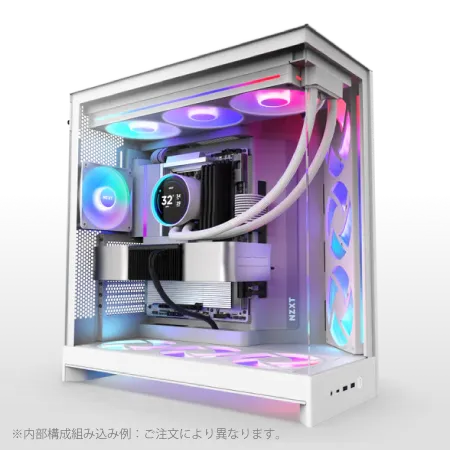
| ケース | NZXT H9 FLOW RGB ホワイト |
| CPUクーラー | 空冷 DeepCool製 空冷CPUクーラー AK400 DIGITAL WH |
| マザーボード | intel B760 チップセット ASRock製 B760M Pro RS WiFi |
| 電源ユニット | 650W 80Plus BRONZE認証 電源ユニット (COUGAR製) |
| 無線LAN | Wi-Fi 6E (IEEE802.11ax/11ad/11ac/11n/11a/11g/11b) |
| BlueTooth | BlueTooth 5 |
| 光学式ドライブ | DVDスーパーマルチドライブ (外付け) |
| OS | Microsoft Windows 11 Home |
DDR5-5600が主流規格
DDR4と比較して帯域幅が大幅に向上しており、CPUとメモリ間のデータ転送速度が高速化されているため、ゲーミング性能の向上に直結するのです。
Ryzen 9000シリーズはDDR5-5600をネイティブサポートしており、この速度で動作させることで最適なパフォーマンスを発揮します。
Core Ultra 200シリーズも同様で、DDR5-5600以上のメモリを使用することが推奨されているわけです。
より高速なDDR5-6000やDDR5-6400も存在しますが、価格が大幅に上昇する割に、ゲーミング性能の向上は数パーセント程度にとどまります。
デュアルチャネル構成は必須
メモリはデュアルチャネル構成で使用することが絶対条件です。
16GB×2枚の構成にすることで、メモリ帯域幅が2倍になり、CPUがデータにアクセスする速度が劇的に向上します。
32GB×1枚のシングルチャネル構成と、16GB×2枚のデュアルチャネル構成を比較すると、ゲーミング性能で10〜20%もの差が出ることもあるのです。
特にCPU負荷の高いタイトルでは、この差が顕著に現れます。
BTOパソコンを購入する際は、メモリ構成がデュアルチャネルになっているかどうかをチェックしましょう。
シングルチャネルで出荷されている可能性があるからです。
ストレージ選択の重要ポイント
Gen.4 SSDが現実的な選択
ストレージはPCIe Gen.4 SSDが現実的な選択肢になります。
Gen.5 SSDは理論上の速度こそ圧倒的ですが、発熱が非常に高く、価格も高額なため、コストパフォーマンスの面でGen.4に劣るのです。
Gen.4 SSDでも読み込み速度は7,000MB/s前後に達し、ゲームのロード時間は十分に短縮されます。
VALORANTやCS2のようなラウンド制のタイトルでは、マップロードが数秒で完了するため、Gen.5との体感差はほとんどないでしょう。
Gen.4 SSDなら、標準的なヒートシンクで十分に冷却できるため、安定性の面でも優れているのです。
容量は2TBを推奨
ストレージ容量は2TBを推奨します。
最近のAAAタイトルは100GBを超えるものも珍しくなく、複数のゲームをインストールすると、1TBではすぐに容量不足に陥ってしまうからです。
eスポーツタイトル自体は比較的軽量ですが、練習用のカスタムマップやリプレイデータ、配信用の録画ファイルなどを保存していくと、意外と容量を消費します。
2TBあれば、こうしたデータを余裕を持って管理できるでしょう。
信頼性の高いメーカーを選ぶ
これらのメーカーは長年の実績があり、品質管理が徹底されているため、突然の故障リスクが低いのです。
安価な無名ブランドのSSDは、初期不良率が高かったり、耐久性に問題があったりする場合があります。
BTOパソコンを購入する際は、搭載されるSSDのメーカーを確認し、可能であれば上記の信頼性の高いメーカーを指定できるショップを選びましょう。

冷却システムの選定基準

パソコン おすすめモデル5選
パソコンショップSEVEN ZEFT Z57E
| 【ZEFT Z57E スペック】 | |
| CPU | Intel Core Ultra7 265F 20コア/20スレッド 5.30GHz(ブースト)/2.40GHz(ベース) |
| グラフィックボード | GeForce RTX5060Ti 16GB (VRAM:16GB) |
| メモリ | 64GB DDR5 (32GB x2枚 クルーシャル製) |
| ストレージ | SSD 1TB (m.2 nVMe READ/WRITE:7250Gbps/6900Gbps WD製) |
| ケース | Thermaltake Versa H26 |
| マザーボード | intel B860 チップセット ASRock製 B860M Pro RS WiFi |
| 電源ユニット | 650W 80Plus BRONZE認証 電源ユニット (COUGAR製) |
| 無線LAN | Wi-Fi 6E (IEEE802.11ax/11ad/11ac/11n/11a/11g/11b) |
| BlueTooth | BlueTooth 5 |
| OS | Microsoft Windows 11 Home |
パソコンショップSEVEN ZEFT R64B

| 【ZEFT R64B スペック】 | |
| CPU | AMD Ryzen9 9950X3D 16コア/32スレッド 5.70GHz(ブースト)/4.30GHz(ベース) |
| グラフィックボード | GeForce RTX5070Ti (VRAM:16GB) |
| メモリ | 32GB DDR5 (16GB x2枚 クルーシャル製) |
| ストレージ | SSD 2TB (m.2 nVMe READ/WRITE:7250Gbps/6900Gbps WD製) |
| ケース | CoolerMaster MasterFrame 600 Black |
| CPUクーラー | 空冷 サイズ製 空冷CPUクーラー SCYTHE() MUGEN6 BLACK EDITION |
| マザーボード | AMD B850 チップセット MSI製 PRO B850M-A WIFI |
| 電源ユニット | 850W 80Plus GOLD認証 電源ユニット (CWT製) |
| 無線LAN | Wi-Fi 6E (IEEE802.11ax/11ad/11ac/11n/11a/11g/11b) |
| BlueTooth | BlueTooth 5 |
| OS | Microsoft Windows 11 Home |
パソコンショップSEVEN ZEFT Z59G

| 【ZEFT Z59G スペック】 | |
| CPU | Intel Core Ultra5 245KF 14コア/14スレッド 5.20GHz(ブースト)/4.20GHz(ベース) |
| グラフィックボード | GeForce RTX5060 (VRAM:8GB) |
| メモリ | 16GB DDR5 (16GB x1枚 クルーシャル製) |
| ストレージ | SSD 1TB (m.2 nVMe READ/WRITE:7250Gbps/6900Gbps WD製) |
| ケース | Corsair FRAME 4000D RS ARGB Black |
| CPUクーラー | 空冷 DeepCool製 空冷CPUクーラー AK400 |
| マザーボード | intel B860 チップセット ASRock製 B860M Pro RS WiFi |
| 電源ユニット | 650W 80Plus BRONZE認証 電源ユニット (COUGAR製) |
| 無線LAN | Wi-Fi 6E (IEEE802.11ax/11ad/11ac/11n/11a/11g/11b) |
| BlueTooth | BlueTooth 5 |
| OS | Microsoft Windows 11 Home |
パソコンショップSEVEN ZEFT R61BU
| 【ZEFT R61BU スペック】 | |
| CPU | AMD Ryzen9 9950X3D 16コア/32スレッド 5.70GHz(ブースト)/4.30GHz(ベース) |
| グラフィックボード | GeForce RTX5070Ti (VRAM:16GB) |
| メモリ | 16GB DDR5 (16GB x1枚 クルーシャル製) |
| ストレージ | SSD 2TB (m.2 nVMe READ/WRITE:7250Gbps/6900Gbps WD製) |
| ケース | Antec P20C ブラック |
| CPUクーラー | 空冷 サイズ製 空冷CPUクーラー SCYTHE() MUGEN6 BLACK EDITION |
| マザーボード | AMD B850 チップセット MSI製 PRO B850M-A WIFI |
| 電源ユニット | 850W 80Plus GOLD認証 電源ユニット (CWT製) |
| 無線LAN | Wi-Fi 6E (IEEE802.11ax/11ad/11ac/11n/11a/11g/11b) |
| BlueTooth | BlueTooth 5 |
| OS | Microsoft Windows 11 Home |
パソコンショップSEVEN ZEFT R52CK
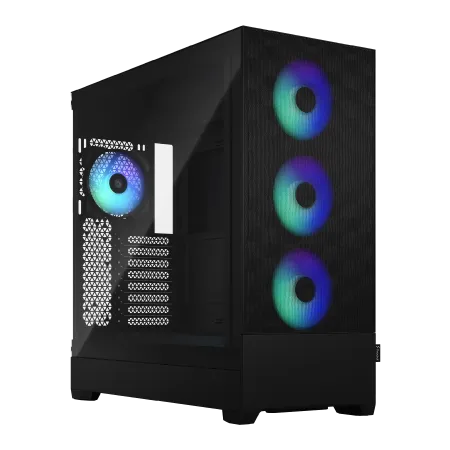
エンターテイメントとパフォーマンスが融合した、アドバンストスタンダードランクのゲーミングマシン
速さと美しさを兼ね揃えた16GB DDR5とRTX 4060Ti搭載の極上のハーモニー
Fractal Pop XL Airの魅せるデザイン、圧倒的な存在感を放つゲーム環境の中核
次世代の本能を刺激するRyzen 7 7700、あらゆるタスクが即座に応答
| 【ZEFT R52CK スペック】 | |
| CPU | AMD Ryzen7 7700 8コア/16スレッド 5.30GHz(ブースト)/3.80GHz(ベース) |
| グラフィックボード | GeForce RTX4060Ti (VRAM:8GB) |
| メモリ | 16GB DDR5 (8GB x2枚 Micron製) |
| ストレージ | SSD 1TB (m.2 nVMe READ/WRITE:7250Gbps/6900Gbps WD製) |
| ケース | Fractal Design Pop XL Air RGB TG |
| マザーボード | AMD B650 チップセット ASRock製 B650M Pro X3D WiFi |
| 電源ユニット | 750W 80Plus GOLD認証 電源ユニット (Silverstone製) |
| 無線LAN | Wi-Fi 6E (IEEE802.11ax/11ad/11ac/11n/11a/11g/11b) |
| BlueTooth | BlueTooth 5 |
| 光学式ドライブ | DVDスーパーマルチドライブ (内蔵) |
| OS | Microsoft Windows 11 Home |
空冷と水冷の選択
最新のCore Ultra 200シリーズやRyzen 9000シリーズは、前世代と比較して発熱が抑制されており、適切な空冷クーラーで十分に冷却できるからです。
DEEPCOOLやNoctuaの高性能空冷クーラーは、240mm簡易水冷に匹敵する冷却性能を持ちながら、メンテナンスフリーで長期間安定して動作します。
水冷のようにポンプ故障やリーク(液漏れ)のリスクもなく、信頼性の面で優れているのです。
ただし、オーバークロックを前提とする場合や、ケース内のエアフローが制限される環境では、280mmや360mmの簡易水冷クーラーを検討する価値があります。
水冷なら、CPUソケット周辺のスペースを確保しやすく、メモリやVRMの冷却にも有利になるわけです。
ケースのエアフロー設計
ケース選びでは、エアフロー性能を最優先すべきです。
どれだけ高性能なCPUクーラーやGPUクーラーを搭載しても、ケース内の空気が循環しなければ、熱がこもって冷却効率が低下してしまいますよね。
フロントに120mmまたは140mmファンを2〜3基、リアに120mmファンを1基、トップに120mmまたは140mmファンを2〜3基搭載できるケースが理想的です。
フロントから冷気を取り込み、リアとトップから排気する正圧構成にすることで、効率的な冷却が実現できます。
最近人気のピラーレスケースは見た目が美しい反面、エアフロー性能が犠牲になっている製品もあります。
デザイン性も重要ですが、eスポーツで安定したパフォーマンスを求めるなら、冷却性能を優先したケース選びが賢明でしょう。
静音性とのバランス
ファンの回転数が高すぎると、騒音がマイクに乗ってしまったり、集中力が削がれたりする可能性があるからです。
高品質なファンは、低回転でも十分な風量を確保でき、騒音レベルを抑えられます。
NoctuaやBe quietといったメーカーのファンは、静音性と冷却性能を高いレベルで両立しており、eスポーツ環境に最適なのです。
ファンコントローラーやマザーボードのファン制御機能を活用して、温度に応じてファン回転数を自動調整する設定にすれば、必要なときだけ冷却性能を高め、通常時は静かに動作させることができます。
この柔軟性が、長時間の快適なプレイ環境を実現するのです。
電源ユニットの重要性
容量と効率の最適バランス
RTX5070TiクラスのGPUとハイエンドCPUを搭載したシステムでは、ピーク時に600W以上を消費することもあり、余裕を持った容量が必要になるからです。
電源容量に余裕があると、電源ユニットが常に高効率で動作し、発熱や騒音が抑えられます。
また、将来的にGPUをアップグレードする際にも、電源を交換する必要がなく、長期的なコストパフォーマンスに優れているのです。
80PLUS Platinum認証やTitanium認証のモデルは、さらに高効率ですが、価格が大幅に上昇します。
Gold認証でも90%前後の変換効率があり、実用上は十分でしょう。
電源品質が安定性を左右
Corsair、Seasonic、Antecといった信頼性の高いメーカーの電源は、厳格な品質管理のもとで製造されており、長期間安定して動作します。
eスポーツの大会中に電源トラブルでシステムがダウンするような事態は、何としても避けなければなりません。
電源ユニットには、過電圧保護、過電流保護、短絡保護といった各種保護回路が搭載されています。
これらの機能が適切に動作する高品質な電源を選ぶことで、万が一のトラブル時にも、高価なパーツを保護できるのです。
モジュラー式のメリット
必要なケーブルだけを接続できるため、ケース内がすっきりし、エアフローが改善されるからです。
余分なケーブルがケース内に詰め込まれていると、空気の流れを妨げ、冷却効率が低下してしまいますよね。
モジュラー式電源なら、使用しないケーブルは最初から接続しないため、この問題を根本的に解決できます。
また、ケーブルの取り回しがしやすくなり、メンテナンス性も向上します。
パーツの交換や清掃を行う際に、ケーブルを一時的に外す必要がある場合でも、モジュラー式なら簡単に着脱できるのです。
マザーボード選択の要点
チップセットの選び方
Ryzen 7 9800X3Dを使用するなら、X870EまたはB850チップセットが最適です。
Core Ultra 7 265Kなら、Z890チップセットを選ぶべきでしょう。
USB 4.0ポートも標準搭載されており、高速な外部ストレージや周辺機器との接続に対応しているのです。
オーバークロックにこだわらず、コストパフォーマンスを重視するなら、B850チップセットのマザーボードが合理的な選択といえるでしょう。
VRM設計の重要性
VRM(電圧レギュレータモジュール)の設計品質は、CPUへの電力供給の安定性に直結します。
特にRyzen 7 9800X3DやCore Ultra 7 265KのようなハイエンドCPUを使用する場合、貧弱なVRMでは電力供給が不安定になり、パフォーマンスが低下する可能性があるのです。
12フェーズ以上のVRMを搭載したマザーボードを選ぶことで、高負荷時でも安定した電力供給が可能になります。
また、VRMヒートシンクが大型で、適切な冷却が施されているモデルを選ぶことも重要でしょう。
ASUSのROGシリーズ、MSIのMPGシリーズ、GIGABYTEのAORUSシリーズといったゲーミングブランドのマザーボードは、VRM設計に力を入れており、eスポーツ向けシステムに適しています。
拡張性と接続性
M.2スロットが3つ以上あれば、システムドライブとデータドライブを分けて管理でき、将来的なストレージ増設にも対応できます。
USB 3.2 Gen2ポートやUSB Type-Cポートが豊富にあると、ゲーミングデバイスや外部ストレージを接続する際に便利です。
特にフロントパネルにUSB Type-Cポートがあると、VRヘッドセットや高速外部SSDの接続がスムーズになるのです。
2.5GbEまたは10GbEのLANポートを搭載したマザーボードなら、オンライン対戦時のネットワーク遅延を最小化できます。
eスポーツでは数ミリ秒の遅延が勝敗を分けることもあるため、高速なネットワーク接続は重要な要素といえるでしょう。
モニター選びの決定的要素
リフレッシュレートは360Hz以上
eスポーツで本気で勝ちを目指すなら、モニターのリフレッシュレートは360Hz以上が必須です。
高リフレッシュレートモニターは、画面の更新頻度が高いため、敵の動きをより滑らかに表示でき、エイムの精度が向上します。
特にフリックショットやトラッキングエイムでは、この差が顕著に現れるわけです。
RTX5070Ti以上のGPUとRyzen 7 9800X3D以上のCPUを搭載したシステムなら、360fpsを安定して維持できるでしょう。
応答速度は1ms以下
モニターの応答速度は1ms以下、できれば0.5ms以下のモデルを選ぶべきです。
応答速度が遅いと、残像が発生し、動きの速いシーンで敵の位置を正確に把握できなくなってしまいますよね。
TNパネルは応答速度が速い反面、視野角が狭く、色再現性が低いという欠点があります。
最近のIPSパネルやVAパネルは、応答速度が大幅に改善されており、1ms以下を実現しているモデルも多いのです。
ASUS、BenQ、Alienwareといったゲーミングモニター専門メーカーの製品は、応答速度と色再現性を高いレベルで両立しており、eスポーツプレイヤーに最適です。
特にBenQのZOWIEシリーズは、プロゲーマーの使用率が高く、信頼性が証明されています。
解像度はフルHDが主流
高解像度になるほどGPU負荷が増加し、フレームレートが低下するため、競技性を重視するなら、フルHDが最適な選択といえます。
2K(2560×1440)解像度も選択肢に入りますが、360fpsを安定して維持するには、RTX5080クラスのGPUが必要になるでしょう。
画質の向上よりもフレームレートを優先するのが、eスポーツの基本的な考え方なのです。
4K解像度は、eスポーツ用途では現実的ではありません。
最高設定で4K/360fpsを出力できるGPUは存在せず、競技性を犠牲にしてまで高解像度を追求する意味はないのです。
周辺機器の最適化
ゲーミングマウスの選定
Logicool G PRO X SUPERLIGHTやRazer Viper V3 Proといった、プロゲーマー向けに設計されたモデルは、最大30,000DPIのセンサーを搭載し、1mmの動きも正確にトラッキングできるのです。
ケーブルの煩わしさから解放され、自由な動きができるメリットは大きいでしょう。
マウスの重量も重要な要素です。
軽量なマウスは素早いエイムに適しており、60g以下のモデルが人気を集めています。
ゲーミングキーボードの要件
Cherry MX RedやCherry MX Speedといったリニアスイッチは、アクチュエーションポイントが浅く、高速な入力に適しているため、eスポーツプレイヤーに好まれています。
最近では、光学式スイッチを採用したキーボードも登場しており、従来のメカニカルスイッチよりもさらに高速な入力が可能になっています。
Razer Huntsman V3 ProやSteelSeries Apex Pro TKLは、アクチュエーションポイントを調整できる機能を持ち、プレイヤーの好みに合わせたカスタマイズが可能なのです。
ヘッドセットとオーディオ
ゲーミングヘッドセットは、足音や銃声の方向を正確に把握するために不可欠です。
マイク品質も重要な要素です。
チームプレイが中心のeスポーツでは、クリアなボイスチャットが勝利の鍵を握ります。
ノイズキャンセリング機能を搭載したマイクなら、キーボードやマウスのクリック音を拾わず、クリアな音声を届けられるでしょう。
有線ヘッドセットは遅延がなく、バッテリー切れの心配もないため、大会では有線が推奨されます。
用途に応じて使い分けるのが賢明でしょう。
BTOパソコンと自作の比較
BTOパソコンのメリット
BTOパソコンは、パーツ選びから組み立て、動作確認まですべてメーカーが行ってくれるため、初心者でも安心して高性能なゲーミングPCを手に入れられるのが最大のメリットです。
保証も充実しており、万が一のトラブル時にもサポートを受けられます。
最近のBTOショップは、パーツの選択肢が豊富で、CPUやGPU、メモリ、ストレージなど、細かくカスタマイズできるようになっています。
自分の予算や用途に合わせて、最適な構成を選べるのです。
納期も比較的短く、注文から1〜2週間程度で手元に届くことが多いでしょう。
自作PCのようにパーツを個別に購入し、組み立てる手間を考えると、時間的なコストパフォーマンスに優れているといえます。
自作PCの魅力
自作PCは、すべてのパーツを自分で選択できるため、完全に自分好みのシステムを構築できるのが魅力です。
コスト面でも、自作PCは有利な場合があります。
ただし、初心者が失敗するリスクを考えると、必ずしもコストパフォーマンスが高いとは限りません。
どちらを選ぶべきか
PC初心者や、すぐにゲームを始めたい方には、BTOパソコンをおすすめします。
保証やサポートがあるため、安心して使用でき、トラブル時にも迅速に対応してもらえるからです。
最高設定ゲーミングPCの推奨構成
ハイエンド構成の具体例
eスポーツで最高のパフォーマンスを発揮するための推奨構成を、具体的に提示します。
この構成なら、ほぼすべての競技タイトルで最高設定かつ360fps以上を安定して維持できるでしょう。
| パーツ | 推奨モデル | 価格帯 |
|---|---|---|
| CPU | Ryzen 7 9800X3D | 6万円前後 |
| GPU | GeForce RTX5070Ti | 10万円前後 |
| メモリ | DDR5-5600 32GB(16GB×2) | 2万円前後 |
| ストレージ | PCIe Gen.4 SSD 2TB | 2万円前後 |
| マザーボード | X870E チップセット | 4万円前後 |
| CPUクーラー | 高性能空冷クーラー | 1万円前後 |
| 電源 | 850W 80PLUS Gold | 2万円前後 |
| ケース | エアフロー重視ケース | 2万円前後 |
この構成の総額は約29万円となり、モニターや周辺機器を含めると、40万円前後の予算が必要になります。
決して安くはありませんが、eスポーツで本気で勝ちを目指すなら、これくらいの投資は必要でしょう。
コストパフォーマンス重視構成
予算を抑えつつ、競技レベルのパフォーマンスを確保したい場合は、以下の構成がおすすめです。
| パーツ | 推奨モデル | 価格帯 |
|---|---|---|
| CPU | Core Ultra 7 265K | 5万円前後 |
| GPU | GeForce RTX5070 | 8万円前後 |
| メモリ | DDR5-5600 32GB(16GB×2) | 2万円前後 |
| ストレージ | PCIe Gen.4 SSD 2TB | 2万円前後 |
| マザーボード | B850 チップセット | 2万円前後 |
| CPUクーラー | ミドルレンジ空冷クーラー | 7千円前後 |
| 電源 | 750W 80PLUS Gold | 1.5万円前後 |
| ケース | スタンダードケース | 1万円前後 |
この構成の総額は約22万円となり、ハイエンド構成と比較して7万円ほど安くなります。
浮いた予算を高性能モニターやゲーミングデバイスに回すことで、総合的な競技力を高められるでしょう。
将来性を考慮した選択
PCパーツは日々進化しており、数年後には現在のハイエンドモデルがミドルレンジになっている可能性もあります。
将来的なアップグレードを見据えて、拡張性の高い構成を選ぶことも重要なのです。
マザーボードは、M.2スロットやPCIeスロットに余裕があるモデルを選び、将来的にストレージやGPUを追加できるようにしておくべきでしょう。
電源も、現在の構成よりも余裕のある容量を選んでおけば、GPUをアップグレードする際に交換する必要がありません。
ケースも、大型のGPUや追加のストレージを搭載できるスペースがあるモデルを選ぶことで、長期間使用できます。
初期投資は若干高くなりますが、長期的に見ればコストパフォーマンスに優れているのです。
設定とチューニングの重要性
BIOS設定の最適化
PCを購入したら、まずBIOS設定を最適化する必要があります。
デフォルト設定では、パフォーマンスが十分に引き出せていない場合があるからです。
XMP(Intel)またはEXPO(AMD)を有効にすることで、メモリが定格速度で動作するようになります。
この設定を忘れると、DDR5-5600のメモリがDDR5-4800で動作してしまい、パフォーマンスが大幅に低下してしまいますよね。
CPUの電力制限も確認しましょう。
一部のマザーボードでは、デフォルトで電力制限が厳しく設定されており、CPUが本来の性能を発揮できない場合があります。
Windows設定の最適化
Windowsの設定も、ゲーミングパフォーマンスに大きく影響します。
電源プランを「高パフォーマンス」に設定することで、CPUが常に最大クロックで動作し、入力遅延が削減されるのです。
ゲームモードを有効にすると、バックグラウンドプロセスが抑制され、ゲームにより多くのリソースが割り当てられます。
また、Xbox Game Barの録画機能は無効にした方が、パフォーマンスが向上するでしょう。
不要なスタートアップアプリケーションを無効にすることも効果的です。
バックグラウンドで動作するアプリケーションが多いと、CPUやメモリのリソースが消費され、ゲームのパフォーマンスが低下してしまいますよね。
ゲーム内設定の調整
例えば、モーションブラーや被写界深度といったエフェクトは、視認性を低下させるため、オフにすべきでしょう。
アンチエイリアシングは、画質を向上させますが、GPU負荷が増加します。
DLSS 4やFSR 4を使用する場合、ネイティブレンダリングよりも低い解像度でレンダリングされるため、アンチエイリアシングの設定を下げても画質の劣化は最小限に抑えられるのです。
人気PCゲームタイトル一覧
| ゲームタイトル | 発売日 | 推奨スペック | 公式 URL |
Steam URL |
|---|---|---|---|---|
| Street Fighter 6 / ストリートファイター6 | 2023/06/02 | プロセッサー: Core i7 8700 / Ryzen 5 3600
グラフィック: RTX2070 / Radeon RX 5700XT メモリー: 16 GB RAM |
公式 | steam |
| Monster Hunter Wilds
/ モンスターハンターワイルズ |
2025/02/28 | プロセッサー:Core i5-11600K / Ryzen 5 3600X
グラフィック: GeForce RTX 2070/ RTX 4060 / Radeon RX 6700XT メモリー: 16 GB RAM |
公式 | steam |
| Apex Legends
/ エーペックスレジェンズ |
2020/11/05 | プロセッサー: Ryzen 5 / Core i5
グラフィック: Radeon R9 290/ GeForce GTX 970 メモリー: 8 GB RAM |
公式 | steam |
| ロマンシング サガ2
リベンジオブザセブン |
2024/10/25 | プロセッサー: Core i5-6400 / Ryzen 5 1400
グラフィック:GeForce GTX 1060 / Radeon RX 570 メモリ: 8 GB RAM |
公式 | steam |
| 黒神話:悟空 | 2024/08/20 | プロセッサー: Core i7-9700 / Ryzen 5 5500
グラフィック: GeForce RTX 2060 / Radeon RX 5700 XT / Arc A750 |
公式 | steam |
| メタファー:リファンタジオ | 2024/10/11 | プロセッサー: Core i5-7600 / Ryzen 5 2600
グラフィック:GeForce GTX 970 / Radeon RX 480 / Arc A380 メモリ: 8 GB RAM |
公式 | steam |
| Call of Duty: Black Ops 6 | 2024/10/25 | プロセッサー:Core i7-6700K / Ryzen 5 1600X
グラフィック: GeForce RTX 3060 / GTX 1080Ti / Radeon RX 6600XT メモリー: 12 GB RAM |
公式 | steam |
| ドラゴンボール Sparking! ZERO | 2024/10/11 | プロセッサー: Core i7-9700K / Ryzen 5 3600
グラフィック:GeForce RTX 2060 / Radeon RX Vega 64 メモリ: 16 GB RAM |
公式 | steam |
| ELDEN RING SHADOW OF THE ERDTREE | 2024/06/21 | プロセッサー: Core i7-8700K / Ryzen 5 3600X
グラフィック: GeForce GTX 1070 / RADEON RX VEGA 56 メモリー: 16 GB RAM |
公式 | steam |
| ファイナルファンタジーXIV
黄金のレガシー |
2024/07/02 | プロセッサー: Core i7-9700
グラフィック: GeForce RTX 2060 / Radeon RX 5600 XT メモリー: 16 GB RAM |
公式 | steam |
| Cities: Skylines II | 2023/10/25 | プロセッサー:Core i5-12600K / Ryzen 7 5800X
グラフィック: GeForce RTX 3080 | RadeonRX 6800 XT メモリー: 16 GB RAM |
公式 | steam |
| ドラゴンズドグマ 2 | 2024/03/21 | プロセッサー: Core i7-10700 / Ryzen 5 3600X
グラフィック GeForce RTX 2080 / Radeon RX 6700 メモリー: 16 GB |
公式 | steam |
| サイバーパンク2077:仮初めの自由 | 2023/09/26 | プロセッサー: Core i7-12700 / Ryzen 7 7800X3D
グラフィック: GeForce RTX 2060 SUPER / Radeon RX 5700 XT メモリー: 16 GB RAM |
公式 | steam |
| ホグワーツ・レガシー | 2023/02/11 | プロセッサー: Core i7-8700 / Ryzen 5 3600
グラフィック: GeForce 1080 Ti / Radeon RX 5700 XT メモリー: 16 GB RAM |
公式 | steam |
| TEKKEN 8 / 鉄拳8 | 2024/01/26 | プロセッサー: Core i7-7700K / Ryzen 5 2600
グラフィック: GeForce RTX 2070/ Radeon RX 5700 XT メモリー: 16 GB RAM |
公式 | steam |
| Palworld / パルワールド | 2024/01/19 | プロセッサー: Core i9-9900K
グラフィック: GeForce RTX 2070 メモリー: 32 GB RAM |
公式 | steam |
| オーバーウォッチ 2 | 2023/08/11 | プロセッサー:Core i7 / Ryzen 5
グラフィック: GeForce GTX 1060 / Radeon RX 6400 メモリー: 8 GB RAM |
公式 | steam |
| Monster Hunter RISE: Sunbreak
/ モンスターハンターライズ:サンブレイク |
2022/01/13 | プロセッサー:Core i5-4460 / AMD FX-8300
グラフィック: GeForce GTX 1060 / Radeon RX 570 メモリー: 8 GB RAM |
公式 | steam |
| BIOHAZARD RE:4 | 2023/03/24 | プロセッサー: Ryzen 5 3600 / Core i7 8700
グラフィック: Radeon RX 5700 / GeForce GTX 1070 メモリー: 16 GB RAM |
公式 | steam |
| デッドバイデイライト | 2016/06/15 | プロセッサー: Core i3 / AMD FX-8300
グラフィック: 4GB VRAM以上 メモリー: 8 GB RAM |
公式 | steam |
| Forza Horizon 5 | 2021/11/09 | プロセッサー: Core i5-8400 / Ryzen 5 1500X
グラフィック: GTX 1070 / Radeon RX 590 メモリー: 16 GB RAM |
公式 | steam |
メンテナンスと長期運用
定期的な清掃の重要性
ケース内にホコリが蓄積すると、ファンやヒートシンクの冷却効率が低下し、温度が上昇してパフォーマンスが低下してしまいますよね。
特にGPUのヒートシンクやCPUクーラーのフィンは、ホコリが溜まりやすいため、念入りに清掃する必要があります。
ドライバーとソフトウェアの更新
GPUドライバーは、定期的に更新することで、最新のゲームに最適化され、パフォーマンスが向上します。
NVIDIAやAMDは、主要なゲームのリリースに合わせてドライバーを更新しており、これを適用しない手はありませんね。
マザーボードのBIOSやチップセットドライバーも、定期的に更新すべきです。
特にBIOSの更新では、CPUの互換性が改善されたり、メモリの安定性が向上したりすることがあるのです。
ただし、BIOS更新は失敗するとシステムが起動しなくなるリスクがあるため、慎重に行う必要があります。
パーツの寿命と交換時期
PCパーツには寿命があり、適切なタイミングで交換することで、常に最高のパフォーマンスを維持できます。
GPUは通常3〜5年で世代交代が進み、最新のゲームに対応するには交換が必要になるでしょう。
SSDの寿命は、書き込み量によって決まります。
TBW(Total Bytes Written)という指標があり、これを超えると故障のリスクが高まるのです。
ただし、通常の使用では10年以上持つことも珍しくなく、過度に心配する必要はありません。
高品質な電源ほど寿命が長く、長期的なコストパフォーマンスに優れているのです。
eスポーツタイトル別の最適化
VALORANT向け設定
VALORANTは比較的軽量なタイトルですが、競技レベルでは360fps以上を安定して維持することが求められます。
最高設定でも、RTX5070Ti+Ryzen 7 9800X3Dの構成なら、400fps以上を維持できるでしょう。
グラフィック設定では、テクスチャ品質とディテール品質を最高に設定し、アンチエイリアシングはMSAA 4xを選択します。
シャドウ品質は中程度でも十分で、パフォーマンスとのバランスが取れているのです。
NVIDIA Reflexを有効にすることで、入力遅延を最小化できます。
VALORANTはReflexに完全対応しており、有効にするだけで数ミリ秒の遅延削減が可能なのです。
Apex Legends向け設定
特にストームやアビリティのエフェクトが重なると、フレームレートが大きく低下することがあるのです。
テクスチャストリーミング割り当ては「最高」に設定し、テクスチャフィルタリングは「異方性16x」を選択します。
モデルディテールとエフェクトディテールも最高に設定することで、敵の視認性が向上するでしょう。
アンチエイリアシングはTSAAを使用し、DLSS 4を有効にすることで、画質を維持しつつフレームレートを大幅に向上させられます。
DLSS 4のマルチフレーム生成機能により、ネイティブレンダリングの2倍以上のフレームレートを実現できるのです。
CS2向け設定
CS2は、Source 2エンジンを採用しており、前作のCS:GOよりもGPU負荷が増加しています。
最高設定で360fpsを維持するには、RTX5070Ti以上のGPUと、高いシングルスレッド性能を持つCPUが必要なのです。
グローバルシャドウ品質とモデル/テクスチャディテールは最高に設定し、エフェクトディテールとシェーダーディテールも最高を選択します。
NVIDIA Reflexを有効にし、Reflex Low LatencyモードをUltraに設定することで、入力遅延を最小化できます。
よくある質問

最高設定でプレイする意味はあるのか
最高設定でプレイすることには、明確な意味があります。
BTOパソコンのカスタマイズで注意すべき点は
また、CPUクーラーが標準の小型クーラーではなく、高性能なモデルに変更できる場合は、変更することをおすすめします。
自作PCで失敗しないためのポイントは
CPUとマザーボードのソケットが一致しているか、メモリがマザーボードに対応しているか、ケースにGPUが収まるかなど、細かくチェックしましょう。
組み立て時は、静電気対策を忘れずに、マニュアルをよく読んで慎重に作業することが大切です。
予算30万円で最高設定ゲーミングPCは組めるか
予算30万円あれば、最高設定で快適にプレイできるゲーミングPCを組むことは十分に可能です。
Ryzen 7 9800X3DとRTX5070Tiを中心とした構成なら、ほぼすべての競技タイトルで360fps以上を維持できるでしょう。
ただし、モニターや周辺機器は別途予算が必要になるため、総額では40万円程度を見込んでおくべきです。
ゲーミングPCの寿命はどれくらいか
ゲーミングPCの寿命は、使用状況やメンテナンスの頻度によって大きく異なりますが、適切に管理すれば5〜7年程度は現役で使用できます。
CPUやマザーボードは、より長期間使用できますが、新しいアーキテクチャが登場すると、性能差が顕著になることもあります。
最高設定と低設定でどれくらいフレームレートが変わるか
例えば、RTX5070TiでApex Legendsをプレイする場合、最高設定で300fps程度ですが、低設定にすると600fps以上出ることもあるのです。