
Blenderのレンダリング時間短縮で最も効果的なのはGPUの選択
レンダリング時間を決定づけるハードウェアの優先順位
CyclesやEeveeといったBlenderのレンダリングエンジンは、GPUの演算能力に大きく依存しており、適切なグラフィックボードを選ぶだけでレンダリング時間が数分の一になることも珍しくありません。
私自身、GeForce RTX5070Tiに乗り換えた際、複雑なシーンのレンダリング時間が従来の約40%まで短縮されたのを実感しました。
CPUレンダリングも選択肢として存在しますが、現代のBlenderワークフローではGPUレンダリングが圧倒的に高速です。
特にCyclesレンダラーでOptiXを使用する場合、NVIDIAのRTXシリーズが持つ専用のRTコアとTensorコアがレイトレーシング計算を加速し、従来のCPUレンダリングと比較して5倍から10倍以上の速度向上を実現することが分かっています。
ただし、グラフィックボードだけに注目すればいいというわけではありません。
メモリ容量、ストレージ速度、CPUの性能も、特に大規模なシーンや高解像度テクスチャを扱う場合には無視できない要素になってきます。
GeForce RTX 50シリーズとRadeon RX 90シリーズの比較
BlenderでのGPUレンダリングにおいて、GeForce RTX 50シリーズが圧倒的に有利な状況が続いています。
特にCyclesレンダラーのOptiXバックエンドは、NVIDIAのRTコアとTensorコアを最大限に活用するよう最適化されており、同価格帯のRadeon製品と比較して1.5倍から2倍近い速度差が生まれるケースも珍しくありません。
GeForce RTX5070Tiは、Blenderユーザーにとって最もバランスの取れた選択肢です。
第4世代RTコアと第5世代Tensorコアを搭載し、DLSS 4やニューラルシェーダにも対応しているため、リアルタイムプレビューの快適性も大幅に向上しています。
GDDR7メモリによる高速帯域も、大量のテクスチャやジオメトリを扱う際に効果を発揮するでしょう。
一方、Radeon RX 90シリーズも決して悪い選択ではありません。
RX 9070XTはRDNA 4アーキテクチャと3rd世代レイトレ加速器を搭載し、FSR 4による機械学習ベースのアップスケーリングに対応しています。
ただし、BlenderのCyclesにおけるHIPバックエンドの最適化は、OptiXと比較するとまだ発展途上の段階にあり、実際のレンダリング速度ではGeForce製品に一歩譲る形になっているのが現状です。
コストパフォーマンスを重視するなら、GeForce RTX5060TiまたはRTX5070が現実的な選択肢になります。
RTX5060Tiは比較的手頃な価格でありながら、中規模のシーンであれば十分な速度でレンダリングできる性能を持っており、個人のクリエイターや学習目的であれば不満を感じることはほとんどないでしょう。
| GPU | VRAM | Cycles OptiX性能 | 価格帯 | 推奨用途 |
|---|---|---|---|---|
| RTX5090 | 32GB | 最高 | 最高価格 | 8K制作、大規模シーン |
| RTX5080 | 16GB | 極めて高速 | 高価格 | 4K制作、プロ用途 |
| RTX5070Ti | 16GB | 高速 | 中~高価格 | フルHD~4K、最もバランス良好 |
| RTX5070 | 12GB | 高速 | 中価格 | フルHD~4K、コスパ重視 |
| RTX5060Ti | 8GB | 中速 | 低~中価格 | フルHD、学習・個人用途 |
| RX 9070XT | 16GB | 中~高速 | 中価格 | HIPバックエンド使用時 |
最新グラフィックボード(VGA)性能一覧
| GPU型番 | VRAM | 3DMarkスコア TimeSpy |
3DMarkスコア FireStrike |
TGP | 公式 URL |
価格com URL |
|---|---|---|---|---|---|---|
| GeForce RTX 5090 | 32GB | 48952 | 102087 | 575W | 公式 | 価格 |
| GeForce RTX 5080 | 16GB | 32323 | 78189 | 360W | 公式 | 価格 |
| Radeon RX 9070 XT | 16GB | 30314 | 66860 | 304W | 公式 | 価格 |
| Radeon RX 7900 XTX | 24GB | 30237 | 73535 | 355W | 公式 | 価格 |
| GeForce RTX 5070 Ti | 16GB | 27309 | 69032 | 300W | 公式 | 価格 |
| Radeon RX 9070 | 16GB | 26648 | 60329 | 220W | 公式 | 価格 |
| GeForce RTX 5070 | 12GB | 22068 | 56885 | 250W | 公式 | 価格 |
| Radeon RX 7800 XT | 16GB | 20026 | 50558 | 263W | 公式 | 価格 |
| Radeon RX 9060 XT 16GB | 16GB | 16649 | 39431 | 145W | 公式 | 価格 |
| GeForce RTX 5060 Ti 16GB | 16GB | 16080 | 38257 | 180W | 公式 | 価格 |
| GeForce RTX 5060 Ti 8GB | 8GB | 15942 | 38033 | 180W | 公式 | 価格 |
| Arc B580 | 12GB | 14718 | 34972 | 190W | 公式 | 価格 |
| Arc B570 | 10GB | 13817 | 30905 | 150W | 公式 | 価格 |
| GeForce RTX 5060 | 8GB | 13274 | 32409 | 145W | 公式 | 価格 |
| Radeon RX 7600 | 8GB | 10880 | 31790 | 165W | 公式 | 価格 |
| GeForce RTX 4060 | 8GB | 10708 | 28628 | 115W | 公式 | 価格 |
VRAMの容量が制作の自由度を左右する理由
Blenderでレンダリングする際、シーン内のすべてのジオメトリ、テクスチャ、シェーダー情報がVRAMに読み込まれるため、容量が不足するとレンダリングがCPUにフォールバックしてしまい、劇的に速度が低下してしまいますよね。
フルHD解像度で比較的シンプルなシーンを扱うなら、8GBのVRAMでも対応できます。
しかし、4K解像度や高解像度テクスチャを多用する場合、12GB以上のVRAMが必要になってくるでしょう。
特に建築ビジュアライゼーションや製品レンダリングなど、ディテールを重視する分野では、16GB以上のVRAMを搭載したRTX5070TiやRTX5080が安心感をもたらしてくれます。
CPUの選択がモデリングとシミュレーションに与える影響
レンダリング以外の作業でCPU性能が重要になる場面
モデリング時のビューポート操作、モディファイアの計算、物理シミュレーション、スカルプティング、そしてアニメーションのベイク処理など、これらすべてがCPUの性能によって快適性が大きく変わってくるのです。
特に流体シミュレーションやクロスシミュレーション、パーティクルシステムなどの物理演算は、マルチコア性能が直接的に処理時間に影響します。
Ryzen 9 9950X3DやCore Ultra 9 285Kといったハイエンドモデルは、複雑なシミュレーションを短時間で完了させる能力を持っており、試行錯誤が必要なクリエイティブワークにおいて時間的なアドバンテージをもたらしてくれるでしょう。
ジオメトリノードを多用する場合も、CPU性能が重要になります。
最新CPU性能一覧
| 型番 | コア数 | スレッド数 | 定格クロック | 最大クロック | Cineスコア Multi |
Cineスコア Single |
公式 URL |
価格com URL |
|---|---|---|---|---|---|---|---|---|
| Core Ultra 9 285K | 24 | 24 | 3.20GHz | 5.70GHz | 43294 | 2470 | 公式 | 価格 |
| Ryzen 9 9950X | 16 | 32 | 4.30GHz | 5.70GHz | 43046 | 2273 | 公式 | 価格 |
| Ryzen 9 9950X3D | 16 | 32 | 4.30GHz | 5.70GHz | 42072 | 2264 | 公式 | 価格 |
| Core i9-14900K | 24 | 32 | 3.20GHz | 6.00GHz | 41361 | 2362 | 公式 | 価格 |
| Ryzen 9 7950X | 16 | 32 | 4.50GHz | 5.70GHz | 38815 | 2082 | 公式 | 価格 |
| Ryzen 9 7950X3D | 16 | 32 | 4.20GHz | 5.70GHz | 38739 | 2053 | 公式 | 価格 |
| Core Ultra 7 265K | 20 | 20 | 3.30GHz | 5.50GHz | 37498 | 2360 | 公式 | 価格 |
| Core Ultra 7 265KF | 20 | 20 | 3.30GHz | 5.50GHz | 37498 | 2360 | 公式 | 価格 |
| Core Ultra 9 285 | 24 | 24 | 2.50GHz | 5.60GHz | 35859 | 2202 | 公式 | 価格 |
| Core i7-14700K | 20 | 28 | 3.40GHz | 5.60GHz | 35717 | 2239 | 公式 | 価格 |
| Core i9-14900 | 24 | 32 | 2.00GHz | 5.80GHz | 33958 | 2213 | 公式 | 価格 |
| Ryzen 9 9900X | 12 | 24 | 4.40GHz | 5.60GHz | 33095 | 2242 | 公式 | 価格 |
| Core i7-14700 | 20 | 28 | 2.10GHz | 5.40GHz | 32725 | 2106 | 公式 | 価格 |
| Ryzen 9 9900X3D | 12 | 24 | 4.40GHz | 5.50GHz | 32614 | 2198 | 公式 | 価格 |
| Ryzen 9 7900X | 12 | 24 | 4.70GHz | 5.60GHz | 29426 | 2044 | 公式 | 価格 |
| Core Ultra 7 265 | 20 | 20 | 2.40GHz | 5.30GHz | 28708 | 2160 | 公式 | 価格 |
| Core Ultra 7 265F | 20 | 20 | 2.40GHz | 5.30GHz | 28708 | 2160 | 公式 | 価格 |
| Core Ultra 5 245K | 14 | 14 | 3.60GHz | 5.20GHz | 25599 | 0 | 公式 | 価格 |
| Core Ultra 5 245KF | 14 | 14 | 3.60GHz | 5.20GHz | 25599 | 2180 | 公式 | 価格 |
| Ryzen 7 9700X | 8 | 16 | 3.80GHz | 5.50GHz | 23221 | 2217 | 公式 | 価格 |
| Ryzen 7 9800X3D | 8 | 16 | 4.70GHz | 5.40GHz | 23209 | 2096 | 公式 | 価格 |
| Core Ultra 5 235 | 14 | 14 | 3.40GHz | 5.00GHz | 20977 | 1863 | 公式 | 価格 |
| Ryzen 7 7700 | 8 | 16 | 3.80GHz | 5.30GHz | 19620 | 1941 | 公式 | 価格 |
| Ryzen 7 7800X3D | 8 | 16 | 4.50GHz | 5.40GHz | 17834 | 1820 | 公式 | 価格 |
| Core i5-14400 | 10 | 16 | 2.50GHz | 4.70GHz | 16139 | 1782 | 公式 | 価格 |
| Ryzen 5 7600X | 6 | 12 | 4.70GHz | 5.30GHz | 15377 | 1986 | 公式 | 価格 |
IntelとAMD、Blenderに最適なのはどちらか
Zen5アーキテクチャと3D V-Cacheの組み合わせは、大量のデータを扱うBlenderの処理において、キャッシュヒット率を向上させ、結果として高速な処理を実現しているのです。
Ryzen 7 9800X3Dは、コストパフォーマンスと性能のバランスが取れた選択肢として人気があります。
8コア16スレッドという構成は、Blenderのほとんどの作業において十分な性能を発揮し、特にシミュレーション処理やモディファイアの計算で優れた結果を出してくれるでしょう。
さらに、3D V-Cacheによる大容量キャッシュが、複雑なシーンでのビューポート操作を滑らかにしてくれます。
一方、Intel Core Ultra 200シリーズも魅力的な選択肢です。
Core Ultra 7 265Kは、Lion CoveとSkymontのハイブリッドアーキテクチャにより、シングルスレッド性能とマルチスレッド性能のバランスが良好で、モデリング作業の快適性とレンダリング速度の両立を図れます。
また、NPUを統合しているため、将来的にBlenderがAI機能を拡張した際に恩恵を受けられる可能性もあるでしょう。
コスパを重視するなら、Ryzen 7 9700XまたはCore Ultra 7 265KFが現実的な選択になります。
どちらも中価格帯でありながら、Blenderの一般的な用途において性能不足を感じることはほとんどなく、予算を抑えつつ快適な制作環境を構築できるはずです。
| CPU | コア/スレッド | 特徴 | Blender適性 | 価格帯 |
|---|---|---|---|---|
| Ryzen 9 9950X3D | 16C/32T | 3D V-Cache、最高のマルチスレッド性能 | シミュレーション最強 | 最高価格 |
| Ryzen 7 9800X3D | 8C/16T | 3D V-Cache、バランス良好 | 総合的に優秀 | 中~高価格 |
| Core Ultra 9 285K | 24C/32T | NPU搭載、高効率 | マルチタスク向き | 高価格 |
| Ryzen 7 9700X | 8C/16T | コスパ優秀 | 一般用途に最適 | 中価格 |
| Core Ultra 7 265K | 20C/28T | ハイブリッド構成 | バランス型 | 中価格 |
パソコン おすすめモデル5選
パソコンショップSEVEN SR-u5-4060DH/S9ND

| 【SR-u5-4060DH/S9ND スペック】 | |
| CPU | Intel Core Ultra5 235 14コア/14スレッド 5.00GHz(ブースト)/3.40GHz(ベース) |
| メモリ | 16GB DDR5 (16GB x1枚 クルーシャル製) |
| ストレージ | SSD 1TB (m.2 nVMe READ/WRITE:7250Gbps/6900Gbps WD製) |
| ケース | DeepCool CH170 PLUS Black |
| マザーボード | intel B860 チップセット ASRock製 B860M Pro RS WiFi |
| 電源ユニット | 650W 80Plus BRONZE認証 電源ユニット (COUGAR製) |
| 無線LAN | Wi-Fi 6E (IEEE802.11ax/11ad/11ac/11n/11a/11g/11b) |
| BlueTooth | BlueTooth 5 |
| OS | Microsoft Windows 11 Home |
パソコンショップSEVEN ZEFT R61GH

| 【ZEFT R61GH スペック】 | |
| CPU | AMD Ryzen7 9800X3D 8コア/16スレッド 5.20GHz(ブースト)/4.70GHz(ベース) |
| グラフィックボード | GeForce RTX5070 (VRAM:12GB) |
| メモリ | 32GB DDR5 (32GB x1枚 クルーシャル製) |
| ストレージ | SSD 1TB (m.2 nVMe READ/WRITE:7250Gbps/6900Gbps WD製) |
| ケース | Antec P20C ブラック |
| CPUクーラー | 空冷 DeepCool製 空冷CPUクーラー AK400 |
| マザーボード | AMD B850 チップセット ASRock製 B850M-X WiFi R2.0 |
| 電源ユニット | 850W 80Plus GOLD認証 電源ユニット (Silverstone製) |
| 無線LAN | Wi-Fi 6E (IEEE802.11ax/11ad/11ac/11n/11a/11g/11b) |
| BlueTooth | BlueTooth 5 |
| OS | Microsoft Windows 11 Home |
パソコンショップSEVEN ZEFT R66E

| 【ZEFT R66E スペック】 | |
| CPU | AMD Ryzen7 7700 8コア/16スレッド 5.30GHz(ブースト)/3.80GHz(ベース) |
| グラフィックボード | GeForce RTX5050 (VRAM:8GB) |
| メモリ | 16GB DDR5 (16GB x1枚 クルーシャル製) |
| ストレージ | SSD 1TB (m.2 nVMe READ/WRITE:7250Gbps/6900Gbps WD製) |
| ケース | LianLi A3-mATX-WD Black |
| マザーボード | AMD B850 チップセット ASRock製 B850M-X WiFi R2.0 |
| 電源ユニット | 650W 80Plus BRONZE認証 電源ユニット (COUGAR製) |
| 無線LAN | Wi-Fi 6E (IEEE802.11ax/11ad/11ac/11n/11a/11g/11b) |
| BlueTooth | BlueTooth 5 |
| OS | Microsoft Windows 11 Home |
パソコンショップSEVEN ZEFT R62Q
| 【ZEFT R62Q スペック】 | |
| CPU | AMD Ryzen9 9950X 16コア/32スレッド 5.70GHz(ブースト)/4.30GHz(ベース) |
| グラフィックボード | GeForce RTX5070 (VRAM:12GB) |
| メモリ | 32GB DDR5 (16GB x2枚 クルーシャル製) |
| ストレージ | SSD 1TB (m.2 nVMe READ/WRITE:7250Gbps/6900Gbps WD製) |
| ケース | Antec P20C ブラック |
| CPUクーラー | 水冷 240mmラジエータ CoolerMaster製 水冷CPUクーラー ML 240 Core II Black |
| マザーボード | AMD B850 チップセット ASRock製 B850M-X WiFi R2.0 |
| 電源ユニット | 850W 80Plus GOLD認証 電源ユニット (Silverstone製) |
| 無線LAN | Wi-Fi 6E (IEEE802.11ax/11ad/11ac/11n/11a/11g/11b) |
| BlueTooth | BlueTooth 5 |
| OS | Microsoft Windows 11 Home |
パソコンショップSEVEN ZEFT R57I

力強いパフォーマンスが要求される用途に最適なアドバンスドゲーミングPC
頂点を極めるパワーバランス、RTX 4060とRyzen 9 7950Xが生むハーモニー
シックなミドルタワーケース、クリアパネルから覗くRGBが魅せるアートワーク
究極のプロセッシング能力、最新Ryzen 9 7950Xによる非凡な速度体験
| 【ZEFT R57I スペック】 | |
| CPU | AMD Ryzen9 7950X 16コア/32スレッド 5.70GHz(ブースト)/4.50GHz(ベース) |
| グラフィックボード | GeForce RTX4060 (VRAM:8GB) |
| メモリ | 32GB DDR5 (16GB x2枚 Micron製) |
| ストレージ | SSD 1TB (m.2 nVMe READ/WRITE:7250Gbps/6900Gbps WD製) |
| ケース | Thermaltake S200 TG ARGB Plus ホワイト |
| CPUクーラー | 水冷 360mmラジエータ CoolerMaster製 水冷CPUクーラー ML 360 Core II Black |
| マザーボード | AMD B650 チップセット ASRock製 B650M Pro X3D WiFi |
| 電源ユニット | 650W 80Plus BRONZE認証 電源ユニット (COUGAR製) |
| 無線LAN | Wi-Fi 6E (IEEE802.11ax/11ad/11ac/11n/11a/11g/11b) |
| BlueTooth | BlueTooth 5 |
| 光学式ドライブ | DVDスーパーマルチドライブ (外付け) |
| OS | Microsoft Windows 11 Home |
メモリとストレージの最適化が作業効率を左右する

DDR5メモリの容量と速度の選び方
Blenderで快適に作業するためには、最低32GBのDDR5メモリを搭載することを強く推奨します。
モデリングやテクスチャペイント、スカルプティングといった作業では、アンドゥ履歴やキャッシュデータが大量にメモリに保存されるため、容量が不足するとシステム全体のパフォーマンスが著しく低下してしまいますよね。
DDR5-5600が現在の主流規格であり、Blenderの作業において十分な帯域幅を提供してくれます。
より高速なDDR5-6000やDDR5-6400も選択肢として存在しますが、Blenderの一般的な用途では体感できるほどの差は生まれにくく、コストパフォーマンスを考えるとDDR5-5600で十分といえるでしょう。
特に建築ビジュアライゼーションや映像制作など、数百万ポリゴンのモデルと4K以上のテクスチャを同時に扱う場合、32GBでは不足する場面が出てくるのです。
私自身、複雑な都市景観のシーンを制作した際、32GBではメモリスワップが頻発し、64GBに増設したことで作業が劇的に快適になった経験があります。
メモリメーカーの選択も重要です。
MicronのCrucialブランドは、信頼性と価格のバランスが良く、BTOパソコンでも採用されることが多いため、安心して選べる選択肢になっています。
NVMe SSDの速度がプロジェクトの読み込み時間を短縮
ストレージの速度は、Blenderプロジェクトの起動時間、大容量テクスチャの読み込み速度、そしてレンダリング結果の保存速度に直接影響します。
PCIe Gen.4 NVMe SSDが現時点で最もコストパフォーマンスに優れた選択であり、読み込み速度7,000MB/s前後のモデルであれば、Blenderの作業において不満を感じることはほとんどないでしょう。
PCIe Gen.5 SSDは最大14,000MB/s超の読込速度を実現していますが、発熱が非常に高く大型ヒートシンクやアクティブ冷却が必要になるうえ、価格も高額です。
Blenderの一般的な用途では、Gen.4とGen.5の体感速度差はほとんど感じられないため、現時点ではGen.4 SSDを選択するのが賢明といえます。
容量については、2TBが最もバランスの取れた選択です。
Blenderのプロジェクトファイル自体はそれほど大きくありませんが、テクスチャライブラリ、HDRIマップ、アセットコレクション、そしてレンダリング結果の画像や動画ファイルを保存していくと、あっという間に数百GBに達してしまいます。
1TBでは容量不足を感じる場面が出てくるため、2TB以上を選択した方がいいでしょう。
キオクシアのEXCERIA PROシリーズも、国内メーカーの安心感と優れた性能を両立しており、長期的な使用を考えると魅力的な選択肢になります。
レンダリング設定の最適化で時間を半減させるテクニック
Cyclesレンダラーのサンプル数とデノイズ設定
レンダリング時間を短縮する最も効果的な方法の一つが、サンプル数を適切に設定し、デノイズ機能を活用することです。
多くのBlenderユーザーが、必要以上に高いサンプル数を設定してしまい、無駄に長いレンダリング時間を費やしているケースが見受けられます。
Cyclesレンダラーのデフォルト設定では、サンプル数が4096などの高い値に設定されていることがありますが、実際にはデノイズ機能を使用することで、512から1024サンプル程度でも十分にクリーンな画像を得ることができるのです。
特にOptiXデノイザーやOpenImageDenoiseは、低サンプル数でもノイズを効果的に除去してくれるため、レンダリング時間を大幅に短縮できます。
ただし、デノイズに頼りすぎると、細かいディテールが失われたり、不自然なぼかしが発生したりする場合もあります。
最終的な出力品質を確認しながら、サンプル数とデノイズのバランスを調整することが重要です。
私の経験では、静止画の場合は512サンプル+OptiXデノイザー、アニメーションの場合は768サンプル+OpenImageDenoiseという組み合わせが、品質と速度のバランスが取れていると感じています。
ライトパスの設定も見直すべきポイントです。
最大バウンス数を減らすことで、計算量を削減できます。
デフォルトでは12バウンスなどに設定されていますが、多くのシーンでは4から6バウンスで十分な品質が得られるでしょう。
特にディフューズバウンスとグロッシーバウンスを個別に調整することで、視覚的な品質を保ちながらレンダリング時間を短縮できます。
タイルサイズとGPU設定の最適化
GPUレンダリングを使用する際、タイルサイズの設定がレンダリング速度に影響を与えることがあります。
Cyclesのデフォルト設定では、CPUレンダリング向けの小さなタイルサイズになっていることがありますが、GPUレンダリングでは大きなタイルサイズの方が効率的です。
具体的には、GPUレンダリングの場合、タイルサイズを256×256ピクセル以上、できれば512×512ピクセルに設定することで、GPUの並列処理能力を最大限に活用できます。
ただし、VRAMの容量によっては、大きすぎるタイルサイズがメモリ不足を引き起こす可能性もあるため、自分のGPUのVRAM容量に応じて調整する必要があります。
複数のGPUを搭載している場合、Blenderの環境設定でCUDAまたはOptiXデバイスとして両方のGPUを有効化することで、レンダリング速度をさらに向上させることができます。
RTX5070TiとRTX5060Tiを組み合わせるといった異なるモデルの組み合わせでも、両方のGPUが並列でレンダリングを処理してくれるため、単体使用時よりも高速化が期待できるでしょう。
アダプティブサンプリングを有効にすることも、レンダリング時間短縮に効果的です。
この機能は、画像の領域ごとに必要なサンプル数を自動的に調整し、ノイズの少ない領域では早めにサンプリングを終了してくれます。
モデリングとシーン構成の工夫で根本的に高速化
パソコン おすすめモデル4選
パソコンショップSEVEN SR-ar9-9260B/S9

| 【SR-ar9-9260B/S9 スペック】 | |
| CPU | AMD Ryzen9 9900X 12コア/24スレッド 5.60GHz(ブースト)/4.40GHz(ベース) |
| メモリ | 16GB DDR5 (16GB x1枚 クルーシャル製) |
| ストレージ | SSD 1TB (m.2 nVMe READ/WRITE:7250Gbps/6900Gbps WD製) |
| ケース | Thermaltake S100 TG |
| CPUクーラー | 空冷 DeepCool製 空冷CPUクーラー AK400 |
| マザーボード | AMD B850 チップセット ASRock製 B850M-X WiFi R2.0 |
| 電源ユニット | 650W 80Plus BRONZE認証 電源ユニット (COUGAR製) |
| 無線LAN | Wi-Fi 6E (IEEE802.11ax/11ad/11ac/11n/11a/11g/11b) |
| BlueTooth | BlueTooth 5 |
| 光学式ドライブ | DVDスーパーマルチドライブ (外付け) |
| OS | Microsoft Windows 11 Home |
パソコンショップSEVEN ZEFT R60GO
| 【ZEFT R60GO スペック】 | |
| CPU | AMD Ryzen9 9950X 16コア/32スレッド 5.70GHz(ブースト)/4.30GHz(ベース) |
| グラフィックボード | GeForce RTX5060 (VRAM:8GB) |
| メモリ | 16GB DDR5 (16GB x1枚 クルーシャル製) |
| ストレージ | SSD 1TB (m.2 nVMe READ/WRITE:7250Gbps/6900Gbps WD製) |
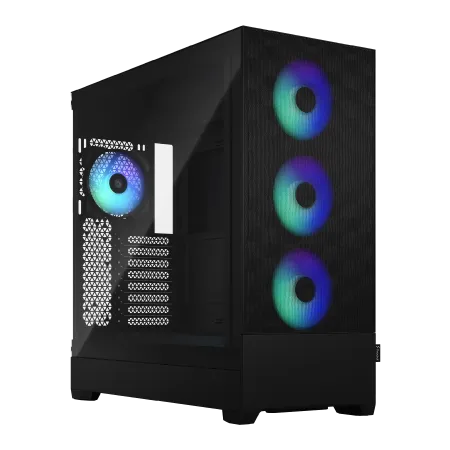
| ケース | Fractal Design Pop XL Air RGB TG |
| CPUクーラー | 水冷 240mmラジエータ CoolerMaster製 水冷CPUクーラー ML 240 Core II Black |
| マザーボード | AMD B850 チップセット ASRock製 B850M-X WiFi R2.0 |
| 電源ユニット | 650W 80Plus BRONZE認証 電源ユニット (COUGAR製) |
| 無線LAN | Wi-Fi 6E (IEEE802.11ax/11ad/11ac/11n/11a/11g/11b) |
| BlueTooth | BlueTooth 5 |
| 光学式ドライブ | DVDスーパーマルチドライブ (内蔵) |
| OS | Microsoft Windows 11 Home |
パソコンショップSEVEN ZEFT R67C

| 【ZEFT R67C スペック】 | |
| CPU | AMD Ryzen7 7700 8コア/16スレッド 5.30GHz(ブースト)/3.80GHz(ベース) |
| グラフィックボード | GeForce RTX5060Ti 16GB (VRAM:16GB) |
| メモリ | 16GB DDR5 (16GB x1枚 クルーシャル製) |
| ストレージ | SSD 1TB (m.2 nVMe READ/WRITE:5000Gbps/3900Gbps KIOXIA製) |
| ケース | DeepCool CH160 PLUS Black |
| マザーボード | AMD B850 チップセット ASRock製 B850M-X WiFi R2.0 |
| 電源ユニット | 650W 80Plus BRONZE認証 電源ユニット (COUGAR製) |
| 無線LAN | Wi-Fi 6E (IEEE802.11ax/11ad/11ac/11n/11a/11g/11b) |
| BlueTooth | BlueTooth 5 |
| OS | Microsoft Windows 11 Home |
パソコンショップSEVEN ZEFT Z55DX

| 【ZEFT Z55DX スペック】 | |
| CPU | Intel Core i5 14400F 10コア/16スレッド 4.70GHz(ブースト)/2.50GHz(ベース) |
| グラフィックボード | GeForce RTX5070Ti (VRAM:16GB) |
| メモリ | 32GB DDR5 (16GB x2枚 Micron製) |
| ストレージ | SSD 1TB (m.2 nVMe READ/WRITE:7250Gbps/6900Gbps WD製) |
| ケース | ASUS Prime AP201 Tempered Glass ホワイト |
| CPUクーラー | 空冷 DeepCool製 空冷CPUクーラー AK400 DIGITAL WH |
| マザーボード | intel B760 チップセット ASRock製 B760M Pro RS WiFi |
| 電源ユニット | 850W 80Plus GOLD認証 電源ユニット (CWT製) |
| 無線LAN | Wi-Fi 6E (IEEE802.11ax/11ad/11ac/11n/11a/11g/11b) |
| BlueTooth | BlueTooth 5 |
| 光学式ドライブ | DVDスーパーマルチドライブ (外付け) |
| OS | Microsoft Windows 11 Home |
ポリゴン数の最適化とインスタンシングの活用
レンダリング時間を短縮するためには、ハードウェアや設定だけでなく、モデリングの段階からポリゴン数を適切に管理することが極めて重要です。
不必要に高密度なメッシュは、レンダリング時のメモリ使用量を増やし、計算時間を延ばす原因になってしまいますよね。
サブディビジョンサーフェスモディファイアを使用する際、レンダリング時のサブディビジョンレベルを必要最小限に抑えることが効果的です。
ビューポートでは2レベル、レンダリングでは3レベルといった設定で、視覚的な品質を保ちながらポリゴン数を抑制できます。
カメラから遠い位置にあるオブジェクトや、細部が見えないオブジェクトについては、さらに低いサブディビジョンレベルで十分でしょう。
インスタンシングは、同じオブジェクトを大量に配置する際の強力な最適化手法です。
私が森林シーンを制作した際、通常のデュプリケートでは数千本の樹木がVRAMを圧迫していましたが、インスタンシングに切り替えたことでメモリ使用量が10分の1以下になり、レンダリング時間も大幅に短縮されたのです。
テクスチャ解像度とマテリアルの簡素化
カメラからの距離や画面上でのサイズに応じて、適切なテクスチャ解像度を選択することが、効率的なワークフローの鍵になります。
背景や遠景のオブジェクトに4Kテクスチャを使用する必要はほとんどなく、1Kや2Kのテクスチャで十分な場合が多いでしょう。
一方、カメラに近い主要なオブジェクトには、4Kや8Kのテクスチャを使用することで、ディテールを確保できます。
このように、オブジェクトごとにテクスチャ解像度を最適化することで、全体のメモリ使用量を抑えつつ、視覚的な品質を維持できるのです。
マテリアルの複雑さも見直すべきポイントです。
過度に複雑なノードツリーは、シェーダーの計算時間を増やし、レンダリング速度を低下させます。
特に、不必要なミックスノードやカラーランプノードの連鎖は、計算コストを増大させる原因になるため、シンプルで効率的なノード構成を心がけることが大切です。
テクスチャ圧縮も効果的な手法です。
BTOパソコンと自作PCの選択基準
Blender専用機として最適なBTO構成
特に、保証やサポートが充実しているため、トラブル発生時の対応が迅速で、制作スケジュールへの影響を最小限に抑えられるのです。
BTOパソコンを選ぶ際の推奨構成として、GPUはGeForce RTX5070Ti以上、CPUはRyzen 7 9800X3DまたはCore Ultra 7 265K以上、メモリは32GB以上、ストレージは2TB以上のPCIe Gen.4 NVMe SSDという組み合わせが、Blenderの幅広い用途に対応できるバランスの良い構成といえます。
BTOショップを選ぶ際は、パーツメーカーを選択できるショップを優先すべきです。
特にメモリやSSD、CPUクーラーといったコンポーネントは、メーカーによって品質や性能に差があるため、CrucialやWD、DEEPCOOLといった信頼性の高いメーカーを指定できるショップが望ましいでしょう。
Blenderのレンダリング中はGPUとCPUが高負荷状態になるため、エアフローに優れたケースを選ぶことで、熱による性能低下を防げます。
自作PCでコストパフォーマンスを追求する方法
自作PCは、予算配分を自由にコントロールでき、Blenderに最適化された構成を実現できる点が最大の魅力です。
特に、GPUに予算を集中させ、他のパーツでコストを抑えるといった柔軟な構成が可能になります。
例えば、GeForce RTX5070Tiに予算の40%を割り当て、CPUはRyzen 7 9700Xでコストを抑え、メモリは32GBのDDR5-5600、ストレージは2TBのPCIe Gen.4 SSD、CPUクーラーはDEEPCOOLの空冷モデル、ケースはスタンダードなエアフロー重視モデルという構成であれば、BTOパソコンよりも15%から20%程度コストを削減しながら、同等以上の性能を実現できるでしょう。
自作PCのもう一つの利点は、将来的なアップグレードの容易さです。
最初は16GBのメモリでスタートし、必要に応じて32GBや64GBに増設する、あるいはGPUを後から上位モデルに交換するといった段階的な投資が可能になります。
これは、予算が限られている学生やフリーランスのクリエイターにとって、大きなメリットになるはずです。
ただし、自作PCには組み立ての知識と時間が必要であり、トラブル発生時の対応も自己責任になります。
パーツの相性問題やBIOS設定の調整など、初心者にはハードルが高い面もあるため、PC組み立ての経験がない場合は、BTOパソコンを選択するか、経験者のサポートを受けながら組み立てることをおすすめします。
| 構成要素 | BTO推奨 | 自作推奨 | 予算配分目安 |
|---|---|---|---|
| GPU | RTX5070Ti以上 | RTX5070Ti | 40% |
| CPU | Ryzen 7 9800X3D / Core Ultra 7 265K | Ryzen 7 9700X | 20% |
| メモリ | 32GB DDR5-5600 | 32GB DDR5-5600 | 10% |
| ストレージ | 2TB Gen.4 NVMe | 2TB Gen.4 NVMe | 10% |
| CPUクーラー | メーカー選択可能なもの | DEEPCOOL空冷 | 5% |
| ケース | エアフロー重視 | スタンダード型 | 10% |
| 電源・マザーボード等 | – | – | 5% |
冷却システムの重要性と選択基準
長時間レンダリングで発熱を抑える冷却戦略
Blenderで長時間のレンダリングを行う際、適切な冷却システムがパフォーマンスの維持に不可欠です。
CPUクーラーの選択において、Ryzen 7 9800X3DやCore Ultra 7 265Kといったミドルハイクラスのプロセッサであれば、高性能な空冷クーラーで十分に冷却できます。
DEEPCOOLのAK620やサイズの虎徹Mark IIIといったモデルは、優れた冷却性能と静音性を両立しており、長時間のレンダリング作業でも安定した動作を保証してくれるでしょう。
一方、Ryzen 9 9950X3DやCore Ultra 9 285Kといったハイエンドプロセッサを使用する場合、水冷クーラーの導入を検討する価値があります。
DEEPCOOLのLT720やCorsairのiCUE H150i ELITEといった360mm簡易水冷クーラーは、高い冷却性能を発揮し、CPUを常に最適な温度範囲に保ってくれます。
GPUの冷却も見落とせません。
グラフィックボード自体のクーラー性能に加えて、ケース内のエアフローを最適化することで、GPU温度を低く保つことができます。
ケースの前面に吸気ファンを2基から3基、背面と天面に排気ファンを配置することで、効率的な空気の流れを作り出し、GPU温度を5度から10度程度低下させることが可能です。
パソコン おすすめモデル5選
パソコンショップSEVEN ZEFT Z57E

| 【ZEFT Z57E スペック】 | |
| CPU | Intel Core Ultra7 265F 20コア/20スレッド 5.30GHz(ブースト)/2.40GHz(ベース) |
| グラフィックボード | GeForce RTX5060Ti 16GB (VRAM:16GB) |
| メモリ | 64GB DDR5 (32GB x2枚 クルーシャル製) |
| ストレージ | SSD 1TB (m.2 nVMe READ/WRITE:7250Gbps/6900Gbps WD製) |
| ケース | Thermaltake Versa H26 |
| マザーボード | intel B860 チップセット ASRock製 B860M Pro RS WiFi |
| 電源ユニット | 650W 80Plus BRONZE認証 電源ユニット (COUGAR製) |
| 無線LAN | Wi-Fi 6E (IEEE802.11ax/11ad/11ac/11n/11a/11g/11b) |
| BlueTooth | BlueTooth 5 |
| OS | Microsoft Windows 11 Home |
パソコンショップSEVEN ZEFT R64B

| 【ZEFT R64B スペック】 | |
| CPU | AMD Ryzen9 9950X3D 16コア/32スレッド 5.70GHz(ブースト)/4.30GHz(ベース) |
| グラフィックボード | GeForce RTX5070Ti (VRAM:16GB) |
| メモリ | 32GB DDR5 (16GB x2枚 クルーシャル製) |
| ストレージ | SSD 2TB (m.2 nVMe READ/WRITE:7250Gbps/6900Gbps WD製) |
| ケース | CoolerMaster MasterFrame 600 Black |
| CPUクーラー | 空冷 サイズ製 空冷CPUクーラー SCYTHE() MUGEN6 BLACK EDITION |
| マザーボード | AMD B850 チップセット MSI製 PRO B850M-A WIFI |
| 電源ユニット | 850W 80Plus GOLD認証 電源ユニット (CWT製) |
| 無線LAN | Wi-Fi 6E (IEEE802.11ax/11ad/11ac/11n/11a/11g/11b) |
| BlueTooth | BlueTooth 5 |
| OS | Microsoft Windows 11 Home |
パソコンショップSEVEN ZEFT Z59G

| 【ZEFT Z59G スペック】 | |
| CPU | Intel Core Ultra5 245KF 14コア/14スレッド 5.20GHz(ブースト)/4.20GHz(ベース) |
| グラフィックボード | GeForce RTX5060 (VRAM:8GB) |
| メモリ | 16GB DDR5 (16GB x1枚 クルーシャル製) |
| ストレージ | SSD 1TB (m.2 nVMe READ/WRITE:7250Gbps/6900Gbps WD製) |
| ケース | Corsair FRAME 4000D RS ARGB Black |
| CPUクーラー | 空冷 DeepCool製 空冷CPUクーラー AK400 |
| マザーボード | intel B860 チップセット ASRock製 B860M Pro RS WiFi |
| 電源ユニット | 650W 80Plus BRONZE認証 電源ユニット (COUGAR製) |
| 無線LAN | Wi-Fi 6E (IEEE802.11ax/11ad/11ac/11n/11a/11g/11b) |
| BlueTooth | BlueTooth 5 |
| OS | Microsoft Windows 11 Home |
パソコンショップSEVEN ZEFT R61BU
| 【ZEFT R61BU スペック】 | |
| CPU | AMD Ryzen9 9950X3D 16コア/32スレッド 5.70GHz(ブースト)/4.30GHz(ベース) |
| グラフィックボード | GeForce RTX5070Ti (VRAM:16GB) |
| メモリ | 16GB DDR5 (16GB x1枚 クルーシャル製) |
| ストレージ | SSD 2TB (m.2 nVMe READ/WRITE:7250Gbps/6900Gbps WD製) |
| ケース | Antec P20C ブラック |
| CPUクーラー | 空冷 サイズ製 空冷CPUクーラー SCYTHE() MUGEN6 BLACK EDITION |
| マザーボード | AMD B850 チップセット MSI製 PRO B850M-A WIFI |
| 電源ユニット | 850W 80Plus GOLD認証 電源ユニット (CWT製) |
| 無線LAN | Wi-Fi 6E (IEEE802.11ax/11ad/11ac/11n/11a/11g/11b) |
| BlueTooth | BlueTooth 5 |
| OS | Microsoft Windows 11 Home |
パソコンショップSEVEN ZEFT R52CK
エンターテイメントとパフォーマンスが融合した、アドバンストスタンダードランクのゲーミングマシン
速さと美しさを兼ね揃えた16GB DDR5とRTX 4060Ti搭載の極上のハーモニー
Fractal Pop XL Airの魅せるデザイン、圧倒的な存在感を放つゲーム環境の中核
次世代の本能を刺激するRyzen 7 7700、あらゆるタスクが即座に応答
| 【ZEFT R52CK スペック】 | |
| CPU | AMD Ryzen7 7700 8コア/16スレッド 5.30GHz(ブースト)/3.80GHz(ベース) |
| グラフィックボード | GeForce RTX4060Ti (VRAM:8GB) |
| メモリ | 16GB DDR5 (8GB x2枚 Micron製) |
| ストレージ | SSD 1TB (m.2 nVMe READ/WRITE:7250Gbps/6900Gbps WD製) |
| ケース | Fractal Design Pop XL Air RGB TG |
| マザーボード | AMD B650 チップセット ASRock製 B650M Pro X3D WiFi |
| 電源ユニット | 750W 80Plus GOLD認証 電源ユニット (Silverstone製) |
| 無線LAN | Wi-Fi 6E (IEEE802.11ax/11ad/11ac/11n/11a/11g/11b) |
| BlueTooth | BlueTooth 5 |
| 光学式ドライブ | DVDスーパーマルチドライブ (内蔵) |
| OS | Microsoft Windows 11 Home |
ケースのエアフローとファン配置の最適化
ケースの選択とファン配置は、システム全体の冷却効率を左右する重要な要素です。
Blenderのレンダリング中は、ケース内部の温度が上昇しやすいため、適切なエアフローを確保することが、安定した動作と静音性の両立につながります。
スタンダードなエアフロー重視のケースは、前面から吸気し、背面と天面から排気する構造になっており、自然な空気の流れを作り出します。
DEEPCOOLのCH510やCOOLER MASTERのMasterBox TD500 Meshといったモデルは、メッシュパネルによる優れた通気性と、複数のファン搭載スペースを備えており、Blenderの長時間レンダリングに適した冷却性能を提供してくれるでしょう。
ピラーレスケースは、2面または3面が強化ガラスで覆われているため、見た目の美しさと内部の視認性に優れていますが、エアフローの面ではスタンダードなケースに劣る場合があります。
吸気と排気のバランスを取ることで、ケース内に正圧または微正圧の状態を作り出し、ホコリの侵入を抑えつつ、効率的な冷却を実現できるのです。

電源ユニットの選択とシステムの安定性
必要な電源容量の計算方法
GeForce RTX5070Tiを搭載したシステムの場合、GPUの最大消費電力が約285W、CPUが約120Wから180W、その他のコンポーネントで約100Wと考えると、合計で約500Wから600W程度の消費電力になります。
電源ユニットは、最大負荷の80%程度で動作させるのが効率と寿命の面で理想的なため、750W以上の電源ユニットを選択するのが安全でしょう。
GeForce RTX5080やRTX5090といったハイエンドGPUを使用する場合、さらに大容量の電源が必要になります。
RTX5090は最大消費電力が575Wに達するため、ハイエンドCPUと組み合わせると、システム全体で800W以上の消費電力になる可能性があり、1000W以上の電源ユニットが推奨されます。
電源ユニットの品質も重要な選択基準です。
CorsairのRM850xやSeasonicのFOCUS GX-850といったモデルは、信頼性と性能のバランスが良く、Blenderワークステーションに適した選択肢といえるでしょう。
電源の品質がレンダリングの安定性に与える影響
特に、Blenderのレンダリング中は、GPUの負荷が瞬間的に大きく変動することがあり、この際に電源ユニットが安定した電力を供給できないと、システムが不安定になる可能性があるのです。
特に、複数のGPUを搭載する場合や、大型のケースを使用する場合には、モジュラー式の電源ユニットが配線の取り回しを容易にしてくれるでしょう。
Blenderのバージョンとドライバーの最適化
最新バージョンのBlenderがもたらす性能向上
特にCyclesレンダラーは、バージョンアップごとに新しい最適化技術が導入され、同じハードウェアでもレンダリング時間が短縮される傾向にあります。
最新のBlenderバージョンでは、OptiXバックエンドの最適化が進んでおり、GeForce RTX 50シリーズの第4世代RTコアと第5世代Tensorコアを効率的に活用できるようになっています。
また、アダプティブサンプリングやライトツリーサンプリングといった新機能も追加され、これらを活用することで、従来よりも少ないサンプル数で高品質な画像を得られるようになっているのです。
ただし、新しいバージョンには互換性の問題や新しいバグが含まれている可能性もあるため、重要なプロジェクトを進行中の場合は、安定版のリリースを待ってからアップデートすることをおすすめします。
GPUドライバーの更新がパフォーマンスに与える影響
NVIDIAとAMDは定期的にドライバーをアップデートしており、新しいドライバーではBlenderを含む3DCGアプリケーションの最適化が行われることが多いのです。
特に、新しいGPUがリリースされた直後は、ドライバーの最適化が進んでおらず、本来の性能を発揮できない場合があります。
GeForce RTX 50シリーズのような最新GPUを使用する場合、定期的にドライバーを更新することで、徐々にパフォーマンスが向上していくことが期待できるでしょう。
ただし、ドライバーの更新には注意も必要です。
新しいドライバーが必ずしも安定しているとは限らず、特定のアプリケーションで問題を引き起こす可能性もあります。
重要なプロジェクトの締め切り前には、ドライバーの更新を控え、安定した環境を維持することが賢明です。
一方、プロジェクトの合間や余裕のある時期に、最新ドライバーをテストし、問題がなければ更新するという慎重なアプローチが望ましいでしょう。
Blenderの公式ドキュメントで推奨されているバージョンを使用することで、最適なパフォーマンスと安定性を得られるはずです。
プロジェクト管理とワークフローの効率化
レンダーファームとクラウドレンダリングの活用
大規模なプロジェクトや締め切りが厳しい場合、レンダーファームやクラウドレンダリングサービスを活用することで、レンダリング時間を劇的に短縮できます。
自分のPCでは数日かかるレンダリングも、数百台のサーバーを使用することで、数時間で完了させることが可能になるのです。
Sheep It Render FarmやRender Streetといった無料または低価格のレンダーファームサービスは、個人クリエイターやインディーズスタジオにとって魅力的な選択肢です。
これらのサービスは、コミュニティベースで運営されており、自分のPCのアイドル時間を提供することで、クレジットを獲得し、そのクレジットを使って自分のプロジェクトをレンダリングできる仕組みになっています。
商業プロジェクトや高品質な出力が必要な場合は、AWS ThinkboxやGoogle Cloud Platformといったプロフェッショナル向けのクラウドレンダリングサービスが適しているでしょう。
これらのサービスは、高性能なGPUインスタンスを時間単位で利用でき、必要な時だけ大規模な計算リソースを確保できるため、初期投資を抑えつつ、プロジェクトのスケールに応じた柔軟な対応が可能になります。
プロキシとレベルオブディテールの活用
制作段階での作業効率を向上させるために、プロキシオブジェクトとレベルオブディテール(LOD)を活用することが効果的です。
これらの技術は、ビューポートでの作業を軽快に保ちながら、最終レンダリング時には高品質なモデルを使用できるようにしてくれます。
プロキシオブジェクトは、複雑な高ポリゴンモデルを、ビューポート表示用の低ポリゴンモデルに置き換える手法です。
モデリングやアニメーション作業中は低ポリゴンモデルで作業し、レンダリング時には自動的に高ポリゴンモデルに切り替わるため、作業の快適性とレンダリング品質を両立できます。
特に、大量の植物や建物を配置する建築ビジュアライゼーションでは、この手法が非常に有効です。
レベルオブディテールは、カメラからの距離に応じて、オブジェクトの詳細度を自動的に調整する技術です。
遠景のオブジェクトには低ポリゴンモデルを使用し、近景のオブジェクトには高ポリゴンモデルを使用することで、視覚的な品質を保ちながら、全体のポリゴン数を削減できます。
実践的なレンダリング時間短縮の具体例
建築ビジュアライゼーションでの最適化事例
建築ビジュアライゼーションは、Blenderの用途の中でも特にレンダリング時間が長くなりがちな分野です。
大規模なシーン、高解像度テクスチャ、複雑な照明設定が組み合わさることで、1枚の静止画をレンダリングするのに数時間かかることも珍しくありません。
私が実際に経験した事例として、高層マンションの外観レンダリングがあります。
当初、すべてのディテールを高ポリゴンでモデリングし、4Kテクスチャを使用した結果、4K解像度のレンダリングに8時間以上かかっていました。
しかし、以下の最適化を実施することで、レンダリング時間を2時間半まで短縮できたのです。
まず、カメラから遠い建物の窓枠や手すりなどの細かいディテールを、ノーマルマップとディスプレイスメントマップに置き換えました。
これにより、ポリゴン数を約60%削減しながら、視覚的な品質はほとんど変わらない結果を得られました。
次に、背景の建物群をインスタンス化し、メモリ使用量を大幅に削減しました。
さらに、サンプル数を2048から768に減らし、OptiXデノイザーを適用することで、ノイズのないクリーンな画像を維持しながら、レンダリング時間を短縮できたのです。
照明設定も見直しました。
当初は多数のエリアライトを配置していましたが、HDRIによる環境照明と、重要な部分にのみ配置した少数のエリアライトの組み合わせに変更することで、ライトパスの計算量を削減し、レンダリング速度を向上させることができました。
キャラクターアニメーションでの最適化事例
30秒のアニメーション(720フレーム)で、1フレームあたり1分短縮できれば、全体で12時間の時間短縮になるのです。
私が制作したキャラクターアニメーションでは、当初1フレームあたり5分のレンダリング時間がかかっており、720フレームで60時間という非現実的な時間が必要でした。
以下の最適化により、1フレームあたり2分まで短縮し、全体で24時間に収めることができました。
まず、キャラクターの髪の毛のパーティクル数を削減し、代わりにヘアシェーダーの設定を調整することで、視覚的な密度を保ちました。
次に、背景のオブジェクトを大幅に簡素化し、カメラに映らない部分は完全に削除しました。
アニメーション特有の最適化として、フレーム間のキャッシュを活用しました。
また、OpenImageDenoiseを使用し、アニメーション全体で一貫したデノイズを適用することで、フリッカーを抑えつつ、サンプル数を削減できました。
よくある質問
BlenderのレンダリングにはグラフィックボードとCPUのどちらが重要ですか?
Blenderの現代的なワークフローでは、グラフィックボードの方が圧倒的に重要です。
CyclesレンダラーのOptiXバックエンドを使用する場合、GeForce RTX 50シリーズのようなRTコアとTensorコアを搭載したGPUは、CPUレンダリングと比較して5倍から10倍以上の速度を実現します。
16GBのメモリで十分ですか、それとも32GB必要ですか?
Blenderで快適に作業するには、32GBのメモリを強く推奨します。
特に、複数のアプリケーションを同時に使用する場合や、4K以上の解像度でレンダリングする場合には、32GB以上が必要になるでしょう。
GeForce RTXとRadeon RXのどちらがBlenderに適していますか?
レンダリング時間を短縮するために最も効果的な設定は何ですか?
また、アダプティブサンプリングを有効にすることで、さらに20%から40%の時間短縮が期待できるでしょう。
BTOパソコンと自作PCのどちらがおすすめですか?
保証やサポートが充実しており、トラブル時の対応が迅速です。
一方、予算を抑えたい場合や、将来的なアップグレードを視野に入れている場合は、自作PCが適しています。
自作PCは、GPUに予算を集中させるといった柔軟な構成が可能で、15%から20%程度のコスト削減が期待できます。
クラウドレンダリングサービスは使うべきですか?
締め切りが厳しい場合や、大規模なアニメーションプロジェクトでは、クラウドレンダリングサービスの活用を検討する価値があります。
自分のPCでは数日かかるレンダリングも、数時間で完了させることが可能です。
空冷と水冷のどちらのCPUクーラーを選ぶべきですか?
DEEPCOOLのAK620やサイズの虎徹Mark IIIは、優れた冷却性能と静音性を両立しています。
PCIe Gen.5 SSDは必要ですか?
Gen.5 SSDは最大14,000MB/s超の読込速度を実現していますが、Blenderの一般的な用途では、Gen.4との体感速度差はほとんど感じられません。
また、Gen.5 SSDは発熱が高く、大型ヒートシンクやアクティブ冷却が必要になるうえ、価格も高額です。