
30万円台で手に入る最強ゲーミングPCの実力
予算30万円で実現できるゲーミング環境
30万円台のゲーミングPCは、4K解像度でのゲームプレイや最新タイトルを高設定で快適に動作させる性能を持っています。
この価格帯では妥協のない構成が可能で、グラフィックボードにGeForce RTX5070TiやRadeon RX 9070XTクラスを搭載し、CPUにはCore Ultra 7やRyzen 7の上位モデルを組み合わせることができるのです。
私がこの価格帯を推奨する理由は明確で、コストパフォーマンスと将来性のバランスが最も優れているからに他なりません。
20万円台では性能に妥協が生じ、40万円以上では性能向上に対する投資効率が急激に低下してしまいますよね。
30万円台なら今後3年から5年は最新ゲームを快適にプレイできる性能を確保できますし、配信や動画編集といったクリエイティブ作業にも対応できる余裕があります。
この価格帯が持つ圧倒的なアドバンテージ
特にBlackwellアーキテクチャを採用したGeForce RTX 50シリーズやRDNA 4アーキテクチャのRadeon RX 90シリーズは、従来世代と比較してAI性能が飛躍的に向上しており、DLSS 4やFSR 4といった最新技術を活用することで、さらなる性能向上を体感できるのです。
グラフィックボード選びで決まる性能の8割
RTX5070TiとRX 9070XTの性能比較
GeForce RTX5070TiとRadeon RX 9070XTが、この価格帯における最適解となります。
RTX5070TiはDLSS 4とニューラルシェーダに対応し、レイトレーシング性能に優れているため、サイバーパンク2077やホグワーツ・レガシーといったレイトレーシングを多用するタイトルで真価を発揮します。
一方のRX 9070XTはFSR 4による機械学習ベースのアップスケーリングが強力で、ラスタライズ性能ではRTX5070Tiに匹敵するほど。
両者の選択基準は明確です。
レイトレーシングを重視し、GeForce Experienceによる最適化やNVIDIA Reflexによる低遅延を求めるならRTX5070Tiを選ぶべきでしょう。
コストパフォーマンス重視ならRTX5070という選択
RTX5070TiとRTX5070の性能差は約15%程度ですが、価格差は3万円から4万円に達することもあり、その差額をCPUやメモリ、ストレージの強化に回せるメリットは無視できません。
フルHD解像度や2K解像度でのゲームプレイが中心なら、RTX5070で十分な性能を確保できますし、DLSS 4を活用すれば4K解像度でも多くのタイトルを快適にプレイできます。
RTX5070の実力は想像以上で、Apex LegendsやVALORANTといった競技性の高いタイトルでは240fpsを安定して維持できる性能を持っています。
Elden RingやFF16のような重量級タイトルでも、高設定で60fps以上を確保できるのは驚きのひとことです。
GDDR7メモリとPCIe 5.0対応により、将来的なアップグレードにも対応できる拡張性があります。
Radeon RX 9070という隠れた実力派
RDNA 4アーキテクチャの恩恵で消費電力が抑えられており、発熱も控えめなため、空冷CPUクーラーとの組み合わせでも静音性を保ちやすいのです。
FSR 4の性能向上は目覚ましく、機械学習ベースのアップスケーリングによってDLSSに近い画質を実現しています。
ただしレイトレーシング性能はRTX5070にはやや劣りますが、通常のゲームプレイでは体感できるほどの差ではありません。
パソコン おすすめモデル5選
パソコンショップSEVEN ZEFT R60GC

| 【ZEFT R60GC スペック】 | |
| CPU | AMD Ryzen7 9800X3D 8コア/16スレッド 5.20GHz(ブースト)/4.70GHz(ベース) |
| グラフィックボード | GeForce RTX5050 (VRAM:8GB) |
| メモリ | 16GB DDR5 (16GB x1枚 クルーシャル製) |
| ストレージ | SSD 1TB (m.2 nVMe READ/WRITE:7250Gbps/6900Gbps WD製) |
| ケース | Thermaltake S100 TG |
| CPUクーラー | 空冷 DeepCool製 空冷CPUクーラー AK400 |
| マザーボード | AMD B850 チップセット ASRock製 B850M-X WiFi R2.0 |
| 電源ユニット | 650W 80Plus BRONZE認証 電源ユニット (COUGAR製) |
| 無線LAN | Wi-Fi 6E (IEEE802.11ax/11ad/11ac/11n/11a/11g/11b) |
| BlueTooth | BlueTooth 5 |
| OS | Microsoft Windows 11 Home |
パソコンショップSEVEN ZEFT R60GW
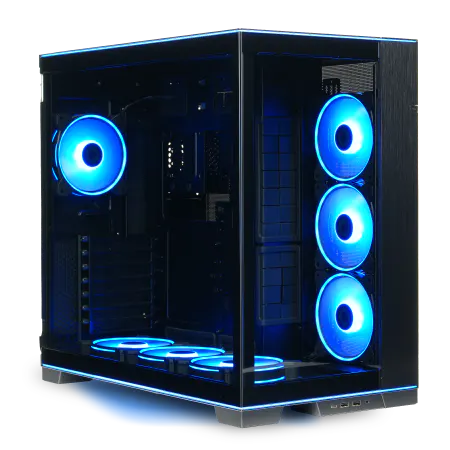
| 【ZEFT R60GW スペック】 | |
| CPU | AMD Ryzen9 9950X3D 16コア/32スレッド 5.70GHz(ブースト)/4.30GHz(ベース) |
| グラフィックボード | GeForce RTX5060Ti 16GB (VRAM:16GB) |
| メモリ | 64GB DDR5 (32GB x2枚 クルーシャル製) |
| ストレージ | SSD 1TB (m.2 nVMe READ/WRITE:7250Gbps/6900Gbps WD製) |
| ケース | LianLi O11D EVO RGB Black 特別仕様 |
| CPUクーラー | 空冷 サイズ製 空冷CPUクーラー SCYTHE() MUGEN6 BLACK EDITION |
| マザーボード | AMD B850 チップセット ASRock製 B850M-X WiFi R2.0 |
| 電源ユニット | 750W 80Plus GOLD認証 電源ユニット (Silverstone製) |
| 無線LAN | Wi-Fi 6E (IEEE802.11ax/11ad/11ac/11n/11a/11g/11b) |
| BlueTooth | BlueTooth 5 |
| OS | Microsoft Windows 11 Home |
パソコンショップSEVEN SR-ar7-7970Li/S9
| 【SR-ar7-7970Li/S9 スペック】 | |
| CPU | AMD Ryzen7 9700X 8コア/16スレッド 5.50GHz(ブースト)/3.80GHz(ベース) |
| メモリ | 32GB DDR5 (32GB x1枚 クルーシャル製) |
| ストレージ | SSD 1TB (m.2 nVMe READ/WRITE:7250Gbps/6900Gbps WD製) |
| ケース | LianLi O11D EVO RGB Black 特別仕様 |
| CPUクーラー | 空冷 DeepCool製 空冷CPUクーラー AK400 |
| マザーボード | AMD B850 チップセット ASRock製 B850M-X WiFi R2.0 |
| 電源ユニット | 850W 80Plus GOLD認証 電源ユニット (Silverstone製) |
| 無線LAN | Wi-Fi 6E (IEEE802.11ax/11ad/11ac/11n/11a/11g/11b) |
| BlueTooth | BlueTooth 5 |
| 光学式ドライブ | DVDスーパーマルチドライブ (外付け) |
| OS | Microsoft Windows 11 Home |
パソコンショップSEVEN ZEFT R61GH

| 【ZEFT R61GH スペック】 | |
| CPU | AMD Ryzen7 9800X3D 8コア/16スレッド 5.20GHz(ブースト)/4.70GHz(ベース) |
| グラフィックボード | GeForce RTX5070 (VRAM:12GB) |
| メモリ | 32GB DDR5 (32GB x1枚 クルーシャル製) |
| ストレージ | SSD 1TB (m.2 nVMe READ/WRITE:7250Gbps/6900Gbps WD製) |
| ケース | Antec P20C ブラック |
| CPUクーラー | 空冷 DeepCool製 空冷CPUクーラー AK400 |
| マザーボード | AMD B850 チップセット ASRock製 B850M-X WiFi R2.0 |
| 電源ユニット | 850W 80Plus GOLD認証 電源ユニット (Silverstone製) |
| 無線LAN | Wi-Fi 6E (IEEE802.11ax/11ad/11ac/11n/11a/11g/11b) |
| BlueTooth | BlueTooth 5 |
| OS | Microsoft Windows 11 Home |
パソコンショップSEVEN ZEFT Z52BA

| 【ZEFT Z52BA スペック】 | |
| CPU | Intel Core i7 14700KF 20コア/28スレッド 5.50GHz(ブースト)/3.40GHz(ベース) |
| グラフィックボード | GeForce RTX4060 (VRAM:8GB) |
| メモリ | 16GB DDR5 (16GB x1枚 Micron製) |
| ストレージ | SSD 1TB (m.2 nVMe READ/WRITE:7250Gbps/6900Gbps WD製) |
| ケース | Thermaltake Versa H26 |
| CPUクーラー | 水冷 240mmラジエータ CoolerMaster製 水冷CPUクーラー ML 240 Core II Black |
| マザーボード | intel B760 チップセット ASRock製 B760M Pro RS WiFi |
| 電源ユニット | 650W 80Plus BRONZE認証 電源ユニット (COUGAR製) |
| 無線LAN | Wi-Fi 6E (IEEE802.11ax/11ad/11ac/11n/11a/11g/11b) |
| BlueTooth | BlueTooth 5 |
| 光学式ドライブ | DVDスーパーマルチドライブ (内蔵) |
| OS | Microsoft Windows 11 Home |
CPUは用途に応じて明確に選び分ける
ゲーム特化ならRyzen 7 9800X3D一択
ゲーミング性能を最優先するなら、Ryzen 7 9800X3Dが圧倒的な優位性を持つことが分かっています。
3D V-Cacheによる大容量キャッシュがゲームのフレームレートに直結し、特にシミュレーションゲームやオープンワールドタイトルでその真価を発揮します。
Cities: SkylinesやTotal War: Warhammer IIIといったCPU負荷の高いタイトルでは、通常のRyzen 7 9700Xと比較して20%から30%もフレームレートが向上する場面もあるのです。
Zen5アーキテクチャとTSMC 4nm製造プロセスにより、発熱は従来のX3Dモデルよりも抑えられており、空冷CPUクーラーでも十分に冷却できます。
価格は高めですが、ゲーミング性能を追求するなら投資する価値は十分にあります。
人気PCゲームタイトル一覧
| ゲームタイトル | 発売日 | 推奨スペック | 公式 URL |
Steam URL |
|---|---|---|---|---|
| Street Fighter 6 / ストリートファイター6 | 2023/06/02 | プロセッサー: Core i7 8700 / Ryzen 5 3600
グラフィック: RTX2070 / Radeon RX 5700XT メモリー: 16 GB RAM |
公式 | steam |
| Monster Hunter Wilds
/ モンスターハンターワイルズ |
2025/02/28 | プロセッサー:Core i5-11600K / Ryzen 5 3600X
グラフィック: GeForce RTX 2070/ RTX 4060 / Radeon RX 6700XT メモリー: 16 GB RAM |
公式 | steam |
| Apex Legends
/ エーペックスレジェンズ |
2020/11/05 | プロセッサー: Ryzen 5 / Core i5
グラフィック: Radeon R9 290/ GeForce GTX 970 メモリー: 8 GB RAM |
公式 | steam |
| ロマンシング サガ2
リベンジオブザセブン |
2024/10/25 | プロセッサー: Core i5-6400 / Ryzen 5 1400
グラフィック:GeForce GTX 1060 / Radeon RX 570 メモリ: 8 GB RAM |
公式 | steam |
| 黒神話:悟空 | 2024/08/20 | プロセッサー: Core i7-9700 / Ryzen 5 5500
グラフィック: GeForce RTX 2060 / Radeon RX 5700 XT / Arc A750 |
公式 | steam |
| メタファー:リファンタジオ | 2024/10/11 | プロセッサー: Core i5-7600 / Ryzen 5 2600
グラフィック:GeForce GTX 970 / Radeon RX 480 / Arc A380 メモリ: 8 GB RAM |
公式 | steam |
| Call of Duty: Black Ops 6 | 2024/10/25 | プロセッサー:Core i7-6700K / Ryzen 5 1600X
グラフィック: GeForce RTX 3060 / GTX 1080Ti / Radeon RX 6600XT メモリー: 12 GB RAM |
公式 | steam |
| ドラゴンボール Sparking! ZERO | 2024/10/11 | プロセッサー: Core i7-9700K / Ryzen 5 3600
グラフィック:GeForce RTX 2060 / Radeon RX Vega 64 メモリ: 16 GB RAM |
公式 | steam |
| ELDEN RING SHADOW OF THE ERDTREE | 2024/06/21 | プロセッサー: Core i7-8700K / Ryzen 5 3600X
グラフィック: GeForce GTX 1070 / RADEON RX VEGA 56 メモリー: 16 GB RAM |
公式 | steam |
| ファイナルファンタジーXIV
黄金のレガシー |
2024/07/02 | プロセッサー: Core i7-9700
グラフィック: GeForce RTX 2060 / Radeon RX 5600 XT メモリー: 16 GB RAM |
公式 | steam |
| Cities: Skylines II | 2023/10/25 | プロセッサー:Core i5-12600K / Ryzen 7 5800X
グラフィック: GeForce RTX 3080 | RadeonRX 6800 XT メモリー: 16 GB RAM |
公式 | steam |
| ドラゴンズドグマ 2 | 2024/03/21 | プロセッサー: Core i7-10700 / Ryzen 5 3600X
グラフィック GeForce RTX 2080 / Radeon RX 6700 メモリー: 16 GB |
公式 | steam |
| サイバーパンク2077:仮初めの自由 | 2023/09/26 | プロセッサー: Core i7-12700 / Ryzen 7 7800X3D
グラフィック: GeForce RTX 2060 SUPER / Radeon RX 5700 XT メモリー: 16 GB RAM |
公式 | steam |
| ホグワーツ・レガシー | 2023/02/11 | プロセッサー: Core i7-8700 / Ryzen 5 3600
グラフィック: GeForce 1080 Ti / Radeon RX 5700 XT メモリー: 16 GB RAM |
公式 | steam |
| TEKKEN 8 / 鉄拳8 | 2024/01/26 | プロセッサー: Core i7-7700K / Ryzen 5 2600
グラフィック: GeForce RTX 2070/ Radeon RX 5700 XT メモリー: 16 GB RAM |
公式 | steam |
| Palworld / パルワールド | 2024/01/19 | プロセッサー: Core i9-9900K
グラフィック: GeForce RTX 2070 メモリー: 32 GB RAM |
公式 | steam |
| オーバーウォッチ 2 | 2023/08/11 | プロセッサー:Core i7 / Ryzen 5
グラフィック: GeForce GTX 1060 / Radeon RX 6400 メモリー: 8 GB RAM |
公式 | steam |
| Monster Hunter RISE: Sunbreak
/ モンスターハンターライズ:サンブレイク |
2022/01/13 | プロセッサー:Core i5-4460 / AMD FX-8300
グラフィック: GeForce GTX 1060 / Radeon RX 570 メモリー: 8 GB RAM |
公式 | steam |
| BIOHAZARD RE:4 | 2023/03/24 | プロセッサー: Ryzen 5 3600 / Core i7 8700
グラフィック: Radeon RX 5700 / GeForce GTX 1070 メモリー: 16 GB RAM |
公式 | steam |
| デッドバイデイライト | 2016/06/15 | プロセッサー: Core i3 / AMD FX-8300
グラフィック: 4GB VRAM以上 メモリー: 8 GB RAM |
公式 | steam |
| Forza Horizon 5 | 2021/11/09 | プロセッサー: Core i5-8400 / Ryzen 5 1500X
グラフィック: GTX 1070 / Radeon RX 590 メモリー: 16 GB RAM |
公式 | steam |
バランス重視ならCore Ultra 7 265Kが最適解
ゲームだけでなく配信や動画編集、画像処理といった多様な用途を想定するなら、Core Ultra 7 265Kが最もバランスの取れた選択になります。
Lion CoveとSkymontのハイブリッドアーキテクチャにより、シングルスレッド性能とマルチスレッド性能の両立を実現しており、ゲーム中の配信でもフレームレートの低下を最小限に抑えられるのです。
NPUを統合したことでAI処理も高速化されており、画像生成AIやボイスチェンジャーといったAIツールを使用する際の負荷を軽減できます。
Thunderbolt 4やPCIe 5.0といった高速I/Oを内蔵しているため、外部ストレージや高速SSDとの接続でも性能を最大限に引き出せます。
発熱抑制と静音化を重視した設計により、長時間のゲームプレイでも安定した動作を維持できるのは大きな魅力でしょう。
コスパ最強のRyzen 7 9700X
予算を抑えつつ高性能を求めるなら、Ryzen 7 9700Xが最もコストパフォーマンスに優れた選択となります。
Zen5アーキテクチャの恩恵で、前世代のRyzen 7と比較してシングルスレッド性能が約15%向上しており、ゲーミング性能も十分に高いレベルを維持しています。
8コア16スレッドという構成は、現在のゲームタイトルにとって過不足ない性能を提供し、配信や動画編集といったマルチスレッド性能が求められる作業でも実用的な速度を発揮するのです。
消費電力が抑えられているため、電気代の節約にもつながりますし、発熱が少ないことで冷却コストも削減できます。
RDNA 2統合GPUを搭載しているため、グラフィックボードのトラブル時にも最低限の表示は確保できる安心感があります。
30万円台のゲーミングPCで予算配分を最適化するなら、Ryzen 7 9700Xにしてグラフィックボードやメモリに予算を回す戦略が賢明でしょう。
メモリとストレージで快適性が変わる
DDR5-5600 32GBが現在の標準構成
メモリ選びにおいて、DDR5-5600規格の32GBが30万円台ゲーミングPCの最適解です。
16GBでは最新タイトルでメモリ不足に陥る可能性があり、特にホグワーツ・レガシーやスターフィールドといったオープンワールドゲームでは、推奨メモリ容量が32GBに設定されているタイトルも増えています。
配信を行う場合やブラウザで攻略情報を見ながらプレイする場合、バックグラウンドでDiscordやSpotifyを起動する場合など、実際の使用環境では32GBあって初めて余裕のある動作を実現できるのです。
DDR5-5600という規格は、Core Ultra 200シリーズとRyzen 9000シリーズの両方が公式にサポートする標準規格であり、安定性と性能のバランスが取れています。
Gen.4 SSD 2TBが最もバランスが良い
ストレージには、PCIe Gen.4 SSDの2TB構成が価格と容量のバランスで最も優れている選択になります。
Gen.5 SSDは最大14,000MB/sを超える読込速度を実現していますが、発熱が非常に高く大型ヒートシンクやアクティブ冷却が必要になるため、コストと冷却の両面で負担が増加してしまいますよね。
容量については、最新のAAAタイトルが100GBを超えるサイズになっているため、1TBでは複数のゲームをインストールすると容量不足に陥ります。
WDのWD_BLACK SN850XやCrucialのP5 Plus、キオクシアのEXCERIA PLUSといった信頼性の高いモデルを選べるBTOショップを利用することで、長期的な安定性を確保できるでしょう。
パソコン おすすめモデル4選
パソコンショップSEVEN ZEFT Z56M
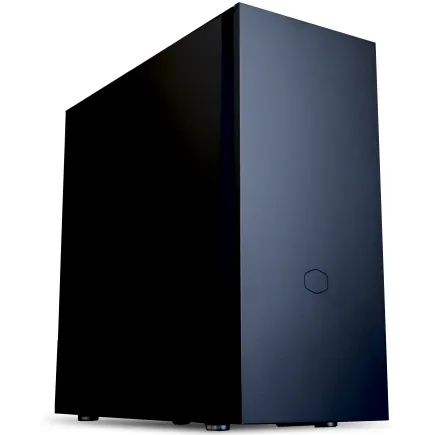
| 【ZEFT Z56M スペック】 | |
| CPU | Intel Core Ultra5 235 14コア/14スレッド 5.00GHz(ブースト)/3.40GHz(ベース) |
| グラフィックボード | GeForce RTX5060 (VRAM:8GB) |
| メモリ | 16GB DDR5 (16GB x1枚 クルーシャル製) |
| ストレージ | SSD 1TB (m.2 nVMe READ/WRITE:7250Gbps/6900Gbps WD製) |
| ケース | CoolerMaster Silencio S600 |
| CPUクーラー | 水冷 240mmラジエータ CoolerMaster製 水冷CPUクーラー ML 240 Core II Black |
| マザーボード | intel B860 チップセット ASRock製 B860M Pro RS WiFi |
| 電源ユニット | 650W 80Plus BRONZE認証 電源ユニット (COUGAR製) |
| 無線LAN | Wi-Fi 6E (IEEE802.11ax/11ad/11ac/11n/11a/11g/11b) |
| BlueTooth | BlueTooth 5 |
| 光学式ドライブ | DVDスーパーマルチドライブ (内蔵) |
| OS | Microsoft Windows 11 Home |
パソコンショップSEVEN ZEFT R60SZ

| 【ZEFT R60SZ スペック】 | |
| CPU | AMD Ryzen7 9800X3D 8コア/16スレッド 5.20GHz(ブースト)/4.70GHz(ベース) |
| グラフィックボード | GeForce RTX5070Ti (VRAM:16GB) |
| メモリ | 16GB DDR5 (16GB x1枚 クルーシャル製) |
| ストレージ | SSD 1TB (m.2 nVMe READ/WRITE:7250Gbps/6900Gbps WD製) |
| ケース | Thermaltake S200 TG ARGB Plus ホワイト |
| CPUクーラー | 空冷 DeepCool製 空冷CPUクーラー AK400 DIGITAL WH |
| マザーボード | AMD X870 チップセット GIGABYTE製 X870M AORUS ELITE WIFI7 ICE |
| 電源ユニット | 850W 80Plus GOLD認証 電源ユニット (Silverstone製) |
| 無線LAN | Wi-Fi 6E (IEEE802.11ax/11ad/11ac/11n/11a/11g/11b) |
| BlueTooth | BlueTooth 5 |
| OS | Microsoft Windows 11 Home |
パソコンショップSEVEN ZEFT Z55HQ
| 【ZEFT Z55HQ スペック】 | |
| CPU | Intel Core Ultra9 285 24コア/24スレッド 5.60GHz(ブースト)/2.50GHz(ベース) |
| グラフィックボード | GeForce RTX5070 (VRAM:12GB) |
| メモリ | 32GB DDR5 (16GB x2枚 クルーシャル製) |
| ストレージ | SSD 2TB (m.2 nVMe READ/WRITE:7250Gbps/6900Gbps WD製) |
| ケース | Thermaltake S200 TG ARGB Plus ホワイト |
| CPUクーラー | 空冷 DeepCool製 空冷CPUクーラー AK400 DIGITAL WH |
| マザーボード | intel B860 チップセット ASRock製 B860M Pro RS WiFi |
| 電源ユニット | 850W 80Plus GOLD認証 電源ユニット (Silverstone製) |
| 無線LAN | Wi-Fi 6E (IEEE802.11ax/11ad/11ac/11n/11a/11g/11b) |
| BlueTooth | BlueTooth 5 |
| OS | Microsoft Windows 11 Pro |
パソコンショップSEVEN ZEFT Z52CH

| 【ZEFT Z52CH スペック】 | |
| CPU | Intel Core i9 14900KF 24コア/32スレッド 6.00GHz(ブースト)/3.20GHz(ベース) |
| グラフィックボード | GeForce RTX4060 (VRAM:8GB) |
| メモリ | 32GB DDR5 (16GB x2枚 Micron製) |
| ストレージ | SSD 1TB (m.2 nVMe READ/WRITE:7250Gbps/6900Gbps WD製) |
| ケース | ASUS Prime AP201 Tempered Glass ホワイト |
| CPUクーラー | 水冷 360mmラジエータ CoolerMaster製 水冷CPUクーラー ML 360 Core II White |
| マザーボード | intel B760 チップセット ASRock製 B760M Pro RS WiFi |
| 電源ユニット | 650W 80Plus BRONZE認証 電源ユニット (COUGAR製) |
| 無線LAN | Wi-Fi 6E (IEEE802.11ax/11ad/11ac/11n/11a/11g/11b) |
| BlueTooth | BlueTooth 5 |
| 光学式ドライブ | DVDスーパーマルチドライブ (外付け) |
| OS | Microsoft Windows 11 Home |
64GBメモリは必要か
ゲームだけなら32GBで十分ですが、本格的な動画編集や3Dモデリング、AIイラスト生成を行うなら64GBを検討する価値があります。
特に4K動画の編集やStable Diffusionでの高解像度画像生成では、メモリ容量が作業効率に直結するため、クリエイティブ用途を重視するなら最初から64GBを選んでおくと後悔しません。
ただし64GBにすると価格が2万円から3万円上昇するため、予算配分を慎重に考える必要があります。
ゲーミング性能を最優先するなら、その予算をグラフィックボードのグレードアップに回した方が体感できる性能向上は大きいのです。
冷却システムとケースで静音性と見た目が決まる
空冷と水冷の選択基準
DEEPCOOLのAK620やサイズの虎徹Mark III、NoctuaのNH-D15といった高性能空冷クーラーなら、定格動作であれば70度前後に温度を抑えられますし、静音性も優れています。
空冷クーラーはメンテナンスフリーで故障リスクも低く、長期的な信頼性では水冷を上回るのです。
一方で水冷CPUクーラーを選ぶメリットは、冷却性能の高さとケース内のエアフロー改善にあります。
特にオーバークロックを前提とする場合や、ケース内の温度を全体的に下げたい場合には、280mmや360mmラジエーターを搭載した水冷クーラーが効果的です。
ピラーレスケースの圧倒的な存在感
NZXTのH9シリーズやLian LiのO11 Dynamic EVO、AntecのFlux Proといったモデルは、支柱のない一枚ガラス構造により、内部のパーツを美しく見せることができます。
特にRGBメモリやグラフィックボードのライティング、水冷クーラーのディスプレイを際立たせたい場合、ピラーレスケースは最高の舞台を提供してくれるのです。
ただしピラーレスケースは価格が高めで、2万円から3万円の予算が必要になります。
見た目を重視するならピラーレスケース、実用性とコストを重視するならDEEPCOOLのCH510やCOOLER MASTERのMasterBox TD500 Meshといったスタンダードなケースを選ぶのが賢明です。
木製パネルケースという新しい選択肢
最近のトレンドとして、デザイン性の高い木製パネルやフロントパネルに高級木材を使用したケースの人気が上昇中です。
Fractal DesignのNorth XLやCorsairのiCUE 5000T、Lian LiのO11 Vision Compactといったモデルは、ゲーミングPCの無骨なイメージを覆す洗練されたデザインを実現しており、リビングや書斎に置いても違和感のない外観を持っています。
木製パネルケースは、RGBライティングを控えめにした大人のゲーミングPCを構築したい方におすすめなのが本音ではないでしょうか。
価格はピラーレスケースと同程度かやや高めですが、長く使い続けられる飽きのこないデザインは投資する価値があります。
BTOパソコンと自作PCの選択基準
BTOパソコンのメリットと選び方
初めてゲーミングPCを購入する方にとって、パーツの相性問題やBIOSの設定、ドライバのインストールといった技術的なハードルは高く、トラブルが発生した際の対処も困難です。
BTOパソコンなら、届いた状態ですぐに使い始められますし、万が一の故障時にもメーカーサポートを受けられる安心感があります。
BTOパソコンを選ぶ際の重要なポイントは、パーツメーカーを指定できるかどうかです。
電源ユニットも80 PLUS Gold以上の認証を受けた製品を選べるか、CPUクーラーがDEEPCOOLやNoctua製を選べるかといった点も、長期的な安定性に影響するのです。

パソコン おすすめモデル5選
パソコンショップSEVEN ZEFT R60SZ
| 【ZEFT R60SZ スペック】 | |
| CPU | AMD Ryzen7 9800X3D 8コア/16スレッド 5.20GHz(ブースト)/4.70GHz(ベース) |
| グラフィックボード | GeForce RTX5070Ti (VRAM:16GB) |
| メモリ | 16GB DDR5 (16GB x1枚 クルーシャル製) |
| ストレージ | SSD 1TB (m.2 nVMe READ/WRITE:7250Gbps/6900Gbps WD製) |
| ケース | Thermaltake S200 TG ARGB Plus ホワイト |
| CPUクーラー | 空冷 DeepCool製 空冷CPUクーラー AK400 DIGITAL WH |
| マザーボード | AMD X870 チップセット GIGABYTE製 X870M AORUS ELITE WIFI7 ICE |
| 電源ユニット | 850W 80Plus GOLD認証 電源ユニット (Silverstone製) |
| 無線LAN | Wi-Fi 6E (IEEE802.11ax/11ad/11ac/11n/11a/11g/11b) |
| BlueTooth | BlueTooth 5 |
| OS | Microsoft Windows 11 Home |
パソコンショップSEVEN ZEFT R63W

| 【ZEFT R63W スペック】 | |
| CPU | AMD Ryzen7 9800X3D 8コア/16スレッド 5.20GHz(ブースト)/4.70GHz(ベース) |
| グラフィックボード | GeForce RTX5070Ti (VRAM:16GB) |
| メモリ | 32GB DDR5 (16GB x2枚 クルーシャル製) |
| ストレージ | SSD 1TB (m.2 nVMe READ/WRITE:7250Gbps/6900Gbps WD製) |
| ケース | CoolerMaster MasterFrame 600 Black |
| CPUクーラー | 空冷 DeepCool製 空冷CPUクーラー AK400 |
| マザーボード | AMD B850 チップセット GIGABYTE製 B850 AORUS ELITE WIFI7 |
| 電源ユニット | 850W 80Plus GOLD認証 電源ユニット (CWT製) |
| 無線LAN | Wi-Fi 6E (IEEE802.11ax/11ad/11ac/11n/11a/11g/11b) |
| BlueTooth | BlueTooth 5 |
| OS | Microsoft Windows 11 Home |
パソコンショップSEVEN ZEFT R60TP

| 【ZEFT R60TP スペック】 | |
| CPU | AMD Ryzen7 9800X3D 8コア/16スレッド 5.20GHz(ブースト)/4.70GHz(ベース) |
| グラフィックボード | GeForce RTX5070 (VRAM:12GB) |
| メモリ | 32GB DDR5 (32GB x1枚 クルーシャル製) |
| ストレージ | SSD 1TB (m.2 nVMe READ/WRITE:7250Gbps/6900Gbps WD製) |
| ケース | NZXT H6 Flow White |
| CPUクーラー | 空冷 DeepCool製 空冷CPUクーラー AK400 DIGITAL WH |
| マザーボード | AMD B850 チップセット ASRock製 B850M-X WiFi R2.0 |
| 電源ユニット | 750W 80Plus GOLD認証 電源ユニット (Silverstone製) |
| 無線LAN | Wi-Fi 6E (IEEE802.11ax/11ad/11ac/11n/11a/11g/11b) |
| BlueTooth | BlueTooth 5 |
| OS | Microsoft Windows 11 Home |
パソコンショップSEVEN ZEFT R65T
| 【ZEFT R65T スペック】 | |
| CPU | AMD Ryzen7 9700X 8コア/16スレッド 5.50GHz(ブースト)/3.80GHz(ベース) |
| グラフィックボード | GeForce RTX5070 (VRAM:12GB) |
| メモリ | 16GB DDR5 (16GB x1枚 クルーシャル製) |
| ストレージ | SSD 1TB (m.2 nVMe READ/WRITE:7250Gbps/6900Gbps WD製) |
| ケース | NZXT H6 Flow White |
| CPUクーラー | 空冷 DeepCool製 空冷CPUクーラー AK400 DIGITAL WH |
| マザーボード | AMD B850 チップセット ASRock製 B850M-X WiFi R2.0 |
| 電源ユニット | 750W 80Plus GOLD認証 電源ユニット (Silverstone製) |
| 無線LAN | Wi-Fi 6E (IEEE802.11ax/11ad/11ac/11n/11a/11g/11b) |
| BlueTooth | BlueTooth 5 |
| OS | Microsoft Windows 11 Home |
パソコンショップSEVEN ZEFT R60CB
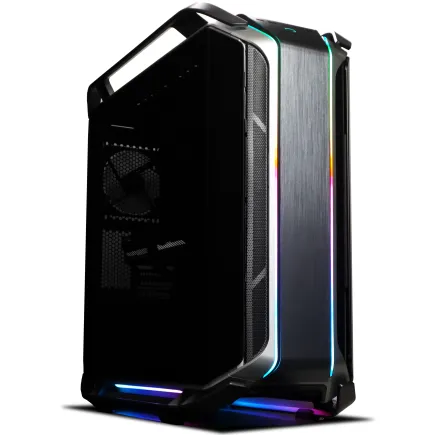
| 【ZEFT R60CB スペック】 | |
| CPU | AMD Ryzen7 9800X3D 8コア/16スレッド 5.20GHz(ブースト)/4.70GHz(ベース) |
| グラフィックボード | Radeon RX 7800XT (VRAM:16GB) |
| メモリ | 32GB DDR5 (16GB x2枚 Micron製) |
| ストレージ | SSD 1TB (m.2 nVMe READ/WRITE:7250Gbps/6900Gbps WD製) |
| ケース | CoolerMaster COSMOS C700M |
| CPUクーラー | 水冷 240mmラジエータ CoolerMaster製 水冷CPUクーラー ML 240 Core II Black |
| マザーボード | AMD B650 チップセット ASRock製 B650M Pro X3D WiFi |
| 電源ユニット | 850W 80Plus GOLD認証 電源ユニット (CWT製) |
| 無線LAN | Wi-Fi 6E (IEEE802.11ax/11ad/11ac/11n/11a/11g/11b) |
| BlueTooth | BlueTooth 5 |
| 光学式ドライブ | DVDスーパーマルチドライブ (内蔵) |
| OS | Microsoft Windows 11 Home |
自作PCのメリットと注意点
自作PCの魅力は、完全に自分好みの構成を実現できる自由度と、パーツ選びから組み立てまでのプロセスを楽しめる点にあります。
BTOパソコンでは選択できないニッチなパーツや、特定のメーカーにこだわった構成も可能ですし、将来的なアップグレードも自分のペースで行えます。
パーツの知識が深まることで、トラブル時の対処能力も向上し、長期的にはメンテナンスコストを抑えられる可能性もあるのです。
ただし自作PCには相応のリスクも存在します。
パーツの相性問題で起動しない、静電気でパーツを破損させる、CPUクーラーの取り付けミスで冷却不良を起こすといったトラブルは、初心者にとって大きなストレスになってしまいますよね。
また、パーツごとに保証期間が異なるため、トラブル時の対応が複雑になる場合もあります。
自作PCに挑戦するなら、事前に組み立て動画を複数視聴し、静電気対策や配線の基本を学んでおくことが重要でしょう。
30万円台での最適な選択
自作PCでは個別にパーツを購入するため、セール時期を狙えば安く組める可能性もありますが、Windowsライセンスの購入費用や工具の準備、組み立てに失敗した際のリスクを考慮すると、BTOパソコンの安心感は大きな価値を持ちます。
特に初めてのゲーミングPCなら、BTOパソコンで経験を積んでから、2台目以降で自作に挑戦する方が失敗のリスクを抑えられるのです。
ただし自作PCには、パーツ選びの楽しさや組み立ての達成感という、金銭では測れない価値があります。
予算に余裕があるなら、最初はBTOパソコンを購入し、後からパーツを交換していくことで、徐々に自作の知識を身につけていく方法も効果的です。
30万円台ゲーミングPCの具体的な構成例

ゲーム特化型の最強構成
ゲーミング性能を最優先した構成では、CPUにRyzen 7 9800X3D、グラフィックボードにGeForce RTX5070Ti、メモリにDDR5-5600 32GB、ストレージにGen.4 SSD 2TBを組み合わせることで、現行タイトルを最高設定で快適にプレイできる最強のシステムを構築できます。
この構成なら、Cyberpunk 2077のレイトレーシング最高設定でも60fps以上を維持できますし、Apex LegendsやVALORANTでは240fps以上の高フレームレートを安定して出力できるのです。
CPUクーラーは空冷でDEEPCOOLのAK620を選べば、静音性と冷却性能を両立できます。
電源ユニットは850W以上の80 PLUS Gold認証モデルを選び、将来的なアップグレードにも対応できる余裕を持たせておくことが重要でしょう。
| パーツ | 製品名 | 価格目安 |
|---|---|---|
| CPU | AMD Ryzen 7 9800X3D | 約68,000円 |
| グラフィックボード | GeForce RTX5070Ti | 約110,000円 |
| メモリ | DDR5-5600 32GB | 約18,000円 |
| ストレージ | Gen.4 SSD 2TB | 約22,000円 |
| CPUクーラー | DEEPCOOL AK620 | 約8,000円 |
| マザーボード | AMD X870チップセット | 約28,000円 |
| 電源ユニット | 850W 80 PLUS Gold | 約15,000円 |
| ケース | DEEPCOOL CH510 | 約12,000円 |
| OS | Windows 11 Home | 約18,000円 |
| 合計 | – | 約299,000円 |
バランス重視のオールラウンド構成
この構成なら、ゲーム配信中でもフレームレートの低下を最小限に抑えられますし、動画編集でもストレスのない作業速度を実現できます。
Core Ultra 7 265KのNPUがAI処理を加速するため、画像生成AIやボイスチェンジャーといったツールも快適に動作するのです。
CPUクーラーは水冷でDEEPCOOLのLT720を選択し、280mmラジエーターによる高い冷却性能を確保します。
ケースはNZXTのH9 Flowを選び、ピラーレス構造による美しい見た目と、優れたエアフローを両立させます。
| パーツ | 製品名 | 価格目安 |
|---|---|---|
| CPU | Intel Core Ultra 7 265K | 約58,000円 |
| グラフィックボード | GeForce RTX5070 | 約88,000円 |
| メモリ | DDR5-5600 32GB | 約18,000円 |
| ストレージ | Gen.4 SSD 2TB | 約22,000円 |
| CPUクーラー | DEEPCOOL LT720 | 約18,000円 |
| マザーボード | Intel Z890チップセット | 約32,000円 |
| 電源ユニット | 750W 80 PLUS Gold | 約13,000円 |
| ケース | NZXT H9 Flow | 約28,000円 |
| OS | Windows 11 Home | 約18,000円 |
| 合計 | – | 約295,000円 |
コスパ最強の実用構成
CPUクーラーはサイズの虎徹Mark IIIを選び、コストを抑えつつ十分な冷却性能を確保します。
電源ユニットは750W 80 PLUS Bronze認証モデルでもコストを抑えられますが、長期的な信頼性を考えるとGold認証モデルを選んでおいた方が安心でしょう。
この構成なら、将来的にグラフィックボードだけをアップグレードすることで、さらなる性能向上も容易に実現できます。
| パーツ | 製品名 | 価格目安 |
|---|---|---|
| CPU | AMD Ryzen 7 9700X | 約48,000円 |
| グラフィックボード | Radeon RX 9070XT | 約95,000円 |
| メモリ | DDR5-5600 32GB | 約18,000円 |
| ストレージ | Gen.4 SSD 2TB | 約22,000円 |
| CPUクーラー | サイズ 虎徹Mark III | 約5,000円 |
| マザーボード | AMD B850チップセット | 約22,000円 |
| 電源ユニット | 750W 80 PLUS Gold | 約13,000円 |
| ケース | COOLER MASTER TD500 Mesh | 約10,000円 |
| OS | Windows 11 Home | 約18,000円 |
| 合計 | – | 約251,000円 |
購入後に必ずやるべき初期設定
BIOSとドライバの最適化
BIOSの更新により、CPUの性能が向上したり、メモリの互換性が改善されたりすることが分かっています。
特にRyzen 9000シリーズやCore Ultra 200シリーズは、発売後もBIOSアップデートによる性能改善が継続的に行われているため、最新版を適用することで購入時よりも高い性能を引き出せるのです。
グラフィックボードのドライバも、GeForce ExperienceやAMD Adrenalin Softwareを使って最新版にアップデートしましょう。
XMPとRESIZABLE BARの有効化
メモリの性能を最大限に引き出すには、BIOSでXMP(Extreme Memory Profile)またはEXPO(Extended Profiles for Overclocking)を有効化する必要があります。
この設定を行わないと、DDR5-5600のメモリを購入してもDDR5-4800の速度でしか動作せず、本来の性能を発揮できません。
BIOSの設定画面でXMPまたはEXPOのプロファイルを選択するだけで、メモリが定格速度で動作するようになり、ゲームのフレームレートが向上します。
RESIZABLE BAR(またはSmart Access Memory)も必ず有効化しておきたい機能です。
この機能を有効にすることで、CPUがグラフィックボードのVRAM全体に一度にアクセスできるようになり、特にオープンワールドゲームや高解像度テクスチャを使用するタイトルで性能向上が期待できます。
温度とフレームレートのモニタリング設定
ゲーミングPCの健全性を維持するには、温度とフレームレートを常時モニタリングできる環境を整えておくことが特に重要。
なぜなら、異常な温度上昇や性能低下を早期に発見できるからです。
MSI AfterburnerやHWiNFO64といったツールを使えば、CPUとGPUの温度、使用率、クロック周波数、ファン回転数などをリアルタイムで確認できます。
これらの情報をゲーム画面にオーバーレイ表示させることで、プレイ中でも状態を把握できるのです。
長く使い続けるためのメンテナンスと拡張
定期的な清掃で性能を維持
ケース内にホコリが溜まると、ファンの回転効率が低下し、冷却性能が著しく悪化してしまいますよね。
特にグラフィックボードのヒートシンクやCPUクーラーのフィンにホコリが詰まると、温度が10度以上上昇する場合もあり、性能低下やパーツの寿命短縮につながります。
清掃にはエアダスターを使用し、ケースファン、CPUクーラー、グラフィックボード、電源ユニットの吸気口を重点的に掃除しましょう。
年に1回程度は、サーマルグリスの塗り直しも検討すると、CPUの温度をさらに下げられます。
将来のアップグレード計画
最初にアップグレードを検討すべきは、ストレージの増設です。
ゲームのインストール数が増えて容量不足を感じたら、2TBのSSDを追加することで、アンインストールの手間なく多数のタイトルを保持できます。
M.2スロットが空いていればGen.4 SSDを追加し、空いていなければSATA SSDを増設する方法もあります。
次にアップグレードを考えるべきは、メモリの増設です。
動画編集やAI画像生成を本格的に行うようになったら、32GBから64GBへの増設を検討しましょう。
電源ユニットとマザーボードの重要性
アップグレードを前提にシステムを構築する場合、電源ユニットとマザーボードは最初から余裕のあるスペックを選んでおくことが賢明です。
電源ユニットは、現在の構成で必要な容量より150Wから200W程度余裕を持たせておくことで、将来的にハイエンドグラフィックボードへのアップグレードにも対応できます。
80 PLUS Gold以上の認証を受けた製品なら、変換効率が高く電気代の節約にもつながるのです。
マザーボードは、M.2スロットの数やPCIeスロットの配置、VRMの品質が長期的な拡張性に影響します。
VRMの品質が高いマザーボードなら、CPUのオーバークロックにも対応できますし、長時間の高負荷動作でも安定性を維持できるでしょう。
よくある質問
30万円台でRTX5080は搭載できますか
RTX5080は単体で15万円から18万円程度するため、残りの予算でCPU、メモリ、ストレージ、マザーボード、電源、ケース、OSを揃えると、どうしても品質の低いパーツを選ばざるを得なくなってしまいますよね。
ゲーム配信には何が必要ですか
Core Ultra 7 265KやRyzen 7 9800X3Dなら、ゲームと配信を同時に行ってもフレームレートの低下を最小限に抑えられます。
4K解像度でゲームをするには何が必要ですか
4K解像度で快適にゲームをプレイするには、グラフィックボードの性能が最も重要です。
RTX5070Ti以上のグラフィックボードなら、DLSS 4を活用することで多くのタイトルを60fps以上で動作させられます。
ただし、レイトレーシングを最高設定で有効にすると、RTX5080やRTX5090クラスの性能が必要になる場合もあります。
BTOパソコンのカスタマイズで優先すべき項目は何ですか
グラフィックボードは性能に直結するため、予算の許す限り上位モデルを選ぶことで、長期間快適にゲームをプレイできます。
ストレージは、標準構成が500GBや1TBの場合が多いため、2TB以上に増量しておくと容量不足に悩まされません。
自作PCで失敗しないためのポイントは何ですか
自作PCで失敗しないためには、パーツの相性確認と静電気対策が最も重要です。
CPUとマザーボードのソケット形状、メモリの規格、電源容量の余裕を事前に確認し、PCパーツショップの相性保証を利用することで、起動しないリスクを大幅に減らせます。