
10万円台で本当に満足できるゲーミングPCは存在するのか
予算10万円台という現実的なライン
実際のところ、この価格帯は初めてゲーミングPCを購入する層にとって最も現実的な予算ラインとなっています。
10万円台前半から後半まで含めると、実は驚くほど選択肢が広がり、フルHD環境で快適にゲームをプレイできる構成が手に入るのです。
この記事では10万円から19万円台までを対象に、最もコストパフォーマンスに優れた構成を徹底的に解説していきます。
なぜ今10万円台のゲーミングPCが狙い目なのか
グラフィックボード市場の変化により、10万円台のゲーミングPCは以前よりも格段に性能が向上しています。
GeForce RTX 50シリーズやRadeon RX 90シリーズといった最新世代のエントリー~ミドルクラスGPUが登場したことで、限られた予算内でも最新技術の恩恵を受けられるようになりました。
特にDLSS 4やFSR 4といったAIアップスケーリング技術の進化は、実質的なゲーミング性能を大幅に引き上げることに成功しています。
これは10万円台という予算制約がある中で、非常に大きなアドバンテージとなっています。
10万円台ゲーミングPCの核心部分

グラフィックボードの選択が全てを決める
ゲーミングPCにおいて最も重要なパーツは間違いなくグラフィックボードです。
10万円台という予算の中で、グラフィックボードに全体の40~50%の予算を割り当てるのが最適解となります。
現在の市場で10万円台のゲーミングPCに最適なグラフィックボードは、GeForce RTX 5060TiまたはRadeon RX 9060XTになります。
一方のRX 9060XTは、FSR 4の機械学習ベースのアップスケーリングにより、コストパフォーマンスに優れた選択肢となっているのです。
最新グラフィックボード(VGA)性能一覧
| GPU型番 | VRAM | 3DMarkスコア TimeSpy |
3DMarkスコア FireStrike |
TGP | 公式 URL |
価格com URL |
|---|---|---|---|---|---|---|
| GeForce RTX 5090 | 32GB | 48952 | 102087 | 575W | 公式 | 価格 |
| GeForce RTX 5080 | 16GB | 32323 | 78189 | 360W | 公式 | 価格 |
| Radeon RX 9070 XT | 16GB | 30314 | 66860 | 304W | 公式 | 価格 |
| Radeon RX 7900 XTX | 24GB | 30237 | 73535 | 355W | 公式 | 価格 |
| GeForce RTX 5070 Ti | 16GB | 27309 | 69032 | 300W | 公式 | 価格 |
| Radeon RX 9070 | 16GB | 26648 | 60329 | 220W | 公式 | 価格 |
| GeForce RTX 5070 | 12GB | 22068 | 56885 | 250W | 公式 | 価格 |
| Radeon RX 7800 XT | 16GB | 20026 | 50558 | 263W | 公式 | 価格 |
| Radeon RX 9060 XT 16GB | 16GB | 16649 | 39431 | 145W | 公式 | 価格 |
| GeForce RTX 5060 Ti 16GB | 16GB | 16080 | 38257 | 180W | 公式 | 価格 |
| GeForce RTX 5060 Ti 8GB | 8GB | 15942 | 38033 | 180W | 公式 | 価格 |
| Arc B580 | 12GB | 14718 | 34972 | 190W | 公式 | 価格 |
| Arc B570 | 10GB | 13817 | 30905 | 150W | 公式 | 価格 |
| GeForce RTX 5060 | 8GB | 13274 | 32409 | 145W | 公式 | 価格 |
| Radeon RX 7600 | 8GB | 10880 | 31790 | 165W | 公式 | 価格 |
| GeForce RTX 4060 | 8GB | 10708 | 28628 | 115W | 公式 | 価格 |
CPUは何を選ぶべきか
グラフィックボードの次に重要なのがCPUの選択。
10万円台のゲーミングPCでは、Core Ultra 5 235FまたはRyzen 5 9600が最もバランスの取れた選択となります。
これらのCPUは価格を抑えながらも、現代のゲームが要求する処理能力を十分に満たしているからです。
NPUを統合しているため、将来的なAI機能の活用も見込めるのが魅力的。
一方のRyzen 5 9600は、Zen5アーキテクチャの恩恵を受けて、マルチスレッド性能が高く、ゲーム配信や動画編集といった用途にも対応できる懐の深さがあります。
特にRyzen 7 9700Xはコストパフォーマンスが非常に高く、15万円台後半から19万円台の構成では積極的に選びたいCPUです。
最新CPU性能一覧
| 型番 | コア数 | スレッド数 | 定格クロック | 最大クロック | Cineスコア Multi |
Cineスコア Single |
公式 URL |
価格com URL |
|---|---|---|---|---|---|---|---|---|
| Core Ultra 9 285K | 24 | 24 | 3.20GHz | 5.70GHz | 43294 | 2470 | 公式 | 価格 |
| Ryzen 9 9950X | 16 | 32 | 4.30GHz | 5.70GHz | 43046 | 2273 | 公式 | 価格 |
| Ryzen 9 9950X3D | 16 | 32 | 4.30GHz | 5.70GHz | 42072 | 2264 | 公式 | 価格 |
| Core i9-14900K | 24 | 32 | 3.20GHz | 6.00GHz | 41361 | 2362 | 公式 | 価格 |
| Ryzen 9 7950X | 16 | 32 | 4.50GHz | 5.70GHz | 38815 | 2082 | 公式 | 価格 |
| Ryzen 9 7950X3D | 16 | 32 | 4.20GHz | 5.70GHz | 38739 | 2053 | 公式 | 価格 |
| Core Ultra 7 265K | 20 | 20 | 3.30GHz | 5.50GHz | 37498 | 2360 | 公式 | 価格 |
| Core Ultra 7 265KF | 20 | 20 | 3.30GHz | 5.50GHz | 37498 | 2360 | 公式 | 価格 |
| Core Ultra 9 285 | 24 | 24 | 2.50GHz | 5.60GHz | 35859 | 2202 | 公式 | 価格 |
| Core i7-14700K | 20 | 28 | 3.40GHz | 5.60GHz | 35717 | 2239 | 公式 | 価格 |
| Core i9-14900 | 24 | 32 | 2.00GHz | 5.80GHz | 33958 | 2213 | 公式 | 価格 |
| Ryzen 9 9900X | 12 | 24 | 4.40GHz | 5.60GHz | 33095 | 2242 | 公式 | 価格 |
| Core i7-14700 | 20 | 28 | 2.10GHz | 5.40GHz | 32725 | 2106 | 公式 | 価格 |
| Ryzen 9 9900X3D | 12 | 24 | 4.40GHz | 5.50GHz | 32614 | 2198 | 公式 | 価格 |
| Ryzen 9 7900X | 12 | 24 | 4.70GHz | 5.60GHz | 29426 | 2044 | 公式 | 価格 |
| Core Ultra 7 265 | 20 | 20 | 2.40GHz | 5.30GHz | 28708 | 2160 | 公式 | 価格 |
| Core Ultra 7 265F | 20 | 20 | 2.40GHz | 5.30GHz | 28708 | 2160 | 公式 | 価格 |
| Core Ultra 5 245K | 14 | 14 | 3.60GHz | 5.20GHz | 25599 | 0 | 公式 | 価格 |
| Core Ultra 5 245KF | 14 | 14 | 3.60GHz | 5.20GHz | 25599 | 2180 | 公式 | 価格 |
| Ryzen 7 9700X | 8 | 16 | 3.80GHz | 5.50GHz | 23221 | 2217 | 公式 | 価格 |
| Ryzen 7 9800X3D | 8 | 16 | 4.70GHz | 5.40GHz | 23209 | 2096 | 公式 | 価格 |
| Core Ultra 5 235 | 14 | 14 | 3.40GHz | 5.00GHz | 20977 | 1863 | 公式 | 価格 |
| Ryzen 7 7700 | 8 | 16 | 3.80GHz | 5.30GHz | 19620 | 1941 | 公式 | 価格 |
| Ryzen 7 7800X3D | 8 | 16 | 4.50GHz | 5.40GHz | 17834 | 1820 | 公式 | 価格 |
| Core i5-14400 | 10 | 16 | 2.50GHz | 4.70GHz | 16139 | 1782 | 公式 | 価格 |
| Ryzen 5 7600X | 6 | 12 | 4.70GHz | 5.30GHz | 15377 | 1986 | 公式 | 価格 |
10万円台前半(10~14万円)の最強構成
パソコン おすすめモデル4選
パソコンショップSEVEN SR-ar9-9260B/S9

| 【SR-ar9-9260B/S9 スペック】 | |
| CPU | AMD Ryzen9 9900X 12コア/24スレッド 5.60GHz(ブースト)/4.40GHz(ベース) |
| メモリ | 16GB DDR5 (16GB x1枚 クルーシャル製) |
| ストレージ | SSD 1TB (m.2 nVMe READ/WRITE:7250Gbps/6900Gbps WD製) |
| ケース | Thermaltake S100 TG |
| CPUクーラー | 空冷 DeepCool製 空冷CPUクーラー AK400 |
| マザーボード | AMD B850 チップセット ASRock製 B850M-X WiFi R2.0 |
| 電源ユニット | 650W 80Plus BRONZE認証 電源ユニット (COUGAR製) |
| 無線LAN | Wi-Fi 6E (IEEE802.11ax/11ad/11ac/11n/11a/11g/11b) |
| BlueTooth | BlueTooth 5 |
| 光学式ドライブ | DVDスーパーマルチドライブ (外付け) |
| OS | Microsoft Windows 11 Home |
パソコンショップSEVEN ZEFT R60GO
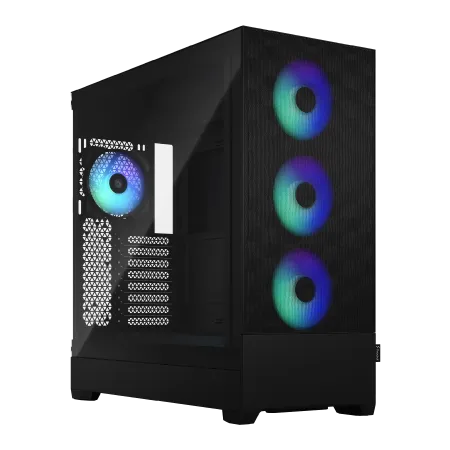
| 【ZEFT R60GO スペック】 | |
| CPU | AMD Ryzen9 9950X 16コア/32スレッド 5.70GHz(ブースト)/4.30GHz(ベース) |
| グラフィックボード | GeForce RTX5060 (VRAM:8GB) |
| メモリ | 16GB DDR5 (16GB x1枚 クルーシャル製) |
| ストレージ | SSD 1TB (m.2 nVMe READ/WRITE:7250Gbps/6900Gbps WD製) |
| ケース | Fractal Design Pop XL Air RGB TG |
| CPUクーラー | 水冷 240mmラジエータ CoolerMaster製 水冷CPUクーラー ML 240 Core II Black |
| マザーボード | AMD B850 チップセット ASRock製 B850M-X WiFi R2.0 |
| 電源ユニット | 650W 80Plus BRONZE認証 電源ユニット (COUGAR製) |
| 無線LAN | Wi-Fi 6E (IEEE802.11ax/11ad/11ac/11n/11a/11g/11b) |
| BlueTooth | BlueTooth 5 |
| 光学式ドライブ | DVDスーパーマルチドライブ (内蔵) |
| OS | Microsoft Windows 11 Home |
パソコンショップSEVEN ZEFT R67C

| 【ZEFT R67C スペック】 | |
| CPU | AMD Ryzen7 7700 8コア/16スレッド 5.30GHz(ブースト)/3.80GHz(ベース) |
| グラフィックボード | GeForce RTX5060Ti 16GB (VRAM:16GB) |
| メモリ | 16GB DDR5 (16GB x1枚 クルーシャル製) |
| ストレージ | SSD 1TB (m.2 nVMe READ/WRITE:5000Gbps/3900Gbps KIOXIA製) |
| ケース | DeepCool CH160 PLUS Black |
| マザーボード | AMD B850 チップセット ASRock製 B850M-X WiFi R2.0 |
| 電源ユニット | 650W 80Plus BRONZE認証 電源ユニット (COUGAR製) |
| 無線LAN | Wi-Fi 6E (IEEE802.11ax/11ad/11ac/11n/11a/11g/11b) |
| BlueTooth | BlueTooth 5 |
| OS | Microsoft Windows 11 Home |
パソコンショップSEVEN ZEFT Z55DX

| 【ZEFT Z55DX スペック】 | |
| CPU | Intel Core i5 14400F 10コア/16スレッド 4.70GHz(ブースト)/2.50GHz(ベース) |
| グラフィックボード | GeForce RTX5070Ti (VRAM:16GB) |
| メモリ | 32GB DDR5 (16GB x2枚 Micron製) |
| ストレージ | SSD 1TB (m.2 nVMe READ/WRITE:7250Gbps/6900Gbps WD製) |
| ケース | ASUS Prime AP201 Tempered Glass ホワイト |
| CPUクーラー | 空冷 DeepCool製 空冷CPUクーラー AK400 DIGITAL WH |
| マザーボード | intel B760 チップセット ASRock製 B760M Pro RS WiFi |
| 電源ユニット | 850W 80Plus GOLD認証 電源ユニット (CWT製) |
| 無線LAN | Wi-Fi 6E (IEEE802.11ax/11ad/11ac/11n/11a/11g/11b) |
| BlueTooth | BlueTooth 5 |
| 光学式ドライブ | DVDスーパーマルチドライブ (外付け) |
| OS | Microsoft Windows 11 Home |
予算10~14万円で実現できる性能
重要なのは、将来的なアップグレードを見据えた賢い選択をすることです。
最も重要なグラフィックボードには、GeForce RTX 5060またはRadeon RX 9060XTを選択します。
RTX 5060は約4万円から5万円程度、RX 9060XTも同価格帯で入手可能。
どちらもフルHD環境でのゲーミングには十分な性能を持っており、DLSS 4やFSR 4といった最新技術により、設定次第では高フレームレートも狙えるのです。
具体的なパーツ構成の内訳
CPUはCore Ultra 5 235FまたはRyzen 5 9600を選択。
価格は2万円から3万円程度となります。
メモリはDDR5-5600の16GBが現実的な選択。
ストレージはPCIe Gen.4 SSDの1TBを選びましょう。
Gen.5 SSDは価格が高く、この予算帯では優先度が低いといえます。
CPUクーラーは標準的な空冷クーラーで問題ありません。
Core Ultra 5やRyzen 5は発熱が抑えられているため、高価な水冷クーラーは必要ないのです。
電源ユニットは550W~650Wの80PLUS Bronze以上を選択。
ケースはエアフローを重視したスタンダードなモデルで十分です。
DEEPCOOLやCOOLER MASTERといったメーカーのエントリーモデルなら、3,000円から5,000円程度で入手できます。
| パーツ | 推奨モデル | 価格目安 |
|---|---|---|
| GPU | GeForce RTX 5060 / Radeon RX 9060XT | 40,000~50,000円 |
| CPU | Core Ultra 5 235F / Ryzen 5 9600 | 20,000~30,000円 |
| メモリ | DDR5-5600 16GB | 8,000~12,000円 |
| ストレージ | PCIe Gen.4 SSD 1TB | 10,000~15,000円 |
| マザーボード | B860 / B850 | 15,000~20,000円 |
| 電源 | 550W~650W 80PLUS Bronze | 8,000~12,000円 |
| ケース | スタンダードモデル | 5,000~8,000円 |
| CPUクーラー | 空冷クーラー | 3,000~5,000円 |
この構成で遊べるゲームの実例
この構成であれば、Apex LegendsやVALORANTといった競技性の高いFPSゲームを、フルHD解像度で100fps以上の高フレームレートで楽しめます。
Fortniteも高設定で快適にプレイ可能。
ストーリー重視のゲームであれば、サイバーパンク2077やエルデンリングといったタイトルも、DLSS 4やFSR 4を活用することで60fps前後の快適なフレームレートが維持できるのです。
ただし、最高設定でレイトレーシングを有効にした状態では、フレームレートが大きく低下する場合もあります。
この価格帯では、設定の調整が必要になる場面があることは理解しておく必要があるでしょう。
人気PCゲームタイトル一覧
| ゲームタイトル | 発売日 | 推奨スペック | 公式 URL |
Steam URL |
|---|---|---|---|---|
| Street Fighter 6 / ストリートファイター6 | 2023/06/02 | プロセッサー: Core i7 8700 / Ryzen 5 3600
グラフィック: RTX2070 / Radeon RX 5700XT メモリー: 16 GB RAM |
公式 | steam |
| Monster Hunter Wilds
/ モンスターハンターワイルズ |
2025/02/28 | プロセッサー:Core i5-11600K / Ryzen 5 3600X
グラフィック: GeForce RTX 2070/ RTX 4060 / Radeon RX 6700XT メモリー: 16 GB RAM |
公式 | steam |
| Apex Legends
/ エーペックスレジェンズ |
2020/11/05 | プロセッサー: Ryzen 5 / Core i5
グラフィック: Radeon R9 290/ GeForce GTX 970 メモリー: 8 GB RAM |
公式 | steam |
| ロマンシング サガ2
リベンジオブザセブン |
2024/10/25 | プロセッサー: Core i5-6400 / Ryzen 5 1400
グラフィック:GeForce GTX 1060 / Radeon RX 570 メモリ: 8 GB RAM |
公式 | steam |
| 黒神話:悟空 | 2024/08/20 | プロセッサー: Core i7-9700 / Ryzen 5 5500
グラフィック: GeForce RTX 2060 / Radeon RX 5700 XT / Arc A750 |
公式 | steam |
| メタファー:リファンタジオ | 2024/10/11 | プロセッサー: Core i5-7600 / Ryzen 5 2600
グラフィック:GeForce GTX 970 / Radeon RX 480 / Arc A380 メモリ: 8 GB RAM |
公式 | steam |
| Call of Duty: Black Ops 6 | 2024/10/25 | プロセッサー:Core i7-6700K / Ryzen 5 1600X
グラフィック: GeForce RTX 3060 / GTX 1080Ti / Radeon RX 6600XT メモリー: 12 GB RAM |
公式 | steam |
| ドラゴンボール Sparking! ZERO | 2024/10/11 | プロセッサー: Core i7-9700K / Ryzen 5 3600
グラフィック:GeForce RTX 2060 / Radeon RX Vega 64 メモリ: 16 GB RAM |
公式 | steam |
| ELDEN RING SHADOW OF THE ERDTREE | 2024/06/21 | プロセッサー: Core i7-8700K / Ryzen 5 3600X
グラフィック: GeForce GTX 1070 / RADEON RX VEGA 56 メモリー: 16 GB RAM |
公式 | steam |
| ファイナルファンタジーXIV
黄金のレガシー |
2024/07/02 | プロセッサー: Core i7-9700
グラフィック: GeForce RTX 2060 / Radeon RX 5600 XT メモリー: 16 GB RAM |
公式 | steam |
| Cities: Skylines II | 2023/10/25 | プロセッサー:Core i5-12600K / Ryzen 7 5800X
グラフィック: GeForce RTX 3080 | RadeonRX 6800 XT メモリー: 16 GB RAM |
公式 | steam |
| ドラゴンズドグマ 2 | 2024/03/21 | プロセッサー: Core i7-10700 / Ryzen 5 3600X
グラフィック GeForce RTX 2080 / Radeon RX 6700 メモリー: 16 GB |
公式 | steam |
| サイバーパンク2077:仮初めの自由 | 2023/09/26 | プロセッサー: Core i7-12700 / Ryzen 7 7800X3D
グラフィック: GeForce RTX 2060 SUPER / Radeon RX 5700 XT メモリー: 16 GB RAM |
公式 | steam |
| ホグワーツ・レガシー | 2023/02/11 | プロセッサー: Core i7-8700 / Ryzen 5 3600
グラフィック: GeForce 1080 Ti / Radeon RX 5700 XT メモリー: 16 GB RAM |
公式 | steam |
| TEKKEN 8 / 鉄拳8 | 2024/01/26 | プロセッサー: Core i7-7700K / Ryzen 5 2600
グラフィック: GeForce RTX 2070/ Radeon RX 5700 XT メモリー: 16 GB RAM |
公式 | steam |
| Palworld / パルワールド | 2024/01/19 | プロセッサー: Core i9-9900K
グラフィック: GeForce RTX 2070 メモリー: 32 GB RAM |
公式 | steam |
| オーバーウォッチ 2 | 2023/08/11 | プロセッサー:Core i7 / Ryzen 5
グラフィック: GeForce GTX 1060 / Radeon RX 6400 メモリー: 8 GB RAM |
公式 | steam |
| Monster Hunter RISE: Sunbreak
/ モンスターハンターライズ:サンブレイク |
2022/01/13 | プロセッサー:Core i5-4460 / AMD FX-8300
グラフィック: GeForce GTX 1060 / Radeon RX 570 メモリー: 8 GB RAM |
公式 | steam |
| BIOHAZARD RE:4 | 2023/03/24 | プロセッサー: Ryzen 5 3600 / Core i7 8700
グラフィック: Radeon RX 5700 / GeForce GTX 1070 メモリー: 16 GB RAM |
公式 | steam |
| デッドバイデイライト | 2016/06/15 | プロセッサー: Core i3 / AMD FX-8300
グラフィック: 4GB VRAM以上 メモリー: 8 GB RAM |
公式 | steam |
| Forza Horizon 5 | 2021/11/09 | プロセッサー: Core i5-8400 / Ryzen 5 1500X
グラフィック: GTX 1070 / Radeon RX 590 メモリー: 16 GB RAM |
公式 | steam |
10万円台中盤(15~17万円)の最強構成

ワンランク上の快適性を手に入れる
予算を15万円から17万円に引き上げると、ゲーミング体験が劇的に向上する黄金価格帯に到達します。
この価格帯こそが、10万円台で最もコストパフォーマンスに優れた選択といえるのです。
グラフィックボードをGeForce RTX 5060TiまたはRadeon RX 9070にアップグレードできます。

バランスの取れた全体構成
特にRyzen 7 9700Xはコストパフォーマンスが非常に高く、ゲーム配信や動画編集といったマルチタスク環境でも快適に動作するのです。
価格は4万円から5万円程度となります。
メモリは32GBへの増量が現実的になってきます。
DDR5-5600の32GBなら1万5千円から2万円程度で入手可能。
32GBあれば、ゲームをプレイしながらDiscordやブラウザを開いていても、メモリ不足に悩まされることはほとんどないでしょう。
ストレージも2TBへの増量を検討できます。
最近のゲームは100GBを超えるタイトルも珍しくないため、2TBあれば複数のゲームをインストールしたままにできて便利です。
CPUクーラーは、より冷却性能の高い空冷クーラーや、簡易水冷クーラーも選択肢に入ってきます。
Core Ultra 7やRyzen 7は性能が高い分、適切な冷却が重要。
DEEPCOOLやCorsairの簡易水冷クーラーなら、1万円から1万5千円程度で静音性と冷却性能を両立できます。
電源ユニットは650W~750Wの80PLUS Gold以上を選びたいところ。
効率が良く、長期的な電気代の節約にもつながります。
ケースも少し予算を上げて、エアフローに優れたモデルや、側面が強化ガラスになったモデルを選ぶと、所有する喜びも感じられるでしょう。
| パーツ | 推奨モデル | 価格目安 |
|---|---|---|
| GPU | GeForce RTX 5060Ti / Radeon RX 9070 | 60,000~70,000円 |
| CPU | Core Ultra 7 265F / Ryzen 7 9700X | 40,000~50,000円 |
| メモリ | DDR5-5600 32GB | 15,000~20,000円 |
| ストレージ | PCIe Gen.4 SSD 2TB | 18,000~25,000円 |
| マザーボード | B860 / B850 上位モデル | 20,000~25,000円 |
| 電源 | 650W~750W 80PLUS Gold | 12,000~18,000円 |
| ケース | 強化ガラスモデル | 8,000~12,000円 |
| CPUクーラー | 簡易水冷 / 高性能空冷 | 10,000~15,000円 |
この構成がもたらすゲーム体験
この構成なら、ほぼすべての最新ゲームをフルHD最高設定で快適にプレイできます。
Apex LegendsやVALORANTでは144fps以上の高フレームレートが安定して出せるため、競技性の高いプレイにも対応可能。
ストリートファイター6やTekken 8といった格闘ゲームも、遅延を感じることなく楽しめるのです。
WQHD解像度でのゲーミングも視野に入ってきます。
レイトレーシングを有効にしても、設定次第では十分に実用的なフレームレートが得られます。
パソコン おすすめモデル4選
パソコンショップSEVEN ZEFT R60SM
| 【ZEFT R60SM スペック】 | |
| CPU | AMD Ryzen7 9800X3D 8コア/16スレッド 5.20GHz(ブースト)/4.70GHz(ベース) |
| グラフィックボード | GeForce RTX5070 (VRAM:12GB) |
| メモリ | 64GB DDR5 (32GB x2枚 クルーシャル製) |
| ストレージ | SSD 1TB (m.2 nVMe READ/WRITE:7250Gbps/6900Gbps WD製) |
| ケース | ASUS Prime AP201 Tempered Glass ホワイト |
| CPUクーラー | 空冷 DeepCool製 空冷CPUクーラー AK400 DIGITAL WH |
| マザーボード | AMD B850 チップセット MSI製 PRO B850M-A WIFI |
| 電源ユニット | 750W 80Plus GOLD認証 電源ユニット (Silverstone製) |
| 無線LAN | Wi-Fi 6E (IEEE802.11ax/11ad/11ac/11n/11a/11g/11b) |
| BlueTooth | BlueTooth 5 |
| OS | Microsoft Windows 11 Home |
パソコンショップSEVEN ZEFT Z55HN

| 【ZEFT Z55HN スペック】 | |
| CPU | Intel Core Ultra9 285 24コア/24スレッド 5.60GHz(ブースト)/2.50GHz(ベース) |
| グラフィックボード | GeForce RTX5070Ti (VRAM:16GB) |
| メモリ | 64GB DDR5 (32GB x2枚 クルーシャル製) |
| ストレージ | SSD 2TB (m.2 nVMe READ/WRITE:7250Gbps/6900Gbps WD製) |
| ケース | NZXT H6 Flow White |
| CPUクーラー | 空冷 サイズ製 空冷CPUクーラー SCYTHE() MUGEN6 BLACK EDITION |
| マザーボード | intel B860 チップセット ASRock製 B860M Pro RS WiFi |
| 電源ユニット | 850W 80Plus GOLD認証 電源ユニット (Silverstone製) |
| 無線LAN | Wi-Fi 6E (IEEE802.11ax/11ad/11ac/11n/11a/11g/11b) |
| BlueTooth | BlueTooth 5 |
| OS | Microsoft Windows 11 Pro |
パソコンショップSEVEN ZEFT Z55WK

| 【ZEFT Z55WK スペック】 | |
| CPU | Intel Core Ultra7 265F 20コア/20スレッド 5.30GHz(ブースト)/2.40GHz(ベース) |
| グラフィックボード | GeForce RTX5070 (VRAM:12GB) |
| メモリ | 32GB DDR5 (32GB x1枚 クルーシャル製) |
| ストレージ | SSD 1TB (m.2 nVMe READ/WRITE:7250Gbps/6900Gbps WD製) |
| ケース | Thermaltake S200 TG ARGB Plus ホワイト |
| マザーボード | intel B860 チップセット ASRock製 B860M Pro RS WiFi |
| 電源ユニット | 850W 80Plus GOLD認証 電源ユニット (Silverstone製) |
| 無線LAN | Wi-Fi 6E (IEEE802.11ax/11ad/11ac/11n/11a/11g/11b) |
| BlueTooth | BlueTooth 5 |
| OS | Microsoft Windows 11 Home |
パソコンショップSEVEN ZEFT Z55EJ

| 【ZEFT Z55EJ スペック】 | |
| CPU | Intel Core Ultra7 265KF 20コア/20スレッド 5.50GHz(ブースト)/3.90GHz(ベース) |
| グラフィックボード | GeForce RTX5070Ti (VRAM:16GB) |
| メモリ | 32GB DDR5 (16GB x2枚 クルーシャル製) |
| ストレージ | SSD 2TB (m.2 nVMe READ/WRITE:7250Gbps/6900Gbps WD製) |
| ケース | Thermaltake S200 TG ARGB Plus ブラック |
| CPUクーラー | 水冷 240mmラジエータ CoolerMaster製 水冷CPUクーラー ML 240 Core II Black |
| マザーボード | intel B860 チップセット ASRock製 B860M Pro RS WiFi |
| 電源ユニット | 850W 80Plus GOLD認証 電源ユニット (CWT製) |
| 無線LAN | Wi-Fi 6E (IEEE802.11ax/11ad/11ac/11n/11a/11g/11b) |
| BlueTooth | BlueTooth 5 |
| 光学式ドライブ | DVDスーパーマルチドライブ (外付け) |
| OS | Microsoft Windows 11 Home |
10万円台後半(18~19万円)の最強構成

10万円台の限界に挑む
予算を18万円から19万円まで引き上げると、10万円台で実現できる最高峰の構成が手に入ります。
この価格帯になると、もはや妥協する部分はほとんどなく、ミドルハイクラスのゲーミングPCとして十分な性能を持つマシンが完成するのです。
グラフィックボードはGeForce RTX 5070またはRadeon RX 9070XTを選択できます。
RTX 5070は8万円から9万円程度、RX 9070XTも同価格帯。
妥協のない構成を実現
特にRyzen 7 9800X3Dは、3D V-Cacheの恩恵により、ゲーミング性能が非常に高く、10万円台で組める構成としては最高峰のCPU選択といえるでしょう。
価格は5万円から6万円程度となります。
メモリは32GBが標準となり、より高速なDDR5-6000やDDR5-6400といった規格も選択肢に入ります。
ただし、ゲーミング用途ではDDR5-5600との体感差は小さいため、予算配分を考えると必須ではありません。
ストレージは2TBのPCIe Gen.4 SSDが標準となり、予算に余裕があればGen.5 SSDも検討できますが、発熱対策が必要になるため、コストパフォーマンスを考えるとGen.4で十分です。
CPUクーラーは、高性能な簡易水冷クーラーや、Noctuaといった高級空冷クーラーも選択できます。
特にRyzen 7 9800X3Dを選ぶ場合は、適切な冷却が性能を最大限引き出すために重要。
ケースは、NZXTやLian Liといったメーカーのピラーレスケースや、Fractal Designの木製パネルケースなど、デザイン性の高いモデルも選択肢に入ってきます。
見た目にもこだわりたい方には、これらのケースは所有する喜びを与えてくれるでしょう。
| パーツ | 推奨モデル | 価格目安 |
|---|---|---|
| GPU | GeForce RTX 5070 / Radeon RX 9070XT | 80,000~90,000円 |
| CPU | Core Ultra 7 265KF / Ryzen 7 9800X3D | 50,000~60,000円 |
| メモリ | DDR5-5600 32GB | 15,000~20,000円 |
| ストレージ | PCIe Gen.4 SSD 2TB | 18,000~25,000円 |
| マザーボード | Z890 / X870 | 25,000~35,000円 |
| 電源 | 750W~850W 80PLUS Gold/Platinum | 15,000~22,000円 |
| ケース | ピラーレス / 木製パネル | 12,000~18,000円 |
| CPUクーラー | 240mm簡易水冷 / 高級空冷 | 15,000~20,000円 |
この構成で到達できる領域
この構成であれば、WQHD解像度で最新ゲームを最高設定で快適にプレイできます。
Starfield、Hogwarts Legacy、The Last of Us Part Iといった重量級タイトルも、レイトレーシングを有効にした状態で60fps以上を維持できるのです。
4K解像度でも、DLSS 4のマルチフレーム生成やFSR 4を活用すれば、十分に実用的なフレームレートが得られます。
VRゲーミングにも対応できる性能を持っており、Meta Quest 3やPlayStation VR2といった最新VRヘッドセットとの組み合わせでも、快適なVR体験が楽しめるでしょう。
BTOパソコンと自作PCどちらを選ぶべきか

BTOパソコンのメリットとデメリット
BTOパソコンは、パーツ選びから組み立てまでを専門ショップが行ってくれるため、初心者でも安心して購入できます。
保証が充実しており、万が一のトラブル時にもサポートを受けられるのが最大のメリット。
特に初めてゲーミングPCを購入する方にとって、この安心感は非常に大きいでしょう。
また、BTOパソコンは動作確認済みの状態で届くため、届いたその日からすぐにゲームを始められます。
OSのインストールやドライバの設定といった面倒な作業も不要。
時間を節約したい方や、PC組み立ての知識がない方には、BTOパソコンが最適な選択となります。
また、パーツの選択肢がショップの取り扱い範囲に限定されるため、特定のメーカーやモデルにこだわりたい場合は、希望通りの構成にならない可能性もあります。
自作PCのメリットとデメリット
予算配分も完全に自分でコントロールできるため、重視する部分に予算を集中させ、妥協できる部分はコストを抑えるといった柔軟な構成が可能になります。
また、パーツの知識が身につくため、将来的なアップグレードやトラブルシューティングも自分で対応できるようになるのです。
PC組み立ての過程自体を楽しめる方にとっては、自作PCは単なる道具ではなく、趣味としての側面も持っています。
デメリットは、組み立てに失敗するリスクがあること。
パーツの相性問題や初期不良の切り分けなど、トラブル時の対応を自分で行う必要があります。
また、組み立てに必要な工具や知識を事前に準備する必要があり、初心者にはハードルが高いと感じられるかもしれません。

パソコン おすすめモデル5選
パソコンショップSEVEN ZEFT R60SZ
| 【ZEFT R60SZ スペック】 | |
| CPU | AMD Ryzen7 9800X3D 8コア/16スレッド 5.20GHz(ブースト)/4.70GHz(ベース) |
| グラフィックボード | GeForce RTX5070Ti (VRAM:16GB) |
| メモリ | 16GB DDR5 (16GB x1枚 クルーシャル製) |
| ストレージ | SSD 1TB (m.2 nVMe READ/WRITE:7250Gbps/6900Gbps WD製) |
| ケース | Thermaltake S200 TG ARGB Plus ホワイト |
| CPUクーラー | 空冷 DeepCool製 空冷CPUクーラー AK400 DIGITAL WH |
| マザーボード | AMD X870 チップセット GIGABYTE製 X870M AORUS ELITE WIFI7 ICE |
| 電源ユニット | 850W 80Plus GOLD認証 電源ユニット (Silverstone製) |
| 無線LAN | Wi-Fi 6E (IEEE802.11ax/11ad/11ac/11n/11a/11g/11b) |
| BlueTooth | BlueTooth 5 |
| OS | Microsoft Windows 11 Home |
パソコンショップSEVEN ZEFT R63W

| 【ZEFT R63W スペック】 | |
| CPU | AMD Ryzen7 9800X3D 8コア/16スレッド 5.20GHz(ブースト)/4.70GHz(ベース) |
| グラフィックボード | GeForce RTX5070Ti (VRAM:16GB) |
| メモリ | 32GB DDR5 (16GB x2枚 クルーシャル製) |
| ストレージ | SSD 1TB (m.2 nVMe READ/WRITE:7250Gbps/6900Gbps WD製) |
| ケース | CoolerMaster MasterFrame 600 Black |
| CPUクーラー | 空冷 DeepCool製 空冷CPUクーラー AK400 |
| マザーボード | AMD B850 チップセット GIGABYTE製 B850 AORUS ELITE WIFI7 |
| 電源ユニット | 850W 80Plus GOLD認証 電源ユニット (CWT製) |
| 無線LAN | Wi-Fi 6E (IEEE802.11ax/11ad/11ac/11n/11a/11g/11b) |
| BlueTooth | BlueTooth 5 |
| OS | Microsoft Windows 11 Home |
パソコンショップSEVEN ZEFT R60TP
| 【ZEFT R60TP スペック】 | |
| CPU | AMD Ryzen7 9800X3D 8コア/16スレッド 5.20GHz(ブースト)/4.70GHz(ベース) |
| グラフィックボード | GeForce RTX5070 (VRAM:12GB) |
| メモリ | 32GB DDR5 (32GB x1枚 クルーシャル製) |
| ストレージ | SSD 1TB (m.2 nVMe READ/WRITE:7250Gbps/6900Gbps WD製) |
| ケース | NZXT H6 Flow White |
| CPUクーラー | 空冷 DeepCool製 空冷CPUクーラー AK400 DIGITAL WH |
| マザーボード | AMD B850 チップセット ASRock製 B850M-X WiFi R2.0 |
| 電源ユニット | 750W 80Plus GOLD認証 電源ユニット (Silverstone製) |
| 無線LAN | Wi-Fi 6E (IEEE802.11ax/11ad/11ac/11n/11a/11g/11b) |
| BlueTooth | BlueTooth 5 |
| OS | Microsoft Windows 11 Home |
パソコンショップSEVEN ZEFT R65T
| 【ZEFT R65T スペック】 | |
| CPU | AMD Ryzen7 9700X 8コア/16スレッド 5.50GHz(ブースト)/3.80GHz(ベース) |
| グラフィックボード | GeForce RTX5070 (VRAM:12GB) |
| メモリ | 16GB DDR5 (16GB x1枚 クルーシャル製) |
| ストレージ | SSD 1TB (m.2 nVMe READ/WRITE:7250Gbps/6900Gbps WD製) |
| ケース | NZXT H6 Flow White |
| CPUクーラー | 空冷 DeepCool製 空冷CPUクーラー AK400 DIGITAL WH |
| マザーボード | AMD B850 チップセット ASRock製 B850M-X WiFi R2.0 |
| 電源ユニット | 750W 80Plus GOLD認証 電源ユニット (Silverstone製) |
| 無線LAN | Wi-Fi 6E (IEEE802.11ax/11ad/11ac/11n/11a/11g/11b) |
| BlueTooth | BlueTooth 5 |
| OS | Microsoft Windows 11 Home |
パソコンショップSEVEN ZEFT R60CB
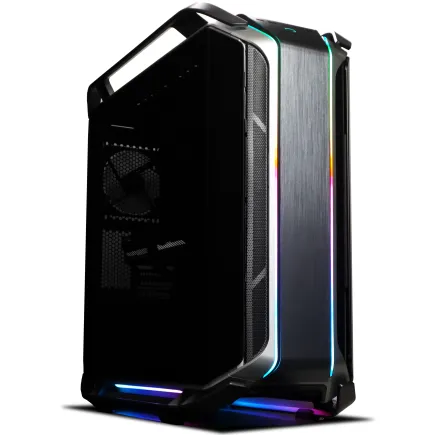
| 【ZEFT R60CB スペック】 | |
| CPU | AMD Ryzen7 9800X3D 8コア/16スレッド 5.20GHz(ブースト)/4.70GHz(ベース) |
| グラフィックボード | Radeon RX 7800XT (VRAM:16GB) |
| メモリ | 32GB DDR5 (16GB x2枚 Micron製) |
| ストレージ | SSD 1TB (m.2 nVMe READ/WRITE:7250Gbps/6900Gbps WD製) |
| ケース | CoolerMaster COSMOS C700M |
| CPUクーラー | 水冷 240mmラジエータ CoolerMaster製 水冷CPUクーラー ML 240 Core II Black |
| マザーボード | AMD B650 チップセット ASRock製 B650M Pro X3D WiFi |
| 電源ユニット | 850W 80Plus GOLD認証 電源ユニット (CWT製) |
| 無線LAN | Wi-Fi 6E (IEEE802.11ax/11ad/11ac/11n/11a/11g/11b) |
| BlueTooth | BlueTooth 5 |
| 光学式ドライブ | DVDスーパーマルチドライブ (内蔵) |
| OS | Microsoft Windows 11 Home |
結局どちらを選ぶべきか
特に10万円台という予算制約がある中では、BTOショップのセール品やキャンペーンを活用することで、自作PCと同等かそれ以下の価格で購入できる場合もあるのです。
一方、PC組み立ての経験がある方や、特定のパーツにこだわりたい方、将来的なアップグレードを見据えて知識を身につけたい方には、自作PCが適しています。
10万円台ゲーミングPCで避けるべき落とし穴

安さだけで選んではいけない
10万円台という予算制約がある中で、とにかく安いモデルを選んでしまうのは危険です。
特に注意が必要なのは、型落ちのパーツを使用した構成。
一見すると安く見えても、性能が時代遅れで、最新ゲームに対応できない可能性があります。
例えば、旧世代のグラフィックボードを搭載したモデルは、価格が安くても避けるべき。
DLSS 4やFSR 4といった最新技術に対応していないため、実質的なゲーミング性能が大きく劣ってしまいますよね。
必ず最新世代のパーツを使用した構成を選ぶことが、長期的な満足度につながります。
メモリとストレージをケチらない
10万円台という予算の中で、メモリやストレージを極端に削ってしまうのも避けたい選択。
特にメモリが8GBしかない構成は、現代のゲームでは明らかに不足しています。
最低でも16GB、できれば32GBを選びたいところです。
ストレージも500GB以下のモデルは避けましょう。
最近のゲームは1タイトルで100GB以上の容量を必要とすることも珍しくなく、500GBでは数本のゲームをインストールしただけで容量不足に陥ってしまいます。
最低でも1TB、予算が許せば2TBを選ぶことで、快適なゲーミング環境が維持できるのです。
電源ユニットの品質を軽視しない
電源ユニットは地味なパーツですが、PC全体の安定性を左右する重要な部品。
安価な電源ユニットは、効率が悪く発熱が大きいだけでなく、最悪の場合は故障時に他のパーツを巻き込んで破損させる可能性もあります。
最低でも80PLUS Bronze以上の認証を取得した、信頼できるメーカーの電源ユニットを選ぶことが重要。
CorsairやAntec、SilverStoneといった定評のあるメーカーの製品なら、安心して使用できるでしょう。
冷却性能を無視した構成
10万円台という予算の中で、CPUクーラーやケースのエアフローを軽視してしまうと、せっかくの高性能パーツも本来の性能を発揮できません。
特に夏場の高温環境では、冷却不足によるサーマルスロットリングが発生し、フレームレートが大きく低下する可能性があるのです。
CPUクーラーは、最低でもCPUに付属するリテールクーラーよりも性能の高いモデルを選びましょう。
3,000円から5,000円程度の投資で、冷却性能と静音性が大きく向上します。
ケースも、前面と背面にファンが搭載されたモデルを選ぶことで、適切なエアフローが確保できるでしょう。
10万円台ゲーミングPCの賢い買い方

セールとキャンペーンを活用する
BTOパソコンを購入する場合、セールやキャンペーンのタイミングを狙うことで、大幅に予算を節約できます。
多くのBTOショップでは、月末や四半期末、年末年始といったタイミングでセールを実施しており、通常価格から1万円から3万円程度安く購入できる場合もあるのです。
特に新モデルの発売直後は、旧モデルの在庫処分セールが行われることが多く、狙い目。
ただし、旧モデルといっても最新世代のパーツを使用している構成を選ぶことが重要です。
型落ちのパーツを使用したモデルは、いくら安くても避けるべきでしょう。
カスタマイズの優先順位を理解する
BTOパソコンを購入する際、カスタマイズオプションが豊富に用意されていますが、すべてをアップグレードする必要はありません。
優先順位を理解し、本当に必要な部分だけをカスタマイズすることで、予算を効率的に使えます。
最優先でカスタマイズすべきは、グラフィックボードとCPU。
次にメモリとストレージ。
保証とサポートの内容を確認する
標準保証は1年間のことが多いですが、有料で3年保証や5年保証に延長できるショップもあります。
初めてゲーミングPCを購入する方は、延長保証への加入を検討する価値があるでしょう。
また、サポートの対応時間や方法も重要。
電話サポートが平日のみのショップもあれば、土日祝日も対応しているショップもあります。
トラブル時にすぐに相談できる体制が整っているショップを選ぶことで、安心してPCを使用できるのです。
拡張性を考慮した選択
10万円台のゲーミングPCを購入する際は、将来的なアップグレードを見据えた選択も重要。
特にマザーボードのPCIeスロット数やメモリスロット数、電源ユニットの容量などは、後からのアップグレードに影響します。
例えば、メモリスロットが2つしかないマザーボードで16GB(8GB×2)を搭載している場合、32GBにアップグレードする際には既存のメモリを廃棄する必要があります。
一方、メモリスロットが4つあるマザーボードで16GB(8GB×2)を搭載していれば、追加で8GB×2を増設するだけで32GBにできるのです。
具体的なおすすめBTOパソコン構成例
予算別の推奨構成
10万円台前半(10~14万円)の構成では、以下のような組み合わせが最適解となります。
- GPU:GeForce RTX 5060またはRadeon RX 9060XT
- CPU:Core Ultra 5 235FまたはRyzen 5 9600
- メモリ:DDR5-5600 16GB
- ストレージ:PCIe Gen.4 SSD 1TB
- 電源:550W~650W 80PLUS Bronze
この構成なら、フルHD環境で多くのゲームを快適にプレイできます。
10万円台中盤(15~17万円)の構成では、以下のような組み合わせが推奨されます。
- GPU:GeForce RTX 5060TiまたはRadeon RX 9070
- CPU:Core Ultra 7 265FまたはRyzen 7 9700X
- メモリ:DDR5-5600 32GB
- ストレージ:PCIe Gen.4 SSD 2TB
- 電源:650W~750W 80PLUS Gold
この構成なら、WQHD解像度でのゲーミングも視野に入り、長期的に満足できる性能が得られるでしょう。
10万円台後半(18~19万円)の構成では、以下のような組み合わせが理想的です。
- GPU:GeForce RTX 5070またはRadeon RX 9070XT
- CPU:Core Ultra 7 265KFまたはRyzen 7 9800X3D
- メモリ:DDR5-5600 32GB
- ストレージ:PCIe Gen.4 SSD 2TB
- 電源:750W~850W 80PLUS Gold/Platinum
この構成なら、10万円台で実現できる最高峰の性能が手に入ります。
信頼できるBTOショップの選び方
大手BTOショップとしては、ドスパラ、マウスコンピューター、パソコン工房、TSUKUMOなどが有名です。
これらのショップは、豊富な実績と充実したサポート体制を持っており、初心者でも安心して購入できるでしょう。
特に注目したいのは、パーツメーカーの選択肢が豊富なショップ。
グラフィックボードやメモリ、ストレージなどで、複数のメーカーから選べるショップは、自分の好みに合わせたカスタマイズが可能です。
例えば、ストレージでWDやCrucial、キオクシアといった人気メーカーを選べるショップなら、品質面でも安心できます。
また、実店舗を持っているショップは、実際にPCを見て触れることができるため、購入前の不安を解消できます。
特に初めてゲーミングPCを購入する方は、実店舗で相談しながら選ぶのも良い選択でしょう。
10万円台ゲーミングPCの将来性
アップグレードの可能性
10万円台で購入したゲーミングPCも、適切なアップグレードを行うことで、長期間にわたって快適に使用できます。
最も効果的なアップグレードは、グラフィックボードの交換。
数年後に予算ができたタイミングで、より高性能なGPUに交換することで、最新ゲームにも対応できるようになるのです。
次に効果的なのは、メモリの増設。
16GBから32GBへのアップグレードは、マルチタスク環境での快適性を大きく向上させます。
ストレージの増設も、ゲームのインストール本数を増やせるため、利便性が向上するでしょう。
CPUの交換は、マザーボードのソケットが対応していれば可能ですが、費用対効果を考えると優先度は低め。
グラフィックボードとメモリのアップグレードで、十分に性能向上が見込めます。
何年使えるのか
10万円台のゲーミングPCは、適切なメンテナンスとアップグレードを行えば、3年から5年程度は快適に使用できます。
特に10万円台中盤から後半の構成であれば、購入時点で十分な性能を持っているため、数年間はアップグレードなしでも最新ゲームに対応できるでしょう。
ただし、ゲーム業界の技術進化は速く、3年後には現在の最高設定でのプレイが難しくなる可能性もあります。
売却時の価値
特に最新世代のパーツを使用した構成は、中古市場でも需要があり、購入価格の30%から50%程度で売却できる場合もあるでしょう。
売却を考えている場合は、購入時の箱や付属品を保管しておくことが重要。
また、定期的な清掃を行い、外観を綺麗に保つことで、査定額が向上します。
BTOパソコンの場合は、保証書や購入証明書も保管しておくと、売却時に有利になるのです。
モニターと周辺機器の選び方

ゲーミングモニターの重要性
10万円台のゲーミングPCには、フルHD解像度で144Hz以上のリフレッシュレートを持つゲーミングモニターが最適です。
特に競技性の高いFPSゲームをプレイする場合は、リフレッシュレートが重要。
144Hzや165Hzのモニターなら、2万円から3万円程度で入手でき、60Hzのモニターと比較して圧倒的に滑らかな映像が楽しめます。
応答速度も1ms以下のモデルを選ぶことで、遅延を最小限に抑えられるでしょう。
27インチのWQHDモニターなら、フルHDよりも広い作業領域が得られ、ゲームだけでなく作業効率も向上するのです。
キーボードとマウスの選択
ゲーミングキーボードとマウスも、快適なゲーム体験には欠かせません。
キーボードは、メカニカルスイッチを採用したモデルがおすすめ。
赤軸や茶軸といったスイッチは、静音性とタイピング感のバランスが良く、ゲームだけでなく日常使いにも適しています。
マウスは、センサーの精度とエルゴノミクスデザインが重要。
LogicoolやRazer、SteelSeriesといった定評のあるメーカーのゲーミングマウスなら、5,000円から1万円程度で高性能なモデルが手に入ります。
特にFPSゲームをプレイする場合は、DPIを細かく調整できるモデルを選ぶと、自分のプレイスタイルに合わせた設定ができるでしょう。
ヘッドセットとスピーカー
ゲーミングヘッドセットは、7.1chバーチャルサラウンドに対応したモデルがおすすめ。
1万円前後で、優れた音質と装着感を持つモデルが手に入ります。
スピーカーは、ゲーム配信や動画視聴を楽しむ際に便利。
2.1chのゲーミングスピーカーなら、1万円から2万円程度で、迫力のある低音と明瞭な中高音が楽しめるでしょう。
ただし、深夜のゲームプレイや、家族と同居している場合は、ヘッドセットの方が実用的かもしれません。
メンテナンスと長持ちさせるコツ
定期的な清掃の重要性
ゲーミングPCを長持ちさせるためには、定期的な清掃が欠かせません。
特にケース内部にホコリが溜まると、冷却性能が低下し、パーツの寿命を縮めてしまいます。
3ヶ月に1回程度、ケースを開けてエアダスターでホコリを除去することで、常に最適な冷却性能を維持できるのです。
特に注意したいのは、CPUクーラーやグラフィックボードのファン周辺。
また、電源ユニットの吸気口も定期的に清掃することで、安定した電力供給が維持できるでしょう。
温度管理とモニタリング
HWiNFOやMSI Afterburnerといった無料ソフトウェアを使用することで、CPUやGPUの温度をリアルタイムで監視できます。
通常使用時にCPU温度が80度以上、GPU温度が85度以上になる場合は、冷却性能の見直しが必要かもしれません。
特に夏場の高温環境では、室温の上昇に伴ってPC内部の温度も上昇します。
エアコンを使用して室温を25度前後に保つことで、PC内部の温度も適切な範囲に維持できるでしょう。
また、ケースファンの回転数を上げることで、冷却性能を向上させることもできます。
ソフトウェアのメンテナンス
ハードウェアだけでなく、ソフトウェアのメンテナンスも重要。
Windowsアップデートやグラフィックドライバの更新を定期的に行うことで、セキュリティリスクを低減し、最新ゲームへの対応も維持できます。
特にグラフィックドライバは、新作ゲームのリリースに合わせて最適化が行われるため、こまめな更新が推奨されるのです。
また、不要なソフトウェアやスタートアップアプリを削除することで、システムのパフォーマンスを維持できます。
定期的にディスククリーンアップを実行し、一時ファイルやキャッシュを削除することも効果的。
SSDの場合は、TRIMコマンドが有効になっているかを確認しましょう。
バックアップの習慣化
大切なゲームのセーブデータや設定ファイルは、定期的にバックアップを取ることが重要。
外付けHDDやクラウドストレージを活用することで、万が一のトラブル時にもデータを復旧できます。
特にオンラインゲームのアカウント情報や、長時間プレイしたゲームのセーブデータは、失うと取り返しがつきません。
Windowsの「ファイル履歴」機能や、サードパーティのバックアップソフトを使用することで、自動的にバックアップを取ることもできます。
週に1回程度の頻度でバックアップを取る習慣をつけることで、安心してゲームを楽しめるでしょう。
よくある質問

10万円台のゲーミングPCで4Kゲーミングは可能ですか
特に10万円台後半の構成でGeForce RTX 5070やRadeon RX 9070XTを搭載している場合、DLSS 4やFSR 4といったアップスケーリング技術を活用することで、4K解像度でも60fps前後のフレームレートが得られます。
ただし、最高設定でのプレイは難しく、中設定から高設定での妥協が必要になるでしょう。
BTOパソコンと自作PCの価格差はどのくらいですか
BTOパソコンと自作PCの価格差は、構成やショップによって異なりますが、一般的には1万円から3万円程度BTOパソコンの方が高くなる傾向があります。
ただし、BTOパソコンには組み立て費用だけでなく、動作確認やOSのインストール、保証といったサービスが含まれているため、単純な価格比較だけでは判断できません。
また、BTOショップのセール時には、自作PCと同等かそれ以下の価格で購入できる場合もあるのです。
メモリは16GBで足りますか、それとも32GB必要ですか
ただし、ゲームをプレイしながらDiscordやブラウザを開いたり、配信を行ったりする場合は、32GBあった方が安心です。
特に最新のAAAタイトルの中には、推奨環境として32GBを指定しているゲームも増えてきています。
予算に余裕がある場合は、最初から32GBを選ぶことをおすすめしますが、16GBでスタートして後から増設するという選択肢もあります。
ただし、メモリスロットが2つしかないマザーボードの場合、増設時に既存のメモリを廃棄する必要があるため、購入時に確認しておくことが重要です。
グラフィックボードはGeForceとRadeonどちらを選ぶべきですか
GeForce RTX 50シリーズは、DLSS 4やレイトレーシング性能に優れており、これらの機能に対応したゲームを多くプレイする場合は、GeForceが有利です。
一方、Radeon RX 90シリーズは、FSR 4に対応し、コストパフォーマンスに優れているため、予算を抑えたい場合や、レイトレーシングをあまり使用しない場合は、Radeonも良い選択となります。
また、配信や動画編集を行う場合は、GeForceのNVENCエンコーダーが優れているため、GeForceの方が適しているでしょう。
CPUはIntelとAMDどちらがゲーミングに適していますか
特にRyzen 7 9800X3Dは、3D V-Cacheの恩恵により、ゲーミング性能が非常に高く、純粋なゲーミング用途では最高の選択といえるでしょう。
一方、Core Ultra 7 265KFは、NPUを統合しており、将来的なAI機能の活用が見込めます。
また、Intelプラットフォームは、Thunderbolt 4などの高速I/Oに対応しているため、周辺機器の拡張性に優れています。
価格面では、Ryzen 5 9600やRyzen 7 9700Xがコストパフォーマンスに優れており、予算を抑えたい場合はAMDが有利です。
ゲーミングPCの電気代はどのくらいかかりますか
10万円台のゲーミングPCの消費電力は、構成によって異なりますが、ゲームプレイ時で300Wから500W程度となります。
1日3時間、月に90時間ゲームをプレイした場合、月間の電気代は約1,000円から2,000円程度です。
ただし、これは電力単価を30円/kWhとした場合の概算であり、実際の電気代は地域や契約プランによって変動します。
アイドル時の消費電力は50Wから100W程度と低いため、ゲームをプレイしていない時間の電気代は比較的抑えられます。
購入後すぐにやるべき設定はありますか
BTOパソコンを購入した場合、基本的な設定は完了していますが、いくつか確認しておくべき項目があります。
まず、Windowsアップデートを実行し、最新の状態にすることが重要です。
次に、グラフィックドライバが最新版になっているかを確認し、必要に応じて更新しましょう。
GeForce ExperienceやAMD Adrenalinといったソフトウェアを使用することで、簡単にドライバを更新できます。
また、電源プランを「高パフォーマンス」に設定することで、ゲーム時のパフォーマンスが向上します。
ゲーミングモニターを使用している場合は、リフレッシュレートが正しく設定されているかも確認しましょう。