
予算30万円でPremiere Pro編集PCは実現可能
結論:30万円あれば実戦投入できる構成が組める
予算30万円でPremiere Pro用の映像編集PCを組むことは充分に可能です。
私自身、これまで数十台の編集PCを組んできましたが、30万円という価格帯は映像編集において非常に重要なラインだと感じています。
この予算があれば、フルHD編集なら快適そのもの。
4K編集でも基本的な作業は問題なくこなせる性能を確保できます。
映像編集PCに求められる性能とは何か
Premiere Proで快適に編集作業を行うには、CPU、GPU、メモリ、ストレージの4要素がバランスよく機能する必要があります。
特にPremiere Proはマルチコア性能を活かせるソフトウェアですから、CPUのコア数とクロック周波数の両立が重要になってきます。
BTOパソコンと自作PCどちらを選ぶべきか

BTOパソコンのメリットと選択基準
初期不良や相性問題に悩まされることなく、届いたその日から編集作業に取り掛かれるのは大きな魅力ですよね。
特に映像編集を仕事にしている方なら、トラブル対応に時間を取られるのは避けたいはず。
BTOパソコンを選ぶ際は、カスタマイズの自由度が高いショップを選ぶことが肝心です。
特にメモリやストレージ、CPUクーラーなどを人気メーカーから選べるショップなら、自作PCに近い満足度が得られます。
WDやCrucialといった信頼性の高いSSDメーカーを選択できるかどうかをチェックしましょう。
パーツの選択肢が限られていると、後々後悔する可能性があるからです。
自作PCのメリットと注意点
自作PCの最大の利点は、予算配分を自分の用途に最適化できることに尽きます。
例えば「GPU性能は控えめでいいからCPUとメモリに予算を振りたい」といった細かな調整が可能になるわけです。
また、将来的なアップグレードを見据えて、電源ユニットやマザーボードに余裕を持たせた構成にすることもできます。
ただし自作PCには相応のリスクも伴います。
パーツ選定を間違えると相性問題が発生したり、組み立て時に静電気でパーツを破損させたりするかもしれません。
初めて自作に挑戦する方は、信頼できる情報源を複数確認しながら慎重に進めることをおすすめします。
30万円で組む具体的な構成プラン
パソコン おすすめモデル5選
パソコンショップSEVEN ZEFT R60SZ

| 【ZEFT R60SZ スペック】 | |
| CPU | AMD Ryzen7 9800X3D 8コア/16スレッド 5.20GHz(ブースト)/4.70GHz(ベース) |
| グラフィックボード | GeForce RTX5070Ti (VRAM:16GB) |
| メモリ | 16GB DDR5 (16GB x1枚 クルーシャル製) |
| ストレージ | SSD 1TB (m.2 nVMe READ/WRITE:7250Gbps/6900Gbps WD製) |
| ケース | Thermaltake S200 TG ARGB Plus ホワイト |
| CPUクーラー | 空冷 DeepCool製 空冷CPUクーラー AK400 DIGITAL WH |
| マザーボード | AMD X870 チップセット GIGABYTE製 X870M AORUS ELITE WIFI7 ICE |
| 電源ユニット | 850W 80Plus GOLD認証 電源ユニット (Silverstone製) |
| 無線LAN | Wi-Fi 6E (IEEE802.11ax/11ad/11ac/11n/11a/11g/11b) |
| BlueTooth | BlueTooth 5 |
| OS | Microsoft Windows 11 Home |
パソコンショップSEVEN ZEFT R63W

| 【ZEFT R63W スペック】 | |
| CPU | AMD Ryzen7 9800X3D 8コア/16スレッド 5.20GHz(ブースト)/4.70GHz(ベース) |
| グラフィックボード | GeForce RTX5070Ti (VRAM:16GB) |
| メモリ | 32GB DDR5 (16GB x2枚 クルーシャル製) |
| ストレージ | SSD 1TB (m.2 nVMe READ/WRITE:7250Gbps/6900Gbps WD製) |
| ケース | CoolerMaster MasterFrame 600 Black |
| CPUクーラー | 空冷 DeepCool製 空冷CPUクーラー AK400 |
| マザーボード | AMD B850 チップセット GIGABYTE製 B850 AORUS ELITE WIFI7 |
| 電源ユニット | 850W 80Plus GOLD認証 電源ユニット (CWT製) |
| 無線LAN | Wi-Fi 6E (IEEE802.11ax/11ad/11ac/11n/11a/11g/11b) |
| BlueTooth | BlueTooth 5 |
| OS | Microsoft Windows 11 Home |
パソコンショップSEVEN ZEFT R60TP

| 【ZEFT R60TP スペック】 | |
| CPU | AMD Ryzen7 9800X3D 8コア/16スレッド 5.20GHz(ブースト)/4.70GHz(ベース) |
| グラフィックボード | GeForce RTX5070 (VRAM:12GB) |
| メモリ | 32GB DDR5 (32GB x1枚 クルーシャル製) |
| ストレージ | SSD 1TB (m.2 nVMe READ/WRITE:7250Gbps/6900Gbps WD製) |
| ケース | NZXT H6 Flow White |
| CPUクーラー | 空冷 DeepCool製 空冷CPUクーラー AK400 DIGITAL WH |
| マザーボード | AMD B850 チップセット ASRock製 B850M-X WiFi R2.0 |
| 電源ユニット | 750W 80Plus GOLD認証 電源ユニット (Silverstone製) |
| 無線LAN | Wi-Fi 6E (IEEE802.11ax/11ad/11ac/11n/11a/11g/11b) |
| BlueTooth | BlueTooth 5 |
| OS | Microsoft Windows 11 Home |
パソコンショップSEVEN ZEFT R65T
| 【ZEFT R65T スペック】 | |
| CPU | AMD Ryzen7 9700X 8コア/16スレッド 5.50GHz(ブースト)/3.80GHz(ベース) |
| グラフィックボード | GeForce RTX5070 (VRAM:12GB) |
| メモリ | 16GB DDR5 (16GB x1枚 クルーシャル製) |
| ストレージ | SSD 1TB (m.2 nVMe READ/WRITE:7250Gbps/6900Gbps WD製) |
| ケース | NZXT H6 Flow White |
| CPUクーラー | 空冷 DeepCool製 空冷CPUクーラー AK400 DIGITAL WH |
| マザーボード | AMD B850 チップセット ASRock製 B850M-X WiFi R2.0 |
| 電源ユニット | 750W 80Plus GOLD認証 電源ユニット (Silverstone製) |
| 無線LAN | Wi-Fi 6E (IEEE802.11ax/11ad/11ac/11n/11a/11g/11b) |
| BlueTooth | BlueTooth 5 |
| OS | Microsoft Windows 11 Home |
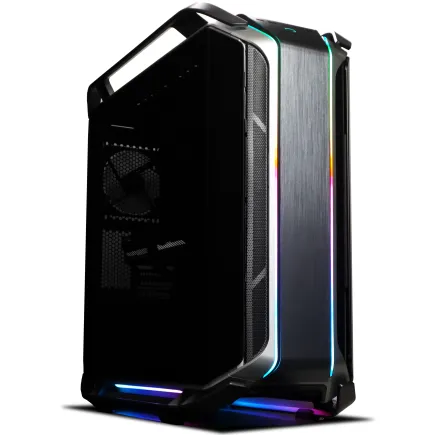
パソコンショップSEVEN ZEFT R60CB
| 【ZEFT R60CB スペック】 | |
| CPU | AMD Ryzen7 9800X3D 8コア/16スレッド 5.20GHz(ブースト)/4.70GHz(ベース) |
| グラフィックボード | Radeon RX 7800XT (VRAM:16GB) |
| メモリ | 32GB DDR5 (16GB x2枚 Micron製) |
| ストレージ | SSD 1TB (m.2 nVMe READ/WRITE:7250Gbps/6900Gbps WD製) |
| ケース | CoolerMaster COSMOS C700M |
| CPUクーラー | 水冷 240mmラジエータ CoolerMaster製 水冷CPUクーラー ML 240 Core II Black |
| マザーボード | AMD B650 チップセット ASRock製 B650M Pro X3D WiFi |
| 電源ユニット | 850W 80Plus GOLD認証 電源ユニット (CWT製) |
| 無線LAN | Wi-Fi 6E (IEEE802.11ax/11ad/11ac/11n/11a/11g/11b) |
| BlueTooth | BlueTooth 5 |
| 光学式ドライブ | DVDスーパーマルチドライブ (内蔵) |
| OS | Microsoft Windows 11 Home |
フルHD編集メインの構成例
フルHD素材をメインに扱うなら、CPUとメモリに重点を置いた構成が効果的です。
Core Ultra 7 265KFまたはRyzen 7 9700Xをベースにすれば、マルチコア性能と価格のバランスが取れた編集環境が実現できます。
グラフィックボードはGeForce RTX5060TiかRadeon RX 9060XTで充分な性能が得られます。
Premiere ProはGPUアクセラレーションを積極的に活用するため、エントリークラスでも専用GPUを搭載することで編集の快適さが段違いになるのです。
メモリは32GBを確保し、ストレージはGen.4のNVMe SSDで1TBから2TBを選択すれば、素材の読み込みやプロジェクトファイルの保存が快適に行えます。
| パーツ | 推奨モデル | 価格目安 |
|---|---|---|
| CPU | Core Ultra 7 265KF / Ryzen 7 9700X | 45,000円〜55,000円 |
| GPU | GeForce RTX5060Ti / Radeon RX 9060XT | 50,000円〜65,000円 |
| メモリ | DDR5-5600 32GB (16GB×2) | 15,000円〜20,000円 |
| ストレージ | Gen.4 NVMe SSD 1TB | 12,000円〜18,000円 |
| マザーボード | B860 / B850チップセット | 20,000円〜30,000円 |
| 電源 | 750W 80PLUS Gold | 12,000円〜18,000円 |
| CPUクーラー | 空冷クーラー(DEEPCOOL等) | 5,000円〜8,000円 |
| ケース | ミドルタワー | 8,000円〜15,000円 |
| OS | Windows 11 Home | 15,000円〜20,000円 |
この構成なら合計で約28万円から30万円程度に収まります。
フルHD素材のカット編集、カラーグレーディング、基本的なエフェクト適用まで快適にこなせる性能です。
4K編集も視野に入れた構成例
CPUはCore Ultra 7 265KまたはRyzen 7 9800X3Dを選択し、GPUはGeForce RTX5070かRadeon RX 9070XTクラスを搭載することで、4K編集時のプレビュー生成やエフェクト処理が実用的な速度になります。
特にRyzen 7 9800X3Dは3D V-Cacheを搭載しており、大容量の映像データを扱う際のキャッシュヒット率が高く、体感速度の向上を実感できるはずです。
メモリは32GBでもギリギリ動作しますが、複数のアプリケーションを同時に起動したり、長尺の4K素材を扱ったりする場合は64GBあると安心感があります。
ストレージは最低でも2TBを確保したいところで、Gen.4のNVMe SSDなら読み込み速度が7,000MB/s前後出るため、4K素材のスクラブ再生も滑らかになります。
| パーツ | 推奨モデル | 価格目安 |
|---|---|---|
| CPU | Core Ultra 7 265K / Ryzen 7 9800X3D | 50,000円〜65,000円 |
| GPU | GeForce RTX5070 / Radeon RX 9070XT | 75,000円〜95,000円 |
| メモリ | DDR5-5600 32GB (16GB×2) | 15,000円〜20,000円 |
| ストレージ | Gen.4 NVMe SSD 2TB | 22,000円〜30,000円 |
| マザーボード | B860 / X870チップセット | 25,000円〜35,000円 |
| 電源 | 850W 80PLUS Gold | 15,000円〜22,000円 |
| CPUクーラー | 空冷クーラー(高性能モデル) | 8,000円〜12,000円 |
| ケース | ミドルタワー(エアフロー重視) | 10,000円〜18,000円 |
| OS | Windows 11 Home | 15,000円〜20,000円 |
この構成だと合計で約30万円から35万円程度になり、予算をやや超過する場合もありますが、4K編集を本格的に行うなら投資する価値は充分にあります。
メモリを32GBに抑えたり、ストレージを1TBにしたりすることで30万円以内に収めることも可能ですが、作業効率を考えると上記の構成が理想的です。
各パーツ選びの具体的なポイント
CPUは何を基準に選ぶべきか
Premiere ProにおけるCPU選びで最も重要なのは、マルチコア性能とシングルコア性能のバランスです。
エンコード処理やエフェクトのレンダリングはマルチコアをフル活用しますが、タイムラインのスクラブ再生やプレビュー生成にはシングルコア性能も影響してきます。
一方、Core Ultra 7 265Kは統合NPUを搭載しており、将来的にAI機能を活用した編集支援が充実してくる可能性を考えると魅力的な選択肢です。
Ryzen 7 9800X3Dは3D V-Cacheにより大容量データの処理が得意で、4K以上の高解像度素材を扱う場合は特に威力を発揮します。
ただし価格がやや高めなので、予算との兼ね合いで判断することになるでしょう。
正直、どのCPUを選んでも現行世代なら充分な性能がありますから、予算と用途に応じて柔軟に選択すればいいと考えています。
最新CPU性能一覧
| 型番 | コア数 | スレッド数 | 定格クロック | 最大クロック | Cineスコア Multi |
Cineスコア Single |
公式 URL |
価格com URL |
|---|---|---|---|---|---|---|---|---|
| Core Ultra 9 285K | 24 | 24 | 3.20GHz | 5.70GHz | 43294 | 2470 | 公式 | 価格 |
| Ryzen 9 9950X | 16 | 32 | 4.30GHz | 5.70GHz | 43046 | 2273 | 公式 | 価格 |
| Ryzen 9 9950X3D | 16 | 32 | 4.30GHz | 5.70GHz | 42072 | 2264 | 公式 | 価格 |
| Core i9-14900K | 24 | 32 | 3.20GHz | 6.00GHz | 41361 | 2362 | 公式 | 価格 |
| Ryzen 9 7950X | 16 | 32 | 4.50GHz | 5.70GHz | 38815 | 2082 | 公式 | 価格 |
| Ryzen 9 7950X3D | 16 | 32 | 4.20GHz | 5.70GHz | 38739 | 2053 | 公式 | 価格 |
| Core Ultra 7 265K | 20 | 20 | 3.30GHz | 5.50GHz | 37498 | 2360 | 公式 | 価格 |
| Core Ultra 7 265KF | 20 | 20 | 3.30GHz | 5.50GHz | 37498 | 2360 | 公式 | 価格 |
| Core Ultra 9 285 | 24 | 24 | 2.50GHz | 5.60GHz | 35859 | 2202 | 公式 | 価格 |
| Core i7-14700K | 20 | 28 | 3.40GHz | 5.60GHz | 35717 | 2239 | 公式 | 価格 |
| Core i9-14900 | 24 | 32 | 2.00GHz | 5.80GHz | 33958 | 2213 | 公式 | 価格 |
| Ryzen 9 9900X | 12 | 24 | 4.40GHz | 5.60GHz | 33095 | 2242 | 公式 | 価格 |
| Core i7-14700 | 20 | 28 | 2.10GHz | 5.40GHz | 32725 | 2106 | 公式 | 価格 |
| Ryzen 9 9900X3D | 12 | 24 | 4.40GHz | 5.50GHz | 32614 | 2198 | 公式 | 価格 |
| Ryzen 9 7900X | 12 | 24 | 4.70GHz | 5.60GHz | 29426 | 2044 | 公式 | 価格 |
| Core Ultra 7 265 | 20 | 20 | 2.40GHz | 5.30GHz | 28708 | 2160 | 公式 | 価格 |
| Core Ultra 7 265F | 20 | 20 | 2.40GHz | 5.30GHz | 28708 | 2160 | 公式 | 価格 |
| Core Ultra 5 245K | 14 | 14 | 3.60GHz | 5.20GHz | 25599 | 0 | 公式 | 価格 |
| Core Ultra 5 245KF | 14 | 14 | 3.60GHz | 5.20GHz | 25599 | 2180 | 公式 | 価格 |
| Ryzen 7 9700X | 8 | 16 | 3.80GHz | 5.50GHz | 23221 | 2217 | 公式 | 価格 |
| Ryzen 7 9800X3D | 8 | 16 | 4.70GHz | 5.40GHz | 23209 | 2096 | 公式 | 価格 |
| Core Ultra 5 235 | 14 | 14 | 3.40GHz | 5.00GHz | 20977 | 1863 | 公式 | 価格 |
| Ryzen 7 7700 | 8 | 16 | 3.80GHz | 5.30GHz | 19620 | 1941 | 公式 | 価格 |
| Ryzen 7 7800X3D | 8 | 16 | 4.50GHz | 5.40GHz | 17834 | 1820 | 公式 | 価格 |
| Core i5-14400 | 10 | 16 | 2.50GHz | 4.70GHz | 16139 | 1782 | 公式 | 価格 |
| Ryzen 5 7600X | 6 | 12 | 4.70GHz | 5.30GHz | 15377 | 1986 | 公式 | 価格 |
GPUは映像編集においてどこまで重要か
Premiere ProにおけるGPUの役割は、単なる画面表示だけでなく、エフェクト処理やカラーグレーディング、エンコード処理の高速化にまで及びます。
特にLumetriカラーやワープスタビライザーといったGPUアクセラレーション対応エフェクトを多用する場合、GPUの性能差が作業時間に直結してしまいますよね。
GeForce RTX5060TiとRTX5070の性能差は約30%程度ありますが、価格差も2万円前後あります。
フルHD編集がメインならRTX5060Tiで充分ですが、4K編集や複雑なエフェクトを多用するならRTX5070以上を選択した方が後悔しません。
Radeon RX 9070XTはコストパフォーマンスに優れており、特にFSR 4による機械学習ベースのアップスケーリングは、プレビュー品質を保ちながら編集のレスポンスを向上させる効果が期待できます。

メモリは32GBで足りるのか64GB必要か
Premiere Proの公式推奨スペックでは4K編集に32GBのメモリを推奨していますが、実際の作業では状況によって必要量が変わってきます。
私の経験では、32GBでも4K編集は可能ですが、メモリ使用率が80%を超えるとスワップが発生し始め、動作がもたつく場面が出てきます。
特にカラーグレーディングで複数のLumetriカラーを重ねたり、ノイズ除去エフェクトを適用したりすると、メモリ消費が一気に増加するのです。
予算30万円という制約の中では、まず32GBで構成を組み、後から必要に応じて64GBに増設するという戦略が現実的でしょう。
DDR5メモリは比較的増設が容易ですから、最初から64GBを無理に詰め込むよりも、GPUやストレージに予算を回した方が総合的な満足度は高くなります。
ストレージは容量と速度どちらを優先すべきか
素材データは外付けHDDやNASに保存し、編集中のプロジェクトだけを高速SSDに置くという運用方法が効率的だからです。
Gen.4のNVMe SSDは読み込み速度が7,000MB/s前後に達し、4K素材のスクラブ再生やプレビュー生成が非常にスムーズになります。
Gen.5 SSDはさらに高速ですが、発熱が大きく大型ヒートシンクやアクティブ冷却が必要になるため、コストパフォーマンスを考えるとGen.4が現時点では最適な選択といえます。
WDやCrucialといった信頼性の高いメーカーのSSDを選ぶことも重要で、特にWDのBlackシリーズやCrucialのP5 Plusシリーズは耐久性と速度のバランスが良く、映像編集用途に適しています。
パソコン おすすめモデル4選
パソコンショップSEVEN ZEFT Z55IM

| 【ZEFT Z55IM スペック】 | |
| CPU | Intel Core Ultra7 265F 20コア/20スレッド 5.30GHz(ブースト)/2.40GHz(ベース) |
| グラフィックボード | GeForce RTX5050 (VRAM:8GB) |
| メモリ | 16GB DDR5 (16GB x1枚 クルーシャル製) |
| ストレージ | SSD 1TB (m.2 nVMe READ/WRITE:7250Gbps/6900Gbps WD製) |
| ケース | Thermaltake S100 TG |
| マザーボード | intel B860 チップセット ASRock製 B860M Pro RS WiFi |
| 電源ユニット | 650W 80Plus BRONZE認証 電源ユニット (COUGAR製) |
| 無線LAN | Wi-Fi 6E (IEEE802.11ax/11ad/11ac/11n/11a/11g/11b) |
| BlueTooth | BlueTooth 5 |
| OS | Microsoft Windows 11 Home |
パソコンショップSEVEN ZEFT Z56AC
| 【ZEFT Z56AC スペック】 | |
| CPU | Intel Core Ultra7 265KF 20コア/20スレッド 5.50GHz(ブースト)/3.90GHz(ベース) |
| グラフィックボード | GeForce RTX5060 (VRAM:8GB) |
| メモリ | 16GB DDR5 (16GB x1枚 クルーシャル製) |
| ストレージ | SSD 1TB (m.2 nVMe READ/WRITE:7250Gbps/6900Gbps WD製) |
| ケース | NZXT H6 Flow White |
| CPUクーラー | 空冷 DeepCool製 空冷CPUクーラー AK400 DIGITAL WH |
| マザーボード | intel B860 チップセット ASRock製 B860M Pro RS WiFi |
| 電源ユニット | 650W 80Plus BRONZE認証 電源ユニット (COUGAR製) |
| 無線LAN | Wi-Fi 6E (IEEE802.11ax/11ad/11ac/11n/11a/11g/11b) |
| BlueTooth | BlueTooth 5 |
| OS | Microsoft Windows 11 Home |
パソコンショップSEVEN ZEFT Z56Y
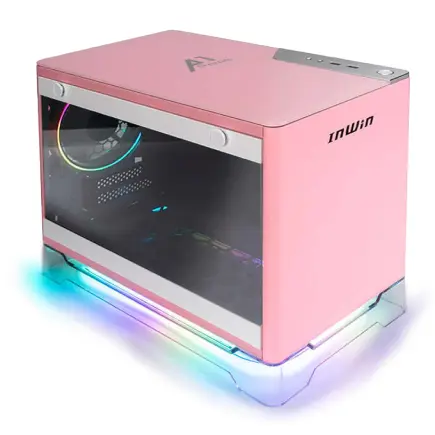
| 【ZEFT Z56Y スペック】 | |
| CPU | Intel Core Ultra5 235 14コア/14スレッド 5.00GHz(ブースト)/3.40GHz(ベース) |
| グラフィックボード | GeForce RTX5060Ti 16GB (VRAM:16GB) |
| メモリ | 16GB DDR5 (16GB x1枚 クルーシャル製) |
| ストレージ | SSD 1TB (m.2 nVMe READ/WRITE:7250Gbps/6900Gbps WD製) |
| ケース | INWIN A1 PRIME ピンク |
| マザーボード | intel B860 チップセット ASRock製 B860I WiFi |
| 電源ユニット | 750W 80Plus GOLD認証 |
| 無線LAN | Wi-Fi 6E (IEEE802.11ax/11ad/11ac/11n/11a/11g/11b) |
| BlueTooth | BlueTooth 5 |
| OS | Microsoft Windows 11 Home |
パソコンショップSEVEN ZEFT Z55CU
| 【ZEFT Z55CU スペック】 | |
| CPU | Intel Core Ultra7 265 20コア/20スレッド 5.30GHz(ブースト)/2.40GHz(ベース) |
| グラフィックボード | GeForce RTX4060 (VRAM:8GB) |
| メモリ | 32GB DDR5 (16GB x2枚 Micron製) |
| ストレージ | SSD 1TB (m.2 nVMe READ/WRITE:7250Gbps/6900Gbps WD製) |
| ケース | Thermaltake S200 TG ARGB Plus ホワイト |
| CPUクーラー | 空冷 DeepCool製 空冷CPUクーラー AK400 DIGITAL WH |
| マザーボード | intel B860 チップセット ASRock製 B860M Pro RS WiFi |
| 電源ユニット | 650W 80Plus BRONZE認証 電源ユニット (COUGAR製) |
| 無線LAN | Wi-Fi 6E (IEEE802.11ax/11ad/11ac/11n/11a/11g/11b) |
| BlueTooth | BlueTooth 5 |
| 光学式ドライブ | DVDスーパーマルチドライブ (外付け) |
| OS | Microsoft Windows 11 Home |
CPUクーラーは空冷と水冷どちらがいいのか
特にDEEPCOOLやNoctuaの大型空冷クーラーなら、静音性と冷却性能を両立できるため、映像編集のような長時間作業でも快適な環境が維持できます。
水冷CPUクーラーは冷却性能では空冷を上回りますが、価格が高く、メンテナンスの手間もかかります。
また、万が一液漏れが発生すると他のパーツまで巻き込んで故障するリスクがあるため、初心者にはあまりおすすめできません。
ただし、オーバークロックを前提とした運用や、ケース内のスペースが限られている場合は水冷を選択するメリットがあります。
予算30万円の構成では、CPUクーラーに1万円前後を割り当て、DEEPCOOLのAK620やサイズの虎徹Mark IIIといった定番モデルを選ぶのが賢明です。
これらのクーラーなら、Core Ultra 7やRyzen 7クラスのCPUを安定して冷却できますし、静音性も優れています。
ケースは見た目と機能性どちらを重視するか
最近はピラーレスケースや木製パネルを使用したデザイン性の高いケースが人気ですが、映像編集用途ではエアフローの良さと拡張性を優先した方が長期的な満足度は高くなります。
NZXTやLian Liのピラーレスケースは見た目が美しく、強化ガラス越しに内部が見えるため所有欲を満たしてくれますが、価格が2万円前後と高めです。
予算30万円の中でケースに2万円を使うのは少し勇気がいる選択かもしれません。
一方、DEEPCOOLやCOOLER MASTERのスタンダードなケースなら1万円前後で購入でき、エアフローも優れているため実用性は充分です。
個人的には、最初はコストパフォーマンスの高いスタンダードなケースを選び、将来的にアップグレードする際にデザイン性の高いケースに移行するという方法をおすすめします。
ケースは他のパーツと違って性能に直結しないため、予算が厳しい場合は後回しにしても問題ありません。
BTOパソコンショップの選び方
カスタマイズの自由度が高いショップを選ぶ
特にメモリやストレージ、CPUクーラーなどを複数のメーカーから選べるショップなら、自分の用途に最適化された構成が実現できます。
一部のショップでは、メモリがノーブランド品しか選べなかったり、SSDがメーカー不明の製品だったりすることがあるため注意が必要です。
人気メーカーが選べるBTOパソコンショップとしては、サイコムやパソコン工房、ツクモなどが挙げられます。
これらのショップでは、CrucialやGSkillのメモリ、WDやキオクシアのSSD、DEEPCOOLやNoctuaのCPUクーラーといった定番メーカーの製品を選択できるため、品質面での不安が少なくなります。
保証内容とサポート体制を確認する
BTOパソコンを選ぶ大きなメリットの一つが、充実した保証とサポートです。
標準で1年保証が付いていることが多いですが、有料で3年保証や5年保証に延長できるショップもあります。
映像編集を仕事にしている方なら、万が一の故障に備えて延長保証に加入しておくと安心でしょう。
サポート体制も重要なチェックポイントで、電話サポートの対応時間や、修理時の代替機貸出サービスの有無などを確認しておくべきです。
特に初めてBTOパソコンを購入する方は、トラブル時に相談できる窓口があるかどうかが重要になってきます。
納期と配送方法も考慮に入れる
BTOパソコンは受注生産のため、注文から納品まで1週間から2週間程度かかることが一般的です。
急ぎで必要な場合は、即納モデルを選ぶか、納期が短いショップを選択する必要があります。
ただし即納モデルはカスタマイズの自由度が低いことが多いため、妥協点を見極めることが大切です。
配送方法についても、精密機器であるPCは輸送中の衝撃で故障するリスクがあるため、梱包の丁寧さや配送業者の信頼性も考慮すべきポイントになります。
大手BTOショップなら専用の梱包材を使用し、配送保険も付けてくれるため安心感があります。


自作PCで30万円の構成を組む場合の注意点
パソコン おすすめモデル4選
パソコンショップSEVEN SR-ar9-9260B/S9
| 【SR-ar9-9260B/S9 スペック】 | |
| CPU | AMD Ryzen9 9900X 12コア/24スレッド 5.60GHz(ブースト)/4.40GHz(ベース) |
| メモリ | 16GB DDR5 (16GB x1枚 クルーシャル製) |
| ストレージ | SSD 1TB (m.2 nVMe READ/WRITE:7250Gbps/6900Gbps WD製) |
| ケース | Thermaltake S100 TG |
| CPUクーラー | 空冷 DeepCool製 空冷CPUクーラー AK400 |
| マザーボード | AMD B850 チップセット ASRock製 B850M-X WiFi R2.0 |
| 電源ユニット | 650W 80Plus BRONZE認証 電源ユニット (COUGAR製) |
| 無線LAN | Wi-Fi 6E (IEEE802.11ax/11ad/11ac/11n/11a/11g/11b) |
| BlueTooth | BlueTooth 5 |
| 光学式ドライブ | DVDスーパーマルチドライブ (外付け) |
| OS | Microsoft Windows 11 Home |
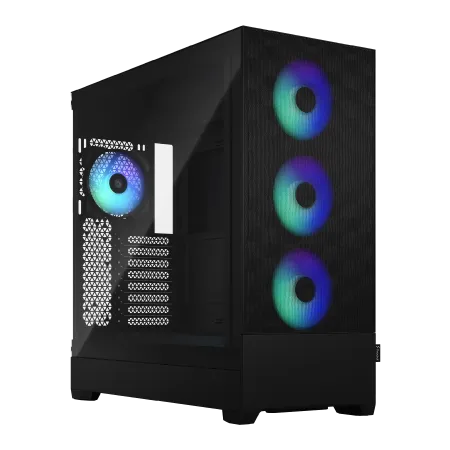
パソコンショップSEVEN ZEFT R60GO
| 【ZEFT R60GO スペック】 | |
| CPU | AMD Ryzen9 9950X 16コア/32スレッド 5.70GHz(ブースト)/4.30GHz(ベース) |
| グラフィックボード | GeForce RTX5060 (VRAM:8GB) |
| メモリ | 16GB DDR5 (16GB x1枚 クルーシャル製) |
| ストレージ | SSD 1TB (m.2 nVMe READ/WRITE:7250Gbps/6900Gbps WD製) |
| ケース | Fractal Design Pop XL Air RGB TG |
| CPUクーラー | 水冷 240mmラジエータ CoolerMaster製 水冷CPUクーラー ML 240 Core II Black |
| マザーボード | AMD B850 チップセット ASRock製 B850M-X WiFi R2.0 |
| 電源ユニット | 650W 80Plus BRONZE認証 電源ユニット (COUGAR製) |
| 無線LAN | Wi-Fi 6E (IEEE802.11ax/11ad/11ac/11n/11a/11g/11b) |
| BlueTooth | BlueTooth 5 |
| 光学式ドライブ | DVDスーパーマルチドライブ (内蔵) |
| OS | Microsoft Windows 11 Home |
パソコンショップSEVEN ZEFT R67C

| 【ZEFT R67C スペック】 | |
| CPU | AMD Ryzen7 7700 8コア/16スレッド 5.30GHz(ブースト)/3.80GHz(ベース) |
| グラフィックボード | GeForce RTX5060Ti 16GB (VRAM:16GB) |
| メモリ | 16GB DDR5 (16GB x1枚 クルーシャル製) |
| ストレージ | SSD 1TB (m.2 nVMe READ/WRITE:5000Gbps/3900Gbps KIOXIA製) |
| ケース | DeepCool CH160 PLUS Black |
| マザーボード | AMD B850 チップセット ASRock製 B850M-X WiFi R2.0 |
| 電源ユニット | 650W 80Plus BRONZE認証 電源ユニット (COUGAR製) |
| 無線LAN | Wi-Fi 6E (IEEE802.11ax/11ad/11ac/11n/11a/11g/11b) |
| BlueTooth | BlueTooth 5 |
| OS | Microsoft Windows 11 Home |
パソコンショップSEVEN ZEFT Z55DX

| 【ZEFT Z55DX スペック】 | |
| CPU | Intel Core i5 14400F 10コア/16スレッド 4.70GHz(ブースト)/2.50GHz(ベース) |
| グラフィックボード | GeForce RTX5070Ti (VRAM:16GB) |
| メモリ | 32GB DDR5 (16GB x2枚 Micron製) |
| ストレージ | SSD 1TB (m.2 nVMe READ/WRITE:7250Gbps/6900Gbps WD製) |
| ケース | ASUS Prime AP201 Tempered Glass ホワイト |
| CPUクーラー | 空冷 DeepCool製 空冷CPUクーラー AK400 DIGITAL WH |
| マザーボード | intel B760 チップセット ASRock製 B760M Pro RS WiFi |
| 電源ユニット | 850W 80Plus GOLD認証 電源ユニット (CWT製) |
| 無線LAN | Wi-Fi 6E (IEEE802.11ax/11ad/11ac/11n/11a/11g/11b) |
| BlueTooth | BlueTooth 5 |
| 光学式ドライブ | DVDスーパーマルチドライブ (外付け) |
| OS | Microsoft Windows 11 Home |
パーツの相性問題を事前に調査する
特にメモリとマザーボードの相性は要注意で、メーカーの公式サイトにあるQVL(Qualified Vendor List)を確認してから購入することをおすすめします。
私も以前、評判の良いメモリを購入したものの、使用予定のマザーボードとの相性が悪く、起動すらしないという経験をしました。
CPUクーラーとケースの物理的な干渉も見落としがちなポイントで、大型の空冷クーラーを選ぶ場合は、ケースの最大CPUクーラー高を確認しておく必要があります。
また、グラフィックボードの長さとケースの対応サイズも要チェックで、特に最新のハイエンドGPUは30cm以上の長さがあるため、ミドルタワーケースでも収まらない場合があります。
組み立て時の静電気対策を怠らない
PCパーツは静電気に非常に弱く、人体に帯電した静電気でも簡単に破損してしまいます。
組み立て前には必ず金属製の物体に触れて静電気を逃がし、可能であれば静電気防止手袋を着用することをおすすめします。
特に乾燥する冬場は静電気が発生しやすいため、加湿器を使用するなどの対策も効果的です。
パーツを取り扱う際は、基板部分に直接触れないよう注意し、端を持つようにしましょう。
メモリやグラフィックボードを挿入する際は、無理に力を加えず、正しい向きと位置を確認してから慎重に作業することが大切です。
初回起動時のBIOS設定を忘れずに
特にメモリのXMP/EXPOプロファイルを有効にしないと、DDR5-5600のメモリを搭載していても、JEDEC標準の低速動作になってしまいます。
これは非常にもったいない状態で、せっかくの高速メモリの性能を活かせません。
予算を抑えるための賢い選択肢

型落ちパーツは避けるべきか
ただし、CPUやGPUといったコアパーツについては、最新世代を選んだ方が長期的な満足度は高くなります。
特にCPUは世代が変わるとアーキテクチャが刷新され、性能向上だけでなく消費電力や発熱も改善されるため、型落ちを選ぶメリットは少ないのです。
一方、ケースや電源ユニット、CPUクーラーといった周辺パーツは、型落ちでも性能面での問題はほとんどありません。
特に電源ユニットは、80PLUS Gold認証を取得した製品なら数年前のモデルでも充分な品質があります。
ただし、保証期間が短くなっている可能性があるため、購入前に確認することが重要です。
中古パーツは選択肢に入るか
映像編集用PCに中古パーツを使用することについては、慎重な判断が必要です。
特にストレージやメモリといった消耗品は、前の所有者がどのような使い方をしていたか分からないため、リスクが高いといえます。
SSDは書き込み回数に上限があり、使用状況によっては寿命が近づいている可能性もあるのです。
グラフィックボードの中古品も、マイニングに使用されていた個体は避けるべきでしょう。
長時間高負荷で動作させられていた可能性が高く、寿命が短くなっているケースがあります。
ただし、ケースや電源ユニット、CPUクーラーといった機械的な故障が少ないパーツなら、中古でも比較的安心して使用できます。
セール時期を狙って購入する
PCパーツは時期によって価格が大きく変動するため、セール時期を狙って購入することで予算を有効活用できます。
特にAmazonのプライムデーや楽天のスーパーセール、年末年始のセールなどは、パーツが通常価格から10%から20%程度安くなることがあります。
ただし、セールを待ちすぎて必要な時期に間に合わなくなるのは本末転倒です。
特に仕事で使用する場合は、セールよりも納期を優先すべきでしょう。
完成後の初期設定とソフトウェア環境

Windowsの初期設定で注意すべき点
特に映像編集用途では、不要なバックグラウンドアプリを無効化し、システムリソースを編集作業に集中させることが重要です。
Windows Updateは最新の状態にしておくべきですが、大型アップデートは作業の合間を見て実行するようにしましょう。
電源プランは「高パフォーマンス」または「究極のパフォーマンス」に設定することで、CPUが常に最大性能で動作するようになります。
また、ディスプレイの電源オフ時間やスリープ設定も、作業スタイルに合わせて調整しておくと快適です。
Premiere Proの最適化設定
Premiere Proをインストールしたら、環境設定で最適化を行うことが編集の快適さを左右します。
まず「メディアキャッシュ」の保存先を、OSとは別のドライブに設定することで、システムドライブの容量を圧迫せずに済みます。
メディアキャッシュは編集中に大量に生成されるため、高速なSSDに保存することが理想的です。
「再生」設定では、GPUアクセラレーションが有効になっているかを確認しましょう。
また、「メモリ」設定では、他のアプリケーション用に予約するRAM容量を調整できますが、Premiere Pro専用で使用する場合は、できるだけ多くのメモリを割り当てた方がパフォーマンスが向上します。
プロキシ編集の活用方法
4K素材を扱う場合、プロキシ編集を活用することで、30万円クラスのPCでも快適に作業できます。
プロキシとは、元素材を低解像度に変換したファイルのことで、編集中はプロキシを使用し、書き出し時に元素材に自動的に置き換わる仕組みです。
これにより、編集中のプレビュー生成やエフェクト適用が軽快になります。
Premiere Proでは、プロキシの生成を自動化できるため、素材を読み込む際に設定しておけば、バックグラウンドで変換が進行します。
特にノートPCや性能が控えめなデスクトップでは、プロキシ編集は必須のテクニックといえるでしょう。
将来的なアップグレードを見据えた構成

最初に妥協していいパーツと妥協してはいけないパーツ
予算30万円で構成を組む場合、全てのパーツを最高級品で揃えることは不可能です。
そのため、将来的にアップグレードしやすいパーツは最初に妥協し、交換が難しいパーツには予算を割くという戦略が有効になります。
妥協していいパーツは、メモリ、ストレージ、CPUクーラー、ケースです。
これらは後から簡単に追加や交換ができるため、最初は必要最低限の構成にしておき、予算に余裕ができたタイミングでアップグレードすればいいでしょう。
特にメモリは32GBでスタートし、必要に応じて64GBに増設するという方法が現実的です。
一方、妥協してはいけないパーツは、CPU、GPU、マザーボード、電源ユニットです。
CPUとGPUは交換が面倒な上に、マザーボードとの互換性も考慮する必要があるため、最初から用途に合った性能のものを選ぶべきです。
電源ユニットは余裕を持った容量を選ぶ
電源ユニットは、将来的なアップグレードを考えると、現在の構成に必要な容量よりも余裕を持ったモデルを選ぶことが賢明です。
例えば、現在の構成で600Wあれば充分な場合でも、750Wや850Wの電源を選んでおけば、将来的にハイエンドGPUに交換する際も電源ごと交換する必要がありません。
80PLUS Gold認証以上の電源を選ぶことで、変換効率が高く、発熱や電気代を抑えられます。
また、セミファンレス機能を搭載した電源なら、低負荷時はファンが停止するため静音性も向上します。
映像編集は長時間作業になることが多いため、静音性は意外と重要なポイントなのです。
マザーボードの拡張性を確認する
マザーボード選びでは、現在必要な機能だけでなく、将来的な拡張性も考慮すべきです。
特にM.2スロットの数は重要で、最低でも2つ、できれば3つ以上あるモデルを選ぶことで、システムドライブと作業用ドライブを分けたり、後からストレージを追加したりすることが容易になります。
また、PCIeスロットの数や配置も確認しておくと、将来的にキャプチャーカードやサウンドカードを追加する際に困りません。
実際の編集作業での体感速度
フルHD編集での快適さ
30万円クラスの構成でフルHD素材を編集する場合、ほぼストレスフリーな作業環境が実現できます。
タイムラインのスクラブ再生は滑らかで、カット編集やトランジションの追加もリアルタイムでプレビューできます。
Lumetriカラーを使ったカラーグレーディングも、複数のレイヤーを重ねない限りは快適に作業できるでしょう。
エンコード時間も、10分程度のフルHD動画なら、H.264形式で5分から10分程度で完了します。
私の経験では、Core Ultra 7とRTX5060Tiの組み合わせで、10分のフルHD動画を約7分でエンコードできました。
4K編集での実用性
Core Ultra 7とRTX5070の組み合わせなら、4K素材のスクラブ再生も比較的スムーズですが、複数のエフェクトを重ねると若干のもたつきを感じる場面もあります。
ただし、プロキシ編集を活用すれば、この問題はほぼ解消されます。
4K動画のエンコード時間は、10分の動画でH.264形式なら15分から25分程度、H.265形式なら20分から35分程度が目安です。
エフェクト処理の重さと対策
これらのエフェクトは、GPUアクセラレーションに対応していても、処理負荷が高く、リアルタイムプレビューが難しい場合があります。
対策としては、エフェクトを適用した部分だけをプリレンダリングすることで、プレビュー時の負荷を軽減できます。
また、編集中は低画質プレビューに設定し、最終確認時だけフル画質にするという方法も効果的です。
30万円クラスの構成では、こうした工夫を組み合わせることで、実用的な編集環境が実現できます。
他の用途との兼用は可能か
ゲーミングPCとしての性能
映像編集用に組んだ30万円クラスのPCは、ゲーミングPCとしても充分な性能を持っています。
特にRTX5070やRX 9070XTを搭載した構成なら、フルHDでは最高設定で快適にプレイでき、4Kでも中設定から高設定で充分なフレームレートが得られます。
ただし、映像編集とゲームでは最適な構成が若干異なります。
ゲームではGPU性能が最優先ですが、映像編集ではCPUとメモリも同等に重要です。
そのため、映像編集を主目的にした構成は、同じ予算のゲーミング特化PCと比べるとゲーム性能はやや劣る可能性があります。
3DCGやCAD作業への対応
ただし、複雑なシーンのレンダリングや、大規模なアセンブリの表示には、より高性能なGPUやCPUが必要になる場合があります。
特に3DCGのレンダリングは、CPUのコア数が多いほど高速化されるため、Ryzen 9 9900XやCore Ultra 9 285Kといった多コアCPUを選んだ方が効率的です。
配信用PCとしての適性
YouTubeやTwitchでのライブ配信を行う場合、30万円クラスの構成は非常に適しています。
特にNVIDIA製GPUを搭載していれば、NVENCエンコーダーを使用して高品質な配信が可能です。
CPUへの負荷を抑えながら、フルHD 60fpsでの配信が安定して行えます。
配信と同時にゲームをプレイする場合でも、Core Ultra 7やRyzen 7クラスのCPUなら充分な処理能力があります。
映像編集と配信を両立したい方にとって、この価格帯の構成は非常にバランスが良いといえます。
まとめ:30万円で組むPremiere Pro編集PCの結論
フルHD編集なら余裕を持った構成が可能
予算30万円あれば、フルHD素材の編集に関しては余裕を持った構成が実現できます。
Core Ultra 7 265KFまたはRyzen 7 9700XにRTX5060Tiを組み合わせ、32GBのメモリと2TBのGen.4 SSDを搭載すれば、ほとんどのフルHD編集作業をストレスなくこなせるでしょう。
この構成なら、カラーグレーディングやエフェクト処理も快適ですし、エンコード時間も実用的な範囲に収まります。
将来的にメモリを64GBに増設したり、ストレージを追加したりする余地もあるため、長期的に使用できる構成といえます。
4K編集は工夫次第で実用レベル
プロキシ編集を活用したり、重いエフェクトはプリレンダリングしたりすることで、快適な編集環境が維持できます。
ストレージは2TB以上あると安心ですが、予算が厳しい場合は1TBでスタートし、後から追加する方法もあります。
BTOか自作かは経験と時間で判断
初めてPCを組む方や、トラブル対応に時間を取られたくない方はBTOパソコンを選んだ方が賢明でしょう。
一方、パーツ選びから楽しみたい方や、細かなカスタマイズにこだわりたい方は自作PCに挑戦する価値があります。
どちらを選んでも、30万円という予算があれば、Premiere Proでの映像編集に充分な性能を持ったPCが手に入ります。
重要なのは、自分の用途と予算配分を明確にし、妥協すべき部分と投資すべき部分を見極めることです。
将来的な拡張性を考慮した賢い選択を
30万円で組むPCは、決して最高級の構成ではありませんが、将来的な拡張性を考慮して組めば、長期間にわたって活躍してくれます。
電源ユニットやマザーボードに余裕を持たせ、メモリやストレージは後から追加できるようにしておくことで、数年後のアップグレードがスムーズになります。
映像編集の世界は技術進化が速く、数年後には8K編集が当たり前になっているかもしれません。
よくある質問
30万円の予算でMacとWindowsどちらがいいですか
30万円の予算では、Windowsの方が高性能な構成を組めます。
同じ予算でMacを購入すると、Mac miniやMacBook Airクラスになり、Premiere Proでの4K編集は厳しくなります。
ただし、Final Cut Proを使用する場合はMacが必須ですし、Appleのエコシステムに慣れている方はMacの方が作業効率が良い場合もあります。
Premiere Proを使用するなら、Windowsの方がコストパフォーマンスに優れており、アップグレードの自由度も高いため、私はWindows PCをおすすめします。
メモリは32GBで本当に足りますか
フルHD編集がメインなら32GBで充分です。
4K編集でも、プロジェクトの長さが10分から15分程度で、同時に他のアプリケーションを多数起動しないなら、32GBで実用的な作業ができます。
ただし、After Effectsを同時に使用したり、30分以上の長尺プロジェクトを扱ったりする場合は、64GBあった方が快適です。
グラフィックボードはNVIDIAとAMDどちらがいいですか
特にRTX5060TiやRTX5070は、価格と性能のバランスが良く、映像編集に適しています。
ただし、AMD製のRadeon RX 9070XTもコストパフォーマンスに優れており、FSR 4による機械学習ベースのアップスケーリングは魅力的です。
最新グラフィックボード(VGA)性能一覧
| GPU型番 | VRAM | 3DMarkスコア TimeSpy |
3DMarkスコア FireStrike |
TGP | 公式 URL |
価格com URL |
|---|---|---|---|---|---|---|
| GeForce RTX 5090 | 32GB | 48952 | 102087 | 575W | 公式 | 価格 |
| GeForce RTX 5080 | 16GB | 32323 | 78189 | 360W | 公式 | 価格 |
| Radeon RX 9070 XT | 16GB | 30314 | 66860 | 304W | 公式 | 価格 |
| Radeon RX 7900 XTX | 24GB | 30237 | 73535 | 355W | 公式 | 価格 |
| GeForce RTX 5070 Ti | 16GB | 27309 | 69032 | 300W | 公式 | 価格 |
| Radeon RX 9070 | 16GB | 26648 | 60329 | 220W | 公式 | 価格 |
| GeForce RTX 5070 | 12GB | 22068 | 56885 | 250W | 公式 | 価格 |
| Radeon RX 7800 XT | 16GB | 20026 | 50558 | 263W | 公式 | 価格 |
| Radeon RX 9060 XT 16GB | 16GB | 16649 | 39431 | 145W | 公式 | 価格 |
| GeForce RTX 5060 Ti 16GB | 16GB | 16080 | 38257 | 180W | 公式 | 価格 |
| GeForce RTX 5060 Ti 8GB | 8GB | 15942 | 38033 | 180W | 公式 | 価格 |
| Arc B580 | 12GB | 14718 | 34972 | 190W | 公式 | 価格 |
| Arc B570 | 10GB | 13817 | 30905 | 150W | 公式 | 価格 |
| GeForce RTX 5060 | 8GB | 13274 | 32409 | 145W | 公式 | 価格 |
| Radeon RX 7600 | 8GB | 10880 | 31790 | 165W | 公式 | 価格 |
| GeForce RTX 4060 | 8GB | 10708 | 28628 | 115W | 公式 | 価格 |
SSDは1TBと2TBどちらを選ぶべきですか
4K素材は1分あたり数GBのデータ量になるため、1TBではすぐに容量不足になってしまいます。
予算が厳しい場合は、システムドライブとして1TBのGen.4 SSDを使用し、素材保存用に外付けHDDやNASを併用する方法もあります。
BTOパソコンのカスタマイズで優先すべき項目は何ですか
BTOパソコンをカスタマイズする際は、まずCPUとGPUを用途に合わせて選択することが最優先です。
これらは後から交換が難しいため、最初から妥協しない方がいいでしょう。
次にメモリとストレージですが、これらは後から増設できるため、予算が厳しい場合は最低限の構成にしておいても問題ありません。
電源ユニットは、将来的なアップグレードを考えて余裕のある容量を選び、CPUクーラーは静音性と冷却性能のバランスが良いモデルを選択することをおすすめします。
ケースは好みの問題が大きいですが、エアフローの良さと拡張性を重視すると、長期的な満足度が高くなります。