
WQHDゲーミングPCに求められる性能とは
解像度2560×1440の要求スペックを理解する
この解像度で快適にゲームをプレイするには、グラフィックボードの性能が特に重要。
なぜなら、高いフレームレートを維持しながら美しい映像を描画するには、相応の処理能力が求められるからです。
私がこれまで数多くのゲーミングPCを検証してきた経験から言えるのは、WQHDで長く使える構成を組むには、現時点で余裕のあるスペックを選ぶことが絶対条件ということです。
ゲームタイトルは年々要求スペックが上がっていきますし、新しいグラフィック技術も次々と登場しています。
特にレイトレーシングを有効にした状態でのプレイや、最新のAAAタイトルを最高設定で楽しみたい場合には、グラフィックボードだけでなくCPUやメモリにも十分な性能が必要になってきます。
3年後も現役で戦える基準値
長く使える構成を考える上で、私は常に「3年後のゲーム環境」を想定しています。
現在の最新タイトルが要求するスペックに対して、少なくとも30%以上の性能的余裕を持たせた構成が理想的でしょう。
具体的な数値で表すと、WQHD解像度で平均120fps以上を安定して出せる性能があれば、設定を調整することで3年後も60fps以上での快適なプレイが可能になると予想しています。
グラフィックボード選びの核心
WQHD向け最適モデルの見極め
グラフィックボード選びこそが一番の肝になります。
WQHD環境で長期間使用することを前提とするなら、GeForce RTX5070Ti以上、またはRadeon RX 9070XT以上を選択した方がいいでしょう。
GeForce RTX5070Tiは、Blackwellアーキテクチャの恩恵を受けて、レイトレーシング性能とAI性能が大幅に向上しています。
DLSS 4やニューラルシェーダに対応しているため、ネイティブ解像度では重いゲームでも、画質を維持しながらフレームレートを大幅に引き上げることができるのは驚きのひとことです。
GDDR7メモリによる高速帯域も、高解像度テクスチャの処理において明確なアドバンテージとなっています。
一方、Radeon RX 9070XTは、RDNA 4アーキテクチャと3rd世代レイトレ加速器により、前世代から大きく進化しました。
FSR 4の機械学習ベースのアップスケーリングは、DLSS 4に匹敵するほどの品質を実現しており、AMD環境でも快適なWQHDゲーミングが可能になっています。
| グラフィックボード | アーキテクチャ | メモリ規格 | 主な特徴 | WQHD適性 |
|---|---|---|---|---|
| GeForce RTX5070Ti | Blackwell | GDDR7 | DLSS 4対応、高いレイトレ性能 | 最適 |
| GeForce RTX5070 | Blackwell | GDDR7 | コスパ良好、DLSS 4対応 | 良好 |
| GeForce RTX5060Ti | Blackwell | GDDR7 | エントリー向け、DLSS 4対応 | 設定次第 |
| Radeon RX 9070XT | RDNA 4 | GDDR6 | FSR 4対応、コスパ優秀 | 最適 |
| Radeon RX 9070 | RDNA 4 | GDDR6 | バランス型、FSR 4対応 | 良好 |
コストパフォーマンスと将来性のバランス
予算に余裕があるならGeForce RTX5070Ti、コストを抑えつつ性能を求めるならRadeon RX 9070XTまたはGeForce RTX5070が正解です。
GeForce RTX5060Tiは確かにコスパが良いのですが、WQHDで長く使うことを考えると、最新タイトルの最高設定では力不足を感じる場面が出てくる可能性があります。
現時点では問題なくても、2年後、3年後のゲームタイトルでは設定を下げる必要が出てくるかもしれません。
私自身、以前ミドルレンジのグラフィックボードで妥協した経験がありますが、1年半ほどで新しいタイトルに対応しきれなくなり、結局買い替えることになってしまいました。
最初から上位モデルを選んでおけば、トータルコストは抑えられたはずです。
この経験から、長期使用を前提とするなら初期投資を惜しまないことの重要性を実感しています。
レイトレーシングとアップスケーリング技術
特にWQHD解像度では、ネイティブレンダリングだけでは性能的に厳しい場面も多く、DLSS 4やFSR 4といった技術の恩恵を受けることで、画質とパフォーマンスの両立が可能になります。
GeForce RTX 50シリーズのDLSS 4は、第5世代Tensorコアによる機械学習処理により、従来のDLSS 3と比較しても画質の劣化がほとんど感じられないレベルに到達しています。
フレーム生成技術も進化しており、入力遅延を最小限に抑えながら、実質的なフレームレートを2倍以上に引き上げることも可能です。
パソコン おすすめモデル5選
パソコンショップSEVEN ZEFT R60GC

| 【ZEFT R60GC スペック】 | |
| CPU | AMD Ryzen7 9800X3D 8コア/16スレッド 5.20GHz(ブースト)/4.70GHz(ベース) |
| グラフィックボード | GeForce RTX5050 (VRAM:8GB) |
| メモリ | 16GB DDR5 (16GB x1枚 クルーシャル製) |
| ストレージ | SSD 1TB (m.2 nVMe READ/WRITE:7250Gbps/6900Gbps WD製) |
| ケース | Thermaltake S100 TG |
| CPUクーラー | 空冷 DeepCool製 空冷CPUクーラー AK400 |
| マザーボード | AMD B850 チップセット ASRock製 B850M-X WiFi R2.0 |
| 電源ユニット | 650W 80Plus BRONZE認証 電源ユニット (COUGAR製) |
| 無線LAN | Wi-Fi 6E (IEEE802.11ax/11ad/11ac/11n/11a/11g/11b) |
| BlueTooth | BlueTooth 5 |
| OS | Microsoft Windows 11 Home |
パソコンショップSEVEN ZEFT R60GW
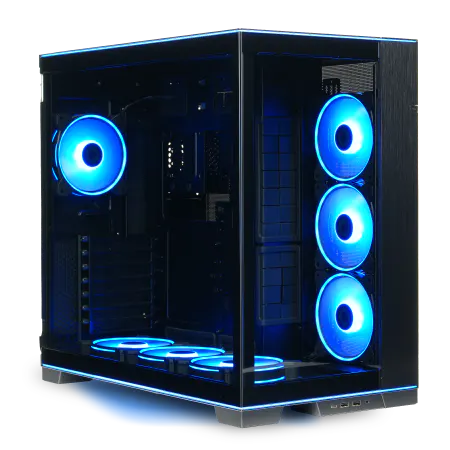
| 【ZEFT R60GW スペック】 | |
| CPU | AMD Ryzen9 9950X3D 16コア/32スレッド 5.70GHz(ブースト)/4.30GHz(ベース) |
| グラフィックボード | GeForce RTX5060Ti 16GB (VRAM:16GB) |
| メモリ | 64GB DDR5 (32GB x2枚 クルーシャル製) |
| ストレージ | SSD 1TB (m.2 nVMe READ/WRITE:7250Gbps/6900Gbps WD製) |
| ケース | LianLi O11D EVO RGB Black 特別仕様 |
| CPUクーラー | 空冷 サイズ製 空冷CPUクーラー SCYTHE() MUGEN6 BLACK EDITION |
| マザーボード | AMD B850 チップセット ASRock製 B850M-X WiFi R2.0 |
| 電源ユニット | 750W 80Plus GOLD認証 電源ユニット (Silverstone製) |
| 無線LAN | Wi-Fi 6E (IEEE802.11ax/11ad/11ac/11n/11a/11g/11b) |
| BlueTooth | BlueTooth 5 |
| OS | Microsoft Windows 11 Home |
パソコンショップSEVEN SR-ar7-7970Li/S9
| 【SR-ar7-7970Li/S9 スペック】 | |
| CPU | AMD Ryzen7 9700X 8コア/16スレッド 5.50GHz(ブースト)/3.80GHz(ベース) |
| メモリ | 32GB DDR5 (32GB x1枚 クルーシャル製) |
| ストレージ | SSD 1TB (m.2 nVMe READ/WRITE:7250Gbps/6900Gbps WD製) |
| ケース | LianLi O11D EVO RGB Black 特別仕様 |
| CPUクーラー | 空冷 DeepCool製 空冷CPUクーラー AK400 |
| マザーボード | AMD B850 チップセット ASRock製 B850M-X WiFi R2.0 |
| 電源ユニット | 850W 80Plus GOLD認証 電源ユニット (Silverstone製) |
| 無線LAN | Wi-Fi 6E (IEEE802.11ax/11ad/11ac/11n/11a/11g/11b) |
| BlueTooth | BlueTooth 5 |
| 光学式ドライブ | DVDスーパーマルチドライブ (外付け) |
| OS | Microsoft Windows 11 Home |
パソコンショップSEVEN ZEFT R61GH

| 【ZEFT R61GH スペック】 | |
| CPU | AMD Ryzen7 9800X3D 8コア/16スレッド 5.20GHz(ブースト)/4.70GHz(ベース) |
| グラフィックボード | GeForce RTX5070 (VRAM:12GB) |
| メモリ | 32GB DDR5 (32GB x1枚 クルーシャル製) |
| ストレージ | SSD 1TB (m.2 nVMe READ/WRITE:7250Gbps/6900Gbps WD製) |
| ケース | Antec P20C ブラック |
| CPUクーラー | 空冷 DeepCool製 空冷CPUクーラー AK400 |
| マザーボード | AMD B850 チップセット ASRock製 B850M-X WiFi R2.0 |
| 電源ユニット | 850W 80Plus GOLD認証 電源ユニット (Silverstone製) |
| 無線LAN | Wi-Fi 6E (IEEE802.11ax/11ad/11ac/11n/11a/11g/11b) |
| BlueTooth | BlueTooth 5 |
| OS | Microsoft Windows 11 Home |
パソコンショップSEVEN ZEFT Z52BA

| 【ZEFT Z52BA スペック】 | |
| CPU | Intel Core i7 14700KF 20コア/28スレッド 5.50GHz(ブースト)/3.40GHz(ベース) |
| グラフィックボード | GeForce RTX4060 (VRAM:8GB) |
| メモリ | 16GB DDR5 (16GB x1枚 Micron製) |
| ストレージ | SSD 1TB (m.2 nVMe READ/WRITE:7250Gbps/6900Gbps WD製) |
| ケース | Thermaltake Versa H26 |
| CPUクーラー | 水冷 240mmラジエータ CoolerMaster製 水冷CPUクーラー ML 240 Core II Black |
| マザーボード | intel B760 チップセット ASRock製 B760M Pro RS WiFi |
| 電源ユニット | 650W 80Plus BRONZE認証 電源ユニット (COUGAR製) |
| 無線LAN | Wi-Fi 6E (IEEE802.11ax/11ad/11ac/11n/11a/11g/11b) |
| BlueTooth | BlueTooth 5 |
| 光学式ドライブ | DVDスーパーマルチドライブ (内蔵) |
| OS | Microsoft Windows 11 Home |
CPUの選択基準
ゲーミング性能とマルチタスク性能の両立
グラフィックボードの性能を最大限引き出すには、CPUのボトルネックを避ける必要があります。
WQHD解像度ではフルHDほどCPU性能への依存度は高くありませんが、それでも高フレームレートを目指すなら、ミドルハイ以上のCPUを選択した方がいいでしょう。
Intel Core Ultra 7 265K/265KFとAMD Ryzen 7 9800X3Dが、WQHDゲーミングPCにおける最適解といえます。
Core Ultra 7 265K/265KFは、Lion CoveとSkymontのハイブリッドアーキテクチャにより、ゲーミング性能と電力効率のバランスに優れています。
Ryzen 7 9800X3Dは、3D V-Cacheの恩恵により、特定のゲームタイトルにおいて圧倒的なパフォーマンスを発揮します。
キャッシュヒット率が高いゲームでは、他のCPUを大きく引き離す性能を見せることも珍しくありません。
配信やコンテンツ制作も行う方には、マルチスレッド性能に優れたRyzen 9 9950X3Dも選択肢に入ってきます。
コア数とクロック周波数のバランス
多くのゲームタイトルは8コア16スレッドまでしか効率的に使用できないため、それ以上のコア数は配信や動画編集などの並行作業を行わない限り、ゲーミング性能の向上には直結しません。
Core Ultra 5 235/235Fでも、WQHD環境でのゲーミングには充分ですが、将来的なゲームタイトルの進化を考えると、Core Ultra 7 265K/265KFやRyzen 7 9700X以上を選んでおくと安心感があります。
特にオープンワールドゲームやシミュレーションゲームなど、CPU負荷の高いタイトルでは、上位CPUの余裕が活きてくる場面が多いです。
| CPU | アーキテクチャ | コア/スレッド | 主な特徴 | WQHD適性 |
|---|---|---|---|---|
| Core Ultra 7 265K/265KF | Lion Cove + Skymont | 20/20 | 高効率、NPU搭載 | 最適 |
| Core Ultra 9 285K/285KF | Lion Cove + Skymont | 24/24 | 最高性能、AI強化 | 最適 |
| Ryzen 7 9800X3D | Zen 5 + 3D V-Cache | 8/16 | ゲーミング特化 | 最適 |
| Ryzen 7 9700X | Zen 5 | 8/16 | コスパ良好 | 良好 |
| Ryzen 9 9950X3D | Zen 5 + 3D V-Cache | 16/32 | マルチタスク最強 | 最適 |
発熱と消費電力の考慮
最新世代のCPUは、前世代と比較して発熱が抑制されており、空冷CPUクーラーでも十分に冷却できるようになっています。
Core Ultra 200シリーズは特に電力効率が改善されており、高負荷時でも発熱を抑えながら高いパフォーマンスを維持できます。
Ryzen 9000シリーズも、Zen 5アーキテクチャの採用により、前世代のZen 4と比較して同じ性能でも消費電力が低減されています。
ただし、X3Dモデルは3D V-Cacheの影響で若干発熱が高めになる傾向があるため、冷却性能の高いCPUクーラーを選択することをおすすめします。
長時間のゲームプレイや夏場の使用を考えると、冷却システムには余裕を持たせておきたいところ。
メモリ構成の最適解
容量と速度の選択
WQHDゲーミングPCでは、DDR5-5600の32GBが標準構成として最適です。
16GBでも現時点では多くのゲームで問題ありませんが、最新のAAAタイトルやオープンワールドゲームでは、推奨メモリ容量が32GBとなっているタイトルも増えてきています。
メモリ不足は、ゲーム中のカクつきやロード時間の増加に直結してしまいますよね。
特に高解像度テクスチャを使用するゲームでは、メモリ容量が不足すると、ストレージへのスワップが発生し、パフォーマンスが大幅に低下する可能性があります。
配信やコンテンツ制作も行う方、または複数のアプリケーションを同時に起動する使い方をする方には、64GBへの増設も検討する価値があります。
デュアルチャネル構成の重要性
16GB×2枚の構成と32GB×1枚の構成では、同じ容量でも帯域幅が2倍異なり、ゲーミング性能に明確な差が出てきます。
特にAMD Ryzen 9000シリーズは、メモリ帯域幅の影響を受けやすい傾向があり、デュアルチャネル構成にすることで性能を最大限引き出すことができます。
Intel Core Ultra 200シリーズも同様に、デュアルチャネル構成での使用が推奨されています。
BTOパソコンを購入する際は、メモリ構成がデュアルチャネルになっているかどうかをチェックしましょう。
パソコン おすすめモデル4選
パソコンショップSEVEN ZEFT Z56M
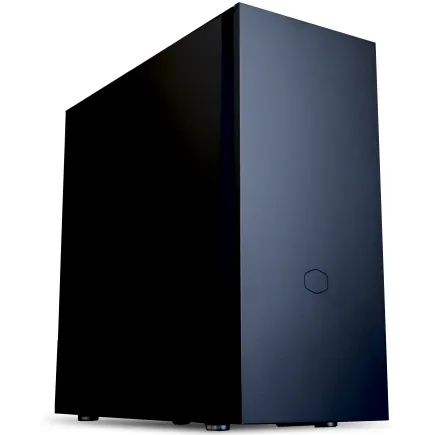
| 【ZEFT Z56M スペック】 | |
| CPU | Intel Core Ultra5 235 14コア/14スレッド 5.00GHz(ブースト)/3.40GHz(ベース) |
| グラフィックボード | GeForce RTX5060 (VRAM:8GB) |
| メモリ | 16GB DDR5 (16GB x1枚 クルーシャル製) |
| ストレージ | SSD 1TB (m.2 nVMe READ/WRITE:7250Gbps/6900Gbps WD製) |
| ケース | CoolerMaster Silencio S600 |
| CPUクーラー | 水冷 240mmラジエータ CoolerMaster製 水冷CPUクーラー ML 240 Core II Black |
| マザーボード | intel B860 チップセット ASRock製 B860M Pro RS WiFi |
| 電源ユニット | 650W 80Plus BRONZE認証 電源ユニット (COUGAR製) |
| 無線LAN | Wi-Fi 6E (IEEE802.11ax/11ad/11ac/11n/11a/11g/11b) |
| BlueTooth | BlueTooth 5 |
| 光学式ドライブ | DVDスーパーマルチドライブ (内蔵) |
| OS | Microsoft Windows 11 Home |
パソコンショップSEVEN ZEFT R60SZ

| 【ZEFT R60SZ スペック】 | |
| CPU | AMD Ryzen7 9800X3D 8コア/16スレッド 5.20GHz(ブースト)/4.70GHz(ベース) |
| グラフィックボード | GeForce RTX5070Ti (VRAM:16GB) |
| メモリ | 16GB DDR5 (16GB x1枚 クルーシャル製) |
| ストレージ | SSD 1TB (m.2 nVMe READ/WRITE:7250Gbps/6900Gbps WD製) |
| ケース | Thermaltake S200 TG ARGB Plus ホワイト |
| CPUクーラー | 空冷 DeepCool製 空冷CPUクーラー AK400 DIGITAL WH |
| マザーボード | AMD X870 チップセット GIGABYTE製 X870M AORUS ELITE WIFI7 ICE |
| 電源ユニット | 850W 80Plus GOLD認証 電源ユニット (Silverstone製) |
| 無線LAN | Wi-Fi 6E (IEEE802.11ax/11ad/11ac/11n/11a/11g/11b) |
| BlueTooth | BlueTooth 5 |
| OS | Microsoft Windows 11 Home |
パソコンショップSEVEN ZEFT Z55HQ
| 【ZEFT Z55HQ スペック】 | |
| CPU | Intel Core Ultra9 285 24コア/24スレッド 5.60GHz(ブースト)/2.50GHz(ベース) |
| グラフィックボード | GeForce RTX5070 (VRAM:12GB) |
| メモリ | 32GB DDR5 (16GB x2枚 クルーシャル製) |
| ストレージ | SSD 2TB (m.2 nVMe READ/WRITE:7250Gbps/6900Gbps WD製) |
| ケース | Thermaltake S200 TG ARGB Plus ホワイト |
| CPUクーラー | 空冷 DeepCool製 空冷CPUクーラー AK400 DIGITAL WH |
| マザーボード | intel B860 チップセット ASRock製 B860M Pro RS WiFi |
| 電源ユニット | 850W 80Plus GOLD認証 電源ユニット (Silverstone製) |
| 無線LAN | Wi-Fi 6E (IEEE802.11ax/11ad/11ac/11n/11a/11g/11b) |
| BlueTooth | BlueTooth 5 |
| OS | Microsoft Windows 11 Pro |
パソコンショップSEVEN ZEFT Z52CH

| 【ZEFT Z52CH スペック】 | |
| CPU | Intel Core i9 14900KF 24コア/32スレッド 6.00GHz(ブースト)/3.20GHz(ベース) |
| グラフィックボード | GeForce RTX4060 (VRAM:8GB) |
| メモリ | 32GB DDR5 (16GB x2枚 Micron製) |
| ストレージ | SSD 1TB (m.2 nVMe READ/WRITE:7250Gbps/6900Gbps WD製) |
| ケース | ASUS Prime AP201 Tempered Glass ホワイト |
| CPUクーラー | 水冷 360mmラジエータ CoolerMaster製 水冷CPUクーラー ML 360 Core II White |
| マザーボード | intel B760 チップセット ASRock製 B760M Pro RS WiFi |
| 電源ユニット | 650W 80Plus BRONZE認証 電源ユニット (COUGAR製) |
| 無線LAN | Wi-Fi 6E (IEEE802.11ax/11ad/11ac/11n/11a/11g/11b) |
| BlueTooth | BlueTooth 5 |
| 光学式ドライブ | DVDスーパーマルチドライブ (外付け) |
| OS | Microsoft Windows 11 Home |
メモリメーカーの選択
Micron(Crucial)、GSkill、Samsungといった大手メーカーの製品であれば、品質管理がしっかりしており、初期不良や経年劣化のリスクを最小限に抑えられます。
私の経験上、無名メーカーの格安メモリは、初期不良率が高かったり、長期使用でエラーが発生したりするケースが少なくありません。
メモリエラーはシステムの不安定性に直結するため、信頼できるメーカーの製品を選ぶことは絶対に避けたいですよね。
ストレージ戦略

Gen.4とGen.5の選択
ストレージは、PCIe Gen.4 SSDが現時点でのコストパフォーマンスと性能のバランスが最も優れています。
Gen.5 SSDは最大14,000MB/s超の読込速度を実現していますが、発熱が非常に高く、大型ヒートシンクやアクティブ冷却が必要になってきます。
ゲーミング用途では、Gen.4 SSDで十分な性能が得られるというのが私の結論です。
自分の使用用途を明確にした上で、必要な性能を見極めることが重要です。
容量の選び方
ゲームライブラリが多い方や、動画ファイルなども保存する方は、4TBへの増設も検討する価値があります。
SSDの価格が下がってきたこともあり、すべてSSDで構成した方が、静音性やアクセス速度の面でメリットが大きいです。
信頼性の高いメーカー選び
SSDメーカーの選択も、長期使用を考える上で重要な要素です。
WD(WESTERN DIGITAL)、Crucial、キオクシアといった実績のあるメーカーの製品であれば、耐久性や信頼性において安心できます。
特にWDのBlackシリーズやCrucialのP5 Plusシリーズは、ゲーミング用途に最適化されており、高い書き込み耐性と安定した性能を長期間維持できます。
TBW(Total Bytes Written)の値が高い製品を選ぶことで、書き込み寿命の心配も軽減されます。
BTOパソコンを購入する際は、搭載されるSSDのメーカーとモデルを確認できるショップを選びましょう。
標準構成では無名メーカーのSSDが使用されている場合もあるため、カスタマイズで信頼性の高いメーカー製に変更できるかが重要なポイントになります。
冷却システムの構築

CPUクーラーの選択
適切なCPUクーラーを選択することで、性能の安定性と静音性を両立できます。
Core Ultra 7 265K/265KFやRyzen 7 9700Xクラスであれば、DEEPCOOLやサイズの高性能空冷クーラーで十分に冷却可能です。
ツインタワー型の大型空冷クーラーを選んでおけば、夏場の高温環境でも安定した動作が期待できます。
特にオーバークロックを行う予定がある方には、360mmの大型水冷クーラーが安心です。
最新CPU性能一覧
| 型番 | コア数 | スレッド数 | 定格クロック | 最大クロック | Cineスコア Multi |
Cineスコア Single |
公式 URL |
価格com URL |
|---|---|---|---|---|---|---|---|---|
| Core Ultra 9 285K | 24 | 24 | 3.20GHz | 5.70GHz | 43294 | 2470 | 公式 | 価格 |
| Ryzen 9 9950X | 16 | 32 | 4.30GHz | 5.70GHz | 43046 | 2273 | 公式 | 価格 |
| Ryzen 9 9950X3D | 16 | 32 | 4.30GHz | 5.70GHz | 42072 | 2264 | 公式 | 価格 |
| Core i9-14900K | 24 | 32 | 3.20GHz | 6.00GHz | 41361 | 2362 | 公式 | 価格 |
| Ryzen 9 7950X | 16 | 32 | 4.50GHz | 5.70GHz | 38815 | 2082 | 公式 | 価格 |
| Ryzen 9 7950X3D | 16 | 32 | 4.20GHz | 5.70GHz | 38739 | 2053 | 公式 | 価格 |
| Core Ultra 7 265K | 20 | 20 | 3.30GHz | 5.50GHz | 37498 | 2360 | 公式 | 価格 |
| Core Ultra 7 265KF | 20 | 20 | 3.30GHz | 5.50GHz | 37498 | 2360 | 公式 | 価格 |
| Core Ultra 9 285 | 24 | 24 | 2.50GHz | 5.60GHz | 35859 | 2202 | 公式 | 価格 |
| Core i7-14700K | 20 | 28 | 3.40GHz | 5.60GHz | 35717 | 2239 | 公式 | 価格 |
| Core i9-14900 | 24 | 32 | 2.00GHz | 5.80GHz | 33958 | 2213 | 公式 | 価格 |
| Ryzen 9 9900X | 12 | 24 | 4.40GHz | 5.60GHz | 33095 | 2242 | 公式 | 価格 |
| Core i7-14700 | 20 | 28 | 2.10GHz | 5.40GHz | 32725 | 2106 | 公式 | 価格 |
| Ryzen 9 9900X3D | 12 | 24 | 4.40GHz | 5.50GHz | 32614 | 2198 | 公式 | 価格 |
| Ryzen 9 7900X | 12 | 24 | 4.70GHz | 5.60GHz | 29426 | 2044 | 公式 | 価格 |
| Core Ultra 7 265 | 20 | 20 | 2.40GHz | 5.30GHz | 28708 | 2160 | 公式 | 価格 |
| Core Ultra 7 265F | 20 | 20 | 2.40GHz | 5.30GHz | 28708 | 2160 | 公式 | 価格 |
| Core Ultra 5 245K | 14 | 14 | 3.60GHz | 5.20GHz | 25599 | 0 | 公式 | 価格 |
| Core Ultra 5 245KF | 14 | 14 | 3.60GHz | 5.20GHz | 25599 | 2180 | 公式 | 価格 |
| Ryzen 7 9700X | 8 | 16 | 3.80GHz | 5.50GHz | 23221 | 2217 | 公式 | 価格 |
| Ryzen 7 9800X3D | 8 | 16 | 4.70GHz | 5.40GHz | 23209 | 2096 | 公式 | 価格 |
| Core Ultra 5 235 | 14 | 14 | 3.40GHz | 5.00GHz | 20977 | 1863 | 公式 | 価格 |
| Ryzen 7 7700 | 8 | 16 | 3.80GHz | 5.30GHz | 19620 | 1941 | 公式 | 価格 |
| Ryzen 7 7800X3D | 8 | 16 | 4.50GHz | 5.40GHz | 17834 | 1820 | 公式 | 価格 |
| Core i5-14400 | 10 | 16 | 2.50GHz | 4.70GHz | 16139 | 1782 | 公式 | 価格 |
| Ryzen 5 7600X | 6 | 12 | 4.70GHz | 5.30GHz | 15377 | 1986 | 公式 | 価格 |


パソコン おすすめモデル4選
パソコンショップSEVEN ZEFT Z55IM
| 【ZEFT Z55IM スペック】 | |
| CPU | Intel Core Ultra7 265F 20コア/20スレッド 5.30GHz(ブースト)/2.40GHz(ベース) |
| グラフィックボード | GeForce RTX5050 (VRAM:8GB) |
| メモリ | 16GB DDR5 (16GB x1枚 クルーシャル製) |
| ストレージ | SSD 1TB (m.2 nVMe READ/WRITE:7250Gbps/6900Gbps WD製) |
| ケース | Thermaltake S100 TG |
| マザーボード | intel B860 チップセット ASRock製 B860M Pro RS WiFi |
| 電源ユニット | 650W 80Plus BRONZE認証 電源ユニット (COUGAR製) |
| 無線LAN | Wi-Fi 6E (IEEE802.11ax/11ad/11ac/11n/11a/11g/11b) |
| BlueTooth | BlueTooth 5 |
| OS | Microsoft Windows 11 Home |
パソコンショップSEVEN ZEFT Z56AC

| 【ZEFT Z56AC スペック】 | |
| CPU | Intel Core Ultra7 265KF 20コア/20スレッド 5.50GHz(ブースト)/3.90GHz(ベース) |
| グラフィックボード | GeForce RTX5060 (VRAM:8GB) |
| メモリ | 16GB DDR5 (16GB x1枚 クルーシャル製) |
| ストレージ | SSD 1TB (m.2 nVMe READ/WRITE:7250Gbps/6900Gbps WD製) |
| ケース | NZXT H6 Flow White |
| CPUクーラー | 空冷 DeepCool製 空冷CPUクーラー AK400 DIGITAL WH |
| マザーボード | intel B860 チップセット ASRock製 B860M Pro RS WiFi |
| 電源ユニット | 650W 80Plus BRONZE認証 電源ユニット (COUGAR製) |
| 無線LAN | Wi-Fi 6E (IEEE802.11ax/11ad/11ac/11n/11a/11g/11b) |
| BlueTooth | BlueTooth 5 |
| OS | Microsoft Windows 11 Home |
パソコンショップSEVEN ZEFT Z56Y
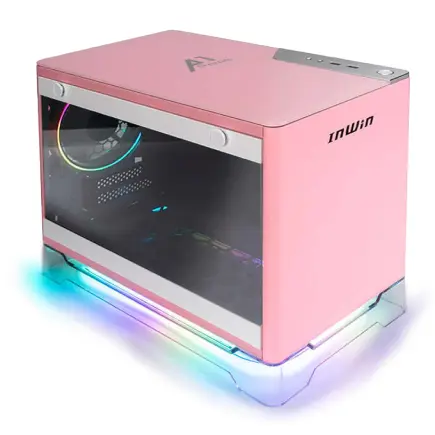
| 【ZEFT Z56Y スペック】 | |
| CPU | Intel Core Ultra5 235 14コア/14スレッド 5.00GHz(ブースト)/3.40GHz(ベース) |
| グラフィックボード | GeForce RTX5060Ti 16GB (VRAM:16GB) |
| メモリ | 16GB DDR5 (16GB x1枚 クルーシャル製) |
| ストレージ | SSD 1TB (m.2 nVMe READ/WRITE:7250Gbps/6900Gbps WD製) |
| ケース | INWIN A1 PRIME ピンク |
| マザーボード | intel B860 チップセット ASRock製 B860I WiFi |
| 電源ユニット | 750W 80Plus GOLD認証 |
| 無線LAN | Wi-Fi 6E (IEEE802.11ax/11ad/11ac/11n/11a/11g/11b) |
| BlueTooth | BlueTooth 5 |
| OS | Microsoft Windows 11 Home |
パソコンショップSEVEN ZEFT Z55CU
| 【ZEFT Z55CU スペック】 | |
| CPU | Intel Core Ultra7 265 20コア/20スレッド 5.30GHz(ブースト)/2.40GHz(ベース) |
| グラフィックボード | GeForce RTX4060 (VRAM:8GB) |
| メモリ | 32GB DDR5 (16GB x2枚 Micron製) |
| ストレージ | SSD 1TB (m.2 nVMe READ/WRITE:7250Gbps/6900Gbps WD製) |
| ケース | Thermaltake S200 TG ARGB Plus ホワイト |
| CPUクーラー | 空冷 DeepCool製 空冷CPUクーラー AK400 DIGITAL WH |
| マザーボード | intel B860 チップセット ASRock製 B860M Pro RS WiFi |
| 電源ユニット | 650W 80Plus BRONZE認証 電源ユニット (COUGAR製) |
| 無線LAN | Wi-Fi 6E (IEEE802.11ax/11ad/11ac/11n/11a/11g/11b) |
| BlueTooth | BlueTooth 5 |
| 光学式ドライブ | DVDスーパーマルチドライブ (外付け) |
| OS | Microsoft Windows 11 Home |
ケースエアフローの重要性
フロントに吸気ファン、リアとトップに排気ファンを配置する基本的な構成が、最も効率的な冷却を実現できます。
最近人気のピラーレスケースは、2面または3面が強化ガラス製で見た目は美しいのですが、エアフローの面ではやや不利になる場合もあります。
NZXTやLian Liのピラーレスケースは、デザイン性とエアフローのバランスを考慮した設計になっており、適切なファン構成であれば冷却性能の問題はほとんどないでしょう。
エアフロー重視であれば、DEEPCOOLやCOOLER MASTERのスタンダードなケースを選ぶのも効果的です。
静音性との両立
冷却性能を追求すると、どうしてもファンの回転数が上がり、騒音が増加してしまいますよね。
長時間のゲームプレイでは、静音性も快適性に直結する重要な要素です。
高品質なファンを使用することで、冷却性能と静音性を両立できます。
NoctuaやBe quietといったメーカーのファンは、低回転でも十分な風量を確保でき、騒音レベルを抑えながら効果的な冷却が可能です。
BTOパソコンの場合、標準構成のファンは最低限の性能であることが多いため、カスタマイズで高品質なファンに変更できるかを確認しておくことをおすすめします。
ケースファンの交換は自分で行うこともできますが、保証の関係で購入時にカスタマイズしておく方が安心です。
電源ユニットの選定

必要な電源容量の計算
GeForce RTX5070TiとCore Ultra 7 265Kの組み合わせであれば、750W以上の電源ユニットが推奨されます。
GeForce RTX5080やRadeon RX 9070XTを選択する場合は、850W以上を確保しておくと安心です。
電源容量は、ピーク時の消費電力に対して20〜30%程度の余裕を持たせることが理想的です。
余裕のある容量を選ぶことで、電源ユニットの負荷率が下がり、効率が向上するだけでなく、ファンの回転数も抑えられて静音性も向上します。
80 PLUS認証と効率
電源ユニットの効率を示す80 PLUS認証は、Bronze、Silver、Gold、Platinum、Titaniumの5段階があります。
長期使用を前提とするなら、80 PLUS Gold以上の認証を取得した製品を選ぶべきです。
効率の高い電源ユニットは、電気代の節約にもつながります。
1日8時間、週5日の使用で計算すると、GoldとBronzeの効率差は年間で数千円の電気代の差になることもあります。
初期投資は若干高くなりますが、長期的に見ればコストパフォーマンスに優れています。
Corsair、Seasonic、Antecといった信頼性の高いメーカーの製品を選ぶことも重要です。
電源ユニットの故障は、他のコンポーネントにも悪影響を及ぼす可能性があるため、品質の高い製品を選ぶことは絶対に避けたいですよね。
モジュラー式のメリット
ケーブルマネジメントの観点から、フルモジュラー式またはセミモジュラー式の電源ユニットを選ぶことをおすすめします。
必要なケーブルだけを接続できるため、ケース内部をすっきりとまとめられ、エアフローの改善にもつながります。
特にピラーレスケースや強化ガラスパネルのケースを使用する場合、内部が見えるため、ケーブルマネジメントの重要性が高まります。
モジュラー式電源であれば、見た目の美しさと機能性を両立できます。
マザーボードの選択ポイント
チップセットの違い
Intel Core Ultra 200シリーズには、Z890、B860、H810といったチップセットが用意されています。
オーバークロックを行う予定があるなら、Z890チップセット搭載マザーボードが必須です。
AMD Ryzen 9000シリーズには、X870E、X870、B850といったチップセットがあります。
X870EはPCIe 5.0レーンが最も多く、将来的な拡張性に優れています。
ただし、オーバークロックを行わず、拡張カードも使用しない場合は、ミドルレンジのチップセットでも十分な性能が得られます。
VRMと電源フェーズ
高性能なCPUを使用する場合、VRMの品質が動作の安定性に直結します。
Core Ultra 9 285K/285KFやRyzen 9 9950X3Dといったハイエンドモデルを使用する場合は、12フェーズ以上のVRMを搭載したマザーボードを選択した方がいいでしょう。
電源フェーズが多いほど、各フェーズへの負荷が分散され、発熱が抑えられます。
大型のヒートシンクを搭載したマザーボードは、高負荷時でもVRMの温度上昇を抑え、安定した動作を維持できます。
拡張性と接続端子
M.2スロットが3つ以上あれば、システムドライブとゲームドライブを分けたり、将来的にストレージを増設したりする際に便利です。
USB端子の数と規格も、日常的な使い勝手に影響します。
USB 3.2 Gen2やUSB Type-Cポートが複数あると、高速なデータ転送が必要な外付けストレージやVRヘッドセットの接続に便利です。
ネットワーク機能も見逃せません。
Wi-Fi 6EやWi-Fi 7に対応したモデルを選べば、無線接続でも高速で安定した通信が可能です。
BTOパソコンと自作の選択
BTOパソコンのメリット
メーカー保証が付いているのも大きなメリットです。
特に、パーツの相性問題や初期不良への対応を考えると、BTOパソコンの安心感は大きいです。
万が一トラブルが発生しても、サポートに連絡すれば対応してもらえますし、保証期間内であれば無償で修理や交換が受けられます。
自作PCのメリット
自作PCは、すべてのパーツを自分で選択できるため、細部までこだわった構成を実現できます。
ケースやCPUクーラー、ファンなど、BTOパソコンでは選択肢が限られるパーツも、自作なら自由に選べます。
コストの面でも、自作PCは有利になる場合があります。
セールやキャンペーンを活用すれば、BTOパソコンよりも安く同等の性能を実現できることもあります。
また、将来的なアップグレードも、自分でパーツを選んで交換できるため、柔軟性が高いです。
組み立て作業自体は、慣れれば2〜3時間程度で完了しますが、初めての場合は半日以上かかることもあります。
どちらを選ぶべきか
PC自作の経験がない方や、トラブル対応に自信がない方は、BTOパソコンを選ぶのが賢明です。
特に、仕事でもPCを使用する方や、トラブル時のダウンタイムを最小限に抑えたい方には、メーカー保証とサポートが付いているBTOパソコンが安心です。
一方、PC自作の経験があり、パーツ選びから組み立てまでを楽しみたい方、または細部までこだわった構成を実現したい方には、自作PCがおすすめです。
私自身は、両方の良さを理解した上で、用途に応じて使い分けています。
メインのゲーミングPCは自作で細部までこだわっていますが、サブ機やビジネス用途のPCはBTOで購入することもあります。
長期使用のためのメンテナンス
定期的な清掃の重要性
どれだけ高性能なパーツを選んでも、メンテナンスを怠れば性能は低下していきます。
特にホコリの蓄積は、冷却性能の低下や故障の原因になってしまいますよね。
3ヶ月に1回程度、ケース内部の清掃を行うことをおすすめします。
エアダスターを使用して、ファンやヒートシンクに溜まったホコリを除去するだけで、冷却性能を維持できます。
特にグラフィックボードのファンやCPUクーラーのフィンは、ホコリが溜まりやすい部分なので、重点的に清掃しましょう。
ケースファンのフィルターも定期的に清掃が必要です。
フィルターが目詰まりすると、吸気効率が低下し、ケース内部の温度が上昇します。
水洗いできるフィルターであれば、洗浄して完全に乾燥させてから取り付けることで、新品同様の通気性を回復できます。
サーマルグリスの塗り直し
CPUとCPUクーラーの間に塗布されているサーマルグリスは、経年劣化により熱伝導性が低下していきます。
1〜2年に1回程度、サーマルグリスを塗り直すことで、冷却性能を維持できます。
サーマルグリスの塗り直しは、CPUクーラーを取り外す必要があるため、やや難易度が高い作業です。
自信がない方は、PCショップのメンテナンスサービスを利用するのも一つの方法でしょう。
高品質なサーマルグリスを使用することで、冷却性能を向上させることもできます。
ドライバーとファームウェアの更新
ハードウェアの性能を最大限引き出すには、ドライバーとファームウェアを最新の状態に保つことが重要です。
特にグラフィックボードのドライバーは、新しいゲームタイトルへの最適化が頻繁に行われるため、定期的な更新が推奨されます。
NVIDIAのGeForce Experienceや、AMDのAdrenalin Softwareを使用すれば、ドライバーの更新を自動で行えます。
新しいゲームタイトルのリリース時には、Game Readyドライバーが提供されることも多く、パフォーマンスの向上や不具合の修正が期待できます。
ただし、BIOSの更新は失敗するとシステムが起動しなくなるリスクもあるため、必要性が高い場合のみ実施し、更新手順を慎重に確認してから作業を行いましょう。
予算別の推奨構成
20万円クラスの構成
予算20万円前後で、WQHDゲーミングに対応した構成を組むことは十分に可能です。
この価格帯では、コストパフォーマンスを重視しながらも、長期使用に耐える性能を確保できます。
グラフィックボードはGeForce RTX5070またはRadeon RX 9070を選択し、CPUはCore Ultra 5 235/235FまたはRyzen 7 9700Xを組み合わせます。
メモリはDDR5-5600の32GB、ストレージはPCIe Gen.4 SSDの1TBが基本構成です。
この構成であれば、現行のゲームタイトルをWQHD解像度で快適にプレイでき、設定を調整すれば高フレームレートも狙えます。
ただし、最高設定でのレイトレーシングや、将来的な最新タイトルでは、設定を下げる必要が出てくる可能性があります。
30万円クラスの構成
予算30万円前後になると、WQHDゲーミングにおいて余裕のある性能を確保できます。
この価格帯が、長期使用を前提とした場合の最もバランスの取れた構成といえるでしょう。
グラフィックボードはGeForce RTX5070TiまたはRadeon RX 9070XTを選択し、CPUはCore Ultra 7 265K/265KFまたはRyzen 7 9800X3Dを組み合わせます。
CPUクーラーは高性能な空冷クーラーまたは240mm水冷クーラーを選択し、電源ユニットは80 PLUS Gold認証の750W以上を確保します。
40万円以上のハイエンド構成
予算に余裕がある方は、40万円以上のハイエンド構成を組むことで、WQHDゲーミングにおいて最高の体験が得られます。
メモリはDDR5-6000以上の64GB、ストレージはPCIe Gen.5 SSDの2TB以上を選択できます。
この構成であれば、4K解像度でのゲーミングにも対応でき、5年以上の長期使用も視野に入れられます。
| 予算帯 | GPU | CPU | メモリ | ストレージ | 電源 | 使用期間目安 |
|---|---|---|---|---|---|---|
| 20万円 | RTX5070 / RX 9070 | Core Ultra 5 235 / Ryzen 7 9700X | DDR5-5600 32GB | Gen.4 1TB | 750W Gold | 2〜3年 |
| 30万円 | RTX5070Ti / RX 9070XT | Core Ultra 7 265K / Ryzen 7 9800X3D | DDR5-5600 32GB | Gen.4 2TB | 850W Gold | 3〜4年 |
| 40万円〜 | RTX5080 / RTX5090 | Core Ultra 9 285K / Ryzen 9 9950X3D | DDR5-6000 64GB | Gen.5 2TB | 1000W Platinum | 5年以上 |
アップグレードの計画
段階的なアップグレード戦略
初期投資を抑えつつ、必要に応じてパーツを追加・交換していくことで、長期的に最適な構成を維持できます。
まず最初に投資すべきは、グラフィックボードとCPUです。
この2つのパーツは、ゲーミング性能に最も大きな影響を与えるため、予算の大部分を割り当てるべきでしょう。
メモリやストレージは、後から増設や交換が比較的容易なため、初期構成では最低限の容量でスタートし、必要に応じて増強していく方法もあります。
電源容量が不足していると、グラフィックボードのアップグレード時に電源ユニットも交換する必要が出てきてしまいますよね。
2〜3年後のアップグレードポイント
メモリの増設も、比較的簡単に実施できるアップグレードです。
初期構成で16GBだった場合、32GBへの増設により、最新タイトルでの快適性が大幅に向上します。
ストレージも、容量不足を感じたタイミングで追加すればよいでしょう。
CPUのアップグレードは、マザーボードのソケットが対応している範囲内で可能です。
ただし、CPUの世代交代に伴いソケットが変更されることも多いため、CPUをアップグレードする際は、マザーボードも同時に交換する必要が出てくる可能性があります。
5年後の全面リニューアル
この時点で、全面的なリニューアルを検討するのが現実的でしょう。
ただし、ケースや電源ユニット、ストレージなど、一部のパーツは継続して使用できる可能性があります。
特に高品質な電源ユニットは、10年以上の長期保証が付いている製品もあり、次の構成でも流用できます。
全面リニューアルの際は、その時点での最新技術を取り入れた構成を組むことで、また数年間は快適に使用できます。
モニター選びも重要
WQHD対応モニターの選択基準
WQHD解像度に対応し、高リフレッシュレートを実現できるモニターを選ぶことが重要です。
WQHDゲーミングモニターは、144Hz以上のリフレッシュレートを持つモデルを選ぶべきです。
60Hzのモニターでは、せっかくのグラフィックボード性能を活かしきれません。
パネルの種類も重要な選択ポイントです。
VAパネルはコントラスト比が高く、暗いシーンの表現力に優れています。
TNパネルは応答速度が速く、競技性の高いゲームに適していますが、色再現性はやや劣ります。
可変リフレッシュレート技術
G-SYNCやFreeSync(Adaptive-Sync)といった可変リフレッシュレート技術に対応したモニターを選ぶことで、画面のティアリングやスタッタリングを防ぎ、滑らかな映像を実現できます。
GeForce RTX 50シリーズを使用する場合は、G-SYNC Compatible認証を取得したモニターを選ぶと、最適な動作が保証されます。
Radeon RX 90シリーズを使用する場合は、FreeSync対応モニターが推奨されますが、多くのFreeSyncモニターはG-SYNCとも互換性があります。
HDRとカラーマネジメント
HDR(High Dynamic Range)対応モニターを選ぶことで、より広い輝度範囲と色域を表現でき、臨場感のある映像を楽しめます。
ただし、HDR対応を謳っていても、実際の性能には大きな差があるため、DisplayHDR 600以上の認証を取得したモデルを選ぶことをおすすめします。
色域も重要な要素です。
色精度が高いモニターは、写真編集や動画編集でも正確な色再現が可能です。
周辺機器の選択

ゲーミングキーボードとマウス
高性能なゲーミングPCを構築したら、入力デバイスにもこだわりたいところです。
ゲーミングキーボードは、メカニカルスイッチを搭載したモデルが人気で、確実な入力感と耐久性を両立しています。
ゲーミングマウスは、センサーの精度とポーリングレートが重要です。
最新のゲーミングマウスは、30,000DPI以上の高精度センサーと、1000Hz以上のポーリングレートを実現しており、正確で遅延のない操作が可能です。
ゲーミングヘッドセットとスピーカー
音響環境も、ゲーム体験の質を大きく左右します。
ゲーミングヘッドセットは、7.1chバーチャルサラウンドに対応したモデルを選ぶことで、敵の位置を音で正確に把握できます。
ワイヤレスヘッドセットは、ケーブルの煩わしさから解放されますが、遅延や音質の面では有線モデルに若干劣る場合があります。
スピーカーでゲームを楽しみたい方には、2.1chまたは5.1chのゲーミングスピーカーシステムが適しています。
サブウーファーを含むシステムであれば、重低音の迫力も楽しめ、映画鑑賞にも最適です。
ゲーミングチェアとデスク
腰痛や肩こりを防ぐには、適切なランバーサポートとヘッドレストを備えたチェアを選びましょう。
デスクの高さと広さも重要です。
モニターを適切な距離と高さに配置できる広さがあり、キーボードとマウスを快適に操作できるスペースを確保できるデスクが理想的です。
昇降式デスクを選べば、座り作業と立ち作業を切り替えられ、健康面でもメリットがあります。
よくある質問
WQHDゲーミングPCで4Kゲームもプレイできますか
WQHDゲーミングPC向けの構成でも、設定を調整すれば4Kでのゲームプレイは可能です。
ただし、GeForce RTX5070TiやRadeon RX 9070XTクラスでは、4K最高設定で高フレームレートを維持するのは難しいでしょう。
人気PCゲームタイトル一覧
| ゲームタイトル | 発売日 | 推奨スペック | 公式 URL |
Steam URL |
|---|---|---|---|---|
| Street Fighter 6 / ストリートファイター6 | 2023/06/02 | プロセッサー: Core i7 8700 / Ryzen 5 3600
グラフィック: RTX2070 / Radeon RX 5700XT メモリー: 16 GB RAM |
公式 | steam |
| Monster Hunter Wilds
/ モンスターハンターワイルズ |
2025/02/28 | プロセッサー:Core i5-11600K / Ryzen 5 3600X
グラフィック: GeForce RTX 2070/ RTX 4060 / Radeon RX 6700XT メモリー: 16 GB RAM |
公式 | steam |
| Apex Legends
/ エーペックスレジェンズ |
2020/11/05 | プロセッサー: Ryzen 5 / Core i5
グラフィック: Radeon R9 290/ GeForce GTX 970 メモリー: 8 GB RAM |
公式 | steam |
| ロマンシング サガ2
リベンジオブザセブン |
2024/10/25 | プロセッサー: Core i5-6400 / Ryzen 5 1400
グラフィック:GeForce GTX 1060 / Radeon RX 570 メモリ: 8 GB RAM |
公式 | steam |
| 黒神話:悟空 | 2024/08/20 | プロセッサー: Core i7-9700 / Ryzen 5 5500
グラフィック: GeForce RTX 2060 / Radeon RX 5700 XT / Arc A750 |
公式 | steam |
| メタファー:リファンタジオ | 2024/10/11 | プロセッサー: Core i5-7600 / Ryzen 5 2600
グラフィック:GeForce GTX 970 / Radeon RX 480 / Arc A380 メモリ: 8 GB RAM |
公式 | steam |
| Call of Duty: Black Ops 6 | 2024/10/25 | プロセッサー:Core i7-6700K / Ryzen 5 1600X
グラフィック: GeForce RTX 3060 / GTX 1080Ti / Radeon RX 6600XT メモリー: 12 GB RAM |
公式 | steam |
| ドラゴンボール Sparking! ZERO | 2024/10/11 | プロセッサー: Core i7-9700K / Ryzen 5 3600
グラフィック:GeForce RTX 2060 / Radeon RX Vega 64 メモリ: 16 GB RAM |
公式 | steam |
| ELDEN RING SHADOW OF THE ERDTREE | 2024/06/21 | プロセッサー: Core i7-8700K / Ryzen 5 3600X
グラフィック: GeForce GTX 1070 / RADEON RX VEGA 56 メモリー: 16 GB RAM |
公式 | steam |
| ファイナルファンタジーXIV
黄金のレガシー |
2024/07/02 | プロセッサー: Core i7-9700
グラフィック: GeForce RTX 2060 / Radeon RX 5600 XT メモリー: 16 GB RAM |
公式 | steam |
| Cities: Skylines II | 2023/10/25 | プロセッサー:Core i5-12600K / Ryzen 7 5800X
グラフィック: GeForce RTX 3080 | RadeonRX 6800 XT メモリー: 16 GB RAM |
公式 | steam |
| ドラゴンズドグマ 2 | 2024/03/21 | プロセッサー: Core i7-10700 / Ryzen 5 3600X
グラフィック GeForce RTX 2080 / Radeon RX 6700 メモリー: 16 GB |
公式 | steam |
| サイバーパンク2077:仮初めの自由 | 2023/09/26 | プロセッサー: Core i7-12700 / Ryzen 7 7800X3D
グラフィック: GeForce RTX 2060 SUPER / Radeon RX 5700 XT メモリー: 16 GB RAM |
公式 | steam |
| ホグワーツ・レガシー | 2023/02/11 | プロセッサー: Core i7-8700 / Ryzen 5 3600
グラフィック: GeForce 1080 Ti / Radeon RX 5700 XT メモリー: 16 GB RAM |
公式 | steam |
| TEKKEN 8 / 鉄拳8 | 2024/01/26 | プロセッサー: Core i7-7700K / Ryzen 5 2600
グラフィック: GeForce RTX 2070/ Radeon RX 5700 XT メモリー: 16 GB RAM |
公式 | steam |
| Palworld / パルワールド | 2024/01/19 | プロセッサー: Core i9-9900K
グラフィック: GeForce RTX 2070 メモリー: 32 GB RAM |
公式 | steam |
| オーバーウォッチ 2 | 2023/08/11 | プロセッサー:Core i7 / Ryzen 5
グラフィック: GeForce GTX 1060 / Radeon RX 6400 メモリー: 8 GB RAM |
公式 | steam |
| Monster Hunter RISE: Sunbreak
/ モンスターハンターライズ:サンブレイク |
2022/01/13 | プロセッサー:Core i5-4460 / AMD FX-8300
グラフィック: GeForce GTX 1060 / Radeon RX 570 メモリー: 8 GB RAM |
公式 | steam |
| BIOHAZARD RE:4 | 2023/03/24 | プロセッサー: Ryzen 5 3600 / Core i7 8700
グラフィック: Radeon RX 5700 / GeForce GTX 1070 メモリー: 16 GB RAM |
公式 | steam |
| デッドバイデイライト | 2016/06/15 | プロセッサー: Core i3 / AMD FX-8300
グラフィック: 4GB VRAM以上 メモリー: 8 GB RAM |
公式 | steam |
| Forza Horizon 5 | 2021/11/09 | プロセッサー: Core i5-8400 / Ryzen 5 1500X
グラフィック: GTX 1070 / Radeon RX 590 メモリー: 16 GB RAM |
公式 | steam |
メモリは16GBでは不足しますか
現時点では、多くのゲームタイトルで16GBでも問題なくプレイできます。
ただし、最新のAAAタイトルや、オープンワールドゲームでは、推奨メモリ容量が32GBとなっているタイトルも増えてきています。
配信やコンテンツ制作も行う方は、32GB以上が必須といえるでしょう。
空冷と水冷、どちらのCPUクーラーを選ぶべきですか
Core Ultra 7 265K/265KFやRyzen 7 9700Xクラスであれば、高性能な空冷クーラーで十分に冷却可能です。
Core Ultra 9 285K/285KFやRyzen 9 9950X3Dといったハイエンドモデルを使用する場合や、オーバークロックを行う予定がある場合は、360mm水冷クーラーを選択することで、より高い冷却性能と静音性を実現できます。
BTOパソコンのカスタマイズで注意すべき点は何ですか
BTOパソコンをカスタマイズする際は、メモリがデュアルチャネル構成になっているか、SSDやメモリのメーカーが信頼できるものか、電源容量が十分かを確認しましょう。
また、CPUクーラーやケースファンも、標準構成では最低限の性能であることが多いため、冷却性能や静音性を重視する方は、カスタマイズで高品質なものに変更することをおすすめします。
グラフィックボードは後からアップグレードできますか
グラフィックボードは、PCパーツの中で最もアップグレードしやすいコンポーネントです。
マザーボードにPCIe x16スロットがあり、電源容量が十分であれば、新しいグラフィックボードに交換するだけで性能を向上させられます。
初期構成で余裕のある電源容量を選んでおけば、将来的なグラフィックボードのアップグレードがスムーズに行えます。
最新グラフィックボード(VGA)性能一覧
| GPU型番 | VRAM | 3DMarkスコア TimeSpy |
3DMarkスコア FireStrike |
TGP | 公式 URL |
価格com URL |
|---|---|---|---|---|---|---|
| GeForce RTX 5090 | 32GB | 48952 | 102087 | 575W | 公式 | 価格 |
| GeForce RTX 5080 | 16GB | 32323 | 78189 | 360W | 公式 | 価格 |
| Radeon RX 9070 XT | 16GB | 30314 | 66860 | 304W | 公式 | 価格 |
| Radeon RX 7900 XTX | 24GB | 30237 | 73535 | 355W | 公式 | 価格 |
| GeForce RTX 5070 Ti | 16GB | 27309 | 69032 | 300W | 公式 | 価格 |
| Radeon RX 9070 | 16GB | 26648 | 60329 | 220W | 公式 | 価格 |
| GeForce RTX 5070 | 12GB | 22068 | 56885 | 250W | 公式 | 価格 |
| Radeon RX 7800 XT | 16GB | 20026 | 50558 | 263W | 公式 | 価格 |
| Radeon RX 9060 XT 16GB | 16GB | 16649 | 39431 | 145W | 公式 | 価格 |
| GeForce RTX 5060 Ti 16GB | 16GB | 16080 | 38257 | 180W | 公式 | 価格 |
| GeForce RTX 5060 Ti 8GB | 8GB | 15942 | 38033 | 180W | 公式 | 価格 |
| Arc B580 | 12GB | 14718 | 34972 | 190W | 公式 | 価格 |
| Arc B570 | 10GB | 13817 | 30905 | 150W | 公式 | 価格 |
| GeForce RTX 5060 | 8GB | 13274 | 32409 | 145W | 公式 | 価格 |
| Radeon RX 7600 | 8GB | 10880 | 31790 | 165W | 公式 | 価格 |
| GeForce RTX 4060 | 8GB | 10708 | 28628 | 115W | 公式 | 価格 |
ゲーム以外の用途でも使えますか
動画編集、3DCG制作、プログラミング、配信など、高い処理能力を必要とする作業に最適です。
特に、GeForce RTX 50シリーズのNPUやTensorコアは、AI関連の処理を高速化できるため、画像生成AIや動画編集のAI機能を活用する際に大きなアドバンテージとなります。
高性能なCPUとメモリを搭載しているため、複数のアプリケーションを同時に起動してもストレスなく作業できます。