
BTOゲーミングPCを選ぶべき理由
完成品との決定的な違い
BTOゲーミングPCは、家電量販店で売られている完成品パソコンとは根本的に異なる存在です。
BTOとは「Build To Order」の略で、注文を受けてから組み立てる受注生産方式を指しており、購入者が自分の用途に合わせてパーツを選択できる点が最大の特徴となっています。
完成品パソコンは製造コストを抑えるために大量生産されますが、その過程でグラフィックボードが省略されていたり、電源容量が最低限に抑えられていたりと、ゲーミング用途には不向きな構成になっている場合が多いのです。
BTOゲーミングPCを選択することで、予算内で最高のゲーミング性能を引き出せる構成を実現できます。
例えば30万円の予算があったとして、完成品では不要なOfficeソフトや使わない周辺機器にコストが割かれてしまいますが、BTOならその予算をすべてゲーミング性能に振り向けられるわけです。
さらに保証期間中のサポート体制も充実しており、パーツ単位での故障対応が可能という安心感もあります。
自作PCとの比較で見えるメリット
「BTOより自作の方が安いのでは?」と疑問に思った方もいるかもしれませんが、実際には初心者にとってBTOの方が総合的なメリットが大きいことが分かっています。
自作PCは確かにパーツ選びの自由度が高く、理論上は最もコストパフォーマンスに優れた構成を組めますが、パーツ同士の相性問題や初期不良の切り分け、OSのインストールとドライバ設定など、トラブルシューティングに相当な知識と時間を要求されてしまいますよね。
BTOゲーミングPCなら、専門スタッフが動作確認を行った状態で出荷されるため、届いたその日からゲームを楽しめます。
万が一トラブルが発生しても、メーカーが一括してサポートしてくれるため、「どのパーツが原因なのか分からない」という状況に陥ることもありません。
組み立て工賃を含めても、初心者が自作で失敗するリスクを考えれば、BTOの価格設定は充分に合理的といえるでしょう。
グラフィックボードの選び方
予算と性能のバランスを見極める
CPUやメモリも重要ですが、ゲームのフレームレートを決定づけるのは圧倒的にグラフィックボードの性能です。
現在の市場ではNVIDIAのGeForce RTX 50シリーズと、AMDのRadeon RX 90シリーズが最新世代として展開されており、それぞれに明確な特徴があります。
GeForce RTX 50シリーズはBlackwellアーキテクチャを採用し、DLSS 4やニューラルシェーダに対応することで、従来世代から大幅な性能向上を実現しました。
特にレイトレーシング性能とAI処理能力が飛躍的に向上しており、4K解像度でのゲーミングや、最新のグラフィック技術を存分に楽しみたいユーザーに最適です。
一方のRadeon RX 90シリーズは、RDNA 4アーキテクチャとFSR 4により、機械学習ベースのアップスケーリング技術を実装し、コストパフォーマンスに優れた選択肢として注目が集まっています。
解像度別の推奨モデル
フルHD解像度でのゲーミングを主目的とするなら、GeForce RTX 5060TiまたはRadeon RX 9060XTが最適解となります。
これらのモデルは最新タイトルでも高設定で60fps以上を安定して維持でき、価格も比較的抑えられているため、初めてのゲーミングPCとして理想的です。
WQHD解像度でゲームを楽しみたい場合は、GeForce RTX 5070またはRadeon RX 9070XTを選択した方がいいでしょう。
4K解像度でのゲーミングを視野に入れるなら、GeForce RTX 5070Ti以上が必須となります。
特にレイトレーシングを有効にした状態で快適にプレイしたいなら、RTX 5080やRTX 5090といったハイエンドモデルを検討する必要があります。
ただし、これらのモデルは価格も相応に高額になるため、本当に4K環境が必要かどうかを慎重に判断すべきです。
実際、多くのゲーマーはWQHD解像度で高リフレッシュレートを優先する傾向にあり、コストパフォーマンスを考えるとこちらの方が賢明な選択といえます。
コストパフォーマンス重視の選択
予算を抑えつつ高性能を求めるなら、GeForce RTX 5060TiとGeForce RTX 5070が最もバランスの取れた選択となります。
RTX 5060TiはフルHD環境で最新ゲームを快適にプレイできる性能を持ちながら、価格が抑えられているため、15万円前後の予算でゲーミングPCを組みたい方に最適です。
RTX 5070はWQHD解像度でも余裕を持ってゲームを楽しめる性能があり、長期的に使用することを考えると投資価値が高いモデルといえます。
Radeon陣営では、RX 9070XTが特に注目に値します。
GeForce製品と比較して価格が若干安く設定されている場合が多く、FSR 4の性能も優秀なため、コストパフォーマンスを最重視するなら検討しない手はありませんね。
ただし、配信や動画編集も視野に入れている場合は、NVIDIAのエンコーダー性能が優れているため、GeForce製品を選んだ方が後悔しないでしょう。
| 解像度 | 推奨グラフィックボード | 想定予算帯 |
|---|---|---|
| フルHD | RTX 5060Ti / RX 9060XT | 15万円~20万円 |
| WQHD | RTX 5070 / RX 9070XT | 20万円~28万円 |
| 4K | RTX 5070Ti以上 | 30万円~ |
パソコン おすすめモデル5選
パソコンショップSEVEN SR-u5-4060DH/S9ND

| 【SR-u5-4060DH/S9ND スペック】 | |
| CPU | Intel Core Ultra5 235 14コア/14スレッド 5.00GHz(ブースト)/3.40GHz(ベース) |
| メモリ | 16GB DDR5 (16GB x1枚 クルーシャル製) |
| ストレージ | SSD 1TB (m.2 nVMe READ/WRITE:7250Gbps/6900Gbps WD製) |
| ケース | DeepCool CH170 PLUS Black |
| マザーボード | intel B860 チップセット ASRock製 B860M Pro RS WiFi |
| 電源ユニット | 650W 80Plus BRONZE認証 電源ユニット (COUGAR製) |
| 無線LAN | Wi-Fi 6E (IEEE802.11ax/11ad/11ac/11n/11a/11g/11b) |
| BlueTooth | BlueTooth 5 |
| OS | Microsoft Windows 11 Home |
パソコンショップSEVEN ZEFT R61GH
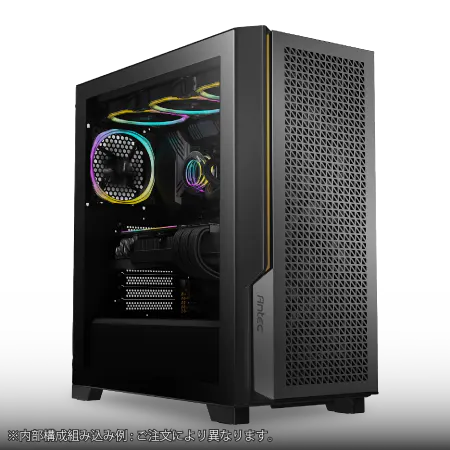
| 【ZEFT R61GH スペック】 | |
| CPU | AMD Ryzen7 9800X3D 8コア/16スレッド 5.20GHz(ブースト)/4.70GHz(ベース) |
| グラフィックボード | GeForce RTX5070 (VRAM:12GB) |
| メモリ | 32GB DDR5 (32GB x1枚 クルーシャル製) |
| ストレージ | SSD 1TB (m.2 nVMe READ/WRITE:7250Gbps/6900Gbps WD製) |
| ケース | Antec P20C ブラック |
| CPUクーラー | 空冷 DeepCool製 空冷CPUクーラー AK400 |
| マザーボード | AMD B850 チップセット ASRock製 B850M-X WiFi R2.0 |
| 電源ユニット | 850W 80Plus GOLD認証 電源ユニット (Silverstone製) |
| 無線LAN | Wi-Fi 6E (IEEE802.11ax/11ad/11ac/11n/11a/11g/11b) |
| BlueTooth | BlueTooth 5 |
| OS | Microsoft Windows 11 Home |
パソコンショップSEVEN ZEFT R66E

| 【ZEFT R66E スペック】 | |
| CPU | AMD Ryzen7 7700 8コア/16スレッド 5.30GHz(ブースト)/3.80GHz(ベース) |
| グラフィックボード | GeForce RTX5050 (VRAM:8GB) |
| メモリ | 16GB DDR5 (16GB x1枚 クルーシャル製) |
| ストレージ | SSD 1TB (m.2 nVMe READ/WRITE:7250Gbps/6900Gbps WD製) |
| ケース | LianLi A3-mATX-WD Black |
| マザーボード | AMD B850 チップセット ASRock製 B850M-X WiFi R2.0 |
| 電源ユニット | 650W 80Plus BRONZE認証 電源ユニット (COUGAR製) |
| 無線LAN | Wi-Fi 6E (IEEE802.11ax/11ad/11ac/11n/11a/11g/11b) |
| BlueTooth | BlueTooth 5 |
| OS | Microsoft Windows 11 Home |
パソコンショップSEVEN ZEFT R62Q
| 【ZEFT R62Q スペック】 | |
| CPU | AMD Ryzen9 9950X 16コア/32スレッド 5.70GHz(ブースト)/4.30GHz(ベース) |
| グラフィックボード | GeForce RTX5070 (VRAM:12GB) |
| メモリ | 32GB DDR5 (16GB x2枚 クルーシャル製) |
| ストレージ | SSD 1TB (m.2 nVMe READ/WRITE:7250Gbps/6900Gbps WD製) |
| ケース | Antec P20C ブラック |
| CPUクーラー | 水冷 240mmラジエータ CoolerMaster製 水冷CPUクーラー ML 240 Core II Black |
| マザーボード | AMD B850 チップセット ASRock製 B850M-X WiFi R2.0 |
| 電源ユニット | 850W 80Plus GOLD認証 電源ユニット (Silverstone製) |
| 無線LAN | Wi-Fi 6E (IEEE802.11ax/11ad/11ac/11n/11a/11g/11b) |
| BlueTooth | BlueTooth 5 |
| OS | Microsoft Windows 11 Home |
パソコンショップSEVEN ZEFT R57I
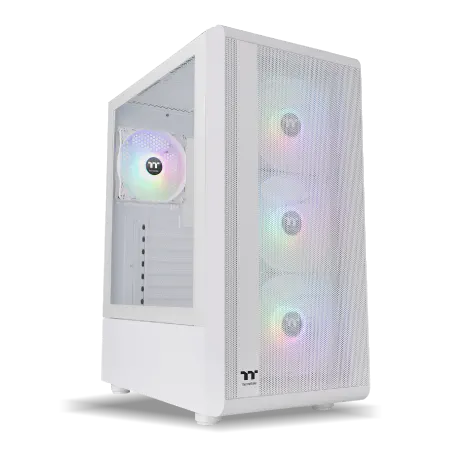
力強いパフォーマンスが要求される用途に最適なアドバンスドゲーミングPC
頂点を極めるパワーバランス、RTX 4060とRyzen 9 7950Xが生むハーモニー
シックなミドルタワーケース、クリアパネルから覗くRGBが魅せるアートワーク
究極のプロセッシング能力、最新Ryzen 9 7950Xによる非凡な速度体験
| 【ZEFT R57I スペック】 | |
| CPU | AMD Ryzen9 7950X 16コア/32スレッド 5.70GHz(ブースト)/4.50GHz(ベース) |
| グラフィックボード | GeForce RTX4060 (VRAM:8GB) |
| メモリ | 32GB DDR5 (16GB x2枚 Micron製) |
| ストレージ | SSD 1TB (m.2 nVMe READ/WRITE:7250Gbps/6900Gbps WD製) |
| ケース | Thermaltake S200 TG ARGB Plus ホワイト |
| CPUクーラー | 水冷 360mmラジエータ CoolerMaster製 水冷CPUクーラー ML 360 Core II Black |
| マザーボード | AMD B650 チップセット ASRock製 B650M Pro X3D WiFi |
| 電源ユニット | 650W 80Plus BRONZE認証 電源ユニット (COUGAR製) |
| 無線LAN | Wi-Fi 6E (IEEE802.11ax/11ad/11ac/11n/11a/11g/11b) |
| BlueTooth | BlueTooth 5 |
| 光学式ドライブ | DVDスーパーマルチドライブ (外付け) |
| OS | Microsoft Windows 11 Home |
CPUの選び方
IntelとAMDの特徴を理解する
CPUはゲーミングPCの頭脳として、グラフィックボードと並んで重要なパーツです。
現在の市場ではIntelのCore Ultra 200シリーズと、AMDのRyzen 9000シリーズが最新世代として競合しており、それぞれに明確な強みがあります。
Core Ultra 200シリーズは最新のLion CoveとSkymontアーキテクチャを採用し、NPUを統合することでAI処理を強化しているのが特徴です。
Ryzen 9000シリーズはZen 5アーキテクチャを採用し、特にX3Dモデルでは3D V-Cacheという大容量キャッシュ技術により、ゲーミング性能で圧倒的な優位性を発揮します。
Ryzen 7 9800X3Dは多くのゲームタイトルで最高のフレームレートを記録しており、純粋にゲーミング性能だけを追求するなら、これ一択といっても過言ではありません。
ただし、動画編集やストリーミング配信など、マルチスレッド性能が重要な作業も頻繁に行うなら、Core Ultra 9シリーズの方が総合的なバランスに優れている場合もあります。
最新CPU性能一覧
| 型番 | コア数 | スレッド数 | 定格クロック | 最大クロック | Cineスコア Multi |
Cineスコア Single |
公式 URL |
価格com URL |
|---|---|---|---|---|---|---|---|---|
| Core Ultra 9 285K | 24 | 24 | 3.20GHz | 5.70GHz | 43294 | 2470 | 公式 | 価格 |
| Ryzen 9 9950X | 16 | 32 | 4.30GHz | 5.70GHz | 43046 | 2273 | 公式 | 価格 |
| Ryzen 9 9950X3D | 16 | 32 | 4.30GHz | 5.70GHz | 42072 | 2264 | 公式 | 価格 |
| Core i9-14900K | 24 | 32 | 3.20GHz | 6.00GHz | 41361 | 2362 | 公式 | 価格 |
| Ryzen 9 7950X | 16 | 32 | 4.50GHz | 5.70GHz | 38815 | 2082 | 公式 | 価格 |
| Ryzen 9 7950X3D | 16 | 32 | 4.20GHz | 5.70GHz | 38739 | 2053 | 公式 | 価格 |
| Core Ultra 7 265K | 20 | 20 | 3.30GHz | 5.50GHz | 37498 | 2360 | 公式 | 価格 |
| Core Ultra 7 265KF | 20 | 20 | 3.30GHz | 5.50GHz | 37498 | 2360 | 公式 | 価格 |
| Core Ultra 9 285 | 24 | 24 | 2.50GHz | 5.60GHz | 35859 | 2202 | 公式 | 価格 |
| Core i7-14700K | 20 | 28 | 3.40GHz | 5.60GHz | 35717 | 2239 | 公式 | 価格 |
| Core i9-14900 | 24 | 32 | 2.00GHz | 5.80GHz | 33958 | 2213 | 公式 | 価格 |
| Ryzen 9 9900X | 12 | 24 | 4.40GHz | 5.60GHz | 33095 | 2242 | 公式 | 価格 |
| Core i7-14700 | 20 | 28 | 2.10GHz | 5.40GHz | 32725 | 2106 | 公式 | 価格 |
| Ryzen 9 9900X3D | 12 | 24 | 4.40GHz | 5.50GHz | 32614 | 2198 | 公式 | 価格 |
| Ryzen 9 7900X | 12 | 24 | 4.70GHz | 5.60GHz | 29426 | 2044 | 公式 | 価格 |
| Core Ultra 7 265 | 20 | 20 | 2.40GHz | 5.30GHz | 28708 | 2160 | 公式 | 価格 |
| Core Ultra 7 265F | 20 | 20 | 2.40GHz | 5.30GHz | 28708 | 2160 | 公式 | 価格 |
| Core Ultra 5 245K | 14 | 14 | 3.60GHz | 5.20GHz | 25599 | 0 | 公式 | 価格 |
| Core Ultra 5 245KF | 14 | 14 | 3.60GHz | 5.20GHz | 25599 | 2180 | 公式 | 価格 |
| Ryzen 7 9700X | 8 | 16 | 3.80GHz | 5.50GHz | 23221 | 2217 | 公式 | 価格 |
| Ryzen 7 9800X3D | 8 | 16 | 4.70GHz | 5.40GHz | 23209 | 2096 | 公式 | 価格 |
| Core Ultra 5 235 | 14 | 14 | 3.40GHz | 5.00GHz | 20977 | 1863 | 公式 | 価格 |
| Ryzen 7 7700 | 8 | 16 | 3.80GHz | 5.30GHz | 19620 | 1941 | 公式 | 価格 |
| Ryzen 7 7800X3D | 8 | 16 | 4.50GHz | 5.40GHz | 17834 | 1820 | 公式 | 価格 |
| Core i5-14400 | 10 | 16 | 2.50GHz | 4.70GHz | 16139 | 1782 | 公式 | 価格 |
| Ryzen 5 7600X | 6 | 12 | 4.70GHz | 5.30GHz | 15377 | 1986 | 公式 | 価格 |
用途別の最適なCPU選択
3D V-Cache技術により、ゲーム内でのフレームレートが大幅に向上し、特に競技性の高いタイトルやMMORPGなど、フレームレートが勝敗を分けるゲームでは圧倒的なアドバンテージを得られます。
価格もRyzen 7 9800X3Dなら比較的抑えられており、コストパフォーマンスを考えると充分に納得できる投資です。
ゲーミングだけでなく、配信や動画編集も本格的に行いたいなら、Core Ultra 9 285Kまたは285KFが有力な選択肢となります。
マルチスレッド性能が高く、エンコード処理も高速なため、ゲームをプレイしながら配信する場合でもフレームレートの低下を最小限に抑えられます。
また、NPUを活用したAI処理により、将来的なソフトウェアの進化にも対応できる拡張性があるのも魅力です。
コストパフォーマンスを重視するなら、Core Ultra 7 265KまたはRyzen 7 9700Xが最適解となります。
特にCore Ultra 7 265Kは発熱が抑えられているため、CPUクーラーのコストも削減でき、トータルでの予算配分がしやすいというメリットがあります。
ボトルネックを避けるバランス
高性能なグラフィックボードを搭載しても、CPUの性能が不足していればボトルネックが発生し、本来の性能を発揮できません。
逆にCPUが高性能でもグラフィックボードが貧弱では、ゲーミング性能は頭打ちになってしまいますよね。
RTX 5060TiやRX 9060XTクラスのグラフィックボードなら、Core Ultra 5 235またはRyzen 5 9600で充分にバランスが取れます。
RTX 5070Ti以上のハイエンドグラフィックボードを選ぶなら、Core Ultra 9 285KまたはRyzen 7 9800X3D以上のCPUを組み合わせることで、グラフィックボードの性能を余すことなく引き出せます。
| グラフィックボード | 推奨CPU | 理由 |
|---|---|---|
| RTX 5060Ti / RX 9060XT | Core Ultra 5 235 / Ryzen 5 9600 | フルHD環境で充分なバランス |
| RTX 5070 / RX 9070XT | Core Ultra 7 265K / Ryzen 7 9700X | WQHD環境で最適な組み合わせ |
| RTX 5070Ti以上 | Core Ultra 9 285K / Ryzen 7 9800X3D以上 | 4K環境やハイエンドゲーミングに対応 |
メモリの選び方
容量と規格の基本
メモリはCPUが処理するデータを一時的に保存する場所であり、容量が不足するとゲームの動作が不安定になったり、ロード時間が長くなったりする原因となります。
現在のゲーミングPCではDDR5メモリが標準となっており、DDR4を選択する理由はありません。
Core Ultra 200シリーズもRyzen 9000シリーズも、DDR5メモリに最適化されているため、DDR5-5600規格のメモリを選ぶのが基本となります。
容量については、32GBが最も人気の選択肢となっています。
最新のAAAタイトルでは16GBでもプレイ可能ですが、バックグラウンドでブラウザや配信ソフトを起動していると、メモリ不足に陥る可能性があるという点に注意が必要です。
64GBは動画編集や3DCG制作など、プロフェッショナルな用途も視野に入れる場合に検討すべき容量です。
メーカー選択の重要性
Micron製のCrucialブランド、GSkill、Samsungといった信頼性の高いメーカーのメモリは、動作の安定性が高く、長期間の使用でも故障率が低いことが分かっています。
一方、メーカー不明のノーブランドメモリは価格が安い反面、相性問題や初期不良のリスクが高まるため、避けた方が無難です。
特にオーバークロックメモリを選択する場合は、メーカーの品質が性能に直結します。
DDR5-6000やDDR5-6400といった高クロックメモリは、Ryzen 9000シリーズとの組み合わせでゲーミング性能をさらに引き上げられますが、安定動作させるには品質の高いメモリが必須となります。
BTOショップでメモリメーカーのカスタマイズオプションがある場合は、多少価格が上がっても信頼性の高いメーカーを選択することをおすすめします。
パソコン おすすめモデル4選
パソコンショップSEVEN ZEFT R60SM
| 【ZEFT R60SM スペック】 | |
| CPU | AMD Ryzen7 9800X3D 8コア/16スレッド 5.20GHz(ブースト)/4.70GHz(ベース) |
| グラフィックボード | GeForce RTX5070 (VRAM:12GB) |
| メモリ | 64GB DDR5 (32GB x2枚 クルーシャル製) |
| ストレージ | SSD 1TB (m.2 nVMe READ/WRITE:7250Gbps/6900Gbps WD製) |
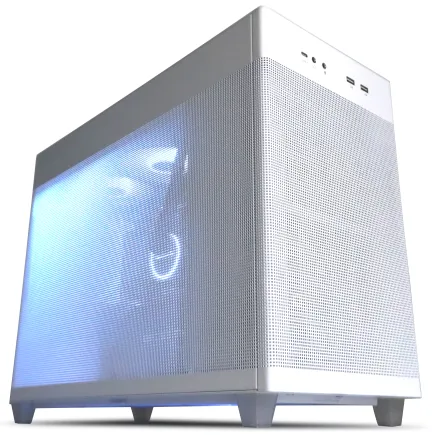
| ケース | ASUS Prime AP201 Tempered Glass ホワイト |
| CPUクーラー | 空冷 DeepCool製 空冷CPUクーラー AK400 DIGITAL WH |
| マザーボード | AMD B850 チップセット MSI製 PRO B850M-A WIFI |
| 電源ユニット | 750W 80Plus GOLD認証 電源ユニット (Silverstone製) |
| 無線LAN | Wi-Fi 6E (IEEE802.11ax/11ad/11ac/11n/11a/11g/11b) |
| BlueTooth | BlueTooth 5 |
| OS | Microsoft Windows 11 Home |
パソコンショップSEVEN ZEFT Z55HN
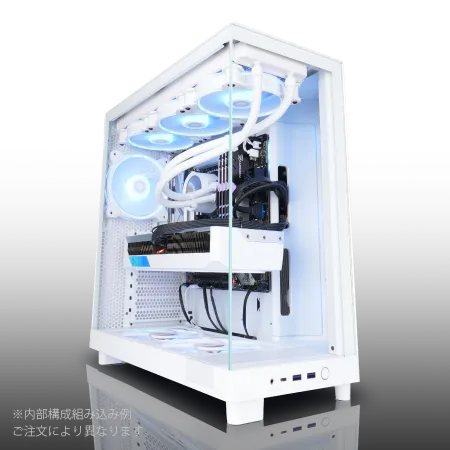
| 【ZEFT Z55HN スペック】 | |
| CPU | Intel Core Ultra9 285 24コア/24スレッド 5.60GHz(ブースト)/2.50GHz(ベース) |
| グラフィックボード | GeForce RTX5070Ti (VRAM:16GB) |
| メモリ | 64GB DDR5 (32GB x2枚 クルーシャル製) |
| ストレージ | SSD 2TB (m.2 nVMe READ/WRITE:7250Gbps/6900Gbps WD製) |
| ケース | NZXT H6 Flow White |
| CPUクーラー | 空冷 サイズ製 空冷CPUクーラー SCYTHE() MUGEN6 BLACK EDITION |
| マザーボード | intel B860 チップセット ASRock製 B860M Pro RS WiFi |
| 電源ユニット | 850W 80Plus GOLD認証 電源ユニット (Silverstone製) |
| 無線LAN | Wi-Fi 6E (IEEE802.11ax/11ad/11ac/11n/11a/11g/11b) |
| BlueTooth | BlueTooth 5 |
| OS | Microsoft Windows 11 Pro |
パソコンショップSEVEN ZEFT Z55WK
| 【ZEFT Z55WK スペック】 | |
| CPU | Intel Core Ultra7 265F 20コア/20スレッド 5.30GHz(ブースト)/2.40GHz(ベース) |
| グラフィックボード | GeForce RTX5070 (VRAM:12GB) |
| メモリ | 32GB DDR5 (32GB x1枚 クルーシャル製) |
| ストレージ | SSD 1TB (m.2 nVMe READ/WRITE:7250Gbps/6900Gbps WD製) |
| ケース | Thermaltake S200 TG ARGB Plus ホワイト |
| マザーボード | intel B860 チップセット ASRock製 B860M Pro RS WiFi |
| 電源ユニット | 850W 80Plus GOLD認証 電源ユニット (Silverstone製) |
| 無線LAN | Wi-Fi 6E (IEEE802.11ax/11ad/11ac/11n/11a/11g/11b) |
| BlueTooth | BlueTooth 5 |
| OS | Microsoft Windows 11 Home |
パソコンショップSEVEN ZEFT Z55EJ
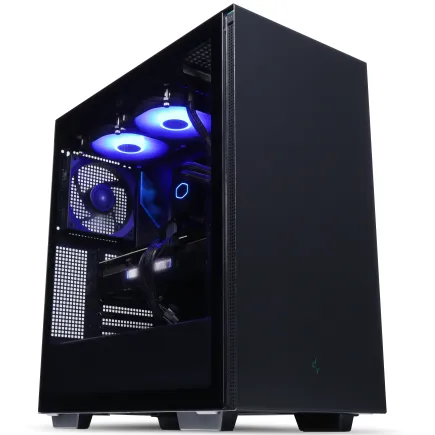
| 【ZEFT Z55EJ スペック】 | |
| CPU | Intel Core Ultra7 265KF 20コア/20スレッド 5.50GHz(ブースト)/3.90GHz(ベース) |
| グラフィックボード | GeForce RTX5070Ti (VRAM:16GB) |
| メモリ | 32GB DDR5 (16GB x2枚 クルーシャル製) |
| ストレージ | SSD 2TB (m.2 nVMe READ/WRITE:7250Gbps/6900Gbps WD製) |
| ケース | Thermaltake S200 TG ARGB Plus ブラック |
| CPUクーラー | 水冷 240mmラジエータ CoolerMaster製 水冷CPUクーラー ML 240 Core II Black |
| マザーボード | intel B860 チップセット ASRock製 B860M Pro RS WiFi |
| 電源ユニット | 850W 80Plus GOLD認証 電源ユニット (CWT製) |
| 無線LAN | Wi-Fi 6E (IEEE802.11ax/11ad/11ac/11n/11a/11g/11b) |
| BlueTooth | BlueTooth 5 |
| 光学式ドライブ | DVDスーパーマルチドライブ (外付け) |
| OS | Microsoft Windows 11 Home |
ストレージの選び方
SSDの規格と容量
ストレージはゲームデータやOSを保存する場所であり、読み込み速度がゲームのロード時間に直結します。
現在の主流はNVMe M.2規格のSSDで、PCIe Gen.4とGen.5の2つの世代が市場に存在しています。
PCIe Gen.5 SSDは最大14,000MB/sを超える読込速度を実現していますが、発熱が非常に高く、大型ヒートシンクやアクティブ冷却が必要になるため、コストパフォーマンスを考えるとまだGen.4 SSDが主流といえます。
容量については、1TBが最低ラインで、2TBが最も人気の選択肢となっています。
最新のAAAタイトルは1本で100GB以上の容量を消費することも珍しくなく、複数のゲームをインストールしておきたいなら2TB以上が必須です。
4TBは動画編集やゲーム実況の録画データを大量に保存する場合に検討すべき容量で、価格も以前と比べて手頃になってきています。
メーカーと信頼性
WD、Crucial、キオクシアといった大手メーカーのSSDは、耐久性が高く、保証期間も長いため、長期的な運用を考えると安心感があります。
特にWDのBlackシリーズやCrucialのP5 Plusシリーズは、ゲーミング用途に最適化されており、ランダムアクセス性能が高いため、ゲームのロード時間を大幅に短縮できます。
BTOパソコンを注文する際、ストレージのメーカーやモデルを指定できるショップを選ぶことで、後悔のない構成を実現できます。
ノーブランドのSSDは価格が魅力的に見えますが、書き込み耐久性が低かったり、突然の故障リスクが高かったりするため、大切なゲームデータを保存する場所としては不安が残ります。
冷却システムの選び方
空冷と水冷の違い
CPUクーラーは、CPUから発生する熱を効率的に排出し、安定した動作を維持するために不可欠なパーツです。
Core Ultra 200シリーズとRyzen 9000シリーズは、前世代と比較して発熱が抑制されているため、空冷CPUクーラーでも充分に冷却できるようになっています。
特に簡易水冷クーラーは、取り付けも比較的容易で、本格的な水冷システムと比べてメンテナンスの手間も少ないため、ハイエンド構成では人気の選択肢となっています。
ただし、ポンプやホースの経年劣化による液漏れリスクがゼロではないため、定期的な点検は必要です。
メーカーと性能のバランス
空冷CPUクーラーでは、DEEPCOOLやサイズ、Noctuaといったメーカーが高い評価を得ています。
特にNoctuaのNH-D15シリーズは、空冷クーラーの最高峰として知られており、水冷に匹敵するほどの冷却性能を持ちながら、静音性も極めて高いという特徴があります。
サイズの虎徹シリーズは、コストパフォーマンスに優れており、ミドルレンジのCPUには最適な選択です。
水冷CPUクーラーでは、DEEPCOOLのLS720やCorsairのiCUEシリーズ、NZXTのKrakenシリーズが人気を集めています。
これらのモデルは、RGB LEDによる美しいライティング効果も備えており、見た目にもこだわりたいユーザーに支持されています。
BTOパソコンでCPUクーラーをカスタマイズする際は、CPUの発熱量に見合った冷却性能を持つモデルを選ぶことが重要で、Core Ultra 9やRyzen 9クラスのCPUなら、240mm以上のラジエーターを持つ水冷クーラーを選択した方が安心です。
ケースの選び方
パソコン おすすめモデル5選
パソコンショップSEVEN ZEFT R60GC
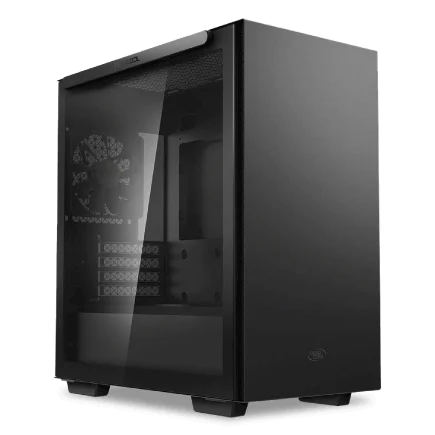
| 【ZEFT R60GC スペック】 | |
| CPU | AMD Ryzen7 9800X3D 8コア/16スレッド 5.20GHz(ブースト)/4.70GHz(ベース) |
| グラフィックボード | GeForce RTX5050 (VRAM:8GB) |
| メモリ | 16GB DDR5 (16GB x1枚 クルーシャル製) |
| ストレージ | SSD 1TB (m.2 nVMe READ/WRITE:7250Gbps/6900Gbps WD製) |
| ケース | Thermaltake S100 TG |
| CPUクーラー | 空冷 DeepCool製 空冷CPUクーラー AK400 |
| マザーボード | AMD B850 チップセット ASRock製 B850M-X WiFi R2.0 |
| 電源ユニット | 650W 80Plus BRONZE認証 電源ユニット (COUGAR製) |
| 無線LAN | Wi-Fi 6E (IEEE802.11ax/11ad/11ac/11n/11a/11g/11b) |
| BlueTooth | BlueTooth 5 |
| OS | Microsoft Windows 11 Home |
パソコンショップSEVEN ZEFT R60GW
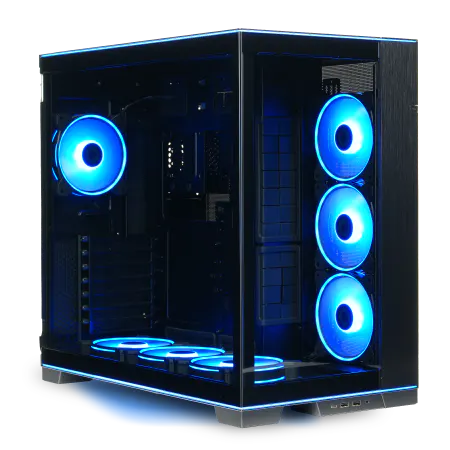
| 【ZEFT R60GW スペック】 | |
| CPU | AMD Ryzen9 9950X3D 16コア/32スレッド 5.70GHz(ブースト)/4.30GHz(ベース) |
| グラフィックボード | GeForce RTX5060Ti 16GB (VRAM:16GB) |
| メモリ | 64GB DDR5 (32GB x2枚 クルーシャル製) |
| ストレージ | SSD 1TB (m.2 nVMe READ/WRITE:7250Gbps/6900Gbps WD製) |
| ケース | LianLi O11D EVO RGB Black 特別仕様 |
| CPUクーラー | 空冷 サイズ製 空冷CPUクーラー SCYTHE() MUGEN6 BLACK EDITION |
| マザーボード | AMD B850 チップセット ASRock製 B850M-X WiFi R2.0 |
| 電源ユニット | 750W 80Plus GOLD認証 電源ユニット (Silverstone製) |
| 無線LAN | Wi-Fi 6E (IEEE802.11ax/11ad/11ac/11n/11a/11g/11b) |
| BlueTooth | BlueTooth 5 |
| OS | Microsoft Windows 11 Home |
パソコンショップSEVEN SR-ar7-7970Li/S9
| 【SR-ar7-7970Li/S9 スペック】 | |
| CPU | AMD Ryzen7 9700X 8コア/16スレッド 5.50GHz(ブースト)/3.80GHz(ベース) |
| メモリ | 32GB DDR5 (32GB x1枚 クルーシャル製) |
| ストレージ | SSD 1TB (m.2 nVMe READ/WRITE:7250Gbps/6900Gbps WD製) |
| ケース | LianLi O11D EVO RGB Black 特別仕様 |
| CPUクーラー | 空冷 DeepCool製 空冷CPUクーラー AK400 |
| マザーボード | AMD B850 チップセット ASRock製 B850M-X WiFi R2.0 |
| 電源ユニット | 850W 80Plus GOLD認証 電源ユニット (Silverstone製) |
| 無線LAN | Wi-Fi 6E (IEEE802.11ax/11ad/11ac/11n/11a/11g/11b) |
| BlueTooth | BlueTooth 5 |
| 光学式ドライブ | DVDスーパーマルチドライブ (外付け) |
| OS | Microsoft Windows 11 Home |
パソコンショップSEVEN ZEFT R61GH
| 【ZEFT R61GH スペック】 | |
| CPU | AMD Ryzen7 9800X3D 8コア/16スレッド 5.20GHz(ブースト)/4.70GHz(ベース) |
| グラフィックボード | GeForce RTX5070 (VRAM:12GB) |
| メモリ | 32GB DDR5 (32GB x1枚 クルーシャル製) |
| ストレージ | SSD 1TB (m.2 nVMe READ/WRITE:7250Gbps/6900Gbps WD製) |
| ケース | Antec P20C ブラック |
| CPUクーラー | 空冷 DeepCool製 空冷CPUクーラー AK400 |
| マザーボード | AMD B850 チップセット ASRock製 B850M-X WiFi R2.0 |
| 電源ユニット | 850W 80Plus GOLD認証 電源ユニット (Silverstone製) |
| 無線LAN | Wi-Fi 6E (IEEE802.11ax/11ad/11ac/11n/11a/11g/11b) |
| BlueTooth | BlueTooth 5 |
| OS | Microsoft Windows 11 Home |
パソコンショップSEVEN ZEFT Z52BA
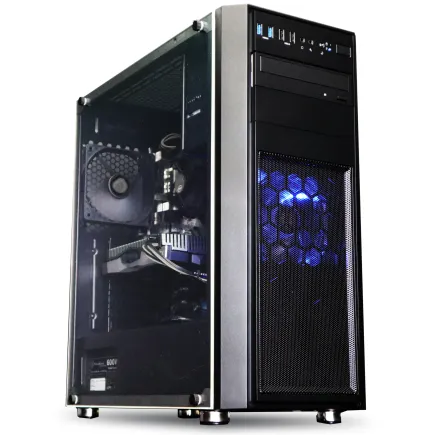
| 【ZEFT Z52BA スペック】 | |
| CPU | Intel Core i7 14700KF 20コア/28スレッド 5.50GHz(ブースト)/3.40GHz(ベース) |
| グラフィックボード | GeForce RTX4060 (VRAM:8GB) |
| メモリ | 16GB DDR5 (16GB x1枚 Micron製) |
| ストレージ | SSD 1TB (m.2 nVMe READ/WRITE:7250Gbps/6900Gbps WD製) |
| ケース | Thermaltake Versa H26 |
| CPUクーラー | 水冷 240mmラジエータ CoolerMaster製 水冷CPUクーラー ML 240 Core II Black |
| マザーボード | intel B760 チップセット ASRock製 B760M Pro RS WiFi |
| 電源ユニット | 650W 80Plus BRONZE認証 電源ユニット (COUGAR製) |
| 無線LAN | Wi-Fi 6E (IEEE802.11ax/11ad/11ac/11n/11a/11g/11b) |
| BlueTooth | BlueTooth 5 |
| 光学式ドライブ | DVDスーパーマルチドライブ (内蔵) |
| OS | Microsoft Windows 11 Home |
デザインとエアフローの両立
PCケースは、単にパーツを収納する箱ではなく、エアフローを確保し、内部の温度を適切に管理する重要な役割を担っています。
最近では、2面または3面が強化ガラス製のピラーレスケースが人気を集めており、内部のパーツを美しく見せながら、優れたエアフローも実現しています。
NZXTやLian Li、Antecといったメーカーのピラーレスケースは、デザイン性と機能性を高いレベルで両立させており、初めてのゲーミングPCでも満足度の高い選択となるでしょう。
木製パネルを採用したケースも、デザイン性の高さから注目が集まっています。
Fractal DesignのNorthシリーズやCorsairの一部モデルは、フロントパネルに高級木材を使用しており、リビングに設置しても違和感のない上品な外観を実現しています。
ゲーミングPCというと派手なRGB LEDを想像する方もいるのではないでしょうか。
しかし、落ち着いた雰囲気を好むユーザーにとって、木製パネルケースは理想的な選択肢といえます。

拡張性とメンテナンス性
特に最新のハイエンドグラフィックボードは、全長が350mmを超えるモデルも存在するため、ケースの対応サイズを事前にチェックしておくことが重要です。
メンテナンス性も見逃せないポイントで、ダストフィルターが簡単に取り外せるケースや、裏配線スペースが充分に確保されているケースは、清掃やケーブル整理が容易になります。
電源ユニットの選び方
容量と効率の関係
電源ユニットは、PCの全パーツに安定した電力を供給する心臓部であり、容量不足や品質の低い電源を選ぶと、システムの不安定化や最悪の場合は故障の原因となります。
必要な電源容量は、搭載するグラフィックボードとCPUの消費電力によって決まり、RTX 5060Tiクラスなら650W、RTX 5070クラスなら750W、RTX 5070Ti以上なら850W以上が推奨されます。
余裕を持った容量を選ぶことで、電源ユニットの負荷が下がり、ファンの回転数も抑えられるため、静音性の向上にもつながります。
長時間ゲームをプレイする習慣がある方なら、Platinum認証以上の電源を選択することで、年間の電気代が数千円単位で変わってくる可能性もあります。
メーカーと信頼性
電源ユニットのメーカー選択は、システム全体の安定性に直結するため、妥協してはいけない部分です。
Corsair、Seasonic、Antec、CoolerMasterといった老舗メーカーの電源は、厳格な品質管理と長期保証により、高い信頼性を誇っています。
特にSeasonicは電源専業メーカーとして、他社ブランドのOEM供給も行っており、業界内での評価が極めて高いことで知られています。
BTOパソコンを注文する際、電源ユニットのメーカーやモデルを明記しているショップを選ぶことが重要です。
「大容量電源搭載」とだけ記載されていて、具体的なメーカーや型番が不明な場合は、品質に不安が残ります。
マザーボードの選び方
チップセットの違い
マザーボードは、CPUやメモリ、グラフィックボードなど、すべてのパーツを接続する基盤となるパーツです。
Intelプラットフォームでは、Core Ultra 200シリーズに対応するZ890、B860チップセットが主流で、AMDプラットフォームでは、Ryzen 9000シリーズに対応するX870E、X870、B850チップセットが展開されています。
オーバークロックを行わず、標準的な使い方をするなら、B860やB850チップセットのマザーボードで充分です。
逆に、メモリのオーバークロックやCPUの電圧調整を行いたい上級者なら、Z890やX870Eチップセットを選択することで、より細かなチューニングが可能になります。
拡張性と将来性
マザーボードを選ぶ際は、M.2スロットの数やPCIeスロットの配置、USBポートの種類と数など、拡張性を確認することが重要です。
最新のマザーボードは、複数のM.2スロットを備えており、将来的にストレージを増設する際に便利です。
また、USB Type-Cポートやthunderbolt 4ポートを備えたモデルなら、高速な外部ストレージや最新の周辺機器との接続もスムーズに行えます。
BTOパソコンでマザーボードをカスタマイズする際は、搭載されるチップセットとメーカーを確認しましょう。
ASUS、MSI、GIGABYTE、ASRockといった大手メーカーのマザーボードは、BIOSの安定性が高く、アップデートも頻繁に提供されるため、長期的な運用において安心感があります。
特にASUSのROGシリーズやMSIのGamingシリーズは、ゲーミング用途に最適化された機能を多数搭載しており、初心者から上級者まで幅広く支持されています。
BTOショップの選び方
大手BTOショップの特徴
国内の主要BTOショップには、それぞれ明確な特徴があり、自分の優先順位に合わせて選択することが重要です。
例えば、パーツの選択肢が豊富で細かなカスタマイズができるショップ、納期が早く標準構成でもバランスが良いショップ、サポート体制が充実していて初心者でも安心なショップなど、各社の強みは異なります。
口コミやレビューを参考にしつつ、保証期間の長さ、カスタマイズの自由度、使用パーツのメーカー明記の有無などを総合的に判断することが賢明です。
カスタマイズの自由度
グラフィックボードやCPUだけでなく、メモリのメーカー、SSDのモデル、CPUクーラーの種類、ケースのデザインまで、細かく指定できるショップなら、妥協のない理想的な構成を組めます。
特にメモリとSSDのメーカーを指定できるかどうかは、長期的な安定性に関わるため、重要なチェックポイントです。
一方で、カスタマイズの選択肢が多すぎると、初心者には判断が難しくなる場合もあります。
「フルHDゲーミング向け」「WQHD高リフレッシュレート向け」「4Kゲーミング向け」といった明確な分類があれば、自分の目的に合った構成を簡単に見つけられます。
保証とサポート体制
標準保証が1年のショップが多いですが、有償で3年保証や5年保証に延長できるオプションを用意しているショップもあります。
ゲーミングPCは長時間の高負荷運用が前提となるため、保証期間が長いほど安心して使用できます。
また、保証内容も重要で、パーツ単位での交換対応が可能か、修理期間中の代替機貸出サービスがあるかなども確認しておくと良いでしょう。
サポート体制については、電話サポートの受付時間や、メールでの問い合わせに対する返信速度などが判断材料となります。
予算別の推奨構成
15万円クラスの構成
15万円前後の予算でBTOゲーミングPCを組む場合、フルHD解像度でのゲーミングを主目的とした構成が現実的です。
グラフィックボードはGeForce RTX 5060TiまたはRadeon RX 9060XT、CPUはCore Ultra 5 235またはRyzen 5 9600を選択することで、最新ゲームでも高設定で快適にプレイできる性能を確保できます。
メモリは32GB、ストレージは1TB SSDを搭載すれば、ゲームのインストール容量にも余裕があります。
この価格帯では、CPUクーラーは標準的な空冷クーラーで充分で、ケースもスタンダードなエアフロー重視のモデルを選ぶことで、コストを抑えつつ安定した動作を実現できます。
この構成なら、フルHD解像度で144Hzモニターを活用した高リフレッシュレートゲーミングも充分に楽しめます。
25万円クラスの構成
25万円前後の予算があれば、WQHD解像度でのゲーミングを快適に楽しめる構成を実現できます。
グラフィックボードはGeForce RTX 5070またはRadeon RX 9070XT、CPUはCore Ultra 7 265KまたはRyzen 7 9700Xを選択することで、最新のAAAタイトルでも高設定で60fps以上を安定して維持できます。
この価格帯では、CPUクーラーに簡易水冷を選択する余裕もあり、冷却性能と静音性を両立できます。
ケースも強化ガラスパネルを採用したデザイン性の高いモデルを選べるため、見た目にもこだわった構成が可能です。
電源は750W以上の80 PLUS Gold認証モデルを選択し、安定した電力供給を確保しましょう。
35万円以上のハイエンド構成
35万円以上の予算を投じるなら、4K解像度でのゲーミングや、最高設定でのレイトレーシングを楽しめるハイエンド構成を目指すべきです。
グラフィックボードはGeForce RTX 5080以上、CPUはCore Ultra 9 285KまたはRyzen 9 9950X3Dを選択することで、あらゆるゲームで最高のパフォーマンスを発揮できます。
メモリは64GB、ストレージは2TB以上のPCIe Gen.4 SSDを搭載し、さらにセカンダリストレージとして4TB SSDを追加するのも良い選択です。
CPUクーラーは360mmラジエーターを持つ簡易水冷クーラーを選択し、ハイエンドCPUの発熱を確実に処理できる構成にします。
ケースはピラーレスデザインや木製パネルを採用した高級モデルを選び、所有する喜びも味わえる構成にしましょう。
電源は850W以上の80 PLUS Platinum認証モデルを選択し、効率と安定性を最大限に高めます。
この構成なら、今後数年間は最新ゲームを最高設定でプレイし続けられる、真のハイエンドゲーミングPCとなります。
| 予算帯 | GPU | CPU | メモリ | ストレージ | 電源 |
|---|---|---|---|---|---|
| 15万円 | RTX 5060Ti / RX 9060XT | Core Ultra 5 235 / Ryzen 5 9600 | 32GB | 1TB SSD | 650W Gold |
| 25万円 | RTX 5070 / RX 9070XT | Core Ultra 7 265K / Ryzen 7 9700X | 32GB | 2TB SSD | 750W Gold |
| 35万円以上 | RTX 5080以上 | Core Ultra 9 285K / Ryzen 9 9950X3D | 64GB | 2TB+ SSD | 850W Platinum |
注文時の注意点

納期と在庫状況の確認
特に最新世代のグラフィックボードやCPUは、発売直後には在庫が不安定になりやすく、希望の構成がすぐに手に入らない場合もあります。
急ぎでPCが必要な場合は、納期を事前に確認し、場合によっては在庫が豊富な旧世代パーツでの構成も検討する必要があります。
また、セールやキャンペーン期間中は注文が集中するため、通常よりも納期が長くなる傾向があります。
価格の安さに飛びついて注文したものの、実際に届くのが1ヶ月後だったという事態は避けたいですよね。
カスタマイズの最終確認
特にグラフィックボードとCPUの組み合わせ、メモリの容量、ストレージの容量とメーカー、電源の容量と認証グレードなど、重要な項目は必ず確認しましょう。
また、OSのエディションやOfficeソフトの有無、保証期間の延長オプションなども、見落としがちなポイントです。
カスタマイズ画面で選択を変更した際、他のパーツとの互換性に問題がないかも確認が必要です。
例えば、大型のグラフィックボードを選択したのに、ケースのサイズが小さいままだと、物理的に搭載できない可能性があります。
支払い方法と保証の選択
BTOパソコンの支払い方法は、クレジットカード、銀行振込、代金引換、分割払いなど、複数の選択肢が用意されています。
高額な買い物になるため、ポイント還元率の高いクレジットカードを使用するのも賢い選択です。
分割払いを利用する場合は、金利手数料が発生するかどうかを確認し、総支払額が予算内に収まるかを計算しておきましょう。
一部のショップでは、金利手数料無料のキャンペーンを実施している場合もあるため、タイミングを見計らって注文するのも効果的です。
保証オプションについても、注文時に慎重に検討すべきです。
標準保証だけでなく、延長保証や物損保証、オンサイト修理サービスなど、様々なオプションが用意されています。
ゲーミングPCは長時間の高負荷運用が前提となるため、延長保証に加入しておくことで、万が一のトラブル時にも安心です。
到着後の初期設定
開梱と外観チェック
BTOパソコンが到着したら、まず外箱の状態を確認しましょう。
配送中に強い衝撃を受けた形跡がある場合は、開梱前に写真を撮影しておくと、万が一の際に証拠として使えます。
開梱後は、PC本体に傷や凹みがないか、ケースのパネルが正しく取り付けられているか、ケーブル類が同梱されているかを確認します。
特にガラスパネルを採用したケースの場合、輸送中に割れていないかを慎重にチェックする必要があります。
PC本体の外観チェックが終わったら、内部も確認しましょう。
初回起動とドライバインストール
電源ボタンを押してBIOS画面が正常に表示されれば、ハードウェアは正常に動作していると判断できます。
Windowsが起動したら、まずインターネットに接続し、Windows Updateを実行して最新の状態にしましょう。
セキュリティパッチや重要な更新プログラムが適用されることで、安定性とセキュリティが向上します。
次に、グラフィックボードのドライバをインストールします。
NVIDIAのGeForce製品ならGeForce Experience、AMDのRadeon製品ならAMD Software Adrenalin Editionをダウンロードし、最新のドライバをインストールしましょう。
マザーボードのチップセットドライバやオーディオドライバも、メーカーの公式サイトから最新版をダウンロードしてインストールすることで、システム全体のパフォーマンスが最適化されます。
ベンチマークテストの実施
3DMarkやCinebench、Crystal Disk Markといった定番のベンチマークソフトを使用することで、グラフィック性能、CPU性能、ストレージ速度を数値化して確認できます。
ベンチマークスコアが、同じ構成の他のユーザーと比較して極端に低い場合は、何らかの問題が発生している可能性があります。
また、実際にゲームをプレイして、フレームレートや動作の安定性を確認することも重要です。
数時間プレイしても温度が異常に上昇しないか、ファンの音が極端にうるさくないか、画面にちらつきやフリーズが発生しないかをチェックしましょう。
初期不良は早期に発見することが重要で、到着後1週間以内に問題が見つかれば、多くのショップで迅速な対応を受けられます。
メンテナンスと長期運用
定期的な清掃の重要性
PC内部にはファンによって空気が循環しているため、どうしても埃が溜まってしまいますよね。
3ヶ月に1回程度、ケースを開けて内部の埃を除去することで、安定した動作を維持できます。
清掃にはエアダスターやブロワーを使用し、ファンやヒートシンク、フィルターに溜まった埃を吹き飛ばします。
特にグラフィックボードのファンやCPUクーラーのヒートシンクは、埃が溜まりやすい部分なので、念入りに清掃しましょう。
ソフトウェアのアップデート
ハードウェアの清掃だけでなく、ソフトウェアのアップデートも長期運用において重要です。
グラフィックボードのドライバは、新しいゲームタイトルの発売に合わせて最適化が行われるため、定期的に更新することでパフォーマンスの向上や不具合の修正が期待できます。
GeForce ExperienceやAMD Software Adrenalin Editionを使用すれば、ドライバの更新通知を受け取れるため、常に最新の状態を保つことが容易です。
BIOSのアップデートも、重要なセキュリティパッチや機能改善が含まれている場合は実施を検討すべきです。
更新する場合は、メーカーの公式サイトから最新のBIOSファイルをダウンロードし、手順を慎重に確認してから実行することが重要です。
パーツ交換のタイミング
ゲーミングPCは、パーツを交換することで性能を向上させたり、寿命を延ばしたりできるのが大きな魅力です。
グラフィックボードは、最新ゲームを最高設定でプレイしたい場合、2年から3年程度で交換を検討するタイミングが訪れます。
CPUやメモリは、グラフィックボードほど頻繁な交換は必要ありませんが、4年から5年経過すると、最新世代との性能差が顕著になってきます。
ストレージは、書き込み量が多い使い方をしていると、3年から5年程度で寿命を迎える可能性があります。
電源ユニットは、5年から7年程度が交換の目安で、経年劣化により出力が不安定になると、システム全体に悪影響を及ぼすため、長期間使用している場合は予防的な交換も検討すべきです。
よくある質問
BTOと完成品パソコンの違いは何ですか
BTOパソコンは受注生産方式で、購入者がパーツを選択してカスタマイズできるのに対し、完成品パソコンは既に構成が決まった状態で販売されています。
BTOはゲーミング用途に最適化された構成を実現できる一方、完成品は不要なソフトウェアが含まれていたり、グラフィックボードが省略されていたりする場合が多いため、ゲーミング目的ならBTOを選択した方が満足度は高いでしょう。
グラフィックボードはGeForceとRadeonのどちらを選ぶべきですか
純粋なゲーミング性能とレイトレーシング性能を重視するなら、GeForce RTX 50シリーズが優位です。
特にDLSS 4の性能は優秀で、高解像度でのフレームレート向上に大きく貢献します。
一方、コストパフォーマンスを重視し、FSR 4で充分と考えるなら、Radeon RX 90シリーズも魅力的な選択肢となります。
配信や動画編集も行う場合は、NVIDIAのエンコーダー性能が優れているため、GeForceを選んだ方が後悔しないでしょう。
最新グラフィックボード(VGA)性能一覧
| GPU型番 | VRAM | 3DMarkスコア TimeSpy |
3DMarkスコア FireStrike |
TGP | 公式 URL |
価格com URL |
|---|---|---|---|---|---|---|
| GeForce RTX 5090 | 32GB | 48952 | 102087 | 575W | 公式 | 価格 |
| GeForce RTX 5080 | 16GB | 32323 | 78189 | 360W | 公式 | 価格 |
| Radeon RX 9070 XT | 16GB | 30314 | 66860 | 304W | 公式 | 価格 |
| Radeon RX 7900 XTX | 24GB | 30237 | 73535 | 355W | 公式 | 価格 |
| GeForce RTX 5070 Ti | 16GB | 27309 | 69032 | 300W | 公式 | 価格 |
| Radeon RX 9070 | 16GB | 26648 | 60329 | 220W | 公式 | 価格 |
| GeForce RTX 5070 | 12GB | 22068 | 56885 | 250W | 公式 | 価格 |
| Radeon RX 7800 XT | 16GB | 20026 | 50558 | 263W | 公式 | 価格 |
| Radeon RX 9060 XT 16GB | 16GB | 16649 | 39431 | 145W | 公式 | 価格 |
| GeForce RTX 5060 Ti 16GB | 16GB | 16080 | 38257 | 180W | 公式 | 価格 |
| GeForce RTX 5060 Ti 8GB | 8GB | 15942 | 38033 | 180W | 公式 | 価格 |
| Arc B580 | 12GB | 14718 | 34972 | 190W | 公式 | 価格 |
| Arc B570 | 10GB | 13817 | 30905 | 150W | 公式 | 価格 |
| GeForce RTX 5060 | 8GB | 13274 | 32409 | 145W | 公式 | 価格 |
| Radeon RX 7600 | 8GB | 10880 | 31790 | 165W | 公式 | 価格 |
| GeForce RTX 4060 | 8GB | 10708 | 28628 | 115W | 公式 | 価格 |
メモリは16GBで足りますか
現在のゲーミングPCでは32GBが標準的な容量となっており、長期的な運用を考えると32GBを選択することをおすすめします。
動画編集や3DCG制作も行うなら、64GBを検討する価値があります。
SSDの容量は1TBで充分ですか
最新のAAAタイトルは1本で100GB以上の容量を消費するため、複数のゲームをインストールしておきたいなら2TB以上が推奨されます。
1TBでも運用は可能ですが、定期的にゲームをアンインストールする手間が発生するため、ストレスフリーな環境を求めるなら2TBを選択した方が快適です。
動画編集やゲーム実況の録画データを保存する場合は、4TBも検討すべきでしょう。
空冷と水冷のどちらを選ぶべきですか
空冷はメンテナンスフリーで故障リスクが低く、コストパフォーマンスに優れています。
ハイエンドCPUを搭載する場合や、オーバークロックを前提とする場合は、240mm以上のラジエーターを持つ簡易水冷クーラーを選択することで、冷却性能と静音性を両立できます。
BTOパソコンの保証期間はどのくらいですか
多くのBTOショップでは、標準保証が1年間となっています。
有償オプションで3年保証や5年保証に延長できるショップもあり、長期間安心して使用したいなら延長保証への加入を検討すべきです。
保証内容も確認し、パーツ単位での交換対応が可能かどうかもチェックしましょう。
納期はどのくらいかかりますか
最新世代のグラフィックボードやCPUは、発売直後には在庫が不安定になりやすいため、急ぎでPCが必要な場合は事前に納期を確認することが重要です。
セールやキャンペーン期間中は注文が集中するため、通常よりも納期が長くなる傾向があります。
初期不良が発生した場合はどうすればいいですか
到着後すぐにベンチマークテストや実際のゲームプレイを行い、異常がないかを確認しましょう。
初期不良は早期に発見することが重要で、到着後1週間以内に問題が見つかれば、多くのショップで迅速な対応を受けられます。
購入時のレシートや保証書は必ず保管しておきましょう。