

20万円以下でゲーミングPCは本格的に組める時代
予算20万円が持つ意味
20万円という予算は、ゲーミングPCを組む上で非常に現実的なラインになっています。
この価格帯であれば、最新世代のパーツを組み合わせながら、フルHDから2K解像度まで快適にプレイできる構成が実現可能です。
GeForce RTX 50シリーズやRadeon RX 90シリーズといった最新GPUの登場により、ミドルレンジでも驚くほどの性能を発揮するようになりました。
なぜ今この予算帯が狙い目なのか
グラフィックボード市場では、GeForce RTX 5060TiやRTX 5070が非常に優れた価格性能比を示しています。
CPU市場も同様に、ミドルレンジの性能向上が著しい状況です。
Core Ultra 7 265KやRyzen 7 9700Xといったミドルハイクラスのプロセッサが、以前のハイエンドモデルに匹敵するほどの処理能力を持ちながら、価格は抑えられています。
さらに発熱抑制が進んだことで、高価な水冷システムを導入しなくても空冷で十分な冷却が可能になり、トータルコストの削減にも貢献しているわけです。
これらの要素が組み合わさることで、20万円以下という予算でも妥協のない構成が可能になったのです。
最強コスパ構成の核となるパーツ選定
グラフィックボードの選択が全てを決める
ゲーミングPCにおいて、グラフィックボードこそが一番の肝になります。
20万円以下の予算では、GPUに5万円から8万円程度を割り当てるのが理想的なバランスです。
この価格帯で選ぶべきモデルは、GeForce RTX 5060TiまたはRTX 5070、あるいはRadeon RX 9070XTの3択になります。
GeForce RTX 5060Tiは、フルHD環境で最高設定のゲームプレイを快適に楽しめる性能を持っています。
DLSS 4のマルチフレーム生成技術により、ネイティブレンダリングの2倍以上のフレームレートを実現できるケースもあり、実用性は非常に高いといえます。
RTX 5070は、2K解像度でのゲーミングを視野に入れるなら最適な選択肢になります。
レイトレーシング性能も大幅に向上しており、重量級タイトルでもレイトレーシングをオンにしたまま60fps以上を維持できる場面が増えました。
価格は7万円台後半から8万円程度ですが、長期的な投資として考えると非常に合理的な判断だと思います。
Radeon RX 9070XTは、コストパフォーマンスを最優先するなら見逃せない選択肢です。
FSR 4の機械学習ベースのアップスケーリングは、DLSS 4に迫る品質を実現しており、対応タイトルであれば素晴らしいパフォーマンスを発揮します。
ただしレイトレーシング性能はGeForce系にはやや劣りますが、ラスタライズ性能では互角以上の勝負ができる実力を持っています。
最新グラフィックボード(VGA)性能一覧
| GPU型番 | VRAM | 3DMarkスコア TimeSpy |
3DMarkスコア FireStrike |
TGP | 公式 URL |
価格com URL |
|---|---|---|---|---|---|---|
| GeForce RTX 5090 | 32GB | 48952 | 102087 | 575W | 公式 | 価格 |
| GeForce RTX 5080 | 16GB | 32323 | 78189 | 360W | 公式 | 価格 |
| Radeon RX 9070 XT | 16GB | 30314 | 66860 | 304W | 公式 | 価格 |
| Radeon RX 7900 XTX | 24GB | 30237 | 73535 | 355W | 公式 | 価格 |
| GeForce RTX 5070 Ti | 16GB | 27309 | 69032 | 300W | 公式 | 価格 |
| Radeon RX 9070 | 16GB | 26648 | 60329 | 220W | 公式 | 価格 |
| GeForce RTX 5070 | 12GB | 22068 | 56885 | 250W | 公式 | 価格 |
| Radeon RX 7800 XT | 16GB | 20026 | 50558 | 263W | 公式 | 価格 |
| Radeon RX 9060 XT 16GB | 16GB | 16649 | 39431 | 145W | 公式 | 価格 |
| GeForce RTX 5060 Ti 16GB | 16GB | 16080 | 38257 | 180W | 公式 | 価格 |
| GeForce RTX 5060 Ti 8GB | 8GB | 15942 | 38033 | 180W | 公式 | 価格 |
| Arc B580 | 12GB | 14718 | 34972 | 190W | 公式 | 価格 |
| Arc B570 | 10GB | 13817 | 30905 | 150W | 公式 | 価格 |
| GeForce RTX 5060 | 8GB | 13274 | 32409 | 145W | 公式 | 価格 |
| Radeon RX 7600 | 8GB | 10880 | 31790 | 165W | 公式 | 価格 |
| GeForce RTX 4060 | 8GB | 10708 | 28628 | 115W | 公式 | 価格 |
CPUは用途に応じた最適解を
グラフィックボードの次に重要なのがCPUの選定です。
予算との兼ね合いで、Core Ultra 5 235やRyzen 5 9600も十分に検討に値する性能を持っています。
ゲームだけでなく、配信や動画編集といったクリエイティブ作業も視野に入れているなら、このCPUを選んでおけば間違いありません。
価格は4万円台前半で、性能効率重視の設計により発熱も抑えられているため、空冷クーラーでも十分に運用できます。
Ryzen 7 9700Xは、純粋なコストパフォーマンスで見ると最も優れた選択肢になります。
Zen5アーキテクチャの恩恵で、前世代から大幅に性能が向上しており、ゲーミング性能も申し分ありません。
価格は3万円台後半と手頃で、浮いた予算をグラフィックボードやメモリに回せるのが大きな利点です。
消費電力も控えめで、システム全体の電力効率を高められます。
Ryzen 7 9800X3Dは、ゲーミング性能を最優先するなら極上の選択肢になります。
3D V-Cacheの大容量キャッシュにより、CPUボトルネックが発生しやすい高フレームレート環境でも圧倒的なパフォーマンスを発揮することができるのは驚きのひとことです。
最新CPU性能一覧
| 型番 | コア数 | スレッド数 | 定格クロック | 最大クロック | Cineスコア Multi |
Cineスコア Single |
公式 URL |
価格com URL |
|---|---|---|---|---|---|---|---|---|
| Core Ultra 9 285K | 24 | 24 | 3.20GHz | 5.70GHz | 43294 | 2470 | 公式 | 価格 |
| Ryzen 9 9950X | 16 | 32 | 4.30GHz | 5.70GHz | 43046 | 2273 | 公式 | 価格 |
| Ryzen 9 9950X3D | 16 | 32 | 4.30GHz | 5.70GHz | 42072 | 2264 | 公式 | 価格 |
| Core i9-14900K | 24 | 32 | 3.20GHz | 6.00GHz | 41361 | 2362 | 公式 | 価格 |
| Ryzen 9 7950X | 16 | 32 | 4.50GHz | 5.70GHz | 38815 | 2082 | 公式 | 価格 |
| Ryzen 9 7950X3D | 16 | 32 | 4.20GHz | 5.70GHz | 38739 | 2053 | 公式 | 価格 |
| Core Ultra 7 265K | 20 | 20 | 3.30GHz | 5.50GHz | 37498 | 2360 | 公式 | 価格 |
| Core Ultra 7 265KF | 20 | 20 | 3.30GHz | 5.50GHz | 37498 | 2360 | 公式 | 価格 |
| Core Ultra 9 285 | 24 | 24 | 2.50GHz | 5.60GHz | 35859 | 2202 | 公式 | 価格 |
| Core i7-14700K | 20 | 28 | 3.40GHz | 5.60GHz | 35717 | 2239 | 公式 | 価格 |
| Core i9-14900 | 24 | 32 | 2.00GHz | 5.80GHz | 33958 | 2213 | 公式 | 価格 |
| Ryzen 9 9900X | 12 | 24 | 4.40GHz | 5.60GHz | 33095 | 2242 | 公式 | 価格 |
| Core i7-14700 | 20 | 28 | 2.10GHz | 5.40GHz | 32725 | 2106 | 公式 | 価格 |
| Ryzen 9 9900X3D | 12 | 24 | 4.40GHz | 5.50GHz | 32614 | 2198 | 公式 | 価格 |
| Ryzen 9 7900X | 12 | 24 | 4.70GHz | 5.60GHz | 29426 | 2044 | 公式 | 価格 |
| Core Ultra 7 265 | 20 | 20 | 2.40GHz | 5.30GHz | 28708 | 2160 | 公式 | 価格 |
| Core Ultra 7 265F | 20 | 20 | 2.40GHz | 5.30GHz | 28708 | 2160 | 公式 | 価格 |
| Core Ultra 5 245K | 14 | 14 | 3.60GHz | 5.20GHz | 25599 | 0 | 公式 | 価格 |
| Core Ultra 5 245KF | 14 | 14 | 3.60GHz | 5.20GHz | 25599 | 2180 | 公式 | 価格 |
| Ryzen 7 9700X | 8 | 16 | 3.80GHz | 5.50GHz | 23221 | 2217 | 公式 | 価格 |
| Ryzen 7 9800X3D | 8 | 16 | 4.70GHz | 5.40GHz | 23209 | 2096 | 公式 | 価格 |
| Core Ultra 5 235 | 14 | 14 | 3.40GHz | 5.00GHz | 20977 | 1863 | 公式 | 価格 |
| Ryzen 7 7700 | 8 | 16 | 3.80GHz | 5.30GHz | 19620 | 1941 | 公式 | 価格 |
| Ryzen 7 7800X3D | 8 | 16 | 4.50GHz | 5.40GHz | 17834 | 1820 | 公式 | 価格 |
| Core i5-14400 | 10 | 16 | 2.50GHz | 4.70GHz | 16139 | 1782 | 公式 | 価格 |
| Ryzen 5 7600X | 6 | 12 | 4.70GHz | 5.30GHz | 15377 | 1986 | 公式 | 価格 |
メモリは32GBが新たな標準
16GBでも多くのゲームは動作しますが、バックグラウンドでブラウザや配信ソフトを起動することを考えると、余裕を持った容量が必要です。
DDR5-5600の32GBキットが1万2千円から1万5千円程度で入手できるため、コストパフォーマンスも良好といえます。
特にCrucialは価格と品質のバランスが優れており、BTOパソコンでも採用されることが多いブランドになります。
オーバークロックメモリを選ぶ必要はほとんどないでしょうが、XMP/EXPOプロファイルに対応したモデルを選んでおけば、BIOS設定で簡単に定格以上の速度で動作させられます。
64GBへの増設を検討する方もいるのではないでしょうか。
パソコン おすすめモデル4選
パソコンショップSEVEN ZEFT R60SM

| 【ZEFT R60SM スペック】 | |
| CPU | AMD Ryzen7 9800X3D 8コア/16スレッド 5.20GHz(ブースト)/4.70GHz(ベース) |
| グラフィックボード | GeForce RTX5070 (VRAM:12GB) |
| メモリ | 64GB DDR5 (32GB x2枚 クルーシャル製) |
| ストレージ | SSD 1TB (m.2 nVMe READ/WRITE:7250Gbps/6900Gbps WD製) |
| ケース | ASUS Prime AP201 Tempered Glass ホワイト |
| CPUクーラー | 空冷 DeepCool製 空冷CPUクーラー AK400 DIGITAL WH |
| マザーボード | AMD B850 チップセット MSI製 PRO B850M-A WIFI |
| 電源ユニット | 750W 80Plus GOLD認証 電源ユニット (Silverstone製) |
| 無線LAN | Wi-Fi 6E (IEEE802.11ax/11ad/11ac/11n/11a/11g/11b) |
| BlueTooth | BlueTooth 5 |
| OS | Microsoft Windows 11 Home |
パソコンショップSEVEN ZEFT Z55HN

| 【ZEFT Z55HN スペック】 | |
| CPU | Intel Core Ultra9 285 24コア/24スレッド 5.60GHz(ブースト)/2.50GHz(ベース) |
| グラフィックボード | GeForce RTX5070Ti (VRAM:16GB) |
| メモリ | 64GB DDR5 (32GB x2枚 クルーシャル製) |
| ストレージ | SSD 2TB (m.2 nVMe READ/WRITE:7250Gbps/6900Gbps WD製) |
| ケース | NZXT H6 Flow White |
| CPUクーラー | 空冷 サイズ製 空冷CPUクーラー SCYTHE() MUGEN6 BLACK EDITION |
| マザーボード | intel B860 チップセット ASRock製 B860M Pro RS WiFi |
| 電源ユニット | 850W 80Plus GOLD認証 電源ユニット (Silverstone製) |
| 無線LAN | Wi-Fi 6E (IEEE802.11ax/11ad/11ac/11n/11a/11g/11b) |
| BlueTooth | BlueTooth 5 |
| OS | Microsoft Windows 11 Pro |
パソコンショップSEVEN ZEFT Z55WK

| 【ZEFT Z55WK スペック】 | |
| CPU | Intel Core Ultra7 265F 20コア/20スレッド 5.30GHz(ブースト)/2.40GHz(ベース) |
| グラフィックボード | GeForce RTX5070 (VRAM:12GB) |
| メモリ | 32GB DDR5 (32GB x1枚 クルーシャル製) |
| ストレージ | SSD 1TB (m.2 nVMe READ/WRITE:7250Gbps/6900Gbps WD製) |
| ケース | Thermaltake S200 TG ARGB Plus ホワイト |
| マザーボード | intel B860 チップセット ASRock製 B860M Pro RS WiFi |
| 電源ユニット | 850W 80Plus GOLD認証 電源ユニット (Silverstone製) |
| 無線LAN | Wi-Fi 6E (IEEE802.11ax/11ad/11ac/11n/11a/11g/11b) |
| BlueTooth | BlueTooth 5 |
| OS | Microsoft Windows 11 Home |
パソコンショップSEVEN ZEFT Z55EJ

| 【ZEFT Z55EJ スペック】 | |
| CPU | Intel Core Ultra7 265KF 20コア/20スレッド 5.50GHz(ブースト)/3.90GHz(ベース) |
| グラフィックボード | GeForce RTX5070Ti (VRAM:16GB) |
| メモリ | 32GB DDR5 (16GB x2枚 クルーシャル製) |
| ストレージ | SSD 2TB (m.2 nVMe READ/WRITE:7250Gbps/6900Gbps WD製) |
| ケース | Thermaltake S200 TG ARGB Plus ブラック |
| CPUクーラー | 水冷 240mmラジエータ CoolerMaster製 水冷CPUクーラー ML 240 Core II Black |
| マザーボード | intel B860 チップセット ASRock製 B860M Pro RS WiFi |
| 電源ユニット | 850W 80Plus GOLD認証 電源ユニット (CWT製) |
| 無線LAN | Wi-Fi 6E (IEEE802.11ax/11ad/11ac/11n/11a/11g/11b) |
| BlueTooth | BlueTooth 5 |
| 光学式ドライブ | DVDスーパーマルチドライブ (外付け) |
| OS | Microsoft Windows 11 Home |
ストレージは容量と速度のバランス
ストレージについては、PCIe Gen.4 SSDの1TBまたは2TBモデルが最適解になります。
Gen.5 SSDは確かに読込速度が速いものの、発熱が非常に高く大型ヒートシンクやアクティブ冷却が必要になるため、トータルコストが上昇してしまいますよね。
Gen.4でも7,000MB/s前後の読込速度があり、ゲームのロード時間やシステムの起動速度は十分に高速です。
容量については、最近のAAAタイトルが100GB以上のストレージを要求するケースも増えており、1TBでは心許ない場面も出てきました。
2TBモデルであれば、複数のゲームをインストールしても余裕があり、OSやアプリケーションの領域も確保できます。
価格は1TBが1万円前後、2TBが1万5千円から2万円程度で、コストパフォーマンスを考えると2TBを選んでおいた方がいいでしょう。
メーカーは、WDのWD_BLACK SN850XやCrucialのP5 Plus、キオクシアのEXCERIA PLUSといったモデルが人気です。
具体的な構成例とパーツ配分
Intel構成:バランス重視の万能型
Intel CPUを中心とした構成は、ゲームだけでなく配信やクリエイティブ作業もこなせる万能性が魅力です。
以下の構成は、20万円以下で組める現実的なバランス型になります。
| パーツ種別 | 選定モデル | 想定価格 |
|---|---|---|
| CPU | Core Ultra 7 265K | 42,000円 |
| CPUクーラー | DEEPCOOL AK400 | 4,500円 |
| マザーボード | B860チップセット搭載モデル | 18,000円 |
| メモリ | DDR5-5600 32GB | 13,000円 |
| グラフィックボード | GeForce RTX 5060Ti | 60,000円 |
| ストレージ | PCIe Gen.4 SSD 2TB | 17,000円 |
| 電源ユニット | 750W 80PLUS GOLD | 12,000円 |
| PCケース | ミドルタワーケース | 9,000円 |
| OS | Windows 11 Home | 15,000円 |
| 合計 | 190,500円 |
この構成の強みは、Core Ultra 7 265Kの優れたマルチスレッド性能にあります。
ゲーム配信をしながらでもフレームレートの低下が少なく、録画や動画編集といった作業も快適にこなせる処理能力を持っています。
RTX 5060Tiとのバランスも良好で、フルHD環境なら最高設定でも高フレームレートを維持できる組み合わせです。
CPUクーラーは空冷で十分な冷却性能を確保できます。
DEEPCOOLのAK400は、コストパフォーマンスに優れた定番モデルで、Core Ultra 7 265Kの発熱を問題なく処理できる能力があります。
静音性も高く、ゲームプレイ中の騒音が気になることもありません。
マザーボードはB860チップセット搭載モデルを選ぶことで、必要な機能を確保しながらコストを抑えられます。
オーバークロックを前提としないなら、Z890チップセットの高価なモデルを選ぶ必要はほとんどないでしょう。
メモリスロットが4本あり、将来的な拡張性も確保されています。
AMD構成:コスパ最優先の実用型
AMD CPUを中心とした構成は、純粋なコストパフォーマンスで見ると最も優れた選択肢になります。
| パーツ種別 | 選定モデル | 想定価格 |
|---|---|---|
| CPU | Ryzen 7 9700X | 38,000円 |
| CPUクーラー | サイズ 虎徹 MarkIII | 4,000円 |
| マザーボード | B850チップセット搭載モデル | 16,000円 |
| メモリ | DDR5-5600 32GB | 13,000円 |
| グラフィックボード | GeForce RTX 5070 | 78,000円 |
| ストレージ | PCIe Gen.4 SSD 2TB | 17,000円 |
| 電源ユニット | 750W 80PLUS GOLD | 12,000円 |
| PCケース | ミドルタワーケース | 9,000円 |
| OS | Windows 11 Home | 15,000円 |
| 合計 | 202,000円 |
この構成は予算を若干オーバーしていますが、ケースやクーラーのグレードを調整することで20万円以内に収めることも可能です。
あるいはグラフィックボードをRTX 5060Tiに変更すれば、余裕を持って予算内に収まります。
Ryzen 7 9700Xは、ゲーミング性能が非常に高く、消費電力も抑えられているため電気代の面でもメリットがあります。
Zen5アーキテクチャの効率的な設計により、高負荷時でも発熱が抑えられており、空冷クーラーで十分に冷却できる点も評価できます。
RTX 5070を搭載することで、2K解像度でのゲーミングも視野に入れられる構成になります。
DLSS 4のマルチフレーム生成を活用すれば、重量級タイトルでも快適なフレームレートを維持できる性能があり、長期的な投資として考えると非常に合理的です。
Radeon構成:価格性能比の極致
FSR 4対応タイトルであれば、GeForce系に匹敵する体験が得られます。
| パーツ種別 | 選定モデル | 想定価格 |
|---|---|---|
| CPU | Ryzen 7 9700X | 38,000円 |
| CPUクーラー | サイズ 虎徹 MarkIII | 4,000円 |
| マザーボード | B850チップセット搭載モデル | 16,000円 |
| メモリ | DDR5-5600 32GB | 13,000円 |
| グラフィックボード | Radeon RX 9070XT | 65,000円 |
| ストレージ | PCIe Gen.4 SSD 2TB | 17,000円 |
| 電源ユニット | 750W 80PLUS GOLD | 12,000円 |
| PCケース | ミドルタワーケース | 9,000円 |
| OS | Windows 11 Home | 15,000円 |
| 合計 | 189,000円 |
この構成の最大の魅力は、予算に1万円以上の余裕が生まれることです。
この余剰予算を使って、ケースをピラーレスタイプの高級モデルに変更したり、CPUクーラーを水冷に変更したり、メモリを64GBに増量したりと、自分の好みに応じたカスタマイズが可能になります。
Radeon RX 9070XTは、ラスタライズ性能ではRTX 5070に匹敵する実力を持っており、FSR 4対応タイトルでは素晴らしいパフォーマンスを発揮します。
レイトレーシング性能はGeForce系にはやや劣りますが、多くのゲームではレイトレーシングをオフにしてプレイする方も多いため、実用上の問題は少ないといえます。
AMD CPUとRadeon GPUの組み合わせは、Smart Access Memoryといった独自技術の恩恵も受けられます。
この機能により、CPUがGPUのVRAM全体に直接アクセスできるようになり、一部のゲームでは数パーセントのフレームレート向上が期待できる場合もあります。
周辺パーツの選定ポイント
電源ユニットは余裕を持った容量で
電源ユニットの選定は、システムの安定性に直結する重要な要素です。
RTX 5060TiやRX 9070XTクラスのGPUを搭載する場合、750W 80PLUS GOLD認証の電源ユニットが最適になります。
システム全体の消費電力は500W前後になることが多いですが、電源効率や将来的なアップグレードを考えると、余裕を持った容量を選んでおくべきです。
80PLUS GOLD認証は、負荷率50%時に90%以上の変換効率を保証する規格で、電気代の節約にも貢献します。
Bronze認証との価格差は2,000円から3,000円程度ですが、長期的な運用を考えるとGOLD認証を選んでおいた方がいいでしょう。
メーカーは、CorsairやSeasonic、Antecといった定評のあるブランドから選ぶのが安心です。
BTOパソコンの場合、電源メーカーを指定できるショップを選ぶことで、品質の高い電源を搭載できます。
安価な無名メーカーの電源は、効率が悪いだけでなく故障のリスクも高いため、絶対に避けたいですよね。
パソコン おすすめモデル4選
パソコンショップSEVEN ZEFT R60IR
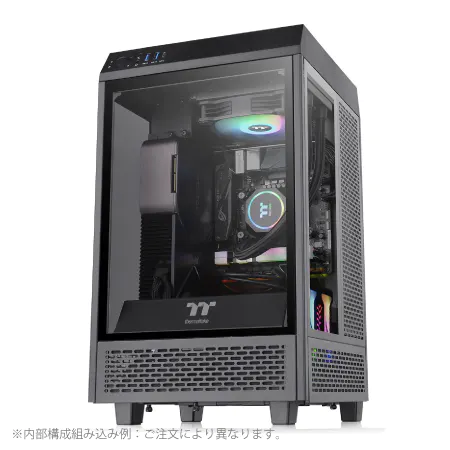
| 【ZEFT R60IR スペック】 | |
| CPU | AMD Ryzen9 9950X3D 16コア/32スレッド 5.70GHz(ブースト)/4.30GHz(ベース) |
| グラフィックボード | GeForce RTX5060Ti 16GB (VRAM:16GB) |
| メモリ | 32GB DDR5 (32GB x1枚 クルーシャル製) |
| ストレージ | SSD 1TB (m.2 nVMe READ/WRITE:7250Gbps/6900Gbps WD製) |
| ケース | Thermaltake The Tower 100 Black |
| CPUクーラー | 空冷 サイズ製 空冷CPUクーラー SCYTHE() MUGEN6 BLACK EDITION |
| マザーボード | AMD B850 チップセット ASRock製 B850I Lightning WiFi |
| 電源ユニット | 650W 80Plus BRONZE認証 電源ユニット (COUGAR製) |
| 無線LAN | Wi-Fi 6E (IEEE802.11ax/11ad/11ac/11n/11a/11g/11b) |
| BlueTooth | BlueTooth 5 |
| OS | Microsoft Windows 11 Home |
パソコンショップSEVEN ZEFT R60FR

| 【ZEFT R60FR スペック】 | |
| CPU | AMD Ryzen7 9800X3D 8コア/16スレッド 5.20GHz(ブースト)/4.70GHz(ベース) |
| グラフィックボード | Radeon RX 9060XT (VRAM:16GB) |
| メモリ | 32GB DDR5 (32GB x1枚 クルーシャル製) |
| ストレージ | SSD 1TB (m.2 nVMe READ/WRITE:7250Gbps/6900Gbps WD製) |
| ケース | Thermaltake S100 TG |
| CPUクーラー | 空冷 DeepCool製 空冷CPUクーラー AK400 |
| マザーボード | AMD B850 チップセット ASRock製 B850M-X WiFi R2.0 |
| 電源ユニット | 750W 80Plus GOLD認証 電源ユニット (Silverstone製) |
| 無線LAN | Wi-Fi 6E (IEEE802.11ax/11ad/11ac/11n/11a/11g/11b) |
| BlueTooth | BlueTooth 5 |
| OS | Microsoft Windows 11 Home |
パソコンショップSEVEN ZEFT Z55JD
| 【ZEFT Z55JD スペック】 | |
| CPU | AMD Ryzen7 7700 8コア/16スレッド 5.30GHz(ブースト)/3.80GHz(ベース) |
| グラフィックボード | GeForce RTX5070Ti (VRAM:16GB) |
| メモリ | 16GB DDR5 (16GB x1枚 クルーシャル製) |
| ストレージ | SSD 1TB (m.2 nVMe READ/WRITE:7250Gbps/6900Gbps WD製) |
| ケース | Thermaltake S200 TG ARGB Plus ブラック |
| マザーボード | AMD B850 チップセット ASRock製 B850M-X WiFi R2.0 |
| 電源ユニット | 850W 80Plus GOLD認証 電源ユニット (Silverstone製) |
| 無線LAN | Wi-Fi 6E (IEEE802.11ax/11ad/11ac/11n/11a/11g/11b) |
| BlueTooth | BlueTooth 5 |
| OS | Microsoft Windows 11 Home |
パソコンショップSEVEN ZEFT R59FBB

| 【ZEFT R59FBB スペック】 | |
| CPU | AMD Ryzen7 9700X 8コア/16スレッド 5.50GHz(ブースト)/3.80GHz(ベース) |
| グラフィックボード | GeForce RTX4060 (VRAM:8GB) |
| メモリ | 32GB DDR5 (16GB x2枚 Micron製) |
| ストレージ | SSD 1TB (m.2 nVMe READ/WRITE:7250Gbps/6900Gbps WD製) |
| ケース | Antec P10 FLUX |
| CPUクーラー | 水冷 240mmラジエータ CoolerMaster製 水冷CPUクーラー ML 240 Core II Black |
| マザーボード | AMD B650 チップセット ASRock製 B650M Pro X3D WiFi |
| 電源ユニット | 650W 80Plus BRONZE認証 電源ユニット (COUGAR製) |
| 無線LAN | Wi-Fi 6E (IEEE802.11ax/11ad/11ac/11n/11a/11g/11b) |
| BlueTooth | BlueTooth 5 |
| 光学式ドライブ | DVDスーパーマルチドライブ (内蔵) |
| OS | Microsoft Windows 11 Home |
PCケースは冷却性能とデザインの両立
予算が許すなら、2面または3面が強化ガラス製のピラーレスケースを選ぶことで、内部のパーツを美しく見せられます。
ピラーレスケースは、NZXTのH9シリーズやLian LiのO11 Dynamicシリーズが人気です。
価格は1万5千円から2万円程度と、標準的なケースよりも高めですが、所有する満足感は格別です。
コストを抑えたいなら、スタンダードな側面1面が強化ガラス製のケースでも十分です。
DEEPCOOLやCOOLER MASTERのケースは、9,000円前後で購入でき、必要な機能は全て揃っています。
フロントパネルにメッシュ構造を採用したモデルを選べば、吸気効率が高く、システム全体の温度を低く保てます。
Fractal DesignのNorthシリーズは、フロントパネルに高級木材を使用しており、リビングに置いても違和感のない洗練されたデザインが特徴になります。
ゲーミングPCらしいRGBライティングが苦手な方や、落ち着いた雰囲気を好む方には最適な選択肢です。
CPUクーラーは空冷で十分な時代
DEEPCOOLのAK400やサイズの虎徹 MarkIIIは、コストパフォーマンスに優れた定番モデルです。
これらのクーラーは、120mmまたは140mmの大型ファンを搭載しており、低回転でも十分な風量を確保できるため、静音性も高くなっています。
取り付けも比較的簡単で、初めて自作PCを組む方でも扱いやすい設計です。
水冷CPUクーラーを選ぶ方もいるのではないでしょうか。
見た目の美しさや冷却性能の高さは魅力的ですが、価格は1万円以上になることが多く、20万円以下の予算では優先度は低くなります。
オーバークロックを前提とするなら水冷も選択肢に入りますが、定格運用なら空冷で充分に不満は感じません。
Noctuaの高級空冷クーラーは、冷却性能と静音性を両立した最高峰のモデルです。
価格は1万円前後と高めですが、水冷に匹敵する冷却性能を持ちながら、メンテナンスフリーで長期間使用できるメリットがあります。
予算に余裕があり、静音性を最優先するなら検討する価値があります。
マザーボードは必要十分な機能を
マザーボードの選定では、チップセットのグレードと搭載機能のバランスを考える必要があります。
Intel構成ならB860チップセット、AMD構成ならB850チップセットが、コストパフォーマンスと機能性のバランスが取れた選択肢になります。
B860やB850チップセットは、オーバークロック機能には制限がありますが、メモリのXMP/EXPOプロファイルには対応しており、定格以上の速度で動作させることができます。
PCIe 5.0スロットやM.2スロットも十分に搭載されており、拡張性も確保されています。
価格は1万5千円から2万円程度で、上位チップセットとの価格差を考えると非常に合理的です。
Z890やX870チップセットは、オーバークロックや高度な電力管理機能を提供しますが、価格は3万円以上になることが多く、20万円以下の予算では他のパーツに予算を回した方が体感できる性能向上は大きくなります。
競技性の高いゲームで少しでも高いフレームレートを追求するなら上位チップセットも選択肢に入りますが、一般的なゲーミング用途では必要はほとんどないでしょう。
マザーボードメーカーは、ASUSやMSI、GIGABYTEといった大手から選ぶのが安心です。
BTOパソコンの場合、マザーボードのメーカーや型番が明記されているショップを選ぶことで、後々のトラブルを避けられます。
BTOパソコンと自作PCの選択
BTOパソコンのメリットと選び方
保証やサポートが充実しており、初めてゲーミングPCを購入する方には特におすすめになります。
大手BTOメーカーでは、1年から3年の保証が付帯し、故障時の対応も迅速です。
BTOパソコンを選ぶ際の重要なポイントは、パーツメーカーを指定できるかどうかです。
メモリやストレージ、電源ユニットといった重要なパーツについて、CrucialやWD、Corsairといった人気メーカーを選択できるショップを選ぶことで、品質と性能の両面で安心できる構成になります。
メーカー名が明記されていないBTOショップは、コストを抑えるために無名メーカーのパーツを使用している可能性があり、注意が必要です。
カスタマイズの自由度も重要な判断基準になります。
CPUやGPUの選択肢が豊富で、メモリ容量やストレージ容量を細かく指定できるショップを選ぶことで、予算内で最適な構成を実現できます。
一部のBTOショップでは、CPUクーラーやPCケースまで選択できるため、見た目にもこだわった構成が可能です。
納期も考慮すべき要素になります。
自作PCのメリットと注意点
自作PCは、全てのパーツを自分で選定し、組み立てる方法です。
パーツ選びの自由度が最も高く、予算配分を細かくコントロールできるのが最大のメリットになります。
同じ予算でも、BTOパソコンよりも高性能な構成を実現できる場合が多く、コストパフォーマンスを追求するなら自作が有利です。
自作PCの組み立ては、以前よりも簡単になっています。
マザーボードのマニュアルに従ってパーツを取り付けていけば、初めての方でも数時間で完成させることができます。
YouTubeなどの動画サイトには、詳細な組み立て手順を解説したコンテンツが豊富にあり、参考にしながら作業を進められます。
パーツの相性問題や初期不良が発生した場合、原因を特定して対処するには一定の知識が必要です。
各パーツには個別に保証が付いていますが、システム全体としての保証はないため、不安を感じる方はBTOパソコンを選んだ方が安心できます。
パーツの購入先も重要な要素です。
価格だけで判断して、サポートが不十分なショップから購入すると、トラブル時に苦労することになりますので注意が必要です。

結局どちらを選ぶべきか
初めてゲーミングPCを購入する方や、トラブル時のサポートを重視する方は、BTOパソコンを選んでおけば間違いありません。
パーツメーカーを指定できるショップを選ぶことで、品質面での不安も解消できます。
一方で、PCパーツの知識がある程度あり、自分で組み立てる楽しみを味わいたい方は、自作PCが最適な選択肢になります。
予算配分を細かくコントロールできるため、特定のパーツに予算を集中させたり、見た目にこだわったケースを選んだりと、自由度の高い構成が実現できます。
組み立ての過程で得られる知識や経験は、今後のアップグレードやメンテナンスにも役立ちます。
時間的な制約も判断材料になります。
BTOパソコンは注文から1週間から2週間で手元に届きますが、自作PCはパーツの選定から購入、組み立てまで含めると、それ以上の時間がかかる場合もあります。
パソコン おすすめモデル5選
パソコンショップSEVEN SR-u5-4060DH/S9ND

| 【SR-u5-4060DH/S9ND スペック】 | |
| CPU | Intel Core Ultra5 235 14コア/14スレッド 5.00GHz(ブースト)/3.40GHz(ベース) |
| メモリ | 16GB DDR5 (16GB x1枚 クルーシャル製) |
| ストレージ | SSD 1TB (m.2 nVMe READ/WRITE:7250Gbps/6900Gbps WD製) |
| ケース | DeepCool CH170 PLUS Black |
| マザーボード | intel B860 チップセット ASRock製 B860M Pro RS WiFi |
| 電源ユニット | 650W 80Plus BRONZE認証 電源ユニット (COUGAR製) |
| 無線LAN | Wi-Fi 6E (IEEE802.11ax/11ad/11ac/11n/11a/11g/11b) |
| BlueTooth | BlueTooth 5 |
| OS | Microsoft Windows 11 Home |
パソコンショップSEVEN ZEFT R61GH

| 【ZEFT R61GH スペック】 | |
| CPU | AMD Ryzen7 9800X3D 8コア/16スレッド 5.20GHz(ブースト)/4.70GHz(ベース) |
| グラフィックボード | GeForce RTX5070 (VRAM:12GB) |
| メモリ | 32GB DDR5 (32GB x1枚 クルーシャル製) |
| ストレージ | SSD 1TB (m.2 nVMe READ/WRITE:7250Gbps/6900Gbps WD製) |
| ケース | Antec P20C ブラック |
| CPUクーラー | 空冷 DeepCool製 空冷CPUクーラー AK400 |
| マザーボード | AMD B850 チップセット ASRock製 B850M-X WiFi R2.0 |
| 電源ユニット | 850W 80Plus GOLD認証 電源ユニット (Silverstone製) |
| 無線LAN | Wi-Fi 6E (IEEE802.11ax/11ad/11ac/11n/11a/11g/11b) |
| BlueTooth | BlueTooth 5 |
| OS | Microsoft Windows 11 Home |
パソコンショップSEVEN ZEFT R66E

| 【ZEFT R66E スペック】 | |
| CPU | AMD Ryzen7 7700 8コア/16スレッド 5.30GHz(ブースト)/3.80GHz(ベース) |
| グラフィックボード | GeForce RTX5050 (VRAM:8GB) |
| メモリ | 16GB DDR5 (16GB x1枚 クルーシャル製) |
| ストレージ | SSD 1TB (m.2 nVMe READ/WRITE:7250Gbps/6900Gbps WD製) |
| ケース | LianLi A3-mATX-WD Black |
| マザーボード | AMD B850 チップセット ASRock製 B850M-X WiFi R2.0 |
| 電源ユニット | 650W 80Plus BRONZE認証 電源ユニット (COUGAR製) |
| 無線LAN | Wi-Fi 6E (IEEE802.11ax/11ad/11ac/11n/11a/11g/11b) |
| BlueTooth | BlueTooth 5 |
| OS | Microsoft Windows 11 Home |
パソコンショップSEVEN ZEFT R62Q
| 【ZEFT R62Q スペック】 | |
| CPU | AMD Ryzen9 9950X 16コア/32スレッド 5.70GHz(ブースト)/4.30GHz(ベース) |
| グラフィックボード | GeForce RTX5070 (VRAM:12GB) |
| メモリ | 32GB DDR5 (16GB x2枚 クルーシャル製) |
| ストレージ | SSD 1TB (m.2 nVMe READ/WRITE:7250Gbps/6900Gbps WD製) |
| ケース | Antec P20C ブラック |
| CPUクーラー | 水冷 240mmラジエータ CoolerMaster製 水冷CPUクーラー ML 240 Core II Black |
| マザーボード | AMD B850 チップセット ASRock製 B850M-X WiFi R2.0 |
| 電源ユニット | 850W 80Plus GOLD認証 電源ユニット (Silverstone製) |
| 無線LAN | Wi-Fi 6E (IEEE802.11ax/11ad/11ac/11n/11a/11g/11b) |
| BlueTooth | BlueTooth 5 |
| OS | Microsoft Windows 11 Home |
パソコンショップSEVEN ZEFT R57I
力強いパフォーマンスが要求される用途に最適なアドバンスドゲーミングPC
頂点を極めるパワーバランス、RTX 4060とRyzen 9 7950Xが生むハーモニー
シックなミドルタワーケース、クリアパネルから覗くRGBが魅せるアートワーク
究極のプロセッシング能力、最新Ryzen 9 7950Xによる非凡な速度体験
| 【ZEFT R57I スペック】 | |
| CPU | AMD Ryzen9 7950X 16コア/32スレッド 5.70GHz(ブースト)/4.50GHz(ベース) |
| グラフィックボード | GeForce RTX4060 (VRAM:8GB) |
| メモリ | 32GB DDR5 (16GB x2枚 Micron製) |
| ストレージ | SSD 1TB (m.2 nVMe READ/WRITE:7250Gbps/6900Gbps WD製) |
| ケース | Thermaltake S200 TG ARGB Plus ホワイト |
| CPUクーラー | 水冷 360mmラジエータ CoolerMaster製 水冷CPUクーラー ML 360 Core II Black |
| マザーボード | AMD B650 チップセット ASRock製 B650M Pro X3D WiFi |
| 電源ユニット | 650W 80Plus BRONZE認証 電源ユニット (COUGAR製) |
| 無線LAN | Wi-Fi 6E (IEEE802.11ax/11ad/11ac/11n/11a/11g/11b) |
| BlueTooth | BlueTooth 5 |
| 光学式ドライブ | DVDスーパーマルチドライブ (外付け) |
| OS | Microsoft Windows 11 Home |
実際のゲーミング性能と用途別の評価

フルHD環境での性能
RTX 5060TiやRX 9070XTクラスのGPUであれば、最新のAAAタイトルでも60fps以上を安定して維持できる実力があります。
競技性の高いFPSゲームでは、さらに高いフレームレートを実現できます。
設定を調整することで、144fpsや165fpsといった高リフレッシュレートモニターの性能を十分に活かせる環境が構築できます。
DLSS 4やFSR 4といったアップスケーリング技術を活用すれば、画質を保ちながら200fps以上を狙うことも可能です。
レイトレーシングを有効にした場合でも、DLSS 4のマルチフレーム生成技術により、実用的なフレームレートを維持できます。
2K解像度への対応
これらのGPUは、2K解像度でも高設定で60fps以上を維持できる性能を持っており、フルHDよりも精細な映像でゲームを楽しめます。
DLSS 4やFSR 4を活用することで、2K解像度でも高フレームレートを実現できます。
品質モードでアップスケーリングを行えば、ネイティブ2Kに近い画質を保ちながら、フレームレートを大幅に向上させることができるのは驚きのひとことです。
競技性の高いゲームでは、パフォーマンスモードを選択することで、144fps以上を狙うこともできます。
重量級タイトルでは、設定を調整する必要がある場面もあります。
シャドウやアンビエントオクルージョンといった負荷の高い設定を中程度に下げることで、フレームレートを安定させられます。
配信や動画編集への対応
Core Ultra 7 265KやRyzen 7 9700Xのマルチスレッド性能は、エンコード処理を高速にこなせる能力を持っています。
ゲーム配信では、GPUのハードウェアエンコーダを活用することで、CPUへの負荷を抑えながら高品質な配信が可能です。
RTX 50シリーズのNVENCエンコーダは、第8世代に進化しており、ソフトウェアエンコードに匹敵する画質を実現しながら、CPUリソースをほとんど消費しません。
Radeon RX 90シリーズのAMF エンコーダも、高品質な配信に対応しています。
動画編集では、メモリ容量が重要になります。
長期的な視点でのアップグレード戦略
将来的なアップグレードの可能性
20万円以下で組んだゲーミングPCは、将来的なアップグレードを前提とした構成にしておくことで、長期間にわたって快適に使用できる環境になります。
特にグラフィックボードとメモリは、比較的簡単にアップグレードできるパーツです。
グラフィックボードは、2年から3年後に次世代モデルが登場した際、交換することで大幅な性能向上が期待できます。
RTX 5060TiやRX 9070XTを搭載した構成であれば、CPUやマザーボードはそのままで、GPUだけを最新モデルに交換することで、再び最前線のゲーミング性能を取り戻せます。
電源ユニットを750Wで確保しておけば、次世代のハイエンドGPUにも対応できる余裕があります。
メモリは、32GBから64GBへの増設が最も効果的なアップグレードになります。
クリエイティブ作業の比重が増えた場合や、より多くのアプリケーションを同時に起動したい場合に、メモリ増設は体感できる快適性の向上をもたらします。
DDR5メモリは、空きスロットに追加するだけで簡単に増設できるため、初心者でも安心して作業できます。
買い替えよりもアップグレードが合理的
ゲーミングPCは、全体を買い替えるよりも、必要なパーツだけをアップグレードする方がコストパフォーマンスに優れていることが多いです。
特にCPUやマザーボード、ストレージといったパーツは、数年間は十分に使用できる性能を持っています。
CPUは、ゲーミング性能の観点では、世代が変わっても劇的な性能向上は少なくなっています。
Core Ultra 7 265KやRyzen 7 9700Xであれば、3年から4年は第一線で活躍できる処理能力があります。
GPUのボトルネックにならない限り、CPUを交換する必要はほとんどないでしょう。
ストレージは、容量が不足した際に追加することで対応できます。
既存のSSDはそのまま使用できるため、無駄がありません。
パーツの寿命と交換時期
グラフィックボードは2年から3年、CPUは4年から5年、電源ユニットは5年から7年が一般的な交換サイクルになります。
ただしこれは目安であり、使用状況やメンテナンス状況によって大きく変わります。
グラフィックボードは、新しいゲームタイトルの要求スペックが上がることで、体感的な性能不足を感じやすいパーツです。
最高設定で快適にプレイできなくなったり、新しいグラフィック技術に対応できなくなったりした時点が、交換を検討するタイミングになります。
CPUは、物理的な故障が少なく、長期間使用できるパーツです。
ゲーミング性能が不足してきたと感じても、実際にはGPUがボトルネックになっている場合が多く、GPU交換で解決することがほとんどです。
動画編集やエンコード処理で時間がかかるようになった場合は、CPU交換を検討する時期といえます。
電源ユニットは、経年劣化により変換効率が低下したり、ファンの騒音が大きくなったりします。
5年以上使用している電源は、新しいパーツに交換する際に一緒に更新することで、システム全体の安定性を高められます。
80PLUS認証の電源であれば、7年程度は問題なく使用できることが多いです。
購入時の注意点とトラブル回避
パーツの相性問題を避ける方法
自作PCを組む際に最も注意すべきなのが、パーツの相性問題です。
特にメモリとマザーボードの相性は、システムが起動しない原因になることがあります。
マザーボードメーカーの公式サイトには、動作確認済みメモリのリスト(QVL)が公開されており、このリストに掲載されているメモリを選ぶことで、相性問題のリスクを大幅に減らせます。
大型の空冷クーラーは、高さが160mmを超えるモデルもあり、ケースの内部スペースに収まらない場合があります。
ケースの仕様書でCPUクーラーの対応高さを確認し、選定したクーラーが収まるかをチェックしましょう。
サイドパネルが閉まらないという事態は絶対に避けたいですよね。
グラフィックボードの長さも確認が必要です。
ケースの仕様書でグラフィックボードの対応長さを確認し、余裕を持ったサイズのケースを選ぶことで、将来的なアップグレードにも対応できます。
BTOパソコン購入時の確認事項
保証内容も重要な確認事項です。
保証期間は1年から3年まで選択できることが多く、長期保証を選ぶことで安心感が増します。
納期と支払い方法も事前に確認しておきましょう。
BTOパソコンは受注生産のため、繁忙期には納期が延びることがあります。
急ぎで必要な場合は、即納モデルを選ぶか、納期が明確に提示されているショップを選ぶことで、計画的に購入できます。
初期不良への対応
パーツの初期不良は、一定の確率で発生します。
自作PCの場合、システムが起動しない原因を特定するには、パーツを一つずつ確認していく必要があるため、ある程度の知識が求められます。
最小構成(CPU、マザーボード、メモリ、電源のみ)で起動確認を行い、問題がなければグラフィックボードやストレージを追加していく方法が効果的です。
BTOパソコンの場合、初期不良はメーカーのサポートに連絡することで対応してもらえます。
症状を詳しく説明し、指示に従って対処することで、修理や交換が迅速に行われます。
保証期間内であれば、送料も含めて無償で対応してもらえることが多いです。
特に自作PCでは、マザーボードの電源コネクタ(24ピン+8ピン)やグラフィックボードの補助電源コネクタの接続忘れが、起動しない原因になることが多いです。
よくある質問

20万円以下でも4K解像度でゲームできますか
RTX 5070でも、4Kネイティブで最高設定を維持するには性能が不足します。
ただしDLSS 4のパフォーマンスモードを活用すれば、4K出力で60fps前後を実現できるタイトルもあります。
本格的に4Kゲーミングを楽しみたいなら、RTX 5080以上のGPUが必要になり、予算は25万円以上を見込む必要があります。
人気PCゲームタイトル一覧
| ゲームタイトル | 発売日 | 推奨スペック | 公式 URL |
Steam URL |
|---|---|---|---|---|
| Street Fighter 6 / ストリートファイター6 | 2023/06/02 | プロセッサー: Core i7 8700 / Ryzen 5 3600
グラフィック: RTX2070 / Radeon RX 5700XT メモリー: 16 GB RAM |
公式 | steam |
| Monster Hunter Wilds
/ モンスターハンターワイルズ |
2025/02/28 | プロセッサー:Core i5-11600K / Ryzen 5 3600X
グラフィック: GeForce RTX 2070/ RTX 4060 / Radeon RX 6700XT メモリー: 16 GB RAM |
公式 | steam |
| Apex Legends
/ エーペックスレジェンズ |
2020/11/05 | プロセッサー: Ryzen 5 / Core i5
グラフィック: Radeon R9 290/ GeForce GTX 970 メモリー: 8 GB RAM |
公式 | steam |
| ロマンシング サガ2
リベンジオブザセブン |
2024/10/25 | プロセッサー: Core i5-6400 / Ryzen 5 1400
グラフィック:GeForce GTX 1060 / Radeon RX 570 メモリ: 8 GB RAM |
公式 | steam |
| 黒神話:悟空 | 2024/08/20 | プロセッサー: Core i7-9700 / Ryzen 5 5500
グラフィック: GeForce RTX 2060 / Radeon RX 5700 XT / Arc A750 |
公式 | steam |
| メタファー:リファンタジオ | 2024/10/11 | プロセッサー: Core i5-7600 / Ryzen 5 2600
グラフィック:GeForce GTX 970 / Radeon RX 480 / Arc A380 メモリ: 8 GB RAM |
公式 | steam |
| Call of Duty: Black Ops 6 | 2024/10/25 | プロセッサー:Core i7-6700K / Ryzen 5 1600X
グラフィック: GeForce RTX 3060 / GTX 1080Ti / Radeon RX 6600XT メモリー: 12 GB RAM |
公式 | steam |
| ドラゴンボール Sparking! ZERO | 2024/10/11 | プロセッサー: Core i7-9700K / Ryzen 5 3600
グラフィック:GeForce RTX 2060 / Radeon RX Vega 64 メモリ: 16 GB RAM |
公式 | steam |
| ELDEN RING SHADOW OF THE ERDTREE | 2024/06/21 | プロセッサー: Core i7-8700K / Ryzen 5 3600X
グラフィック: GeForce GTX 1070 / RADEON RX VEGA 56 メモリー: 16 GB RAM |
公式 | steam |
| ファイナルファンタジーXIV
黄金のレガシー |
2024/07/02 | プロセッサー: Core i7-9700
グラフィック: GeForce RTX 2060 / Radeon RX 5600 XT メモリー: 16 GB RAM |
公式 | steam |
| Cities: Skylines II | 2023/10/25 | プロセッサー:Core i5-12600K / Ryzen 7 5800X
グラフィック: GeForce RTX 3080 | RadeonRX 6800 XT メモリー: 16 GB RAM |
公式 | steam |
| ドラゴンズドグマ 2 | 2024/03/21 | プロセッサー: Core i7-10700 / Ryzen 5 3600X
グラフィック GeForce RTX 2080 / Radeon RX 6700 メモリー: 16 GB |
公式 | steam |
| サイバーパンク2077:仮初めの自由 | 2023/09/26 | プロセッサー: Core i7-12700 / Ryzen 7 7800X3D
グラフィック: GeForce RTX 2060 SUPER / Radeon RX 5700 XT メモリー: 16 GB RAM |
公式 | steam |
| ホグワーツ・レガシー | 2023/02/11 | プロセッサー: Core i7-8700 / Ryzen 5 3600
グラフィック: GeForce 1080 Ti / Radeon RX 5700 XT メモリー: 16 GB RAM |
公式 | steam |
| TEKKEN 8 / 鉄拳8 | 2024/01/26 | プロセッサー: Core i7-7700K / Ryzen 5 2600
グラフィック: GeForce RTX 2070/ Radeon RX 5700 XT メモリー: 16 GB RAM |
公式 | steam |
| Palworld / パルワールド | 2024/01/19 | プロセッサー: Core i9-9900K
グラフィック: GeForce RTX 2070 メモリー: 32 GB RAM |
公式 | steam |
| オーバーウォッチ 2 | 2023/08/11 | プロセッサー:Core i7 / Ryzen 5
グラフィック: GeForce GTX 1060 / Radeon RX 6400 メモリー: 8 GB RAM |
公式 | steam |
| Monster Hunter RISE: Sunbreak
/ モンスターハンターライズ:サンブレイク |
2022/01/13 | プロセッサー:Core i5-4460 / AMD FX-8300
グラフィック: GeForce GTX 1060 / Radeon RX 570 メモリー: 8 GB RAM |
公式 | steam |
| BIOHAZARD RE:4 | 2023/03/24 | プロセッサー: Ryzen 5 3600 / Core i7 8700
グラフィック: Radeon RX 5700 / GeForce GTX 1070 メモリー: 16 GB RAM |
公式 | steam |
| デッドバイデイライト | 2016/06/15 | プロセッサー: Core i3 / AMD FX-8300
グラフィック: 4GB VRAM以上 メモリー: 8 GB RAM |
公式 | steam |
| Forza Horizon 5 | 2021/11/09 | プロセッサー: Core i5-8400 / Ryzen 5 1500X
グラフィック: GTX 1070 / Radeon RX 590 メモリー: 16 GB RAM |
公式 | steam |
IntelとAMDどちらのCPUを選ぶべきですか
ただし価格が高いため、20万円以下の予算ではバランスが取りにくくなります。
コストパフォーマンスを重視するならRyzen 7 9700X、ゲーム以外の作業も重視するならCore Ultra 7 265Kが最適です。
どちらを選んでも、ゲーミング性能に大きな差はないため、予算配分や用途に応じて判断すれば問題ありません。
メモリは16GBでも足りますか
現在のゲーミング環境では、16GBでも多くのタイトルは動作します。
ただしバックグラウンドでブラウザや配信ソフトを起動する場合、メモリ不足でフレームレートが低下する可能性があります。
32GBあれば余裕を持った運用ができ、将来的なゲームの要求スペック上昇にも対応できます。
自作PCは本当に初心者でも組めますか
自作PCの組み立ては、プラモデルを組み立てるような感覚で行えます。
マザーボードのマニュアルに従ってパーツを取り付けていけば、初めての方でも完成させられます。
ただしトラブルが発生した際の対処には、ある程度の知識が必要です。
組み立て自体は難しくありませんが、トラブル対応に自信がない場合は、サポートが充実したBTOパソコンの方が安心です。
電源ユニットは650Wでも足りますか
ただし電源効率や将来的なアップグレードを考えると、750Wを選んでおいた方が安心です。
価格差も2,000円程度なので、余裕を持った容量を選ぶことをおすすめします。
ゲーミングモニターも予算に含めるべきですか
20万円の予算は、PC本体のみに充てることを前提としています。
ゲーミングモニターは、フルHD 144Hzモデルで2万円から3万円、2K 165Hzモデルで3万円から4万円程度が相場です。
PC本体とモニターを合わせて20万円以内に収めるなら、PC本体の予算を15万円程度に抑え、グラフィックボードをRTX 5060Tiにするなどの調整が必要になります。
既にモニターを持っている場合は、PC本体に予算を集中させられます。