
ビジネスPC向けにCPUをどう選ぶか、注目ポイントを整理
Intel Core UltraとRyzen 9000を実際に使ったときの違い
Intel Core UltraとRyzen 9000を実際に仕事で試してみて、率直に言えば私はCore Ultraを選びたいと感じました。
数字上の性能だけで判断するのではなく、日々の仕事に寄り添えるかどうか、そこに私は価値を置いています。
最初に心を動かされたのはAI関連の処理の速さでした。
会議での議事録要約やちょっとした資料の自動生成を試したとき、Core Ultraは反応が安定していて、思わず「お、いいな」と口から出てしまったほどです。
一方でRyzen 9000はマルチスレッドの処理で圧倒的な力を見せ、いかにもパワーで押し切る雰囲気があります。
そう、まるで短距離ランナーとマラソンランナーの違いのようなもの。
ただ、日常業務で必要なのは爆発力ではなく、軽やかで確実に応えてくれる安心感なんですよね。
実際に会議室でCore Ultraを積んだノートPCを試したとき、動作が滑らかで静かだったことをよく覚えています。
静けさが場の空気を守ってくれるというのは、予想以上にありがたいことでした。
正直、仕事に自然に溶け込んでいる手応えがありました。
一方でRyzen 9000を搭載したデスクトップを回したときは、確かに力強さはあるのですが、ファン音の大きさや熱の籠もり方で「これは研究室の実験機か?」と突っ込みたくなってしまったのです。
性能は抜群ですが、周囲の環境が犠牲になるのは正直しんどい。
消費電力についても差が出ました。
Core Ultraは外出先での打ち合わせでも安心して使え、バッテリーの残量を気にしなくて済む心強さがありました。
出張先での小一時間の打ち合わせ中に「もうバッテリーやばいな」と焦った経験が何度もあるので、この点は本当に助かります。
その反面、Ryzen 9000はパワーと引き換えに発熱と電力消費が増えるため、冷却環境や電源事情が整っていないと快適に扱えないのです。
業務利用で私がいちばん重視するのは安定性です。
例えば出発前の忙しい朝にAI要約を動かしていて、突然固まってしまうようでは意味がありません。
予定が狂うことで余計な仕事が生まれるのは、何よりストレスになります。
Core Ultraはそういう不安要素が少なく、落ち着いて構えていられる。
これは数値のベンチマークでは測れない安心感でした。
やはり仕事で使う道具に求めるのはそこだと実感しました。
とはいえ、Core Ultraに不満がないわけではありません。
特に画像生成のような負荷の高いAI処理では力不足を感じ、結局外部GPUに頼らざるをえない部分が残ります。
もし将来、この分野で強化されていけば「これ一台で完結」と胸を張って言えるでしょう。
一方でRyzen 9000はCPUパワーは圧倒的ですが、専用NPUの非力さが課題に見えました。
今後、AIアクセラレーションの分野が強化されれば一気に化け物じみた存在になるのではないか。
そんな伸びしろを感じるのも確かです。
私自身、これまではどうしても「どっちが速いか」「ベンチマークで上か」という基準で選ぶ癖がありました。
でも今回じっくり両者を触ってみて、ようやく腑に落ちました。
大事なのは自分の働き方との相性なのだと。
毎週のように会議や出張があって移動ばかりしている私の生活リズムには、Core Ultraの軽さや安定性がすっと馴染みました。
一方で、一つの場所に腰を据え、とことん開発や研究に打ち込む人にはRyzen 9000のパワーが心強いはずです。
同じ性能比較でも、仕事のスタイル次第で答えは変わるのです。
だからこそ私は安心して日常に持ち込めるCore Ultraを選びます。
正直、性能ではスペック表を見れば一発で分かる部分が多いですが、現場での空気感や心の余裕を測る数値は存在しません。
その見えない部分こそ、ビジネスで毎日使う上で重要なのです。
静けさ。
心の余裕。
この二つを私に与えてくれたのがCore Ultraでした。
その意味で、Ryzen 9000がいくら力強いとしても私には少し荷が重いのです。
もちろん今後の進化に期待もしていますが、今この瞬間に寄り添ってくれるのはCore Ultraだと胸を張って言えます。
最後に素直な気持ちを述べます。
私は多忙な日常に寄り添い、静かにサポートしてくれるCore Ultraを手元に置きたい。
安心して長く使える存在が、最終的に私の選択になったのです。
NPU内蔵CPUは本当にAI処理に強いのか
NPUを活用することは、私の実務感覚からすると間違いなくメリットがあると感じています。
特に出張中や外出先でも安心してパソコンを動かせるという点は大きいです。
AI処理向けのNPUというと、つい派手なイメージが先行してしまいがちですが、実際に長時間電源を気にせず作業ができるという現実的な強みこそが、現場で感じる一番の効果だと思っています。
性能数値よりも、落ち着いて仕事を進められる余裕、これが本当の意味での安心感です。
実際に試したCopilot PCのデモ機でも、初めて触れたときは表立った新機能よりも、その静かさや安定感に心を動かされました。
同僚と一緒にTeamsのオンライン会議をしながら裏で資料を要約させても、PCが熱を持って唸ることがない。
そのときに「ああ、これは私たちの仕事のスタイルを変えるかもしれない」と素直に感じました。
派手さよりも、地道に支えてくれる存在という実感でした。
ただ、万能ではないことは事実です。
私の仕事の範囲でいえば会議議事録の要約や簡単なレポート作成といった小規模な生成タスクはスムーズそのものですが、動画編集や広告素材の生成といった重い作業を任せると、話は全然違ってきます。
GPUに勝てるわけもなく、正直「やっぱりここはGPUだな」と何度も思い知らされました。
実際、社内のクリエイティブ部門の同僚がNPU搭載機を使ってみて「これじゃ仕事にならん」と笑っていたのを思い出します。
彼らにとっては一枚の広告画像の出力にでも膨大な処理が必要で、GPUがなければ到底間に合わない。
私のように外出先で文書の要約や報告書の整理をメインにする人間とは、必要な道具が根本的に違うわけです。
結局のところ一つのデバイスですべてをまかなうのはまだ難しいのだと思いました。
つまり現実解としては、社外対応や打ち合わせで動く人間はNPU搭載ノートをしっかり使いこなし、クリエイティブ部署のように重たい処理を担う人間は迷わずGPU搭載機を選ぶ。
静けさ。
この二つがあるだけで、日々の業務がどれだけストレスなく進むかはやってみないと分からないと思います。
数字や技術的な説明以上に、現場で肌で感じるメリットです。
移動の多い営業職や外勤が中心の人間には、この違いが本当に大きいのです。
もちろん理想を言えば、NPUがもっと進化してGPUのように大規模処理まで快適にこなしてくれる未来を夢見たいところです。
けれど、夢ばかり見ていても仕方ない。
今現実にできることとできないことを見極めて使い分ける、その冷静さが欠かせないと強く思います。
NPUは現場で即戦力になっている部分と、まだまだ未熟で頼れない部分がはっきり分かれている。
それを理解した上で活用することこそが本当の使いこなし方だと思うのです。
ときには、会議が次から次へと続き、昼食をゆっくり取る間もなく移動するような慌ただしい一日があります。
そんなとき、資料の要点を入力してわずか数秒でまとめてくれるNPUのおかげで、次の場面に備えることができる。
小さなことですが、積み重なれば想像以上の差になります。
自分の余裕や安心を取り戻せる瞬間。
その有難さを実感しました。
確かにクラウド側のGPUに頼れば大規模モデルも軽やかに動きますが、常にネットワーク環境が安定しているとは限りません。
外回り中にWi-Fiが途切れた途端、仕事がストップするあの焦燥感。
これは一度経験すると、ローカルにある程度の処理能力を持たせる意味を痛感します。
改めて、NPUとクラウドGPUの両輪をどう組み合わせるかが今後の勝負になるのだと実感しました。
10年前には考えもしなかったことです。
パソコンでAI処理を、しかも会議や外回りの現場で普通に使うようになるなんて。
技術の進化は驚くべきものですが、だからこそ私たちは冷静にその価値を見極めなければなりません。
道具に使われるのではなく、自分の目的に合わせて適切に使う姿勢こそが必要です。
万能ではないですが、間違いなく役立つ。
その現実的な認識が、今のAI時代を生き抜く力になるはずです。
NPUは未来の夢を託す存在ではなく、今の私たちの働き方を一歩楽にしてくれる相棒なのだと。
最新CPU性能一覧
| 型番 | コア数 | スレッド数 | 定格クロック | 最大クロック | Cineスコア Multi |
Cineスコア Single |
公式 URL |
価格com URL |
|---|---|---|---|---|---|---|---|---|
| Core Ultra 9 285K | 24 | 24 | 3.20GHz | 5.70GHz | 43294 | 2470 | 公式 | 価格 |
| Ryzen 9 9950X | 16 | 32 | 4.30GHz | 5.70GHz | 43046 | 2273 | 公式 | 価格 |
| Ryzen 9 9950X3D | 16 | 32 | 4.30GHz | 5.70GHz | 42072 | 2264 | 公式 | 価格 |
| Core i9-14900K | 24 | 32 | 3.20GHz | 6.00GHz | 41361 | 2362 | 公式 | 価格 |
| Ryzen 9 7950X | 16 | 32 | 4.50GHz | 5.70GHz | 38815 | 2082 | 公式 | 価格 |
| Ryzen 9 7950X3D | 16 | 32 | 4.20GHz | 5.70GHz | 38739 | 2053 | 公式 | 価格 |
| Core Ultra 7 265K | 20 | 20 | 3.30GHz | 5.50GHz | 37498 | 2360 | 公式 | 価格 |
| Core Ultra 7 265KF | 20 | 20 | 3.30GHz | 5.50GHz | 37498 | 2360 | 公式 | 価格 |
| Core Ultra 9 285 | 24 | 24 | 2.50GHz | 5.60GHz | 35859 | 2202 | 公式 | 価格 |
| Core i7-14700K | 20 | 28 | 3.40GHz | 5.60GHz | 35717 | 2239 | 公式 | 価格 |
| Core i9-14900 | 24 | 32 | 2.00GHz | 5.80GHz | 33958 | 2213 | 公式 | 価格 |
| Ryzen 9 9900X | 12 | 24 | 4.40GHz | 5.60GHz | 33095 | 2242 | 公式 | 価格 |
| Core i7-14700 | 20 | 28 | 2.10GHz | 5.40GHz | 32725 | 2106 | 公式 | 価格 |
| Ryzen 9 9900X3D | 12 | 24 | 4.40GHz | 5.50GHz | 32614 | 2198 | 公式 | 価格 |
| Ryzen 9 7900X | 12 | 24 | 4.70GHz | 5.60GHz | 29426 | 2044 | 公式 | 価格 |
| Core Ultra 7 265 | 20 | 20 | 2.40GHz | 5.30GHz | 28708 | 2160 | 公式 | 価格 |
| Core Ultra 7 265F | 20 | 20 | 2.40GHz | 5.30GHz | 28708 | 2160 | 公式 | 価格 |
| Core Ultra 5 245K | 14 | 14 | 3.60GHz | 5.20GHz | 25599 | 0 | 公式 | 価格 |
| Core Ultra 5 245KF | 14 | 14 | 3.60GHz | 5.20GHz | 25599 | 2180 | 公式 | 価格 |
| Ryzen 7 9700X | 8 | 16 | 3.80GHz | 5.50GHz | 23221 | 2217 | 公式 | 価格 |
| Ryzen 7 9800X3D | 8 | 16 | 4.70GHz | 5.40GHz | 23209 | 2096 | 公式 | 価格 |
| Core Ultra 5 235 | 14 | 14 | 3.40GHz | 5.00GHz | 20977 | 1863 | 公式 | 価格 |
| Ryzen 7 7700 | 8 | 16 | 3.80GHz | 5.30GHz | 19620 | 1941 | 公式 | 価格 |
| Ryzen 7 7800X3D | 8 | 16 | 4.50GHz | 5.40GHz | 17834 | 1820 | 公式 | 価格 |
| Core i5-14400 | 10 | 16 | 2.50GHz | 4.70GHz | 16139 | 1782 | 公式 | 価格 |
| Ryzen 5 7600X | 6 | 12 | 4.70GHz | 5.30GHz | 15377 | 1986 | 公式 | 価格 |
価格帯別に見えるコスパの差
オフィスでの資料作成やメール業務はもちろんのこと、最近流行りのStable Diffusionの軽いモデルくらいなら問題なく動きますし、電源や冷却面に余計な出費をしなくても安心して使える構成です。
正直なところ、特に大きなこだわりもなく「動けばいい」と思っていた若い頃の私なら、迷わずこの組み合わせを選んでいたと思います。
現実的で堅実な選択。
ですが、Core i7とRTX4070を使ってみると、体感速度がまるで違うのです。
生成AIを動かした瞬間に「これが本当の快適さか」と思わされるほどで、文章生成はもちろん、解像度の高い画像を作成する際の待ち時間が劇的に減ります。
その差は数値で説明するよりも、実際に手元で体験した時の驚きの方がずっと大きいです。
あの時私は椅子に深く座り直し、「もう後戻りできないな」と小さくつぶやいていました。
価格面での負担は確かに増えます。
しかし、それを補って余りある効率性が得られるからこそ、コストパフォーマンスという言葉の本当の意味を実感したのです。
さらに突き詰めてCore i9とRTX4090を導入した時期もありました。
電源は大容量が必須で、ケースも静音性を考えないと夜間の作業に支障が出る。
気付けば周辺機器まで連鎖的に買い替えることとなり、まるで引っ越しのような大仕事に。
頭を抱えつつ、それでもセッティングを終えて電源を入れた瞬間に画面が一気に動き出した瞬間のあの感覚、思わず「これは本物だ」と呟いてしまったほどです。
圧倒的なスピード感。
ただ大切なのは「性能の高さ」そのものではなく、その性能が日々の効率にどう影響するかです。
スペック選びを価格だけで決めてしまうと、遅い処理のせいで生成が終わるまでの待ち時間が積み重なり、気が付けば一日で1時間以上を無駄にしていた、なんてことになりかねません。
その時間は本来、会議の準備や上司への報告資料の仕上げに充てられるはずでした。
実際、私もMidjourneyとGPTを同時利用した際にGPUメモリ不足で動作が止まり、仕方なく処理を分割しました。
あの時の無力感はただの数字比較では想像もできないものです。
だからこそ私は強く思うのです。
多少の価格差に怯えて中途半端な構成を選ばない方がいいと。
業務用途であるなら特に、その差は自分の働き方を確実に変えます。
ほんの数分の待ち時間削減が、プロジェクト全体の進め方を丸ごと変えるのです。
40代になって特に感じるのは「時間は有限」ということ。
若い頃は少しの遅れや非効率も勢いで押し切れると思っていました。
しかし今は家庭の事情や健康面も含めて、使える時間そのものに余裕がなく、その負担が後々確実に響いてきます。
半導体の価格が上下しているニュースを目にすると、「あと少し待てば安くなるかもしれない」と期待もしてしまいます。
しかし、私は結局それを待つ時間こそ最大の機会損失だと痛感しました。
生成AIの価値は「今、この瞬間に処理できるか」に尽きるのです。
結果的に私がたどり着いた最適解は、Core i7とRTX4070、そしてメモリ32GBという組み合わせです。
この構成にしてから、どんな作業も躊躇なく実行でき、業務効率が一段階上がったと素直に思います。
快適さが桁違い。
将来的にソフトが進化して要求スペックが上がっても、この構成ならしばらくは安心して使えます。
必要に迫られて急いで買い替えるのではなく、初めから余裕のある投資をしておく方が結局財布にも時間にも優しい。
私はこれまで、目先の節約を優先して後悔してきたことが何度もあります。
その経験があるからこそ、同じ失敗はもう繰り返したくないのです。
AIを本格的に仕事で使うなら、ミドルからハイミドルの構成を選ぶことが、最も現実的で失敗の少ない判断だと胸を張って言えます。
最後に、やはり私が強調したいのは「時間の重み」です。
お金は将来挽回できますが、失った時間は二度と戻りません。
その現実を日々突きつけられている私だからこそ、パソコン選びでも迷う余地はなくなったのです。
ビジネス用途でGPUに求められる性能とは
RTX 50シリーズとRadeon RX 90シリーズを比較して見える特徴
RTX 50シリーズとRadeon RX 90シリーズを実際に使ってみて、私が強く感じたのは、やはり日々の仕事を助けてくれるのはRTXの方だということです。
理由は単純で、待ち時間が少ないんです。
生成AIを業務に取り入れている以上、この差は小さく見えても蓄積すると無視できません。
パソコンの前で数秒を繰り返し待つだけで集中力が途切れることがありますし、焦っているときには小さな苛立ちがどんどん大きくなってしまう。
その積み重ねは馬鹿にならないなと身をもって知りました。
ある日、締め切りが目前に迫っているプレゼン資料を仕上げる必要がありました。
要点整理をAIに手伝わせたのですが、レスポンスの速さに助けられたんです。
数回繰り返す作業でも「瞬時に返ってくる」ことが、心の余裕を支えてくれる。
これは机上のスペック比較では絶対に気づけない部分だと思います。
あのとき、RTXを選んだ自分を心から褒めてやりたい気持ちになりました。
もちろん、Radeon RX 90シリーズにも良さはあります。
特に演算能力の高さやメモリ帯域の広さは侮れないですね。
私の同僚で映像編集を中心にしている人がいますが、その人はRadeonを選びました。
実際に彼の作業を見ていると、動画のレンダリングや画像関連の処理では確かに非常に力を発揮しています。
だから両者に優劣をつけようとするのは乱暴で、用途に応じて選ぶべきだと痛感しています。
それでも私がNVIDIAに軍配を上げざるを得ないと感じたのは、やはり安定性でした。
大きなトラブルに直面した経験がある人なら分かると思うのですが、ソフトが突然動かなくなるだけで仕事全体が止まります。
そんな場面を何度も経験してきたからこそ、「安心して任せられるか」は最優先になります。
RTX 50シリーズはドライバの整備やソフトへの対応が非常に安定していて、不安を感じさせませんでした。
安心感って、歳を重ねるとますます大きな価値になるんですよ。
さらに目を見張ったのは、成長への速さです。
AIツールや関連ソフトは毎週のようにアップデートされていきますが、RTX 50シリーズはそれに対し素早く対応してくれるんです。
あるとき新しい文章生成ツールを試したかったのですが、配布直後から問題なく使えました。
その瞬間、「ああ、こういう対応の速さこそが今後の差を作るのだな」と強く実感しました。
120文字では足りないくらいに言いたいのは、最新の技術にすぐ追従できるかどうかは、結果的に自分の作業効率や新しい試みに挑戦できるスピードを決定づけるということです。
一方でRadeonの哲学も無視できません。
高いFP32性能や、電力効率の改善という長所もあります。
それに価格が抑えられている点は、特に若手や予算を気にする立場にとっては大きな魅力です。
私の後輩の中にも「そこまで最新のAIツールを追わない」というスタンスでRadeonを選んだ人がいます。
その判断は、その人の現場や目的に合っていればむしろ正解なんだと思います。
用途を見極めるという視点は、とても大切です。
AIで業務効率を最大化したいならRTX。
映像制作やレンダリングに重きを置くならRadeon。
とてもシンプルですが、この分け方が最も現実的なのだと感じています。
自分が優先したいものを決め、その軸を見失わなければ迷いは減りますし、後悔もしなくなりますね。
問題は、生成AIを業務に組み込んでしまったら、もう後には引けないということです。
仕事の効率は私にとって「自分の時間を守ること」に直結していますから、そこで速度や安定性を妥協することはできません。
RTX 50シリーズを選んだのは、実はそういう切実な理由からなんです。
強さというより信頼。
それが一番しっくりきます。
私は40代に入ってから、効率の良さよりも「この相棒に任せていい」と思える安心感を追い求めるようになりました。
もちろん技術は日々進化しますから、来年にはまた違う最適解があるのかもしれません。
それでも、現時点で同世代の仲間や後輩から「どちらを選べばいいですか」と聞かれたら、私は迷わずRTX 50シリーズを勧めます。
数字やカタログの比較表では語れない、人間が直接感じた差こそが、本当の価値を示していると信じているからです。
だからこそ、現段階での私の結論はこうです。
一方で、クリエイティブ領域や映像編集の力を求めるならRadeon RX 90シリーズを選ぶのが賢明。
選択肢を分ける視点さえ持てば、自分なりの答えは自然に見えてきます。
正直、こういうハード選びって単なる機械的な判断ではなく、自分の生き方や働き方を映す鏡のような気がしています。
最後に一言だけ添えるなら、信頼できる相棒は仕事の質だけでなく心の余裕も変えてくれる、ということです。
その意味でGPU選びは絶対に軽く考えてはいけないのだと、私は強く思っています。
安心感。
信頼性。
AI処理を考えるときに目安となるGPUメモリ容量
理由は単純で、業務中に突発的に重たい処理を走らせる場面が必ずやってくるからです。
私も以前は12GBの環境で粘っていましたが、いざというときに処理が落ちてしまう瞬間の冷や汗と喉の渇き。
あの不安定さを経験すると、安心して仕事を任せられるのは16GB以上だと明言せざるを得ません。
価格に惹かれて8GBのモデルにも挑戦しました。
結果は散々でした。
立ち止まってはリセット、その繰り返し。
正直、「やればなんとかなる」という気持ちは5分で打ち砕かれました。
効率を落とすだけでなく、心まで摩耗してしまうのです。
結局のところ業務で扱う以上、動かない機材に甘んじる余裕はありません。
無理をしても体力も気力も持たないな、と痛感しました。
そして最近の流れを見ればわかる通り、生成AIは単なるテキスト生成にとどまりません。
高解像度の画像、動画のレンダリング、音声処理などマルチモーダルな活用が急加速しています。
複数のプロンプトを同時に投げて、いくつも成果物を並列で処理しようとしたら、GPUメモリは一気に消費されるのです。
気づいたらあっという間にメモリ不足になり「動かない!」と立ち尽くす。
そんな場面には何度も直面しました。
あの一拍置いたあとの焦燥感は、経験した人にしか分からないと思います。
反面、24GB以上のモデルを使うようになってからは、大量生成をかけても最後まで止まらず作業が進む。
その精神的余裕がどれほど大きな武器になるのか、実感する日々です。
しかし高解像度のAIイラストを出したり、社内研修で使う複数スライドを一発で仕上げようとすると途中で必ず落ちる。
それが繰り返されるうちに、私は自分の準備の甘ささえも責めました。
仕事を守るために欠かせないものは、結局のところ道具なのです。
プレゼン直前に処理が止まったときに流れ込んだあの沈黙。
導入した16GBのGPUは、まさしく生命線。
保険というより、一緒に戦える武器だと本気で思っています。
クラウドは確かに外出先や臨時対応には便利。
でも腰を据えて1日中生成AIに向き合うならば、16GB級GPUの安定感と迅速さが断然頼もしい。
セキュリティ意識の高まりが叫ばれる今、なおさらです。
もちろん、ライトな用途に限るビジネスパーソンであれば12GBでもやっていけるでしょう。
ちょっとしたテキスト生成や簡単な画像処理程度なら、それで十分成立します。
ですが、短期間で複数の成果物を仕上げ、相手に強い印象を与える仕事を背負っているなら、やはり迷わず16GB以上の環境を持つべきです。
なぜなら、GPUメモリ不足が生み出すのは単なる処理落ちだけでなく、自分の信用そのものに関わる空気だからです。
私はこう思います。
最低ラインに設定するなら12GB。
さらに学習まで含めた大規模な取り組みを視野に入れるなら24GB以上が安定でしょう。
迷ったらこう覚えてください。
安心の基準は16GB、挑戦志向なら24GB。
この言葉が胸に残っているだけで、判断を間違えにくくなります。
仕事を快適に進められる環境があるかどうか。
それだけで日々の充実度が驚くほど変わります。
生成AIをビジネスに導入する上で、GPUメモリはただの数字ではありません。
現場の緊張感を和らげ、自分の信頼を担保する、そんな存在です。
だから私は繰り返します。
身軽に試していきたいなら12GBで。
一方で確実に背中を支えてくれる仲間が欲しいなら16GB以上に。
そう、GPUは単なるパーツではなく、自分を支える基盤なのです。
安心感を買うのか、挑戦の余裕を得るのか。
仕事に本気なら、その答えに逃げ場はありません。
やはり16GB以上です。
最新グラフィックボード(VGA)性能一覧
| GPU型番 | VRAM | 3DMarkスコア TimeSpy |
3DMarkスコア FireStrike |
TGP | 公式 URL |
価格com URL |
|---|---|---|---|---|---|---|
| GeForce RTX 5090 | 32GB | 48952 | 102087 | 575W | 公式 | 価格 |
| GeForce RTX 5080 | 16GB | 32323 | 78189 | 360W | 公式 | 価格 |
| Radeon RX 9070 XT | 16GB | 30314 | 66860 | 304W | 公式 | 価格 |
| Radeon RX 7900 XTX | 24GB | 30237 | 73535 | 355W | 公式 | 価格 |
| GeForce RTX 5070 Ti | 16GB | 27309 | 69032 | 300W | 公式 | 価格 |
| Radeon RX 9070 | 16GB | 26648 | 60329 | 220W | 公式 | 価格 |
| GeForce RTX 5070 | 12GB | 22068 | 56885 | 250W | 公式 | 価格 |
| Radeon RX 7800 XT | 16GB | 20026 | 50558 | 263W | 公式 | 価格 |
| Radeon RX 9060 XT 16GB | 16GB | 16649 | 39431 | 145W | 公式 | 価格 |
| GeForce RTX 5060 Ti 16GB | 16GB | 16080 | 38257 | 180W | 公式 | 価格 |
| GeForce RTX 5060 Ti 8GB | 8GB | 15942 | 38033 | 180W | 公式 | 価格 |
| Arc B580 | 12GB | 14718 | 34972 | 190W | 公式 | 価格 |
| Arc B570 | 10GB | 13817 | 30905 | 150W | 公式 | 価格 |
| GeForce RTX 5060 | 8GB | 13274 | 32409 | 145W | 公式 | 価格 |
| Radeon RX 7600 | 8GB | 10880 | 31790 | 165W | 公式 | 価格 |
| GeForce RTX 4060 | 8GB | 10708 | 28628 | 115W | 公式 | 価格 |
ゲーミングPC おすすめモデル5選
パソコンショップSEVEN ZEFT R60GR

| 【ZEFT R60GR スペック】 | |
| CPU | AMD Ryzen9 9900X 12コア/24スレッド 5.60GHz(ブースト)/4.40GHz(ベース) |
| グラフィックボード | GeForce RTX5060Ti 16GB (VRAM:16GB) |
| メモリ | 16GB DDR5 (16GB x1枚 クルーシャル製) |
| ストレージ | SSD 1TB (m.2 nVMe READ/WRITE:7250Gbps/6900Gbps WD製) |
| ケース | Antec P20C ブラック |
| CPUクーラー | 空冷 サイズ製 空冷CPUクーラー SCYTHE() MUGEN6 BLACK EDITION |
| マザーボード | AMD B850 チップセット ASRock製 B850M-X WiFi R2.0 |
| 電源ユニット | 650W 80Plus BRONZE認証 電源ユニット (COUGAR製) |
| 無線LAN | Wi-Fi 6E (IEEE802.11ax/11ad/11ac/11n/11a/11g/11b) |
| BlueTooth | BlueTooth 5 |
| OS | Microsoft Windows 11 Home |
パソコンショップSEVEN ZEFT R64J

| 【ZEFT R64J スペック】 | |
| CPU | AMD Ryzen7 9700X 8コア/16スレッド 5.50GHz(ブースト)/3.80GHz(ベース) |
| グラフィックボード | Radeon RX 9070XT (VRAM:16GB) |
| メモリ | 64GB DDR5 (32GB x2枚 クルーシャル製) |
| ストレージ | SSD 2TB (m.2 nVMe READ/WRITE:7250Gbps/6900Gbps WD製) |
| ケース | NZXT H6 Flow White |
| CPUクーラー | 水冷 360mmラジエータ CoolerMaster製 水冷CPUクーラー ML 360 Core II White |
| マザーボード | AMD X870 チップセット GIGABYTE製 X870M AORUS ELITE WIFI7 ICE |
| 電源ユニット | 850W 80Plus GOLD認証 電源ユニット (Silverstone製) |
| 無線LAN | Wi-Fi 6E (IEEE802.11ax/11ad/11ac/11n/11a/11g/11b) |
| BlueTooth | BlueTooth 5 |
| OS | Microsoft Windows 11 Home |
パソコンショップSEVEN ZEFT R63J
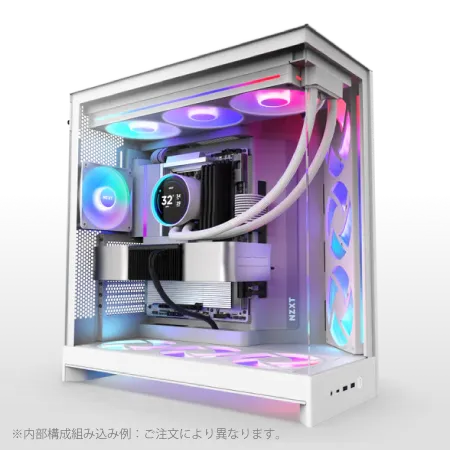
| 【ZEFT R63J スペック】 | |
| CPU | AMD Ryzen9 9950X 16コア/32スレッド 5.70GHz(ブースト)/4.30GHz(ベース) |
| グラフィックボード | Radeon RX 9070XT (VRAM:16GB) |
| メモリ | 32GB DDR5 (16GB x2枚 クルーシャル製) |
| ストレージ | SSD 2TB (m.2 nVMe READ/WRITE:7250Gbps/6900Gbps WD製) |
| ケース | NZXT H9 FLOW RGB ホワイト |
| CPUクーラー | 水冷 360mmラジエータ CoolerMaster製 水冷CPUクーラー ML 360 Core II White |
| マザーボード | AMD X870 チップセット GIGABYTE製 X870M AORUS ELITE WIFI7 ICE |
| 電源ユニット | 850W 80Plus GOLD認証 電源ユニット (Silverstone製) |
| 無線LAN | Wi-Fi 6E (IEEE802.11ax/11ad/11ac/11n/11a/11g/11b) |
| BlueTooth | BlueTooth 5 |
| OS | Microsoft Windows 11 Home |
パソコンショップSEVEN EFFA G08FA

| 【EFFA G08FA スペック】 | |
| CPU | Intel Core Ultra7 265KF 20コア/20スレッド 5.50GHz(ブースト)/3.90GHz(ベース) |
| グラフィックボード | GeForce RTX4060 (VRAM:8GB) |
| メモリ | 32GB DDR5 (16GB x2枚 Micron製) |
| ストレージ | SSD 1TB (m.2 nVMe READ/WRITE:7250Gbps/6900Gbps WD製) |
| ケース | ASUS Prime AP201 Tempered Glass ホワイト |
| CPUクーラー | 空冷 DeepCool製 空冷CPUクーラー AK400 DIGITAL WH |
| マザーボード | intel B860 チップセット ASRock製 B860M Pro RS WiFi |
| 電源ユニット | 650W 80Plus BRONZE認証 電源ユニット (COUGAR製) |
| 無線LAN | Wi-Fi 6E (IEEE802.11ax/11ad/11ac/11n/11a/11g/11b) |
| BlueTooth | BlueTooth 5 |
| 光学式ドライブ | DVDスーパーマルチドライブ (外付け) |
| OS | Microsoft Windows 11 Home |
コスパを意識するなら候補になるGPU
私はこれまで色々なGPUを触ってきましたが、仕事で生成AIを動かすとなると、やはりコストと性能のバランスをどう捉えるかが最重要だと感じます。
ただ日常の業務にそこまでの力を使えるかといえば、ほとんどの場合は使い切れない。
私は数か月前にRTX4060 Tiを導入して自分のメイン機に組み込み、実際に資料作成のテキスト生成や中規模の画像処理を動かしましたが、期待以上に軽快でした。
動作中に苛立ちを感じることはほとんどなく、「これなら十分仕事で回せる」と安心できるレベル。
もちろん巨大な言語モデルの学習や長時間の映像生成となると不得意さは否めませんが、それは最初から割り切っていた話ですから不満はありません。
もう一つ上のクラスに手を伸ばそうと考えると、次の候補はRTX4070 Superでしょう。
これは部署単位でより高度なクリエイティブ用途――例えば映像系や高解像度画像の生成――を検討するときに、非常に現実的な選択になってきます。
価格は一段跳ね上がりますが、できる幅も大きく広がる。
そして私自身、8K相当の生成作業を受けた案件でこのモデルを試しました。
なにより作業の安定感が心に余裕を生む。
数字だけでは語れない心理的価値があると感じたのです。
新しい製品が次々出て、その度に価格が動き、さらに仮想通貨やeスポーツの影響で値段が乱高下する。
趣味なら最新を追い続ける楽しみもあるでしょうが、業務用の投資として考えると無駄が多くなる。
だから私は単純な数値だけでなく、メーカーの供給体制やドライバの安定した更新も重視して調べています。
数字上は力強くても、ドライバが不安定なら現場のメンバーが泣く羽目になる。
そんな経験をしたこともあるからこそ、慎重になります。
安心できること。
生成AIの運用は環境依存が強いため、一度構築したら安定して長く使えることが最も重要です。
その上で自分たちが求める水準の性能が備わっていれば十分。
派手な性能を追うより、普段の業務を落ち着いて回せるほうがはるかにありがたい。
40代になった今、短期的に数字を追いかけるよりも、長期で安心して使える環境を整えることの方が大事に思えるのです。
だからこそ、選択肢は絞れます。
生成AIを推論中心で使い、コストを抑えつつ企業ユースとして回すならRTX4060 Tiが最適だと私は考えます。
一方で、部署単位で学習処理や映像関連まで幅広い業務に踏み込みたいなら、RTX4070 Super以上を選ぶ判断が理にかなう。
GPUは価格と性能がわかりやすく比例する部品ですから、この二本の軸で考えることが最も無駄がなく、意思決定しやすいのです。
もっと言えば、導入を任される立場だと性能表だけを眺めて決められる話ではない。
冷却環境や電源ユニットとの相性、サーバーラックのサイズや社内運用部門のリテラシーまで影響してきます。
GPUは強力だからこそ突き出た存在で、かえって周囲とバランスが合わずにシステム全体を不安定にする危険もある。
私も過去にそこを軽視して痛い目を見た経験があり、だからこそ今はかなり臆病なほど慎重に確認してから選んでいます。
現場感覚。
これが最終的には一番の指標だと思います。
インターネットでどれほどレビューを読み漁っても、自分たちの実務フローに即した検証をやらない限り本当の最適解は出てきません。
短期でもテストを行い、チームが体感で「これならいける」と思えたかどうか、そこが決め手です。
机上の数値ではなく、仕事で肩の力を抜いて任せられる相棒になれるGPUが欲しいのです。
私は最終的にRTX4060 Tiを標準機として配置し、クリエイティブ寄りの部署には4070 Superを回しました。
その結果、各部署から大きな不満は出ず、むしろAI活用のアイデアが前向きに出てくるようになりました。
この決断が現場に安心と自信を与えたと実感しています。
これからGPU市場はさらに変化していくでしょうが、少なくとも今の段階で私はこの選択をして良かったと胸を張れます。
GPU選びには怖さもあるし、迷いも多い。
でも必要以上に悩む必要はないと思うんです。
仕事用PCに必要なメモリとストレージの考え方
作業内容ごとに変わるメモリ容量の目安
そして画像や動画生成といったより負荷の高い分野に踏み込むなら、64GB以上が現実的な選択肢になると断言します。
私が最初に生成AIを試したのは今から数年前、ちょうど話題が盛り上がり始めた頃でした。
ところがブラウザを立ち上げ、TeamsやSlackを並行して動かすと動作が途端に重くなります。
クリックしても数秒間反応せず、イライラがこみ上げる。
業務時間の浪費だ、と頭を抱えました。
本当に情けないものです。
その体験以来、私は32GBを業務利用の最低条件と考えるようになりました。
この容量ならテキスト生成はもちろん、ちょっと複雑な処理でも安心して回せます。
特に衝撃だったのは、Stable Diffusionを動かしたときです。
GPUには余力があるのに、メモリが90%を超えた瞬間から一気に挙動がおかしくなり、ファンが唸って画面が固まりそうになる。
不快感。
あのとき背筋に冷たい汗が流れました。
一方で、64GB環境に切り替えてからは別世界でした。
昨年、動画生成AIを試したときのことです。
それが64GBにアップグレードした瞬間、最後まで処理が走りきるようになったのです。
その安堵感は今でも強烈に覚えています。
言わせてもらいます。
画像や動画を本気で扱うなら64GBは必須です。
途中で処理が落ちて作業をやり直す。
そんな無駄はもう御免です。
本当に悔しかった。
私は64GBにして初めて、「あのときケチらず最初から準備していれば」と思い知らされました。
ただし、すべての業務に64GBが要るわけではありません。
結局は自分の仕事でどこまでAIを組み込みたいか、それをしっかりと考えることが出発点になるはずです。
ここまで話を進めてきましたが、私なりの整理を率直に書くとこうです。
軽い資料作成や文章作成なら16GBでも一応回る。
ただし複数の業務ツールを同時に使うならストレスは避けられず、それを本気で緩和したいなら32GBが理想。
さらに未来を見据え、AIを業務に深く活用したい少しでもその気持ちがあるなら最初から64GBに構えておく方が絶対に後悔は少ない。
思い返せば、私は32GBで十分と考えてかなり痛い目を見ました。
動画処理中に処理が破綻し、数時間分の作業ログが消えた。
あの瞬間のむなしさ。
あれを二度と繰り返したくはありません。
メモリ容量を軽視すると、必ずどこかで仕事が中断されます。
投資すべきはそこなのです。
言い換えればこれは、効率のための保険に近いものです。
少し大きめの容量を確保しておけば突発的な負荷にも耐えられるし、中断することなく仕事を進められます。
集中力を途切れさせず成果を出せる環境。
それはつまり、自分の仕事に誠実に向き合う態度そのものでもあると私は思います。
最後に整理しておきます。
テキスト中心なら16GBでも可能。
ただし複数の業務ツールを同時に走らせる段階で効率を求めるなら32GB。
そして本格的に画像や動画の生成に踏み込むなら64GB以上が唯一の選択肢です。
私が経験を通じてたどり着いたのは、「業務で生成AIを最大限に戦力化するなら、32GBを起点に64GBへ視野を広げる」という判断でした。
それが未来を見据える姿勢、そう確信しています。
Gen5 SSDとGen4 SSDの実用的な選び方
この悩みは最近のPC選びにおいて避けて通れないテーマであり、私自身も実際に使ってみて何度も感じたことがあります。
GPUやメモリ帯域の影響が圧倒的に強く、ストレージの純粋な読み書き速度が効いてくる場面は意外と少なかったからです。
見た目の数字よりも、現実の実務に即した速さや安定性こそ重要ですね。
一方で、Gen5 SSDが無駄かというと、決してそうではありません。
スペックシートを見た瞬間、14GB/s近い速度に「おいおい、これはすごいな」と思わず声が出ました。
実際に動画データや大規模な画像処理を行った時には、その爆速性能を体感できて、これが技術の最前線なんだなと感心したのです。
ただし悩ましいのは熱と消費電力。
特に薄型ノートに搭載すると、確実に高温になりやすく、性能を自ら抑えてしまう状態を目の当たりにしました。
結局、数値だけでは語れないんですよね。
私は自宅のワークステーションにGen5を組み込み、生成AIの推論をTensorRTで回してみました。
そのとき一番気にしたのは、ログ読み込みや学習済みモデルの展開時間。
しかし正直な本音を言うと、Gen4との差は「ほとんど分からないな」でした。
やっぱり生成AI処理の大半はGPUが担うもので、ストレージは脇役に過ぎない。
机上の理屈と現実の体感の差に、思わず苦笑した記憶があります。
でも動画編集は違いました。
4K素材の編集やRAW現像を同時並行で回したとき、Gen5の速さがダイレクトに刺さったのです。
ファイル読み込みからタイムラインのスムーズさまで、正直「おお、これは気持ちいい」と声が漏れました。
ストレージ性能の差が体感レベルで分かると、最新技術のありがたさを再確認します。
結局、用途を選ぶんですよね。
AI中心ならGen4で十分。
動画や大容量データ加工ならGen5の出番。
シンプルな結論だけど、実感している人は意外と少ないのではないでしょうか。
最近の市場を見ると、各社が勢いよくGen5 SSDを投入しています。
ただ今の段階では発熱と冷却が未完成という印象は拭えません。
小型ノートに組み込んだときの排熱問題なんかは、まだ不安要素が多い。
けれど同時に、これから数年の進化で大きく安定する期待も強く感じています。
そのワクワク感は私もやっぱり捨てられません。
ただ、冷静に振り返って業務で必要なものは何かと問われれば、答えは単純です。
派手な速度よりも大切なのは安定稼働。
だって、私たちの仕事はミスも中断も許されない現場ばかりだからです。
もしあなたが生成AIを業務で快適に使いたいなら、迷わずGen4SSDを選ぶべきだと。
価格とのバランスも良く、必要以上の投資を強いられない。
そして何より、日常のビジネスPCにとっての「安心して任せられる環境」を作れるのはこっちなんです。
数字に踊らされず、現場感覚で選ぶこと。
それが本当の合理性だと思います。
もちろん、Gen5を全否定するつもりは全くありません。
むしろ、次の進化に対する期待は持っていますし、冷却技術や発熱対策が整えば必然的に評価も変わっていくでしょう。
数年先にはGen4が当たり前に過去のものになって、私自身が笑われているかもしれません。
でも、いま目の前にあるビジネスの現場では、現実的な答えがGen4SSDというだけです。
未来を否定せず、今を見極める。
それこそが堅実な選択です。
少し厳しい言い方をすれば、最新だからという理由でGen5を導入することは、自己満足に近いと感じています。
性能を誇示したいとか、単純に最速であることに意義を見いだすならそれも自由。
その一点に尽きるのです。
私たち40代の世代は、新しい技術にワクワクしつつも仕事に求めるのは安定性という矛盾を抱えて生きています。
派手なスペックよりも、きちんと寄り添ってくれる信頼感のある道具こそが必要なんです。
これは私だけでなく、多くの同世代が同じ気持ちを共有していると思います。
だから改めて言います。
今、生成AIを業務に使うならGen4SSDを選んでおくのが正しい。
これが現場を生きる私の結論です。
安心感がある。
SSD規格一覧
| ストレージ規格 | 最大速度MBs | 接続方法 | URL_価格 |
|---|---|---|---|
| SSD nVMe Gen5 | 16000 | m.2 SSDスロット | 価格 |
| SSD nVMe Gen4 | 8000 | m.2 SSDスロット | 価格 |
| SSD nVMe Gen3 | 4000 | m.2 SSDスロット | 価格 |
| SSD SATA3 | 600 | SATAケーブル | 価格 |
| HDD SATA3 | 200 | SATAケーブル | 価格 |

将来を見据えて拡張性を確保する構成とは
見た目の性能の高さや発売当初のベンチマークにはつい惹かれてしまいますが、結局は「安心して長く使える土台」がすべてなんだと、身をもって学んだのです。
派手さではなく、地に足がついた構成が大事だと痛感しました。
私が心から勧めたいのは、CPUやGPUを後から交換できるようにしておくこと、そしてメモリやストレージに余裕を残しておくことです。
この二点を押さえていれば、急激な技術進化にも落ち着いて対応できます。
実際、私は去年AIの画像生成を試す中で、当初十分だと思っていたGPUがわずか数ヶ月で力不足になり、驚かされる経験をしました。
そのときスロットに空きがあったおかげで、すぐに新しいGPUに差し替えられて業務を止めずに済んだのです。
助かりましたよ、本当に。
反対に、拡張の余地がなくて小さなケースを選んでしまい、物理的にカードが入らず途方に暮れていた仲間もいました。
泣く泣く諦めた表情は、今でも忘れられません。
やはり大事なのは余裕です。
PCIeスロットを埋め尽くさず、電源には最低限だけではなく少し余分な容量を残しておく。
このとき私がよく意識するのは、150Wくらい遊びを持たせることです。
メモリスロットも1枚分以上は空きがある構成にする。
ストレージ接続口もM.2やSATAを全部使い切らないようにする。
安心できますよ、これが一番。
最近はAIツールの進歩速度が本当に恐ろしく、特にChatGPTやStable Diffusionを追いかけていると、数ヶ月で必要リソースが跳ね上がる様子に度々驚かされます。
スマホのカメラ競争を思い出す速さです。
少しでも後れを取るとあっという間に取り残されてしまうような感覚。
現場でその空気を味わうと、拡張性の確保こそが唯一の備えだと実感させられるのです。
遅れた瞬間に「ああ、もう古い」と痛感してしまう。
怖いですよね。
短期的なコストを優先した失敗も私は経験しました。
数年前に、経費優先でスペックを抑えた結果、たった2年足らずで買い替えを余儀なくされ、大きな無駄に終わりました。
最初の出費を抑えたつもりが、結局は倍以上の資金を出す羽目になったのです。
その苦い経験があったからこそ、今は最初にしっかり土台を整え、あとから差し替え可能な仕組みを重視するようになりました。
この差は大きい。
理想を挙げれば、まずマザーボードは拡張性重視のものを選び、電源は容量に余裕を持たせること。
そしてケースはシンプルに見えてもフルサイズ前提で揃えること。
この三点を意識しておくだけでも、数年先のGPU更新やパワーアップが不安なくできるのです。
逆にここを軽く考えると、後で本当に頭を抱えることになります。
ケチった分のツケが、後から必ずやってきます。
私は四十代となり、家族と過ごす時間や、部下と向き合う時間も増えました。
そんな中で使う道具が不安定だと、心の余裕が簡単に削られてしまいます。
逆に「まだ余裕がある」「差し替えれば何とかなる」という安心感があると、精神面まで支えられるんです。
気持ちが落ち着けば、自然と作業効率も上がり、生産性にもつながる。
これは本物の好循環だと思っています。
PCの拡張性を確保することは、単なるスペック維持ではなく、未来への投資そのものだと考えています。
その目線があるかどうかで、結果も心の余裕も大きく変わります。
だからこそ、生成AIに取り組むためのPCも、見栄えの良いカタログスペックではなく、裏に隠れた余裕を重視すべきだと断言できます。
急速に移り変わる時代の中で、慌てて取り残されるのではなく、自分のペースで波に乗っていく。
そのための基盤づくりが、最終的には自分を守る答えになるのです。
最後に改めてお伝えしたいのはこういうことです。
最強の選択肢は、一瞬の華やかさではありません。
何度も無理な買い替えを重ねるのではなく、一度しっかりした基盤を整えて、必要に応じて更新できる。
その方が圧倒的に健全で、長い目で見て賢いと思うのです。
拡張性こそ、最大の武器ですね。
快適に使うための冷却とケース選びのポイント
空冷と水冷の違いと、それぞれの実用性
私はこの数年間でAIを活用する機会が増えるにつれて、冷却システムの存在がいかに仕事の安心感を左右するかを強く感じてきました。
特に生成AIを業務レベルで本格稼働させるのであれば、水冷こそが一番確かな選択肢だと考えるに至りました。
もちろん単純な性能比較の話ではありません。
むしろ、毎日の仕事を支える信頼性をどうやって担保するか、その点が鍵になるのだと身をもって知ったのです。
昔、私はCore i7と中堅クラスのグラフィックボードを空冷で動かしていました。
数時間規模のテキスト処理や負荷の軽いモデル運用であれば、それで十分にこなせていたのです。
ファンの音は多少大きかったのですが、作業に集中できなくなるほどではなかったため、むしろ「余計な手間がいらないのは助かるな」と感じていました。
空冷の魅力は、まさにその簡潔さと安心感にあります。
特に大きな工夫をしなくても、とにかく安定して動いてくれる。
長年使い込んできた道具のように、気づけば身近な存在になっていました。
ところが、生成AIの規模が拡大するにつれて様子は一変しました。
とりわけGPUを酷使する画像生成や文章生成のタスクでは、処理が進むにつれて熱がこもりはじめ、気づけばクロックダウンが発生してしまう。
処理速度が目に見えて落ち、締切ギリギリのプレゼン資料出力の場面で足を引っ張られたこともありました。
「なぜ今、止まるんだ…」と思わず声が出た悔しい経験です。
この出来事を機に、私は水冷を本格的に導入しました。
RTX4080とRyzen 9の組み合わせに水冷クーラーを搭載し、初めて電源を入れた時、正直「まあ多少はマシになるんだろう」という程度にしか思っていませんでした。
ところが、実際に長時間モデルトレーニングを走らせてみると驚くほど安定しており、処理落ちが一切発生しない。
さらに動作音も非常に静かで、集中が途切れることがない。
思わず「こういう体験を求めていたんだよ」と口に出てしまいました。
もちろん水冷には固有のハードルもあります。
最初は「正直面倒くさいな」と思ったのが本音です。
そのリスクと比べれば、多少のメンテナンスなど気にならないレベルの手間です。
冷却は安心の根拠。
薄型の筐体でもしっかりと放熱できる設計が施されていて、かつてとは格段に進化しているのが分かりました。
ゲーミングPCで積み重ねられた冷却技術が、徐々にビジネス向けにも広がりつつあることを感じました。
思わず「ここまで来たか」と感心しましたね。
それでも、生成AIを本格的に業務に取り入れるなら、やはりデスクトップ水冷が圧倒的に頼りになります。
パソコンの冷却は単なる数値上の性能とは違い、実際に現場で安心して使えるかどうかに直結します。
急な停止がないこと、これが最大の強みになります。
そしてその安心感こそが、結果的に業務効率や精神的な余裕にもつながるのです。
昔は「できるだけコストを削ることが最適解」と信じていました。
でも今は違います。
信頼性を優先して投資した方が、長い目で見て余計な損失を防ぎ、時間もお金も節約できるのです。
熱暴走によって再計算を強いられる時間ほど、無駄なものはないからです。
生成AIを支える冷却環境は、むしろ心臓部そのものだと私は思っています。
静けさも効率の一部。
AIを業務に組み込む人であれば、自分の用途に応じてどの冷却方式を選ぶかをよく考える必要があります。
文章生成や簡単な処理を中心に回すだけなら空冷で十分役割を果たしてくれるでしょう。
しかし、大量の処理を繰り返し安定して回し続けたいと思うのなら、水冷を検討しない理由は見当たりません。
長時間でもブレない安定感。
それが支えてくれる日々の成果。
だからこそ、今日も水冷の恩恵をありがたく感じているのです。
ゲーミングPC おすすめモデル4選
パソコンショップSEVEN ZEFT R61U
| 【ZEFT R61U スペック】 | |
| CPU | AMD Ryzen9 9950X 16コア/32スレッド 5.70GHz(ブースト)/4.30GHz(ベース) |
| グラフィックボード | Radeon RX 9070XT (VRAM:16GB) |
| メモリ | 64GB DDR5 (32GB x2枚 クルーシャル製) |
| ストレージ | SSD 2TB (m.2 nVMe READ/WRITE:7250Gbps/6900Gbps WD製) |
| ケース | NZXT H9 FLOW RGB ホワイト |
| CPUクーラー | 水冷 240mmラジエータ CoolerMaster製 水冷CPUクーラー ML 240 Core II White |
| マザーボード | AMD X870 チップセット GIGABYTE製 X870M AORUS ELITE WIFI7 ICE |
| 電源ユニット | 850W 80Plus GOLD認証 電源ユニット (Silverstone製) |
| 無線LAN | Wi-Fi 6E (IEEE802.11ax/11ad/11ac/11n/11a/11g/11b) |
| BlueTooth | BlueTooth 5 |
| OS | Microsoft Windows 11 Home |
パソコンショップSEVEN ZEFT R61BE
| 【ZEFT R61BE スペック】 | |
| CPU | AMD Ryzen9 9950X3D 16コア/32スレッド 5.70GHz(ブースト)/4.30GHz(ベース) |
| グラフィックボード | GeForce RTX5070Ti (VRAM:16GB) |
| メモリ | 32GB DDR5 (16GB x2枚 クルーシャル製) |
| ストレージ | SSD 1TB (m.2 nVMe READ/WRITE:7250Gbps/6900Gbps WD製) |
| ケース | Antec P20C ブラック |
| CPUクーラー | 空冷 サイズ製 空冷CPUクーラー SCYTHE() MUGEN6 BLACK EDITION |
| マザーボード | AMD B850 チップセット GIGABYTE製 B850 AORUS ELITE WIFI7 |
| 電源ユニット | 850W 80Plus GOLD認証 電源ユニット (CWT製) |
| 無線LAN | Wi-Fi 6E (IEEE802.11ax/11ad/11ac/11n/11a/11g/11b) |
| BlueTooth | BlueTooth 5 |
| OS | Microsoft Windows 11 Home |
パソコンショップSEVEN ZEFT R61GJ

| 【ZEFT R61GJ スペック】 | |
| CPU | AMD Ryzen7 9800X3D 8コア/16スレッド 5.20GHz(ブースト)/4.70GHz(ベース) |
| グラフィックボード | GeForce RTX5070 (VRAM:12GB) |
| メモリ | 32GB DDR5 (32GB x1枚 クルーシャル製) |
| ストレージ | SSD 1TB (m.2 nVMe READ/WRITE:7250Gbps/6900Gbps WD製) |
| ケース | Thermaltake S200 TG ARGB Plus ホワイト |
| CPUクーラー | 空冷 DeepCool製 空冷CPUクーラー AK400 DIGITAL WH |
| マザーボード | AMD B850 チップセット MSI製 PRO B850M-A WIFI |
| 電源ユニット | 850W 80Plus GOLD認証 電源ユニット (Silverstone製) |
| 無線LAN | Wi-Fi 6E (IEEE802.11ax/11ad/11ac/11n/11a/11g/11b) |
| BlueTooth | BlueTooth 5 |
| OS | Microsoft Windows 11 Home |
パソコンショップSEVEN ZEFT R60TS
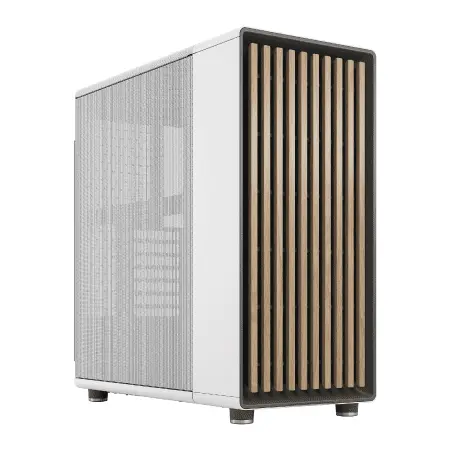
| 【ZEFT R60TS スペック】 | |
| CPU | AMD Ryzen9 9900X 12コア/24スレッド 5.60GHz(ブースト)/4.40GHz(ベース) |
| グラフィックボード | GeForce RTX5070Ti (VRAM:16GB) |
| メモリ | 32GB DDR5 (16GB x2枚 クルーシャル製) |
| ストレージ | SSD 2TB (m.2 nVMe READ/WRITE:7250Gbps/6900Gbps WD製) |
| ケース | Fractal North ホワイト |
| CPUクーラー | 水冷 240mmラジエータ CoolerMaster製 水冷CPUクーラー ML 240 Core II White |
| マザーボード | AMD B850 チップセット MSI製 PRO B850M-A WIFI |
| 電源ユニット | 850W 80Plus GOLD認証 電源ユニット (Silverstone製) |
| 無線LAN | Wi-Fi 6E (IEEE802.11ax/11ad/11ac/11n/11a/11g/11b) |
| BlueTooth | BlueTooth 5 |
| 光学式ドライブ | DVDスーパーマルチドライブ (外付け) |
| OS | Microsoft Windows 11 Home |
パソコンショップSEVEN ZEFT R59AQ
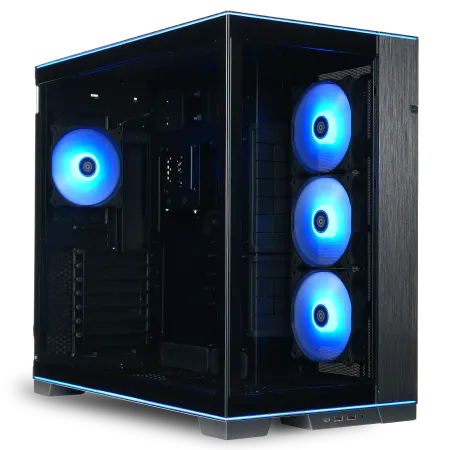
| 【ZEFT R59AQ スペック】 | |
| CPU | AMD Ryzen7 9700X 8コア/16スレッド 5.50GHz(ブースト)/3.80GHz(ベース) |
| グラフィックボード | Radeon RX 7800XT (VRAM:16GB) |
| メモリ | 32GB DDR5 (16GB x2枚 Micron製) |
| ストレージ | SSD 1TB (m.2 nVMe READ/WRITE:7300Gbps/6300Gbps WD製) |
| ケース | LianLi O11D EVO RGB Black |
| CPUクーラー | 水冷 360mmラジエータ CoolerMaster製 水冷CPUクーラー ML 360 Core II Black |
| マザーボード | AMD X870 チップセット ASRock製 X870 Steel Legend WiFi |
| 電源ユニット | 850W 80Plus GOLD認証 電源ユニット (Silverstone製) |
| 無線LAN | Wi-Fi 6E (IEEE802.11ax/11ad/11ac/11n/11a/11g/11b) |
| BlueTooth | BlueTooth 5 |
| 光学式ドライブ | DVDスーパーマルチドライブ (外付け) |
| OS | Microsoft Windows 11 Home |
ケースを選ぶときに押さえたいエアフローと静音性
PCケース選びを語る上で、私がまず伝えたいのは「冷却と静音を両立する設計を軽視してはいけない」という点です。
どれだけ高性能なCPUやGPUを揃えても、ケースが熱をうまく逃がしてくれなければ宝の持ち腐れになるのです。
以前、私は見た目の美しさと静かさをうたったケースに手を伸ばしたことがありましたが、AI学習を走らせた途端、中はまるでサウナ。
GPUファンが悲鳴のような高音を響かせ、作業どころではなくなりました。
正直、あのときは完全に失敗したと思いましたね。
その経験があって私はようやく気づいたのです。
ケースは単なる箱じゃない、と。
冷却性能を軽く見れば、それは寿命を縮めるリスクにそのままつながります。
CPUやGPUが高負荷で長時間動き続ける今の時代、ケースの通気設計を侮るのは無謀です。
風が通る道筋がしっかりしていれば、ファンが過剰に回ることもなく、静けさを保ちながら冷却ができる。
これが安心につながる本質だと実感しました。
私が最近試したケースの中で特によかったのは、フロント全面がメッシュ仕様で、さらに天板や背面にも自然な排気経路が備わっていたモデルです。
終日AI処理を走らせても内部の温度が落ち着いていて、ファンが低回転のまま穏やかに回っているだけ。
耳に入るのは空調の音程度で、機械が必死に冷やそうとする唸り声はまったく聞こえませんでした。
その瞬間、「これだ」と思いました。
理想的なバランス。
一方で、多くの人が「通気を優先すると結局うるさくなるのでは」と疑問を持つと思います。
ですが実際は逆です。
流れがスムーズだと冷却のために高回転のファンを使う必要がなく、結果として静けさすらも手に入るのです。
夜のオフィスで一人作業をしていても、静音の中でPCが淡々と仕事をこなしていると、その環境そのものが安心感をくれるのです。
私はこれまで数十台ものPCを組んできました。
ゲーム用、自宅サーバー用、そしてビジネスに使うワークステーション用。
色々な環境を試しましたが、一貫して言えることは「ケースしだいで実力が変わる」ということです。
どれだけ高価なグラフィックカードを差し込んでも、ケースが熱を抱え込めば性能は頭打ち。
逆に、シンプルでも通気が良いケースだと、安心して長時間安定稼働できる。
パーツよりも地味に見える部分が、本当に重要だったのです。
快適な環境は作業効率を上げてくれます。
人は意外と騒音の影響を受けますから、ファンの唸りが続くと集中力が途切れてしまう。
静かさは、ただの快適さではなく生産性の土台だと思うのです。
長時間の作業を乗り越えるには、その積み重ねが欠かせません。
光るLED、派手なデザイン。
けれども数時間も負荷をかけると、部屋の温度が上がり、ファンがうなり始める。
格好良さは夜一晩で色あせました。
それ以降は冷却効率を最優先に見てケースを選ぶようになったのです。
外観は二の次。
今は空気の流れそのものが美しく感じられる。
そういう考え方に変わりました。
快適さと静けさ、どちらか一方では不十分です。
効率的に排熱できる仕組みを持ち、かつ耳を疲れさせない静音性を両立すること、ここに尽きます。
AIをビジネスに利用するPCには、フロントから空気を取り込み、背面や天板から自然に逃がしていくケースを選ぶべきだと。
密閉性を優先した静音型だけでは不十分で、通気性があってこその安心なのです。
考えてみれば、ケースなんて当初はただの器に過ぎないと思っていました。
ところが実際蓋を開けると、頼れる器かどうかで快適さがまったく違ってくる。
静かで落ち着いた夜、ファンの低回転の音を耳にしながらログを追うと、不思議と心地よさまで感じます。
機械の優しい呼吸のような音。
これがあるからまた次の日も仕事に向かっていけるのです。
静けさ。
安心できる温度。
この二つを欠いたら、どれほど高性能なマシンでも使い物になりません。
そう痛感した私は、これからも熱設計をきちんと考えたケースを選びます。
そこには単なる知識ではなく、失敗の積み重ねから学んだ実感が詰まっています。
実用性とデザイン性を兼ね備えた最近のケース事情
これがしっかりしていないと、たとえ外観がいくらスタイリッシュでも、結局は安定稼働が損なわれてしまう。
仕事において一番大切にしてきた「信頼性」が揺らぐのは本当に恐ろしいことなんです。
私がこれを強く感じるのは、20年以上ビジネスに携わってきて、何度も機材トラブルが成果に直結してしまう場面を目の当たりにしてきたからだと思います。
だからこそ、PCケース選びという一見細かな要素も、実際には仕事を支える大事な基盤になります。
ガラスパネルのケース、今はとても流行っていますよね。
中を見せる必要なんてあるのかなと不思議でした。
小さな異常にもすぐ気づけるので、トラブルの芽を早めに摘めるんです。
光るファンについては好みが分かれるでしょう。
でも通電や風量の状態を視覚的に確認でき、さらにきちんとした設計と合わせれば冷却性能を底上げしてくれるのも事実です。
私は当初「デザイン優先の飾り」と決めつけていましたが、今は考えが変わりましたね。
昨年、私は長年使ってきたFractal Designのケースから、Corsairのエアフロー重視モデルに切り替えました。
最初はそこまで違いが出るのかなと半信半疑でした。
しかし、一晩中GPUが稼働し続けても温度が安定しているのを目にした瞬間、本当に安心しました。
数値上はGPUの温度が7度下がっただけ。
でも体感としては、頼もしい仕事仲間を得たようでした。
夜中も静かに、そして力強く回り続けるファンの音は、心強い相棒のように感じます。
仕事部屋そのものをアップグレードした気分でした。
最近のケースは掃除のしやすさでも進化を実感します。
以前はフィルター掃除が大変で、気づけばホコリがたまって不快でした。
しかし今のケースは上下のフィルターがワンタッチで外せて、お手入れが本当に楽なんです。
週一回のクリーニングも苦にならない。
ホコリがたまらない分、ファンは低速でも安定して回り続け、夜の作業が驚くほど快適になったのは大きな変化です。
小さな工夫が大きな生活の質の向上につながるのだと知りました。
ただ、一番厄介なのはGPUですね。
ハイエンドカードは大きすぎる。
もはや「小さな家電」と言った方が正しいくらいです。
RTX4090クラスになると、その重量感と存在感を小型ケースでは到底支えきれません。
無理やり突っ込むと、排熱が詰まって性能を半分も発揮できない。
そんな無駄な投資は避けたいですよね。
やはりミドルタワー以上のサイズを選んで、余裕を持った設計にしておく方が賢い判断だと私は思います。
多少場所を取っても、安心できる方を私は選びます。
長時間の運用を想定するなら、ケースファンを追加できるかどうかは決定的に重要です。
フロントやリア、そしてトップまで自由に増設できる設計は本当にありがたい。
その環境を実現できて初めて「冷えるPCケース」と言えると思います。
ここを甘く見ると、いくら高性能なパーツを揃えても、宝の持ち腐れになってしまう。
だから、私は入念にチェックしましたよ。
理想的なのは見た目と機能の両立です。
ガラスの透明感とメッシュの実用性、この二つを兼ね備えたケースを選ぶことでようやく納得できました。
特に前面がメッシュ構造で、標準で3基以上のファンが載るミドルタワーなら信頼に足ると感じています。
派手さだけで判断してしまう気持ちも分かります。
私も最初そうでしたから。
でも生成AIを毎日のように回すなら、冷却設計を最優先にするべきです。
長い目で見て、それこそが一番賢い投資だと強く感じています。
見た目の美しさ。
使い勝手の快適さ。
冷却性能の確かさ。
この三つのバランスが、ケース選びでは大事なんだと身をもって学びました。
私の経験では、冷却を優先した選択をしたことで、安心してAIの仕事に臨める環境を得られました。
同じように生成AIを使うなら、流行や見た目の派手さに惑わされず、本当に仕事を支えてくれる堅実なケースをぜひ選んでほしいと思います。
安心感。
信頼性。
その二つを支えるのは、結局は実直な設計なんですよね。
ビジネスPC選びの疑問に答えるQ&A
AI処理に必要とされる最低限のスペックは?
AIを業務に使ううえで、私がまず強く伝えたいのは「PC環境をケチらないこと」です。
正直、私も最初は「とりあえず家のノートPCで試してみよう」と軽い気持ちで始めたのですが、すぐに後悔しました。
処理が待たされるイライラと、画面が固まる不安感。
結局、作業が続かず中断の繰り返しで、これは効率化どころか逆効果だと痛感しました。
あの時間は本当に無駄でしたね。
これを妥協するなら、そもそも実務でAIを回す意味がありません。
私自身RTX4060Tiを導入してからは、出力結果がすぐ返ってきて「あ、これなら会議中にも使える」と思えました。
処理待ちのストレスがグッと減ると、気持ちの余裕も生まれます。
まさに仕事のリズムを守る要となる部分です。
逆にGPUなしで試したときは、ひどいものでした。
動きがのろくて、ただの検証ですら耐え難い。
GPUが前で煌びやかに力を発揮するなら、CPUは後ろで全体をゆるぎなくまとめる存在です。
以前Core i5で長時間実行を試したときには、不安定に落ちたり重くなったりで、正直「これでは現場投入なんて夢のまた夢だ」と思いました。
他のアプリを同時に動かしても処理が止まらず、会議中にAIで資料を補完して共有するといった本当に実用的な仕事の流れが実現しました。
「これでようやく戦力になる」という安堵感がそこにありました。
メモリ容量の重要性も身に染みています。
最低16GB、できれば32GBが望ましいと身をもって学びました。
昔、メモリ8GBの環境で画像生成に挑戦したときには、うんざりするほどの待ち時間が発生しましたし、結果も大して使えない。
あの時点で、私の中で必要スペックの最低ラインが明確に固まったのです。
そして盲点となるのがストレージです。
ところが使い始めてみると、一時ファイルやキャッシュが膨れ上がり、頻繁に削除しないと仕事が滞る始末。
地味ですが致命的に効率を下げていました。
今は1TBのNVMe SSDに切り替えたことで、ようやく安心して突き進める環境になりました。
それがどれほど精神的な余裕をもたらすか、やってみればわかるはずです。
最近、私が注目しているのはゲーミングノートの進化です。
以前は「ゲームと仕事は別物」と思い込んでいましたが、考えは完全に変わりました。
RTX4070を積んだノートを数時間試したことがありますが、ファンの音は抑えられ、発熱も最小限、何より処理速度はデスクトップに遜色がなかった。
これなら外出先でも即戦力になる。
仕事の常識が変わる瞬間を実感しました。
隔世の感さえあります。
では、私が導き出した必要構成は何か。
答えはシンプルです。
メモリは最低16GB、GPUはRTX4060以上、CPUはCore i7もしくはRyzen 7以上、SSDは1TB以上。
これを満たしてようやくビジネスで自信を持って使える環境になると思います。
単なる数字の羅列に見えるかもしれませんが、いつ止まるか不安なマシンで会議や提案を進める不毛な体験をした身からすると、「ここは妥協できない」と胸を張って断言できます。
特に業務への導入を考えるなら、スピードと安定性こそが信頼を生む要素です。
私は実際に、会議中に生成AIで資料を要約し、そのまま参加者に配布した経験があります。
そのときの場の流れのスムーズさは、今でも鮮明に覚えています。
けれども、これが性能不足のマシンだったらどうでしょう。
資料が間に合わず、せっかくの機会を台無しにしていたに違いありません。
AIを活用するという選択肢一つで、会議の雰囲気や参加者の信頼感まで変わってしまうのです。
40代に入ってから、私は効率や段取りをますます重視するようになりました。
若いときは多少の無理を勢いで押し切れましたが、今は違います。
「余計なストレスを減らし、本当に大事なことに時間を注ぐ」。
そのために、AIを支えるPC環境は妥協できないと考えています。
環境の不備に翻弄されて貴重な時間を失うのはもう嫌なんです。
AIは確かに未来の仕事を変える武器です。
「性能を恐れすぎるな、でも軽視するな」と。
準備がきちんとできているかどうかで、未来の景色は大きく変わります。
これだけは間違いありません。
安心できる環境。
GPUなしでも仕事でAI処理は動かせるのか?
GPUがなくてもAIを動かすこと自体は確かに可能です。
ただ、実際に業務としてストレスなく利用できるかとなると、それはまったく別の話だと私は断言します。
自宅でCore i7搭載のノートパソコンを使って試してみたことがありますが、数百文字程度の要約や翻訳ならそこそこ形になりました。
しかし、長文を生成しようとすると一気に処理が重くなり、待ち時間が目に見えて増えてしまったのです。
10分ならまだ我慢もできますが、20分以上も待たされると正直もう「仕事」とは呼べない。
実務の現場には耐えられない、そう感じました。
最近のCPUは確かに進歩しています。
AI向けに最適化された命令セットも入っていますし、統合グラフィックスの性能が昔に比べれば大幅に上がっています。
そのため、ちょっとした議事録の要約や短文翻訳程度であれば、非GPU環境でも何とかこなせます。
とはいえ、数千文字を超える生成や詳細な画像生成になると話は別です。
CPUだけでは処理が進まない。
待てど暮らせど反応が返らない、そんな感覚に捕らわれてしまい、精神的にもすり減っていきます。
待ち時間ばかりで前に進まない。
その状況を前に「もう限界だ」と思いました。
そんな中、業務用にRTXシリーズ搭載のPCを導入した時の衝撃を今でも覚えています。
文章生成のスピードは思っていた以上で、まるで別の世界に入ったかのような感覚でした。
三倍といった数字で表すのも難しいほどの違いで、本当に体感が変わります。
そして画像生成にいたっては、思わず「これだよ!」と声を漏らしたほどです。
私が積み上げてきた業務の流れが一変して、効率化というよりむしろ仕事に対する姿勢が変わったくらいです。
正直「革命的だ」と思いました。
もちろん「処理が重いならクラウドに頼めばいい」と考える人も多いでしょう。
しかし現場にいると、クラウドだけに依存する危うさを痛感します。
顧客情報や社外秘のデータを扱う業務では、外部環境に持ち込むこと自体がリスクになりますし、ネット回線が不安定な出張先では使えないことも多いのです。
すべてをクラウドに委ねるわけにはいかない。
私も何度かGPUを積んでいないノートPCを持って出張しました。
しかし使えたのは翻訳のお手伝い程度で、それ以上となるとどうしても苦しく、イライラだけが募りました。
やれることの幅がはっきり限られてしまうのです。
その瞬間に「ああ、これは限界が決まっている」と痛感しました。
つまりGPUの有無は作業効率だけではなく、使える範囲そのものを規定してしまう決定的な要素なのです。
ではどうすべきか。
私自身の結論ははっきりしています。
もし本格的にAIを業務の中核に取り込みたいのなら、迷わず最新世代のGPUを積んだマシンを導入するべきです。
CPUだけで頑張っても、処理の速さや安定性の面で必ずどこかに壁が立ちはだかります。
それは必ず仕事の集中力や生産性の低下につながります。
GPUのある環境を手にしてからは、本当に気持ちが変わりました。
これは単なる速度の違いではありません。
「ああ、もう待たされない」と思える安心感。
この違いが業務全体のリズムを支えます。
作業の合間に「待ち時間をどう過ごすか」と考える必要もなくなりました。
以前の私は処理が終わるまで別の資料を確認して時間を潰したり、タスクを無理やり並列させていました。
でも今はそんな工夫すら不要になったのです。
これはちょっとした変化に見えて、とてつもなく大きな差です。
待たされると人は集中力を失っていきます。
これは年齢を重ねるほど無視できなくなる事実です。
若い頃なら多少の待ち時間も勢いで進められましたが、40代になるとそうはいきません。
仕事の効率を落としてまで我慢する理由はどこにもない。
だからこそ、私にとってGPUは投資すべき対象になったのです。
要するにGPUがなくてもAIは動くことは動きます。
ただし「動く」と「業務に耐えられる」はまったくの別物です。
試すだけならCPUのみでも可能ですが、本格的にビジネスへ溶け込ませていくにはGPUが不可欠だと私は考えています。
結局、決断はシンプルなのです。
GPU搭載、それしかありません。
安心感。
処理が速いかどうかというよりも、迷いなく仕事を任せられる信頼感を得られること、それこそがGPUを導入する最大の価値なのだと私は思います。
ゲーミングPC おすすめモデル4選
パソコンショップSEVEN ZEFT R67Q

| 【ZEFT R67Q スペック】 | |
| CPU | AMD Ryzen7 9800X3D 8コア/16スレッド 5.20GHz(ブースト)/4.70GHz(ベース) |
| グラフィックボード | GeForce RTX5070Ti (VRAM:16GB) |
| メモリ | 32GB DDR5 (16GB x2枚 クルーシャル製) |
| ストレージ | SSD 1TB (m.2 nVMe READ/WRITE:7250Gbps/6900Gbps WD製) |
| ケース | Corsair FRAME 4000D RS ARGB Black |
| CPUクーラー | 空冷 サイズ製 空冷CPUクーラー SCYTHE() MUGEN6 BLACK EDITION |
| マザーボード | AMD B850 チップセット ASRock製 B850M-X WiFi R2.0 |
| 電源ユニット | 850W 80Plus GOLD認証 電源ユニット (Silverstone製) |
| 無線LAN | Wi-Fi 6E (IEEE802.11ax/11ad/11ac/11n/11a/11g/11b) |
| BlueTooth | BlueTooth 5 |
| OS | Microsoft Windows 11 Home |
パソコンショップSEVEN ZEFT R64S
| 【ZEFT R64S スペック】 | |
| CPU | AMD Ryzen7 7700 8コア/16スレッド 5.30GHz(ブースト)/3.80GHz(ベース) |
| グラフィックボード | GeForce RTX5070 (VRAM:12GB) |
| メモリ | 16GB DDR5 (16GB x1枚 クルーシャル製) |
| ストレージ | SSD 1TB (m.2 nVMe READ/WRITE:7250Gbps/6900Gbps WD製) |
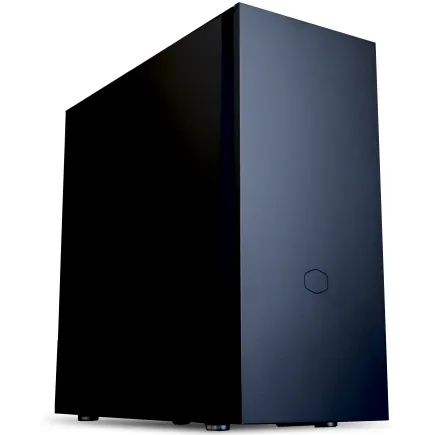
| ケース | CoolerMaster Silencio S600 |
| マザーボード | AMD B850 チップセット ASRock製 B850M-X WiFi R2.0 |
| 電源ユニット | 750W 80Plus GOLD認証 電源ユニット (Silverstone製) |
| 無線LAN | Wi-Fi 6E (IEEE802.11ax/11ad/11ac/11n/11a/11g/11b) |
| BlueTooth | BlueTooth 5 |
| OS | Microsoft Windows 11 Home |
パソコンショップSEVEN EFFA G09Q
| 【EFFA G09Q スペック】 | |
| CPU | Intel Core Ultra7 265K 20コア/20スレッド 5.50GHz(ブースト)/3.90GHz(ベース) |
| グラフィックボード | GeForce RTX5050 (VRAM:8GB) |
| メモリ | 32GB DDR5 (32GB x1枚 クルーシャル製) |
| ストレージ | SSD 2TB (m.2 nVMe READ/WRITE:7250Gbps/6900Gbps WD製) |
| ケース | Thermaltake S200 TG ARGB Plus ホワイト |
| CPUクーラー | 空冷 DeepCool製 空冷CPUクーラー AK400 DIGITAL WH |
| マザーボード | intel B860 チップセット ASRock製 B860M Pro RS WiFi |
| 電源ユニット | 650W 80Plus BRONZE認証 電源ユニット (COUGAR製) |
| 無線LAN | Wi-Fi 6E (IEEE802.11ax/11ad/11ac/11n/11a/11g/11b) |
| BlueTooth | BlueTooth 5 |
| 光学式ドライブ | DVDスーパーマルチドライブ (外付け) |
| OS | Microsoft Windows 11 Home |
パソコンショップSEVEN ZEFT Z47AL
エンターテインメントに最適、実力派ゲーミングPC。ミドルクラスを超えるパフォーマンスで驚愕体験を
32GB DDR5メモリ搭載、抜群のバランスで高速処理と頭脳プレイを実現するマシン
スタイリッシュなキューブケースに白をまとう。小さな筐体から大きな可能性を引き出す
Core i7 14700Fで、応答速度と処理能力が見事に融合。中核をなすパワフルCPU
| 【ZEFT Z47AL スペック】 | |
| CPU | Intel Core i7 14700F 20コア/28スレッド 5.30GHz(ブースト)/2.10GHz(ベース) |
| グラフィックボード | GeForce RTX4060Ti (VRAM:8GB) |
| メモリ | 32GB DDR5 (16GB x2枚 Micron製) |
| ストレージ | SSD 1TB (m.2 nVMe READ/WRITE:5150Gbps/4900Gbps WD製) |
| ケース | ASUS Prime AP201 Tempered Glass ホワイト |
| マザーボード | intel B760 チップセット ASUS製 ROG Strix B760-I GAMING WIFI |
| 電源ユニット | 650W 80Plus BRONZE認証 電源ユニット (Silverstone製) |
| 無線LAN | Wi-Fi 6E (IEEE802.11ax/11ad/11ac/11n/11a/11g/11b) |
| BlueTooth | BlueTooth 5 |
| 光学式ドライブ | DVDスーパーマルチドライブ (外付け) |
| OS | Microsoft Windows 11 Home |
メモリは32GBと64GBでどちらが選びやすいか?
最終的に私は64GBを選びました。
理由は簡単で、生成AIを本格的に使い込むと、32GBではどうしてもストレスを感じる瞬間が多かったからです。
特に処理の途中で止まる時間が積み重なると、作業に集中できなくなる。
その小さな苛立ちが、一日の終わりには大きな疲労感に変わるのだと身をもって理解しました。
以前、同僚が32GBのマシンでStable Diffusionを動かしている様子を横で見ていたことがあります。
隣でため息を繰り返す姿を見て、「これじゃあ業務には耐えられないな」と私は強く感じてしまいました。
その場にいた自分まで焦れてしまうような、重苦しい待ち時間。
実際の業務環境であれを受け入れるのは厳しいと、心に残った体験です。
一方、私の64GB環境ではGPUをしっかり活かし切り、途切れなく処理が流れていく。
画面上で描画が進むのを見ながら、「あの不安定さからもう解放されたんだ」と心の中でホッとしました。
快適さの次元が全く違うというのが正直な感覚です。
安心感は仕事の能率に直結する。
ただしすべての場面で64GBが必要かと問われれば、必ずしもそうではありません。
文章生成や会話型のAIを使ったプログラム補完程度であれば、32GBでも十分対応できます。
こうした用途ではCPUの性能がボトルネックとなることが多く、極端にメモリが逼迫することはないのです。
だからもし日常業務がオフィス作業中心で、生成AIは軽いタスクに留まるのなら、32GBを選んでも何の問題もありません。
むしろコストを抑えられる分、ほかの投資に回せる合理性があると思います。
特に私のように出張が多い仕事では、ノートPCの重量やバッテリー駆動時間が重要なポイントです。
そのため、敢えて32GBに抑えて軽さや機動性を最優先するのも立派な戦略です。
軽さは武器。
ただし動画生成や高解像度の画像処理を業務レベルで行うつもりがあるのならば、話は別です。
理由は単純で、その種の作業はGPUやCPUの性能以前に、メモリが思い切り必要になるからです。
無理に32GBで回そうとすれば、まるで古いパソコンでカクつく動画配信を見続けるのと同じことになり、効率どころか精神的な負担が大きくなる。
あの不快感を避けるためなら、投資する価値は十分あると思います。
実際、私は自作のワークステーションにRTX4090と64GBのメモリを搭載してセットアップしました。
そのとき感じたのは、GPUだけではどうにもならない、CPUとメモリを含めたバランスが整ってこそ快適な作業環境が生まれるということでした。
モデル生成の処理が一つひとつ確実に進んでいく様子を見たとき、「これならもう心配いらない」と確かな確信が得られたのです。
性能だけでなく、安定感そのものがもたらす安心、その両方を味わいました。
もちろん64GBを選ぶことで費用負担は増えます。
32GBとの差額は決して小さくはありません。
けれど、その金額を「余裕を買うコスト」と考えれば妥当だと私は思います。
文章生成や軽い用途で足りるなら32GBにして、別の部分――たとえばストレージやモニタ環境などに予算を回すのは賢いやり方です。
一方で重い処理を担うなら、64GBを選んだ方が結果的には効率が良く、精神的にも余裕を保てます。
時間や余力に余裕を持てることが、仕事を続けていく上では何より有益だからです。
私は40代になってから、時間や集中力の価値を肌で感じるようになりました。
若い頃は多少パソコンが遅くても大したことないと思っていましたが、今ではその遅れが大きな損失になると実感しています。
わずかな待ち時間ですら、その日の調子を崩し、最終的にパフォーマンスを下げる。
だからこそ、私は64GBを選んだのです。
余計なストレスを自分に課す意味はない。
要するに、使い方次第なのです。
生成AIを余裕を持って本格的に活用したい人には64GBが必要。
一方で、オフィスワーク中心でAIは会話や補助的タスク程度に利用する程度なら32GBで十分な選択肢になる。
この線引きは驚くほど明快です。
自分が後悔しないためには、用途を具体的に思い浮かべ、それに見合った環境をはっきり整えること。
その判断が、遠回りを避けて最短で成果につながります。
後悔のない判断を、今ここで下すことが大事なんだと思います。
SSDなら1TBと2TBのどちらが使いやすい?
これは数字が大きいから何となく安心という話ではなく、実際に現場で仕事をしていると、容量の余裕が自分の作業効率や精神的な落ち着きに直結するのを何度も体験してきたからです。
特に生成AIを日常的に使うようになってからは、容量の小さな環境でやりくりすることの無理さ加減を痛感しました。
最初に導入したのは1TBのSSDでした。
あの時は「まあ十分だろう」と軽く考えていたんです。
でも、複数のモデルを試し、画像生成も頻繁にこなし、その都度データを残していくと、本当にあっという間に残り容量が赤信号。
警告が出るたびに作業が中断され、イヤな汗が滲みました。
外付けSSDで急場をしのごうとしたこともありましたが、転送速度のバラつきや接続の不安定さに悩まされ、正直イラつきましたね。
業務中にこうした無駄なストレスは本当に致命的です。
それから思い切って2TBに乗り換えた時の安堵感といったら…。
あの瞬間、胸のつかえが下りたような気分になりました。
実際、普段のルーティンもスムーズになり、作業を遮るものが一気に減ったんです。
まさに肩の力が抜けるような体験でした。
今も私は業務で複数の生成AIを同時に動かしています。
その裏で走っているバックアップ作業や検索インデックスの構築も決して軽くありません。
それでも2TBのSSDなら余裕で耐えてくれるので、安心して並行処理を回せます。
土台の安定感があるからこそ、上に積み上げる作業にも余裕が持てる。
こういう安心感は、仕事に没頭する上で大きな差になります。
そして忘れてはいけないのは、この先AIモデルはどんどん肥大化していくという現実です。
100GBを軽々超えるモデルは珍しくなくなっています。
そのデータを複数抱えてやり取りするのが日常になれば、1TBでは完全に限界。
2TBですら「多すぎて持て余す」なんてことは全くありません。
むしろ安心できる最低ラインなんです。
例えば私がカメラを趣味にしているときに感じたことと重なります。
せっかく絶景に出会っても、メモリーカードが32GBしかなくて途中で記録を止め、交換に追われ、落ち着いて撮影プランに集中できなかった場面が何度もありました。
保存の心配があるだけで頭の一部が余計なことに取られてしまう。
その無駄さ加減、仕事でも全く同じだなと思うんです。
容量不足は、気づかないうちに思考を細かく削っていく。
SSDはただのストレージではありません。
CPUやGPUをいくら強化しても、SSDが小さかったり速度的に足を引っ張ると、全体のパフォーマンスは驚くほど簡単に落ち込みます。
まるで高速道路が広いのに出口の料金所が1レーンしかないようなものです。
だからこそ最初から余裕ある容量を選んでおく必要があります。
それは未来のトラブルを避け、今の集中力を守るという意味で、すでに投資効果があるのです。
私は以前、ある案件で数千枚規模の生成画像を扱ったとき、毎回不要データを削除しながら作業しなければならず、本当にストレスを感じました。
そのたびにアイデアの流れが止まり、集中が途切れる。
あの悔しさは、今でも思い出します。
だからこそ同じ轍を踏みたくなくて2TBを選びました。
その後は作業フローが一変しました。
不要な消去作業を極力行わず、創造作業に力を注げるようになったことで、成果にもはっきりと違いが出たのです。
心に余裕がある。
本当にそれだけでも人は穏やかに働けるものです。
2TBにしてからは「足りないかも」という不安に追われることがなくなりました。
その安心感は大げさでなく、精神面に大きな影響を与えています。
安心できる環境だからこそ、大切な判断や思考に力を注げる。
そんな理由から、今後AIを使う業務を見据える方には、容量選びで妥協しないことを強く伝えたいと思います。
1TBは確かに価格的にも手頃ですが、業務で時間や余裕を削られることを考えれば、結局は割に合いません。
2TBという選択肢は、費用対効果と精神的安定を両立させる現実的なライン。
私はそう確信しています。
だから、結論ははっきりしています。
SSDに投資するかどうかで未来の自分の生産性は左右される。
その判断が、日々の安心と成果を守る最大の要素なのだと、私は強く感じています。
法人向けBTO PCと自作PC、それぞれの利点は?
法人向けのBTOを選ぶか、自作PCを選ぶか。
これは昔から多くの人が悩むテーマですが、私自身が業務で生成AIを回す立場に立った今、どうしても法人向けBTOに軍配を上げざるを得ないと感じています。
最大の理由は安心感です。
目に見えるスペックやコストだけでは語れない「安定稼働」という恩恵が、結局は仕事の効率や周囲からの信頼に直結するからです。
仕事にトラブルはつきものですが、PC原因のトラブルは未然に避けたいものです。
かけがえのない時間を失うことになるので。
以前、私はRTX Aシリーズを積んだ法人向けBTOを導入したことがありました。
システム検証のため、ほぼ24時間稼働を続けてしまった時期も正直ありましたが、それでも止まることなく動いてくれた。
実際に同じGPUを自作マシンで組み込んだときは、ケース内の温度がみるみる上がり、慌てて量販店に走って冷却ファンを買い足した経験があります。
あの焦り、今でも忘れられません。
「もし業務中だったら」と想像するだけで冷や汗が出ます。
法人向けBTOが持つ最大の強みは、派手な表面的性能ではなく、裏で支える仕組みにあります。
冷却設計や電源の安定供給、そして専門のサポート体制。
これらは普段表に出てくることはありませんが、いざというときには大きな差となる。
真夜中にトラブルが発生したとき、パーツを疑いながら一人で作業を続けるのか、それともサポート窓口へひとまず連絡して安心できるのか。
時間はお金以上に重たい資源ですから。
それと比べて、自作PCの魅力も確かに独特で抗いがたいものがあります。
最新のGeForce RTXが市場に登場したその日に組み込める手軽さ。
自分の好みに合わせたパーツ選び。
静音化やLEDの光り方まで自分らしく彩れる。
水冷キットを組み込んだ際、あまりに静かになったケースに耳を近づけて「すごいな」とつい声を漏らしたこともあります。
これはもう趣味の領域ですね。
自由度、楽しさ、自分だけの最適解を探す過程──これが自作の醍醐味です。
しかし、その自由と遊び心を仕事に持ち込めるかというと、そこは現実が立ちはだかります。
ここに保険としての価値を強く感じるのです。
確かにコスト面で「自作の方が安い」と言う人は多いでしょう。
私自身も昔はそうでした。
電源を入れた瞬間、モニターに初めて映る映像。
むしろ自分にとって大切な思い出です。
けれど業務に持ち込むとなると話は別。
もし冷却不足で急に電源が落ちたら。
もし学習途中のAIモデルがそこで途切れてしまったら。
失われるのは時間だけでなく、クライアントからの信頼、そして組織全体の進捗です。
私は40代になり、チームを率いる立場となりました。
若い頃のように、失敗をしても「まあ仕方ない」で済ませられるわけではありません。
責任。
だからこそ「安定こそ最大の効率」だと捉えるようになりました。
多少のコストを掛けても、確実に動き続けてくれる環境のほうが、結果的には安い投資になるものです。
この考えは経験を重ねたからこそ強くなったと実感します。
どちらを選ぶべきかについては状況によって変わります。
研究開発や趣味であれば、迷わず自作を選んで楽しむべきだと思います。
自由度は何にも代えがたい魅力ですし、技術への探求心を満たしてくれます。
一方、生成AIを使った本格的な業務に臨むのであれば、法人向けBTOを選ぶのが正解です。
最後に、私が痛感しているのは「安定稼働が生む安心感」と「仲間やクライアントに迷惑をかけないための信頼性」です。
これが法人向けBTOの真価です。
そして私自身、その価値にお金を支払うことに、これからも迷いはありません。
安定感。