
イラスト制作に最適なパソコンを選ぶ方法
OS選びのポイント
イラスト制作のためのパソコン選びにおいて、OS選びは重要なポイントになります。
まず、多くの方が迷うのはWindowsかMacかという選択でしょう。
これは、どちらも一長一短がありますので、目的や好みに応じて選ぶことが重要です。
Macは、そのデザインの美しさと直感的なインターフェースで、多くのクリエイターに支持されている点が魅力です。
しかし、Windowsが悪いというわけではありません。
というのは、汎用性が高く、カスタマイズ可能で、価格設定も幅広いため、自分のニーズに合わせた仕様のパソコンを選ぶことができるからです。
「どちらを選ぶべきか?」と考える方も多いでしょう。
実際、イラスト制作ソフトの多くはWindowsとMacの両方に対応しています。
それでも「プロのイラストレーターはMacを使っている」と耳にしたことがある方もいるかもしれません。
一方で、ゲームコンテンツや3Dグラフィックを多く手掛ける場合は、Windowsの強力なハードウェア性能が活かせることもありますよね。
また、価格面を考慮する必要もあります。
Macは一般的に高価ですが、その分長く使うことができるというのが大きなメリットです。
このことから、「長期的に見た時のコストパフォーマンスは?」と疑問をお持ちの方は多いのではないでしょうか。
使用目的に応じて、ご自身の予算や継続利用を考慮した選択をすることが求められます。
一方で、Windowsの中でも、一石二鳥のように複数のタスクをこなせるモデルが存在します。
これは、多くのイラスト制作アプリやプラグインがWindowsで動作するためです。
OSを選ぶことでイラスト制作の効率を高めることは不可能ではないかもしれません。
しかし、ご自身に合った選択をするためには、各OSの特徴を詳しく知らない手はありませんね。
要するに、イラスト制作に最適なパソコンのOS選びには、単にデザインの好みや価格だけでなく、使用するソフトウェアやハードウェアのスペック、予算、将来の使用計画を慎重に考慮する必要があります。
デスクトップ vs ノートパソコン
イラスト制作において、デスクトップパソコンとノートパソコンのどちらを選ぶべきか悩ましいところですよね。
まず、デスクトップは高性能なパーツを組み込みやすく、アップグレードも容易です。
つまり、長期間にわたって最新の技術を取り入れやすくなるわけです。
たとえば、グラフィックボードやメモリを自由にカスタマイズできるため、快適な制作環境を築けます。
これがデスクトップの最大の強みでしょう。
しかし、デスクトップには欠点もあります。
それは、持ち運びができないということです。
作業スペースに縛られてしまうため、どこでもイラスト制作をしたいという方には不向きかもしれません。
とはいうものの、デスクトップの拡張性とパフォーマンスのメリットは、多くのクリエイターにとって大きな魅力となっています。
一方、ノートパソコンは、その機動性が魅力です。
どこでも作業を続行できる自由度の高さは、モバイルワークをする方には一挙両得といえるでしょう。
最近のノートパソコンは、デスクトップに匹敵するほどの高性能なモデルも多く、クリエイティブ作業を快適にこなせるようになっています。
つまり、性能面でも大きな不安はありません。
しかしながら、価格が高めになる傾向があるため、予算との相談が必要です。
要するに、デスクトップはパフォーマンスと拡張性を重視するプロフェッショナル向けの選択肢です。
BTOパソコンとブランドパソコンの比較
私自身、以前にパソコン選びで奔走した経験があり、その際に感じたことや学んだことを基に、あなたにお伝えしたいと思います。
まず、BTOパソコンについてですが、これは「Build to Order」の略で、自分の必要なスペックに合わせてカスタマイズできるのが魅力です。
「ドスパラ」は多くの選択肢からスペックを選べるので、イラスト制作に必要なグラフィックカードやメモリ容量を細かく指定したいという方におすすめです。
また、BTOパソコンの老舗として急成長中の「パソコンショップSEVEN」は、私も過去に利用した経験があります。
特にゲーミングPCでの知名度を誇り、耐久性が非常に高く、これまで購入したPCが壊れたことがないのが一番の安心材料です。
さまざまな研究機関や大学にも導入されており、信頼性は抜群です。
そして何より、カスタマイズ次第で高性能なスペックを手頃な価格で手に入れることができるのは一挙両得です。
一方、ブランドパソコンはどうでしょう。
当然ながら、「Dell」などの大手メーカーが提供するブランドパソコンは、信頼性やアフターサポートに定評があります。
初めてパソコンを購入する方や、複雑な設定に抵抗を覚える方には、いわば安心感を提供する選択になるかもしれません。
これらのメーカー製パソコンは、あらかじめバランスの取れたスペックで提供されていることが多く、購入後すぐに使用できるため、イラスト制作の環境を手早く整えたい方には魅力的ではないでしょうか。
私もパソコンを選ぶ際に、性能と予算の狭間で悩みましたが、このような悩ましい選択を乗り越え、最適なパソコンを見つければ、制作活動が新たな次元に進化することを実感しました。
要するに、あなたの制作スタイルやお財布事情によって、どちらを選ぶかが決まります。
そうして初めて「最適なパソコン選び」 といえるのです。
イラストに必要なCPUスペックの考察
コア数とスレッド数の重要性
イラスト制作ソフトは、多くの場合、複数のスレッドを活用するので、CPUの選び方が作業効率を大きく左右します。
これが当たり前になっています。
なぜなら、イラスト制作ソフトは各タスクを同時に処理する能力が求められるからです。
コア数というのは、CPUが持つ独立した処理ユニットの数を指します。
要するに、コアが多いほど一度に処理できる作業量が増すというわけです。
特に、大規模なプロジェクトや複数のアプリケーションを同時に使用する場合、コア数が多いCPUを選ぶことで作業の効率が飛躍的に向上することが分かっています。
一石二鳥の効果を感じることができるでしょう。
スレッド数も欠かせない要素です。
スレッドとは、コアが処理する仮想的な経路の数を指し、スレッド数が多ければ多いほどソフトが一度に行えるタスクが増えるのです。
とはいうものの、コアやスレッド数が多ければいいというわけではありません。
それらがビジュアルアートのパフォーマンスにどれほど貢献できるのか、しっかりと理解して選ぶ必要があります。
しかしながら、コア数とスレッド数の選択肢は多岐に渡ります。
あれこれと選ぶのは悩ましいところです。
どのような作業をどの程度の頻度で行うのか、具体的な使用シーンを思い描いて選んでみてください。
実は、普段の作業が軽めであれば、それほど多くのコアやスレッドは必要ありません。
ただ、高グラフィックのイラストや3Dデザインをするのであれば、やはり高性能なCPUが必須です。
コア数とスレッド数が理想のバランスに達したとき、効率の良いイラスト制作が可能になるのです。
したがって、自分の作業スタイルにぴったりのCPUを見つけることが、大切なステップになることは間違いありません。
最新CPU性能一覧
| 型番 | コア数 | スレッド数 | 定格クロック | 最大クロック | Cineスコア Multi |
Cineスコア Single |
公式 URL |
価格com URL |
|---|---|---|---|---|---|---|---|---|
| Core Ultra 9 285K | 24 | 24 | 3.20GHz | 5.70GHz | 43294 | 2470 | 公式 | 価格 |
| Ryzen 9 9950X | 16 | 32 | 4.30GHz | 5.70GHz | 43046 | 2273 | 公式 | 価格 |
| Ryzen 9 9950X3D | 16 | 32 | 4.30GHz | 5.70GHz | 42072 | 2264 | 公式 | 価格 |
| Core i9-14900K | 24 | 32 | 3.20GHz | 6.00GHz | 41361 | 2362 | 公式 | 価格 |
| Ryzen 9 7950X | 16 | 32 | 4.50GHz | 5.70GHz | 38815 | 2082 | 公式 | 価格 |
| Ryzen 9 7950X3D | 16 | 32 | 4.20GHz | 5.70GHz | 38739 | 2053 | 公式 | 価格 |
| Core Ultra 7 265K | 20 | 20 | 3.30GHz | 5.50GHz | 37498 | 2360 | 公式 | 価格 |
| Core Ultra 7 265KF | 20 | 20 | 3.30GHz | 5.50GHz | 37498 | 2360 | 公式 | 価格 |
| Core Ultra 9 285 | 24 | 24 | 2.50GHz | 5.60GHz | 35859 | 2202 | 公式 | 価格 |
| Core i7-14700K | 20 | 28 | 3.40GHz | 5.60GHz | 35717 | 2239 | 公式 | 価格 |
| Core i9-14900 | 24 | 32 | 2.00GHz | 5.80GHz | 33958 | 2213 | 公式 | 価格 |
| Ryzen 9 9900X | 12 | 24 | 4.40GHz | 5.60GHz | 33095 | 2242 | 公式 | 価格 |
| Core i7-14700 | 20 | 28 | 2.10GHz | 5.40GHz | 32725 | 2106 | 公式 | 価格 |
| Ryzen 9 9900X3D | 12 | 24 | 4.40GHz | 5.50GHz | 32614 | 2198 | 公式 | 価格 |
| Ryzen 9 7900X | 12 | 24 | 4.70GHz | 5.60GHz | 29426 | 2044 | 公式 | 価格 |
| Core Ultra 7 265 | 20 | 20 | 2.40GHz | 5.30GHz | 28708 | 2160 | 公式 | 価格 |
| Core Ultra 7 265F | 20 | 20 | 2.40GHz | 5.30GHz | 28708 | 2160 | 公式 | 価格 |
| Core Ultra 5 245K | 14 | 14 | 3.60GHz | 5.20GHz | 25599 | 0 | 公式 | 価格 |
| Core Ultra 5 245KF | 14 | 14 | 3.60GHz | 5.20GHz | 25599 | 2180 | 公式 | 価格 |
| Ryzen 7 9700X | 8 | 16 | 3.80GHz | 5.50GHz | 23221 | 2217 | 公式 | 価格 |
| Ryzen 7 9800X3D | 8 | 16 | 4.70GHz | 5.40GHz | 23209 | 2096 | 公式 | 価格 |
| Core Ultra 5 235 | 14 | 14 | 3.40GHz | 5.00GHz | 20977 | 1863 | 公式 | 価格 |
| Ryzen 7 7700 | 8 | 16 | 3.80GHz | 5.30GHz | 19620 | 1941 | 公式 | 価格 |
| Ryzen 7 7800X3D | 8 | 16 | 4.50GHz | 5.40GHz | 17834 | 1820 | 公式 | 価格 |
| Core i5-14400 | 10 | 16 | 2.50GHz | 4.70GHz | 16139 | 1782 | 公式 | 価格 |
| Ryzen 5 7600X | 6 | 12 | 4.70GHz | 5.30GHz | 15377 | 1986 | 公式 | 価格 |
最新世代CPUの利点
最新世代のCPUに関して、その利点を押さえておくことは、イラスト制作をする方には非常に重要です。
「より良い作品を作りたい!」と切に願うなら、最新の技術も無視できません。
なぜなら、最新のCPUはマルチコア技術が向上しており、多数のタスクを同時に処理する能力が格段にアップしているからです。
たとえば、PhotoshopやClip Studio Paintなどのソフトでは、レイヤーを重ねたりフィルタを適用したりと、多くの計算を同時に行う必要があります。
つまり、時間を節約できるわけですね!
さらに、最新のCPUはエネルギー効率も向上しています。
これは長時間の作業でもパフォーマンスを維持しつつ、デスクトップやノートパソコンの電池寿命を延ばすことが可能であることを意味します。
海千山千の制作をこなすイラストレーターにとって、電力消費を抑えつつ高性能を発揮できることは、一挙両得といえるでしょう。
とはいえ、最新世代のCPUに対する抵抗を覚える人もいるでしょう。
価格の面で尻込みしてしまうかもしれません。
しかし、実は少し勉強することで、コスパの良い選択肢が見つかるかもしれませんよ!
要するに、最新世代CPUの利点を理解し活用することで、イラスト制作の可能性が大きく広がること間違いなしです。
クリエイター向けPC おすすめモデル4選
パソコンショップSEVEN ZEFT R61GS

| 【ZEFT R61GS スペック】 | |
| CPU | AMD Ryzen7 9800X3D 8コア/16スレッド 5.20GHz(ブースト)/4.70GHz(ベース) |
| グラフィックボード | GeForce RTX5060Ti 16GB (VRAM:16GB) |
| メモリ | 32GB DDR5 (32GB x1枚 クルーシャル製) |
| ストレージ | SSD 1TB (m.2 nVMe READ/WRITE:7250Gbps/6900Gbps WD製) |
| ケース | NZXT H6 Flow White |
| CPUクーラー | 空冷 DeepCool製 空冷CPUクーラー AK400 DIGITAL WH |
| マザーボード | AMD B850 チップセット ASRock製 B850M-X WiFi R2.0 |
| 電源ユニット | 750W 80Plus GOLD認証 電源ユニット (Silverstone製) |
| 無線LAN | Wi-Fi 6E (IEEE802.11ax/11ad/11ac/11n/11a/11g/11b) |
| BlueTooth | BlueTooth 5 |
| OS | Microsoft Windows 11 Home |
パソコンショップSEVEN ZEFT R66S

| 【ZEFT R66S スペック】 | |
| CPU | AMD Ryzen7 9700X 8コア/16スレッド 5.50GHz(ブースト)/3.80GHz(ベース) |
| グラフィックボード | GeForce RTX5070Ti (VRAM:16GB) |
| メモリ | 32GB DDR5 (32GB x1枚 クルーシャル製) |
| ストレージ | SSD 1TB (m.2 nVMe READ/WRITE:7250Gbps/6900Gbps WD製) |
| ケース | Okinos Mirage 4 ARGB Black |
| CPUクーラー | 水冷 240mmラジエータ CoolerMaster製 水冷CPUクーラー ML 240 Core II Black |
| マザーボード | AMD B850 チップセット ASRock製 B850M-X WiFi R2.0 |
| 電源ユニット | 850W 80Plus GOLD認証 電源ユニット (Silverstone製) |
| 無線LAN | Wi-Fi 6E (IEEE802.11ax/11ad/11ac/11n/11a/11g/11b) |
| BlueTooth | BlueTooth 5 |
| OS | Microsoft Windows 11 Home |
パソコンショップSEVEN ZEFT R60FM
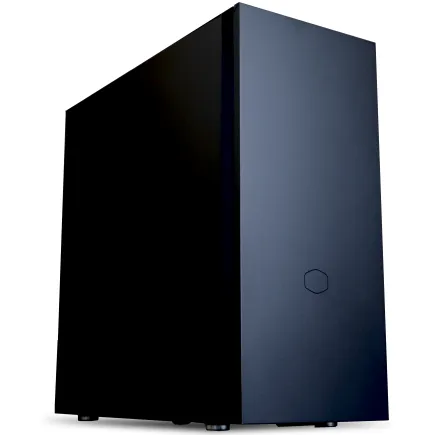
| 【ZEFT R60FM スペック】 | |
| CPU | AMD Ryzen7 9700X 8コア/16スレッド 5.50GHz(ブースト)/3.80GHz(ベース) |
| グラフィックボード | Radeon RX 9060XT (VRAM:16GB) |
| メモリ | 32GB DDR5 (32GB x1枚 クルーシャル製) |
| ストレージ | SSD 1TB (m.2 nVMe READ/WRITE:7250Gbps/6900Gbps WD製) |
| ケース | Fractal Pop XL Silent Black Solid |
| CPUクーラー | 空冷 DeepCool製 空冷CPUクーラー AK400 |
| マザーボード | AMD B850 チップセット ASRock製 B850M-X WiFi R2.0 |
| 電源ユニット | 750W 80Plus GOLD認証 電源ユニット (Silverstone製) |
| 無線LAN | Wi-Fi 6E (IEEE802.11ax/11ad/11ac/11n/11a/11g/11b) |
| BlueTooth | BlueTooth 5 |
| 光学式ドライブ | DVDスーパーマルチドライブ (内蔵) |
| OS | Microsoft Windows 11 Home |
パソコンショップSEVEN ZEFT R66R

| 【ZEFT R66R スペック】 | |
| CPU | AMD Ryzen7 9700X 8コア/16スレッド 5.50GHz(ブースト)/3.80GHz(ベース) |
| グラフィックボード | GeForce RTX5060Ti 16GB (VRAM:16GB) |
| メモリ | 32GB DDR5 (32GB x1枚 クルーシャル製) |
| ストレージ | SSD 1TB (m.2 nVMe READ/WRITE:5000Gbps/3900Gbps KIOXIA製) |
| ケース | DeepCool CH170 PLUS Black |
| CPUクーラー | 空冷 DeepCool製 空冷CPUクーラー AK400 |
| マザーボード | AMD B850 チップセット ASRock製 B850M-X WiFi R2.0 |
| 電源ユニット | 650W 80Plus BRONZE認証 電源ユニット (COUGAR製) |
| 無線LAN | Wi-Fi 6E (IEEE802.11ax/11ad/11ac/11n/11a/11g/11b) |
| BlueTooth | BlueTooth 5 |
| OS | Microsoft Windows 11 Home |
パソコンショップSEVEN ZEFT R58DE
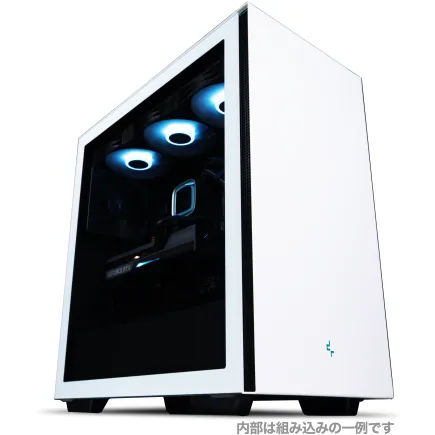
| 【ZEFT R58DE スペック】 | |
| CPU | AMD Ryzen7 7700 8コア/16スレッド 5.30GHz(ブースト)/3.80GHz(ベース) |
| グラフィックボード | GeForce RTX4060Ti (VRAM:8GB) |
| メモリ | 16GB DDR5 (16GB x1枚 Micron製) |
| ストレージ | SSD 1TB (m.2 nVMe READ/WRITE:7250Gbps/6900Gbps WD製) |
| ケース | DeepCool CH510 ホワイト |
| マザーボード | AMD B650 チップセット ASRock製 B650M Pro X3D WiFi |
| 電源ユニット | 650W 80Plus BRONZE認証 電源ユニット (COUGAR製) |
| 無線LAN | Wi-Fi 6E (IEEE802.11ax/11ad/11ac/11n/11a/11g/11b) |
| BlueTooth | BlueTooth 5 |
| 光学式ドライブ | DVDスーパーマルチドライブ (外付け) |
| OS | Microsoft Windows 11 Home |
グラフィックボードの選び方とおすすめモデル
イラスト制作に適したGPU性能
要するに、イラスト制作に最適なパソコン環境を整えるためには、GPUは重要なポイントになります。
GPU性能があると、描画がスムーズになるといわれており、試行錯誤することもおすすめです。
選び方を間違えると、想像力を最大限に発揮することができず、イラスト制作の楽しさが半減してしまいます。
まず知っておいて欲しいのは、GPUの性能が高いほど、リアルタイムでの描画が滑らかになることが分かっています。
これは、特に高解像度のキャンバスや複雑なブラシを使用する際に威力を発揮します。
「今使っているGPUで大丈夫かな?」と不安に思う方もいるかもしれませんが、適切なGPUを選べば、驚くほど作業効率が向上しますよ。
次に、「具体的にどのようなGPUを選べばいいの?」と疑問をお持ちの方もいるのではないでしょうか。
そんな方におすすめなのが、まずは作業量と作業内容に応じたGPUを選ぶことです。
たとえば、一般的なイラスト制作であれば、ミドルレンジクラスのGPUで十分対応できます。
しかし、上級者でリアルタイムレンダリングや重たいソフトウェアを同時に使用するのであれば、ハイエンドモデルを検討するのが良いでしょう。
また、製品選びで大切な事は、レンダリング速度だけではありません。
というのは、色表現や影の細かさにも関わる要素が多くあるため、総合的な性能を考慮する必要があるからです。
特にグラフィックソフトによっては、特定のGPUに対する最適化が進んでいる場合もあるため、「自分の使うソフトに合ったGPUを選ぶ」という視点も必要です。
そして、選択肢がいくつもありますが、必ずしも最新モデルを選ぶ必要はありません。
なぜなら、最新GPUが高性能である一方、その性能をフルに活用する場面が意外と少ないということもあるからです。
過去数年にわたって評価が安定しているモデルを選ぶことでも、十分に高いパフォーマンスを得ることが可能になります。
これこそが、予算と性能を両立させた一挙両得の選び方といえるのです。
最後に、どのGPUを選ぶにしても、自分のニーズに合ったものを選ぶことが最も重要です。
イラスト制作のスタイルは人それぞれ異なり、一人一人が求める性能も異なります。
最新グラフィックボード(VGA)性能一覧
| GPU型番 | VRAM | 3DMarkスコア TimeSpy |
3DMarkスコア FireStrike |
TGP | 公式 URL |
価格com URL |
|---|---|---|---|---|---|---|
| GeForce RTX 5090 | 32GB | 48952 | 102087 | 575W | 公式 | 価格 |
| GeForce RTX 5080 | 16GB | 32323 | 78189 | 360W | 公式 | 価格 |
| Radeon RX 9070 XT | 16GB | 30314 | 66860 | 304W | 公式 | 価格 |
| Radeon RX 7900 XTX | 24GB | 30237 | 73535 | 355W | 公式 | 価格 |
| GeForce RTX 5070 Ti | 16GB | 27309 | 69032 | 300W | 公式 | 価格 |
| Radeon RX 9070 | 16GB | 26648 | 60329 | 220W | 公式 | 価格 |
| GeForce RTX 5070 | 12GB | 22068 | 56885 | 250W | 公式 | 価格 |
| Radeon RX 7800 XT | 16GB | 20026 | 50558 | 263W | 公式 | 価格 |
| Radeon RX 9060 XT 16GB | 16GB | 16649 | 39431 | 145W | 公式 | 価格 |
| GeForce RTX 5060 Ti 16GB | 16GB | 16080 | 38257 | 180W | 公式 | 価格 |
| GeForce RTX 5060 Ti 8GB | 8GB | 15942 | 38033 | 180W | 公式 | 価格 |
| Arc B580 | 12GB | 14718 | 34972 | 190W | 公式 | 価格 |
| Arc B570 | 10GB | 13817 | 30905 | 150W | 公式 | 価格 |
| GeForce RTX 5060 | 8GB | 13274 | 32409 | 145W | 公式 | 価格 |
| Radeon RX 7600 | 8GB | 10880 | 31790 | 165W | 公式 | 価格 |
| GeForce RTX 4060 | 8GB | 10708 | 28628 | 115W | 公式 | 価格 |
ビデオメモリ容量の影響
ビデオメモリ容量の影響というと、多くの方が「そんなに重要なの?」と疑問に思った方もいるかもしれませんが、実はイラスト制作には欠かせない要素なのです。
このビデオメモリ(VRAM)は、グラフィックボードが持つ専用のメモリで、デジタルアートをスムーズに描くために必要な容量を確保する役割を果たします。
ビデオメモリの容量が足りないと、どうしても「画面がカクつく」「色の表示が遅れる」といった問題に直面することがあるのです。
特にレイヤーの多いイラストや、複雑なブラシを多用する場合、その影響は顕著に現れることが分かっています。
ビデオメモリ容量が重要な理由はいくつかあります。
まず、イラストを制作するソフトウェアはグラフィック性能をフル活用しますので、その要求に応えられるだけのスペックが求められます。
最近のAdobe PhotoshopやClip Studio Paintなどのソフトウェアは、新しい機能を次々と提供しており、日進月歩で進化し続けています。
これらの機能を最大限に生かすためには、ビデオメモリの容量が非常に重要になってきます。
ところが、どれくらいのVRAMが必要かを判断するのは簡単ではありません。
選択肢がいくつもありますが、最低でも4GB以上の容量を確保することが望ましいです。
というのも、一般的な用途だけでなく、4Kディスプレイでの作業や3Dモデリングを行う場合は、さらにハイエンドのグラフィックボードが必要になります。
8GB以上のVRAMがあれば、豪華絢爛なイラストをストレスなく描くことができるわけです。
とはいうものの、長期的に考えると、最初にしっかりビデオメモリに投資しておく方が、後々の作業効率を考えても一石二鳥ともいえる結果になります。
選ぶ際は、注意深くチェックして、快適な制作環境を手に入れましょう。
メモリ容量とスピードの重要性
イラスト制作向けの最適メモリ量
イラスト制作をする際に、多くの方が頭を悩ませるのが「どれくらいのメモリが必要なのか?」という点ではないでしょうか。
クリエイティブな作業は、想像以上にパソコンの性能を要求します。
要するに、メモリは描画ソフトがスムーズに動作するための生命線なのです。
しかし、「どのくらいのメモリがあれば問題ないの?」と疑問をお持ちの方が多いのではないでしょうか。
一般的に、イラストを描くためには最低でも8GBのメモリが必要だとされています。
なぜかというと、多くのイラスト制作ソフトは複数のレイヤーを使いながら作業することが一般的で、それに応じてメモリを多く消費するからです。
しかしながら、「8GBで本当に十分なのか?」と感じる方もいるでしょう。
あくまで自身の制作スタイルや求めるクオリティによって柔軟に選択すべきです。
たとえば、大規模なイラストコンテストや、プロの舞台で活躍する場合には、メモリ容量を増やして備えることが、いわば獅子奮迅の活躍を助けると言えるかもしれません。
しかし、趣味としての制作や軽いイラストの場合、過剰なメモリはただのオーバースペックとなってしまうかもしれません。
要するに、自分がどのような作品をどの程度のクオリティで仕上げたいのか、それに見合ったメモリを選ぶことが大事です。
自分にとっての最適解を見つけ、楽しくイラスト制作を続けていきましょう。
クリエイター向けPC おすすめモデル4選
パソコンショップSEVEN ZEFT R63T

| 【ZEFT R63T スペック】 | |
| CPU | AMD Ryzen7 7800X3D 8コア/16スレッド 5.00GHz(ブースト)/4.20GHz(ベース) |
| グラフィックボード | GeForce RTX5070 (VRAM:12GB) |
| メモリ | 32GB DDR5 (32GB x1枚 クルーシャル製) |
| ストレージ | SSD 1TB (m.2 nVMe READ/WRITE:7250Gbps/6900Gbps WD製) |
| ケース | CoolerMaster MasterFrame 600 Black |
| CPUクーラー | 空冷 DeepCool製 空冷CPUクーラー AK400 |
| マザーボード | AMD B850 チップセット ASRock製 B850M-X WiFi R2.0 |
| 電源ユニット | 850W 80Plus GOLD認証 電源ユニット (Silverstone製) |
| 無線LAN | Wi-Fi 6E (IEEE802.11ax/11ad/11ac/11n/11a/11g/11b) |
| BlueTooth | BlueTooth 5 |
| OS | Microsoft Windows 11 Home |
パソコンショップSEVEN ZEFT R60FG

| 【ZEFT R60FG スペック】 | |
| CPU | AMD Ryzen5 8600G 6コア/12スレッド 5.00GHz(ブースト)/4.30GHz(ベース) |
| グラフィックボード | Radeon RX 9060XT (VRAM:16GB) |
| メモリ | 16GB DDR5 (16GB x1枚 クルーシャル製) |
| ストレージ | SSD 1TB (m.2 nVMe READ/WRITE:7250Gbps/6900Gbps WD製) |
| ケース | Thermaltake Versa H26 |
| マザーボード | AMD B850 チップセット ASRock製 B850M-X WiFi R2.0 |
| 電源ユニット | 750W 80Plus GOLD認証 電源ユニット (Silverstone製) |
| 無線LAN | Wi-Fi 6E (IEEE802.11ax/11ad/11ac/11n/11a/11g/11b) |
| BlueTooth | BlueTooth 5 |
| 光学式ドライブ | DVDスーパーマルチドライブ (内蔵) |
| OS | Microsoft Windows 11 Home |
パソコンショップSEVEN EFFA G09S
| 【EFFA G09S スペック】 | |
| CPU | AMD Ryzen5 8600G 6コア/12スレッド 5.00GHz(ブースト)/4.30GHz(ベース) |
| グラフィックボード | GeForce RTX5050 (VRAM:8GB) |
| メモリ | 32GB DDR5 (32GB x1枚 クルーシャル製) |
| ストレージ | SSD 1TB (m.2 nVMe READ/WRITE:7250Gbps/6900Gbps WD製) |
| ケース | Thermaltake Versa H26 |
| マザーボード | AMD B850 チップセット ASRock製 B850M-X WiFi R2.0 |
| 電源ユニット | 650W 80Plus BRONZE認証 電源ユニット (COUGAR製) |
| 無線LAN | Wi-Fi 6E (IEEE802.11ax/11ad/11ac/11n/11a/11g/11b) |
| BlueTooth | BlueTooth 5 |
| OS | Microsoft Windows 11 Home |
パソコンショップSEVEN ZEFT R59A
| 【ZEFT R59A スペック】 | |
| CPU | AMD Ryzen7 9700X 8コア/16スレッド 5.50GHz(ブースト)/3.80GHz(ベース) |
| グラフィックボード | GeForce RTX4060 (VRAM:8GB) |
| メモリ | 16GB DDR5 (16GB x1枚 Micron製) |
| ストレージ | SSD 1TB (m.2 nVMe READ/WRITE:7250Gbps/6900Gbps WD製) |
| ケース | Thermaltake Versa H26 |
| CPUクーラー | 空冷 DeepCool製 空冷CPUクーラー AK400 |
| マザーボード | AMD B850 チップセット ASRock製 B850M-X WiFi R2.0 |
| 電源ユニット | 650W 80Plus BRONZE認証 電源ユニット (COUGAR製) |
| 無線LAN | Wi-Fi 6E (IEEE802.11ax/11ad/11ac/11n/11a/11g/11b) |
| BlueTooth | BlueTooth 5 |
| 光学式ドライブ | DVDスーパーマルチドライブ (内蔵) |
| OS | Microsoft Windows 11 Home |
メモリクロックとパフォーマンス
あなたが作品を手掛けるたびに、思い描いていたものが画面に正確に反映されるようであってほしいものです。
メモリクロックが高いと、データの読み書きが速くなります。
これにより、複数のレイヤーを用いた繊細な作業でもストレスなく進められるのです。
とはいえ、ただ単にクロックが高ければいいというわけではありません。
というのは、パソコン全体のバランスが大切だからです。
たとえば、CPUやストレージの速度も関与しますので、ハイスペックなメモリを入れたとしても他の部分がボトルネックになり、期待するほどの効果が得られない場合もあります。
つまり、一部のスペックだけを上げるのは本末転倒といえるのです。
このような観点から、メモリクロックと合わせて他の要素もしっかりとチェックしましょう。
こうすることで、メモリクロックの効果を最大限に活かせるようになります。
しかも、スムーズな操作性と美しいイラストの制作が叶うのです。
「でも、具体的にどのくらいのメモリクロックがあればいいの?」と疑問を持つ方もいるでしょう。
一般的に、イラスト制作がメインの用途であれば、3200MHz以上のメモリクロックを持つメモリが推奨されています。
これが現実的な基準となっており、それを実践すれば、快適な作業環境が手に入るわけです。
ストレージの選択肢と速度の違い
HDDとSSDの比較
イラスト制作において、HDDとSSDの選択は実に悩ましいところです。
なぜなら、それぞれの特性が作業効率や制作体験に与える影響が異なるからです。
この段落では、HDDとSSDの比較を通じて、どちらがイラスト制作に適しているのかを深掘りしてみましょう。
まずHDDは、長らくパソコンのストレージとして普及してきました。
大容量のデータを低コストで保存できるという点で、メリットは明らかです。
しかし、速度の面では最新の基準からすると少々物足りないと感じる方もいるのではないでしょうか。
イラスト制作においては、アプリケーションの起動やファイルの読み込み速度が作品のクオリティに直結することがあります。
それでもHDDを選ぶのは、やはり容量を重視するからかもしれません。
一方、SSDは電光石火の速さでデータを読み書きできるのが最大の特徴です。
起動時間やデータ転送の速度は、明らかにHDDを凌駕しています。
「スムーズに作業を進めたい」と考える方にとって、SSDの使い心地は魅力的でしょう。
イラスト制作中には多くのデータを触るため、待ち時間が短縮されるのは大きな利点です。
とはいうものの、価格と容量のバランスを考慮する必要があります。
SSDを搭載することで、制作中のストレスを大幅に削減することが可能です。
作業フローが速くなるため、まさに一石二鳥。
さらに、耐久性の面でもSSDが優れています。
なぜなら、衝撃に強く、動作音も静かだからです。
制作環境において静かな空間は、集中力を維持するためにも重要ですよね。
要するに、イラスト制作においては、高速なデータ処理を求めるのであればSSDが一択になりますが、予算や保存したいデータ量によってはHDDも検討する価値があるということです。
SSD規格一覧
| ストレージ規格 | 最大速度MBs | 接続方法 | URL_価格 |
|---|---|---|---|
| SSD nVMe Gen5 | 16000 | m.2 SSDスロット | 価格 |
| SSD nVMe Gen4 | 8000 | m.2 SSDスロット | 価格 |
| SSD nVMe Gen3 | 4000 | m.2 SSDスロット | 価格 |
| SSD SATA3 | 600 | SATAケーブル | 価格 |
| HDD SATA3 | 200 | SATAケーブル | 価格 |
NVMe SSDの速度優位性
NVMe SSDの速度優位性について語るとき、まずその圧倒的なスピードを体験した方もいたのではないでしょうか。
通常のHDDやSATA SSDと比較して、NVMe SSDは「電光石火」ともいえるほどの高速性を誇ります。
なぜかというと、NVMeはPCIeインターフェースを使用するため、データ転送の帯域幅が広いという特性があります。
このおかげで、データの読み書きがまるで空を飛ぶような速度で行われるのです。
「イラスト制作でそんな速度が本当に必要なの?」と疑問に思った方もいるかもしれませんが、実はこの高速性が創造作業において大きな助けとなるのです。
たとえば、PhotoshopやIllustratorといった重量級のソフトウェアを使う場合、NVMe SSDのおかげでプログラムの起動時間が短縮され、作業中のツールやファイルの切り替えがスムーズになります。
ストレスなく動作する環境を整えることは、クリエイティビティを最大限に引き出すために必須といえるでしょう。
しかしながら、「ただ速ければいい」というわけではありません。
そのため、予算とのバランスを考える必要があります。
しかし、ハイエンドなイラスト制作を行うのであれば、その投資価値は十分にあると考える方も多いでしょう。
その理由は、時間を効率的に使える「事半功倍」の効果が望めるからです。
要するに、イラスト制作のためのパソコンを選ぶなら、NVMe SSDを選択肢に入れて検討する価値は高いのです。
クリエイター向けPC おすすめモデル5選
パソコンショップSEVEN ZEFT R61BL

| 【ZEFT R61BL スペック】 | |
| CPU | AMD Ryzen9 9950X3D 16コア/32スレッド 5.70GHz(ブースト)/4.30GHz(ベース) |
| グラフィックボード | GeForce RTX5070 (VRAM:12GB) |
| メモリ | 16GB DDR5 (16GB x1枚 クルーシャル製) |
| ストレージ | SSD 1TB (m.2 nVMe READ/WRITE:7250Gbps/6900Gbps WD製) |
| ケース | ASUS Prime AP201 Tempered Glass ホワイト |
| CPUクーラー | 空冷 サイズ製 空冷CPUクーラー SCYTHE() MUGEN6 BLACK EDITION |
| マザーボード | AMD X870 チップセット GIGABYTE製 X870M AORUS ELITE WIFI7 ICE |
| 電源ユニット | 850W 80Plus GOLD認証 電源ユニット (Silverstone製) |
| 無線LAN | Wi-Fi 6E (IEEE802.11ax/11ad/11ac/11n/11a/11g/11b) |
| BlueTooth | BlueTooth 5 |
| OS | Microsoft Windows 11 Home |
パソコンショップSEVEN EFFA G09J
| 【EFFA G09J スペック】 | |
| CPU | Intel Core Ultra5 245KF 14コア/14スレッド 5.20GHz(ブースト)/4.20GHz(ベース) |
| グラフィックボード | GeForce RTX5060Ti 16GB (VRAM:16GB) |
| メモリ | 64GB DDR5 (32GB x2枚 クルーシャル製) |
| ストレージ | SSD 2TB (m.2 nVMe READ/WRITE:7250Gbps/6900Gbps WD製) |
| ケース | DeepCool CH170 PLUS Black |
| CPUクーラー | 空冷 DeepCool製 空冷CPUクーラー AK400 |
| マザーボード | intel B860 チップセット ASRock製 B860M Pro RS WiFi |
| 電源ユニット | 650W 80Plus BRONZE認証 電源ユニット (COUGAR製) |
| 無線LAN | Wi-Fi 6E (IEEE802.11ax/11ad/11ac/11n/11a/11g/11b) |
| BlueTooth | BlueTooth 5 |
| OS | Microsoft Windows 11 Home |
パソコンショップSEVEN ZEFT Z55WK

| 【ZEFT Z55WK スペック】 | |
| CPU | Intel Core Ultra7 265F 20コア/20スレッド 5.30GHz(ブースト)/2.40GHz(ベース) |
| グラフィックボード | GeForce RTX5070 (VRAM:12GB) |
| メモリ | 32GB DDR5 (32GB x1枚 クルーシャル製) |
| ストレージ | SSD 1TB (m.2 nVMe READ/WRITE:7250Gbps/6900Gbps WD製) |
| ケース | Thermaltake S200 TG ARGB Plus ホワイト |
| マザーボード | intel B860 チップセット ASRock製 B860M Pro RS WiFi |
| 電源ユニット | 850W 80Plus GOLD認証 電源ユニット (Silverstone製) |
| 無線LAN | Wi-Fi 6E (IEEE802.11ax/11ad/11ac/11n/11a/11g/11b) |
| BlueTooth | BlueTooth 5 |
| OS | Microsoft Windows 11 Home |
パソコンショップSEVEN ZEFT Z54Z
| 【ZEFT Z54Z スペック】 | |
| CPU | Intel Core Ultra7 265K 20コア/20スレッド 5.50GHz(ブースト)/3.90GHz(ベース) |
| グラフィックボード | GeForce RTX4060 (VRAM:8GB) |
| メモリ | 32GB DDR5 (16GB x2枚 Micron製) |
| ストレージ | SSD 1TB (m.2 nVMe READ/WRITE:7250Gbps/6900Gbps WD製) |
| ケース | Thermaltake S200 TG ARGB Plus ホワイト |
| CPUクーラー | 空冷 DeepCool製 空冷CPUクーラー AK400 DIGITAL WH |
| マザーボード | intel B860 チップセット ASRock製 B860M Pro RS WiFi |
| 電源ユニット | 650W 80Plus BRONZE認証 電源ユニット (COUGAR製) |
| 無線LAN | Wi-Fi 6E (IEEE802.11ax/11ad/11ac/11n/11a/11g/11b) |
| BlueTooth | BlueTooth 5 |
| 光学式ドライブ | DVDスーパーマルチドライブ (外付け) |
| OS | Microsoft Windows 11 Home |
ディスプレイ選びのポイントとおすすめ機種
色再現性と解像度の重要性
ディスプレイ選びにおいて、色再現性と解像度は欠かせない要素です。
なぜかというと、イラスト制作では色の正確な再現が表現力を左右するからです。
そして、解像度が低いディスプレイでは、細かいディテールを描くときにストレスを感じることがあります。
このような場合、作品の完成度にも影響を与えかねません。
色再現性の高さは、製作者にとって非常に重要です。
「あ、全然色が違う!」と驚いた経験がある方もいるのではないでしょうか。
特に、印刷やクライアントへの納品を考えると、ディスプレイ上で見た色と実際のものが異なると大きな問題です。
そうすることで、期待通りの色が表現でき、一石二鳥の成果を手に入れることができるのです。
では、解像度について考えてみましょう。
少し古いディスプレイを使っている方は、もしかすると解像度に制限があるかもしれません。
解像度が低いと、作業スペースが狭く感じられ、細かい調整がしにくくなることがあります。
しかし、フルHD以上の解像度があれば、詳細なイラストを制作する際の作業効率は飛躍的に向上します。
「どうしてこれまでより作業がはかどるの?」と驚くかもしれませんよ。
また、最新のディスプレイには4Kや5Kといった超高解像度モデルも選べるようになっています。
これらはプロフェッショナルな表現を目指す方にとっては非常に魅力的です。
とはいうものの、必ずしも高解像度がすべての人に必要というわけではありませんので、自分の制作スタイルに合った選択をすることが大切です。
目に優しいフリッカーフリーディスプレイ
フリッカーとは、ディスプレイが高速で点滅する現象のことを指しますが、気づかずに使用していると目の疲れや頭痛を引き起こす可能性があります。
特に長時間イラストを描く方にとって、目の健康を保つことは非常に重要です。
そこで、目に優しいディスプレイを選ぶ理由について分かりやすくご説明しましょう。
フリッカーフリー技術は、いわば目に負担をかけないための救済策ともいえます。
この技術を持つディスプレイは、画面のちらつきを抑え、目の疲れを大幅に軽減してくれます。
たとえば、朝から晩までイラストに集中しても、目の疲れを感じにくくなることが期待できるのです。
それでも「本当に効果があるの?」と疑問に思った方もいるかもしれませんが、実際に多くのプロフェッショナルがフリッカーフリーディスプレイを選んでいます。
つまり、目の健康を考えるのであれば、フリッカーフリー一択になりますが、選択によってはさらに多くの恩恵を受けることができるわけです。
とはいうものの、すべてのディスプレイがフリッカーフリー対応というわけではありません。
実際には、まだまだこの技術が採用されていないディスプレイがあるのが現状です。
そこで、ディスプレイを購入する際には、フリッカーフリーであるかどうかをチェックしましょう。
というのは、適切なディスプレイ選びが快適なイラスト制作を支えるからです。
実は、フリッカーフリーと一緒にブルーライトカット機能も搭載されているディスプレイを選ぶと、一石二鳥の効果が得られるのです。
このように、目の健康を守りながら、快適にイラストを描く環境を整えていくことが重要です。
「ディスプレイ選びは慎重にした方がいいよね」と考えたことがある方にこそ、フリッカーフリーディスプレイの選択は非常におすすめです。
イラスト制作向け周辺機器の選び方
ペンタブレットの選び方
まずは、自分のイラスト制作のスタイルやニーズに応じたデバイスを選ぶことが大切ですよね。
高精度なペンタブレットは、筆圧感知機能が優れており、微細な線や色のニュアンスを出すことが可能です。
これは、イラスト制作における表現の幅を広げてくれるでしょう。
実際に、感覚的な表現を重視する方には圧倒的に支持されています。
というのも、筆圧感知機能があれば、まるで実際の筆を使っているかのような滑らかな操作が可能になるためです。
次に、サイズも大事なポイントです。
「大きい方がいい」と考える方もいるかもしれませんが、実は自分の作業環境や手の動作範囲に合ったサイズを選ぶことが肝心です。
大きすぎると、机のスペースを圧迫したり、持ち運びが不便になるかもしれませんし、逆に小さすぎると細かい描写に苦労する可能性があります。
要するに、適度なサイズを選ぶことで、快適な作業環境を保つことができるわけです。
さらに、接続方法も確認するべきポイントです。
有線か無線か、またはBluetooth接続が可能かどうかなど、作業スタイルに合ったものを選びましょう。
ワイヤレスが気になる方も多いのではないでしょうか。
なぜかというと、ケーブルによる動きの制限がなく、より自然な動作が可能になるからです。
しかも、最近のデバイスはバッテリーの持ちも良く、長時間の作業でも安心です。
また、ソフトウェアとの互換性も見逃せません。
特に、使用するイラスト制作ソフトとスムーズに連携できるペンタブレットを選ぶことで、作業効率が格段に上がります。
「このペンタブレットしかない!」と思わせるような相性の良い組み合わせが見つかれば、作業スピードが電光石火のごとくアップすることも期待できます。
「高価なものが必ずしも良いとは限らない」とはいうものの、安価なものにはそれ相応の限界があります。
予算に合わせて、必要な機能を持つペンタブレットを選ぶようにしましょう。
一期一会といった形で、自分にぴったりのペンタブレットを見つけることができれば、イラスト制作の楽しさは一層増すことでしょう。
キーボード・マウスの選び方
イラスト制作において、キーボードとマウスの選び方は非常に重要です。
なぜかというと、これらの周辺機器が作業効率を左右する要因となるからです。
あなたがクリエイティブな作業を行う際には、いかに快適に作業できるかが大切ですよね。
そのためには、まず自分に合ったキーボードとマウスを見つけることが鍵となります。
キーボードに関して、ショートカットキーを多用する方には、キーボードの反応速度やキーの配置が重要です。
というのも、キーのタイピング感が作業スピードに直接影響を与えるからです。
また、メカニカルキーボードを選ぶと、素早い入力が可能になります。
キータッチの感覚を自分の手で確かめることが大切ですよ。
キーボードにバックライトが搭載されているものは、暗い環境でも快適に作業でき、これもまた一石二鳥な選択肢といえるでしょう。
次に、マウスについてですが、イラスト制作では高精度な動きが必要です。
簡単に操作感をカスタマイズできるマウスも魅力的ですが、「ワイヤレスにするべきか?」と疑問に思う方もいるかもしれません。
しかしながら、バッテリーの持ちやレイテンシーも考慮しなければ、一騎当千の作業パートナーにはなりません。
また、マウスの形状も自分の手にフィットするものを選ぶことが大切です。
長時間使用する方にとって、手首への負担が少ないエルゴノミクスデザインのマウスは絶対に避けたいところでもあります。
このように、キーボードとマウスはただ選べばいいというわけではありません。
イラストソフトとパソコンの相性
主要イラストソフトの推奨スペック
主要なイラストソフトにおいて、推奨されるスペックというのは実際のところどれぐらいのものなのでしょう。
性能をどう選べば良いか迷ってしまう方もいるのではないでしょうか。
例えば、Adobe Photoshopの場合、公式サイトでは最低でもIntelかAMDのプロセッサ、8GB以上のRAM、そして専用のGPUが推奨されています。
要するに、現代の一般的なノートパソコンでも動作は可能ですが、スムーズに効率よく作業を行うにはさらに上のスペックが望ましいということです。
特に、大量のレイヤーや高解像度の画像を扱うことが多い方は、16GB以上のRAMと高速のSSDを搭載したパソコンを選ぶと満足度も上がるでしょう。
一方、CLIP STUDIO PAINTはイラストレーションに特化したソフトウェアとして広く使われており、こちらも似たようなスペックが推奨されています。
CLIP STUDIO PAINTの利点は、消費リソースが軽めであるため、最新型のパソコンでなくても十分高性能を発揮できること。
これは、比較的古いパソコンを持っている方には一石二鳥の選択肢ともいえるでしょう。
さらに、Corel Painterを使用する方は、絵画のような質感を求めることが多いでしょうから、ここでは特にGPU性能が問われます。
細かなパラメータだけでなく、自分の制作スタイルに脈絡のある選択をすることが重要です。
それでも「まだ迷っている」という方は、実際に店頭や展示で触ってみるのも効果的です。
要するに、イラスト制作のパソコン選びは、単なるスペック競争ではありません。
多岐亡羊せず、迷わずご自身のニーズに合った一台を見つけてください。
ソフト別のパソコン最適化ポイント
イラスト制作において、使うソフトによって求められるパソコンスペックは異なることが多いです。
分かりやすくご説明しましょう。
たとえば、Photoshopを使用する場合には、特にRAMの容量が大きいことが重要です。
なぜかというと、多くのレイヤーを扱う際に、RAMが不足すると速度が非常に低下してしまうからです。
「イラスト作成中にPCが重くなる」という経験をした方もいるかもしれませんが、これはRAMの容量が足りていないからなのです。
したがって、Photoshopを快適に使うためには、16GB以上のRAMを確保しておくのが理想です。
一方、Clip Studio Paintを主に使用する方は、多くのペンやブラシの種類を利用することが多いでしょう。
とはいうものの、このソフトは比較的少ないスペックでも動作することが分かっているため、RAMやCPUに関してはそこまで神経質になる必要はほとんどないでしょう。
むしろ、大画面のディスプレイや高解像度のペンタブレットを使用することで、より効果的に作業が進むことがあるため、デバイスに投資する方がいいという考えもあります。
さらに、3Dイラストを制作する場合、例えばBlenderなどのソフトを使うことになるでしょう。
この種のソフトでは、グラフィックカードの性能が重要です。
というのも、レンダリングの速度がグラフィックカードの性能に大きく依存するため、低スペックのカードでは制作時間が非常に長くなってしまうのです。
百戦錬磨のイラストレーターの中には、ここでコストを惜しむと後悔すると語る人も少なくありません。
要するに、どのイラストソフトを使用するかによって、パソコンの最適化ポイントは大きく変わります。
一挙両得を狙うならば、どの作業が最も重要視されるかをしっかり考えた上で、パソコンのスペックを選定することが成功の鍵といえるのです。
このポイントを押さえておけば、スムーズなイラスト制作ができるようになりますよ!
コストパフォーマンスを重視したパソコン選び
中古パソコンの活用
イラスト制作を始めたいけれど、新品のパソコンでは予算オーバーになりがちですよね。
そんな方におすすめなのが中古パソコンの活用です。
中古ならば、コストパフォーマンスを重視した選び方が可能であり、しっかりとあなたのクリエイティビティをサポートしてくれますよ。
さて、中古パソコンを選ぶ際、何を重視すればいいのかわからないという方もいるでしょう。
まず注視すべきは、パソコンのスペックです。
一期一会の良品を見つけることができれば、一挙両得です。
中古市場には多種多様な選択肢があります。
たとえば、処理速度を求めるのであれば、CPUやメモリの性能を確認するべきポイントです。
「これで十分?」と疑問に思った方もいるかもしれませんが、描画ソフトがスムーズに動作するかどうかが重要です。
これにより、創作作業がスムーズであることが求められます。
また、ディスプレイの解像度も見逃せません。
解像度が低すぎると、イラストの細部を確認するのに苦労する可能性があります。
しかしながら、高解像度のものを選ぶだけでイラストの表現が格段に向上します。
要するに、ディスプレイの品質もイラスト制作では欠かせない要素といえるでしょう。
中古パソコンの購入というのは、多少のリスクも伴います。
というのも、保証が短かったり、不具合が発生する可能性があるからです。
とはいうものの、信頼できる店舗やレビュー評価を確認することで、不安を軽減することができます。
あとは、自分の制作スタイルに応じて適切なスペックを選べば、快適なイラスト制作環境を整えることができて初めて「成功」といえるのです。
パーツのアップグレードで性能を向上
パーツのアップグレードは、イラスト制作を快適にするための重要な要素です。
しかし、どのパーツをどうアップグレードすればいいのか、お悩みの方は多いのではないでしょうか。
しかしながら、ポイントを押さえていくと、そんな選択がもっとシンプルになりますよ。
まず、一番注目したいのがグラフィックボードです。
「イラスト制作にはCPUが最重要」と思われるかもしれませんが、実はグラフィックボードの性能向上が描画処理や色彩の精度向上に大きく影響することが分かっているのです。
次に注目すべきはメモリです。
なぜかというと、多数のブラシやレイヤーを使う際にもたつかないようにするためには、最低でも16GB、できれば32GB以上のメモリが求められるからです。
これにより、ストレスフリーな作業環境が手に入ります。
さらに、ストレージにも気を配りたいものです。
SSDにすることで、ソフトウェアの起動やファイル保存時のスピードが飛躍的に向上し、一挙両得といえるでしょう。
大きなデータを取り扱う際にも対応できる容量を確保すると良いかもしれません。
また、CPUも依然として重要な要素です。
要するに、マルチタスクが快適に行える環境を整えることで、全体の生産性にも寄与します。
選択肢にはインテルやAMDの上位モデルがあり、コストパフォーマンスを考えつつ選びたいところです。
最後に、冷却システムも見逃してはなりません。
パーツのパフォーマンスが高ければ高いほど、熱管理は重要です。
以上のように、パソコンのパーツをアップグレードすることで、イラスト制作環境が飛躍的に向上します。