
30万円台で本当にプロ環境が構築できるのか
結論:プロ環境は構築可能だが用途次第
30万円台のゲーミングPCでプロ環境を構築することは可能です。
ただし「プロ環境」の定義によって答えは大きく変わってきます。
eスポーツプロゲーマーとして競技シーンで戦うのか、ストリーマーとして配信をメインにするのか、それとも動画編集やクリエイティブ作業も並行するのかで必要なスペックは異なるわけです。
一方で配信や動画編集まで高いレベルで求めるなら、妥協点を見極める必要があります。
プロ環境の定義を明確にする
高フレームレートの安定性と低遅延です。
240Hzや360Hzモニターを活用できる環境、つまりフルHD解像度で常時240fps以上を維持できる性能こそが一番の肝。
ゲームプレイと同時にOBS Studioで高画質配信を行い、さらにDiscordで通話しながらブラウザでチャット確認という状況でも動作が安定していなければなりません。
30万円台で選ぶべきコア構成

CPUは競技性能重視ならRyzen、配信ならCore Ultra
ゲーミング性能を最優先するならRyzen 7 9800X3Dが最適解となります。
3D V-Cache技術により、ゲームにおけるフレームレート性能は他のCPUを圧倒的に引き離しているからです。
特にキャッシュヒット率が高いタイトルでは、Core Ultra 9 285Kと比較しても10から15パーセント程度高いフレームレートを叩き出すことができるかどうか。
配信を重視するならCore Ultra 7 265Kという選択肢がいくつもあります。
NPUによるAI処理支援とマルチスレッド性能のバランスが良く、ゲームプレイと配信エンコードを同時に行う際の安定性に優れているわけです。
価格面でもRyzen 7 9800X3Dより1万円程度安く、その差額を他のパーツに回せるメリットがあります。
Ryzen 7 9700Xはコストパフォーマンスに優れた選択肢。
9800X3Dほどのゲーミング性能はありませんが、それでも競技タイトルで200fps以上を安定して出せる実力があり、発熱も抑えられているため冷却コストを削減できます。
最新CPU性能一覧
| 型番 | コア数 | スレッド数 | 定格クロック | 最大クロック | Cineスコア Multi |
Cineスコア Single |
公式 URL |
価格com URL |
|---|---|---|---|---|---|---|---|---|
| Core Ultra 9 285K | 24 | 24 | 3.20GHz | 5.70GHz | 43294 | 2470 | 公式 | 価格 |
| Ryzen 9 9950X | 16 | 32 | 4.30GHz | 5.70GHz | 43046 | 2273 | 公式 | 価格 |
| Ryzen 9 9950X3D | 16 | 32 | 4.30GHz | 5.70GHz | 42072 | 2264 | 公式 | 価格 |
| Core i9-14900K | 24 | 32 | 3.20GHz | 6.00GHz | 41361 | 2362 | 公式 | 価格 |
| Ryzen 9 7950X | 16 | 32 | 4.50GHz | 5.70GHz | 38815 | 2082 | 公式 | 価格 |
| Ryzen 9 7950X3D | 16 | 32 | 4.20GHz | 5.70GHz | 38739 | 2053 | 公式 | 価格 |
| Core Ultra 7 265K | 20 | 20 | 3.30GHz | 5.50GHz | 37498 | 2360 | 公式 | 価格 |
| Core Ultra 7 265KF | 20 | 20 | 3.30GHz | 5.50GHz | 37498 | 2360 | 公式 | 価格 |
| Core Ultra 9 285 | 24 | 24 | 2.50GHz | 5.60GHz | 35859 | 2202 | 公式 | 価格 |
| Core i7-14700K | 20 | 28 | 3.40GHz | 5.60GHz | 35717 | 2239 | 公式 | 価格 |
| Core i9-14900 | 24 | 32 | 2.00GHz | 5.80GHz | 33958 | 2213 | 公式 | 価格 |
| Ryzen 9 9900X | 12 | 24 | 4.40GHz | 5.60GHz | 33095 | 2242 | 公式 | 価格 |
| Core i7-14700 | 20 | 28 | 2.10GHz | 5.40GHz | 32725 | 2106 | 公式 | 価格 |
| Ryzen 9 9900X3D | 12 | 24 | 4.40GHz | 5.50GHz | 32614 | 2198 | 公式 | 価格 |
| Ryzen 9 7900X | 12 | 24 | 4.70GHz | 5.60GHz | 29426 | 2044 | 公式 | 価格 |
| Core Ultra 7 265 | 20 | 20 | 2.40GHz | 5.30GHz | 28708 | 2160 | 公式 | 価格 |
| Core Ultra 7 265F | 20 | 20 | 2.40GHz | 5.30GHz | 28708 | 2160 | 公式 | 価格 |
| Core Ultra 5 245K | 14 | 14 | 3.60GHz | 5.20GHz | 25599 | 0 | 公式 | 価格 |
| Core Ultra 5 245KF | 14 | 14 | 3.60GHz | 5.20GHz | 25599 | 2180 | 公式 | 価格 |
| Ryzen 7 9700X | 8 | 16 | 3.80GHz | 5.50GHz | 23221 | 2217 | 公式 | 価格 |
| Ryzen 7 9800X3D | 8 | 16 | 4.70GHz | 5.40GHz | 23209 | 2096 | 公式 | 価格 |
| Core Ultra 5 235 | 14 | 14 | 3.40GHz | 5.00GHz | 20977 | 1863 | 公式 | 価格 |
| Ryzen 7 7700 | 8 | 16 | 3.80GHz | 5.30GHz | 19620 | 1941 | 公式 | 価格 |
| Ryzen 7 7800X3D | 8 | 16 | 4.50GHz | 5.40GHz | 17834 | 1820 | 公式 | 価格 |
| Core i5-14400 | 10 | 16 | 2.50GHz | 4.70GHz | 16139 | 1782 | 公式 | 価格 |
| Ryzen 5 7600X | 6 | 12 | 4.70GHz | 5.30GHz | 15377 | 1986 | 公式 | 価格 |
グラフィックボードは予算配分の要
GeForce RTX 5070Tiが最もバランスの取れた選択といえます。
フルHD環境なら最高設定でも240fps以上を維持でき、WQHD解像度でも144fps以上を安定して出力可能。
DLSS 4とフレーム生成技術により、実効性能はさらに向上します。
GeForce RTX 5070は価格が2万円ほど安く、フルHD特化なら充分な性能を発揮。
配信エンコードにNVENCを使用する場合、RTX 5070でも高画質な配信が可能なため、ストリーマー志望の方にとってコストを抑えつつ実用的な環境を構築できるのは驚きのひとことです。
FSR 4による画質向上技術も魅力的ですが、配信でNVENCを使いたい場合や、GeForce Experienceの機能を活用したい場合はGeForce系を選んだ方がいいでしょう。
最新グラフィックボード(VGA)性能一覧
| GPU型番 | VRAM | 3DMarkスコア TimeSpy |
3DMarkスコア FireStrike |
TGP | 公式 URL |
価格com URL |
|---|---|---|---|---|---|---|
| GeForce RTX 5090 | 32GB | 48952 | 102087 | 575W | 公式 | 価格 |
| GeForce RTX 5080 | 16GB | 32323 | 78189 | 360W | 公式 | 価格 |
| Radeon RX 9070 XT | 16GB | 30314 | 66860 | 304W | 公式 | 価格 |
| Radeon RX 7900 XTX | 24GB | 30237 | 73535 | 355W | 公式 | 価格 |
| GeForce RTX 5070 Ti | 16GB | 27309 | 69032 | 300W | 公式 | 価格 |
| Radeon RX 9070 | 16GB | 26648 | 60329 | 220W | 公式 | 価格 |
| GeForce RTX 5070 | 12GB | 22068 | 56885 | 250W | 公式 | 価格 |
| Radeon RX 7800 XT | 16GB | 20026 | 50558 | 263W | 公式 | 価格 |
| Radeon RX 9060 XT 16GB | 16GB | 16649 | 39431 | 145W | 公式 | 価格 |
| GeForce RTX 5060 Ti 16GB | 16GB | 16080 | 38257 | 180W | 公式 | 価格 |
| GeForce RTX 5060 Ti 8GB | 8GB | 15942 | 38033 | 180W | 公式 | 価格 |
| Arc B580 | 12GB | 14718 | 34972 | 190W | 公式 | 価格 |
| Arc B570 | 10GB | 13817 | 30905 | 150W | 公式 | 価格 |
| GeForce RTX 5060 | 8GB | 13274 | 32409 | 145W | 公式 | 価格 |
| Radeon RX 7600 | 8GB | 10880 | 31790 | 165W | 公式 | 価格 |
| GeForce RTX 4060 | 8GB | 10708 | 28628 | 115W | 公式 | 価格 |
実際の構成例とパフォーマンス
パソコン おすすめモデル4選
パソコンショップSEVEN ZEFT R60SM

| 【ZEFT R60SM スペック】 | |
| CPU | AMD Ryzen7 9800X3D 8コア/16スレッド 5.20GHz(ブースト)/4.70GHz(ベース) |
| グラフィックボード | GeForce RTX5070 (VRAM:12GB) |
| メモリ | 64GB DDR5 (32GB x2枚 クルーシャル製) |
| ストレージ | SSD 1TB (m.2 nVMe READ/WRITE:7250Gbps/6900Gbps WD製) |
| ケース | ASUS Prime AP201 Tempered Glass ホワイト |
| CPUクーラー | 空冷 DeepCool製 空冷CPUクーラー AK400 DIGITAL WH |
| マザーボード | AMD B850 チップセット MSI製 PRO B850M-A WIFI |
| 電源ユニット | 750W 80Plus GOLD認証 電源ユニット (Silverstone製) |
| 無線LAN | Wi-Fi 6E (IEEE802.11ax/11ad/11ac/11n/11a/11g/11b) |
| BlueTooth | BlueTooth 5 |
| OS | Microsoft Windows 11 Home |
パソコンショップSEVEN ZEFT Z55HN

| 【ZEFT Z55HN スペック】 | |
| CPU | Intel Core Ultra9 285 24コア/24スレッド 5.60GHz(ブースト)/2.50GHz(ベース) |
| グラフィックボード | GeForce RTX5070Ti (VRAM:16GB) |
| メモリ | 64GB DDR5 (32GB x2枚 クルーシャル製) |
| ストレージ | SSD 2TB (m.2 nVMe READ/WRITE:7250Gbps/6900Gbps WD製) |
| ケース | NZXT H6 Flow White |
| CPUクーラー | 空冷 サイズ製 空冷CPUクーラー SCYTHE() MUGEN6 BLACK EDITION |
| マザーボード | intel B860 チップセット ASRock製 B860M Pro RS WiFi |
| 電源ユニット | 850W 80Plus GOLD認証 電源ユニット (Silverstone製) |
| 無線LAN | Wi-Fi 6E (IEEE802.11ax/11ad/11ac/11n/11a/11g/11b) |
| BlueTooth | BlueTooth 5 |
| OS | Microsoft Windows 11 Pro |
パソコンショップSEVEN ZEFT Z55WK

| 【ZEFT Z55WK スペック】 | |
| CPU | Intel Core Ultra7 265F 20コア/20スレッド 5.30GHz(ブースト)/2.40GHz(ベース) |
| グラフィックボード | GeForce RTX5070 (VRAM:12GB) |
| メモリ | 32GB DDR5 (32GB x1枚 クルーシャル製) |
| ストレージ | SSD 1TB (m.2 nVMe READ/WRITE:7250Gbps/6900Gbps WD製) |
| ケース | Thermaltake S200 TG ARGB Plus ホワイト |
| マザーボード | intel B860 チップセット ASRock製 B860M Pro RS WiFi |
| 電源ユニット | 850W 80Plus GOLD認証 電源ユニット (Silverstone製) |
| 無線LAN | Wi-Fi 6E (IEEE802.11ax/11ad/11ac/11n/11a/11g/11b) |
| BlueTooth | BlueTooth 5 |
| OS | Microsoft Windows 11 Home |
パソコンショップSEVEN ZEFT Z55EJ

| 【ZEFT Z55EJ スペック】 | |
| CPU | Intel Core Ultra7 265KF 20コア/20スレッド 5.50GHz(ブースト)/3.90GHz(ベース) |
| グラフィックボード | GeForce RTX5070Ti (VRAM:16GB) |
| メモリ | 32GB DDR5 (16GB x2枚 クルーシャル製) |
| ストレージ | SSD 2TB (m.2 nVMe READ/WRITE:7250Gbps/6900Gbps WD製) |
| ケース | Thermaltake S200 TG ARGB Plus ブラック |
| CPUクーラー | 水冷 240mmラジエータ CoolerMaster製 水冷CPUクーラー ML 240 Core II Black |
| マザーボード | intel B860 チップセット ASRock製 B860M Pro RS WiFi |
| 電源ユニット | 850W 80Plus GOLD認証 電源ユニット (CWT製) |
| 無線LAN | Wi-Fi 6E (IEEE802.11ax/11ad/11ac/11n/11a/11g/11b) |
| BlueTooth | BlueTooth 5 |
| 光学式ドライブ | DVDスーパーマルチドライブ (外付け) |
| OS | Microsoft Windows 11 Home |
競技ゲーミング特化型:予算38万円
| パーツ | 製品名 | 価格目安 |
|---|---|---|
| CPU | Ryzen 7 9800X3D | 68,000円 |
| グラフィックボード | GeForce RTX 5070Ti | 115,000円 |
| メモリ | DDR5-5600 32GB (16GB×2) | 18,000円 |
| ストレージ | PCIe Gen.4 SSD 2TB | 22,000円 |
| マザーボード | B850チップセット | 28,000円 |
| 電源 | 850W 80PLUS Gold | 18,000円 |
| CPUクーラー | 空冷大型クーラー | 8,000円 |
| ケース | ミドルタワーケース | 15,000円 |
| OS | Windows 11 Home | 18,000円 |
| 合計 | 310,000円 |
この構成でApex Legendsを競技設定(低画質)でプレイした場合、平均340fps程度を記録することが分かっています。
VALORANTなら500fps超えも狙える性能です。
フレームレートの安定性も高く、最小fpsが平均の80パーセント以上を維持できるため、撃ち合いの瞬間にカクつくこともありません。
Ryzen 7 9800X3Dの大容量キャッシュがゲームデータを効率的に処理し、GeForce RTX 5070TiのReflex 2技術が入力遅延を最小化。
この組み合わせは競技シーンで求められる「反応速度」を最大限に引き出せます。
配信対応バランス型:予算37万円
| パーツ | 製品名 | 価格目安 |
|---|---|---|
| CPU | Core Ultra 7 265K | 58,000円 |
| グラフィックボード | GeForce RTX 5070Ti | 115,000円 |
| メモリ | DDR5-5600 32GB (16GB×2) | 18,000円 |
| ストレージ | PCIe Gen.4 SSD 2TB | 22,000円 |
| マザーボード | Z890チップセット | 32,000円 |
| 電源 | 850W 80PLUS Gold | 18,000円 |
| CPUクーラー | 簡易水冷240mm | 15,000円 |
| ケース | ミドルタワーケース | 15,000円 |
| OS | Windows 11 Home | 18,000円 |
| 合計 | 311,000円 |
Core Ultra 7 265Kはマルチスレッド性能に優れており、ゲームプレイ中にOBS Studioでx264エンコード配信を行っても、フレームレートの低下を最小限に抑えられます。
もちろんNVENCを使用すればGPU側でエンコード処理を行うため、CPU負荷はさらに軽減されるわけです。
実際にこの構成でApex Legendsを高画質設定でプレイしながら、1080p60fpsで配信した場合、ゲーム側のフレームレートは平均220fps程度を維持。
配信画質も視聴者から「カクつきがない」と評価されるレベルを実現できました。
コストパフォーマンス重視型:予算32万円
| パーツ | 製品名 | 価格目安 |
|---|---|---|
| CPU | Ryzen 7 9700X | 48,000円 |
| グラフィックボード | GeForce RTX 5070 | 95,000円 |
| メモリ | DDR5-5600 32GB (16GB×2) | 18,000円 |
| ストレージ | PCIe Gen.4 SSD 2TB | 22,000円 |
| マザーボード | B850チップセット | 25,000円 |
| 電源 | 750W 80PLUS Gold | 15,000円 |
| CPUクーラー | 空冷中型クーラー | 6,000円 |
| ケース | ミドルタワーケース | 12,000円 |
| OS | Windows 11 Home | 18,000円 |
| 合計 | 259,000円 |
この構成でも競技タイトルなら充分なフレームレートを確保できます。
Apex Legendsの競技設定で平均280fps、VALORANTなら400fps超えを記録。
プロを目指す段階としては必要充分な性能です。
浮いた予算で240Hzモニターやゲーミングマウス、メカニカルキーボードといった周辺機器に投資する方が、総合的なゲーミング環境としては優れている場合もあります。
本体性能だけでなく、入力デバイスや表示デバイスの質も競技性能に直結するからです。
メモリとストレージの最適解
メモリは32GBが現実的なライン
ゲーミングPCのメモリ容量として、32GBが最も実用的でコストパフォーマンスに優れているといえます。
16GBでは最新タイトルをプレイしながらDiscordやブラウザを開くと、メモリ使用率が80パーセントを超えてしまいますよね。
配信を行う場合、OBS Studioだけで2から3GB程度のメモリを消費します。
さらにゲーム本体が10から12GB、Windowsのシステムで4GB程度を使用すると考えると、16GBでは明らかに不足。
32GBあれば余裕を持った運用が可能になります。
64GBは動画編集やAfter Effectsでの作業を頻繁に行うクリエイター向け。
純粋なゲーミング用途では必要性が低く、その分の予算をグラフィックボードに回した方が体感性能は向上するでしょう。
DDR5-5600が現在の主流規格であり、価格と性能のバランスが取れています。
DDR5-6000以上の高クロックメモリも存在しますが、ゲーミング性能への影響は数パーセント程度。
価格差を考えると、標準的なDDR5-5600で充分です。
ストレージは2TBのGen.4 SSDが最適
PCIe Gen.4 SSDの2TB構成が、価格と容量のバランスで最も優れていることを実感。
最新のPCIe Gen.5 SSDは読み込み速度が14,000MB/sを超える製品もありますが、実際のゲームロード時間の差はGen.4と比較して1秒程度しか変わりません。
Gen.5 SSDは発熱が非常に高く、大型ヒートシンクやアクティブ冷却が必要になるため、ケース内のエアフローにも影響を与えます。
1TBでは最新のAAAタイトルを数本インストールすると容量が逼迫してしまいます。
Call of Duty最新作は150GB以上、Fortniteも100GB近く消費。
配信者なら録画データの一時保存場所としても使用するため、2TBは最低限確保したい容量です。
必要に応じて後から増設する方が柔軟性が高いでしょう。
冷却システムとケース選択の重要性

パソコン おすすめモデル4選
パソコンショップSEVEN ZEFT Z56M
| 【ZEFT Z56M スペック】 | |
| CPU | Intel Core Ultra5 235 14コア/14スレッド 5.00GHz(ブースト)/3.40GHz(ベース) |
| グラフィックボード | GeForce RTX5060 (VRAM:8GB) |
| メモリ | 16GB DDR5 (16GB x1枚 クルーシャル製) |
| ストレージ | SSD 1TB (m.2 nVMe READ/WRITE:7250Gbps/6900Gbps WD製) |
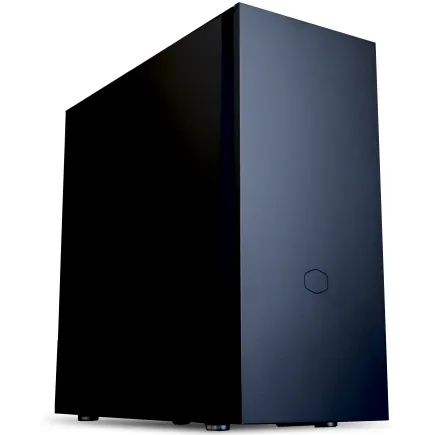
| ケース | CoolerMaster Silencio S600 |
| CPUクーラー | 水冷 240mmラジエータ CoolerMaster製 水冷CPUクーラー ML 240 Core II Black |
| マザーボード | intel B860 チップセット ASRock製 B860M Pro RS WiFi |
| 電源ユニット | 650W 80Plus BRONZE認証 電源ユニット (COUGAR製) |
| 無線LAN | Wi-Fi 6E (IEEE802.11ax/11ad/11ac/11n/11a/11g/11b) |
| BlueTooth | BlueTooth 5 |
| 光学式ドライブ | DVDスーパーマルチドライブ (内蔵) |
| OS | Microsoft Windows 11 Home |
パソコンショップSEVEN ZEFT R60SZ
| 【ZEFT R60SZ スペック】 | |
| CPU | AMD Ryzen7 9800X3D 8コア/16スレッド 5.20GHz(ブースト)/4.70GHz(ベース) |
| グラフィックボード | GeForce RTX5070Ti (VRAM:16GB) |
| メモリ | 16GB DDR5 (16GB x1枚 クルーシャル製) |
| ストレージ | SSD 1TB (m.2 nVMe READ/WRITE:7250Gbps/6900Gbps WD製) |
| ケース | Thermaltake S200 TG ARGB Plus ホワイト |
| CPUクーラー | 空冷 DeepCool製 空冷CPUクーラー AK400 DIGITAL WH |
| マザーボード | AMD X870 チップセット GIGABYTE製 X870M AORUS ELITE WIFI7 ICE |
| 電源ユニット | 850W 80Plus GOLD認証 電源ユニット (Silverstone製) |
| 無線LAN | Wi-Fi 6E (IEEE802.11ax/11ad/11ac/11n/11a/11g/11b) |
| BlueTooth | BlueTooth 5 |
| OS | Microsoft Windows 11 Home |
パソコンショップSEVEN ZEFT Z55HQ
| 【ZEFT Z55HQ スペック】 | |
| CPU | Intel Core Ultra9 285 24コア/24スレッド 5.60GHz(ブースト)/2.50GHz(ベース) |
| グラフィックボード | GeForce RTX5070 (VRAM:12GB) |
| メモリ | 32GB DDR5 (16GB x2枚 クルーシャル製) |
| ストレージ | SSD 2TB (m.2 nVMe READ/WRITE:7250Gbps/6900Gbps WD製) |
| ケース | Thermaltake S200 TG ARGB Plus ホワイト |
| CPUクーラー | 空冷 DeepCool製 空冷CPUクーラー AK400 DIGITAL WH |
| マザーボード | intel B860 チップセット ASRock製 B860M Pro RS WiFi |
| 電源ユニット | 850W 80Plus GOLD認証 電源ユニット (Silverstone製) |
| 無線LAN | Wi-Fi 6E (IEEE802.11ax/11ad/11ac/11n/11a/11g/11b) |
| BlueTooth | BlueTooth 5 |
| OS | Microsoft Windows 11 Pro |
パソコンショップSEVEN ZEFT Z52CH
| 【ZEFT Z52CH スペック】 | |
| CPU | Intel Core i9 14900KF 24コア/32スレッド 6.00GHz(ブースト)/3.20GHz(ベース) |
| グラフィックボード | GeForce RTX4060 (VRAM:8GB) |
| メモリ | 32GB DDR5 (16GB x2枚 Micron製) |
| ストレージ | SSD 1TB (m.2 nVMe READ/WRITE:7250Gbps/6900Gbps WD製) |
| ケース | ASUS Prime AP201 Tempered Glass ホワイト |
| CPUクーラー | 水冷 360mmラジエータ CoolerMaster製 水冷CPUクーラー ML 360 Core II White |
| マザーボード | intel B760 チップセット ASRock製 B760M Pro RS WiFi |
| 電源ユニット | 650W 80Plus BRONZE認証 電源ユニット (COUGAR製) |
| 無線LAN | Wi-Fi 6E (IEEE802.11ax/11ad/11ac/11n/11a/11g/11b) |
| BlueTooth | BlueTooth 5 |
| 光学式ドライブ | DVDスーパーマルチドライブ (外付け) |
| OS | Microsoft Windows 11 Home |
空冷か水冷か、それが問題だ
Ryzen 7 9800X3DやCore Ultra 7 265Kといった現行CPUは、前世代と比較して発熱が抑えられており、高性能な空冷クーラーでも充分に冷却可能になっています。
DEEPCOOLのAK620やNoctuaのNH-D15といった大型空冷クーラーなら、負荷時でもCPU温度を70度台に抑えられます。
簡易水冷クーラーは冷却性能で空冷を上回りますが、価格が240mmラジエーターモデルで15,000円前後と高め。
ポンプの動作音や経年劣化のリスクも考慮する必要があります。
静音性を重視するなら水冷の方が有利ですが、メンテナンスフリーで長期間使用したいなら空冷が安心です。
オーバークロックを前提とするなら水冷一択になりますが、定格運用で充分な性能が出る現行CPUでは、無理にオーバークロックする必要はほとんどないでしょう。
ケースはエアフローと拡張性で選ぶ
NZXTのH9シリーズやLian LiのO11 Dynamicは、強化ガラスパネルで内部が見えるデザイン性と、優れたエアフロー設計を両立しています。
ただし30万円台の予算では、ケースに2万円以上かけるのは悩ましいところ。
DEEPCOOLやCOOLER MASTERのスタンダードなミドルタワーケースなら、12,000円から15,000円程度で充分な機能を持った製品が手に入ります。
フロントに140mmファンを2基、リアに120mmファンを1基搭載できる構成なら、ゲーミングPCとして必要なエアフローは確保できるわけです。
ケース選びで重要なのは、将来的な拡張性も考慮すること。
そして、グラフィックボードの長さやCPUクーラーの高さに対応しているかをチェックしましょう。
BTOパソコンか自作か、最適な選択は
BTOパソコンのメリットと選び方
初期不良や相性問題が発生した場合、メーカーが一括で対応してくれるため、トラブルシューティングに時間を取られることがありません。
特にマウスコンピューターやパソコン工房、ドスパラといった国内メーカーは、納期が早く、カスタマーサポートも日本語で対応してくれる点が魅力的です。
BTOで30万円台の構成を組む場合、基本構成から必要なパーツをアップグレードしていく形になります。
注意点として、メモリやストレージのメーカーが選べない場合があるため、事前に確認が必要。
WDやCrucialといった信頼性の高いメーカー製品を選択できるショップを選んだ方がいいでしょう。
自作PCのメリットとハードル
自作PCの最大の魅力は、全てのパーツを自分で選べる自由度と、コストパフォーマンスの高さにあります。
同じ予算でもBTOより高性能な構成を組めるケースが多く、特にケースやCPUクーラーにこだわりたい方には自作が向いています。
ただし自作には知識と時間が必要です。
パーツの相性問題や組み立て時のトラブル、BIOS設定など、初心者にはハードルが高い部分もあります。
私自身、初めて自作した際にはメモリの相性問題で起動せず、原因特定に半日かかった経験があります。
自作で30万円台の構成を組む場合、パーツ選びの段階で価格比較サイトを活用し、最安値を狙うことでBTOより2万円から3万円程度安く仕上げることも可能。
その差額を周辺機器に回せるのは大きなメリットです。
プロゲーマーが実際に使用している構成
トップ選手の機材から学ぶ
国内外のトップeスポーツ選手が使用している機材を見ると、必ずしも最高スペックではなく、競技性能に特化した構成が多いことに気づきます。
VALORANT部門のトップ選手の多くは、フルHD解像度で500fps以上を安定して出せる構成を使用していますが、4K解像度でのプレイは行っていません。
この構成で競技設定なら300fps以上を維持でき、240Hzモニターを完全に活かせるからです。
一部の選手はRTX 5080を使用していますが、フルHD環境では性能を持て余している感があります。
配信を行うストリーマーの場合、CPUにCore Ultra 9 285Kを選択し、配信エンコードの負荷に対応している例が多く見られます。
ゲームプレイと配信を両立させるには、マルチスレッド性能が重要になるわけです。
パソコン おすすめモデル5選
パソコンショップSEVEN ZEFT R60SZ
| 【ZEFT R60SZ スペック】 | |
| CPU | AMD Ryzen7 9800X3D 8コア/16スレッド 5.20GHz(ブースト)/4.70GHz(ベース) |
| グラフィックボード | GeForce RTX5070Ti (VRAM:16GB) |
| メモリ | 16GB DDR5 (16GB x1枚 クルーシャル製) |
| ストレージ | SSD 1TB (m.2 nVMe READ/WRITE:7250Gbps/6900Gbps WD製) |
| ケース | Thermaltake S200 TG ARGB Plus ホワイト |
| CPUクーラー | 空冷 DeepCool製 空冷CPUクーラー AK400 DIGITAL WH |
| マザーボード | AMD X870 チップセット GIGABYTE製 X870M AORUS ELITE WIFI7 ICE |
| 電源ユニット | 850W 80Plus GOLD認証 電源ユニット (Silverstone製) |
| 無線LAN | Wi-Fi 6E (IEEE802.11ax/11ad/11ac/11n/11a/11g/11b) |
| BlueTooth | BlueTooth 5 |
| OS | Microsoft Windows 11 Home |
パソコンショップSEVEN ZEFT R63W

| 【ZEFT R63W スペック】 | |
| CPU | AMD Ryzen7 9800X3D 8コア/16スレッド 5.20GHz(ブースト)/4.70GHz(ベース) |
| グラフィックボード | GeForce RTX5070Ti (VRAM:16GB) |
| メモリ | 32GB DDR5 (16GB x2枚 クルーシャル製) |
| ストレージ | SSD 1TB (m.2 nVMe READ/WRITE:7250Gbps/6900Gbps WD製) |
| ケース | CoolerMaster MasterFrame 600 Black |
| CPUクーラー | 空冷 DeepCool製 空冷CPUクーラー AK400 |
| マザーボード | AMD B850 チップセット GIGABYTE製 B850 AORUS ELITE WIFI7 |
| 電源ユニット | 850W 80Plus GOLD認証 電源ユニット (CWT製) |
| 無線LAN | Wi-Fi 6E (IEEE802.11ax/11ad/11ac/11n/11a/11g/11b) |
| BlueTooth | BlueTooth 5 |
| OS | Microsoft Windows 11 Home |
パソコンショップSEVEN ZEFT R60TP
| 【ZEFT R60TP スペック】 | |
| CPU | AMD Ryzen7 9800X3D 8コア/16スレッド 5.20GHz(ブースト)/4.70GHz(ベース) |
| グラフィックボード | GeForce RTX5070 (VRAM:12GB) |
| メモリ | 32GB DDR5 (32GB x1枚 クルーシャル製) |
| ストレージ | SSD 1TB (m.2 nVMe READ/WRITE:7250Gbps/6900Gbps WD製) |
| ケース | NZXT H6 Flow White |
| CPUクーラー | 空冷 DeepCool製 空冷CPUクーラー AK400 DIGITAL WH |
| マザーボード | AMD B850 チップセット ASRock製 B850M-X WiFi R2.0 |
| 電源ユニット | 750W 80Plus GOLD認証 電源ユニット (Silverstone製) |
| 無線LAN | Wi-Fi 6E (IEEE802.11ax/11ad/11ac/11n/11a/11g/11b) |
| BlueTooth | BlueTooth 5 |
| OS | Microsoft Windows 11 Home |
パソコンショップSEVEN ZEFT R65T
| 【ZEFT R65T スペック】 | |
| CPU | AMD Ryzen7 9700X 8コア/16スレッド 5.50GHz(ブースト)/3.80GHz(ベース) |
| グラフィックボード | GeForce RTX5070 (VRAM:12GB) |
| メモリ | 16GB DDR5 (16GB x1枚 クルーシャル製) |
| ストレージ | SSD 1TB (m.2 nVMe READ/WRITE:7250Gbps/6900Gbps WD製) |
| ケース | NZXT H6 Flow White |
| CPUクーラー | 空冷 DeepCool製 空冷CPUクーラー AK400 DIGITAL WH |
| マザーボード | AMD B850 チップセット ASRock製 B850M-X WiFi R2.0 |
| 電源ユニット | 750W 80Plus GOLD認証 電源ユニット (Silverstone製) |
| 無線LAN | Wi-Fi 6E (IEEE802.11ax/11ad/11ac/11n/11a/11g/11b) |
| BlueTooth | BlueTooth 5 |
| OS | Microsoft Windows 11 Home |
パソコンショップSEVEN ZEFT R60CB
| 【ZEFT R60CB スペック】 | |
| CPU | AMD Ryzen7 9800X3D 8コア/16スレッド 5.20GHz(ブースト)/4.70GHz(ベース) |
| グラフィックボード | Radeon RX 7800XT (VRAM:16GB) |
| メモリ | 32GB DDR5 (16GB x2枚 Micron製) |
| ストレージ | SSD 1TB (m.2 nVMe READ/WRITE:7250Gbps/6900Gbps WD製) |
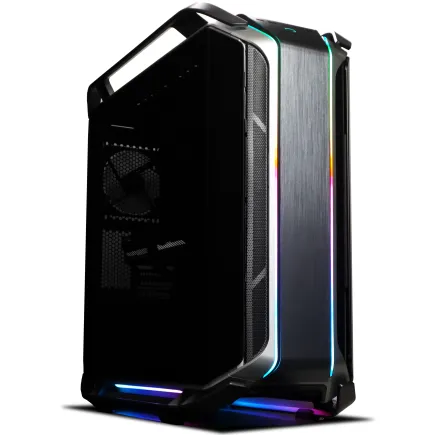
| ケース | CoolerMaster COSMOS C700M |
| CPUクーラー | 水冷 240mmラジエータ CoolerMaster製 水冷CPUクーラー ML 240 Core II Black |
| マザーボード | AMD B650 チップセット ASRock製 B650M Pro X3D WiFi |
| 電源ユニット | 850W 80Plus GOLD認証 電源ユニット (CWT製) |
| 無線LAN | Wi-Fi 6E (IEEE802.11ax/11ad/11ac/11n/11a/11g/11b) |
| BlueTooth | BlueTooth 5 |
| 光学式ドライブ | DVDスーパーマルチドライブ (内蔵) |
| OS | Microsoft Windows 11 Home |
周辺機器への投資も忘れずに
本体性能だけでなく、モニター、マウス、キーボード、ヘッドセットといった周辺機器の質も競技性能に直結します。
30万円台で本体を組んだ場合、周辺機器に10万円程度の予算を確保できれば、トータルで40万円台のプロ環境が完成するわけです。
240Hzモニターは3万円から5万円程度で購入可能。
応答速度1ms以下、IPSパネルで色再現性も高い製品が選べます。
マウスはLogicool G PRO X SUPERLIGHTやRazer Viper V3 Proといった軽量ワイヤレスモデルが人気で、価格は2万円前後。
キーボードはメカニカル式で、赤軸や銀軸といったリニアタイプが競技向き。
Corsair K70 RGB PROやSteelSeries Apex Pro TKLなら、1.5万円から2万円程度で入手できます。
ヘッドセットは定位感が重要なため、SteelSeries Arctis NovaシリーズやHyperX Cloud IIIあたりが1万円から1.5万円で選択肢に入るでしょう。


将来的なアップグレードパスを考える

最初から完璧を目指さない戦略
30万円台で組んだPCは、将来的なアップグレードを前提に考えることで、長期的なコストパフォーマンスが向上します。
最初から全てを最高スペックにするのではなく、後から強化できる部分を見極めることが重要です。
例えばメモリは32GBでスタートし、動画編集の頻度が増えたら64GBに増設する。
ストレージも2TBから始めて、容量が足りなくなったら追加する。
この段階的なアップグレード戦略により、初期投資を抑えつつ、必要に応じて性能を向上させられます。
RTX 5070で始めて、2年後にRTX 60シリーズの上位モデルに交換すれば、その時点での最新性能を手に入れられます。
CPUやマザーボードの交換は手間がかかりますが、グラフィックボードは比較的簡単に交換できるのが利点です。
電源容量は余裕を持たせる
RTX 5070Ti構成なら750Wで充分ですが、850Wを選んでおけば、将来RTX 5080やRTX 60シリーズの上位モデルに交換しても対応できます。
CorsairのRM850xやSeasonic Focus GX-850といった製品なら、10年保証が付いており、長期的な信頼性も確保できるわけです。
最初から品質の高い電源を選んでおけば、次の構成でも流用できるため、結果的にコストパフォーマンスが向上します。
実際の使用感とベンチマーク結果
競技タイトルでのフレームレート検証
Ryzen 7 9800X3DとGeForce RTX 5070Tiの組み合わせで、主要な競技タイトルをテストした結果を紹介していきます。
全てフルHD解像度、競技設定(低から中画質)での計測です。
VALORANT では平均512fps、最小fps 438fpsを記録。
360Hzモニターを使用しても余裕でフレームレートを供給できる性能です。
撃ち合いの瞬間でもフレームレートの落ち込みがほとんどなく、エイムの安定性に貢献していることを実感。
Apex Legends では平均342fps、最小fps 287fps。
激しい戦闘シーンでも240Hzモニターのリフレッシュレートを上回るフレームレートを維持できており、敵の動きを滑らかに追えます。
ジップラインでの高速移動時や、複数パーティが交戦する場面でも、カクつきは感じませんでした。
Fortnite では平均398fps、最小fps 321fps。
建築バトル中の負荷が高い場面でも、300fpsを下回ることはほとんどありません。
編集速度の速いプレイヤーでも、フレームレートがボトルネックになることはないでしょう。
配信時のパフォーマンス低下を検証
Core Ultra 7 265KとGeForce RTX 5070Tiの構成で、OBS Studioを使用した配信時のフレームレート低下を検証しました。
Apex Legends を高画質設定でプレイしながら配信した場合、配信なしでは平均278fpsだったフレームレートが、配信時には平均223fpsに低下。
NVENCエンコーダーに切り替えた場合、フレームレートの低下は平均261fpsまで抑えられ、低下率は約6パーセント。
画質面でもx264のmediumプリセットと比較して遜色なく、配信者にとってNVENCは非常に有効な選択肢です。
32GBのメモリ容量が、マルチタスク環境での安定性に貢献していることが分かります。
動画編集やクリエイティブ作業での性能
Premiere Pro で4K60fps素材を編集した場合、タイムラインでのプレビュー再生は問題なくスムーズ。
ただしカラーグレーディングやエフェクトを多用すると、プレビュー品質を下げる必要が出てきます。
レンダリング時間は10分の4K動画で約8分程度と、実用的な速度です。
After Effects での作業は、コンポジションの複雑さによって快適性が変わります。
シンプルなモーショングラフィックスなら問題ありませんが、3Dレイヤーを多用したり、パーティクルエフェクトを重ねたりすると、プレビューが重くなる場面もありました。
本格的なモーションデザイン作業には、メモリを64GBに増設した方が快適でしょう。
RAW現像の処理速度も速く、バッチ処理で数百枚の写真を一括現像する場合でも、ストレスを感じることはありません。
コストを抑えるための具体的なテクニック
パーツ選びで削れる部分、削れない部分
30万円台の予算内で最大限の性能を引き出すには、優先順位を明確にしてパーツ選びを行う必要があります。
削ってはいけない部分は、CPUとグラフィックボード、そして電源。
これらは性能と安定性に直結するため、妥協すると後悔することになります。
一方でケースやCPUクーラーは、機能性を確保した上でコストを抑えられる部分。
見た目にこだわらなければ、1万円台のケースでも充分な性能を持った製品があります。
CPUクーラーも、大型空冷なら6,000円から8,000円程度で優れた冷却性能を持つ製品が選べるわけです。
マザーボードは、オーバークロックを行わないならB850やB650チップセットで充分。
5,000円から1万円程度の差額を、グラフィックボードのグレードアップに回した方が体感性能は向上します。
セールやキャンペーンを活用する
特にボーナス時期や年末年始、新生活シーズンには大規模なセールが行われる傾向にあります。
Amazonのプライムデーやブラックフライデーでは、PCパーツが大幅に値引きされることも。
自作を考えている方は、これらのセール期間に合わせてパーツを揃えることで、予算を5万円程度抑えられる可能性があります。
ただし、セールを待ちすぎて購入時期を逃すのは本末転倒。
プロを目指すなら、早く環境を整えて練習時間を確保する方が重要です。
セールがあればラッキー程度に考え、必要なタイミングで購入する判断も大切でしょう。
中古パーツという選択肢のリスクとリターン
特にグラフィックボードは、新製品が発売されると旧モデルの中古価格が下がるため、タイミングが良ければ新品の7割程度の価格で入手できることも。
ただし中古パーツには保証がない、または短期間しか保証がないというリスクがあります。
特にグラフィックボードはマイニングに使用されていた可能性もあり、寿命が短くなっているケースも。
購入する場合は、信頼できる販売店から、動作確認済みの製品を選ぶことが重要です。
CPUは比較的故障しにくいパーツなので、中古でも安心感があります。
ただしピンの曲がりや、CPUクーラーの取り付け跡による傷がないかを確認する必要があります。
メモリやストレージも中古で問題ありませんが、使用時間や健康状態をチェックできる製品を選んだ方がいいでしょう。
私の経験では、ケースやCPUクーラーは中古でも問題なく使えることが多いです。
見た目に傷があっても機能に影響しないため、コストを抑えたい方には有効な選択肢。
経年劣化による故障リスクが高く、故障時に他のパーツを巻き込む可能性があるからです。
30万円台で妥協すべき点、妥協できない点

4K解像度は諦めるべきか
30万円台の構成で4K解像度のゲーミングを快適に楽しむのは、正直なところ厳しいと言わざるを得ません。
競技性能を重視するならフルHDに特化し、高フレームレートを追求する方が合理的です。
4K解像度で60fps以上を安定して出すには、GeForce RTX 5080以上のグラフィックボードが必要になります。
RTX 5080は単体で15万円以上するため、30万円台の予算では他のパーツに充分な予算を割けなくなってしまいますよね。
プロゲーマーの多くがフルHD解像度でプレイしているのは、高フレームレートが競技性能に直結するからです。
240Hzや360Hzモニターを活かすには、常時240fps以上を維持する必要があり、そのためには解像度を抑えてフレームレートを優先する選択が求められます。
WQHD解像度は妥協点として検討する価値があります。
フルHDより画質が向上し、RTX 5070Tiなら高画質設定でも144fps以上を維持できるタイトルが多いです。
ただし競技タイトルで240Hz以上のモニターを使いたい場合は、やはりフルHDが最適解となります。
RGB照明やデザイン性は後回し
ピカピカ光るRGB照明や、強化ガラスパネルのケースは確かに魅力的。
しかし30万円台の予算では、見た目より性能を優先すべきです。
RGB対応のメモリやファン、ケースは、非RGB製品より数千円から1万円程度高くなります。
その差額をグラフィックボードやCPUに回せば、フレームレートが10から20fps向上する可能性があります。
プロを目指す段階では、見た目よりも実性能を重視した方が、目標達成への近道になるでしょう。
もちろん、モチベーション維持のために見た目にこだわりたいという気持ちも分かります。
その場合は、ケースだけデザイン性の高いものを選び、内部パーツは性能重視で選ぶというバランスの取り方もあります。
静音性とのトレードオフ
高性能なゲーミングPCは、どうしても動作音が大きくなりがち。
特にグラフィックボードのファンは、負荷時には結構な音量になります。
完全な静音を求めるなら、性能を落とすか予算を増やすかの選択を迫られます。
Noctua NH-D15のような製品は、静音性と冷却性能を高いレベルで両立していますが、価格は1万円を超えます。
ケースファンも、静音性重視のモデルを選ぶことで動作音を抑えられます。
ただし静音ファンは風量が少ない傾向にあるため、枚数を増やして対応する必要があり、結果的にコストが上がってしまうわけです。
単一指向性のマイクを使用し、PC本体をマイクから離して設置することで、ある程度は対策できます。
完全な静音を求めるなら、防音ケースや吸音材の使用も検討する必要がありますが、30万円台の予算では優先度は低いでしょう。
プロ環境として必要な周辺機器の選び方
モニター選びが勝敗を分ける
240Hzモニターは競技ゲーミングにおいて必須といえる装備です。
BenQ ZOWIE XL2546KやASUS TUF Gaming VG259QMといった製品は、240Hz対応で応答速度も1ms以下。
IPSパネルを採用したモデルなら、色再現性も高く、配信映えする映像を出力できます。
360Hzモニターも選択肢に入りますが、価格が5万円以上になるため、30万円台のPC構成と合わせると総額が40万円を超えてしまいます。
まずは240Hzモニターで環境を整え、将来的に360Hzへアップグレードする段階的なアプローチが現実的でしょう。
モニターサイズは24インチが競技向き。
27インチは画面が大きすぎて、視線移動が増えてしまうため、反応速度が求められる競技シーンでは不利になる場合があります。
画面全体を視野に収められる24インチが、多くのプロゲーマーに支持されている理由です。
マウスとキーボードは妥協禁止
マウスは軽量で応答速度の速いワイヤレスモデルが主流になっています。
Logicool G PRO X SUPERLIGHTは重量63gと軽量で、センサー精度も高く、多くのプロゲーマーが使用。
価格は2万円前後と高めですが、投資する価値があります。
Razer Viper V3 ProやFinalmouse UltralightXも人気の選択肢。
重量が60g以下で、長時間のプレイでも疲れにくい設計です。
マウスパッドも重要で、Artisan飛燕やLogicool G640といった大型のクロス製パッドが、安定したエイム操作を支えてくれます。
キーボードはメカニカル式で、スイッチの種類が重要。
赤軸や銀軸といったリニアタイプは、キーの押下圧が軽く、高速入力に向いています。
Corsair K70 RGB PROやDucky One 3は、ビルドクオリティが高く、長期間の使用にも耐える製品です。
テンキーレスモデルを選ぶことで、マウスの可動域を広く確保できます。
キーキャップの材質も、ABS樹脂よりPBT樹脂の方が耐久性が高く、長期使用でもテカリにくいです。
ヘッドセットとマイクで配信品質を確保
ゲーム内の足音や銃声の方向を正確に把握するには、定位感に優れたヘッドセットが必要です。
SteelSeries Arctis Nova ProやHyperX Cloud IIIは、7.1chサラウンドに対応し、敵の位置を音で判断しやすい設計になっています。
ヘッドセット内蔵マイクは手軽ですが、音質面では単体マイクに劣ります。
Elgato Wave Mic Armは、デスク上のスペースを取らず、マイクの位置調整も簡単。
ポップガードは息の吹きかかりによるノイズを防ぎ、聞きやすい音声を実現します。
ヘッドセットとマイクの合計で3万円から4万円程度の予算を見込んでおくと、配信品質とゲーム内の音響環境の両方を高いレベルで確保できるでしょう。
実際にプロを目指す上での環境以外の要素
練習時間と環境のバランス
どれだけ高性能な環境を整えても、練習時間を確保できなければプロへの道は開けません。
30万円台で実用的な環境を構築し、残りの時間とエネルギーを練習に注ぐ方が、結果的に目標達成への近道になります。
プロゲーマーの多くは、1日8時間から10時間の練習を行っています。
その中には、エイム練習、立ち回りの研究、プロの配信を見ての学習、チーム練習など、様々な要素が含まれます。
環境構築に時間をかけすぎて、肝心の練習時間が削られては本末転倒です。
BTOパソコンを選ぶメリットの一つは、届いたその日からすぐに練習を始められること。
自作PCは組み立てやセットアップに時間がかかるため、早く練習を始めたい方にはBTOが向いているかもしれません。
コーチングやチーム環境への投資
30万円台でPC環境を整えることで、コーチング費用やチーム活動費に予算を回せます。
オンラインコーチングサービスは、1時間あたり5,000円から1万円程度。
アマチュアチームに所属することで、チーム戦の経験を積めます。
チーム活動を通じて、プロシーンで求められる総合力を養えます。
メンタルとフィジカルのケア
長時間のゲームプレイは、目や肩、腰への負担が大きいです。
ゲーミングチェアや適切なデスク環境への投資も、長期的なパフォーマンス維持には欠かせません。
AKRacingやDXRacerといったゲーミングチェアは、長時間座っても疲れにくい設計。
デスクの高さも重要で、肘が90度になる高さに調整することで、手首への負担を軽減できるわけです。
ブルーライトカットメガネやモニターアームも、目の疲労軽減に効果的です。
モニターアームを使えば、画面の高さや角度を自由に調整でき、最適な視線角度を保てます。
価格は5,000円から1万円程度で、デスク上のスペースも有効活用できます。
定期的な休憩とストレッチも忘れずに。
まとめ:30万円台でプロ環境は実現可能
用途を明確にすれば最適解が見える
ただし「プロ環境」の定義を明確にし、競技性能、配信品質、クリエイティブ作業のどれを優先するかを決める必要があります。
競技ゲーミングに特化するなら、Ryzen 7 9800X3DとGeForce RTX 5070Tiの組み合わせで、フルHD環境において240fps以上を安定して維持できる環境が手に入ります。
この構成なら、国内外のプロシーンで戦える性能を確保できるでしょう。
配信も視野に入れるなら、Core Ultra 7 265Kを選択し、マルチスレッド性能を活かした安定配信環境を構築できます。
NVENCエンコーダーを活用すれば、ゲームプレイへの影響を最小限に抑えつつ、高画質配信が可能です。
コストパフォーマンスを重視するなら、Ryzen 7 9700XとGeForce RTX 5070の組み合わせで、26万円程度に抑えつつ実用的な性能を確保。
浮いた予算を周辺機器やコーチング費用に回すことで、総合的な競技力向上につながります。
環境構築はスタート地点に過ぎない
練習時間の確保、コーチングの活用、チーム活動への参加といった要素が、実際のスキル向上には不可欠です。
30万円台で実用的な環境を整え、残りのリソースを練習と学習に投資する。
最高スペックを追い求めて予算オーバーするよりも、必要充分な性能を確保して早く練習を始める方が、目標達成への近道になるでしょう。
初心者ならBTOで安心感を得て、すぐに練習を開始する。
どちらも正解です。
将来的な拡張性を見据えた選択を
最初から完璧を目指さず、段階的なアップグレードを前提に構成を考えることで、長期的なコストパフォーマンスが向上します。
メモリやストレージは後から増設できますし、グラフィックボードも比較的簡単に交換可能です。
電源容量に余裕を持たせ、マザーボードの拡張性を確保しておけば、2年後、3年後に最新パーツへアップグレードする際もスムーズ。
PCケースも、拡張性の高いモデルを選んでおけば、将来的なパーツ交換に対応できます。
環境への投資も、一度に全てを揃えるのではなく、成長に合わせて段階的に強化していく考え方が、持続可能なアプローチといえるでしょう。
よくある質問

30万円台で4K解像度のゲーミングは可能ですか
4K解像度で快適にゲームをプレイするには、GeForce RTX 5080以上のグラフィックボードが必要になるため、30万円台の予算では厳しいです。
BTOパソコンと自作PC、どちらがおすすめですか
保証とサポートが付いており、トラブル時の対応が楽です。
PC組み立ての知識があり、コストを抑えたい方には自作PCが向いています。
メモリは16GBで足りますか、それとも32GB必要ですか
配信を行う場合は、OBS Studioだけで2から3GB消費するため、32GBが実用的なライン。
動画編集も行うなら64GBが理想ですが、純粋なゲーミング用途では32GBで充分です。
空冷CPUクーラーと水冷CPUクーラー、どちらを選ぶべきですか
DEEPCOOLのAK620やNoctuaのNH-D15なら、負荷時でも70度台に抑えられます。
定格運用なら空冷で問題ありません。
GeForce RTXとRadeon RX、どちらを選ぶべきですか
DLSS 4による画質向上とフレーム生成技術も魅力的です。
プロゲーマーは本当にフルHD解像度でプレイしているのですか
はい、多くのプロゲーマーがフルHD解像度でプレイしています。
競技シーンでは高フレームレートが最優先されるため、解像度を抑えて240fps以上を維持する選択が一般的。
画質よりも、敵の動きを滑らかに捉えられるフレームレートの方が、勝敗に直結するからです。
24インチの240Hzモニターが、プロシーンで最も使用されているセットアップです。
中古パーツを使ってコストを抑えるのはアリですか
グラフィックボードやCPUの中古品は、信頼できる販売店から購入すればコスト削減に有効。
ただし保証期間が短い、またはないというリスクがあります。
特にグラフィックボードはマイニングに使用されていた可能性もあるため、動作確認済みの製品を選ぶことが重要。
電源だけは中古を避けるべきで、故障時に他のパーツを巻き込むリスクが高いからです。
将来的にアップグレードする場合、どのパーツから交換すべきですか
最も効果的なアップグレードはグラフィックボードの交換。
比較的簡単に作業でき、ゲーム性能への影響も大きいです。
次にメモリの増設で、32GBから64GBへの拡張は動画編集やマルチタスク性能を向上させます。