
ゲーミングPCの購入先は3つに絞られる
結論はBTOパソコンショップ一択
ゲーミングPCを購入する場合、BTOパソコンショップで買うのが最適解です。
家電量販店や大手ECサイトで販売されている完成品PCは、パーツ構成が不透明で価格も割高になりがちですし、自作PCは知識と時間が必要になるため初心者には敷居が高い。
BTOパソコンとは何か
BTOとは「Build To Order」の略称で、注文を受けてから組み立てる受注生産方式のパソコンを指します。
CPU、グラフィックボード、メモリ、ストレージなどのパーツを自分で選択し、ショップ側が組み立てて出荷してくれるシステムです。
完成品PCのように固定された構成ではなく、自作PCのように自分で組み立てる必要もない、両者の良いところを取った購入方法といえるでしょう。
家電量販店で買うべきではない理由
家電量販店でゲーミングPCを購入するのは避けた方がいいでしょう。
店頭に並んでいるゲーミングPCは、見た目は派手でRGBライティングが施されていても、中身のパーツ構成を見ると割高なケースが多いのです。
例えば、グラフィックボードがGeForce RTX5060なのに価格が25万円を超えていたり、メモリが16GBしか搭載されていないのに高額だったりします。
さらに店員の知識も十分とはいえず、適切なアドバイスを受けられない可能性があります。
BTOパソコンショップの選び方
大手BTOショップ5社を比較する
BTOパソコンショップを選ぶ際は、パーツの選択肢の豊富さ、価格の妥当性、サポート体制、納期の4点を重視すべきです。
国内の主要BTOショップとして、ドスパラ、マウスコンピューター、パソコン工房、TSUKUMO、フロンティアの5社が挙げられます。
それぞれに特徴があり、自分のニーズに合ったショップを選択することが重要になってきます。
| ショップ名 | パーツ選択肢 | 価格帯 | 納期 | サポート体制 |
|---|---|---|---|---|
| ドスパラ | 豊富 | やや高め | 最短翌日 | 24時間電話対応 |
| マウスコンピューター | 標準的 | 標準的 | 3~5日 | 24時間電話対応 |
| パソコン工房 | 非常に豊富 | 標準的 | 3~7日 | 店舗対応可 |
| TSUKUMO | 豊富 | やや安め | 3~5日 | 店舗対応可 |
| フロンティア | 限定的 | 安い | 7~10日 | 電話・メール |
ドスパラは納期重視の方におすすめ
ドスパラの最大の強みは納期の速さです。
最短で翌日出荷に対応しており、「すぐにゲーミングPCが欲しい」という方には最適な選択肢になります。
ガレリアシリーズというゲーミングPCブランドを展開しており、構成もある程度固まっているため選びやすい。
サポート体制は24時間電話対応で充実していますし、全国に店舗も展開しているため、トラブル時の対応も安心できるでしょう。
パソコン おすすめモデル5選
パソコンショップSEVEN ZEFT Z57E

| 【ZEFT Z57E スペック】 | |
| CPU | Intel Core Ultra7 265F 20コア/20スレッド 5.30GHz(ブースト)/2.40GHz(ベース) |
| グラフィックボード | GeForce RTX5060Ti 16GB (VRAM:16GB) |
| メモリ | 64GB DDR5 (32GB x2枚 クルーシャル製) |
| ストレージ | SSD 1TB (m.2 nVMe READ/WRITE:7250Gbps/6900Gbps WD製) |
| ケース | Thermaltake Versa H26 |
| マザーボード | intel B860 チップセット ASRock製 B860M Pro RS WiFi |
| 電源ユニット | 650W 80Plus BRONZE認証 電源ユニット (COUGAR製) |
| 無線LAN | Wi-Fi 6E (IEEE802.11ax/11ad/11ac/11n/11a/11g/11b) |
| BlueTooth | BlueTooth 5 |
| OS | Microsoft Windows 11 Home |
パソコンショップSEVEN ZEFT R64B

| 【ZEFT R64B スペック】 | |
| CPU | AMD Ryzen9 9950X3D 16コア/32スレッド 5.70GHz(ブースト)/4.30GHz(ベース) |
| グラフィックボード | GeForce RTX5070Ti (VRAM:16GB) |
| メモリ | 32GB DDR5 (16GB x2枚 クルーシャル製) |
| ストレージ | SSD 2TB (m.2 nVMe READ/WRITE:7250Gbps/6900Gbps WD製) |
| ケース | CoolerMaster MasterFrame 600 Black |
| CPUクーラー | 空冷 サイズ製 空冷CPUクーラー SCYTHE() MUGEN6 BLACK EDITION |
| マザーボード | AMD B850 チップセット MSI製 PRO B850M-A WIFI |
| 電源ユニット | 850W 80Plus GOLD認証 電源ユニット (CWT製) |
| 無線LAN | Wi-Fi 6E (IEEE802.11ax/11ad/11ac/11n/11a/11g/11b) |
| BlueTooth | BlueTooth 5 |
| OS | Microsoft Windows 11 Home |
パソコンショップSEVEN ZEFT Z59G

| 【ZEFT Z59G スペック】 | |
| CPU | Intel Core Ultra5 245KF 14コア/14スレッド 5.20GHz(ブースト)/4.20GHz(ベース) |
| グラフィックボード | GeForce RTX5060 (VRAM:8GB) |
| メモリ | 16GB DDR5 (16GB x1枚 クルーシャル製) |
| ストレージ | SSD 1TB (m.2 nVMe READ/WRITE:7250Gbps/6900Gbps WD製) |
| ケース | Corsair FRAME 4000D RS ARGB Black |
| CPUクーラー | 空冷 DeepCool製 空冷CPUクーラー AK400 |
| マザーボード | intel B860 チップセット ASRock製 B860M Pro RS WiFi |
| 電源ユニット | 650W 80Plus BRONZE認証 電源ユニット (COUGAR製) |
| 無線LAN | Wi-Fi 6E (IEEE802.11ax/11ad/11ac/11n/11a/11g/11b) |
| BlueTooth | BlueTooth 5 |
| OS | Microsoft Windows 11 Home |
パソコンショップSEVEN ZEFT R61BU

| 【ZEFT R61BU スペック】 | |
| CPU | AMD Ryzen9 9950X3D 16コア/32スレッド 5.70GHz(ブースト)/4.30GHz(ベース) |
| グラフィックボード | GeForce RTX5070Ti (VRAM:16GB) |
| メモリ | 16GB DDR5 (16GB x1枚 クルーシャル製) |
| ストレージ | SSD 2TB (m.2 nVMe READ/WRITE:7250Gbps/6900Gbps WD製) |
| ケース | Antec P20C ブラック |
| CPUクーラー | 空冷 サイズ製 空冷CPUクーラー SCYTHE() MUGEN6 BLACK EDITION |
| マザーボード | AMD B850 チップセット MSI製 PRO B850M-A WIFI |
| 電源ユニット | 850W 80Plus GOLD認証 電源ユニット (CWT製) |
| 無線LAN | Wi-Fi 6E (IEEE802.11ax/11ad/11ac/11n/11a/11g/11b) |
| BlueTooth | BlueTooth 5 |
| OS | Microsoft Windows 11 Home |
パソコンショップSEVEN ZEFT R52CK
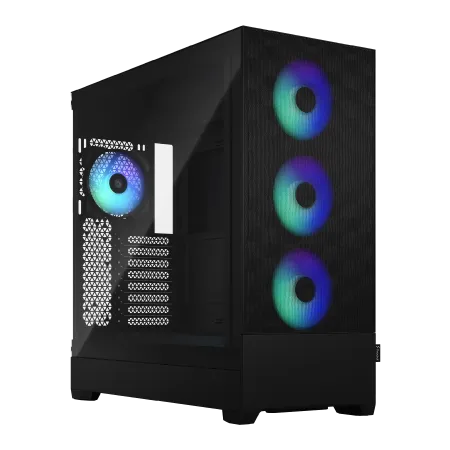
エンターテイメントとパフォーマンスが融合した、アドバンストスタンダードランクのゲーミングマシン
速さと美しさを兼ね揃えた16GB DDR5とRTX 4060Ti搭載の極上のハーモニー
Fractal Pop XL Airの魅せるデザイン、圧倒的な存在感を放つゲーム環境の中核
次世代の本能を刺激するRyzen 7 7700、あらゆるタスクが即座に応答
| 【ZEFT R52CK スペック】 | |
| CPU | AMD Ryzen7 7700 8コア/16スレッド 5.30GHz(ブースト)/3.80GHz(ベース) |
| グラフィックボード | GeForce RTX4060Ti (VRAM:8GB) |
| メモリ | 16GB DDR5 (8GB x2枚 Micron製) |
| ストレージ | SSD 1TB (m.2 nVMe READ/WRITE:7250Gbps/6900Gbps WD製) |
| ケース | Fractal Design Pop XL Air RGB TG |
| マザーボード | AMD B650 チップセット ASRock製 B650M Pro X3D WiFi |
| 電源ユニット | 750W 80Plus GOLD認証 電源ユニット (Silverstone製) |
| 無線LAN | Wi-Fi 6E (IEEE802.11ax/11ad/11ac/11n/11a/11g/11b) |
| BlueTooth | BlueTooth 5 |
| 光学式ドライブ | DVDスーパーマルチドライブ (内蔵) |
| OS | Microsoft Windows 11 Home |
マウスコンピューターはバランス型
マウスコンピューターは価格、納期、サポートのバランスが取れたBTOショップです。
G-Tuneというゲーミングブランドを展開しており、プロゲーマーとのコラボモデルも販売されています。
パーツの選択肢は標準的ですが、必要十分な範囲はカバーされており、初心者でも迷わず選べる構成になっているのが特徴。
24時間電話サポートに加えて、LINEでの問い合わせにも対応しており、気軽に相談できる環境が整っています。
パソコン工房はカスタマイズ性が高い
CPUクーラーをDEEPCOOLやNoctuaから選べたり、ケースをピラーレスタイプや木製パネルのものに変更できたり、SSDメーカーをWDやCrucialから指定できたりと、自作PCに近い自由度があります。
全国に店舗を展開しているため、実際に相談しながら購入できるのも大きなメリット。
TSUKUMOはコスパ重視派に
TSUKUMOは価格の安さとパーツ選択肢のバランスが優れたショップです。
G-GEARというゲーミングブランドを展開しており、他社と比較して同じ構成でも5~10%程度安く購入できることが多い。
秋葉原や大阪日本橋など、PCパーツ専門店が集まるエリアに店舗があり、店員の知識レベルも高いのが特徴です。
パーツの選択肢も豊富で、メモリをMicronやGSkillから選べたり、グラフィックボードのメーカーを指定できたりします。
納期は3~5日程度で標準的。
フロンティアはセール狙いで
週替わりや月替わりでセールが実施されており、タイミングが合えば他社より2~3万円安く購入できることもあります。
納期も7~10日と長めですが、価格を最優先するならフロンティアのセールを狙うのが賢い選択といえます。
予算別おすすめ構成
15万円以下のエントリークラス
この構成でApex LegendsやVALORANTといった人気タイトルを、フルHD解像度で100fps以上で快適にプレイできます。
| パーツ | 推奨スペック | 価格目安 |
|---|---|---|
| CPU | Core Ultra 5 235F / Ryzen 5 9600 | 3万円 |
| GPU | GeForce RTX5060 | 4万円 |
| メモリ | DDR5-5600 16GB | 1万円 |
| ストレージ | 1TB Gen.4 SSD | 1万円 |
| その他 | マザーボード、電源、ケース等 | 6万円 |
20万円前後のミドルクラス
20万円前後の予算があれば、ゲーミングPCとして最もバランスの取れた構成を組むことができます。
CPUはCore Ultra 7 265FかRyzen 7 9700X、グラフィックボードはGeForce RTX5070かRTX5060Ti、メモリは32GB、ストレージは2TB Gen.4 SSDという構成が理想的です。
この価格帯になると、フルHD解像度なら最新タイトルも最高設定で144fps以上を維持できますし、WQHD解像度でも快適にプレイできる性能があります。
配信や動画編集も問題なくこなせるため、ゲーム以外の用途にも対応できる汎用性の高さが魅力。
パソコン おすすめモデル4選
パソコンショップSEVEN ZEFT Z55IM

| 【ZEFT Z55IM スペック】 | |
| CPU | Intel Core Ultra7 265F 20コア/20スレッド 5.30GHz(ブースト)/2.40GHz(ベース) |
| グラフィックボード | GeForce RTX5050 (VRAM:8GB) |
| メモリ | 16GB DDR5 (16GB x1枚 クルーシャル製) |
| ストレージ | SSD 1TB (m.2 nVMe READ/WRITE:7250Gbps/6900Gbps WD製) |
| ケース | Thermaltake S100 TG |
| マザーボード | intel B860 チップセット ASRock製 B860M Pro RS WiFi |
| 電源ユニット | 650W 80Plus BRONZE認証 電源ユニット (COUGAR製) |
| 無線LAN | Wi-Fi 6E (IEEE802.11ax/11ad/11ac/11n/11a/11g/11b) |
| BlueTooth | BlueTooth 5 |
| OS | Microsoft Windows 11 Home |
パソコンショップSEVEN ZEFT Z56AC

| 【ZEFT Z56AC スペック】 | |
| CPU | Intel Core Ultra7 265KF 20コア/20スレッド 5.50GHz(ブースト)/3.90GHz(ベース) |
| グラフィックボード | GeForce RTX5060 (VRAM:8GB) |
| メモリ | 16GB DDR5 (16GB x1枚 クルーシャル製) |
| ストレージ | SSD 1TB (m.2 nVMe READ/WRITE:7250Gbps/6900Gbps WD製) |
| ケース | NZXT H6 Flow White |
| CPUクーラー | 空冷 DeepCool製 空冷CPUクーラー AK400 DIGITAL WH |
| マザーボード | intel B860 チップセット ASRock製 B860M Pro RS WiFi |
| 電源ユニット | 650W 80Plus BRONZE認証 電源ユニット (COUGAR製) |
| 無線LAN | Wi-Fi 6E (IEEE802.11ax/11ad/11ac/11n/11a/11g/11b) |
| BlueTooth | BlueTooth 5 |
| OS | Microsoft Windows 11 Home |
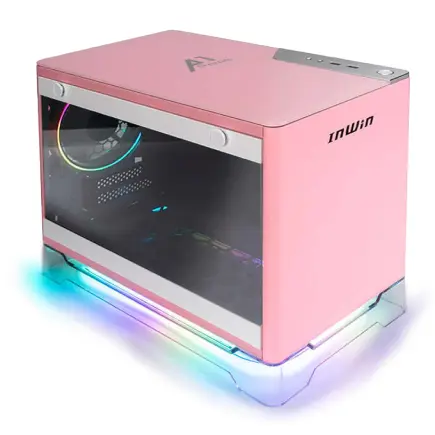
パソコンショップSEVEN ZEFT Z56Y
| 【ZEFT Z56Y スペック】 | |
| CPU | Intel Core Ultra5 235 14コア/14スレッド 5.00GHz(ブースト)/3.40GHz(ベース) |
| グラフィックボード | GeForce RTX5060Ti 16GB (VRAM:16GB) |
| メモリ | 16GB DDR5 (16GB x1枚 クルーシャル製) |
| ストレージ | SSD 1TB (m.2 nVMe READ/WRITE:7250Gbps/6900Gbps WD製) |
| ケース | INWIN A1 PRIME ピンク |
| マザーボード | intel B860 チップセット ASRock製 B860I WiFi |
| 電源ユニット | 750W 80Plus GOLD認証 |
| 無線LAN | Wi-Fi 6E (IEEE802.11ax/11ad/11ac/11n/11a/11g/11b) |
| BlueTooth | BlueTooth 5 |
| OS | Microsoft Windows 11 Home |
パソコンショップSEVEN ZEFT Z55CU

| 【ZEFT Z55CU スペック】 | |
| CPU | Intel Core Ultra7 265 20コア/20スレッド 5.30GHz(ブースト)/2.40GHz(ベース) |
| グラフィックボード | GeForce RTX4060 (VRAM:8GB) |
| メモリ | 32GB DDR5 (16GB x2枚 Micron製) |
| ストレージ | SSD 1TB (m.2 nVMe READ/WRITE:7250Gbps/6900Gbps WD製) |
| ケース | Thermaltake S200 TG ARGB Plus ホワイト |
| CPUクーラー | 空冷 DeepCool製 空冷CPUクーラー AK400 DIGITAL WH |
| マザーボード | intel B860 チップセット ASRock製 B860M Pro RS WiFi |
| 電源ユニット | 650W 80Plus BRONZE認証 電源ユニット (COUGAR製) |
| 無線LAN | Wi-Fi 6E (IEEE802.11ax/11ad/11ac/11n/11a/11g/11b) |
| BlueTooth | BlueTooth 5 |
| 光学式ドライブ | DVDスーパーマルチドライブ (外付け) |
| OS | Microsoft Windows 11 Home |
30万円以上のハイエンドクラス
30万円以上の予算を投じるなら、妥協のないハイエンド構成を目指すべきです。
CPUはCore Ultra 9 285KかRyzen 9 9950X3D、グラフィックボードはGeForce RTX5070TiかRTX5080、メモリは64GB、ストレージは2TB Gen.5 SSD + 4TB Gen.4 SSDという構成が考えられます。
4K解像度でのゲームプレイや、レイトレーシングを有効にした最高画質設定でも快適に動作する性能があり、今後数年間は最新タイトルにも対応できるでしょう。
パーツ選択で注意すべきポイント
グラフィックボードの選び方
ゲーミングPCにおいてグラフィックボードこそが一番の肝です。
予算の40~50%をグラフィックボードに割り当てるのが理想的で、ここをケチると後悔することになります。
GeForce RTX 50シリーズが最新世代で、Blackwellアーキテクチャ採用により前世代から大幅に性能が向上しました。
DLSS 4やニューラルシェーダに対応しており、AI技術を活用したフレーム生成で実質的なフレームレートを大幅に向上させることができます。
フルHD解像度ならRTX5060で十分ですが、WQHD以上を狙うならRTX5070以上を選択した方がいいでしょう。
最新グラフィックボード(VGA)性能一覧
| GPU型番 | VRAM | 3DMarkスコア TimeSpy |
3DMarkスコア FireStrike |
TGP | 公式 URL |
価格com URL |
|---|---|---|---|---|---|---|
| GeForce RTX 5090 | 32GB | 48952 | 102087 | 575W | 公式 | 価格 |
| GeForce RTX 5080 | 16GB | 32323 | 78189 | 360W | 公式 | 価格 |
| Radeon RX 9070 XT | 16GB | 30314 | 66860 | 304W | 公式 | 価格 |
| Radeon RX 7900 XTX | 24GB | 30237 | 73535 | 355W | 公式 | 価格 |
| GeForce RTX 5070 Ti | 16GB | 27309 | 69032 | 300W | 公式 | 価格 |
| Radeon RX 9070 | 16GB | 26648 | 60329 | 220W | 公式 | 価格 |
| GeForce RTX 5070 | 12GB | 22068 | 56885 | 250W | 公式 | 価格 |
| Radeon RX 7800 XT | 16GB | 20026 | 50558 | 263W | 公式 | 価格 |
| Radeon RX 9060 XT 16GB | 16GB | 16649 | 39431 | 145W | 公式 | 価格 |
| GeForce RTX 5060 Ti 16GB | 16GB | 16080 | 38257 | 180W | 公式 | 価格 |
| GeForce RTX 5060 Ti 8GB | 8GB | 15942 | 38033 | 180W | 公式 | 価格 |
| Arc B580 | 12GB | 14718 | 34972 | 190W | 公式 | 価格 |
| Arc B570 | 10GB | 13817 | 30905 | 150W | 公式 | 価格 |
| GeForce RTX 5060 | 8GB | 13274 | 32409 | 145W | 公式 | 価格 |
| Radeon RX 7600 | 8GB | 10880 | 31790 | 165W | 公式 | 価格 |
| GeForce RTX 4060 | 8GB | 10708 | 28628 | 115W | 公式 | 価格 |
CPUはグラフィックボードとのバランスが重要
CPUはグラフィックボードの性能を引き出すために重要なパーツですが、過剰なスペックは必要ありません。
RTX5060やRTX5060TiならCore Ultra 5やRyzen 5で十分ですし、RTX5070やRTX5070TiならCore Ultra 7やRyzen 7が適切です。
RTX5080以上を選ぶ場合にのみ、Core Ultra 9やRyzen 9を検討すればいいというわけです。
最新のCore Ultra 200シリーズとRyzen 9000シリーズは、どちらも発熱が抑制されており、空冷CPUクーラーでも十分に冷却できるようになっています。
最新CPU性能一覧
| 型番 | コア数 | スレッド数 | 定格クロック | 最大クロック | Cineスコア Multi |
Cineスコア Single |
公式 URL |
価格com URL |
|---|---|---|---|---|---|---|---|---|
| Core Ultra 9 285K | 24 | 24 | 3.20GHz | 5.70GHz | 43294 | 2470 | 公式 | 価格 |
| Ryzen 9 9950X | 16 | 32 | 4.30GHz | 5.70GHz | 43046 | 2273 | 公式 | 価格 |
| Ryzen 9 9950X3D | 16 | 32 | 4.30GHz | 5.70GHz | 42072 | 2264 | 公式 | 価格 |
| Core i9-14900K | 24 | 32 | 3.20GHz | 6.00GHz | 41361 | 2362 | 公式 | 価格 |
| Ryzen 9 7950X | 16 | 32 | 4.50GHz | 5.70GHz | 38815 | 2082 | 公式 | 価格 |
| Ryzen 9 7950X3D | 16 | 32 | 4.20GHz | 5.70GHz | 38739 | 2053 | 公式 | 価格 |
| Core Ultra 7 265K | 20 | 20 | 3.30GHz | 5.50GHz | 37498 | 2360 | 公式 | 価格 |
| Core Ultra 7 265KF | 20 | 20 | 3.30GHz | 5.50GHz | 37498 | 2360 | 公式 | 価格 |
| Core Ultra 9 285 | 24 | 24 | 2.50GHz | 5.60GHz | 35859 | 2202 | 公式 | 価格 |
| Core i7-14700K | 20 | 28 | 3.40GHz | 5.60GHz | 35717 | 2239 | 公式 | 価格 |
| Core i9-14900 | 24 | 32 | 2.00GHz | 5.80GHz | 33958 | 2213 | 公式 | 価格 |
| Ryzen 9 9900X | 12 | 24 | 4.40GHz | 5.60GHz | 33095 | 2242 | 公式 | 価格 |
| Core i7-14700 | 20 | 28 | 2.10GHz | 5.40GHz | 32725 | 2106 | 公式 | 価格 |
| Ryzen 9 9900X3D | 12 | 24 | 4.40GHz | 5.50GHz | 32614 | 2198 | 公式 | 価格 |
| Ryzen 9 7900X | 12 | 24 | 4.70GHz | 5.60GHz | 29426 | 2044 | 公式 | 価格 |
| Core Ultra 7 265 | 20 | 20 | 2.40GHz | 5.30GHz | 28708 | 2160 | 公式 | 価格 |
| Core Ultra 7 265F | 20 | 20 | 2.40GHz | 5.30GHz | 28708 | 2160 | 公式 | 価格 |
| Core Ultra 5 245K | 14 | 14 | 3.60GHz | 5.20GHz | 25599 | 0 | 公式 | 価格 |
| Core Ultra 5 245KF | 14 | 14 | 3.60GHz | 5.20GHz | 25599 | 2180 | 公式 | 価格 |
| Ryzen 7 9700X | 8 | 16 | 3.80GHz | 5.50GHz | 23221 | 2217 | 公式 | 価格 |
| Ryzen 7 9800X3D | 8 | 16 | 4.70GHz | 5.40GHz | 23209 | 2096 | 公式 | 価格 |
| Core Ultra 5 235 | 14 | 14 | 3.40GHz | 5.00GHz | 20977 | 1863 | 公式 | 価格 |
| Ryzen 7 7700 | 8 | 16 | 3.80GHz | 5.30GHz | 19620 | 1941 | 公式 | 価格 |
| Ryzen 7 7800X3D | 8 | 16 | 4.50GHz | 5.40GHz | 17834 | 1820 | 公式 | 価格 |
| Core i5-14400 | 10 | 16 | 2.50GHz | 4.70GHz | 16139 | 1782 | 公式 | 価格 |
| Ryzen 5 7600X | 6 | 12 | 4.70GHz | 5.30GHz | 15377 | 1986 | 公式 | 価格 |
メモリは32GBが標準になっている
メモリは16GBでも動作しますが、最新タイトルでは32GBが推奨されるケースが増えてきました。
特にブラウザを開きながらゲームをプレイしたり、配信を行ったりする場合は、32GB以上ないとメモリ不足に陥る可能性があります。
規格はDDR5-5600が主流で、メーカーはMicron(Crucial)、GSkill、Samsungあたりを選んでおけば問題ないでしょう。
64GBは動画編集やクリエイティブ作業を本格的に行う場合に検討すればよく、ゲーム用途だけなら32GBで充分です。


ストレージは容量と速度のバランスを考える
Gen.5 SSDは最大14,000MB/s超の読込速度を実現していますが、発熱が非常に高く大型ヒートシンクやアクティブ冷却が必要になりますし、価格も高額です。
実際のゲームプレイではGen.4 SSDでも体感差はほとんどないため、コスパを重視するならGen.4を選択するのが賢明でしょう。
容量は最低でも1TB、できれば2TBを選んでおくと、複数のゲームをインストールしても余裕があります。
電源容量は余裕を持たせる
RTX5060なら650W、RTX5070なら750W、RTX5070Ti以上なら850W以上を選択しましょう。
80PLUS認証はGold以上を選んでおけば、電力効率も良く発熱も抑えられます。
電源は地味なパーツですが、ここをケチると動作が不安定になったり、最悪の場合は他のパーツを巻き込んで故障したりするリスクがあるため、信頼性の高いメーカー製を選ぶことが重要です。
パソコン おすすめモデル5選
パソコンショップSEVEN SR-u5-4060DH/S9ND

| 【SR-u5-4060DH/S9ND スペック】 | |
| CPU | Intel Core Ultra5 235 14コア/14スレッド 5.00GHz(ブースト)/3.40GHz(ベース) |
| メモリ | 16GB DDR5 (16GB x1枚 クルーシャル製) |
| ストレージ | SSD 1TB (m.2 nVMe READ/WRITE:7250Gbps/6900Gbps WD製) |
| ケース | DeepCool CH170 PLUS Black |
| マザーボード | intel B860 チップセット ASRock製 B860M Pro RS WiFi |
| 電源ユニット | 650W 80Plus BRONZE認証 電源ユニット (COUGAR製) |
| 無線LAN | Wi-Fi 6E (IEEE802.11ax/11ad/11ac/11n/11a/11g/11b) |
| BlueTooth | BlueTooth 5 |
| OS | Microsoft Windows 11 Home |
パソコンショップSEVEN ZEFT R61GH
| 【ZEFT R61GH スペック】 | |
| CPU | AMD Ryzen7 9800X3D 8コア/16スレッド 5.20GHz(ブースト)/4.70GHz(ベース) |
| グラフィックボード | GeForce RTX5070 (VRAM:12GB) |
| メモリ | 32GB DDR5 (32GB x1枚 クルーシャル製) |
| ストレージ | SSD 1TB (m.2 nVMe READ/WRITE:7250Gbps/6900Gbps WD製) |
| ケース | Antec P20C ブラック |
| CPUクーラー | 空冷 DeepCool製 空冷CPUクーラー AK400 |
| マザーボード | AMD B850 チップセット ASRock製 B850M-X WiFi R2.0 |
| 電源ユニット | 850W 80Plus GOLD認証 電源ユニット (Silverstone製) |
| 無線LAN | Wi-Fi 6E (IEEE802.11ax/11ad/11ac/11n/11a/11g/11b) |
| BlueTooth | BlueTooth 5 |
| OS | Microsoft Windows 11 Home |
パソコンショップSEVEN ZEFT R66E

| 【ZEFT R66E スペック】 | |
| CPU | AMD Ryzen7 7700 8コア/16スレッド 5.30GHz(ブースト)/3.80GHz(ベース) |
| グラフィックボード | GeForce RTX5050 (VRAM:8GB) |
| メモリ | 16GB DDR5 (16GB x1枚 クルーシャル製) |
| ストレージ | SSD 1TB (m.2 nVMe READ/WRITE:7250Gbps/6900Gbps WD製) |
| ケース | LianLi A3-mATX-WD Black |
| マザーボード | AMD B850 チップセット ASRock製 B850M-X WiFi R2.0 |
| 電源ユニット | 650W 80Plus BRONZE認証 電源ユニット (COUGAR製) |
| 無線LAN | Wi-Fi 6E (IEEE802.11ax/11ad/11ac/11n/11a/11g/11b) |
| BlueTooth | BlueTooth 5 |
| OS | Microsoft Windows 11 Home |
パソコンショップSEVEN ZEFT R62Q
| 【ZEFT R62Q スペック】 | |
| CPU | AMD Ryzen9 9950X 16コア/32スレッド 5.70GHz(ブースト)/4.30GHz(ベース) |
| グラフィックボード | GeForce RTX5070 (VRAM:12GB) |
| メモリ | 32GB DDR5 (16GB x2枚 クルーシャル製) |
| ストレージ | SSD 1TB (m.2 nVMe READ/WRITE:7250Gbps/6900Gbps WD製) |
| ケース | Antec P20C ブラック |
| CPUクーラー | 水冷 240mmラジエータ CoolerMaster製 水冷CPUクーラー ML 240 Core II Black |
| マザーボード | AMD B850 チップセット ASRock製 B850M-X WiFi R2.0 |
| 電源ユニット | 850W 80Plus GOLD認証 電源ユニット (Silverstone製) |
| 無線LAN | Wi-Fi 6E (IEEE802.11ax/11ad/11ac/11n/11a/11g/11b) |
| BlueTooth | BlueTooth 5 |
| OS | Microsoft Windows 11 Home |
パソコンショップSEVEN ZEFT R57I
力強いパフォーマンスが要求される用途に最適なアドバンスドゲーミングPC
頂点を極めるパワーバランス、RTX 4060とRyzen 9 7950Xが生むハーモニー
シックなミドルタワーケース、クリアパネルから覗くRGBが魅せるアートワーク
究極のプロセッシング能力、最新Ryzen 9 7950Xによる非凡な速度体験
| 【ZEFT R57I スペック】 | |
| CPU | AMD Ryzen9 7950X 16コア/32スレッド 5.70GHz(ブースト)/4.50GHz(ベース) |
| グラフィックボード | GeForce RTX4060 (VRAM:8GB) |
| メモリ | 32GB DDR5 (16GB x2枚 Micron製) |
| ストレージ | SSD 1TB (m.2 nVMe READ/WRITE:7250Gbps/6900Gbps WD製) |
| ケース | Thermaltake S200 TG ARGB Plus ホワイト |
| CPUクーラー | 水冷 360mmラジエータ CoolerMaster製 水冷CPUクーラー ML 360 Core II Black |
| マザーボード | AMD B650 チップセット ASRock製 B650M Pro X3D WiFi |
| 電源ユニット | 650W 80Plus BRONZE認証 電源ユニット (COUGAR製) |
| 無線LAN | Wi-Fi 6E (IEEE802.11ax/11ad/11ac/11n/11a/11g/11b) |
| BlueTooth | BlueTooth 5 |
| 光学式ドライブ | DVDスーパーマルチドライブ (外付け) |
| OS | Microsoft Windows 11 Home |
BTOパソコンのカスタマイズテクニック
標準構成から変更すべきパーツ
特にメモリ、ストレージ、CPUクーラーは標準構成から変更した方がいいでしょう。
メモリは16GBから32GBへ、ストレージは500GBや1TBから2TBへ、CPUクーラーは標準の小型空冷からDEEPCOOLやNoctuaの大型空冷、または水冷へ変更することで、快適性と静音性が大幅に向上します。
ケースは見た目と冷却性能で選ぶ
ケースは機能性とデザイン性の両方を考慮して選ぶべきです。
2面または3面が強化ガラス製のピラーレスケースは、内部が見えるため自作PC感があり、所有する満足感が高まります。
NZXTやLian Liのピラーレスケースは特に人気が高く、デザイン性に優れています。
一方で、エアフローを重視するならDEEPCOOLやCOOLER MASTERのスタンダードなケースを選ぶのも効果的です。
保証とサポートオプションの選び方
BTOパソコンを購入する際は、保証期間とサポートオプションも確認しておきましょう。
標準保証は1年間が一般的ですが、有料で3年保証や5年保証に延長できるショップが多いです。
ゲーミングPCは高負荷で使用することが多いため、長期保証に加入しておくと安心できます。
また、オンサイト修理や引き取り修理などのオプションも用意されており、万が一のトラブル時に迅速な対応を受けられるメリットがあります。
保証料金は本体価格の5~10%程度ですが、高額なパーツを搭載している場合は加入を検討する価値があるでしょう。
自作PCという選択肢はどうか
自作PCのメリットとデメリット
自作PCは全てのパーツを自分で選択し、組み立てる方法です。
一方でデメリットとしては、組み立てに時間と知識が必要なこと、トラブル時の対応を全て自分で行う必要があること、パーツの相性問題が発生する可能性があること、保証が各パーツ単位になることなどがあります。
初心者には自作PCをおすすめしない理由
初心者が自作PCに挑戦するのは、正直リスクが高いかもしれない。
パーツの選択を間違えると動作しなかったり、組み立て時に破損させてしまったり、配線を間違えて起動しなかったりするトラブルが発生する可能性があります。
特にマザーボードとCPUの組み合わせ、電源容量の計算、CPUクーラーの取り付けなどは、知識がないと失敗しやすいポイントです。
自作PCが向いている人の特徴
自作PCが向いているのは、パーツの知識があり、トラブルシューティングを楽しめる人です。
「なんだこれ?」と思いながら問題を解決していく過程が好きな方や、パーツ選びから組み立てまでの全工程を自分でコントロールしたい方には、自作PCは最高の選択肢になります。
また、頻繁にパーツを交換してアップグレードしたい方や、特殊な構成(例えば水冷システムを本格的に組みたいなど)を実現したい方にも自作PCは適しています。
ただし、初めてのゲーミングPCとしては、BTOパソコンから始めて知識を蓄えてから自作に挑戦するのが賢明な選択といえるでしょう。
購入時期とセール情報
BTOパソコンのセール時期を狙う
BTOパソコンは年間を通じて様々なセールが開催されており、タイミングを見計らうことで数万円単位で安く購入できます。
特に大きなセールが開催されるのは、新生活シーズンの3~4月、ボーナス時期の6~7月と12月、年末年始、そして新製品発表後の旧モデル処分セールです。
フロンティアは週替わりでセールを実施していますし、ドスパラやマウスコンピューターも月に数回はセールを開催しています。
新製品発表のタイミングを見極める
GeForce RTX 50シリーズやCore Ultra 200シリーズ、Ryzen 9000シリーズが発表された直後は、前世代モデルが大幅に値下げされるチャンスです。
ただし、最新世代と前世代では性能差が大きい場合もあるため、単純に安いからという理由だけで旧世代を選ぶのは避けるべきでしょう。
性能と価格のバランスを見極めて、本当にお得かどうかを判断することが重要です。
焦って買うのは絶対に避けたいですよね
「今すぐゲームがしたい」という気持ちは分かりますが、数週間待つだけでセールが始まったり、より良い構成のモデルが発売されたりすることもあります。
特に新製品発表の噂が出ている時期は、発表を待ってから購入を決断した方が賢明でしょう。
購入後のメンテナンスとアップグレード
定期的な清掃が性能維持の鍵
ゲーミングPCは高性能なパーツを搭載しているため、発熱量も多く、ホコリが溜まりやすい環境です。
3ヶ月に1回程度、ケースを開けてエアダスターでホコリを除去することで、冷却性能を維持できます。
特にCPUクーラーのフィンやグラフィックボードのファン、ケースファンのフィルターはホコリが溜まりやすいポイントですので、重点的に清掃しましょう。
アップグレードの優先順位
アップグレードの優先順位は、まずグラフィックボード、次にメモリ、そしてストレージの順です。
グラフィックボードを最新世代に交換するだけで、ゲーム性能は大幅に向上しますし、メモリを16GBから32GBに増設すれば、マルチタスク性能が改善されます。
BTOパソコンでもアップグレードは可能
BTOパソコンは完成品PCと違い、アップグレードが容易な構造になっています。
メモリスロットに空きがあればメモリ増設は簡単ですし、M.2スロットが余っていればSSDの追加も可能です。
グラフィックボードの交換も、電源容量が足りていれば問題なく行えます。
保証期間が終了していれば、自由にアップグレードできますし、パーツの知識も身につくため、将来的に自作PCに挑戦する際の良い練習にもなります。
配送と初期設定
配送時の注意点
BTOパソコンは精密機器ですので、配送時の取り扱いには注意が必要です。
ほとんどのショップは専用の梱包材で厳重に梱包して出荷しますが、配送業者の取り扱いによっては衝撃を受ける可能性があります。
受け取り時には必ず外箱の状態を確認し、明らかな破損や凹みがある場合は、配送業者立ち会いのもとで開封して内部を確認しましょう。
また、冬場は結露の可能性があるため、到着後すぐに電源を入れず、室温に馴染ませてから起動することをおすすめします。
初回起動時のチェックポイント
BTOパソコンが届いたら、まず外観に傷や破損がないかを確認します。
次に電源を入れて、正常に起動するか、OSが問題なく動作するかをチェックしましょう。
Windowsのセットアップを完了させたら、デバイスマネージャーを開いて、全てのデバイスが認識されているかどうかをチェックしましょう。
また、グラフィックボードのドライバは最新版をメーカーサイトからダウンロードしてインストールすることで、最適なパフォーマンスを引き出せます。
ベンチマークテストで性能を確認
初期設定が完了したら、ベンチマークソフトを使用して性能を確認するのも効果的です。
3DMarkやCinebench、Crystal Disk Markなどのベンチマークソフトを実行し、スペック通りの性能が出ているかを確認しましょう。
もしスコアが明らかに低い場合は、何らかの問題が発生している可能性がありますので、ショップに問い合わせる必要があります。
初期不良は購入後1週間以内に発覚することが多いため、届いたらすぐに動作確認を行うことが重要です。
予算を抑えるテクニック
型落ちモデルを狙う戦略
最新世代にこだわらなければ、型落ちモデルを選ぶことで予算を大幅に抑えられます。
ただし、グラフィックボードとCPUに関しては、最新世代と前世代で性能差が大きい場合があるため注意が必要です。
不要なオプションを削る
BTOパソコンのカスタマイズ画面では、様々なオプションが用意されていますが、全てが必要というわけではありません。
例えば、Officeソフトは別途購入した方が安い場合がありますし、セキュリティソフトも無料のものや既に契約しているものがあれば不要です。
分割払いやローンの活用
一括で支払うのが難しい場合は、分割払いやローンを活用するのも一つの方法です。
多くのBTOショップでは、金利0%のキャンペーンを実施していることがあり、実質的に追加コストなしで分割払いができます。
また、クレジットカードのポイント還元を考慮すると、一括払いの方がお得になるケースもあります。
ゲーミングPCと周辺機器
モニター選びの重要性
ゲーミングPCの性能を最大限に引き出すには、適切なモニターの選択が不可欠です。
高性能なグラフィックボードを搭載していても、60Hzのモニターでは144fps以上のフレームレートを表示できません。
応答速度も重要で、競技性の高いゲームをプレイするなら1ms以下のモニターを選ぶべきです。
キーボードとマウスの選択
ゲーミングキーボードとマウスは、プレイの快適性に直結する重要な周辺機器です。
キーボードはメカニカルスイッチを採用したものが人気で、赤軸は静音性が高く、青軸はクリック感が強く、茶軸はその中間という特徴があります。
ヘッドセットとスピーカー
音響環境もゲーム体験に大きく影響します。
FPSゲームでは敵の足音や銃声の方向を正確に把握する必要があるため、7.1chバーチャルサラウンドに対応したゲーミングヘッドセットが有効です。
一方で、長時間の使用では耳が疲れてしまうため、スピーカーとヘッドセットを使い分けるのも良い方法でしょう。
スピーカーは2.1chシステムがあれば、映画鑑賞や音楽鑑賞も楽しめますし、ゲーム以外の用途でも活躍します。
トラブルシューティング
よくあるトラブルと対処法
BTOパソコンを使用していると、様々なトラブルに遭遇することがあります。
最も多いのは、ゲーム中にフリーズしたり、突然再起動したりする症状です。
また、ドライバの不具合でパフォーマンスが低下することもあるため、グラフィックボードやチップセットのドライバを最新版に更新することも重要です。
保証期間内のサポート活用
購入から1年以内であれば、ほとんどのトラブルは保証の範囲内で対応してもらえます。
自分で解決しようとして状況を悪化させるよりも、早めにショップのサポートに連絡した方が賢明でしょう。
症状を詳しく説明し、いつから発生しているか、どのような操作をした時に起こるかなどを伝えると、スムーズに対応してもらえます。
自分で解決する場合の注意点
保証期間が過ぎている場合や、簡単なトラブルであれば自分で解決することもできます。
ただし、内部のパーツを触る場合は、必ず電源を切り、電源ケーブルを抜いてから作業を行いましょう。
静電気でパーツが破損する可能性があるため、金属部分に触れて体の静電気を逃がしてから作業することも重要です。
また、作業前に内部の写真を撮っておくと、元に戻す際に役立ちます。
不安な場合は無理をせず、専門店やショップに相談するのが安全です。
まとめ:結局どこで買うべきか
総合的に見てパソコン工房が最適解
パーツの選択肢が非常に豊富で、CPUクーラーやケース、SSDメーカーまで細かく指定できる自由度の高さは、他のショップにはない大きな魅力です。
価格も標準的で、セール時には他社と同等かそれ以上に安くなることもあります。
納期は3~7日とやや長めですが、カスタマイズの自由度を考えれば妥当な範囲でしょう。
用途別のおすすめショップ
納期を最優先するならドスパラ、初心者で迷わず選びたいならマウスコンピューター、コスパを重視するならTSUKUMO、セールのタイミングが合うならフロンティアという選択肢もあります。
自分の優先順位を明確にして、それに合ったショップを選ぶことが重要です。
| 優先項目 | おすすめショップ | 理由 |
|---|---|---|
| カスタマイズ性 | パソコン工房 | パーツ選択肢が最も豊富 |
| 納期の速さ | ドスパラ | 最短翌日出荷対応 |
| 初心者向け | マウスコンピューター | 選びやすい構成とサポート充実 |
| コスパ | TSUKUMO | 同構成で5~10%安い |
| 最安値 | フロンティア | セール時の価格が圧倒的 |
購入前の最終チェックリスト
ゲーミングPCを購入する前に、以下の点を確認しておきましょう。
- 予算は明確に設定されているか
- プレイしたいゲームの推奨スペックを確認したか
- モニターの解像度とリフレッシュレートは決まっているか
- メモリは32GB以上を選択しているか
- ストレージは2TB以上を選択しているか
- CPUクーラーは標準品から変更したか
- 電源容量は十分か
- 保証期間とサポート内容を確認したか
- セール時期を待つべきか判断したか
- 周辺機器の予算も確保しているか
これらの項目を全てクリアしていれば、購入後に後悔することはほとんどないでしょう。
ゲーミングPCは決して安い買い物ではありませんが、適切に選択すれば数年間は快適にゲームを楽しめる、素晴らしい投資になります。
よくある質問
BTOパソコンと完成品PCの違いは何ですか
BTOパソコンの方が自分の用途に合わせた最適な構成を選べますし、価格も透明性が高く、同じ性能なら完成品PCより安く購入できることが多いのです。
ゲーミングPCの寿命はどれくらいですか
ゲームの要求スペックは年々上昇していくため、購入時は最新タイトルを快適にプレイできても、数年後には設定を下げる必要が出てきます。
ただし、グラフィックボードをアップグレードすることで、さらに数年間は現役で使用できますので、適切なメンテナンスとアップグレードを行えば長く使えます。
自作PCとBTOパソコンはどちらが安いですか
パーツの選択や購入タイミングによりますが、一般的にはBTOパソコンの方が安定して安く購入できます。
自作PCは全てのパーツを自分で購入するため、セールを狙えば安く組める可能性がありますが、パーツの相性問題や組み立ての失敗リスクもあります。
BTOパソコンはショップが大量にパーツを仕入れているため、個人で購入するよりも安く調達できていますし、組み立て費用を含めても自作PCと同等かそれ以下の価格で購入できることが多いのです。
ゲーミングPCでOfficeソフトは使えますか
もちろんゲーミングPCでもOfficeソフトは問題なく使用できます。
ゲーム用途だけでなく、ビジネス用途やクリエイティブ用途にも十分に対応できる汎用性の高さが、ゲーミングPCの魅力といえるでしょう。
グラフィックボードは後から交換できますか
BTOパソコンでもグラフィックボードの交換は可能です。
ただし、電源容量が十分かどうか、ケース内にスペースがあるかどうかを確認する必要があります。
最新のハイエンドグラフィックボードは大型化しており、小型ケースには物理的に入らない場合もあります。
また、電源容量が不足している場合は、グラフィックボードと一緒に電源も交換する必要があるため、事前に確認しておきましょう。
保証期間中に自分で交換すると保証が無効になる可能性があるため、保証規約も確認することが重要です。