
学習用と業務用PCの根本的な違い

処理速度と安定性が分かれ目
動画生成AIエンジニア向けのPCは、学習用と業務用で求められる性能が大きく異なります。
学習用PCは試行錯誤を繰り返すための環境として、ある程度の処理時間を許容できる構成で問題ありませんが、業務用PCはクライアントワークや納期が存在するため、高速処理と長時間稼働における安定性が絶対条件となるのです。
学習用では数時間かけてモデルを学習させたり、生成結果を待つことも許容範囲内でしょう。
投資額の考え方が真逆になる
学習用PCは初期投資を抑えて必要に応じてアップグレードする方針が合理的ですが、業務用PCは最初から高性能な構成にして長期運用するのが正解です。
なぜなら、業務用では機材トラブルによる機会損失が直接的な金銭的損害につながるからです。
一方で業務用は40万円から80万円の予算を確保し、処理性能だけでなく冗長性や保守性まで考慮した構成を組む必要があるのです。
グラフィックボード選定の決定的差異

学習用はVRAM容量を最優先
学習用PCのグラフィックボード選びで最も重要なのはVRAM容量です。
動画生成AIのモデル学習では、大量のデータをVRAM上に展開する必要があり、容量不足は即座に学習不可能という結果を招きます。
GeForce RTX5070TiまたはRTX5060Tiが学習用として最適解になります。
RTX5070Tiは16GBのVRAMを搭載しており、中規模モデルの学習やファインチューニングに対応できる性能を持っています。
予算を抑えたい場合はRTX5060Tiの12GB版を選択することで、小規模モデルの学習環境を構築できるでしょう。
AMD系ではRadeon RX 9070XTが16GBのVRAMを搭載しており、FSR 4による機械学習ベースのアップスケーリング技術も利用可能です。
ただしAI開発のエコシステムはCUDAを前提としたものが多いため、互換性の観点からGeForce系を選んだ方が無難といえます。
業務用は処理速度と信頼性が命
業務用PCでは処理速度が収益に直結するため、GeForce RTX5090一択の状況が生まれています。
RTX5090は32GBという大容量VRAMに加えて、Blackwellアーキテクチャによる第4世代RTコアと第5世代Tensorコアを搭載し、前世代比で約40%の性能向上を実現しているのです。
DLSS 4やニューラルシェーダへの対応により、動画生成時のフレーム補間やアップスケーリング処理が飛躍的に高速化されています。
GDDR7メモリによる最大1.8TB/sの帯域幅は、4K以上の高解像度動画生成において処理のボトルネックを解消する効果があります。
CPU選択における実務的判断基準
パソコン おすすめモデル4選
パソコンショップSEVEN ZEFT R60IR
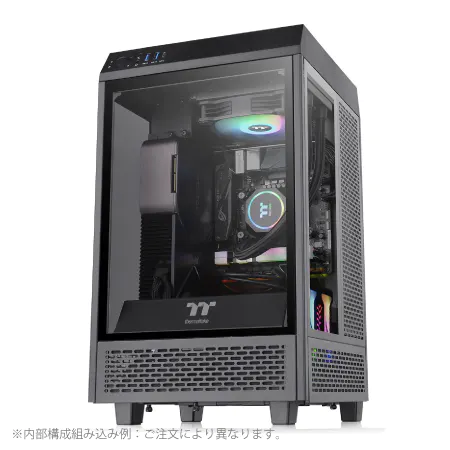
| 【ZEFT R60IR スペック】 | |
| CPU | AMD Ryzen9 9950X3D 16コア/32スレッド 5.70GHz(ブースト)/4.30GHz(ベース) |
| グラフィックボード | GeForce RTX5060Ti 16GB (VRAM:16GB) |
| メモリ | 32GB DDR5 (32GB x1枚 クルーシャル製) |
| ストレージ | SSD 1TB (m.2 nVMe READ/WRITE:7250Gbps/6900Gbps WD製) |
| ケース | Thermaltake The Tower 100 Black |
| CPUクーラー | 空冷 サイズ製 空冷CPUクーラー SCYTHE() MUGEN6 BLACK EDITION |
| マザーボード | AMD B850 チップセット ASRock製 B850I Lightning WiFi |
| 電源ユニット | 650W 80Plus BRONZE認証 電源ユニット (COUGAR製) |
| 無線LAN | Wi-Fi 6E (IEEE802.11ax/11ad/11ac/11n/11a/11g/11b) |
| BlueTooth | BlueTooth 5 |
| OS | Microsoft Windows 11 Home |
パソコンショップSEVEN ZEFT R60FR

| 【ZEFT R60FR スペック】 | |
| CPU | AMD Ryzen7 9800X3D 8コア/16スレッド 5.20GHz(ブースト)/4.70GHz(ベース) |
| グラフィックボード | Radeon RX 9060XT (VRAM:16GB) |
| メモリ | 32GB DDR5 (32GB x1枚 クルーシャル製) |
| ストレージ | SSD 1TB (m.2 nVMe READ/WRITE:7250Gbps/6900Gbps WD製) |
| ケース | Thermaltake S100 TG |
| CPUクーラー | 空冷 DeepCool製 空冷CPUクーラー AK400 |
| マザーボード | AMD B850 チップセット ASRock製 B850M-X WiFi R2.0 |
| 電源ユニット | 750W 80Plus GOLD認証 電源ユニット (Silverstone製) |
| 無線LAN | Wi-Fi 6E (IEEE802.11ax/11ad/11ac/11n/11a/11g/11b) |
| BlueTooth | BlueTooth 5 |
| OS | Microsoft Windows 11 Home |
パソコンショップSEVEN ZEFT Z55JD

| 【ZEFT Z55JD スペック】 | |
| CPU | AMD Ryzen7 7700 8コア/16スレッド 5.30GHz(ブースト)/3.80GHz(ベース) |
| グラフィックボード | GeForce RTX5070Ti (VRAM:16GB) |
| メモリ | 16GB DDR5 (16GB x1枚 クルーシャル製) |
| ストレージ | SSD 1TB (m.2 nVMe READ/WRITE:7250Gbps/6900Gbps WD製) |
| ケース | Thermaltake S200 TG ARGB Plus ブラック |
| マザーボード | AMD B850 チップセット ASRock製 B850M-X WiFi R2.0 |
| 電源ユニット | 850W 80Plus GOLD認証 電源ユニット (Silverstone製) |
| 無線LAN | Wi-Fi 6E (IEEE802.11ax/11ad/11ac/11n/11a/11g/11b) |
| BlueTooth | BlueTooth 5 |
| OS | Microsoft Windows 11 Home |
パソコンショップSEVEN ZEFT R59FBB

| 【ZEFT R59FBB スペック】 | |
| CPU | AMD Ryzen7 9700X 8コア/16スレッド 5.50GHz(ブースト)/3.80GHz(ベース) |
| グラフィックボード | GeForce RTX4060 (VRAM:8GB) |
| メモリ | 32GB DDR5 (16GB x2枚 Micron製) |
| ストレージ | SSD 1TB (m.2 nVMe READ/WRITE:7250Gbps/6900Gbps WD製) |
| ケース | Antec P10 FLUX |
| CPUクーラー | 水冷 240mmラジエータ CoolerMaster製 水冷CPUクーラー ML 240 Core II Black |
| マザーボード | AMD B650 チップセット ASRock製 B650M Pro X3D WiFi |
| 電源ユニット | 650W 80Plus BRONZE認証 電源ユニット (COUGAR製) |
| 無線LAN | Wi-Fi 6E (IEEE802.11ax/11ad/11ac/11n/11a/11g/11b) |
| BlueTooth | BlueTooth 5 |
| 光学式ドライブ | DVDスーパーマルチドライブ (内蔵) |
| OS | Microsoft Windows 11 Home |
学習用は並列処理性能重視
Ryzen 7 9700XまたはRyzen 7 9800X3Dが学習用として優れたコストパフォーマンスを発揮することが分かっています。
Ryzen 7 9700Xは8コア16スレッドで、Zen5アーキテクチャによる高いIPC性能を持ちながら、TDP 65Wという低消費電力設計により冷却コストを抑えられます。
学習環境では長時間の連続稼働が前提となるため、発熱を抑制できるメリットは大きいのです。
Ryzen 7 9800X3Dは3D V-Cacheにより96MBという大容量キャッシュを搭載しており、データアクセスが頻繁に発生する学習処理において待機時間を削減できます。
業務用は安定性とシングル性能の両立
Core Ultra 9 285Kは24コア(8P+16E)という構成で、重い推論処理をPコアで実行しながら、バックグラウンドタスクをEコアに割り振る効率的な処理が可能です。
NPUを統合しているため、軽量なAI処理をCPU側で完結させることができ、グラフィックボードのリソースを本格的な動画生成処理に集中させられます。
Thunderbolt 4による高速データ転送も、外部ストレージとの大容量ファイルのやり取りが頻繁に発生する業務環境では重要な要素でしょう。
Ryzen 9 9950X3Dは16コア32スレッドに加えて、3D V-Cacheによる128MBの巨大キャッシュを搭載しており、複雑なモデルの推論処理において圧倒的な速度を発揮します。
特に長尺動画の生成や、複数のAIモデルを組み合わせたパイプライン処理では、キャッシュヒット率の高さが処理時間に直結するのです。
メモリ構成の実践的設計思想

学習用は32GBからスタート
16GBでは小規模なモデルしか扱えず、学習の幅が大きく制限されてしまいますよね。
32GB構成であれば、中規模モデルのファインチューニングや、複数の学習プロセスを並行実行することも可能になります。
メモリメーカーはMicron(Crucial)またはGSkillを選択することで、安定性と価格のバランスが取れた環境を構築できるでしょう。
将来的な拡張性を考慮して、16GB×2枚の構成にしておくことをおすすめします。
スキルアップに伴ってより大規模なモデルを扱うようになった際、さらに16GB×2枚を追加して64GB構成にアップグレードできる余地を残しておくのです。
業務用は64GB以上が必須条件
業務用PCでは複数のプロジェクトを同時に開いたり、プレビュー用の動画データをメモリ上にキャッシュしたりする必要があるため、64GB以上のメモリ容量が絶対条件です。
特に4K以上の高解像度動画を扱う場合、メモリ不足はシステム全体のパフォーマンス低下を引き起こします。
推奨構成は32GB×2枚の64GB、または32GB×4枚の128GBです。
メモリの信頼性は業務継続性に直結するため、Samsung製のメモリモジュールを選択するのも効果的です。
Samsungは産業用途でも採用される高品質なメモリチップを製造しており、長時間稼働における安定性に優れています。
ストレージ戦略の最適解
学習用は容量とコスパの妥協点
学習用PCのストレージは、PCIe Gen.4 SSDの2TB構成が最もバランスが取れた選択となります。
Gen.5 SSDは確かに読込速度が14,000MB/s超と高速ですが、発熱が非常に高く大型ヒートシンクやアクティブ冷却が必要になるため、コストパフォーマンスの観点からは推奨しにくいのです。
Gen.4 SSDでも7,000MB/s程度の読込速度があり、学習データの読み込みやモデルの保存において実用上の問題はありません。
WD(WESTERN DIGITAL)のBlackシリーズやCrucialのP5 Plusシリーズは、性能と価格のバランスに優れた選択肢でしょう。
2TBという容量は、学習用データセットとモデルの保存に十分な余裕を持たせられます。
パソコン おすすめモデル5選
パソコンショップSEVEN SR-u5-4060DH/S9ND

| 【SR-u5-4060DH/S9ND スペック】 | |
| CPU | Intel Core Ultra5 235 14コア/14スレッド 5.00GHz(ブースト)/3.40GHz(ベース) |
| メモリ | 16GB DDR5 (16GB x1枚 クルーシャル製) |
| ストレージ | SSD 1TB (m.2 nVMe READ/WRITE:7250Gbps/6900Gbps WD製) |
| ケース | DeepCool CH170 PLUS Black |
| マザーボード | intel B860 チップセット ASRock製 B860M Pro RS WiFi |
| 電源ユニット | 650W 80Plus BRONZE認証 電源ユニット (COUGAR製) |
| 無線LAN | Wi-Fi 6E (IEEE802.11ax/11ad/11ac/11n/11a/11g/11b) |
| BlueTooth | BlueTooth 5 |
| OS | Microsoft Windows 11 Home |
パソコンショップSEVEN ZEFT R61GH

| 【ZEFT R61GH スペック】 | |
| CPU | AMD Ryzen7 9800X3D 8コア/16スレッド 5.20GHz(ブースト)/4.70GHz(ベース) |
| グラフィックボード | GeForce RTX5070 (VRAM:12GB) |
| メモリ | 32GB DDR5 (32GB x1枚 クルーシャル製) |
| ストレージ | SSD 1TB (m.2 nVMe READ/WRITE:7250Gbps/6900Gbps WD製) |
| ケース | Antec P20C ブラック |
| CPUクーラー | 空冷 DeepCool製 空冷CPUクーラー AK400 |
| マザーボード | AMD B850 チップセット ASRock製 B850M-X WiFi R2.0 |
| 電源ユニット | 850W 80Plus GOLD認証 電源ユニット (Silverstone製) |
| 無線LAN | Wi-Fi 6E (IEEE802.11ax/11ad/11ac/11n/11a/11g/11b) |
| BlueTooth | BlueTooth 5 |
| OS | Microsoft Windows 11 Home |
パソコンショップSEVEN ZEFT R66E

| 【ZEFT R66E スペック】 | |
| CPU | AMD Ryzen7 7700 8コア/16スレッド 5.30GHz(ブースト)/3.80GHz(ベース) |
| グラフィックボード | GeForce RTX5050 (VRAM:8GB) |
| メモリ | 16GB DDR5 (16GB x1枚 クルーシャル製) |
| ストレージ | SSD 1TB (m.2 nVMe READ/WRITE:7250Gbps/6900Gbps WD製) |
| ケース | LianLi A3-mATX-WD Black |
| マザーボード | AMD B850 チップセット ASRock製 B850M-X WiFi R2.0 |
| 電源ユニット | 650W 80Plus BRONZE認証 電源ユニット (COUGAR製) |
| 無線LAN | Wi-Fi 6E (IEEE802.11ax/11ad/11ac/11n/11a/11g/11b) |
| BlueTooth | BlueTooth 5 |
| OS | Microsoft Windows 11 Home |
パソコンショップSEVEN ZEFT R62Q
| 【ZEFT R62Q スペック】 | |
| CPU | AMD Ryzen9 9950X 16コア/32スレッド 5.70GHz(ブースト)/4.30GHz(ベース) |
| グラフィックボード | GeForce RTX5070 (VRAM:12GB) |
| メモリ | 32GB DDR5 (16GB x2枚 クルーシャル製) |
| ストレージ | SSD 1TB (m.2 nVMe READ/WRITE:7250Gbps/6900Gbps WD製) |
| ケース | Antec P20C ブラック |
| CPUクーラー | 水冷 240mmラジエータ CoolerMaster製 水冷CPUクーラー ML 240 Core II Black |
| マザーボード | AMD B850 チップセット ASRock製 B850M-X WiFi R2.0 |
| 電源ユニット | 850W 80Plus GOLD認証 電源ユニット (Silverstone製) |
| 無線LAN | Wi-Fi 6E (IEEE802.11ax/11ad/11ac/11n/11a/11g/11b) |
| BlueTooth | BlueTooth 5 |
| OS | Microsoft Windows 11 Home |
パソコンショップSEVEN ZEFT R57I

力強いパフォーマンスが要求される用途に最適なアドバンスドゲーミングPC
頂点を極めるパワーバランス、RTX 4060とRyzen 9 7950Xが生むハーモニー
シックなミドルタワーケース、クリアパネルから覗くRGBが魅せるアートワーク
究極のプロセッシング能力、最新Ryzen 9 7950Xによる非凡な速度体験
| 【ZEFT R57I スペック】 | |
| CPU | AMD Ryzen9 7950X 16コア/32スレッド 5.70GHz(ブースト)/4.50GHz(ベース) |
| グラフィックボード | GeForce RTX4060 (VRAM:8GB) |
| メモリ | 32GB DDR5 (16GB x2枚 Micron製) |
| ストレージ | SSD 1TB (m.2 nVMe READ/WRITE:7250Gbps/6900Gbps WD製) |
| ケース | Thermaltake S200 TG ARGB Plus ホワイト |
| CPUクーラー | 水冷 360mmラジエータ CoolerMaster製 水冷CPUクーラー ML 360 Core II Black |
| マザーボード | AMD B650 チップセット ASRock製 B650M Pro X3D WiFi |
| 電源ユニット | 650W 80Plus BRONZE認証 電源ユニット (COUGAR製) |
| 無線LAN | Wi-Fi 6E (IEEE802.11ax/11ad/11ac/11n/11a/11g/11b) |
| BlueTooth | BlueTooth 5 |
| 光学式ドライブ | DVDスーパーマルチドライブ (外付け) |
| OS | Microsoft Windows 11 Home |
業務用は速度と冗長性を両立
業務用PCでは処理速度だけでなく、データ損失リスクへの対策も考慮する必要があります。
PCIe Gen.5 SSDの2TBをシステムドライブとし、Gen.4 SSDの4TBをデータドライブとする2ドライブ構成が推奨されます。
キオクシアのEXCERIA PROシリーズは、Gen.5対応でありながら発熱管理に優れた設計となっており、業務用途に適しているのです。
データドライブには大容量のGen.4 SSDを配置し、プロジェクトファイルや生成した動画データを保存します。
さらに重要なプロジェクトについては、外部NASへの自動バックアップ体制を構築することで、ハードウェア故障によるデータ損失リスクを回避できるでしょう。
| 用途 | システムドライブ | データドライブ | バックアップ |
|---|---|---|---|
| 学習用 | Gen.4 SSD 2TB | 不要(後付け可) | 外付けSSD推奨 |
| 業務用 | Gen.5 SSD 2TB | Gen.4 SSD 4TB | NAS必須 |
冷却システムの設計思想

学習用は空冷で十分な理由
学習用PCでは長時間の連続稼働が前提となりますが、Core Ultra 200シリーズやRyzen 9000シリーズは旧世代よりも発熱が抑制されているため、高性能な空冷CPUクーラーで十分に冷却可能です。
DEEPCOOLのAK620やサイズの虎徹Mark IIIなどは、静音性と冷却性能を両立した優れた選択肢となります。
空冷クーラーのメリットは、メンテナンスフリーで長期間安定して使用できる点です。
水冷クーラーは冷却性能では優位ですが、ポンプの故障リスクや冷却液の劣化という問題があり、学習用途では過剰投資になる可能性が高いでしょう。
フロントに120mmファンを2基、リアに120mmファンを1基配置する構成で、GPU温度を70度以下に維持できます。
業務用は水冷で安定性確保
業務用PCでは高負荷状態での温度管理が収益性に影響するため、簡易水冷または本格水冷によるCPU冷却が推奨されます。
DEEPCOOLのLS720やCorsairのiCUE H150i ELITEなどの360mm簡易水冷クーラーは、高負荷時でもCPU温度を60度前後に抑えられる性能を持っています。
水冷クーラーを採用することで、CPU周辺の排熱がケース内に滞留しにくくなり、グラフィックボードの冷却環境も改善されます。
特にRTX5090のような高発熱GPUを搭載する場合、CPU側の排熱を効率的に処理することが全体の安定性向上につながるのです。
ケースについては、3面強化ガラスのピラーレスケースよりも、エアフローに優れたスタンダードなケースを選択した方が実用的でしょう。
NZXTのH7 FlowやDEEPCOOLのCH560は、大型ラジエーターの搭載スペースと優れた通気性を両立しており、業務用PCに適した設計となっています。
電源ユニットの容量設計
学習用は750W~850Wクラス
学習用PCの電源容量は、搭載するグラフィックボードの消費電力を基準に決定します。
RTX5070TiまたはRTX5060Tiを搭載する場合、750W~850Wの80PLUS Gold認証電源が適切です。
RTX5070Tiの最大消費電力は約285W、Ryzen 7 9700Xは約120W、その他のコンポーネントで約100Wと見積もると、合計で約500Wとなります。
電源ユニットは定格容量の70%程度で運用するのが効率と寿命の観点から理想的なため、750W電源であれば十分な余裕を持って運用できるのです。
電源メーカーはCorsairのRM750eやThermaltakeのToughpower GF3シリーズなど、実績のあるブランドを選択することで、安定性と静音性を確保できます。
電源の故障は全システムの停止を意味するため、価格だけで選ぶのは避けた方がいいでしょう。
業務用は1000W以上を確保
RTX5090の最大消費電力は約575W、Core Ultra 9 285Kは約250W、その他で約150Wとすると、合計で約975Wに達します。
さらに瞬間的なピーク電力はこれを上回る可能性があるため、1200W電源を選択することで安全マージンを確保できるでしょう。
Corsairのhx1200iやSeasonicのPRIME TX-1300は、高効率と安定した電圧供給を実現しており、業務用途に適した製品です。
ただし家庭用コンセントの容量(15A=1500W)を超える可能性があるため、専用回路の増設も視野に入れる必要があるのです。
| 構成 | GPU | CPU | 推奨電源容量 | 認証規格 |
|---|---|---|---|---|
| 学習用 | RTX5070Ti | Ryzen 7 9700X | 750W~850W | 80PLUS Gold |
| 業務用 | RTX5090 | Core Ultra 9 285K | 1000W~1200W | 80PLUS Platinum |
| 業務用(デュアルGPU) | RTX5090×2 | Ryzen 9 9950X3D | 1600W以上 | 80PLUS Titanium |
パソコン おすすめモデル5選
パソコンショップSEVEN ZEFT Z56U

| 【ZEFT Z56U スペック】 | |
| CPU | Intel Core Ultra5 245KF 14コア/14スレッド 5.20GHz(ブースト)/4.20GHz(ベース) |
| グラフィックボード | GeForce RTX5060Ti 16GB (VRAM:16GB) |
| メモリ | 32GB DDR5 (32GB x1枚 クルーシャル製) |
| ストレージ | SSD 1TB (m.2 nVMe READ/WRITE:7250Gbps/6900Gbps WD製) |
| ケース | Thermaltake Versa H26 |
| CPUクーラー | 空冷 DeepCool製 空冷CPUクーラー AK400 |
| マザーボード | intel B860 チップセット ASRock製 B860M Pro RS WiFi |
| 電源ユニット | 650W 80Plus BRONZE認証 電源ユニット (COUGAR製) |
| 無線LAN | Wi-Fi 6E (IEEE802.11ax/11ad/11ac/11n/11a/11g/11b) |
| BlueTooth | BlueTooth 5 |
| 光学式ドライブ | DVDスーパーマルチドライブ (内蔵) |
| OS | Microsoft Windows 11 Home |
パソコンショップSEVEN ZEFT Z55WT
| 【ZEFT Z55WT スペック】 | |
| CPU | Intel Core Ultra9 285 24コア/24スレッド 5.60GHz(ブースト)/2.50GHz(ベース) |
| グラフィックボード | GeForce RTX5070 (VRAM:12GB) |
| メモリ | 32GB DDR5 (16GB x2枚 クルーシャル製) |
| ストレージ | SSD 2TB (m.2 nVMe READ/WRITE:7250Gbps/6900Gbps WD製) |
| ケース | Thermaltake S200 TG ARGB Plus ホワイト |
| CPUクーラー | 空冷 DeepCool製 空冷CPUクーラー AK400 DIGITAL WH |
| マザーボード | intel B860 チップセット ASRock製 B860M Pro RS WiFi |
| 電源ユニット | 850W 80Plus GOLD認証 電源ユニット (Silverstone製) |
| 無線LAN | Wi-Fi 6E (IEEE802.11ax/11ad/11ac/11n/11a/11g/11b) |
| BlueTooth | BlueTooth 5 |
| OS | Microsoft Windows 11 Pro |
パソコンショップSEVEN ZEFT Z56S
| 【ZEFT Z56S スペック】 | |
| CPU | Intel Core i5 14400F 10コア/16スレッド 4.70GHz(ブースト)/2.50GHz(ベース) |
| グラフィックボード | GeForce RTX5060Ti 16GB (VRAM:16GB) |
| メモリ | 16GB DDR5 (16GB x1枚 クルーシャル製) |
| ストレージ | SSD 1TB (m.2 nVMe READ/WRITE:7250Gbps/6900Gbps WD製) |
| ケース | Antec P10 FLUX |
| マザーボード | intel B760 チップセット ASRock製 B760M Pro RS WiFi |
| 電源ユニット | 650W 80Plus BRONZE認証 電源ユニット (COUGAR製) |
| 無線LAN | Wi-Fi 6E (IEEE802.11ax/11ad/11ac/11n/11a/11g/11b) |
| BlueTooth | BlueTooth 5 |
| 光学式ドライブ | DVDスーパーマルチドライブ (内蔵) |
| OS | Microsoft Windows 11 Home |
パソコンショップSEVEN ZEFT Z57G
| 【ZEFT Z57G スペック】 | |
| CPU | Intel Core i5 14400F 10コア/16スレッド 4.70GHz(ブースト)/2.50GHz(ベース) |
| グラフィックボード | GeForce RTX5060Ti 16GB (VRAM:16GB) |
| メモリ | 16GB DDR5 (16GB x1枚 クルーシャル製) |
| ストレージ | SSD 1TB (m.2 nVMe READ/WRITE:7250Gbps/6900Gbps WD製) |
| ケース | Antec P20C ブラック |
| マザーボード | intel B760 チップセット ASRock製 B760M Pro RS WiFi |
| 電源ユニット | 650W 80Plus BRONZE認証 電源ユニット (COUGAR製) |
| 無線LAN | Wi-Fi 6E (IEEE802.11ax/11ad/11ac/11n/11a/11g/11b) |
| BlueTooth | BlueTooth 5 |
| OS | Microsoft Windows 11 Home |
パソコンショップSEVEN ZEFT Z55DC
| 【ZEFT Z55DC スペック】 | |
| CPU | Intel Core i5 14400F 10コア/16スレッド 4.70GHz(ブースト)/2.50GHz(ベース) |
| グラフィックボード | GeForce RTX4060 (VRAM:8GB) |
| メモリ | 16GB DDR5 (8GB x2枚 Micron製) |
| ストレージ | SSD 1TB (m.2 nVMe READ/WRITE:7250Gbps/6900Gbps WD製) |
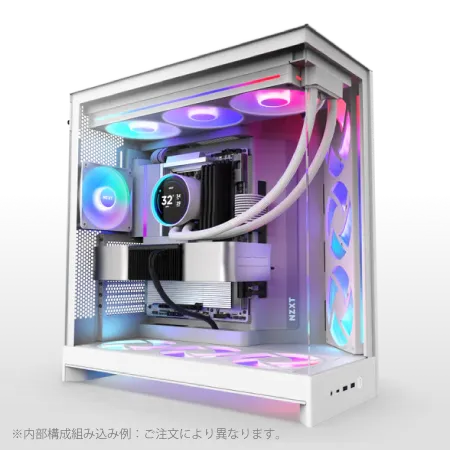
| ケース | NZXT H9 FLOW RGB ホワイト |
| CPUクーラー | 空冷 DeepCool製 空冷CPUクーラー AK400 DIGITAL WH |
| マザーボード | intel B760 チップセット ASRock製 B760M Pro RS WiFi |
| 電源ユニット | 650W 80Plus BRONZE認証 電源ユニット (COUGAR製) |
| 無線LAN | Wi-Fi 6E (IEEE802.11ax/11ad/11ac/11n/11a/11g/11b) |
| BlueTooth | BlueTooth 5 |
| 光学式ドライブ | DVDスーパーマルチドライブ (外付け) |
| OS | Microsoft Windows 11 Home |
ケース選択の実務的視点
学習用は拡張性とコスパ重視
学習用PCのケースは、将来的なパーツ追加を見越して拡張性の高いモデルを選ぶのが賢明です。
DEEPCOOLのCH510やCOOLER MASTERのMasterBox MB511は、手頃な価格でありながら十分な内部スペースと優れたエアフロー設計を持っています。
3.5インチベイが複数あるケースを選んでおけば、後からHDDを追加してデータセット用のストレージを拡張することもできます。
ただし最近のケースはHDDベイを省略したコンパクト設計が増えているため、購入前に仕様を確認しておくことが重要です。


業務用は作業環境との調和
クライアントが訪問するオフィスであれば、Fractal DesignのNorth XLやCorsairのONE i500のような、木製パネルを採用した高級感のあるデザインが適しているでしょう。
これらのケースは見た目の美しさだけでなく、防音性にも優れており、静かな作業環境を実現できます。
自宅やバックオフィスで使用する場合は、Lian LiのO11 DynamicシリーズやNZXTのH9 Eliteのようなピラーレスケースも選択肢に入ります。
3面強化ガラスによる視認性の高さは、システムの動作状況を常に確認できるメリットがあり、トラブルの早期発見につながるでしょう。
BTOパソコンと自作の判断基準
学習用は自作で知識を蓄積
自作PCに挑戦することで、ハードウェアの知識が深まり、業務用PCの設計時により適切な判断ができるようになるのです。
自作PCは初期投資を抑えられるメリットもあります。
BTOパソコンでは組み立て費用やサポート費用が価格に含まれるため、同じ構成でも2万円から3万円程度高くなる傾向があります。
学習用途では予算を抑えることが重要なため、自作による節約効果は無視できません。
そのような不安がある方は、パソコン工房やツクモなどのBTOショップで、カスタマイズの自由度が高いモデルを選ぶのも現実的な選択肢でしょう。
業務用はBTOで保証を確保
多くのBTOショップは3年保証や即日修理対応などのサービスを提供しており、万が一の際の復旧時間を最小化できます。
サイコムやVSPECなどのハイエンドBTOショップは、パーツの選択肢が豊富で、業務用途に特化したカスタマイズが可能です。
電源やマザーボードのグレードを細かく指定でき、長期運用を前提とした堅牢な構成を組めるのです。
BTOパソコンのもう一つのメリットは、動作確認済みの状態で納品される点です。
自作では起動しないトラブルに数日を費やす可能性もありますが、BTOであれば届いたその日から業務を開始できます。
時間的コストを考慮すると、BTOの価格差は十分に正当化されるでしょう。
周辺機器への投資配分
学習用はモニタに予算配分
27インチ4K解像度のIPSパネルモニタが、動画生成AIの学習環境として最適といえます。
DellのU2723DEやBenQのSW270Cなどは、sRGBカバー率99%以上を実現しており、色の正確性が求められる作業に適しています。
価格は5万円から8万円程度ですが、この投資は作業効率と成果物の品質向上に直結します。
キーボードやマウスは、長時間の作業でも疲れにくいエルゴノミクスデザインのものを選ぶことをおすすめします。
ロジクールのMX Keysとmx Master 3Sの組み合わせは、快適な入力環境を提供してくれるでしょう。
業務用は入出力環境を整備
メインモニタには32インチ4K HDR対応モデル、サブモニタには27インチ4Kモデルを配置することで、作業領域を大幅に拡大できます。
LGの32UQ750やASUSのProArt PA32UCは、HDR600以上に対応しており、動画の明暗表現を正確に確認できる性能を持っています。
音響環境も見落とせません。
動画生成AIで音声も扱う場合、モニタースピーカーやヘッドホンへの投資が必要です。
YAMAHAのHS5やAudio-TechnicaのATH-M50xは、フラットな音質特性を持ち、音声編集作業に適しています。
具体的な構成例と価格帯

学習用PC構成の実例
この構成は20万円前後で組むことができ、動画生成AIの学習に必要な性能を満たしています。
- CPU:Ryzen 7 9700X(約5万円)
- グラフィックボード:GeForce RTX5070Ti(約9万円)
- メモリ:DDR5-5600 16GB×2(約1.5万円)
- ストレージ:PCIe Gen.4 SSD 2TB(約2万円)
- マザーボード:B650チップセット搭載モデル(約2万円)
- 電源:750W 80PLUS Gold(約1.5万円)
- CPUクーラー:空冷タワー型(約5千円)
- ケース:ミドルタワー(約1万円)
この構成であれば、Stable DiffusionやMidjourneyのローカル実行、小規模なモデルのファインチューニングが可能です。
予算に余裕があればメモリを64GBに増設することで、より大規模なモデルにも対応できるようになるでしょう。
業務用PC構成の実例
業務用PCの構成例は、高い処理性能と安定性を重視した内容となります。
- CPU:Core Ultra 9 285K(約8万円)
- グラフィックボード:GeForce RTX5090(約35万円)
- メモリ:DDR5-5600 32GB×2(約3万円)
- システムSSD:PCIe Gen.5 2TB(約5万円)
- データSSD:PCIe Gen.4 4TB(約4万円)
- マザーボード:Z890チップセット搭載モデル(約4万円)
- 電源:1200W 80PLUS Platinum(約3万円)
- CPUクーラー:360mm簡易水冷(約2.5万円)
- ケース:高品質ミドルタワー(約2万円)
この構成は、4K動画の生成や長尺コンテンツの制作において、高速かつ安定した処理を実現します。
クライアントワークで納期厳守が求められる環境では、この程度の投資が必要不可欠なのです。
ソフトウェア環境の構築差異
学習用はオープンソース中心
PythonとPyTorchまたはTensorFlowの組み合わせが、動画生成AI学習の標準的な環境となっています。
Stable Diffusion WebUIやComfyUIなどのGUIツールを導入することで、コマンドライン操作に不慣れな段階でも動画生成AIを扱えるようになります。
これらのツールはGitHubで公開されており、無料で利用できるのです。
モデルの学習履歴を追跡できるため、どの設定が良い結果を生んだのか後から検証できるでしょう。
業務用は商用ライセンス必須
業務用PCでは、商用利用が明確に許可されたソフトウェアを使用する必要があります。
Adobe Creative CloudやDaVinci Resolve Studioなどの有償ツールへの投資が不可欠です。
RunwayMLやPika Labsなどの商用動画生成AIサービスは、月額制のサブスクリプションモデルを採用しており、ライセンス違反のリスクを回避できます。
これらのサービスはクラウドベースですが、ローカルPCの性能が高ければプレビューや編集作業が快適になるのです。
アップグレード戦略の違い
学習用は段階的に強化
学習用PCは、スキルの向上に合わせて段階的にアップグレードしていく戦略が効果的です。
最初のアップグレードポイントはメモリ増設となるでしょう。
32GBから64GBへの増設は、扱えるモデルの規模を大きく拡大します。
次のアップグレードはグラフィックボードの交換です。
RTX5070TiからRTX5090への換装は、学習速度を2倍以上に向上させる効果があります。
ただしこの段階では電源ユニットの容量不足が問題になる可能性があるため、電源も同時に交換する必要があるかもしれません。
ストレージの追加は比較的容易なアップグレードです。
M.2スロットが空いていれば、データ用SSDを追加するだけで容量不足を解消できます。
マザーボード選びの段階で、M.2スロットが複数あるモデルを選んでおくことが重要なのです。
業務用は最初から完成形
部分的なアップグレードは互換性問題やバランスの崩れを招く可能性があるため、推奨できません。
ただし唯一の例外がストレージの追加です。
プロジェクトの増加に伴ってデータ容量が不足した場合、SSDの追加は比較的リスクの低いアップグレードといえます。
システムドライブはそのままに、データドライブだけを増設する方法であれば、既存環境への影響を最小限に抑えられるでしょう。
この期間であれば、最新世代のパーツに更新することで、処理性能が大幅に向上し、業務効率の改善が期待できます。
消費電力とランニングコスト
学習用は電気代も考慮
学習用PCは長時間稼働させることが多いため、消費電力とランニングコストの試算が重要です。
RTX5070Ti搭載PCの平均消費電力は約400Wであり、1日8時間、月20日稼働させた場合の電気代は以下のようになります。
400W × 8時間 × 20日 = 64kWh
64kWh × 30円/kWh = 1,920円/月
年間では約2.3万円の電気代がかかる計算です。
学習用途では処理を夜間に実行することも多いため、深夜電力プランを契約することで電気代を削減できる可能性があります。
業務用は冷房コストも加算
業務用PCでは、PC本体の消費電力に加えて、排熱を処理するための空調コストも考慮する必要があります。
RTX5090搭載PCの平均消費電力は約700Wであり、この熱量を冷房で処理するコストは無視できません。
700W × 10時間 × 22日 = 154kWh
154kWh × 30円/kWh = 4,620円/月
さらに空調による追加電力を考慮すると、月間6,000円程度のランニングコストが発生します。
年間では約7万円となり、3年間で21万円のランニングコストとなるのです。
PCを設置する部屋の断熱性を高めたり、排熱を効率的に室外に排出するダクト設備を導入したりすることが、長期的なコスト削減につながるでしょう。
トラブルシューティング体制の違い

学習用は自己解決力を養成
学習用PCでトラブルが発生した場合、自分で原因を特定して解決する経験が、エンジニアとしての成長につながります。
ハードウェアトラブルの大半は、接続不良や設定ミスが原因であり、落ち着いて対処すれば解決できることが多いのです。
BIOSでメモリの動作クロックを確認し、必要に応じて手動設定することで解決できるでしょう。
NVIDIAのドライバーは定期的に更新されますが、最新版が必ずしも安定しているとは限りません。
業務用は外部サポート活用
BTOショップの保証サービスに加えて、PCサポート専門業者と契約しておくことで、迅速な対応が可能になります。
予備機の準備も重要な対策です。
完全に同じ構成の予備機を用意するのは現実的ではありませんが、最低限の作業が継続できる程度のスペックを持つサブPCがあれば、メインPCの修理期間中も業務を止めずに済みます。
データのバックアップ体制は、トラブル対策の最重要項目です。
NASへの自動バックアップに加えて、クラウドストレージへの二重バックアップを実施することで、どのような障害が発生してもデータ損失を防げるでしょう。
将来性を見据えた選択

学習用は柔軟性重視
動画生成AI技術は急速に進化しており、1年後には全く異なるアーキテクチャが主流になっている可能性もあります。
学習用PCは柔軟性を重視し、新しい技術に対応できる拡張性を確保しておくことが重要です。
マザーボードのPCIeスロット数や、電源の余裕容量は、将来的なアップグレードの可能性を左右します。
現時点では使用しないスロットでも、将来的にキャプチャーカードやAIアクセラレーターを追加する可能性を考慮して、余裕のある構成にしておくのです。
DockerやAnacondaを使用することで、異なるバージョンのライブラリを共存させたり、環境を簡単に切り替えたりできるでしょう。
業務用は投資回収期間で判断
業務用PCの選択は、投資回収期間を明確にして判断する必要があります。
60万円のPCで月10万円の収益向上が見込めるなら、6ヶ月で投資を回収できる計算になります。
処理速度の向上は、単純な時間短縮だけでなく、試行錯誤の回数増加による品質向上にもつながります。
クライアントに複数の提案を短時間で提示できることは、受注率の向上や単価アップの交渉材料になるのです。
技術の進化速度を考えると、業務用PCの更新サイクルは3年程度が適切でしょう。
この期間であれば、最新技術の恩恵を受けながら、減価償却も完了します。
次世代PCへの更新時には、旧PCを学習用やサブ機として活用することで、投資効率を最大化できます。
よくある質問

学習用PCでも業務は可能か
中古パーツは選択肢になるか
ただしグラフィックボードの中古は、マイニング用途で酷使されていた可能性があるため避けた方が無難です。
業務用PCでは、保証のない中古パーツは絶対に使用すべきではありません。
MacでもAI開発は可能か
M3 MaxやM3 Ultraを搭載したMac Studioは、統合メモリアーキテクチャにより大容量データを効率的に処理できます。
ただし動画生成AIのエコシステムはCUDA前提のものが多く、互換性の問題が発生する可能性があります。
学習用としては選択肢になりますが、業務用ではWindows PCの方が安全でしょう。
ノートPCという選択肢は
ただし冷却性能の制限により、長時間の連続稼働では性能が低下する可能性があります。
出張先での作業用にノートPCを追加するのは効果的ですが、メイン機としては不適切といえます。
最初から業務用PCを買うべきか
学習段階から業務用PCを購入することは、過剰投資になる可能性が高いです。
スキルが不十分な段階では、高性能PCの能力を活かしきれません。
まずは学習用PCでスキルを磨き、受注の目処が立った段階で業務用PCに投資する方が、リスクを抑えた合理的な判断でしょう。