
クリエイターPCに求められる基本スペック
CPU性能とコア数の重要性
CPU性能とコア数の重要性についてご説明します。
特に映像や3Dレンダリングを行う際には、高性能なCPUが求められますが、私自身もこの性能でかなり苦労した経験があります。
最初から高性能のCPUを選ばないと後々後悔することが多いので注意が必要です。
コア数が多いことが、CPU性能を測る一つの指標となっています。
例えば、最近のゲーム会社が採用しているようなプロセッサーは、複数のタスクを同時に処理できるため、効率よく作業を進めることができます。
私も動画のレンダリングをしていた時に、複数コアのCPUに切り替えてから作業効率が飛躍的に向上した実感があります。
これだけで時間と手間が大幅に節約できたので、同じ作業でのストレスが減ったともいえるでしょう。
一方で、コア数が増えれば良いという単純な話でもありません。
クロック速度やアーキテクチャ、そのメーカーが提供する技術サポートも、選び方を考慮する際に重要な要素です。
例えば、ファームウェアの更新で性能が飛躍的に向上したというケースもあり、これは数年前に自身も予期せず助けられたことがあります。
新しいモデルが発売されるたびにチェックすることで、常に最新の情報に基づいた選択が可能になります。
かつて私が行ったように、サブスク型の情報サービスを利用して情報を収集するのも効果的です。
ぜひ参考にしてください。
最新CPU性能一覧
| 型番 | コア数 | スレッド数 | 定格クロック | 最大クロック | Cineスコア Multi |
Cineスコア Single |
公式 URL |
価格com URL |
|---|---|---|---|---|---|---|---|---|
| Core Ultra 9 285K | 24 | 24 | 3.20GHz | 5.70GHz | 43294 | 2470 | 公式 | 価格 |
| Ryzen 9 9950X | 16 | 32 | 4.30GHz | 5.70GHz | 43046 | 2273 | 公式 | 価格 |
| Ryzen 9 9950X3D | 16 | 32 | 4.30GHz | 5.70GHz | 42072 | 2264 | 公式 | 価格 |
| Core i9-14900K | 24 | 32 | 3.20GHz | 6.00GHz | 41361 | 2362 | 公式 | 価格 |
| Ryzen 9 7950X | 16 | 32 | 4.50GHz | 5.70GHz | 38815 | 2082 | 公式 | 価格 |
| Ryzen 9 7950X3D | 16 | 32 | 4.20GHz | 5.70GHz | 38739 | 2053 | 公式 | 価格 |
| Core Ultra 7 265K | 20 | 20 | 3.30GHz | 5.50GHz | 37498 | 2360 | 公式 | 価格 |
| Core Ultra 7 265KF | 20 | 20 | 3.30GHz | 5.50GHz | 37498 | 2360 | 公式 | 価格 |
| Core Ultra 9 285 | 24 | 24 | 2.50GHz | 5.60GHz | 35859 | 2202 | 公式 | 価格 |
| Core i7-14700K | 20 | 28 | 3.40GHz | 5.60GHz | 35717 | 2239 | 公式 | 価格 |
| Core i9-14900 | 24 | 32 | 2.00GHz | 5.80GHz | 33958 | 2213 | 公式 | 価格 |
| Ryzen 9 9900X | 12 | 24 | 4.40GHz | 5.60GHz | 33095 | 2242 | 公式 | 価格 |
| Core i7-14700 | 20 | 28 | 2.10GHz | 5.40GHz | 32725 | 2106 | 公式 | 価格 |
| Ryzen 9 9900X3D | 12 | 24 | 4.40GHz | 5.50GHz | 32614 | 2198 | 公式 | 価格 |
| Ryzen 9 7900X | 12 | 24 | 4.70GHz | 5.60GHz | 29426 | 2044 | 公式 | 価格 |
| Core Ultra 7 265 | 20 | 20 | 2.40GHz | 5.30GHz | 28708 | 2160 | 公式 | 価格 |
| Core Ultra 7 265F | 20 | 20 | 2.40GHz | 5.30GHz | 28708 | 2160 | 公式 | 価格 |
| Core Ultra 5 245K | 14 | 14 | 3.60GHz | 5.20GHz | 25599 | 0 | 公式 | 価格 |
| Core Ultra 5 245KF | 14 | 14 | 3.60GHz | 5.20GHz | 25599 | 2180 | 公式 | 価格 |
| Ryzen 7 9700X | 8 | 16 | 3.80GHz | 5.50GHz | 23221 | 2217 | 公式 | 価格 |
| Ryzen 7 9800X3D | 8 | 16 | 4.70GHz | 5.40GHz | 23209 | 2096 | 公式 | 価格 |
| Core Ultra 5 235 | 14 | 14 | 3.40GHz | 5.00GHz | 20977 | 1863 | 公式 | 価格 |
| Ryzen 7 7700 | 8 | 16 | 3.80GHz | 5.30GHz | 19620 | 1941 | 公式 | 価格 |
| Ryzen 7 7800X3D | 8 | 16 | 4.50GHz | 5.40GHz | 17834 | 1820 | 公式 | 価格 |
| Core i5-14400 | 10 | 16 | 2.50GHz | 4.70GHz | 16139 | 1782 | 公式 | 価格 |
| Ryzen 5 7600X | 6 | 12 | 4.70GHz | 5.30GHz | 15377 | 1986 | 公式 | 価格 |
GPUの役割と最適な選び方
クリエイター向けPCを選ぶ上で重要なコンポーネントの一つにGPU、いわゆるグラフィックカードがあります。
これがどのようにPCのパフォーマンスに影響を与えるのか、そして選び方のポイントについて詳しく見ていきましょう。
まず、GPUは3Dレンダリングや動画編集、グラフィックデザインなどのクリエイティブ作業に欠かせない存在です。
ハイエンドなクリエイションを考えると、GPUの性能がスムーズな作業環境を実現する要となることが分かっています。
特に最近のゲームや動画編集ソフトでは、リアルタイムレンダリングが当たり前になっています。
このため、高性能なGPUを搭載することで、フリーズや動作遅延といったストレスも軽減できるわけです。
だからこそ、私としては現行の最新モデルをチョイスすることを強く推奨します。
最近では、AI関連のアプリケーションも増えてきており、GPUが持つ並列処理能力がさらに重要視されています。
これにより、レンダリング時間を大幅に短縮することができ、作業効率が格段に向上するのです。
数年前には考えられなかったほどの速さでプロジェクトを完了できる、という声も多く聞かれるようになりました。
私自身も、最新のGPUに換装した際、その違いを実感しましたね。
以前は長時間待たされたレンダリングも、今では作業の合間に終わってしまうくらいの速さです。
選ぶ際には、用途に合わせて適切なメモリ容量やCUDAコア数を考慮することが重要です。
また、消費電力も見逃せないポイントの一つです。
最近主流となっているモデルは、性能向上に伴い消費電力も増加しているため、電源ユニットのアップグレードが必要になるケースもあります。
これを怠ると、せっかくの高性能GPUがパフォーマンスを発揮できず、結果的に無駄な投資になってしまいますよね。
このように、GPUはクリエイティブ作業を効率よく行うための要となる存在です。
最適なGPU選びができて初めて、クリエイターPCと言えるのです。
最新グラフィックボード(VGA)性能一覧
| GPU型番 | VRAM | 3DMarkスコア TimeSpy |
3DMarkスコア FireStrike |
TGP | 公式 URL |
価格com URL |
|---|---|---|---|---|---|---|
| GeForce RTX 5090 | 32GB | 48952 | 102087 | 575W | 公式 | 価格 |
| GeForce RTX 5080 | 16GB | 32323 | 78189 | 360W | 公式 | 価格 |
| Radeon RX 9070 XT | 16GB | 30314 | 66860 | 304W | 公式 | 価格 |
| Radeon RX 7900 XTX | 24GB | 30237 | 73535 | 355W | 公式 | 価格 |
| GeForce RTX 5070 Ti | 16GB | 27309 | 69032 | 300W | 公式 | 価格 |
| Radeon RX 9070 | 16GB | 26648 | 60329 | 220W | 公式 | 価格 |
| GeForce RTX 5070 | 12GB | 22068 | 56885 | 250W | 公式 | 価格 |
| Radeon RX 7800 XT | 16GB | 20026 | 50558 | 263W | 公式 | 価格 |
| Radeon RX 9060 XT 16GB | 16GB | 16649 | 39431 | 145W | 公式 | 価格 |
| GeForce RTX 5060 Ti 16GB | 16GB | 16080 | 38257 | 180W | 公式 | 価格 |
| GeForce RTX 5060 Ti 8GB | 8GB | 15942 | 38033 | 180W | 公式 | 価格 |
| Arc B580 | 12GB | 14718 | 34972 | 190W | 公式 | 価格 |
| Arc B570 | 10GB | 13817 | 30905 | 150W | 公式 | 価格 |
| GeForce RTX 5060 | 8GB | 13274 | 32409 | 145W | 公式 | 価格 |
| Radeon RX 7600 | 8GB | 10880 | 31790 | 165W | 公式 | 価格 |
| GeForce RTX 4060 | 8GB | 10708 | 28628 | 115W | 公式 | 価格 |
レンダリング作業に適したメモリとストレージ

高速メモリのメリット
まず、クリエイターPCにおいてメモリの速度は非常に重要な要素です。
特に、レンダリング作業を行う際にはその違いが顕著に表れます。
高速メモリがもたらす最大の利点は、データ転送速度の向上にあります。
これにより、膨大なデータを扱うレンダリング作業でも、遅延を感じることなくスムーズに処理を進めることが可能です。
例えば、最近の映画やゲームの制作現場でも、多くのクリエイターが高速メモリの恩恵を受けています。
この背景には、高解像度の映像や複雑なエフェクトを瞬時に処理する必要があるという現状があるのです。
特に重い3Dレンダリング作業が快適になり、日々のストレスが軽減したと感じました。
しかしながら、「速ければ速いほど良い」というわけではありません。
メモリの速度だけを追求しても、システム全体のバランスが崩れてしまう可能性があります。
この点は、現在流行している自作PCの愛好者の間でもよく議論されているトピックで、高速メモリを活かすための最適な環境作りが求められています。
そうした議論を踏まえて考えると、高速メモリを選ぶ際は、その性能がどれほどプロジェクトに寄与するのかを判断して導入することが理想的です。
また、将来的にはさらに高性能なメモリが登場することも期待されており、メモリ技術の進化に伴って、クリエイティブな作業がますます効率的になることは間違いありません。
SSDとHDDの使い分け
レンダリング作業は、とにかくデータの読み書き速度が速いほど効率が良くなるものです。
ここでSSDの登場です。
SSDは、そのスピードの速さから、多くのクリエイターが注目しているストレージです。
特に、4Kや8Kといった高解像度の動画を扱う場合、SSDの高速性は非常に役立ちます。
私自身、SSDを初めて導入したとき、タイムラインのスムーズさに驚きを隠せませんでした。
しかし、容量あたりのコストを考えると、HDDも無視できない選択肢です。
ただ、HDDを使う際は、消費電力や動作音がネックになることもあります。
これが悩ましいところ。
私も、少し前にHDDの音が気になってしまい、静音化対策をする羽目になりました。
最近では、SSDとHDDを併用するハイブリッドな構成を採用するクリエイターも増えています。
例えば、システムや現在取り組んでいるプロジェクトデータはSSDに置き、過去のプロジェクトや素材データはHDDに保管するといったアプローチです。
これで、パフォーマンスとコストのバランスをうまく取ることができます。
結局「どちらを選ぶべき?」と思った方が多いかもしれませんが、作業内容と予算に応じて柔軟に使い分けるのが鍵です。
今後、SSDの価格がさらに下がることを期待したいところですが、現状ではこのハイブリッドな使い方が、クリエイティブな作業を行う上で最も現実的で効率的な手段と言えるでしょう。
ぜひ参考にしてください。
SSD規格一覧
| ストレージ規格 | 最大速度MBs | 接続方法 | URL_価格 |
|---|---|---|---|
| SSD nVMe Gen5 | 16000 | m.2 SSDスロット | 価格 |
| SSD nVMe Gen4 | 8000 | m.2 SSDスロット | 価格 |
| SSD nVMe Gen3 | 4000 | m.2 SSDスロット | 価格 |
| SSD SATA3 | 600 | SATAケーブル | 価格 |
| HDD SATA3 | 200 | SATAケーブル | 価格 |
クリエイター向けPC おすすめモデル4選
パソコンショップSEVEN ZEFT R60IM
| 【ZEFT R60IM スペック】 | |
| CPU | AMD Ryzen7 7700 8コア/16スレッド 5.30GHz(ブースト)/3.80GHz(ベース) |
| グラフィックボード | GeForce RTX5060Ti 16GB (VRAM:16GB) |
| メモリ | 32GB DDR5 (32GB x1枚 クルーシャル製) |
| ストレージ | SSD 1TB (m.2 nVMe READ/WRITE:7250Gbps/6900Gbps WD製) |
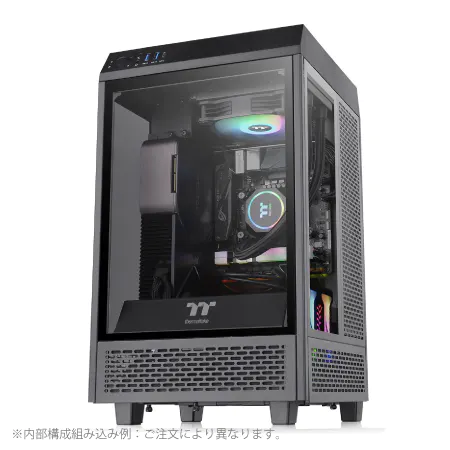
| ケース | Thermaltake The Tower 100 Black |
| マザーボード | AMD B850 チップセット ASRock製 B850I Lightning WiFi |
| 電源ユニット | 650W 80Plus BRONZE認証 電源ユニット (COUGAR製) |
| 無線LAN | Wi-Fi 6E (IEEE802.11ax/11ad/11ac/11n/11a/11g/11b) |
| BlueTooth | BlueTooth 5 |
| OS | Microsoft Windows 11 Home |
パソコンショップSEVEN ZEFT R60FW

| 【ZEFT R60FW スペック】 | |
| CPU | AMD Ryzen9 9900X 12コア/24スレッド 5.60GHz(ブースト)/4.40GHz(ベース) |
| グラフィックボード | Radeon RX 9060XT (VRAM:16GB) |
| メモリ | 32GB DDR5 (32GB x1枚 クルーシャル製) |
| ストレージ | SSD 1TB (m.2 nVMe READ/WRITE:7250Gbps/6900Gbps WD製) |
| ケース | ASUS Prime AP201 Tempered Glass ホワイト |
| CPUクーラー | 空冷 DeepCool製 空冷CPUクーラー AK400 DIGITAL WH |
| マザーボード | AMD X870 チップセット GIGABYTE製 X870M AORUS ELITE WIFI7 ICE |
| 電源ユニット | 750W 80Plus GOLD認証 電源ユニット (Silverstone製) |
| 無線LAN | Wi-Fi 6E (IEEE802.11ax/11ad/11ac/11n/11a/11g/11b) |
| BlueTooth | BlueTooth 5 |
| OS | Microsoft Windows 11 Home |
パソコンショップSEVEN ZEFT R67F

| 【ZEFT R67F スペック】 | |
| CPU | AMD Ryzen7 7800X3D 8コア/16スレッド 5.00GHz(ブースト)/4.20GHz(ベース) |
| グラフィックボード | GeForce RTX5060 (VRAM:8GB) |
| メモリ | 32GB DDR5 (32GB x1枚 クルーシャル製) |
| ストレージ | SSD 1TB (m.2 nVMe READ/WRITE:7250Gbps/6900Gbps WD製) |
| ケース | DeepCool CH160 PLUS Black |
| CPUクーラー | 空冷 サイズ製 空冷CPUクーラー SCYTHE() MUGEN6 BLACK EDITION |
| マザーボード | AMD B850 チップセット ASRock製 B850M-X WiFi R2.0 |
| 電源ユニット | 650W 80Plus BRONZE認証 電源ユニット (COUGAR製) |
| 無線LAN | Wi-Fi 6E (IEEE802.11ax/11ad/11ac/11n/11a/11g/11b) |
| BlueTooth | BlueTooth 5 |
| OS | Microsoft Windows 11 Home |
パソコンショップSEVEN ZEFT Z52BA

| 【ZEFT Z52BA スペック】 | |
| CPU | Intel Core i7 14700KF 20コア/28スレッド 5.50GHz(ブースト)/3.40GHz(ベース) |
| グラフィックボード | GeForce RTX4060 (VRAM:8GB) |
| メモリ | 16GB DDR5 (16GB x1枚 Micron製) |
| ストレージ | SSD 1TB (m.2 nVMe READ/WRITE:7250Gbps/6900Gbps WD製) |
| ケース | Thermaltake Versa H26 |
| CPUクーラー | 水冷 240mmラジエータ CoolerMaster製 水冷CPUクーラー ML 240 Core II Black |
| マザーボード | intel B760 チップセット ASRock製 B760M Pro RS WiFi |
| 電源ユニット | 650W 80Plus BRONZE認証 電源ユニット (COUGAR製) |
| 無線LAN | Wi-Fi 6E (IEEE802.11ax/11ad/11ac/11n/11a/11g/11b) |
| BlueTooth | BlueTooth 5 |
| 光学式ドライブ | DVDスーパーマルチドライブ (内蔵) |
| OS | Microsoft Windows 11 Home |
ディスプレイの選択で色精度を最大化

色深度と色空間の理解
色深度と色空間の理解は、クリエイターにとってディスプレイの選択における非常に重要なポイントです。
なぜなら、これらは最終的な作品のクオリティに直結するからです。
色深度についてですが、現在の市場には8ビットや10ビット対応のモニターが数多く存在しています。
その中でも、特にプロフェッショナルな制作現場で10ビットのモニターが求められることが多いのです。
この違いは一目瞭然で、グラデーションやシャドウ部の表現力に大きく影響を与えます。
8ビットと10ビットを比べたとき、特に映像編集やグラフィックデザインに関わる方には10ビットを選ぶ理由は明らかです。
実は、8ビットでは表現しきれない微細な色の変化が10ビットになると表現されることが分かっています。
次に、色空間について考えてみましょう。
sRGBとAdobe RGB、そして最近ではDCI-P3といった選択肢がありますが、私としてはAdobe RGB対応のディスプレイを強くお勧めします。
DCI-P3については、おもに映画業界で使用されることが多い色空間であり、動画制作者にとっては見逃せないポイントです。
もちろん、すべてのプロジェクトで最大の色精度が必要なわけではありませんが、特に印刷や映像関係のプロにとっては色再現性は妥協できない要素ではないでしょうか。
最近では、ディスプレイのメーカーも競争が激しく、豊富な選択肢があるため、逆に選定に時間がかかると感じる方もいると思います。
私も新しいディスプレイを選ぶ際には、多種類の情報を比較し、実際に店頭で確認することにしています。
とはいえ、最終的な選定においては、ディスプレイのパネル技術やリフレッシュレート、応答速度なども含めて総合的に決めることが重要だと考えています。
4Kディスプレイのメリットとデメリット
まず、その最大のメリットは解像度の高さでしょう。
4Kディスプレイでは、通常のフルHDディスプレイの4倍の解像度を持っています。
このため、映像やグラフィックの細部を極めて正確に観察することができ、色彩の微細な違いも見逃すことがありません。
これは特に映像編集やグラフィックデザインといった細やかな色調整が求められるクリエイティブ作業においては、大きな強みと言えるでしょう。
しかし、4Kディスプレイにはデメリットも存在します。
高解像度がもたらす情報量の多さは、ハードウェアに対して高い負荷をかけることになります。
高性能なグラフィックボードやプロセッサが必要となり、結果として初期の投資が大きくなる可能性があります。
私自身もかつて、この性能をフル活用するために、手持ちのPCをアップグレードせざるを得なかった経験がありますが、その結果としてムービーのレンダリング時間が劇的に短縮されたことで、その価値を実感しています。
また、4Kディスプレイの導入に際しては、物理的なスペースの確保も考慮が必要です。
サイズが大きいため、設置場所をどうするかは慎重に検討しなければなりません。
新しく購入したディスプレイがデスクに収まらず、結局家具を買い替えたなどという笑い話も耳にします。
そして、注意すべきはソフトウェアの対応状況です。
最新のOSやソフトウェアであれば、4K画質を十分に活用できる仕様になっていますが、古めのバージョンや一部のアプリケーションでは、スケーリングの問題が発生することがあります。
私の知り合いでも、使用頻度の高いツールが4K解像度に対応していなかったために、思うように作業できなかったと悩んでいるケースを聞きました。
したがって、4Kディスプレイを導入する際には、そのメリットを活かしつつ、ハードウェアやソフトウェアの環境を整えていくことが重要です。
クリエイターPCにおける冷却システムの重要性
空冷と水冷の比較
パフォーマンスを最大限に引き出すためには、冷却システムの選択が極めて重要な要素となります。
特に高い負荷がかかるレンダリング作業においては、冷却性能がパソコンの寿命や効率に直結します。
空冷は、ファンを利用して空気を循環させ、熱を放出するシステムです。
一般的には手軽で取り扱いやすく、多くのユーザーに親しまれています。
私も以前、空冷を利用していましたが、そのシンプルさに救われたことがあります。
このような経験から、空冷は定常的な使用では問題ありませんが、ピーク時には限界を感じることがあると学びました。
一方、水冷は液体を循環させることで効率的に熱を放出します。
最近では、手軽に導入できるオールインワン型の水冷キットが増えており、性能の高さに惹かれる方も多いでしょう。
私はつい最近、あるプロジェクトで水冷に切り替えました。
すると、CPU温度が安定し、安定したパフォーマンスを維持できたことに感動しました。
冷却ファンの音が静かになったのも思わぬボーナスでした。
ただし、設置やメンテナンスの際に一定の注意が必要で、少し尻込みする方もいるかもしれません。
どちらのシステムを選ぶかは、使用環境や要求されるパフォーマンスによります。
「どちらが最適なのか?」と疑問をお持ちの方は多いのではないでしょうか。
個人的にも、どのような環境で使用するかにより最強の冷却は変わると考えるとよいかと思います。
ぜひ参考にしてください。
クリエイター向けPC おすすめモデル4選
パソコンショップSEVEN ZEFT R60RR

| 【ZEFT R60RR スペック】 | |
| CPU | AMD Ryzen7 9800X3D 8コア/16スレッド 5.20GHz(ブースト)/4.70GHz(ベース) |
| グラフィックボード | GeForce RTX5050 (VRAM:8GB) |
| メモリ | 16GB DDR5 (16GB x1枚 クルーシャル製) |
| ストレージ | SSD 1TB (m.2 nVMe READ/WRITE:7250Gbps/6900Gbps WD製) |
| ケース | Thermaltake S200 TG ARGB Plus ホワイト |
| CPUクーラー | 空冷 DeepCool製 空冷CPUクーラー AK400 DIGITAL WH |
| マザーボード | AMD B850 チップセット ASRock製 B850M-X WiFi R2.0 |
| 電源ユニット | 650W 80Plus BRONZE認証 電源ユニット (COUGAR製) |
| 無線LAN | Wi-Fi 6E (IEEE802.11ax/11ad/11ac/11n/11a/11g/11b) |
| BlueTooth | BlueTooth 5 |
| OS | Microsoft Windows 11 Home |
パソコンショップSEVEN ZEFT Z57C

| 【ZEFT Z57C スペック】 | |
| CPU | Intel Core Ultra5 245KF 14コア/14スレッド 5.20GHz(ブースト)/4.20GHz(ベース) |
| グラフィックボード | GeForce RTX5060Ti 16GB (VRAM:16GB) |
| メモリ | 32GB DDR5 (32GB x1枚 クルーシャル製) |
| ストレージ | SSD 1TB (m.2 nVMe READ/WRITE:7250Gbps/6900Gbps WD製) |
| ケース | Antec P20C ブラック |
| CPUクーラー | 空冷 DeepCool製 空冷CPUクーラー AK400 |
| マザーボード | intel B860 チップセット ASRock製 B860M Pro RS WiFi |
| 電源ユニット | 750W 80Plus GOLD認証 電源ユニット (Silverstone製) |
| 無線LAN | Wi-Fi 6E (IEEE802.11ax/11ad/11ac/11n/11a/11g/11b) |
| BlueTooth | BlueTooth 5 |
| OS | Microsoft Windows 11 Home |
パソコンショップSEVEN ZEFT R60IE
| 【ZEFT R60IE スペック】 | |
| CPU | AMD Ryzen5 9600 6コア/12スレッド 5.20GHz(ブースト)/3.80GHz(ベース) |
| グラフィックボード | GeForce RTX5060Ti 16GB (VRAM:16GB) |
| メモリ | 32GB DDR5 (32GB x1枚 クルーシャル製) |
| ストレージ | SSD 1TB (m.2 nVMe READ/WRITE:7250Gbps/6900Gbps WD製) |
| ケース | Antec P20C ブラック |
| マザーボード | AMD B850 チップセット GIGABYTE製 B850 AORUS ELITE WIFI7 |
| 電源ユニット | 650W 80Plus BRONZE認証 電源ユニット (COUGAR製) |
| 無線LAN | Wi-Fi 6E (IEEE802.11ax/11ad/11ac/11n/11a/11g/11b) |
| BlueTooth | BlueTooth 5 |
| 光学式ドライブ | DVDスーパーマルチドライブ (外付け) |
| OS | Microsoft Windows 11 Home |
パソコンショップSEVEN ZEFT Z55DX
| 【ZEFT Z55DX スペック】 | |
| CPU | Intel Core i5 14400F 10コア/16スレッド 4.70GHz(ブースト)/2.50GHz(ベース) |
| グラフィックボード | GeForce RTX5070Ti (VRAM:16GB) |
| メモリ | 32GB DDR5 (16GB x2枚 Micron製) |
| ストレージ | SSD 1TB (m.2 nVMe READ/WRITE:7250Gbps/6900Gbps WD製) |
| ケース | ASUS Prime AP201 Tempered Glass ホワイト |
| CPUクーラー | 空冷 DeepCool製 空冷CPUクーラー AK400 DIGITAL WH |
| マザーボード | intel B760 チップセット ASRock製 B760M Pro RS WiFi |
| 電源ユニット | 850W 80Plus GOLD認証 電源ユニット (CWT製) |
| 無線LAN | Wi-Fi 6E (IEEE802.11ax/11ad/11ac/11n/11a/11g/11b) |
| BlueTooth | BlueTooth 5 |
| 光学式ドライブ | DVDスーパーマルチドライブ (外付け) |
| OS | Microsoft Windows 11 Home |
最適なエアフロー設計
エアフロー設計は、クリエイター向けPCにおいてヒートシンクやファンと並んで重要な要素です。
特に、レンダリング作業が続くとどうしてもPCは熱を持ちがちです。
この点、映画『鬼滅の刃』のように精密なディテールと強烈な動きが求められる制作環境では、適切な冷却は欠かせません。
まず、エアフロー設計におけるポイントは、空気の流れをスムーズに保つことです。
そのためには、ケース内のケーブルが無秩序に絡まないように整理する必要があります。
これを怠ると無駄な熱がこもってしまうことがあります。
また、吸気と排気のバランスを考慮し、ファンの配置と回転方向を計画することが重要です。
このような基本的な設計を無視すると、まるで話題の映画『君の名は。
』が印象に残らないような結果になってしまいますよね。
ちなみに、私自身も過去にケースの選び方を間違え、エアフローが不十分でPCパフォーマンスがガタ落ちしたことがあります。
解決策としては、ケースの外側にフィルターを設置してホコリを防ぎつつ、内部のファンを増設することで改善しました。
最近、エアフロー設計にもカスタマイズ性が増しています。
例えば、RGBファンを使用することで、見た目だけでなく機能性も向上させることができます。
これにより、効率の良い空気循環を実現しつつ、見た目も洗練されたPCが完成します。
「エアフローなんて関係ない」と思う方もいるかもしれませんが、適切な設計があればパフォーマンスも向上しますので、しっかりとした考慮が必要なのです。
エアフロー設計は単なる装飾ではなく、PC全体のパフォーマンスを左右する重要な要素です。
これを最適化することが、高性能なクリエイターPCを築く第一歩となります。
電源ユニットで安定したパフォーマンスを確保
ワット数と効率の選び方
ワット数と効率の選び方についてお話ししましょう。
クリエイターPCにとって、電源ユニットのワット数選びは非常に重要です。
なぜなら、十分な電力供給がなければ、せっかくの高性能パーツがその力を発揮することができないからです。
特に、レンダリングなどの重作業でCPUやGPUがフル稼働する場面では、電力不足は避けたいですよね。
まず、システム全体の消費電力をしっかりと計算することがスタート地点です。
これには、CPU、GPU、マザーボード、RAM、ストレージなどの各パーツが求める電力を合計する必要があります。
しかし、実際の使用状況では、動作効率や突発的な電力要求も考慮に入れる必要があるため、私は余裕を持ったワット数を選ぶことを推奨します。
例えば、合計消費電力が400Wなら、650W程度の電源ユニットを選ぶのが一般的です。
このぐらいの余裕があると、パーツのアップグレードにも対応できますし、電力効率も高くなる傾向があります。
電源ユニットの効率についても考えてみましょう。
最近のデジタルデバイスの進化は目覚ましく、電力効率の高いモデルが増えています。
80 PLUS認証の電源は、一定の負荷条件下で高効率を保証するもので、プラチナやゴールドのランクが付いたモデルは特に注目です。
「あの銘柄の電源は効率が良い」と口コミで評価されているモデルを試してみるのも一つの選択肢でしょう。
私自身、過去に電源ユニットが原因でシステムが不安定になったことがありました。
この経験から、品質の高いメーカーを選ぶことがいかに重要かを痛感しました。
特に、口コミやレビューでも評判が良く、アフターサービスがしっかりしているメーカーの製品を選びたいものです。
これからの未来を見据えると、より高効率な電源ユニットが登場してくる可能性が高いです。
最近では、AIを活用した電力制御システムの開発が進んでおり、これが主流になる日も遠くないかもしれません。
電力効率の追求は、コスト削減だけでなく、SDGsの観点からも無視できないテーマとなっています。
やはり環境に優しく、長持ちする製品を選びたいものです。
最後に、電源ユニットはPCの心臓部とも言える重要なパーツです。
高性能なクリエイターPCを組み立てるなら、性能と効率のバランスを考慮した賢い選択が求められます。
ぜひ、慎重に選んでみてください。
信頼性の高いブランド紹介
特にレンダリング作業を行うには、長時間にわたって安定した動作が求められますから、信頼性の高いブランドを選ぶことが鍵となります。
ここでは、私が信頼して使用しているブランドについて解説します。
まず、Dellです。
ビジネスパーソンとして、日常的に多くの作業をこなしている中で、DellのPCは安定したパフォーマンスを発揮してくれます。
特に、優れた技術サポートがあるため、万一のトラブル時にも安心して対応できるのがありがたいです。
Dellはプロフェッショナル向けの製品シリーズも多く、性能面でも信頼感がありますね。
これは現場の実務において非常に大事なポイントだと感じているところです。
次に、パソコン工房を挙げましょう。
私も以前、グラフィックボードを強化したいというニッチな要求に応じて、細かいカスタマイズをお願いしましたが、期待以上の結果が得られました。
「どうしてもこのスペックが欲しい!」という場面で頼りになるショップだと思います。
いわば、注文住宅のように自分好みにPCを組み上げる楽しみを味わえるのが何とも心地よいです。
そして、パソコンショップSEVENについてです。
私がこのショップを特に評価する理由は、国内生産ならではの信頼性と、ゲーミングPCで培った高性能システムをクリエイター向けにも提供している点です。
使用パーツのメーカーと型番が明記されているため、どのパーツが組み込まれているかが事前に分かります。
これによって、不意のトラブルを未然に防げる可能性が高まるのです。
「このショップで買えば間違いない」と思わせるその姿勢には、頭が下がる思いです。
これらのブランドは、クリエイター向けPCを選ぶ際の大いなる味方です。
それぞれの特徴を生かし、自分に合った最適なPCを見つけることが、作業効率を大幅に向上させることにつながります。
ぜひ、信頼性の高いブランドのPCを選んで、ストレスフリーな作業環境を手に入れてください。
クリエイター向けPC おすすめモデル4選
パソコンショップSEVEN ZEFT R63T

| 【ZEFT R63T スペック】 | |
| CPU | AMD Ryzen7 7800X3D 8コア/16スレッド 5.00GHz(ブースト)/4.20GHz(ベース) |
| グラフィックボード | GeForce RTX5070 (VRAM:12GB) |
| メモリ | 32GB DDR5 (32GB x1枚 クルーシャル製) |
| ストレージ | SSD 1TB (m.2 nVMe READ/WRITE:7250Gbps/6900Gbps WD製) |
| ケース | CoolerMaster MasterFrame 600 Black |
| CPUクーラー | 空冷 DeepCool製 空冷CPUクーラー AK400 |
| マザーボード | AMD B850 チップセット ASRock製 B850M-X WiFi R2.0 |
| 電源ユニット | 850W 80Plus GOLD認証 電源ユニット (Silverstone製) |
| 無線LAN | Wi-Fi 6E (IEEE802.11ax/11ad/11ac/11n/11a/11g/11b) |
| BlueTooth | BlueTooth 5 |
| OS | Microsoft Windows 11 Home |
パソコンショップSEVEN ZEFT R60FG
| 【ZEFT R60FG スペック】 | |
| CPU | AMD Ryzen5 8600G 6コア/12スレッド 5.00GHz(ブースト)/4.30GHz(ベース) |
| グラフィックボード | Radeon RX 9060XT (VRAM:16GB) |
| メモリ | 16GB DDR5 (16GB x1枚 クルーシャル製) |
| ストレージ | SSD 1TB (m.2 nVMe READ/WRITE:7250Gbps/6900Gbps WD製) |
| ケース | Thermaltake Versa H26 |
| マザーボード | AMD B850 チップセット ASRock製 B850M-X WiFi R2.0 |
| 電源ユニット | 750W 80Plus GOLD認証 電源ユニット (Silverstone製) |
| 無線LAN | Wi-Fi 6E (IEEE802.11ax/11ad/11ac/11n/11a/11g/11b) |
| BlueTooth | BlueTooth 5 |
| 光学式ドライブ | DVDスーパーマルチドライブ (内蔵) |
| OS | Microsoft Windows 11 Home |
パソコンショップSEVEN EFFA G09S
| 【EFFA G09S スペック】 | |
| CPU | AMD Ryzen5 8600G 6コア/12スレッド 5.00GHz(ブースト)/4.30GHz(ベース) |
| グラフィックボード | GeForce RTX5050 (VRAM:8GB) |
| メモリ | 32GB DDR5 (32GB x1枚 クルーシャル製) |
| ストレージ | SSD 1TB (m.2 nVMe READ/WRITE:7250Gbps/6900Gbps WD製) |
| ケース | Thermaltake Versa H26 |
| マザーボード | AMD B850 チップセット ASRock製 B850M-X WiFi R2.0 |
| 電源ユニット | 650W 80Plus BRONZE認証 電源ユニット (COUGAR製) |
| 無線LAN | Wi-Fi 6E (IEEE802.11ax/11ad/11ac/11n/11a/11g/11b) |
| BlueTooth | BlueTooth 5 |
| OS | Microsoft Windows 11 Home |
パソコンショップSEVEN ZEFT R59A
| 【ZEFT R59A スペック】 | |
| CPU | AMD Ryzen7 9700X 8コア/16スレッド 5.50GHz(ブースト)/3.80GHz(ベース) |
| グラフィックボード | GeForce RTX4060 (VRAM:8GB) |
| メモリ | 16GB DDR5 (16GB x1枚 Micron製) |
| ストレージ | SSD 1TB (m.2 nVMe READ/WRITE:7250Gbps/6900Gbps WD製) |
| ケース | Thermaltake Versa H26 |
| CPUクーラー | 空冷 DeepCool製 空冷CPUクーラー AK400 |
| マザーボード | AMD B850 チップセット ASRock製 B850M-X WiFi R2.0 |
| 電源ユニット | 650W 80Plus BRONZE認証 電源ユニット (COUGAR製) |
| 無線LAN | Wi-Fi 6E (IEEE802.11ax/11ad/11ac/11n/11a/11g/11b) |
| BlueTooth | BlueTooth 5 |
| 光学式ドライブ | DVDスーパーマルチドライブ (内蔵) |
| OS | Microsoft Windows 11 Home |
レンダリングソフトウェアとの互換性を確保
主要ソフトの動作要件
クリエイター向けのパソコン選びでは、主要なレンダリングソフトウェアに対する動作要件を十分に理解しておくことが求められます。
この要求を軽視すると、高性能なPCを手に入れたはずが、思ったほどのパフォーマンスを得られず、「あれ?」と疑問に思った方もいるかもしれません。
特に、最新のソフトはどんどんその機能性を強化しており、それに伴いハードウェアへの負荷も増加しています。
例えば、Adobe Premiere ProやBlenderといったソフトウェアは、その進化が目覚ましく、特にGPU(グラフィックス処理装置)によるレンダリングの効率向上が図られています。
ですから、GPUの選択は極めて重要になります。
また、それに伴うRAM(メモリ)の重要性も無視できません。
最低でも32GB、より快適さを追求するなら64GBが推奨されることが多いです。
メモリ不足がクリエイティブな作業を妨げることがあるため、ここはケチらないほうが賢明です。
メモリは作業の快適さを大きく左右するため、特にVRAMを大量に必要とするシーンの多いUnreal Engineなどを使用する際には、システムメモリに余裕を持たせたいところです。
そして、ストレージについても一言。
SSDはもはや当たり前になっており、NVMeタイプのM.2 SSDを搭載することで、高速なデータ読み書きが可能になります。
プロジェクトファイルが大きくなることが多いクリエイティブワークでは、1TB以上のストレージがあるとストレスなく作業が進められるでしょう。
もちろん、バックアップ用に外付けストレージも用意することで、データの損失を避けたいところです。
時間をかけて効率よく作業するためには、やはり初期投資が大切だと強く実感しています。
プラグインの影響と対策
クリエイター向けPCを選ぶ上で、プラグインの存在は避けて通れない要素です。
そして、「そんなこともあるのか?」と驚く方もいるかもしれませんが、特定のレンダリングソフトウェアと互換性のないプラグインは、ソフト全体の動作を不安定にする原因となってしまうことがあります。
そのため、インストールするプラグインの選別は極めて重要です。
私の体験では、プラグインを大量にインストールした結果、作業中にソフトが頻繁にクラッシュする状況に陥ったことがあります。
これでは、せっかくの高性能PCも宝の持ち腐れとなってしまいますよね。
それ以来、私は信頼性の高いプラグインのみを吟味して導入することにしています。
たとえば、最近ではAI技術を駆使したプラグインが増えていますが、これがむしろパフォーマンスの足を引っ張ることがあるといわれており、一度試してからでも遅くはないでしょう。
対策としては、まず必要最低限のプラグインに絞り込むことが求められます。
「ついでにこれも」と、つい欲張ってしまいたくなるかもしれませんが、安定した動作を最優先に考えるための判断が必要です。
また、定期的なアップデートも欠かせません。
アップデートにはバグ修正や改善が含まれている場合が多く、最新のバージョンにしておくことがトラブルを未然に防ぐ方法といえるでしょう。
新しい機能が追加されるたびに、私たちのライフスタイルがどんどん便利になっていくのを感じる方も多いでしょう。
しかし、肝心の古いデバイスではそれが逆効果になることも、考慮が必要です。
プラグインを管理する際も、同様の視点で適切に更新と整理を行うことが、パフォーマンス維持の鍵となります。
拡張性とアップグレードの考慮
PCIeスロットの有効活用
特に3Dレンダリングや動画編集のようなプロジェクトでは、グラフィックカードのパフォーマンスが重要です。
PCIeスロットが充実しているマザーボードを選ぶことは、拡張性を確保するための基本中の基本です。
複数のグラフィックカードを差し込むことで、並列処理能力を向上させることが可能になります。
この利点は、特にGPUを多用する作業環境で発揮されます。
最近ではAIアシスタントや高度なデータ解析にもグラフィック性能が求められており、PCIeスロットの活用はますます重要性を増しています。
例えば、デュアルGPUを使用することで、レンダリング速度が飛躍的に向上することがあります。
これは、言わば自分専用のハイウェイを増設するようなもので、作業の流れを一気に円滑にするものです。
これによって作品のクオリティや制作スピードを高めることができ、クリエイターにとって大きな価値を見出せるでしょう。
しかし、拡張カードだけでなく、ストレージの選択肢も忘れてはなりません。
演算だけでなく、大量のデータを迅速にアクセスすることが可能なNVMe SSDを利用すれば、作業効率の向上が期待できます。
最近のトレンドでは、ストレージ速度も細部まで重要視されているのが現実です。
PCIeスロットを活用して、RAID構成のストレージを構築することも一考に値します。
それにより、すべてのデータに素早くアクセスできるわけです。
個人的には、これらの選択肢により今後のクリエイティブ作業が新たな次元に入りつつあると感じています。
GPUやSSDの進化によって、以前は目に見えなかったボトルネックも解消されていくことでしょう。
クリエイターとして、将来の可能性に胸が高鳴ります。
間違いなく、PCIeスロットの活用はこれからも注目のテーマとなり続けることでしょう。
今後の技術トレンドに対応
今後の技術トレンドに対応するには、進化するテクノロジーに敏感であることが求められます。
まず、クリエイター向けPCにおいて重要なのはCPUとGPUの選定です。
特に、GPUはレンダリングの速度に直結するため、最新のものをチェックする必要があります。
この業界は非常に動きが早いので、つい先日まで最先端だったパーツがすぐに陳腐化してしまうことが少なくありません。
最近では新しいアーキテクチャが登場し、より高速な処理が可能になっています。
やはりこのあたりは常に情報をアップデートしていくことが重要です。
次に、メモリとストレージの容量も見逃せませんね。
今現在8K映像制作が活発化しており、大容量メモリが必要とされているのは皆さんご存じかと思います。
私が最近目にした最新のメモリモジュールは、驚くほど速く、レンダリング効率を大幅に向上させました。
まさに、これからの流れを象徴していると言えるでしょう。
そして、ストレージにはやはりNVMe SSDを選ぶ方が多いかと思います。
この選択肢は、特に大容量のデータを頻繁に扱うクリエイターには必須です。
最新の技術トレンドに対応するためには、セキュリティやデータバックアップにも目を向ける必要があります。
クラウドとの連携やRAID構成などを利用することで、データの安全を確保することも可能です。
予測が難しい部分もありますが、技術の進化はわくわくするものです。
例えば次世代のディスプレイ技術やVRの発展は、クリエイティブな作業をさらに革新的に変えつつあります。
最近の大手メーカーの発表を見ても、このトレンドはしばらく続くことでしょう。
結局のところ、クリエイター向けPCを選ぶ際には、最新技術をしっかりとキャッチし、必要に応じてアップグレードしていく柔軟性が求められるのです。
将来の進化に対応するためにも、慎重に情報を集め、最適な構成を追求していきましょう。
ポータビリティとデスクトップPCの利便性
ラップトップの選び方
クリエイター向けラップトップの選び方についてお話ししましょう。
クリエイターにとってラップトップ選びは、単なるパソコン購入ではありません。
数ある選択肢の中から最適なものを選び出すためには、いくつかのポイントを押さえる必要があります。
まず、ラップトップ選びで重要なのは処理能力です。
クリエイティブな作業を快適に行うためには、やはり高性能なCPUとGPUが欠かせません。
最新の3Dレンダリングを行う際には、専用のグラフィックチップが搭載されたラップトップが必須ともいえます。
特に、秋の新作として話題となった某社のフラッグシップモデルは、非常に高速なレンダリングが可能で、私は自分のプロジェクトでも試してみたくなったほどです。
次にストレージも見逃せないポイントです。
大容量のSSDを搭載しているラップトップを選べば、大きなプロジェクトファイルも余裕で保存でき、作業のスピードアップに繋がります。
私自身、以前は外付けドライブに頼っていましたが、今では高速SSDを搭載したラップトップを活用することで、データの管理が格段に楽になりました。
画面のサイズや解像度が作業のしやすさに大きく影響します。
すると、4K対応の高解像度ディスプレイが選択肢に入ってくるでしょう。
色再現性の高いパネルは、特にデジタルアートや写真編集を行う方からの支持が厚いです。
最近のモデルでは、驚くほど正確な色再現を実現したラップトップも登場しています。
それを考えると、画質に妥協する余地はないともいえるのではないでしょうか。
どこでも作業をしたいクリエイターにとって、電源に縛られない自由さは魅力的です。


設置スペースとデスクトップの選択
クリエイター向けPCを選ぶ際、まず考慮すべきなのは設置スペースに関する事項です。
デスクトップPCは、そのサイズと重量により設置場所の制約を受けることが多いですが、それがパフォーマンスにも影響を及ぼすことがあります。
限られた空間での作業環境の場合、大型のデスクトップを置くには工夫が必要です。
特に、自分のスペースにフィットするデスクトップの形状やデザインは、見落としがちなポイントかもしれませんが、作業効率には直接関わってくるのです。
私がかつて某メーカーのハイスペックPCを購入した際、どうしても配置に頭を悩ませることがありました。
結局、専用の作業台を特注で作ることになり、それが意外にも作業の快適性を大きく向上させました。
これにより、作業の集中度が上がり、驚くほど短時間でレンダリングが進むようになったのです。
もちろん、この経験がすべての方に当てはまるわけではありませんが、設置場所とPCとの相性には注意を払うべきですね。
また、デスクトップPCといえども、近年ではコンパクトかつ高性能なモデルも登場し始めています。
これらは限られたスペースでの使用を前提としており、効率的な冷却システムが搭載されていることが多いです。
冷却機構やスペースの有効活用という点においては、デスクトップPCの進化を見て取れるのではないでしょうか。
そして、設置スペースに合わせたデバイス選びと言えば、キーボードやマウスといった周辺機器も同様に大切です。
特にクリエイターの方にはエルゴノミクスデザインのものを選ぶ方も多いと聞きますが、これによって長時間の使用でも疲れにくくなる可能性があります。
デスク周りを整えることで、作業効率が格段に向上し、自身のクリエイティブな才能をさらに引き出すことができるでしょう。
設置スペースに応じたデスクトップの選択は思いのほか重要であり、これが快適で効率的な作業環境を作り出す土台ともなるのです。
ぜひ、自分自身の作業スタイルに合ったデスクトップPCを見つけ、最高のパフォーマンスを引き出してください。
予算内で最高のクリエイターPCを構築する方法
コストパフォーマンスの良い構成
コストパフォーマンスの良い構成について語る際、人々が見落としがちなポイントがあります。
クリエイター向けPCを選ぶ際は、単なる高スペックを追求するのではなく、どの要素に投資するかが重要です。
例えば、多くの人がCPUに目を向けがちです。
もちろんCPUは重要ですが、レンダリング作業においてはCUDAコアを持つGPUが非常に重要です。
特に最新のレンダリングソフトはGPUによる並列処理を最大限に活用しています。
続いて、メモリ速度や容量です。
近年発売されたDDR5メモリは高コストになりがちですが、その速度は圧倒的。
メモリ速度が遅いと、作業のたびに「ボトルネック」がついて回ることになりかねません。
実は、CPUよりもメモリの影響が大きい場面も多いため、ここでの投資は後悔知らずです。
また、ストレージについても注目です。
HDDと比べてSSD、特にNVMe SSDのスピードは圧倒的です。
特に大容量のデータを頻繁に書き込み、読み込む作業には、こちらのスピードが大いに役立ちます。
さらに、電源ユニットも見逃せません。
安価なものを選びがちですが、これがトラブルの原因になることもあります。
これらのパーツ構成がうまく組み合わさったPCは、コストパフォーマンスの「達人」とも言えます。
それぞれのパーツが連携して初めてその真価を発揮するのです。
中古パーツの賢い利用法
クリエイター向けPCにおけるコストパフォーマンスを重視する際、中古パーツの賢い利用法があります。
新しいパーツをすべて揃えるのは魅力的ですが、予算に限りがある場合は、賢い選択が求められます。
中古パーツの利用を考える際、まず注意したいのは信頼性が確保されていることです。
中古市場は日々変動しており、「これがあったらいいな」というパーツが思わぬ価格で手に入ることもあります。
しかし、安易な選択は後悔することにもつながるので避けたいですよね。
当初、そのパフォーマンスには半信半疑でしたが、実際に試してみると予想以上の効果を発揮しました。
これも、信頼できる販売元を選ぶことができたからです。
もちろん、すべての中古パーツが同様にうまくいくわけではありません。
それでも、品質保証があれば一度試してみる価値はあると思います。
実際、最近はテクノロジーの進化が早く、数年落ちのパーツでもまだまだ現役で活躍できるものが多いです。
例えば、2年前のハイエンドGPUなら、現在のミドルレンジと同等の性能を持っている場合もあります。
それはあたかも、昨年大ヒットした映画が再び上映され、多くの人が楽しんでいるかのようです。
こういった中古パーツの巧妙な選び方は、経済的であるだけでなく、サステナブルな選択ともいえます。
購入の際は、取り扱い店のレビューや実際の使用者の評価を確認することが重要です。
レビューをしっかり確認していれば、防げたかもしれません。
ですから、確認するべきポイントはしっかり押さえましょう。
中古パーツの市場は、今後も多くの可能性を秘めています。
うまく活用することで、予算を抑えつつもパフォーマンスを最大化できる選択肢が広がるわけです。