
30万円台で実現できるゲーミング性能とは
予算30万円で狙える最新パーツ構成
30万円台のゲーミングPCは、最新世代のパーツを組み合わせることで、フルHDから4K解像度まで幅広いゲーミング環境に対応できる性能を実現できます。
この価格帯では、グラフィックボードにGeForce RTX5070TiやRadeon RX 9070XTといったミドルハイクラスの選択肢があり、CPUにはCore Ultra 7 265KFやRyzen 7 9800X3Dを搭載することが可能です。
メモリは32GBのDDR5-5600を標準装備し、ストレージには1TBから2TBのGen.4 SSDを採用することで、ゲームのロード時間を大幅に短縮できる構成が組めるわけです。
BTOパソコンでカスタマイズする場合、ベースモデルから必要なパーツをアップグレードしていく方法が効率的でしょう。
学生の方でアルバイト代を貯めて購入を検討している場合、30万円台という予算設定は決して高すぎる金額ではなく、むしろ長期的に使える性能を確保できる最適なラインといえるのです。
フルHDから4Kまでカバーする汎用性
30万円台のゲーミングPCが持つ最大の魅力は、解像度を問わず快適なゲーミング体験を提供できる汎用性の高さにあります。
フルHD解像度であれば、最新のAAAタイトルでも最高画質設定で144fps以上を安定して維持でき、競技性の高いFPSゲームでも有利な環境を構築できるでしょう。
WQHD解像度でも高画質設定で100fps前後を確保でき、画質と滑らかさのバランスが取れたゲーミング環境を楽しめます。
4K解像度でのゲーミングについても、画質設定を調整すれば60fps以上での動作が可能で、シングルプレイのRPGやアドベンチャーゲームでは圧倒的な没入感を味わえます。
これらの技術を活用すれば、4K解像度でも高画質設定を維持しながら快適なフレームレートを実現できるため、モニターのアップグレードにも柔軟に対応できる将来性の高い構成といえます。
グラフィックボード選びの核心
GeForce RTX5070Tiの圧倒的なバランス
30万円台のゲーミングPCで最もおすすめしたいグラフィックボードは、GeForce RTX5070Tiです。
このモデルはBlackwellアーキテクチャを採用し、第4世代RTコアと第5世代Tensorコアを搭載することで、レイトレーシング性能とAI処理性能を前世代から大幅に向上させています。
GDDR7メモリを搭載し、最大1.8TB/sという高速帯域を実現しているため、4K解像度でのゲーミングでもメモリ帯域がボトルネックになることはほとんどないでしょう。
DLSS 4への対応は、このグラフィックボードの性能を最大限に引き出す鍵となります。
従来のDLSS 3と比較して、フレーム生成の精度が向上し、より自然な映像でフレームレートを倍増させることが可能になりました。
ニューラルシェーダ技術により、テクスチャの品質をAIで向上させながらも、パフォーマンスへの影響を最小限に抑えられるのは驚きのひとことです。
Reflex 2による低遅延対応も見逃せないポイントで、競技性の高いゲームでは入力遅延を極限まで削減し、反応速度で優位に立てる環境を提供してくれます。
価格と性能のバランスを考えると、GeForce RTX5070Tiは30万円台の予算内で最高のゲーミング体験を実現できる選択肢です。
上位モデルのRTX5080と比較すると価格差が大きく、性能差はそれほど開いていないため、コストパフォーマンスを重視するなら間違いなくRTX5070Tiを選ぶべきでしょう。
最新グラフィックボード(VGA)性能一覧
| GPU型番 | VRAM | 3DMarkスコア TimeSpy |
3DMarkスコア FireStrike |
TGP | 公式 URL |
価格com URL |
|---|---|---|---|---|---|---|
| GeForce RTX 5090 | 32GB | 48952 | 102087 | 575W | 公式 | 価格 |
| GeForce RTX 5080 | 16GB | 32323 | 78189 | 360W | 公式 | 価格 |
| Radeon RX 9070 XT | 16GB | 30314 | 66860 | 304W | 公式 | 価格 |
| Radeon RX 7900 XTX | 24GB | 30237 | 73535 | 355W | 公式 | 価格 |
| GeForce RTX 5070 Ti | 16GB | 27309 | 69032 | 300W | 公式 | 価格 |
| Radeon RX 9070 | 16GB | 26648 | 60329 | 220W | 公式 | 価格 |
| GeForce RTX 5070 | 12GB | 22068 | 56885 | 250W | 公式 | 価格 |
| Radeon RX 7800 XT | 16GB | 20026 | 50558 | 263W | 公式 | 価格 |
| Radeon RX 9060 XT 16GB | 16GB | 16649 | 39431 | 145W | 公式 | 価格 |
| GeForce RTX 5060 Ti 16GB | 16GB | 16080 | 38257 | 180W | 公式 | 価格 |
| GeForce RTX 5060 Ti 8GB | 8GB | 15942 | 38033 | 180W | 公式 | 価格 |
| Arc B580 | 12GB | 14718 | 34972 | 190W | 公式 | 価格 |
| Arc B570 | 10GB | 13817 | 30905 | 150W | 公式 | 価格 |
| GeForce RTX 5060 | 8GB | 13274 | 32409 | 145W | 公式 | 価格 |
| Radeon RX 7600 | 8GB | 10880 | 31790 | 165W | 公式 | 価格 |
| GeForce RTX 4060 | 8GB | 10708 | 28628 | 115W | 公式 | 価格 |
Radeon RX 9070XTという選択肢
GeForceに対抗する選択肢として、Radeon RX 9070XTも30万円台のゲーミングPCでは有力な候補となります。
RDNA 4アーキテクチャを採用し、3rd世代レイトレ加速器と2nd世代AIアクセラレータを搭載することで、前世代のRX 7800XTから大幅な性能向上を実現しました。
FSR 4という機械学習ベースのアップスケーリング技術を独占サポートしており、AMD製グラフィックボードでもAIを活用した高画質なフレーム生成が可能になっています。
価格面ではGeForce RTX5070Tiよりも若干安価に設定されることが多く、純粋なラスタライズ性能ではRTX5070Tiに匹敵するほどの実力を持っています。
レイトレーシング性能ではGeForceに一歩譲る部分もありますが、レイトレーシングを使用しない従来型のゲームでは、むしろRadeon RX 9070XTの方が高いフレームレートを叩き出す場合もあるのです。
GDDR6メモリを採用しているため、GDDR7を搭載するGeForceと比較するとメモリ帯域では劣りますが、実際のゲーミングシーンでは体感できるほどの差は感じません。
FSR 4の登場により、AMD製グラフィックボードの弱点とされていたアップスケーリング技術の品質が大幅に改善されました。
機械学習を活用することで、従来のFSR 3と比較して画質の劣化を抑えながらフレームレートを向上させることができ、DLSSとの差は確実に縮まっています。
オープンソース技術であるため、対応タイトルの増加も期待でき、将来的にはより多くのゲームで恩恵を受けられるでしょう。
RTX5070とRX 9070のコスパ重視モデル
予算を少しでも抑えたい場合、GeForce RTX5070やRadeon RX 9070といった無印モデルも検討する価値があります。
RTX5070はRTX5070Tiと比較すると、CUDAコア数やメモリ帯域が削減されていますが、それでもフルHDからWQHD解像度でのゲーミングには充分な性能を持っています。
Radeon RX 9070は、RX 9070XTよりもさらに価格を抑えたモデルで、ミドルレンジの価格帯でありながらRDNA 4アーキテクチャの恩恵を受けられる魅力的な選択肢です。
FSR 4に対応しているため、アップスケーリング技術を活用すれば、実際のスペック以上のパフォーマンスを引き出すことができます。
消費電力も抑えられているため、電源ユニットの容量を抑えられるメリットもあり、トータルコストの削減にも貢献してくれるのです。
ただし、4K解像度でのゲーミングを視野に入れている場合や、レイトレーシングを有効にした最高画質でプレイしたい場合は、やはりRTX5070TiやRX 9070XTを選んだ方が満足度は高くなります。
無印モデルは決して性能が低いわけではありませんが、最新世代のグラフィックボードが持つポテンシャルを最大限に活かすには、Ti/XTモデルの方が余裕を持った運用ができるでしょう。
自分のプレイスタイルと予算のバランスを見極めることが重要です。
パソコン おすすめモデル5選
パソコンショップSEVEN ZEFT Z56U

| 【ZEFT Z56U スペック】 | |
| CPU | Intel Core Ultra5 245KF 14コア/14スレッド 5.20GHz(ブースト)/4.20GHz(ベース) |
| グラフィックボード | GeForce RTX5060Ti 16GB (VRAM:16GB) |
| メモリ | 32GB DDR5 (32GB x1枚 クルーシャル製) |
| ストレージ | SSD 1TB (m.2 nVMe READ/WRITE:7250Gbps/6900Gbps WD製) |
| ケース | Thermaltake Versa H26 |
| CPUクーラー | 空冷 DeepCool製 空冷CPUクーラー AK400 |
| マザーボード | intel B860 チップセット ASRock製 B860M Pro RS WiFi |
| 電源ユニット | 650W 80Plus BRONZE認証 電源ユニット (COUGAR製) |
| 無線LAN | Wi-Fi 6E (IEEE802.11ax/11ad/11ac/11n/11a/11g/11b) |
| BlueTooth | BlueTooth 5 |
| 光学式ドライブ | DVDスーパーマルチドライブ (内蔵) |
| OS | Microsoft Windows 11 Home |
パソコンショップSEVEN ZEFT Z55WT

| 【ZEFT Z55WT スペック】 | |
| CPU | Intel Core Ultra9 285 24コア/24スレッド 5.60GHz(ブースト)/2.50GHz(ベース) |
| グラフィックボード | GeForce RTX5070 (VRAM:12GB) |
| メモリ | 32GB DDR5 (16GB x2枚 クルーシャル製) |
| ストレージ | SSD 2TB (m.2 nVMe READ/WRITE:7250Gbps/6900Gbps WD製) |
| ケース | Thermaltake S200 TG ARGB Plus ホワイト |
| CPUクーラー | 空冷 DeepCool製 空冷CPUクーラー AK400 DIGITAL WH |
| マザーボード | intel B860 チップセット ASRock製 B860M Pro RS WiFi |
| 電源ユニット | 850W 80Plus GOLD認証 電源ユニット (Silverstone製) |
| 無線LAN | Wi-Fi 6E (IEEE802.11ax/11ad/11ac/11n/11a/11g/11b) |
| BlueTooth | BlueTooth 5 |
| OS | Microsoft Windows 11 Pro |
パソコンショップSEVEN ZEFT Z56S

| 【ZEFT Z56S スペック】 | |
| CPU | Intel Core i5 14400F 10コア/16スレッド 4.70GHz(ブースト)/2.50GHz(ベース) |
| グラフィックボード | GeForce RTX5060Ti 16GB (VRAM:16GB) |
| メモリ | 16GB DDR5 (16GB x1枚 クルーシャル製) |
| ストレージ | SSD 1TB (m.2 nVMe READ/WRITE:7250Gbps/6900Gbps WD製) |
| ケース | Antec P10 FLUX |
| マザーボード | intel B760 チップセット ASRock製 B760M Pro RS WiFi |
| 電源ユニット | 650W 80Plus BRONZE認証 電源ユニット (COUGAR製) |
| 無線LAN | Wi-Fi 6E (IEEE802.11ax/11ad/11ac/11n/11a/11g/11b) |
| BlueTooth | BlueTooth 5 |
| 光学式ドライブ | DVDスーパーマルチドライブ (内蔵) |
| OS | Microsoft Windows 11 Home |
パソコンショップSEVEN ZEFT Z57G

| 【ZEFT Z57G スペック】 | |
| CPU | Intel Core i5 14400F 10コア/16スレッド 4.70GHz(ブースト)/2.50GHz(ベース) |
| グラフィックボード | GeForce RTX5060Ti 16GB (VRAM:16GB) |
| メモリ | 16GB DDR5 (16GB x1枚 クルーシャル製) |
| ストレージ | SSD 1TB (m.2 nVMe READ/WRITE:7250Gbps/6900Gbps WD製) |
| ケース | Antec P20C ブラック |
| マザーボード | intel B760 チップセット ASRock製 B760M Pro RS WiFi |
| 電源ユニット | 650W 80Plus BRONZE認証 電源ユニット (COUGAR製) |
| 無線LAN | Wi-Fi 6E (IEEE802.11ax/11ad/11ac/11n/11a/11g/11b) |
| BlueTooth | BlueTooth 5 |
| OS | Microsoft Windows 11 Home |
パソコンショップSEVEN ZEFT Z55DC
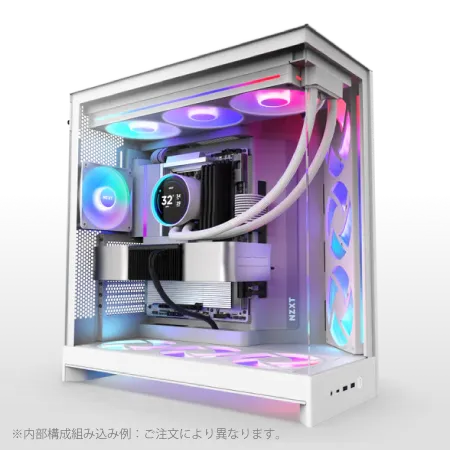
| 【ZEFT Z55DC スペック】 | |
| CPU | Intel Core i5 14400F 10コア/16スレッド 4.70GHz(ブースト)/2.50GHz(ベース) |
| グラフィックボード | GeForce RTX4060 (VRAM:8GB) |
| メモリ | 16GB DDR5 (8GB x2枚 Micron製) |
| ストレージ | SSD 1TB (m.2 nVMe READ/WRITE:7250Gbps/6900Gbps WD製) |
| ケース | NZXT H9 FLOW RGB ホワイト |
| CPUクーラー | 空冷 DeepCool製 空冷CPUクーラー AK400 DIGITAL WH |
| マザーボード | intel B760 チップセット ASRock製 B760M Pro RS WiFi |
| 電源ユニット | 650W 80Plus BRONZE認証 電源ユニット (COUGAR製) |
| 無線LAN | Wi-Fi 6E (IEEE802.11ax/11ad/11ac/11n/11a/11g/11b) |
| BlueTooth | BlueTooth 5 |
| 光学式ドライブ | DVDスーパーマルチドライブ (外付け) |
| OS | Microsoft Windows 11 Home |
CPU選択の最適解

ゲーミング特化ならRyzen 7 9800X3D
ゲーミング性能を最優先するなら、Ryzen 7 9800X3Dが30万円台のゲーミングPCにおける最適解となります。
このCPUは3D V-Cache技術により、大容量のL3キャッシュを搭載しており、ゲームで頻繁にアクセスされるデータを高速に処理できる構造になっています。
Zen5アーキテクチャの採用により、前世代の7800X3Dと比較してもIPCが向上し、シングルスレッド性能とマルチスレッド性能の両方で進化を遂げました。
ゲームのフレームレートは、グラフィックボードだけでなくCPUの性能にも大きく左右されます。
特にフルHD解像度では、グラフィックボードの負荷が相対的に低くなるため、CPUがボトルネックになりやすい傾向があるのです。
Ryzen 7 9800X3Dは、このCPUボトルネックを最小限に抑え、グラフィックボードの性能を最大限に引き出すことができます。
競技性の高いFPSゲームやMOBAゲームでは、平均フレームレートだけでなく、最低フレームレートの安定性も重要ですが、大容量キャッシュを持つ9800X3Dは、フレームレートの落ち込みを抑え、常に安定した高フレームレートを維持できるのです。
消費電力と発熱のバランスも優れており、Zen5アーキテクチャの効率性により、高性能ながら発熱を抑えた設計になっています。
空冷CPUクーラーでも充分に冷却できるため、水冷クーラーを選択する必要はほとんどないでしょう。
ゲーミング性能を最大化したいなら、Ryzen 7 9800X3Dを選ばない手はありませんね。
バランス重視ならCore Ultra 7 265KF
Lion CoveとSkymontという異なるアーキテクチャのコアを組み合わせたチップレット構成により、高性能コアと高効率コアを使い分けることで、マルチタスク性能に優れた設計になっています。
NPUを統合しているため、AI処理を活用したアプリケーションでは、CPUやGPUに負荷をかけずに処理を実行できる点も見逃せません。
ゲーミング性能では、Ryzen 7 9800X3Dにはやや劣りますが、それでも最新世代のアーキテクチャにより、前世代のCore i7 14700Kと比較して大幅な性能向上を実現しています。
特にマルチスレッド性能が要求される場面では、Core Ultra 7 265KFの方が有利になることも多く、ゲーム配信をしながらプレイする場合や、動画編集を並行して行う場合には、このCPUの真価が発揮されるでしょう。
これにより、冷却システムへの負担が軽減され、静かなゲーミング環境を構築しやすくなりました。
価格面でもRyzen 7 9800X3Dと比較して若干安価に設定されることが多く、コストパフォーマンスを考えると非常に魅力的な選択肢です。
ゲーミングとクリエイティブ作業の両立を目指すなら、Core Ultra 7 265KFこそが一番の肝といえます。
コスパ最強のRyzen 7 9700X
3D V-Cacheを搭載していないため、9800X3Dと比較するとゲーミング性能では劣りますが、それでもZen5アーキテクチャの恩恵により、前世代の7800Xと比較して性能が向上しています。
価格差を考えると、フルHDからWQHD解像度でのゲーミングには充分な性能を持っており、浮いた予算をグラフィックボードやメモリのアップグレードに回せるメリットは大きいでしょう。
マルチスレッド性能も優れており、8コア16スレッドという構成は、現代のゲームやアプリケーションに対して充分なスペックを提供します。
ゲーム配信や動画編集といったクリエイティブ作業でも、実用的な性能を発揮できるため、汎用性の高いCPUといえるのです。
消費電力も抑えられており、TDP 65Wという低消費電力設計により、発熱も少なく、空冷クーラーで充分に冷却できます。
BTOパソコンでカスタマイズする際、CPUのグレードを下げることで、他のパーツにより多くの予算を割り当てられるという戦略は非常に有効です。
特にグラフィックボードの性能がゲーミング体験に与える影響は大きいため、CPUをRyzen 7 9700Xに抑えて、グラフィックボードをRTX5070TiやRX 9070XTにアップグレードする方が、トータルでの満足度は高くなる場合が多いのです。
メモリとストレージの最適構成

DDR5-5600 32GBが標準仕様
30万円台のゲーミングPCでは、DDR5-5600規格の32GBがメモリの標準構成となります。
DDR4からDDR5への移行により、メモリ帯域が大幅に向上し、CPUとメモリ間のデータ転送速度が飛躍的に高速化されました。
ゲーミングにおいては、メモリ容量とメモリ速度の両方が重要で、32GBという容量は、最新のAAAタイトルを最高画質でプレイする際にも余裕を持って対応できる水準です。
16GBでも多くのゲームは動作しますが、バックグラウンドでブラウザや配信ソフトを起動している場合、メモリ不足に陥る可能性があります。
特に最新のゲームは、高解像度テクスチャを使用するため、メモリ使用量が増加傾向にあり、16GBでは将来的に不足する可能性が高いのです。
32GBあれば、ゲームをプレイしながらブラウザで攻略情報を調べたり、Discordで通話したり、配信ソフトを起動したりといったマルチタスクも快適にこなせます。
メモリメーカーについては、MicronのCrucialブランド、GSkill、Samsungといった信頼性の高いメーカーを選ぶことが重要です。
BTOパソコンでカスタマイズする際、メモリメーカーを選択できるショップを選ぶことで、品質の高いメモリを搭載できます。
メモリは一度購入すれば長期間使用できるパーツなので、信頼性を重視して選ぶべきです。
Gen.4 SSD 1TB~2TBの実用性
価格も高額で、実際のゲーミングシーンではGen.4 SSDとの体感差はほとんど感じられないため、コストパフォーマンスを考えるとGen.4 SSDが現時点では最良の選択といえるのです。
OSやアプリケーションもストレージ容量を消費するため、実際にゲームに使える容量は表記よりも少なくなります。
2TBあれば、10本以上の大型ゲームをインストールしても余裕があり、ストレージ容量を気にせずにゲームライフを楽しめます。
SSDメーカーは、WD(WESTERN DIGITAL)、Crucial、キオクシアといった信頼性の高いメーカーを選ぶことが重要です。
BTOパソコンでカスタマイズする際、SSDメーカーを選択できるショップを選ぶことで、耐久性と性能を両立したSSDを搭載できます。
パソコン おすすめモデル5選
パソコンショップSEVEN ZEFT R60SZ
| 【ZEFT R60SZ スペック】 | |
| CPU | AMD Ryzen7 9800X3D 8コア/16スレッド 5.20GHz(ブースト)/4.70GHz(ベース) |
| グラフィックボード | GeForce RTX5070Ti (VRAM:16GB) |
| メモリ | 16GB DDR5 (16GB x1枚 クルーシャル製) |
| ストレージ | SSD 1TB (m.2 nVMe READ/WRITE:7250Gbps/6900Gbps WD製) |
| ケース | Thermaltake S200 TG ARGB Plus ホワイト |
| CPUクーラー | 空冷 DeepCool製 空冷CPUクーラー AK400 DIGITAL WH |
| マザーボード | AMD X870 チップセット GIGABYTE製 X870M AORUS ELITE WIFI7 ICE |
| 電源ユニット | 850W 80Plus GOLD認証 電源ユニット (Silverstone製) |
| 無線LAN | Wi-Fi 6E (IEEE802.11ax/11ad/11ac/11n/11a/11g/11b) |
| BlueTooth | BlueTooth 5 |
| OS | Microsoft Windows 11 Home |
パソコンショップSEVEN ZEFT R63W

| 【ZEFT R63W スペック】 | |
| CPU | AMD Ryzen7 9800X3D 8コア/16スレッド 5.20GHz(ブースト)/4.70GHz(ベース) |
| グラフィックボード | GeForce RTX5070Ti (VRAM:16GB) |
| メモリ | 32GB DDR5 (16GB x2枚 クルーシャル製) |
| ストレージ | SSD 1TB (m.2 nVMe READ/WRITE:7250Gbps/6900Gbps WD製) |
| ケース | CoolerMaster MasterFrame 600 Black |
| CPUクーラー | 空冷 DeepCool製 空冷CPUクーラー AK400 |
| マザーボード | AMD B850 チップセット GIGABYTE製 B850 AORUS ELITE WIFI7 |
| 電源ユニット | 850W 80Plus GOLD認証 電源ユニット (CWT製) |
| 無線LAN | Wi-Fi 6E (IEEE802.11ax/11ad/11ac/11n/11a/11g/11b) |
| BlueTooth | BlueTooth 5 |
| OS | Microsoft Windows 11 Home |
パソコンショップSEVEN ZEFT R60TP

| 【ZEFT R60TP スペック】 | |
| CPU | AMD Ryzen7 9800X3D 8コア/16スレッド 5.20GHz(ブースト)/4.70GHz(ベース) |
| グラフィックボード | GeForce RTX5070 (VRAM:12GB) |
| メモリ | 32GB DDR5 (32GB x1枚 クルーシャル製) |
| ストレージ | SSD 1TB (m.2 nVMe READ/WRITE:7250Gbps/6900Gbps WD製) |
| ケース | NZXT H6 Flow White |
| CPUクーラー | 空冷 DeepCool製 空冷CPUクーラー AK400 DIGITAL WH |
| マザーボード | AMD B850 チップセット ASRock製 B850M-X WiFi R2.0 |
| 電源ユニット | 750W 80Plus GOLD認証 電源ユニット (Silverstone製) |
| 無線LAN | Wi-Fi 6E (IEEE802.11ax/11ad/11ac/11n/11a/11g/11b) |
| BlueTooth | BlueTooth 5 |
| OS | Microsoft Windows 11 Home |
パソコンショップSEVEN ZEFT R65T
| 【ZEFT R65T スペック】 | |
| CPU | AMD Ryzen7 9700X 8コア/16スレッド 5.50GHz(ブースト)/3.80GHz(ベース) |
| グラフィックボード | GeForce RTX5070 (VRAM:12GB) |
| メモリ | 16GB DDR5 (16GB x1枚 クルーシャル製) |
| ストレージ | SSD 1TB (m.2 nVMe READ/WRITE:7250Gbps/6900Gbps WD製) |
| ケース | NZXT H6 Flow White |
| CPUクーラー | 空冷 DeepCool製 空冷CPUクーラー AK400 DIGITAL WH |
| マザーボード | AMD B850 チップセット ASRock製 B850M-X WiFi R2.0 |
| 電源ユニット | 750W 80Plus GOLD認証 電源ユニット (Silverstone製) |
| 無線LAN | Wi-Fi 6E (IEEE802.11ax/11ad/11ac/11n/11a/11g/11b) |
| BlueTooth | BlueTooth 5 |
| OS | Microsoft Windows 11 Home |
パソコンショップSEVEN ZEFT R60CB
| 【ZEFT R60CB スペック】 | |
| CPU | AMD Ryzen7 9800X3D 8コア/16スレッド 5.20GHz(ブースト)/4.70GHz(ベース) |
| グラフィックボード | Radeon RX 7800XT (VRAM:16GB) |
| メモリ | 32GB DDR5 (16GB x2枚 Micron製) |
| ストレージ | SSD 1TB (m.2 nVMe READ/WRITE:7250Gbps/6900Gbps WD製) |
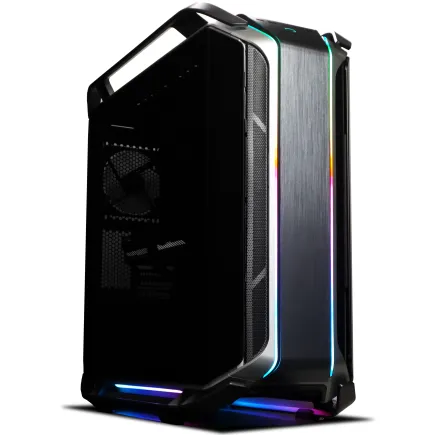
| ケース | CoolerMaster COSMOS C700M |
| CPUクーラー | 水冷 240mmラジエータ CoolerMaster製 水冷CPUクーラー ML 240 Core II Black |
| マザーボード | AMD B650 チップセット ASRock製 B650M Pro X3D WiFi |
| 電源ユニット | 850W 80Plus GOLD認証 電源ユニット (CWT製) |
| 無線LAN | Wi-Fi 6E (IEEE802.11ax/11ad/11ac/11n/11a/11g/11b) |
| BlueTooth | BlueTooth 5 |
| 光学式ドライブ | DVDスーパーマルチドライブ (内蔵) |
| OS | Microsoft Windows 11 Home |
セカンドストレージの必要性
ゲームのインストール数が増えてくると、メインストレージだけでは容量が不足する場合があります。
そのような場合、セカンドストレージとして追加のSSDを搭載することも検討する価値があるでしょう。
メインストレージには頻繁にプレイするゲームやOSを配置し、セカンドストレージにはプレイ頻度の低いゲームやデータを保存するという使い分けが効果的です。
HDDは読込速度が遅く、ゲームのロード時間が大幅に長くなってしまうため、快適なゲーミング体験を損なう可能性があります。
動画や写真といった大容量データの保管用途であればHDDも選択肢になりますが、ゲームをインストールする用途では、SSDを選ぶべきです。
BTOパソコンでカスタマイズする際、セカンドストレージの追加は比較的容易で、多くのショップで選択肢として用意されています。
予算に余裕があれば、メインストレージに1TBのGen.4 SSD、セカンドストレージに2TBのGen.4 SSDという構成にすることで、合計3TBの高速ストレージを確保できます。
この構成であれば、ストレージ容量に悩まされることはほとんどないでしょう。
冷却システムとケース選び
空冷クーラーで充分な冷却性能
特にRyzen 7 9700XやCore Ultra 7 265KFといったミドルハイクラスのCPUは、TDPが比較的低く抑えられているため、大型の空冷クーラーを使用すれば、水冷クーラーに匹敵する冷却性能を発揮できるのです。
水冷クーラーはポンプやラジエーターといった複雑な構造を持つため、故障のリスクがあり、定期的なメンテナンスも必要になります。
空冷クーラーはシンプルな構造で、ファンの清掃程度で済むため、初心者でも扱いやすいのです。
人気の空冷クーラーメーカーとしては、DEEPCOOL、サイズ、Noctuaといったブランドが挙げられます。
DEEPCOOLは高性能ながら価格を抑えたモデルが多く、コストパフォーマンスに優れています。
サイズは日本のメーカーで、虎徹や無限といった定番モデルが人気です。
BTOパソコンでカスタマイズする際、これらのメーカーから選択できるショップを選ぶことで、信頼性の高い冷却システムを構築できるでしょう。
水冷クーラーの選択肢
冷却性能を最優先したい場合や、静音性を追求したい場合は、水冷CPUクーラーも選択肢に入ります。
特にCore Ultra 9 285KやRyzen 9 9950X3DといったハイエンドクラスのCPUを選択する場合、水冷クーラーの方が安定した冷却性能を発揮できる場合があります。
簡易水冷クーラーは、ラジエーターサイズによって冷却性能が変わり、240mmや280mm、360mmといったサイズが一般的です。
水冷クーラーのメリットは、CPUソケット周辺がすっきりすることで、メモリやマザーボードのヒートシンクとの干渉を避けられる点にあります。
大型の空冷クーラーは、メモリスロットに干渉する場合があり、背の高いメモリモジュールが使用できないこともあるのです。
水冷クーラーであれば、そのような制約がなく、パーツ選びの自由度が高まります。
DEEPCOOLは空冷クーラーと同様に、コストパフォーマンスに優れたモデルを展開しています。
Corsairは高品質な製品で知られ、RGB LEDを搭載したモデルも人気です。
ケースデザインの多様性
ゲーミングPCのケースは、機能性だけでなくデザイン性も重要な要素です。
最近のトレンドとしては、2面または3面が強化ガラス製のピラーレスケースが人気を集めています。
ピラーレスケースは、ケースの角に支柱がなく、ガラスパネルが大きく開放的な印象を与えるデザインが特徴です。
内部のパーツが美しく見えるため、RGB LEDを搭載したパーツを使用する場合、その魅力を最大限に引き出せます。
デザイン性の高い木製パネルや、フロントパネルに高級木材を使用したケースも人気が上昇中です。
これらのケースは、ゲーミングPCというよりも、インテリアとして部屋に溶け込むデザインが特徴で、リビングや書斎に設置しても違和感がありません。
木製パネルケースの人気メーカーとしては、Fractal Design、Corsair、Lian Liといったブランドが挙げられます。
スタンダードな側面1面が強化ガラス製でエアフローに優れたケースや、RGBのゲーミングケースも根強い人気があります。
エアフロー重視のケースは、フロントパネルにメッシュ構造を採用し、大型ファンを複数搭載できる設計になっており、冷却性能を最優先する方に適しています。
RGBゲーミングケースは、派手なライティングエフェクトが特徴で、ゲーミングPCらしい見た目を求める方におすすめです。
30万円台の推奨構成例
フルHD最強構成
| パーツ | 推奨モデル | 価格目安 |
|---|---|---|
| CPU | Ryzen 7 9800X3D | 6万円 |
| グラフィックボード | GeForce RTX5070Ti | 10万円 |
| メモリ | DDR5-5600 32GB | 1.5万円 |
| ストレージ | Gen.4 SSD 2TB | 2万円 |
| マザーボード | B850チップセット | 2万円 |
| 電源ユニット | 750W 80PLUS Gold | 1.5万円 |
| CPUクーラー | 空冷クーラー | 0.8万円 |
| ケース | ミドルタワー | 1.2万円 |
| 合計 | – | 25万円 |
この構成では、Ryzen 7 9800X3Dの圧倒的なゲーミング性能と、GeForce RTX5070Tiの高いグラフィック性能を組み合わせることで、フルHD解像度で最高画質設定でも144fps以上を安定して維持できます。
DLSS 4を活用すれば、さらに高いフレームレートを実現でき、240Hzモニターを使用する場合でも充分なパフォーマンスを発揮するでしょう。
メモリは32GBを搭載することで、ゲームをプレイしながら配信や録画を行う場合でも、メモリ不足に陥ることはありません。
ストレージは2TBのGen.4 SSDを選択することで、複数の大型ゲームをインストールしても余裕があり、ロード時間も最小限に抑えられます。
電源ユニットは750Wを選択することで、システム全体の消費電力に対して充分な余裕を持たせられ、将来的なアップグレードにも対応できるのです。
この構成の合計金額は約25万円となり、30万円台の予算内で充分に収まります。
残りの予算は、モニターやキーボード、マウスといった周辺機器に充てることができ、トータルでの環境構築が可能です。
BTOパソコンでこの構成に近いモデルを選択する場合、カスタマイズでパーツを調整することで、理想的な構成を実現できるでしょう。

パソコン おすすめモデル4選
パソコンショップSEVEN ZEFT R60SM

| 【ZEFT R60SM スペック】 | |
| CPU | AMD Ryzen7 9800X3D 8コア/16スレッド 5.20GHz(ブースト)/4.70GHz(ベース) |
| グラフィックボード | GeForce RTX5070 (VRAM:12GB) |
| メモリ | 64GB DDR5 (32GB x2枚 クルーシャル製) |
| ストレージ | SSD 1TB (m.2 nVMe READ/WRITE:7250Gbps/6900Gbps WD製) |
| ケース | ASUS Prime AP201 Tempered Glass ホワイト |
| CPUクーラー | 空冷 DeepCool製 空冷CPUクーラー AK400 DIGITAL WH |
| マザーボード | AMD B850 チップセット MSI製 PRO B850M-A WIFI |
| 電源ユニット | 750W 80Plus GOLD認証 電源ユニット (Silverstone製) |
| 無線LAN | Wi-Fi 6E (IEEE802.11ax/11ad/11ac/11n/11a/11g/11b) |
| BlueTooth | BlueTooth 5 |
| OS | Microsoft Windows 11 Home |
パソコンショップSEVEN ZEFT Z55HN
| 【ZEFT Z55HN スペック】 | |
| CPU | Intel Core Ultra9 285 24コア/24スレッド 5.60GHz(ブースト)/2.50GHz(ベース) |
| グラフィックボード | GeForce RTX5070Ti (VRAM:16GB) |
| メモリ | 64GB DDR5 (32GB x2枚 クルーシャル製) |
| ストレージ | SSD 2TB (m.2 nVMe READ/WRITE:7250Gbps/6900Gbps WD製) |
| ケース | NZXT H6 Flow White |
| CPUクーラー | 空冷 サイズ製 空冷CPUクーラー SCYTHE() MUGEN6 BLACK EDITION |
| マザーボード | intel B860 チップセット ASRock製 B860M Pro RS WiFi |
| 電源ユニット | 850W 80Plus GOLD認証 電源ユニット (Silverstone製) |
| 無線LAN | Wi-Fi 6E (IEEE802.11ax/11ad/11ac/11n/11a/11g/11b) |
| BlueTooth | BlueTooth 5 |
| OS | Microsoft Windows 11 Pro |
パソコンショップSEVEN ZEFT Z55WK
| 【ZEFT Z55WK スペック】 | |
| CPU | Intel Core Ultra7 265F 20コア/20スレッド 5.30GHz(ブースト)/2.40GHz(ベース) |
| グラフィックボード | GeForce RTX5070 (VRAM:12GB) |
| メモリ | 32GB DDR5 (32GB x1枚 クルーシャル製) |
| ストレージ | SSD 1TB (m.2 nVMe READ/WRITE:7250Gbps/6900Gbps WD製) |
| ケース | Thermaltake S200 TG ARGB Plus ホワイト |
| マザーボード | intel B860 チップセット ASRock製 B860M Pro RS WiFi |
| 電源ユニット | 850W 80Plus GOLD認証 電源ユニット (Silverstone製) |
| 無線LAN | Wi-Fi 6E (IEEE802.11ax/11ad/11ac/11n/11a/11g/11b) |
| BlueTooth | BlueTooth 5 |
| OS | Microsoft Windows 11 Home |
パソコンショップSEVEN ZEFT Z55EJ

| 【ZEFT Z55EJ スペック】 | |
| CPU | Intel Core Ultra7 265KF 20コア/20スレッド 5.50GHz(ブースト)/3.90GHz(ベース) |
| グラフィックボード | GeForce RTX5070Ti (VRAM:16GB) |
| メモリ | 32GB DDR5 (16GB x2枚 クルーシャル製) |
| ストレージ | SSD 2TB (m.2 nVMe READ/WRITE:7250Gbps/6900Gbps WD製) |
| ケース | Thermaltake S200 TG ARGB Plus ブラック |
| CPUクーラー | 水冷 240mmラジエータ CoolerMaster製 水冷CPUクーラー ML 240 Core II Black |
| マザーボード | intel B860 チップセット ASRock製 B860M Pro RS WiFi |
| 電源ユニット | 850W 80Plus GOLD認証 電源ユニット (CWT製) |
| 無線LAN | Wi-Fi 6E (IEEE802.11ax/11ad/11ac/11n/11a/11g/11b) |
| BlueTooth | BlueTooth 5 |
| 光学式ドライブ | DVDスーパーマルチドライブ (外付け) |
| OS | Microsoft Windows 11 Home |
WQHD高画質構成
WQHD解像度で高画質なゲーミング体験を求めるなら、以下の構成がおすすめです。
| パーツ | 推奨モデル | 価格目安 |
|---|---|---|
| CPU | Core Ultra 7 265KF | 5万円 |
| グラフィックボード | Radeon RX 9070XT | 9万円 |
| メモリ | DDR5-5600 32GB | 1.5万円 |
| ストレージ | Gen.4 SSD 2TB | 2万円 |
| マザーボード | Z890チップセット | 2.5万円 |
| 電源ユニット | 850W 80PLUS Gold | 1.8万円 |
| CPUクーラー | 簡易水冷240mm | 1.5万円 |
| ケース | ピラーレスケース | 1.7万円 |
| 合計 | – | 25万円 |
この構成では、Core Ultra 7 265KFのバランスの取れた性能と、Radeon RX 9070XTのコストパフォーマンスに優れたグラフィック性能を組み合わせることで、WQHD解像度で高画質設定でも100fps前後を安定して維持できます。
FSR 4を活用すれば、さらに高いフレームレートを実現でき、144Hzモニターを使用する場合でも快適なゲーミング体験を提供してくれるでしょう。
CPUクーラーには簡易水冷240mmを選択することで、Core Ultra 7 265KFの発熱を効率的に処理でき、静音性も確保できます。
ケースにはピラーレスケースを選択することで、デザイン性を重視しながらも、充分なエアフローを確保できる構成です。
電源ユニットは850Wを選択することで、Radeon RX 9070XTの消費電力に対して余裕を持たせられ、システムの安定性を高められます。
この構成もフルHD最強構成と同様に、合計金額は約25万円となり、30万円台の予算内で充分に収まります。
残りの予算をWQHD解像度の144Hzモニターに充てることで、この構成の性能を最大限に活かせる環境を構築できるでしょう。
BTOパソコンでこの構成に近いモデルを選択する場合、Radeon搭載モデルを扱っているショップを選ぶことが重要です。
4K入門構成
4K解像度でのゲーミングに挑戦したいなら、以下の構成が入門として最適です。
| パーツ | 推奨モデル | 価格目安 |
|---|---|---|
| CPU | Ryzen 7 9700X | 4.5万円 |
| グラフィックボード | GeForce RTX5070Ti | 10万円 |
| メモリ | DDR5-5600 32GB | 1.5万円 |
| ストレージ | Gen.4 SSD 1TB | 1.2万円 |
| マザーボード | B850チップセット | 2万円 |
| 電源ユニット | 750W 80PLUS Gold | 1.5万円 |
| CPUクーラー | 空冷クーラー | 0.8万円 |
| ケース | 木製パネルケース | 2万円 |
| 合計 | – | 23.5万円 |
この構成では、CPUをRyzen 7 9700Xに抑えることで予算を節約し、その分をグラフィックボードのGeForce RTX5070Tiに投資することで、4K解像度でのゲーミングに必要な性能を確保しています。
DLSS 4を活用すれば、4K解像度でも高画質設定で60fps以上を維持でき、シングルプレイのゲームでは充分に快適なゲーミング体験を提供してくれるでしょう。
ストレージは1TBに抑えることで予算を節約していますが、4K解像度でのゲーミングをメインにする場合、将来的にセカンドストレージの追加を検討した方がいいでしょう。
ケースには木製パネルケースを選択することで、デザイン性を重視しながらも、リビングや書斎に設置しても違和感のない外観を実現しています。
この構成の合計金額は約23.5万円となり、30万円台の予算内で最も余裕のある構成です。
残りの予算を4K解像度のモニターに充てることができ、トータルで30万円台に収めることが可能です。
BTOパソコンでこの構成に近いモデルを選択する場合、CPUとグラフィックボードのバランスを重視してカスタマイズすることで、4K入門に最適な構成を実現できるでしょう。
BTOパソコンショップの選び方
パーツメーカー選択の重要性
多くのBTOショップでは、グラフィックボードやCPUといった主要パーツのメーカーは明記されていますが、メモリやSSD、CPUクーラー、ケースといったパーツについては、ノーブランドや無名メーカーの製品が使用されている場合があります。
これらのパーツは、初期不良や耐久性の問題が発生するリスクがあり、長期的に使用することを考えると、信頼性の高いメーカーを選ぶべきなのです。
メモリであれば、Micron(Crucial)、GSkill、Samsungといったメーカーを選択できるショップが理想的です。
SSDであれば、WD、Crucial、キオクシアといったメーカーを選択できることが重要でしょう。
CPUクーラーやケースについても、DEEPCOOL、サイズ、Noctua、NZXT、Lian Liといった人気メーカーから選択できるショップを選ぶことで、品質と性能を両立したシステムを構築できます。
BTOショップのウェブサイトで、カスタマイズ画面を確認し、各パーツのメーカーが明記されているかをチェックしましょう。
メーカー名が記載されていない場合や、「標準メモリ」「標準SSD」といった表記のみの場合は、ノーブランド品が使用されている可能性があるため、注意が必要です。
信頼性の高いBTOショップは、使用するパーツのメーカーを明確に表示しており、カスタマイズの選択肢も豊富に用意されています。
保証とサポート体制
初期不良や故障が発生した場合、迅速に対応してくれるショップを選ぶことで、安心して使用できます。
多くのBTOショップでは、1年間の標準保証が付帯していますが、有償で保証期間を延長できるオプションを用意している場合もあります。
長期的に使用することを考えると、3年保証や5年保証といった延長保証を検討する価値があるでしょう。
サポート体制については、電話やメール、チャットといった複数の問い合わせ方法が用意されているショップが理想的です。
特に初心者の場合、トラブルが発生した際に、電話で直接相談できる体制があると安心できます。
サポートの営業時間や対応の速さも重要で、平日だけでなく土日祝日もサポートを受けられるショップであれば、より安心して購入できるでしょう。
大手BTOショップであれば、長年の実績があり、サポート体制も充実している場合が多いため、初めてBTOパソコンを購入する方には、大手ショップを選ぶことをおすすめします。
カスタマイズの自由度
BTOパソコンの魅力は、自分の用途や予算に合わせてパーツをカスタマイズできる点にあります。
カスタマイズの自由度が高いショップを選ぶことで、理想的な構成を実現できるのです。
グラフィックボードやCPUといった主要パーツだけでなく、メモリ容量、ストレージ容量、CPUクーラー、ケース、電源ユニットといった細かいパーツまでカスタマイズできるショップが理想的でしょう。
一部のBTOショップでは、ベースモデルが固定されており、カスタマイズできる項目が限られている場合があります。
このようなショップでは、自分の理想とする構成を実現できない可能性があるため、購入前にカスタマイズ画面を確認し、どの程度の自由度があるかをチェックすることが重要です。
特にグラフィックボードの選択肢が豊富で、GeForceとRadeonの両方から選択できるショップであれば、予算や用途に応じて最適なモデルを選べます。
一部のBTOショップでは、カスタマイズ時のパーツ価格が市場価格よりも高く設定されている場合があり、トータルコストが割高になる可能性があります。
周辺機器への投資配分

モニター選びの重要性
30万円台の予算でゲーミングPCを構築する場合、本体だけでなく周辺機器への投資配分も重要です。
特にモニターは、ゲーミング体験に直結するデバイスで、高性能なゲーミングPCを購入しても、モニターの性能が低ければ、その性能を活かしきれません。
フルHD解像度であれば、144Hzから240Hzのリフレッシュレートを持つゲーミングモニターが理想的で、価格は2万円から4万円程度です。
リフレッシュレートは144Hzから165Hzが一般的で、価格は4万円から6万円程度です。
4K解像度のモニターは、最高の画質を求める方に適しており、画面サイズは27インチから32インチが主流となります。
リフレッシュレートは60Hzから144Hzまで幅広く、価格は5万円から10万円以上と高額です。
モニターの選択は、自分のプレイスタイルに合わせることが重要です。
シングルプレイのRPGやアドベンチャーゲームをメインにプレイする場合、WQHD解像度や4K解像度のモニターを選ぶことで、美しいグラフィックを堪能できるでしょう。
キーボードとマウスの選択
ゲーミングキーボードは、メカニカルスイッチを採用したモデルが人気で、キーの反応速度が速く、正確な入力が可能です。
ゲーミングマウスは、高精度なセンサーを搭載したモデルが理想的で、DPIを細かく調整できる機能があると便利です。
FPSゲームをプレイする場合、軽量なマウスが操作性に優れており、素早いエイム操作が可能になります。
MMORPGやMOBAゲームをプレイする場合、多ボタンマウスが便利で、スキルやアイテムを素早く使用できます。
価格は5千円から1万5千円程度のモデルが主流です。
キーボードとマウスの合計予算は、1万5千円から3万円程度を見込んでおくと良いでしょう。
周辺機器は後からアップグレードすることも可能ですが、最初から品質の高いデバイスを選ぶことで、長期的に快適なゲーミング体験を楽しめるでしょう。
ヘッドセットとスピーカー
特にFPSゲームでは、敵の足音や銃声の方向を正確に把握することが勝敗を分けるため、高品質なヘッドセットが必要になります。
サラウンド機能を搭載したモデルであれば、立体的な音響を楽しめ、より没入感の高いゲーミング体験を提供してくれるでしょう。
価格は5千円から2万円程度のモデルが主流です。
スピーカーは、ヘッドセットを長時間使用すると耳が疲れる場合や、リラックスしてゲームを楽しみたい場合に便利です。
ゲーミング用のスピーカーは、低音が強調されたモデルが多く、迫力のあるサウンドを楽しめます。
価格は1万円から3万円程度のモデルが主流で、サブウーファーを搭載した2.1chシステムが人気です。
ヘッドセットとスピーカーの両方を揃える必要はなく、自分のプレイスタイルに合わせて選択すれば良いでしょう。
ボイスチャットを頻繁に使用する場合や、夜間にゲームをプレイする場合は、ヘッドセットが必須です。
予算に余裕があれば、両方を揃えることで、状況に応じて使い分けられる環境を構築できるでしょう。
長期的な運用とアップグレード
3年後を見据えたパーツ選び
30万円台でゲーミングPCを構築する際、3年後も快適に使用できる構成を意識することが重要です。
最新世代のパーツを選択することで、将来的なゲームの要求スペックにも対応でき、長期的に使用できるシステムを構築できます。
特にグラフィックボードとCPUは、ゲーミング性能に直結するパーツで、ここをケチると後悔することになるでしょう。
メモリは32GBを選択することで、将来的なゲームのメモリ要求にも対応できます。
現時点では16GBでも充分なゲームが多いですが、3年後には32GBが標準になる可能性が高く、最初から32GBを搭載しておくことで、後からメモリを追加する手間を省けます。
電源ユニットは、システム全体の消費電力に対して余裕を持った容量を選択することが重要です。
750Wから850Wの電源ユニットを選択しておけば、将来的にグラフィックボードをアップグレードする際にも、電源ユニットを交換する必要がなく、コストを抑えられます。
80PLUS Gold以上の認証を取得したモデルを選ぶことで、電力変換効率が高く、電気代の節約にもつながるのです。
アップグレードの優先順位
アップグレードの優先順位は、グラフィックボード、メモリ、ストレージ、CPUの順番が一般的です。
グラフィックボードは、ゲーミング性能に最も大きな影響を与えるパーツで、新しい世代のグラフィックボードに交換することで、大幅な性能向上を実現できます。
メモリは、容量が不足してきた場合に追加することで、マルチタスク性能を向上させられます。
32GBから64GBへのアップグレードは、ゲーム配信や動画編集を行う場合に有効で、バックグラウンドで複数のアプリケーションを起動しても、快適に作業できるようになります。
CPUのアップグレードは、最も難易度が高く、マザーボードとの互換性を確認する必要があります。
同じソケットのCPUであれば、BIOSアップデートで対応できる場合もありますが、世代が大きく異なる場合は、マザーボードごと交換する必要があるため、コストが高くなります。
CPUのアップグレードは、他のパーツをアップグレードしても性能向上が見込めない場合の最終手段と考えた方が良いでしょう。
メンテナンスの重要性
最も重要なメンテナンスは、内部の清掃です。
ケース内部にホコリが溜まると、エアフローが悪化し、パーツの温度が上昇してしまいます。
特にグラフィックボードやCPUクーラーのファンにホコリが溜まると、冷却性能が低下し、パフォーマンスの低下や故障の原因になるのです。
清掃の頻度は、使用環境によって異なりますが、3ヶ月から6ヶ月に1回程度が目安です。
エアダスターを使用して、ファンやヒートシンクに溜まったホコリを吹き飛ばすことで、冷却性能を維持できます。
ケースのフィルターも定期的に清掃することで、ホコリの侵入を防げるでしょう。
清掃の際は、必ず電源を切り、電源ケーブルを抜いてから作業することが重要です。
ソフトウェア面でのメンテナンスも重要で、OSやドライバーを最新の状態に保つことで、セキュリティリスクを低減し、パフォーマンスを最適化できます。
特にグラフィックボードのドライバーは、新しいゲームのリリースに合わせて更新されることが多く、最新のドライバーを適用することで、ゲームの動作が改善される場合があります。
定期的にドライバーの更新をチェックし、最新版を適用する習慣をつけることが重要でしょう。
よくある質問

30万円台で4Kゲーミングは快適にできますか
GeForce RTX5070TiやRadeon RX 9070XTといったグラフィックボードを搭載した構成であれば、DLSS 4やFSR 4といったアップスケーリング技術を活用することで、4K解像度でも60fps以上を維持できるゲームが多いでしょう。
競技性の高いFPSゲームで高フレームレートを求める場合は、画質設定を下げる必要がありますが、シングルプレイのRPGやアドベンチャーゲームであれば、高画質設定でも充分に快適なゲーミング体験を提供してくれます。
BTOパソコンと自作PCどちらがおすすめですか
初心者の方や、組み立てに自信がない方には、BTOパソコンをおすすめします。
BTOパソコンは、プロが組み立てて動作確認を行った状態で出荷されるため、初期不良のリスクが低く、保証も充実しています。
自作PCは、パーツ選びから組み立てまで全て自分で行う必要があり、知識と経験が必要です。
ただし、自作PCの方がパーツ選びの自由度が高く、同じ予算でもより高性能な構成を組める場合があります。
メモリは16GBでは不足しますか
現時点では、多くのゲームで16GBのメモリでも動作しますが、バックグラウンドでブラウザや配信ソフトを起動する場合、メモリ不足に陥る可能性があります。
特に最新のAAAタイトルは、高解像度テクスチャを使用するため、メモリ使用量が増加傾向にあり、16GBでは将来的に不足する可能性が高いのです。
長期的に使用することを考えると、最初から32GBを選択することをおすすめします。
GeForceとRadeonどちらを選ぶべきですか
レイトレーシング性能やDLSSの品質を重視する場合は、GeForce RTX5070Tiを選ぶべきでしょう。
コストパフォーマンスを重視し、レイトレーシングをあまり使用しない場合は、Radeon RX 9070XTが魅力的な選択肢です。
どちらのグラフィックボードも、フルHDからWQHD解像度でのゲーミングには充分な性能を持っており、アップスケーリング技術を活用すれば、4K解像度でも快適にゲームを楽しめます。
自分のプレイスタイルと予算に合わせて選択することが重要です。
空冷と水冷どちらのCPUクーラーが良いですか
Core Ultra 7 265KFやRyzen 7 9700XといったミドルハイクラスのCPUであれば、空冷CPUクーラーで充分に冷却できます。
空冷クーラーは、メンテナンスフリーで長期間使用でき、価格も安価なため、コストパフォーマンスに優れています。
水冷クーラーは、冷却性能が高く、CPUソケット周辺がすっきりするメリットがありますが、価格が高く、ポンプの故障リスクもあります。
冷却性能を最優先する場合や、静音性を追求する場合は水冷クーラーを選択する価値がありますが、一般的なゲーミング用途であれば、空冷クーラーで充分でしょう。
最新CPU性能一覧
| 型番 | コア数 | スレッド数 | 定格クロック | 最大クロック | Cineスコア Multi |
Cineスコア Single |
公式 URL |
価格com URL |
|---|---|---|---|---|---|---|---|---|
| Core Ultra 9 285K | 24 | 24 | 3.20GHz | 5.70GHz | 43294 | 2470 | 公式 | 価格 |
| Ryzen 9 9950X | 16 | 32 | 4.30GHz | 5.70GHz | 43046 | 2273 | 公式 | 価格 |
| Ryzen 9 9950X3D | 16 | 32 | 4.30GHz | 5.70GHz | 42072 | 2264 | 公式 | 価格 |
| Core i9-14900K | 24 | 32 | 3.20GHz | 6.00GHz | 41361 | 2362 | 公式 | 価格 |
| Ryzen 9 7950X | 16 | 32 | 4.50GHz | 5.70GHz | 38815 | 2082 | 公式 | 価格 |
| Ryzen 9 7950X3D | 16 | 32 | 4.20GHz | 5.70GHz | 38739 | 2053 | 公式 | 価格 |
| Core Ultra 7 265K | 20 | 20 | 3.30GHz | 5.50GHz | 37498 | 2360 | 公式 | 価格 |
| Core Ultra 7 265KF | 20 | 20 | 3.30GHz | 5.50GHz | 37498 | 2360 | 公式 | 価格 |
| Core Ultra 9 285 | 24 | 24 | 2.50GHz | 5.60GHz | 35859 | 2202 | 公式 | 価格 |
| Core i7-14700K | 20 | 28 | 3.40GHz | 5.60GHz | 35717 | 2239 | 公式 | 価格 |
| Core i9-14900 | 24 | 32 | 2.00GHz | 5.80GHz | 33958 | 2213 | 公式 | 価格 |
| Ryzen 9 9900X | 12 | 24 | 4.40GHz | 5.60GHz | 33095 | 2242 | 公式 | 価格 |
| Core i7-14700 | 20 | 28 | 2.10GHz | 5.40GHz | 32725 | 2106 | 公式 | 価格 |
| Ryzen 9 9900X3D | 12 | 24 | 4.40GHz | 5.50GHz | 32614 | 2198 | 公式 | 価格 |
| Ryzen 9 7900X | 12 | 24 | 4.70GHz | 5.60GHz | 29426 | 2044 | 公式 | 価格 |
| Core Ultra 7 265 | 20 | 20 | 2.40GHz | 5.30GHz | 28708 | 2160 | 公式 | 価格 |
| Core Ultra 7 265F | 20 | 20 | 2.40GHz | 5.30GHz | 28708 | 2160 | 公式 | 価格 |
| Core Ultra 5 245K | 14 | 14 | 3.60GHz | 5.20GHz | 25599 | 0 | 公式 | 価格 |
| Core Ultra 5 245KF | 14 | 14 | 3.60GHz | 5.20GHz | 25599 | 2180 | 公式 | 価格 |
| Ryzen 7 9700X | 8 | 16 | 3.80GHz | 5.50GHz | 23221 | 2217 | 公式 | 価格 |
| Ryzen 7 9800X3D | 8 | 16 | 4.70GHz | 5.40GHz | 23209 | 2096 | 公式 | 価格 |
| Core Ultra 5 235 | 14 | 14 | 3.40GHz | 5.00GHz | 20977 | 1863 | 公式 | 価格 |
| Ryzen 7 7700 | 8 | 16 | 3.80GHz | 5.30GHz | 19620 | 1941 | 公式 | 価格 |
| Ryzen 7 7800X3D | 8 | 16 | 4.50GHz | 5.40GHz | 17834 | 1820 | 公式 | 価格 |
| Core i5-14400 | 10 | 16 | 2.50GHz | 4.70GHz | 16139 | 1782 | 公式 | 価格 |
| Ryzen 5 7600X | 6 | 12 | 4.70GHz | 5.30GHz | 15377 | 1986 | 公式 | 価格 |
ストレージは1TBで足りますか
ストレージ容量は、プレイするゲームの数によって必要な容量が変わります。
最新のAAAタイトルは、1本あたり100GB以上の容量を必要とする場合もあり、複数のゲームをインストールしたい場合は、1TBでは不足する可能性があります。
OSやアプリケーションもストレージ容量を消費するため、実際にゲームに使える容量は表記よりも少なくなるのです。
予算に余裕があれば、最初から2TBを選択することをおすすめします。