

AI活用PCに最適なCPU性能の見極め方
コストと性能のバランスで見るCore UltraとRyzenの違い
私が最近の業務を通じて強く思うのは、生成AIを本気で使うならCore Ultraを選ぶ方が確実に成果につながるということです。
もちろん性能の数字を並べれば両者に一長一短がありますが、不思議と机の前で使っていると、その差は数字以上に「安心できるかどうか」という直感的な感覚に表れるものだと痛感しました。
実際、私は自分が仕事に費やす時間の大半をパソコンと共に過ごしているので、そこで抱く小さな不安が積み重なるか、逆に静かな信頼に支えられるかは、生産性にも心の余裕にも直結してしまうのです。
これが、私がCore Ultraを評価するいちばんの理由です。
ただしRyzenの良さを見過ごすわけにはいきません。
特にマルチスレッドでの処理力には手堅い実力があり、グラフィックや動画編集などを扱うとき、その力は素直に頼もしいと感じます。
Core系と比較しても、落ち着いて最後までやり切ってくれる安定感があって「お、これはいいな」と思わされました。
そのときの実感は嘘ではありませんし、場面によっては間違いなく強力な選択肢になると今も思っています。
だからこそ一方的に「RyzenよりCore Ultraが優れている」と決めつけるつもりはありません。
使い方によって答えは変わるのです。
クラウド中心でAIを動かし、ローカルの処理をあまり重視しないならRyzenで十分戦えます。
むしろコストを抑えて周辺機器や環境改善に投資する方が全体としては効率的な場合もあるでしょう。
しかし日々の業務で大きなAIモデルを自分のPC上で動かそうとするなら、統合型のNPUとGPUを活かせるCore Ultraに軍配が上がる。
その瞬間に「ああ、この設計はそういう仕事のためなんだな」と体感させられる場面が確かにあります。
私は以前、「やっぱりコスパならRyzenだよ」と友人にまで勧め回っていた時期がありました。
それが間違いだったとは言いませんが、生成AIを本格的に毎日の仕事に組み込んでみたら考えが一変しました。
動画要約を試しにCore Ultraで走らせたときです。
ファンの音がほとんどしないのに処理は驚くほど速くて、背後で静かにしかし確実に仕事を支えてくれる姿に思わず口から出た本音があります。
「これ、もう手放せないな」という言葉でした。
長時間のマルチタスクや負荷のバランス処理では堅実さが心強い。
しかし生成AIに向ける視点を入れた瞬間、Core Ultraの存在感はどうしたって際立ちます。
正直、安さだけで判断する時代はもう過ぎ去ったと感じています。
AIを扱えば扱うほど、電力効率や冷却効率の違いが数か月、半年、一年と経つうちに確実に差を生んでいくのです。
以前はカタログのスペック表やベンチマークのグラフに釘付けになっていましたが、毎日現場で仕事を預けるようになった今は違います。
パソコンは単なる機械ではなく、自分の相棒に近い存在です。
だから性能を示す数字よりも「一日中任せても大丈夫」という安心感の方が、はるかに大きな意味を持つのです。
安心感。
この一言に尽きます。
とはいえRyzenが不必要だとか劣っているという話ではありません。
むしろ「コストをできる限り抑えながら着実に働きたい」という人にはぴったりの答えになります。
私も相談を受けたら、相手の働き方や重視するポイントによってアドバイスを変えます。
幅広い作業をコスパよくこなしたい人にはRyzen。
そこは現実的で柔軟に考えるべきところです。
朝から夜まで、合間を縫ってAIに調査や要約をかけ、次の顧客対応や提案に即反映させる。
その繰り返しの中で、静かに快適に、そして途切れることなく走り続けてくれる安心感は何物にも代えがたい価値を持つとだから感じています。
信頼性。
私はこの言葉を胸にCore Ultraを使っています。
自分が扱うのは顧客データや将来の提案資料であり、失敗が許されない場面が多い。
だからこそ「絶対に止まってほしくない」という切実な願いに応えてくれる機種を選びたいと考えます。
数字以上に信頼関係。
それがパソコン選びでも同じだと、私はこの歳になってようやく気づきました。
並列処理や推論処理に強いCPUを選ぶポイント
私は生成AIを本格的に活用するようになってから、実は最も大事だと痛感したのはCPU選びでした。
最適な選択は「高コア数」「高クロック」「十分なキャッシュ」を備えたCPUを選ぶことだと、強く確信しています。
これは机上の話ではなく、実際に何度も試行錯誤した結果、ようやく自分の中で揺るがぬ答えになったのです。
AIの処理は一見すると単なる計算の羅列のように見えますが、本質的には複数の作業を並列でさばく力と、一つ一つの演算を正確かつ速く処理する力、その両方が要求されます。
だからこそ「コア数さえ多ければなんとかなる」とか「クロックが高ければそれでいい」といった単純な割り切りは通用しません。
このバランスを外したときの失望感は、経験者なら誰もがわかるはずです。
せっかく期待していたのに、想像以上に遅い。
その瞬間、正直しょんぼりします。
並列処理について言えば、やはりコア数は大きな意味を持ちます。
例えば自宅で動画の書き出しやレンダリングを走らせるとき、同時にメールチェックやブラウザでの調べ物をしてみる。
コアが少ないと、ちょっとした操作ですぐ全体が重くなる。
だから待たされるんですよ。
あれが本当にイライラするんです。
一方で推論処理ではシングルスレッド性能が物を言います。
つまり、一人ひとりの力強さが試される場面です。
人数がいくら多くても、一人あたりの実力がなければ結果は頼りない。
例えば長文生成を依頼しても、出てきた内容に厚みが感じられないとき、思わずため息が出る。
要は両輪がそろっていなければ、本当の快適さは得られないということなんです。
昨年私はあるメーカーの16コアCPUを仕事環境で試しました。
そのときは文章生成や大規模データ処理を高負荷で回したのですが、驚くほど安定していました。
GPUを併用しなくても、十分に力強く動いてくれました。
こうした体験があるからこそ、私は「GPU一辺倒の評価は危うい」と思っています。
CPUはまだまだ捨てたものじゃない。
むしろ土台としてこそ価値を発揮すると再認識したのです。
さらに大きな差を生むのがキャッシュ容量です。
キャッシュの不足は人間でいえばメモ帳が小さすぎるようなもの。
ちょっとしたことで処理がつまずき、その遅延が積み重なる。
だから、同じ世代や同価格帯で迷ったら、私は迷わずキャッシュ容量の大きい方を選ぶようにしています。
そのほうがAI処理だけでなく、普段のオフィスワークやWebブラウジングでも確実に体感で差が出るからです。
地味ですが、この要素を軽んじると後で必ず後悔する羽目になります。
職場で同僚とよく話すのですが、「何でも新しい技術が一番だと思い込むのは危険だよね」という意見があります。
でも、現場で必要なのは派手な話題よりも毎日の仕事を支える着実な力です。
CPUは古くからある技術かもしれませんが、その地味さは逆に頼もしさの裏返しでもあります。
私はそこに強い安心感を抱いています。
では実際にどう選ぶかといえば、やはり高コア数、高クロック、充実したキャッシュ、この三点に尽きます。
シンプルですが、これ以上にわかりやすい基準はありません。
AIをきちんと運用したい人にとって、これが結局の最適解なのだと思います。
もしかすると派手さはないかもしれませんが、確実に成果につながる。
その姿勢こそ大切です。
少しでもコストを抑えようと妥協してみた結果、作業待ちをする時間が膨れ上がり、逆に生産性が大きく落ちたのです。
安物買いの銭失い。
いや、CPU選びは本当にその典型だと思います。
ビジネスの現場で一時間単位の待機時間が増えるなんてあり得ません。
その間に進められる仕事が停滞してしまうのですから。
だから私は最新機能よりも、まず安定性を優先します。
華やかさに気を取られることもありますが、毎日欠かさず使う道具に求めるのは安心して預けられることです。
CPUが安定的に動いてくれれば、余計な心配をせず本来の業務に集中できますし、その積み重ねは必ず成果に結び付きます。
これは私が齢を重ねて改めて学んだ教訓でもあります。
結局のところ、CPUは派手なヒーローである必要はありません。
私にとっては頼れる相棒であり、長期的に投資する価値があるものです。
生成AIの環境を作るならGPUだけに夢中になるのではなく、CPUの力強さも改めて評価してほしい。
CPUは使えば使うほど、そのありがたみが増していきます。
地味ながらも着実に支えてくれる存在。
最新CPU性能一覧
| 型番 | コア数 | スレッド数 | 定格クロック | 最大クロック | Cineスコア Multi |
Cineスコア Single |
公式 URL |
価格com URL |
|---|---|---|---|---|---|---|---|---|
| Core Ultra 9 285K | 24 | 24 | 3.20GHz | 5.70GHz | 43294 | 2470 | 公式 | 価格 |
| Ryzen 9 9950X | 16 | 32 | 4.30GHz | 5.70GHz | 43046 | 2273 | 公式 | 価格 |
| Ryzen 9 9950X3D | 16 | 32 | 4.30GHz | 5.70GHz | 42072 | 2264 | 公式 | 価格 |
| Core i9-14900K | 24 | 32 | 3.20GHz | 6.00GHz | 41361 | 2362 | 公式 | 価格 |
| Ryzen 9 7950X | 16 | 32 | 4.50GHz | 5.70GHz | 38815 | 2082 | 公式 | 価格 |
| Ryzen 9 7950X3D | 16 | 32 | 4.20GHz | 5.70GHz | 38739 | 2053 | 公式 | 価格 |
| Core Ultra 7 265K | 20 | 20 | 3.30GHz | 5.50GHz | 37498 | 2360 | 公式 | 価格 |
| Core Ultra 7 265KF | 20 | 20 | 3.30GHz | 5.50GHz | 37498 | 2360 | 公式 | 価格 |
| Core Ultra 9 285 | 24 | 24 | 2.50GHz | 5.60GHz | 35859 | 2202 | 公式 | 価格 |
| Core i7-14700K | 20 | 28 | 3.40GHz | 5.60GHz | 35717 | 2239 | 公式 | 価格 |
| Core i9-14900 | 24 | 32 | 2.00GHz | 5.80GHz | 33958 | 2213 | 公式 | 価格 |
| Ryzen 9 9900X | 12 | 24 | 4.40GHz | 5.60GHz | 33095 | 2242 | 公式 | 価格 |
| Core i7-14700 | 20 | 28 | 2.10GHz | 5.40GHz | 32725 | 2106 | 公式 | 価格 |
| Ryzen 9 9900X3D | 12 | 24 | 4.40GHz | 5.50GHz | 32614 | 2198 | 公式 | 価格 |
| Ryzen 9 7900X | 12 | 24 | 4.70GHz | 5.60GHz | 29426 | 2044 | 公式 | 価格 |
| Core Ultra 7 265 | 20 | 20 | 2.40GHz | 5.30GHz | 28708 | 2160 | 公式 | 価格 |
| Core Ultra 7 265F | 20 | 20 | 2.40GHz | 5.30GHz | 28708 | 2160 | 公式 | 価格 |
| Core Ultra 5 245K | 14 | 14 | 3.60GHz | 5.20GHz | 25599 | 0 | 公式 | 価格 |
| Core Ultra 5 245KF | 14 | 14 | 3.60GHz | 5.20GHz | 25599 | 2180 | 公式 | 価格 |
| Ryzen 7 9700X | 8 | 16 | 3.80GHz | 5.50GHz | 23221 | 2217 | 公式 | 価格 |
| Ryzen 7 9800X3D | 8 | 16 | 4.70GHz | 5.40GHz | 23209 | 2096 | 公式 | 価格 |
| Core Ultra 5 235 | 14 | 14 | 3.40GHz | 5.00GHz | 20977 | 1863 | 公式 | 価格 |
| Ryzen 7 7700 | 8 | 16 | 3.80GHz | 5.30GHz | 19620 | 1941 | 公式 | 価格 |
| Ryzen 7 7800X3D | 8 | 16 | 4.50GHz | 5.40GHz | 17834 | 1820 | 公式 | 価格 |
| Core i5-14400 | 10 | 16 | 2.50GHz | 4.70GHz | 16139 | 1782 | 公式 | 価格 |
| Ryzen 5 7600X | 6 | 12 | 4.70GHz | 5.30GHz | 15377 | 1986 | 公式 | 価格 |
使い方に応じたコア数とクロック速度の目安
生成AIを業務で活用するうえで、私が一番大切だと実感しているのはCPUのコア数とクロック速度の両立です。
どちらかだけが優れていても、結局は快適な運用にはつながりません。
両方が噛み合ってようやく、安心して長時間任せられる環境が整うのだと、身をもって学びました。
特に実務に導入する場面を考えると、最低でも8コアは欲しいと感じています。
AIの処理というのは見た目以上に並列処理に依存しており、コアが足りないと妙な待ち時間が発生して、そのわずかな積み重ねが仕事の流れを壊してしまうのです。
数年前、私は6コアのCPUでStable Diffusionを試していました。
画像は生成できるのですが、一枚出るまでに30秒以上も待たされることがしばしばありました。
最初は「まあ、こんなものか」と軽く考えていたのですが、締め切りに追われているときにその30秒はやけに長いんです。
時計を横目に見ながら「まだかよ…」とため息をついたのを、今でも鮮明に覚えています。
それが12コアのCPUに切り替えた瞬間、まるで世界が変わったかのように処理が早くなりました。
正直な話、笑ってしまうくらいの改善でした。
業務での用途別に考えると、方向性はある程度見えてきます。
普段のメール作成や議事録の整理、ちょっとした記事の下書きなど、いわゆるテキスト中心の用途なら8コアで十分に実用レベルです。
私もその程度なら快適にこなしています。
ただ、画像や映像の生成にまで手を伸ばすとなると話は別です。
最低でも12コア、場合によっては16コアを確保しておきたいところです。
並列処理が増えれば増えるほどリソース不足が目立ち、結果的に待ち時間が積み重なって作業全体のテンポが乱れます。
これは本当にイライラするものですからね。
それと無視できないのがクロック速度です。
3.5GHzを下回ると、明らかに応答がもたつきます。
数字としてはわずかに見えても、体感はまるで違う。
これは車に例えると分かりやすいかもしれません。
せっかく高性能のマシンなのに、渋滞にはまって全然走れないスポーツカーのようなもどかしさです。
パワーを持て余しているのに環境が足を引っ張ってしまう、まさにそんな感じでした。
ここ数年で急に注目されるようになったのが、PコアとEコアを組み合わせたハイブリッド設計です。
スマートフォンのような省電力思想をPCに取り入れたもので、確かに効率面でのメリットは感じられます。
しかしAI処理に限っていえば勝負を決めるのはPコアの数と動作クロックの高さです。
Eコアは裏方作業で活躍しますが、生成速度や滑らかさはPコアに依存します。
私は実際に負荷をかけて試したとき、まざまざとその差を体感しました。
「やっぱりPコアに頼るしかないのか」と思わずつぶやいたほどです。
先日、最新の16コアCPUを試す機会がありました。
値段を見たときには「これはさすがに高いな」と躊躇しましたが、実際に動かしてみると驚きの連続です。
クロックブーストで一部のコアが5GHzに達し、全コアをフル稼働させると処理速度の滑らかさにただただ圧倒されました。
もう元には戻れない、そう感じざるを得ませんでした。
最終的に整理してみると、方向性はシンプルです。
普段のメール作成やチャット利用が中心であれば8コアで十分。
ただしクロックは4GHz前後を維持したいところです。
画像や動画生成を求めるなら12コア以上。
そして研究や開発よりの用途なら16コア以上を現実的に検討する必要があります。
クロックも4GHzを常用で切らないスペックを持たせること。
このラインを越えて初めて、心から快適だと感じられるのです。
私の経験から言えるのは、CPUへ投じるお金こそが時間を取り戻すための最良の手段だということです。
待たされない。
それだけで作業の流れが途切れずに進み、気持ちの余裕にも繋がります。
時間を守るための投資。
仕事を快適に進めるための工夫。
一見、単なるCPU選びの話に聞こえるかもしれませんが、根底にあるのは「どうやって自分の時間を大切にするか」という問いかけです。
そのために、私は8コア4GHzというラインをひとつの基準として心に刻んでいます。
CPUという一見無機質な部品が、実は私たちの毎日の働き方や気持ちのゆとりを大きく左右しているのだとつくづく感じます。
AI作業PCに求められるグラフィックス性能の判断基準
4K編集や3D制作で注意したいポイント
4Kや3Dのような重たい作業を本格的にやるのであれば、最後に頼れるのはやはりパソコンの中身の選び方だと私は思います。
特にGPUは軽視できない存在で、ここを妥協すると必ず代償を払う場面がやってきます。
そのとき「ああ、これは仕事に使える代物じゃないな」と冷や汗をかいたのを今でもよく覚えています。
そこから学んだのは、ハイエンドGPUは贅沢どころか必須の道具だということです。
私が特に痛感したのはVRAMの容量でした。
8GBのカードで作業をしていたころは、プレビューのたびに待たされて、気づけば時計ばかり眺めていました。
時間を浪費する感覚。
それが16GB以上のGPUに切り替えた瞬間、映像が流れるように再生できて、初めて「これが本当の作業環境か」と心から安堵しました。
頑張って積み替えた甲斐があった、素直にそう思えた瞬間でした。
GPUの性能にばかり目が行きがちですが、冷却の重要性も身をもって学びました。
以前、ケース内の排熱を甘く見てしまい、レンダリング中に温度が跳ね上がってサーマルスロットリングが発生するという大失敗を経験しました。
「CPUクーラーだけ良ければ大丈夫」という思い込みで組んだ自分を心底悔やみましたね。
ケース内の空気の流れまで意識しないと宝の持ち腐れになるのだ、と痛感しました。
そして見落とされがちなストレージ。
私は当初SSDといってもSATA規格で十分だろうと考えていましたが、NVMe SSDに切り替えたときの衝撃たるや、言葉にならないレベルでした。
キャッシュ作成に取られる時間が激減し、PremiereやAfter Effectsでの操作がうそのように軽快に。
正直、「こんなに違うならもっと早く乗り換えておけばよかった」と苦笑してしまいました。
GPUやクーラーに意識が向きがちですが、結局ストレージが全体のテンポを支えているんだと強く思い知らされました。
さらに電源ユニットも軽視できません。
私がまだ知識の浅かった頃、定格ワット数だけを見て安価な電源を選んでしまい、高負荷作業中に突然シャットダウンが起きたことがあります。
あのときの虚無感、今思い出しても背筋が寒くなります。
認証付きで余裕を持った電源がどれほど大事か、トラブルを通してやっと理解しました。
高性能なパーツを積んでも、土台となる電源が不安定なら意味がないのです。
思い返すと、私は散々遠回りをしました。
「最初から妥協しない投資をすること」こそが一番の近道です。
確かにハイエンドパーツは高額ですが、中途半端に構成してトラブルに悩まされる時間とイライラを考えれば、むしろ安い投資だと考えられるようになりました。
この4つを欠かすべきではないと断言できます。
安定。
安心は、環境が揺るがないからこそ得られるものだと学びました。
例えば納期直前、プレビューすらまともに動かず途方に暮れたことがあります。
道具が足を引っ張る状況では、いくら根性で粘っても挽回できないのです。
その屈辱を味わったからこそ、今の私は環境を作り込むことを何より重視しています。
パーツを選ぶ行為はスペックの数字に踊らされる競争ではなく、自分の時間や精神の余裕を守る行動そのもの。
ちょっと大げさですが、そう思っています。
誰だって最初は試しながら進むものです。
私も例外ではありません。
ただ遠回りをしてようやく理解したのは、「必要なものを、必要なときにためらわず選ぶこと」の大切さでした。
それさえ心がければ、4K編集も3D制作ももっと快適で面白い挑戦へと変わっていくと思います。
納得できる環境。
過去の失敗があったからこそ、いまの落ち着いた作業環境を得られたのだと思うと、不思議と後悔はしていません。
RTXとRadeonを比べるときの着眼点
生成AIを活用するための環境を考えると、私の判断はやはりRTXシリーズの採用に傾きます。
深層学習や生成モデルをきちんと回していく上では、CUDAやTensorコアといった仕組みが実際に効率を底上げしてくれるからです。
特にStable Diffusionなどの画像生成や、ローカルで大規模言語モデルを動かして推論させるときの待ち時間。
待たされずに仕事が進む、それだけで一日の生産性が変わるんですよね。
とはいえ、RTXが絶対の答えだとは思っていません。
例えばゲーミングを中心に考える人にとっては、Radeonは実に現実的な選択肢になります。
私も以前、仕事の関係でRadeon RX 7900 XTを使ってみたことがありました。
フルHDから4Kへの切り替えでもフレームレートは安定していて、ライブ配信と同時進行でも映像が乱れず、思わず「お、意外とやるな」とつぶやいてしまったほどです。
価格の揺れ動きも見逃せません。
ここ数年のグラフィックボード市場は、新製品がかなりの頻度で登場しては価格を動かしています。
新品は発売直後に高止まりし、その後数か月で落ち着き、中古市場に一気に流れ込む。
このサイクルが速まったことで、同じ予算でも「RTXのほうが安く手に入る」なんて逆転現象が珍しくなくなりました。
私自身も何度も価格表とにらめっこして、最後は「今が買い時か?」と自分に問いかけながら動いてきた経験があります。
AIを本格的に業務へ取り入れるならば、結局はNVIDIAの優位性が強いと考えます。
CUDAを基盤に積み上げられたエコシステムがあることで、世界中の研究者やOSSコミュニティが作ってきた資産にすぐアクセスできる。
まさにここが決定的な違いで、検証やトラブル解決のスピードが雲泥の差になります。
特に導入初期はトラブルシューティングに時間を取られるのが常ですが、その労力を最小限に抑えられるとすれば、それだけで業務全体に大きなプラスになります。
忙しいビジネスパーソンにとってはこの点がかなり重要だと思います。
一方で、Radeonにだけしかない魅力もちゃんとあります。
「ゲームをしながら配信もやる」という人には、安定感のある描画性能やコストパフォーマンスの高さが魅力的に映るはずです。
本格的にAIをフル活用する人には物足りないかもしれません。
でも、すべての人がAI最優先ではない。
だから利用スタイルに合わせて、最適な選択肢を選べばいい、と私は考えています。
正解は一つじゃない。
それが現実です。
振り返ると、私にとってはAIが仕事に直結するためRTXが最適解なのですが、友人や同僚から相談を受けるときには、必ず「まずは何に使いたいのか」を聞くようにしています。
ゲームなのか、仕事なのか、その両方をバランスしたいのか。
その答え次第で最適解は変わってきます。
この確認を怠ると結局「なんだか違った」と後悔することにもなりかねません。
AI用途を主軸にするならRTX。
グラフィックや配信が主軸ならRadeon。
私にとってはこの判断基準が一番しっくりきます。
視点を定めて選べば、ただの出費ではなく、未来へ投資する感覚に変わっていく。
だからこそ「自分は何を大事にしたいのか」を、迷う前に問いかけてほしいんです。
私はそう強く思います。
安心する気持ち。
集中の持続。
日常の業務は本当に「待ち時間との闘い」だと感じています。
1分削れれば、その1分間を新たなアイデアや追加の確認に使える。
そんな積み重ねが、最終的には数時間単位の差にもなる。
ただ、趣味として遊ぶときには、多少の待ち時間すら「次はどんな結果になるんだろう」と楽しみに変えてしまうことができますよね。
だから人によって答えは変わる。
実に自然なことだと思います。
そこが本質です。
高額な投資をするときに大切なのは、迷ったあげく後悔を残さないための納得感。
私の選択はRTXでしたが、読んでいるあなたにとっては違う答えになるかもしれません。
でもそれでいいんです。
自分で納得できる選択こそ、本当の意味で価値ある決断になるのです。
ゲーミングPC おすすめモデル4選
パソコンショップSEVEN ZEFT R61U
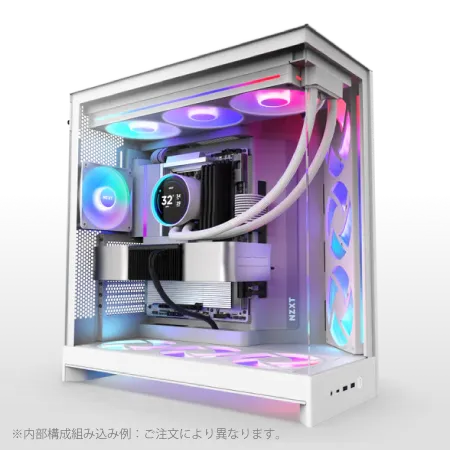
| 【ZEFT R61U スペック】 | |
| CPU | AMD Ryzen9 9950X 16コア/32スレッド 5.70GHz(ブースト)/4.30GHz(ベース) |
| グラフィックボード | Radeon RX 9070XT (VRAM:16GB) |
| メモリ | 64GB DDR5 (32GB x2枚 クルーシャル製) |
| ストレージ | SSD 2TB (m.2 nVMe READ/WRITE:7250Gbps/6900Gbps WD製) |
| ケース | NZXT H9 FLOW RGB ホワイト |
| CPUクーラー | 水冷 240mmラジエータ CoolerMaster製 水冷CPUクーラー ML 240 Core II White |
| マザーボード | AMD X870 チップセット GIGABYTE製 X870M AORUS ELITE WIFI7 ICE |
| 電源ユニット | 850W 80Plus GOLD認証 電源ユニット (Silverstone製) |
| 無線LAN | Wi-Fi 6E (IEEE802.11ax/11ad/11ac/11n/11a/11g/11b) |
| BlueTooth | BlueTooth 5 |
| OS | Microsoft Windows 11 Home |
パソコンショップSEVEN ZEFT R61BE

| 【ZEFT R61BE スペック】 | |
| CPU | AMD Ryzen9 9950X3D 16コア/32スレッド 5.70GHz(ブースト)/4.30GHz(ベース) |
| グラフィックボード | GeForce RTX5070Ti (VRAM:16GB) |
| メモリ | 32GB DDR5 (16GB x2枚 クルーシャル製) |
| ストレージ | SSD 1TB (m.2 nVMe READ/WRITE:7250Gbps/6900Gbps WD製) |
| ケース | Antec P20C ブラック |
| CPUクーラー | 空冷 サイズ製 空冷CPUクーラー SCYTHE() MUGEN6 BLACK EDITION |
| マザーボード | AMD B850 チップセット GIGABYTE製 B850 AORUS ELITE WIFI7 |
| 電源ユニット | 850W 80Plus GOLD認証 電源ユニット (CWT製) |
| 無線LAN | Wi-Fi 6E (IEEE802.11ax/11ad/11ac/11n/11a/11g/11b) |
| BlueTooth | BlueTooth 5 |
| OS | Microsoft Windows 11 Home |
パソコンショップSEVEN ZEFT R61GJ

| 【ZEFT R61GJ スペック】 | |
| CPU | AMD Ryzen7 9800X3D 8コア/16スレッド 5.20GHz(ブースト)/4.70GHz(ベース) |
| グラフィックボード | GeForce RTX5070 (VRAM:12GB) |
| メモリ | 32GB DDR5 (32GB x1枚 クルーシャル製) |
| ストレージ | SSD 1TB (m.2 nVMe READ/WRITE:7250Gbps/6900Gbps WD製) |
| ケース | Thermaltake S200 TG ARGB Plus ホワイト |
| CPUクーラー | 空冷 DeepCool製 空冷CPUクーラー AK400 DIGITAL WH |
| マザーボード | AMD B850 チップセット MSI製 PRO B850M-A WIFI |
| 電源ユニット | 850W 80Plus GOLD認証 電源ユニット (Silverstone製) |
| 無線LAN | Wi-Fi 6E (IEEE802.11ax/11ad/11ac/11n/11a/11g/11b) |
| BlueTooth | BlueTooth 5 |
| OS | Microsoft Windows 11 Home |
パソコンショップSEVEN ZEFT R60TS
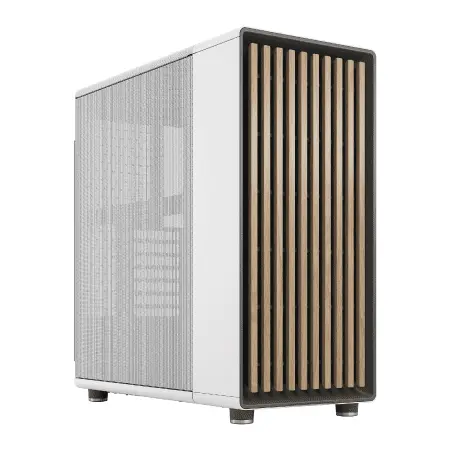
| 【ZEFT R60TS スペック】 | |
| CPU | AMD Ryzen9 9900X 12コア/24スレッド 5.60GHz(ブースト)/4.40GHz(ベース) |
| グラフィックボード | GeForce RTX5070Ti (VRAM:16GB) |
| メモリ | 32GB DDR5 (16GB x2枚 クルーシャル製) |
| ストレージ | SSD 2TB (m.2 nVMe READ/WRITE:7250Gbps/6900Gbps WD製) |
| ケース | Fractal North ホワイト |
| CPUクーラー | 水冷 240mmラジエータ CoolerMaster製 水冷CPUクーラー ML 240 Core II White |
| マザーボード | AMD B850 チップセット MSI製 PRO B850M-A WIFI |
| 電源ユニット | 850W 80Plus GOLD認証 電源ユニット (Silverstone製) |
| 無線LAN | Wi-Fi 6E (IEEE802.11ax/11ad/11ac/11n/11a/11g/11b) |
| BlueTooth | BlueTooth 5 |
| 光学式ドライブ | DVDスーパーマルチドライブ (外付け) |
| OS | Microsoft Windows 11 Home |
パソコンショップSEVEN ZEFT R59AQ
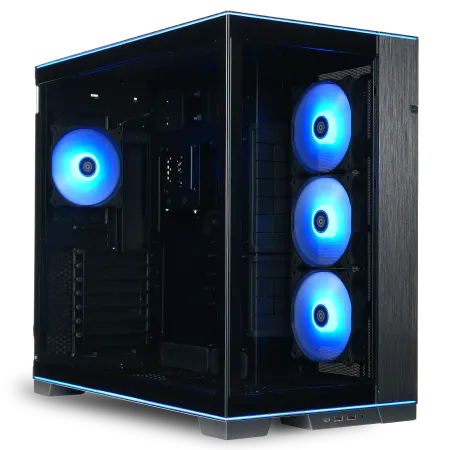
| 【ZEFT R59AQ スペック】 | |
| CPU | AMD Ryzen7 9700X 8コア/16スレッド 5.50GHz(ブースト)/3.80GHz(ベース) |
| グラフィックボード | Radeon RX 7800XT (VRAM:16GB) |
| メモリ | 32GB DDR5 (16GB x2枚 Micron製) |
| ストレージ | SSD 1TB (m.2 nVMe READ/WRITE:7300Gbps/6300Gbps WD製) |
| ケース | LianLi O11D EVO RGB Black |
| CPUクーラー | 水冷 360mmラジエータ CoolerMaster製 水冷CPUクーラー ML 360 Core II Black |
| マザーボード | AMD X870 チップセット ASRock製 X870 Steel Legend WiFi |
| 電源ユニット | 850W 80Plus GOLD認証 電源ユニット (Silverstone製) |
| 無線LAN | Wi-Fi 6E (IEEE802.11ax/11ad/11ac/11n/11a/11g/11b) |
| BlueTooth | BlueTooth 5 |
| 光学式ドライブ | DVDスーパーマルチドライブ (外付け) |
| OS | Microsoft Windows 11 Home |
処理用途に合わせて考えるGPU構成の選び方
生成AIの利用を考えた時に私が強く実感したのは、GPUを中途半端に選ぶと後悔する、という一点です。
特にVRAMの容量が足りないと、単なる不便では済まず、作業そのものが滞る場面が頻発します。
私もかつて、RTX4080を導入して画像生成を試していた時期がありました。
最初に触れたときは「これなら十分だ、自分の環境でも楽しめる」と素直に喜んでいたのですが、少し複雑な内容でバッチ処理を回そうとすると途端にVRAM不足で処理が止まり、苛立ちを覚えたものです。
その瞬間の落胆は今でも鮮明に残っています。
パソコン全体が固まっていくあの嫌な感覚、ブラウザでタブを開きすぎて急にフリーズするあの瞬間にそっくりで、心底うんざりしましたね。
しかし、根本の問題はどうにもならない。
つまりVRAMが足りていなかっただけ、という単純かつ残酷な現実を突き付けられたのです。
生成AIに使うGPU選びで一番大切なのは、ゲーミングPCの世界でよく語られるスコアやベンチマークの比較表ではありません。
大事なのは、どのくらいのバッチサイズを安定的に走らせられるか、実際の作業に直結する基準です。
リミッターがかかったかのように進行が止まり、「あと少しなのに」と歯ぎしりする感覚を何度も味わいました。
あれは本当に精神的にこたえます。
そして意外と軽視されがちなポイントが消費電力と発熱問題です。
高性能を追い求めれば当然ワット数は跳ね上がります。
私の部屋でもGPUを数時間フル稼働させただけで体感温度が上がり、夏場には冷房の効きが追いつかなくなりました。
200W超えなんて今では当たり前、それだけの電力を食う機器を自分の日常に組み込むのだという認識を持たないといけません。
静音ケースや冷却機構への投資も怠れない。
そこを軽視するとせっかくのスペックが逆に足を引っ張るのです。
この現実はカタログスペックの数字だけでは絶対に伝わりません。
私が行き着いた結論はRTX4090でした。
正直に言えば、購入前は「自分の用途にここまで必要なのか?」と何度も疑問を抱きました。
ですが導入後は考えを改めましたね。
大規模なモデルであってもローカル環境で安定して稼働し、クラウド利用を減らせるおかげで運用コストを中長期的に抑えられるのです。
確かに最初の投資は大きいです。
でも業務や趣味で少し本気を出して取り組むなら十分にその価値がありました。
何より、「これなら途中で諦めずに最後まで走れる」という安心感を得られたことが、私にとって一番大きな収穫でした。
ただ、ここで一つ強調しておきたいのは「全員が4090を買う必要はない」ということです。
テキスト処理や軽い画像生成なら、まだ12GBのGPUでも現実的な選択です。
さらに未来を見据えて、安定して高負荷を継続して回すのであれば24GB以上が当たり前の領域に入ります。
この判断を誤ると、後々「やっぱりあの時もっと上のものにしておけば」と後悔することになります。
楽観的に「まあ大丈夫だろう」と考えて買った結果、たった数か月で限界を感じてしまった。
自分の判断を反省しない日はありません。
GPU選びに唯一の正解は存在しません。
けれど、自分にとっての「絶対に必要なライン」を見極めて、そこを下回らないようにすることは外せない条件です。
それを意識するだけで、長く安心してAIの力を引き出せる環境を維持できます。
自分に合った環境を選び抜く。
これこそが後悔しないための秘訣だと私は信じています。
最後に、これは私の実体験に基づく思いですが、GPUをただのパーツとして見てしまわないでほしいのです。
GPUは未来を広げるための頼れる相棒だと私は感じています。
だからこそ、価格の多寡や一時的なお得感に左右されず、自分がこれから何を挑みたいのかを考え抜いた上で選んでほしい。
それが、働き盛りの世代である私から伝えたい本音です。
挑戦を続けるために、納得できるパートナーを選ぶ。
最新グラフィックボード(VGA)性能一覧
| GPU型番 | VRAM | 3DMarkスコア TimeSpy |
3DMarkスコア FireStrike |
TGP | 公式 URL |
価格com URL |
|---|---|---|---|---|---|---|
| GeForce RTX 5090 | 32GB | 48952 | 102087 | 575W | 公式 | 価格 |
| GeForce RTX 5080 | 16GB | 32323 | 78189 | 360W | 公式 | 価格 |
| Radeon RX 9070 XT | 16GB | 30314 | 66860 | 304W | 公式 | 価格 |
| Radeon RX 7900 XTX | 24GB | 30237 | 73535 | 355W | 公式 | 価格 |
| GeForce RTX 5070 Ti | 16GB | 27309 | 69032 | 300W | 公式 | 価格 |
| Radeon RX 9070 | 16GB | 26648 | 60329 | 220W | 公式 | 価格 |
| GeForce RTX 5070 | 12GB | 22068 | 56885 | 250W | 公式 | 価格 |
| Radeon RX 7800 XT | 16GB | 20026 | 50558 | 263W | 公式 | 価格 |
| Radeon RX 9060 XT 16GB | 16GB | 16649 | 39431 | 145W | 公式 | 価格 |
| GeForce RTX 5060 Ti 16GB | 16GB | 16080 | 38257 | 180W | 公式 | 価格 |
| GeForce RTX 5060 Ti 8GB | 8GB | 15942 | 38033 | 180W | 公式 | 価格 |
| Arc B580 | 12GB | 14718 | 34972 | 190W | 公式 | 価格 |
| Arc B570 | 10GB | 13817 | 30905 | 150W | 公式 | 価格 |
| GeForce RTX 5060 | 8GB | 13274 | 32409 | 145W | 公式 | 価格 |
| Radeon RX 7600 | 8GB | 10880 | 31790 | 165W | 公式 | 価格 |
| GeForce RTX 4060 | 8GB | 10708 | 28628 | 115W | 公式 | 価格 |
AI用途PCを快適に動かすためのメモリ容量と選び方

ゲームも同時に楽しむ場合のメモリ容量目安
ゲームと生成AIを同時に扱う環境を考えると、私の結論は32GBのメモリが必要だということです。
16GB環境では正直いって動作が厳しく、処理落ちやフリーズのストレスがどうしてもつきまといます。
これは過去に自分自身で何度も体験してきたことなので、その違いを身をもって痛感しました。
長時間の作業やプレイをするなかで、その小さな引っかかりの積み重ねがどれほど効率も気分も削いでしまうか。
考えただけでぞっとします。
快適に遊び、同時に成果も得たいなら、やはり32GBが最低ライン。
そう断言できます。
具体的な体験をお話しすると、ある休日に私は画像生成AIを動かしながら「Cyberpunk 2077」を軽い気持ちで遊んでみたことがありました。
当時の環境は16GBで、毎回ロードのたびに数秒のカクつきが起き、その瞬間ごとに楽しい時間が削り取られていました。
本当にやりたいのは物語の世界に没入することなのに、我慢し続ける自分がいる。
あのときは正直、手放したくなるほどストレスを感じました。
けれど32GBに切り替えた途端、まるで別物です。
裏でAIが走っているのに作中の世界に集中できる。
これだよ、この安心感だよと思わず声が出たくらいです。
そのうえで生成AIを同時に動かすとなれば、GPUだけでは支えきれない負荷がメインメモリに押し寄せます。
高価なGPUを搭載しているにもかかわらず、その性能を発揮できない状況ほど悔しいものはありません。
一時は64GBを導入するべきかと悩んだこともあります。
しかし私の利用スタイルでは32GBで十分でした。
AI処理と3Dゲームを同時に動かしていても実用に困る場面はなく、むしろ過剰投資になりかねない。
財布と目的のバランスを取ること、これは年齢を重ねるほどに無視できない要素です。
正直、大は小を兼ねるという言葉に飛びつくには、稼ぎと出費の現実を忘れるわけにはいきません。
メモリの増設は投資効果がわかりやすい点も大きい。
ChatGPTやStable Diffusionを手元で動かしたときの体感差は明確でした。
16GBでは待ち時間にイライラさせられるのに、32GBなら入力してからの応答が自分の思考速度にぴったり重なってくる。
そのリズム感が心地よく、作業効率も自然に上がります。
いつの間にか私は「時間を有効に使う」という意識が強くなり、環境整備に投資する意義をより真剣に考えるようになりました。
深夜に自宅へ戻り、わずかな時間しかなくても快適に遊べる。
休日には集中して作業を一気に片付けられる。
こうしたことは単なる趣味の延長ではなく、生活全体を豊かにする手段です。
環境投資が自分の人生の濃度にまで影響する。
そう信じています。
ストレスのない環境。
結局はそれが何よりも重要なんです。
かつて私は、遊ぶたびにPCがカクついたりフリーズしたりする状況に嫌気が差し、パソコンの前に座るのも億劫になったことがありました。
今ならはっきりと言えます。
性能に余裕がある環境は心を軽くし、気づけば自然と時間をうまく活用できている。
その単純な事実こそ大きな価値なのです。
もちろん、すべての人に32GBが必須というわけではありません。
メールやブラウジングが中心であれば16GBで事足ります。
これ以上の容量を求めるのは、さらに負荷の大きい作業を見据えた人に限られるでしょう。
最後に私は、自分自身の答えをはっきり申し上げたい。
それが現実的で後悔の少ない判断ですし、ゲームもAI処理も安定して両立できます。
実際に私が切り替えたときの満足感は、金額を超えて余りある価値がありました。
安心して楽しみたいなら、この選択を勧めます。
32GBは揺るがない投資です。
大型AIモデルを扱う際の必要容量について
最低でも64GBは必要ですし、本気で取り組むなら128GBを選ぶべきだというのが、実際に自分で痛い思いをして学んだ結論です。
GPUやCPUは強力でも、メモリ不足に陥ればただの置物になってしまうのです。
私は以前、コストを抑えるために32GBで妥協しました。
しかし、いざ言語モデルを使って学習や調整を動かした瞬間、OSがスワップだらけになり、SSDがまるで悲鳴を上げているような状況に直面しました。
パソコンの前で「これはまずいな」と思わず声が漏れたのを覚えています。
まるで車で高速道路を走っているときに突然エンジンが止まりかける、そんな冷や汗の経験でした。
そんな状態では、とてもじゃないけれど業務の武器にはなりません。
そこで泣く泣く64GBに増設しました。
これが驚くほど快適になったんです。
待ち時間が大幅に減り、処理のテンポもリズム良く進む。
仕事のストレスが目に見えて薄まったのを実感しました。
やっと安心して使えるマシン。
こういう感覚は机上の数値ではけしてわからない部分です。
やっと「使える機材になった」と胸を撫で下ろしたのは、本当に久しぶりのことでした。
しかし私の周囲で128GBを積んでいる方々は、LoRAを同時に複数回して画像生成をまとめて処理するなど、かなり重たいプロジェクトに挑んでいる人たちです。
そのクラスの負荷になると、64GBではどうしても詰まりが生じて、いちいち手を止めざるを得なくなる。
ところが128GBだとそれが嘘のように滑らかに流れる。
そんな話を聞くと「あぁ、そこまで行けばもうメモリは投資対象だな」と納得しかありませんでした。
やはり実戦で感じる差は強烈です。
私自身の正直な気持ちを言えば、最初から128GBを選んでおけば良かったと何度も思いました。
どうせ後から足せばなんとかなるだろうと軽く考えていましたが、実際はスロットの関係でモジュールを丸ごと交換しなければならず、結局費用も時間も二重にかかってしまったのです。
仕事とは効率勝負。
無駄な出費と手間は避けるに越したことはありません。
だから長く使うつもりなら、最初から本気で投資したほうが結局は得。
これは経験を踏まえて間違いなく言い切れます。
もちろん現実的な判断として「まずは64GBでいい」と構えるのも合理的です。
小さめのモデルを触るくらいなら十分に動きますし、推論が中心ならまだ対応可能です。
要は、自分のビジネスや研究でどこまで生成AIを活用するのか、その立ち位置を明確にすることが肝心だと思います。
軽く試すのか、大きな成果を狙うのか。
その選択がメモリ容量を決める鍵なんです。
若手と話すと「GPUの性能ばかり見て決めてしまい、最後にメモリ容量を仕方なく選んだ」という話をよく耳にします。
私も昔はそうでしたから。
でも現実にボトルネックになるのはメモリ。
最新のGPUを積んでも、メモリが詰まれば結局止まるし、ストレスしか残りません。
若い頃の自分にタイムスリップして「メモリを軽視するな」と強く言ってやりたい気分です。
さらに上の容量は、複数のGPUを組み合わせて分散処理する段階に入ってからで十分。
それ以上はオーバースペックに近いと思います。
大事なのは「後から悔しい買い直しをしないこと」。
私のように何度も同じパーツに投資して溜息をつくのは、本当にもったいないですから。
結局、機材に振り回されては本末転倒なんです。
メモリは派手さはありませんが、CPUやGPU以上に安定性を左右する芯の部分。
軽視してはいけません。
それを痛感してからは、機材選びの考え方が一変しました。
落ち着き。
安心できる環境が整って初めて、自分の能力をすべて注ぎ込めると私は思います。
生成AIを使う醍醐味はそこにある。
無理なく、そして力強く仕事を走らせること。
そのための裏方としてメモリは欠かせません。
想像以上の差に驚くはずです。
これが私が40代になってようやく心から納得した教訓であり、次の世代に引き渡したい一番の実感なんです。
メモリ速度が処理効率に及ぼす影響
容量が足りないときの動作が重くなる感覚は誰もが経験済みかもしれませんが、速度が足を引っ張る影響は数字だけを眺めているとなかなかピンと来ません。
しかし実際に大規模なモデルを動かしてみると、処理が止まる箇所の多くはCPUやGPUそのものではなくメモリ帯域に突き当たっていることが分かります。
そしてその差は机上の理屈ではなく、体感として作業効率を大きく左右するのです。
私自身、昨年それを痛感しました。
普段使っているPCを刷新しようと意気込んで、自作で環境を整えたのですが、そのとき導入したのはDDR5-4800のメモリでした。
初めての段階では「まぁこれくらいあれば大丈夫だろう」と思っていたのです。
しかし生成AIで画像を生成させてみると、正直言って想像以上に待ち時間が長く、一回一回の処理で「まだ終わらないのか」と何度も時計を眺めてしまう毎日になりました。
我慢できず、思い切ってDDR5-6000に交換してみたのですが、その瞬間に世界が変わりました。
GPUが自分の役割を存分に果たしているような感覚で、データ待ちで足止めされるシーンが減り、作業の流れ全体がスムーズになったのです。
体感の差がこれほど大きいとは本当に驚きでした。
AIを運用する環境というのは、ゲームを快適に遊ぶ環境づくりとはまったく別物です。
まるで途切れの許されないライブ配信を裏で支えているようなもので、常に絶え間なくデータを供給し続ける必要があります。
もしメモリ速度が遅ければ、その一点だけで全体が詰まり、ビデオ会議で映像が固まるような不安定な状態に陥るのです。
作業が一度途切れると集中力まで失われるので、効率を奪われるつらさは想像以上。
苛立ち。
そして大事なのは、ただ単に数値のクロックが高ければ安心、という考えが通用しないことです。
周波数が高くなれば確かに帯域は広がりますが、それに伴ってレイテンシーの影響も気になります。
カタログ上の数値だけを信じて飛びつくのは危険で、実際に大規模処理を回してみたときに、帯域とレイテンシのバランスがとれていることこそ意味を持ちます。
この点は数字を追うだけでは分からない奥の深い話です。
職場の同僚も似たような体験をしました。
彼は生成AI用に新しいマシンを組んだのですが、導入当初に選んだメモリはあえて安い低速のものでした。
しかし結局のところ高速なメモリに替えただけで、悩みは嘘のように解消されました。
肩透かしを食らったように笑っていましたが、それだけメモリ速度が全体を支配しているのだと再認識するきっかけになったのです。
最終的に私が出した答えはシンプルでした。
容量と速度の両方にこだわるべきだということです。
DDR5なら6000MHz以上、DDR4なら3200MHz以上が今の最適解だと私は考えています。
わずかに速度を底上げするだけで動作はぐっと軽くなり、生成AIを使うたびに感じていた「待って当たり前」という不便さからようやく解放されるのです。
待たされない作業環境は、想像以上に快適でした。
多くの人はGPUやCPUの性能ばかりを気にします。
パーツのカタログをにらんで考えているだけでは見落とす点ですが、体験すれば違いがはっきり分かります。
私も同僚も同じ結論に落ち着きました。
小さな待機時間の積み重ねは、気がつけば膨大なストレスとなり、成果にまで波及してしまうのです。
効率の低下。
だから私は声を大にして言いたいのです。
生成AIを存分に活かしたいのであれば、メモリ速度を後回しにしてはいけません。
数秒を軽んじても、その積み重ねが全体の快適さを作り、ストレスを消し去り、モチベーションを高めていきます。
結局はこういうことです。
それこそが一番効率的で、毎日使い続けている自分自身が納得できる選択になると私は強く思います。
AI作業PCで使いやすいストレージ構成の考え方
NVMe SSD導入で体感できる快適さの違い
私はNVMe SSDを導入したことで、仕事の効率がまるで別物に変わりました。
これまで使っていたSATA SSDでは、処理の開始を待たされるあの数秒がどうしても積み重なっていき、そのたびに集中力を削がれる感覚があったのです。
NVMeに換えたとき、その小さなストレスがすっと消えて、作業のリズムが驚くほど自然に回り始めるのを体感しました。
積み重なると仕事の質そのものに影響が出るのです。
特にAIの学習や推論処理では、大容量データを頻繁に読み込むため、アクセス速度が遅いといくらCPUやGPUが高性能でも不完全燃焼に終わってしまいます。
私は実際にNVMe SSDを使ってから、もう二度と昔のHDDに戻ることなど考えられなくなりました。
PCIe接続による広い帯域をフルに活かせるおかげで、大規模データでも滞りなく処理が進む。
そのときの開放感といったら、仕事人としてはかなり大きい。
印象的だったのは、ある大規模言語モデルをテストしていたときです。
けれども、NVMeに変えて試したときは思わず声が出るほど違いました。
処理が滑らかに進み出し、レスポンスがまるで別物。
まるでくすんでいた映像が一気に鮮明になるような感覚です。
AI用途だけでなく、息抜きに遊ぶゲームでも差は歴然です。
SATA SSDのときはロードが長引き、試合開始時にすでに仲間より出遅れることがよくありました。
けれどもNVMeでは「気づけばロードが終わっている」状態で、同じスタートラインに立てる。
そのときに覚える安心感はとても大きくて、私は「これだよ、こういう余計な不安を取り除くことが大事なんだ」と胸の内でつぶやきました。
とはいえ、NVMe SSDを選ぶうえで速度だけを見てはいけないのも事実です。
冷却やコントローラの設計を軽視すると、長時間の処理で発熱により速度が抑制されることがあります。
私はヒートシンク一体型のモデルを選びましたが、その安心感は確かなものでした。
あのとき、「やはり冷却も性能の一部なんだ」と深く納得したのを覚えています。
さらに悩まされたのは、システム用とデータ用のストレージを分けるべきかどうかでした。
私は最終的に両方ともNVMeに統一しました。
この感覚は一度味わうともう戻れません。
「仕事がスムーズに進む」というのは言葉で語るより体感するほうがずっと説得力があります。
もちろんコスト面は無視できません。
大容量のNVMeを揃えるとなれば決して安くはない。
けれども私は投資に見合う価値があると考えています。
というのも、処理時間の短縮が数分単位で積み重なると、最終的には数時間の差になって現れるからです。
その時間を新しい企画に充てたり、メンバーとの議論に回したり、あるいは仕事を切り上げて家族と過ごす時間を増やすこともできます。
ただ性能を追いかけるのではなく、人生を豊かにするための投資だと思うのです。
忘れられないのは、ある締め切り直前の深夜に膨大なデータ処理をしていたときのことです。
昔ならロード待ちに腕を組んで「まだか」と焦るしかありませんでしたが、その夜は流れるように処理が進んで行きました。
私はモニターを見つめながら、「もう機械に待たされる時代じゃないんだ」と心の奥でつぶやいたのを今でも覚えています。
そのときの安堵感と頼もしさは、40代になった私にとって何よりも大切な価値でした。
それ以来、私はNVMe SSDを単なる部品としてではなく、仕事を支えてくれる相棒のように考えています。
使うたびに「これを選んでよかった」と思えるのです。
そして、こうした小さな積み重ねこそが、仕事にも人生にも余裕を生み出してくれるのだと、今なら心から言えます。
信頼性。
NVMe SSDは私にとって、その二つを与えてくれる存在なのです。
SSD規格一覧
| ストレージ規格 | 最大速度MBs | 接続方法 | URL_価格 |
|---|---|---|---|
| SSD nVMe Gen5 | 16000 | m.2 SSDスロット | 価格 |
| SSD nVMe Gen4 | 8000 | m.2 SSDスロット | 価格 |
| SSD nVMe Gen3 | 4000 | m.2 SSDスロット | 価格 |
| SSD SATA3 | 600 | SATAケーブル | 価格 |
| HDD SATA3 | 200 | SATAケーブル | 価格 |
ゲーミングPC おすすめモデル5選
パソコンショップSEVEN ZEFT Z56U

| 【ZEFT Z56U スペック】 | |
| CPU | Intel Core Ultra5 245KF 14コア/14スレッド 5.20GHz(ブースト)/4.20GHz(ベース) |
| グラフィックボード | GeForce RTX5060Ti 16GB (VRAM:16GB) |
| メモリ | 32GB DDR5 (32GB x1枚 クルーシャル製) |
| ストレージ | SSD 1TB (m.2 nVMe READ/WRITE:7250Gbps/6900Gbps WD製) |
| ケース | Thermaltake Versa H26 |
| CPUクーラー | 空冷 DeepCool製 空冷CPUクーラー AK400 |
| マザーボード | intel B860 チップセット ASRock製 B860M Pro RS WiFi |
| 電源ユニット | 650W 80Plus BRONZE認証 電源ユニット (COUGAR製) |
| 無線LAN | Wi-Fi 6E (IEEE802.11ax/11ad/11ac/11n/11a/11g/11b) |
| BlueTooth | BlueTooth 5 |
| 光学式ドライブ | DVDスーパーマルチドライブ (内蔵) |
| OS | Microsoft Windows 11 Home |
パソコンショップSEVEN ZEFT Z57C
| 【ZEFT Z57C スペック】 | |
| CPU | Intel Core Ultra5 245KF 14コア/14スレッド 5.20GHz(ブースト)/4.20GHz(ベース) |
| グラフィックボード | GeForce RTX5060Ti 16GB (VRAM:16GB) |
| メモリ | 32GB DDR5 (32GB x1枚 クルーシャル製) |
| ストレージ | SSD 1TB (m.2 nVMe READ/WRITE:7250Gbps/6900Gbps WD製) |
| ケース | Antec P20C ブラック |
| CPUクーラー | 空冷 DeepCool製 空冷CPUクーラー AK400 |
| マザーボード | intel B860 チップセット ASRock製 B860M Pro RS WiFi |
| 電源ユニット | 750W 80Plus GOLD認証 電源ユニット (Silverstone製) |
| 無線LAN | Wi-Fi 6E (IEEE802.11ax/11ad/11ac/11n/11a/11g/11b) |
| BlueTooth | BlueTooth 5 |
| OS | Microsoft Windows 11 Home |
パソコンショップSEVEN ZEFT Z58B

| 【ZEFT Z58B スペック】 | |
| CPU | Intel Core i7 14700F 20コア/28スレッド 5.30GHz(ブースト)/2.10GHz(ベース) |
| グラフィックボード | GeForce RTX5060 (VRAM:8GB) |
| メモリ | 32GB DDR5 (32GB x1枚 クルーシャル製) |
| ストレージ | SSD 1TB (m.2 nVMe READ/WRITE:7250Gbps/6900Gbps WD製) |
| ケース | NZXT H6 Flow White |
| CPUクーラー | 水冷 240mmラジエータ CoolerMaster製 水冷CPUクーラー ML 240 Core II White |
| マザーボード | intel B760 チップセット ASRock製 B760M Pro RS WiFi |
| 電源ユニット | 650W 80Plus BRONZE認証 電源ユニット (COUGAR製) |
| 無線LAN | Wi-Fi 6E (IEEE802.11ax/11ad/11ac/11n/11a/11g/11b) |
| BlueTooth | BlueTooth 5 |
| OS | Microsoft Windows 11 Home |
パソコンショップSEVEN ZEFT Z55A
| 【ZEFT Z55A スペック】 | |
| CPU | Intel Core Ultra5 235 14コア/14スレッド 5.00GHz(ブースト)/3.40GHz(ベース) |
| グラフィックボード | GeForce RTX4060 (VRAM:8GB) |
| メモリ | 16GB DDR5 (8GB x2枚 Micron製) |
| ストレージ | SSD 1TB (m.2 nVMe READ/WRITE:7250Gbps/6900Gbps WD製) |
| ケース | Antec P20C ブラック |
| マザーボード | intel B860 チップセット ASRock製 B860M Pro RS WiFi |
| 電源ユニット | 650W 80Plus BRONZE認証 電源ユニット (COUGAR製) |
| 無線LAN | Wi-Fi 6E (IEEE802.11ax/11ad/11ac/11n/11a/11g/11b) |
| BlueTooth | BlueTooth 5 |
| 光学式ドライブ | DVDスーパーマルチドライブ (外付け) |
| OS | Microsoft Windows 11 Home |
システム用とデータ用ストレージの分け方
以前、同じドライブにOSやアプリと大量のデータを置いてしまったとき、最初は何とか動いていたのですが、そのうち動画を扱った瞬間に処理がつっかえる感覚が頻発しました。
作業が止まり、私自身もイライラして気持ちまで流れを崩される。
あのときの後悔は、今でもはっきりと覚えています。
だからこそ今は徹底して分けるようにしています。
大容量を用意する必要はなく、200GBほどあればWindowsの更新や主要アプリの格納には十分だからです。
一方で、データ用は最低でも2TB以上を確保しなければすぐに埋まります。
むしろ少し多めに余裕を持っておいた方が心強い。
動画や画像、そしてサイズの大きなAIモデルを複数切り替えて使っていれば分かる話で、狭いドライブでは不安しか残らないんですよね。
システム用は何かあっても入れ直せばすぐに環境を戻せますが、大切なデータだけはそうはいきません。
だから私はデータ用を独立させ、外付けSSDやクラウドに同期する体制を整えました。
非常にシンプルです。
昔はトラブルの度にすべての環境を引っ越す羽目になり、休日を丸ごと潰したこともありましたが、今は分けることで余計な負担から解放されました。
性能への考え方も変わりました。
以前はカタログに書かれた数値ばかりを見て「速い一本があれば事足りる」と錯覚していたのです。
しかし現実は違いました。
AIで画像を生成しながら並行してブラウザやメールを動かすと、処理が固まることが多すぎたのです。
Stable Diffusionなどの大型モデルを切り替える瞬間にこそ、分けているかどうかが明暗を分けます。
あの応答速度の差は決して誇張ではなく、体感してしまうともう後戻りはできませんね。
発熱管理がここまで安定しているとは正直驚きました。
メーカーが冷却や安定性に本気を込めたのだろうと思うと、仕事で毎日のように酷使する私にとっては本当にありがたいことです。
結局、この安心感が長期的な信頼性につながるのです。
一方でデータ保存用は、もうHDDの頃には戻れません。
AIモデルを読み込むときの待ち時間の差が、積み重なると膨大な作業効率の違いになるからです。
SSDだと「すぐに次の作業に移れる」という当たり前のスムーズさを手に入れられます。
最適な構成を一言で言えば、システム用は高速かつ小容量のSSD、データ用は大容量SSDで完全に分ける。
この形が最も快適ですし、仕事道具としてのPCをストレスなく長く使うための大切な投資だと考えます。
短期的に安く済ませる選択をしても結局は非効率とストレスが積み重なり、長い目で見ると損になることを私は経験から学びました。
人は派手な数字や目に見えるスペックに飛びつきがちですが、実のところ日々のストレスを減らすのは、この裏方の設計です。
システムが固まる度に強制的に作業を中断し、夜中にため息混じりで再起動を繰り返したときのあの虚しさを思い出すと、やはり堅実で現実的な決断が必要だと痛感します。
失った時間と気力は、お金以上に取り返しのつかないものです。
ストレージなんて単なる部品だろう、と昔の私は考えていました。
でも、実際には働き方や気持ちに直結する、とても重要な要素なんです。
安定したPC環境があることで作業に余計な不安を抱かず、自分の力を前向きに注げます。
システムは高速SSDに、データは別の大容量ドライブに、です。
これが最もシンプルで効果的な答えだと思います。
分ける意味。
実感。
最後に、どんなに理屈を並べても、自分の作業に照らして試し、納得できるかどうかが一番です。
机上だけで考えると正しく見えても、現場で使うと違うことは往々にしてあります。
だからもし一度でも「遅いな」「不便だな」と感じる瞬間があれば、その時こそ変え時だと私は思うのです。
環境を見直すのに遅すぎることはありませんし、その決断が将来の快適さを必ず変える。
AI関連データを扱うときの容量バランスの考え方
AI関連のデータを運用していく中で本当に大事だと私が思うのは、容量をひたすら増やすことではなく、どの部分に速度を割り当て、どの部分を保存専用にしておくかという役割分担の考え方です。
大容量を積んで満足しても、処理が遅ければ日々の業務はストレスまみれになり、逆に体感的な効率が下がるのです。
私はこれまで何度も環境を組み替えて試しましたが、「容量だけ大きい環境」はむしろ業務効率を阻害する場面が多かったと実感しています。
つまり鍵になるのは速度、そして設計の筋の通し方です。
特に大きな違いを感じたのはOSや学習中データの配置です。
これをNVMe SSDに置いたとき、毎日の作業がまるで別物のように軽快になり、あの嫌な待ち時間にイライラすることが一気に減りました。
夜遅く一人で作業しているときに、ほんの数秒でも違いがあるかないかは大きいんです。
待つ時間だけで集中力が削られますからね。
逆に実験で溜まっていく中間生成ファイルやログといった「後から見直すことは稀なもの」をHDDに寄せれば、容量を気にせずに済んで気持ちにも余裕が生まれる。
これが私にとっての現実的な落としどころです。
正直に言えば、私は最初はOSも学習データもすべてHDD一台にまとめて使っていました。
しかし、あの遅さ。
スクロールするたびに引っかかるような処理、学習途中での長すぎる待ち時間、思い出しても気分が重くなります。
初めてNVMeを導入したとき、速度が数字通りに出るのか半信半疑だったのですが、実際に訓練を始めて処理がスムーズに進んでいくあの感覚には素直に声が出ました。
「やっぱり違うじゃないか」と。
机上の知識ではなく、体験としての納得。
これこそが導入の決め手でした。
加えて考えなければならないのは生成AIの特性です。
とにかく出力データの肥大化が早い。
特に動画やマルチモーダルを扱い始めると、数百GBが数日で消えてしまいます。
気が付くとドライブ残量が警告を出して、慌てて外付けを引っ張り出したことも一度や二度ではありません。
同じような経験をしている人は多いのではないでしょうか。
私自身、この問題に直面してから「容量の余裕は精神的な余裕にも直結する」ということを身に染みて感じました。
だからこそ私は、日常の作業を担う部分はSSDに任せ、積み上がるログやモデルはHDDという組み合わせを基本にしています。
やみくもにSSDばかり増やしても財布は厳しいですし、家庭を支える立場である私にとっては現実的な負担を考慮せざるを得ません。
無理はできないんです。
そうして辿り着いたのが、三段構えの体制です。
日常で常に触れるシステムや学習データ用にはNVMe SSDを一本。
蓄積されるモデルや結果データには大容量HDD。
そして補助的にSATA SSDを配置する。
ちょうど保険のような位置づけです。
普段は静かに控えているが、必要なときに助けてくれる。
そうした安心感が、実務に追われる私にとっては何より心強いのです。
ただ、一度は大容量SSD一枚で全部をまとめてしまおうと考えた時期がありました。
ケーブルの煩雑さもなく、管理も簡単に見えましたからね。
しかし現実は違いました。
更新やバックアップにかかる時間は想像以上で、そのうえ一部が壊れただけで全体に影響が及び、作業が完全に止まってしまう。
リスクの集中。
背筋が冷えました。
大きな一枚よりも、役割ごとに分けてリスクを分散した方がはるかに健全ですし、心が落ち着きます。
ここまでの経験を通じて、私ははっきりと確信しました。
数字では表せない安心の感覚、精神的なゆとり。
それが持続的に仕事を支えてくれるのです。
作業環境に投資するとき、私はいつも「これが明日の自分を助けるだろうか」と自問します。
格好よさだけや新しさだけで判断すれば、短期的には満足できるかもしれませんが、続けて使ううちに無理が出てくる。
だから私は流行に飛びつくよりも、バランスを優先します。
三層構造で役割を分担し続けるという選択は、私にとって悩んだ末にたどり着いたものではなく、むしろ試行錯誤の果てに自然と残った姿だったのかもしれません。
仕事の効率。
心の平穏。
その両方を満たすために、この構成を崩すつもりはないのです。
これからも私は、自分と家族と仕事を守るために、速度を優先すべき部分と容量を強調すべき部分をきちんと見定めながら、柔軟に手を入れていくつもりです。
人生と同じで、環境もバランスがすべて。
AI用途PCを安定して動かすための冷却とケース選び

空冷と水冷、それぞれの特徴と使い分け
私が長年PCを扱ってきた経験からはっきり言えることは、重たい処理を何時間も走らせる前提なら水冷に軍配が上がる、ということです。
単なる理屈の話ではなく、自分の肌で感じた現実なんです。
夜通しAIの計算を回していたときに、空冷ではどうしても温度に押されてクロックが落ちたり、挙げ句の果てにシステムが不安定になったことが何度もありました。
そのときのストレスは、いま思い出しても胃のあたりが重くなるような感覚ですね。
一方で空冷にだって間違いなく魅力があります。
初めて大きめのタワー型クーラーを入れたとき、思いのほか冷えるじゃないか、と驚いた瞬間はいまでも忘れていません。
あの安心感は大きかったです。
ただ、重量が増える点はどうしても避けられない。
しかしケース内のエアフローを工夫すればしっかり冷却できて、GPUを複数積んだ環境でも「え、ここまで安定するのか」と嬉しい誤算を味わったこともあります。
普段使いの範囲なら空冷で十分。
それは本当です。
それでも、数十時間単位で推論処理を走らせたときの経験は強烈でした。
最初は順調に見えても、気付けば温度がじわじわ上がり、クロックダウンが連続する。
画面を見ながら「頼むから止まらないでくれ」と祈る気持ちで冷や汗をかいていた。
水冷に切り替え同じタスクを実行したら、温度が安定して朝を迎えても不具合がない。
それを体感した瞬間、「ああ、もう空冷に戻れない」と心底思ったんです。
もちろん水冷にもリスクがあるのは事実です。
ポンプの稼働音が耳につくのではないか、液漏れの恐れは本当に大丈夫なのだろうか。
実際、私も導入前はそればかり心配していました。
でも最新の製品は驚くほど静かで丈夫です。
しかし「絶対安心」とうぬぼれるのは禁物。
そこは40代になってようやく学んだ現実感覚かもしれません。
水冷の最も大きな効用は、ただ処理を支える性能ではなく、「心の余裕」をくれることだと思います。
温度を気にして落ち着かずPCを見張る必要がなく、自分のやるべき仕事に没頭できる。
数字で語れる性能指標よりも、この落ち着きがもたらす集中力の持続こそ本質的な価値ではないでしょうか。
ここは体験しないと分からない世界です。
そして空冷についても否定はできません。
頑丈でシンプルで扱いやすい。
電源を入れればよほどの環境でない限り安定して動いてくれる。
実際、家庭用やオフィス用途なら空冷で十分満足できる人は多いでしょう。
私自身、日常的な作業くらいなら空冷で快適に済んできました。
その気軽さは確かな強みなんです。
ただ、AIの学習をひたすら回すような場面、もしくはプログラムの検証を長時間続ける場面では、やはり水冷が唯一の答えになる。
これは机上の理屈ではなく、実務を重ねた私の実感です。
過去に空冷で痛い目を見ているからこそ、慎重に選ぶようになりましたし、だからこそ水冷を導入する価値を強く伝えたくなる。
空冷の手軽さ。
水冷の余裕。
どちらも経験してきた私だから思うのですが、最終的に重要なのは「どんな作業をするのか」という一点に尽きます。
結局は自己責任の選択ですけれど、納得感を持てるかどうか、そこが一番大切なんだと思います。
性能とコストの天秤。
取り回しの良さと安定性のバランス。
私の場合は水冷が正解でした。
本当に、作業効率が飛躍的に伸びた。
その実感は数字以上の価値をもたらしました。
しかしこれは私にとっての答えでしかありません。
ただ、もしも長時間の安定を必要とする作業を抱えているなら、一度は本格的に水冷を試してみてほしい。
だから私はここでひとつ強く言っておきます。
間違いないですよ。
ケース内のエアフロー設計で気をつけたいこと
パソコンのケース設計において、私が何度も痛感してきたのは冷却性能が安定性を大きく左右するということです。
特にエアフローの設計次第で同じパーツでも安定性がまるで違ってくるのです。
最終的に私が信じるようになったのは、ファンをやたらと増設して力業で冷やすよりも、空気の入り口と出口を意識して素直な流れを作ることが何より重要だという単純な答えでした。
そう、シンプルが一番なのです。
空気が前から入り、後ろや上から抜けていく。
その一本筋が通った流れを確保するだけで驚くほど安定するのです。
数年前に実際に痛い思いをした経験があります。
私は当時、生成AIの計算用にGPUを2枚載せたマシンを組みました。
どうしてだ、こんなにファンを回しているのにと悩む毎日でした。
原因を突き詰めていくうちにわかったのは、グラフィックボードの背後で空気が滞留して抜け道がなくなり、いわば袋小路になってしまっていたからなのです。
この時、ただ吸わせて後ろから吐き出すだけでは駄目なんだと痛感しました。
そこで私はサイドパネルに思い切ってファンを追加しました。
これが大正解。
熱で悲鳴を上げていたシステムが驚くほど落ち着き、嘘のように安定したのです。
本当に大事な教訓です。
ただし、冷却と同時に忘れてはならないのは吸排気のバランスです。
フロントやボトムから取り入れ、リアやトップから逃すという形は確かに王道なのですが、静音を意識しすぎて吸気が不足すると内部が負圧になり、嫌な副作用を呼び込みます。
そうです、埃が入り込むのです。
それに気づかずに使っていると、ヒートシンクやファンブレードに灰色の層がべっとり付着し、冷却性能が急激に落ちてしまう。
掃除の時間を奪われるだけでなく、自作した機械を見ていて思わず自分を責めてしまうような気持ちにまでなる。
埃は本当に厄介で心を萎えさせる存在です。
パソコンはただの機械ではなく日々を共にする相棒のようなものです。
その相棒が埃だらけの姿をさらしていると、どうしても自分の整備不良を突き付けられているような気分になるのです。
せっかくの性能を殺してしまうのは悔しい。
それは机上で「効率」や「理論値」と語るだけの話ではない。
使う人間の気持ちや日常の手間も大きな要素となる。
そういう実感を覚えましたね。
最近のケースを見渡すと、確かに昔より大型GPUを収めやすくなった製品は増えていますが、その分だけエアフローに無理をしている設計もまだまだ目につきます。
流行の小型ケースなどはまさにその典型で、見た目がスタイリッシュで置き場所を取らないのは確かに魅力的ですが、GPUを積んだ途端に内部が窮屈になり、熱気が滞留してしまうのです。
私も実際にとあるメーカーの小型ケースを試したことがありますが、ファンがうなり声をあげて回りっぱなしになるという残念な結果になりました。
あの時ほど「これでは本末転倒だ」と苦笑したことはありませんでしたね。
ここで声を大きくして言いたいのです。
特に生成AIのように長時間にわたって高負荷をかける用途では、狭い空間で無理に構築するより、ある程度余裕のあるサイズを選んだ方がはるかに賢い。
広さがあれば空気を真っ直ぐに流す通路を確保でき、トップの排気と合わせれば驚くほど静かで冷えやすく、結果として長く安定して動いてくれます。
その安心感は何物にも代えがたいのです。
もちろん「小型でも試してみたい」という気持ちは理解できます。
私自身も挑戦しましたから。
そして実際に使ってみると、ほとんどの場合は予想通り冷却不足に悩まされるのです。
パーツの寿命を削ってしまうのは明らかで、ビジネスで使う以上は避けたい失敗です。
仕事の集中を邪魔するほどの騒音に毎日悩まされるぐらいなら、多少大きくて場所を取ったとしても、安定を確保した方が確実に有益だと思います。
派手な仕掛けや無理のある設計は不要。
その自然さがあるかどうか。
それで決まります。
40代になった今ようやく腹の底から理解できたと言えます。
シンプルでいい。
いや、むしろシンプルだからこそ強い。
私はこれからも見た目の流行ではなく、冷却性能優先でケースを選んでいくつもりです。
それが私にとっての何よりの価値だからです。
ゲーミングPC おすすめモデル5選
パソコンショップSEVEN ZEFT R63X

| 【ZEFT R63X スペック】 | |
| CPU | AMD Ryzen7 9800X3D 8コア/16スレッド 5.20GHz(ブースト)/4.70GHz(ベース) |
| グラフィックボード | Radeon RX 9070XT (VRAM:16GB) |
| メモリ | 32GB DDR5 (16GB x2枚 クルーシャル製) |
| ストレージ | SSD 1TB (m.2 nVMe READ/WRITE:7250Gbps/6900Gbps WD製) |
| ケース | CoolerMaster MasterFrame 600 Black |
| CPUクーラー | 空冷 サイズ製 空冷CPUクーラー SCYTHE() MUGEN6 BLACK EDITION |
| マザーボード | AMD B850 チップセット MSI製 PRO B850M-A WIFI |
| 電源ユニット | 850W 80Plus GOLD認証 電源ユニット (Silverstone製) |
| 無線LAN | Wi-Fi 6E (IEEE802.11ax/11ad/11ac/11n/11a/11g/11b) |
| BlueTooth | BlueTooth 5 |
| OS | Microsoft Windows 11 Home |
パソコンショップSEVEN ZEFT Z57S
| 【ZEFT Z57S スペック】 | |
| CPU | Intel Core Ultra7 265F 20コア/20スレッド 5.30GHz(ブースト)/2.40GHz(ベース) |
| グラフィックボード | GeForce RTX5070Ti (VRAM:16GB) |
| メモリ | 32GB DDR5 (16GB x2枚 クルーシャル製) |
| ストレージ | SSD 1TB (m.2 nVMe READ/WRITE:7250Gbps/6900Gbps WD製) |
| ケース | CoolerMaster MasterFrame 600 Black |
| マザーボード | intel Z890 チップセット ASRock製 Z890 Steel Legend WiFi |
| 電源ユニット | 850W 80Plus GOLD認証 電源ユニット (CWT製) |
| 無線LAN | Wi-Fi 6E (IEEE802.11ax/11ad/11ac/11n/11a/11g/11b) |
| BlueTooth | BlueTooth 5 |
| OS | Microsoft Windows 11 Home |
パソコンショップSEVEN ZEFT Z56BM

| 【ZEFT Z56BM スペック】 | |
| CPU | Intel Core Ultra5 245KF 14コア/14スレッド 5.20GHz(ブースト)/4.20GHz(ベース) |
| グラフィックボード | GeForce RTX5070 (VRAM:12GB) |
| メモリ | 32GB DDR5 (32GB x1枚 クルーシャル製) |
| ストレージ | SSD 1TB (m.2 nVMe READ/WRITE:7250Gbps/6900Gbps WD製) |
| ケース | Thermaltake S200 TG ARGB Plus ブラック |
| CPUクーラー | 空冷 DeepCool製 空冷CPUクーラー AK400 |
| マザーボード | intel B860 チップセット ASRock製 B860M Pro RS WiFi |
| 電源ユニット | 750W 80Plus GOLD認証 電源ユニット (Silverstone製) |
| 無線LAN | Wi-Fi 6E (IEEE802.11ax/11ad/11ac/11n/11a/11g/11b) |
| BlueTooth | BlueTooth 5 |
| OS | Microsoft Windows 11 Home |
パソコンショップSEVEN EFFA G09Q
| 【EFFA G09Q スペック】 | |
| CPU | Intel Core Ultra7 265K 20コア/20スレッド 5.50GHz(ブースト)/3.90GHz(ベース) |
| グラフィックボード | GeForce RTX5050 (VRAM:8GB) |
| メモリ | 32GB DDR5 (32GB x1枚 クルーシャル製) |
| ストレージ | SSD 2TB (m.2 nVMe READ/WRITE:7250Gbps/6900Gbps WD製) |
| ケース | Thermaltake S200 TG ARGB Plus ホワイト |
| CPUクーラー | 空冷 DeepCool製 空冷CPUクーラー AK400 DIGITAL WH |
| マザーボード | intel B860 チップセット ASRock製 B860M Pro RS WiFi |
| 電源ユニット | 650W 80Plus BRONZE認証 電源ユニット (COUGAR製) |
| 無線LAN | Wi-Fi 6E (IEEE802.11ax/11ad/11ac/11n/11a/11g/11b) |
| BlueTooth | BlueTooth 5 |
| 光学式ドライブ | DVDスーパーマルチドライブ (外付け) |
| OS | Microsoft Windows 11 Home |
パソコンショップSEVEN ZEFT Z45AKB
ゲームもクリエイティブ作業もスムーズにこなす、アドバンスドグレードのゲーミングPC
ラグナロク級のパワーを備え、バランスに優れたパフォーマンスであらゆるタスクを制覇
流行を先取り、Corsair 5000X RGBケースが放つ光彩に心も躍る、デザイン性重視のマシン
快速な処理能力、Core i7 14700KFが作業を加速
| 【ZEFT Z45AKB スペック】 | |
| CPU | Intel Core i7 14700KF 20コア/28スレッド 5.50GHz(ブースト)/3.40GHz(ベース) |
| グラフィックボード | GeForce RTX4060Ti (VRAM:8GB) |
| メモリ | 32GB DDR5 (16GB x2枚 Micron製) |
| ストレージ | SSD 2TB (m.2 nVMe READ/WRITE:7250Gbps/6900Gbps WD製) |
| ケース | LianLi O11D EVO RGB Black |
| CPUクーラー | 水冷 240mmラジエータ CoolerMaster製 水冷CPUクーラー ML 240 Core II Black |
| マザーボード | intel B760 チップセット ASRock製 B760M Pro RS WiFi |
| 電源ユニット | 650W 80Plus BRONZE認証 電源ユニット (COUGAR製) |
| 無線LAN | Wi-Fi 6E (IEEE802.11ax/11ad/11ac/11n/11a/11g/11b) |
| BlueTooth | BlueTooth 5 |
| 光学式ドライブ | DVDスーパーマルチドライブ (外付け) |
| OS | Microsoft Windows 11 Home |
静音と拡張性を両立させるケースの選び方
静音性と拡張性を重視するなら、私はやはりミドルタワー以上のケースを選ぶべきだと思います。
内部スペースに余裕があることで、パーツ同士の干渉を避けられるだけでなく、しっかりとしたエアフローを確保できます。
結果として冷却効率が高まり、静かな動作環境を作りやすくなるのです。
以前、小型ケースに無理やり最新GPUを搭載してみたことがありましたが、高回転で回る冷却ファンの音が部屋中に響き渡り、落ち着いて作業どころではありませんでした。
そのときのストレスは本当に鮮烈で、今でも思い出すと嫌な気分になります。
集中しているときに耳障りな高音が重なるのは、疲労感を倍増させるだけですね。
私が今愛用しているのはフルタワータイプのケースですが、これにして初めて心底安心できました。
内部の空気はフロントからリアへと素直に流れてくれるので、GPUを2枚差しても熱がこもらず、まるで呼吸ができているかのような感覚すらあります。
静音性も抜群で、拡張性についても全く不安がありません。
頼もしさ。
まさにその言葉がふさわしく、一緒に長年使える相棒を得た気持ちになりました。
これまで数多く試しては失敗してきましたが、ようやく「ここに腰を落ち着けられる」と感じさせてくれたのです。
静音性を考えるなら、ケースのパネル素材を見逃すわけにはいきません。
軽量で扱いやすい樹脂製は一見便利そうに見えても、実際には振動音が外部に伝わってしまい、耳障りな響きとなって残ることが多いです。
逆にスチール製で遮音素材が仕込まれているケースだと、その余計な音をうまく抑えてくれる。
使ってみたときに「これだけ差があるのか」と唸りました。
さらに配線処理のスペースの広さも重要です。
ケーブルをすっきり収納できると見た目が良くなるだけでなく、内部の空気の流れも改善され、冷却性能全体を高めることになります。
正直、配線に悩まされる作業時間ほど無駄なものはありませんから、それを解消してくれるのはありがたいですね。
確かに華やかで、見た目にインパクトがあるのは事実です。
しかし、毎日業務で長時間PCを稼働させる立場としては「本当にそこに意味があるのか?」とどうしても疑問が湧きます。
動画編集のレンダリングやAIによる重い演算処理のように、PCがフル稼働する状況では、表面的なデザインより静かに冷却してくれることの方がよほど価値があります。
派手な光を楽しめたとしても、その裏で常時ファンが耳を刺すような音を立て続けるのであれば、正直意味はない。
結局は、派手さを取るのか、それとも確かな静けさを取るのかという選択。
私は迷わず後者を選びたい。
天板の構造も意外と重要です。
以前、上部がただのメッシュになっている製品を試したことがありますが、見た目はすっきりしているのに、気づけば内部はほこりだらけ。
掃除をしても追いつかず、気がついたときには冷却効率が大幅に落ちて、ファンが必要以上に回り続ける悪循環になりました。
その経験以来、私は必ずフィルター付きの製品を選ぶようにしています。
ほこり対策が中途半端だと、結局音もうるさくなりますし、機器の寿命そのものにも関わってきます。
これは実体験から強く言えることです。
私が考える結論はシンプルです。
仕事で本当に使えるPCケースを選ぶなら、静音性と拡張性の両方を満たすことが不可欠だと思います。
具体的には遮音材を使ったミドル以上のケースを選び、静圧型のファンを的確に配置すること。
省スペースタイプにも魅力はありますが、長く落ち着いて使うことを想定するなら、やはり広さと静けさを兼ね備えたケースこそ最適解なのです。
集中できる環境が第一。
静かに寄り添う安心感。
ケース選びを単なる周辺機器の買い物と考えてしまう方もいますが、私は作業環境への投資だと考えています。
せっかく働いて得たお金を費やすのであれば、妥協のない選択をして、自分にとって心から納得できるものを手に入れたい。
後悔するような買い物はもうしたくないからです。
実際に静音性の高いフルタワーを選んだ今、作業に没頭したときの集中度も段違いですし、仕事の効率すら大きく変わったと感じています。
それだけ作業環境の質に直結する要素だということを、私は何度も身をもって思い知らされてきました。
その先にあるのは、きっと大きな安心と確かな満足感です。
FAQ よくある質問と実務的な答え
AI用途PCに最低限必要なスペックはどの程度?
私はこれまで何台も自作PCを組んできましたが、生成AIを本腰を入れて扱うようになってから、これまでの「趣味の延長」とはまるで別物の世界に踏み込んでしまったのだと強烈に感じさせられました。
AI用途では中途半端な性能で妥協した瞬間に作業効率が大幅に落ち、仕事にならない。
だから最初から必要なスペックをしっかり揃えるべきだ、と今なら胸を張って言えます。
特に重要なのがGPUです。
私は最初にVRAM8GBのモデルで試したのですが、正直まともに動作しなかった。
モデルを読み込む段階でエラーが出たり、処理途中でアプリごと落ちてしまい、作業が全く前に進まない。
あの苛立ちは今でも忘れられません。
知識が浅かった頃の私なら「動かないけど根性で何とかなるだろう」と思って古いカードを突っ込んでいたかもしれませんが、いざ実務で使う立場になってみると、そんな無駄な苦労はごめんだというのが本音です。
やはり最低でも12GB以上のVRAMは必須だと思います。
CPUについても同じことが言えます。
私は以前、8コアCPUで画像生成を試したことがありますが、そのときは1枚の結果を得るのに3分以上もかかり、待つ時間がひどく長い。
目の前でパソコンが唸っているのを待ち続けるしかなく、本当に気力だけが削られていくようでした。
今は16スレッド以上のRyzen9に切り替えましたが、その途端に同じ作業が数十秒で終わる。
もう天地の差です。
正直、これほどまで体感が変わるとは考えていなかった。
切り替えた日の感動を今でも鮮明に覚えていますよ。
メモリの問題も痛感しました。
私が16GB環境でチャレンジしていた頃は、同時にブラウザや資料を開いただけで突然処理が極端に重くなり、作業の流れが完全に途切れることが当たり前でした。
そのたびに「なんで最初から32GB積まなかったんだ」と後悔して、苛立ちばかりが積もっていきました。
いま32GBにしてからは、余裕を持って動作できるのでようやく落ち着いて仕事を回せるようになった。
実務だからこそ、これが大きな安心材料になるのです。
ストレージも軽視したことがありました。
500GBのSATA SSDで足りるだろうと考えて導入したのですが、結果は失敗でした。
読み込み速度も遅く、作業全体がぎこちなく止まってしまう。
作業リズムが滅茶苦茶になって、正直イライラしかしなかったのです。
でもNVMe 1TBに切り替えてみたら、体感はまるで別世界。
読み込みは驚くほど速く、結果的に気分まで軽くなる。
言い換えるなら、古い電車でノロノロ走っていたのが新幹線に変わった、そんな感覚ですね。
電源ユニットの重要性も思い知らされました。
昔の私は「定格に少し余裕があれば大丈夫だろう」という安易な考えで選んでいたのですが、AI用途のようにGPUを100%でぶん回すと途端にトラブルが発生するのです。
一度だけ、作業中に突然PCが落ちて、それまでの処理がすべて消えてしまったことがありました。
その喪失感は本当にきつかった。
以来、私は850W以上の信頼できる電源を使うようになり、そのおかげで長時間の稼働にもやっと安心できるようになりました。
冷却もまた、大きな盲点でした。
私は一時期、静音性を追い求めてケースファンを減らしていたのですが、結果は地獄でした。
真夏の作業中にGPUの温度が90度を超え、動作は途切れ途切れになり、冷や汗をかいたのはコンピュータではなく私自身。
あれ以来、大型空冷クーラーを導入し、ケースファンも適切に増やし、今では安定した環境を維持できています。
見栄えや静かさよりもまずは安心して作業できること。
これが優先です。
水冷を選ぶ人も多いですが、いずれにせよ軽視してはいけない要素だと痛感しています。
ここまでの体験を振り返ると、PC構成の必要条件を軽く話す人は多いですが、実際に自分が失敗し、悔しい思いをしながら改善してきた経験を共有する人は意外と少ないと感じます。
私はGPU不足で作業を諦め、メモリ不足でストレスをため、SSDの遅さで流れを断たれ、電源の不安定さに振り回され、冷却の甘さに心底後悔しました。
その連続を経て、やっと今のように「落ち着いてAIを実用的に扱える環境」にたどり着けたのです。
だから断言できます。
AIを実務に使いたいなら、GPUメモリは12GB以上、CPUは最低でも8コア16スレッド、メモリは32GB、SSDは1TB。
さらに安定した電源と冷却が必須。
ここをケチると、必ずどこかで負の連鎖が発生して、作業全体が破綻します。
つまりは妥協しない。
これが唯一無二の答えだと私は思います。
回り道をしてきたからこそ、今言い切れる。
私と同じ失敗をする必要はないんです。
必要スペックを確保すれば、ようやくAIが実務の武器に変わる。
安定感すら心を支えてくれる。
安心感。
そうしてはじめて、本当に仕事で戦えるPCが形になるのです。
クリエイティブ作業で特に重要なパーツは?
特に大事なのは、CPU・GPU・メモリ。
この三つが揃っていないと、どれだけアイデアがあっても途中でつまずき、結局はフラストレーションに変わってしまいます。
どんなに優れた企画も、マシンが追いつかないと形にできない。
実際、映像編集やAI生成の作業でパソコンが急に止まった瞬間の無力感は何度も味わいました。
あの一瞬で集中が切れる。
まさに仕事の流れが断ち切られる感覚。
二度と経験したくない。
正直、心からそう思いました。
私がまず見直したのはCPUです。
マルチタスクをしない人なら性能差をあまり気にしないかもしれませんが、実際の業務では並列処理の恩恵がはっきり出ます。
以前のパソコンで深夜まで何時間もかかっていたレンダリングが、新しいRyzen系CPUへ切り替えた途端、半分以下の時間で終わり「え、もう終わったのか?」と我が目を疑いました。
一晩作業が進むか止まるかの違いです。
その余裕はただの時間の節約という以上の価値を持ち、精神的な落ち着きへと直結しました。
CPUは未来を見据えた基盤なんだと、その瞬間実感しました。
次にGPUです。
これを軽視すると必ず後悔します。
今の時代、AIを使うソフトや動画編集アプリはGPUを徹底的に使うように設計されているからです。
私の経験上、RTXクラス以上でなければ快適さは得られません。
特にVRAMの容量が大きいと同時作業の安定感が天と地ほど違い、私自身、12GB以上のGPUを導入した途端に複数のタスクを同時に回しても落ちなくなりました。
プレビュー画面が滑らかに動き、作業が途切れない。
この安心感は代えがたいもので、強く記憶に残っています。
結局のところ、AIを並行して扱うならGPUが要になる。
そう確信しています。
そしてメモリ。
正直、昔は16GBでやりくりできるだろうと高をくくっていました。
しかし生成系AIや動画の同時編集を始めると、あっけなく頭打ちがやってきてカーソルが止まり、「またか…」と頭を抱える日々でした。
そこで思い切って64GBへ増設。
このときの劇的な変化といったら、本当にストレスが一気に消えたんです。
「もっと早く投資しておけばよかった」と心から思いました。
今では少なくとも32GB、可能ならそれ以上は積んでおくべきだと胸を張って言えます。
体感がまるで違う。
ストレージも見逃せません。
大容量のデータを扱う映像やAIモデルは平気で数十GB単位になります。
以前はHDDをメインにしていたのですが、読み込みに時間を取られるたびに苛立ちが募っていました。
それをNVMe SSDに切り替えた瞬間、システムの起動やアプリの読み込みが信じられないくらい早くなったのです。
たったこれだけで、作業開始までに感じるストレスが雲散霧消しました。
ただしHDDを否定するつもりはありません。
バックアップや保存用には依然として役立ちます。
これは迷わずおすすめしたいことです。
忘れてはいけないのが冷却と電源です。
軽く見られがちですが、実は作業の安定には欠かせない。
特に夏場に冷却不足で突然PCがシャットダウンした時の恐怖は言葉にできません。
真っ暗になる画面を前に呆然とするしかない。
あの絶望感は二度と味わいたくないものです。
電源にしても同じで、負荷の高いレンダリングやAI処理を続けると電力不足で不安定になる。
もし納品直前のデータがそれで消えてしまったら、と考えるだけでぞっとします。
だから私は少し余裕を持った電源を必ず選んでいます。
その安心感のおかげで、今は夜通しの処理を気楽に任せられるようになりました。
最終的に行きついた構成はこうです。
これを揃えたら、映像編集やAI生成、さらには音声処理に至るまで、すべてがストレスなく快適に進められるようになりました。
作業が途切れない。
流れが止まらず繋がっていく感覚。
それが創造のリズムを崩さない一番のカギでした。
つまり、環境を整えることは自分自身の時間と心の余裕を守ることにつながるのだと、今は迷わず言えます。
安定したシステムに支えられているからこそ、私はようやく考えるべきことへ集中できる。
快適さ。
効率の高さ。
40代になってようやく理解しました。
道具はケチるべきではない。
そうやって初めて「これで自分の仕事に正面から向き合える」と心から思えるようになります。
一度手に入れた環境は手放せない。
もう後戻りはできません。
だから本気で選ぶ価値がある」と。
ゲーミングPCをAI用途と兼用できるか?
しかし私自身、ここ数年の仕事と趣味の両方で試してきた結果としては「十分にやれる」と胸を張って言えます。
ただ、その道のりは簡単ではありませんでした。
何度も悩み、失敗し、財布の中身とにらめっこしながらパーツを選び直してきたからこそ、今この言葉が出てくるのだと思います。
やはり一番の肝はGPUです。
ゲームであればなめらかな動きや高画質に目を向けがちですが、AI用途となると事情は変わります。
たとえばVRAM不足でモデルが止まった瞬間の冷や汗、これは体験した人にしか分からない焦りです。
私は以前、12GBのGPUを使って少し複雑な画像生成を試したとき、途中で処理がガクンと止まってしまい「頼むから進んでくれ」と祈るような気持ちになりました。
その後、RTX4080に切り替えてからは余裕が生まれ、スムーズに切り替わる挙動に本当に救われた気分でした。
余裕のあるスペックは精神的な支えになります。
安心感とはそういうものです。
次に意外と軽視されがちなのがストレージ性能です。
実際、SATA SSDを長く使っていた頃は、モデルを読み込むたびに「まだ終わらないの?」と独り言を漏らしていたほどです。
数十秒の待ち時間が積み重なるだけで集中力は切れてしまい、やる気がごそっと削がれるんです。
ところがGen4 NVMe SSDへ替えたら一変しました。
ロード時間がほんの数秒に短縮され、気持ちよくタスクを回せるようになる。
長くストレスを抱えていた分、その変化の大きさに感動しました。
単なるスピードの話ではなく、気持ちの持続力に直結する問題だと痛感しました。
そして忘れてはいけないのが電源と冷却です。
最初の頃、私は定格すれすれの電源で済ませました。
正直に言うと、そこまで気にする必要はないと思い込んでいたのです。
でもある日、AI処理を回しながら作業していたら突然の電源落ち。
その事件以来、多少高くても信頼できる電源を買うようになりました。
結果として今は、安心して仕事にも趣味にも取り組める土台が整いました。
これが何より大切なんですよね。
冷却の問題も侮れません。
AI処理は長丁場になることが多いので、ファンが全力で回り続ける爆音は精神的にきついです。
集中したいのにファンの唸りが耳を打ち続けると、知らず知らずのうちに思考力を奪われてしまいます。
私は複数のファンを静音タイプに交換し、机の配置を工夫しました。
その結果、快適な環境に変わり、仕事でもゲームでも落ち着いて没頭できるようになりました。
静音化はぜいたくではなく効率のための投資なのだと、今ははっきり言えます。
最近は動画でも「ゲーミングPCをそのままAIに流用してみた」といった企画をよく見ます。
確かに見ていると「これなら自分でもできる」と思えてしまうんですよね。
しかし実際に試してみると、細かい落とし穴や見落としていた不安定要素が必ず出てきます。
「あれ? 動画ではこんなトラブルはなかったのに」と頭を抱えたことも一度や二度ではありません。
そのとき気付いたのは、結局のところ地道な試行錯誤を避けては通れないという現実でした。
経験がものを言う世界。
つまり答えをまとめるなら、重要なのは三つ。
十分なVRAMを積んだGPU、高速なNVMe SSD、安定した余裕のある電源ユニット。
この三点を揃えれば、ゲーミングPCがAI用途でも十分に役立ってくれる。
そしてその基盤を強くするために冷却や静音設計にも配慮すれば、環境としての満足度は格段に上がります。
仕事の日常も、休日の趣味も同じ一台で活躍してくれることのありがたさは計り知れません。
私もここに到達するまでにはたくさんの失敗をしてきました。
例えば起動直後にエラーが出て、朝から夕方までの作業が完全に止まってしまったこと。
焦って電源を切ってしまったことでデータが壊れ、真っ青になったこと。
そうした苦い体験を何度も繰り返してきました。
けれども、それらを乗り越えて今は安定した構成にたどり着けたからこそ、「ようやく落ち着いた」と言える毎日です。
落ち着き。
最後にどうしても伝えたいのは、単に「動くPC」を目指すのではなく、「心地よく続けられる環境」を作ることこそが本当の成功につながるということです。
パフォーマンスだけを追った構成ではどこかで我慢が積み重なり、結果としてモチベーションが持ちません。
これが私なりの答えであり、ゲーミングPCをAIに兼用し続けてきた私の歩みの証です。
人気PCゲームタイトル一覧
| ゲームタイトル | 発売日 | 推奨スペック | 公式 URL |
Steam URL |
|---|---|---|---|---|
| Street Fighter 6 / ストリートファイター6 | 2023/06/02 | プロセッサー: Core i7 8700 / Ryzen 5 3600
グラフィック: RTX2070 / Radeon RX 5700XT メモリー: 16 GB RAM |
公式 | steam |
| Monster Hunter Wilds
/ モンスターハンターワイルズ |
2025/02/28 | プロセッサー:Core i5-11600K / Ryzen 5 3600X
グラフィック: GeForce RTX 2070/ RTX 4060 / Radeon RX 6700XT メモリー: 16 GB RAM |
公式 | steam |
| Apex Legends
/ エーペックスレジェンズ |
2020/11/05 | プロセッサー: Ryzen 5 / Core i5
グラフィック: Radeon R9 290/ GeForce GTX 970 メモリー: 8 GB RAM |
公式 | steam |
| ロマンシング サガ2
リベンジオブザセブン |
2024/10/25 | プロセッサー: Core i5-6400 / Ryzen 5 1400
グラフィック:GeForce GTX 1060 / Radeon RX 570 メモリ: 8 GB RAM |
公式 | steam |
| 黒神話:悟空 | 2024/08/20 | プロセッサー: Core i7-9700 / Ryzen 5 5500
グラフィック: GeForce RTX 2060 / Radeon RX 5700 XT / Arc A750 |
公式 | steam |
| メタファー:リファンタジオ | 2024/10/11 | プロセッサー: Core i5-7600 / Ryzen 5 2600
グラフィック:GeForce GTX 970 / Radeon RX 480 / Arc A380 メモリ: 8 GB RAM |
公式 | steam |
| Call of Duty: Black Ops 6 | 2024/10/25 | プロセッサー:Core i7-6700K / Ryzen 5 1600X
グラフィック: GeForce RTX 3060 / GTX 1080Ti / Radeon RX 6600XT メモリー: 12 GB RAM |
公式 | steam |
| ドラゴンボール Sparking! ZERO | 2024/10/11 | プロセッサー: Core i7-9700K / Ryzen 5 3600
グラフィック:GeForce RTX 2060 / Radeon RX Vega 64 メモリ: 16 GB RAM |
公式 | steam |
| ELDEN RING SHADOW OF THE ERDTREE | 2024/06/21 | プロセッサー: Core i7-8700K / Ryzen 5 3600X
グラフィック: GeForce GTX 1070 / RADEON RX VEGA 56 メモリー: 16 GB RAM |
公式 | steam |
| ファイナルファンタジーXIV
黄金のレガシー |
2024/07/02 | プロセッサー: Core i7-9700
グラフィック: GeForce RTX 2060 / Radeon RX 5600 XT メモリー: 16 GB RAM |
公式 | steam |
| Cities: Skylines II | 2023/10/25 | プロセッサー:Core i5-12600K / Ryzen 7 5800X
グラフィック: GeForce RTX 3080 | RadeonRX 6800 XT メモリー: 16 GB RAM |
公式 | steam |
| ドラゴンズドグマ 2 | 2024/03/21 | プロセッサー: Core i7-10700 / Ryzen 5 3600X
グラフィック GeForce RTX 2080 / Radeon RX 6700 メモリー: 16 GB |
公式 | steam |
| サイバーパンク2077:仮初めの自由 | 2023/09/26 | プロセッサー: Core i7-12700 / Ryzen 7 7800X3D
グラフィック: GeForce RTX 2060 SUPER / Radeon RX 5700 XT メモリー: 16 GB RAM |
公式 | steam |
| ホグワーツ・レガシー | 2023/02/11 | プロセッサー: Core i7-8700 / Ryzen 5 3600
グラフィック: GeForce 1080 Ti / Radeon RX 5700 XT メモリー: 16 GB RAM |
公式 | steam |
| TEKKEN 8 / 鉄拳8 | 2024/01/26 | プロセッサー: Core i7-7700K / Ryzen 5 2600
グラフィック: GeForce RTX 2070/ Radeon RX 5700 XT メモリー: 16 GB RAM |
公式 | steam |
| Palworld / パルワールド | 2024/01/19 | プロセッサー: Core i9-9900K
グラフィック: GeForce RTX 2070 メモリー: 32 GB RAM |
公式 | steam |
| オーバーウォッチ 2 | 2023/08/11 | プロセッサー:Core i7 / Ryzen 5
グラフィック: GeForce GTX 1060 / Radeon RX 6400 メモリー: 8 GB RAM |
公式 | steam |
| Monster Hunter RISE: Sunbreak
/ モンスターハンターライズ:サンブレイク |
2022/01/13 | プロセッサー:Core i5-4460 / AMD FX-8300
グラフィック: GeForce GTX 1060 / Radeon RX 570 メモリー: 8 GB RAM |
公式 | steam |
| BIOHAZARD RE:4 | 2023/03/24 | プロセッサー: Ryzen 5 3600 / Core i7 8700
グラフィック: Radeon RX 5700 / GeForce GTX 1070 メモリー: 16 GB RAM |
公式 | steam |
| デッドバイデイライト | 2016/06/15 | プロセッサー: Core i3 / AMD FX-8300
グラフィック: 4GB VRAM以上 メモリー: 8 GB RAM |
公式 | steam |
| Forza Horizon 5 | 2021/11/09 | プロセッサー: Core i5-8400 / Ryzen 5 1500X
グラフィック: GTX 1070 / Radeon RX 590 メモリー: 16 GB RAM |
公式 | steam |
BTOパソコンを選ぶときに注意すべき点
BTOパソコンを選ぶときに一番大切だと感じるのは「全体のバランスを意識すること」です。
特にCPUとGPUの組み合わせは、どちらか片方に偏ると必ず使い勝手に影響が出てしまいます。
締め切りに追われながらただひたすら進まないバーを眺めている時間の無駄さといったら、本当にやり切れませんでした。
「やはりCPUとGPUは同等の水準で揃えなければならない」と痛感しました。
冷却についても、私は若い頃は正直そこまで重要視していませんでした。
けれど最近は生成AIを使って長時間GPUを酷使することが増え、冷却の重要性を身に染みて感じるようになりました。
昔、ファンだけで冷やしているパソコンで大規模なAIモデルを動かしたとき、負荷に耐えきれず処理が途中で止まったことがありました。
本当に別世界でした。
静寂と安定。
メモリも油断できないポイントです。
当時は32GBあれば何とかなるだろうと思っていましたが、実際には編集ソフトを動かしながらAIを扱うと一瞬で使い切ってしまい、パソコンが重くなる一方でした。
処理がカクついて、イライラして机を叩きたくなる気持ちになったものです。
最終的には64GBに増設することで安定しましたが、そのとき心から「最初から余裕を持って選んでおけばよかった」と後悔しました。
性能の数字より、実際に快適に作業できる余裕こそが本当に大事。
余裕が正義なんです。
ストレージについては、私の中で一番大きく意識が変わった部分です。
昔はただ容量が大きければ良いと信じ、HDDだけで構成していました。
しかし仕事が増えるにつれて、起動やアプリの立ち上がりが遅いこと自体が大きなストレスだと気づきました。
結局、OSや使用頻度の高いアプリはNVMe SSDに置き、撮影データや大きなプロジェクトは大容量HDDやSATA SSDに割り振る現在の形に落ち着きました。
クラウドも使っていますが、回線が不安定で同期が遅れるときの焦りは本当に堪えますね。
そのときの「頼むから動いてくれ」という切実さは、一度経験したら忘れられません。
今では、仕事の効率を落とさないためにストレージの構成に気を使うようにしています。
そして、意外と軽んじられがちな電源ユニット。
これも私は過去にひどい目に遭いました。
その瞬間は血の気が引きました。
あれ以来、電源だけは絶対に妥協しません。
電源が安定していると、それだけで気持ちが落ち着きます。
信頼性は命綱なんです。
最終的に私が学んだのは、CPUとGPUの適切な釣り合い、冷却性能への配慮、余裕を持ったメモリ容量、用途に合わせたストレージ構成、そして安心して頼れる電源ユニット。
この五つさえ押さえておけば、後悔しないパソコン環境が整います。
逆にどれかを妥協すると、必ず後でしっぺ返しが来る。
結局、それを避けるかどうかは自分次第。
快適さか、後悔か、それだけです。
大切なのは、手元の作業に集中できる快適な環境。
何の不安もなく、途中で止まるストレスに苛まれることのない信頼感。
たとえ出費が多くても、その安心感と安定感には代えられません。
最終的に欲しいものは単純です。
けれど、それがわかるのは結局、悔しい経験をした後なんですよね。
あのときの無駄な時間も、今こうして人に伝えられるのであれば、ほんの少しですが意味があったんだろうと思えるのです。
長く使い続けるために心がけたいメンテナンス
昔の私はそれを軽く見ていて、「買ったときに速ければそれで良い」と思い込んでいたのですが、実際に何度も故障や性能低下に頭を抱えるうちに、結局手を抜いたツケは後でまとめて返ってくるのだと痛感しました。
だから今は、掃除や整理やソフト更新といった小さな行動を繰り返すことこそが、最終的に一番ラクで安心な方法だと心から信じているのです。
特にホコリは油断できません。
内部に積もったホコリが原因でファンの動きが鈍り、冷却効率が落ちる。
そうなるとCPUやGPUが熱を逃せず、パソコンはすぐに息切れしてしまいます。
私はある日、静かな夜にひとりで仕事をしていたとき、ファンがギャーギャー鳴り続ける音に気力を削られたことがありました。
本当に耐え難いほど耳障りで、集中なんて到底できません。
半年ほど掃除をさぼった結果、私のメイン機はブラウザを数タブ開くだけでまるで発電機のような轟音を上げるようになりました。
結局、イヤイヤ重い腰を上げて分解し、溜まったホコリを取り除いたのですが、驚くほど静かさを取り戻したときの安堵感は忘れられません。
たった数十分の手間で、こんなにも快適さが戻るのかと呆れると同時に、今まで面倒で先送りにしてきた自分に腹が立ちました。
怠ける代償は大き過ぎる。
もう一つ厄介なのがストレージ容量の問題です。
SSDの残り容量が少ないと、だんだん動作がぎこちなくなり、アプリの起動までじわじわと鈍っていきます。
私は20年以上パソコンに触れてきましたが、容量不足が引き起こすストレスは予想以上に大きいものです。
だから私は定期的に不要なキャッシュや一時ファイルを消し、最低20%の空きを必ず確保するように心がけています。
少しの手間で頭の中まで軽くなるんです。
さらに忘れてはいけないのがソフトウェア更新です。
周囲の同僚を見ていると、「今動いているから大丈夫」とアップデートを後回しにしているケースが意外と多い。
でもそれは長い目で見るとかなり危険な考え方です。
実際、最新のドライバーやOSの更新には不具合修正だけでなく、処理速度の改善や新しい機能追加まで含まれていることが珍しくありません。
グラフィックドライバーにおけるAI処理向け最適化などは好例で、更新をサボれば本来手に入るはずの快適さをみすみす放棄しているのと同じです。
もったいないですよ、と声を大にして言いたい。
ノートPCに至っては、内部が目に見えにくいため意識がさらに甘くなりがちです。
けれども放置した熱やバッテリーのダメージはじわじわと蓄積し、ある日突然のトラブルという形で現れます。
SNSでよく話題になる膨張バッテリー写真は、その恐ろしさを象徴していますよね。
ああいうのを目にするたびに、私は背中がゾッとします。
派手に壊れてからではどうにもならないんです。
静かに進行している劣化は、日々の管理でしか防げない。
つまり、やることはシンプルです。
半年から一年に一度は内部を清掃し、SSD容量に余裕を持たせ、OSやドライバーの更新を怠らない。
それだけで確実に差が出ます。
三年後には、その積み重ねが寿命の長さやトラブルの少なさに大きく影響します。
快適さもそうですが、仕事中に割り込んでくる無駄なストレスが減ることが一番のメリットだと私は感じています。
一度ひどい不具合に見舞われると、「あのとき丁寧にしておけば」と必ず後悔することになります。
私もかつて重要なプレゼン準備中にPCが固まり、心底泣きそうになった経験があります。
掃除を終えた後の静かなファンの回転音や、整理したSSDでスムーズに動くソフトウェアに触れる瞬間は、何度繰り返しても胸の奥にスッとした安らぎをもたらしてくれます。
この感覚があるから続けられるのだと思います。
私は強く伝えたいのです。
パソコンのメンテナンスは単なる作業ではなく、未来の自分への投資であると。
今日やった掃除一つが、数か月後のトラブルを防ぎ、心を守ることに繋がる。
そう思えると、面倒くさいどころかむしろ誇らしい気持ちにすらなるんです。
気楽に続けること。
そして習慣にしてしまうこと。
それが、私にとって唯一の答えです。