
静音PCとは?基礎知識と利点

静音PCの基本構造
静音PCでは、ノイズの発生源を徹底的に抑えることが求められます。
ファンの音やハードディスクの駆動音が気になる方も多いでしょう。
そこで登場するのが、効率的な冷却技術と静音設計のパーツです。
まず、冷却技術には液冷と空冷の2つがあります。
液冷は、熱を効率よく移動させることで、ファンを低回転で運用することが可能です。
この低回転運用こそが、静音を実現する鍵となります。
私も過去に空冷から液冷への変更を試みたことがありますが、その静けさに驚いたことを覚えています。
ただし、構造がやや複雑になるため、設置には注意が必要です。
次に、SSDの導入です。
ハードディスクドライブ(HDD)と比べ、SSDの動作音はほぼ皆無に近いと言っても過言ではありません。
実際、私も昔のPCをSSDに交換した時、その静音性に非常に満足しました。
時にはSSDの恩恵を受けて、作業効率も上がると実感しています。
最近では、防音材が内蔵されたケースが多く販売されています。
このようなケースを使用することで、内部のパーツ音を外部に漏らさない工夫が可能です。
一般に静音PCを構築するなら、その選び方一つで結果が大きく変わりますから、ここは要注目です。
さらに電源ユニットも見逃せません。
駆動音を抑えるためには、ファンレスのものや、条件に応じてファンが自動ON/OFFするハイブリッド型が有効です。
電源ユニットの見直しは忘れがちですが、本当に静音を目指すなら避けられないステップです。
これらのポイントに注意して構築したPCは、静音性が飛躍的に向上します。
毎日の作業の中で、「この静けさを手に入れて良かった」と心から感じるはずです。
静音PCを上手に組み上げることで、自分だけの平和なデジタル空間を手に入れることができるわけです。
その結果、集中力や創造力もより高まるのではないでしょうか。
利点 作業環境の向上
騒音は集中力にも影響を与え、私たちの日常の生産性を大きく左右します。
私は多くの場面で「静かな環境があると作業に集中できるのに」と感じたことがあります。
静音PCは、まさにその望みをかなえてくれる素晴らしいツールと言えるでしょう。
まず、静音PCの最も大きな利点は、精神的な負担の軽減です。
例えば、毎日使うデスクトップで、GPUやCPUファンの轟音がなくなれば、その差は歴然です。
これを試した瞬間、「あれ、こんなに静かなんだ」と驚かれる方も多いのではないでしょうか。
静音がもたらす平和な環境は、長時間のPC使用における疲れを大幅に軽減し、結果として集中力の維持や気分の向上につながります。
また、静音性の向上は、昨今のテクノロジーの進化により実現可能になっています。
特にカスタム冷却システムの導入やファンレス設計といった、最新のイノベーションが市場に登場しています。
この快適さがもたらす作業効率の向上は、多くのビジネスパーソンにとって非常に価値のあるものといえるでしょう。
その結果、静音PCへと進化させたことで、作業時間が驚くほど快適になり、生産性が飛躍的に向上しました。
やはり、静音化を通じて得られる作業環境の向上は絶大なものです。
今後も静音PCやその関連技術は進化を続けるでしょう。
私たちユーザーの「もっと静かに、快適に」というニーズに応じて、ますます利便性の高い製品が誕生してくることを期待しています。
静音PCの利点を体感することで、あなたの作業環境も劇的に向上するのではないでしょうか。
ぜひ、静音化のカスタマイズを検討してみてください。
作業環境をより良いものにするための一歩となるでしょう。
適材適所! 静音パーツの選び方
ファンレス電源の重要性
ファンレス電源の重要性についてお話ししましょう。
静音PCを考える上で、電源ユニットの選択は非常に重要です。
特に、ファンレス電源はその名の通りファンを持たず、完全に静音を実現する方法の一つです。
しかし、それだけが理由で「ファンレス電源が最適だ」とは言い切れないのです。
ファンレス電源は、その性質上、自然冷却で熱を逃がすため、エアフローが十分確保されているケースとの組み合わせが肝要です。
私自身、一度ファンレス電源を搭載したPCを密閉ケースに組み込んでしまい、熱暴走を経験したことがあります。
この試みの結果、ケースの選定には特に気を付けるべきだということを学びました。
また、ファンレス電源は通常の電源ユニットよりも少し高価になりがちです。
高品質な部品を使用し、信頼性を確保しなければなりません。
それでも、高いコストパフォーマンスが見込めることがあるのです。
電源ユニットの選び方一つで、静音性能が大きく変わることは言うまでもありませんね。
ファンレス電源を選ぶ際には、まず自分が使用するPCパーツの消費電力を総合的に見積もる必要があります。
この確認が、安定して電力を供給しながら静音を維持する鍵となります。
これにより、静音PCにおいて最も煩わしい「電源ファンの音」を排除することができるわけです。
近年の技術の進化により、ファンレス電源も省エネ性能が強化され、多くの製品が高い変換効率を実現しています。
これによって電気代の節約効果も期待でき、長期的に見ても経済的な選択肢になり得ます。
静音ケースの選定ポイント
静音PCを成功させるためには、静音ケースの選定が大きな鍵となります。
実は、ケース選び一つでパソコン全体のノイズレベルが格段に変わることがあります。
まず、ケースの材質と内部構造が非常に重要です。
軽量で通気性があるからという理由で、単なる金属製のケースに飛びつくのは少し早計かもしれません。
最近、特に注目されているのは、重みがあって振動を吸収しやすいスチールやアルミを主体としたケースです。
これらは外部からの振動を効果的に抑え、静音性を高めます。
また、最新の内部パネルに搭載される吸音材も、静音ケースでは必須の要素です。
大手メーカーもこの点に力を入れており、私はある某メーカーの新作ケースを試してみたところ、その静かなおどろきには感心しました。
やはり、最初の一歩としてケースの静音性能にこだわりたいものです。
次に、エアフローの設計を考慮することも重要です。
とにかく風をたくさん送ればいいと思いがちですが、静音PCではそう簡単ではありません。
冷却ファンの数や設置場所を戦略的に選ぶ必要があります。
例えば、私はケースのフロントとリアに大型の低速ファンを使っています。
これにより、風量は不足することなく、動作音も控えめに抑えられています。
「ケースの中で風が滞らないように注意」と聞くと難しく感じるかもしれませんが、実際に試してみる価値があります。
このような配慮が、一日中使っていても音が気にならない静音PCへの道筋なのです。
さらに、ケースのデザインも無視できません。
デザイン性は静音性能に影響がないように見えるかもしれませんが、エアフローパネルやサイドパネルの設計は音漏れに関わる要因です。
最近のモデルでは、エアフローパネルが一体型になっており、見た目にもスタイリッシュで、設置環境に自然に溶け込みます。
これらの製品を選ぶことは、間違いなく体験を向上させる要素の一つです。
静音ケースの選定は、見た目や価格だけでなく、性能と構造に焦点を当てて選ぶことが成功のカギです。
日々の作業環境を快適にするため、自分の要件にぴったり合う静音ケースをぜひ見つけてください。
BTOパソコン おすすめモデル5選
パソコンショップSEVEN ZEFT R60FU

| 【ZEFT R60FU スペック】 | |
| CPU | AMD Ryzen7 9800X3D 8コア/16スレッド 5.20GHz(ブースト)/4.70GHz(ベース) |
| グラフィックボード | Radeon RX 9060XT (VRAM:16GB) |
| メモリ | 16GB DDR5 (16GB x1枚 クルーシャル製) |
| ストレージ | SSD 1TB (m.2 nVMe READ/WRITE:7250Gbps/6900Gbps WD製) |
| ケース | ASUS Prime AP201 Tempered Glass ホワイト |
| CPUクーラー | 空冷 DeepCool製 空冷CPUクーラー AK400 DIGITAL WH |
| マザーボード | AMD X870 チップセット GIGABYTE製 X870M AORUS ELITE WIFI7 ICE |
| 電源ユニット | 750W 80Plus GOLD認証 電源ユニット (Silverstone製) |
| 無線LAN | Wi-Fi 6E (IEEE802.11ax/11ad/11ac/11n/11a/11g/11b) |
| BlueTooth | BlueTooth 5 |
| OS | Microsoft Windows 11 Home |
パソコンショップSEVEN ZEFT R65E

| 【ZEFT R65E スペック】 | |
| CPU | AMD Ryzen7 7800X3D 8コア/16スレッド 5.00GHz(ブースト)/4.20GHz(ベース) |
| グラフィックボード | Radeon RX 9070XT (VRAM:16GB) |
| メモリ | 32GB DDR5 (16GB x2枚 クルーシャル製) |
| ストレージ | SSD 1TB (m.2 nVMe READ/WRITE:7250Gbps/6900Gbps WD製) |
| ケース | Antec P20C ブラック |
| CPUクーラー | 水冷 360mmラジエータ CoolerMaster製 水冷CPUクーラー ML 360 Core II Black |
| マザーボード | AMD X870 チップセット ASRock製 X870 Steel Legend WiFi |
| 電源ユニット | 850W 80Plus GOLD認証 電源ユニット (Silverstone製) |
| 無線LAN | Wi-Fi 6E (IEEE802.11ax/11ad/11ac/11n/11a/11g/11b) |
| BlueTooth | BlueTooth 5 |
| OS | Microsoft Windows 11 Home |
パソコンショップSEVEN ZEFT Z56Q

| 【ZEFT Z56Q スペック】 | |
| CPU | Intel Core Ultra7 265F 20コア/20スレッド 5.30GHz(ブースト)/2.40GHz(ベース) |
| グラフィックボード | GeForce RTX5060 (VRAM:8GB) |
| メモリ | 32GB DDR5 (32GB x1枚 クルーシャル製) |
| ストレージ | SSD 1TB (m.2 nVMe READ/WRITE:7250Gbps/6900Gbps WD製) |
| ケース | NZXT H6 Flow White |
| マザーボード | intel B860 チップセット ASRock製 B860M Pro RS WiFi |
| 電源ユニット | 650W 80Plus BRONZE認証 電源ユニット (COUGAR製) |
| 無線LAN | Wi-Fi 6E (IEEE802.11ax/11ad/11ac/11n/11a/11g/11b) |
| BlueTooth | BlueTooth 5 |
| OS | Microsoft Windows 11 Home |
パソコンショップSEVEN ZEFT Z45DBFH
ハイエンドユーザー待望のエキスパートクラス、究極のゲーミングPC
最新VGAと高速CPUの極上のハーモニー、スムーズな操作感を実現する高スペックモデル
クリアサイドパネルで映える内部も魅せる、デザイン性に優れたミドルタワーケース
トップレベルの処理能力を誇る、新世代Core i9で非凡な性能を発揮
| 【ZEFT Z45DBFH スペック】 | |
| CPU | Intel Core i9 14900KF 24コア/32スレッド 6.00GHz(ブースト)/3.20GHz(ベース) |
| グラフィックボード | GeForce RTX4060Ti (VRAM:8GB) |
| メモリ | 32GB DDR5 (16GB x2枚 Micron製) |
| ストレージ | SSD 2TB (m.2 nVMe READ/WRITE:7250Gbps/6900Gbps WD製) |
| ケース | Antec P20C ブラック |
| CPUクーラー | 水冷 360mmラジエータ CoolerMaster製 水冷CPUクーラー ML 360 Core II Black |
| マザーボード | intel B760 チップセット ASRock製 B760M Pro RS WiFi |
| 電源ユニット | 650W 80Plus BRONZE認証 電源ユニット (COUGAR製) |
| 無線LAN | Wi-Fi 6E (IEEE802.11ax/11ad/11ac/11n/11a/11g/11b) |
| BlueTooth | BlueTooth 5 |
| 光学式ドライブ | DVDスーパーマルチドライブ (外付け) |
| OS | Microsoft Windows 11 Home |
CPUクーラーで変わる! 静音性能のカスタマイズ術
空冷と水冷の比較
空冷と水冷、それぞれの冷却方式はその名前の通り、異なるメカニズムでCPUを冷却します。
空冷はその名の通り、ファンを用いる方法です。
この方式の最大の特徴は、そのシンプルさです。
空冷クーラーは耐久性が高く、メンテナンスの手間が少ないため、お忙しいビジネスパーソンにとっては一度設置してしまえば、長期間にわたって安定した性能を発揮してくれます。
しかし、そのファンがどうしても音を発生してしまいますね。
一方、水冷はポンプで冷却液を循環させて熱を吸収するシステムです。
この方式の大きな利点は、静音性に優れていることです。
静音を追求するならば、水冷一択になりますが、自動車のエンジンのように定期的なメンテナンスが必要となってくることが、悩ましいところです。
故障や漏れの可能性もゼロではありませんので、その点は要注意です。
しかし、静寂な環境で作業ができると考えると、導入する価値はあるかもしれません。
昨今では、ゲーム実況者が高性能な水冷システムを導入している例が増えてきましたね。
この先もゲームだけでなく映像編集や、大規模なデータ解析を行う業界など、幅広いジャンルでの普及が期待されています。
私自身、性能を見ていると、日々の業務で静音環境がどれだけストレスを軽減してくれるかを実感して、思わず欲しくなっています。
そこで増えたメンテナンスタスクも、手間というよりは、自分の大切なPCを守る貴重な時間と思えば、逆に愛着が湧いてしまうものです。
結論として、どちらを選ぶにせよ、それが何を目的としたPCなのか、冷却だけでなく他の要素も含めてトータルで考えるのが重要です。
それによって自分にとって最適な選択が見えてくるはずです。
ぜひ、用途に応じたベストな構成を見つけてください。
おすすめの静音CPUクーラー
静音PCを目指す上で、CPUクーラー選びが非常に重要です。
静音性と冷却性能が両立されたクーラーは、まさに理想的と言えるでしょう。
もちろん、ここで性能を追求し過ぎると、かえってノイズの要因になることもありますので、バランスが肝心です。
私が最近注目しているのが、クーラーのファン部分で用いられるベアリング技術です。
直近ではフルードダイナミックベアリング(FDB)が主流になりつつあります。
これにより回転時の摩擦が減少し、ファンの寿命延長にもつながる優れた技術です。
また、ファンレスクーラーという選択肢もあります。
特に最近では、冷却フィンの設計が格段に進化しています。
これにより、自然対流を利用した冷却が可能となり、ファンのない完全静音の環境を実現することができるわけです。
ファンレスにすると冷却性能が不足と考えるかもしれませんが、これも選ぶ製品次第です。
私自身、これまで様々なクーラーを試してきましたが、一度ファンレスにした際の静音性には驚きを隠せませんでした。
もちろん場合によっては高負荷時に温度が上昇するリスクはあります。
しかし、一般的な事務作業やライトなマルチタスクを行う程度であれば、問題にならないことも多いです。
最近の設計では、ヒートパイプの効果が抜群で、余熱の排出がスムーズになっています。
そのため、静音性を重視する方には欠かせない選択肢と言えるでしょう。
そして、ここまでのポイントを押さえた上で、特に注目すべきは取り付けの容易さです。
最近のクーラーは取り付け方法がシンプルになっていますが、それでも不安を感じる方もいるかもしれません。
これがあれば、初心者でも正しく取り付けることが可能ですし、何より安心して作業ができますよね。
このように、静音PCへの道のりは一筋縄ではいきません。
最新CPU性能一覧
| 型番 | コア数 | スレッド数 | 定格クロック | 最大クロック | Cineスコア Multi |
Cineスコア Single |
公式 URL |
価格com URL |
|---|---|---|---|---|---|---|---|---|
| Core Ultra 9 285K | 24 | 24 | 3.20GHz | 5.70GHz | 43294 | 2470 | 公式 | 価格 |
| Ryzen 9 9950X | 16 | 32 | 4.30GHz | 5.70GHz | 43046 | 2273 | 公式 | 価格 |
| Ryzen 9 9950X3D | 16 | 32 | 4.30GHz | 5.70GHz | 42072 | 2264 | 公式 | 価格 |
| Core i9-14900K | 24 | 32 | 3.20GHz | 6.00GHz | 41361 | 2362 | 公式 | 価格 |
| Ryzen 9 7950X | 16 | 32 | 4.50GHz | 5.70GHz | 38815 | 2082 | 公式 | 価格 |
| Ryzen 9 7950X3D | 16 | 32 | 4.20GHz | 5.70GHz | 38739 | 2053 | 公式 | 価格 |
| Core Ultra 7 265K | 20 | 20 | 3.30GHz | 5.50GHz | 37498 | 2360 | 公式 | 価格 |
| Core Ultra 7 265KF | 20 | 20 | 3.30GHz | 5.50GHz | 37498 | 2360 | 公式 | 価格 |
| Core Ultra 9 285 | 24 | 24 | 2.50GHz | 5.60GHz | 35859 | 2202 | 公式 | 価格 |
| Core i7-14700K | 20 | 28 | 3.40GHz | 5.60GHz | 35717 | 2239 | 公式 | 価格 |
| Core i9-14900 | 24 | 32 | 2.00GHz | 5.80GHz | 33958 | 2213 | 公式 | 価格 |
| Ryzen 9 9900X | 12 | 24 | 4.40GHz | 5.60GHz | 33095 | 2242 | 公式 | 価格 |
| Core i7-14700 | 20 | 28 | 2.10GHz | 5.40GHz | 32725 | 2106 | 公式 | 価格 |
| Ryzen 9 9900X3D | 12 | 24 | 4.40GHz | 5.50GHz | 32614 | 2198 | 公式 | 価格 |
| Ryzen 9 7900X | 12 | 24 | 4.70GHz | 5.60GHz | 29426 | 2044 | 公式 | 価格 |
| Core Ultra 7 265 | 20 | 20 | 2.40GHz | 5.30GHz | 28708 | 2160 | 公式 | 価格 |
| Core Ultra 7 265F | 20 | 20 | 2.40GHz | 5.30GHz | 28708 | 2160 | 公式 | 価格 |
| Core Ultra 5 245K | 14 | 14 | 3.60GHz | 5.20GHz | 25599 | 0 | 公式 | 価格 |
| Core Ultra 5 245KF | 14 | 14 | 3.60GHz | 5.20GHz | 25599 | 2180 | 公式 | 価格 |
| Ryzen 7 9700X | 8 | 16 | 3.80GHz | 5.50GHz | 23221 | 2217 | 公式 | 価格 |
| Ryzen 7 9800X3D | 8 | 16 | 4.70GHz | 5.40GHz | 23209 | 2096 | 公式 | 価格 |
| Core Ultra 5 235 | 14 | 14 | 3.40GHz | 5.00GHz | 20977 | 1863 | 公式 | 価格 |
| Ryzen 7 7700 | 8 | 16 | 3.80GHz | 5.30GHz | 19620 | 1941 | 公式 | 価格 |
| Ryzen 7 7800X3D | 8 | 16 | 4.50GHz | 5.40GHz | 17834 | 1820 | 公式 | 価格 |
| Core i5-14400 | 10 | 16 | 2.50GHz | 4.70GHz | 16139 | 1782 | 公式 | 価格 |
| Ryzen 5 7600X | 6 | 12 | 4.70GHz | 5.30GHz | 15377 | 1986 | 公式 | 価格 |
SSDで快適! HDDからの移行のすすめ

SSDの静音性とパフォーマンス向上
SSDの静音性とパフォーマンス向上については、静音PCを目指す上で欠かせないポイントです。
このため、静音PCを構築する際はSSDを選ぶのが必須といえるでしょう。
また、HDDと比べてアクセス速度が非常に速いので、システムの応答性が向上し、日常的な操作もスムーズになります。
個人的に、SSDに移行した当初、その静かさに驚いたものです。
入れ替えた直後の夜、ふと耳を澄ましても部屋全体が静まり返っており、この静穏さこそがSSDの最大の魅力だと実感しました。
音楽や映画をストリーミングする際にも、その恩恵を感じる方は少なくないはずです。
とはいえ、SSDの世界も日進月歩です。
特に昨今、NVMe規格のSSDが主流になりつつあります。
この規格はPCIeバスを通じてデータ転送を行うため、旧来のSATA接続のSSDよりも圧倒的に速いデータ読み書きが可能です。
私は自宅のPCにも最近NVMeのSSDを導入しましたが、特にゲームや動画編集をする際のスピード感は素晴らしいものがあります。
もはや戻れない快適さですね。
価格面も以前より手頃になり、容量に対するコストパフォーマンスが良くなっています。
だからといって安価なものに飛びつくだけでは良くありません。
信頼性や保証内容も確認するべきポイントです。
過去に、一度低価格に引かれて購入したSSDが半年で故障してしまったことがありました。
その経験から、安定性と性能を重視して選ぶようにしています。
最も適したSSDを選びましょう。
最後に、音に敏感な方で静音PCを作りたいならSSDはまさに一択になります。
そうした環境で初めて「静音PC」を手に入れたと言えるのです。
選択は慎重に、しかしその結果は必ず満足のいくものになるはずです。
ぜひ参考にしてください。
SSD規格一覧
| ストレージ規格 | 最大速度MBs | 接続方法 | URL_価格 |
|---|---|---|---|
| SSD nVMe Gen5 | 16000 | m.2 SSDスロット | 価格 |
| SSD nVMe Gen4 | 8000 | m.2 SSDスロット | 価格 |
| SSD nVMe Gen3 | 4000 | m.2 SSDスロット | 価格 |
| SSD SATA3 | 600 | SATAケーブル | 価格 |
| HDD SATA3 | 200 | SATAケーブル | 価格 |
BTOパソコン おすすめモデル5選
パソコンショップSEVEN ZEFT R60YA

| 【ZEFT R60YA スペック】 | |
| CPU | AMD Ryzen7 7700 8コア/16スレッド 5.30GHz(ブースト)/3.80GHz(ベース) |
| グラフィックボード | GeForce RTX5060Ti 16GB (VRAM:16GB) |
| メモリ | 16GB DDR5 (16GB x1枚 クルーシャル製) |
| ストレージ | SSD 1TB (m.2 nVMe READ/WRITE:7250Gbps/6900Gbps WD製) |
| ケース | Thermaltake S100 TG |
| マザーボード | AMD B850 チップセット ASRock製 B850M-X WiFi R2.0 |
| 電源ユニット | 650W 80Plus BRONZE認証 電源ユニット (COUGAR製) |
| 無線LAN | Wi-Fi 6E (IEEE802.11ax/11ad/11ac/11n/11a/11g/11b) |
| BlueTooth | BlueTooth 5 |
| OS | Microsoft Windows 11 Home |
パソコンショップSEVEN ZEFT R64I
| 【ZEFT R64I スペック】 | |
| CPU | AMD Ryzen9 9900X 12コア/24スレッド 5.60GHz(ブースト)/4.40GHz(ベース) |
| グラフィックボード | Radeon RX 9070XT (VRAM:16GB) |
| メモリ | 32GB DDR5 (16GB x2枚 クルーシャル製) |
| ストレージ | SSD 1TB (m.2 nVMe READ/WRITE:7250Gbps/6900Gbps WD製) |
| ケース | NZXT H6 Flow White |
| CPUクーラー | 水冷 240mmラジエータ CoolerMaster製 水冷CPUクーラー ML 240 Core II White |
| マザーボード | AMD B850 チップセット ASRock製 B850M-X WiFi R2.0 |
| 電源ユニット | 850W 80Plus GOLD認証 電源ユニット (Silverstone製) |
| 無線LAN | Wi-Fi 6E (IEEE802.11ax/11ad/11ac/11n/11a/11g/11b) |
| BlueTooth | BlueTooth 5 |
| OS | Microsoft Windows 11 Home |
パソコンショップSEVEN ZEFT R60YJ
| 【ZEFT R60YJ スペック】 | |
| CPU | AMD Ryzen5 8500G 6コア/12スレッド 5.00GHz(ブースト)/3.50GHz(ベース) |
| グラフィックボード | GeForce RTX5060 (VRAM:8GB) |
| メモリ | 16GB DDR5 (16GB x1枚 クルーシャル製) |
| ストレージ | SSD 1TB (m.2 nVMe READ/WRITE:7250Gbps/6900Gbps WD製) |
| ケース | ASUS Prime AP201 Tempered Glass ホワイト |
| マザーボード | AMD B850 チップセット ASRock製 B850M-X WiFi R2.0 |
| 電源ユニット | 650W 80Plus BRONZE認証 電源ユニット (COUGAR製) |
| 無線LAN | Wi-Fi 6E (IEEE802.11ax/11ad/11ac/11n/11a/11g/11b) |
| BlueTooth | BlueTooth 5 |
| OS | Microsoft Windows 11 Home |
パソコンショップSEVEN ZEFT Z56AF
| 【ZEFT Z56AF スペック】 | |
| CPU | Intel Core Ultra7 265KF 20コア/20スレッド 5.50GHz(ブースト)/3.90GHz(ベース) |
| グラフィックボード | GeForce RTX5060Ti 16GB (VRAM:16GB) |
| メモリ | 16GB DDR5 (16GB x1枚 クルーシャル製) |
| ストレージ | SSD 1TB (m.2 nVMe READ/WRITE:7250Gbps/6900Gbps WD製) |
| ケース | Thermaltake S100 TG |
| CPUクーラー | 空冷 DeepCool製 空冷CPUクーラー AK400 |
| マザーボード | intel B860 チップセット ASRock製 B860M Pro RS WiFi |
| 電源ユニット | 650W 80Plus BRONZE認証 電源ユニット (COUGAR製) |
| 無線LAN | Wi-Fi 6E (IEEE802.11ax/11ad/11ac/11n/11a/11g/11b) |
| BlueTooth | BlueTooth 5 |
| OS | Microsoft Windows 11 Home |
パソコンショップSEVEN ZEFT Z54AQ

| 【ZEFT Z54AQ スペック】 | |
| CPU | Intel Core Ultra7 265KF 20コア/20スレッド 5.50GHz(ブースト)/3.90GHz(ベース) |
| グラフィックボード | GeForce RTX4060Ti (VRAM:8GB) |
| メモリ | 32GB DDR5 (16GB x2枚 Micron製) |
| ストレージ | SSD 1TB (m.2 nVMe READ/WRITE:7250Gbps/6900Gbps WD製) |
| ケース | Thermaltake Versa H26 |
| CPUクーラー | 空冷 DeepCool製 空冷CPUクーラー AK400 |
| マザーボード | intel B860 チップセット ASRock製 B860M Pro RS WiFi |
| 電源ユニット | 650W 80Plus BRONZE認証 電源ユニット (COUGAR製) |
| 無線LAN | Wi-Fi 6E (IEEE802.11ax/11ad/11ac/11n/11a/11g/11b) |
| BlueTooth | BlueTooth 5 |
| 光学式ドライブ | DVDスーパーマルチドライブ (内蔵) |
| OS | Microsoft Windows 11 Home |
HDDをサブストレージに活用する方法
HDDをサブストレージに活用する方法についてご存知ですか?近年、静音PCが注目される中で、SSDがメインストレージとして使用されることが増えていますが、HDDもまだまだ活用の余地があります。
私は普段、容量の大きなデータを格納する場所として、HDDをサブストレージとして活用しています。
SSDの速さと、HDDの大容量を組み合わせることで、パフォーマンスとコスト効率を両立できるのです。
HDDは価格帯が手頃で、大容量のモデルが多く出回っています。
「まだ使えるHDDをどうしよう?」と考えている方は、ぜひHDDをサブストレージとして活用する方法を検討してみてください。
たとえば、動画や写真などのメディアファイルをHDDに保存しておけば、SSDの容量を有効に使えます。
外部ストレージとして取り出せるドッキングステーションを利用すれば、必要なときにHDDを簡単に接続できる柔軟性も取れるわけです。
先日、最新の2TB HDDを購入してデータ保存用に使用していますが、コストパフォーマンスの良さに驚きました。
特に動画編集などで大容量データを扱う方にはうってつけです。
サブストレージとしてのHDDは、電源オフ時に回転を止める機能を持つ製品もあり、静音化にも貢献します。
私は月に一度、重要なデータを別のバックアップ先にも保存することでデータの安全性を確保しています。
信頼性と静音性を追求したい方には、この方法がおすすめです。
こうした方法を取り入れれば、古いパーツも無駄にせず、有効活用できます。

グラフィックボード選びで大差! 静音化のポイント
ファンレスGPUのメリット
私もかつては騒々しいファンの音に悩まされていた時期がありました。
そんな中、ファンレスGPUの存在を知り、試してみたところ、その静けさには驚かされました。
まるで夜遅くに一人きりで静かな図書館にいる感覚を味わえるのです。
ファンのない設計は熱を放出するためにヒートシンクによる工夫が施されており、これがまた効果的な働きを見せています。
実際、そのメリットは静音性のみに止まりません。
ファンがないことで、可動部品の故障リスクが低下します。
過去に私は長時間PCを使用しているとファンが異音を立て始めた経験がありますが、ファンレス設計ならその心配がないのです。
また、最近の半導体技術の進化により、ファンレスでも高性能を維持できるGPUが登場しています。
特に、グラフィック性能と省エネ性能を両立させたGPUが市場で注目を集めています。
さらに、最近ネットニュースで話題になった某デジタルアートフェスティバルで、出展者が静音環境を求めファンレスGPU搭載PCを利用したと聞いたときには、私も「なるほど、そういう使い方があるのか」と感心したものです。
ただし、ファンレスGPUを選ぶ際には注意が必要です。
むやみに高性能なものを選んでしまうと、発熱量を押さえる手段が不足するため、余計なトラブルを引き起こす可能性があります。
冷却のためにはケースファンの配置や、室温環境とのバランスをうまく取ることが重要です。
結局、静音PCにはファンレスGPUという選択肢が非常に有望なのです。
特に私のように静けさを求めつつ、維持管理の手間を軽減したいと考える方には、ぜひ一度その静寂を体験していただきたいと思います。
おそらくその利便性に驚かれることでしょう。
ぜひ参考にしてください。
最新グラフィックボード(VGA)性能一覧
| GPU型番 | VRAM | 3DMarkスコア TimeSpy |
3DMarkスコア FireStrike |
TGP | 公式 URL |
価格com URL |
|---|---|---|---|---|---|---|
| GeForce RTX 5090 | 32GB | 48952 | 102087 | 575W | 公式 | 価格 |
| GeForce RTX 5080 | 16GB | 32323 | 78189 | 360W | 公式 | 価格 |
| Radeon RX 9070 XT | 16GB | 30314 | 66860 | 304W | 公式 | 価格 |
| Radeon RX 7900 XTX | 24GB | 30237 | 73535 | 355W | 公式 | 価格 |
| GeForce RTX 5070 Ti | 16GB | 27309 | 69032 | 300W | 公式 | 価格 |
| Radeon RX 9070 | 16GB | 26648 | 60329 | 220W | 公式 | 価格 |
| GeForce RTX 5070 | 12GB | 22068 | 56885 | 250W | 公式 | 価格 |
| Radeon RX 7800 XT | 16GB | 20026 | 50558 | 263W | 公式 | 価格 |
| Radeon RX 9060 XT 16GB | 16GB | 16649 | 39431 | 145W | 公式 | 価格 |
| GeForce RTX 5060 Ti 16GB | 16GB | 16080 | 38257 | 180W | 公式 | 価格 |
| GeForce RTX 5060 Ti 8GB | 8GB | 15942 | 38033 | 180W | 公式 | 価格 |
| Arc B580 | 12GB | 14718 | 34972 | 190W | 公式 | 価格 |
| Arc B570 | 10GB | 13817 | 30905 | 150W | 公式 | 価格 |
| GeForce RTX 5060 | 8GB | 13274 | 32409 | 145W | 公式 | 価格 |
| Radeon RX 7600 | 8GB | 10880 | 31790 | 165W | 公式 | 価格 |
| GeForce RTX 4060 | 8GB | 10708 | 28628 | 115W | 公式 | 価格 |
静音化されたハイエンドGPUの選択肢
多くの方が「高性能なGPUはどうしても音がうるさい…」と思われがちですが、実は近年の技術革新により、静音化がかなり進んでいるのです。
例えば、ファンレス設計や水冷式のクーラーを搭載したモデルが増えてきており、これらは静音性と冷却性能を両立しています。
私も以前、かなりの音を発する空冷式のGPUを使用していましたが、静音型に換えてからは、作業中におけるストレスが大幅に減少しました。
また、最近ではGPUの基礎設計そのものが見直され、省エネ性能を向上させつつ、熱を発しにくく設計する流れが強まっています。
その結果、強力な冷却システムを必要とせずとも、高いパフォーマンスを維持できるモデルが登場しています。
例えば、最新のプロセス技術を採用した製品は、驚くほどの静音性を実現していることが分かっています。
ただし、初期導入コストが高目です。
さらに、静音を重視するのであれば、ファームウェアの設定を活用してファン速度を調整することも効果的です。
特に静音モードを搭載しているGPUは、ソフトウェアで簡単に切り替えができるため、環境によってパフォーマンスと静音性をバランスよく調整することが可能です。
最近のCOVID-19によるリモートワーク増加で、静かな環境が求められるなか、GPUのファンノイズが気になる点でも納得できる理由です。
結局「静音PCの未来とは?」と考えると、機能と音のバランスを取ることが最優先になるのです。
常に最新の情報をチェックして、性能と静音性を兼ね備えたGPUの選択を考えるとよいでしょう。
ハイエンドGPUであっても静音化を実現できるわけですので、ぜひ参考にしてください。
BTOパソコン おすすめモデル4選
パソコンショップSEVEN ZEFT R62B

| 【ZEFT R62B スペック】 | |
| CPU | AMD Ryzen7 7700 8コア/16スレッド 5.30GHz(ブースト)/3.80GHz(ベース) |
| グラフィックボード | GeForce RTX5070 (VRAM:12GB) |
| メモリ | 16GB DDR5 (16GB x1枚 クルーシャル製) |
| ストレージ | SSD 1TB (m.2 nVMe READ/WRITE:7250Gbps/6900Gbps WD製) |
| ケース | Thermaltake S200 TG ARGB Plus ホワイト |
| マザーボード | AMD B850 チップセット ASRock製 B850M-X WiFi R2.0 |
| 電源ユニット | 750W 80Plus GOLD認証 電源ユニット (Silverstone製) |
| 無線LAN | Wi-Fi 6E (IEEE802.11ax/11ad/11ac/11n/11a/11g/11b) |
| BlueTooth | BlueTooth 5 |
| OS | Microsoft Windows 11 Home |
パソコンショップSEVEN ZEFT R60GL
| 【ZEFT R60GL スペック】 | |
| CPU | AMD Ryzen7 7700 8コア/16スレッド 5.30GHz(ブースト)/3.80GHz(ベース) |
| グラフィックボード | GeForce RTX5060 (VRAM:8GB) |
| メモリ | 16GB DDR5 (16GB x1枚 クルーシャル製) |
| ストレージ | SSD 1TB (m.2 nVMe READ/WRITE:7250Gbps/6900Gbps WD製) |
| ケース | ASUS Prime AP201 Tempered Glass ホワイト |
| マザーボード | AMD B850 チップセット ASRock製 B850M-X WiFi R2.0 |
| 電源ユニット | 650W 80Plus BRONZE認証 電源ユニット (COUGAR製) |
| 無線LAN | Wi-Fi 6E (IEEE802.11ax/11ad/11ac/11n/11a/11g/11b) |
| BlueTooth | BlueTooth 5 |
| OS | Microsoft Windows 11 Home |
パソコンショップSEVEN ZEFT Z56O
| 【ZEFT Z56O スペック】 | |
| CPU | Intel Core Ultra5 245KF 14コア/14スレッド 5.20GHz(ブースト)/4.20GHz(ベース) |
| グラフィックボード | GeForce RTX5060 (VRAM:8GB) |
| メモリ | 32GB DDR5 (32GB x1枚 クルーシャル製) |
| ストレージ | SSD 1TB (m.2 nVMe READ/WRITE:7250Gbps/6900Gbps WD製) |
| ケース | Antec P20C ブラック |
| CPUクーラー | 水冷 240mmラジエータ CoolerMaster製 水冷CPUクーラー ML 240 Core II Black |
| マザーボード | intel B860 チップセット ASRock製 B860M Pro RS WiFi |
| 電源ユニット | 650W 80Plus BRONZE認証 電源ユニット (COUGAR製) |
| 無線LAN | Wi-Fi 6E (IEEE802.11ax/11ad/11ac/11n/11a/11g/11b) |
| BlueTooth | BlueTooth 5 |
| OS | Microsoft Windows 11 Home |
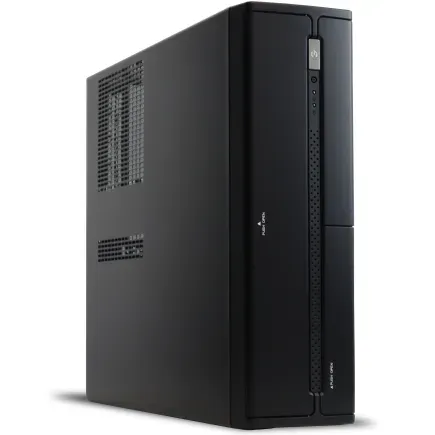
パソコンショップSEVEN SR-u7-6170U/S9ND

| 【SR-u7-6170U/S9ND スペック】 | |
| CPU | Intel Core Ultra7 265K 20コア/20スレッド 5.50GHz(ブースト)/3.90GHz(ベース) |
| メモリ | 32GB DDR5 (32GB x1枚 クルーシャル製) |
| ストレージ | SSD 1TB (m.2 nVMe READ/WRITE:7250Gbps/6900Gbps WD製) |
| ケース | CoolerMaster MasterFrame 600 Black |
| CPUクーラー | 水冷 360mmラジエータ CoolerMaster製 水冷CPUクーラー ML 360 Core II Black |
| マザーボード | intel B860 チップセット ASRock製 B860M Pro RS WiFi |
| 電源ユニット | 850W 80Plus GOLD認証 電源ユニット (Silverstone製) |
| 無線LAN | Wi-Fi 6E (IEEE802.11ax/11ad/11ac/11n/11a/11g/11b) |
| BlueTooth | BlueTooth 5 |
| OS | Microsoft Windows 11 Home |
パソコンショップSEVEN SR-u5-4060J/S9
| 【SR-u5-4060J/S9 スペック】 | |
| CPU | Intel Core Ultra5 235 14コア/14スレッド 5.00GHz(ブースト)/3.40GHz(ベース) |
| メモリ | 16GB DDR5 (16GB x1枚 クルーシャル製) |
| ストレージ | SSD 1TB (m.2 nVMe READ/WRITE:7250Gbps/6900Gbps WD製) |
| ケース | INWIN IW-BL634B/300B2 |
| マザーボード | intel B860 チップセット ASRock製 B860M Pro RS WiFi |
| 電源ユニット | 300W 80Plus BRONZE認証 |
| 無線LAN | Wi-Fi 6E (IEEE802.11ax/11ad/11ac/11n/11a/11g/11b) |
| BlueTooth | BlueTooth 5 |
| 光学式ドライブ | DVDスーパーマルチドライブ (内蔵) |
| OS | Microsoft Windows 11 Home |
ソフトウェアによる静音化のテクニック
ファン速度管理ソフトの活用法
これらのソフトウェアツールを用いることで、パソコンの静音化を実現することができるのです。
特にゲームや動画編集など、高負荷な作業を行う際に、ファンの騒音が気になるという方も少なくないでしょう。
そうした場面では、ファン速度管理ソフトを活用することが重要です。
例えば、ファン制御の定番ツールとして広く知られているものには、簡単にファン速度を調整することができるインターフェースが備わっており、自動調整機能もあります。
私は以前、この機能のおかげで作業中にファンの騒音が気にならなくなり、集中力も向上した経験があります。
また、特定の温度範囲内でのファン速度を手動で設定することも可能なため、柔軟なカスタマイズができるのも魅力的です。
例えば、夏の暑い時期には少し冷却重視の設定にしておくのが理想的です。
これによって、PCのパフォーマンスを維持しつつ、静音化も実現できるわけです。
しかし、私が気になっていたのは、自分の理想とする音と性能のバランスが見つかるまでに、何度も設定を調整したことです。
この手間もまた、自己満足感を高めてくれたことは間違いありません。
ファン速度管理ソフトを使いこなすには、いくつかの点に注意が必要です。
例えば、設定によってはファンを必要以上に抑えてしまうことがあります。
これではパソコン内部が過熱し、逆効果になってしまいますので、しっかりと温度とファン速度の適切なバランスを取ることが求められます。
また、最新のパーツやソフトウェアも次々とリリースされているため、常に最新情報をキャッチアップすることも大事です。
このように、ファン速度管理ソフトの活用によって静音PCを手に入れることが可能になります。
リソース管理で無駄な負荷を軽減
リソース管理で無駄な負荷を軽減するには、まず不要なプロセスを徹底的に整理してしまうことが重要です。
例えば、普段使わないアプリケーションがバックグラウンドで走っていると、CPUやメモリを無駄に消費しますよね。
こうした無駄を省くことで、PC全体の静音化に貢献できることは間違いありません。
WindowsやMacOSには、タスクマネージャーやアクティビティモニタといったツールがありますので、これを利用して現在のリソース使用状況を確認してみましょう。
具体的には、CPUやメモリの使用率が高いプロセスをチェックし、不必要と判断できるものは終了するのがベストです。
意外に思われるかもしれませんが、この簡単な手間でファンの回転数が減り、静けさが戻るという体験をした方も多いのではないでしょうか。
また、最近のPCでは省電力モードやパフォーマンスモードを簡単に切り替えることができるようになっています。
私自身も、いくつかのデバイスで省電力モードを積極的に活用しており、静音効果を実感しています。
まるで、忙しい終電を逃した夜に、思いがけず現れたタクシーに救われたかのような安心感がありますよ。
PCゲームを楽しむユーザーの中には、ゲーム中に突然ファンが全力で回り始め、気が散ってしまうという経験をしたことがある方もいますよね。
それを避けるためには、ゲームの設定でフレームレートを制限したり、グラフィックの設定を調整することが有効です。
そうすることで、熱の発生が抑えられ、ファンの回転数を抑えることができるので、静音PCの夢に一歩近づいたといえるでしょう。
リソース管理の最適化は、静音PCづくりに欠かせません。
常に最新のソフトウェアアップデートを適用し、バグ修正やパフォーマンスの改善を行うことも不可欠です。
用途別に見る! 静音PCのカスタマイズ事例
ビジネス用途の静音PC作り
ビジネス用途における静音PCのカスタマイズは、特に集中力が求められる業務を行う方にとって必須の技術です。
騒音を最低限に抑えつつ、パフォーマンスを最大化することが求められます。
例えば、最近のリモートワーク需要の高まりにより、自宅での業務が増えた方も多いのではないでしょうか。
静かな環境が確保できれば、生産性が向上することが分かっています。
まず、ビジネス用途の静音PCを作る上で注目したいのは冷却システムです。
最新のファンレス設計のケースや静音ファンを活用することで、PC全体の静音性を高めることができます。
特に、グラフィックカードやCPUの冷却ファンにも注目し、静音性能で定評のある製品を選ぶことがカギです。
私は以前、一般的な空冷ファンから静音性の高い水冷システムに変えたところ、その差に驚いた経験があります。
音の違いが仕事における集中力に与える影響を感じました。
次に検討したいのがSSDの導入です。
従来のHDDと比較して、SSDは無音での動作が可能なだけでなく、データの読み書き速度も圧倒的に速いため、データ処理をスムーズに行うことができます。
特にオンライン会議中に動作が重く、音が気になる場合には、SSDに変更することでストレスから解放されるという方もいるかもしれません。
これにより、ビジネスの効率化だけでなく、精神的な快適さも手に入れることができるわけです。
そして、電源ユニットの選択も重要です。
特に、80PLUS認証を受けた電源ユニットは効率が高く、静音性も兼ね備えているためビジネスPCにおいては最適な選択肢となります。
以前、電源ユニットを変更した際に、静音性が向上し、予想以上に快適さが増したことがあります。
それ以来、細部にこだわることの重要性を再認識しました。
このように、静音PCのカスタマイズは、冷却システム、ストレージ、電源ユニットの見直しを中心に進めることで、ビジネスにおける集中力と効率を向上させることができます。
普段から音に敏感な方にとっては、特に効果的な改造といえるのです。
具体的な製品選びに悩む方もいると思いますが、最適なパーツを選んで、静かな環境を手に入れてください。
ゲーミングPCを静音化する方法
ゲーミングPCといえば、高性能なパーツを多数搭載していることから、どうしても音が大きくなりがちです。
しかし、静音化に挑戦することは十分に可能です。
まず考慮すべきは冷却ファンの見直しです。
標準搭載のファンは冷却性能を重視しているものの、静音性については妥協されがちです。
静音性に優れたモデルのファンを選び直すだけで、その効果はてきめんです。
確かに冷却効率を高めるためにはファンの回転数を上げることも有効ですが、それだけでは音の低減にはつながりません。
冷却と静音、この相反するニーズをどうバランスさせるかが腕の見せ所です。
これはちょうど、音楽フェスで思う存分楽しみたいけれど、翌日早く起きなければならないようなものです。
楽しみつつも、しっかりと冷却性をキープしなければなりませんね。
次に、ケースの選択も重要です。
防音設計のケースは、内部の音を効果的に外に逃がさず、静音化に貢献します。
最近では、ゲーミングに特化した静音ケースも多く登場しています。
「見た目もカッコよく、静音性もバッチリ」といったケースを選べば、その存在だけで心が踊ります。
デザイン性と機能性、両方を兼ね備えた選択ができれば、満足度は一気に高まるでしょう。
最後に、SSDの導入を忘れてはなりません。
HDDと比較して、動作音は格段に低く、データの読み書きも高速です。
今やSSDの価格も手ごろになっており、すでにHDDからの移行を果たしている方も多いのではないでしょうか。
これこそ、「ゲーミングPCの静音化には必須」と言っても過言ではありません。
結局のところ、静音化の最適解を見つけるカギは、個々のパーツがどのように調和するかにかかっています。
ぜひ参考にしてください。
静音PCのメンテナンス方法

定期的なクリーニングの重要性
定期的なクリーニングの重要性についてお話しします。
静音PCにとって、内部の清潔さは性能維持の鍵の一つです。
内部のホコリやゴミが冷却ファンやヒートシンクに溜まることで、文字通り「静音」とは程遠い状況になってしまいます。
特にファンの高速回転音が気になることは誰でも経験があるのではないでしょうか。
定期的なクリーニングはこれを未然に防ぐ効果があり、「静音PC」であり続けるために欠かせないものです。
過去にクリーニングを怠った結果、夏の暑い日、エアコンに頼らざるを得ない環境で高負荷作業を続けたときのことです。
気づけば、ファンの音がまるで換気扇のように激しくなってしまい、作業の集中が阻害されてしまった経験があります。
こうした状況を防ぐためにも、クリーニングを定期的に行うことで、静音PCの恩恵を最大限に享受できるわけです。
最新の家電製品では、自動でフィルターをクリーニングする機能が搭載されてきていますが、PCの場合、自分で手を動かさなければならないところが悩ましいところ。
それでも、クリーニングをするのとしないのとでは、使用感だけではなく、長期的な性能維持にも大きく影響します。
もちろん、プロの業者に依頼することも一つの手ですが、自分で細部まで手を入れることができるのはDIYの楽しさともいえます。
これからも快適な作業環境を維持したい方は、まずは定期的なクリーニングを心がけ、「静音PC」を常に最高のコンディションで保ち続けることが重要です。


長期的な静音性を維持するための対策
静音性を保つためには、いくつかの重要なポイントに注目する必要があります。
まず一つ目は冷却ファンの選定です。
静音ファンと言われている製品を選ぶことはもちろんですが、それだけではなく、ファンの設置位置や角度なども調整が必要です。
最近のトレンドとして、異なるメーカーの製品でも相性良く取り付けられるアシンメトリックデザインのファンが注目されています。
次に重要なのは、定期的なメンテナンスです。
PC内部に埃がたまると冷却効率が落ち、ファンが余計に作動することでノイズが増す原因となります。
私の個人的な体験談をお話しすると、休日を利用してPC内部の清掃を怠らなかったことが、長期的に安定した静音環境を保つ秘訣となりました。
手間がかかるように思えるかもしれませんが、実際にメンテナンス後の静音効果は劇的で、作業する意欲が湧いてきます。
さらに、ストレージ装置も重要です。
HDDに比べてSSDは構造上、物理的な動作部品がありませんから、静音性には圧倒的なメリットがあります。
中古市場でも手頃な価格で入手可能になり、効率的にパフォーマンスを向上させることができます。
先日、あるハイエンドモデルのSSDに換装して驚いたのは、パフォーマンスだけでなく、静音性においても格段の違いがあったことです。
これはもはや投資の価値があると思わざるを得ませんでした。
これらの対策を講じることで、静音PC環境を維持することは十分に可能です。
新しい技術や製品が次々と登場する中で、本当に必要な部分にのみフォーカスし、自分のPC環境に最適化された静音性を築くことを目指してみてください。
ぜひ、試してみてください。
購入ガイド 静音PCのおすすめ構成とパーツ

初めて静音PCを組む際の構成案
初めて静音PCを組む際の構成案について解説していきます。
静音PCを作る場合に重視するべきポイントはいくつかありますが、特に重要なのは冷却システム、電源ユニット、そしてケース選びです。
これらのパーツが静音性を大きく左右します。
まず、冷却システムは静音PCの命ともいえる部分です。
最近ではファンレスのCPUクーラーや、水冷式クーラーが人気を集めています。
水冷式クーラーは冷却能力が高く、静音性にも優れていますが、設置とメンテナンスに少し手間がかかることがあるため、しっかりと取り扱い説明書を確認することが求められます。
ただ、静かさを求めるならこれを選ばない手はありませんね。
電源ユニットを選ぶ際には、プラチナクラス以上の高効率モデルを選ぶと良いでしょう。
このクラスの製品は発熱も少なく、効率よく電力を供給するため、ファンの回転数を抑えることができ、結果的に静音性を高めることができます。
メーカーやモデルによっては、無駄な音が完全に排除されている製品もありますので、私の経験上、それらを選ぶのがおすすめです。
そして、PCケースですが、静音性向上のための防音素材が内蔵されているモデルが今のトレンドです。
ケースの選択肢がいくつもありますが、選ぶ際には、エアフローと防音性のバランスをしっかり考慮することが重要です。
最近の製品には遮音パネルが装備されているものも多く、これらは静音PCを実現する上で非常に効果的です。
最近のPCパーツ市場では、各社が静音性を追求した製品を次々と投入しており、これからもますます選択肢が充実してくることが期待できます。
ぜひ参考にしてください。
アップグレードに適した静音パーツリスト
アップグレードに適した静音パーツリストについてご紹介していきます。
静音PCのカスタマイズを考えるとき、特に注目したいのが冷却系とストレージです。
私も以前、空冷から液冷に切り替えたときに、その静音性に驚いた経験があります。
ファンがほとんど回らないことによって、まるで静かな夜の湖のようにPCが静まり返るのです。
次に、ストレージはSSDを採用するのが基本です。
つい先日、新しいNVMe SSDを導入したところ、OSの起動がまるで一瞬のように感じられ、仕事の立ち上がりも非常にスムーズになりました。
?は、作業効率アップにつながるため、もはや必須の選択と言えるのではないでしょうか。
また、電源ユニットも馬鹿にできません。
ファンレス設計の電源ユニットや高品質なコンポーネントを使用することで、全体の静音性がさらに向上します。
特に、認証が高いものほど効率も良く、発熱が少ないため、ファンの回転数が減り、これが静音性に貢献することになります。
実際、私の使用しているプラチナ認証の電源ユニットは、負荷が軽い作業時にはファンが全く回らず、これもまた静音化に大きく貢献しています。
最後にケースについてですが、吸音素材を使ったケースも一考の価値があります。
余計な振動を抑えることで、微細な音も気になりにくくなるのが特徴です。
静音ケースは、PC全体のバランスをとるために頼りになる存在ですので、選択肢としては是非考慮したいところです。