
在宅ワークとゲーミングを両立させる時代の選択
なぜ今、兼用PCが注目されているのか
リモートワークが当たり前になっています。
自宅で仕事をこなしながら、終業後はゲームで気分転換したいというニーズが高まるなか、一台で両方をカバーできるPCに注目が集まっています。
適切なスペックを選べば、ビデオ会議も快適、表計算やプレゼン資料作成もサクサク、そして最新ゲームも楽しめる環境が手に入ります。
ただし、どんな構成にもフィットします、とは言えません。
在宅ワークの内容によって必要なスペックは変わりますし、プレイしたいゲームのジャンルによってもグラフィックボードの選択は異なってきます。
兼用PCに求められる基本性能とは
これらを快適に動かすには、マルチタスク性能が特に重要です。
なぜなら、ビデオ会議をしながら資料を開き、同時にブラウザで調べ物をするといった使い方が日常的だからです。
一方でゲーミング性能を考えると、グラフィックボードの性能が命です。
コスパ最強の構成パターン
ミドルレンジで攻める実用構成
これらのCPUは、マルチスレッド性能が高く、在宅ワークでの複数アプリケーション同時起動にも余裕で対応できますし、ゲーミング時のフレームレートも充分に引き出せます。
グラフィックボードはGeForce RTX5060TiまたはRTX5070が最適解になります。
RTX5060Tiは1080pから1440pでのゲーミングに最適で、DLSS 4による画質向上とフレームレート向上の恩恵を受けられます。
もう少し予算を上乗せできるなら、RTX5070を選択することで、より高解像度でのゲーミングや、将来的なゲームタイトルへの対応力が高まります。
メモリは32GBを推奨します。
在宅ワークでブラウザのタブを大量に開きながら、バックグラウンドでアプリケーションを複数起動し、さらにゲームを快適に動かすには、16GBでは心許ない場面が出てきます。
DDR5-5600の32GBであれば、数年先まで不足を感じることはないでしょう。
ストレージはPCIe Gen.4のNVMe SSDで1TBが基本ラインです。
Gen.5 SSDは確かに高速ですが、実用面での体感差は限定的で、価格差を考えるとGen.4で充分に満足できます。
推奨構成の具体的なスペック表
| パーツ種別 | 推奨モデル | 代替候補 |
|---|---|---|
| CPU | Core Ultra 7 265KF | Ryzen 7 9700X |
| グラフィックボード | GeForce RTX5060Ti | GeForce RTX5070 |
| メモリ | DDR5-5600 32GB | DDR5-5600 64GB |
| ストレージ | PCIe Gen.4 NVMe SSD 1TB | PCIe Gen.4 NVMe SSD 2TB |
| CPUクーラー | 空冷クーラー(DEEPCOOL製) | 簡易水冷クーラー(240mm) |
| 電源 | 750W 80PLUS Gold | 850W 80PLUS Gold |
この構成であれば、在宅ワークでの快適性とゲーミング性能を高い次元で両立できます。
予算的には本体のみで20万円前後が目安になりますが、この価格帯で得られるパフォーマンスは非常に高く、コストパフォーマンスに優れた選択といえます。
予算を抑えたエントリー構成
そんな方におすすめなのが、Core Ultra 5 235FまたはRyzen 5 9600をベースにした構成です。
これらのCPUでも在宅ワークには充分なパフォーマンスを発揮しますし、ゲーミング性能も決して低くはありません。
グラフィックボードはRadeon RX 9060XTが狙い目です。
GeForce RTX5060と比較しても遜色ない性能を持ちながら、価格面で有利な場合が多く、FSR 4による画質向上技術も利用できます。
1080pでのゲーミングであれば、ほとんどのタイトルを高設定で快適にプレイできるでしょう。
メモリは16GBでスタートし、必要に応じて後から32GBに増設する方法もあります。
パソコン おすすめモデル4選
パソコンショップSEVEN ZEFT Z56M
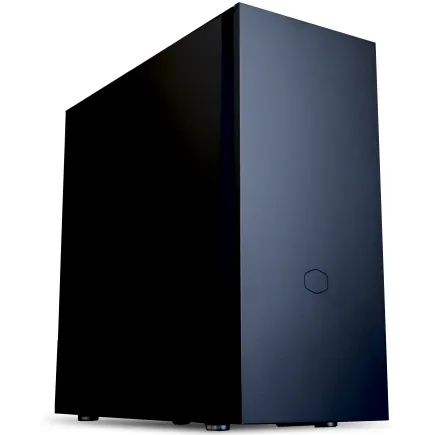
| 【ZEFT Z56M スペック】 | |
| CPU | Intel Core Ultra5 235 14コア/14スレッド 5.00GHz(ブースト)/3.40GHz(ベース) |
| グラフィックボード | GeForce RTX5060 (VRAM:8GB) |
| メモリ | 16GB DDR5 (16GB x1枚 クルーシャル製) |
| ストレージ | SSD 1TB (m.2 nVMe READ/WRITE:7250Gbps/6900Gbps WD製) |
| ケース | CoolerMaster Silencio S600 |
| CPUクーラー | 水冷 240mmラジエータ CoolerMaster製 水冷CPUクーラー ML 240 Core II Black |
| マザーボード | intel B860 チップセット ASRock製 B860M Pro RS WiFi |
| 電源ユニット | 650W 80Plus BRONZE認証 電源ユニット (COUGAR製) |
| 無線LAN | Wi-Fi 6E (IEEE802.11ax/11ad/11ac/11n/11a/11g/11b) |
| BlueTooth | BlueTooth 5 |
| 光学式ドライブ | DVDスーパーマルチドライブ (内蔵) |
| OS | Microsoft Windows 11 Home |
パソコンショップSEVEN ZEFT R60SZ

| 【ZEFT R60SZ スペック】 | |
| CPU | AMD Ryzen7 9800X3D 8コア/16スレッド 5.20GHz(ブースト)/4.70GHz(ベース) |
| グラフィックボード | GeForce RTX5070Ti (VRAM:16GB) |
| メモリ | 16GB DDR5 (16GB x1枚 クルーシャル製) |
| ストレージ | SSD 1TB (m.2 nVMe READ/WRITE:7250Gbps/6900Gbps WD製) |
| ケース | Thermaltake S200 TG ARGB Plus ホワイト |
| CPUクーラー | 空冷 DeepCool製 空冷CPUクーラー AK400 DIGITAL WH |
| マザーボード | AMD X870 チップセット GIGABYTE製 X870M AORUS ELITE WIFI7 ICE |
| 電源ユニット | 850W 80Plus GOLD認証 電源ユニット (Silverstone製) |
| 無線LAN | Wi-Fi 6E (IEEE802.11ax/11ad/11ac/11n/11a/11g/11b) |
| BlueTooth | BlueTooth 5 |
| OS | Microsoft Windows 11 Home |
パソコンショップSEVEN ZEFT Z55HQ
| 【ZEFT Z55HQ スペック】 | |
| CPU | Intel Core Ultra9 285 24コア/24スレッド 5.60GHz(ブースト)/2.50GHz(ベース) |
| グラフィックボード | GeForce RTX5070 (VRAM:12GB) |
| メモリ | 32GB DDR5 (16GB x2枚 クルーシャル製) |
| ストレージ | SSD 2TB (m.2 nVMe READ/WRITE:7250Gbps/6900Gbps WD製) |
| ケース | Thermaltake S200 TG ARGB Plus ホワイト |
| CPUクーラー | 空冷 DeepCool製 空冷CPUクーラー AK400 DIGITAL WH |
| マザーボード | intel B860 チップセット ASRock製 B860M Pro RS WiFi |
| 電源ユニット | 850W 80Plus GOLD認証 電源ユニット (Silverstone製) |
| 無線LAN | Wi-Fi 6E (IEEE802.11ax/11ad/11ac/11n/11a/11g/11b) |
| BlueTooth | BlueTooth 5 |
| OS | Microsoft Windows 11 Pro |
パソコンショップSEVEN ZEFT Z52CH

| 【ZEFT Z52CH スペック】 | |
| CPU | Intel Core i9 14900KF 24コア/32スレッド 6.00GHz(ブースト)/3.20GHz(ベース) |
| グラフィックボード | GeForce RTX4060 (VRAM:8GB) |
| メモリ | 32GB DDR5 (16GB x2枚 Micron製) |
| ストレージ | SSD 1TB (m.2 nVMe READ/WRITE:7250Gbps/6900Gbps WD製) |
| ケース | ASUS Prime AP201 Tempered Glass ホワイト |
| CPUクーラー | 水冷 360mmラジエータ CoolerMaster製 水冷CPUクーラー ML 360 Core II White |
| マザーボード | intel B760 チップセット ASRock製 B760M Pro RS WiFi |
| 電源ユニット | 650W 80Plus BRONZE認証 電源ユニット (COUGAR製) |
| 無線LAN | Wi-Fi 6E (IEEE802.11ax/11ad/11ac/11n/11a/11g/11b) |
| BlueTooth | BlueTooth 5 |
| 光学式ドライブ | DVDスーパーマルチドライブ (外付け) |
| OS | Microsoft Windows 11 Home |
エントリー構成のスペック表
| パーツ種別 | 推奨モデル | 代替候補 |
|---|---|---|
| CPU | Core Ultra 5 235F | Ryzen 5 9600 |
| グラフィックボード | Radeon RX 9060XT | GeForce RTX5060 |
| メモリ | DDR5-5600 16GB | DDR5-5600 32GB |
| ストレージ | PCIe Gen.4 NVMe SSD 1TB | PCIe Gen.4 NVMe SSD 2TB |
| CPUクーラー | 空冷クーラー(サイズ製) | 空冷クーラー(DEEPCOOL製) |
| 電源 | 650W 80PLUS Bronze | 750W 80PLUS Gold |
この構成なら本体価格を15万円前後に抑えることができます。
在宅ワークでの実用性は充分に確保しつつ、ゲーミング性能も妥協しすぎない、バランスの取れた選択です。
CPUの選び方と実用性
IntelとAMD、どちらを選ぶべきか
Core Ultra 200シリーズとRyzen 9000シリーズ、どちらも優れたCPUですが、特性には違いがあります。
在宅ワークとゲーミングの両立を考えると、Core Ultra 7 265KFが最もバランスが良い選択になります。
一方、Ryzen 7 9700XやRyzen 7 9800X3Dも魅力的な選択肢です。
特にRyzen 7 9800X3Dは3D V-Cacheを搭載しており、ゲーミング性能では他を圧倒する場面もあります。
ただし価格はやや高めになるため、予算との兼ね合いで判断することになるでしょう。
最新CPU性能一覧
| 型番 | コア数 | スレッド数 | 定格クロック | 最大クロック | Cineスコア Multi |
Cineスコア Single |
公式 URL |
価格com URL |
|---|---|---|---|---|---|---|---|---|
| Core Ultra 9 285K | 24 | 24 | 3.20GHz | 5.70GHz | 43294 | 2470 | 公式 | 価格 |
| Ryzen 9 9950X | 16 | 32 | 4.30GHz | 5.70GHz | 43046 | 2273 | 公式 | 価格 |
| Ryzen 9 9950X3D | 16 | 32 | 4.30GHz | 5.70GHz | 42072 | 2264 | 公式 | 価格 |
| Core i9-14900K | 24 | 32 | 3.20GHz | 6.00GHz | 41361 | 2362 | 公式 | 価格 |
| Ryzen 9 7950X | 16 | 32 | 4.50GHz | 5.70GHz | 38815 | 2082 | 公式 | 価格 |
| Ryzen 9 7950X3D | 16 | 32 | 4.20GHz | 5.70GHz | 38739 | 2053 | 公式 | 価格 |
| Core Ultra 7 265K | 20 | 20 | 3.30GHz | 5.50GHz | 37498 | 2360 | 公式 | 価格 |
| Core Ultra 7 265KF | 20 | 20 | 3.30GHz | 5.50GHz | 37498 | 2360 | 公式 | 価格 |
| Core Ultra 9 285 | 24 | 24 | 2.50GHz | 5.60GHz | 35859 | 2202 | 公式 | 価格 |
| Core i7-14700K | 20 | 28 | 3.40GHz | 5.60GHz | 35717 | 2239 | 公式 | 価格 |
| Core i9-14900 | 24 | 32 | 2.00GHz | 5.80GHz | 33958 | 2213 | 公式 | 価格 |
| Ryzen 9 9900X | 12 | 24 | 4.40GHz | 5.60GHz | 33095 | 2242 | 公式 | 価格 |
| Core i7-14700 | 20 | 28 | 2.10GHz | 5.40GHz | 32725 | 2106 | 公式 | 価格 |
| Ryzen 9 9900X3D | 12 | 24 | 4.40GHz | 5.50GHz | 32614 | 2198 | 公式 | 価格 |
| Ryzen 9 7900X | 12 | 24 | 4.70GHz | 5.60GHz | 29426 | 2044 | 公式 | 価格 |
| Core Ultra 7 265 | 20 | 20 | 2.40GHz | 5.30GHz | 28708 | 2160 | 公式 | 価格 |
| Core Ultra 7 265F | 20 | 20 | 2.40GHz | 5.30GHz | 28708 | 2160 | 公式 | 価格 |
| Core Ultra 5 245K | 14 | 14 | 3.60GHz | 5.20GHz | 25599 | 0 | 公式 | 価格 |
| Core Ultra 5 245KF | 14 | 14 | 3.60GHz | 5.20GHz | 25599 | 2180 | 公式 | 価格 |
| Ryzen 7 9700X | 8 | 16 | 3.80GHz | 5.50GHz | 23221 | 2217 | 公式 | 価格 |
| Ryzen 7 9800X3D | 8 | 16 | 4.70GHz | 5.40GHz | 23209 | 2096 | 公式 | 価格 |
| Core Ultra 5 235 | 14 | 14 | 3.40GHz | 5.00GHz | 20977 | 1863 | 公式 | 価格 |
| Ryzen 7 7700 | 8 | 16 | 3.80GHz | 5.30GHz | 19620 | 1941 | 公式 | 価格 |
| Ryzen 7 7800X3D | 8 | 16 | 4.50GHz | 5.40GHz | 17834 | 1820 | 公式 | 価格 |
| Core i5-14400 | 10 | 16 | 2.50GHz | 4.70GHz | 16139 | 1782 | 公式 | 価格 |
| Ryzen 5 7600X | 6 | 12 | 4.70GHz | 5.30GHz | 15377 | 1986 | 公式 | 価格 |
マルチタスク性能が在宅ワークの快適さを決める
この時に重要なのがマルチスレッド性能です。
Core Ultra 7 265KFは24スレッド、Ryzen 7 9700Xは16スレッドを持ち、どちらも充分なマルチタスク性能を備えています。
「ビデオ会議中に画面共有すると動作が重くなる」といった不満を解決するのが、これらの最新CPUです。
ゲーミング性能で見るCPUの違い
Core Ultra 7 265KFは高いクロック周波数とIPCの向上により、多くのゲームタイトルで優れたフレームレートを叩き出します。
一方、Ryzen 7 9800X3Dは3D V-Cacheによる大容量キャッシュの恩恵で、キャッシュヒット率が高いゲームタイトルでは圧倒的なパフォーマンスを発揮します。
実際のゲームプレイでは、どちらのCPUを選んでも体感できるほどの差が出ることは少ないでしょう。
グラフィックボードの選定基準
GeForce RTX 50シリーズの実力
GeForce RTX 50シリーズは、Blackwellアーキテクチャの採用により、前世代から大幅な性能向上を実現しています。
特にDLSS 4の導入は、ゲーミング体験を大きく変える可能性を秘めています。
フレーム生成技術により、実際のレンダリング負荷を抑えながら高フレームレートを実現できるため、ミドルレンジのGPUでもハイエンドに匹敵するほどの滑らかな映像を楽しめます。
RTX5060TiとRTX5070、この2つが在宅ワーク兼用ゲーミングPCにおけるコスパ最強の選択です。
RTX5060Tiは1080pから1440pでのゲーミングに最適化されており、ほとんどのタイトルを高設定で快適にプレイできます。
最新グラフィックボード(VGA)性能一覧
| GPU型番 | VRAM | 3DMarkスコア TimeSpy |
3DMarkスコア FireStrike |
TGP | 公式 URL |
価格com URL |
|---|---|---|---|---|---|---|
| GeForce RTX 5090 | 32GB | 48952 | 102087 | 575W | 公式 | 価格 |
| GeForce RTX 5080 | 16GB | 32323 | 78189 | 360W | 公式 | 価格 |
| Radeon RX 9070 XT | 16GB | 30314 | 66860 | 304W | 公式 | 価格 |
| Radeon RX 7900 XTX | 24GB | 30237 | 73535 | 355W | 公式 | 価格 |
| GeForce RTX 5070 Ti | 16GB | 27309 | 69032 | 300W | 公式 | 価格 |
| Radeon RX 9070 | 16GB | 26648 | 60329 | 220W | 公式 | 価格 |
| GeForce RTX 5070 | 12GB | 22068 | 56885 | 250W | 公式 | 価格 |
| Radeon RX 7800 XT | 16GB | 20026 | 50558 | 263W | 公式 | 価格 |
| Radeon RX 9060 XT 16GB | 16GB | 16649 | 39431 | 145W | 公式 | 価格 |
| GeForce RTX 5060 Ti 16GB | 16GB | 16080 | 38257 | 180W | 公式 | 価格 |
| GeForce RTX 5060 Ti 8GB | 8GB | 15942 | 38033 | 180W | 公式 | 価格 |
| Arc B580 | 12GB | 14718 | 34972 | 190W | 公式 | 価格 |
| Arc B570 | 10GB | 13817 | 30905 | 150W | 公式 | 価格 |
| GeForce RTX 5060 | 8GB | 13274 | 32409 | 145W | 公式 | 価格 |
| Radeon RX 7600 | 8GB | 10880 | 31790 | 165W | 公式 | 価格 |
| GeForce RTX 4060 | 8GB | 10708 | 28628 | 115W | 公式 | 価格 |
パソコン おすすめモデル4選
パソコンショップSEVEN ZEFT Z55IM

| 【ZEFT Z55IM スペック】 | |
| CPU | Intel Core Ultra7 265F 20コア/20スレッド 5.30GHz(ブースト)/2.40GHz(ベース) |
| グラフィックボード | GeForce RTX5050 (VRAM:8GB) |
| メモリ | 16GB DDR5 (16GB x1枚 クルーシャル製) |
| ストレージ | SSD 1TB (m.2 nVMe READ/WRITE:7250Gbps/6900Gbps WD製) |
| ケース | Thermaltake S100 TG |
| マザーボード | intel B860 チップセット ASRock製 B860M Pro RS WiFi |
| 電源ユニット | 650W 80Plus BRONZE認証 電源ユニット (COUGAR製) |
| 無線LAN | Wi-Fi 6E (IEEE802.11ax/11ad/11ac/11n/11a/11g/11b) |
| BlueTooth | BlueTooth 5 |
| OS | Microsoft Windows 11 Home |
パソコンショップSEVEN ZEFT Z56AC

| 【ZEFT Z56AC スペック】 | |
| CPU | Intel Core Ultra7 265KF 20コア/20スレッド 5.50GHz(ブースト)/3.90GHz(ベース) |
| グラフィックボード | GeForce RTX5060 (VRAM:8GB) |
| メモリ | 16GB DDR5 (16GB x1枚 クルーシャル製) |
| ストレージ | SSD 1TB (m.2 nVMe READ/WRITE:7250Gbps/6900Gbps WD製) |
| ケース | NZXT H6 Flow White |
| CPUクーラー | 空冷 DeepCool製 空冷CPUクーラー AK400 DIGITAL WH |
| マザーボード | intel B860 チップセット ASRock製 B860M Pro RS WiFi |
| 電源ユニット | 650W 80Plus BRONZE認証 電源ユニット (COUGAR製) |
| 無線LAN | Wi-Fi 6E (IEEE802.11ax/11ad/11ac/11n/11a/11g/11b) |
| BlueTooth | BlueTooth 5 |
| OS | Microsoft Windows 11 Home |
パソコンショップSEVEN ZEFT Z56Y
| 【ZEFT Z56Y スペック】 | |
| CPU | Intel Core Ultra5 235 14コア/14スレッド 5.00GHz(ブースト)/3.40GHz(ベース) |
| グラフィックボード | GeForce RTX5060Ti 16GB (VRAM:16GB) |
| メモリ | 16GB DDR5 (16GB x1枚 クルーシャル製) |
| ストレージ | SSD 1TB (m.2 nVMe READ/WRITE:7250Gbps/6900Gbps WD製) |
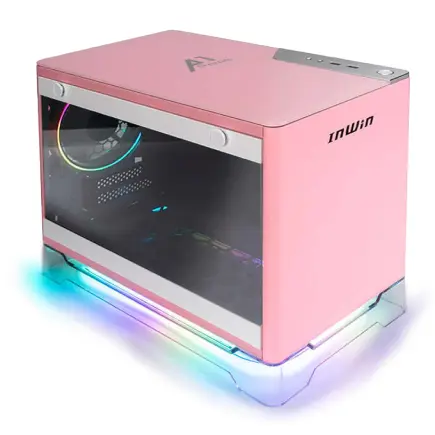
| ケース | INWIN A1 PRIME ピンク |
| マザーボード | intel B860 チップセット ASRock製 B860I WiFi |
| 電源ユニット | 750W 80Plus GOLD認証 |
| 無線LAN | Wi-Fi 6E (IEEE802.11ax/11ad/11ac/11n/11a/11g/11b) |
| BlueTooth | BlueTooth 5 |
| OS | Microsoft Windows 11 Home |
パソコンショップSEVEN ZEFT Z55CU
| 【ZEFT Z55CU スペック】 | |
| CPU | Intel Core Ultra7 265 20コア/20スレッド 5.30GHz(ブースト)/2.40GHz(ベース) |
| グラフィックボード | GeForce RTX4060 (VRAM:8GB) |
| メモリ | 32GB DDR5 (16GB x2枚 Micron製) |
| ストレージ | SSD 1TB (m.2 nVMe READ/WRITE:7250Gbps/6900Gbps WD製) |
| ケース | Thermaltake S200 TG ARGB Plus ホワイト |
| CPUクーラー | 空冷 DeepCool製 空冷CPUクーラー AK400 DIGITAL WH |
| マザーボード | intel B860 チップセット ASRock製 B860M Pro RS WiFi |
| 電源ユニット | 650W 80Plus BRONZE認証 電源ユニット (COUGAR製) |
| 無線LAN | Wi-Fi 6E (IEEE802.11ax/11ad/11ac/11n/11a/11g/11b) |
| BlueTooth | BlueTooth 5 |
| 光学式ドライブ | DVDスーパーマルチドライブ (外付け) |
| OS | Microsoft Windows 11 Home |
Radeon RX 90シリーズという選択肢
特にRX 9070XTは、GeForce RTX5070と競合する性能を持ちながら、価格面で有利な場合が多く、コストパフォーマンスに優れています。
FSR 4による機械学習ベースのアップスケーリングとフレーム生成技術は、DLSS 4に対抗する技術として注目されています。
ただし、レイトレーシング性能ではGeForce RTX 50シリーズに一歩譲る部分があります。
一方で、ラスタライズ性能やコストパフォーマンスを重視するなら、Radeon RX 90シリーズは非常に魅力的な選択になります。
在宅ワークでのグラフィックボードの役割
「在宅ワークにグラフィックボードは必要なの?」と疑問に思った方もいるかもしれませんが、実は重要な役割を果たします。
複数のモニターを使用する場合、グラフィックボードがあることで映像出力が安定しますし、ビデオ会議での映像エンコード処理もGPUが担当することで、CPU負荷を軽減できます。
また、クリエイティブな作業を行う場合、グラフィックボードの性能が作業効率に直結します。
VRAMの容量は何GBあれば充分か
RTX5060Tiは8GB、RTX5070は12GBのVRAMを搭載しています。
1080pから1440pでのゲーミングであれば8GBでも充分ですが、4Kでのゲーミングや、高解像度テクスチャを使用するゲームタイトルでは12GB以上が望ましいでしょう。
メモリとストレージの最適解
DDR5メモリの容量と速度
DDR5メモリへの移行は完了しており、新規でPCを組む場合はDDR5-5600が標準となっています。
容量については、在宅ワークとゲーミングを両立させるなら32GBが最適解です。
16GBでも動作はしますが、ブラウザで大量のタブを開きながらビデオ会議を行い、さらにバックグラウンドでアプリケーションを起動していると、メモリ不足を感じる場面が出てきます。
32GBあれば、ほとんどの使用シーンで余裕を持って対応できます。
ゲーミングにおいても、最新のAAAタイトルは推奨環境として32GBを挙げるケースが増えており、快適なゲーム体験のためにも32GBは理にかなった選択です。
64GBは動画編集や3Dレンダリングなど、特殊な用途でない限り必要ありません。
メモリメーカーの選び方
BTOパソコンを購入する場合、メモリメーカーを選択できるショップを選ぶことをおすすめします。
Micron(Crucial)、GSkill、Samsungといった信頼性の高いメーカーのメモリを選択することで、安定性と互換性が確保されます。
特にMicronのCrucialブランドは、コストパフォーマンスと信頼性のバランスが良く、多くのユーザーから支持されています。
メモリの動作クロックについては、DDR5-5600が標準ですが、より高速なDDR5-6000やDDR5-6400を選択することもできます。
ただし、実用面での性能差は限定的で、価格差を考えるとDDR5-5600で充分に満足できるでしょう。
オーバークロックに興味があるなら、より高速なメモリを選択する価値はありますが、安定性を重視するなら標準的な速度のメモリを選ぶのが賢明です。


ストレージはGen.4で決まり
価格も高く、実用面での体感速度の差は限定的です。
コストパフォーマンスを考えると、PCIe Gen.4 NVMe SSDが最適解になります。
読み込み速度は7,000MB/s前後と充分に高速で、OSの起動、アプリケーションの立ち上げ、ゲームのロード時間、すべてにおいて快適な体験を提供してくれます。
容量については、1TBが基本ラインです。
OSとアプリケーション、そして数本のゲームをインストールするには充分ですが、最近のAAAタイトルは100GBを超えるものも珍しくなく、複数のゲームをインストールしたい場合は2TBを選択した方が安心です。
パソコン おすすめモデル5選
パソコンショップSEVEN ZEFT R60SZ
| 【ZEFT R60SZ スペック】 | |
| CPU | AMD Ryzen7 9800X3D 8コア/16スレッド 5.20GHz(ブースト)/4.70GHz(ベース) |
| グラフィックボード | GeForce RTX5070Ti (VRAM:16GB) |
| メモリ | 16GB DDR5 (16GB x1枚 クルーシャル製) |
| ストレージ | SSD 1TB (m.2 nVMe READ/WRITE:7250Gbps/6900Gbps WD製) |
| ケース | Thermaltake S200 TG ARGB Plus ホワイト |
| CPUクーラー | 空冷 DeepCool製 空冷CPUクーラー AK400 DIGITAL WH |
| マザーボード | AMD X870 チップセット GIGABYTE製 X870M AORUS ELITE WIFI7 ICE |
| 電源ユニット | 850W 80Plus GOLD認証 電源ユニット (Silverstone製) |
| 無線LAN | Wi-Fi 6E (IEEE802.11ax/11ad/11ac/11n/11a/11g/11b) |
| BlueTooth | BlueTooth 5 |
| OS | Microsoft Windows 11 Home |
パソコンショップSEVEN ZEFT R63W

| 【ZEFT R63W スペック】 | |
| CPU | AMD Ryzen7 9800X3D 8コア/16スレッド 5.20GHz(ブースト)/4.70GHz(ベース) |
| グラフィックボード | GeForce RTX5070Ti (VRAM:16GB) |
| メモリ | 32GB DDR5 (16GB x2枚 クルーシャル製) |
| ストレージ | SSD 1TB (m.2 nVMe READ/WRITE:7250Gbps/6900Gbps WD製) |
| ケース | CoolerMaster MasterFrame 600 Black |
| CPUクーラー | 空冷 DeepCool製 空冷CPUクーラー AK400 |
| マザーボード | AMD B850 チップセット GIGABYTE製 B850 AORUS ELITE WIFI7 |
| 電源ユニット | 850W 80Plus GOLD認証 電源ユニット (CWT製) |
| 無線LAN | Wi-Fi 6E (IEEE802.11ax/11ad/11ac/11n/11a/11g/11b) |
| BlueTooth | BlueTooth 5 |
| OS | Microsoft Windows 11 Home |
パソコンショップSEVEN ZEFT R60TP
| 【ZEFT R60TP スペック】 | |
| CPU | AMD Ryzen7 9800X3D 8コア/16スレッド 5.20GHz(ブースト)/4.70GHz(ベース) |
| グラフィックボード | GeForce RTX5070 (VRAM:12GB) |
| メモリ | 32GB DDR5 (32GB x1枚 クルーシャル製) |
| ストレージ | SSD 1TB (m.2 nVMe READ/WRITE:7250Gbps/6900Gbps WD製) |
| ケース | NZXT H6 Flow White |
| CPUクーラー | 空冷 DeepCool製 空冷CPUクーラー AK400 DIGITAL WH |
| マザーボード | AMD B850 チップセット ASRock製 B850M-X WiFi R2.0 |
| 電源ユニット | 750W 80Plus GOLD認証 電源ユニット (Silverstone製) |
| 無線LAN | Wi-Fi 6E (IEEE802.11ax/11ad/11ac/11n/11a/11g/11b) |
| BlueTooth | BlueTooth 5 |
| OS | Microsoft Windows 11 Home |
パソコンショップSEVEN ZEFT R65T
| 【ZEFT R65T スペック】 | |
| CPU | AMD Ryzen7 9700X 8コア/16スレッド 5.50GHz(ブースト)/3.80GHz(ベース) |
| グラフィックボード | GeForce RTX5070 (VRAM:12GB) |
| メモリ | 16GB DDR5 (16GB x1枚 クルーシャル製) |
| ストレージ | SSD 1TB (m.2 nVMe READ/WRITE:7250Gbps/6900Gbps WD製) |
| ケース | NZXT H6 Flow White |
| CPUクーラー | 空冷 DeepCool製 空冷CPUクーラー AK400 DIGITAL WH |
| マザーボード | AMD B850 チップセット ASRock製 B850M-X WiFi R2.0 |
| 電源ユニット | 750W 80Plus GOLD認証 電源ユニット (Silverstone製) |
| 無線LAN | Wi-Fi 6E (IEEE802.11ax/11ad/11ac/11n/11a/11g/11b) |
| BlueTooth | BlueTooth 5 |
| OS | Microsoft Windows 11 Home |
パソコンショップSEVEN ZEFT R60CB
| 【ZEFT R60CB スペック】 | |
| CPU | AMD Ryzen7 9800X3D 8コア/16スレッド 5.20GHz(ブースト)/4.70GHz(ベース) |
| グラフィックボード | Radeon RX 7800XT (VRAM:16GB) |
| メモリ | 32GB DDR5 (16GB x2枚 Micron製) |
| ストレージ | SSD 1TB (m.2 nVMe READ/WRITE:7250Gbps/6900Gbps WD製) |
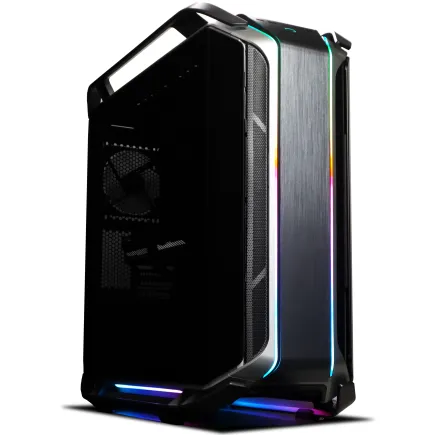
| ケース | CoolerMaster COSMOS C700M |
| CPUクーラー | 水冷 240mmラジエータ CoolerMaster製 水冷CPUクーラー ML 240 Core II Black |
| マザーボード | AMD B650 チップセット ASRock製 B650M Pro X3D WiFi |
| 電源ユニット | 850W 80Plus GOLD認証 電源ユニット (CWT製) |
| 無線LAN | Wi-Fi 6E (IEEE802.11ax/11ad/11ac/11n/11a/11g/11b) |
| BlueTooth | BlueTooth 5 |
| 光学式ドライブ | DVDスーパーマルチドライブ (内蔵) |
| OS | Microsoft Windows 11 Home |
ストレージメーカーの信頼性
WD(WESTERN DIGITAL)、Crucial、キオクシアといったメーカーのSSDは、信頼性が高く、多くのBTOパソコンで採用されています。
特にWDのBlackシリーズやCrucialのP5 Plusシリーズは、性能と信頼性のバランスが良く、長期間の使用でも安定した動作が期待できます。
BTOパソコンを選ぶ際は、これらのメーカーのSSDを選択できるショップを選ぶと良いでしょう。
HDDについては、ゲーミングPCで使用する必要性は低くなっています。
冷却システムとケースの選択
空冷か水冷か、それが問題だ
Core Ultra 200シリーズもRyzen 9000シリーズも、前世代と比較して発熱が抑制されており、空冷CPUクーラーで充分に冷却できます。
コストパフォーマンスと静音性を両立させるなら、高性能な空冷CPUクーラーが最適解です。
DEEPCOOLやサイズ、Noctuaといったメーカーの空冷クーラーは、冷却性能が高く、静音性にも優れています。
ケースデザインと実用性の両立
最近では、2面または3面が強化ガラス製のピラーレスケースが人気を集めています。
NZXTやLian Li、Antecといったメーカーのピラーレスケースは、デザイン性が高く、内部のパーツを美しく見せることができます。
在宅ワークで使用する場合、デスク上に置いたPCが視界に入ることも多いため、デザイン性の高いケースを選ぶことで、作業環境の満足度が向上します。
一方で、エアフローを重視するなら、スタンダードな側面1面が強化ガラス製のケースも良い選択です。
木製パネルケースという新しい選択
デザイン性の高い木製パネルや、フロントパネルに高級木材を使用したケースの人気が上昇中です。
Fractal DesignやCorsair、Lian Liといったメーカーが、木製パネルを採用したケースをラインナップしており、ゲーミングPCでありながら、リビングや書斎にも馴染むデザインを実現しています。
在宅ワークで使用するPCは、生活空間に置かれることが多いため、インテリアとしての側面も無視できません。
ただし、価格はやや高めになるため、予算との兼ね合いで判断することになるでしょう。
電源ユニットの重要性

必要な電源容量の計算
必要な電源容量は、搭載するCPUとグラフィックボードの消費電力から算出します。
Core Ultra 7 265KFとGeForce RTX5060Tiの組み合わせであれば、システム全体の消費電力は400W程度になるため、余裕を見て750W以上の電源ユニットを選択するのが安全です。
GeForce RTX5070を搭載する場合は、消費電力がやや高くなるため、850Wの電源ユニットを選択した方が安心です。
また、将来的なパーツのアップグレードにも対応しやすくなります。
80PLUS認証のグレード
コストパフォーマンスを考えると、80PLUS Goldが最適解です。
変換効率が高く、発熱が抑えられ、電気代の節約にもつながります。
80PLUS Bronzeは価格が安いですが、変換効率が低く、長期的に見ると電気代の差で価格差が埋まってしまう可能性があります。
80PLUS Goldであれば、性能と価格のバランスが良く、多くのユーザーにとって満足できる選択になります。
BTOパソコンと自作PCの選択
BTOパソコンのメリット
BTOパソコンは、パーツの選択肢が豊富で、自分の用途に合わせたカスタマイズができます。
また、組み立てや動作確認はショップが行ってくれるため、初心者でも安心して購入できます。
保証も充実しており、万が一のトラブル時にもサポートを受けられるのは大きなメリットです。
メモリやストレージ、CPUクーラー、ケースなど、各パーツのメーカーを指定できるショップであれば、自作PCに近い自由度を持ちながら、組み立ての手間を省くことができます。
自作PCの魅力と注意点
また、組み立ての過程でPCの構造を理解できるため、将来的なメンテナンスやアップグレードもスムーズに行えます。
パーツの相性や組み立ての知識が必要になりますが、その分、愛着の湧くPCを作り上げることができます。
ただし、パーツの相性問題やトラブルシューティングは自分で行う必要があり、初心者にはハードルが高い部分もあります。
また、各パーツの保証は個別になるため、トラブル時の対応が煩雑になる可能性があります。
自作PCに挑戦する場合は、事前に充分な情報収集を行い、相性問題が起きにくいパーツの組み合わせを選ぶことが重要です。
どちらを選ぶべきか
保証やサポートが充実しており、トラブル時にも安心ですし、組み立ての手間や時間を考えると、コストパフォーマンスも決して悪くありません。
パーツの選択肢が豊富なBTOショップを選べば、自作PCに近い自由度を持ちながら、リスクを最小限に抑えることができます。
一方、PCの構造を深く理解したい、自分の手で組み立てる達成感を味わいたい、という方には自作PCがおすすめです。
ただし、初めての自作PCは予想以上に時間がかかることもありますし、トラブルに直面する可能性もあります。
充分な時間と覚悟を持って臨むことが大切です。
周辺機器の選択も重要

モニターの選び方
在宅ワークでは、作業効率を高めるために複数のモニターを使用するのが一般的ですが、ゲーミング用途を考えると、メインモニターは高リフレッシュレートに対応したものを選びたいところです。
1440p解像度で144Hz以上のリフレッシュレートに対応したモニターが最適解になります。
1080pでは画面の情報量が少なく、在宅ワークでの作業効率が落ちますし、4Kではグラフィックボードへの負荷が高くなりすぎます。
キーボードとマウスの選択
在宅ワークでは長時間のタイピングが発生するため、キーボードの選択は作業効率と疲労度に直結します。
メカニカルキーボードは、打鍵感が良く、長時間の使用でも疲れにくいため、在宅ワークに適しています。
ゲーミング用途を考えると、アンチゴースト機能やNキーロールオーバーに対応したモデルを選ぶと良いでしょう。
マウスについても、在宅ワークとゲーミングの両方に対応できるモデルを選びたいところです。
DPI切り替え機能があれば、在宅ワーク時は低DPIで精密な操作を、ゲーミング時は高DPIで素早い操作を、といった使い分けができます。
エルゴノミクスデザインのマウスであれば、長時間の使用でも手首への負担が少なく、快適に作業できます。
ヘッドセットかスピーカーか
ノイズキャンセリング機能付きのマイクを搭載したヘッドセットであれば、周囲の雑音を拾わず、クリアな音声で会議に参加できます。
ゲーミング用途を考えると、サラウンド機能や定位感に優れたヘッドセットを選ぶことで、ゲーム内の音の方向を正確に把握できます。
一方、ビデオ会議が少なく、音楽や動画を楽しむことが多い場合は、スピーカーの方が快適です。
長時間のヘッドセット装着は耳への負担が大きく、疲労の原因になります。
用途に応じて、ヘッドセットとスピーカーを使い分けるのが理想的です。
実際の使用感とパフォーマンス
在宅ワークでの快適性
Core Ultra 7 265KFとGeForce RTX5060Ti、32GBメモリの構成で在宅ワークを行うと、その快適さを実感できます。
ビデオ会議をしながらブラウザで複数のタブを開き、同時にオフィスソフトで資料を編集しても、動作が重くなることはありません。
画面共有時もスムーズで、相手に待たせることなく資料を提示できます。
複数のモニターを使用する場合も、グラフィックボードの性能が充分にあるため、映像出力が安定します。
4K解像度のモニターを使用しても、デスクトップの操作は軽快で、高解像度の恩恵を充分に受けられます。
ゲーミング性能の実際
最新のAAAタイトルでも、高設定で60fps以上を安定して維持できますし、DLSS 4を活用すれば、さらに高いフレームレートを実現できます。
eスポーツ系のタイトルであれば、1080pで144fps以上を安定して出せるため、競技性の高いゲームプレイにも対応できます。
レイトレーシングを有効にした場合、フレームレートは低下しますが、DLSS 4のフレーム生成技術を活用することで、実用的なフレームレートを維持できます。
消費電力と静音性
この構成での消費電力は、在宅ワーク時で100W前後、ゲーミング時で400W前後になります。
電気代を気にする方もいるのではないでしょうか。
在宅ワークで1日8時間、ゲーミングで1日2時間使用した場合、月間の電気代は1,500円程度になります。
高性能なPCとしては、充分に許容できる範囲です。
静音性については、高性能な空冷CPUクーラーを使用することで、在宅ワーク時はほとんど動作音が気になりません。
ゲーミング時は負荷が高くなるため、ファンの回転数が上がり、動作音は大きくなりますが、ヘッドセットを装着していれば気にならないレベルです。
長期的な視点でのコストパフォーマンス
何年使えるのか
在宅ワーク兼用のゲーミングPCとして、この構成は何年使えるのでしょうか。
在宅ワーク用途であれば、5年以上は充分に現役で使用できます。
CPUやメモリの性能は、オフィスソフトやビデオ会議ツールの進化に対して充分な余裕があり、数年後のアプリケーションにも対応できるでしょう。
ゲーミング用途では、3年から4年程度が快適にプレイできる期間の目安になります。
アップグレードの可能性
この構成の優れた点は、将来的なアップグレードの余地が充分にあることです。
メモリは32GBから64GBへの増設が可能ですし、ストレージも追加で増設できます。
グラフィックボードも、数年後により高性能なモデルに交換することで、ゲーミング性能を大幅に向上させることができます。
それでも、メモリやストレージ、グラフィックボード、電源ユニット、ケースなどは流用できるため、完全に新しいPCを購入するよりもコストを抑えられます。
トータルコストで考える
PCの購入価格だけでなく、電気代、周辺機器、将来的なアップグレード費用を含めたトータルコストで考えることが重要です。
初期投資を抑えて低スペックなPCを購入すると、数年後に不満を感じて買い替えることになり、結果的に高くつく可能性があります。
購入時の注意点とチェックリスト
BTOパソコンショップの選び方
パーツのメーカーを選択できるショップ、カスタマイズの自由度が高いショップ、保証内容が充実しているショップを選ぶことで、満足度の高い買い物ができます。
また、納期も重要な要素です。
在宅ワークで使用する場合、できるだけ早く手元に届くショップを選びたいところです。
価格だけで選ぶのではなく、総合的な評価を見て判断することが大切です。
保証内容の確認
BTOパソコンの保証内容は、ショップによって異なります。
基本的な保証期間は1年が一般的ですが、有料で延長保証を付けられるショップもあります。
在宅ワークで毎日使用する場合、故障のリスクも高まるため、延長保証を検討する価値はあります。
また、保証の範囲も確認が必要です。
初期不良対応、修理対応、代替機の提供など、どこまでサポートしてくれるのかを事前に確認しておくことで、万が一のトラブル時にも安心です。
特に在宅ワークで使用する場合、PCが使えない期間が長引くと業務に支障が出るため、迅速な対応が期待できるショップを選ぶことが重要です。
納品後の確認事項
BTOパソコンが届いたら、まず外観の確認を行います。
輸送中の破損がないか、パーツが正しく取り付けられているかをチェックしましょう。
次に、電源を入れて正常に起動するか、OSが正しくインストールされているか、注文したスペック通りのパーツが搭載されているかを確認します。
ベンチマークソフトを使用して、性能が仕様通りに出ているかを確認するのも効果的です。
問題があれば、すぐにショップに連絡して対応を依頼しましょう。
具体的な構成例と価格帯
推奨構成の詳細スペックと価格
ここまでの内容を踏まえて、具体的な構成例と価格帯を提示します。
| パーツ種別 | 具体的なモデル | 価格目安 |
|---|---|---|
| CPU | Core Ultra 7 265KF | 45,000円 |
| マザーボード | Intel Z890チップセット搭載 | 25,000円 |
| グラフィックボード | GeForce RTX5060Ti 8GB | 55,000円 |
| メモリ | DDR5-5600 32GB(16GB×2) | 15,000円 |
| ストレージ | PCIe Gen.4 NVMe SSD 1TB | 12,000円 |
| CPUクーラー | 空冷クーラー(DEEPCOOL製) | 5,000円 |
| 電源 | 750W 80PLUS Gold | 12,000円 |
| ケース | ミドルタワーケース | 10,000円 |
| OS | Windows 11 Home | 15,000円 |
| 合計 | – | 194,000円 |
この構成であれば、本体価格を20万円以内に抑えながら、在宅ワークとゲーミングの両方で高い性能を発揮できます。
BTOパソコンとして購入する場合、組み立て費用や保証費用が加算されるため、実際の価格は22万円前後になるでしょう。
予算別の構成パターン
15万円の予算であれば、Core Ultra 5 235FとRadeon RX 9060XT、16GBメモリの構成が現実的です。
在宅ワークには充分な性能を持ち、ゲーミングも1080pであれば快適にプレイできます。
25万円の予算があれば、Core Ultra 7 265KFとGeForce RTX5070、32GBメモリ、2TBストレージの構成が可能です。
この構成であれば、1440pでのゲーミングも非常に快適で、在宅ワークでも余裕を持った運用ができます。
将来的なアップグレードの必要性も低く、長期間にわたって満足できる性能を維持できるでしょう。
特殊な用途がない限り、25万円前後の構成が最もバランスが良いでしょう。
まとめと最終的な推奨構成
結局どの構成が最適なのか
在宅ワーク兼用のゲーミングPCとして、Core Ultra 7 265KFとGeForce RTX5060Ti、DDR5-5600 32GB、PCIe Gen.4 NVMe SSD 1TBの構成が最適解です。
この構成であれば、在宅ワークでの快適性とゲーミング性能を高い次元で両立でき、価格も20万円前後と手頃です。
コストパフォーマンスに優れ、長期間にわたって満足できる性能を維持できます。
予算に余裕があれば、グラフィックボードをGeForce RTX5070にアップグレードすることで、1440pでのゲーミング性能がさらに向上します。
ストレージも2TBに増やすことで、大容量ゲームを複数インストールできる余裕が生まれます。
これらのアップグレードを含めても、25万円前後で収まるため、予算が許すならこちらの構成をおすすめします。
購入前の最終チェックポイント
PCを購入する前に、以下のポイントを最終確認しましょう。
- 在宅ワークで使用するアプリケーションの推奨スペックを満たしているか
- プレイしたいゲームタイトルの推奨スペックを満たしているか
- モニターの解像度とリフレッシュレートに対応できるグラフィックボード性能があるか
- メモリ容量は充分か(32GB推奨)
- ストレージ容量は充分か(1TB以上推奨)
- 電源容量に余裕があるか(750W以上推奨)
- 保証内容は充実しているか
- 納期は許容できる範囲か
これらのポイントをクリアしていれば、購入後に後悔することは少ないでしょう。
在宅ワークとゲーミングを両立させる一台として、長く愛用できるPCになるはずです。
購入後にやるべきこと
PCが届いたら、まずは初期設定を行います。
Windowsのアップデート、ドライバのインストール、セキュリティソフトの導入など、基本的な設定を済ませましょう。
次に、在宅ワークで使用するアプリケーションをインストールし、動作確認を行います。
ゲーミング環境の構築も忘れずに。
グラフィックボードのドライバを最新版にアップデートし、ゲームランチャーをインストールし、プレイしたいゲームをダウンロードします。
初回起動時に設定を最適化し、フレームレートや画質を確認しながら、自分好みの設定を見つけていきましょう。
定期的なメンテナンスも重要です。
ケース内部の清掃、ドライバのアップデート、ストレージの空き容量確認など、定期的にチェックすることで、PCを長く快適に使用できます。
特にケース内部のホコリは、冷却性能の低下や故障の原因になるため、数ヶ月に一度は清掃することをおすすめします。
よくある質問

在宅ワーク用とゲーミング用で別々のPCを用意した方がいいのでは?
別々に用意する必要はほとんどないでしょう。
適切なスペックを選べば、一台で両方の用途を快適にこなせます。
むしろ、デスクスペースの節約や管理の手間を考えると、一台に集約した方がメリットが大きいです。
ただし、業務用データとプライベートデータを完全に分離したい場合は、別々のPCを用意する選択肢もあります。
グラフィックボードはGeForceとRadeonのどちらがいいですか?
在宅ワーク兼用のゲーミングPCであれば、GeForce RTX 50シリーズをおすすめします。
DLSS 4による画質向上とフレームレート向上の恩恵が大きく、レイトレーシング性能も優れています。
Radeon RX 90シリーズもコストパフォーマンスに優れていますが、レイトレーシング性能ではGeForceに一歩譲ります。
メモリは16GBでは不足しますか?
在宅ワークとゲーミングを両立させるなら、32GBを強く推奨します。
最新のゲームタイトルも32GBを推奨環境としているケースが増えており、快適な使用を考えると32GBが最適です。
BTOパソコンと自作PC、どちらがコスパがいいですか?
特に初めてゲーミングPCを購入する場合は、BTOパソコンを選択するのが賢明です。
パーツの相性問題やトラブルシューティングのリスクを避けられますし、保証も充実しています。
電源容量は何Wあれば充分ですか?
システム全体の消費電力は400W程度ですが、電源容量に余裕を持たせることで、効率が向上し、発熱も抑えられます。
GeForce RTX5070を搭載する場合は、850Wの電源ユニットを選択した方が安心です。
ストレージはSSDだけで充分ですか?HDDは必要ないですか?
CPUクーラーは空冷と水冷のどちらがいいですか?
どのくらいの期間、快適に使用できますか?
在宅ワーク用途であれば、5年以上は充分に現役で使用できます。
ゲーミング用途では、3年から4年程度が快適にプレイできる期間の目安になります。
メモリやストレージ、グラフィックボードのアップグレードにより、さらに長期間の使用も可能です。