
プロゲーマーが求めるゲーミングPCの本質
勝敗を分けるのはフレームレートと応答速度
一般的なゲーマーとプロゲーマーの最大の違いは、1フレームの遅延が勝敗を左右する世界で戦っているという点にあります。
例えばVALORANTやApex Legendsといった競技性の高いFPSタイトルでは、144fpsと240fps、さらには360fpsの差が、敵を先に視認できるかどうかに直結してしまいますよね。
プロの世界では0.01秒の差が命取りになるため、安定して高フレームレートを維持できるスペックが絶対条件となります。
プロ仕様のスペックは妥協が許されない理由
プロゲーマーのゲーミングPCには、常に最高のパフォーマンスを発揮し続ける安定性が求められます。
配信をしながらプレイする場合や、複数のアプリケーションを同時起動する状況でも、フレームレートが落ちることは許されません。
実際に多くのプロチームでは、スポンサー契約でハイエンドマシンを提供されていますが、個人で購入する際にも同等のスペックを目指すべきなのです。
プロが避けるべき3つの落とし穴
プロゲーミングPCを選ぶ際に陥りがちな失敗として、まず「見た目重視でスペックを妥協する」という選択があります。
RGBライティングや派手なケースデザインに予算を割きすぎて、肝心のグラフィックボードやCPUのグレードを下げてしまう方もいるのではないでしょうか。
次に「将来のアップグレードを前提に低スペックで妥協する」という考え方も危険です。
プロとして活動する期間は限られており、今すぐ最高のパフォーマンスが必要だからです。
最後に「ブランドイメージだけで選ぶ」という失敗も見逃せません。
有名ゲーミングブランドだからといって、必ずしもコストパフォーマンスに優れているとは限らないのです。
グラフィックボード選びの絶対基準
プロが選ぶべきGPUの性能ライン
最新のGeForce RTX 50シリーズは、Blackwellアーキテクチャの採用により、前世代から大幅な性能向上を実現しました。
特にDLSS 4とReflex 2の組み合わせは、フレームレート向上と入力遅延の削減を同時に達成する、プロゲーマーにとって理想的な技術です。
フルHD環境で240fps以上を安定して維持したい場合、GeForce RTX5070が最低ラインになります。
WQHD環境で同等のフレームレートを求めるなら、GeForce RTX5070Tiが適切な選択肢。
4K環境でのプレイや、配信を並行する場合はGeForce RTX5080以上を検討する必要があります。
RadeonとGeForceの選択基準
Radeon RX 9070XTは、GeForce RTX5070に匹敵するほどの性能を持ちながら、価格面で優位性を持つケースが多いのです。
ただし、プロゲーマーの視点で考えると、GeForceの方が配信ソフトウェアとの相性や、NVIDIAのエコシステムへの対応が優れているという現実があります。
OBSやDiscordといった配信・通話ツールとの統合性、GeForce Experienceによる最適化、そしてプロシーンで標準的に使用されているツールとの互換性を考えると、競技性を最優先するならGeForce RTX 50シリーズを選択するのが賢明です。
Radeonを選ぶメリットは、コストパフォーマンスを重視しつつ、配信よりもゲームプレイそのものに集中したい場合に限られます。
最新グラフィックボード(VGA)性能一覧
| GPU型番 | VRAM | 3DMarkスコア TimeSpy |
3DMarkスコア FireStrike |
TGP | 公式 URL |
価格com URL |
|---|---|---|---|---|---|---|
| GeForce RTX 5090 | 32GB | 48952 | 102087 | 575W | 公式 | 価格 |
| GeForce RTX 5080 | 16GB | 32323 | 78189 | 360W | 公式 | 価格 |
| Radeon RX 9070 XT | 16GB | 30314 | 66860 | 304W | 公式 | 価格 |
| Radeon RX 7900 XTX | 24GB | 30237 | 73535 | 355W | 公式 | 価格 |
| GeForce RTX 5070 Ti | 16GB | 27309 | 69032 | 300W | 公式 | 価格 |
| Radeon RX 9070 | 16GB | 26648 | 60329 | 220W | 公式 | 価格 |
| GeForce RTX 5070 | 12GB | 22068 | 56885 | 250W | 公式 | 価格 |
| Radeon RX 7800 XT | 16GB | 20026 | 50558 | 263W | 公式 | 価格 |
| Radeon RX 9060 XT 16GB | 16GB | 16649 | 39431 | 145W | 公式 | 価格 |
| GeForce RTX 5060 Ti 16GB | 16GB | 16080 | 38257 | 180W | 公式 | 価格 |
| GeForce RTX 5060 Ti 8GB | 8GB | 15942 | 38033 | 180W | 公式 | 価格 |
| Arc B580 | 12GB | 14718 | 34972 | 190W | 公式 | 価格 |
| Arc B570 | 10GB | 13817 | 30905 | 150W | 公式 | 価格 |
| GeForce RTX 5060 | 8GB | 13274 | 32409 | 145W | 公式 | 価格 |
| Radeon RX 7600 | 8GB | 10880 | 31790 | 165W | 公式 | 価格 |
| GeForce RTX 4060 | 8GB | 10708 | 28628 | 115W | 公式 | 価格 |
パソコン おすすめモデル5選
パソコンショップSEVEN SR-u5-4060DH/S9ND

| 【SR-u5-4060DH/S9ND スペック】 | |
| CPU | Intel Core Ultra5 235 14コア/14スレッド 5.00GHz(ブースト)/3.40GHz(ベース) |
| メモリ | 16GB DDR5 (16GB x1枚 クルーシャル製) |
| ストレージ | SSD 1TB (m.2 nVMe READ/WRITE:7250Gbps/6900Gbps WD製) |
| ケース | DeepCool CH170 PLUS Black |
| マザーボード | intel B860 チップセット ASRock製 B860M Pro RS WiFi |
| 電源ユニット | 650W 80Plus BRONZE認証 電源ユニット (COUGAR製) |
| 無線LAN | Wi-Fi 6E (IEEE802.11ax/11ad/11ac/11n/11a/11g/11b) |
| BlueTooth | BlueTooth 5 |
| OS | Microsoft Windows 11 Home |
パソコンショップSEVEN ZEFT R61GH

| 【ZEFT R61GH スペック】 | |
| CPU | AMD Ryzen7 9800X3D 8コア/16スレッド 5.20GHz(ブースト)/4.70GHz(ベース) |
| グラフィックボード | GeForce RTX5070 (VRAM:12GB) |
| メモリ | 32GB DDR5 (32GB x1枚 クルーシャル製) |
| ストレージ | SSD 1TB (m.2 nVMe READ/WRITE:7250Gbps/6900Gbps WD製) |
| ケース | Antec P20C ブラック |
| CPUクーラー | 空冷 DeepCool製 空冷CPUクーラー AK400 |
| マザーボード | AMD B850 チップセット ASRock製 B850M-X WiFi R2.0 |
| 電源ユニット | 850W 80Plus GOLD認証 電源ユニット (Silverstone製) |
| 無線LAN | Wi-Fi 6E (IEEE802.11ax/11ad/11ac/11n/11a/11g/11b) |
| BlueTooth | BlueTooth 5 |
| OS | Microsoft Windows 11 Home |
パソコンショップSEVEN ZEFT R66E

| 【ZEFT R66E スペック】 | |
| CPU | AMD Ryzen7 7700 8コア/16スレッド 5.30GHz(ブースト)/3.80GHz(ベース) |
| グラフィックボード | GeForce RTX5050 (VRAM:8GB) |
| メモリ | 16GB DDR5 (16GB x1枚 クルーシャル製) |
| ストレージ | SSD 1TB (m.2 nVMe READ/WRITE:7250Gbps/6900Gbps WD製) |
| ケース | LianLi A3-mATX-WD Black |
| マザーボード | AMD B850 チップセット ASRock製 B850M-X WiFi R2.0 |
| 電源ユニット | 650W 80Plus BRONZE認証 電源ユニット (COUGAR製) |
| 無線LAN | Wi-Fi 6E (IEEE802.11ax/11ad/11ac/11n/11a/11g/11b) |
| BlueTooth | BlueTooth 5 |
| OS | Microsoft Windows 11 Home |
パソコンショップSEVEN ZEFT R62Q
| 【ZEFT R62Q スペック】 | |
| CPU | AMD Ryzen9 9950X 16コア/32スレッド 5.70GHz(ブースト)/4.30GHz(ベース) |
| グラフィックボード | GeForce RTX5070 (VRAM:12GB) |
| メモリ | 32GB DDR5 (16GB x2枚 クルーシャル製) |
| ストレージ | SSD 1TB (m.2 nVMe READ/WRITE:7250Gbps/6900Gbps WD製) |
| ケース | Antec P20C ブラック |
| CPUクーラー | 水冷 240mmラジエータ CoolerMaster製 水冷CPUクーラー ML 240 Core II Black |
| マザーボード | AMD B850 チップセット ASRock製 B850M-X WiFi R2.0 |
| 電源ユニット | 850W 80Plus GOLD認証 電源ユニット (Silverstone製) |
| 無線LAN | Wi-Fi 6E (IEEE802.11ax/11ad/11ac/11n/11a/11g/11b) |
| BlueTooth | BlueTooth 5 |
| OS | Microsoft Windows 11 Home |
パソコンショップSEVEN ZEFT R57I

力強いパフォーマンスが要求される用途に最適なアドバンスドゲーミングPC
頂点を極めるパワーバランス、RTX 4060とRyzen 9 7950Xが生むハーモニー
シックなミドルタワーケース、クリアパネルから覗くRGBが魅せるアートワーク
究極のプロセッシング能力、最新Ryzen 9 7950Xによる非凡な速度体験
| 【ZEFT R57I スペック】 | |
| CPU | AMD Ryzen9 7950X 16コア/32スレッド 5.70GHz(ブースト)/4.50GHz(ベース) |
| グラフィックボード | GeForce RTX4060 (VRAM:8GB) |
| メモリ | 32GB DDR5 (16GB x2枚 Micron製) |
| ストレージ | SSD 1TB (m.2 nVMe READ/WRITE:7250Gbps/6900Gbps WD製) |
| ケース | Thermaltake S200 TG ARGB Plus ホワイト |
| CPUクーラー | 水冷 360mmラジエータ CoolerMaster製 水冷CPUクーラー ML 360 Core II Black |
| マザーボード | AMD B650 チップセット ASRock製 B650M Pro X3D WiFi |
| 電源ユニット | 650W 80Plus BRONZE認証 電源ユニット (COUGAR製) |
| 無線LAN | Wi-Fi 6E (IEEE802.11ax/11ad/11ac/11n/11a/11g/11b) |
| BlueTooth | BlueTooth 5 |
| 光学式ドライブ | DVDスーパーマルチドライブ (外付け) |
| OS | Microsoft Windows 11 Home |
VRAM容量が勝敗を分ける場面
GeForce RTX5070は12GB、RTX5070Tiは16GB、RTX5080は16GB、RTX5090は32GBのGDDR7メモリを搭載しています。
フルHD環境では12GBでも十分ですが、WQHD以上の解像度や、高解像度テクスチャを使用するタイトルでは16GB以上が安心できる容量。
特に配信時にはエンコード処理でVRAMを消費するため、余裕を持った容量選びが重要なのです。
CPUが決めるゲーミング体験の質
ゲーミングに最適なCPU選択の真実
Core Ultra 7 265K/265KFは、Lion CoveとSkymontの組み合わせにより、ゲーミング性能と配信時のエンコード性能を高次元で両立しました。
例えばCS2やDota 2といったe-Sportsタイトルでは、X3Dシリーズの優位性が顕著に現れるのです。
最新CPU性能一覧
| 型番 | コア数 | スレッド数 | 定格クロック | 最大クロック | Cineスコア Multi |
Cineスコア Single |
公式 URL |
価格com URL |
|---|---|---|---|---|---|---|---|---|
| Core Ultra 9 285K | 24 | 24 | 3.20GHz | 5.70GHz | 43294 | 2470 | 公式 | 価格 |
| Ryzen 9 9950X | 16 | 32 | 4.30GHz | 5.70GHz | 43046 | 2273 | 公式 | 価格 |
| Ryzen 9 9950X3D | 16 | 32 | 4.30GHz | 5.70GHz | 42072 | 2264 | 公式 | 価格 |
| Core i9-14900K | 24 | 32 | 3.20GHz | 6.00GHz | 41361 | 2362 | 公式 | 価格 |
| Ryzen 9 7950X | 16 | 32 | 4.50GHz | 5.70GHz | 38815 | 2082 | 公式 | 価格 |
| Ryzen 9 7950X3D | 16 | 32 | 4.20GHz | 5.70GHz | 38739 | 2053 | 公式 | 価格 |
| Core Ultra 7 265K | 20 | 20 | 3.30GHz | 5.50GHz | 37498 | 2360 | 公式 | 価格 |
| Core Ultra 7 265KF | 20 | 20 | 3.30GHz | 5.50GHz | 37498 | 2360 | 公式 | 価格 |
| Core Ultra 9 285 | 24 | 24 | 2.50GHz | 5.60GHz | 35859 | 2202 | 公式 | 価格 |
| Core i7-14700K | 20 | 28 | 3.40GHz | 5.60GHz | 35717 | 2239 | 公式 | 価格 |
| Core i9-14900 | 24 | 32 | 2.00GHz | 5.80GHz | 33958 | 2213 | 公式 | 価格 |
| Ryzen 9 9900X | 12 | 24 | 4.40GHz | 5.60GHz | 33095 | 2242 | 公式 | 価格 |
| Core i7-14700 | 20 | 28 | 2.10GHz | 5.40GHz | 32725 | 2106 | 公式 | 価格 |
| Ryzen 9 9900X3D | 12 | 24 | 4.40GHz | 5.50GHz | 32614 | 2198 | 公式 | 価格 |
| Ryzen 9 7900X | 12 | 24 | 4.70GHz | 5.60GHz | 29426 | 2044 | 公式 | 価格 |
| Core Ultra 7 265 | 20 | 20 | 2.40GHz | 5.30GHz | 28708 | 2160 | 公式 | 価格 |
| Core Ultra 7 265F | 20 | 20 | 2.40GHz | 5.30GHz | 28708 | 2160 | 公式 | 価格 |
| Core Ultra 5 245K | 14 | 14 | 3.60GHz | 5.20GHz | 25599 | 0 | 公式 | 価格 |
| Core Ultra 5 245KF | 14 | 14 | 3.60GHz | 5.20GHz | 25599 | 2180 | 公式 | 価格 |
| Ryzen 7 9700X | 8 | 16 | 3.80GHz | 5.50GHz | 23221 | 2217 | 公式 | 価格 |
| Ryzen 7 9800X3D | 8 | 16 | 4.70GHz | 5.40GHz | 23209 | 2096 | 公式 | 価格 |
| Core Ultra 5 235 | 14 | 14 | 3.40GHz | 5.00GHz | 20977 | 1863 | 公式 | 価格 |
| Ryzen 7 7700 | 8 | 16 | 3.80GHz | 5.30GHz | 19620 | 1941 | 公式 | 価格 |
| Ryzen 7 7800X3D | 8 | 16 | 4.50GHz | 5.40GHz | 17834 | 1820 | 公式 | 価格 |
| Core i5-14400 | 10 | 16 | 2.50GHz | 4.70GHz | 16139 | 1782 | 公式 | 価格 |
| Ryzen 5 7600X | 6 | 12 | 4.70GHz | 5.30GHz | 15377 | 1986 | 公式 | 価格 |
IntelとAMDの選び方を明確化
Intel Core Ultraシリーズを選ぶべきなのは、配信を重視し、複数のアプリケーションを同時に動かす必要があるプロゲーマーです。
NPUの統合により、AI処理を活用した配信エフェクトや、バックグラウンドタスクの効率化が可能になっています。
さらにThunderbolt 4の内蔵により、外部デバイスとの接続性にもスキがありません。
AMD Ryzen 9000シリーズ、特にX3Dモデルを選ぶべきなのは、純粋にゲーミング性能を最大化したいプロゲーマー。
Ryzen 7 9800X3Dは、多くのタイトルで最高のフレームレートを記録しており、競技性を追求するなら最有力候補です。
Ryzen 9 9950X3Dは、ストリーミングとゲーミングの両方で妥協したくないハイエンド志向のプロに適しています。
クロック数とコア数の最適解
Core Ultra 7 265Kは最大5.5GHz、Ryzen 7 9800X3Dは最大5.2GHzのブーストクロックを実現しています。
12コアや16コアは、配信や動画編集を並行する場合に真価を発揮しますが、ゲームプレイのみに集中するなら、高クロックの8コアモデルの方が実用的なのです。
メモリ構成で差をつける戦略
DDR5メモリの選び方が勝敗を分ける
プロゲーマーのゲーミングPCには、DDR5-5600以上の32GBメモリが標準構成となります。
DDR4の時代は完全に終わり、現行のCore Ultra 200シリーズもRyzen 9000シリーズも、DDR5メモリを前提とした設計になっています。
メモリ容量については、16GBでは配信時やバックグラウンドアプリケーションの動作で不足する場面が出てきてしまいますよね。
32GBあれば、ゲーム、配信ソフト、Discord、ブラウザを同時起動しても余裕を持って動作します。
64GBは、4K配信や動画編集を本格的に行うプロストリーマー向けの容量。
純粋にゲームプレイのみに集中するなら、32GBで十分なパフォーマンスを発揮できます。
特にGSkillのTrident Z5シリーズは、オーバークロック耐性が高く、安定性を求めるプロゲーマーから支持されています。
パソコン おすすめモデル4選
パソコンショップSEVEN SR-ar9-9260B/S9

| 【SR-ar9-9260B/S9 スペック】 | |
| CPU | AMD Ryzen9 9900X 12コア/24スレッド 5.60GHz(ブースト)/4.40GHz(ベース) |
| メモリ | 16GB DDR5 (16GB x1枚 クルーシャル製) |
| ストレージ | SSD 1TB (m.2 nVMe READ/WRITE:7250Gbps/6900Gbps WD製) |
| ケース | Thermaltake S100 TG |
| CPUクーラー | 空冷 DeepCool製 空冷CPUクーラー AK400 |
| マザーボード | AMD B850 チップセット ASRock製 B850M-X WiFi R2.0 |
| 電源ユニット | 650W 80Plus BRONZE認証 電源ユニット (COUGAR製) |
| 無線LAN | Wi-Fi 6E (IEEE802.11ax/11ad/11ac/11n/11a/11g/11b) |
| BlueTooth | BlueTooth 5 |
| 光学式ドライブ | DVDスーパーマルチドライブ (外付け) |
| OS | Microsoft Windows 11 Home |
パソコンショップSEVEN ZEFT R60GO
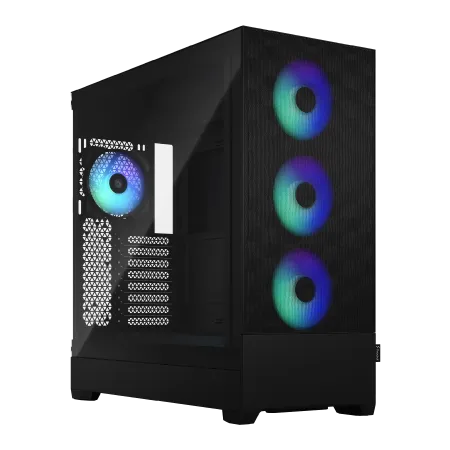
| 【ZEFT R60GO スペック】 | |
| CPU | AMD Ryzen9 9950X 16コア/32スレッド 5.70GHz(ブースト)/4.30GHz(ベース) |
| グラフィックボード | GeForce RTX5060 (VRAM:8GB) |
| メモリ | 16GB DDR5 (16GB x1枚 クルーシャル製) |
| ストレージ | SSD 1TB (m.2 nVMe READ/WRITE:7250Gbps/6900Gbps WD製) |
| ケース | Fractal Design Pop XL Air RGB TG |
| CPUクーラー | 水冷 240mmラジエータ CoolerMaster製 水冷CPUクーラー ML 240 Core II Black |
| マザーボード | AMD B850 チップセット ASRock製 B850M-X WiFi R2.0 |
| 電源ユニット | 650W 80Plus BRONZE認証 電源ユニット (COUGAR製) |
| 無線LAN | Wi-Fi 6E (IEEE802.11ax/11ad/11ac/11n/11a/11g/11b) |
| BlueTooth | BlueTooth 5 |
| 光学式ドライブ | DVDスーパーマルチドライブ (内蔵) |
| OS | Microsoft Windows 11 Home |
パソコンショップSEVEN ZEFT R67C

| 【ZEFT R67C スペック】 | |
| CPU | AMD Ryzen7 7700 8コア/16スレッド 5.30GHz(ブースト)/3.80GHz(ベース) |
| グラフィックボード | GeForce RTX5060Ti 16GB (VRAM:16GB) |
| メモリ | 16GB DDR5 (16GB x1枚 クルーシャル製) |
| ストレージ | SSD 1TB (m.2 nVMe READ/WRITE:5000Gbps/3900Gbps KIOXIA製) |
| ケース | DeepCool CH160 PLUS Black |
| マザーボード | AMD B850 チップセット ASRock製 B850M-X WiFi R2.0 |
| 電源ユニット | 650W 80Plus BRONZE認証 電源ユニット (COUGAR製) |
| 無線LAN | Wi-Fi 6E (IEEE802.11ax/11ad/11ac/11n/11a/11g/11b) |
| BlueTooth | BlueTooth 5 |
| OS | Microsoft Windows 11 Home |
パソコンショップSEVEN ZEFT Z55DX

| 【ZEFT Z55DX スペック】 | |
| CPU | Intel Core i5 14400F 10コア/16スレッド 4.70GHz(ブースト)/2.50GHz(ベース) |
| グラフィックボード | GeForce RTX5070Ti (VRAM:16GB) |
| メモリ | 32GB DDR5 (16GB x2枚 Micron製) |
| ストレージ | SSD 1TB (m.2 nVMe READ/WRITE:7250Gbps/6900Gbps WD製) |
| ケース | ASUS Prime AP201 Tempered Glass ホワイト |
| CPUクーラー | 空冷 DeepCool製 空冷CPUクーラー AK400 DIGITAL WH |
| マザーボード | intel B760 チップセット ASRock製 B760M Pro RS WiFi |
| 電源ユニット | 850W 80Plus GOLD認証 電源ユニット (CWT製) |
| 無線LAN | Wi-Fi 6E (IEEE802.11ax/11ad/11ac/11n/11a/11g/11b) |
| BlueTooth | BlueTooth 5 |
| 光学式ドライブ | DVDスーパーマルチドライブ (外付け) |
| OS | Microsoft Windows 11 Home |
デュアルチャネル構成は絶対条件
デュアルチャネル構成にすることで、メモリ帯域幅が倍増し、ゲーミング性能が10〜15%向上するケースもあります。
32GBを構成する場合、16GB×2枚の組み合わせが基本。
4枚挿しも可能ですが、メモリコントローラーへの負荷が増え、安定性が若干低下する可能性があるため、2枚構成の方が無難な選択といえるでしょう。
レイテンシとクロックのバランス
DDR5メモリでは、クロック数だけでなくレイテンシ(CL値)も重要な指標。
DDR5-5600でCL36、DDR5-6000でCL30といった組み合わせが、ゲーミング性能とコストのバランスに優れています。
より高クロックのDDR5-6400やDDR5-7200も存在しますが、価格が大幅に上昇する割に、体感できる性能向上は限定的。
プロゲーマーにとっては、DDR5-5600 CL36の32GBが最もコストパフォーマンスに優れた選択となります。
ストレージ構成の最適解
Gen.4とGen.5の選択基準
ストレージ選びでは、PCIe Gen.4 SSDとGen.5 SSDのどちらを選ぶかが最初の分岐点。
Gen.5 SSDは最大14,000MB/s超の読込速度を実現していますが、発熱が非常に高く、大型ヒートシンクやアクティブ冷却が必要になります。
さらに価格もGen.4の1.5〜2倍程度と高額。
ゲームのロード時間短縮という観点では、Gen.4の7,000MB/s級でも十分に高速なのです。
プロゲーマーにとって実用的な選択は、PCIe Gen.4 SSDの2TB構成です。
容量選びの実践的アプローチ
ゲームタイトルの大容量化が進む中、1TBでは複数のAAAタイトルをインストールすると容量不足に陥ってしまいますよね。
Call of Duty最新作は200GB超、Forza Motorsportは100GB超と、主要タイトルだけで500GB以上を消費します。
配信の録画データや、クリップ動画を保存することを考えると、2TBが現実的な最低ライン。
4TBあれば、ストレージ容量を気にせず複数タイトルを常時インストールしておけます。
デュアルストレージ構成も効果的な選択肢。
システムとメインゲーム用に1TB Gen.4 SSD、サブゲームとデータ保存用に2TB Gen.4 SSDという組み合わせなら、コストを抑えつつ十分な容量を確保できます。
HDDは、アクセス速度の遅さがゲーム体験を損なうため、プロゲーマーには推奨できません。
BTOパソコンでのストレージカスタマイズ
WD、Crucial、キオクシアといった信頼性の高いメーカーのSSDを指定できるBTOショップなら、長期的な安定性を確保できるのです。


冷却システムの重要性
パソコン おすすめモデル5選
パソコンショップSEVEN ZEFT Z56U

| 【ZEFT Z56U スペック】 | |
| CPU | Intel Core Ultra5 245KF 14コア/14スレッド 5.20GHz(ブースト)/4.20GHz(ベース) |
| グラフィックボード | GeForce RTX5060Ti 16GB (VRAM:16GB) |
| メモリ | 32GB DDR5 (32GB x1枚 クルーシャル製) |
| ストレージ | SSD 1TB (m.2 nVMe READ/WRITE:7250Gbps/6900Gbps WD製) |
| ケース | Thermaltake Versa H26 |
| CPUクーラー | 空冷 DeepCool製 空冷CPUクーラー AK400 |
| マザーボード | intel B860 チップセット ASRock製 B860M Pro RS WiFi |
| 電源ユニット | 650W 80Plus BRONZE認証 電源ユニット (COUGAR製) |
| 無線LAN | Wi-Fi 6E (IEEE802.11ax/11ad/11ac/11n/11a/11g/11b) |
| BlueTooth | BlueTooth 5 |
| 光学式ドライブ | DVDスーパーマルチドライブ (内蔵) |
| OS | Microsoft Windows 11 Home |
パソコンショップSEVEN ZEFT Z55WT
| 【ZEFT Z55WT スペック】 | |
| CPU | Intel Core Ultra9 285 24コア/24スレッド 5.60GHz(ブースト)/2.50GHz(ベース) |
| グラフィックボード | GeForce RTX5070 (VRAM:12GB) |
| メモリ | 32GB DDR5 (16GB x2枚 クルーシャル製) |
| ストレージ | SSD 2TB (m.2 nVMe READ/WRITE:7250Gbps/6900Gbps WD製) |
| ケース | Thermaltake S200 TG ARGB Plus ホワイト |
| CPUクーラー | 空冷 DeepCool製 空冷CPUクーラー AK400 DIGITAL WH |
| マザーボード | intel B860 チップセット ASRock製 B860M Pro RS WiFi |
| 電源ユニット | 850W 80Plus GOLD認証 電源ユニット (Silverstone製) |
| 無線LAN | Wi-Fi 6E (IEEE802.11ax/11ad/11ac/11n/11a/11g/11b) |
| BlueTooth | BlueTooth 5 |
| OS | Microsoft Windows 11 Pro |
パソコンショップSEVEN ZEFT Z56S

| 【ZEFT Z56S スペック】 | |
| CPU | Intel Core i5 14400F 10コア/16スレッド 4.70GHz(ブースト)/2.50GHz(ベース) |
| グラフィックボード | GeForce RTX5060Ti 16GB (VRAM:16GB) |
| メモリ | 16GB DDR5 (16GB x1枚 クルーシャル製) |
| ストレージ | SSD 1TB (m.2 nVMe READ/WRITE:7250Gbps/6900Gbps WD製) |
| ケース | Antec P10 FLUX |
| マザーボード | intel B760 チップセット ASRock製 B760M Pro RS WiFi |
| 電源ユニット | 650W 80Plus BRONZE認証 電源ユニット (COUGAR製) |
| 無線LAN | Wi-Fi 6E (IEEE802.11ax/11ad/11ac/11n/11a/11g/11b) |
| BlueTooth | BlueTooth 5 |
| 光学式ドライブ | DVDスーパーマルチドライブ (内蔵) |
| OS | Microsoft Windows 11 Home |
パソコンショップSEVEN ZEFT Z57G
| 【ZEFT Z57G スペック】 | |
| CPU | Intel Core i5 14400F 10コア/16スレッド 4.70GHz(ブースト)/2.50GHz(ベース) |
| グラフィックボード | GeForce RTX5060Ti 16GB (VRAM:16GB) |
| メモリ | 16GB DDR5 (16GB x1枚 クルーシャル製) |
| ストレージ | SSD 1TB (m.2 nVMe READ/WRITE:7250Gbps/6900Gbps WD製) |
| ケース | Antec P20C ブラック |
| マザーボード | intel B760 チップセット ASRock製 B760M Pro RS WiFi |
| 電源ユニット | 650W 80Plus BRONZE認証 電源ユニット (COUGAR製) |
| 無線LAN | Wi-Fi 6E (IEEE802.11ax/11ad/11ac/11n/11a/11g/11b) |
| BlueTooth | BlueTooth 5 |
| OS | Microsoft Windows 11 Home |
パソコンショップSEVEN ZEFT Z55DC
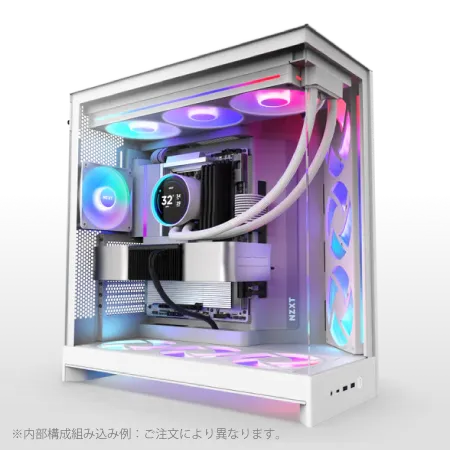
| 【ZEFT Z55DC スペック】 | |
| CPU | Intel Core i5 14400F 10コア/16スレッド 4.70GHz(ブースト)/2.50GHz(ベース) |
| グラフィックボード | GeForce RTX4060 (VRAM:8GB) |
| メモリ | 16GB DDR5 (8GB x2枚 Micron製) |
| ストレージ | SSD 1TB (m.2 nVMe READ/WRITE:7250Gbps/6900Gbps WD製) |
| ケース | NZXT H9 FLOW RGB ホワイト |
| CPUクーラー | 空冷 DeepCool製 空冷CPUクーラー AK400 DIGITAL WH |
| マザーボード | intel B760 チップセット ASRock製 B760M Pro RS WiFi |
| 電源ユニット | 650W 80Plus BRONZE認証 電源ユニット (COUGAR製) |
| 無線LAN | Wi-Fi 6E (IEEE802.11ax/11ad/11ac/11n/11a/11g/11b) |
| BlueTooth | BlueTooth 5 |
| 光学式ドライブ | DVDスーパーマルチドライブ (外付け) |
| OS | Microsoft Windows 11 Home |
空冷と水冷の選択を明確化
Core Ultra 200シリーズとRyzen 9000シリーズは、前世代と比較して発熱が抑制されており、空冷CPUクーラーでも十分に冷却可能です。
DEEPCOOLのAK620、サイズの虎徹 Mark III、NoctuaのNH-D15といったハイエンド空冷クーラーなら、長時間のゲームセッションでも安定した冷却性能を発揮します。
水冷CPUクーラーを選ぶべきなのは、オーバークロックを前提とする場合や、ケース内のエアフローを最適化したい場合。
ただし、水冷は定期的なメンテナンスが必要で、ポンプ故障のリスクもあるため、信頼性を最優先するなら空冷の方が安心できる選択といえるでしょう。
グラフィックボードの冷却も見逃せない
CPUだけでなく、グラフィックボードの冷却も重要な要素。
ケースのエアフロー設計
ピラーレスケースは見た目の美しさが魅力ですが、エアフローの観点では、メッシュパネルを採用したスタンダードなケースの方が優れている場合もあります。
電源ユニットの選定基準
必要な電源容量の計算方法
GeForce RTX5070Ti搭載システムなら750W、RTX5080なら850W、RTX5090なら1000W以上の電源が推奨されます。
ただし、これは最低限の容量であり、将来のアップグレードや安定性を考慮すると、推奨値より100〜200W余裕を持たせた容量を選ぶべきです。
80PLUS認証のグレード選び
プロゲーマーには、80PLUS Goldグレード以上を推奨します。
効率が高いほど発熱が少なく、電気代も抑えられるため、長時間の使用を前提とするプロにとってはコストパフォーマンスに優れた投資。
モジュラー式ケーブルの利点
電源ユニットには、ケーブルが固定された非モジュラー式と、必要なケーブルだけを接続できるモジュラー式があります。
プロゲーマーには、ケーブルマネジメントが容易で、ケース内のエアフローを妨げないモジュラー式、またはセミモジュラー式が適しています。
見た目の美しさだけでなく、冷却効率の向上にも寄与するのです。
マザーボード選びの実践知識
チップセットの選択基準
オーバークロックを前提とするなら、Z890チップセット搭載マザーボードが必須。
オーバークロックをしない場合でも、拡張性やVRM(電源回路)の品質を考えると、B860チップセット以上を選ぶのが賢明です。
AMD Ryzen 9000シリーズには、X870E、X870、B850チップセットがあります。
X3Dモデルは標準でも高性能なため、オーバークロックの必要性は低く、B850チップセットでも十分なパフォーマンスを発揮します。
VRMとメモリスロットの重要性
特にCore Ultra 9やRyzen 9といったハイエンドCPUを搭載する場合、12フェーズ以上のVRMを備えたマザーボードが推奨されます。
メモリスロットは4本あれば将来の拡張に対応できますが、デュアルチャネル構成なら2本でも問題ありません。
拡張性と接続性のバランス
PCIe 5.0スロット、複数のM.2スロット、USB 3.2 Gen2×2ポート、2.5GbE LANといった最新規格への対応が、長期的な使用を可能にします。
特にネットワーク性能は、オンライン対戦の安定性に直結するため、有線LAN接続を前提とした高品質なLANチップ搭載モデルを選ぶべきなのです。
BTOパソコンと自作の選択
BTOパソコンのメリットを最大化
BTOパソコンの最大のメリットは、保証とサポートの充実。
プロゲーマーにとって、マシントラブルによるダウンタイムは収入の損失に直結します。
BTOメーカーの3年保証や、24時間サポートは、安心してプレイに集中できる環境を提供してくれるのです。
さらに、パーツの相性問題や初期不良のリスクを回避できる点も見逃せません。
BTOパソコンを選ぶ際の注意点は、カスタマイズの自由度。
自作PCが適しているケース
自作PCのメリットは、完全に自分の理想通りのスペックを実現できる点。
特定のパーツメーカーにこだわりがある場合や、ケースデザインを重視する場合は、自作が最適な選択肢となります。
また、パーツ交換やアップグレードの知識が身につくため、長期的なメンテナンスコストを抑えられるのです。
ただし、自作PCには相応の知識と時間が必要。
プロゲーマーとして、練習時間を確保することが最優先なら、BTOパソコンで時間を買う方が合理的な判断といえるでしょう。
ハイブリッド戦略という選択肢
BTOパソコンをベースに、後から特定のパーツだけを自分で交換するハイブリッド戦略も効果的。
例えば、BTOパソコンで基本構成を購入し、ストレージやメモリだけを自分で選んだパーツに交換する方法です。
ただし、パーツ交換が保証対象外になる場合もあるため、事前に確認が必要です。
モニターとの組み合わせ戦略
リフレッシュレートとGPUの最適な組み合わせ
ゲーミングPCの性能を最大限に引き出すには、モニターのリフレッシュレートとの組み合わせが重要。
GeForce RTX5070なら、フルHD 240Hzモニターが最適なマッチング。
RTX5070TiならWQHD 240Hz、RTX5080なら4K 144HzまたはフルHD 360Hzが、それぞれのGPU性能を活かせる組み合わせとなります。
プロゲーマーの多くは、解像度よりもリフレッシュレートを優先する傾向があります。
視認性と応答速度のバランスを考えると、競技シーンで戦うプロゲーマーには、フルHD 240Hz以上のモニターが最適解となります。
応答速度とパネルタイプの選択
IPSパネルは色再現性に優れていますが、応答速度ではTNパネルに劣ります。
プロゲーマーには、応答速度1ms以下のFast IPSパネル搭載モニターが、視認性と競技性のバランスに優れた選択といえるでしょう。
G-SYNCとFreeSyncの実用性
GeForce RTX 50シリーズを使用するなら、G-SYNC Compatible対応モニターを選ぶことで、滑らかな映像を実現できます。
むしろ入力遅延を最小化するため、G-SYNCをオフにするプロゲーマーも多いのです。
周辺機器との統合戦略

マウスとキーボードの選択基準
ゲーミングPCの性能がどれだけ高くても、入力デバイスが適切でなければ、そのポテンシャルを引き出せません。
マウスは、センサー精度、ポーリングレート、重量バランスが重要な要素。
1000Hz以上のポーリングレートと、16000DPI以上のセンサーを搭載したモデルが、現在の標準となっています。
キーボードは、メカニカルスイッチの種類が操作感を大きく左右します。
赤軸は静音性に優れ、青軸はクリック感が明確、銀軸は高速入力に適しています。
キーボードの応答速度も重要で、1000Hz以上のポーリングレートに対応したモデルを選ぶべきなのです。
ヘッドセットとオーディオ環境
ただし、バーチャルサラウンドは音質が劣化する場合もあるため、ステレオモードでの使用を好むプロゲーマーも少なくありません。
マイク品質も重要な要素。
チームでの連携が必須となる競技シーンでは、クリアな音声通話が戦術の成否を左右します。
配信機材との連携
キャプチャーボード、ストリームデッキ、高品質なウェブカメラといった配信機材との連携も、ゲーミングPC選びで考慮すべき要素。
特にキャプチャーボードを使用する場合、PCIeスロットの空きや、USB帯域幅の確保が必要になります。
予算配分の最適化戦略
総予算30万円の場合の配分例
| パーツ | 予算配分 | 推奨モデル例 |
|---|---|---|
| CPU | 5万円 | Ryzen 7 9700X |
| GPU | 10万円 | GeForce RTX5070 |
| メモリ | 2万円 | DDR5-5600 32GB |
| ストレージ | 2万円 | Gen.4 SSD 2TB |
| マザーボード | 3万円 | B850チップセット |
| 電源 | 2万円 | 750W 80PLUS Gold |
| CPUクーラー | 1万円 | 空冷ハイエンド |
| ケース | 1.5万円 | エアフロー重視 |
| OS・その他 | 3.5万円 | Windows 11 Pro |
この配分なら、フルHD環境で240fps以上を安定して維持できる性能を確保できます。
総予算50万円の場合の配分例
総予算50万円なら、より高性能な構成が可能です。
| パーツ | 予算配分 | 推奨モデル例 |
|---|---|---|
| CPU | 7万円 | Ryzen 7 9800X3D |
| GPU | 18万円 | GeForce RTX5080 |
| メモリ | 3万円 | DDR5-6000 32GB |
| ストレージ | 4万円 | Gen.4 SSD 4TB |
| マザーボード | 5万円 | X870チップセット |
| 電源 | 3万円 | 850W 80PLUS Platinum |
| CPUクーラー | 2万円 | 360mm水冷 |
| ケース | 3万円 | ピラーレスケース |
| OS・その他 | 5万円 | Windows 11 Pro + 周辺機器 |
この構成なら、WQHD環境で240fps、または4K環境で144fpsを実現できます。
コストを抑えるべきでない部分
予算が限られている場合でも、CPUとGPUのグレードを下げるのは避けるべきです。
これらのパーツは、ゲーミング性能に直結し、後からのアップグレードも高コストになります。
見た目よりも性能を優先することが、競技シーンで勝ち残るための鉄則なのです。
メンテナンスと長期運用
定期的な清掃の重要性
ゲーミングPCの性能を長期間維持するには、定期的な清掃が不可欠。
ホコリの蓄積は、冷却性能の低下を招き、サーマルスロットリングの原因となります。
3ヶ月に1度、エアダスターでケース内のホコリを除去し、ファンやヒートシンクを清掃することで、安定したパフォーマンスを維持できるのです。
特にグラフィックボードのファンは、ホコリが溜まりやすい部分。
定期的に清掃しないと、冷却効率が低下し、フレームレートの低下や、最悪の場合は故障の原因となってしまいますよね。
プロゲーマーにとって、マシンのダウンタイムは致命的なため、予防的なメンテナンスが重要なのです。
ドライバーとBIOSの更新
グラフィックボードのドライバーは、新しいゲームタイトルへの最適化や、パフォーマンス向上のため、定期的に更新されています。
NVIDIAのGeForce Experienceを使用すれば、最新ドライバーを自動的に通知してくれるため、常に最適な状態を維持できます。
ただし、大会直前のドライバー更新は、予期しないトラブルのリスクがあるため、避けた方が無難でしょう。
マザーボードのBIOSアップデートも、安定性向上やメモリ互換性の改善に寄与します。
パーツ交換のタイミング
一般的に、グラフィックボードは2〜3年、CPUは3〜4年で世代交代が進み、性能差が顕著になります。
プロチームの実例から学ぶ
トップチームの標準構成
国内外のトップe-Sportsチームが採用している標準構成を見ると、共通点が浮かび上がります。
CPUはRyzen 7 9800X3DまたはCore Ultra 7 265K、GPUはGeForce RTX5070Ti以上、メモリは32GB、ストレージは2TB以上という構成が主流。
これは、競技性と安定性を両立させた、実戦で証明された構成なのです。
興味深いのは、トップチームほど派手なRGBライティングを避け、シンプルで冷却性能に優れたケースを選択している点。
見た目よりも実用性を重視する姿勢は、プロフェッショナルの証といえるでしょう。
スポンサー契約とパーツ選択
プロチームの多くは、PCメーカーやパーツメーカーとスポンサー契約を結んでいます。
ただし、スポンサー製品だからといって、必ずしも最適な選択とは限りません。
個人でゲーミングPCを購入する際は、スポンサー契約に縛られず、純粋に性能とコストパフォーマンスで判断すべきなのです。
練習環境と本番環境の統一
自宅の練習環境を、大会で使用される標準的なスペックに合わせることも、戦略の一つといえるでしょう。
トラブルシューティングの基礎知識
フレームレート低下の原因と対策
最も一般的なのは、バックグラウンドで動作するアプリケーションによるリソース消費。
Discordやブラウザ、配信ソフトが、CPUやメモリを圧迫している可能性があります。
タスクマネージャーでリソース使用状況を確認し、不要なプロセスを終了することで、改善する場合が多いのです。
次に考えられるのは、サーマルスロットリング。
CPUやGPUの温度が高すぎると、自動的にクロック数が下がり、パフォーマンスが低下します。
ケース内の清掃や、CPUクーラーのグリス塗り直しで、冷却性能を回復できます。
起動しない・フリーズする場合の対処
PCが起動しない場合、まず電源ユニットの容量不足を疑うべきです。
高負荷時に電力供給が追いつかず、システムがシャットダウンする症状は、電源容量不足の典型的なサイン。
電源ユニットのグレードアップで解決できます。
Windowsのメモリ診断ツールでメモリをチェックし、問題があれば交換が必要。
ドライバーの問題なら、クリーンインストールで改善することが分かっています。
保証期間内のサポート活用
BTOパソコンの保証期間内なら、自己判断でパーツ交換する前に、メーカーサポートに連絡すべきです。
保証対象の不具合なら、無償で修理や交換が受けられます。
自分でパーツを交換すると、保証が無効になる場合もあるため、注意が必要なのです。
将来のアップグレード戦略
2年後を見据えたパーツ選択
ゲーミングPCは、購入時点で完成ではなく、将来のアップグレードを前提に構成すべきです。
特にマザーボードとケースは、長期間使用する前提で選択することが重要。
拡張性の高いマザーボードなら、CPUやメモリのアップグレードに対応できます。
大型のケースなら、次世代の大型グラフィックボードも収納可能なのです。
電源ユニットも、将来のアップグレードを考慮して、余裕のある容量を選ぶべき。
現在の構成で750Wで十分でも、将来RTX5090にアップグレードする可能性を考えると、最初から850W以上を選択しておく方が、長期的にはコストパフォーマンスに優れています。
世代交代のサイクルを理解する
グラフィックボードは約2年、CPUは約3年のサイクルで世代交代が進みます。
このサイクルを理解しておくことで、最適なアップグレードタイミングを見極められるのです。
例えば、GeForce RTX 50シリーズが発売された現在、次世代のRTX 60シリーズは約2年後に登場すると予想されます。
この世代交代のサイクルを考慮すると、現時点で最新世代のミドルハイモデルを購入し、2〜3年後に次世代のハイエンドモデルにアップグレードする戦略が、コストパフォーマンスに優れた選択となります。
売却を前提とした資産管理
定期的なメンテナンスで状態を良好に保ち、アップグレード時には旧パーツを売却することで、実質的なコストを抑えられます。
特にグラフィックボードは、中古市場での需要が高く、比較的高値で売却できるのです。
購入時から売却を前提とするなら、外箱や付属品を保管しておくことが重要。
完品状態なら、買取価格が10〜20%向上する場合もあります。
プロとして活動する以上、機材への投資も戦略的に行うべきなのです。
よくある質問
プロゲーマーに最適なCPUはIntelとAMDどちらですか?
3D V-Cacheの恩恵により、多くのe-Sportsタイトルで最高のフレームレートを記録しています。
一方、配信を重視し、複数のアプリケーションを同時に動かす必要があるなら、Intel Core Ultra 7 265K/265KFの方が優れた選択肢となります。
結論として、ゲームプレイのみに集中するならAMD、配信も重視するならIntelを選ぶのが賢明でしょう。
GeForce RTX5070とRTX5070Tiの性能差は体感できますか?
しかし、WQHD環境になると、RTX5070Tiの優位性が明確になります。
特に最高設定でプレイする場合や、レイトレーシングを有効にした場合、RTX5070Tiは安定して240fps以上を維持できますが、RTX5070では180〜200fps程度に低下する場面があるのです。
予算に余裕があり、WQHD環境でプレイする予定なら、RTX5070Tiを選択することで、より長期間にわたって快適なゲーミング体験を維持できます。
メモリは32GBと64GBどちらを選ぶべきですか?
ゲームプレイのみに集中するなら、32GBで十分です。
現行のゲームタイトルで32GBを超えるメモリ使用量を要求するものは、ほとんど存在しません。
ただし、4K配信を行う場合や、動画編集を本格的に行う場合は、64GBあると作業効率が大幅に向上します。
配信ソフト、ゲーム、ブラウザ、Discord、動画編集ソフトを同時起動する場合、32GBではメモリ使用率が80〜90%に達し、スワップが発生する可能性があるのです。
BTOパソコンと自作PCはどちらがコストパフォーマンスに優れていますか?
しかし、BTOパソコンには保証とサポートが付帯しており、トラブル時のダウンタイムを最小化できる点が大きなメリット。
プロゲーマーにとって、マシントラブルによる練習時間の損失は、金銭的な損失に直結します。
この観点から考えると、BTOパソコンの保証とサポートは、コストに見合った価値があるといえるでしょう。
自作PCが適しているのは、パーツ交換やトラブルシューティングの知識があり、メンテナンスを自分で行える場合に限られます。
ゲーミングPCの寿命はどのくらいですか?
この期間を過ぎると、新しいゲームタイトルで要求されるフレームレートを維持できなくなり、競技性が低下します。
CPUとグラフィックボードを2〜3年ごとにアップグレードする戦略なら、常に最高のパフォーマンスを維持しつつ、コストを抑えられます。
配信を始める場合、追加で必要なスペックはありますか?
ゲームプレイのみなら8コアで十分ですが、配信を並行するなら12コア以上のCPUが推奨されます。
また、エンコード処理をGPUに任せる場合、グラフィックボードのVRAM容量も重要で、16GB以上のモデルを選ぶことで、配信品質を維持しつつゲームのフレームレートを確保できます。
プロゲーマーにとって最も重要なパーツは何ですか?
プロゲーマーにとって最も重要なパーツは、グラフィックボードです。
フレームレートはグラフィックボードの性能に直接依存し、競技性の高いタイトルでは、高フレームレートが勝敗を分ける決定的な要素となります。
次に重要なのがCPUで、特にシングルスレッド性能がゲームのフレームレートに影響します。
メモリとストレージは、容量さえ確保できていれば、性能差による体感の違いは限定的。
電源ユニットとマザーボードは、安定性と拡張性を確保するための基盤として重要ですが、直接的なゲーミング性能には影響しません。
予算配分では、グラフィックボードとCPUに全体の50〜60%を割り当てるのが、プロゲーマーにとって最適な戦略といえるでしょう。