
省スペース型ゲーミングPCが注目される理由
限られたスペースでも快適なゲーム環境を実現
デスク周りのスペースが限られている環境でも、フルHDでのゲームプレイを諦める必要はありません。
省スペース型ゲーミングPCは、コンパクトな筐体に必要十分な性能を詰め込んだ、まさに現代のゲーマーにとって理想的な選択肢といえます。
リモートワークの普及により自宅のデスク環境を見直す方が増えるなか、仕事用のスペースとゲーム用のスペースを両立させたいというニーズが高まっています。
省スペース型PCの最大の魅力は、設置場所を選ばない自由度の高さにあります。
通常のミドルタワーケースが幅200mm以上、高さ450mm以上を必要とするのに対し、省スペース型は幅150mm前後、高さ300mm前後に収まるモデルも多く、デスクの上に置いても圧迫感がありません。
さらに、リビングのテレビ台に設置してコンソール機のような使い方をしたり、寝室の限られたスペースに配置したりと、ライフスタイルに合わせた柔軟な運用が可能になります。
フルHD解像度でのゲームプレイは、省スペース型PCとの相性が特に良いことが分かっています。
多くの人気タイトルがフルHD環境で快適に動作する設計になっており、eスポーツシーンでもフルHDの144Hzや240Hzモニターが主流となっている現状を考えると、省スペース型でフルHDゲーミングを目指すのは極めて合理的な判断といえるでしょう。
人気PCゲームタイトル一覧
| ゲームタイトル | 発売日 | 推奨スペック | 公式 URL |
Steam URL |
|---|---|---|---|---|
| Street Fighter 6 / ストリートファイター6 | 2023/06/02 | プロセッサー: Core i7 8700 / Ryzen 5 3600
グラフィック: RTX2070 / Radeon RX 5700XT メモリー: 16 GB RAM |
公式 | steam |
| Monster Hunter Wilds
/ モンスターハンターワイルズ |
2025/02/28 | プロセッサー:Core i5-11600K / Ryzen 5 3600X
グラフィック: GeForce RTX 2070/ RTX 4060 / Radeon RX 6700XT メモリー: 16 GB RAM |
公式 | steam |
| Apex Legends
/ エーペックスレジェンズ |
2020/11/05 | プロセッサー: Ryzen 5 / Core i5
グラフィック: Radeon R9 290/ GeForce GTX 970 メモリー: 8 GB RAM |
公式 | steam |
| ロマンシング サガ2
リベンジオブザセブン |
2024/10/25 | プロセッサー: Core i5-6400 / Ryzen 5 1400
グラフィック:GeForce GTX 1060 / Radeon RX 570 メモリ: 8 GB RAM |
公式 | steam |
| 黒神話:悟空 | 2024/08/20 | プロセッサー: Core i7-9700 / Ryzen 5 5500
グラフィック: GeForce RTX 2060 / Radeon RX 5700 XT / Arc A750 |
公式 | steam |
| メタファー:リファンタジオ | 2024/10/11 | プロセッサー: Core i5-7600 / Ryzen 5 2600
グラフィック:GeForce GTX 970 / Radeon RX 480 / Arc A380 メモリ: 8 GB RAM |
公式 | steam |
| Call of Duty: Black Ops 6 | 2024/10/25 | プロセッサー:Core i7-6700K / Ryzen 5 1600X
グラフィック: GeForce RTX 3060 / GTX 1080Ti / Radeon RX 6600XT メモリー: 12 GB RAM |
公式 | steam |
| ドラゴンボール Sparking! ZERO | 2024/10/11 | プロセッサー: Core i7-9700K / Ryzen 5 3600
グラフィック:GeForce RTX 2060 / Radeon RX Vega 64 メモリ: 16 GB RAM |
公式 | steam |
| ELDEN RING SHADOW OF THE ERDTREE | 2024/06/21 | プロセッサー: Core i7-8700K / Ryzen 5 3600X
グラフィック: GeForce GTX 1070 / RADEON RX VEGA 56 メモリー: 16 GB RAM |
公式 | steam |
| ファイナルファンタジーXIV
黄金のレガシー |
2024/07/02 | プロセッサー: Core i7-9700
グラフィック: GeForce RTX 2060 / Radeon RX 5600 XT メモリー: 16 GB RAM |
公式 | steam |
| Cities: Skylines II | 2023/10/25 | プロセッサー:Core i5-12600K / Ryzen 7 5800X
グラフィック: GeForce RTX 3080 | RadeonRX 6800 XT メモリー: 16 GB RAM |
公式 | steam |
| ドラゴンズドグマ 2 | 2024/03/21 | プロセッサー: Core i7-10700 / Ryzen 5 3600X
グラフィック GeForce RTX 2080 / Radeon RX 6700 メモリー: 16 GB |
公式 | steam |
| サイバーパンク2077:仮初めの自由 | 2023/09/26 | プロセッサー: Core i7-12700 / Ryzen 7 7800X3D
グラフィック: GeForce RTX 2060 SUPER / Radeon RX 5700 XT メモリー: 16 GB RAM |
公式 | steam |
| ホグワーツ・レガシー | 2023/02/11 | プロセッサー: Core i7-8700 / Ryzen 5 3600
グラフィック: GeForce 1080 Ti / Radeon RX 5700 XT メモリー: 16 GB RAM |
公式 | steam |
| TEKKEN 8 / 鉄拳8 | 2024/01/26 | プロセッサー: Core i7-7700K / Ryzen 5 2600
グラフィック: GeForce RTX 2070/ Radeon RX 5700 XT メモリー: 16 GB RAM |
公式 | steam |
| Palworld / パルワールド | 2024/01/19 | プロセッサー: Core i9-9900K
グラフィック: GeForce RTX 2070 メモリー: 32 GB RAM |
公式 | steam |
| オーバーウォッチ 2 | 2023/08/11 | プロセッサー:Core i7 / Ryzen 5
グラフィック: GeForce GTX 1060 / Radeon RX 6400 メモリー: 8 GB RAM |
公式 | steam |
| Monster Hunter RISE: Sunbreak
/ モンスターハンターライズ:サンブレイク |
2022/01/13 | プロセッサー:Core i5-4460 / AMD FX-8300
グラフィック: GeForce GTX 1060 / Radeon RX 570 メモリー: 8 GB RAM |
公式 | steam |
| BIOHAZARD RE:4 | 2023/03/24 | プロセッサー: Ryzen 5 3600 / Core i7 8700
グラフィック: Radeon RX 5700 / GeForce GTX 1070 メモリー: 16 GB RAM |
公式 | steam |
| デッドバイデイライト | 2016/06/15 | プロセッサー: Core i3 / AMD FX-8300
グラフィック: 4GB VRAM以上 メモリー: 8 GB RAM |
公式 | steam |
| Forza Horizon 5 | 2021/11/09 | プロセッサー: Core i5-8400 / Ryzen 5 1500X
グラフィック: GTX 1070 / Radeon RX 590 メモリー: 16 GB RAM |
公式 | steam |
省スペース型を選ぶべき具体的なシチュエーション
ワンルームマンションや1Kの部屋で生活している方にとって、省スペース型ゲーミングPCは必須の選択肢。
デスクの上に置いても作業スペースを圧迫せず、移動も容易なため模様替えの際にも困りません。
また、リビングでの使用を想定している場合、家族との共有スペースに大きなタワー型PCを置くのは抵抗を覚える方もいるでしょう。
転勤が多い職業の方や、将来的に引っ越しの可能性がある方にも省スペース型は適しています。
引っ越しの際の梱包や運搬が楽になるだけでなく、新居のレイアウトに合わせやすいという利点があります。
さらに、LAN パーティーや友人宅でのゲームセッションに持ち運びたいという方もいるのではないでしょうか。
デスク周りの美観を重視する方にとっても、省スペース型は魅力的な選択肢です。
最近の省スペース型ケースはデザイン性が高く、インテリアとしても優れた製品が増えています。
木製パネルを採用したモデルや、ミニマルなデザインのケースは、ゲーミングPCらしい派手さを抑えつつ、洗練された雰囲気を演出してくれます。
省スペース型ゲーミングPCの性能目安
フルHDゲーミングに必要なスペックとは
フルHD環境で60fps以上を安定して維持するには、GeForce RTX5060Ti以上、またはRadeon RX 9060XT以上のグラフィックボードを搭載したモデルを選ぶのが賢明です。
Blackwellアーキテクチャの採用により、前世代と比較してレイトレーシング性能が大幅に向上しており、DLSS 4の機械学習ベースのフレーム生成技術を活用すれば、重量級タイトルでも高フレームレートを維持できるのは驚きのひとことです。
省スペース型PCに搭載する場合でも、デュアルファン仕様のショート基板モデルが各メーカーから提供されているため、冷却面での心配も少なくなっています。
Radeon RX 9060XTも、フルHD環境でのコストパフォーマンスを重視する方には魅力的な選択肢です。
FSR 4の機械学習ベースのアップスケーリング技術により、ネイティブ解像度よりも低い解像度でレンダリングしながら、視覚的にはフルHD相当の画質を実現できます。
特に、AMD製CPUと組み合わせることで、Smart Access Memoryなどの最適化技術が働き、さらなる性能向上が期待できる点も見逃せません。
より高いフレームレートを求める方、特に競技性の高いFPSやMOBAタイトルで144fps以上を目指す方には、GeForce RTX5070やRadeon RX 9070XTといった上位モデルを検討する価値があります。
これらのグラフィックボードは、フルHD解像度であれば多くのタイトルで200fps以上を叩き出すことも可能で、240Hzモニターの性能を最大限に活かせます。
省スペース型ケースに収める場合は、グラフィックボードの全長と筐体の対応サイズを事前に確認しておくことが重要です。
CPUとメモリの最適な組み合わせ
フルHDゲーミングにおいては、CPUのボトルネックが発生しにくいため、ミドルレンジのCPUでも十分な性能を発揮できるのが特徴です。
Intel Core Ultra 7 265KやAMD Ryzen 7 9700XといったミドルハイクラスのCPUを選べば、ゲームプレイだけでなく、配信や動画編集といったマルチタスク環境でも快適に作業できます。
Core Ultra 7 265Kは、Lion CoveとSkymontの最新アーキテクチャを採用し、性能効率を重視した設計により発熱を抑えながら高いパフォーマンスを実現しています。
省スペース型PCにおいて発熱管理は重要な課題ですが、このCPUは従来モデルと比較して熱設計電力が最適化されており、コンパクトな空冷クーラーでも十分に冷却できる点が魅力的です。
NPUを統合しているため、将来的にAI機能を活用したゲームやアプリケーションにも対応できる拡張性があります。
特に、ゲーム配信を行いながらプレイする場合や、バックグラウンドで複数のアプリケーションを動作させる場合に、その真価を発揮します。
これらのCPUでも、フルHD解像度でのゲームプレイにおいては上位モデルとの性能差は小さく、グラフィックボードの性能を十分に引き出せます。
ただし、配信や動画編集を頻繁に行う予定がある場合は、コア数とスレッド数に余裕のある上位モデルを選んだ方が後悔しないでしょう。
メモリに関しては、DDR5-5600規格の32GBを標準として考えるのが現実的です。
多くの最新ゲームタイトルが16GB以上のメモリを推奨環境として指定しており、バックグラウンドでブラウザやDiscordなどのアプリケーションを起動することを考慮すると、32GBあれば余裕を持った運用が可能になります。
省スペース型PCの多くはメモリスロットが2つしかないため、将来的なアップグレードを見越して、最初から16GB×2枚の構成で32GBを確保しておくのが賢明です。
最新CPU性能一覧
| 型番 | コア数 | スレッド数 | 定格クロック | 最大クロック | Cineスコア Multi |
Cineスコア Single |
公式 URL |
価格com URL |
|---|---|---|---|---|---|---|---|---|
| Core Ultra 9 285K | 24 | 24 | 3.20GHz | 5.70GHz | 43294 | 2470 | 公式 | 価格 |
| Ryzen 9 9950X | 16 | 32 | 4.30GHz | 5.70GHz | 43046 | 2273 | 公式 | 価格 |
| Ryzen 9 9950X3D | 16 | 32 | 4.30GHz | 5.70GHz | 42072 | 2264 | 公式 | 価格 |
| Core i9-14900K | 24 | 32 | 3.20GHz | 6.00GHz | 41361 | 2362 | 公式 | 価格 |
| Ryzen 9 7950X | 16 | 32 | 4.50GHz | 5.70GHz | 38815 | 2082 | 公式 | 価格 |
| Ryzen 9 7950X3D | 16 | 32 | 4.20GHz | 5.70GHz | 38739 | 2053 | 公式 | 価格 |
| Core Ultra 7 265K | 20 | 20 | 3.30GHz | 5.50GHz | 37498 | 2360 | 公式 | 価格 |
| Core Ultra 7 265KF | 20 | 20 | 3.30GHz | 5.50GHz | 37498 | 2360 | 公式 | 価格 |
| Core Ultra 9 285 | 24 | 24 | 2.50GHz | 5.60GHz | 35859 | 2202 | 公式 | 価格 |
| Core i7-14700K | 20 | 28 | 3.40GHz | 5.60GHz | 35717 | 2239 | 公式 | 価格 |
| Core i9-14900 | 24 | 32 | 2.00GHz | 5.80GHz | 33958 | 2213 | 公式 | 価格 |
| Ryzen 9 9900X | 12 | 24 | 4.40GHz | 5.60GHz | 33095 | 2242 | 公式 | 価格 |
| Core i7-14700 | 20 | 28 | 2.10GHz | 5.40GHz | 32725 | 2106 | 公式 | 価格 |
| Ryzen 9 9900X3D | 12 | 24 | 4.40GHz | 5.50GHz | 32614 | 2198 | 公式 | 価格 |
| Ryzen 9 7900X | 12 | 24 | 4.70GHz | 5.60GHz | 29426 | 2044 | 公式 | 価格 |
| Core Ultra 7 265 | 20 | 20 | 2.40GHz | 5.30GHz | 28708 | 2160 | 公式 | 価格 |
| Core Ultra 7 265F | 20 | 20 | 2.40GHz | 5.30GHz | 28708 | 2160 | 公式 | 価格 |
| Core Ultra 5 245K | 14 | 14 | 3.60GHz | 5.20GHz | 25599 | 0 | 公式 | 価格 |
| Core Ultra 5 245KF | 14 | 14 | 3.60GHz | 5.20GHz | 25599 | 2180 | 公式 | 価格 |
| Ryzen 7 9700X | 8 | 16 | 3.80GHz | 5.50GHz | 23221 | 2217 | 公式 | 価格 |
| Ryzen 7 9800X3D | 8 | 16 | 4.70GHz | 5.40GHz | 23209 | 2096 | 公式 | 価格 |
| Core Ultra 5 235 | 14 | 14 | 3.40GHz | 5.00GHz | 20977 | 1863 | 公式 | 価格 |
| Ryzen 7 7700 | 8 | 16 | 3.80GHz | 5.30GHz | 19620 | 1941 | 公式 | 価格 |
| Ryzen 7 7800X3D | 8 | 16 | 4.50GHz | 5.40GHz | 17834 | 1820 | 公式 | 価格 |
| Core i5-14400 | 10 | 16 | 2.50GHz | 4.70GHz | 16139 | 1782 | 公式 | 価格 |
| Ryzen 5 7600X | 6 | 12 | 4.70GHz | 5.30GHz | 15377 | 1986 | 公式 | 価格 |
ストレージ容量と速度のバランス
省スペース型PCの多くはM.2スロットを2つ搭載しているため、システム用とゲーム用でSSDを分けるという運用も可能になります。
PCIe Gen.4 SSDは、読み込み速度が7,000MB/s前後に達し、ゲームのロード時間を大幅に短縮できます。
オープンワールドゲームやシームレスなマップ遷移を行うタイトルでは、SSDの速度が体感できるレベルで快適性に影響を与えます。
WDやCrucial、キオクシアといった信頼性の高いメーカーのGen.4 SSDを選べば、発熱も比較的抑えられており、省スペース型PCの限られたエアフローでも安定動作が期待できます。
PCIe Gen.5 SSDは最大14,000MB/s超の読込速度を実現する次世代規格ですが、発熱が非常に高く大型ヒートシンクやアクティブ冷却が必要になるため、省スペース型PCでの採用は慎重に検討した方がいいでしょう。
現時点では価格も高く、ゲームのロード時間においてGen.4 SSDとの体感差は限定的であることを考えると、コストパフォーマンスを重視してGen.4 SSDを選ぶのが賢明な判断です。
この構成であれば、OSやアプリケーションの動作を高速に保ちながら、10本以上のAAAタイトルを同時にインストールしておくことができます。
BTOパソコンを購入する際は、カスタマイズでストレージを増設できるか、また増設時のメーカー選択肢があるかを確認しておくと、後々の満足度が高まります。
パソコン おすすめモデル5選
パソコンショップSEVEN ZEFT R60SZ

| 【ZEFT R60SZ スペック】 | |
| CPU | AMD Ryzen7 9800X3D 8コア/16スレッド 5.20GHz(ブースト)/4.70GHz(ベース) |
| グラフィックボード | GeForce RTX5070Ti (VRAM:16GB) |
| メモリ | 16GB DDR5 (16GB x1枚 クルーシャル製) |
| ストレージ | SSD 1TB (m.2 nVMe READ/WRITE:7250Gbps/6900Gbps WD製) |
| ケース | Thermaltake S200 TG ARGB Plus ホワイト |
| CPUクーラー | 空冷 DeepCool製 空冷CPUクーラー AK400 DIGITAL WH |
| マザーボード | AMD X870 チップセット GIGABYTE製 X870M AORUS ELITE WIFI7 ICE |
| 電源ユニット | 850W 80Plus GOLD認証 電源ユニット (Silverstone製) |
| 無線LAN | Wi-Fi 6E (IEEE802.11ax/11ad/11ac/11n/11a/11g/11b) |
| BlueTooth | BlueTooth 5 |
| OS | Microsoft Windows 11 Home |
パソコンショップSEVEN ZEFT R63W

| 【ZEFT R63W スペック】 | |
| CPU | AMD Ryzen7 9800X3D 8コア/16スレッド 5.20GHz(ブースト)/4.70GHz(ベース) |
| グラフィックボード | GeForce RTX5070Ti (VRAM:16GB) |
| メモリ | 32GB DDR5 (16GB x2枚 クルーシャル製) |
| ストレージ | SSD 1TB (m.2 nVMe READ/WRITE:7250Gbps/6900Gbps WD製) |
| ケース | CoolerMaster MasterFrame 600 Black |
| CPUクーラー | 空冷 DeepCool製 空冷CPUクーラー AK400 |
| マザーボード | AMD B850 チップセット GIGABYTE製 B850 AORUS ELITE WIFI7 |
| 電源ユニット | 850W 80Plus GOLD認証 電源ユニット (CWT製) |
| 無線LAN | Wi-Fi 6E (IEEE802.11ax/11ad/11ac/11n/11a/11g/11b) |
| BlueTooth | BlueTooth 5 |
| OS | Microsoft Windows 11 Home |
パソコンショップSEVEN ZEFT R60TP

| 【ZEFT R60TP スペック】 | |
| CPU | AMD Ryzen7 9800X3D 8コア/16スレッド 5.20GHz(ブースト)/4.70GHz(ベース) |
| グラフィックボード | GeForce RTX5070 (VRAM:12GB) |
| メモリ | 32GB DDR5 (32GB x1枚 クルーシャル製) |
| ストレージ | SSD 1TB (m.2 nVMe READ/WRITE:7250Gbps/6900Gbps WD製) |
| ケース | NZXT H6 Flow White |
| CPUクーラー | 空冷 DeepCool製 空冷CPUクーラー AK400 DIGITAL WH |
| マザーボード | AMD B850 チップセット ASRock製 B850M-X WiFi R2.0 |
| 電源ユニット | 750W 80Plus GOLD認証 電源ユニット (Silverstone製) |
| 無線LAN | Wi-Fi 6E (IEEE802.11ax/11ad/11ac/11n/11a/11g/11b) |
| BlueTooth | BlueTooth 5 |
| OS | Microsoft Windows 11 Home |
パソコンショップSEVEN ZEFT R65T
| 【ZEFT R65T スペック】 | |
| CPU | AMD Ryzen7 9700X 8コア/16スレッド 5.50GHz(ブースト)/3.80GHz(ベース) |
| グラフィックボード | GeForce RTX5070 (VRAM:12GB) |
| メモリ | 16GB DDR5 (16GB x1枚 クルーシャル製) |
| ストレージ | SSD 1TB (m.2 nVMe READ/WRITE:7250Gbps/6900Gbps WD製) |
| ケース | NZXT H6 Flow White |
| CPUクーラー | 空冷 DeepCool製 空冷CPUクーラー AK400 DIGITAL WH |
| マザーボード | AMD B850 チップセット ASRock製 B850M-X WiFi R2.0 |
| 電源ユニット | 750W 80Plus GOLD認証 電源ユニット (Silverstone製) |
| 無線LAN | Wi-Fi 6E (IEEE802.11ax/11ad/11ac/11n/11a/11g/11b) |
| BlueTooth | BlueTooth 5 |
| OS | Microsoft Windows 11 Home |
パソコンショップSEVEN ZEFT R60CB
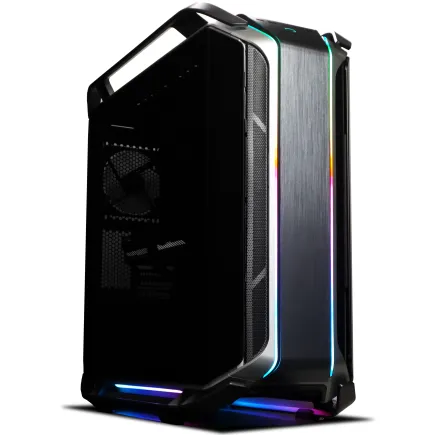
| 【ZEFT R60CB スペック】 | |
| CPU | AMD Ryzen7 9800X3D 8コア/16スレッド 5.20GHz(ブースト)/4.70GHz(ベース) |
| グラフィックボード | Radeon RX 7800XT (VRAM:16GB) |
| メモリ | 32GB DDR5 (16GB x2枚 Micron製) |
| ストレージ | SSD 1TB (m.2 nVMe READ/WRITE:7250Gbps/6900Gbps WD製) |
| ケース | CoolerMaster COSMOS C700M |
| CPUクーラー | 水冷 240mmラジエータ CoolerMaster製 水冷CPUクーラー ML 240 Core II Black |
| マザーボード | AMD B650 チップセット ASRock製 B650M Pro X3D WiFi |
| 電源ユニット | 850W 80Plus GOLD認証 電源ユニット (CWT製) |
| 無線LAN | Wi-Fi 6E (IEEE802.11ax/11ad/11ac/11n/11a/11g/11b) |
| BlueTooth | BlueTooth 5 |
| 光学式ドライブ | DVDスーパーマルチドライブ (内蔵) |
| OS | Microsoft Windows 11 Home |
省スペース型ケースの選び方
ケースサイズと拡張性のトレードオフ
一般的に、省スペース型ケースはMini-ITX規格とMicroATX規格の2つに大別されますが、それぞれに明確な特徴と制約があります。
Mini-ITXケースは最もコンパクトですが、拡張スロットが限られ、大型のグラフィックボードや複数のストレージを搭載する際に制約を受ける一方で、MicroATXケースは若干サイズが大きくなるものの、拡張性と冷却性能に余裕が生まれます。
Mini-ITXケースの代表的なサイズは、幅200mm×奥行き300mm×高さ350mm程度で、デスクの上に置いても邪魔になりません。
NZXTやLian Liから発売されているピラーレスデザインのMini-ITXケースは、強化ガラスパネルを採用しながらも内部の見せ方にこだわっており、コンパクトながら高級感のある仕上がりになっています。
ただし、グラフィックボードの全長制限が280mm前後に設定されているモデルが多く、ハイエンドグラフィックボードの一部は物理的に搭載できない場合があります。
MicroATXケースは、幅220mm×奥行き400mm×高さ400mm程度のサイズ感で、Mini-ITXと比較すると一回り大きくなりますが、その分だけ内部空間に余裕が生まれます。
拡張スロットが3つから4つ確保されているため、将来的にキャプチャーボードやサウンドカードを追加したい場合にも対応できます。
また、ストレージベイも複数用意されているモデルが多く、2.5インチSSDや3.5インチHDDを複数搭載する運用も可能です。
ケースの内部レイアウトも重要な検討要素です。
最近の省スペース型ケースは、電源ユニットを下部に配置するボトムマウント方式が主流となっており、重心が低くなることで安定性が向上しています。
また、グラフィックボードを垂直に配置するライザーケーブル方式を採用したモデルもあり、限られたスペースを効率的に活用する工夫が凝らされています。
エアフローと冷却性能の確保
そのため、ケース選びの段階で、吸気と排気のバランスが考慮された設計になっているかを確認する必要があります。
理想的なエアフロー構成は、フロントまたはボトムから冷気を吸い込み、リアまたはトップから暖気を排出する流れを作ることです。
省スペース型ケースの多くは、120mmまたは140mmのケースファンを2つから3つ搭載できる設計になっており、フロントに吸気ファン、リアに排気ファンを配置することで、基本的なエアフローを確立できます。
DEEPCOOLやCOOLER MASTERのスタンダードなケースは、エアフローに優れた設計で定評があり、省スペース型でも十分な冷却性能を実現しています。
メッシュパネルを採用したケースは、通気性が高く冷却性能に優れていますが、ホコリが内部に侵入しやすいというデメリットもあります。
一方、強化ガラスパネルを多用したピラーレスケースは、見た目の美しさと引き換えに通気性がやや犠牲になる傾向があります。
この場合、ケースファンの数を増やしたり、静圧の高いファンを選択したりすることで、冷却性能を補う必要があります。
CPUクーラーの選択も、省スペース型PCの冷却性能を左右する重要な要素です。
Core Ultra 200シリーズやRyzen 9000シリーズは、前世代と比較して発熱が抑えられているため、高さ150mm以下のコンパクトな空冷クーラーでも十分に冷却できます。
DEEPCOOLやサイズ、Noctuaといったメーカーの空冷クーラーは、省スペース型ケースに適したサイズでありながら、優れた冷却性能を発揮します。
より冷却性能を重視する方には、240mmラジエーターの簡易水冷クーラーを選択する方法もありますが、ケースが対応しているかを事前に確認する必要があります。
グラフィックボードの冷却については、デュアルファン仕様のショート基板モデルを選ぶことで、省スペース型ケース内でも適切な温度管理が可能になります。
デザインと機能性の両立
省スペース型ケースは、単なる機能的な箱ではなく、デスク周りのインテリアとしての役割も担っています。
最近のトレンドとして、2面または3面が強化ガラス製のピラーレスケースが人気を集めており、内部のパーツ構成を美しく見せることができます。
NZXTやLian Li、Antecといったメーカーのピラーレスケースは、フレームレスに近いデザインで、まるで内部パーツが宙に浮いているかのような視覚効果を生み出します。
木製パネルを採用したケースも、デザイン性の高さから注目を集めています。
Fractal DesignやCorsair、Lian Liが提供する木製パネルケースは、ゲーミングPCらしい派手さを抑えつつ、落ち着いた雰囲気を演出できるため、リビングや書斎に設置しても違和感がありません。
RGBライティングを重視する方には、CorsairやASUS、Fractal DesignのRGBゲーミングケースが適しています。
これらのケースは、ケースファンやLEDストリップが標準で搭載されており、専用ソフトウェアで光り方をカスタマイズできます。
ただし、省スペース型PCでは内部空間が限られているため、過度なRGBパーツの追加は熱源を増やすことにもつながるため、バランスを考えた構成が求められます。
機能面では、フロントパネルのI/Oポートの充実度も確認しておきたいポイントです。
また、ヘッドセット用のオーディオジャックが前面にあることで、配線の取り回しがスッキリします。
BTOパソコンと完成品の選び方
BTOパソコンのカスタマイズポイント
BTOパソコンを選ぶ最大のメリットは、自分の用途と予算に合わせて、パーツ構成を細かくカスタマイズできる点にあります。
省スペース型のフルHDゲーミングPCをBTOで購入する際は、グラフィックボード、CPU、メモリ、ストレージの4つの要素を重点的に検討し、それ以外の部分は標準構成でも十分な場合が多いため、予算配分を適切に行うことが重要です。
グラフィックボードのカスタマイズでは、GeForce RTX5060TiまたはRTX5070を選択するのが、フルHDゲーミングにおいて最もバランスが取れています。
BTOショップによっては、同じグラフィックボードでも複数のメーカーモデルから選択できる場合があり、冷却性能やサイズ、静音性に違いがあります。
省スペース型ケースに搭載する場合は、ショート基板モデルやデュアルファン仕様のモデルを選ぶことで、ケース内のエアフローを確保しやすくなります。
CPUのカスタマイズでは、Core Ultra 7 265KまたはRyzen 7 9700Xを選択すれば、ゲームプレイだけでなく配信や動画編集にも対応できる万能性を確保できます。
予算を抑えたい場合は、Core Ultra 5 235やRyzen 5 9600にグレードダウンしても、フルHDゲーミングにおいては体感できるほどの性能差は生じません。
ただし、マルチタスク性能には差が出るため、自分の使用スタイルに合わせて判断する必要があります。
メモリは、DDR5-5600の32GBを標準として選択し、将来的なアップグレードの余地を残すために16GB×2枚の構成にしておくのが賢明です。
BTOショップによっては、Micron(Crucial)、GSkill、Samsungといった人気メーカーのメモリを選択できる場合があり、品質と信頼性の面で安心感が得られます。
メモリのヒートシンクデザインも、見た目にこだわる方にとっては重要な選択要素になります。
WD、Crucial、キオクシアといった信頼性の高いメーカーのSSDを選択できるBTOショップを選ぶことで、長期的な安定性と性能を確保できます。
Gen.5 SSDは現時点では価格が高く、省スペース型PCでは発熱管理が課題になるため、Gen.4 SSDで十分と考えて良いでしょう。
CPUクーラーのカスタマイズも、省スペース型PCでは重要な検討ポイントです。
ケースの高さ制限を確認した上で、搭載可能な最大サイズのクーラーを選ぶことで、冷却性能と静音性の両立が図れます。
完成品パソコンの見極め方
完成品のゲーミングPCを購入する場合は、パーツ構成のバランスと、メーカーのサポート体制を重視して選ぶ必要があります。
完成品は構成が固定されているため、自分の用途に合ったスペックのモデルを見つけることが重要であり、特にグラフィックボードとCPUの組み合わせが適切かどうかを確認するべきです。
フルHDゲーミングを目的とする場合、グラフィックボードにRTX5060Ti以上が搭載され、CPUがCore Ultra 5以上またはRyzen 5以上であれば、バランスの取れた構成といえます。
完成品パソコンの価格は、BTOパソコンと比較してやや高めに設定されている場合が多いですが、その分だけ組み立てやテストが完了しており、届いたその日からすぐに使い始められる利便性があります。
また、メーカー保証が充実しているモデルを選べば、初期不良やトラブルが発生した際にも安心です。
特に、PC初心者の方や、自分でトラブルシューティングを行うのが不安な方には、完成品パソコンの方が適している場合もあります。
完成品を選ぶ際の注意点として、電源ユニットの品質と容量を確認しておくことが重要です。
省スペース型PCでは、SFX規格の電源ユニットが使用されることが多く、容量は550Wから750W程度が一般的です。
RTX5060TiやRTX5070を搭載したシステムであれば、650W以上の電源ユニットがあれば十分ですが、80 PLUS Gold以上の認証を取得した高効率モデルを選ぶことで、発熱と電気代を抑えられます。
ケースの品質とデザインも、完成品を選ぶ際の重要な判断材料です。
前述のように、ピラーレスケースや木製パネルケース、RGBゲーミングケースなど、デザインの方向性は多岐にわたります。
自分のデスク環境やインテリアの雰囲気に合ったケースを選ぶことで、長く愛用できるPCになります。
また、ケースファンの数や配置、メッシュパネルの有無など、冷却性能に関わる要素も確認しておくと、購入後の満足度が高まります。
パソコン おすすめモデル5選
パソコンショップSEVEN SR-u5-4060DH/S9ND

| 【SR-u5-4060DH/S9ND スペック】 | |
| CPU | Intel Core Ultra5 235 14コア/14スレッド 5.00GHz(ブースト)/3.40GHz(ベース) |
| メモリ | 16GB DDR5 (16GB x1枚 クルーシャル製) |
| ストレージ | SSD 1TB (m.2 nVMe READ/WRITE:7250Gbps/6900Gbps WD製) |
| ケース | DeepCool CH170 PLUS Black |
| マザーボード | intel B860 チップセット ASRock製 B860M Pro RS WiFi |
| 電源ユニット | 650W 80Plus BRONZE認証 電源ユニット (COUGAR製) |
| 無線LAN | Wi-Fi 6E (IEEE802.11ax/11ad/11ac/11n/11a/11g/11b) |
| BlueTooth | BlueTooth 5 |
| OS | Microsoft Windows 11 Home |
パソコンショップSEVEN ZEFT R61GH

| 【ZEFT R61GH スペック】 | |
| CPU | AMD Ryzen7 9800X3D 8コア/16スレッド 5.20GHz(ブースト)/4.70GHz(ベース) |
| グラフィックボード | GeForce RTX5070 (VRAM:12GB) |
| メモリ | 32GB DDR5 (32GB x1枚 クルーシャル製) |
| ストレージ | SSD 1TB (m.2 nVMe READ/WRITE:7250Gbps/6900Gbps WD製) |
| ケース | Antec P20C ブラック |
| CPUクーラー | 空冷 DeepCool製 空冷CPUクーラー AK400 |
| マザーボード | AMD B850 チップセット ASRock製 B850M-X WiFi R2.0 |
| 電源ユニット | 850W 80Plus GOLD認証 電源ユニット (Silverstone製) |
| 無線LAN | Wi-Fi 6E (IEEE802.11ax/11ad/11ac/11n/11a/11g/11b) |
| BlueTooth | BlueTooth 5 |
| OS | Microsoft Windows 11 Home |
パソコンショップSEVEN ZEFT R66E

| 【ZEFT R66E スペック】 | |
| CPU | AMD Ryzen7 7700 8コア/16スレッド 5.30GHz(ブースト)/3.80GHz(ベース) |
| グラフィックボード | GeForce RTX5050 (VRAM:8GB) |
| メモリ | 16GB DDR5 (16GB x1枚 クルーシャル製) |
| ストレージ | SSD 1TB (m.2 nVMe READ/WRITE:7250Gbps/6900Gbps WD製) |
| ケース | LianLi A3-mATX-WD Black |
| マザーボード | AMD B850 チップセット ASRock製 B850M-X WiFi R2.0 |
| 電源ユニット | 650W 80Plus BRONZE認証 電源ユニット (COUGAR製) |
| 無線LAN | Wi-Fi 6E (IEEE802.11ax/11ad/11ac/11n/11a/11g/11b) |
| BlueTooth | BlueTooth 5 |
| OS | Microsoft Windows 11 Home |
パソコンショップSEVEN ZEFT R62Q
| 【ZEFT R62Q スペック】 | |
| CPU | AMD Ryzen9 9950X 16コア/32スレッド 5.70GHz(ブースト)/4.30GHz(ベース) |
| グラフィックボード | GeForce RTX5070 (VRAM:12GB) |
| メモリ | 32GB DDR5 (16GB x2枚 クルーシャル製) |
| ストレージ | SSD 1TB (m.2 nVMe READ/WRITE:7250Gbps/6900Gbps WD製) |
| ケース | Antec P20C ブラック |
| CPUクーラー | 水冷 240mmラジエータ CoolerMaster製 水冷CPUクーラー ML 240 Core II Black |
| マザーボード | AMD B850 チップセット ASRock製 B850M-X WiFi R2.0 |
| 電源ユニット | 850W 80Plus GOLD認証 電源ユニット (Silverstone製) |
| 無線LAN | Wi-Fi 6E (IEEE802.11ax/11ad/11ac/11n/11a/11g/11b) |
| BlueTooth | BlueTooth 5 |
| OS | Microsoft Windows 11 Home |
パソコンショップSEVEN ZEFT R57I
力強いパフォーマンスが要求される用途に最適なアドバンスドゲーミングPC
頂点を極めるパワーバランス、RTX 4060とRyzen 9 7950Xが生むハーモニー
シックなミドルタワーケース、クリアパネルから覗くRGBが魅せるアートワーク
究極のプロセッシング能力、最新Ryzen 9 7950Xによる非凡な速度体験
| 【ZEFT R57I スペック】 | |
| CPU | AMD Ryzen9 7950X 16コア/32スレッド 5.70GHz(ブースト)/4.50GHz(ベース) |
| グラフィックボード | GeForce RTX4060 (VRAM:8GB) |
| メモリ | 32GB DDR5 (16GB x2枚 Micron製) |
| ストレージ | SSD 1TB (m.2 nVMe READ/WRITE:7250Gbps/6900Gbps WD製) |
| ケース | Thermaltake S200 TG ARGB Plus ホワイト |
| CPUクーラー | 水冷 360mmラジエータ CoolerMaster製 水冷CPUクーラー ML 360 Core II Black |
| マザーボード | AMD B650 チップセット ASRock製 B650M Pro X3D WiFi |
| 電源ユニット | 650W 80Plus BRONZE認証 電源ユニット (COUGAR製) |
| 無線LAN | Wi-Fi 6E (IEEE802.11ax/11ad/11ac/11n/11a/11g/11b) |
| BlueTooth | BlueTooth 5 |
| 光学式ドライブ | DVDスーパーマルチドライブ (外付け) |
| OS | Microsoft Windows 11 Home |
価格帯別のおすすめ構成
ここでは、価格帯別に最適な構成例を提示し、それぞれの特徴と適した用途を解説します。
エントリークラスの15万円から20万円の価格帯では、GeForce RTX5060TiまたはRadeon RX 9060XTを搭載し、CPUにCore Ultra 5 235またはRyzen 5 9600を組み合わせた構成が現実的です。
メモリは16GB、ストレージは1TBのPCIe Gen.4 SSDという構成で、フルHD解像度の多くのゲームタイトルを60fps以上で快適にプレイできます。
この価格帯は、初めてゲーミングPCを購入する方や、予算を抑えつつも快適なゲーム環境を手に入れたい方に適しています。
メモリは32GB、ストレージは1TBのシステムドライブに加えて2TBのゲーム用ドライブを追加した構成で、フルHD解像度で144fps以上を安定して維持でき、配信や動画編集にも対応できる万能性を備えています。
この価格帯は、ゲームプレイだけでなくクリエイティブな作業も行いたい方や、長期的に使用できる性能を求める方に最適です。
メモリは64GB、ストレージは2TBのシステムドライブに加えて4TBのゲーム用ドライブという贅沢な構成で、フルHD解像度では完全にオーバースペックですが、将来的に4K解像度への移行を考えている方や、VRゲームを最高設定で楽しみたい方、あるいは本格的な動画編集や3DCG制作を行う方には価値のある投資となります。
| 価格帯 | グラフィックボード | CPU | メモリ | ストレージ | 適した用途 |
|---|---|---|---|---|---|
| 15万円~20万円 | RTX5060Ti / RX 9060XT | Core Ultra 5 235 / Ryzen 5 9600 | 16GB | 1TB | フルHD 60fps以上でのゲームプレイ |
| 20万円~30万円 | RTX5070 / RX 9070XT | Core Ultra 7 265K / Ryzen 7 9700X | 32GB | 1TB + 2TB | フルHD 144fps以上、配信、動画編集 |
| 30万円以上 | RTX5070Ti / RTX5080 | Core Ultra 9 285K / Ryzen 9 9950X | 64GB | 2TB + 4TB | 4K移行予定、VR、本格的なクリエイティブ作業 |
省スペース型PCの運用と注意点
設置環境と熱対策
省スペース型ゲーミングPCを快適に運用するためには、設置環境の整備が欠かせません。
コンパクトな筐体は内部の熱密度が高くなりやすいため、PCの周囲に十分な空間を確保し、吸気口と排気口を塞がないように配置することが、安定動作と長寿命化の鍵となります。
デスクの上に設置する場合は、壁から10cm以上離し、周囲に物を置かないようにすることで、適切なエアフローを確保できます。
密閉された空間では、PCが排出した熱が滞留し、吸気温度が上昇してしまうため、冷却効率が大幅に低下してしまいますよね。
可能であれば、オープンな空間に設置するか、少なくとも前面と背面が開放されている場所を選ぶべきです。
どうしても棚の中に設置する必要がある場合は、小型の扇風機やサーキュレーターを使って空気の流れを作ることも効果的です。
室温管理も重要な要素です。
夏場のエアコンなしの環境では、室温が30度を超えることも珍しくなく、この状態でゲームをプレイすると、PC内部の温度が危険なレベルまで上昇する可能性があります。
CPUやグラフィックボードは、一定温度を超えるとサーマルスロットリングが作動し、性能を自動的に低下させて温度を抑えようとしますが、これによりフレームレートが不安定になったり、ゲーム体験が損なわれたりします。
定期的なメンテナンスも、省スペース型PCの安定動作には不可欠です。
ケース内部にホコリが蓄積すると、ファンの回転効率が低下し、ヒートシンクの冷却性能も落ちてしまいます。
3ヶ月に1度程度、エアダスターを使ってケース内部のホコリを除去することで、冷却性能を維持できます。
特に、CPUクーラーのヒートシンクやグラフィックボードのファン周辺は、ホコリが溜まりやすい箇所なので、重点的に清掃しましょう。
騒音対策と静音化
省スペース型PCは、内部空間が限られているため、ファンの回転数が高くなりがちで、騒音が気になる方もいるのではないでしょうか。
特に、高負荷時にはCPUクーラーやグラフィックボードのファンが高速回転し、騒音レベルが上昇します。
静音性を重視する場合は、パーツ選びの段階から対策を講じる必要があります。
CPUクーラーの選択は、静音性に大きく影響します。
Noctuaの空冷クーラーは、静音性と冷却性能の両立で定評があり、省スペース型PCに適したコンパクトなモデルも豊富に揃っています。
また、DEEPCOOLやサイズのクーラーも、静音性に配慮した設計になっており、高負荷時でも比較的静かな動作を実現します。
簡易水冷クーラーは、ラジエーターファンの回転数を低く抑えられるため、静音性の面で有利ですが、ポンプの動作音が気になる場合もあるため、レビューなどで事前に確認しておくと良いでしょう。
ケースファンの選択と設定も、静音化には重要です。
静圧型ファンと風量型ファンがありますが、省スペース型PCでは、ケース内の空気抵抗が高いため、静圧型ファンの方が効率的に冷却できます。
グラフィックボードの騒音は、メーカーやモデルによって大きく異なります。
一般的に、3連ファン仕様のモデルは、各ファンの回転数を抑えられるため静音性に優れていますが、省スペース型ケースには物理的に搭載できない場合が多いです。
デュアルファン仕様のモデルを選ぶ際は、ファンの直径が大きいモデルを選ぶことで、同じ冷却性能でも回転数を抑えられ、静音性が向上します。
また、グラフィックボードの設定ソフトウェアで、ファンカーブをカスタマイズすることも有効な対策です。
アップグレードと拡張性
購入時点で将来的なアップグレードを見越した構成にしておくことが、長く使い続けるための重要なポイントです。
メモリのアップグレードは、最も手軽で効果的な性能向上手段です。
省スペース型PCの多くは、メモリスロットが2つしかないため、最初から16GB×2枚の32GB構成にしておけば、将来的に32GB×2枚の64GB構成にアップグレードする余地が残ります。
ただし、メモリスロットが2つしかない場合、16GB×2枚から32GB×2枚にアップグレードする際は、既存のメモリを取り外す必要があるため、最初から必要な容量を見極めておくことが重要です。
ストレージの増設は、M.2スロットの空きがあれば比較的容易に行えます。
多くの省スペース型マザーボードは、M.2スロットを2つ搭載しており、1つをシステムドライブ、もう1つをゲーム用ドライブとして使用できます。
将来的にストレージ容量が不足した場合は、外付けSSDを使用する方法もありますが、内蔵SSDと比較すると転送速度が劣る場合があるため、ゲームのインストール先としては内蔵SSDの方が適しています。
グラフィックボードのアップグレードは、省スペース型PCにおいて最も制約が大きい部分です。
ケースの全長制限により、搭載できるグラフィックボードのサイズが限られるため、将来的に最新のハイエンドグラフィックボードにアップグレードしようとしても、物理的に搭載できない可能性があります。
そのため、購入時点で、少なくとも3年から5年は現役で使用できるグラフィックボードを選んでおくことが賢明です。
電源ユニットの容量も、アップグレードを考える上で重要な要素です。
将来的にグラフィックボードをアップグレードする可能性がある場合は、最初から750W程度の余裕のある容量の電源ユニットを選んでおくことで、後々の拡張性が確保できます。
主要BTOメーカーの省スペース型モデル比較
各メーカーの特徴と強み
省スペース型ゲーミングPCを提供している主要BTOメーカーは、それぞれ独自の強みと特徴を持っています。
自分の優先順位に合ったメーカーを選ぶことで、満足度の高い買い物ができます。
国内の大手BTOメーカーは、サポート体制の充実度と、日本語での対応が強みです。
初期不良や故障時の対応が迅速で、電話やメールでのサポートも丁寧に行われるため、PC初心者の方でも安心して購入できます。
また、カスタマイズの選択肢が豊富で、CPUクーラーやメモリ、ストレージのメーカーを細かく指定できるショップもあり、こだわりのある方には魅力的です。
海外メーカーの省スペース型PCは、デザイン性の高さと、最新パーツをいち早く採用する点が特徴です。
特に、ケースのデザインにこだわったモデルが多く、ピラーレスケースや木製パネルケースなど、インテリアとしても優れた製品が揃っています。
ただし、サポートが英語対応のみの場合や、修理に時間がかかる場合もあるため、ある程度のPC知識がある方に適しています。
価格面では、国内BTOメーカーの方が、同じスペックでも若干高めに設定されている傾向がありますが、その分だけサポートや保証が充実しています。
納期も重要な検討要素です。
完成品モデルは、在庫があれば数日で発送されますが、BTOカスタマイズモデルは、組み立てとテストに時間がかかるため、1週間から2週間程度の納期が一般的です。
急ぎで必要な場合は、完成品モデルを選ぶか、短納期オプションを提供しているメーカーを選ぶと良いでしょう。


パソコン おすすめモデル5選
パソコンショップSEVEN ZEFT Z56U

| 【ZEFT Z56U スペック】 | |
| CPU | Intel Core Ultra5 245KF 14コア/14スレッド 5.20GHz(ブースト)/4.20GHz(ベース) |
| グラフィックボード | GeForce RTX5060Ti 16GB (VRAM:16GB) |
| メモリ | 32GB DDR5 (32GB x1枚 クルーシャル製) |
| ストレージ | SSD 1TB (m.2 nVMe READ/WRITE:7250Gbps/6900Gbps WD製) |
| ケース | Thermaltake Versa H26 |
| CPUクーラー | 空冷 DeepCool製 空冷CPUクーラー AK400 |
| マザーボード | intel B860 チップセット ASRock製 B860M Pro RS WiFi |
| 電源ユニット | 650W 80Plus BRONZE認証 電源ユニット (COUGAR製) |
| 無線LAN | Wi-Fi 6E (IEEE802.11ax/11ad/11ac/11n/11a/11g/11b) |
| BlueTooth | BlueTooth 5 |
| 光学式ドライブ | DVDスーパーマルチドライブ (内蔵) |
| OS | Microsoft Windows 11 Home |
パソコンショップSEVEN ZEFT Z55WT
| 【ZEFT Z55WT スペック】 | |
| CPU | Intel Core Ultra9 285 24コア/24スレッド 5.60GHz(ブースト)/2.50GHz(ベース) |
| グラフィックボード | GeForce RTX5070 (VRAM:12GB) |
| メモリ | 32GB DDR5 (16GB x2枚 クルーシャル製) |
| ストレージ | SSD 2TB (m.2 nVMe READ/WRITE:7250Gbps/6900Gbps WD製) |
| ケース | Thermaltake S200 TG ARGB Plus ホワイト |
| CPUクーラー | 空冷 DeepCool製 空冷CPUクーラー AK400 DIGITAL WH |
| マザーボード | intel B860 チップセット ASRock製 B860M Pro RS WiFi |
| 電源ユニット | 850W 80Plus GOLD認証 電源ユニット (Silverstone製) |
| 無線LAN | Wi-Fi 6E (IEEE802.11ax/11ad/11ac/11n/11a/11g/11b) |
| BlueTooth | BlueTooth 5 |
| OS | Microsoft Windows 11 Pro |
パソコンショップSEVEN ZEFT Z56S

| 【ZEFT Z56S スペック】 | |
| CPU | Intel Core i5 14400F 10コア/16スレッド 4.70GHz(ブースト)/2.50GHz(ベース) |
| グラフィックボード | GeForce RTX5060Ti 16GB (VRAM:16GB) |
| メモリ | 16GB DDR5 (16GB x1枚 クルーシャル製) |
| ストレージ | SSD 1TB (m.2 nVMe READ/WRITE:7250Gbps/6900Gbps WD製) |
| ケース | Antec P10 FLUX |
| マザーボード | intel B760 チップセット ASRock製 B760M Pro RS WiFi |
| 電源ユニット | 650W 80Plus BRONZE認証 電源ユニット (COUGAR製) |
| 無線LAN | Wi-Fi 6E (IEEE802.11ax/11ad/11ac/11n/11a/11g/11b) |
| BlueTooth | BlueTooth 5 |
| 光学式ドライブ | DVDスーパーマルチドライブ (内蔵) |
| OS | Microsoft Windows 11 Home |
パソコンショップSEVEN ZEFT Z57G
| 【ZEFT Z57G スペック】 | |
| CPU | Intel Core i5 14400F 10コア/16スレッド 4.70GHz(ブースト)/2.50GHz(ベース) |
| グラフィックボード | GeForce RTX5060Ti 16GB (VRAM:16GB) |
| メモリ | 16GB DDR5 (16GB x1枚 クルーシャル製) |
| ストレージ | SSD 1TB (m.2 nVMe READ/WRITE:7250Gbps/6900Gbps WD製) |
| ケース | Antec P20C ブラック |
| マザーボード | intel B760 チップセット ASRock製 B760M Pro RS WiFi |
| 電源ユニット | 650W 80Plus BRONZE認証 電源ユニット (COUGAR製) |
| 無線LAN | Wi-Fi 6E (IEEE802.11ax/11ad/11ac/11n/11a/11g/11b) |
| BlueTooth | BlueTooth 5 |
| OS | Microsoft Windows 11 Home |
パソコンショップSEVEN ZEFT Z55DC
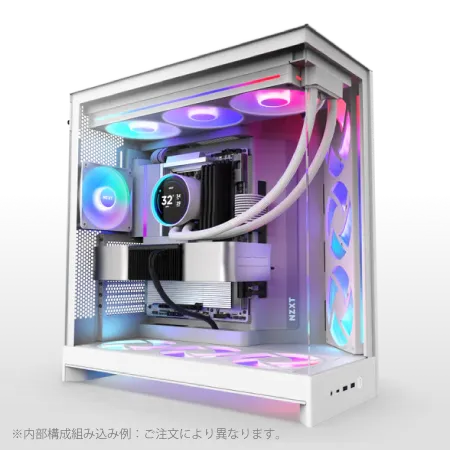
| 【ZEFT Z55DC スペック】 | |
| CPU | Intel Core i5 14400F 10コア/16スレッド 4.70GHz(ブースト)/2.50GHz(ベース) |
| グラフィックボード | GeForce RTX4060 (VRAM:8GB) |
| メモリ | 16GB DDR5 (8GB x2枚 Micron製) |
| ストレージ | SSD 1TB (m.2 nVMe READ/WRITE:7250Gbps/6900Gbps WD製) |
| ケース | NZXT H9 FLOW RGB ホワイト |
| CPUクーラー | 空冷 DeepCool製 空冷CPUクーラー AK400 DIGITAL WH |
| マザーボード | intel B760 チップセット ASRock製 B760M Pro RS WiFi |
| 電源ユニット | 650W 80Plus BRONZE認証 電源ユニット (COUGAR製) |
| 無線LAN | Wi-Fi 6E (IEEE802.11ax/11ad/11ac/11n/11a/11g/11b) |
| BlueTooth | BlueTooth 5 |
| 光学式ドライブ | DVDスーパーマルチドライブ (外付け) |
| OS | Microsoft Windows 11 Home |
保証とサポート体制の比較
標準保証は1年間が一般的ですが、有償で3年保証や5年保証に延長できるメーカーも多く、長く使用する予定がある場合は延長保証を検討する価値があります。
保証内容は、メーカーによって細かく異なります。
基本的には、初期不良や製造上の欠陥による故障が保証対象となりますが、ユーザーの過失による破損や、自然災害による損傷は保証対象外となる場合が多いです。
また、保証期間中の修理対応が、センドバック方式(ユーザーがメーカーに送付)なのか、オンサイト方式(技術者が訪問)なのかも確認しておくと良いでしょう。
サポート体制については、電話サポートの受付時間や、メールサポートの返信速度が重要です。
平日のみのサポートなのか、土日祝日も対応しているのかによって、トラブル時の対応スピードが変わります。
また、リモートサポートを提供しているメーカーであれば、画面共有を通じて問題解決をサポートしてもらえるため、PC初心者の方には心強いサービスです。
パーツの個別保証も確認しておきたいポイントです。
グラフィックボードやSSDなどの主要パーツは、メーカー独自の保証が付いている場合があり、BTOメーカーの保証とは別に、パーツメーカーの保証を受けられることもあります。
特に、高価なグラフィックボードは、メーカー保証が3年から5年付いている場合が多いため、保証書を大切に保管しておくことをおすすめします。
省スペース型PCで快適にプレイできるゲームタイトル
フルHD環境で高フレームレートを実現できるタイトル
省スペース型のフルHDゲーミングPCで、どのようなゲームタイトルが快適にプレイできるのかを具体的に知ることは、購入の判断材料として重要です。
GeForce RTX5060TiまたはRTX5070を搭載したシステムであれば、現行の人気タイトルのほとんどをフルHD解像度、高設定以上で60fps以上の快適なフレームレートで楽しめます。
競技性の高いFPSタイトル、例えばVALORANTやApex Legends、Counter-Strike 2などは、フルHD解像度であれば200fps以上を安定して維持できます。
これらのタイトルは、高フレームレートが勝敗に直結するため、240Hzモニターと組み合わせることで、競技シーンでも通用するレベルの環境を構築できます。
DLSS 4やFSR 4といったアップスケーリング技術を活用すれば、さらに高いフレームレートを実現することも可能です。
オープンワールドタイトルやRPGでは、Elden RingやCyberpunk 2077、Starfieldといった重量級タイトルでも、フルHD解像度、高設定で60fps以上を維持できます。
特に、レイトレーシングを有効にした場合でも、DLSS 4のフレーム生成技術を活用することで、視覚的な美しさと滑らかな動作を両立できるのは驚きのひとことです。
これらのタイトルは、没入感が重要な要素となるため、安定したフレームレートでプレイできることが、ゲーム体験の質を大きく向上させます。
MOBAやストラテジーゲームでは、League of LegendsやDota 2、Age of Empires IVなどが、フルHD解像度で144fps以上を余裕で維持できます。
レイトレーシングとDLSS 4の活用
レイトレーシングは、光の反射や屈折を物理的に正確にシミュレートする技術で、よりリアルな映像表現を実現します。
従来は4K解像度での使用が前提とされていましたが、フルHD解像度でもレイトレーシングを有効にすることで、視覚的な美しさが大幅に向上します。
DLSS 4は、AIを活用したアップスケーリング技術で、低い解像度でレンダリングした映像を、高解像度相当の画質にアップスケールします。
さらに、フレーム生成技術により、実際にレンダリングされたフレームの間に、AIが生成したフレームを挿入することで、フレームレートを倍増させることができます。
この技術により、レイトレーシングを有効にした状態でも、高フレームレートを維持できるようになりました。
FSR 4も、AMDのグラフィックボードで利用できる機械学習ベースのアップスケーリング技術で、DLSS 4と同様の効果を発揮します。
これらの技術を活用することで、省スペース型のフルHDゲーミングPCでも、最新のAAAタイトルを最高設定で快適にプレイできる環境が整います。
特に、レイトレーシング対応タイトルでは、光の表現が劇的に向上し、ゲームの世界により深く没入できる体験が得られます。
VRゲームとの互換性
省スペース型のフルHDゲーミングPCは、VRゲームのプレイにも対応できる性能を持っています。
Meta Quest 3やPlayStation VR2といった最新のVRヘッドセットは、高解像度ディスプレイと高リフレッシュレートを搭載しており、快適なVR体験には相応のグラフィック性能が求められます。
GeForce RTX5070以上のグラフィックボードを搭載したシステムであれば、Half-Life: AlyxやBeat Saber、VRChatといった人気VRタイトルを、高設定で快適にプレイできます。
VRゲームは、両目分の映像を同時にレンダリングする必要があるため、通常のゲームと比較してグラフィック負荷が高くなりますが、DLSS 4やFSR 4を活用することで、必要なフレームレートを維持できます。
VRゲームをプレイする際は、CPUの性能も重要になります。
また、メモリも32GB以上あることで、VRゲームとバックグラウンドアプリケーションを同時に動作させても、安定したパフォーマンスを維持できます。
周辺機器との組み合わせ

モニター選びのポイント
省スペース型のフルHDゲーミングPCの性能を最大限に引き出すためには、適切なモニターを選ぶことが不可欠です。
フルHD解像度のゲーミングモニターは、リフレッシュレートとパネルタイプの2つの要素を重視して選ぶべきであり、自分のプレイスタイルに合ったモニターを選択することで、ゲーム体験が大きく向上します。
競技性の高いFPSやMOBAをプレイする方には、144Hzから240Hzのリフレッシュレートを持つモニターが適しています。
高リフレッシュレートモニターは、画面の更新頻度が高いため、敵の動きをより滑らかに捉えられ、反応速度の向上につながります。
特に、240Hzモニターは、RTX5070以上のグラフィックボードと組み合わせることで、その性能を最大限に活かせます。
RPGやアドベンチャーゲームを中心にプレイする方には、IPSパネルを採用した144Hzモニターが適しています。
IPSパネルは、視野角が広く色再現性に優れているため、美しいグラフィックを存分に楽しめます。
リフレッシュレートも144Hzあれば、滑らかな映像表現が得られ、アクションシーンでも快適にプレイできます。
モニターサイズは、24インチから27インチが、フルHD解像度では最適です。
27インチは、より大きな画面で没入感を高められますが、フルHD解像度では画素密度がやや低くなるため、画質の粗さが気になる方もいるかもしれません。
応答速度も重要な要素で、1ms以下の応答速度を持つモニターを選ぶことで、残像感を最小限に抑えられます。
特に、動きの速いゲームでは、応答速度の遅いモニターだと、画面がぼやけて見えることがあるため、ゲーミングモニターとして販売されている製品を選ぶのが安全です。
キーボードとマウスの選択
キーボードとマウスは、プレイヤーとゲームをつなぐインターフェースであり、自分の手に馴染む製品を選ぶことで、プレイの快適性とパフォーマンスが向上します。
メカニカルスイッチは、タイピング感が明確で、キーの反応速度が速いため、ゲームプレイに適しています。
スイッチの種類には、赤軸(リニア)、青軸(クリッキー)、茶軸(タクタイル)などがあり、それぞれ打鍵感と音が異なります。
FPSなどの素早い入力が求められるゲームでは、赤軸の静音性と軽い打鍵感が好まれる傾向があります。
テンキーレスキーボードは、省スペース型PCのコンセプトとも合致し、デスクスペースを有効活用できます。
マウスを大きく動かすローセンシプレイヤーにとって、テンキーレスキーボードは、マウスの可動域を広く確保できるため、特に有効です。
また、持ち運びも容易なため、LAN パーティーや友人宅でのゲームセッションにも便利です。
ゲーミングマウスは、センサーの精度とエルゴノミクスが重要です。
最新の光学センサーは、DPIが20,000以上に達し、極めて高精度なトラッキングを実現しています。
ただし、高DPIが必ずしも良いというわけではなく、自分のプレイスタイルに合ったDPI設定を見つけることが重要です。
多くのプロゲーマーは、400から800DPIの比較的低い設定を使用しており、大きなマウスパッドと組み合わせて精密なエイムを実現しています。
マウスの形状も、手の大きさや持ち方によって最適なものが異なります。
かぶせ持ち、つかみ持ち、つまみ持ちといった持ち方に応じて、適した形状のマウスを選ぶことで、長時間のゲームプレイでも疲れにくくなります。
また、無線マウスの技術も進化しており、遅延がほとんど感じられないレベルになっているため、ケーブルの煩わしさから解放されたい方には無線モデルもおすすめです。
オーディオ環境の整備
特に、FPSやホラーゲームでは、音の方向や距離を正確に把握することが、ゲームプレイに直結します。
ゲーミングヘッドセットやスピーカーを適切に選ぶことで、ゲーム体験が大きく向上します。
バーチャルサラウンド技術により、ステレオヘッドセットでも、音の方向を立体的に把握できるため、敵の足音や銃声の位置を正確に特定できます。
特に、競技性の高いFPSでは、音の情報が勝敗を分けることも多く、高品質なヘッドセットへの投資は価値があります。
有線ヘッドセットは、音質が安定しており、充電の必要がないため、長時間のゲームセッションでも安心です。
一方、無線ヘッドセットは、ケーブルの煩わしさがなく、自由に動き回れるため、快適性が高まります。
最近の無線ヘッドセットは、遅延がほとんど感じられないレベルになっており、競技シーンでも使用されるようになっています。
スピーカーを使用する場合は、2.1chまたは5.1chのシステムを構築することで、より臨場感のあるサウンドを楽しめます。
ただし、省スペース型PCを使用している環境では、デスクスペースが限られている場合も多いため、コンパクトなスピーカーシステムを選ぶか、サウンドバーを使用する方法もあります。
サウンドバーは、1本のバーに複数のスピーカーを内蔵しており、省スペースでありながら高品質なサウンドを実現できます。
電力消費と電気代の試算
省スペース型PCの消費電力
省スペース型ゲーミングPCの電力消費は、搭載されているパーツ構成によって大きく異なります。
フルHDゲーミング向けの構成では、ゲームプレイ時の消費電力が300Wから500W程度となり、アイドル時は50Wから100W程度に抑えられます。
この消費電力は、4K解像度向けのハイエンドシステムと比較すると、かなり抑えられており、電気代の面でもメリットがあります。
GeForce RTX5060Tiを搭載したシステムの場合、ゲームプレイ時の消費電力は350W前後となります。
RTX5060TiのTDP(熱設計電力)は160W程度で、これにCPUの消費電力100W前後、その他のパーツの消費電力を合わせると、システム全体で350W程度になります。
RTX5070を搭載した場合は、グラフィックボードのTDPが200W程度に上がるため、システム全体の消費電力は400W前後となります。
CPUの消費電力も、選択するモデルによって異なります。
Core Ultra 7 265Kは、高負荷時でも125W程度の消費電力に抑えられており、Ryzen 7 9700Xも同様に、効率的な電力管理が行われています。
これらのCPUは、前世代と比較して性能あたりの消費電力が改善されており、省電力性能が向上しています。
月間電気代のシミュレーション
実際の電気代を試算することで、省スペース型ゲーミングPCの運用コストを把握できます。
電気料金は地域や契約プランによって異なりますが、ここでは1kWhあたり30円として計算します。
1日3時間ゲームをプレイし、残りの時間はアイドル状態またはスリープ状態と仮定した場合、RTX5060Tiを搭載したシステムの月間電気代は以下のようになります。
ゲームプレイ時の消費電力を350W、アイドル時を50Wとすると、1日あたりの消費電力は、350W × 3時間 + 50W × 21時間 = 2,100Wh = 2.1kWhとなります。
これを30日間続けると、月間消費電力は63kWhとなり、電気代は63kWh × 30円 = 1,890円となります。
RTX5070を搭載したシステムの場合、ゲームプレイ時の消費電力が400Wに上がるため、1日あたりの消費電力は、400W × 3時間 + 50W × 21時間 = 2,250Wh = 2.25kWhとなります。
月間消費電力は67.5kWhとなり、電気代は67.5kWh × 30円 = 2,025円となります。
配信を行う場合や、動画編集などの高負荷作業を頻繁に行う場合は、消費電力がさらに増加します。
1日5時間の高負荷作業を行うと仮定した場合、RTX5070搭載システムの月間電気代は、3,000円程度まで上昇する可能性があります。
| 使用パターン | グラフィックボード | 1日の使用時間 | 月間消費電力 | 月間電気代(30円/kWh) |
|---|---|---|---|---|
| ライトゲーマー | RTX5060Ti | ゲーム3時間 | 63kWh | 1,890円 |
| ミドルゲーマー | RTX5070 | ゲーム3時間 | 67.5kWh | 2,025円 |
| ヘビーゲーマー | RTX5070 | ゲーム5時間 | 100kWh | 3,000円 |
これらの電気代は、モニターやスピーカーなどの周辺機器の消費電力を含んでいないため、実際の電気代はこれよりも若干高くなります。
ただし、省スペース型のフルHDゲーミングPCは、4Kゲーミング向けのハイエンドシステムと比較すると、電気代を大幅に抑えられることが分かります。
省電力設定の活用
Windowsの電源プランを「バランス」に設定することで、負荷に応じてCPUの動作周波数が自動調整され、無駄な電力消費を抑えられます。
また、ディスプレイの電源を自動的にオフにする時間を短く設定することで、席を離れている間の電力消費を削減できます。
グラフィックボードの設定では、フレームレートの上限を設定することで、消費電力を抑えられます。
例えば、モニターのリフレッシュレートが144Hzの場合、フレームレートを144fpsに制限することで、グラフィックボードが無駄に高いフレームレートを出力することを防げます。
GeForce ExperienceやAMD Adrenalinといった設定ソフトウェアで、ゲームごとにフレームレート制限を設定できます。
長時間PCを使用しない場合は、シャットダウンではなくスリープモードにすることで、次回の起動が高速になり、かつ消費電力も数W程度に抑えられます。
ただし、スリープモードでもわずかながら電力を消費するため、数日間使用しない場合は、完全にシャットダウンする方が電力消費を抑えられます。
よくある質問
省スペース型PCは通常のタワー型と比べて性能が劣りますか
省スペース型PCは、物理的なサイズの制約により、搭載できるパーツに制限がありますが、フルHDゲーミングにおいては通常のタワー型PCと同等の性能を発揮できます。
GeForce RTX5060TiやRTX5070といったグラフィックボードは、ショート基板モデルが提供されており、省スペース型ケースにも搭載可能です。
省スペース型PCの冷却性能は十分ですか
適切に設計されたケースであれば、フルHDゲーミング向けの構成において、十分な冷却性能を確保できます。
Core Ultra 200シリーズやRyzen 9000シリーズは、前世代と比較して発熱が抑えられており、コンパクトな空冷クーラーでも十分に冷却できます。
グラフィックボードについても、デュアルファン仕様のモデルを選び、ケースファンで適切なエアフローを確保すれば、温度管理は問題ありません。
BTOパソコンと自作PCどちらがおすすめですか
BTOパソコンと自作PCのどちらを選ぶかは、自分のPC知識と、カスタマイズへのこだわりによって判断するべきです。
PC初心者の方や、組み立てやトラブルシューティングに自信がない方には、BTOパソコンがおすすめです。
BTOパソコンは、組み立てとテストが完了した状態で届き、メーカー保証も付いているため、安心して使用できます。
一方、PC知識があり、パーツ選びから組み立てまで自分で行いたい方には、自作PCが適しています。
省スペース型PCの場合、ケース内のスペースが限られているため、組み立ての難易度がやや高くなる点も考慮する必要があります。
メモリは16GBで足りますか、それとも32GB必要ですか
フルHDゲーミングにおいて、メモリ容量は用途によって必要量が異なります。
純粋にゲームプレイのみを行う場合は、16GBでも多くのタイトルを快適にプレイできますが、バックグラウンドでブラウザやDiscordなどのアプリケーションを起動することを考慮すると、32GBあった方が余裕を持った運用ができます。
特に、最新のAAAタイトルは、推奨環境として16GB以上を指定しているケースが増えており、将来的なことを考えると、最初から32GBを搭載しておく方が安心です。
配信や動画編集を行う予定がある場合は、32GBは必須といえます。
省スペース型PCの多くはメモリスロットが2つしかないため、16GB×2枚の32GB構成にしておけば、将来的に64GBへのアップグレードも可能です。
省スペース型PCでも配信はできますか
省スペース型のフルHDゲーミングPCでも、適切な構成を選べば、ゲーム配信は十分に可能です。
配信を行う場合は、CPUの性能が重要になるため、Core Ultra 7 265K以上、またはRyzen 7 9700X以上のCPUを搭載したシステムを選ぶことをおすすめします。
また、メモリも32GB以上あることで、ゲームと配信ソフトウェアを同時に動作させても、安定したパフォーマンスを維持できます。
グラフィックボードのエンコーダー機能を活用すれば、CPUへの負荷を軽減しながら高画質な配信が可能です。
GeForce RTX5000シリーズは、NVENCエンコーダーが強化されており、高品質な配信を低負荷で実現できます。
ただし、配信を行う場合は、通常のゲームプレイよりも消費電力が増加するため、冷却性能と電源容量に余裕のある構成を選ぶことが重要です。
将来的に4K解像度に移行できますか
省スペース型のフルHDゲーミングPCから、将来的に4K解像