
WQHD環境でFPSゲームを快適にプレイするために必要なスペック
WQHD解像度がFPSゲームに最適な理由
フルHDでは物足りないけれど4Kほどの負荷は不要という方にとって、まさに理想的な選択肢といえるでしょう。
WQHD環境では敵の視認性が向上するだけでなく、144Hzや240Hzといった高リフレッシュレートとの組み合わせも現実的です。
フルHDと比較して約1.8倍のピクセル数を持つWQHDは、遠距離の敵を発見しやすくなるため、Apex LegendsやVALORANTのような索敵が重要なタイトルで大きなアドバンテージを得られます。
4K解像度ではグラフィックボードへの負荷が高すぎて高フレームレートの維持が困難ですが、WQHDなら適切なパーツ選びで200fps以上を安定して叩き出すことが可能です。
特にバトルロイヤル系のタイトルでは、中距離から遠距離の敵を発見できる確率が明らかに上がり、先手を取れる場面が増えたのです。
人気PCゲームタイトル一覧
| ゲームタイトル | 発売日 | 推奨スペック | 公式 URL |
Steam URL |
|---|---|---|---|---|
| Street Fighter 6 / ストリートファイター6 | 2023/06/02 | プロセッサー: Core i7 8700 / Ryzen 5 3600
グラフィック: RTX2070 / Radeon RX 5700XT メモリー: 16 GB RAM |
公式 | steam |
| Monster Hunter Wilds
/ モンスターハンターワイルズ |
2025/02/28 | プロセッサー:Core i5-11600K / Ryzen 5 3600X
グラフィック: GeForce RTX 2070/ RTX 4060 / Radeon RX 6700XT メモリー: 16 GB RAM |
公式 | steam |
| Apex Legends
/ エーペックスレジェンズ |
2020/11/05 | プロセッサー: Ryzen 5 / Core i5
グラフィック: Radeon R9 290/ GeForce GTX 970 メモリー: 8 GB RAM |
公式 | steam |
| ロマンシング サガ2
リベンジオブザセブン |
2024/10/25 | プロセッサー: Core i5-6400 / Ryzen 5 1400
グラフィック:GeForce GTX 1060 / Radeon RX 570 メモリ: 8 GB RAM |
公式 | steam |
| 黒神話:悟空 | 2024/08/20 | プロセッサー: Core i7-9700 / Ryzen 5 5500
グラフィック: GeForce RTX 2060 / Radeon RX 5700 XT / Arc A750 |
公式 | steam |
| メタファー:リファンタジオ | 2024/10/11 | プロセッサー: Core i5-7600 / Ryzen 5 2600
グラフィック:GeForce GTX 970 / Radeon RX 480 / Arc A380 メモリ: 8 GB RAM |
公式 | steam |
| Call of Duty: Black Ops 6 | 2024/10/25 | プロセッサー:Core i7-6700K / Ryzen 5 1600X
グラフィック: GeForce RTX 3060 / GTX 1080Ti / Radeon RX 6600XT メモリー: 12 GB RAM |
公式 | steam |
| ドラゴンボール Sparking! ZERO | 2024/10/11 | プロセッサー: Core i7-9700K / Ryzen 5 3600
グラフィック:GeForce RTX 2060 / Radeon RX Vega 64 メモリ: 16 GB RAM |
公式 | steam |
| ELDEN RING SHADOW OF THE ERDTREE | 2024/06/21 | プロセッサー: Core i7-8700K / Ryzen 5 3600X
グラフィック: GeForce GTX 1070 / RADEON RX VEGA 56 メモリー: 16 GB RAM |
公式 | steam |
| ファイナルファンタジーXIV
黄金のレガシー |
2024/07/02 | プロセッサー: Core i7-9700
グラフィック: GeForce RTX 2060 / Radeon RX 5600 XT メモリー: 16 GB RAM |
公式 | steam |
| Cities: Skylines II | 2023/10/25 | プロセッサー:Core i5-12600K / Ryzen 7 5800X
グラフィック: GeForce RTX 3080 | RadeonRX 6800 XT メモリー: 16 GB RAM |
公式 | steam |
| ドラゴンズドグマ 2 | 2024/03/21 | プロセッサー: Core i7-10700 / Ryzen 5 3600X
グラフィック GeForce RTX 2080 / Radeon RX 6700 メモリー: 16 GB |
公式 | steam |
| サイバーパンク2077:仮初めの自由 | 2023/09/26 | プロセッサー: Core i7-12700 / Ryzen 7 7800X3D
グラフィック: GeForce RTX 2060 SUPER / Radeon RX 5700 XT メモリー: 16 GB RAM |
公式 | steam |
| ホグワーツ・レガシー | 2023/02/11 | プロセッサー: Core i7-8700 / Ryzen 5 3600
グラフィック: GeForce 1080 Ti / Radeon RX 5700 XT メモリー: 16 GB RAM |
公式 | steam |
| TEKKEN 8 / 鉄拳8 | 2024/01/26 | プロセッサー: Core i7-7700K / Ryzen 5 2600
グラフィック: GeForce RTX 2070/ Radeon RX 5700 XT メモリー: 16 GB RAM |
公式 | steam |
| Palworld / パルワールド | 2024/01/19 | プロセッサー: Core i9-9900K
グラフィック: GeForce RTX 2070 メモリー: 32 GB RAM |
公式 | steam |
| オーバーウォッチ 2 | 2023/08/11 | プロセッサー:Core i7 / Ryzen 5
グラフィック: GeForce GTX 1060 / Radeon RX 6400 メモリー: 8 GB RAM |
公式 | steam |
| Monster Hunter RISE: Sunbreak
/ モンスターハンターライズ:サンブレイク |
2022/01/13 | プロセッサー:Core i5-4460 / AMD FX-8300
グラフィック: GeForce GTX 1060 / Radeon RX 570 メモリー: 8 GB RAM |
公式 | steam |
| BIOHAZARD RE:4 | 2023/03/24 | プロセッサー: Ryzen 5 3600 / Core i7 8700
グラフィック: Radeon RX 5700 / GeForce GTX 1070 メモリー: 16 GB RAM |
公式 | steam |
| デッドバイデイライト | 2016/06/15 | プロセッサー: Core i3 / AMD FX-8300
グラフィック: 4GB VRAM以上 メモリー: 8 GB RAM |
公式 | steam |
| Forza Horizon 5 | 2021/11/09 | プロセッサー: Core i5-8400 / Ryzen 5 1500X
グラフィック: GTX 1070 / Radeon RX 590 メモリー: 16 GB RAM |
公式 | steam |
目標フレームレートから逆算するパーツ構成
FPS特化型のゲーミングPCを組む際には、まず目標とするフレームレートを明確にする必要があります。
WQHD環境で144fps、165fps、240fpsのどれを目指すかによって、必要なグラフィックボードとCPUの組み合わせが大きく変わってくるからです。
CPUはCore Ultra 7 265KまたはRyzen 7 9700Xを選択すれば、ほとんどのFPSタイトルで安定したフレームレートを維持できるでしょう。
メモリは32GBあれば充分ですし、ストレージもGen.4 SSDの1TBで不満は感じません。
240fps以上を狙うのであれば話は変わってきます。
GeForce RTX5070TiまたはRTX5080が必須となり、CPUもCore Ultra 9 285KやRyzen 7 9800X3Dといったハイエンドモデルを選ぶ必要が出てくるのです。
この構成なら競技シーンで求められる超高フレームレート環境を実現できますが、予算は大幅に跳ね上がることを覚悟しなければなりません。
コストパフォーマンスを重視するなら165fps環境を目指すのが賢明です。
FPSゲームにおけるCPU性能の重要性
「FPSゲームはグラフィックボードさえ良ければいい」と考える方もいるのではないでしょうか。
実際にはCPU性能がフレームレートの下限値を決定する重要な要素となっており、特に競技性の高いタイトルではCPU選びが勝敗を分けることもあるのです。
これらのタイトルで300fps以上を安定させたいなら、Core Ultra 7 265K以上のCPUを選択した方がいいでしょう。
一方でApex LegendsやCall of Duty: Warzoneのようなバトルロイヤル系タイトルでは、多数のプレイヤーが密集する場面でCPU負荷が急激に上昇するため、マルチスレッド性能の高いCPUが有利に働きます。
キャッシュヒット率の向上がフレームタイムの安定化に直結するため、平均フレームレートだけでなく最低フレームレートも底上げされるのです。
「なめらかさが違う」と感じるのは、この最低フレームレートの向上によるものが大きいといえます。
Intel系ならCore Ultra 7 265KまたはCore Ultra 9 285Kが有力候補となります。
Lion Coveアーキテクチャによるシングルスレッド性能の向上は、物理演算やAI処理が複雑化する最新FPSタイトルで効果を発揮するでしょう。
最新CPU性能一覧
| 型番 | コア数 | スレッド数 | 定格クロック | 最大クロック | Cineスコア Multi |
Cineスコア Single |
公式 URL |
価格com URL |
|---|---|---|---|---|---|---|---|---|
| Core Ultra 9 285K | 24 | 24 | 3.20GHz | 5.70GHz | 43294 | 2470 | 公式 | 価格 |
| Ryzen 9 9950X | 16 | 32 | 4.30GHz | 5.70GHz | 43046 | 2273 | 公式 | 価格 |
| Ryzen 9 9950X3D | 16 | 32 | 4.30GHz | 5.70GHz | 42072 | 2264 | 公式 | 価格 |
| Core i9-14900K | 24 | 32 | 3.20GHz | 6.00GHz | 41361 | 2362 | 公式 | 価格 |
| Ryzen 9 7950X | 16 | 32 | 4.50GHz | 5.70GHz | 38815 | 2082 | 公式 | 価格 |
| Ryzen 9 7950X3D | 16 | 32 | 4.20GHz | 5.70GHz | 38739 | 2053 | 公式 | 価格 |
| Core Ultra 7 265K | 20 | 20 | 3.30GHz | 5.50GHz | 37498 | 2360 | 公式 | 価格 |
| Core Ultra 7 265KF | 20 | 20 | 3.30GHz | 5.50GHz | 37498 | 2360 | 公式 | 価格 |
| Core Ultra 9 285 | 24 | 24 | 2.50GHz | 5.60GHz | 35859 | 2202 | 公式 | 価格 |
| Core i7-14700K | 20 | 28 | 3.40GHz | 5.60GHz | 35717 | 2239 | 公式 | 価格 |
| Core i9-14900 | 24 | 32 | 2.00GHz | 5.80GHz | 33958 | 2213 | 公式 | 価格 |
| Ryzen 9 9900X | 12 | 24 | 4.40GHz | 5.60GHz | 33095 | 2242 | 公式 | 価格 |
| Core i7-14700 | 20 | 28 | 2.10GHz | 5.40GHz | 32725 | 2106 | 公式 | 価格 |
| Ryzen 9 9900X3D | 12 | 24 | 4.40GHz | 5.50GHz | 32614 | 2198 | 公式 | 価格 |
| Ryzen 9 7900X | 12 | 24 | 4.70GHz | 5.60GHz | 29426 | 2044 | 公式 | 価格 |
| Core Ultra 7 265 | 20 | 20 | 2.40GHz | 5.30GHz | 28708 | 2160 | 公式 | 価格 |
| Core Ultra 7 265F | 20 | 20 | 2.40GHz | 5.30GHz | 28708 | 2160 | 公式 | 価格 |
| Core Ultra 5 245K | 14 | 14 | 3.60GHz | 5.20GHz | 25599 | 0 | 公式 | 価格 |
| Core Ultra 5 245KF | 14 | 14 | 3.60GHz | 5.20GHz | 25599 | 2180 | 公式 | 価格 |
| Ryzen 7 9700X | 8 | 16 | 3.80GHz | 5.50GHz | 23221 | 2217 | 公式 | 価格 |
| Ryzen 7 9800X3D | 8 | 16 | 4.70GHz | 5.40GHz | 23209 | 2096 | 公式 | 価格 |
| Core Ultra 5 235 | 14 | 14 | 3.40GHz | 5.00GHz | 20977 | 1863 | 公式 | 価格 |
| Ryzen 7 7700 | 8 | 16 | 3.80GHz | 5.30GHz | 19620 | 1941 | 公式 | 価格 |
| Ryzen 7 7800X3D | 8 | 16 | 4.50GHz | 5.40GHz | 17834 | 1820 | 公式 | 価格 |
| Core i5-14400 | 10 | 16 | 2.50GHz | 4.70GHz | 16139 | 1782 | 公式 | 価格 |
| Ryzen 5 7600X | 6 | 12 | 4.70GHz | 5.30GHz | 15377 | 1986 | 公式 | 価格 |
グラフィックボード選びの具体的な指針

GeForce RTX 50シリーズの選択基準
WQHD環境でのFPSゲームに最適なモデルを選ぶには、予算とプレイスタイルのバランスを見極めることが特に重要です。
RTX5070Tiは165fps~240fps環境を目指すプレイヤーにとって最良の選択肢となるでしょう。
DLSS 4とフレーム生成技術を活用すれば、重量級タイトルでも200fps前後を維持できる性能を持っています。
価格と性能のバランスが取れており、長期的に見てもコストパフォーマンスに優れた投資といえるのです。
RTX5070は144fps~165fps環境に最適化されたモデルで、ミドルハイクラスの価格帯ながらWQHD解像度で充分なパフォーマンスを発揮します。
Apex LegendsやVALORANTといった人気タイトルなら、設定次第で200fps以上も狙えるポテンシャルを秘めているのです。
予算を抑えつつ快適なゲーム環境を構築したい方には、このモデルを強く推奨します。
競技性よりもグラフィック品質を重視するプレイヤーや、予算に制約がある方にとって魅力的な選択肢でしょう。
ただしレイトレーシングを有効にした状態で高フレームレートを維持するには力不足を感じる場面もあるかもしれません。
RTX5080とRTX5090は明らかにオーバースペックです。
最新グラフィックボード(VGA)性能一覧
| GPU型番 | VRAM | 3DMarkスコア TimeSpy |
3DMarkスコア FireStrike |
TGP | 公式 URL |
価格com URL |
|---|---|---|---|---|---|---|
| GeForce RTX 5090 | 32GB | 48952 | 102087 | 575W | 公式 | 価格 |
| GeForce RTX 5080 | 16GB | 32323 | 78189 | 360W | 公式 | 価格 |
| Radeon RX 9070 XT | 16GB | 30314 | 66860 | 304W | 公式 | 価格 |
| Radeon RX 7900 XTX | 24GB | 30237 | 73535 | 355W | 公式 | 価格 |
| GeForce RTX 5070 Ti | 16GB | 27309 | 69032 | 300W | 公式 | 価格 |
| Radeon RX 9070 | 16GB | 26648 | 60329 | 220W | 公式 | 価格 |
| GeForce RTX 5070 | 12GB | 22068 | 56885 | 250W | 公式 | 価格 |
| Radeon RX 7800 XT | 16GB | 20026 | 50558 | 263W | 公式 | 価格 |
| Radeon RX 9060 XT 16GB | 16GB | 16649 | 39431 | 145W | 公式 | 価格 |
| GeForce RTX 5060 Ti 16GB | 16GB | 16080 | 38257 | 180W | 公式 | 価格 |
| GeForce RTX 5060 Ti 8GB | 8GB | 15942 | 38033 | 180W | 公式 | 価格 |
| Arc B580 | 12GB | 14718 | 34972 | 190W | 公式 | 価格 |
| Arc B570 | 10GB | 13817 | 30905 | 150W | 公式 | 価格 |
| GeForce RTX 5060 | 8GB | 13274 | 32409 | 145W | 公式 | 価格 |
| Radeon RX 7600 | 8GB | 10880 | 31790 | 165W | 公式 | 価格 |
| GeForce RTX 4060 | 8GB | 10708 | 28628 | 115W | 公式 | 価格 |
Radeon RX 90シリーズという選択肢
Radeon RX 90シリーズは、FSR 4の独占サポートという強力な武器を持っています。
機械学習ベースのアップスケーリング技術は、GeForceのDLSSに匹敵するほどの画質とパフォーマンスを両立できる可能性を秘めているのです。
RX 9070XTはRTX5070Tiの対抗馬として位置づけられており、ラスタライズ性能ではGeForce勢を上回る場面も少なくありません。
特にAMD最適化が進んでいるタイトルでは、同価格帯のGeForceモデルよりも高いフレームレートを叩き出すこともあります。
RX 9070はミドルクラスの価格帯で144fps環境を実現できる実力を持っています。
消費電力がGeForce勢よりも抑えられている点も見逃せないメリットで、電気代を気にする方や静音性を重視する方には魅力的な選択肢となるはずです。
ただしRadeon系を選ぶ際には注意点もあります。
また配信や動画編集を並行して行う場合、NVENCエンコーダーの品質と安定性ではGeForceに分があります。
パソコン おすすめモデル5選
パソコンショップSEVEN SR-u5-4060DH/S9ND

| 【SR-u5-4060DH/S9ND スペック】 | |
| CPU | Intel Core Ultra5 235 14コア/14スレッド 5.00GHz(ブースト)/3.40GHz(ベース) |
| メモリ | 16GB DDR5 (16GB x1枚 クルーシャル製) |
| ストレージ | SSD 1TB (m.2 nVMe READ/WRITE:7250Gbps/6900Gbps WD製) |
| ケース | DeepCool CH170 PLUS Black |
| マザーボード | intel B860 チップセット ASRock製 B860M Pro RS WiFi |
| 電源ユニット | 650W 80Plus BRONZE認証 電源ユニット (COUGAR製) |
| 無線LAN | Wi-Fi 6E (IEEE802.11ax/11ad/11ac/11n/11a/11g/11b) |
| BlueTooth | BlueTooth 5 |
| OS | Microsoft Windows 11 Home |
パソコンショップSEVEN ZEFT R61GH

| 【ZEFT R61GH スペック】 | |
| CPU | AMD Ryzen7 9800X3D 8コア/16スレッド 5.20GHz(ブースト)/4.70GHz(ベース) |
| グラフィックボード | GeForce RTX5070 (VRAM:12GB) |
| メモリ | 32GB DDR5 (32GB x1枚 クルーシャル製) |
| ストレージ | SSD 1TB (m.2 nVMe READ/WRITE:7250Gbps/6900Gbps WD製) |
| ケース | Antec P20C ブラック |
| CPUクーラー | 空冷 DeepCool製 空冷CPUクーラー AK400 |
| マザーボード | AMD B850 チップセット ASRock製 B850M-X WiFi R2.0 |
| 電源ユニット | 850W 80Plus GOLD認証 電源ユニット (Silverstone製) |
| 無線LAN | Wi-Fi 6E (IEEE802.11ax/11ad/11ac/11n/11a/11g/11b) |
| BlueTooth | BlueTooth 5 |
| OS | Microsoft Windows 11 Home |
パソコンショップSEVEN ZEFT R66E

| 【ZEFT R66E スペック】 | |
| CPU | AMD Ryzen7 7700 8コア/16スレッド 5.30GHz(ブースト)/3.80GHz(ベース) |
| グラフィックボード | GeForce RTX5050 (VRAM:8GB) |
| メモリ | 16GB DDR5 (16GB x1枚 クルーシャル製) |
| ストレージ | SSD 1TB (m.2 nVMe READ/WRITE:7250Gbps/6900Gbps WD製) |
| ケース | LianLi A3-mATX-WD Black |
| マザーボード | AMD B850 チップセット ASRock製 B850M-X WiFi R2.0 |
| 電源ユニット | 650W 80Plus BRONZE認証 電源ユニット (COUGAR製) |
| 無線LAN | Wi-Fi 6E (IEEE802.11ax/11ad/11ac/11n/11a/11g/11b) |
| BlueTooth | BlueTooth 5 |
| OS | Microsoft Windows 11 Home |
パソコンショップSEVEN ZEFT R62Q
| 【ZEFT R62Q スペック】 | |
| CPU | AMD Ryzen9 9950X 16コア/32スレッド 5.70GHz(ブースト)/4.30GHz(ベース) |
| グラフィックボード | GeForce RTX5070 (VRAM:12GB) |
| メモリ | 32GB DDR5 (16GB x2枚 クルーシャル製) |
| ストレージ | SSD 1TB (m.2 nVMe READ/WRITE:7250Gbps/6900Gbps WD製) |
| ケース | Antec P20C ブラック |
| CPUクーラー | 水冷 240mmラジエータ CoolerMaster製 水冷CPUクーラー ML 240 Core II Black |
| マザーボード | AMD B850 チップセット ASRock製 B850M-X WiFi R2.0 |
| 電源ユニット | 850W 80Plus GOLD認証 電源ユニット (Silverstone製) |
| 無線LAN | Wi-Fi 6E (IEEE802.11ax/11ad/11ac/11n/11a/11g/11b) |
| BlueTooth | BlueTooth 5 |
| OS | Microsoft Windows 11 Home |
パソコンショップSEVEN ZEFT R57I

力強いパフォーマンスが要求される用途に最適なアドバンスドゲーミングPC
頂点を極めるパワーバランス、RTX 4060とRyzen 9 7950Xが生むハーモニー
シックなミドルタワーケース、クリアパネルから覗くRGBが魅せるアートワーク
究極のプロセッシング能力、最新Ryzen 9 7950Xによる非凡な速度体験
| 【ZEFT R57I スペック】 | |
| CPU | AMD Ryzen9 7950X 16コア/32スレッド 5.70GHz(ブースト)/4.50GHz(ベース) |
| グラフィックボード | GeForce RTX4060 (VRAM:8GB) |
| メモリ | 32GB DDR5 (16GB x2枚 Micron製) |
| ストレージ | SSD 1TB (m.2 nVMe READ/WRITE:7250Gbps/6900Gbps WD製) |
| ケース | Thermaltake S200 TG ARGB Plus ホワイト |
| CPUクーラー | 水冷 360mmラジエータ CoolerMaster製 水冷CPUクーラー ML 360 Core II Black |
| マザーボード | AMD B650 チップセット ASRock製 B650M Pro X3D WiFi |
| 電源ユニット | 650W 80Plus BRONZE認証 電源ユニット (COUGAR製) |
| 無線LAN | Wi-Fi 6E (IEEE802.11ax/11ad/11ac/11n/11a/11g/11b) |
| BlueTooth | BlueTooth 5 |
| 光学式ドライブ | DVDスーパーマルチドライブ (外付け) |
| OS | Microsoft Windows 11 Home |
VRAM容量とメモリバス幅の考え方
最新のAAAタイトルでは高品質テクスチャの使用により、VRAM使用量が10GBを超えるケースも珍しくなくなっています。
RTX5070TiとRTX5070は16GBのVRAMを搭載しており、今後数年間は容量不足に悩まされる心配はないでしょう。
一方でRTX5060Tiは12GBとなっており、超高品質設定では若干の不安が残ります。
とはいえFPS特化型の設定では視認性を優先してテクスチャ品質を下げることも多いため、実用上の問題はほとんどないでしょう。
メモリバス幅も重要な要素です。
GDDR7メモリの採用により、RTX 50シリーズは前世代から大幅に帯域幅が向上しています。
高解像度環境ではメモリ帯域がボトルネックになりやすいため、この改善はWQHDゲーミングにおいて大きなアドバンテージとなるのです。
VRAM容量も16GBを標準搭載しているモデルが多く、容量面での心配は不要といえるでしょう。
CPU選択における実践的なアプローチ
Intel Core Ultraシリーズの特性と適性
Core Ultra 200シリーズは、効率性と性能のバランスを重視した設計となっています。
Lion CoveとSkymontのハイブリッドアーキテクチャは、ゲーム中のバックグラウンドタスク処理を効率化し、フレームレートの安定性向上に貢献しているのです。
Core Ultra 7 265Kは、WQHD環境でのFPSゲームに最もバランスの取れた選択肢といえます。
8つのPコアと12のEコアという構成は、ゲームプレイと配信を同時に行う場合でも余裕を持って処理できる能力を持っているのです。
発熱も前世代から抑えられており、空冷CPUクーラーでも充分に冷却できる点は見逃せないメリットでしょう。
Core Ultra 9 285Kは最高峰のパフォーマンスを求めるユーザー向けです。
24コア(8P+16E)という構成は、ゲーム配信や動画編集を本格的に行うクリエイター兼ゲーマーにとって理想的な環境を提供します。
ただしWQHD環境でのゲームプレイのみを目的とするなら、Core Ultra 7 265Kとの性能差は限定的であり、価格差を正当化できるほどの違いは感じられないかもしれません。
Core Ultra 5 235は予算重視の構成に適しています。
6つのPコアと8つのEコアという構成でも、FPSゲームでは充分なパフォーマンスを発揮するのです。
ただし配信や録画を同時に行う場合には、やや余裕が少なくなる可能性があることは認識しておく必要があります。
AMD Ryzen 9000シリーズの強みと弱み
特にX3Dモデルは、FPSゲームにおいて圧倒的なパフォーマンスを発揮することで知られているのです。
Ryzen 7 9800X3Dは、FPS特化型ゲーミングPCにおいて最強のCPUといえます。
3D V-Cache技術による大容量キャッシュは、フレームタイムの安定化に絶大な効果を発揮し、平均フレームレートだけでなく1%ロータイムや0.1%ロータイムといった指標でも優れた結果を残すのです。
「ヌルヌル感が違う」と多くのユーザーが評価するのは、この安定性の高さに起因しています。
Ryzen 7 9700Xはコストパフォーマンスに優れた選択肢です。
X3Dモデルほどの圧倒的な性能差はありませんが、WQHD環境で165fps前後を目指すなら充分すぎる性能を持っています。
消費電力も抑えられており、システム全体の発熱を低減できる点も魅力的でしょう。
Ryzen 9 9950X3Dは16コア32スレッドという圧倒的なマルチスレッド性能を持ちながら、3D V-Cacheによるゲーミング性能も兼ね備えた究極のCPUです。
ゲーム配信、動画編集、3Dレンダリングなど、あらゆる作業を最高レベルでこなせる万能性が魅力といえます。
ただし価格は相応に高く、純粋にゲームだけを目的とするなら9800X3Dで充分でしょう。
Ryzen 5 9600はエントリークラスの位置づけですが、6コア12スレッドという構成はFPSゲームには充分です。
予算を極限まで抑えたい方や、将来的なCPU換装を前提とした構成を考えている方には適した選択肢となります。
CPUクーラー選びで見落としがちなポイント
Core Ultra 200シリーズとRyzen 9000シリーズは、前世代と比較して発熱が抑えられているため、空冷CPUクーラーでも充分に冷却できるようになっています。
しかし適切なクーラー選びを怠ると、サーマルスロットリングによるパフォーマンス低下を招いてしまいますよね。
DEEPCOOLやサイズ製の120mm~140mmタワー型クーラーを選べば、静音性とコストパフォーマンスを両立できるでしょう。
私自身、サイズの虎徹シリーズを長年愛用していますが、冷却性能と静音性のバランスが素晴らしく、価格を考えると驚異的なコストパフォーマンスだと感じています。
Core Ultra 9 285KやRyzen 7 9800X3D、Ryzen 9 9950X3Dといったハイエンドモデルでは、大型の空冷クーラーか簡易水冷クーラーを検討した方がいいでしょう。
特にオーバークロックを視野に入れている場合、280mmまたは360mmラジエーターを搭載した簡易水冷クーラーが理想的です。
DEEPCOOLやCorsair製の簡易水冷クーラーは、冷却性能と静音性を高次元で両立しており、長時間のゲームセッションでも安定した動作を保証してくれます。
フロントに吸気ファン、リアとトップに排気ファンを配置する基本的なエアフロー構成を整えることで、CPUクーラーの性能を最大限に引き出せるのです。
メモリとストレージの最適な構成
DDR5メモリの容量と速度の選び方
WQHD環境でのゲーミングPCでは、容量と速度のバランスを適切に取ることが求められるのです。
32GBは現在のFPSゲームにおける標準容量となっています。
Apex LegendsやVALORANTといった比較的軽量なタイトルでは16GBでも動作しますが、バックグラウンドでDiscordやブラウザを起動しながらプレイする場合、メモリ不足に陥る可能性があるのです。
32GBあれば配信ソフトを同時起動しても余裕を持って対応できますし、将来的なゲームの大容量化にも備えられます。
64GBは動画編集や3Dモデリングを本格的に行うクリエイター向けの容量です。
純粋にゲームだけを目的とするなら過剰投資となってしまいますが、配信アーカイブの編集や、サムネイル作成などのクリエイティブ作業も並行して行うなら検討する価値はあるでしょう。
メモリ速度はDDR5-5600が標準となっていますが、DDR5-6000やDDR5-6400といった高速メモリを選ぶことで、さらなるパフォーマンス向上が期待できます。
特にRyzen 9000シリーズでは、メモリ速度の向上がフレームレートに直結する傾向が強く、DDR5-6000以上を選択することで数パーセントのフレームレート向上を実現できるのです。
Intel Core Ultraシリーズでも同様の傾向はありますが、Ryzenほど顕著ではありません。
メモリメーカーはMicron(Crucial)、GSkill、Samsungが人気です。
パソコン おすすめモデル4選
パソコンショップSEVEN ZEFT Z56M
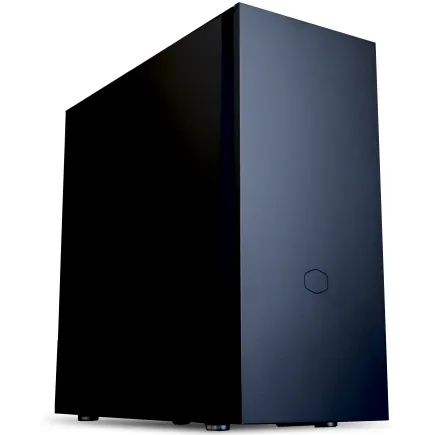
| 【ZEFT Z56M スペック】 | |
| CPU | Intel Core Ultra5 235 14コア/14スレッド 5.00GHz(ブースト)/3.40GHz(ベース) |
| グラフィックボード | GeForce RTX5060 (VRAM:8GB) |
| メモリ | 16GB DDR5 (16GB x1枚 クルーシャル製) |
| ストレージ | SSD 1TB (m.2 nVMe READ/WRITE:7250Gbps/6900Gbps WD製) |
| ケース | CoolerMaster Silencio S600 |
| CPUクーラー | 水冷 240mmラジエータ CoolerMaster製 水冷CPUクーラー ML 240 Core II Black |
| マザーボード | intel B860 チップセット ASRock製 B860M Pro RS WiFi |
| 電源ユニット | 650W 80Plus BRONZE認証 電源ユニット (COUGAR製) |
| 無線LAN | Wi-Fi 6E (IEEE802.11ax/11ad/11ac/11n/11a/11g/11b) |
| BlueTooth | BlueTooth 5 |
| 光学式ドライブ | DVDスーパーマルチドライブ (内蔵) |
| OS | Microsoft Windows 11 Home |
パソコンショップSEVEN ZEFT R60SZ
| 【ZEFT R60SZ スペック】 | |
| CPU | AMD Ryzen7 9800X3D 8コア/16スレッド 5.20GHz(ブースト)/4.70GHz(ベース) |
| グラフィックボード | GeForce RTX5070Ti (VRAM:16GB) |
| メモリ | 16GB DDR5 (16GB x1枚 クルーシャル製) |
| ストレージ | SSD 1TB (m.2 nVMe READ/WRITE:7250Gbps/6900Gbps WD製) |
| ケース | Thermaltake S200 TG ARGB Plus ホワイト |
| CPUクーラー | 空冷 DeepCool製 空冷CPUクーラー AK400 DIGITAL WH |
| マザーボード | AMD X870 チップセット GIGABYTE製 X870M AORUS ELITE WIFI7 ICE |
| 電源ユニット | 850W 80Plus GOLD認証 電源ユニット (Silverstone製) |
| 無線LAN | Wi-Fi 6E (IEEE802.11ax/11ad/11ac/11n/11a/11g/11b) |
| BlueTooth | BlueTooth 5 |
| OS | Microsoft Windows 11 Home |
パソコンショップSEVEN ZEFT Z55HQ
| 【ZEFT Z55HQ スペック】 | |
| CPU | Intel Core Ultra9 285 24コア/24スレッド 5.60GHz(ブースト)/2.50GHz(ベース) |
| グラフィックボード | GeForce RTX5070 (VRAM:12GB) |
| メモリ | 32GB DDR5 (16GB x2枚 クルーシャル製) |
| ストレージ | SSD 2TB (m.2 nVMe READ/WRITE:7250Gbps/6900Gbps WD製) |
| ケース | Thermaltake S200 TG ARGB Plus ホワイト |
| CPUクーラー | 空冷 DeepCool製 空冷CPUクーラー AK400 DIGITAL WH |
| マザーボード | intel B860 チップセット ASRock製 B860M Pro RS WiFi |
| 電源ユニット | 850W 80Plus GOLD認証 電源ユニット (Silverstone製) |
| 無線LAN | Wi-Fi 6E (IEEE802.11ax/11ad/11ac/11n/11a/11g/11b) |
| BlueTooth | BlueTooth 5 |
| OS | Microsoft Windows 11 Pro |
パソコンショップSEVEN ZEFT Z52CH

| 【ZEFT Z52CH スペック】 | |
| CPU | Intel Core i9 14900KF 24コア/32スレッド 6.00GHz(ブースト)/3.20GHz(ベース) |
| グラフィックボード | GeForce RTX4060 (VRAM:8GB) |
| メモリ | 32GB DDR5 (16GB x2枚 Micron製) |
| ストレージ | SSD 1TB (m.2 nVMe READ/WRITE:7250Gbps/6900Gbps WD製) |
| ケース | ASUS Prime AP201 Tempered Glass ホワイト |
| CPUクーラー | 水冷 360mmラジエータ CoolerMaster製 水冷CPUクーラー ML 360 Core II White |
| マザーボード | intel B760 チップセット ASRock製 B760M Pro RS WiFi |
| 電源ユニット | 650W 80Plus BRONZE認証 電源ユニット (COUGAR製) |
| 無線LAN | Wi-Fi 6E (IEEE802.11ax/11ad/11ac/11n/11a/11g/11b) |
| BlueTooth | BlueTooth 5 |
| 光学式ドライブ | DVDスーパーマルチドライブ (外付け) |
| OS | Microsoft Windows 11 Home |
Gen.4とGen.5 SSDの実用的な違い
ゲームのロード時間は数秒短縮される程度であり、プレイ中のパフォーマンスに影響を与えることはないのです。
Gen.4 SSDは現時点でコストパフォーマンスに最も優れた選択肢といえます。
読込速度7,000MB/s前後のGen.4 SSDなら、あらゆるゲームタイトルで充分な速度を提供しますし、価格もGen.5と比較して大幅に安価です。
発熱もGen.5ほど高くないため、標準的なヒートシンクで充分に冷却できる点も見逃せないメリットでしょう。
Gen.5 SSDを選ぶべきケースは限られています。
大容量の動画ファイルを頻繁に扱うクリエイターや、DirectStorageに完全対応した次世代ゲームタイトルでの優位性を求める先進的なユーザーには意味がありますが、一般的なFPSゲーマーにとっては投資効率が悪いといわざるを得ません。
容量は2TBを推奨します。
最新のAAAタイトルは100GB以上の容量を要求することも珍しくなく、複数のゲームをインストールしておきたい場合、1TBでは不足を感じる場面が出てくるでしょう。
2TBあればOSとアプリケーション、そして10本前後のゲームタイトルを余裕を持ってインストールできます。
SSDメーカーはWD(WESTERN DIGITAL)、Crucial、キオクシアが人気です。
WDのBlackシリーズは高性能と信頼性を兼ね備えており、ゲーミング用途に最適化されたモデルとして多くのユーザーから支持を集めています。
セカンドストレージの必要性
メインのnVMe SSDに加えて、セカンドストレージを搭載するかどうかは悩ましいところです。
セカンドストレージとしてSSDを選ぶなら、SATA SSDやGen.3 nVMe SSDといった低価格帯のモデルで充分です。
データ保管用途では超高速な読込速度は不要であり、コストパフォーマンスを優先した選択が賢明でしょう。
2TBのSATA SSDなら1万円前後で入手できますし、録画データの保存先としては充分な速度を持っています。
4TB以上の容量が必要で、かつアクセス速度をそれほど重視しない用途なら、HDDのコストパフォーマンスは依然として魅力的です。
ただしゲームのインストール先としては不適切であり、あくまでもアーカイブ用途に限定すべきでしょう。
私の構成では、メインに2TBのGen.4 SSD、セカンドに2TBのSATA SSDを搭載しています。
メインSSDにはOSと現在プレイ中のゲーム、セカンドSSDには配信アーカイブや過去のゲームタイトルを保存する運用で、容量不足を感じたことはありません。
電源ユニットとケースの選定基準

必要な電源容量の計算方法
電源ユニットの容量選びは、システム全体の安定性に直結する重要な要素です。
不足した容量では突然のシャットダウンやパフォーマンス低下を招きますし、過剰な容量では無駄なコストがかかってしまいますよね。
WQHD環境でのFPS特化型ゲーミングPCでは、グラフィックボードとCPUの消費電力を基準に電源容量を決定します。
RTX5070TiとCore Ultra 7 265Kの組み合わせなら、グラフィックボードが最大285W、CPUが最大250W程度を消費するため、その他のパーツを含めて総消費電力は600W前後となるでしょう。
電源容量は最大消費電力の1.5倍程度を目安とするのが理想的であり、この構成なら850W~1000Wの電源ユニットが適切です。
これらのモデルは瞬間的に400W以上を消費することもあり、余裕のない電源容量では安定動作が保証できないのです。
電源ユニットの効率規格も重要な選択基準となります。
80PLUS Gold以上の認証を取得したモデルを選べば、電力変換効率が高く、発熱と電気代の両面でメリットを享受できるでしょう。
80PLUS Platinumや80PLUS Titaniumといった上位規格は、さらに高い効率を実現していますが、価格差を考慮すると80PLUS Goldで充分といえます。
私はCorsairのRMxシリーズを長年愛用していますが、静音性と安定性が素晴らしく、10年保証という長期サポートも安心感につながっています。
ケース選びで重視すべき機能性
WQHD環境でのFPS特化型ゲーミングPCでは、エアフローと拡張性、そしてメンテナンス性を重視したケース選びが求められます。
ピラーレスケースは、2面または3面が強化ガラス製となっており、内部のパーツを美しく見せられる点が魅力です。
NZXTやLian Li、Antec製のピラーレスケースは、デザイン性と機能性を高次元で両立しており、RGBライティングを活用したビジュアル重視の構成に最適でしょう。
ただしガラスパネルが多い分、エアフローには若干の制約が生じるため、ファン配置を工夫する必要があります。
木製パネルケースは、落ち着いた雰囲気を演出できる選択肢として人気が上昇中です。
Fractal DesignやCorsair、Lian Li製の木製パネルケースは、リビングや書斎に設置しても違和感のない上品なデザインが特徴で、ゲーミングPCの派手な印象を抑えたい方に適しています。
スタンダードなケースは、エアフローと拡張性を最優先した設計となっており、冷却性能を重視するユーザーに支持されています。
DEEPCOOLやCOOLER MASTER、Thermaltake製のスタンダードケースは、フロント、トップ、リアに充分なファンマウントスペースを確保しており、大型のグラフィックボードや簡易水冷クーラーも余裕を持って搭載できるのです。
RGBゲーミングケースは、派手なライティングエフェクトを楽しみたいユーザー向けです。
CorsairやASUS、Fractal Design製のRGBケースは、プリインストールされたRGBファンと統合制御ソフトウェアにより、簡単に華やかなライティング環境を構築できます。
配信映えを重視する方には魅力的な選択肢でしょう。
ケース内のエアフロー設計
WQHD環境でのFPS特化型ゲーミングPCでは、グラフィックボードとCPUが高い発熱を生じるため、効率的な排熱設計が不可欠なのです。
基本的なエアフロー構成は、フロントから吸気してリアとトップから排気する「正圧」または「負圧」の設計となります。
正圧構成は吸気ファンの数を排気ファンより多くすることで、ケース内にわずかな正圧を発生させ、隙間からの埃の侵入を防ぐ効果があります。
負圧構成は排気ファンを多くすることで、ケース内の熱気を積極的に排出する設計です。
私は正圧構成を推奨します。
フロントに140mmファンを3基、リアに120mmファンを1基、トップに140mmファンを2基という構成なら、充分な吸気量を確保しつつ効率的な排熱が可能です。
この構成ならグラフィックボードとCPUの温度を適切に管理でき、サーマルスロットリングのリスクを最小限に抑えられるでしょう。
ファンの回転数も重要な要素です。
高回転で動作させれば冷却性能は向上しますが、騒音も増大してしまいます。
1000rpm~1200rpm程度の中速回転で運用すれば、冷却性能と静音性のバランスが取れた環境を実現できるのです。
PWM制御に対応したファンを選べば、温度に応じて自動的に回転数を調整できるため、通常時は静音、高負荷時は冷却重視という理想的な運用が可能となります。


BTOパソコンと自作PCの選択
パソコン おすすめモデル4選
パソコンショップSEVEN SR-ar9-9260B/S9

| 【SR-ar9-9260B/S9 スペック】 | |
| CPU | AMD Ryzen9 9900X 12コア/24スレッド 5.60GHz(ブースト)/4.40GHz(ベース) |
| メモリ | 16GB DDR5 (16GB x1枚 クルーシャル製) |
| ストレージ | SSD 1TB (m.2 nVMe READ/WRITE:7250Gbps/6900Gbps WD製) |
| ケース | Thermaltake S100 TG |
| CPUクーラー | 空冷 DeepCool製 空冷CPUクーラー AK400 |
| マザーボード | AMD B850 チップセット ASRock製 B850M-X WiFi R2.0 |
| 電源ユニット | 650W 80Plus BRONZE認証 電源ユニット (COUGAR製) |
| 無線LAN | Wi-Fi 6E (IEEE802.11ax/11ad/11ac/11n/11a/11g/11b) |
| BlueTooth | BlueTooth 5 |
| 光学式ドライブ | DVDスーパーマルチドライブ (外付け) |
| OS | Microsoft Windows 11 Home |
パソコンショップSEVEN ZEFT R60GO
| 【ZEFT R60GO スペック】 | |
| CPU | AMD Ryzen9 9950X 16コア/32スレッド 5.70GHz(ブースト)/4.30GHz(ベース) |
| グラフィックボード | GeForce RTX5060 (VRAM:8GB) |
| メモリ | 16GB DDR5 (16GB x1枚 クルーシャル製) |
| ストレージ | SSD 1TB (m.2 nVMe READ/WRITE:7250Gbps/6900Gbps WD製) |
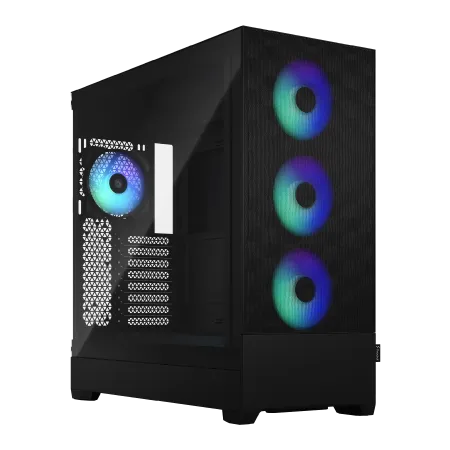
| ケース | Fractal Design Pop XL Air RGB TG |
| CPUクーラー | 水冷 240mmラジエータ CoolerMaster製 水冷CPUクーラー ML 240 Core II Black |
| マザーボード | AMD B850 チップセット ASRock製 B850M-X WiFi R2.0 |
| 電源ユニット | 650W 80Plus BRONZE認証 電源ユニット (COUGAR製) |
| 無線LAN | Wi-Fi 6E (IEEE802.11ax/11ad/11ac/11n/11a/11g/11b) |
| BlueTooth | BlueTooth 5 |
| 光学式ドライブ | DVDスーパーマルチドライブ (内蔵) |
| OS | Microsoft Windows 11 Home |
パソコンショップSEVEN ZEFT R67C

| 【ZEFT R67C スペック】 | |
| CPU | AMD Ryzen7 7700 8コア/16スレッド 5.30GHz(ブースト)/3.80GHz(ベース) |
| グラフィックボード | GeForce RTX5060Ti 16GB (VRAM:16GB) |
| メモリ | 16GB DDR5 (16GB x1枚 クルーシャル製) |
| ストレージ | SSD 1TB (m.2 nVMe READ/WRITE:5000Gbps/3900Gbps KIOXIA製) |
| ケース | DeepCool CH160 PLUS Black |
| マザーボード | AMD B850 チップセット ASRock製 B850M-X WiFi R2.0 |
| 電源ユニット | 650W 80Plus BRONZE認証 電源ユニット (COUGAR製) |
| 無線LAN | Wi-Fi 6E (IEEE802.11ax/11ad/11ac/11n/11a/11g/11b) |
| BlueTooth | BlueTooth 5 |
| OS | Microsoft Windows 11 Home |
パソコンショップSEVEN ZEFT Z55DX
| 【ZEFT Z55DX スペック】 | |
| CPU | Intel Core i5 14400F 10コア/16スレッド 4.70GHz(ブースト)/2.50GHz(ベース) |
| グラフィックボード | GeForce RTX5070Ti (VRAM:16GB) |
| メモリ | 32GB DDR5 (16GB x2枚 Micron製) |
| ストレージ | SSD 1TB (m.2 nVMe READ/WRITE:7250Gbps/6900Gbps WD製) |
| ケース | ASUS Prime AP201 Tempered Glass ホワイト |
| CPUクーラー | 空冷 DeepCool製 空冷CPUクーラー AK400 DIGITAL WH |
| マザーボード | intel B760 チップセット ASRock製 B760M Pro RS WiFi |
| 電源ユニット | 850W 80Plus GOLD認証 電源ユニット (CWT製) |
| 無線LAN | Wi-Fi 6E (IEEE802.11ax/11ad/11ac/11n/11a/11g/11b) |
| BlueTooth | BlueTooth 5 |
| 光学式ドライブ | DVDスーパーマルチドライブ (外付け) |
| OS | Microsoft Windows 11 Home |
BTOパソコンのメリットとデメリット
BTOパソコンは、パーツ選びからOS設定まで一括して任せられる利便性が最大の魅力です。
特にPC初心者や、組み立てに自信がない方にとって、BTOパソコンは安心して高性能なゲーミング環境を手に入れられる選択肢といえるでしょう。
パーツ単位ではなくシステム全体に保証が適用されるため、トラブル発生時の対応が迅速かつ確実に行われます。
自作PCでは原因の切り分けに時間がかかることも多いですが、BTOパソコンならメーカーに連絡すれば適切な対応を受けられるのです。
組み立ての手間が不要な点も見逃せません。
パーツの相性問題やケーブル配線、BIOS設定といった面倒な作業をすべてメーカーが代行してくれるため、届いたその日からすぐにゲームを楽しめます。
時間をお金で買うという考え方をすれば、BTOパソコンの価格プレミアムは充分に正当化できるでしょう。
一方でデメリットも存在します。
パーツの選択肢が限られており、特定のメーカーやモデルを指定できないケースが多いのです。
例えばグラフィックボードはメーカーを選べても、具体的なモデル(3連ファン仕様や簡易水冷仕様など)までは指定できないことがあります。
価格面でも自作PCと比較して割高になる傾向があります。
BTOメーカーの利益や組み立て工賃が上乗せされるため、同等のスペックを自作する場合と比べて10%~20%程度高くなることを覚悟しなければなりません。
自作PCの魅力と注意点
グラフィックボードのメーカーやモデル、CPUクーラーのデザイン、ケースの色まで、細部にわたって自分好みの構成を実現できるのです。
コストパフォーマンスの面でも自作PCは優位性があります。
セールやキャンペーンを活用すれば、BTOパソコンよりも安価に同等以上のスペックを実現できるでしょう。
特にパーツの価格変動を見極めて購入タイミングを調整できる方なら、大幅なコスト削減が可能です。
自作PCを組み立てる過程そのものが、貴重な学習体験となります。
私にとって初めての自作PCは、単なる道具を作る作業ではなく、自分にとって大事な体験でした。
ただし自作PCには注意点もあります。
パーツの相性問題や初期不良への対応は、すべて自己責任となります。
組み立てに失敗してパーツを破損させるリスクも存在します。
CPUのピン曲がりやメモリの挿入ミス、過剰な力でのネジ締めなど、不慣れな作業では思わぬトラブルを招いてしまいますよね。
慎重な作業と事前の情報収集が不可欠です。
推奨BTOパソコンショップの特徴
グラフィックボードやCPUクーラー、ケースなどで人気メーカーを指定できるショップなら、自作PCに近い満足度を得られるでしょう。
ストレージメーカーを選択できるかどうかも重要なポイントです。
WDやCrucial、キオクシアといった信頼性の高いメーカーを指定できるショップなら、長期的な安心感が得られます。
無名メーカーのSSDを搭載されるリスクを避けるためにも、メーカー指定可能なショップを優先すべきです。
CPUクーラーの選択肢も確認しましょう。
DEEPCOOLやサイズ、Noctua、Corsair、NZXTといった人気メーカーのクーラーを選べるショップなら、冷却性能と静音性を両立した構成を実現できます。
標準クーラーのみしか選択できないショップは避けた方が無難でしょう。
ケースメーカーの選択肢も見逃せません。
保証内容とサポート体制も重要な選択基準です。
最低でも1年間の保証は必須ですし、できれば3年保証を提供しているショップを選びたいところです。
電話サポートやチャットサポートが充実しているショップなら、トラブル時の対応もスムーズでしょう。
具体的な構成例と予算別の推奨スペック
予算20万円クラスの構成
予算20万円でWQHD環境のFPS特化型ゲーミングPCを構築する場合、144fps~165fpsを目標とした構成が現実的です。
この価格帯では妥協が必要な部分もありますが、適切なパーツ選びで充分に快適なゲーム環境を実現できるでしょう。
| パーツ | 推奨モデル | 価格目安 |
|---|---|---|
| CPU | Ryzen 7 9700X | 45,000円 |
| グラフィックボード | GeForce RTX5060Ti | 60,000円 |
| メモリ | DDR5-5600 32GB | 15,000円 |
| ストレージ | Gen.4 SSD 1TB | 12,000円 |
| マザーボード | B650チップセット | 20,000円 |
| 電源ユニット | 750W 80PLUS Gold | 12,000円 |
| CPUクーラー | 空冷ミドルクラス | 5,000円 |
| ケース | スタンダードケース | 10,000円 |
| OS | Windows 11 Home | 15,000円 |
この構成ならApex LegendsやVALORANTで165fps前後、Call of Duty: Warzoneで120fps~144fpsを安定して維持できます。
設定を調整すれば、ほとんどのFPSタイトルで快適なプレイが可能でしょう。
Ryzen 7 9700Xは、コストパフォーマンスに優れたCPUとして、この価格帯では最良の選択肢です。
RTX5060Tiとの組み合わせなら、ボトルネックを生じることなくバランスの取れた性能を発揮します。
メモリは32GBを確保することで、配信や録画を同時に行う場合でも余裕を持って対応できます。
ストレージは1TBと控えめですが、後からの増設も容易なため、初期構成としては充分でしょう。
予算30万円クラスの構成
予算30万円なら、WQHD環境で165fps~240fpsを目指せる本格的なFPS特化型ゲーミングPCを構築できます。
この価格帯では妥協する部分がほとんどなく、長期的に満足できる構成を実現できるでしょう。
| パーツ | 推奨モデル | 価格目安 |
|---|---|---|
| CPU | Ryzen 7 9800X3D | 70,000円 |
| グラフィックボード | GeForce RTX5070Ti | 100,000円 |
| メモリ | DDR5-6000 32GB | 20,000円 |
| ストレージ | Gen.4 SSD 2TB | 20,000円 |
| マザーボード | X870チップセット | 30,000円 |
| 電源ユニット | 850W 80PLUS Gold | 15,000円 |
| CPUクーラー | 簡易水冷280mm | 15,000円 |
| ケース | ピラーレスケース | 15,000円 |
| OS | Windows 11 Home | 15,000円 |
この構成は、WQHD環境でのFPSゲームにおいて最強のCPUといえるRyzen 7 9800X3Dと、165fps~240fpsを実現できるRTX5070Tiの組み合わせです。
ほぼすべてのFPSタイトルで200fps前後を安定して維持でき、競技シーンでも通用するパフォーマンスを発揮するでしょう。
DDR5-6000メモリの採用により、Ryzen 9000シリーズの性能を最大限に引き出せます。
2TBのストレージは、複数のゲームタイトルと配信アーカイブを余裕を持って保存できる容量です。
簡易水冷CPUクーラーの採用により、Ryzen 7 9800X3Dの発熱を効率的に処理できます。
ピラーレスケースとの組み合わせで、見た目の美しさと機能性を両立した構成となるのです。
予算40万円以上のハイエンド構成
予算40万円以上なら、妥協のない最高峰のFPS特化型ゲーミングPCを構築できます。
この価格帯では240fps以上を安定して維持でき、将来的な4K環境への移行も視野に入れられるでしょう。
| パーツ | 推奨モデル | 価格目安 |
|---|---|---|
| CPU | Ryzen 9 9950X3D | 100,000円 |
| グラフィックボード | GeForce RTX5080 | 150,000円 |
| メモリ | DDR5-6400 64GB | 40,000円 |
| ストレージ | Gen.4 SSD 4TB | 40,000円 |
| マザーボード | X870E チップセット | 50,000円 |
| 電源ユニット | 1000W 80PLUS Platinum | 25,000円 |
| CPUクーラー | 簡易水冷360mm | 25,000円 |
| ケース | プレミアムケース | 25,000円 |
| OS | Windows 11 Pro | 20,000円 |
この構成は、現時点で実現可能な最高レベルのFPSゲーミング環境です。
Ryzen 9 9950X3Dの16コア32スレッドという圧倒的なマルチスレッド性能は、ゲーム配信や動画編集を同時に行っても余裕を持って対応できます。
RTX5080は、WQHD環境では明らかにオーバースペックですが、レイトレーシングを最高設定で有効にしても240fps以上を維持できる性能を持っています。
将来的に4K環境へ移行する場合でも、充分に対応できるポテンシャルを秘めているのです。
64GBのメモリは、大規模な動画編集プロジェクトや3Dレンダリングにも対応できる容量です。
4TBのストレージなら、数十本のゲームタイトルと大量の配信アーカイブを保存しても余裕があるでしょう。
モニターと周辺機器の選び方
WQHD対応ゲーミングモニターの選定基準
どれだけ高性能なゲーミングPCを構築しても、モニターが適切でなければ本来のパフォーマンスを体感できません。
WQHD環境でのFPSゲームには、解像度とリフレッシュレート、応答速度のバランスが取れたモニターが不可欠なのです。
リフレッシュレートは165Hz以上を推奨します。
240Hz対応モニターは、RTX5070Ti以上のグラフィックボードを搭載している場合に検討する価値があります。
TNパネルは応答速度に優れていますが、視野角と色再現性で劣るため、長時間のゲームプレイでは目の疲労を感じやすくなってしまいますよね。
IPSパネルなら視野角が広く、色鮮やかな映像を楽しめます。
Fast IPSパネルは、IPSの利点を保ちながら応答速度を1ms以下に抑えた最新技術で、FPSゲームに最適化されているのです。
応答速度は1ms(GtG)以下を選びましょう。
応答速度が遅いと残像が発生し、高速で動く敵を正確に捉えられなくなります。
最新のゲーミングモニターは0.5ms~1msの応答速度を実現しており、残像感のないクリアな映像を提供してくれるでしょう。
G-SyncまたはFreeSyncへの対応も重要です。
GeForceグラフィックボードならG-Sync Compatible、RadeonならFreeSyncに対応したモニターを選ぶことで、より滑らかなゲーム体験が得られるのです。
マウスとキーボードの重要性
高性能なゲーミングPCを構築しても、適切なデバイスを選ばなければ本来のポテンシャルを発揮できません。
ゲーミングマウスは、センサー性能とエルゴノミクスを重視して選びましょう。
最新の光学センサーは30,000DPI以上の解像度を持ち、1mm以下の微細な動きも正確にトラッキングできます。
ただしDPIの高さだけでなく、センサーの精度と安定性が重要であり、信頼性の高いPixArt製センサーを搭載したモデルを選ぶのが賢明です。
マウスの重量も重要な要素です。
軽量マウス(60g以下)は素早いエイムに適しており、ローセンシプレイヤーに好まれます。
一方で80g~100g程度の重量があるマウスは、安定したエイムを実現しやすく、ハイセンシプレイヤーに適しているのです。
ゲーミングキーボードは、スイッチタイプと配列を重視して選びましょう。
メカニカルスイッチは、タクタイル感とクリック感が明確で、正確なキー入力を実現できます。
赤軸(リニア)は静音性に優れ、銀軸(スピード)は高速入力に適しており、茶軸(タクタイル)はバランス型として人気です。
FPSゲームでは赤軸または銀軸を選ぶプレイヤーが多い傾向があります。
テンキーレス配列は、マウスの可動域を広く確保できるため、FPSプレイヤーから高い支持を集めています。
フルサイズキーボードと比較してデスクスペースを節約でき、ローセンシプレイヤーでも窮屈さを感じることなくプレイできるのです。
ヘッドセットとマイクの選択
FPSゲームでは、足音や銃声の方向を正確に把握することが勝敗を分けます。
高品質なゲーミングヘッドセットは、サウンドの定位感を向上させ、敵の位置を音だけで判断できるようになるのです。
7.1chバーチャルサラウンドに対応したヘッドセットは、前後左右だけでなく上下の音も識別できるため、複雑な立体構造を持つマップでも敵の位置を正確に把握できます。
有線接続と無線接続のどちらを選ぶかは悩ましいところです。
有線ヘッドセットは遅延がなく、音質も安定していますが、ケーブルの取り回しが煩わしいと感じる方もいるでしょう。
無線ヘッドセットは自由度が高く快適ですが、バッテリー切れのリスクや若干の遅延が発生する可能性があります。
競技性を最優先するなら有線、快適性を重視するなら無線という選択が妥当でしょう。
マイク品質も重要な要素です。
チームプレイが前提のFPSゲームでは、クリアなボイスチャットが戦術の成否を左右します。
ノイズキャンセリング機能を搭載したマイクなら、キーボードの打鍵音やマウスのクリック音を拾いにくく、チームメイトに不快感を与えることもありません。
スタンドアロンのコンデンサーマイクは、ヘッドセット内蔵マイクよりも圧倒的に高音質です。
配信を本格的に行う場合や、ボイスチャットの品質にこだわりたい方には、別途マイクを用意することをおすすめします。
システムの最適化とメンテナンス
Windows設定の最適化
高性能なハードウェアを揃えても、Windows設定が適切でなければ本来のパフォーマンスを発揮できません。
FPS特化型ゲーミングPCでは、不要なバックグラウンドプロセスを停止し、ゲームに最大限のリソースを割り当てる設定が求められるのです。
電源プランは「高パフォーマンス」または「究極のパフォーマンス」に設定しましょう。
高パフォーマンス設定なら、CPUが常に最大クロックで動作し、安定したフレームレートを維持できます。
ゲームモードを有効にすることで、Windowsがゲームを優先的に処理するようになります。
視覚効果を無効化することも効果的です。
Windowsのアニメーション効果や透明効果は、GPUリソースをわずかながら消費します。
これらを無効化すれば、そのリソースをゲームに回せるため、数パーセントのフレームレート向上が期待できるでしょう。
不要なスタートアップアプリを無効化することも重要です。
タスクマネージャーからスタートアップタブを開き、不要なアプリを無効化しましょう。
グラフィックドライバーの管理
グラフィックドライバーは、グラフィックボードの性能を最大限に引き出すための重要なソフトウェアです。
最新のドライバーには、新作ゲームへの最適化やバグ修正が含まれているため、定期的なアップデートが推奨されます。
GeForce Experienceを使用すれば、NVIDIAの最新ドライバーを自動的にダウンロードしてインストールできます。
ゲームごとの最適設定も提案してくれるため、初心者でも簡単に最適な環境を構築できるでしょう。
ただし自動最適化の設定は、必ずしもFPS重視の設定になっているとは限らないため、手動での調整も検討すべきです。
Radeon Anti-LagやRadeon Boostといった独自機能を活用すれば、さらなるパフォーマンス向上が期待できるのです。
ドライバーの不具合や設定の蓄積により、パフォーマンスが低下している場合、DDU(Display Driver Uninstaller)を使用して完全にドライバーを削除してから再インストールすることで、問題が解決することがあります。
定期的なメンテナンスの重要性
特にWQHD環境でのFPS特化型ゲーミングPCは高負荷で動作するため、適切なメンテナンスが不可欠なのです。
ケース内の清掃は、3ヶ月に1回程度の頻度で行いましょう。
埃が蓄積すると、ファンの回転効率が低下し、冷却性能が著しく悪化します。
エアダスターを使用してファンやヒートシンク、フィルターの埃を除去すれば、冷却性能を維持できるでしょう。
サーマルグリスの塗り直しは、1年~2年に1回程度が目安です。
サーマルグリスは経年劣化により熱伝導率が低下するため、定期的な塗り直しでCPU温度を適切に保てます。
特に高負荷で使用している場合、サーマルグリスの劣化が早まるため、温度上昇を感じたら塗り直しを検討しましょう。
ストレージの健康状態も定期的にチェックすべきです。
CrystalDiskInfoなどのツールを使用すれば、SSDの寿命や健康状態を確認できます。
書き込み量が総書き込み容量(TBW)に近づいている場合、早めの交換を検討した方がいいでしょう。
よくある質問

WQHDと4KではどちらがFPSゲームに適していますか
WQHDの方がFPSゲームには圧倒的に適しています。
4K解像度では、グラフィックボードへの負荷が高すぎて、高フレームレートの維持が困難になるからです。
WQHD環境なら、適切なグラフィックボードを選択することで165fps~240fpsという競技性の高いフレームレートを実現できます。
視認性の面でも、WQHDはフルHDより明らかに優れており、遠距離の敵を発見しやすくなるメリットがあるのです。
4Kは美しい映像を楽しむには最適ですが、FPSゲームの競技性を重視するならWQHDが正解といえるでしょう。
GeForceとRadeonのどちらを選ぶべきですか
配信や動画編集を頻繁に行うならGeForce RTX 50シリーズを選んだ方がいいでしょう。
NVENCエンコーダーの品質と安定性は、配信者にとって大きなアドバンテージとなります。
レイトレーシングを重視する場合も、GeForce系の方が優れたパフォーマンスを発揮するのです。
一方で純粋にゲームプレイのみを目的とし、コストパフォーマンスを重視するなら、Radeon RX 90シリーズも魅力的な選択肢となります。
ラスタライズ性能ではGeForceを上回る場面もあり、価格面でも若干安価に設定されることが多いからです。
メモリは32GBで充分ですか、それとも64GB必要ですか
純粋にゲームプレイのみを目的とするなら、32GBで充分です。
現在のFPSゲームで32GBを超えるメモリ使用量を要求するタイトルはほとんどありませんし、配信や録画を同時に行う場合でも32GBあれば余裕を持って対応できます。
64GBが必要になるのは、動画編集や3Dレンダリング、大規模な画像編集といったクリエイティブ作業を本格的に行う場合に限られるでしょう。
BTOパソコンと自作PCのどちらがおすすめですか
PC初心者や、組み立てに自信がない方にはBTOパソコンを推奨します。
保証とサポートが充実しており、トラブル発生時の対応が迅速だからです。
一方でパーツ選びにこだわりたい方や、コストパフォーマンスを最大限に追求したい方には自作PCが適しています。
ただし自作PCは、パーツの相性問題や初期不良への対応がすべて自己責任となるため、相応の知識と経験が求められることを理解しておく必要があります。
CPUクーラーは空冷と水冷のどちらを選ぶべきですか
冷却性能と静音性、コストパフォーマンスのバランスが優れており、メンテナンスの手間もかかりません。
一方でCore Ultra 9 285KやRyzen 7 9800X3D、Ryzen 9 9950X3Dといったハイエンドモデルでは、大型の空冷クーラーか簡易水冷クーラーを検討した方がいいでしょう。
特にオーバークロックを視野に入れている場合、280mmまたは360mmラジエーターを搭載した簡易水冷クーラーが理想的です。
簡易水冷クーラーは冷却性能に優れていますが、ポンプの故障リスクや定期的なメンテナンスが必要な点は認識しておく必要があります。
Gen.4 SSDとGen.5 SSDの違いは体感できますか
数秒程度の差はありますが、プレイ中のパフォーマンスに影響を与えることはないのです。
Gen.5 SSDは理論上14,000MB/s超という驚異的な速度を実現していますが、実際のゲームプレイではGen.4 SSDの7,000MB/s前後でも充分すぎる性能を持っています。
Gen.5 SSDは価格が高く、発熱も非常に高いため、大型ヒートシンクやアクティブ冷却が必要となります。
コストパフォーマンスを考えると、現時点ではGen.4 SSDを選択するのが賢明でしょう。
大容量の動画ファイルを頻繁に扱うクリエイターや、DirectStorageに完全対応した次世代ゲームタイトルでの優位性を求める先進的なユーザーには意味がありますが、一般的なFPSゲーマーにとっては投資効率が悪いといえます。