
30万円以下でWQHDゲーミングを実現する現実的な選択肢
予算30万円で狙うべきグラフィックボードの結論
30万円以下でWQHDゲーミングPCを組むなら、GeForce RTX5070TiまたはRTX5060Tiを搭載したモデルが最適解になります。
WQHD解像度でのゲーミングには、フルHDと比較して約1.8倍のピクセル数を処理する能力が求められるため、グラフィックボード選びが特に重要。
なぜなら、WQHD環境では60fps以上を安定して維持できるGPU性能がないと、せっかくの高解像度モニターも宝の持ち腐れになってしまうからです。
RTX5070Tiは最新のBlackwellアーキテクチャを採用し、第4世代RTコアと第5世代Tensorコアを搭載することで、レイトレーシング性能とAI性能を大幅に向上させています。
DLSS 4やニューラルシェーダに対応しているため、重量級タイトルでもフレームレートを大幅に引き上げることが可能です。
GDDR7メモリとPCIe 5.0の組み合わせにより、最大1.8TB/sの高速帯域を実現しており、WQHD解像度での高品質設定にもスキがありません。
一方でコストパフォーマンスを重視するなら、RTX5060Tiという選択肢があります。
RTX5070Tiと比較すると若干性能は落ちますが、WQHD環境で多くのタイトルを快適にプレイするには充分ですし、予算を他のパーツに回すこともできます。
最新グラフィックボード(VGA)性能一覧
| GPU型番 | VRAM | 3DMarkスコア TimeSpy |
3DMarkスコア FireStrike |
TGP | 公式 URL |
価格com URL |
|---|---|---|---|---|---|---|
| GeForce RTX 5090 | 32GB | 48952 | 102087 | 575W | 公式 | 価格 |
| GeForce RTX 5080 | 16GB | 32323 | 78189 | 360W | 公式 | 価格 |
| Radeon RX 9070 XT | 16GB | 30314 | 66860 | 304W | 公式 | 価格 |
| Radeon RX 7900 XTX | 24GB | 30237 | 73535 | 355W | 公式 | 価格 |
| GeForce RTX 5070 Ti | 16GB | 27309 | 69032 | 300W | 公式 | 価格 |
| Radeon RX 9070 | 16GB | 26648 | 60329 | 220W | 公式 | 価格 |
| GeForce RTX 5070 | 12GB | 22068 | 56885 | 250W | 公式 | 価格 |
| Radeon RX 7800 XT | 16GB | 20026 | 50558 | 263W | 公式 | 価格 |
| Radeon RX 9060 XT 16GB | 16GB | 16649 | 39431 | 145W | 公式 | 価格 |
| GeForce RTX 5060 Ti 16GB | 16GB | 16080 | 38257 | 180W | 公式 | 価格 |
| GeForce RTX 5060 Ti 8GB | 8GB | 15942 | 38033 | 180W | 公式 | 価格 |
| Arc B580 | 12GB | 14718 | 34972 | 190W | 公式 | 価格 |
| Arc B570 | 10GB | 13817 | 30905 | 150W | 公式 | 価格 |
| GeForce RTX 5060 | 8GB | 13274 | 32409 | 145W | 公式 | 価格 |
| Radeon RX 7600 | 8GB | 10880 | 31790 | 165W | 公式 | 価格 |
| GeForce RTX 4060 | 8GB | 10708 | 28628 | 115W | 公式 | 価格 |
Radeon派が検討すべきRX 9070XTの実力
AMD Radeon RX 9070XTは、RDNA 4アーキテクチャとTSMC 4nm製造プロセスを採用した最新モデルで、3rd世代レイトレ加速器と2nd世代AIアクセラレータを搭載しています。
RX 9070XTの魅力は価格対性能比の高さにあります。
GeForce RTX5070Tiと同等クラスの性能を持ちながら、価格は数万円安く設定されているケースが多く、予算を抑えたい方にとって見逃せない選択肢。
DisplayPort 2.1aとHDMI 2.1bに対応しているため、最新のWQHDモニターとの相性も抜群です。
ただしRadeonを選ぶ際には、プレイしたいゲームタイトルとの相性をチェックしましょう。
一部のゲームではGeForce向けに最適化されている可能性があるからです。
特にレイトレーシングを多用するタイトルでは、GeForce RTXシリーズの方が有利な場合もありますが、FSR 4対応タイトルが増えるにつれて、この差は縮まっていくと予想しています。
CPUとグラフィックボードのバランスが勝敗を分ける
Core Ultra 7 265KFとRyzen 7 9700Xの比較
それでも「CPUは何でもいい」とは言えません。
特に競技性の高いタイトルや、CPUに負荷がかかるシミュレーションゲームでは、適切なCPU選びが快適性を左右するのです。
Intel Core Ultra 7 265KFは、30万円以下のWQHDゲーミングPCにおいて最もバランスの取れた選択肢といえます。
Lion CoveとSkymontのチップレット構成により、マルチスレッド性能とシングルスレッド性能を高次元で両立。
NPUを統合しているため、AI処理を活用するアプリケーションでも優れたパフォーマンスを発揮します。
発熱抑制と静音化を重視した設計になっており、空冷CPUクーラーでも十分に冷却できるのは嬉しいポイント。
対するAMD Ryzen 7 9700Xは、Zen5アーキテクチャとTSMC 4nm製造プロセスの組み合わせで、電力効率に優れた性能を実現しています。
DDR5-5600と28レーンのPCIe 5.0に対応しており、最新のストレージやグラフィックボードとの組み合わせで真価を発揮。
RDNA 2統合GPUを搭載しているため、グラフィックボードのトラブル時にも最低限の表示が可能です。
価格面ではRyzen 7 9700Xの方がやや安価に設定されているケースが多く、コストパフォーマンスを重視するならこちらを選ぶのも効果的です。
ただしゲーム配信や動画編集を並行して行う場合は、Core Ultra 7 265KFの方が安定したパフォーマンスを発揮する傾向があります。
ゲーム特化ならX3Dモデルという選択
「ゲーム性能を最優先したい」という方におすすめなのが、AMD Ryzen 7 9800X3Dです。
3D V-Cacheを搭載したこのモデルは、大容量のL3キャッシュにより、ゲームにおけるフレームレートを大幅に向上させることができます。
特にキャッシュヒット率が高いタイトルでは、通常モデルと比較して10〜20%程度のフレームレート向上が見込めるため、WQHD環境で144Hz以上のリフレッシュレートを狙う方には最適。
グラフィックボードをRTX5060Tiにするなど、全体のバランスを考えた構成が求められるでしょう。
人気PCゲームタイトル一覧
| ゲームタイトル | 発売日 | 推奨スペック | 公式 URL |
Steam URL |
|---|---|---|---|---|
| Street Fighter 6 / ストリートファイター6 | 2023/06/02 | プロセッサー: Core i7 8700 / Ryzen 5 3600
グラフィック: RTX2070 / Radeon RX 5700XT メモリー: 16 GB RAM |
公式 | steam |
| Monster Hunter Wilds
/ モンスターハンターワイルズ |
2025/02/28 | プロセッサー:Core i5-11600K / Ryzen 5 3600X
グラフィック: GeForce RTX 2070/ RTX 4060 / Radeon RX 6700XT メモリー: 16 GB RAM |
公式 | steam |
| Apex Legends
/ エーペックスレジェンズ |
2020/11/05 | プロセッサー: Ryzen 5 / Core i5
グラフィック: Radeon R9 290/ GeForce GTX 970 メモリー: 8 GB RAM |
公式 | steam |
| ロマンシング サガ2
リベンジオブザセブン |
2024/10/25 | プロセッサー: Core i5-6400 / Ryzen 5 1400
グラフィック:GeForce GTX 1060 / Radeon RX 570 メモリ: 8 GB RAM |
公式 | steam |
| 黒神話:悟空 | 2024/08/20 | プロセッサー: Core i7-9700 / Ryzen 5 5500
グラフィック: GeForce RTX 2060 / Radeon RX 5700 XT / Arc A750 |
公式 | steam |
| メタファー:リファンタジオ | 2024/10/11 | プロセッサー: Core i5-7600 / Ryzen 5 2600
グラフィック:GeForce GTX 970 / Radeon RX 480 / Arc A380 メモリ: 8 GB RAM |
公式 | steam |
| Call of Duty: Black Ops 6 | 2024/10/25 | プロセッサー:Core i7-6700K / Ryzen 5 1600X
グラフィック: GeForce RTX 3060 / GTX 1080Ti / Radeon RX 6600XT メモリー: 12 GB RAM |
公式 | steam |
| ドラゴンボール Sparking! ZERO | 2024/10/11 | プロセッサー: Core i7-9700K / Ryzen 5 3600
グラフィック:GeForce RTX 2060 / Radeon RX Vega 64 メモリ: 16 GB RAM |
公式 | steam |
| ELDEN RING SHADOW OF THE ERDTREE | 2024/06/21 | プロセッサー: Core i7-8700K / Ryzen 5 3600X
グラフィック: GeForce GTX 1070 / RADEON RX VEGA 56 メモリー: 16 GB RAM |
公式 | steam |
| ファイナルファンタジーXIV
黄金のレガシー |
2024/07/02 | プロセッサー: Core i7-9700
グラフィック: GeForce RTX 2060 / Radeon RX 5600 XT メモリー: 16 GB RAM |
公式 | steam |
| Cities: Skylines II | 2023/10/25 | プロセッサー:Core i5-12600K / Ryzen 7 5800X
グラフィック: GeForce RTX 3080 | RadeonRX 6800 XT メモリー: 16 GB RAM |
公式 | steam |
| ドラゴンズドグマ 2 | 2024/03/21 | プロセッサー: Core i7-10700 / Ryzen 5 3600X
グラフィック GeForce RTX 2080 / Radeon RX 6700 メモリー: 16 GB |
公式 | steam |
| サイバーパンク2077:仮初めの自由 | 2023/09/26 | プロセッサー: Core i7-12700 / Ryzen 7 7800X3D
グラフィック: GeForce RTX 2060 SUPER / Radeon RX 5700 XT メモリー: 16 GB RAM |
公式 | steam |
| ホグワーツ・レガシー | 2023/02/11 | プロセッサー: Core i7-8700 / Ryzen 5 3600
グラフィック: GeForce 1080 Ti / Radeon RX 5700 XT メモリー: 16 GB RAM |
公式 | steam |
| TEKKEN 8 / 鉄拳8 | 2024/01/26 | プロセッサー: Core i7-7700K / Ryzen 5 2600
グラフィック: GeForce RTX 2070/ Radeon RX 5700 XT メモリー: 16 GB RAM |
公式 | steam |
| Palworld / パルワールド | 2024/01/19 | プロセッサー: Core i9-9900K
グラフィック: GeForce RTX 2070 メモリー: 32 GB RAM |
公式 | steam |
| オーバーウォッチ 2 | 2023/08/11 | プロセッサー:Core i7 / Ryzen 5
グラフィック: GeForce GTX 1060 / Radeon RX 6400 メモリー: 8 GB RAM |
公式 | steam |
| Monster Hunter RISE: Sunbreak
/ モンスターハンターライズ:サンブレイク |
2022/01/13 | プロセッサー:Core i5-4460 / AMD FX-8300
グラフィック: GeForce GTX 1060 / Radeon RX 570 メモリー: 8 GB RAM |
公式 | steam |
| BIOHAZARD RE:4 | 2023/03/24 | プロセッサー: Ryzen 5 3600 / Core i7 8700
グラフィック: Radeon RX 5700 / GeForce GTX 1070 メモリー: 16 GB RAM |
公式 | steam |
| デッドバイデイライト | 2016/06/15 | プロセッサー: Core i3 / AMD FX-8300
グラフィック: 4GB VRAM以上 メモリー: 8 GB RAM |
公式 | steam |
| Forza Horizon 5 | 2021/11/09 | プロセッサー: Core i5-8400 / Ryzen 5 1500X
グラフィック: GTX 1070 / Radeon RX 590 メモリー: 16 GB RAM |
公式 | steam |
メモリとストレージで妥協してはいけないポイント

パソコン おすすめモデル4選
パソコンショップSEVEN SR-ar9-9260B/S9

| 【SR-ar9-9260B/S9 スペック】 | |
| CPU | AMD Ryzen9 9900X 12コア/24スレッド 5.60GHz(ブースト)/4.40GHz(ベース) |
| メモリ | 16GB DDR5 (16GB x1枚 クルーシャル製) |
| ストレージ | SSD 1TB (m.2 nVMe READ/WRITE:7250Gbps/6900Gbps WD製) |
| ケース | Thermaltake S100 TG |
| CPUクーラー | 空冷 DeepCool製 空冷CPUクーラー AK400 |
| マザーボード | AMD B850 チップセット ASRock製 B850M-X WiFi R2.0 |
| 電源ユニット | 650W 80Plus BRONZE認証 電源ユニット (COUGAR製) |
| 無線LAN | Wi-Fi 6E (IEEE802.11ax/11ad/11ac/11n/11a/11g/11b) |
| BlueTooth | BlueTooth 5 |
| 光学式ドライブ | DVDスーパーマルチドライブ (外付け) |
| OS | Microsoft Windows 11 Home |
パソコンショップSEVEN ZEFT R60GO
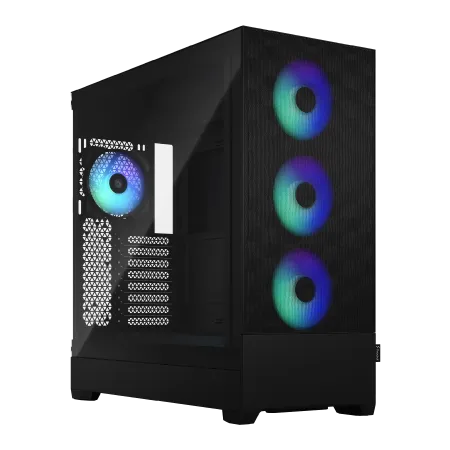
| 【ZEFT R60GO スペック】 | |
| CPU | AMD Ryzen9 9950X 16コア/32スレッド 5.70GHz(ブースト)/4.30GHz(ベース) |
| グラフィックボード | GeForce RTX5060 (VRAM:8GB) |
| メモリ | 16GB DDR5 (16GB x1枚 クルーシャル製) |
| ストレージ | SSD 1TB (m.2 nVMe READ/WRITE:7250Gbps/6900Gbps WD製) |
| ケース | Fractal Design Pop XL Air RGB TG |
| CPUクーラー | 水冷 240mmラジエータ CoolerMaster製 水冷CPUクーラー ML 240 Core II Black |
| マザーボード | AMD B850 チップセット ASRock製 B850M-X WiFi R2.0 |
| 電源ユニット | 650W 80Plus BRONZE認証 電源ユニット (COUGAR製) |
| 無線LAN | Wi-Fi 6E (IEEE802.11ax/11ad/11ac/11n/11a/11g/11b) |
| BlueTooth | BlueTooth 5 |
| 光学式ドライブ | DVDスーパーマルチドライブ (内蔵) |
| OS | Microsoft Windows 11 Home |
パソコンショップSEVEN ZEFT R67C

| 【ZEFT R67C スペック】 | |
| CPU | AMD Ryzen7 7700 8コア/16スレッド 5.30GHz(ブースト)/3.80GHz(ベース) |
| グラフィックボード | GeForce RTX5060Ti 16GB (VRAM:16GB) |
| メモリ | 16GB DDR5 (16GB x1枚 クルーシャル製) |
| ストレージ | SSD 1TB (m.2 nVMe READ/WRITE:5000Gbps/3900Gbps KIOXIA製) |
| ケース | DeepCool CH160 PLUS Black |
| マザーボード | AMD B850 チップセット ASRock製 B850M-X WiFi R2.0 |
| 電源ユニット | 650W 80Plus BRONZE認証 電源ユニット (COUGAR製) |
| 無線LAN | Wi-Fi 6E (IEEE802.11ax/11ad/11ac/11n/11a/11g/11b) |
| BlueTooth | BlueTooth 5 |
| OS | Microsoft Windows 11 Home |
パソコンショップSEVEN ZEFT Z55DX

| 【ZEFT Z55DX スペック】 | |
| CPU | Intel Core i5 14400F 10コア/16スレッド 4.70GHz(ブースト)/2.50GHz(ベース) |
| グラフィックボード | GeForce RTX5070Ti (VRAM:16GB) |
| メモリ | 32GB DDR5 (16GB x2枚 Micron製) |
| ストレージ | SSD 1TB (m.2 nVMe READ/WRITE:7250Gbps/6900Gbps WD製) |
| ケース | ASUS Prime AP201 Tempered Glass ホワイト |
| CPUクーラー | 空冷 DeepCool製 空冷CPUクーラー AK400 DIGITAL WH |
| マザーボード | intel B760 チップセット ASRock製 B760M Pro RS WiFi |
| 電源ユニット | 850W 80Plus GOLD認証 電源ユニット (CWT製) |
| 無線LAN | Wi-Fi 6E (IEEE802.11ax/11ad/11ac/11n/11a/11g/11b) |
| BlueTooth | BlueTooth 5 |
| 光学式ドライブ | DVDスーパーマルチドライブ (外付け) |
| OS | Microsoft Windows 11 Home |
DDR5メモリは32GBが最低ライン
WQHD解像度でのゲーミングでは、高解像度テクスチャを扱うため、メモリ容量が不足するとパフォーマンスが大幅に低下してしまいますよね。
DDR5-5600規格の32GBメモリが、現在のWQHDゲーミングPCにおける標準構成と考えるとよいかと思います。
特に最新のAAAタイトルでは、推奨メモリ容量が32GBに設定されているケースも増えており、将来性を考えると32GB以上を選択しない手はありませんね。
メモリメーカーはMicron(Crucial)、GSkill、Samsungが人気で、BTOパソコンを購入する際にはこれらのメーカーを選べるショップを選ぶのが賢明です。
特にCrucialは価格と品質のバランスに優れており、初めてのゲーミングPC構築でも安心して選べます。
Gen.4 SSDが現時点での最適解
容量は2TBを選ぶのが無難。
1TBでも起動ドライブとしては充分ですが、最近のゲームタイトルは100GB以上の容量を要求するものも珍しくなく、複数のタイトルをインストールしているとすぐに容量不足に陥ってしまいます。
4TBという選択肢もありますが、価格が跳ね上がるため、予算30万円以内という制約では優先度は下がります。
SSDメーカーはWD(WESTERN DIGITAL)、Crucial、キオクシアが人気で、これらのメーカーを選べるBTOパソコンショップを選ぶことをおすすめします。
特にWDのBlackシリーズは、ゲーミング用途に最適化された設計で、耐久性と速度を高次元で両立しています。
HDDをゲーミングPCに搭載する必要はほとんどないでしょう。
冷却システムとケースで快適性が変わる
空冷で十分だが選択肢は慎重に
DEEPCOOL、サイズ、Noctuaといった人気メーカーの製品を選べば、静音性と冷却性能を両立できるでしょう。
ただしグラフィックボードの発熱は依然として高く、特にRTX5070TiやRX 9070XTクラスになると、ケース内のエアフローが不十分だと熱がこもってしまう可能性があります。
CPUクーラーだけでなく、ケースファンの配置や数にも注意を払う必要があるのです。
水冷CPUクーラーを選ぶメリットは、冷却性能の高さだけでなく、CPU周辺のスペースを確保できる点にもあります。
DEEPCOOL、Corsair、NZXTの簡易水冷クーラーは、取り付けも比較的容易で、初めての方でも扱いやすい設計になっています。
ケース選びで個性を出すか実用性を取るか
ケース選びは、性能には直接影響しないものの、使用感や満足度を大きく左右する要素です。
2面または3面が強化ガラス製のピラーレスケースは、内部のパーツを美しく見せることができ、RGBライティングとの相性も抜群。
NZXT、Lian Li、Antecといったメーカーのピラーレスケースは、デザイン性の高さで人気を集めています。
最近では木製パネルやフロントパネルに高級木材を使用したケースの人気が上昇中で、Fractal DesignやCorsairから魅力的なモデルが登場しています。
ゲーミングPCというと派手なRGBライティングをイメージする方もいるのではないでしょうか。
しかし落ち着いたデザインを好む大人のゲーマーにとって、木製パネルケースは理想的な選択肢といえます。
スタンダードな側面1面が強化ガラス製でエアフローに優れたケースも、依然として高い人気を維持しています。
DEEPCOOL、COOLER MASTER、Thermaltakeのケースは、価格を抑えながらも必要十分な機能を備えており、予算を他のパーツに回したい方には最適。
RGBゲーミングケースを選ぶなら、Corsair、ASUS、Fractal Designの製品がおすすめです。
これらのメーカーは、ライティング制御ソフトウェアも充実しており、細かなカスタマイズが可能。
ただしRGBファンやLEDストリップを追加すると、予算が膨らんでしまう点には注意が必要です。
30万円以下で組む具体的な構成例

RTX5070Ti搭載のバランス型構成
30万円という予算を最大限に活かすなら、以下のような構成が考えられます。
グラフィックボードにGeForce RTX5070Tiを選び、CPUはCore Ultra 7 265KFまたはRyzen 7 9700Xを組み合わせる構成です。
| パーツ | 選択肢A(Intel) | 選択肢B(AMD) | 価格目安 |
|---|---|---|---|
| CPU | Core Ultra 7 265KF | Ryzen 7 9700X | 45,000〜50,000円 |
| GPU | GeForce RTX5070Ti | GeForce RTX5070Ti | 90,000〜100,000円 |
| メモリ | DDR5-5600 32GB | DDR5-5600 32GB | 15,000〜18,000円 |
| ストレージ | Gen.4 SSD 2TB | Gen.4 SSD 2TB | 18,000〜22,000円 |
| マザーボード | Z890チップセット | X870チップセット | 25,000〜30,000円 |
| 電源 | 750W 80PLUS Gold | 750W 80PLUS Gold | 12,000〜15,000円 |
| CPUクーラー | 空冷(DEEPCOOL等) | 空冷(DEEPCOOL等) | 5,000〜8,000円 |
| ケース | ミドルタワー | ミドルタワー | 10,000〜15,000円 |
| 合計 | 約270,000〜290,000円 |
この構成であれば、WQHD解像度で最新のAAAタイトルを高設定で快適にプレイできる性能を確保しつつ、予算内に収めることが可能です。
RTX5070TiのDLSS 4とReflex 2により、重量級タイトルでも高フレームレートと低遅延を両立できるため、競技性の高いゲームにも対応できます。
Intel構成とAMD構成の選択は、使用するアプリケーションやゲームタイトルによって判断するとよいでしょう。
配信や動画編集を重視するならIntel、純粋なゲーミング性能とコストパフォーマンスを重視するならAMDという考え方が基本になります。
パソコン おすすめモデル4選
パソコンショップSEVEN ZEFT R60IR
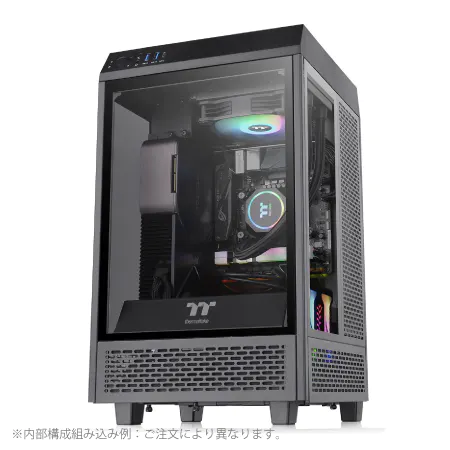
| 【ZEFT R60IR スペック】 | |
| CPU | AMD Ryzen9 9950X3D 16コア/32スレッド 5.70GHz(ブースト)/4.30GHz(ベース) |
| グラフィックボード | GeForce RTX5060Ti 16GB (VRAM:16GB) |
| メモリ | 32GB DDR5 (32GB x1枚 クルーシャル製) |
| ストレージ | SSD 1TB (m.2 nVMe READ/WRITE:7250Gbps/6900Gbps WD製) |
| ケース | Thermaltake The Tower 100 Black |
| CPUクーラー | 空冷 サイズ製 空冷CPUクーラー SCYTHE() MUGEN6 BLACK EDITION |
| マザーボード | AMD B850 チップセット ASRock製 B850I Lightning WiFi |
| 電源ユニット | 650W 80Plus BRONZE認証 電源ユニット (COUGAR製) |
| 無線LAN | Wi-Fi 6E (IEEE802.11ax/11ad/11ac/11n/11a/11g/11b) |
| BlueTooth | BlueTooth 5 |
| OS | Microsoft Windows 11 Home |
パソコンショップSEVEN ZEFT R60FR
| 【ZEFT R60FR スペック】 | |
| CPU | AMD Ryzen7 9800X3D 8コア/16スレッド 5.20GHz(ブースト)/4.70GHz(ベース) |
| グラフィックボード | Radeon RX 9060XT (VRAM:16GB) |
| メモリ | 32GB DDR5 (32GB x1枚 クルーシャル製) |
| ストレージ | SSD 1TB (m.2 nVMe READ/WRITE:7250Gbps/6900Gbps WD製) |
| ケース | Thermaltake S100 TG |
| CPUクーラー | 空冷 DeepCool製 空冷CPUクーラー AK400 |
| マザーボード | AMD B850 チップセット ASRock製 B850M-X WiFi R2.0 |
| 電源ユニット | 750W 80Plus GOLD認証 電源ユニット (Silverstone製) |
| 無線LAN | Wi-Fi 6E (IEEE802.11ax/11ad/11ac/11n/11a/11g/11b) |
| BlueTooth | BlueTooth 5 |
| OS | Microsoft Windows 11 Home |
パソコンショップSEVEN ZEFT Z55JD

| 【ZEFT Z55JD スペック】 | |
| CPU | AMD Ryzen7 7700 8コア/16スレッド 5.30GHz(ブースト)/3.80GHz(ベース) |
| グラフィックボード | GeForce RTX5070Ti (VRAM:16GB) |
| メモリ | 16GB DDR5 (16GB x1枚 クルーシャル製) |
| ストレージ | SSD 1TB (m.2 nVMe READ/WRITE:7250Gbps/6900Gbps WD製) |
| ケース | Thermaltake S200 TG ARGB Plus ブラック |
| マザーボード | AMD B850 チップセット ASRock製 B850M-X WiFi R2.0 |
| 電源ユニット | 850W 80Plus GOLD認証 電源ユニット (Silverstone製) |
| 無線LAN | Wi-Fi 6E (IEEE802.11ax/11ad/11ac/11n/11a/11g/11b) |
| BlueTooth | BlueTooth 5 |
| OS | Microsoft Windows 11 Home |
パソコンショップSEVEN ZEFT R59FBB

| 【ZEFT R59FBB スペック】 | |
| CPU | AMD Ryzen7 9700X 8コア/16スレッド 5.50GHz(ブースト)/3.80GHz(ベース) |
| グラフィックボード | GeForce RTX4060 (VRAM:8GB) |
| メモリ | 32GB DDR5 (16GB x2枚 Micron製) |
| ストレージ | SSD 1TB (m.2 nVMe READ/WRITE:7250Gbps/6900Gbps WD製) |
| ケース | Antec P10 FLUX |
| CPUクーラー | 水冷 240mmラジエータ CoolerMaster製 水冷CPUクーラー ML 240 Core II Black |
| マザーボード | AMD B650 チップセット ASRock製 B650M Pro X3D WiFi |
| 電源ユニット | 650W 80Plus BRONZE認証 電源ユニット (COUGAR製) |
| 無線LAN | Wi-Fi 6E (IEEE802.11ax/11ad/11ac/11n/11a/11g/11b) |
| BlueTooth | BlueTooth 5 |
| 光学式ドライブ | DVDスーパーマルチドライブ (内蔵) |
| OS | Microsoft Windows 11 Home |
コスパ重視のRTX5060Ti構成
予算をさらに抑えたい、あるいは他の周辺機器に予算を回したいという方には、RTX5060Tiを選択する構成もあります。
RTX5070Tiと比較すると性能は落ちますが、WQHD環境で多くのタイトルを楽しむには充分な性能を持っています。
| パーツ | 選択肢 | 価格目安 |
|---|---|---|
| CPU | Core Ultra 5 235F / Ryzen 5 9600 | 30,000〜35,000円 |
| GPU | GeForce RTX5060Ti | 65,000〜75,000円 |
| メモリ | DDR5-5600 32GB | 15,000〜18,000円 |
| ストレージ | Gen.4 SSD 2TB | 18,000〜22,000円 |
| マザーボード | B860 / B850チップセット | 18,000〜22,000円 |
| 電源 | 650W 80PLUS Bronze | 8,000〜10,000円 |
| CPUクーラー | 空冷(サイズ等) | 4,000〜6,000円 |
| ケース | ミドルタワー | 8,000〜12,000円 |
| 合計 | 約220,000〜250,000円 |
この構成なら、予算を大幅に抑えながらもWQHDゲーミングを楽しめます。
浮いた予算で高リフレッシュレートのWQHDモニターを購入したり、ゲーミングチェアやデスクといった周辺環境を整えたりするのも効果的です。
CPUをCore Ultra 5やRyzen 5にランクダウンしても、WQHD解像度ではGPU負荷が高いため、ゲーミング性能への影響は限定的。
むしろグラフィックボードに予算を集中させた方が、体感できる性能向上は大きくなります。
Radeon派のための最適構成
FSR 4対応タイトルでは、GeForce RTX5070Tiに匹敵するほどのパフォーマンスを発揮しながら、価格は数万円安く抑えられるケースが多いのです。
| パーツ | 選択肢 | 価格目安 |
|---|---|---|
| CPU | Ryzen 7 9700X | 45,000〜50,000円 |
| GPU | Radeon RX 9070XT | 75,000〜85,000円 |
| メモリ | DDR5-5600 32GB | 15,000〜18,000円 |
| ストレージ | Gen.4 SSD 2TB | 18,000〜22,000円 |
| マザーボード | X870チップセット | 25,000〜30,000円 |
| 電源 | 750W 80PLUS Gold | 12,000〜15,000円 |
| CPUクーラー | 空冷(DEEPCOOL等) | 5,000〜8,000円 |
| ケース | ミドルタワー | 10,000〜15,000円 |
| 合計 | 約250,000〜280,000円 |
Radeon構成の最大の魅力は、同等性能のGeForce構成と比較して1〜2万円程度予算を抑えられる点にあります。
その分をメモリを64GBにアップグレードしたり、ストレージを4TBに増やしたり、あるいは水冷CPUクーラーに変更したりと、他の部分を強化できるのは大きなメリット。
ただしRadeonを選ぶ際には、プレイしたいゲームがFSR 4に対応しているかどうかをチェックしましょう。
対応タイトルが増えている状況ではありますが、GeForceのDLSS 4ほど広範囲にサポートされているわけではないため、事前の確認が重要です。
BTOパソコンと自作の選択基準
BTOパソコンのメリットとデメリット
BTOパソコンを選ぶ最大のメリットは、組み立ての手間がかからず、保証が付いている点です。
特に初めてゲーミングPCを購入する方にとって、パーツの相性問題やトラブルシューティングの心配がないのは大きな安心材料になります。
主要なBTOパソコンショップでは、CPUクーラーやケース、SSDメーカーなどを選択できるカスタマイズオプションが用意されており、ある程度の自由度を持って構成を決められます。
DEEPCOOL、Crucial、WDといった人気メーカーを選べるショップを選べば、品質面での不安も少ないでしょう。
デメリットとしては、自作と比較すると若干割高になる点が挙げられます。
また選べるパーツのメーカーや種類が限定されるため、細かなこだわりを実現するのは難しい場合もあります。
自作PCのメリットとデメリット
特にケースやCPUクーラーにこだわりたい方にとって、自作は理想的な選択肢。
ピラーレスケースや木製パネルケースなど、個性的なデザインのケースを選んで、自分だけのゲーミングPCを作り上げる楽しみがあります。
またパーツの価格変動を見ながら、セールやキャンペーンを活用して購入すれば、BTOパソコンよりも2〜3万円程度安く構成できる可能性もあります。
予算30万円という制約の中で、より高性能な構成を実現したいなら、自作を検討する価値は十分にあるでしょう。
デメリットは、組み立ての知識と時間が必要な点、そしてトラブル時の対応を自分で行わなければならない点です。
パーツの相性問題や初期不良に遭遇した場合、原因の特定と対処に時間がかかる場合もありますし、保証もパーツごとに個別に対応する必要があります。
正直、初めてのゲーミングPC購入であれば、BTOパソコンから始めるのが無難かもしれません。
2台目以降で、より深くPCの仕組みを理解したくなったタイミングで自作に挑戦するという流れが、リスクを抑えながら楽しめる方法といえます。
WQHD環境で快適にプレイできるタイトルの目安

最新AAAタイトルでの期待値
DLSS 4のフレーム生成機能を活用すれば、さらに高いフレームレートを実現することも可能で、144Hzモニターの性能を十分に活かせるでしょう。
重量級のレイトレーシングタイトルでも、DLSS 4のクオリティモードを使用すれば、画質を大きく損なうことなく快適なフレームレートを確保できます。
第4世代RTコアの性能向上により、レイトレーシングのパフォーマンスコストが大幅に削減されているため、以前のモデルと比較して格段に実用的になっているのです。
RTX5060Ti構成の場合は、最新AAAタイトルを中〜高設定でプレイする形になりますが、DLSS 4を活用すれば高設定でも60fps以上を維持できるタイトルが多いでしょう。
ただし最高設定でレイトレーシングを有効にすると、フレームレートが低下する可能性があるため、設定の調整が必要になります。
Radeon RX 9070XT構成では、FSR 4対応タイトルにおいて優れたパフォーマンスを発揮します。
FSR 4の機械学習ベースのアップスケーリングは、DLSS 4に迫る品質を実現しており、対応タイトルであればGeForce構成と遜色ない体験が得られるでしょう。
パソコン おすすめモデル4選
パソコンショップSEVEN ZEFT Z56M
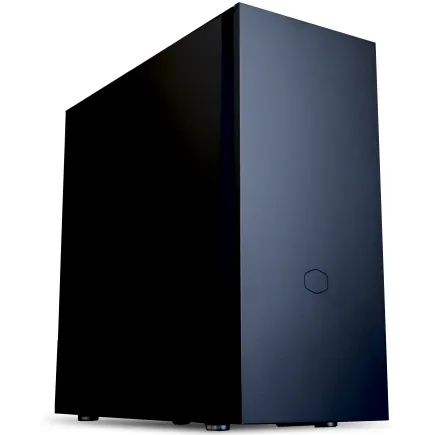
| 【ZEFT Z56M スペック】 | |
| CPU | Intel Core Ultra5 235 14コア/14スレッド 5.00GHz(ブースト)/3.40GHz(ベース) |
| グラフィックボード | GeForce RTX5060 (VRAM:8GB) |
| メモリ | 16GB DDR5 (16GB x1枚 クルーシャル製) |
| ストレージ | SSD 1TB (m.2 nVMe READ/WRITE:7250Gbps/6900Gbps WD製) |
| ケース | CoolerMaster Silencio S600 |
| CPUクーラー | 水冷 240mmラジエータ CoolerMaster製 水冷CPUクーラー ML 240 Core II Black |
| マザーボード | intel B860 チップセット ASRock製 B860M Pro RS WiFi |
| 電源ユニット | 650W 80Plus BRONZE認証 電源ユニット (COUGAR製) |
| 無線LAN | Wi-Fi 6E (IEEE802.11ax/11ad/11ac/11n/11a/11g/11b) |
| BlueTooth | BlueTooth 5 |
| 光学式ドライブ | DVDスーパーマルチドライブ (内蔵) |
| OS | Microsoft Windows 11 Home |
パソコンショップSEVEN ZEFT R60SZ

| 【ZEFT R60SZ スペック】 | |
| CPU | AMD Ryzen7 9800X3D 8コア/16スレッド 5.20GHz(ブースト)/4.70GHz(ベース) |
| グラフィックボード | GeForce RTX5070Ti (VRAM:16GB) |
| メモリ | 16GB DDR5 (16GB x1枚 クルーシャル製) |
| ストレージ | SSD 1TB (m.2 nVMe READ/WRITE:7250Gbps/6900Gbps WD製) |
| ケース | Thermaltake S200 TG ARGB Plus ホワイト |
| CPUクーラー | 空冷 DeepCool製 空冷CPUクーラー AK400 DIGITAL WH |
| マザーボード | AMD X870 チップセット GIGABYTE製 X870M AORUS ELITE WIFI7 ICE |
| 電源ユニット | 850W 80Plus GOLD認証 電源ユニット (Silverstone製) |
| 無線LAN | Wi-Fi 6E (IEEE802.11ax/11ad/11ac/11n/11a/11g/11b) |
| BlueTooth | BlueTooth 5 |
| OS | Microsoft Windows 11 Home |
パソコンショップSEVEN ZEFT Z55HQ
| 【ZEFT Z55HQ スペック】 | |
| CPU | Intel Core Ultra9 285 24コア/24スレッド 5.60GHz(ブースト)/2.50GHz(ベース) |
| グラフィックボード | GeForce RTX5070 (VRAM:12GB) |
| メモリ | 32GB DDR5 (16GB x2枚 クルーシャル製) |
| ストレージ | SSD 2TB (m.2 nVMe READ/WRITE:7250Gbps/6900Gbps WD製) |
| ケース | Thermaltake S200 TG ARGB Plus ホワイト |
| CPUクーラー | 空冷 DeepCool製 空冷CPUクーラー AK400 DIGITAL WH |
| マザーボード | intel B860 チップセット ASRock製 B860M Pro RS WiFi |
| 電源ユニット | 850W 80Plus GOLD認証 電源ユニット (Silverstone製) |
| 無線LAN | Wi-Fi 6E (IEEE802.11ax/11ad/11ac/11n/11a/11g/11b) |
| BlueTooth | BlueTooth 5 |
| OS | Microsoft Windows 11 Pro |
パソコンショップSEVEN ZEFT Z52CH
| 【ZEFT Z52CH スペック】 | |
| CPU | Intel Core i9 14900KF 24コア/32スレッド 6.00GHz(ブースト)/3.20GHz(ベース) |
| グラフィックボード | GeForce RTX4060 (VRAM:8GB) |
| メモリ | 32GB DDR5 (16GB x2枚 Micron製) |
| ストレージ | SSD 1TB (m.2 nVMe READ/WRITE:7250Gbps/6900Gbps WD製) |
| ケース | ASUS Prime AP201 Tempered Glass ホワイト |
| CPUクーラー | 水冷 360mmラジエータ CoolerMaster製 水冷CPUクーラー ML 360 Core II White |
| マザーボード | intel B760 チップセット ASRock製 B760M Pro RS WiFi |
| 電源ユニット | 650W 80Plus BRONZE認証 電源ユニット (COUGAR製) |
| 無線LAN | Wi-Fi 6E (IEEE802.11ax/11ad/11ac/11n/11a/11g/11b) |
| BlueTooth | BlueTooth 5 |
| 光学式ドライブ | DVDスーパーマルチドライブ (外付け) |
| OS | Microsoft Windows 11 Home |
競技性の高いタイトルでのパフォーマンス
Reflex 2による低遅延対応は、競技性の高いタイトルで特に威力を発揮します。
入力遅延が最小化されることで、より正確なエイムと素早い反応が可能になり、勝率の向上につながるでしょう。
これで上位ランク到達も怖くない。
ただしCPU性能も重要な要素になるため、競技性の高いタイトルを中心にプレイするなら、Core Ultra 7 265KFやRyzen 7 9800X3Dといった、シングルスレッド性能の高いCPUを選ぶことをおすすめします。
特にRyzen 7 9800X3Dの3D V-Cacheは、競技系タイトルで顕著なフレームレート向上をもたらすため、本気で勝ちにいくなら検討する価値があります。


VRゲーミングへの対応
RTX5070Ti構成であれば、ほとんどのVRタイトルを快適にプレイできる性能があり、高解像度VRヘッドセットとの組み合わせでも問題ありません。
VRゲーミングでは、両目分のレンダリングが必要になるため、通常のゲーミング以上にGPU性能が求められます。
また90fps以上を維持できないと、VR酔いの原因になってしまうため、安定したフレームレートの確保が特に重要。
なぜなら、フレームレートの低下は単に快適性を損なうだけでなく、プレイヤーの体調にも影響を与えるからです。
RTX5060Ti構成でもVRゲーミングは可能ですが、タイトルによっては設定を下げる必要があるかもしれません。
特に高解像度VRヘッドセットを使用する場合は、RTX5070Ti以上を選んだ方が安心できるでしょう。
周辺機器への投資も忘れずに

WQHDモニター選びの重要性
せっかくWQHD対応のゲーミングPCを組んでも、モニターがフルHDでは意味がありません。
WQHD解像度(2560×1440)に対応したゲーミングモニターへの投資は必須です。
リフレッシュレートは144Hz以上を選ぶのが理想的。
RTX5070Ti構成であれば、多くのタイトルで144fps以上を狙えるため、モニターの性能を十分に活かせます。
165Hzや180Hzといった、さらに高リフレッシュレートのモニターも選択肢に入りますが、価格とのバランスを考えると144Hzが最もコストパフォーマンスに優れているでしょう。
競技性を重視するならTNパネルという選択肢もありますが、最近のIPSパネルは応答速度も十分に速くなっており、多くの用途でIPSパネルを選んで問題ありません。
VAパネルはコントラスト比が高く、映像鑑賞にも適していますが、応答速度がやや遅い傾向があります。
G-SyncやFreeSync対応も重要なポイント。
これらの可変リフレッシュレート技術により、画面のティアリングやスタッタリングを防ぎ、滑らかなゲーム体験を実現できます。
GeForce構成ならG-Sync Compatible、Radeon構成ならFreeSync対応モニターを選ぶとよいでしょう。
入力デバイスとオーディオ環境
ゲーミングマウスとキーボードへの投資も、快適なゲーム体験には欠かせません。
特にマウスは、センサー性能とエルゴノミクスが重要で、自分の手のサイズや持ち方に合ったモデルを選ぶ必要があります。
ゲーミングキーボードは、メカニカルスイッチを搭載したモデルが人気。
赤軸、青軸、茶軸など、スイッチの種類によって打鍵感が大きく異なるため、可能であれば実際に試してから購入するのが理想的です。
最近では光学式スイッチを採用したモデルも登場しており、耐久性と応答速度の面で優れた性能を発揮します。
オーディオ環境も見逃せないポイント。
ゲーミングヘッドセットは、敵の足音や銃声の方向を正確に把握するために重要で、特に競技性の高いFPSタイトルでは、音の情報が勝敗を分けることもあります。
7.1chバーチャルサラウンド対応モデルを選べば、より立体的な音響体験が得られるでしょう。
配信を行う予定があるなら、マイク性能にも注目する必要があります。
将来のアップグレードを見据えた構成
電源容量は余裕を持たせる
30万円以下という予算制約の中では、電源ユニットのグレードを下げて他のパーツに予算を回したくなる気持ちも分かります。
しかし電源容量と品質は、将来のアップグレードを考えると妥協すべきではない部分です。
RTX5070Ti構成であれば750W、RTX5060Ti構成でも650Wの電源を選んでおくことで、将来的にグラフィックボードをアップグレードする際にも対応できます。
80PLUS Gold認証以上のモデルを選べば、電力変換効率が高く、電気代の節約にもつながるでしょう。
電源ユニットは、PCパーツの中でも特に長期間使用できるパーツです。
5年、10年と使い続けることも珍しくないため、初期投資として品質の高いモデルを選んでおくことは、長期的に見れば賢い選択といえます。
マザーボードの拡張性
マザーボード選びでは、現在必要な機能だけでなく、将来の拡張性も考慮する必要があります。
M.2スロットの数、PCIeスロットの配置、USBポートの種類と数など、後から増やすことが難しい要素については、最初から余裕を持った構成を選ぶべきです。
特にM.2スロットは、将来的にストレージを増設する際に重要になります。
2つ以上のM.2スロットを持つマザーボードを選んでおけば、システムドライブとゲームドライブを分けたり、後から大容量ストレージを追加したりする際に便利。
メンテナンスと長期運用のコツ
定期的な清掃が性能維持の鍵
ゲーミングPCは高性能であるがゆえに、発熱量も大きく、適切なメンテナンスを行わないと性能が低下してしまいますよね。
特にケース内部にホコリが溜まると、エアフローが阻害され、温度上昇の原因になります。
3ヶ月に1回程度、ケースを開けて内部のホコリを除去することをおすすめします。
エアダスターを使えば、細かい部分のホコリも効率的に除去できるでしょう。
特にCPUクーラーのフィンやグラフィックボードのファン周辺は、ホコリが溜まりやすい部分なので、重点的に清掃する必要があります。
ケースファンのフィルターも定期的に清掃しましょう。
ソフトウェアのアップデートも忘れずに
ハードウェアのメンテナンスだけでなく、ソフトウェアのアップデートも性能維持には重要です。
BIOSやチップセットドライバのアップデートも、安定性や互換性の向上につながります。
温度監視とパフォーマンスチェック
CPUの温度が常時80度を超えている、GPUの温度が85度以上になっているといった状況が続く場合は、冷却システムの見直しが必要かもしれません。
サーマルグリスの塗り直しや、ケースファンの追加を検討するタイミングといえます。
ベンチマークソフトを定期的に実行して、性能の変化をチェックするのも効果的です。
よくある質問

WQHDとフルHDの違いは体感できますか?
WQHD(2560×1440)はフルHD(1920×1080)と比較して約1.8倍のピクセル数を持っており、画面上の情報量が大幅に増加するのです。
27インチモニターでは、WQHDの方が文字やアイコンが鮮明に表示され、ゲーム内の遠景もより詳細に見えるため、没入感が格段に向上します。
特にオープンワールドゲームやレーシングゲームでは、その差は歴然。
一度WQHDを体験すると、フルHDには戻れないという方も多いのではないでしょうか。
30万円の予算でモニターも含められますか?
30万円の予算でPC本体とモニターの両方を揃えるのは、正直かなり厳しい状況です。
WQHD対応の144Hzゲーミングモニターは、エントリーモデルでも3〜4万円程度するため、PC本体に使える予算が26〜27万円程度に制限されてしまいます。
可能であれば、PC本体に30万円を使い、モニターは別途予算を確保するか、既存のモニターを一時的に使用して、後からWQHDモニターを追加購入する方が、総合的な満足度は高くなるでしょう。
GeForceとRadeonはどちらを選ぶべきですか?
GeForce RTX 50シリーズは、DLSS 4の対応タイトルが豊富で、レイトレーシング性能も優れているため、最新のAAAタイトルを最高設定で楽しみたい方に向いています。
自作とBTOはどちらがおすすめですか?
組み立ての手間がかからず、保証も付いているため、トラブル時の対応が容易です。
特にパーツの相性問題や初期不良に遭遇した場合、自作では原因の特定に時間がかかりますが、BTOであればショップのサポートを受けられます。
ただし2台目以降で、PCの仕組みをより深く理解したい、細かなパーツ選びにこだわりたいという場合は、自作に挑戦する価値があるでしょう。
自作の方が1〜2万円程度コストを抑えられる可能性もあり、その分を他のパーツのグレードアップに回せます。
メモリは16GBでは不足しますか?
WQHD解像度でのゲーミングでは、32GBメモリが推奨されます。
16GBでも多くのタイトルは動作しますが、バックグラウンドでブラウザや配信ソフトを起動していると、メモリ不足に陥る可能性があるのです。
特に最新のAAAタイトルでは、推奨メモリ容量が32GBに設定されているケースも増えており、将来性を考えると32GB以上を選択した方が安心できます。
メモリは後から増設することも可能ですが、デュアルチャネル構成を維持するためには同じ規格・容量のメモリを追加する必要があり、最初から32GBを搭載しておく方が手間もコストも抑えられるでしょう。
電源は650Wで十分ですか?
RTX5060Ti構成であれば650Wで十分ですが、RTX5070Ti構成では750Wを選んだ方が安心です。
電源容量は、システム全体の消費電力に対して余裕を持たせることが重要で、常に最大出力近くで動作させると、電源ユニットの寿命が短くなる可能性があります。
また将来的にグラフィックボードをアップグレードする可能性を考えると、初期段階で余裕のある容量を選んでおくことは賢明な判断といえるでしょう。
80PLUS Gold認証以上のモデルを選べば、電力変換効率が高く、発熱も抑えられるため、長期的な安定性も向上します。
空冷と水冷はどちらを選ぶべきですか?
Core Ultra 200シリーズやRyzen 9000シリーズであれば、空冷CPUクーラーで十分に冷却できます。
DEEPCOOLやNoctuaといった人気メーカーの高性能空冷クーラーを選べば、静音性と冷却性能を両立できるでしょう。
水冷CPUクーラーを選ぶメリットは、冷却性能の高さとCPU周辺のスペース確保ですが、価格は空冷の2〜3倍になるため、予算30万円以内という制約では優先度は下がります。
ただしオーバークロックを積極的に行いたい、見た目にこだわりたいという場合は、簡易水冷クーラーを検討する価値があります。
ストレージは1TBでは不足しますか?
1TBでもシステムドライブとしては充分ですが、5〜6本のAAAタイトルをインストールすると容量が逼迫してしまう可能性があるのです。
PCIe Gen.4 SSDの2TBモデルは、価格も2万円前後まで下がっており、コストパフォーマンスも良好。
後からストレージを増設することも可能ですが、M.2スロットの数には限りがあるため、最初から余裕のある容量を選んでおく方が、長期的には便利でしょう。