
初心者が選ぶべきは圧倒的にBTOパソコン
BTOパソコンを選ぶべき明確な理由
自作PCは確かに魅力的に見えますが、初心者が最初から自作に挑戦するのは、免許を取ったばかりの人がいきなりサーキットでタイムアタックに挑むようなもの。
BTOパソコンなら、プロが組み立てた状態で届くため、箱を開けてケーブルを繋げばすぐにゲームを始められます。
保証も充実しており、万が一トラブルが発生しても、メーカーのサポートが受けられるという安心感があります。
さらに、パーツの相性問題やBIOSの設定といった、初心者には判断が難しい技術的なハードルを全てメーカー側が解決してくれているのです。
自作PCの魅力は理解できます。
しかし、それらの体験は、PCの基礎知識がある程度身についてからでも遅くはありません。
初心者がいきなり自作に挑戦すると、パーツ選びの段階で互換性の問題に直面したり、組み立て中に静電気でパーツを破損させたり、起動しない原因が分からず途方に暮れたりするかもしれません。
BTOパソコンの具体的なメリット
BTOパソコンには、初心者にとって見逃せないメリットが数多く存在します。
まず、組み立て済みで動作確認が完了しているという点が最大の強み。
届いたその日からゲームができる状態になっているため、待ち時間がありません。
次に、メーカー保証が付いているという安心感。
多くのBTOメーカーは1年から3年の保証を提供しており、初期不良や故障時には無償で修理や交換を受けられます。
自作PCの場合、パーツごとに保証期間や条件が異なり、トラブルの原因特定も自分で行う必要があります。
どのパーツが原因なのか分からない状態で、複数のメーカーに問い合わせをするのは、初心者にとって大きな負担になってしまいますよね。
さらに、パーツの相性問題を気にしなくていいというのも重要なポイント。
メモリとマザーボードの相性、電源容量の計算、ケースサイズとグラフィックボードの干渉など、自作PCでは考慮すべき要素が山ほどあります。
BTOパソコンなら、これらの問題は全てメーカーが解決済み。
初心者が悩む必要はほとんどないでしょう。
自作PCの場合、Windows OSを別途購入し、インストール作業を自分で行う必要があります。
BTOパソコンのデメリットと対処法
価格面での不利は本当か
BTOパソコンは自作PCと比較して価格が高いといわれています。
確かに、同じスペックで比較すると、BTOパソコンの方が2万円から5万円ほど高くなる傾向があります。
しかし、この価格差には明確な理由があり、初心者にとっては決して無駄な出費ではありません。
この価格差には、組み立て工賃、動作確認費用、保証コスト、サポート体制の維持費が含まれています。
自作PCで節約できる金額は、言い換えれば「自分の時間と労力、そしてリスクを引き受ける対価」なのです。
初心者が自作に挑戦して失敗した場合、パーツの破損や相性問題による買い直しで、結果的にBTOパソコンよりも高くつく可能性があります。
また、BTOパソコンにはOSのライセンス費用が含まれていることも忘れてはいけません。
Windows OSを正規に購入すると、Home版で約1万5千円、Pro版で約2万5千円かかります。
自作PCの価格比較では、このOS費用を見落としている方もいるのではないでしょうか。
さらに、BTOパソコンは大量仕入れによるパーツコストの削減が可能なため、個人が小売店で購入するよりも安くパーツを調達できています。
そのため、実際の価格差は見た目ほど大きくないケースも多いのです。
カスタマイズの自由度について
これは事実ですが、初心者にとってはむしろメリットになる場合もあります。
選択肢が限られているからこそ、迷わずに済み、失敗のリスクも減るのです。
これらは性能に直結する重要なパーツであり、ここをカスタマイズできれば、自分の予算と用途に合わせた構成を作れます。
一方、マザーボードやケースの選択肢が限られているのは事実です。
しかし、初心者がマザーボードの細かいスペックを理解して選ぶのは困難ですし、ケースのデザインにこだわりがなければ、メーカーが用意したものでも充分に満足できます。
最初から完璧を目指す必要はありませんし、BTOパソコンで経験を積んでから、次のステップとして自作に挑戦するという流れが自然でしょう。
将来的な拡張性の懸念
BTOパソコンは将来的な拡張性に制限があるという意見もあります。
確かに、一部のBTOメーカーでは独自規格のマザーボードや電源を使用しており、パーツ交換が難しいケースがあります。
BTOパソコンを選ぶ際には、使用されているパーツの規格を確認することが重要。
特に、マザーボードがATXやMicro-ATXといった標準規格か、電源がATX規格か、ケースが一般的なサイズかをチェックしましょう。
また、BTOパソコンで使われているパーツは、メーカーが動作確認を行った信頼性の高いものです。
パソコン おすすめモデル5選
パソコンショップSEVEN ZEFT R60SZ

| 【ZEFT R60SZ スペック】 | |
| CPU | AMD Ryzen7 9800X3D 8コア/16スレッド 5.20GHz(ブースト)/4.70GHz(ベース) |
| グラフィックボード | GeForce RTX5070Ti (VRAM:16GB) |
| メモリ | 16GB DDR5 (16GB x1枚 クルーシャル製) |
| ストレージ | SSD 1TB (m.2 nVMe READ/WRITE:7250Gbps/6900Gbps WD製) |
| ケース | Thermaltake S200 TG ARGB Plus ホワイト |
| CPUクーラー | 空冷 DeepCool製 空冷CPUクーラー AK400 DIGITAL WH |
| マザーボード | AMD X870 チップセット GIGABYTE製 X870M AORUS ELITE WIFI7 ICE |
| 電源ユニット | 850W 80Plus GOLD認証 電源ユニット (Silverstone製) |
| 無線LAN | Wi-Fi 6E (IEEE802.11ax/11ad/11ac/11n/11a/11g/11b) |
| BlueTooth | BlueTooth 5 |
| OS | Microsoft Windows 11 Home |
パソコンショップSEVEN ZEFT R63W

| 【ZEFT R63W スペック】 | |
| CPU | AMD Ryzen7 9800X3D 8コア/16スレッド 5.20GHz(ブースト)/4.70GHz(ベース) |
| グラフィックボード | GeForce RTX5070Ti (VRAM:16GB) |
| メモリ | 32GB DDR5 (16GB x2枚 クルーシャル製) |
| ストレージ | SSD 1TB (m.2 nVMe READ/WRITE:7250Gbps/6900Gbps WD製) |
| ケース | CoolerMaster MasterFrame 600 Black |
| CPUクーラー | 空冷 DeepCool製 空冷CPUクーラー AK400 |
| マザーボード | AMD B850 チップセット GIGABYTE製 B850 AORUS ELITE WIFI7 |
| 電源ユニット | 850W 80Plus GOLD認証 電源ユニット (CWT製) |
| 無線LAN | Wi-Fi 6E (IEEE802.11ax/11ad/11ac/11n/11a/11g/11b) |
| BlueTooth | BlueTooth 5 |
| OS | Microsoft Windows 11 Home |
パソコンショップSEVEN ZEFT R60TP

| 【ZEFT R60TP スペック】 | |
| CPU | AMD Ryzen7 9800X3D 8コア/16スレッド 5.20GHz(ブースト)/4.70GHz(ベース) |
| グラフィックボード | GeForce RTX5070 (VRAM:12GB) |
| メモリ | 32GB DDR5 (32GB x1枚 クルーシャル製) |
| ストレージ | SSD 1TB (m.2 nVMe READ/WRITE:7250Gbps/6900Gbps WD製) |
| ケース | NZXT H6 Flow White |
| CPUクーラー | 空冷 DeepCool製 空冷CPUクーラー AK400 DIGITAL WH |
| マザーボード | AMD B850 チップセット ASRock製 B850M-X WiFi R2.0 |
| 電源ユニット | 750W 80Plus GOLD認証 電源ユニット (Silverstone製) |
| 無線LAN | Wi-Fi 6E (IEEE802.11ax/11ad/11ac/11n/11a/11g/11b) |
| BlueTooth | BlueTooth 5 |
| OS | Microsoft Windows 11 Home |
パソコンショップSEVEN ZEFT R65T
| 【ZEFT R65T スペック】 | |
| CPU | AMD Ryzen7 9700X 8コア/16スレッド 5.50GHz(ブースト)/3.80GHz(ベース) |
| グラフィックボード | GeForce RTX5070 (VRAM:12GB) |
| メモリ | 16GB DDR5 (16GB x1枚 クルーシャル製) |
| ストレージ | SSD 1TB (m.2 nVMe READ/WRITE:7250Gbps/6900Gbps WD製) |
| ケース | NZXT H6 Flow White |
| CPUクーラー | 空冷 DeepCool製 空冷CPUクーラー AK400 DIGITAL WH |
| マザーボード | AMD B850 チップセット ASRock製 B850M-X WiFi R2.0 |
| 電源ユニット | 750W 80Plus GOLD認証 電源ユニット (Silverstone製) |
| 無線LAN | Wi-Fi 6E (IEEE802.11ax/11ad/11ac/11n/11a/11g/11b) |
| BlueTooth | BlueTooth 5 |
| OS | Microsoft Windows 11 Home |
パソコンショップSEVEN ZEFT R60CB
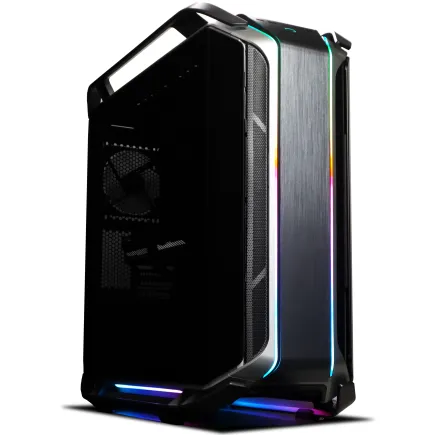
| 【ZEFT R60CB スペック】 | |
| CPU | AMD Ryzen7 9800X3D 8コア/16スレッド 5.20GHz(ブースト)/4.70GHz(ベース) |
| グラフィックボード | Radeon RX 7800XT (VRAM:16GB) |
| メモリ | 32GB DDR5 (16GB x2枚 Micron製) |
| ストレージ | SSD 1TB (m.2 nVMe READ/WRITE:7250Gbps/6900Gbps WD製) |
| ケース | CoolerMaster COSMOS C700M |
| CPUクーラー | 水冷 240mmラジエータ CoolerMaster製 水冷CPUクーラー ML 240 Core II Black |
| マザーボード | AMD B650 チップセット ASRock製 B650M Pro X3D WiFi |
| 電源ユニット | 850W 80Plus GOLD認証 電源ユニット (CWT製) |
| 無線LAN | Wi-Fi 6E (IEEE802.11ax/11ad/11ac/11n/11a/11g/11b) |
| BlueTooth | BlueTooth 5 |
| 光学式ドライブ | DVDスーパーマルチドライブ (内蔵) |
| OS | Microsoft Windows 11 Home |
自作PCのメリットとデメリット
自作PCの魅力とは何か
ケースのデザイン、マザーボードのメーカー、CPUクーラーの種類、ファンの配置、LEDライティングの色まで、全てを自分で決められます。
また、パーツ選びと組み立ての過程で、PCの仕組みを深く理解できるというのも大きなメリット。
CPUをソケットに取り付ける緊張感、メモリをスロットに差し込むときのカチッという音、初めて電源を入れたときのドキドキ感。
これらの体験は、PCへの愛着を深め、トラブルが発生したときの対処能力も高めてくれます。
さらに、コストパフォーマンスを追求できるのも自作PCの強み。
セールやキャンペーンを活用してパーツを安く購入したり、性能に影響しない部分でコストを削減したり、逆にこだわりたい部分には予算を集中投下したりと、柔軟な予算配分が可能です。
パーツを眺めているだけで楽しい、新しいパーツが発売されるとワクワクする、そんな方にとって、自作PCは最高の選択肢になるでしょう。
自作PCの現実的なハードル
まず、パーツの互換性を理解する必要があるという点。
CPUとマザーボードのソケット形式、メモリの規格と速度、グラフィックボードのサイズとケースの対応、電源容量の計算など、考慮すべき要素が多岐にわたります。
例えば、Core Ultra 7 265Kを選んだ場合、対応するマザーボードはLGA1851ソケットを搭載したIntel 800シリーズチップセットのものに限られます。
メモリはDDR5-5600以上が推奨され、グラフィックボードにGeForce RTX5070Tiを選ぶなら、電源は750W以上が必要になります。
これらの情報を正確に把握し、適切なパーツを選ぶのは、初心者には難しい作業です。
次に、組み立て作業には一定の技術と注意力が必要という点。
CPUの取り付けでピンを曲げてしまったり、CPUクーラーの取り付けでグリスを塗りすぎたり、メモリをしっかり差し込めていなかったり、ケーブルの接続を間違えたりと、失敗のポイントは数多くあります。
静電気対策を怠ってパーツを破損させる可能性もあります。
さらに、トラブルシューティングのスキルが求められるという点も見逃せません。
組み立てが完了しても、電源が入らない、画面が映らない、OSがインストールできないといったトラブルが発生する場合もあります。
原因を特定し、解決するには、ある程度の知識と経験が必要になってしまいますよね。
自作PCに向いている人の特徴
PCの仕組みに興味があり、学ぶ意欲が高い人には最適な選択肢です。
トラブルが発生しても、それを楽しみながら解決できる性格の人なら、自作PCの経験は大きな財産になります。
また、時間に余裕がある人も自作PCに向いています。
パーツ選びに数週間、組み立てに数時間、トラブル対応にさらに時間がかかる可能性があります。
すぐにゲームを始めたい、仕事で使いたいという人には、BTOパソコンの方が適しているでしょう。
予算に余裕があり、失敗しても買い直せる人も自作PCに挑戦しやすいです。
初めての自作で失敗し、パーツを破損させたり、相性問題で買い直したりする可能性があります。
そのリスクを受け入れられるなら、自作PCは素晴らしい学習機会になります。
逆に、とにかく早くゲームを始めたい人、トラブル対応に時間を取られたくない人、PCの仕組みにはあまり興味がない人は、BTOパソコンを選ぶべきです。
目的はゲームを楽しむことであり、PC自作はあくまで手段。
BTOパソコンの選び方
予算別の推奨構成
BTOパソコンを選ぶ際、まず決めるべきは予算です。
予算によって選べるパーツの組み合わせが変わり、得られる性能も大きく異なります。
ゲーミングPCの予算は、大きく分けて3つのゾーンに分類できます。
このクラスでは、Core Ultra 5 235FまたはRyzen 5 9600をCPUに選び、グラフィックボードはGeForce RTX5060またはRadeon RX 9060XTが適切です。
フルHD解像度でのゲームプレイが快適に楽しめ、多くのタイトルで高設定から最高設定が可能です。
ミドルクラスは20万円から30万円の予算帯。
このクラスでは、Core Ultra 7 265KまたはRyzen 7 9700XをCPUに選び、グラフィックボードはGeForce RTX5070TiまたはRadeon RX 9070XTが推奨されます。
メモリは32GB、ストレージは2TBのGen.4 SSDが理想的な構成です。
フルHDでは全てのゲームが最高設定で快適に動作し、WQHD解像度でも高設定でのプレイが可能になります。
このクラスでは、Core Ultra 9 285KまたはRyzen 9 9950X3DをCPUに選び、グラフィックボードはGeForce RTX5080以上が適切です。
メモリは64GB、ストレージは2TB以上のGen.5 SSDも選択肢に入ります。
4K解像度でのゲームプレイが快適に楽しめ、レイトレーシングを有効にした最高設定でも高いフレームレートを維持できます。
| 予算帯 | CPU | GPU | メモリ | ストレージ | 解像度 |
|---|---|---|---|---|---|
| 15万円~20万円 | Core Ultra 5 235F / Ryzen 5 9600 | RTX5060 / RX 9060XT | 16GB | 1TB Gen.4 | フルHD |
| 20万円~30万円 | Core Ultra 7 265K / Ryzen 7 9700X | RTX5070Ti / RX 9070XT | 32GB | 2TB Gen.4 | WQHD |
| 30万円以上 | Core Ultra 9 285K / Ryzen 9 9950X3D | RTX5080以上 | 64GB | 2TB Gen.5 | 4K |
カスタマイズで優先すべきパーツ
次に重要なのがメモリ容量です。
16GBでも多くのゲームは動作しますが、32GBあれば余裕を持ってゲームを楽しめます。
特に、ゲームをプレイしながら配信したり、動画編集をしたりする場合は、32GB以上が必須になります。
メモリは後から増設できますが、最初から充分な容量を確保しておく方が、手間もコストも抑えられます。
ストレージは容量と速度のバランスが重要。
1TBでは、数本のゲームをインストールすると容量が不足する可能性があります。
2TBあれば、複数のゲームをインストールしても余裕があり、動画や写真の保存にも困りません。
Gen.4 SSDで充分な速度が得られるため、Gen.5 SSDに無理に予算を割く必要はほとんどないでしょう。
CPUは、グラフィックボードとのバランスを考えて選びます。
RTX5070Ti以下のグラフィックボードなら、Core Ultra 5やRyzen 5でも充分です。
RTX5080以上を選ぶ場合は、Core Ultra 7やRyzen 7以上を組み合わせることで、CPUがボトルネックにならず、グラフィックボードの性能を最大限に引き出せます。
電源は余裕を持った容量を選ぶことで、安定性が向上し、将来的なアップグレードにも対応できます。
パソコン おすすめモデル5選
パソコンショップSEVEN SR-u5-4060DH/S9ND

| 【SR-u5-4060DH/S9ND スペック】 | |
| CPU | Intel Core Ultra5 235 14コア/14スレッド 5.00GHz(ブースト)/3.40GHz(ベース) |
| メモリ | 16GB DDR5 (16GB x1枚 クルーシャル製) |
| ストレージ | SSD 1TB (m.2 nVMe READ/WRITE:7250Gbps/6900Gbps WD製) |
| ケース | DeepCool CH170 PLUS Black |
| マザーボード | intel B860 チップセット ASRock製 B860M Pro RS WiFi |
| 電源ユニット | 650W 80Plus BRONZE認証 電源ユニット (COUGAR製) |
| 無線LAN | Wi-Fi 6E (IEEE802.11ax/11ad/11ac/11n/11a/11g/11b) |
| BlueTooth | BlueTooth 5 |
| OS | Microsoft Windows 11 Home |
パソコンショップSEVEN ZEFT R61GH

| 【ZEFT R61GH スペック】 | |
| CPU | AMD Ryzen7 9800X3D 8コア/16スレッド 5.20GHz(ブースト)/4.70GHz(ベース) |
| グラフィックボード | GeForce RTX5070 (VRAM:12GB) |
| メモリ | 32GB DDR5 (32GB x1枚 クルーシャル製) |
| ストレージ | SSD 1TB (m.2 nVMe READ/WRITE:7250Gbps/6900Gbps WD製) |
| ケース | Antec P20C ブラック |
| CPUクーラー | 空冷 DeepCool製 空冷CPUクーラー AK400 |
| マザーボード | AMD B850 チップセット ASRock製 B850M-X WiFi R2.0 |
| 電源ユニット | 850W 80Plus GOLD認証 電源ユニット (Silverstone製) |
| 無線LAN | Wi-Fi 6E (IEEE802.11ax/11ad/11ac/11n/11a/11g/11b) |
| BlueTooth | BlueTooth 5 |
| OS | Microsoft Windows 11 Home |
パソコンショップSEVEN ZEFT R66E

| 【ZEFT R66E スペック】 | |
| CPU | AMD Ryzen7 7700 8コア/16スレッド 5.30GHz(ブースト)/3.80GHz(ベース) |
| グラフィックボード | GeForce RTX5050 (VRAM:8GB) |
| メモリ | 16GB DDR5 (16GB x1枚 クルーシャル製) |
| ストレージ | SSD 1TB (m.2 nVMe READ/WRITE:7250Gbps/6900Gbps WD製) |
| ケース | LianLi A3-mATX-WD Black |
| マザーボード | AMD B850 チップセット ASRock製 B850M-X WiFi R2.0 |
| 電源ユニット | 650W 80Plus BRONZE認証 電源ユニット (COUGAR製) |
| 無線LAN | Wi-Fi 6E (IEEE802.11ax/11ad/11ac/11n/11a/11g/11b) |
| BlueTooth | BlueTooth 5 |
| OS | Microsoft Windows 11 Home |
パソコンショップSEVEN ZEFT R62Q
| 【ZEFT R62Q スペック】 | |
| CPU | AMD Ryzen9 9950X 16コア/32スレッド 5.70GHz(ブースト)/4.30GHz(ベース) |
| グラフィックボード | GeForce RTX5070 (VRAM:12GB) |
| メモリ | 32GB DDR5 (16GB x2枚 クルーシャル製) |
| ストレージ | SSD 1TB (m.2 nVMe READ/WRITE:7250Gbps/6900Gbps WD製) |
| ケース | Antec P20C ブラック |
| CPUクーラー | 水冷 240mmラジエータ CoolerMaster製 水冷CPUクーラー ML 240 Core II Black |
| マザーボード | AMD B850 チップセット ASRock製 B850M-X WiFi R2.0 |
| 電源ユニット | 850W 80Plus GOLD認証 電源ユニット (Silverstone製) |
| 無線LAN | Wi-Fi 6E (IEEE802.11ax/11ad/11ac/11n/11a/11g/11b) |
| BlueTooth | BlueTooth 5 |
| OS | Microsoft Windows 11 Home |
パソコンショップSEVEN ZEFT R57I
力強いパフォーマンスが要求される用途に最適なアドバンスドゲーミングPC
頂点を極めるパワーバランス、RTX 4060とRyzen 9 7950Xが生むハーモニー
シックなミドルタワーケース、クリアパネルから覗くRGBが魅せるアートワーク
究極のプロセッシング能力、最新Ryzen 9 7950Xによる非凡な速度体験
| 【ZEFT R57I スペック】 | |
| CPU | AMD Ryzen9 7950X 16コア/32スレッド 5.70GHz(ブースト)/4.50GHz(ベース) |
| グラフィックボード | GeForce RTX4060 (VRAM:8GB) |
| メモリ | 32GB DDR5 (16GB x2枚 Micron製) |
| ストレージ | SSD 1TB (m.2 nVMe READ/WRITE:7250Gbps/6900Gbps WD製) |
| ケース | Thermaltake S200 TG ARGB Plus ホワイト |
| CPUクーラー | 水冷 360mmラジエータ CoolerMaster製 水冷CPUクーラー ML 360 Core II Black |
| マザーボード | AMD B650 チップセット ASRock製 B650M Pro X3D WiFi |
| 電源ユニット | 650W 80Plus BRONZE認証 電源ユニット (COUGAR製) |
| 無線LAN | Wi-Fi 6E (IEEE802.11ax/11ad/11ac/11n/11a/11g/11b) |
| BlueTooth | BlueTooth 5 |
| 光学式ドライブ | DVDスーパーマルチドライブ (外付け) |
| OS | Microsoft Windows 11 Home |
信頼できるBTOメーカーの見極め方
BTOパソコンを購入する際、メーカー選びは非常に重要です。
初期不良への対応期間、保証期間の長さ、修理時の代替機提供の有無、サポートの受付時間などをチェックすることが大切です。
次に、使用パーツの情報開示がしっかりしているかを確認します。
マザーボードのメーカーとモデル名、電源のメーカーと80PLUS認証レベル、メモリのメーカーと速度、ストレージのメーカーとモデルなど、詳細な情報が公開されているメーカーは信頼できます。
逆に、パーツ情報を曖昧にしているメーカーは避けた方が無難です。
カスタマイズの自由度も重要なポイント。
CPUクーラーをDEEPCOOLやNoctuaなどの人気メーカーから選べるか、ケースをNZXTやLian Liなどのデザイン性の高いものに変更できるか、ストレージをWDやCrucialなどの信頼性の高いメーカーから選べるかなど、選択肢の幅が広いメーカーほど、ユーザーのニーズに応えられます。
納期の明確さも見逃せません。
注文から何日で出荷されるのか、カスタマイズ内容によって納期がどう変わるのかが明示されているメーカーは、生産体制がしっかりしている証拠です。
納期が曖昧なメーカーは、在庫管理や生産計画に問題がある可能性があります。
自作PCに挑戦する前に知っておくべきこと
必要な工具と準備
No.2サイズのプラスドライバーがあれば、ほとんどのネジに対応できます。
磁石付きのドライバーを選ぶと、ネジを落とすリスクが減り、作業効率が上がります。
次に、静電気対策が重要です。
静電気はPCパーツの大敵であり、特にCPUやメモリは静電気で簡単に破損してしまいます。
静電気防止リストストラップを装着するか、作業前に金属製の物体に触れて体の静電気を逃がすことを習慣にしましょう。
作業環境も重要で、カーペットの上での作業は避け、フローリングや机の上で作業するのが安全です。
作業スペースも充分に確保しましょう。
パーツを広げるスペース、マニュアルを置くスペース、工具を置くスペースが必要です。
狭い場所で作業すると、パーツを落としたり、ケーブルを引っ掛けたりするリスクが高まります。
明るい照明も重要で、細かいコネクタやネジを確認するには充分な明るさが必要です。
マニュアルの確認も忘れずに。
マザーボード、ケース、電源、CPUクーラーなど、各パーツにはマニュアルが付属しています。
特に、マザーボードのマニュアルは重要で、コネクタの位置や接続方法が詳しく記載されています。
パーツ選びの基本原則
自作PCのパーツ選びは、CPUとグラフィックボードから決めるのが基本です。
この2つがPC全体の性能を決定づけるため、まずは予算の中でどのグレードのCPUとグラフィックボードを選ぶかを決めましょう。
ゲーミングPCなら、グラフィックボードに予算の40%から50%を割くのが理想的です。
CPUを決めたら、対応するマザーボードを選びます。
Core Ultra 200シリーズならLGA1851ソケットのIntel 800シリーズチップセット、Ryzen 9000シリーズならSocket AM5のAMD 600シリーズチップセットが必要です。
マザーボードは、拡張性、オーディオ品質、ネットワーク機能などを考慮して選びますが、初心者はミドルクラスのモデルを選べば間違いありません。
メモリはDDR5-5600の32GBが現在の主流です。
16GBでも動作しますが、将来性を考えると32GBを最初から搭載しておく方が安心です。
メーカーはMicron(Crucial)、GSkill、Samsungなどの信頼性の高いブランドを選びましょう。
WD、Crucial、キオクシアなどの人気メーカーから選べば、性能と信頼性のバランスが取れています。
Gen.5 SSDは高速ですが、発熱が高く、価格も高いため、コストパフォーマンスを重視するならGen.4で充分です。
容量は、グラフィックボードの消費電力に応じて決めます。
RTX5070Tiなら750W、RTX5080なら850W以上が安心です。
電源は長期間使用するパーツなので、信頼性の高いメーカーを選ぶことが重要です。
ケースは、マザーボードのサイズとグラフィックボードの長さに対応しているかを確認します。
ATXマザーボードならATX対応ケース、Micro-ATXマザーボードならMicro-ATX対応ケースが必要です。
デザインはNZXTやLian Liのピラーレスケース、Fractal Designの木製パネルケースなど、好みに応じて選べます。
CPUクーラーは、CPUの発熱量に応じて選びます。
Core Ultra 7やRyzen 7クラスなら、DEEPCOOLやサイズの空冷クーラーで充分です。
Core Ultra 9やRyzen 9の高性能モデルなら、水冷クーラーも検討する価値があります。
| パーツ | 選び方のポイント | 推奨メーカー |
|---|---|---|
| CPU | 予算と用途に応じて選ぶ | Intel Core Ultra / AMD Ryzen |
| グラフィックボード | 予算の40~50%を割く | NVIDIA GeForce / AMD Radeon |
| マザーボード | CPUソケットに対応したもの | ASUS / MSI / GIGABYTE |
| メモリ | DDR5-5600 32GB | Micron / GSkill / Samsung |
| ストレージ | 2TB Gen.4 SSD | WD / Crucial / キオクシア |
| 電源 | 80PLUS Gold以上、容量に余裕を | Corsair / Seasonic / EVGA |
| ケース | マザーボードとGPUのサイズに対応 | NZXT / Lian Li / Fractal Design |
| CPUクーラー | CPUの発熱量に応じて選ぶ | DEEPCOOL / サイズ / Noctua |
組み立て時の注意点
自作PCの組み立てで最も緊張するのが、CPUの取り付けです。
IntelのLGAソケットは、CPUをソケットに置くだけで接続できますが、ピンがマザーボード側にあるため、ソケットカバーの開閉には注意が必要です。
AMDのSocket AM5は、CPUにピンがあるため、ピンを曲げないように慎重に取り扱いましょう。
CPUをソケットに置く際は、切り欠きの位置を確認し、無理に押し込まないことが大切です。
CPUクーラーの取り付けも重要な工程です。
サーマルグリスは、CPUの中央に米粒大の量を置くのが基本。
塗りすぎると周囲にはみ出し、少なすぎると冷却性能が低下します。
CPUクーラーを取り付ける際は、均等に圧力をかけ、ネジを対角線上に少しずつ締めていきます。
一気に一箇所を締めると、圧力が偏り、冷却性能が低下する可能性があります。
メモリの取り付けは、スロットの両端のクリップを開き、メモリを垂直に差し込みます。
カチッという音がするまでしっかり押し込むことが重要です。
デュアルチャネル構成にする場合は、マザーボードのマニュアルを確認し、正しいスロットに挿入しましょう。
グラフィックボードの取り付けは、まずケースの拡張スロットカバーを外し、マザーボードのPCIeスロットに挿入します。
グラフィックボードは重量があるため、しっかりとネジで固定することが重要です。
補助電源コネクタの接続も忘れずに。
RTX5070Ti以上のモデルは、8ピンまたは12VHPWRコネクタが必要です。
ケーブルの接続は、マザーボードのマニュアルを見ながら慎重に行います。
24ピンATX電源コネクタ、8ピンCPU電源コネクタ、SATAケーブル、フロントパネルコネクタなど、接続すべきケーブルは多岐にわたります。
特に、フロントパネルコネクタは小さく、極性があるため、マニュアルをよく確認しましょう。
ケーブルマネジメントも見た目と冷却性能に影響します。
結局どちらを選ぶべきか
初心者が後悔しない選択
初心者がゲーミングPCを手に入れる方法として、BTOパソコンを選ぶのが最も後悔の少ない選択です。
自作PCの魅力は理解できますが、初めてのゲーミングPCで自作に挑戦するのは、リスクが高すぎます。
BTOパソコンなら、届いたその日からゲームを楽しめ、トラブルが発生してもメーカーのサポートが受けられます。
自作PCは、PCの知識がある程度身についてから挑戦しても遅くはありません。
BTOパソコンを使いながら、パーツの役割や性能を理解し、アップグレードの経験を積んでから、次のPCを自作するという流れが理想的です。
最初から完璧を目指す必要はありませんし、段階的にスキルを身につけていく方が、長期的には成長につながります。
時間とお金を節約し、すぐにゲームを楽しみたいなら、BTOパソコン一択です。
BTOパソコンの価格差は、安心と時間を買うための対価と考えれば、決して高くはないのです。
パソコン おすすめモデル4選
パソコンショップSEVEN ZEFT R60IR
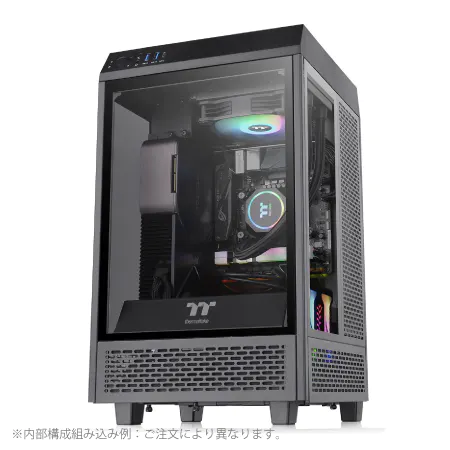
| 【ZEFT R60IR スペック】 | |
| CPU | AMD Ryzen9 9950X3D 16コア/32スレッド 5.70GHz(ブースト)/4.30GHz(ベース) |
| グラフィックボード | GeForce RTX5060Ti 16GB (VRAM:16GB) |
| メモリ | 32GB DDR5 (32GB x1枚 クルーシャル製) |
| ストレージ | SSD 1TB (m.2 nVMe READ/WRITE:7250Gbps/6900Gbps WD製) |
| ケース | Thermaltake The Tower 100 Black |
| CPUクーラー | 空冷 サイズ製 空冷CPUクーラー SCYTHE() MUGEN6 BLACK EDITION |
| マザーボード | AMD B850 チップセット ASRock製 B850I Lightning WiFi |
| 電源ユニット | 650W 80Plus BRONZE認証 電源ユニット (COUGAR製) |
| 無線LAN | Wi-Fi 6E (IEEE802.11ax/11ad/11ac/11n/11a/11g/11b) |
| BlueTooth | BlueTooth 5 |
| OS | Microsoft Windows 11 Home |
パソコンショップSEVEN ZEFT R60FR

| 【ZEFT R60FR スペック】 | |
| CPU | AMD Ryzen7 9800X3D 8コア/16スレッド 5.20GHz(ブースト)/4.70GHz(ベース) |
| グラフィックボード | Radeon RX 9060XT (VRAM:16GB) |
| メモリ | 32GB DDR5 (32GB x1枚 クルーシャル製) |
| ストレージ | SSD 1TB (m.2 nVMe READ/WRITE:7250Gbps/6900Gbps WD製) |
| ケース | Thermaltake S100 TG |
| CPUクーラー | 空冷 DeepCool製 空冷CPUクーラー AK400 |
| マザーボード | AMD B850 チップセット ASRock製 B850M-X WiFi R2.0 |
| 電源ユニット | 750W 80Plus GOLD認証 電源ユニット (Silverstone製) |
| 無線LAN | Wi-Fi 6E (IEEE802.11ax/11ad/11ac/11n/11a/11g/11b) |
| BlueTooth | BlueTooth 5 |
| OS | Microsoft Windows 11 Home |
パソコンショップSEVEN ZEFT Z55JD

| 【ZEFT Z55JD スペック】 | |
| CPU | AMD Ryzen7 7700 8コア/16スレッド 5.30GHz(ブースト)/3.80GHz(ベース) |
| グラフィックボード | GeForce RTX5070Ti (VRAM:16GB) |
| メモリ | 16GB DDR5 (16GB x1枚 クルーシャル製) |
| ストレージ | SSD 1TB (m.2 nVMe READ/WRITE:7250Gbps/6900Gbps WD製) |
| ケース | Thermaltake S200 TG ARGB Plus ブラック |
| マザーボード | AMD B850 チップセット ASRock製 B850M-X WiFi R2.0 |
| 電源ユニット | 850W 80Plus GOLD認証 電源ユニット (Silverstone製) |
| 無線LAN | Wi-Fi 6E (IEEE802.11ax/11ad/11ac/11n/11a/11g/11b) |
| BlueTooth | BlueTooth 5 |
| OS | Microsoft Windows 11 Home |
パソコンショップSEVEN ZEFT R59FBB

| 【ZEFT R59FBB スペック】 | |
| CPU | AMD Ryzen7 9700X 8コア/16スレッド 5.50GHz(ブースト)/3.80GHz(ベース) |
| グラフィックボード | GeForce RTX4060 (VRAM:8GB) |
| メモリ | 32GB DDR5 (16GB x2枚 Micron製) |
| ストレージ | SSD 1TB (m.2 nVMe READ/WRITE:7250Gbps/6900Gbps WD製) |
| ケース | Antec P10 FLUX |
| CPUクーラー | 水冷 240mmラジエータ CoolerMaster製 水冷CPUクーラー ML 240 Core II Black |
| マザーボード | AMD B650 チップセット ASRock製 B650M Pro X3D WiFi |
| 電源ユニット | 650W 80Plus BRONZE認証 電源ユニット (COUGAR製) |
| 無線LAN | Wi-Fi 6E (IEEE802.11ax/11ad/11ac/11n/11a/11g/11b) |
| BlueTooth | BlueTooth 5 |
| 光学式ドライブ | DVDスーパーマルチドライブ (内蔵) |
| OS | Microsoft Windows 11 Home |
BTOパソコンから自作PCへのステップアップ
まず、BTOパソコンを使いながら、各パーツの役割と性能を理解しましょう。
CPUがどのような処理を担当しているのか、グラフィックボードがゲーム性能にどう影響するのか、メモリ容量が不足するとどうなるのかを、実際の使用を通じて学べます。
次に、簡単なアップグレードから始めるのが効果的です。
メモリの増設やストレージの追加は、比較的簡単で失敗のリスクも低い作業です。
これらの経験を通じて、PCの内部構造や配線に慣れていきましょう。
グラフィックボードの交換も、良い練習になります。
さらに、自作PCに関する情報を収集することも重要です。
YouTubeの組み立て動画、自作PC専門サイトの記事、SNSでの情報交換などを通じて、知識を深めていきましょう。
実際に自作に挑戦する前に、組み立ての流れや注意点を頭に入れておくと、スムーズに作業できます。
そして、2台目のPCとして自作に挑戦するのが理想的です。
予算と目的に応じた最終判断
予算が20万円以下で、すぐにゲームを始めたいなら、BTOパソコンが最適です。
予算が30万円以上で、PCの仕組みを学びたい、組み立ての経験を積みたいという明確な目的があるなら、自作PCに挑戦する価値があります。
時間的な余裕も重要な判断材料です。
仕事や学業が忙しく、PCに割ける時間が限られているなら、BTOパソコンを選ぶべきです。
逆に、時間に余裕があり、トラブルシューティングを楽しめる性格なら、自作PCは素晴らしい学習機会になります。
サポートの必要性も考慮しましょう。
PCに詳しい友人や家族がいて、困ったときに相談できる環境があるなら、自作PCのハードルは下がります。
逆に、周囲に頼れる人がいない場合は、メーカーサポートが受けられるBTOパソコンの方が安心です。
最終的には、ゲームを楽しむことが目的であることを忘れないでください。
PC自作は手段であり、目的ではありません。
手段に時間とエネルギーを取られて、肝心のゲームを楽しむ時間がなくなっては本末転倒です。
自分にとって何が最優先かを考え、それに合った選択をすることが、後悔しない決断につながります。
BTOパソコンと自作PCのコスト比較
実際の価格差を検証
しかし、この価格差には明確な理由があり、単純に「自作の方が安い」とは言い切れません。
ミドルクラスのゲーミングPCを例に、具体的な価格を比較してみましょう。
Core Ultra 7 265K、GeForce RTX5070Ti、メモリ32GB、ストレージ2TB Gen.4 SSDという構成で考えます。
自作PCの場合、パーツを個別に購入すると、CPU約5万円、グラフィックボード約10万円、マザーボード約3万円、メモリ約1万5千円、ストレージ約2万円、電源約1万5千円、ケース約1万5千円、CPUクーラー約5千円、OS約1万5千円で、合計約26万円になります。
同じ構成のBTOパソコンは、約28万円から30万円で販売されています。
価格差は2万円から4万円程度。
この差額には、組み立て工賃、動作確認費用、保証コスト、サポート体制の維持費が含まれています。
さらに、自作PCには見えないコストも存在します。
パーツ選びに費やす時間、組み立てに費やす時間、トラブルシューティングに費やす時間を時給換算すると、決して無視できない金額になります。
この時間コストを考慮すると、BTOパソコンと自作PCの実質的な価格差はほとんどなくなります。
長期的なコストパフォーマンス
ゲーミングPCのコストは、購入時の価格だけでなく、長期的な維持費用も考慮する必要があります。
BTOパソコンは、保証期間内であれば修理費用がかからず、トラブル時のサポートも無料で受けられます。
保証期間は1年から3年が一般的で、延長保証を追加すれば5年まで延ばせるメーカーもあります。
自作PCの場合、パーツごとに保証期間が異なり、トラブルの原因特定も自分で行う必要があります。
マザーボードの故障の場合、原因がマザーボードなのか、他のパーツなのかを判断するのが難しく、複数のパーツを交換して確認する必要があるかもしれません。
アップグレードのしやすさも長期的なコストに影響します。
BTOパソコンでも、標準規格のパーツを使用していれば、グラフィックボードやメモリの交換は可能です。
自作PCは、最初から拡張性を考慮して構成できるため、将来的なアップグレードがしやすいという利点があります。
ただし、PCの寿命は5年から7年程度であり、その間に大規模なアップグレードを行うかどうかは、使用状況によります。
隠れたコストの存在
まず、工具の購入費用。
プラスドライバー、静電気防止リストストラップ、結束バンドなどを揃えると、数千円かかります。
これらは一度購入すれば長く使えますが、初期投資として必要です。
次に、失敗のリスクによるコスト。
初めての自作で、CPUのピンを曲げてしまったり、静電気でメモリを破損させたりする可能性があります。
さらに、学習コストも無視できません。
自作PCに関する書籍を購入したり、有料の動画講座を受講したりする場合、数千円から数万円かかります。
無料の情報も豊富にありますが、信頼性の高い情報を見極めるには、ある程度の知識が必要です。
時間コストも重要な要素。
パーツ選びに悩む時間、各パーツのレビューを読む時間、組み立て動画を見る時間、実際に組み立てる時間、トラブルシューティングに費やす時間。
ゲーミングPCで重視すべき性能
グラフィックボードの選び方
フルHD解像度でゲームを楽しむなら、GeForce RTX5060TiまたはRadeon RX 9060XTが適切です。
多くのゲームで高設定から最高設定が可能で、60fps以上の快適なフレームレートを維持できます。
価格も比較的手頃で、コストパフォーマンスに優れています。
WQHD解像度でゲームを楽しむなら、GeForce RTX5070TiまたはRadeon RX 9070XTが推奨されます。
高設定でのプレイが快適で、レイトレーシングを有効にしても充分なフレームレートが得られます。
DLSS 4やFSR 4といったアップスケーリング技術を活用すれば、さらに高いパフォーマンスを引き出せます。
4K解像度でゲームを楽しむなら、GeForce RTX5080以上が必要です。
4K解像度は画素数がフルHDの4倍になるため、グラフィックボードへの負荷が非常に高くなります。
RTX5080なら、多くのゲームで高設定でのプレイが可能で、RTX5090なら最高設定でも快適です。
グラフィックボードを選ぶ際は、VRAMの容量も重要です。
VRAMが不足すると、テクスチャの読み込みが遅くなったり、フレームレートが低下したりします。
最新グラフィックボード(VGA)性能一覧
| GPU型番 | VRAM | 3DMarkスコア TimeSpy |
3DMarkスコア FireStrike |
TGP | 公式 URL |
価格com URL |
|---|---|---|---|---|---|---|
| GeForce RTX 5090 | 32GB | 48952 | 102087 | 575W | 公式 | 価格 |
| GeForce RTX 5080 | 16GB | 32323 | 78189 | 360W | 公式 | 価格 |
| Radeon RX 9070 XT | 16GB | 30314 | 66860 | 304W | 公式 | 価格 |
| Radeon RX 7900 XTX | 24GB | 30237 | 73535 | 355W | 公式 | 価格 |
| GeForce RTX 5070 Ti | 16GB | 27309 | 69032 | 300W | 公式 | 価格 |
| Radeon RX 9070 | 16GB | 26648 | 60329 | 220W | 公式 | 価格 |
| GeForce RTX 5070 | 12GB | 22068 | 56885 | 250W | 公式 | 価格 |
| Radeon RX 7800 XT | 16GB | 20026 | 50558 | 263W | 公式 | 価格 |
| Radeon RX 9060 XT 16GB | 16GB | 16649 | 39431 | 145W | 公式 | 価格 |
| GeForce RTX 5060 Ti 16GB | 16GB | 16080 | 38257 | 180W | 公式 | 価格 |
| GeForce RTX 5060 Ti 8GB | 8GB | 15942 | 38033 | 180W | 公式 | 価格 |
| Arc B580 | 12GB | 14718 | 34972 | 190W | 公式 | 価格 |
| Arc B570 | 10GB | 13817 | 30905 | 150W | 公式 | 価格 |
| GeForce RTX 5060 | 8GB | 13274 | 32409 | 145W | 公式 | 価格 |
| Radeon RX 7600 | 8GB | 10880 | 31790 | 165W | 公式 | 価格 |
| GeForce RTX 4060 | 8GB | 10708 | 28628 | 115W | 公式 | 価格 |
CPUの選び方
CPUは、ゲーム以外の処理も担当するため、グラフィックボードとのバランスを考えて選ぶことが重要です。
高性能なグラフィックボードを搭載しても、CPUが低性能だとボトルネックになり、グラフィックボードの性能を引き出せません。
6コア12スレッドの処理能力があり、ゲームと同時にブラウザや音楽プレイヤーを起動しても、快適に動作します。
WQHD解像度や高フレームレートを狙うなら、Core Ultra 7 265KまたはRyzen 7 9700Xが推奨されます。
8コア16スレッドの処理能力があり、ゲーム配信や動画編集も快適にこなせます。
特に、競技性の高いゲームで144fps以上を狙う場合は、CPUの性能が重要になります。
4K解像度や最高設定でのゲームプレイなら、Core Ultra 9 285KまたはRyzen 9 9950X3Dが理想的です。
16コア以上の処理能力があり、ゲームだけでなく、クリエイティブな作業にも対応できます。
特に、Ryzen 9 9950X3Dは、3D V-Cacheを搭載しており、ゲーム性能が非常に高いです。
CPUを選ぶ際は、クロック周波数とコア数のバランスも考慮しましょう。
ただし、最近のゲームはマルチコアに最適化されているため、6コア以上は確保したいところです。
最新CPU性能一覧
| 型番 | コア数 | スレッド数 | 定格クロック | 最大クロック | Cineスコア Multi |
Cineスコア Single |
公式 URL |
価格com URL |
|---|---|---|---|---|---|---|---|---|
| Core Ultra 9 285K | 24 | 24 | 3.20GHz | 5.70GHz | 43294 | 2470 | 公式 | 価格 |
| Ryzen 9 9950X | 16 | 32 | 4.30GHz | 5.70GHz | 43046 | 2273 | 公式 | 価格 |
| Ryzen 9 9950X3D | 16 | 32 | 4.30GHz | 5.70GHz | 42072 | 2264 | 公式 | 価格 |
| Core i9-14900K | 24 | 32 | 3.20GHz | 6.00GHz | 41361 | 2362 | 公式 | 価格 |
| Ryzen 9 7950X | 16 | 32 | 4.50GHz | 5.70GHz | 38815 | 2082 | 公式 | 価格 |
| Ryzen 9 7950X3D | 16 | 32 | 4.20GHz | 5.70GHz | 38739 | 2053 | 公式 | 価格 |
| Core Ultra 7 265K | 20 | 20 | 3.30GHz | 5.50GHz | 37498 | 2360 | 公式 | 価格 |
| Core Ultra 7 265KF | 20 | 20 | 3.30GHz | 5.50GHz | 37498 | 2360 | 公式 | 価格 |
| Core Ultra 9 285 | 24 | 24 | 2.50GHz | 5.60GHz | 35859 | 2202 | 公式 | 価格 |
| Core i7-14700K | 20 | 28 | 3.40GHz | 5.60GHz | 35717 | 2239 | 公式 | 価格 |
| Core i9-14900 | 24 | 32 | 2.00GHz | 5.80GHz | 33958 | 2213 | 公式 | 価格 |
| Ryzen 9 9900X | 12 | 24 | 4.40GHz | 5.60GHz | 33095 | 2242 | 公式 | 価格 |
| Core i7-14700 | 20 | 28 | 2.10GHz | 5.40GHz | 32725 | 2106 | 公式 | 価格 |
| Ryzen 9 9900X3D | 12 | 24 | 4.40GHz | 5.50GHz | 32614 | 2198 | 公式 | 価格 |
| Ryzen 9 7900X | 12 | 24 | 4.70GHz | 5.60GHz | 29426 | 2044 | 公式 | 価格 |
| Core Ultra 7 265 | 20 | 20 | 2.40GHz | 5.30GHz | 28708 | 2160 | 公式 | 価格 |
| Core Ultra 7 265F | 20 | 20 | 2.40GHz | 5.30GHz | 28708 | 2160 | 公式 | 価格 |
| Core Ultra 5 245K | 14 | 14 | 3.60GHz | 5.20GHz | 25599 | 0 | 公式 | 価格 |
| Core Ultra 5 245KF | 14 | 14 | 3.60GHz | 5.20GHz | 25599 | 2180 | 公式 | 価格 |
| Ryzen 7 9700X | 8 | 16 | 3.80GHz | 5.50GHz | 23221 | 2217 | 公式 | 価格 |
| Ryzen 7 9800X3D | 8 | 16 | 4.70GHz | 5.40GHz | 23209 | 2096 | 公式 | 価格 |
| Core Ultra 5 235 | 14 | 14 | 3.40GHz | 5.00GHz | 20977 | 1863 | 公式 | 価格 |
| Ryzen 7 7700 | 8 | 16 | 3.80GHz | 5.30GHz | 19620 | 1941 | 公式 | 価格 |
| Ryzen 7 7800X3D | 8 | 16 | 4.50GHz | 5.40GHz | 17834 | 1820 | 公式 | 価格 |
| Core i5-14400 | 10 | 16 | 2.50GHz | 4.70GHz | 16139 | 1782 | 公式 | 価格 |
| Ryzen 5 7600X | 6 | 12 | 4.70GHz | 5.30GHz | 15377 | 1986 | 公式 | 価格 |
メモリとストレージの最適な構成
メモリは、ゲームと同時に複数のアプリケーションを起動する場合に重要です。
現在の主流はDDR5-5600の32GB。
16GBでも多くのゲームは動作しますが、ゲームをプレイしながらブラウザで攻略情報を見たり、Discordで通話したりする場合、32GBあると余裕があります。
メモリは、デュアルチャネル構成にすることで、帯域幅が2倍になり、性能が向上します。
16GB×2枚の構成が一般的で、将来的に64GBに増設することも可能です。
メーカーは、Micron(Crucial)、GSkill、Samsungなどの信頼性の高いブランドを選びましょう。
ストレージは、2TBのGen.4 SSDが現在の主流です。
1TBでは、数本のゲームをインストールすると容量が不足する可能性があります。
最近のゲームは、100GB以上の容量を必要とするタイトルも珍しくありません。
2TBあれば、10本以上のゲームをインストールしても余裕があります。
Gen.5 SSDは、Gen.4 SSDよりも高速ですが、発熱が非常に高く、価格も高いため、コストパフォーマンスを重視するならGen.4で充分です。
Gen.4 SSDでも、読み込み速度は7,000MB/s前後あり、ゲームのロード時間は充分に短縮されます。
特に、WDのBlackシリーズやCrucialのP5 Plusは、性能と信頼性のバランスが良く、人気があります。
BTOパソコンのカスタマイズ実例
エントリークラスの構成例
CPUはCore Ultra 5 235FまたはRyzen 5 9600を選び、グラフィックボードはGeForce RTX5060またはRadeon RX 9060XTが適切です。
メモリは16GBで充分ですが、予算に余裕があれば32GBにアップグレードすると、将来的にも安心です。
ストレージは1TBのGen.4 SSDが標準的ですが、ゲームを多くインストールする予定なら、2TBにカスタマイズするのも効果的です。
電源は650Wで充分で、80PLUS Bronze認証以上のものを選びましょう。
CPUクーラーは、標準の空冷クーラーで問題ありませんが、静音性を重視するなら、DEEPCOOLやサイズの高性能空冷クーラーにアップグレードするのも良い選択です。
ケースは、標準のミドルタワーケースで充分ですが、デザインにこだわりたいなら、NZXTやLian Liのピラーレスケースにカスタマイズすることもできます。
ただし、ケースのカスタマイズは価格が上がるため、予算と相談しながら決めましょう。
ミドルクラスの構成例
CPUはCore Ultra 7 265KまたはRyzen 7 9700Xを選び、グラフィックボードはGeForce RTX5070TiまたはRadeon RX 9070XTが推奨されます。
メモリは32GBが理想的で、DDR5-5600の16GB×2枚構成にしましょう。
ストレージは2TBのGen.4 SSDが推奨され、WDのBlackシリーズやCrucialのP5 Plusなど、高性能なモデルを選ぶと、ロード時間がさらに短縮されます。
電源は750Wが推奨され、80PLUS Gold認証以上のものを選びましょう。
将来的にグラフィックボードをアップグレードする可能性を考えると、余裕を持った容量を選ぶのが賢明です。
CPUクーラーは、高性能な空冷クーラーまたは簡易水冷クーラーにアップグレードすると、冷却性能と静音性が向上します。
DEEPCOOLのAK620やNoctuaのNH-D15といった高性能空冷クーラー、CorsairやNZXTの240mm簡易水冷クーラーが人気です。
ケースは、デザイン性の高いピラーレスケースや木製パネルケースにカスタマイズすると、所有する喜びが増します。
NZXTのH9シリーズ、Lian LiのO11 Dynamicシリーズ、Fractal DesignのNorthシリーズなどが人気です。
競技性の高いゲームでは、フルHD解像度で200fps以上のフレームレートも狙えます。
ハイエンドクラスの構成例
予算30万円以上のハイエンドクラスでは、4K解像度でのゲームプレイや最高設定での体験を追求できます。
CPUはCore Ultra 9 285KまたはRyzen 9 9950X3Dを選び、グラフィックボードはGeForce RTX5080以上が適切です。
メモリは64GBにアップグレードすると、ゲーム配信や動画編集も快適にこなせます。
DDR5-5600の32GB×2枚構成が理想的で、将来的に128GBに増設することも可能です。
ストレージは、2TBのGen.5 SSDも選択肢に入ります。
Gen.5 SSDは発熱が高いため、大型ヒートシンクやアクティブ冷却が必要ですが、読み込み速度は14,000MB/s以上に達し、ゲームのロード時間が劇的に短縮されます。
予算を抑えたいなら、Gen.4 SSDでも充分な性能が得られます。
電源は850W以上が推奨され、80PLUS Platinum認証以上のものを選びましょう。
RTX5090を搭載する場合は、1000W以上が必要になる場合もあります。
電源は長期間使用するパーツなので、信頼性の高いメーカーを選ぶことが重要です。
CPUクーラーは、360mm簡易水冷クーラーまたは高性能な空冷クーラーが推奨されます。
DEEPCOOLのLS720、CorsairのiCUE H150i、NZXTのKraken Z73などが人気です。
ケースは、最高級のピラーレスケースや木製パネルケースにカスタマイズすると、見た目も性能も最高のゲーミングPCが完成します。
Lian LiのO11 Dynamic EVO、Fractal DesignのNorth XL、CorsairのObsidian 1000Dなどが人気です。
レイトレーシングを最高設定で有効にしても、60fps以上のフレームレートを維持できます。
自作PCの組み立て手順
事前準備と計画
CPU、マザーボード、メモリ、グラフィックボード、ストレージ、電源、ケース、CPUクーラー、OSの9つが基本的なパーツです。
各パーツの箱を開封し、付属品が全て揃っているかもチェックします。
次に、作業スペースを確保します。
広い机の上で作業するのが理想的で、パーツを広げるスペース、マニュアルを置くスペース、工具を置くスペースが必要です。
照明も重要で、細かいコネクタやネジを確認するには充分な明るさが必要です。
静電気対策も忘れずに。
静電気防止リストストラップを装着するか、作業前に金属製の物体に触れて体の静電気を逃がしましょう。
カーペットの上での作業は避け、フローリングや机の上で作業するのが安全です。
マニュアルを一通り読むことも重要です。
マザーボード、ケース、電源、CPUクーラーのマニュアルには、組み立ての手順や注意点が記載されています。
特に、マザーボードのマニュアルは重要で、コネクタの位置や接続方法が詳しく記載されています。
組み立ての実際の流れ
まず、マザーボードを箱から取り出し、静電気防止袋から出します。
マザーボードを作業台に置き、CPUを取り付けます。
IntelのLGAソケットは、ソケットカバーを開き、CPUを置いてカバーを閉じます。
AMDのSocket AM5は、CPUのピンをソケットの穴に合わせて慎重に置き、レバーで固定します。
次に、CPUクーラーを取り付けます。
サーマルグリスをCPUの中央に米粒大の量を置き、CPUクーラーを上から押し当てます。
ネジを対角線上に少しずつ締めていき、均等に圧力をかけます。
CPUクーラーのファンケーブルをマザーボードのCPU_FANコネクタに接続します。
メモリを取り付けます。
マザーボードのメモリスロットの両端のクリップを開き、メモリを垂直に差し込みます。
カチッという音がするまでしっかり押し込みます。
デュアルチャネル構成にする場合は、マニュアルを確認し、正しいスロットに挿入します。
M.2 SSDを取り付けます。
マザーボードのM.2スロットのネジを外し、SSDを斜めに差し込んでから、ネジで固定します。
ヒートシンクが付属している場合は、SSDに取り付けます。
ここまで完了したら、マザーボードをケースに取り付けます。
マザーボードをケースに置き、ネジ穴の位置を確認してから、ネジで固定します。
電源をケースに取り付けます。
電源をケースの電源スペースに置き、ネジで固定します。
電源のファンが下向きになるように取り付けるのが一般的です。
グラフィックボードを取り付けます。
ケースの拡張スロットカバーを外し、マザーボードのPCIeスロットにグラフィックボードを挿入します。
ケーブルを接続します。
ケーブルマネジメントも行い、裏配線スペースにケーブルを収めます。
初回起動とトラブルシューティング
組み立てが完了したら、初回起動を試みます。
モニター、キーボード、マウスを接続し、電源を入れます。
正常に起動すれば、BIOSの画面が表示されます。
BIOSで、CPUやメモリが正しく認識されているか確認しましょう。
起動しない場合は、トラブルシューティングが必要です。
まず、電源ケーブルがしっかり接続されているか確認します。
画面が映らない場合は、グラフィックボードが正しく取り付けられているか確認します。
グラフィックボードがPCIeスロットにしっかり差し込まれているか、補助電源コネクタが接続されているかをチェックします。
モニターケーブルが、グラフィックボードの出力端子に接続されているかも確認しましょう。
メモリが認識されない場合は、メモリを一度取り外して、再度差し込みます。
メモリがしっかり差し込まれていないと、PCが起動しません。
メモリスロットを変えてみるのも効果的です。
USBメモリにWindows OSのインストールメディアを作成し、PCに接続します。
BIOSでブート順序を変更し、USBメモリから起動します。
Windowsのインストール画面が表示されたら、画面の指示に従ってインストールを進めます。
OSのインストールが完了したら、ドライバのインストールを行います。
マザーボード、グラフィックボード、その他のパーツのドライバを、メーカーのウェブサイトからダウンロードしてインストールします。
ドライバのインストールが完了したら、Windowsのアップデートを実行し、最新の状態にします。
ゲーミングPCの購入後にすべきこと
初期設定と最適化
ゲーミングPCが届いたら、または自作PCが完成したら、初期設定と最適化を行いましょう。
まず、Windowsのアップデートを実行し、最新の状態にします。
セキュリティアップデートや機能アップデートが適用され、安定性とセキュリティが向上します。
次に、グラフィックボードのドライバを最新版に更新します。
NVIDIAのGeForce Experienceまたは AMDのAdrenalin Softwareをインストールし、最新のドライバをダウンロードします。
最新のドライバは、ゲームの最適化や新機能のサポートが含まれており、性能が向上します。
ゲームランチャーをインストールします。
Steam、Epic Games Store、Xbox Game Passなど、プレイしたいゲームのプラットフォームをインストールしましょう。
各プラットフォームでアカウントを作成し、ゲームをダウンロードします。
ゲーム設定を最適化します。
ゲームを起動したら、グラフィック設定を調整し、フレームレートと画質のバランスを取ります。
モニターの設定も確認しましょう。
リフレッシュレートが正しく設定されているか、G-SyncやFreeSyncが有効になっているかをチェックします。
パフォーマンスのモニタリング
ゲーミングPCのパフォーマンスを把握するために、モニタリングツールを導入しましょう。
MSI Afterburner、HWiNFO、GPU-Zなどのツールを使うと、CPU温度、GPU温度、フレームレート、使用率などをリアルタイムで確認できます。
ベンチマークテストを実行して、PCの性能を測定するのも効果的です。
3DMarkやCinebench、PCMark 10などのベンチマークソフトを使うと、自分のPCの性能が他のPCと比較してどの程度なのかが分かります。
ベンチマークスコアが期待値よりも低い場合は、設定やドライバに問題がある可能性があります。
温度管理も重要です。
ゲームプレイ中のCPU温度とGPU温度を確認し、異常に高温になっていないかチェックしましょう。
CPU温度は80度以下、GPU温度は85度以下が理想的です。
温度が高い場合は、ケースのエアフローを改善したり、CPUクーラーを高性能なものに交換したりする必要があります。
フレームレートの安定性も確認しましょう。
フレームレートが大きく変動する場合は、グラフィック設定を下げたり、バックグラウンドで動作しているアプリケーションを終了したりすると改善する場合もあります。
メンテナンスと長期的な管理
まず、3ヶ月に1回程度、ケース内部の清掃を行いましょう。
ホコリが溜まると、冷却性能が低下し、温度が上昇します。
ドライバの更新も定期的に行いましょう。
グラフィックボードのドライバは、新しいゲームがリリースされるたびに最適化されたバージョンが公開されます。
最新のドライバを適用することで、ゲームの性能が向上したり、不具合が修正されたりします。
ストレージの空き容量も定期的に確認しましょう。
ストレージの空き容量が少なくなると、PCの動作が遅くなる場合があります。
不要なファイルを削除したり、外付けHDDに移動したりして、充分な空き容量を確保しましょう。
バックアップも忘れずに。
重要なデータは、外付けHDDやクラウドストレージにバックアップしておきましょう。
ストレージが故障した場合でも、バックアップがあればデータを復旧できます。
アップグレードの計画も立てておきましょう。
ゲーミングPCの性能は、3年から5年で時代遅れになる可能性があります。
グラフィックボードやメモリのアップグレードを計画的に行うことで、長期間快適に使用できます。
よくある質問
BTOパソコンと自作PCの価格差はどのくらいですか
BTOパソコンと自作PCの価格差は、構成によって異なりますが、一般的には2万円から5万円程度BTOパソコンの方が高くなります。
この価格差には、組み立て工賃、動作確認費用、保証コスト、サポート体制の維持費が含まれています。
初心者にとっては、この価格差は安心と時間を買うための対価と考えれば、決して高くはありません。
自作PCで節約できる金額は、失敗のリスクや時間コストを考慮すると、実質的にはほとんど差がない場合もあります。
初心者でも自作PCに挑戦できますか
パーツの互換性を理解し、組み立ての手順を学び、トラブルシューティングのスキルを身につける必要があります。
時間に余裕があり、PCの仕組みに興味があり、失敗しても買い直せる予算があるなら、自作PCは素晴らしい学習機会になります。
しかし、すぐにゲームを始めたい、トラブル対応に時間を取られたくないという場合は、BTOパソコンを選ぶ方が賢明です。
BTOパソコンは将来的にアップグレードできますか
グラフィックボードの交換、メモリの増設、ストレージの追加などは、比較的簡単に行えます。
ただし、一部のBTOメーカーでは独自規格のマザーボードや電源を使用しており、アップグレードが難しいケースもあります。
ゲーミングPCに最適なメモリ容量は何GBですか
ゲームだけをプレイするなら16GBで充分ですが、ゲームをプレイしながらブラウザで攻略情報を見たり、Discordで通話したりする場合は、32GBあると余裕があります。
現在の主流はDDR5-5600の32GBで、多くのBTOパソコンでもこの構成が標準的になっています。
グラフィックボードはNVIDIAとAMDのどちらを選ぶべきですか
NVIDIAとAMDのどちらを選ぶかは、予算と用途によって異なります。
NVIDIAのGeForce RTX 50シリーズは、レイトレーシング性能とAI性能に優れており、DLSS 4による高品質なアップスケーリングが可能です。
AMDのRadeon RX 90シリーズは、コストパフォーマンスに優れており、FSR 4による機械学習ベースのアップスケーリングが可能です。
レイトレーシングを重視するならNVIDIA、コストパフォーマンスを重視するならAMDが適しています。
BTOパソコンの保証期間はどのくらいですか
BTOパソコンの保証期間は、メーカーによって異なりますが、一般的には1年から3年です。