
画像生成AIに必要なPC性能とは
画像生成AIが求めるハードウェア要件
Stable DiffusionやMidjourneyのローカル版、DALL-E系のモデルを動かす際、モデルのパラメータ数が増えるほどVRAMを大量に消費することが分かっています。
特に高解像度での生成や、ControlNetなどの拡張機能を併用する場合、12GB以上のVRAMは必須といえるでしょう。
ただしデータセットの前処理やバッチ処理、複数のモデルを同時に扱う場合には、マルチスレッド性能が高いCPUの方が作業効率は向上します。
メモリは32GB以上を推奨します。
特に複数のモデルを切り替えながら作業する方もいるのではないでしょうか。
VRAMとシステムメモリの関係性
画像生成AIにおいて、VRAMが不足するとシステムメモリにスワップが発生し、生成速度が劇的に低下します。
例えばSDXLモデルを使用する場合、VRAM使用量は設定次第で8GBから16GB程度まで変動するため、余裕を持った構成が求められます。
システムメモリについても、モデルのロード時やプリプロセス時に一時的に大量のメモリを消費する場合もありますが、VRAMを考えると充分に32GBで不満は感じません。
グラフィックボード選びの核心
NVIDIA vs AMD、画像生成AIではどちらを選ぶべきか
理由は明確で、PyTorchやTensorFlowといった主要なディープラーニングフレームワークがCUDAに最適化されており、AMDのROCmサポートは依然として限定的だからです。
GeForce RTX 50シリーズは第5世代Tensorコアを搭載し、AI処理性能が前世代から大幅に向上しました。
特にFP8演算のサポートにより、モデルの推論速度が飛躍的に改善されています。
GDDR7メモリの採用で最大1.8TB/sという驚異的なメモリ帯域幅を実現し、大規模モデルの処理でもボトルネックが発生しにくい設計になっています。
コスパ最強のグラフィックボード選定
画像生成AIエンジニアにとって、GeForce RTX 5070TiとRTX 5060Tiが最もバランスの取れた選択肢といえます。
RTX 5070Tiは16GBのVRAMを搭載し、SDXLクラスのモデルを余裕を持って扱えるスペックを持っています。
RTX 5060Tiは12GBモデルを選択することで、Stable Diffusion 1.5やSDXL Turboなど、比較的軽量なモデルを快適に動作させることができます。
価格帯を考えると、初めて画像生成AIに取り組む方にとって最適なエントリーポイントでしょう。
RTX 5090は24GBという大容量VRAMを誇りますが、価格が跳ね上がるため、商用利用や研究開発でない限り必要性は低いと考えています。
RTX 5070は12GBモデルが主流ですが、RTX 5060Tiとの価格差を考えると、コストパフォーマンスの観点からは微妙な立ち位置になってしまいますよね。
| モデル | VRAM容量 | 推奨用途 | コスパ評価 |
|---|---|---|---|
| RTX 5090 | 24GB | 商用・研究開発向け大規模モデル | 低(価格が高すぎる) |
| RTX 5080 | 16GB | プロフェッショナル用途 | 中(性能は高いが価格も高い) |
| RTX 5070Ti | 16GB | SDXL・商用利用 | 高(最もバランスが良い) |
| RTX 5070 | 12GB | 中規模モデル | 中(5060Tiとの差が小さい) |
| RTX 5060Ti | 12GB | SD1.5・個人利用 | 高(入門に最適) |
最新グラフィックボード(VGA)性能一覧
| GPU型番 | VRAM | 3DMarkスコア TimeSpy |
3DMarkスコア FireStrike |
TGP | 公式 URL |
価格com URL |
|---|---|---|---|---|---|---|
| GeForce RTX 5090 | 32GB | 48952 | 102087 | 575W | 公式 | 価格 |
| GeForce RTX 5080 | 16GB | 32323 | 78189 | 360W | 公式 | 価格 |
| Radeon RX 9070 XT | 16GB | 30314 | 66860 | 304W | 公式 | 価格 |
| Radeon RX 7900 XTX | 24GB | 30237 | 73535 | 355W | 公式 | 価格 |
| GeForce RTX 5070 Ti | 16GB | 27309 | 69032 | 300W | 公式 | 価格 |
| Radeon RX 9070 | 16GB | 26648 | 60329 | 220W | 公式 | 価格 |
| GeForce RTX 5070 | 12GB | 22068 | 56885 | 250W | 公式 | 価格 |
| Radeon RX 7800 XT | 16GB | 20026 | 50558 | 263W | 公式 | 価格 |
| Radeon RX 9060 XT 16GB | 16GB | 16649 | 39431 | 145W | 公式 | 価格 |
| GeForce RTX 5060 Ti 16GB | 16GB | 16080 | 38257 | 180W | 公式 | 価格 |
| GeForce RTX 5060 Ti 8GB | 8GB | 15942 | 38033 | 180W | 公式 | 価格 |
| Arc B580 | 12GB | 14718 | 34972 | 190W | 公式 | 価格 |
| Arc B570 | 10GB | 13817 | 30905 | 150W | 公式 | 価格 |
| GeForce RTX 5060 | 8GB | 13274 | 32409 | 145W | 公式 | 価格 |
| Radeon RX 7600 | 8GB | 10880 | 31790 | 165W | 公式 | 価格 |
| GeForce RTX 4060 | 8GB | 10708 | 28628 | 115W | 公式 | 価格 |
VRAM容量別の実用性
12GBのVRAMがあれば、Stable Diffusion 1.5系のモデルは512×512から768×768の解像度で快適に生成できます。
SDXLについても、バッチサイズを調整すれば1024×1024での生成が可能です。
ただしControlNetやLoRAを複数同時に使用する場合は、メモリ不足に陥る可能性があるため注意が必要になります。
16GBのVRAMは、SDXLを本格的に活用したい方にとって理想的な容量です。
複数のControlNetを組み合わせたり、高解像度でのアップスケールを行ったりする際も、ストレスなく作業を進められます。
さらに動画生成AIのAnimateDiffなども視野に入れられるため、将来的な拡張性を考えると充分に投資価値があるでしょう。
24GB以上のVRAMは、Flux.1やSD3 Mediumといった最新の大規模モデルを扱う場合や、複数のモデルをメモリ上に常駐させて切り替えながら作業する場合に威力を発揮します。
ただし個人利用の範囲では、ここまでの容量を必要とするケースは限定的です。
パソコン おすすめモデル4選
パソコンショップSEVEN ZEFT Z55IM

| 【ZEFT Z55IM スペック】 | |
| CPU | Intel Core Ultra7 265F 20コア/20スレッド 5.30GHz(ブースト)/2.40GHz(ベース) |
| グラフィックボード | GeForce RTX5050 (VRAM:8GB) |
| メモリ | 16GB DDR5 (16GB x1枚 クルーシャル製) |
| ストレージ | SSD 1TB (m.2 nVMe READ/WRITE:7250Gbps/6900Gbps WD製) |
| ケース | Thermaltake S100 TG |
| マザーボード | intel B860 チップセット ASRock製 B860M Pro RS WiFi |
| 電源ユニット | 650W 80Plus BRONZE認証 電源ユニット (COUGAR製) |
| 無線LAN | Wi-Fi 6E (IEEE802.11ax/11ad/11ac/11n/11a/11g/11b) |
| BlueTooth | BlueTooth 5 |
| OS | Microsoft Windows 11 Home |
パソコンショップSEVEN ZEFT Z56AC

| 【ZEFT Z56AC スペック】 | |
| CPU | Intel Core Ultra7 265KF 20コア/20スレッド 5.50GHz(ブースト)/3.90GHz(ベース) |
| グラフィックボード | GeForce RTX5060 (VRAM:8GB) |
| メモリ | 16GB DDR5 (16GB x1枚 クルーシャル製) |
| ストレージ | SSD 1TB (m.2 nVMe READ/WRITE:7250Gbps/6900Gbps WD製) |
| ケース | NZXT H6 Flow White |
| CPUクーラー | 空冷 DeepCool製 空冷CPUクーラー AK400 DIGITAL WH |
| マザーボード | intel B860 チップセット ASRock製 B860M Pro RS WiFi |
| 電源ユニット | 650W 80Plus BRONZE認証 電源ユニット (COUGAR製) |
| 無線LAN | Wi-Fi 6E (IEEE802.11ax/11ad/11ac/11n/11a/11g/11b) |
| BlueTooth | BlueTooth 5 |
| OS | Microsoft Windows 11 Home |
パソコンショップSEVEN ZEFT Z56Y
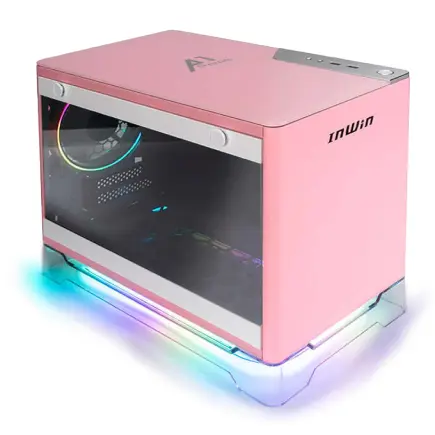
| 【ZEFT Z56Y スペック】 | |
| CPU | Intel Core Ultra5 235 14コア/14スレッド 5.00GHz(ブースト)/3.40GHz(ベース) |
| グラフィックボード | GeForce RTX5060Ti 16GB (VRAM:16GB) |
| メモリ | 16GB DDR5 (16GB x1枚 クルーシャル製) |
| ストレージ | SSD 1TB (m.2 nVMe READ/WRITE:7250Gbps/6900Gbps WD製) |
| ケース | INWIN A1 PRIME ピンク |
| マザーボード | intel B860 チップセット ASRock製 B860I WiFi |
| 電源ユニット | 750W 80Plus GOLD認証 |
| 無線LAN | Wi-Fi 6E (IEEE802.11ax/11ad/11ac/11n/11a/11g/11b) |
| BlueTooth | BlueTooth 5 |
| OS | Microsoft Windows 11 Home |
パソコンショップSEVEN ZEFT Z55CU

| 【ZEFT Z55CU スペック】 | |
| CPU | Intel Core Ultra7 265 20コア/20スレッド 5.30GHz(ブースト)/2.40GHz(ベース) |
| グラフィックボード | GeForce RTX4060 (VRAM:8GB) |
| メモリ | 32GB DDR5 (16GB x2枚 Micron製) |
| ストレージ | SSD 1TB (m.2 nVMe READ/WRITE:7250Gbps/6900Gbps WD製) |
| ケース | Thermaltake S200 TG ARGB Plus ホワイト |
| CPUクーラー | 空冷 DeepCool製 空冷CPUクーラー AK400 DIGITAL WH |
| マザーボード | intel B860 チップセット ASRock製 B860M Pro RS WiFi |
| 電源ユニット | 650W 80Plus BRONZE認証 電源ユニット (COUGAR製) |
| 無線LAN | Wi-Fi 6E (IEEE802.11ax/11ad/11ac/11n/11a/11g/11b) |
| BlueTooth | BlueTooth 5 |
| 光学式ドライブ | DVDスーパーマルチドライブ (外付け) |
| OS | Microsoft Windows 11 Home |
CPU選択の最適解
IntelとAMD、画像生成AIでの実力差
画像生成AIにおけるCPUの役割は、主にデータの前処理、バッチ処理の管理、そしてシステム全体の安定動作を支えることにあります。
推論処理自体はGPUが担当するため、ゲーミングPCほどCPU性能にシビアになる必要はありませんが、それでも一定以上の性能は確保したいところです。
Intel Core Ultra 7 265Kと265KFは、Lion Coveアーキテクチャによる高いシングルスレッド性能と、Skymontコアによる効率的なマルチスレッド処理を両立しています。
NPUを統合しているため、将来的にAI処理の一部をCPU側でオフロードする可能性も考えると、先進性のある選択といえるでしょう。
特に9800X3Dは3D V-Cacheにより大容量のキャッシュを搭載し、データ処理が頻繁に発生するAIワークロードでも高速なアクセスが可能です。
最新CPU性能一覧
| 型番 | コア数 | スレッド数 | 定格クロック | 最大クロック | Cineスコア Multi |
Cineスコア Single |
公式 URL |
価格com URL |
|---|---|---|---|---|---|---|---|---|
| Core Ultra 9 285K | 24 | 24 | 3.20GHz | 5.70GHz | 43294 | 2470 | 公式 | 価格 |
| Ryzen 9 9950X | 16 | 32 | 4.30GHz | 5.70GHz | 43046 | 2273 | 公式 | 価格 |
| Ryzen 9 9950X3D | 16 | 32 | 4.30GHz | 5.70GHz | 42072 | 2264 | 公式 | 価格 |
| Core i9-14900K | 24 | 32 | 3.20GHz | 6.00GHz | 41361 | 2362 | 公式 | 価格 |
| Ryzen 9 7950X | 16 | 32 | 4.50GHz | 5.70GHz | 38815 | 2082 | 公式 | 価格 |
| Ryzen 9 7950X3D | 16 | 32 | 4.20GHz | 5.70GHz | 38739 | 2053 | 公式 | 価格 |
| Core Ultra 7 265K | 20 | 20 | 3.30GHz | 5.50GHz | 37498 | 2360 | 公式 | 価格 |
| Core Ultra 7 265KF | 20 | 20 | 3.30GHz | 5.50GHz | 37498 | 2360 | 公式 | 価格 |
| Core Ultra 9 285 | 24 | 24 | 2.50GHz | 5.60GHz | 35859 | 2202 | 公式 | 価格 |
| Core i7-14700K | 20 | 28 | 3.40GHz | 5.60GHz | 35717 | 2239 | 公式 | 価格 |
| Core i9-14900 | 24 | 32 | 2.00GHz | 5.80GHz | 33958 | 2213 | 公式 | 価格 |
| Ryzen 9 9900X | 12 | 24 | 4.40GHz | 5.60GHz | 33095 | 2242 | 公式 | 価格 |
| Core i7-14700 | 20 | 28 | 2.10GHz | 5.40GHz | 32725 | 2106 | 公式 | 価格 |
| Ryzen 9 9900X3D | 12 | 24 | 4.40GHz | 5.50GHz | 32614 | 2198 | 公式 | 価格 |
| Ryzen 9 7900X | 12 | 24 | 4.70GHz | 5.60GHz | 29426 | 2044 | 公式 | 価格 |
| Core Ultra 7 265 | 20 | 20 | 2.40GHz | 5.30GHz | 28708 | 2160 | 公式 | 価格 |
| Core Ultra 7 265F | 20 | 20 | 2.40GHz | 5.30GHz | 28708 | 2160 | 公式 | 価格 |
| Core Ultra 5 245K | 14 | 14 | 3.60GHz | 5.20GHz | 25599 | 0 | 公式 | 価格 |
| Core Ultra 5 245KF | 14 | 14 | 3.60GHz | 5.20GHz | 25599 | 2180 | 公式 | 価格 |
| Ryzen 7 9700X | 8 | 16 | 3.80GHz | 5.50GHz | 23221 | 2217 | 公式 | 価格 |
| Ryzen 7 9800X3D | 8 | 16 | 4.70GHz | 5.40GHz | 23209 | 2096 | 公式 | 価格 |
| Core Ultra 5 235 | 14 | 14 | 3.40GHz | 5.00GHz | 20977 | 1863 | 公式 | 価格 |
| Ryzen 7 7700 | 8 | 16 | 3.80GHz | 5.30GHz | 19620 | 1941 | 公式 | 価格 |
| Ryzen 7 7800X3D | 8 | 16 | 4.50GHz | 5.40GHz | 17834 | 1820 | 公式 | 価格 |
| Core i5-14400 | 10 | 16 | 2.50GHz | 4.70GHz | 16139 | 1782 | 公式 | 価格 |
| Ryzen 5 7600X | 6 | 12 | 4.70GHz | 5.30GHz | 15377 | 1986 | 公式 | 価格 |
コストパフォーマンスで選ぶCPU
発熱も控えめなため、空冷クーラーでも充分に冷却できる点も魅力です。
Core Ultra 7 265KFは、内蔵GPUを省略したモデルのため価格が抑えられており、別途グラフィックボードを搭載する画像生成AI用途では無駄がありません。
20コア(8P+12E)という構成で、バックグラウンドでの処理を並行して実行する際にも余裕があります。
むしろ予算をグラフィックボードやメモリに振り分けた方が、実用的な性能向上につながります。
| CPU | コア/スレッド | 推奨用途 | コスパ評価 |
|---|---|---|---|
| Ryzen 9 9950X3D | 16C/32T | 動画編集・3D制作も行う | 中(オーバースペック気味) |
| Ryzen 7 9800X3D | 8C/16T | ゲームも重視する場合 | 高(バランス良好) |
| Ryzen 7 9700X | 8C/16T | AI専用・コスパ重視 | 最高(最適解の一つ) |
| Core Ultra 9 285KF | 24C(8P+16E) | ヘビーマルチタスク | 中(価格が高い) |
| Core Ultra 7 265KF | 20C(8P+12E) | AI専用・コスパ重視 | 最高(最適解の一つ) |
| Core Ultra 5 235F | 14C(6P+8E) | 予算を抑えたい場合 | 高(入門向け) |
クロック数とコア数のバランス
一方で、複数の画像を同時生成するバッチ処理や、データセットの拡張処理ではマルチスレッド性能が重要です。
このバランスを考えると、8コア16スレッド以上のCPUであれば実用上の問題は発生しません。
メモリ構成の決定版
容量は32GBか64GBか
画像生成AIにおいて、メモリは32GBを基本として、予算に余裕があれば64GBを選択するのが正解です。
32GBあれば、一般的な画像生成AIのワークフローで困ることはありません。
Stable Diffusion WebUIを起動し、複数のモデルを切り替えながら作業しても、メモリ不足に陥ることは稀でしょう。
64GBが真価を発揮するのは、動画生成AIや3D生成AI、あるいは複数のAIツールを同時に立ち上げて作業する場合です。
例えばStable Diffusion WebUIとComfyUI、さらにBlenderやPhotoshopを同時に開いて作業する方もいるのではないでしょうか。
こうしたヘビーな使い方をするなら、64GBへの投資は無駄になりません。
16GBでは明らかに不足します。
OSとバックグラウンドアプリだけで8GB程度を消費し、画像生成AIのフレームワークとモデルをロードすると、すぐにメモリが枯渇してしまいますよね。
スワップが発生すると生成速度が著しく低下するため、16GBという選択肢は避けるべきです。
DDR5の速度は重要か
DDR5-5600が現在の主流規格であり、画像生成AI用途では充分な帯域幅を提供します。
DDR5-6000やDDR5-6400といった高速メモリも存在しますが、画像生成AIの推論処理においてメモリ速度がボトルネックになるケースは限定的です。
むしろメモリ速度よりも、容量とデュアルチャネル構成の方が重要になります。
16GB×2枚の32GB構成、または32GB×2枚の64GB構成でデュアルチャネル動作させることで、メモリ帯域幅を最大限に活用できます。
高速メモリへの投資は、その分の予算をグラフィックボードのグレードアップに回した方が、実感できる性能向上につながるでしょう。
DDR5-5600で充分と割り切り、容量を優先する判断が賢明です。
パソコン おすすめモデル5選
パソコンショップSEVEN ZEFT Z56U

| 【ZEFT Z56U スペック】 | |
| CPU | Intel Core Ultra5 245KF 14コア/14スレッド 5.20GHz(ブースト)/4.20GHz(ベース) |
| グラフィックボード | GeForce RTX5060Ti 16GB (VRAM:16GB) |
| メモリ | 32GB DDR5 (32GB x1枚 クルーシャル製) |
| ストレージ | SSD 1TB (m.2 nVMe READ/WRITE:7250Gbps/6900Gbps WD製) |
| ケース | Thermaltake Versa H26 |
| CPUクーラー | 空冷 DeepCool製 空冷CPUクーラー AK400 |
| マザーボード | intel B860 チップセット ASRock製 B860M Pro RS WiFi |
| 電源ユニット | 650W 80Plus BRONZE認証 電源ユニット (COUGAR製) |
| 無線LAN | Wi-Fi 6E (IEEE802.11ax/11ad/11ac/11n/11a/11g/11b) |
| BlueTooth | BlueTooth 5 |
| 光学式ドライブ | DVDスーパーマルチドライブ (内蔵) |
| OS | Microsoft Windows 11 Home |
パソコンショップSEVEN ZEFT Z55WT
| 【ZEFT Z55WT スペック】 | |
| CPU | Intel Core Ultra9 285 24コア/24スレッド 5.60GHz(ブースト)/2.50GHz(ベース) |
| グラフィックボード | GeForce RTX5070 (VRAM:12GB) |
| メモリ | 32GB DDR5 (16GB x2枚 クルーシャル製) |
| ストレージ | SSD 2TB (m.2 nVMe READ/WRITE:7250Gbps/6900Gbps WD製) |
| ケース | Thermaltake S200 TG ARGB Plus ホワイト |
| CPUクーラー | 空冷 DeepCool製 空冷CPUクーラー AK400 DIGITAL WH |
| マザーボード | intel B860 チップセット ASRock製 B860M Pro RS WiFi |
| 電源ユニット | 850W 80Plus GOLD認証 電源ユニット (Silverstone製) |
| 無線LAN | Wi-Fi 6E (IEEE802.11ax/11ad/11ac/11n/11a/11g/11b) |
| BlueTooth | BlueTooth 5 |
| OS | Microsoft Windows 11 Pro |
パソコンショップSEVEN ZEFT Z56S

| 【ZEFT Z56S スペック】 | |
| CPU | Intel Core i5 14400F 10コア/16スレッド 4.70GHz(ブースト)/2.50GHz(ベース) |
| グラフィックボード | GeForce RTX5060Ti 16GB (VRAM:16GB) |
| メモリ | 16GB DDR5 (16GB x1枚 クルーシャル製) |
| ストレージ | SSD 1TB (m.2 nVMe READ/WRITE:7250Gbps/6900Gbps WD製) |
| ケース | Antec P10 FLUX |
| マザーボード | intel B760 チップセット ASRock製 B760M Pro RS WiFi |
| 電源ユニット | 650W 80Plus BRONZE認証 電源ユニット (COUGAR製) |
| 無線LAN | Wi-Fi 6E (IEEE802.11ax/11ad/11ac/11n/11a/11g/11b) |
| BlueTooth | BlueTooth 5 |
| 光学式ドライブ | DVDスーパーマルチドライブ (内蔵) |
| OS | Microsoft Windows 11 Home |
パソコンショップSEVEN ZEFT Z57G

| 【ZEFT Z57G スペック】 | |
| CPU | Intel Core i5 14400F 10コア/16スレッド 4.70GHz(ブースト)/2.50GHz(ベース) |
| グラフィックボード | GeForce RTX5060Ti 16GB (VRAM:16GB) |
| メモリ | 16GB DDR5 (16GB x1枚 クルーシャル製) |
| ストレージ | SSD 1TB (m.2 nVMe READ/WRITE:7250Gbps/6900Gbps WD製) |
| ケース | Antec P20C ブラック |
| マザーボード | intel B760 チップセット ASRock製 B760M Pro RS WiFi |
| 電源ユニット | 650W 80Plus BRONZE認証 電源ユニット (COUGAR製) |
| 無線LAN | Wi-Fi 6E (IEEE802.11ax/11ad/11ac/11n/11a/11g/11b) |
| BlueTooth | BlueTooth 5 |
| OS | Microsoft Windows 11 Home |
パソコンショップSEVEN ZEFT Z55DC
| 【ZEFT Z55DC スペック】 | |
| CPU | Intel Core i5 14400F 10コア/16スレッド 4.70GHz(ブースト)/2.50GHz(ベース) |
| グラフィックボード | GeForce RTX4060 (VRAM:8GB) |
| メモリ | 16GB DDR5 (8GB x2枚 Micron製) |
| ストレージ | SSD 1TB (m.2 nVMe READ/WRITE:7250Gbps/6900Gbps WD製) |
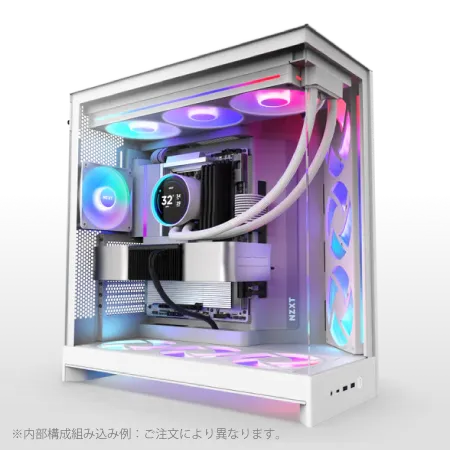
| ケース | NZXT H9 FLOW RGB ホワイト |
| CPUクーラー | 空冷 DeepCool製 空冷CPUクーラー AK400 DIGITAL WH |
| マザーボード | intel B760 チップセット ASRock製 B760M Pro RS WiFi |
| 電源ユニット | 650W 80Plus BRONZE認証 電源ユニット (COUGAR製) |
| 無線LAN | Wi-Fi 6E (IEEE802.11ax/11ad/11ac/11n/11a/11g/11b) |
| BlueTooth | BlueTooth 5 |
| 光学式ドライブ | DVDスーパーマルチドライブ (外付け) |
| OS | Microsoft Windows 11 Home |
ストレージ戦略の立て方

Gen.4 SSDで充分な理由
モデルファイルのロード時間が若干短縮される程度で、推論処理自体はVRAMとシステムメモリ上で完結するからです。
PCIe Gen.5 SSDは確かに最大14,000MB/s超という驚異的な速度を誇りますが、発熱が非常に高く、大型ヒートシンクやアクティブ冷却が必要になります。
価格も高額で、画像生成AI用途でこの速度を活かせる場面は限られています。
PCIe Gen.4 SSDで充分に実用的な性能が得られ、コストパフォーマンスも優れています。
読み込み速度7,000MB/s前後のGen.4 SSDであれば、数GBのモデルファイルも数秒でロードでき、作業の快適性を損なうことはありません。
容量は1TBか2TBか
画像生成AIのモデルファイルは、1つあたり数GBから十数GBのサイズになります。
Stable Diffusion系のチェックポイントは2GB~6GB程度、SDXLモデルは6GB~12GB程度が一般的です。
さらにLoRA、VAE、ControlNetモデルなどを含めると、すぐに数十GBから100GB以上のストレージを消費してしまいますよね。
生成した画像データも蓄積されていきます。
高解像度で大量に生成すると、あっという間に数百GBに達する場合もありますが、OSを考えると充分に1TBで不満は感じません。
ただし、動画生成AIや3D生成AIも視野に入れるなら、2TB以上を選択した方が安心です。
私の推奨は2TBのPCIe Gen.4 SSDです。
セカンドストレージの必要性
システムドライブとは別に、データ保存用のセカンドストレージを用意するのも効果的です。
生成した画像やモデルファイルをセカンドドライブに保存することで、システムドライブの容量を圧迫せず、バックアップも取りやすくなります。
セカンドストレージには、コストパフォーマンスに優れた1TB~2TBのGen.4 SSDを追加するか、大容量が必要なら4TB以上のHDDを検討する選択肢がいくつもあります。
冷却システムの選定
空冷か水冷か
Core Ultra 200シリーズとRyzen 9000シリーズは、前世代と比較して発熱が抑えられており、空冷CPUクーラーでも充分に冷却できる設計になっています。
画像生成AIの推論処理では、CPUが常時100%負荷で動作し続けることは少なく、瞬間的な高負荷に対応できれば問題ありません。
コストパフォーマンスを重視するなら、高性能な空冷CPUクーラーが最適解です。
DEEPCOOLやサイズ、Noctuaといったメーカーの大型タワー型クーラーは、静音性と冷却性能を高いレベルで両立しています。
価格も水冷と比較して抑えられており、メンテナンスの手間もかかりません。
水冷CPUクーラーは、冷却性能を最優先する場合や、ケース内のエアフローを改善したい場合に選択する価値があります。
特に簡易水冷の360mmラジエーターモデルは、静音性を保ちながら高い冷却性能を発揮します。
ただし価格は空冷の2倍以上になるため、予算配分を慎重に考える必要があるでしょう。
グラフィックボードの冷却も重要
画像生成AIでは、グラフィックボードが長時間高負荷で動作するため、GPU温度の管理が重要になります。
ケース内のエアフローが悪いと、GPUが熱暴走してクロックダウンし、生成速度が低下してしまいますよね。
ケース選びでは、フロントとリアに充分な吸排気ファンを搭載できるモデルを選ぶことが大切です。
フロントに120mmまたは140mmファンを2~3基、リアに120mmファンを1基配置することで、効率的なエアフローを構築できます。
ケースファンの追加は比較的低コストで実現でき、冷却性能の向上に直結します。


パソコン おすすめモデル5選
パソコンショップSEVEN ZEFT R60GC
| 【ZEFT R60GC スペック】 | |
| CPU | AMD Ryzen7 9800X3D 8コア/16スレッド 5.20GHz(ブースト)/4.70GHz(ベース) |
| グラフィックボード | GeForce RTX5050 (VRAM:8GB) |
| メモリ | 16GB DDR5 (16GB x1枚 クルーシャル製) |
| ストレージ | SSD 1TB (m.2 nVMe READ/WRITE:7250Gbps/6900Gbps WD製) |
| ケース | Thermaltake S100 TG |
| CPUクーラー | 空冷 DeepCool製 空冷CPUクーラー AK400 |
| マザーボード | AMD B850 チップセット ASRock製 B850M-X WiFi R2.0 |
| 電源ユニット | 650W 80Plus BRONZE認証 電源ユニット (COUGAR製) |
| 無線LAN | Wi-Fi 6E (IEEE802.11ax/11ad/11ac/11n/11a/11g/11b) |
| BlueTooth | BlueTooth 5 |
| OS | Microsoft Windows 11 Home |
パソコンショップSEVEN ZEFT R60GW
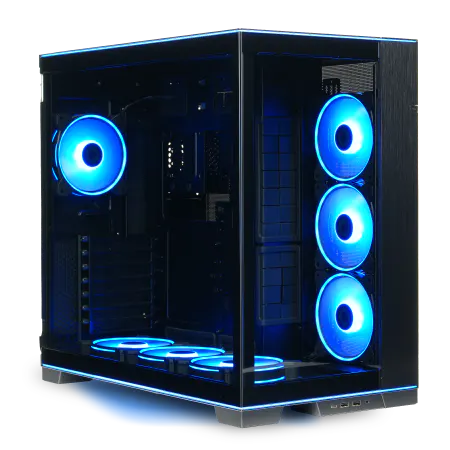
| 【ZEFT R60GW スペック】 | |
| CPU | AMD Ryzen9 9950X3D 16コア/32スレッド 5.70GHz(ブースト)/4.30GHz(ベース) |
| グラフィックボード | GeForce RTX5060Ti 16GB (VRAM:16GB) |
| メモリ | 64GB DDR5 (32GB x2枚 クルーシャル製) |
| ストレージ | SSD 1TB (m.2 nVMe READ/WRITE:7250Gbps/6900Gbps WD製) |
| ケース | LianLi O11D EVO RGB Black 特別仕様 |
| CPUクーラー | 空冷 サイズ製 空冷CPUクーラー SCYTHE() MUGEN6 BLACK EDITION |
| マザーボード | AMD B850 チップセット ASRock製 B850M-X WiFi R2.0 |
| 電源ユニット | 750W 80Plus GOLD認証 電源ユニット (Silverstone製) |
| 無線LAN | Wi-Fi 6E (IEEE802.11ax/11ad/11ac/11n/11a/11g/11b) |
| BlueTooth | BlueTooth 5 |
| OS | Microsoft Windows 11 Home |
パソコンショップSEVEN SR-ar7-7970Li/S9
| 【SR-ar7-7970Li/S9 スペック】 | |
| CPU | AMD Ryzen7 9700X 8コア/16スレッド 5.50GHz(ブースト)/3.80GHz(ベース) |
| メモリ | 32GB DDR5 (32GB x1枚 クルーシャル製) |
| ストレージ | SSD 1TB (m.2 nVMe READ/WRITE:7250Gbps/6900Gbps WD製) |
| ケース | LianLi O11D EVO RGB Black 特別仕様 |
| CPUクーラー | 空冷 DeepCool製 空冷CPUクーラー AK400 |
| マザーボード | AMD B850 チップセット ASRock製 B850M-X WiFi R2.0 |
| 電源ユニット | 850W 80Plus GOLD認証 電源ユニット (Silverstone製) |
| 無線LAN | Wi-Fi 6E (IEEE802.11ax/11ad/11ac/11n/11a/11g/11b) |
| BlueTooth | BlueTooth 5 |
| 光学式ドライブ | DVDスーパーマルチドライブ (外付け) |
| OS | Microsoft Windows 11 Home |
パソコンショップSEVEN ZEFT R61GH
| 【ZEFT R61GH スペック】 | |
| CPU | AMD Ryzen7 9800X3D 8コア/16スレッド 5.20GHz(ブースト)/4.70GHz(ベース) |
| グラフィックボード | GeForce RTX5070 (VRAM:12GB) |
| メモリ | 32GB DDR5 (32GB x1枚 クルーシャル製) |
| ストレージ | SSD 1TB (m.2 nVMe READ/WRITE:7250Gbps/6900Gbps WD製) |
| ケース | Antec P20C ブラック |
| CPUクーラー | 空冷 DeepCool製 空冷CPUクーラー AK400 |
| マザーボード | AMD B850 チップセット ASRock製 B850M-X WiFi R2.0 |
| 電源ユニット | 850W 80Plus GOLD認証 電源ユニット (Silverstone製) |
| 無線LAN | Wi-Fi 6E (IEEE802.11ax/11ad/11ac/11n/11a/11g/11b) |
| BlueTooth | BlueTooth 5 |
| OS | Microsoft Windows 11 Home |
パソコンショップSEVEN ZEFT Z52BA
| 【ZEFT Z52BA スペック】 | |
| CPU | Intel Core i7 14700KF 20コア/28スレッド 5.50GHz(ブースト)/3.40GHz(ベース) |
| グラフィックボード | GeForce RTX4060 (VRAM:8GB) |
| メモリ | 16GB DDR5 (16GB x1枚 Micron製) |
| ストレージ | SSD 1TB (m.2 nVMe READ/WRITE:7250Gbps/6900Gbps WD製) |
| ケース | Thermaltake Versa H26 |
| CPUクーラー | 水冷 240mmラジエータ CoolerMaster製 水冷CPUクーラー ML 240 Core II Black |
| マザーボード | intel B760 チップセット ASRock製 B760M Pro RS WiFi |
| 電源ユニット | 650W 80Plus BRONZE認証 電源ユニット (COUGAR製) |
| 無線LAN | Wi-Fi 6E (IEEE802.11ax/11ad/11ac/11n/11a/11g/11b) |
| BlueTooth | BlueTooth 5 |
| 光学式ドライブ | DVDスーパーマルチドライブ (内蔵) |
| OS | Microsoft Windows 11 Home |
ケース選びのポイント
デザインと機能性の両立
画像生成AIエンジニア向けのPCケースは、冷却性能とメンテナンス性を最優先すべきですが、デザイン性も無視できない要素です。
ピラーレスケースは、2面または3面が強化ガラスで構成され、内部のパーツを美しく見せられる点が魅力です。
NZXTやLian Li、Antecといったメーカーのモデルは、デザイン性と機能性を高いレベルで両立しています。
ただしガラス面が多いと重量が増し、移動時の取り回しがやや不便になる点は考慮が必要です。
木製パネルケースは、Fractal DesignやCorsairが展開しており、落ち着いた雰囲気のワークスペースにマッチします。
エアフローとメンテナンス性
フロントからの吸気とリアからの排気という基本的なエアフローを確保できるケースを選びましょう。
メンテナンス性も重要です。
ケーブルマネジメント用のスペースが充分に確保されているかも、組み立て時の作業効率に影響します。
DEEPCOOLやCOOLER MASTER、Thermaltakeのスタンダードなケースは、実用性を重視した設計で、価格も抑えられています。
派手なRGB LEDは不要で、堅実な冷却性能を求めるなら、こうしたモデルが最適でしょう。
電源ユニットの選び方

必要な電源容量の計算
RTX 5070Tiは最大消費電力が285W程度、RTX 5060Tiは200W程度です。
これにCPUの消費電力(100W~150W程度)、その他のパーツ(50W~100W程度)を加算し、さらに20~30%の余裕を持たせた容量を選ぶのが基本になります。
RTX 5070Ti搭載構成なら、750W以上の電源ユニットが推奨されます。
RTX 5060Ti構成なら650Wでも充分ですが、将来的なグラフィックボードのアップグレードを考えると、750Wを選んでおく方が安心です。
電源ユニットの効率規格は、80 PLUS GOLDまたはPLATINUMを選択しましょう。
長時間稼働させる画像生成AI用途では、この差が積み重なって無視できない金額になることもあります。
信頼性の高いメーカー選び
電源ユニットは、PC全体の安定動作を支える重要なパーツです。
品質の低い電源を使用すると、電圧の不安定さからシステムクラッシュやデータ破損を引き起こす可能性があるため注意が必要になります。
Corsair、Seasonic、Antec、CoolerMasterといった定評のあるメーカーの製品を選べば、長期間安心して使用できます。
特にSeasonicは電源専業メーカーとして高い技術力を持ち、他社ブランドのOEM供給も行っているため、信頼性は折り紙付きです。
保証期間も重要な判断材料になります。
5年以上の保証が付いている製品は、メーカーが品質に自信を持っている証拠といえるでしょう。
BTOパソコンと自作PCの比較
BTOパソコンのメリット
保証も充実しており、万が一のトラブル時にはサポートを受けられる安心感があります。
画像生成AI向けの構成を提供しているBTOショップも増えており、グラフィックボードやメモリの選択肢が豊富なショップを選べば、自分の用途に最適化された構成を実現できます。
特にマウスコンピューターやパソコン工房、ツクモといったショップは、カスタマイズの自由度が高く、人気メーカーのパーツを選択できる点が魅力です。
すぐに画像生成AIの作業を始めたい方にとって、この速さは大きなメリットになります。
自作PCのメリット
自作PCは、すべてのパーツを自分で選定できるため、予算配分を完全にコントロールできます。
例えばケースに予算をかけずにシンプルなモデルを選び、その分をグラフィックボードのグレードアップに回すといった柔軟な判断が可能です。
パーツの知識が身につくことも、長期的には大きなメリットになります。
トラブル時の原因特定や、将来的なアップグレードを自分で行えるようになるため、ランニングコストを抑えられます。
ただし組み立てには一定の時間と労力が必要で、相性問題や初期不良への対応も自己責任になります。
初めてPCを組む方にとっては、ハードルが高いと感じる方もいるのではないでしょうか。
どちらを選ぶべきか
PC組み立ての経験がない、またはすぐに作業を始めたい方はBTOパソコンを選ぶべきです。
保証とサポートの安心感は、金額に換算できない価値があります。
特に画像生成AIという専門的な用途では、ハードウェアトラブルで作業が止まるリスクを最小化することが重要です。
一方、PC組み立ての経験があり、パーツ選定を楽しめる方は自作PCを選択することで、より高いコストパフォーマンスを実現できます。
自分の手で組み上げたPCには愛着も湧きますし、カスタマイズの自由度は何物にも代えがたい魅力でしょう。
推奨構成例
エントリー構成(予算20万円前後)
画像生成AIを始めたい方向けの、必要充分な性能を持つ構成です。
Stable Diffusion 1.5系のモデルを快適に扱え、SDXLも設定次第で実用的に動作します。
- CPU: AMD Ryzen 7 9700X または Intel Core Ultra 5 235F
- グラフィックボード: GeForce RTX 5060Ti 12GB
- メモリ: DDR5-5600 32GB(16GB×2)
- ストレージ: PCIe Gen.4 SSD 1TB
- CPUクーラー: 空冷タワー型(DEEPCOOL製など)
- 電源: 650W 80 PLUS GOLD
- ケース: スタンダードなミドルタワー
この構成なら、初期投資を抑えながら画像生成AIの基本的なワークフローを体験できます。
将来的にグラフィックボードをアップグレードする余地も残されており、拡張性も確保されています。
ミドルレンジ構成(予算30万円前後)
動画生成AIにも対応でき、長期間メインマシンとして活躍できるスペックを持っています。
- CPU: AMD Ryzen 7 9800X3D または Intel Core Ultra 7 265KF
- グラフィックボード: GeForce RTX 5070Ti 16GB
- メモリ: DDR5-5600 64GB(32GB×2)
- ストレージ: PCIe Gen.4 SSD 2TB
- CPUクーラー: 簡易水冷240mm または 大型空冷
- 電源: 750W 80 PLUS GOLD
- ケース: エアフロー重視のミドルタワー
この構成が画像生成AIエンジニアにとって最もバランスが取れた選択といえます。
VRAM 16GBにより、ほとんどのモデルを制限なく扱え、メモリ64GBで複数のツールを同時起動しても余裕があります。
ハイエンド構成(予算50万円前後)
最新の大規模モデルや動画生成AI、3D生成AIまで視野に入れた、妥協のない構成です。
商用利用や研究開発にも対応できる性能を持っています。
- CPU: AMD Ryzen 9 9950X3D または Intel Core Ultra 9 285KF
- グラフィックボード: GeForce RTX 5080 16GB または RTX 5090 24GB
- メモリ: DDR5-5600 64GB(32GB×2)
- ストレージ: PCIe Gen.4 SSD 2TB + 2TB(デュアル構成)
- CPUクーラー: 簡易水冷360mm
- 電源: 850W~1000W 80 PLUS PLATINUM
- ケース: ピラーレスケースまたは木製パネルケース
この構成は、性能面での妥協を一切排除していますが、コストパフォーマンスの観点からは過剰な部分もあります。
個人利用であれば、ミドルレンジ構成で充分に満足できるでしょう。
| 構成レベル | 予算 | 主なグラフィックボード | 推奨用途 |
|---|---|---|---|
| エントリー | 20万円前後 | RTX 5060Ti 12GB | SD1.5中心・学習用 |
| ミドルレンジ | 30万円前後 | RTX 5070Ti 16GB | SDXL・商用利用 |
| ハイエンド | 50万円前後 | RTX 5080/5090 | 大規模モデル・研究開発 |
OSとソフトウェア環境
Windows vs Linux
画像生成AIの開発環境として、WindowsとLinuxのどちらを選ぶかは重要な判断になります。
Windowsは、Stable Diffusion WebUIやComfyUIといった主要なGUIツールが充実しており、初心者でも扱いやすい環境です。
ドライバのインストールも簡単で、トラブルシューティングの情報も豊富に見つかります。
Linuxは、特にUbuntuが画像生成AIのコミュニティで広く使われており、Pythonの環境構築やライブラリのインストールがスムーズです。
サーバー用途やDockerコンテナでの運用を考えている方には、Linuxの方が適しているでしょう。
個人利用で画像生成を楽しむならWindows、開発や研究でコマンドライン操作が中心ならLinuxという選択が妥当です。
デュアルブート環境を構築して、用途に応じて使い分けるのも一つの方法になります。
必須ソフトウェアのインストール
NVIDIAの公式サイトから最新版をダウンロードし、使用するフレームワークに対応したバージョンを選択しましょう。
Pythonは3.10系または3.11系が推奨されます。
Stable Diffusion WebUIやComfyUIは、特定のPythonバージョンに依存しているため、仮想環境を構築して管理するのが賢明です。
Anacondaやvenvを使用することで、プロジェクトごとに独立した環境を維持できます。
画像生成AIのツールやモデルは、GitHubで公開されているケースが多く、最新版を取得したり、アップデートを適用したりする際に必須です。
モデルとデータセットの管理
ストレージの効率的な使い方
画像生成AIのモデルファイルは、すぐに数十GBから100GB以上に膨れ上がってしまいますよね。
効率的な管理方法を確立しておかないと、ストレージが圧迫されて作業効率が低下します。
モデルファイルは、種類ごとにフォルダを分けて整理しましょう。
チェックポイント、LoRA、VAE、ControlNetモデルなど、カテゴリ別に管理することで、必要なモデルをすぐに見つけられます。
さらにモデル名に用途やバージョン情報を含めることで、後から見返したときに分かりやすくなります。
使用頻度の低いモデルは、外付けHDDやNASに移動させるのも効果的です。
生成画像のバックアップ戦略
画像生成AIで作成した作品は、貴重な資産です。
ハードウェア故障やデータ破損に備えて、適切なバックアップ戦略を立てておく必要があります。
3-2-1ルールが基本です。
3つのコピーを、2種類の異なるメディアに、1つは別の場所に保管するという原則になります。
例えば、内蔵SSDに原本、外付けHDDに1つ目のバックアップ、クラウドストレージに2つ目のバックアップという構成が理想的でしょう。
大容量プランは月額料金が発生しますが、データ消失のリスクを考えると充分に価値のある投資です。
パフォーマンスチューニング
VRAM使用量の最適化
Stable Diffusion WebUIの設定で、--medvramや--lowvramオプションを使用すると、VRAM消費を抑えられますが、生成速度は低下します。
バッチサイズの調整も重要です。
一度に複数の画像を生成する場合、バッチサイズを大きくすると効率的ですが、VRAM消費も増加します。
自分のグラフィックボードのVRAM容量に合わせて、最適なバッチサイズを見つけましょう。
xFormersやSDPAといった最適化ライブラリを有効にすることで、VRAM使用量を削減しながら生成速度を向上させることもできます。
これらのオプションは、Stable Diffusion WebUIの起動引数で指定できるため、試してみる価値があるでしょう。
生成速度の向上テクニック
画像生成速度を向上させるには、いくつかのアプローチがあります。
まずサンプリングステップ数を調整することで、品質と速度のバランスを取れます。
20~30ステップで充分な品質が得られる場合が多く、50ステップ以上に設定しても劇的な改善は見られません。
サンプラーの選択も影響します。
DPM++ 2M KarrasやEuler aは、比較的少ないステップ数で高品質な結果を出せるため、効率的です。
一方、DDIMやPLMSは、より多くのステップを必要とする傾向があります。
モデルの量子化も検討する価値があります。
FP16やINT8に量子化することで、VRAM使用量と生成時間を削減できますが、品質がわずかに低下する場合もありますので、用途に応じて判断しましょう。
トラブルシューティング
よくあるエラーと対処法
画像生成AIを使用していると、様々なエラーに遭遇することがあります。
最も多いのが、VRAM不足によるエラーです。
CUDA out of memoryというメッセージが表示された場合は、バッチサイズを減らすか、画像解像度を下げることで対処できます。
モデルのロードに失敗する場合は、ファイルが破損している可能性があります。
モデルファイルを再ダウンロードするか、別のソースから入手してみましょう。
また、Stable Diffusion WebUIのバージョンとモデルの互換性が合っていない場合もあるため、最新版にアップデートすることも試してみる価値があります。
生成速度が異常に遅い場合は、CPUで処理されている可能性があります。
CUDAが正しくインストールされているか、グラフィックボードが認識されているかを確認しましょう。
タスクマネージャーでGPU使用率をチェックすると、問題の切り分けができます。
ハードウェアトラブルへの対応
グラフィックボードの温度が異常に高い場合は、ケース内のエアフローを見直す必要があります。
ケースファンの追加や、ダストフィルターの清掃で改善することが多いでしょう。
GPU温度が85℃を超えると、サーマルスロットリングが発生して性能が低下するため、注意が必要です。
システムが不安定でクラッシュする場合は、電源容量が不足している可能性があります。
グラフィックボードとCPUの消費電力を合計し、電源ユニットの容量に余裕があるか確認しましょう。
メモリエラーが頻発する場合は、メモリの相性問題や初期不良が疑われます。
将来のアップグレード計画
優先すべきアップグレード順序
VRAMが不足していると感じたら、より大容量のモデルへの移行を検討しましょう。
RTX 5060TiからRTX 5070Tiへのアップグレードは、VRAM容量が12GBから16GBに増加し、扱えるモデルの幅が大きく広がります。
次に優先すべきはメモリの増設です。
32GBから64GBへの増設は、複数のツールを同時に使用する際の快適性を大幅に向上させます。
メモリスロットに空きがあれば、比較的簡単に増設できるため、コストパフォーマンスも良好です。
ストレージの増設も、作業効率の向上につながります。
次世代ハードウェアへの期待
グラフィックボードの進化は目覚ましく、次世代モデルではさらなるAI性能の向上が期待されます。
Tensorコアの世代が進むごとに、推論速度が飛躍的に改善されており、この傾向は今後も続くでしょう。
メモリ技術も進化しており、DDR5の高速化やCUDIMM規格の普及により、システム全体のボトルネックが解消されていく可能性があります。
画像生成AIのフレームワークも最適化が進み、同じハードウェアでもより高速に動作するようになることが予想されます。
ただし最新ハードウェアの登場を待ち続けるよりも、現時点で必要な性能を満たす構成を組んで、実際に作業を始める方が生産的です。
コストパフォーマンスを最大化する購入戦略
セールとキャンペーンの活用
BTOパソコンや自作PCパーツは、時期によって価格が大きく変動します。
特にブラックフライデーや年末年始、新生活シーズンには、大規模なセールが開催されることが多く、通常価格から10~20%程度の割引が適用される場合もありますので、こうしたタイミングを狙うのは賢い選択です。
BTOショップのメールマガジンに登録しておくと、限定クーポンやポイント還元キャンペーンの情報をいち早く入手できます。
数千円から数万円の割引になることもあるため、購入前にチェックしておく価値があるでしょう。
パーツの価格推移を追跡できるサイトを活用するのも効果的です。
価格コムやAmazonの価格履歴を確認することで、適正価格を把握し、高値掴みを避けられます。
中古パーツという選択肢
ただし画像生成AI用途では、グラフィックボードは新品を選ぶべきです。
中古のグラフィックボードは、マイニング用途で酷使されていた可能性があり、寿命が短い場合があるからです。
CPUやメモリ、ストレージは、中古でも比較的リスクが低いパーツです。
特にCPUは物理的な故障が少なく、動作確認済みの中古品なら充分に実用できます。
メモリも初期不良がなければ長期間使用できるため、信頼できる販売店から購入すれば問題ないでしょう。
ケースや電源ユニットは、新品を推奨します。
まとめ:最適な構成の決定
よくある質問
RTX 5060Tiの12GBでSDXLは快適に動作しますか
ただしバッチサイズを1に設定し、ControlNetを1つまでに制限するなど、若干の妥協が必要になる場合があります。
複数のControlNetを同時使用したり、高解像度でのアップスケールを頻繁に行ったりする場合は、RTX 5070Tiの16GBを選択した方が快適でしょう。
生成速度自体はRTX 5070Tiと比較して若干遅くなりますが、個人利用の範囲では充分に許容できるレベルです。
メモリは32GBで充分ですか、それとも64GB必要ですか
Stable Diffusion WebUIを起動し、モデルを切り替えながら作業する程度なら、メモリ不足に陥ることは稀でしょう。
ただし動画生成AIや3D生成AI、複数のAIツールを同時起動する場合は、64GBあると安心です。
また、PhotoshopやBlenderなど、メモリを大量に消費するソフトウェアを並行して使用する方は、64GBへの投資を検討する価値があります。
空冷と水冷、どちらのCPUクーラーを選ぶべきですか
コストパフォーマンスを重視するなら、高性能な空冷CPUクーラーで充分です。
Core Ultra 200シリーズやRyzen 9000シリーズは発熱が抑えられており、大型タワー型の空冷クーラーでも充分に冷却できます。
DEEPCOOLやNoctuaの高性能モデルなら、静音性も高く、メンテナンスの手間もかかりません。
水冷CPUクーラーは、冷却性能を最優先する場合や、ケース内のスペースを有効活用したい場合に選択する価値があります。
特に簡易水冷の360mmラジエーターモデルは、静音性と冷却性能を高いレベルで両立しますが、価格は空冷の2倍以上になるため、予算配分を慎重に考えましょう。
BTOパソコンと自作PC、初心者にはどちらがおすすめですか
PC組み立ての経験がない初心者には、BTOパソコンを強くおすすめします。
パーツの相性問題や組み立て時のトラブルを避けられ、保証とサポートがあるため安心です。
特に画像生成AIという専門的な用途では、ハードウェアトラブルで作業が止まるリスクを最小化することが重要になります。
BTOショップのカスタマイズ画面で、グラフィックボードやメモリを自分の用途に合わせて選択できるため、自作PCほどの自由度はありませんが、充分に最適化された構成を実現できます。
自作PCは、パーツ選定や組み立てを楽しめる方、コストを最優先する方に向いています。
画像生成AIにAMD Radeonは使えますか
画像生成AIの主要なフレームワークであるPyTorchやTensorFlowは、CUDAに最適化されており、AMDのROCmサポートは限定的です。
Stable Diffusion WebUIやComfyUIも、GeForceでの動作を前提に開発されているため、Radeonでは動作しない機能や、パフォーマンスが低下する場合があります。
ストレージはGen.5 SSDにすべきですか
画像生成AI用途では、PCIe Gen.4 SSDで充分に実用的な性能が得られます。
Gen.5 SSDは最大14,000MB/s超という驚異的な速度を誇りますが、画像生成AIの推論処理においてストレージ速度がボトルネックになることはほとんどありません。
モデルファイルのロード時間が若干短縮される程度で、生成速度自体には影響しないのです。
Gen.5 SSDは価格が高く、発熱も大きいため、その分の予算をグラフィックボードやメモリに回した方が、実感できる性能向上につながります。
Gen.4 SSDの読み込み速度7,000MB/s前後であれば、数GBのモデルファイルも数秒でロードでき、作業の快適性を損なうことはありません。