
動画制作PCに求められる性能とは
編集ソフトが快適に動く環境を整える
動画コンテンツ制作用のPCを選ぶ際、最も重要なのは編集ソフトがストレスなく動作する環境を構築することです。
Adobe Premiere ProやDaVinci Resolveといった主要な編集ソフトは、CPUとGPUの両方に高い負荷をかけるため、バランスの取れた構成が求められます。
特にフルHDを超える4K、さらには8K素材を扱う場合、プレビュー再生やエフェクト適用時の処理速度が作業効率を大きく左右してしまいますよね。
動画編集では複数のタイムラインを同時に開いたり、カラーグレーディングを施したり、エフェクトを重ねたりする作業が当たり前になっています。
さらに大容量の素材ファイルを扱うため、高速なストレージも欠かせません。
レンダリング時間を短縮する構成を考える
動画制作において、レンダリングやエンコードにかかる時間は制作スケジュールに直結します。
10分の動画を書き出すのに1時間かかるのか、20分で済むのかでは、納期への余裕が大きく変わってくるでしょう。
レンダリング時間を短縮するには、CPUのコア数とスレッド数、そしてGPUエンコーダーの活用が特に重要。
なぜなら、現代の編集ソフトはこれらのハードウェアを効率的に使い分けて処理を行うからです。
例えばNVIDIA製GPUのNVENCエンコーダーや、AMD製GPUのVCEエンコーダーを活用すれば、CPUだけでエンコードするよりも大幅に時間を短縮できます。
また、AIを活用したノイズ除去や自動カラーコレクションといった最新機能を使う場合、GPUの演算性能が作業時間に直結することが分かっています。
将来的な拡張性も視野に入れる
動画制作の需要は年々高まっており、扱う素材の解像度やビットレートも増加傾向にあります。
今はフルHD編集が中心でも、数年後には4K編集が標準になる可能性は高い。
そのため、メモリやストレージを後から増設できる拡張性の高い構成を選んでおくと安心です。
BTOパソコンを選ぶ際は、メモリスロットに空きがあるか、M.2スロットが複数搭載されているか、電源容量に余裕があるかといった点をチェックしましょう。
将来的にパーツをアップグレードする可能性があるからです。
CPUの選び方
マルチコア性能を重視する理由
特にバックグラウンドでレンダリングを行いながら、別のプロジェクトを編集するといった並行作業をする方もいるのではないでしょうか。
IntelのCore Ultra 7 265Kや265KFは、ミドルハイクラスとして優れたマルチコア性能を持ち、動画編集に必要な処理能力を十分に備えています。
ハイエンドCPUが必要なケース
4K以上の高解像度素材を日常的に扱う場合や、After Effectsで複雑なモーショングラフィックスを制作する場合は、ハイエンドCPUの導入を検討した方がいいでしょう。
Core Ultra 9 285Kや285KF、あるいはRyzen 9 9950Xといったフラッグシップモデルは、16コア以上のコア数を持ち、重い処理でも余裕を持って対応できます。
特にRyzen 9 9950X3Dは3D V-Cacheを搭載しており、キャッシュを多用する処理において圧倒的なパフォーマンスを発揮します。
最新CPU性能一覧
| 型番 | コア数 | スレッド数 | 定格クロック | 最大クロック | Cineスコア Multi |
Cineスコア Single |
公式 URL |
価格com URL |
|---|---|---|---|---|---|---|---|---|
| Core Ultra 9 285K | 24 | 24 | 3.20GHz | 5.70GHz | 43294 | 2470 | 公式 | 価格 |
| Ryzen 9 9950X | 16 | 32 | 4.30GHz | 5.70GHz | 43046 | 2273 | 公式 | 価格 |
| Ryzen 9 9950X3D | 16 | 32 | 4.30GHz | 5.70GHz | 42072 | 2264 | 公式 | 価格 |
| Core i9-14900K | 24 | 32 | 3.20GHz | 6.00GHz | 41361 | 2362 | 公式 | 価格 |
| Ryzen 9 7950X | 16 | 32 | 4.50GHz | 5.70GHz | 38815 | 2082 | 公式 | 価格 |
| Ryzen 9 7950X3D | 16 | 32 | 4.20GHz | 5.70GHz | 38739 | 2053 | 公式 | 価格 |
| Core Ultra 7 265K | 20 | 20 | 3.30GHz | 5.50GHz | 37498 | 2360 | 公式 | 価格 |
| Core Ultra 7 265KF | 20 | 20 | 3.30GHz | 5.50GHz | 37498 | 2360 | 公式 | 価格 |
| Core Ultra 9 285 | 24 | 24 | 2.50GHz | 5.60GHz | 35859 | 2202 | 公式 | 価格 |
| Core i7-14700K | 20 | 28 | 3.40GHz | 5.60GHz | 35717 | 2239 | 公式 | 価格 |
| Core i9-14900 | 24 | 32 | 2.00GHz | 5.80GHz | 33958 | 2213 | 公式 | 価格 |
| Ryzen 9 9900X | 12 | 24 | 4.40GHz | 5.60GHz | 33095 | 2242 | 公式 | 価格 |
| Core i7-14700 | 20 | 28 | 2.10GHz | 5.40GHz | 32725 | 2106 | 公式 | 価格 |
| Ryzen 9 9900X3D | 12 | 24 | 4.40GHz | 5.50GHz | 32614 | 2198 | 公式 | 価格 |
| Ryzen 9 7900X | 12 | 24 | 4.70GHz | 5.60GHz | 29426 | 2044 | 公式 | 価格 |
| Core Ultra 7 265 | 20 | 20 | 2.40GHz | 5.30GHz | 28708 | 2160 | 公式 | 価格 |
| Core Ultra 7 265F | 20 | 20 | 2.40GHz | 5.30GHz | 28708 | 2160 | 公式 | 価格 |
| Core Ultra 5 245K | 14 | 14 | 3.60GHz | 5.20GHz | 25599 | 0 | 公式 | 価格 |
| Core Ultra 5 245KF | 14 | 14 | 3.60GHz | 5.20GHz | 25599 | 2180 | 公式 | 価格 |
| Ryzen 7 9700X | 8 | 16 | 3.80GHz | 5.50GHz | 23221 | 2217 | 公式 | 価格 |
| Ryzen 7 9800X3D | 8 | 16 | 4.70GHz | 5.40GHz | 23209 | 2096 | 公式 | 価格 |
| Core Ultra 5 235 | 14 | 14 | 3.40GHz | 5.00GHz | 20977 | 1863 | 公式 | 価格 |
| Ryzen 7 7700 | 8 | 16 | 3.80GHz | 5.30GHz | 19620 | 1941 | 公式 | 価格 |
| Ryzen 7 7800X3D | 8 | 16 | 4.50GHz | 5.40GHz | 17834 | 1820 | 公式 | 価格 |
| Core i5-14400 | 10 | 16 | 2.50GHz | 4.70GHz | 16139 | 1782 | 公式 | 価格 |
| Ryzen 5 7600X | 6 | 12 | 4.70GHz | 5.30GHz | 15377 | 1986 | 公式 | 価格 |
パソコン おすすめモデル5選
パソコンショップSEVEN SR-u5-4060DH/S9ND

| 【SR-u5-4060DH/S9ND スペック】 | |
| CPU | Intel Core Ultra5 235 14コア/14スレッド 5.00GHz(ブースト)/3.40GHz(ベース) |
| メモリ | 16GB DDR5 (16GB x1枚 クルーシャル製) |
| ストレージ | SSD 1TB (m.2 nVMe READ/WRITE:7250Gbps/6900Gbps WD製) |
| ケース | DeepCool CH170 PLUS Black |
| マザーボード | intel B860 チップセット ASRock製 B860M Pro RS WiFi |
| 電源ユニット | 650W 80Plus BRONZE認証 電源ユニット (COUGAR製) |
| 無線LAN | Wi-Fi 6E (IEEE802.11ax/11ad/11ac/11n/11a/11g/11b) |
| BlueTooth | BlueTooth 5 |
| OS | Microsoft Windows 11 Home |
パソコンショップSEVEN ZEFT R61GH

| 【ZEFT R61GH スペック】 | |
| CPU | AMD Ryzen7 9800X3D 8コア/16スレッド 5.20GHz(ブースト)/4.70GHz(ベース) |
| グラフィックボード | GeForce RTX5070 (VRAM:12GB) |
| メモリ | 32GB DDR5 (32GB x1枚 クルーシャル製) |
| ストレージ | SSD 1TB (m.2 nVMe READ/WRITE:7250Gbps/6900Gbps WD製) |
| ケース | Antec P20C ブラック |
| CPUクーラー | 空冷 DeepCool製 空冷CPUクーラー AK400 |
| マザーボード | AMD B850 チップセット ASRock製 B850M-X WiFi R2.0 |
| 電源ユニット | 850W 80Plus GOLD認証 電源ユニット (Silverstone製) |
| 無線LAN | Wi-Fi 6E (IEEE802.11ax/11ad/11ac/11n/11a/11g/11b) |
| BlueTooth | BlueTooth 5 |
| OS | Microsoft Windows 11 Home |
パソコンショップSEVEN ZEFT R66E

| 【ZEFT R66E スペック】 | |
| CPU | AMD Ryzen7 7700 8コア/16スレッド 5.30GHz(ブースト)/3.80GHz(ベース) |
| グラフィックボード | GeForce RTX5050 (VRAM:8GB) |
| メモリ | 16GB DDR5 (16GB x1枚 クルーシャル製) |
| ストレージ | SSD 1TB (m.2 nVMe READ/WRITE:7250Gbps/6900Gbps WD製) |
| ケース | LianLi A3-mATX-WD Black |
| マザーボード | AMD B850 チップセット ASRock製 B850M-X WiFi R2.0 |
| 電源ユニット | 650W 80Plus BRONZE認証 電源ユニット (COUGAR製) |
| 無線LAN | Wi-Fi 6E (IEEE802.11ax/11ad/11ac/11n/11a/11g/11b) |
| BlueTooth | BlueTooth 5 |
| OS | Microsoft Windows 11 Home |
パソコンショップSEVEN ZEFT R62Q
| 【ZEFT R62Q スペック】 | |
| CPU | AMD Ryzen9 9950X 16コア/32スレッド 5.70GHz(ブースト)/4.30GHz(ベース) |
| グラフィックボード | GeForce RTX5070 (VRAM:12GB) |
| メモリ | 32GB DDR5 (16GB x2枚 クルーシャル製) |
| ストレージ | SSD 1TB (m.2 nVMe READ/WRITE:7250Gbps/6900Gbps WD製) |
| ケース | Antec P20C ブラック |
| CPUクーラー | 水冷 240mmラジエータ CoolerMaster製 水冷CPUクーラー ML 240 Core II Black |
| マザーボード | AMD B850 チップセット ASRock製 B850M-X WiFi R2.0 |
| 電源ユニット | 850W 80Plus GOLD認証 電源ユニット (Silverstone製) |
| 無線LAN | Wi-Fi 6E (IEEE802.11ax/11ad/11ac/11n/11a/11g/11b) |
| BlueTooth | BlueTooth 5 |
| OS | Microsoft Windows 11 Home |
パソコンショップSEVEN ZEFT R57I

力強いパフォーマンスが要求される用途に最適なアドバンスドゲーミングPC
頂点を極めるパワーバランス、RTX 4060とRyzen 9 7950Xが生むハーモニー
シックなミドルタワーケース、クリアパネルから覗くRGBが魅せるアートワーク
究極のプロセッシング能力、最新Ryzen 9 7950Xによる非凡な速度体験
| 【ZEFT R57I スペック】 | |
| CPU | AMD Ryzen9 7950X 16コア/32スレッド 5.70GHz(ブースト)/4.50GHz(ベース) |
| グラフィックボード | GeForce RTX4060 (VRAM:8GB) |
| メモリ | 32GB DDR5 (16GB x2枚 Micron製) |
| ストレージ | SSD 1TB (m.2 nVMe READ/WRITE:7250Gbps/6900Gbps WD製) |
| ケース | Thermaltake S200 TG ARGB Plus ホワイト |
| CPUクーラー | 水冷 360mmラジエータ CoolerMaster製 水冷CPUクーラー ML 360 Core II Black |
| マザーボード | AMD B650 チップセット ASRock製 B650M Pro X3D WiFi |
| 電源ユニット | 650W 80Plus BRONZE認証 電源ユニット (COUGAR製) |
| 無線LAN | Wi-Fi 6E (IEEE802.11ax/11ad/11ac/11n/11a/11g/11b) |
| BlueTooth | BlueTooth 5 |
| 光学式ドライブ | DVDスーパーマルチドライブ (外付け) |
| OS | Microsoft Windows 11 Home |
コストパフォーマンスを重視するなら
予算を抑えつつも快適な編集環境を構築したい場合、Core Ultra 7 265KまたはRyzen 7 9700Xが最適な選択になります。
どちらもフルHD編集なら余裕を持って対応でき、4K編集でもプレビュー品質を調整すれば十分に実用的です。
| CPU | コア数/スレッド数 | 適した用途 | 価格帯 |
|---|---|---|---|
| Core Ultra 7 265K/265KF | 高性能コア構成 | フルHD~4K編集 | ミドルハイ |
| Ryzen 7 9700X | 8コア/16スレッド | フルHD~4K編集 | ミドルハイ |
| Core Ultra 9 285K/285KF | 最上位コア構成 | 4K~8K編集 | ハイエンド |
| Ryzen 9 9950X3D | 16コア/32スレッド + 3D V-Cache | プロフェッショナル4K~8K編集 | ハイエンド |
GPUの選び方
動画編集におけるGPUの役割
GPUは動画編集において、プレビュー再生の滑らかさ、エフェクトのリアルタイム適用、そしてエンコード速度に大きく影響します。
特にAdobe Premiere ProやDaVinci Resolveは、GPUアクセラレーションを積極的に活用する設計になっており、適切なGPUを選ぶことで作業効率が劇的に向上することもないですし、逆に不適切なGPUでは本来の性能を発揮することもできます。
動画編集においては、AIノイズ除去やAI補間といった機能を高速に処理できるため、制作の幅が広がります。
フルHD編集ならミドルクラスで十分
フルHD素材をメインに扱う場合、GeForce RTX 5060TiやRTX 5070が最適な選択肢になります。
これらのGPUはVRAMも十分に搭載しており、複数のエフェクトを重ねた編集でもスムーズなプレビューが可能です。
特にRTX 5060Tiはコストパフォーマンスに優れており、予算を抑えたい初心者にもおすすめ。
AMD製のRadeon RX 9060XTも同価格帯の選択肢として有力です。
4K編集以上ならハイエンドを検討
4K素材を日常的に扱う場合や、カラーグレーディングを本格的に行う場合は、GeForce RTX 5070TiやRTX 5080が推奨されます。
これらのGPUはGDDR7メモリを搭載し、最大1.8TB/sという高速帯域を実現しているため、大容量の素材ファイルを扱う際のボトルネックを解消できます。
DaVinci Resolve StudioでRAW素材を扱う場合や、8K素材の編集を視野に入れるなら、RTX 5090という選択肢もあります。
ただし価格は非常に高額になるため、プロフェッショナルな制作環境でない限り、必要性は低いかもしれません。
| GPU | VRAM | 適した用途 | 価格帯 |
|---|---|---|---|
| GeForce RTX 5060Ti | 8GB~ | フルHD編集 | ミドル |
| GeForce RTX 5070 | 12GB | フルHD~4K編集 | ミドルハイ |
| GeForce RTX 5070Ti | 16GB | 4K編集 | ハイ |
| GeForce RTX 5080 | 16GB~ | 4K~8K編集 | ハイエンド |
| Radeon RX 9070XT | 16GB | 4K編集 | ハイ |
エンコード性能で選ぶポイント
動画の書き出し時間を短縮したい場合、GPUエンコーダーの性能が重要になります。
NVIDIA製GPUに搭載されているNVENCエンコーダーは、H.264やH.265形式での高速エンコードに対応しており、CPUエンコードと比較して数倍の速度を実現することが分かっています。
特にYouTube向けの動画を頻繁にアップロードする方や、クライアントワークで納期が厳しい方にとって、エンコード時間の短縮は作業効率に直結します。
メモリの選び方

パソコン おすすめモデル4選
パソコンショップSEVEN ZEFT R60SM

| 【ZEFT R60SM スペック】 | |
| CPU | AMD Ryzen7 9800X3D 8コア/16スレッド 5.20GHz(ブースト)/4.70GHz(ベース) |
| グラフィックボード | GeForce RTX5070 (VRAM:12GB) |
| メモリ | 64GB DDR5 (32GB x2枚 クルーシャル製) |
| ストレージ | SSD 1TB (m.2 nVMe READ/WRITE:7250Gbps/6900Gbps WD製) |
| ケース | ASUS Prime AP201 Tempered Glass ホワイト |
| CPUクーラー | 空冷 DeepCool製 空冷CPUクーラー AK400 DIGITAL WH |
| マザーボード | AMD B850 チップセット MSI製 PRO B850M-A WIFI |
| 電源ユニット | 750W 80Plus GOLD認証 電源ユニット (Silverstone製) |
| 無線LAN | Wi-Fi 6E (IEEE802.11ax/11ad/11ac/11n/11a/11g/11b) |
| BlueTooth | BlueTooth 5 |
| OS | Microsoft Windows 11 Home |
パソコンショップSEVEN ZEFT Z55HN

| 【ZEFT Z55HN スペック】 | |
| CPU | Intel Core Ultra9 285 24コア/24スレッド 5.60GHz(ブースト)/2.50GHz(ベース) |
| グラフィックボード | GeForce RTX5070Ti (VRAM:16GB) |
| メモリ | 64GB DDR5 (32GB x2枚 クルーシャル製) |
| ストレージ | SSD 2TB (m.2 nVMe READ/WRITE:7250Gbps/6900Gbps WD製) |
| ケース | NZXT H6 Flow White |
| CPUクーラー | 空冷 サイズ製 空冷CPUクーラー SCYTHE() MUGEN6 BLACK EDITION |
| マザーボード | intel B860 チップセット ASRock製 B860M Pro RS WiFi |
| 電源ユニット | 850W 80Plus GOLD認証 電源ユニット (Silverstone製) |
| 無線LAN | Wi-Fi 6E (IEEE802.11ax/11ad/11ac/11n/11a/11g/11b) |
| BlueTooth | BlueTooth 5 |
| OS | Microsoft Windows 11 Pro |
パソコンショップSEVEN ZEFT Z55WK
| 【ZEFT Z55WK スペック】 | |
| CPU | Intel Core Ultra7 265F 20コア/20スレッド 5.30GHz(ブースト)/2.40GHz(ベース) |
| グラフィックボード | GeForce RTX5070 (VRAM:12GB) |
| メモリ | 32GB DDR5 (32GB x1枚 クルーシャル製) |
| ストレージ | SSD 1TB (m.2 nVMe READ/WRITE:7250Gbps/6900Gbps WD製) |
| ケース | Thermaltake S200 TG ARGB Plus ホワイト |
| マザーボード | intel B860 チップセット ASRock製 B860M Pro RS WiFi |
| 電源ユニット | 850W 80Plus GOLD認証 電源ユニット (Silverstone製) |
| 無線LAN | Wi-Fi 6E (IEEE802.11ax/11ad/11ac/11n/11a/11g/11b) |
| BlueTooth | BlueTooth 5 |
| OS | Microsoft Windows 11 Home |
パソコンショップSEVEN ZEFT Z55EJ

| 【ZEFT Z55EJ スペック】 | |
| CPU | Intel Core Ultra7 265KF 20コア/20スレッド 5.50GHz(ブースト)/3.90GHz(ベース) |
| グラフィックボード | GeForce RTX5070Ti (VRAM:16GB) |
| メモリ | 32GB DDR5 (16GB x2枚 クルーシャル製) |
| ストレージ | SSD 2TB (m.2 nVMe READ/WRITE:7250Gbps/6900Gbps WD製) |
| ケース | Thermaltake S200 TG ARGB Plus ブラック |
| CPUクーラー | 水冷 240mmラジエータ CoolerMaster製 水冷CPUクーラー ML 240 Core II Black |
| マザーボード | intel B860 チップセット ASRock製 B860M Pro RS WiFi |
| 電源ユニット | 850W 80Plus GOLD認証 電源ユニット (CWT製) |
| 無線LAN | Wi-Fi 6E (IEEE802.11ax/11ad/11ac/11n/11a/11g/11b) |
| BlueTooth | BlueTooth 5 |
| 光学式ドライブ | DVDスーパーマルチドライブ (外付け) |
| OS | Microsoft Windows 11 Home |
動画編集に必要なメモリ容量
動画編集では、タイムライン上に配置した素材やエフェクトをメモリ上に展開するため、容量が不足するとプレビューが途切れたり、ソフトがクラッシュしたりする原因になります。
フルHD編集なら32GBが推奨され、4K編集以上なら64GBを搭載することで快適な作業環境を実現できます。
16GBでもフルHD編集は可能ですが、バックグラウンドでブラウザやチャットアプリを開いていると、メモリ不足に陥る可能性が高まります。
特にAfter EffectsやPhotoshopを同時に使用する場合は、32GB以上が必須といえるでしょう。
DDR5メモリが標準化
DDR4と比較して帯域幅が大幅に向上しているため、大容量ファイルの読み込みや書き込みが高速化され、編集作業全体のレスポンスが改善されます。
特にCrucial製メモリは価格と品質のバランスが良く、多くのBTOショップで採用されています。
将来的な増設を考慮する
動画制作の規模が拡大するにつれて、メモリ不足を感じる場面が増えてくるかもしれません。
そのため、購入時点で32GBを搭載していても、メモリスロットに空きがある構成を選んでおくと、後から64GBや128GBに増設できて便利です。
特にATXマザーボードを採用したBTOパソコンなら、4つのメモリスロットを備えているため、16GB×2枚で32GBを構成しておけば、後から16GB×2枚を追加して64GBにすることも容易。
ストレージの選び方
高速SSDが作業効率を左右する
特に4K以上の高解像度素材や、RAW形式の動画ファイルは1ファイルあたり数十GBに達することもあり、ストレージの転送速度が遅いとプレビューが途切れてストレスを感じてしまいますよね。
現在の主流はPCIe Gen.4 SSDで、読み込み速度は7,000MB/s前後を実現しています。
システムドライブと作業ドライブを分ける
動画編集を快適に行うには、OSやアプリケーションをインストールするシステムドライブと、素材や編集中のプロジェクトを保存する作業ドライブを分けることが推奨されます。
これにより、システムの動作が安定し、万が一のトラブル時にもデータを保護しやすくなるでしょう。
さらに予算に余裕があれば、完成した動画をアーカイブするための4TB SSDを追加すると、ストレージ管理が楽になります。


PCIe Gen.5 SSDは必要か
また価格もGen.4 SSDの2倍近くになるため、コストパフォーマンスを考えるとまだGen.4が主流といえるでしょう。
8K素材を日常的に扱うプロフェッショナルな環境でない限り、Gen.4 SSDで十分な性能を発揮します。
むしろ容量を優先して、2TBや4TBのGen.4 SSDを選ぶ方が実用的です。
| ストレージ構成 | システムドライブ | 作業ドライブ | アーカイブドライブ |
|---|---|---|---|
| 最小構成 | 1TB Gen.4 SSD | – | – |
| 推奨構成 | 1TB Gen.4 SSD | 2TB Gen.4 SSD | – |
| 理想構成 | 1TB Gen.4 SSD | 2TB Gen.4 SSD | 4TB Gen.4 SSD |
パソコン おすすめモデル5選
パソコンショップSEVEN ZEFT Z56U

| 【ZEFT Z56U スペック】 | |
| CPU | Intel Core Ultra5 245KF 14コア/14スレッド 5.20GHz(ブースト)/4.20GHz(ベース) |
| グラフィックボード | GeForce RTX5060Ti 16GB (VRAM:16GB) |
| メモリ | 32GB DDR5 (32GB x1枚 クルーシャル製) |
| ストレージ | SSD 1TB (m.2 nVMe READ/WRITE:7250Gbps/6900Gbps WD製) |
| ケース | Thermaltake Versa H26 |
| CPUクーラー | 空冷 DeepCool製 空冷CPUクーラー AK400 |
| マザーボード | intel B860 チップセット ASRock製 B860M Pro RS WiFi |
| 電源ユニット | 650W 80Plus BRONZE認証 電源ユニット (COUGAR製) |
| 無線LAN | Wi-Fi 6E (IEEE802.11ax/11ad/11ac/11n/11a/11g/11b) |
| BlueTooth | BlueTooth 5 |
| 光学式ドライブ | DVDスーパーマルチドライブ (内蔵) |
| OS | Microsoft Windows 11 Home |
パソコンショップSEVEN ZEFT Z55WT
| 【ZEFT Z55WT スペック】 | |
| CPU | Intel Core Ultra9 285 24コア/24スレッド 5.60GHz(ブースト)/2.50GHz(ベース) |
| グラフィックボード | GeForce RTX5070 (VRAM:12GB) |
| メモリ | 32GB DDR5 (16GB x2枚 クルーシャル製) |
| ストレージ | SSD 2TB (m.2 nVMe READ/WRITE:7250Gbps/6900Gbps WD製) |
| ケース | Thermaltake S200 TG ARGB Plus ホワイト |
| CPUクーラー | 空冷 DeepCool製 空冷CPUクーラー AK400 DIGITAL WH |
| マザーボード | intel B860 チップセット ASRock製 B860M Pro RS WiFi |
| 電源ユニット | 850W 80Plus GOLD認証 電源ユニット (Silverstone製) |
| 無線LAN | Wi-Fi 6E (IEEE802.11ax/11ad/11ac/11n/11a/11g/11b) |
| BlueTooth | BlueTooth 5 |
| OS | Microsoft Windows 11 Pro |
パソコンショップSEVEN ZEFT Z56S

| 【ZEFT Z56S スペック】 | |
| CPU | Intel Core i5 14400F 10コア/16スレッド 4.70GHz(ブースト)/2.50GHz(ベース) |
| グラフィックボード | GeForce RTX5060Ti 16GB (VRAM:16GB) |
| メモリ | 16GB DDR5 (16GB x1枚 クルーシャル製) |
| ストレージ | SSD 1TB (m.2 nVMe READ/WRITE:7250Gbps/6900Gbps WD製) |
| ケース | Antec P10 FLUX |
| マザーボード | intel B760 チップセット ASRock製 B760M Pro RS WiFi |
| 電源ユニット | 650W 80Plus BRONZE認証 電源ユニット (COUGAR製) |
| 無線LAN | Wi-Fi 6E (IEEE802.11ax/11ad/11ac/11n/11a/11g/11b) |
| BlueTooth | BlueTooth 5 |
| 光学式ドライブ | DVDスーパーマルチドライブ (内蔵) |
| OS | Microsoft Windows 11 Home |
パソコンショップSEVEN ZEFT Z57G
| 【ZEFT Z57G スペック】 | |
| CPU | Intel Core i5 14400F 10コア/16スレッド 4.70GHz(ブースト)/2.50GHz(ベース) |
| グラフィックボード | GeForce RTX5060Ti 16GB (VRAM:16GB) |
| メモリ | 16GB DDR5 (16GB x1枚 クルーシャル製) |
| ストレージ | SSD 1TB (m.2 nVMe READ/WRITE:7250Gbps/6900Gbps WD製) |
| ケース | Antec P20C ブラック |
| マザーボード | intel B760 チップセット ASRock製 B760M Pro RS WiFi |
| 電源ユニット | 650W 80Plus BRONZE認証 電源ユニット (COUGAR製) |
| 無線LAN | Wi-Fi 6E (IEEE802.11ax/11ad/11ac/11n/11a/11g/11b) |
| BlueTooth | BlueTooth 5 |
| OS | Microsoft Windows 11 Home |
パソコンショップSEVEN ZEFT Z55DC
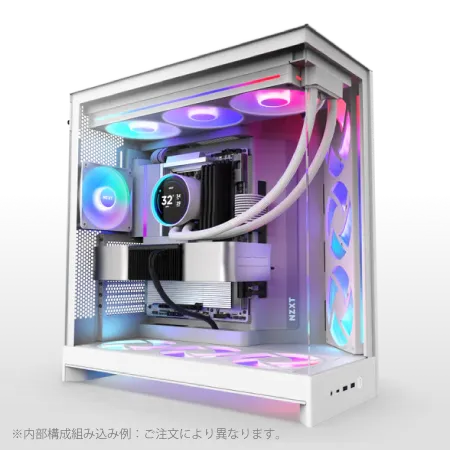
| 【ZEFT Z55DC スペック】 | |
| CPU | Intel Core i5 14400F 10コア/16スレッド 4.70GHz(ブースト)/2.50GHz(ベース) |
| グラフィックボード | GeForce RTX4060 (VRAM:8GB) |
| メモリ | 16GB DDR5 (8GB x2枚 Micron製) |
| ストレージ | SSD 1TB (m.2 nVMe READ/WRITE:7250Gbps/6900Gbps WD製) |
| ケース | NZXT H9 FLOW RGB ホワイト |
| CPUクーラー | 空冷 DeepCool製 空冷CPUクーラー AK400 DIGITAL WH |
| マザーボード | intel B760 チップセット ASRock製 B760M Pro RS WiFi |
| 電源ユニット | 650W 80Plus BRONZE認証 電源ユニット (COUGAR製) |
| 無線LAN | Wi-Fi 6E (IEEE802.11ax/11ad/11ac/11n/11a/11g/11b) |
| BlueTooth | BlueTooth 5 |
| 光学式ドライブ | DVDスーパーマルチドライブ (外付け) |
| OS | Microsoft Windows 11 Home |
冷却システムの選び方
CPUクーラーの重要性
Core Ultra 200シリーズやRyzen 9000シリーズは、前世代よりも発熱が抑制されているものの、ハイエンドモデルでは依然として高い冷却性能が求められます。
空冷CPUクーラーは、DEEPCOOL、サイズ、Noctuaといったメーカーの製品が人気です。
特にDEEPCOOL製のタワー型クーラーは、静音性と冷却性能のバランスが良く、多くのBTOパソコンで採用されています。
水冷クーラーのメリット
DEEPCOOL、Corsair、NZXTといったメーカーの簡易水冷クーラーは、240mmや360mmのラジエーターを搭載し、ハイエンドCPUでも余裕を持って冷却できるでしょう。
また、ポンプの動作音が気になる場合もあるため、静音性を重視するなら高性能な空冷クーラーを選ぶのも効果的です。
ケースのエアフローも考慮
CPUクーラーだけでなく、PCケース全体のエアフローも冷却性能に影響します。
フロントに吸気ファン、リアとトップに排気ファンを配置した構成が基本ですが、ケースによってはファンの取り付け位置や数が制限されることもあるため、BTOパソコンを選ぶ際はケースの仕様も確認しておきましょう。
PCケースの選び方
デザインと機能性のバランス
PCケースは、内部パーツを保護するだけでなく、作業環境の雰囲気を左右する重要な要素です。
最近では2面または3面が強化ガラス製のピラーレスケースが人気で、NZXT、Lian Li、Antecといったメーカーから多様なモデルが登場しています。
一方で、デザイン性の高い木製パネルやフロントパネルに高級木材を使用したケースも注目を集めています。
拡張性とメンテナンス性
動画編集用PCは、将来的にストレージやGPUを追加する可能性が高いため、拡張性の高いケースを選ぶことが重要です。
3.5インチベイや2.5インチベイが複数用意されているか、GPUの長さに対応できるスペースがあるかを確認しましょう。
また、メンテナンス性も見逃せないポイント。
静音性を重視するなら
動画編集中は集中力が求められるため、PC本体の動作音が気になる方もいるのではないでしょうか。
静音性を重視するなら、防音材が内蔵されたケースや、ファンの回転数を抑えられる設計のケースを選ぶと良いでしょう。
ただし、静音性を追求しすぎるとエアフローが犠牲になる場合もあるため、バランスを考えた選択が求められます。
電源ユニットの選び方
必要な電源容量を計算する
電源ユニットは、搭載するパーツの消費電力に応じて適切な容量を選ぶ必要があります。
CPUとGPUの最大消費電力を合計し、さらに余裕を持たせた容量を選ぶのが基本です。
例えばCore Ultra 7 265KとGeForce RTX 5070を搭載する場合、合計消費電力は約400W程度になるため、750W以上の電源ユニットを選ぶと安心。
ハイエンド構成でRTX 5080やRTX 5090を搭載する場合は、850W以上、場合によっては1000W以上の電源が必要になります。
80 PLUS認証をチェック
電源ユニットの変換効率を示す80 PLUS認証は、Bronze、Silver、Gold、Platinum、Titaniumの5段階があります。
動画編集用PCは長時間稼働することが多いため、変換効率の高いGold以上の認証を受けた電源ユニットを選ぶと、電気代の節約にもつながるでしょう。
また、フルモジュラー式の電源ユニットを選ぶと、必要なケーブルだけを接続できるため、ケース内の配線がすっきりしてエアフローも改善されます。
信頼性の高いメーカーを選ぶ
電源ユニットは、PC全体の安定性を左右する重要なパーツです。
Corsair、Seasonic、EVGA、Antecといった信頼性の高いメーカーの製品を選ぶことで、長期的な安定動作が期待できます。
特にSeasonicは電源ユニット専業メーカーとして高い評価を受けており、多くのBTOパソコンでも採用されています。
BTOパソコンと完成品パソコンの違い
BTOパソコンのメリット
動画編集用途に特化した構成を組むことで、無駄なコストを削減しつつ、必要な性能を確保できます。
また、パーツメーカーを指定できるBTOショップも多く、信頼性の高いメーカーの製品を選ぶことで、長期的な安定性を確保できるでしょう。
特にメモリやストレージ、CPUクーラーといったパーツは、メーカーによって品質に差があるため、選択肢が豊富なBTOパソコンは有利です。
完成品パソコンのメリット
完成品パソコンは、メーカーが動作確認を行った状態で出荷されるため、初心者でも安心して使い始められます。
また、サポート体制が充実しているメーカーも多く、トラブル時の対応がスムーズです。
ただし、動画編集用途に最適化された構成になっているとは限らず、GPUが非力だったり、メモリ容量が不足していたりする場合もあります。
そのため、完成品パソコンを選ぶ際は、スペック表をしっかり確認し、動画編集に必要な性能を満たしているかをチェックする必要があります。
どちらを選ぶべきか
特に4K編集以上を視野に入れる場合や、将来的なアップグレードを考えている場合は、BTOパソコンの柔軟性が大きなアドバンテージになります。
一方で、PCの知識に自信がなく、とにかく安心して使いたいという方は、完成品パソコンから動画編集向けモデルを選ぶのも選択肢の一つ。
予算別おすすめ構成

15万円前後のエントリー構成
フルHD動画編集を中心に行う初心者向けの構成です。
この価格帯でも、適切にパーツを選べば快適な編集環境を構築できます。
- CPU: Core Ultra 5 235F または Ryzen 5 9600
- GPU: GeForce RTX 5060Ti
- メモリ: DDR5-5600 32GB
- ストレージ: 1TB Gen.4 SSD
- 電源: 750W 80 PLUS Gold
この構成なら、Premiere ProやDaVinci ResolveでフルHD素材を快適に編集でき、簡単なエフェクトやカラーグレーディングも問題なく行えます。
ただし4K編集では、プレビュー品質を下げる必要があるかもしれません。
25万円前後のミドル構成
4K編集にも対応できる、バランスの取れた構成です。
多くの動画クリエイターにとって、このクラスが最もコストパフォーマンスに優れた選択になるでしょう。
- CPU: Core Ultra 7 265K または Ryzen 7 9700X
- GPU: GeForce RTX 5070
- メモリ: DDR5-5600 64GB
- ストレージ: 1TB Gen.4 SSD(システム)+ 2TB Gen.4 SSD(作業用)
- 電源: 850W 80 PLUS Gold
この構成なら、4K素材の編集も快適に行え、複数のエフェクトを重ねたり、カラーグレーディングを本格的に行ったりしても余裕があります。
YouTube向けの動画制作やクライアントワークにも十分対応できるでしょう。
40万円以上のハイエンド構成
8K素材の編集や、After Effectsでの複雑なモーショングラフィックス制作にも対応できます。
- CPU: Core Ultra 9 285K または Ryzen 9 9950X3D
- GPU: GeForce RTX 5080 または RTX 5090
- メモリ: DDR5-5600 128GB
- ストレージ: 1TB Gen.4 SSD(システム)+ 4TB Gen.4 SSD(作業用)+ 4TB Gen.4 SSD(アーカイブ用)
- 電源: 1000W 80 PLUS Platinum
この構成なら、どんな素材でもストレスなく編集でき、レンダリング時間も大幅に短縮できます。
複数のプロジェクトを並行して進める場合や、納期が厳しいクライアントワークにも余裕を持って対応できるでしょう。
| 予算帯 | CPU | GPU | メモリ | 適した用途 |
|---|---|---|---|---|
| 15万円 | Core Ultra 5 / Ryzen 5 | RTX 5060Ti | 32GB | フルHD編集 |
| 25万円 | Core Ultra 7 / Ryzen 7 | RTX 5070 | 64GB | 4K編集 |
| 40万円~ | Core Ultra 9 / Ryzen 9 | RTX 5080/5090 | 128GB | 8K編集・プロ用途 |
モニターとの組み合わせ
色再現性を重視する
動画編集では、正確な色を確認できるモニターが不可欠です。
特にカラーグレーディングを行う場合、sRGBカバー率99%以上、できればAdobe RGBやDCI-P3にも対応したモニターを選ぶと、納品後の色味のズレを防げます。
BenQやEIZO、LGといったメーカーから、動画編集向けのカラーマネジメントモニターが発売されています。
解像度とサイズのバランス
編集作業では、タイムラインやツールパネルを広く表示できる方が作業効率が上がります。
27インチ以上の4Kモニターなら、画面を分割して複数のウィンドウを並べても、それぞれが十分な大きさを保てるでしょう。
デュアルモニター構成にすると、片方にプレビュー画面、もう片方にタイムラインやツールを表示できて便利です。
リフレッシュレートは重要か
ゲーミングモニターのような144Hzや240Hzといった高リフレッシュレートは、編集作業では必要ありません。
むしろ60Hzでも色再現性に優れたモニターを選ぶ方が、動画編集用途には適しています。
周辺機器の選び方

外付けストレージでバックアップ
動画素材やプロジェクトファイルは、万が一のトラブルに備えてバックアップを取ることが重要です。
外付けSSDやNASを活用して、定期的にバックアップを取る習慣をつけましょう。
特にクライアントワークでは、納品後もプロジェクトファイルを一定期間保管する必要があります。
4TB以上の大容量外付けHDDやNASを用意しておくと、アーカイブ管理が楽になります。
マウスとキーボードにこだわる
LogicoolやRazerといったメーカーの高精度マウスは、微細な操作にも対応できるでしょう。
また、ショートカットキーを多用する編集作業では、キーボードの打鍵感も重要です。
自分の好みに合ったスイッチタイプを選ぶと、作業の快適性が向上します。
オーディオ環境も整える
動画編集では、音声の確認も重要な作業です。
モニターの内蔵スピーカーでは音質が不十分なため、スタジオモニタースピーカーやヘッドホンを用意しましょう。
YAMAHAのMSPシリーズや、Audio-TechnicaのATH-M50xといった定番製品は、フラットな音質で音声を正確に確認できます。
特にナレーションやBGMのバランス調整を行う場合、信頼できるオーディオ環境は必須です。
ソフトウェアとの相性
Adobe Premiere Proに最適な構成
特にRTX 50シリーズのTensorコアを活用したAI機能は、ノイズ除去や自動カラーコレクションで威力を発揮するでしょう。
CPUはマルチコア性能が重要で、Core Ultra 7以上またはRyzen 7以上を選ぶと快適です。
DaVinci Resolveに最適な構成
DaVinci Resolveは、カラーグレーディングやVFX処理でGPUに高い負荷をかけるため、ハイエンドGPUが推奨されます。
特にStudio版を使用する場合、RTX 5070Ti以上のGPUを搭載すると、RAW素材の編集もスムーズに行えるでしょう。
また、DaVinci ResolveはAMD製GPUにも最適化されているため、Radeon RX 9070XTも選択肢に入ります。
After Effectsに最適な構成
After Effectsは、CPUのシングルコア性能とマルチコア性能の両方が重要です。
特にプレビュー生成やRAM再生では、CPUの性能が作業効率に直結します。
Core Ultra 9やRyzen 9といったハイエンドCPUを選ぶと、複雑なコンポジションでも快適に作業できるでしょう。
購入後のメンテナンス
定期的な清掃が重要
PCケース内部にホコリが溜まると、冷却性能が低下し、パーツの寿命を縮める原因になります。
特に動画編集用PCは長時間稼働することが多いため、月に1回程度はケースを開けて、エアダスターでホコリを除去しましょう。
定期的なメンテナンスを行うことで、安定した動作を長期間維持できるでしょう。
ドライバとソフトウェアの更新
GPUドライバやチップセットドライバは、定期的に更新されており、新しいバージョンでは性能向上やバグ修正が行われています。
特にNVIDIA製GPUのドライバは、編集ソフトとの互換性改善が頻繁に行われるため、最新版に更新することで作業効率が向上する場合もあります。
ただし、安定性を重視する場合は、すぐに最新版に更新せず、しばらく様子を見てから更新するのも選択肢の一つ。
特にクライアントワークで納期が迫っている場合は、慎重に判断しましょう。
ストレージの健康状態を監視
SSDは書き込み回数に上限があり、使用状況によっては数年で寿命を迎える場合もあります。
CrystalDiskInfoといったツールを使って、SSDの健康状態を定期的にチェックし、劣化の兆候が見られたら早めに交換することが重要です。
特に作業用ドライブは、素材の読み書きが頻繁に行われるため、システムドライブよりも早く劣化する可能性があります。
バックアップを取りつつ、健康状態を監視する習慣をつけましょう。
よくある質問
動画編集にゲーミングPCは使えるか
ゲーミングPCは高性能なCPUとGPUを搭載しているため、動画編集にも十分使えます。
ただし、ゲーミングPCはRGBライティングや派手なデザインが特徴的なモデルが多く、落ち着いた作業環境を好む方には向かないかもしれません。
また、メモリ容量が16GBに抑えられているモデルも多いため、購入時にカスタマイズで32GB以上に増設することをおすすめします。
MacとWindowsどちらが良いか
動画編集ソフトの多くはMacとWindowsの両方に対応していますが、コストパフォーマンスを重視するならWindowsの方が有利です。
ただし、Final Cut ProやMotionといったApple純正ソフトを使いたい場合は、Macを選ぶ必要があります。
ノートPCでも動画編集はできるか
外出先での編集作業が必要な場合はノートPCも選択肢に入りますが、メインの作業環境としてはデスクトップPCの方が快適でしょう。
中古パーツは避けるべきか
ただし、GPUやストレージは使用状況によって劣化が進んでいる可能性があるため、新品を選ぶ方が安全です。
特に動画編集用PCは長時間稼働することが多いため、信頼性を重視して新品パーツで構成することをおすすめします。
BTOパソコンの納期はどれくらいか
BTOパソコンの納期は、ショップやカスタマイズ内容によって異なりますが、通常は注文から1週間から2週間程度です。
急ぎの場合は、即納モデルを選ぶか、在庫状況を事前に確認することが重要です。
保証期間はどれくらい必要か
動画編集用PCは長時間稼働することが多く、パーツへの負荷も高いため、最低でも3年保証に加入しておくと安心です。
特にストレージやGPUといった高額パーツは、故障時の修理費用が高額になるため、保証の重要性は高いといえるでしょう。