
アニメーション制作に必要なPCスペックの基本
作画とコンポジットで求められる性能は異なる
アニメーション制作用のPCを選ぶ際、まず理解しておくべきなのは作業工程によって必要なスペックが大きく変わるという点です。
作画工程では主にCLIP STUDIO PAINTやTVPaint、Toon Boom Harmonyなどの2Dソフトウェアを使用しますが、これらはCPUのシングルスレッド性能とメモリ容量が重要になります。
一方、After EffectsやBlenderを使ったコンポジットや3D作業では、GPUの性能とマルチスレッド処理能力が作業効率を大きく左右することが分かっています。
例えば「高性能なグラフィックボードさえあれば大丈夫」と考えて他のパーツを妥協した結果、レンダリングは速いのにペイントソフトの動作がもたつくといった本末転倒な状況に陥ってしまいますよね。
制作ソフトウェアごとの推奨環境を把握する
CLIP STUDIO PAINTで作画を行う場合、4K以上の高解像度キャンバスに数百レイヤーを重ねる作業が日常的に発生します。
このような状況では32GB以上のメモリ容量が必須となり、CPUはシングルスレッド性能の高いモデルを選択した方がいいでしょう。
Ryzen 7 9800X3Dは大容量キャッシュによってペイントソフトの応答性が極めて良好で、ブラシストロークの遅延がほとんど感じられません。
After Effectsでのコンポジット作業では、プレビュー生成とエフェクト処理にGPUアクセラレーションが活用されるため、VRAMが12GB以上のグラフィックボードが推奨されます。
GeForce RTX5070TiやRadeon RX 9070XTあたりが、価格と性能のバランスが取れた選択肢になります。
Blenderで3Dアニメーションやモーショングラフィックスを制作する方もいるのではないでしょうか。
特にOptiXを使用したレイトレーシングレンダリングでは、RTコアを搭載したGeForce RTX 50シリーズの性能が圧倒的です。
CPUの選び方とアニメーション制作での実用性
Intel Core UltraとAMD Ryzenの性能比較
Intel Core Ultra 7 265Kは、Lion CoveとSkymontという異なるアーキテクチャのコアを組み合わせたハイブリッド設計を採用しています。
高性能コアが重い処理を担当し、効率コアがバックグラウンドタスクを処理する仕組みは、複数のアプリケーションを同時に起動するアニメーターの作業環境に適しています。
NPUを統合しているため、AI機能を活用した画像生成や自動中割り生成ツールとの相性も良好です。
AMD Ryzen 7 9800X3Dは、3D V-Cacheテクノロジーによって96MBもの大容量L3キャッシュを搭載しており、頻繁にアクセスするデータをキャッシュに保持することで、ペイントソフトやタイムライン編集での応答速度が飛躍的に向上します。
最新CPU性能一覧
| 型番 | コア数 | スレッド数 | 定格クロック | 最大クロック | Cineスコア Multi |
Cineスコア Single |
公式 URL |
価格com URL |
|---|---|---|---|---|---|---|---|---|
| Core Ultra 9 285K | 24 | 24 | 3.20GHz | 5.70GHz | 43294 | 2470 | 公式 | 価格 |
| Ryzen 9 9950X | 16 | 32 | 4.30GHz | 5.70GHz | 43046 | 2273 | 公式 | 価格 |
| Ryzen 9 9950X3D | 16 | 32 | 4.30GHz | 5.70GHz | 42072 | 2264 | 公式 | 価格 |
| Core i9-14900K | 24 | 32 | 3.20GHz | 6.00GHz | 41361 | 2362 | 公式 | 価格 |
| Ryzen 9 7950X | 16 | 32 | 4.50GHz | 5.70GHz | 38815 | 2082 | 公式 | 価格 |
| Ryzen 9 7950X3D | 16 | 32 | 4.20GHz | 5.70GHz | 38739 | 2053 | 公式 | 価格 |
| Core Ultra 7 265K | 20 | 20 | 3.30GHz | 5.50GHz | 37498 | 2360 | 公式 | 価格 |
| Core Ultra 7 265KF | 20 | 20 | 3.30GHz | 5.50GHz | 37498 | 2360 | 公式 | 価格 |
| Core Ultra 9 285 | 24 | 24 | 2.50GHz | 5.60GHz | 35859 | 2202 | 公式 | 価格 |
| Core i7-14700K | 20 | 28 | 3.40GHz | 5.60GHz | 35717 | 2239 | 公式 | 価格 |
| Core i9-14900 | 24 | 32 | 2.00GHz | 5.80GHz | 33958 | 2213 | 公式 | 価格 |
| Ryzen 9 9900X | 12 | 24 | 4.40GHz | 5.60GHz | 33095 | 2242 | 公式 | 価格 |
| Core i7-14700 | 20 | 28 | 2.10GHz | 5.40GHz | 32725 | 2106 | 公式 | 価格 |
| Ryzen 9 9900X3D | 12 | 24 | 4.40GHz | 5.50GHz | 32614 | 2198 | 公式 | 価格 |
| Ryzen 9 7900X | 12 | 24 | 4.70GHz | 5.60GHz | 29426 | 2044 | 公式 | 価格 |
| Core Ultra 7 265 | 20 | 20 | 2.40GHz | 5.30GHz | 28708 | 2160 | 公式 | 価格 |
| Core Ultra 7 265F | 20 | 20 | 2.40GHz | 5.30GHz | 28708 | 2160 | 公式 | 価格 |
| Core Ultra 5 245K | 14 | 14 | 3.60GHz | 5.20GHz | 25599 | 0 | 公式 | 価格 |
| Core Ultra 5 245KF | 14 | 14 | 3.60GHz | 5.20GHz | 25599 | 2180 | 公式 | 価格 |
| Ryzen 7 9700X | 8 | 16 | 3.80GHz | 5.50GHz | 23221 | 2217 | 公式 | 価格 |
| Ryzen 7 9800X3D | 8 | 16 | 4.70GHz | 5.40GHz | 23209 | 2096 | 公式 | 価格 |
| Core Ultra 5 235 | 14 | 14 | 3.40GHz | 5.00GHz | 20977 | 1863 | 公式 | 価格 |
| Ryzen 7 7700 | 8 | 16 | 3.80GHz | 5.30GHz | 19620 | 1941 | 公式 | 価格 |
| Ryzen 7 7800X3D | 8 | 16 | 4.50GHz | 5.40GHz | 17834 | 1820 | 公式 | 価格 |
| Core i5-14400 | 10 | 16 | 2.50GHz | 4.70GHz | 16139 | 1782 | 公式 | 価格 |
| Ryzen 5 7600X | 6 | 12 | 4.70GHz | 5.30GHz | 15377 | 1986 | 公式 | 価格 |
作画特化ならシングルスレッド性能重視
デジタル作画を中心に行うアニメーターにとって、CPUのシングルスレッド性能こそが一番の肝。
CLIP STUDIO PAINTやPhotoshopといったペイントソフトウェアは、ブラシエンジンの処理が主にシングルスレッドで実行されるため、コア数よりもクロック周波数とIPC(1クロックあたりの命令実行数)が重要になります。
Ryzen 7 9700Xは、Zen5アーキテクチャの恩恵でIPCが前世代から約16%向上しており、ベースクロック3.8GHz、ブーストクロック5.5GHzという高い動作周波数と相まって、ペイントソフトでの描画レスポンスが極めて良好です。
TDP 65Wという低消費電力設計でありながら、実用性能では上位モデルに迫る性能を発揮するあたりにコストパフォーマンスの高さを感じます。
コンポジット・レンダリング作業はマルチスレッド性能が鍵
複数のレイヤーにエフェクトを適用したコンポジションのプレビュー生成や、最終レンダリングでは、CPUの全コアがフル稼働するため、コア数とスレッド数が多いほど処理時間が短縮されます。
Ryzen 9 9950X3Dは16コア32スレッドという圧倒的なマルチスレッド性能を持ち、さらに3D V-Cacheによってレンダリング時のデータアクセス効率も向上しています。
30分のアニメーション作品のAfter Effectsコンポジションをレンダリングする際、8コアモデルと比較して約1.7倍の速度で処理が完了するという検証結果もあり、納期に追われるプロジェクトでは時間短縮効果が絶大です。
Core Ultra 9 285Kも24コア(8P+16E)という構成で、マルチスレッドワークロードに強みを発揮します。
特にIntel製CPUに最適化されたソフトウェアでは、Ryzenを上回るパフォーマンスを見せる場合もありますが、価格面ではRyzenの方がやや有利な状況が続いています。
パソコン おすすめモデル5選
パソコンショップSEVEN ZEFT R60SZ

| 【ZEFT R60SZ スペック】 | |
| CPU | AMD Ryzen7 9800X3D 8コア/16スレッド 5.20GHz(ブースト)/4.70GHz(ベース) |
| グラフィックボード | GeForce RTX5070Ti (VRAM:16GB) |
| メモリ | 16GB DDR5 (16GB x1枚 クルーシャル製) |
| ストレージ | SSD 1TB (m.2 nVMe READ/WRITE:7250Gbps/6900Gbps WD製) |
| ケース | Thermaltake S200 TG ARGB Plus ホワイト |
| CPUクーラー | 空冷 DeepCool製 空冷CPUクーラー AK400 DIGITAL WH |
| マザーボード | AMD X870 チップセット GIGABYTE製 X870M AORUS ELITE WIFI7 ICE |
| 電源ユニット | 850W 80Plus GOLD認証 電源ユニット (Silverstone製) |
| 無線LAN | Wi-Fi 6E (IEEE802.11ax/11ad/11ac/11n/11a/11g/11b) |
| BlueTooth | BlueTooth 5 |
| OS | Microsoft Windows 11 Home |
パソコンショップSEVEN ZEFT R63W

| 【ZEFT R63W スペック】 | |
| CPU | AMD Ryzen7 9800X3D 8コア/16スレッド 5.20GHz(ブースト)/4.70GHz(ベース) |
| グラフィックボード | GeForce RTX5070Ti (VRAM:16GB) |
| メモリ | 32GB DDR5 (16GB x2枚 クルーシャル製) |
| ストレージ | SSD 1TB (m.2 nVMe READ/WRITE:7250Gbps/6900Gbps WD製) |
| ケース | CoolerMaster MasterFrame 600 Black |
| CPUクーラー | 空冷 DeepCool製 空冷CPUクーラー AK400 |
| マザーボード | AMD B850 チップセット GIGABYTE製 B850 AORUS ELITE WIFI7 |
| 電源ユニット | 850W 80Plus GOLD認証 電源ユニット (CWT製) |
| 無線LAN | Wi-Fi 6E (IEEE802.11ax/11ad/11ac/11n/11a/11g/11b) |
| BlueTooth | BlueTooth 5 |
| OS | Microsoft Windows 11 Home |
パソコンショップSEVEN ZEFT R60TP

| 【ZEFT R60TP スペック】 | |
| CPU | AMD Ryzen7 9800X3D 8コア/16スレッド 5.20GHz(ブースト)/4.70GHz(ベース) |
| グラフィックボード | GeForce RTX5070 (VRAM:12GB) |
| メモリ | 32GB DDR5 (32GB x1枚 クルーシャル製) |
| ストレージ | SSD 1TB (m.2 nVMe READ/WRITE:7250Gbps/6900Gbps WD製) |
| ケース | NZXT H6 Flow White |
| CPUクーラー | 空冷 DeepCool製 空冷CPUクーラー AK400 DIGITAL WH |
| マザーボード | AMD B850 チップセット ASRock製 B850M-X WiFi R2.0 |
| 電源ユニット | 750W 80Plus GOLD認証 電源ユニット (Silverstone製) |
| 無線LAN | Wi-Fi 6E (IEEE802.11ax/11ad/11ac/11n/11a/11g/11b) |
| BlueTooth | BlueTooth 5 |
| OS | Microsoft Windows 11 Home |
パソコンショップSEVEN ZEFT R65T
| 【ZEFT R65T スペック】 | |
| CPU | AMD Ryzen7 9700X 8コア/16スレッド 5.50GHz(ブースト)/3.80GHz(ベース) |
| グラフィックボード | GeForce RTX5070 (VRAM:12GB) |
| メモリ | 16GB DDR5 (16GB x1枚 クルーシャル製) |
| ストレージ | SSD 1TB (m.2 nVMe READ/WRITE:7250Gbps/6900Gbps WD製) |
| ケース | NZXT H6 Flow White |
| CPUクーラー | 空冷 DeepCool製 空冷CPUクーラー AK400 DIGITAL WH |
| マザーボード | AMD B850 チップセット ASRock製 B850M-X WiFi R2.0 |
| 電源ユニット | 750W 80Plus GOLD認証 電源ユニット (Silverstone製) |
| 無線LAN | Wi-Fi 6E (IEEE802.11ax/11ad/11ac/11n/11a/11g/11b) |
| BlueTooth | BlueTooth 5 |
| OS | Microsoft Windows 11 Home |
パソコンショップSEVEN ZEFT R60CB
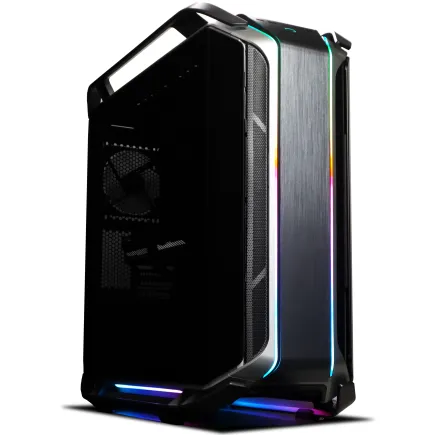
| 【ZEFT R60CB スペック】 | |
| CPU | AMD Ryzen7 9800X3D 8コア/16スレッド 5.20GHz(ブースト)/4.70GHz(ベース) |
| グラフィックボード | Radeon RX 7800XT (VRAM:16GB) |
| メモリ | 32GB DDR5 (16GB x2枚 Micron製) |
| ストレージ | SSD 1TB (m.2 nVMe READ/WRITE:7250Gbps/6900Gbps WD製) |
| ケース | CoolerMaster COSMOS C700M |
| CPUクーラー | 水冷 240mmラジエータ CoolerMaster製 水冷CPUクーラー ML 240 Core II Black |
| マザーボード | AMD B650 チップセット ASRock製 B650M Pro X3D WiFi |
| 電源ユニット | 850W 80Plus GOLD認証 電源ユニット (CWT製) |
| 無線LAN | Wi-Fi 6E (IEEE802.11ax/11ad/11ac/11n/11a/11g/11b) |
| BlueTooth | BlueTooth 5 |
| 光学式ドライブ | DVDスーパーマルチドライブ (内蔵) |
| OS | Microsoft Windows 11 Home |
予算別のCPU推奨モデル
エントリークラス(10万円以下のPC)では、Core Ultra 5 235FまたはRyzen 5 9600が適切な選択になります。
6コア12スレッドという構成は、HD解像度での作画作業やライトなコンポジット作業には充分ですが、4K以上の高解像度作業や複雑なエフェクト処理をするには力不足。
それでも初心者アニメーターや趣味での制作には必要十分な性能を提供します。
ミドルクラス(15万円前後のPC)では、Ryzen 7 9700XまたはCore Ultra 7 265KFが最もバランスの取れた選択です。
8コア16スレッドという構成は、プロの作画現場でも標準的に使用されるスペックであり、CLIP STUDIO PAINTでの大規模キャンバス作業からAfter Effectsでの中規模コンポジットまで、幅広い作業に対応できます。
ハイエンドクラス(20万円以上のPC)では、Ryzen 9 9950X3DまたはRyzen 7 9800X3Dが推奨されます。
特に9800X3Dは、8コアながら大容量キャッシュによってシングルスレッド性能とマルチスレッド性能の両方で高い水準を達成しており、作画とコンポジットの両方を高いレベルでこなせる万能型CPUといえます。
| 予算帯 | 推奨CPU(第一候補) | 推奨CPU(第二候補) | 適した用途 |
|---|---|---|---|
| エントリー(10万円以下) | Ryzen 5 9600 | Core Ultra 5 235F | HD作画、軽量コンポジット |
| ミドル(15万円前後) | Ryzen 7 9700X | Core Ultra 7 265KF | 4K作画、中規模コンポジット |
| ミドルハイ(18万円前後) | Ryzen 7 9800X3D | Core Ultra 7 265K | 4K作画、大規模コンポジット |
| ハイエンド(20万円以上) | Ryzen 9 9950X3D | Ryzen 9 9900X3D | 8K作画、3Dレンダリング |
グラフィックボードの選定基準
2D作画とGPUアクセラレーションの関係
CLIP STUDIO PAINTのバージョン2.0以降、ブラシエンジンの一部処理がGPUアクセラレーションに対応し、特に水彩ブラシや厚塗りブラシといった計算負荷の高いブラシツールでの描画速度が大幅に向上しました。
GeForce RTX5060Tiは、8GBのGDDR7メモリを搭載し、DLSS 4やニューラルシェーダといった最新のAI機能に対応しています。
価格も比較的手頃で、コストパフォーマンスに優れた選択肢です。
Radeon RX 9060XTは、FSR 4という機械学習ベースのアップスケーリング技術に対応しており、低解像度でプレビューしながら作業し、最終出力時に高解像度化するワークフローに適しています。
価格面ではGeForce RTX5060Tiよりもさらに安価で、予算を抑えたい方におすすめなのがこのモデルです。
After Effectsでのコンポジット作業とVRAM容量
After Effectsでのコンポジット作業では、プレビュー生成とエフェクト処理の多くがGPUアクセラレーションを活用します。
特にレイトレーシング3Dレンダラーや、Optical Flares、Element 3Dといったサードパーティプラグインは、GPUの性能に大きく依存するため、VRAM容量と処理性能の両方が重要になります。
GeForce RTX5070Tiは、16GBのGDDR7メモリを搭載し、4K解像度での複雑なコンポジション作業に充分な容量を提供します。
Blackwellアーキテクチャと第4世代RTコアの組み合わせにより、レイトレーシングを使用したエフェクト処理が前世代と比較して約40%高速化されており、プレビュー待ち時間の短縮に大きく貢献します。
Radeon RX 9070XTも16GBのGDDR6メモリを搭載し、RDNA 4アーキテクチャによって電力効率と性能のバランスが改善されています。
Blenderでの3Dレンダリング性能
GeForce RTX5070は、12GBのVRAMを搭載し、中規模の3Dシーンであれば快適にレンダリングできる性能を持っています。
DLSS 4のフレーム生成技術により、ビューポートでのリアルタイムプレビューも滑らかで、モデリングやアニメーション作業の効率が向上します。
価格と性能のバランスを考えると、3D作業を含むアニメーターにとって最も現実的な選択肢といえるでしょう。
ただし価格が非常に高額なため、商業スタジオや予算に余裕のあるプロフェッショナル向けの選択になります。
GeForceとRadeonの選択基準
CLIP STUDIO PAINTやAfter Effectsを中心に使用する場合、CUDAとOptiXに最適化されたプラグインやエフェクトが多いため、GeForce RTX 50シリーズの方が安定性と性能の両面で有利です。
特にAfter Effectsのサードパーティプラグインの多くは、CUDA対応を前提に開発されており、Radeonでは動作しないか、動作しても性能が大幅に低下する可能性があるからです。
Blenderでの3D作業や、DaVinci Resolveでの映像編集を行う場合は、Radeon RX 90シリーズも有力な選択肢になります。
BlenderのHIPバックエンドは、Radeonのハードウェアを効率的に活用し、コストパフォーマンスの面ではGeForceを上回る場合もあります。
予算を最優先する場合、同価格帯ではRadeon RX 9060XTやRX 9070の方がVRAM容量や性能面で有利なケースが多く、ソフトウェアの互換性に問題がなければ検討する価値があります。
| GPU | VRAM | 適した用途 | 価格帯 |
|---|---|---|---|
| GeForce RTX5060Ti | 8GB | HD~4K作画、軽量コンポジット | 5万円前後 |
| Radeon RX 9060XT | 12GB | HD~4K作画、中規模コンポジット | 4万円前後 |
| GeForce RTX5070 | 12GB | 4K作画、中規模3Dレンダリング | 8万円前後 |
| Radeon RX 9070XT | 16GB | 4K作画、大規模コンポジット | 7万円前後 |
| GeForce RTX5070Ti | 16GB | 4K作画、大規模3Dレンダリング | 11万円前後 |
| GeForce RTX5090 | 32GB | 8K作画、超大規模3Dレンダリング | 30万円以上 |
最新グラフィックボード(VGA)性能一覧
| GPU型番 | VRAM | 3DMarkスコア TimeSpy |
3DMarkスコア FireStrike |
TGP | 公式 URL |
価格com URL |
|---|---|---|---|---|---|---|
| GeForce RTX 5090 | 32GB | 48952 | 102087 | 575W | 公式 | 価格 |
| GeForce RTX 5080 | 16GB | 32323 | 78189 | 360W | 公式 | 価格 |
| Radeon RX 9070 XT | 16GB | 30314 | 66860 | 304W | 公式 | 価格 |
| Radeon RX 7900 XTX | 24GB | 30237 | 73535 | 355W | 公式 | 価格 |
| GeForce RTX 5070 Ti | 16GB | 27309 | 69032 | 300W | 公式 | 価格 |
| Radeon RX 9070 | 16GB | 26648 | 60329 | 220W | 公式 | 価格 |
| GeForce RTX 5070 | 12GB | 22068 | 56885 | 250W | 公式 | 価格 |
| Radeon RX 7800 XT | 16GB | 20026 | 50558 | 263W | 公式 | 価格 |
| Radeon RX 9060 XT 16GB | 16GB | 16649 | 39431 | 145W | 公式 | 価格 |
| GeForce RTX 5060 Ti 16GB | 16GB | 16080 | 38257 | 180W | 公式 | 価格 |
| GeForce RTX 5060 Ti 8GB | 8GB | 15942 | 38033 | 180W | 公式 | 価格 |
| Arc B580 | 12GB | 14718 | 34972 | 190W | 公式 | 価格 |
| Arc B570 | 10GB | 13817 | 30905 | 150W | 公式 | 価格 |
| GeForce RTX 5060 | 8GB | 13274 | 32409 | 145W | 公式 | 価格 |
| Radeon RX 7600 | 8GB | 10880 | 31790 | 165W | 公式 | 価格 |
| GeForce RTX 4060 | 8GB | 10708 | 28628 | 115W | 公式 | 価格 |
メモリ容量と速度の最適解
パソコン おすすめモデル5選
パソコンショップSEVEN ZEFT Z56U

| 【ZEFT Z56U スペック】 | |
| CPU | Intel Core Ultra5 245KF 14コア/14スレッド 5.20GHz(ブースト)/4.20GHz(ベース) |
| グラフィックボード | GeForce RTX5060Ti 16GB (VRAM:16GB) |
| メモリ | 32GB DDR5 (32GB x1枚 クルーシャル製) |
| ストレージ | SSD 1TB (m.2 nVMe READ/WRITE:7250Gbps/6900Gbps WD製) |
| ケース | Thermaltake Versa H26 |
| CPUクーラー | 空冷 DeepCool製 空冷CPUクーラー AK400 |
| マザーボード | intel B860 チップセット ASRock製 B860M Pro RS WiFi |
| 電源ユニット | 650W 80Plus BRONZE認証 電源ユニット (COUGAR製) |
| 無線LAN | Wi-Fi 6E (IEEE802.11ax/11ad/11ac/11n/11a/11g/11b) |
| BlueTooth | BlueTooth 5 |
| 光学式ドライブ | DVDスーパーマルチドライブ (内蔵) |
| OS | Microsoft Windows 11 Home |
パソコンショップSEVEN ZEFT Z55WT
| 【ZEFT Z55WT スペック】 | |
| CPU | Intel Core Ultra9 285 24コア/24スレッド 5.60GHz(ブースト)/2.50GHz(ベース) |
| グラフィックボード | GeForce RTX5070 (VRAM:12GB) |
| メモリ | 32GB DDR5 (16GB x2枚 クルーシャル製) |
| ストレージ | SSD 2TB (m.2 nVMe READ/WRITE:7250Gbps/6900Gbps WD製) |
| ケース | Thermaltake S200 TG ARGB Plus ホワイト |
| CPUクーラー | 空冷 DeepCool製 空冷CPUクーラー AK400 DIGITAL WH |
| マザーボード | intel B860 チップセット ASRock製 B860M Pro RS WiFi |
| 電源ユニット | 850W 80Plus GOLD認証 電源ユニット (Silverstone製) |
| 無線LAN | Wi-Fi 6E (IEEE802.11ax/11ad/11ac/11n/11a/11g/11b) |
| BlueTooth | BlueTooth 5 |
| OS | Microsoft Windows 11 Pro |
パソコンショップSEVEN ZEFT Z56S

| 【ZEFT Z56S スペック】 | |
| CPU | Intel Core i5 14400F 10コア/16スレッド 4.70GHz(ブースト)/2.50GHz(ベース) |
| グラフィックボード | GeForce RTX5060Ti 16GB (VRAM:16GB) |
| メモリ | 16GB DDR5 (16GB x1枚 クルーシャル製) |
| ストレージ | SSD 1TB (m.2 nVMe READ/WRITE:7250Gbps/6900Gbps WD製) |
| ケース | Antec P10 FLUX |
| マザーボード | intel B760 チップセット ASRock製 B760M Pro RS WiFi |
| 電源ユニット | 650W 80Plus BRONZE認証 電源ユニット (COUGAR製) |
| 無線LAN | Wi-Fi 6E (IEEE802.11ax/11ad/11ac/11n/11a/11g/11b) |
| BlueTooth | BlueTooth 5 |
| 光学式ドライブ | DVDスーパーマルチドライブ (内蔵) |
| OS | Microsoft Windows 11 Home |
パソコンショップSEVEN ZEFT Z57G

| 【ZEFT Z57G スペック】 | |
| CPU | Intel Core i5 14400F 10コア/16スレッド 4.70GHz(ブースト)/2.50GHz(ベース) |
| グラフィックボード | GeForce RTX5060Ti 16GB (VRAM:16GB) |
| メモリ | 16GB DDR5 (16GB x1枚 クルーシャル製) |
| ストレージ | SSD 1TB (m.2 nVMe READ/WRITE:7250Gbps/6900Gbps WD製) |
| ケース | Antec P20C ブラック |
| マザーボード | intel B760 チップセット ASRock製 B760M Pro RS WiFi |
| 電源ユニット | 650W 80Plus BRONZE認証 電源ユニット (COUGAR製) |
| 無線LAN | Wi-Fi 6E (IEEE802.11ax/11ad/11ac/11n/11a/11g/11b) |
| BlueTooth | BlueTooth 5 |
| OS | Microsoft Windows 11 Home |
パソコンショップSEVEN ZEFT Z55DC
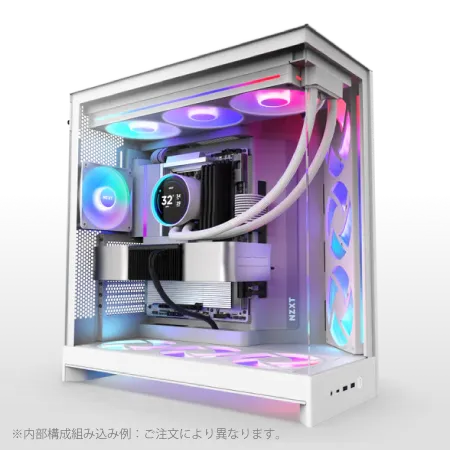
| 【ZEFT Z55DC スペック】 | |
| CPU | Intel Core i5 14400F 10コア/16スレッド 4.70GHz(ブースト)/2.50GHz(ベース) |
| グラフィックボード | GeForce RTX4060 (VRAM:8GB) |
| メモリ | 16GB DDR5 (8GB x2枚 Micron製) |
| ストレージ | SSD 1TB (m.2 nVMe READ/WRITE:7250Gbps/6900Gbps WD製) |
| ケース | NZXT H9 FLOW RGB ホワイト |
| CPUクーラー | 空冷 DeepCool製 空冷CPUクーラー AK400 DIGITAL WH |
| マザーボード | intel B760 チップセット ASRock製 B760M Pro RS WiFi |
| 電源ユニット | 650W 80Plus BRONZE認証 電源ユニット (COUGAR製) |
| 無線LAN | Wi-Fi 6E (IEEE802.11ax/11ad/11ac/11n/11a/11g/11b) |
| BlueTooth | BlueTooth 5 |
| 光学式ドライブ | DVDスーパーマルチドライブ (外付け) |
| OS | Microsoft Windows 11 Home |
アニメーション制作に必要なメモリ容量
メモリ容量は、アニメーション制作PCの快適性を決定する最も重要な要素の一つです。
不足すると、ソフトウェアがストレージをスワップ領域として使用し始め、作業速度が劇的に低下してしまいますよね。
実際に4K、350dpi、200レイヤーのキャンバスを開いた状態で、CLIP STUDIO PAINTだけで12GB以上のメモリを消費することもあり、OSやバックグラウンドアプリケーションの分を考慮すると、16GBでは明らかに不足します。
After Effectsでのコンポジット作業では、メモリ容量がプレビュー生成速度とレンダリング速度の両方に影響します。
Adobe公式の推奨スペックでは32GBとされていますが、4K解像度で複数のレイヤーにエフェクトを適用したコンポジションでは、64GB搭載することで作業効率が大幅に向上します。
特にRAMプレビュー機能を活用する際、メモリ容量が多いほど長い時間のプレビューをキャッシュでき、繰り返し再生する際の待ち時間がなくなります。
キャラクターモデリングやシンプルなアニメーション制作であれば32GBで充分ですが、大規模な背景シーンや、高解像度テクスチャを多用する場合は64GB以上が望ましいでしょう。
DDR5メモリの速度と実用性能
DDR5-5600は、現在の主流規格であり、価格と性能のバランスが最も優れています。
Ryzen 9000シリーズの公式対応規格もDDR5-5600であり、安定性と互換性の面でも安心です。
CLIP STUDIO PAINTでの大規模キャンバス作業や、After Effectsでのプレビュー生成において、DDR4-3200と比較して約15~20%の性能向上が確認されています。
DDR5-6000以上の高速メモリは、オーバークロック設定が必要になる場合が多く、安定性の面でリスクがあります。
ベンチマークスコアでは差が出ますが、実際のアニメーション制作作業では、DDR5-5600との体感差はほとんどないため、無理に高速メモリを選ぶ必要はほとんどないでしょう。
デュアルチャネル構成の重要性
メモリをデュアルチャネル構成で動作させることは、アニメーション制作PCにおいて絶対に避けたいですよね。
シングルチャネルとデュアルチャネルでは、メモリ帯域幅が理論上2倍になり、実際のアプリケーション性能でも大きな差が生まれます。
例えば32GBのメモリを搭載する場合、32GB×1枚ではなく、16GB×2枚の構成を選択することで、CLIP STUDIO PAINTでのブラシ描画速度が約10~15%向上し、After Effectsでのプレビュー生成時間も短縮されます。
BTOパソコンを購入する際は、メモリ構成がデュアルチャネルになっているかどうかをチェックしましょう。
メモリスロットが4本ある場合でも、まずは2枚構成から始め、将来的に容量不足を感じたら追加するという方法が賢明です。
予算別のメモリ推奨構成
予算と用途に応じたメモリ構成の具体的な指針を示します。
エントリークラス(10万円以下のPC)では、DDR5-5600 16GB(8GB×2)が最低限の構成になります。
HD解像度での作画作業や、短尺のコンポジット作業には充分ですが、4K作業や長時間のレンダリングでは不足を感じる場面が出てくるでしょう。
ミドルクラス(15万円前後のPC)では、DDR5-5600 32GB(16GB×2)が推奨されます。
これはプロの現場でも標準的な構成であり、4K解像度での作画からAfter Effectsでの中規模コンポジットまで、ほとんどの作業を快適にこなせます。
ハイエンドクラス(20万円以上のPC)では、DDR5-5600 64GB(32GB×2)が理想的です。
大規模なコンポジションや3Dレンダリング、複数のアプリケーションを同時起動する作業環境では、64GBの大容量メモリが真価を発揮します。
ストレージ構成の戦略
システムドライブとデータドライブの分離
アニメーション制作PCでは、システムドライブとデータドライブを分離する構成が推奨されます。
OSとアプリケーションを高速なSSDにインストールし、作業データや素材ファイルは別のドライブに保存することで、システムの安定性とデータの安全性が向上します。
システムドライブには、PCIe Gen.4 SSDの1TBモデルが適切です。
WD Black SN850XやCrucial P5 Plusといったモデルは、読込速度7,000MB/s、書込速度6,000MB/s以上の高速性能を持ち、OSの起動やアプリケーションの立ち上げが非常に高速です。
CLIP STUDIO PAINTやAfter Effectsといった大型ソフトウェアも、起動時間が大幅に短縮されます。
データドライブには、容量重視でPCIe Gen.4 SSDの2TBまたは4TBモデルを選択するのが実用的です。
アニメーション制作では、PSDファイルやAEPファイル、レンダリング済み動画ファイルなど、大容量データが日々蓄積されていくため、余裕を持った容量確保が必要になります。


PCIe Gen.5 SSDは必要か
PCIe Gen.5 SSDは、最大14,000MB/s超という驚異的な読込速度を実現していますが、アニメーション制作において実用的なメリットがあるかというと、現時点では疑問符が付きます。
確かにベンチマークスコアでは圧倒的な数値を叩き出しますが、CLIP STUDIO PAINTでのファイル読み込みや、After Effectsでのプロジェクト保存といった実際の作業では、Gen.4 SSDとの体感差はほとんど感じられません。
それどころか、Gen.5 SSDは発熱が非常に高く、大型ヒートシンクやアクティブ冷却が必要になるため、ケース内のエアフローや騒音の問題が発生する可能性があります。
パソコン おすすめモデル4選
パソコンショップSEVEN ZEFT Z55IM

| 【ZEFT Z55IM スペック】 | |
| CPU | Intel Core Ultra7 265F 20コア/20スレッド 5.30GHz(ブースト)/2.40GHz(ベース) |
| グラフィックボード | GeForce RTX5050 (VRAM:8GB) |
| メモリ | 16GB DDR5 (16GB x1枚 クルーシャル製) |
| ストレージ | SSD 1TB (m.2 nVMe READ/WRITE:7250Gbps/6900Gbps WD製) |
| ケース | Thermaltake S100 TG |
| マザーボード | intel B860 チップセット ASRock製 B860M Pro RS WiFi |
| 電源ユニット | 650W 80Plus BRONZE認証 電源ユニット (COUGAR製) |
| 無線LAN | Wi-Fi 6E (IEEE802.11ax/11ad/11ac/11n/11a/11g/11b) |
| BlueTooth | BlueTooth 5 |
| OS | Microsoft Windows 11 Home |
パソコンショップSEVEN ZEFT Z56AC
| 【ZEFT Z56AC スペック】 | |
| CPU | Intel Core Ultra7 265KF 20コア/20スレッド 5.50GHz(ブースト)/3.90GHz(ベース) |
| グラフィックボード | GeForce RTX5060 (VRAM:8GB) |
| メモリ | 16GB DDR5 (16GB x1枚 クルーシャル製) |
| ストレージ | SSD 1TB (m.2 nVMe READ/WRITE:7250Gbps/6900Gbps WD製) |
| ケース | NZXT H6 Flow White |
| CPUクーラー | 空冷 DeepCool製 空冷CPUクーラー AK400 DIGITAL WH |
| マザーボード | intel B860 チップセット ASRock製 B860M Pro RS WiFi |
| 電源ユニット | 650W 80Plus BRONZE認証 電源ユニット (COUGAR製) |
| 無線LAN | Wi-Fi 6E (IEEE802.11ax/11ad/11ac/11n/11a/11g/11b) |
| BlueTooth | BlueTooth 5 |
| OS | Microsoft Windows 11 Home |
パソコンショップSEVEN ZEFT Z56Y
| 【ZEFT Z56Y スペック】 | |
| CPU | Intel Core Ultra5 235 14コア/14スレッド 5.00GHz(ブースト)/3.40GHz(ベース) |
| グラフィックボード | GeForce RTX5060Ti 16GB (VRAM:16GB) |
| メモリ | 16GB DDR5 (16GB x1枚 クルーシャル製) |
| ストレージ | SSD 1TB (m.2 nVMe READ/WRITE:7250Gbps/6900Gbps WD製) |
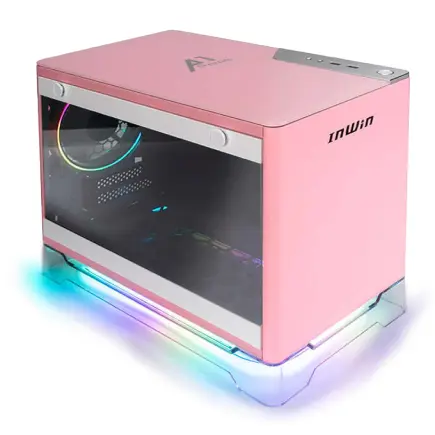
| ケース | INWIN A1 PRIME ピンク |
| マザーボード | intel B860 チップセット ASRock製 B860I WiFi |
| 電源ユニット | 750W 80Plus GOLD認証 |
| 無線LAN | Wi-Fi 6E (IEEE802.11ax/11ad/11ac/11n/11a/11g/11b) |
| BlueTooth | BlueTooth 5 |
| OS | Microsoft Windows 11 Home |
パソコンショップSEVEN ZEFT Z55CU
| 【ZEFT Z55CU スペック】 | |
| CPU | Intel Core Ultra7 265 20コア/20スレッド 5.30GHz(ブースト)/2.40GHz(ベース) |
| グラフィックボード | GeForce RTX4060 (VRAM:8GB) |
| メモリ | 32GB DDR5 (16GB x2枚 Micron製) |
| ストレージ | SSD 1TB (m.2 nVMe READ/WRITE:7250Gbps/6900Gbps WD製) |
| ケース | Thermaltake S200 TG ARGB Plus ホワイト |
| CPUクーラー | 空冷 DeepCool製 空冷CPUクーラー AK400 DIGITAL WH |
| マザーボード | intel B860 チップセット ASRock製 B860M Pro RS WiFi |
| 電源ユニット | 650W 80Plus BRONZE認証 電源ユニット (COUGAR製) |
| 無線LAN | Wi-Fi 6E (IEEE802.11ax/11ad/11ac/11n/11a/11g/11b) |
| BlueTooth | BlueTooth 5 |
| 光学式ドライブ | DVDスーパーマルチドライブ (外付け) |
| OS | Microsoft Windows 11 Home |
バックアップ戦略とストレージ構成
理想的な構成は、システムドライブ(1TB SSD)、作業用データドライブ(2TB SSD)、バックアップドライブ(4TB HDD)という3ドライブ構成です。
作業用データドライブには進行中のプロジェクトファイルを保存し、定期的にバックアップドライブへコピーすることで、データの安全性が確保されます。
NASやクラウドストレージへの自動バックアップを設定しておけば、PC本体の故障やランサムウェア攻撃といった不測の事態にも対応できます。
BTOパソコンを購入する際は、SSDのメーカーを選択できるショップを選ぶことが重要です。
ディスプレイとカラーマネジメント
アニメーション制作に適した解像度とサイズ
ディスプレイ選びは、アニメーション制作の作業効率と品質に直結する重要な要素です。
作画作業では、キャンバス全体を俯瞰しながら細部を描き込む必要があるため、解像度とサイズのバランスが重要になります。
163ppiという画素密度により、ブラシストロークの細部まで正確に表示され、拡大縮小を繰り返す手間が減ります。
CLIP STUDIO PAINTのインターフェースも、4K解像度であれば複数のパレットを同時に表示しながら、キャンバス領域も充分に確保できます。
タイムラインパネル、コンポジションパネル、エフェクトコントロールパネルを同時に表示しても窮屈さを感じず、作業効率が向上します。
ただし、画素密度が137ppiまで低下するため、作画作業では文字やUIがやや粗く見える場合があります。
デュアルディスプレイ構成も、アニメーション制作では非常に有効です。
メインディスプレイで作画やコンポジット作業を行い、サブディスプレイで参考資料やタイムライン、プレビューウィンドウを表示することで、作業領域が大幅に拡大します。
色域とカラーマネジメントの重要性
アニメーション制作では、正確な色再現が作品の品質を左右します。
特に商業作品では、納品先の基準に合わせた色管理が求められるため、広色域ディスプレイとキャリブレーションツールの導入が必須です。
sRGBカバー率100%は、Web配信やゲーム用アニメーションでは必須の基準になります。
多くのディスプレイがsRGB 100%をカバーしていますが、安価なモデルでは実際のカバー率が90%程度にとどまる場合もあるため、スペックシートを確認する必要があります。
Adobe RGBカバー率90%以上のディスプレイは、印刷物や映像作品での使用を想定した色管理が可能です。
テレビアニメや劇場アニメの制作では、DCI-P3やBT.2020といった広色域規格への対応も求められる場合があり、プロフェッショナル向けのカラーマネジメントディスプレイが必要になります。
キャリブレーションツールを使用した定期的な色調整は、ディスプレイの経年劣化による色ずれを補正し、常に正確な色再現を維持するために不可欠です。
リフレッシュレートと応答速度
60Hzのリフレッシュレートは、作画作業では充分な性能です。
CLIP STUDIO PAINTでのブラシ描画は、ソフトウェア側の処理速度がボトルネックになるため、120Hzや144Hzの高リフレッシュレートディスプレイを使用しても、体感差はほとんど感じられません。
ただし、After Effectsでのプレビュー再生や、Blenderでのビューポート操作では、高リフレッシュレートの恩恵を受けられる場合があります。
特に3Dビューポートでのカメラワーク確認やアニメーションプレビューでは、滑らかな表示が作業の快適性を向上させます。
応答速度は、5ms以下であれば作画作業で問題になることはありません。
冷却システムと静音性の両立
CPUクーラーの選択基準
アニメーション制作PCでは、長時間の連続作業が前提となるため、CPUの冷却性能と静音性の両立が重要です。
レンダリング作業中にCPUが高温になると、サーマルスロットリングが発生して性能が低下し、作業時間が延びてしまいますよね。
空冷CPUクーラーは、メンテナンス性と信頼性の面で優れています。
DEEPCOOLのAK620やNoctuaのNH-D15といった大型ツインタワークーラーは、Ryzen 7 9700XやCore Ultra 7 265Kの発熱を充分に処理でき、ファン回転数を抑えた静音動作が可能です。
価格も1万円前後と手頃で、コストパフォーマンスに優れています。
水冷CPUクーラーは、冷却性能を最優先する場合の選択肢です。
ただし、ポンプの動作音や、経年劣化による冷却液の蒸発といったリスクがあるため、定期的なメンテナンスが必要です。
ケースのエアフローと静音性
PCケースの選択は、冷却性能と静音性、そしてデザイン性のバランスを考慮する必要があります。
Fractal Design Define 7は、防音材を内蔵した静音設計でありながら、優れたエアフローを実現しています。
前面と上面に140mmファンを搭載できる構成は、低回転でも充分な冷却性能を発揮し、動作音を最小限に抑えられます。
木製パネルを使用したNorth XLモデルは、デザイン性も高く、作業空間に調和する外観が魅力です。
NZXT H9 Flowは、ピラーレス設計の強化ガラスパネルにより、内部が美しく見えるデザインが特徴です。
前面メッシュパネルによる優れたエアフローと、ケーブルマネジメントスペースの広さにより、組み立てやすさと冷却性能を両立しています。
3面強化ガラスのピラーレスデザインは、RGBライティングを活用したビジュアル重視の構成に適しています。
ファン構成と回転数制御
ケースファンの構成と回転数制御は、冷却性能と静音性のバランスを決定します。
アニメーション制作PCでは、通常作業時の静音性と、レンダリング時の冷却性能の両方を確保する必要があります。
前面吸気2基、背面排気1基、上面排気1基という構成が、標準的なエアフローパターンです。
140mmファンを使用することで、120mmファンよりも低回転で同等の風量を確保でき、動作音を抑えられます。
PWM制御対応ファンを使用し、マザーボードのBIOS設定やファンコントローラーで回転数カーブを調整することで、CPU温度に応じた自動制御が可能になります。
電源ユニットの選定
必要な電源容量の計算
電源ユニットの容量選定は、搭載するパーツの消費電力を正確に把握することから始まります。
不足すると、システムが不安定になったり、最悪の場合は起動しなくなったりするため、余裕を持った容量選択が重要です。
Ryzen 7 9700X(TDP 65W)とGeForce RTX5070Ti(TDP 285W)を搭載した構成では、CPU、GPU、マザーボード、メモリ、ストレージ、ファンなどを合計すると、最大消費電力は約450W程度になります。
電源ユニットは、最大負荷時でも容量の80%程度で動作させるのが理想的なため、650W以上の電源ユニットが推奨されます。
将来的なアップグレードも考慮すると、1200W電源を選択しておくと安心でしょう。
80 PLUS認証と変換効率
電源ユニットの変換効率は、電気代と発熱量に直接影響します。
アニメーション制作PCは長時間稼働することが多いため、高効率な電源ユニットを選択することで、ランニングコストを抑えられます。
80 PLUS Gold認証は、負荷率50%時に90%以上の変換効率を保証しており、コストパフォーマンスに優れた選択です。
モジュラー式ケーブルの利点
特にピラーレスケースや強化ガラスパネルのケースでは、内部が見えるため、美しいケーブルマネジメントが重要になります。
フルモジュラー式は、すべてのケーブルが着脱可能で、最も自由度が高い構成です。
セミモジュラー式は、マザーボード用の24ピンケーブルとCPU用の8ピンケーブルが固定されており、フルモジュラー式よりも価格が安い傾向があります。
BTOパソコンを購入する場合、電源ユニットのメーカーや型番を明示しているショップを選ぶことが重要です。
BTOパソコンと自作PCの選択
BTOパソコンのメリットとデメリット
BTOパソコンは、パーツ選択の自由度と、完成品の安心感を両立した選択肢です。
アニメーション制作用PCとして、どのような点が有利で、どのような点が不利なのかを理解することが重要です。
パーツの相性問題や初期不良への対応も、ショップが一括して行ってくれるため、トラブルシューティングに時間を取られることがありません。
保証期間中の故障も、PC全体を送付すれば修理してもらえるため、初心者にとって安心感があります。
デメリットとしては、自作PCと比較して価格がやや高くなる点が挙げられます。
組み立て費用やOSライセンス費用、サポート費用が上乗せされるため、同じスペックの自作PCよりも1~2万円程度高額になる傾向があります。
また、パーツの選択肢がショップの取り扱い製品に限定されるため、特定のメーカーやモデルにこだわりがある場合は、希望通りの構成にできない可能性があります。
自作PCのメリットとデメリット
ただし、組み立てやトラブルシューティングの知識が必要になるため、初心者にはハードルが高いかもしれません。
自作PCの最大のメリットは、すべてのパーツを自分で選択できる点です。
CPUクーラーはNoctua、SSDはSamsung、電源ユニットはSeasonicといった具合に、各カテゴリで最高品質のパーツを選択することで、長期的な信頼性と性能を確保できます。
また、将来的なアップグレードも容易で、GPUやメモリだけを交換することで、システム全体を長く使い続けられます。
デメリットとしては、組み立てに失敗するリスクや、パーツの相性問題が発生する可能性があります。
特に初めて自作する場合、CPUの取り付けやメモリの挿入、ケーブルの接続といった作業で戸惑うことも多く、最悪の場合はパーツを破損させてしまうリスクもあります。
また、トラブルが発生した際、どのパーツが原因なのかを特定する必要があり、知識と経験が求められます。
おすすめのBTOパソコンショップ
アニメーション制作用PCを購入する際、パーツの選択肢が豊富で、カスタマイズ性の高いBTOショップを選ぶことが重要です。
マウスコンピューターは、DAIVブランドでクリエイター向けPCを展開しており、アニメーション制作に適した構成が用意されています。
CPUやGPU、メモリ、ストレージのカスタマイズ幅が広く、予算に応じた柔軟な構成が可能です。
24時間365日の電話サポートと、最短翌日出荷という迅速な対応も魅力です。
パソコン工房は、クリエイターPC「SENSE∞」シリーズで、After EffectsやCLIP STUDIO PAINT推奨モデルを提供しています。
店舗数が多く、実機を触って確認できる点や、店頭での相談が可能な点が初心者にとって安心です。
SSDやCPUクーラー、ケースファンといった細部までメーカーを選択できるため、こだわりのある構成を実現できます。
予算別の推奨構成
エントリークラス(10万円前後)
アニメーション制作を始めたばかりの方や、趣味での制作を想定したエントリークラスの構成では、HD解像度での作画作業と、軽量なコンポジット作業が快適に行えるスペックを目指します。
CPUはRyzen 5 9600またはCore Ultra 5 235Fを選択し、6コア12スレッドという構成で、CLIP STUDIO PAINTでの作画作業には充分な性能を確保します。
GPUはGeForce RTX5060TiまたはRadeon RX 9060XTを選択し、GPUアクセラレーションを活用したブラシ描画やプレビュー生成に対応します。
メモリはDDR5-5600 16GB(8GB×2)、ストレージはPCIe Gen.4 SSD 1TBという構成で、OSとアプリケーション、進行中のプロジェクトファイルを保存できる容量を確保します。
将来的にメモリを32GBに増設することを見越して、メモリスロットが4本あるマザーボードを選択しておくと良いでしょう。
| パーツ | 推奨モデル | 価格目安 |
|---|---|---|
| CPU | Ryzen 5 9600 | 2.5万円 |
| GPU | GeForce RTX5060Ti | 5万円 |
| メモリ | DDR5-5600 16GB | 1万円 |
| ストレージ | PCIe Gen.4 SSD 1TB | 1.2万円 |
| マザーボード | B650チップセット | 1.5万円 |
| 電源 | 650W 80PLUS Gold | 1万円 |
| ケース | ミドルタワー | 0.8万円 |
| 合計 | 約13万円 |
ミドルクラス(15万円前後)
プロの現場でも通用するミドルクラスの構成では、4K解像度での作画作業と、中規模のコンポジット作業が快適に行えるスペックを目指します。
CPUはRyzen 7 9700XまたはCore Ultra 7 265KFを選択し、8コア16スレッドという構成で、作画とコンポジットの両方で高いパフォーマンスを発揮します。
GPUはGeForce RTX5070またはRadeon RX 9070XTを選択し、12~16GBのVRAMによって、After Effectsでの複雑なコンポジションやBlenderでの3Dレンダリングにも対応できます。
メモリはDDR5-5600 32GB(16GB×2)、ストレージはシステム用にPCIe Gen.4 SSD 1TB、データ用にPCIe Gen.4 SSD 2TBという2ドライブ構成で、作業データとシステムを分離します。
| パーツ | 推奨モデル | 価格目安 |
|---|---|---|
| CPU | Ryzen 7 9700X | 4万円 |
| GPU | GeForce RTX5070 | 8万円 |
| メモリ | DDR5-5600 32GB | 1.8万円 |
| ストレージ(システム) | PCIe Gen.4 SSD 1TB | 1.2万円 |
| ストレージ(データ) | PCIe Gen.4 SSD 2TB | 2万円 |
| マザーボード | X870チップセット | 2.5万円 |
| CPUクーラー | 大型空冷クーラー | 1万円 |
| 電源 | 750W 80PLUS Gold | 1.3万円 |
| ケース | ミドルタワー | 1.2万円 |
| 合計 | 約23万円 |
ハイエンドクラス(25万円以上)
CPUはRyzen 9 9950X3DまたはRyzen 7 9800X3Dを選択し、大容量キャッシュによる高速なデータアクセスと、マルチスレッド性能の高さを活かします。
GPUはGeForce RTX5070TiまたはRTX5090を選択し、16GB以上のVRAMによって、超大規模なコンポジションや3Dシーンにも対応できます。
メモリはDDR5-5600 64GB(32GB×2)、ストレージはシステム用にPCIe Gen.4 SSD 1TB、データ用にPCIe Gen.4 SSD 4TB、バックアップ用にHDD 4TBという3ドライブ構成で、データの安全性を確保します。
CPUクーラーは360mm水冷クーラーを選択し、高負荷時でも安定した冷却性能を維持します。
| パーツ | 推奨モデル | 価格目安 |
|---|---|---|
| CPU | Ryzen 9 9950X3D | 8万円 |
| GPU | GeForce RTX5070Ti | 11万円 |
| メモリ | DDR5-5600 64GB | 3.5万円 |
| ストレージ(システム) | PCIe Gen.4 SSD 1TB | 1.2万円 |
| ストレージ(データ) | PCIe Gen.4 SSD 4TB | 4万円 |
| ストレージ(バックアップ) | HDD 4TB | 1万円 |
| マザーボード | X870E チップセット | 4万円 |
| CPUクーラー | 360mm水冷クーラー | 2.5万円 |
| 電源 | 1000W 80PLUS Platinum | 2.5万円 |
| ケース | ハイエンドケース | 2万円 |
| 合計 | 約40万円 |
周辺機器の選定
液晶ペンタブレットとペンディスプレイ
デジタル作画において、液晶ペンタブレットまたはペンディスプレイの選択は、作業効率と描き心地に大きく影響します。
板タブレットと比較して、直接画面に描き込める直感性が、アニメーターにとって大きなメリットになります。
Wacom Cintiq Pro 27は、4K解像度と99% Adobe RGB色域カバー率を持ち、プロフェッショナルな作画環境を提供します。
8192段階の筆圧検知と、傾き検知機能により、アナログの紙とペンに近い描き心地を実現しています。
価格は高額ですが、商業作品を制作するアニメーターにとって、投資する価値のある製品です。
XP-Pen Artist Pro 24は、2K解像度と90% Adobe RGB色域カバー率を持ち、コストパフォーマンスに優れた選択肢です。
Wacomと比較して価格が半額程度でありながら、実用上は充分な性能を持っており、趣味での制作や、予算を抑えたいアニメーターに適しています。
Huion Kamvas Pro 16は、フルHD解像度の16インチモデルで、持ち運びやすさと価格の安さが魅力です。
キーボードとマウス
特にAfter Effectsでは、数十種類のショートカットを駆使することで、作業効率が大幅に向上します。
メカニカルキーボードは、確実なキー入力と、長時間のタイピングでも疲れにくい打鍵感が特徴です。
Cherry MX茶軸やRed軸といった静音性の高いスイッチを選択することで、作業環境の静かさを保ちながら、快適なタイピングが可能になります。
テンキーレスキーボードは、デスクスペースを節約でき、ペンタブレットとの併用がしやすい点が魅力です。
右手でペンを持ち、左手でショートカットキーを操作するという作業スタイルでは、コンパクトなキーボードの方が手の移動距離が短くなり、効率的です。
マウスは、精密な操作が求められるコンポジット作業やタイムライン編集で重要になります。
ロジクールのMX Master 3Sは、高精度センサーと、カスタマイズ可能なボタン配置により、After Effectsでの作業効率を向上させます。
オーディオ環境
アニメーション制作では、音声の確認や、BGM・効果音の編集も重要な作業です。
正確な音質で再生できるオーディオ環境を整えることで、作品のクオリティが向上します。
スタジオモニターヘッドフォンは、フラットな音質特性により、音源の正確な確認が可能です。
SONY MDR-CD900STやAudio-Technica ATH-M50xといったモデルは、プロの現場でも標準的に使用されており、長時間の装着でも疲れにくい設計になっています。
スピーカーは、ヘッドフォンと併用することで、音の広がりや定位を確認できます。
Focusrite Scarlett 2i2やSteinberg UR22Cといったエントリーモデルでも、充分な音質と機能を提供します。
ソフトウェアとライセンス
CLIP STUDIO PAINTの選択
CLIP STUDIO PAINTは、デジタル作画において最も広く使用されているソフトウェアです。
PRO版とEX版の2つのエディションがあり、用途に応じて選択する必要があります。
PRO版は、イラスト制作や、単ページの作画作業に適しています。
レイヤー機能、ブラシカスタマイズ、3Dモデル配置といった基本機能は充分に揃っており、個人のアニメーターや、カット単位での作画作業では、PRO版で問題ありません。
EX版は、複数ページの管理機能や、アニメーション制作機能が追加されており、商業アニメーション制作では必須のエディションです。
サブスクリプション版と買い切り版の選択も重要です。
サブスクリプション版は月額または年額で支払い、常に最新バージョンを使用できます。
After Effectsとコンポジットソフトウェア
After Effectsは、アニメーションのコンポジット作業において業界標準のソフトウェアです。
Adobe Creative Cloudのサブスクリプションに含まれており、Photoshop、Premiere Proといった他のAdobeソフトウェアとの連携が強力です。
個人プランは月額3,280円(コンプリートプラン)で、すべてのAdobeソフトウェアを使用できます。
After Effectsのみを使用する場合は、単体プランで月額2,728円という選択肢もありますが、PhotoshopやIllustratorも併用することが多いため、コンプリートプランの方が結果的にお得になる場合が多いでしょう。
DaVinci Resolveは、無料版でも高機能なコンポジット・編集機能を提供しており、予算を抑えたいアニメーターにとって魅力的な選択肢です。
有料のStudio版でも買い切りで約4万円と、After Effectsのサブスクリプションと比較して長期的なコストが低く抑えられます。
3DソフトウェアとBlender
モデリング、アニメーション、レンダリング、コンポジットまで、3D制作のすべての工程を一つのソフトウェアで完結できます。
アニメーション制作では、キャラクターのリギングやモーションキャプチャデータの適用、カメラワークの設定といった作業にBlenderを活用できます。
Grease Pencilという2D描画機能も搭載されており、3Dと2Dを融合したハイブリッドアニメーションの制作も可能です。
Blenderのレンダリングエンジンは、CyclesとEeveeの2種類があり、用途に応じて使い分けられます。
トラブルシューティングと最適化
パフォーマンスが出ない場合の確認ポイント
アニメーション制作PCを導入したものの、期待したパフォーマンスが出ない場合、いくつかの確認ポイントがあります。
BIOSまたはタスクマネージャーで確認でき、シングルチャネルになっている場合は、メモリの挿し方を変更する必要があります。
GPUドライバーが最新版になっているかも重要です。
NVIDIAのGeForce Experienceや、AMDのAdrenalin Softwareを使用して、定期的にドライバーを更新することで、最新のソフトウェアとの互換性が保たれ、パフォーマンスも向上します。
電源プランが高パフォーマンスモードになっているかも確認が必要です。
Windowsの電源オプションで、バランスモードや省電力モードになっている場合、CPUの動作周波数が制限され、本来の性能が発揮されません。
ストレージの最適化とメンテナンス
定期的なメンテナンスにより、性能を維持できます。
TRIMコマンドが有効になっているかを確認しましょう。
Windowsでは通常、自動的にTRIMが実行されますが、設定を確認することで、確実に有効化できます。
コマンドプロンプトで「fsutil behavior query DisableDeleteNotify」を実行し、結果が「0」であればTRIMが有効です。
SSDの空き容量を20%以上確保することも重要です。
SSDは物理的な読み書きヘッドを持たないため、デフラグの効果がないばかりか、不要な書き込みによってSSDの寿命を縮めてしまいます。
ソフトウェアの設定最適化
CLIP STUDIO PAINTやAfter Effectsの設定を最適化することで、パフォーマンスが向上します。
CLIP STUDIO PAINTでは、環境設定の「パフォーマンス」タブで、GPUアクセラレーションを有効にすることが重要です。
また、取り消し回数を減らすことで、メモリ使用量を抑えられます。
ただし、作業の安全性とのバランスを考慮し、最低でも30回程度は確保しておいた方が良いでしょう。
After Effectsでは、環境設定の「メモリ」タブで、他のアプリケーション用に確保するメモリ量を調整できます。
After Effectsに割り当てるメモリを増やすことで、プレビュー生成速度が向上しますが、他のアプリケーションを同時に使用する場合は、バランスを取る必要があります。
ディスクキャッシュの保存先を、高速なSSDに設定することも効果的です。
After Effectsのディスクキャッシュは、プレビュー生成時に大量のデータを書き込むため、システムドライブとは別の高速SSDを用意し、そこをキャッシュ先に指定することで、パフォーマンスが向上します。
将来のアップグレード計画
段階的なアップグレード戦略
初期投資を抑えつつ、必要に応じてパーツを追加・交換することで、長期的に最適な環境を維持できます。
最初のアップグレードとして推奨されるのは、メモリの増設です。
メモリは比較的安価で、取り付けも簡単なため、初心者でも安心してアップグレードできます。
次のアップグレードは、ストレージの追加です。
作業データが増えてきたら、2TBまたは4TBのSSDを追加することで、容量不足を解消できます。
外付けSSDやNASを導入することで、バックアップ体制も強化できます。
GPUのアップグレードは、3D作業やレンダリング速度に不満を感じた時点で検討します。
長期的な視点でのパーツ選択
将来のアップグレードを見越したパーツ選択は、長期的なコストパフォーマンスを向上させます。
マザーボードは、メモリスロットが4本あり、M.2スロットが複数あるモデルを選択することで、将来的な拡張性が確保されます。
また、CPUソケットの世代を確認し、次世代CPUへのアップグレードが可能かどうかも考慮すると良いでしょう。
電源ユニットは、現在の構成よりも余裕のある容量を選択することで、将来的なGPUアップグレードに対応できます。
例えば、現在の構成で650Wが適切でも、750Wまたは850Wの電源を選択しておくことで、ハイエンドGPUへの交換が可能になります。
ケースは、拡張性とエアフローに優れたモデルを選択することで、長期的に使用できます。
安価なケースは、拡張スロットやドライブベイが少なく、将来的なアップグレードが制限される可能性があるため、初期投資として質の高いケースを選択することが推奨されます。
技術トレンドと将来の展望
アニメーション制作の技術トレンドを把握することで、将来的なアップグレード計画を立てやすくなります。
これらの機能は、NPUやGPUのAI処理性能を活用するため、将来的にはAI性能が重要な選択基準になる可能性があります。
Core Ultra 200シリーズのNPUや、GeForce RTX 50シリーズのTensorコアは、こうした将来の機能に対応するための投資といえます。
8K解像度での作画や、リアルタイムレンダリングといった技術も、徐々に普及しつつあります。
クラウドレンダリングサービスの普及も、PC構成に影響を与える要素です。
よくある質問
作画だけならグラフィックボードは不要ですか
また、4K以上の高解像度ディスプレイを使用する場合、画面描画自体にもGPUの性能が影響するため、エントリークラスでもGeForce RTX5060TiやRadeon RX 9060XT程度のグラフィックボードを搭載することを推奨します。
IntelとAMD、どちらのCPUを選ぶべきですか
CLIP STUDIO PAINTでの作画を中心に行う場合、大容量キャッシュを持つRyzen 7 9800X3Dが、レイヤー切り替えやブラシ描画の応答性で優れています。
メモリは32GBと64GB、どちらを選ぶべきですか
4K解像度での作画作業や、中規模のAfter Effectsコンポジションであれば、32GBで充分です。
ただし、8K解像度での作画や、複数のアプリケーションを同時起動する作業環境、大規模な3Dレンダリングを行う場合は、64GBが推奨されます。
予算に余裕があれば最初から64GBを搭載し、予算が限られている場合は32GBで始めて、将来的に不足を感じたら増設するという戦略が現実的です。
メモリスロットが4本あるマザーボードを選択しておけば、16GB×2から32GB×2への増設がスムーズに行えます。
BTOパソコンと自作PC、初心者にはどちらがおすすめですか
組み立てやOSインストールの手間が不要で、届いたその日から作業を始められる点が大きなメリットです。
また、パーツの相性問題や初期不良への対応も、ショップが一括して行ってくれるため、トラブルシューティングに時間を取られることがありません。
自作PCは、パーツ選択の自由度とコストパフォーマンスが魅力ですが、組み立てやトラブル対応の知識が必要になるため、ある程度の経験を積んでから挑戦することをおすすめします。
ノートPCでアニメーション制作は可能ですか
可能ですが、デスクトップPCと比較して性能面で妥協が必要になります。
ノートPCは、冷却性能の制限からCPUとGPUの性能が抑えられており、同じ型番でもデスクトップ版より低い性能になります。
また、メモリやストレージの増設が困難なモデルが多く、将来的なアップグレードの自由度が低い点もデメリットです。
外出先での作業や、スペースの制約がある場合はノートPCも選択肢になりますが、本格的なアニメーション制