
イラスト制作に必要なPCスペックの基本
イラスト制作PCに求められる性能とは何か
イラスト制作用のPCを選ぶ際、最も重視すべきはCPU性能とメモリ容量です。
CLIP STUDIO PAINTやPhotoshop、Procreateといった定番ソフトは、ブラシのストローク処理やレイヤー合成、フィルタ適用時にCPUへ大きな負荷をかけることが分かっています。
特に高解像度キャンバスで多数のレイヤーを重ねる作業では、CPUのシングルスレッド性能が描画の快適さを左右するため、ここをケチると後悔してしまいますよね。
メモリについても同様に重要で、4K解像度や商業印刷向けの大判イラストを制作する場合、16GBでは明らかに不足します。
作業中にメモリ不足でアプリケーションが強制終了したり、スワップが発生してPCが極端に重くなったりする方もいるのではないでしょうか。
最低でも32GB、できれば64GBを搭載しておくと安心です。
グラフィックボードについては、3Dモデリングや動画編集を兼ねるなら必須ですが、純粋な2Dイラスト制作だけならエントリークラスでも充分に機能します。
ただし、最近のイラストソフトはGPUアクセラレーションに対応しており、ブラシの描画速度やプレビュー表示が劇的に向上するため、予算に余裕があれば搭載しない手はありませんね。
完成品PCとBTOパソコン、どちらを選ぶべきか
完成品PCは家電量販店やオンラインショップで手軽に購入できる反面、イラスト制作に最適化された構成になっていないケースが多いのが実情です。
特にメモリやストレージが最小構成に抑えられており、購入後すぐにカスタマイズが必要になる場合もありますが、保証やサポート体制を考えると充分に選択肢として検討する価値はあります。
一方、BTOパソコンは注文時に各パーツを自由に選択できるため、イラスト制作に特化した構成を最初から組めるのが最大の利点です。
CPUをハイエンドモデルにしてメモリを64GBに増設し、ストレージも高速なGen.4 SSDを2TB搭載するといった柔軟なカスタマイズが可能。
価格も完成品PCと比較して割安になるケースが多く、コストパフォーマンスを重視するならBTO一択になりますが、初心者には選択肢の多さが逆に負担になるかもしれません。
結論として、PC知識に自信がない方は完成品PCを、スペックにこだわりたい方はBTOパソコンを選ぶのが賢明でしょう。
ただし完成品PCを選ぶ場合でも、メモリとストレージの容量だけは妥協せず、後から増設できるかどうかをチェックしましょう。
将来的な拡張性が確保されていないと、数年後に買い替えを余儀なくされるという可能性があるからです。
CPUの選び方
Intel Core UltraとAMD Ryzen、どちらが最適か
現行のCPUはIntelのCore Ultra 200シリーズとAMDのRyzen 9000シリーズが主流となっており、どちらも高い性能を誇ります。
特にCore Ultra 7 265Kや265KFは、シングルスレッド性能とマルチスレッド性能のバランスが良く、イラストソフトの描画処理だけでなく、バックグラウンドでの自動保存やプラグイン処理も快適にこなせます。
発熱抑制と静音化が達成されているため、長時間の作業でもファンノイズに悩まされることがないのも嬉しいポイント。
AMD Ryzen 9000シリーズは、Zen5アーキテクチャを採用し、特にRyzen 7 9700XやRyzen 7 9800X3Dがコストパフォーマンスに優れています。
ハイエンドのCore Ultra 9 285KやRyzen 9 9950X3Dは、3Dモデリングや動画編集も本格的に行うクリエイター向けで、純粋なイラスト制作だけならオーバースペックになる可能性もあります。
最新CPU性能一覧
| 型番 | コア数 | スレッド数 | 定格クロック | 最大クロック | Cineスコア Multi |
Cineスコア Single |
公式 URL |
価格com URL |
|---|---|---|---|---|---|---|---|---|
| Core Ultra 9 285K | 24 | 24 | 3.20GHz | 5.70GHz | 43294 | 2470 | 公式 | 価格 |
| Ryzen 9 9950X | 16 | 32 | 4.30GHz | 5.70GHz | 43046 | 2273 | 公式 | 価格 |
| Ryzen 9 9950X3D | 16 | 32 | 4.30GHz | 5.70GHz | 42072 | 2264 | 公式 | 価格 |
| Core i9-14900K | 24 | 32 | 3.20GHz | 6.00GHz | 41361 | 2362 | 公式 | 価格 |
| Ryzen 9 7950X | 16 | 32 | 4.50GHz | 5.70GHz | 38815 | 2082 | 公式 | 価格 |
| Ryzen 9 7950X3D | 16 | 32 | 4.20GHz | 5.70GHz | 38739 | 2053 | 公式 | 価格 |
| Core Ultra 7 265K | 20 | 20 | 3.30GHz | 5.50GHz | 37498 | 2360 | 公式 | 価格 |
| Core Ultra 7 265KF | 20 | 20 | 3.30GHz | 5.50GHz | 37498 | 2360 | 公式 | 価格 |
| Core Ultra 9 285 | 24 | 24 | 2.50GHz | 5.60GHz | 35859 | 2202 | 公式 | 価格 |
| Core i7-14700K | 20 | 28 | 3.40GHz | 5.60GHz | 35717 | 2239 | 公式 | 価格 |
| Core i9-14900 | 24 | 32 | 2.00GHz | 5.80GHz | 33958 | 2213 | 公式 | 価格 |
| Ryzen 9 9900X | 12 | 24 | 4.40GHz | 5.60GHz | 33095 | 2242 | 公式 | 価格 |
| Core i7-14700 | 20 | 28 | 2.10GHz | 5.40GHz | 32725 | 2106 | 公式 | 価格 |
| Ryzen 9 9900X3D | 12 | 24 | 4.40GHz | 5.50GHz | 32614 | 2198 | 公式 | 価格 |
| Ryzen 9 7900X | 12 | 24 | 4.70GHz | 5.60GHz | 29426 | 2044 | 公式 | 価格 |
| Core Ultra 7 265 | 20 | 20 | 2.40GHz | 5.30GHz | 28708 | 2160 | 公式 | 価格 |
| Core Ultra 7 265F | 20 | 20 | 2.40GHz | 5.30GHz | 28708 | 2160 | 公式 | 価格 |
| Core Ultra 5 245K | 14 | 14 | 3.60GHz | 5.20GHz | 25599 | 0 | 公式 | 価格 |
| Core Ultra 5 245KF | 14 | 14 | 3.60GHz | 5.20GHz | 25599 | 2180 | 公式 | 価格 |
| Ryzen 7 9700X | 8 | 16 | 3.80GHz | 5.50GHz | 23221 | 2217 | 公式 | 価格 |
| Ryzen 7 9800X3D | 8 | 16 | 4.70GHz | 5.40GHz | 23209 | 2096 | 公式 | 価格 |
| Core Ultra 5 235 | 14 | 14 | 3.40GHz | 5.00GHz | 20977 | 1863 | 公式 | 価格 |
| Ryzen 7 7700 | 8 | 16 | 3.80GHz | 5.30GHz | 19620 | 1941 | 公式 | 価格 |
| Ryzen 7 7800X3D | 8 | 16 | 4.50GHz | 5.40GHz | 17834 | 1820 | 公式 | 価格 |
| Core i5-14400 | 10 | 16 | 2.50GHz | 4.70GHz | 16139 | 1782 | 公式 | 価格 |
| Ryzen 5 7600X | 6 | 12 | 4.70GHz | 5.30GHz | 15377 | 1986 | 公式 | 価格 |
ミドルレンジCPUでも充分なケースとは
「ハイエンドCPUじゃなきゃダメなの?」と疑問に思った方もいるかもしれませんが、実はイラスト制作のスタイルによってはミドルレンジCPUでも充分に快適です。
例えば、趣味でイラストを描く程度で、キャンバスサイズがフルHD程度、レイヤー数も20枚以下という使い方なら、Core Ultra 5 235やRyzen 5 9600でも不満なく作業できます。
ただし、商業イラストや同人誌の表紙など、高解像度で複雑な作品を制作する場合は、ミドルレンジCPUでは処理待ちが発生してストレスを感じることになるでしょう。
特にフィルタ処理やエフェクト適用時の待ち時間が長くなり、作業効率が大きく低下してしまいますよね。
BTOパソコンなら後からCPUを交換するのは困難なため、将来的なスキルアップも見越して、少し余裕のあるスペックを選んでおくのが賢明です。
メモリ容量の決め方
パソコン おすすめモデル4選
パソコンショップSEVEN ZEFT R60IR
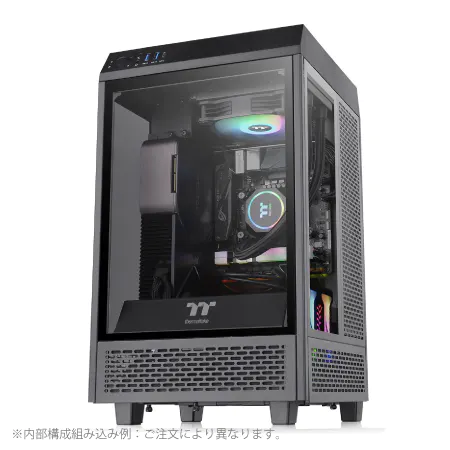
| 【ZEFT R60IR スペック】 | |
| CPU | AMD Ryzen9 9950X3D 16コア/32スレッド 5.70GHz(ブースト)/4.30GHz(ベース) |
| グラフィックボード | GeForce RTX5060Ti 16GB (VRAM:16GB) |
| メモリ | 32GB DDR5 (32GB x1枚 クルーシャル製) |
| ストレージ | SSD 1TB (m.2 nVMe READ/WRITE:7250Gbps/6900Gbps WD製) |
| ケース | Thermaltake The Tower 100 Black |
| CPUクーラー | 空冷 サイズ製 空冷CPUクーラー SCYTHE() MUGEN6 BLACK EDITION |
| マザーボード | AMD B850 チップセット ASRock製 B850I Lightning WiFi |
| 電源ユニット | 650W 80Plus BRONZE認証 電源ユニット (COUGAR製) |
| 無線LAN | Wi-Fi 6E (IEEE802.11ax/11ad/11ac/11n/11a/11g/11b) |
| BlueTooth | BlueTooth 5 |
| OS | Microsoft Windows 11 Home |
パソコンショップSEVEN ZEFT R60FR

| 【ZEFT R60FR スペック】 | |
| CPU | AMD Ryzen7 9800X3D 8コア/16スレッド 5.20GHz(ブースト)/4.70GHz(ベース) |
| グラフィックボード | Radeon RX 9060XT (VRAM:16GB) |
| メモリ | 32GB DDR5 (32GB x1枚 クルーシャル製) |
| ストレージ | SSD 1TB (m.2 nVMe READ/WRITE:7250Gbps/6900Gbps WD製) |
| ケース | Thermaltake S100 TG |
| CPUクーラー | 空冷 DeepCool製 空冷CPUクーラー AK400 |
| マザーボード | AMD B850 チップセット ASRock製 B850M-X WiFi R2.0 |
| 電源ユニット | 750W 80Plus GOLD認証 電源ユニット (Silverstone製) |
| 無線LAN | Wi-Fi 6E (IEEE802.11ax/11ad/11ac/11n/11a/11g/11b) |
| BlueTooth | BlueTooth 5 |
| OS | Microsoft Windows 11 Home |
パソコンショップSEVEN ZEFT Z55JD

| 【ZEFT Z55JD スペック】 | |
| CPU | AMD Ryzen7 7700 8コア/16スレッド 5.30GHz(ブースト)/3.80GHz(ベース) |
| グラフィックボード | GeForce RTX5070Ti (VRAM:16GB) |
| メモリ | 16GB DDR5 (16GB x1枚 クルーシャル製) |
| ストレージ | SSD 1TB (m.2 nVMe READ/WRITE:7250Gbps/6900Gbps WD製) |
| ケース | Thermaltake S200 TG ARGB Plus ブラック |
| マザーボード | AMD B850 チップセット ASRock製 B850M-X WiFi R2.0 |
| 電源ユニット | 850W 80Plus GOLD認証 電源ユニット (Silverstone製) |
| 無線LAN | Wi-Fi 6E (IEEE802.11ax/11ad/11ac/11n/11a/11g/11b) |
| BlueTooth | BlueTooth 5 |
| OS | Microsoft Windows 11 Home |
パソコンショップSEVEN ZEFT R59FBB

| 【ZEFT R59FBB スペック】 | |
| CPU | AMD Ryzen7 9700X 8コア/16スレッド 5.50GHz(ブースト)/3.80GHz(ベース) |
| グラフィックボード | GeForce RTX4060 (VRAM:8GB) |
| メモリ | 32GB DDR5 (16GB x2枚 Micron製) |
| ストレージ | SSD 1TB (m.2 nVMe READ/WRITE:7250Gbps/6900Gbps WD製) |
| ケース | Antec P10 FLUX |
| CPUクーラー | 水冷 240mmラジエータ CoolerMaster製 水冷CPUクーラー ML 240 Core II Black |
| マザーボード | AMD B650 チップセット ASRock製 B650M Pro X3D WiFi |
| 電源ユニット | 650W 80Plus BRONZE認証 電源ユニット (COUGAR製) |
| 無線LAN | Wi-Fi 6E (IEEE802.11ax/11ad/11ac/11n/11a/11g/11b) |
| BlueTooth | BlueTooth 5 |
| 光学式ドライブ | DVDスーパーマルチドライブ (内蔵) |
| OS | Microsoft Windows 11 Home |
16GB、32GB、64GB、どれを選ぶべきか
では具体的にどの容量を選べばいいのでしょうか。
16GBは最低限のラインです。
CLIP STUDIO PAINTで小さめのキャンバスに簡単なイラストを描く程度なら問題ありませんが、Photoshopを併用したり、ブラウザで資料を開きながら作業したりすると、すぐにメモリ不足に陥ります。
32GBは現時点でのスタンダードといえます。
フルHDから4K解像度のキャンバスで、レイヤー数50枚程度までなら快適に作業できますし、Photoshop、Illustrator、CLIP STUDIO PAINTを同時起動しても余裕があります。
BTOパソコンでも32GB構成が人気ナンバーワンになっているのは、このバランスの良さが理由でしょう。
64GBは、商業イラストや大判印刷用の作品を制作するプロフェッショナル向け。
8K解像度のキャンバスや、レイヤー数が100枚を超えるような複雑な作品でも、メモリ不足を気にせず作業できます。
また、3Dモデリングソフトや動画編集ソフトを併用する場合も、64GBあれば安心です。
| メモリ容量 | 適した用途 | キャンバス解像度目安 | レイヤー数目安 |
|---|---|---|---|
| 16GB | 趣味・初心者向け | フルHD以下 | 20枚以下 |
| 32GB | セミプロ・本格的な趣味 | フルHD~4K | 50枚程度 |
| 64GB | プロフェッショナル | 4K~8K | 100枚以上 |
メモリメーカーの選び方
BTOパソコンを注文する際、メモリメーカーを選択できるショップも増えています。
Micron(Crucial)は価格と性能のバランスが良く、初心者から上級者まで幅広く支持されています。
GSkillはオーバークロック耐性が高く、ゲーミングPCでも人気ですが、イラスト制作用途でもその安定性は魅力的。
Samsungは半導体メーカーとしての技術力が高く、品質面で安心感があります。
正直、イラスト制作においてメモリメーカーの違いで体感できるほどの性能差はありません。
グラフィックボードは必要か
2Dイラスト制作におけるGPUの役割
「2Dイラストを描くだけならグラフィックボードは不要」という意見を耳にすることもありますが、実は最近のイラストソフトはGPUアクセラレーションに対応しており、グラフィックボードの有無で作業効率が大きく変わります。
CLIP STUDIO PAINTやPhotoshopは、ブラシのストローク描画、キャンバスの回転・拡大縮小、フィルタ処理などでGPUを活用しており、特に高解像度キャンバスでの作業では、GPUの性能が描画の滑らかさに直結するのです。
CPUだけで処理する場合と比較すると、ブラシの追従性が明らかに向上し、ストレスフリーな描画体験を楽しめます。
また、最近のイラストソフトはAI機能を搭載しているものも増えており、自動彩色や線画抽出、ノイズ除去といった機能はGPUのAI処理能力を活用しています。
GeForce RTX 50シリーズは第5世代Tensorコアを搭載し、AI性能が大幅に向上しているため、これらの機能を頻繁に使う方にとっては大きなメリットになるでしょう。
エントリーからミドルレンジ、どのグレードを選ぶか
現行のGeForce RTX 50シリーズとRadeon RX 90シリーズから、イラスト制作に適したモデルを見ていきましょう。
これらのエントリーモデルでも、CLIP STUDIO PAINTやPhotoshopのGPUアクセラレーションは快適に動作しますし、4K解像度のキャンバスでも問題なく作業できます。
価格も比較的手頃で、コストパフォーマンスに優れているのが魅力。
これらのミドルレンジモデルは、Blenderでの3Dモデル制作やAfter Effectsでのモーショングラフィックス制作もスムーズにこなせる性能を持っており、クリエイティブワーク全般に対応できます。
GeForce RTX 5090やRTX 5080といったハイエンドモデルは、8K解像度での動画編集や、リアルタイムレイトレーシングを使った3DCG制作を行うプロフェッショナル向けで、2Dイラスト制作だけならオーバースペックになってしまいますよね。
予算に余裕があっても、その分をCPUやメモリに回した方が、イラスト制作の快適性は向上します。
| グラフィックボード | 適した用途 | 価格帯 | コスパ評価 |
|---|---|---|---|
| RTX 5060Ti / RX 9060XT | 2Dイラスト専門 | エントリー | ★★★★★ |
| RTX 5070 / RX 9070 | 2D+軽い3D・動画編集 | ミドルロー | ★★★★☆ |
| RTX 5070Ti / RX 9070XT | 本格的な3D・動画編集 | ミドルハイ | ★★★☆☆ |
| RTX 5080以上 | プロフェッショナル向け | ハイエンド | ★★☆☆☆ |
GeForceとRadeon、どちらを選ぶべきか
結論から言えば、イラスト制作用途ならGeForce RTX 50シリーズの方が無難です。
理由は、主要なイラストソフトやクリエイティブアプリケーションが、GeForceのCUDAやTensorコアに最適化されているケースが多いため。
特にAdobeのPhotoshopやPremiere Proは、GeForceでの動作が前提となっており、Radeonでは一部機能が制限されたり、パフォーマンスが低下したりする場合があります。
ただし、Radeon RX 90シリーズもFSR 4という機械学習ベースのアップスケーリング技術を搭載しており、ゲームや動画編集では優れたパフォーマンスを発揮します。
最新グラフィックボード(VGA)性能一覧
| GPU型番 | VRAM | 3DMarkスコア TimeSpy |
3DMarkスコア FireStrike |
TGP | 公式 URL |
価格com URL |
|---|---|---|---|---|---|---|
| GeForce RTX 5090 | 32GB | 48952 | 102087 | 575W | 公式 | 価格 |
| GeForce RTX 5080 | 16GB | 32323 | 78189 | 360W | 公式 | 価格 |
| Radeon RX 9070 XT | 16GB | 30314 | 66860 | 304W | 公式 | 価格 |
| Radeon RX 7900 XTX | 24GB | 30237 | 73535 | 355W | 公式 | 価格 |
| GeForce RTX 5070 Ti | 16GB | 27309 | 69032 | 300W | 公式 | 価格 |
| Radeon RX 9070 | 16GB | 26648 | 60329 | 220W | 公式 | 価格 |
| GeForce RTX 5070 | 12GB | 22068 | 56885 | 250W | 公式 | 価格 |
| Radeon RX 7800 XT | 16GB | 20026 | 50558 | 263W | 公式 | 価格 |
| Radeon RX 9060 XT 16GB | 16GB | 16649 | 39431 | 145W | 公式 | 価格 |
| GeForce RTX 5060 Ti 16GB | 16GB | 16080 | 38257 | 180W | 公式 | 価格 |
| GeForce RTX 5060 Ti 8GB | 8GB | 15942 | 38033 | 180W | 公式 | 価格 |
| Arc B580 | 12GB | 14718 | 34972 | 190W | 公式 | 価格 |
| Arc B570 | 10GB | 13817 | 30905 | 150W | 公式 | 価格 |
| GeForce RTX 5060 | 8GB | 13274 | 32409 | 145W | 公式 | 価格 |
| Radeon RX 7600 | 8GB | 10880 | 31790 | 165W | 公式 | 価格 |
| GeForce RTX 4060 | 8GB | 10708 | 28628 | 115W | 公式 | 価格 |
ストレージの選び方
パソコン おすすめモデル5選
パソコンショップSEVEN ZEFT Z56U

| 【ZEFT Z56U スペック】 | |
| CPU | Intel Core Ultra5 245KF 14コア/14スレッド 5.20GHz(ブースト)/4.20GHz(ベース) |
| グラフィックボード | GeForce RTX5060Ti 16GB (VRAM:16GB) |
| メモリ | 32GB DDR5 (32GB x1枚 クルーシャル製) |
| ストレージ | SSD 1TB (m.2 nVMe READ/WRITE:7250Gbps/6900Gbps WD製) |
| ケース | Thermaltake Versa H26 |
| CPUクーラー | 空冷 DeepCool製 空冷CPUクーラー AK400 |
| マザーボード | intel B860 チップセット ASRock製 B860M Pro RS WiFi |
| 電源ユニット | 650W 80Plus BRONZE認証 電源ユニット (COUGAR製) |
| 無線LAN | Wi-Fi 6E (IEEE802.11ax/11ad/11ac/11n/11a/11g/11b) |
| BlueTooth | BlueTooth 5 |
| 光学式ドライブ | DVDスーパーマルチドライブ (内蔵) |
| OS | Microsoft Windows 11 Home |
パソコンショップSEVEN ZEFT Z55WT

| 【ZEFT Z55WT スペック】 | |
| CPU | Intel Core Ultra9 285 24コア/24スレッド 5.60GHz(ブースト)/2.50GHz(ベース) |
| グラフィックボード | GeForce RTX5070 (VRAM:12GB) |
| メモリ | 32GB DDR5 (16GB x2枚 クルーシャル製) |
| ストレージ | SSD 2TB (m.2 nVMe READ/WRITE:7250Gbps/6900Gbps WD製) |
| ケース | Thermaltake S200 TG ARGB Plus ホワイト |
| CPUクーラー | 空冷 DeepCool製 空冷CPUクーラー AK400 DIGITAL WH |
| マザーボード | intel B860 チップセット ASRock製 B860M Pro RS WiFi |
| 電源ユニット | 850W 80Plus GOLD認証 電源ユニット (Silverstone製) |
| 無線LAN | Wi-Fi 6E (IEEE802.11ax/11ad/11ac/11n/11a/11g/11b) |
| BlueTooth | BlueTooth 5 |
| OS | Microsoft Windows 11 Pro |
パソコンショップSEVEN ZEFT Z56S
| 【ZEFT Z56S スペック】 | |
| CPU | Intel Core i5 14400F 10コア/16スレッド 4.70GHz(ブースト)/2.50GHz(ベース) |
| グラフィックボード | GeForce RTX5060Ti 16GB (VRAM:16GB) |
| メモリ | 16GB DDR5 (16GB x1枚 クルーシャル製) |
| ストレージ | SSD 1TB (m.2 nVMe READ/WRITE:7250Gbps/6900Gbps WD製) |
| ケース | Antec P10 FLUX |
| マザーボード | intel B760 チップセット ASRock製 B760M Pro RS WiFi |
| 電源ユニット | 650W 80Plus BRONZE認証 電源ユニット (COUGAR製) |
| 無線LAN | Wi-Fi 6E (IEEE802.11ax/11ad/11ac/11n/11a/11g/11b) |
| BlueTooth | BlueTooth 5 |
| 光学式ドライブ | DVDスーパーマルチドライブ (内蔵) |
| OS | Microsoft Windows 11 Home |
パソコンショップSEVEN ZEFT Z57G

| 【ZEFT Z57G スペック】 | |
| CPU | Intel Core i5 14400F 10コア/16スレッド 4.70GHz(ブースト)/2.50GHz(ベース) |
| グラフィックボード | GeForce RTX5060Ti 16GB (VRAM:16GB) |
| メモリ | 16GB DDR5 (16GB x1枚 クルーシャル製) |
| ストレージ | SSD 1TB (m.2 nVMe READ/WRITE:7250Gbps/6900Gbps WD製) |
| ケース | Antec P20C ブラック |
| マザーボード | intel B760 チップセット ASRock製 B760M Pro RS WiFi |
| 電源ユニット | 650W 80Plus BRONZE認証 電源ユニット (COUGAR製) |
| 無線LAN | Wi-Fi 6E (IEEE802.11ax/11ad/11ac/11n/11a/11g/11b) |
| BlueTooth | BlueTooth 5 |
| OS | Microsoft Windows 11 Home |
パソコンショップSEVEN ZEFT Z55DC
| 【ZEFT Z55DC スペック】 | |
| CPU | Intel Core i5 14400F 10コア/16スレッド 4.70GHz(ブースト)/2.50GHz(ベース) |
| グラフィックボード | GeForce RTX4060 (VRAM:8GB) |
| メモリ | 16GB DDR5 (8GB x2枚 Micron製) |
| ストレージ | SSD 1TB (m.2 nVMe READ/WRITE:7250Gbps/6900Gbps WD製) |
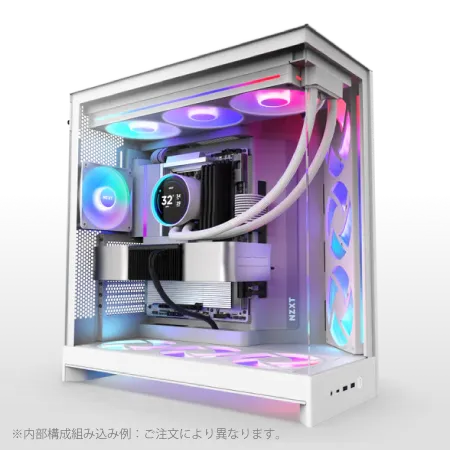
| ケース | NZXT H9 FLOW RGB ホワイト |
| CPUクーラー | 空冷 DeepCool製 空冷CPUクーラー AK400 DIGITAL WH |
| マザーボード | intel B760 チップセット ASRock製 B760M Pro RS WiFi |
| 電源ユニット | 650W 80Plus BRONZE認証 電源ユニット (COUGAR製) |
| 無線LAN | Wi-Fi 6E (IEEE802.11ax/11ad/11ac/11n/11a/11g/11b) |
| BlueTooth | BlueTooth 5 |
| 光学式ドライブ | DVDスーパーマルチドライブ (外付け) |
| OS | Microsoft Windows 11 Home |
SSDの容量と規格、何を基準に選ぶか
ストレージ選びは、作業データの保存速度や起動時間に直結する重要な要素です。
現行のPCでは、nVMe m.2規格のPCI-E Gen.5 SSDとGen.4 SSDが主流となっており、従来のSATA SSDと比較して圧倒的な速度を実現しています。
Gen.5 SSDは最大14,000MB/s超の読込速度を誇り、大容量のPSDファイルやCLIPファイルを瞬時に開けるのが魅力です。
ただし、発熱が非常に高いため大型ヒートシンクやアクティブ冷却が必要で、価格も高額。
コストパフォーマンスを考えると、現時点ではGen.4 SSDが最もバランスが良いといえます。
容量については、OSとアプリケーションをインストールするシステムドライブとして1TB、作業データ保存用として2TBの合計3TB構成が理想的です。
イラストデータは1枚あたり数百MBから数GBになることも珍しくなく、過去作品のアーカイブも含めると、すぐに容量不足に陥ってしまいますよね。
これらのメーカーは信頼性が高く、長期間安定して動作することが実証されています。
HDDは必要か、バックアップ戦略も考える
「HDDはもう時代遅れ?」と考える方もいると思いますが、大容量データのバックアップ用途としては、まだまだ現役です。
ただし、HDDはSSDと比較して読み書き速度が遅く、物理的な衝撃に弱いという欠点があります。
作業中のデータをHDDに保存すると、保存や読み込みに時間がかかってストレスを感じるため、作業データは必ずSSDに保存し、完成後のアーカイブをHDDに移動するという運用が理想的でしょう。
さらに、クラウドストレージサービスを併用するのも賢い選択です。
Google DriveやDropbox、OneDriveなどを活用すれば、PCの故障やデータ消失のリスクを大幅に軽減できます。
ディスプレイとの相性
色域とキャリブレーション、PCスペックとの関係
どれだけ高性能なPCを用意しても、ディスプレイの色再現性が低ければ、正確な色彩表現はできません。
イラスト制作用のディスプレイは、sRGBカバー率100%以上、できればAdobe RGBカバー率90%以上のモデルを選ぶのが理想的です。
特に商業イラストや印刷物を制作する場合、色域の広いディスプレイでないと、印刷時に色が大きく変わってしまい、クライアントからの修正依頼が増えてしまいますよね。
グラフィックボードとディスプレイの接続には、DisplayPort 2.1bやHDMI 2.1bといった最新規格を使用することで、4K/8Kの高解像度でも色情報を正確に伝送できます。
GeForce RTX 50シリーズやRadeon RX 90シリーズは、これらの最新規格に対応しているため、高品質なディスプレイのポテンシャルを最大限引き出せるのです。
解像度とリフレッシュレート、イラスト制作に最適な設定
フルHD(1920×1080)でも作業は可能ですが、ツールパレットやレイヤーパネルを表示すると、キャンバス領域が狭くなってしまうのが悩ましいところ。
4K解像度(3840×2160)のディスプレイなら、広大な作業領域を確保でき、複数のパネルを同時表示しても快適です。
さらに、高解像度ディスプレイは細かいディテールまで正確に表示できるため、線画の微調整やアンチエイリアスの確認もしやすくなります。
リフレッシュレートについては、イラスト制作では60Hzで充分です。
ゲーミング用途では144Hzや240Hzといった高リフレッシュレートが重視されますが、イラスト制作では色再現性や解像度の方が遥かに重要。
冷却システムとケース選び
空冷と水冷、イラスト制作PCに適した冷却方法
CPUクーラーの選択は、PCの静音性と冷却性能に大きく影響します。
空冷CPUクーラーは、メンテナンスが容易で故障リスクが低く、価格も手頃。
水冷CPUクーラーは、冷却性能が高く、ハイエンドCPUをオーバークロックして使用する場合に威力を発揮します。
水冷クーラーは価格が高く、ポンプの故障リスクや定期的なメンテナンスが必要になるため、コストパフォーマンスを考えると空冷クーラーの方が優れています。
結論として、イラスト制作PCには高品質な空冷CPUクーラーを選ぶのが最適です。
冷却性能を最優先するなら水冷も選択肢に入りますが、静音性と信頼性を重視するなら空冷で充分に満足できます。
パソコン おすすめモデル5選
パソコンショップSEVEN ZEFT Z57E
| 【ZEFT Z57E スペック】 | |
| CPU | Intel Core Ultra7 265F 20コア/20スレッド 5.30GHz(ブースト)/2.40GHz(ベース) |
| グラフィックボード | GeForce RTX5060Ti 16GB (VRAM:16GB) |
| メモリ | 64GB DDR5 (32GB x2枚 クルーシャル製) |
| ストレージ | SSD 1TB (m.2 nVMe READ/WRITE:7250Gbps/6900Gbps WD製) |
| ケース | Thermaltake Versa H26 |
| マザーボード | intel B860 チップセット ASRock製 B860M Pro RS WiFi |
| 電源ユニット | 650W 80Plus BRONZE認証 電源ユニット (COUGAR製) |
| 無線LAN | Wi-Fi 6E (IEEE802.11ax/11ad/11ac/11n/11a/11g/11b) |
| BlueTooth | BlueTooth 5 |
| OS | Microsoft Windows 11 Home |
パソコンショップSEVEN ZEFT R64B

| 【ZEFT R64B スペック】 | |
| CPU | AMD Ryzen9 9950X3D 16コア/32スレッド 5.70GHz(ブースト)/4.30GHz(ベース) |
| グラフィックボード | GeForce RTX5070Ti (VRAM:16GB) |
| メモリ | 32GB DDR5 (16GB x2枚 クルーシャル製) |
| ストレージ | SSD 2TB (m.2 nVMe READ/WRITE:7250Gbps/6900Gbps WD製) |
| ケース | CoolerMaster MasterFrame 600 Black |
| CPUクーラー | 空冷 サイズ製 空冷CPUクーラー SCYTHE() MUGEN6 BLACK EDITION |
| マザーボード | AMD B850 チップセット MSI製 PRO B850M-A WIFI |
| 電源ユニット | 850W 80Plus GOLD認証 電源ユニット (CWT製) |
| 無線LAN | Wi-Fi 6E (IEEE802.11ax/11ad/11ac/11n/11a/11g/11b) |
| BlueTooth | BlueTooth 5 |
| OS | Microsoft Windows 11 Home |
パソコンショップSEVEN ZEFT Z59G

| 【ZEFT Z59G スペック】 | |
| CPU | Intel Core Ultra5 245KF 14コア/14スレッド 5.20GHz(ブースト)/4.20GHz(ベース) |
| グラフィックボード | GeForce RTX5060 (VRAM:8GB) |
| メモリ | 16GB DDR5 (16GB x1枚 クルーシャル製) |
| ストレージ | SSD 1TB (m.2 nVMe READ/WRITE:7250Gbps/6900Gbps WD製) |
| ケース | Corsair FRAME 4000D RS ARGB Black |
| CPUクーラー | 空冷 DeepCool製 空冷CPUクーラー AK400 |
| マザーボード | intel B860 チップセット ASRock製 B860M Pro RS WiFi |
| 電源ユニット | 650W 80Plus BRONZE認証 電源ユニット (COUGAR製) |
| 無線LAN | Wi-Fi 6E (IEEE802.11ax/11ad/11ac/11n/11a/11g/11b) |
| BlueTooth | BlueTooth 5 |
| OS | Microsoft Windows 11 Home |
パソコンショップSEVEN ZEFT R61BU
| 【ZEFT R61BU スペック】 | |
| CPU | AMD Ryzen9 9950X3D 16コア/32スレッド 5.70GHz(ブースト)/4.30GHz(ベース) |
| グラフィックボード | GeForce RTX5070Ti (VRAM:16GB) |
| メモリ | 16GB DDR5 (16GB x1枚 クルーシャル製) |
| ストレージ | SSD 2TB (m.2 nVMe READ/WRITE:7250Gbps/6900Gbps WD製) |
| ケース | Antec P20C ブラック |
| CPUクーラー | 空冷 サイズ製 空冷CPUクーラー SCYTHE() MUGEN6 BLACK EDITION |
| マザーボード | AMD B850 チップセット MSI製 PRO B850M-A WIFI |
| 電源ユニット | 850W 80Plus GOLD認証 電源ユニット (CWT製) |
| 無線LAN | Wi-Fi 6E (IEEE802.11ax/11ad/11ac/11n/11a/11g/11b) |
| BlueTooth | BlueTooth 5 |
| OS | Microsoft Windows 11 Home |
パソコンショップSEVEN ZEFT R52CK
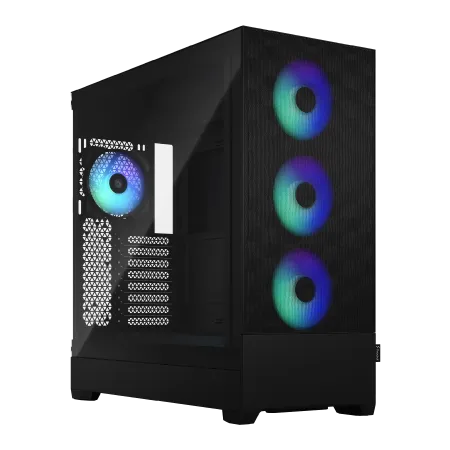
エンターテイメントとパフォーマンスが融合した、アドバンストスタンダードランクのゲーミングマシン
速さと美しさを兼ね揃えた16GB DDR5とRTX 4060Ti搭載の極上のハーモニー
Fractal Pop XL Airの魅せるデザイン、圧倒的な存在感を放つゲーム環境の中核
次世代の本能を刺激するRyzen 7 7700、あらゆるタスクが即座に応答
| 【ZEFT R52CK スペック】 | |
| CPU | AMD Ryzen7 7700 8コア/16スレッド 5.30GHz(ブースト)/3.80GHz(ベース) |
| グラフィックボード | GeForce RTX4060Ti (VRAM:8GB) |
| メモリ | 16GB DDR5 (8GB x2枚 Micron製) |
| ストレージ | SSD 1TB (m.2 nVMe READ/WRITE:7250Gbps/6900Gbps WD製) |
| ケース | Fractal Design Pop XL Air RGB TG |
| マザーボード | AMD B650 チップセット ASRock製 B650M Pro X3D WiFi |
| 電源ユニット | 750W 80Plus GOLD認証 電源ユニット (Silverstone製) |
| 無線LAN | Wi-Fi 6E (IEEE802.11ax/11ad/11ac/11n/11a/11g/11b) |
| BlueTooth | BlueTooth 5 |
| 光学式ドライブ | DVDスーパーマルチドライブ (内蔵) |
| OS | Microsoft Windows 11 Home |
ケースデザインと機能性、作業環境への影響
PCケースは単なる箱ではなく、作業環境の快適性にも影響を与える重要な要素です。
最近は2面または3面が強化ガラス製のピラーレスケースが人気で、内部のパーツが美しく見えるデザイン性の高さが魅力。
NZXTやLian Li、Antecといったメーカーのピラーレスケースは、見た目だけでなくエアフローにも優れており、冷却性能と静音性を両立しています。
デザイン性の高い木製パネルやフロントパネルに高級木材を使用したケースも人気が上昇中で、Fractal DesignやCorsair、Lian Liが展開しています。
これらのケースは、作業部屋のインテリアとしても映えるため、「PCもデスク周りの一部として美しくしたい」という方におすすめです。
スタンダードな側面1面が強化ガラス製でエアフローに優れたケースや、RGBライティングを搭載したゲーミングケースも根強い人気があります。
DEEPCOOLやCOOLER MASTER、Thermaltakeのスタンダードケースは、価格が手頃で実用性が高く、初めてBTOパソコンを購入する方にも扱いやすいでしょう。
BTOパソコンを注文する際は、人気メーカーのケースを選択できるショップを選ぶと、自分の好みに合ったデザインと機能性を両立できます。


予算別おすすめ構成
10万円台で組むエントリー構成
予算10万円台でイラスト制作PCを組む場合、CPUとメモリに予算を集中させ、グラフィックボードは最小限に抑えるのが正解です。
CPUはCore Ultra 5 235またはRyzen 5 9600を選択し、メモリは32GBを確保します。
ストレージはGen.4 SSDの1TBで充分で、グラフィックボードは統合GPUまたはエントリーモデルのRTX 5060で対応。
この構成なら、フルHD解像度でのイラスト制作は快適にこなせますし、レイヤー数が30枚程度までなら処理待ちもほとんど発生しません。
BTOパソコンショップのセール時期を狙えば、さらにお得に購入できる場合もあるため、急ぎでなければタイミングを見計らうのも賢い選択でしょう。
20万円台で組むミドルレンジ構成
CPUはCore Ultra 7 265KまたはRyzen 7 9700Xを選択し、メモリは64GBに増設。
ストレージはシステム用にGen.4 SSDの1TB、作業データ用に2TBの合計3TB構成とします。
グラフィックボードはRTX 5070TiまたはRX 9070XTを搭載し、3Dモデリングや動画編集にも対応できる性能を確保。
CPUクーラーは高品質な空冷モデルを選び、ケースはエアフローに優れたスタンダードケースまたはデザイン性の高い木製パネルケースを選択します。
この構成なら、4K解像度でのイラスト制作も快適で、商業イラストやプロレベルの作品制作にも充分に対応できるでしょう。
30万円以上で組むハイエンド構成
予算30万円以上なら、プロフェッショナルレベルの最高峰構成が実現できます。
CPUはCore Ultra 9 285KまたはRyzen 9 9950X3Dを選択し、メモリは64GB以上、可能なら128GBまで増設します。
ストレージはシステム用にGen.5 SSDの2TB、作業データ用にGen.4 SSDの4TBの合計6TB構成とし、バックアップ用にHDD 8TBも追加。
グラフィックボードはRTX 5080またはRTX 5090を搭載し、8K解像度での作業や、リアルタイムレイトレーシングを使った3DCG制作にも対応します。
CPUクーラーは高性能な水冷モデルを選択し、ケースはピラーレスケースや高級木製パネルケースで見た目にもこだわります。
この構成なら、どんな高負荷な作業でもストレスフリーで、数年先まで最前線で活躍できるマシンになるでしょう。
| 予算帯 | CPU | メモリ | GPU | ストレージ | 適した用途 |
|---|---|---|---|---|---|
| 10万円台 | Core Ultra 5 / Ryzen 5 | 32GB | RTX 5060 / 統合GPU | 1TB | 趣味・初心者向け |
| 20万円台 | Core Ultra 7 / Ryzen 7 | 64GB | RTX 5070Ti / RX 9070XT | 3TB | セミプロ・本格的な趣味 |
| 30万円以上 | Core Ultra 9 / Ryzen 9 | 64GB~128GB | RTX 5080以上 | 6TB以上 | プロフェッショナル |
BTOパソコンショップの選び方
大手BTOショップの特徴と比較
BTOパソコンを購入する際、どのショップを選ぶかも重要なポイントです。
各ショップには独自の強みがあり、自分のニーズに合ったショップを選ぶことで、満足度の高い買い物ができます。
大手BTOショップの多くは、パーツメーカーを細かく選択できるカスタマイズ性の高さが魅力です。
メモリはMicronやGSkill、SSDはWDやCrucial、CPUクーラーはDEEPCOOLやNoctuaといった人気メーカーから選べるため、自分のこだわりを反映した構成が実現できます。
また、サポート体制も重要な選択基準。
カスタマイズ時の注意点
BTOパソコンのカスタマイズは自由度が高い反面、選択肢が多すぎて迷ってしまう方もいるのではないでしょうか。
ここでは、カスタマイズ時に注意すべきポイントをいくつか紹介します。
まず、電源ユニットの容量は余裕を持って選ぶことが重要です。
グラフィックボードやCPUの消費電力に対して、電源容量がギリギリだと、高負荷時に電力不足で不安定になる可能性があります。
RTX 5070Ti搭載なら750W以上、RTX 5080以上なら850W以上の電源を選んでおくと安心でしょう。
次に、保証期間とオプションサービスも確認しましょう。
標準保証は1年間のケースが多いですが、有償で3年保証や5年保証に延長できるショップもあります。
最後に、納期も重要なポイント。
BTOパソコンは受注生産のため、注文から納品まで1週間から2週間程度かかるのが一般的です。
急ぎで必要な場合は、即納モデルを選ぶか、完成品PCを検討した方がいいでしょう。
完成品PCを選ぶ場合の注意点
家電量販店とオンラインショップ、どちらで買うべきか
家電量販店の最大のメリットは、実機を見て触れることができる点です。
ケースのサイズ感やデザイン、ファンノイズなどを実際に確認できるため、「思っていたのと違った」という失敗を避けられます。
また、店員に相談しながら選べるため、PC知識に自信がない方にとっては心強いでしょう。
一方、オンラインショップは価格が安く、品揃えも豊富です。
家電量販店では取り扱っていないハイスペックモデルや、特定のパーツ構成のモデルも見つかりやすく、比較検討もしやすいのが魅力。
レビューや口コミを参考にできるため、実際の使用感を事前に把握できるのも大きなメリットです。
結論として、初心者は家電量販店で実機を確認してから購入し、PC知識がある方はオンラインショップで価格とスペックを比較して選ぶのが賢明でしょう。
完成品PCのスペック表の読み方
完成品PCを選ぶ際、スペック表を正しく読み解くことが重要です。
特に注意すべきは、メモリとストレージの容量。
メモリが16GBと表記されていても、実際にはシングルチャネル構成(8GB×1枚のみ搭載で、もう1スロットは空き)の場合があります。
シングルチャネルはデュアルチャネル(8GB×2枚)と比較して性能が低下するため、購入前に構成を確認しましょう。
理想はデュアルチャネル構成で、さらに空きスロットがあれば将来的な増設も可能です。
「SSD 512GB」とだけ表記されている場合、SATA SSDなのかnVMe SSDなのか、Gen.3なのかGen.4なのかが不明です。
また、グラフィックボードの有無も重要です。
2Dイラスト制作だけなら統合グラフィックスでも対応できますが、快適性を求めるなら専用グラフィックボード搭載モデルを選んだ方がいいでしょう。
周辺機器との組み合わせ
ペンタブレットとの相性
イラスト制作に欠かせないペンタブレットは、PCのスペックと密接に関係しています。
特に液晶ペンタブレットを使用する場合、PCからの映像出力とペン入力の処理が同時に行われるため、CPUとGPUの性能が重要になります。
WacomのCintiq ProシリーズやXP-PenのArtist Proシリーズといった高性能な液晶ペンタブレットは、4K解像度に対応しており、DisplayPortやHDMI接続で高品質な映像を出力できます。
板タブレットを使用する場合でも、ペンの追従性はCPU性能に依存します。
デュアルディスプレイ環境の構築
メインディスプレイでキャンバスを表示し、サブディスプレイでツールパレットや資料を表示することで、作業領域を最大限活用できます。
デュアルディスプレイを構築する際は、グラフィックボードの出力端子数を確認しましょう。
GeForce RTX 50シリーズやRadeon RX 90シリーズは、DisplayPortとHDMIを複数搭載しており、2台以上のディスプレイを同時接続できます。
ディスプレイの配置も重要で、メインディスプレイは正面に、サブディスプレイは横または上に配置するのが一般的です。
縦置きでサブディスプレイを使用すると、縦長の資料やレイヤーパネルを表示しやすくなり、作業効率がさらに向上します。
ソフトウェアとの相性
CLIP STUDIO PAINTに最適な構成
CLIP STUDIO PAINTは、日本国内で最も人気の高いイラストソフトで、多くのプロイラストレーターや漫画家が愛用しています。
このソフトに最適なPC構成を考えてみましょう。
CLIP STUDIO PAINTは、CPUのシングルスレッド性能を重視するソフトです。
ブラシのストローク処理やレイヤー合成は、主にCPUの1コアで処理されるため、コア数よりもクロック周波数の高いCPUが有利。
Core Ultra 7 265KやRyzen 7 9800X3Dは、高いシングルスレッド性能を持っており、CLIP STUDIO PAINTとの相性が抜群です。
メモリは、キャンバスサイズとレイヤー数に応じて必要量が変わります。
A4サイズ・350dpiのキャンバスでレイヤー数50枚程度なら32GBで充分ですが、B4サイズ以上や600dpiの高解像度で作業する場合は64GBあると安心。
RTX 5060Ti以上を搭載しておけば、快適に作業できるでしょう。
Photoshopに最適な構成
CLIP STUDIO PAINTと比較して、メモリとGPUの性能をより重視する傾向があります。
メモリは、Photoshopが推奨する最低容量の2倍以上を搭載するのが理想的。
公式の推奨スペックは16GBですが、実際には32GB以上ないと快適に作業できません。
特に複数のPSDファイルを同時に開いて作業する場合、64GBあると余裕を持って作業できます。
特にニューラルフィルターやコンテンツに応じた塗りつぶしといったAI機能は、GPUの性能に大きく依存するため、高性能なグラフィックボードがあると作業効率が劇的に向上します。
Procreateなど他のソフトとの比較
この場合、PCには高い処理能力が求められます。
Procreateで制作したデータは、レイヤー数が多く、ファイルサイズも大きくなりがちなため、メモリ64GB以上、ストレージも高速なGen.4 SSD 2TB以上を搭載しておくと安心です。
他にも、SAIやFireAlpaca、Kritaといったイラストソフトがありますが、いずれもCPU性能とメモリ容量が快適性を左右します。
どのソフトを使う場合でも、Core Ultra 7以上またはRyzen 7以上のCPU、メモリ32GB以上を確保しておけば、ストレスフリーな作業環境を構築できるでしょう。
長期的な視点での選び方
拡張性を考慮したパーツ選び
特にメモリとストレージは、後から増設しやすいパーツなので、初期構成では最低限に抑えて、必要に応じて増設するという戦略もあります。
メモリスロットが4つあるマザーボードなら、最初は16GB×2枚の32GB構成にしておき、将来的に16GB×2枚を追加して64GBにするといった拡張が可能です。
ただし、メモリの増設時には同じメーカー・同じ規格のメモリを使用しないと、相性問題で動作が不安定になる可能性があるため注意が必要。
ストレージについても、M.2スロットが複数あるマザーボードなら、後からSSDを追加できます。
最初はシステム用に1TBのSSDを搭載し、作業データが増えてきたら2TBのSSDを追加するという運用が可能です。
最初はエントリーモデルのRTX 5060Tiで始めて、3Dモデリングや動画編集にも本格的に取り組むようになったら、RTX 5070TiやRTX 5080にアップグレードするという選択肢もあります。
5年後も使える構成とは
PCの寿命は一般的に5年程度といわれていますが、適切なスペックを選べば、それ以上長く使い続けることも可能です。
では、5年後も現役で使える構成とはどのようなものでしょうか。
まず、CPUはミドルハイ以上のモデルを選ぶことが重要です。
Core Ultra 7 265KやRyzen 7 9800X3Dなら、5年後でも充分な性能を維持できるでしょう。
エントリーモデルのCPUは、現時点では快適でも、ソフトウェアのアップデートや新機能の追加により、数年後には処理が重く感じられるようになる可能性があります。
メモリは64GB以上を搭載しておくと、将来的なソフトウェアの高機能化にも対応できます。
ストレージは、Gen.4 SSDを2TB以上搭載しておくと安心。
Gen.5 SSDは現時点では高価ですが、5年後には価格が下がり、主流になっている可能性もあります。
ただし、M.2スロットがあれば後から追加できるため、初期投資を抑えたい場合は、Gen.4 SSDで充分でしょう。
よくある質問
イラスト制作にゲーミングPCは使えるか
むしろ、ゲーミングPCはマルチタスク性能が高く、イラストソフトを起動しながら動画を再生したり、ブラウザで資料を閲覧したりする用途にも最適です。
ただし、ゲーミングPCはRGBライティングや派手なデザインのケースが多く、落ち着いた作業環境を好む方には向かないかもしれません。
また、冷却性能を重視するあまり、ファンノイズが大きいモデルもあるため、静音性を重視する場合は注意が必要です。
MacとWindows、どちらがイラスト制作に向いているか
Macは色再現性が高く、デザイン業界で広く使われているため、クライアントとのデータのやり取りがスムーズです。
また、macOSは直感的な操作性が魅力で、初心者でも扱いやすいでしょう。
CLIP STUDIO PAINTやSAIといった日本製のイラストソフトは、Windows版の方が機能が充実しているケースも多く、カスタマイズ性を重視するならWindowsが有利です。
中古PCや型落ちモデルは選択肢になるか
ただし、イラスト制作用途では、CPUとメモリの性能が重要なため、あまりに古いモデルは避けるべきです。
中古PCを選ぶ場合、製造から3年以内のモデルで、メモリが32GB以上、SSDが1TB以上搭載されているものを選ぶのが理想的。
また、保証期間が残っているか、販売店の保証が付いているかも確認しましょう。
故障時のサポートがないと、修理費用が高額になるリスクがあります。
型落ちモデルは、新モデルの発売に伴い価格が下がるため、コストパフォーマンスが高くなります。
ただし、最新のソフトウェアや機能に対応していない可能性もあるため、購入前にスペックを充分に確認することが重要です。
ノートPCでイラスト制作は可能か
特に冷却性能が低く、長時間の作業でCPUやGPUが高温になり、パフォーマンスが低下する可能性があります。
ただし、最近のハイエンドノートPCは、デスクトップPCに匹敵する性能を持つモデルも登場しており、外出先でもイラスト制作をしたい方には魅力的な選択肢です。
Core Ultra 7やRyzen 7を搭載し、メモリ32GB以上、SSD 1TB以上の構成なら、快適に作業できるでしょう。
ノートPCを選ぶ際は、ディスプレイの色域も重要です。
自作PCとBTOパソコン、どちらがコスパが良いか
自作PCは、パーツを自分で選んで組み立てるため、最もコストパフォーマンスが高い選択肢です。
同じ予算でも、BTOパソコンより高性能な構成を組めることが多く、パーツの選択肢も無限大。
ただし、自作PCには組み立ての知識と技術が必要で、初心者にはハードルが高いのが実情です。
また、パーツ単体での保証はあっても、PC全体としての保証がないため、トラブル時の対応は自己責任になります。
BTOパソコンは、組み立て済みで保証も付いているため、初心者でも安心して購入できます。
価格は自作PCより高くなりますが、サポート体制や保証を考えると、充分に価値のある選択肢でしょう。
結論として、PC組み立ての経験がある方は自作PC、初心者や保証を重視する方はBTOパソコンを選ぶのが賢明です。