
BTOと自作の結論を先に示す
画像生成AI用途ならBTOが圧倒的に有利
自作PCは一見コストを抑えられそうに見えますが、画像生成AI特有の要求スペックを考えると、BTOの方が総合的なメリットが大きいことが分かっています。
特にStable DiffusionやMidjourneyのローカル実行、ComfyUIでの複雑なワークフロー構築を考えている方は、BTOの安定性と保証体制が何よりも重要になってきます。
自作PCの魅力は確かに存在しますが、画像生成AIという用途に限定すると話は変わってしまいますよね。
電源容量の見積もりミス、冷却設計の甘さ、メモリの相性問題など、自作特有のリスクが業務効率を大きく損なうケースも少なくありません。
BTOが有利な3つの決定的理由
BTOパソコンが画像生成AIエンジニアに適している理由は明確です。
まず動作保証がメーカーから提供される点が特に重要。
なぜなら、画像生成AIは24時間稼働させるケースも多く、トラブル時の対応速度が生産性に直結するからです。
自作PCでは各パーツメーカーへの個別問い合わせが必要になり、原因特定だけで数日を要することもあります。
次に最適化された構成が最初から提供される点も見逃せません。
BTOメーカーは画像生成AI向けの推奨構成を用意しており、電源容量、冷却性能、メモリ構成などが適切にバランスされています。
自作で同等の構成を実現しようとすると、膨大な検証時間とパーツ知識が必要になってしまいますよね。
最後に納期の速さも実務では重要な要素です。
BTOなら注文から1週間程度で稼働開始できますが、自作では各パーツの在庫状況に左右され、特に人気のグラフィックボードは入手に数週間かかる場合もあります。
画像生成AIに必要なスペックを理解する
グラフィックボードの選択が全てを決める
画像生成AIにおいて最も重要なパーツはグラフィックボードです。
VRAMの容量が生成できる画像サイズと品質を直接的に左右するため、ここをケチると後悔することになります。
GeForce RTX 50シリーズが登場し、選択肢がいくつもあります。
RTX5060TiでもVRAM容量は確保されていますが、複雑なLoRAの組み合わせやControlNetを多用する場合、処理速度で不満を感じる可能性が高くなります。
RTX5070Tiなら16GBのVRAMを搭載し、Blackwellアーキテクチャによる第5世代Tensorコアの恩恵で、AI処理性能が前世代から大幅に向上しています。
最新グラフィックボード(VGA)性能一覧
| GPU型番 | VRAM | 3DMarkスコア TimeSpy |
3DMarkスコア FireStrike |
TGP | 公式 URL |
価格com URL |
|---|---|---|---|---|---|---|
| GeForce RTX 5090 | 32GB | 48952 | 102087 | 575W | 公式 | 価格 |
| GeForce RTX 5080 | 16GB | 32323 | 78189 | 360W | 公式 | 価格 |
| Radeon RX 9070 XT | 16GB | 30314 | 66860 | 304W | 公式 | 価格 |
| Radeon RX 7900 XTX | 24GB | 30237 | 73535 | 355W | 公式 | 価格 |
| GeForce RTX 5070 Ti | 16GB | 27309 | 69032 | 300W | 公式 | 価格 |
| Radeon RX 9070 | 16GB | 26648 | 60329 | 220W | 公式 | 価格 |
| GeForce RTX 5070 | 12GB | 22068 | 56885 | 250W | 公式 | 価格 |
| Radeon RX 7800 XT | 16GB | 20026 | 50558 | 263W | 公式 | 価格 |
| Radeon RX 9060 XT 16GB | 16GB | 16649 | 39431 | 145W | 公式 | 価格 |
| GeForce RTX 5060 Ti 16GB | 16GB | 16080 | 38257 | 180W | 公式 | 価格 |
| GeForce RTX 5060 Ti 8GB | 8GB | 15942 | 38033 | 180W | 公式 | 価格 |
| Arc B580 | 12GB | 14718 | 34972 | 190W | 公式 | 価格 |
| Arc B570 | 10GB | 13817 | 30905 | 150W | 公式 | 価格 |
| GeForce RTX 5060 | 8GB | 13274 | 32409 | 145W | 公式 | 価格 |
| Radeon RX 7600 | 8GB | 10880 | 31790 | 165W | 公式 | 価格 |
| GeForce RTX 4060 | 8GB | 10708 | 28628 | 115W | 公式 | 価格 |
CPUは意外と重要度が低い
「画像生成AIならCPUは何でもいいのでは?」と疑問に思った方もいるかもしれませんが、実際にはある程度の性能が必要になります。
画像の前処理、バッチ処理のスクリプト実行、データセットの準備などでCPU性能が影響するからです。
それでも「最高性能のCPUが必須」とは言えません。
Core Ultra 7 265KまたはRyzen 7 9700Xクラスで十分な性能が得られます。
これらのCPUは8コア以上を搭載し、マルチスレッド性能も高く、画像生成AI以外の開発作業やマルチタスクにも対応できます。
CPUのオーバースペックは避け、バランスの取れた構成を目指すべきです。
最新CPU性能一覧
| 型番 | コア数 | スレッド数 | 定格クロック | 最大クロック | Cineスコア Multi |
Cineスコア Single |
公式 URL |
価格com URL |
|---|---|---|---|---|---|---|---|---|
| Core Ultra 9 285K | 24 | 24 | 3.20GHz | 5.70GHz | 43294 | 2470 | 公式 | 価格 |
| Ryzen 9 9950X | 16 | 32 | 4.30GHz | 5.70GHz | 43046 | 2273 | 公式 | 価格 |
| Ryzen 9 9950X3D | 16 | 32 | 4.30GHz | 5.70GHz | 42072 | 2264 | 公式 | 価格 |
| Core i9-14900K | 24 | 32 | 3.20GHz | 6.00GHz | 41361 | 2362 | 公式 | 価格 |
| Ryzen 9 7950X | 16 | 32 | 4.50GHz | 5.70GHz | 38815 | 2082 | 公式 | 価格 |
| Ryzen 9 7950X3D | 16 | 32 | 4.20GHz | 5.70GHz | 38739 | 2053 | 公式 | 価格 |
| Core Ultra 7 265K | 20 | 20 | 3.30GHz | 5.50GHz | 37498 | 2360 | 公式 | 価格 |
| Core Ultra 7 265KF | 20 | 20 | 3.30GHz | 5.50GHz | 37498 | 2360 | 公式 | 価格 |
| Core Ultra 9 285 | 24 | 24 | 2.50GHz | 5.60GHz | 35859 | 2202 | 公式 | 価格 |
| Core i7-14700K | 20 | 28 | 3.40GHz | 5.60GHz | 35717 | 2239 | 公式 | 価格 |
| Core i9-14900 | 24 | 32 | 2.00GHz | 5.80GHz | 33958 | 2213 | 公式 | 価格 |
| Ryzen 9 9900X | 12 | 24 | 4.40GHz | 5.60GHz | 33095 | 2242 | 公式 | 価格 |
| Core i7-14700 | 20 | 28 | 2.10GHz | 5.40GHz | 32725 | 2106 | 公式 | 価格 |
| Ryzen 9 9900X3D | 12 | 24 | 4.40GHz | 5.50GHz | 32614 | 2198 | 公式 | 価格 |
| Ryzen 9 7900X | 12 | 24 | 4.70GHz | 5.60GHz | 29426 | 2044 | 公式 | 価格 |
| Core Ultra 7 265 | 20 | 20 | 2.40GHz | 5.30GHz | 28708 | 2160 | 公式 | 価格 |
| Core Ultra 7 265F | 20 | 20 | 2.40GHz | 5.30GHz | 28708 | 2160 | 公式 | 価格 |
| Core Ultra 5 245K | 14 | 14 | 3.60GHz | 5.20GHz | 25599 | 0 | 公式 | 価格 |
| Core Ultra 5 245KF | 14 | 14 | 3.60GHz | 5.20GHz | 25599 | 2180 | 公式 | 価格 |
| Ryzen 7 9700X | 8 | 16 | 3.80GHz | 5.50GHz | 23221 | 2217 | 公式 | 価格 |
| Ryzen 7 9800X3D | 8 | 16 | 4.70GHz | 5.40GHz | 23209 | 2096 | 公式 | 価格 |
| Core Ultra 5 235 | 14 | 14 | 3.40GHz | 5.00GHz | 20977 | 1863 | 公式 | 価格 |
| Ryzen 7 7700 | 8 | 16 | 3.80GHz | 5.30GHz | 19620 | 1941 | 公式 | 価格 |
| Ryzen 7 7800X3D | 8 | 16 | 4.50GHz | 5.40GHz | 17834 | 1820 | 公式 | 価格 |
| Core i5-14400 | 10 | 16 | 2.50GHz | 4.70GHz | 16139 | 1782 | 公式 | 価格 |
| Ryzen 5 7600X | 6 | 12 | 4.70GHz | 5.30GHz | 15377 | 1986 | 公式 | 価格 |
メモリは32GB以上が必須ライン
最低32GB、できれば64GBを搭載することが推奨されます。
16GBでは複数のモデルを同時に読み込んだり、高解像度画像を処理する際にスワップが発生し、処理速度が著しく低下してしまいますよね。
DDR5-5600が現在の主流規格であり、BTOでも自作でもこの規格を選択することになります。
メモリメーカーはMicron(Crucial)、GSkill、Samsungが人気ですが、BTOの場合はメーカー指定できないケースもあります。
ただし大手BTOメーカーは信頼性の高いメーカーのメモリを採用しているため、過度な心配は必要ありません。
デュアルチャネル構成は必須です。
32GBなら16GB×2枚、64GBなら32GB×2枚という構成が基本になります。
パソコン おすすめモデル4選
パソコンショップSEVEN ZEFT R60SM

| 【ZEFT R60SM スペック】 | |
| CPU | AMD Ryzen7 9800X3D 8コア/16スレッド 5.20GHz(ブースト)/4.70GHz(ベース) |
| グラフィックボード | GeForce RTX5070 (VRAM:12GB) |
| メモリ | 64GB DDR5 (32GB x2枚 クルーシャル製) |
| ストレージ | SSD 1TB (m.2 nVMe READ/WRITE:7250Gbps/6900Gbps WD製) |
| ケース | ASUS Prime AP201 Tempered Glass ホワイト |
| CPUクーラー | 空冷 DeepCool製 空冷CPUクーラー AK400 DIGITAL WH |
| マザーボード | AMD B850 チップセット MSI製 PRO B850M-A WIFI |
| 電源ユニット | 750W 80Plus GOLD認証 電源ユニット (Silverstone製) |
| 無線LAN | Wi-Fi 6E (IEEE802.11ax/11ad/11ac/11n/11a/11g/11b) |
| BlueTooth | BlueTooth 5 |
| OS | Microsoft Windows 11 Home |
パソコンショップSEVEN ZEFT Z55HN

| 【ZEFT Z55HN スペック】 | |
| CPU | Intel Core Ultra9 285 24コア/24スレッド 5.60GHz(ブースト)/2.50GHz(ベース) |
| グラフィックボード | GeForce RTX5070Ti (VRAM:16GB) |
| メモリ | 64GB DDR5 (32GB x2枚 クルーシャル製) |
| ストレージ | SSD 2TB (m.2 nVMe READ/WRITE:7250Gbps/6900Gbps WD製) |
| ケース | NZXT H6 Flow White |
| CPUクーラー | 空冷 サイズ製 空冷CPUクーラー SCYTHE() MUGEN6 BLACK EDITION |
| マザーボード | intel B860 チップセット ASRock製 B860M Pro RS WiFi |
| 電源ユニット | 850W 80Plus GOLD認証 電源ユニット (Silverstone製) |
| 無線LAN | Wi-Fi 6E (IEEE802.11ax/11ad/11ac/11n/11a/11g/11b) |
| BlueTooth | BlueTooth 5 |
| OS | Microsoft Windows 11 Pro |
パソコンショップSEVEN ZEFT Z55WK

| 【ZEFT Z55WK スペック】 | |
| CPU | Intel Core Ultra7 265F 20コア/20スレッド 5.30GHz(ブースト)/2.40GHz(ベース) |
| グラフィックボード | GeForce RTX5070 (VRAM:12GB) |
| メモリ | 32GB DDR5 (32GB x1枚 クルーシャル製) |
| ストレージ | SSD 1TB (m.2 nVMe READ/WRITE:7250Gbps/6900Gbps WD製) |
| ケース | Thermaltake S200 TG ARGB Plus ホワイト |
| マザーボード | intel B860 チップセット ASRock製 B860M Pro RS WiFi |
| 電源ユニット | 850W 80Plus GOLD認証 電源ユニット (Silverstone製) |
| 無線LAN | Wi-Fi 6E (IEEE802.11ax/11ad/11ac/11n/11a/11g/11b) |
| BlueTooth | BlueTooth 5 |
| OS | Microsoft Windows 11 Home |
パソコンショップSEVEN ZEFT Z55EJ

| 【ZEFT Z55EJ スペック】 | |
| CPU | Intel Core Ultra7 265KF 20コア/20スレッド 5.50GHz(ブースト)/3.90GHz(ベース) |
| グラフィックボード | GeForce RTX5070Ti (VRAM:16GB) |
| メモリ | 32GB DDR5 (16GB x2枚 クルーシャル製) |
| ストレージ | SSD 2TB (m.2 nVMe READ/WRITE:7250Gbps/6900Gbps WD製) |
| ケース | Thermaltake S200 TG ARGB Plus ブラック |
| CPUクーラー | 水冷 240mmラジエータ CoolerMaster製 水冷CPUクーラー ML 240 Core II Black |
| マザーボード | intel B860 チップセット ASRock製 B860M Pro RS WiFi |
| 電源ユニット | 850W 80Plus GOLD認証 電源ユニット (CWT製) |
| 無線LAN | Wi-Fi 6E (IEEE802.11ax/11ad/11ac/11n/11a/11g/11b) |
| BlueTooth | BlueTooth 5 |
| 光学式ドライブ | DVDスーパーマルチドライブ (外付け) |
| OS | Microsoft Windows 11 Home |
ストレージは速度と容量の両立が鍵
2TB以上のNVMe SSDを選択することが現実的な解決策になります。
1TBでは数ヶ月で容量不足に陥る可能性が高く、頻繁なファイル整理が必要になってしまいます。
PCIe Gen.4 SSDが現時点でのコストパフォーマンスに優れた選択です。
Gen.5 SSDは最大14,000MB/s超の読込速度を実現していますが、発熱が非常に高く大型ヒートシンクやアクティブ冷却が必要になります。
画像生成AIではシーケンシャル速度よりもランダムアクセス性能が重要であり、Gen.4でも十分な性能が得られることが分かっています。
WD(WESTERN DIGITAL)、Crucial、キオクシアといった人気メーカーのSSDを選べるBTOショップを選択すると、品質面での不安が解消されます。
自作の場合は自分でメーカーを選べる利点がありますが、相性問題のリスクも自己責任で負うことになります。
BTOパソコンの具体的なメリット
保証とサポートの安心感は金額換算できない
通常1年から3年の保証が付帯し、故障時には修理または交換対応が受けられます。
画像生成AIのような高負荷用途では、パーツの故障リスクが通常使用より高まるため、この保証は非常に価値があります。
自作PCでは各パーツに個別保証が付きますが、トラブル時の切り分けが困難です。
「グラフィックボードが原因なのか、電源なのか、マザーボードなのか」という判断を自分で行う必要があり、誤った判断をすると保証対象外になる可能性もあります。
BTOなら「動かない」と連絡すれば、メーカー側で原因特定から修理まで対応してくれるため、時間的コストが大幅に削減できます。
オンサイト保証や引き取り修理サービスを提供するBTOメーカーも存在します。
動作検証済みの構成で初期トラブルを回避
BTOメーカーは出荷前に動作検証を実施しています。
この工程により、パーツ間の相性問題、初期不良、組み立て不良などが事前に排除され、届いた瞬間から安定稼働が期待できます。
自作PCでは組み立て後の初回起動で問題が発生するケースも珍しくなく、原因特定に数時間から数日を要することもあります。
特にメモリとマザーボードの相性、電源容量の適切性、冷却性能の充足性などは、経験豊富な自作erでも判断を誤る場合があります。
BTOなら画像生成AI向けの推奨構成として、これらの要素が最適化された状態で提供されるため、技術的な知識が少ないエンジニアでも安心して導入できます。
自作では全て手動で設定する必要があり、設定ミスがパフォーマンス低下や不安定性を招くこともあります。
時間コストを考えると圧倒的に効率的
BTOパソコンは注文から納品まで最短で3日、通常でも1週間程度です。
自作PCの場合、パーツ選定に数日、各パーツの購入と到着待ちに1〜2週間、組み立てと動作確認に1日、トラブル対応に数日という時間が必要になります。
合計すると2〜3週間は見込む必要があり、この期間は画像生成AIの作業ができません。
エンジニアの時給を仮に5,000円と設定すると、自作に費やす20時間で10万円の機会損失が発生します。
BTOと自作の価格差が5万円程度なら、時間コストを考慮するとBTOの方が経済的合理性が高いという計算になります。
「自作PCを組み立てる楽しみ」を重視する方もいると思います。
趣味としての自作は素晴らしい体験ですが、業務用途のPCとしては効率性を優先すべきです。
自作PCのメリットとデメリット
カスタマイズ性の高さは魅力だが
ケースのデザイン、RGB照明の有無、冷却方式、パーツメーカーの選択など、全てを自分の好みに合わせられます。
ピラーレスケースで美しいビルドを作りたい、特定のメーカーのグラフィックボードを使いたい、といったこだわりを実現できるのは自作ならではの楽しみです。
見た目の美しさよりも、安定した動作と高い処理性能が求められる用途では、カスタマイズ性の優先度は下がります。
もちろん作業環境の美しさがモチベーションにつながる方もいるでしょうが、それは二次的な要素と考えるべきです。
パーツ選定の自由度も、知識がなければ逆にリスクになります。
「このグラフィックボードとこの電源の組み合わせで大丈夫か」「このCPUクーラーで冷却は足りるか」といった判断を誤ると、性能が発揮できないだけでなく、故障の原因にもなってしまいますよね。
パソコン おすすめモデル5選
パソコンショップSEVEN SR-u5-4060DH/S9ND

| 【SR-u5-4060DH/S9ND スペック】 | |
| CPU | Intel Core Ultra5 235 14コア/14スレッド 5.00GHz(ブースト)/3.40GHz(ベース) |
| メモリ | 16GB DDR5 (16GB x1枚 クルーシャル製) |
| ストレージ | SSD 1TB (m.2 nVMe READ/WRITE:7250Gbps/6900Gbps WD製) |
| ケース | DeepCool CH170 PLUS Black |
| マザーボード | intel B860 チップセット ASRock製 B860M Pro RS WiFi |
| 電源ユニット | 650W 80Plus BRONZE認証 電源ユニット (COUGAR製) |
| 無線LAN | Wi-Fi 6E (IEEE802.11ax/11ad/11ac/11n/11a/11g/11b) |
| BlueTooth | BlueTooth 5 |
| OS | Microsoft Windows 11 Home |
パソコンショップSEVEN ZEFT R61GH

| 【ZEFT R61GH スペック】 | |
| CPU | AMD Ryzen7 9800X3D 8コア/16スレッド 5.20GHz(ブースト)/4.70GHz(ベース) |
| グラフィックボード | GeForce RTX5070 (VRAM:12GB) |
| メモリ | 32GB DDR5 (32GB x1枚 クルーシャル製) |
| ストレージ | SSD 1TB (m.2 nVMe READ/WRITE:7250Gbps/6900Gbps WD製) |
| ケース | Antec P20C ブラック |
| CPUクーラー | 空冷 DeepCool製 空冷CPUクーラー AK400 |
| マザーボード | AMD B850 チップセット ASRock製 B850M-X WiFi R2.0 |
| 電源ユニット | 850W 80Plus GOLD認証 電源ユニット (Silverstone製) |
| 無線LAN | Wi-Fi 6E (IEEE802.11ax/11ad/11ac/11n/11a/11g/11b) |
| BlueTooth | BlueTooth 5 |
| OS | Microsoft Windows 11 Home |
パソコンショップSEVEN ZEFT R66E

| 【ZEFT R66E スペック】 | |
| CPU | AMD Ryzen7 7700 8コア/16スレッド 5.30GHz(ブースト)/3.80GHz(ベース) |
| グラフィックボード | GeForce RTX5050 (VRAM:8GB) |
| メモリ | 16GB DDR5 (16GB x1枚 クルーシャル製) |
| ストレージ | SSD 1TB (m.2 nVMe READ/WRITE:7250Gbps/6900Gbps WD製) |
| ケース | LianLi A3-mATX-WD Black |
| マザーボード | AMD B850 チップセット ASRock製 B850M-X WiFi R2.0 |
| 電源ユニット | 650W 80Plus BRONZE認証 電源ユニット (COUGAR製) |
| 無線LAN | Wi-Fi 6E (IEEE802.11ax/11ad/11ac/11n/11a/11g/11b) |
| BlueTooth | BlueTooth 5 |
| OS | Microsoft Windows 11 Home |
パソコンショップSEVEN ZEFT R62Q
| 【ZEFT R62Q スペック】 | |
| CPU | AMD Ryzen9 9950X 16コア/32スレッド 5.70GHz(ブースト)/4.30GHz(ベース) |
| グラフィックボード | GeForce RTX5070 (VRAM:12GB) |
| メモリ | 32GB DDR5 (16GB x2枚 クルーシャル製) |
| ストレージ | SSD 1TB (m.2 nVMe READ/WRITE:7250Gbps/6900Gbps WD製) |
| ケース | Antec P20C ブラック |
| CPUクーラー | 水冷 240mmラジエータ CoolerMaster製 水冷CPUクーラー ML 240 Core II Black |
| マザーボード | AMD B850 チップセット ASRock製 B850M-X WiFi R2.0 |
| 電源ユニット | 850W 80Plus GOLD認証 電源ユニット (Silverstone製) |
| 無線LAN | Wi-Fi 6E (IEEE802.11ax/11ad/11ac/11n/11a/11g/11b) |
| BlueTooth | BlueTooth 5 |
| OS | Microsoft Windows 11 Home |
パソコンショップSEVEN ZEFT R57I
力強いパフォーマンスが要求される用途に最適なアドバンスドゲーミングPC
頂点を極めるパワーバランス、RTX 4060とRyzen 9 7950Xが生むハーモニー
シックなミドルタワーケース、クリアパネルから覗くRGBが魅せるアートワーク
究極のプロセッシング能力、最新Ryzen 9 7950Xによる非凡な速度体験
| 【ZEFT R57I スペック】 | |
| CPU | AMD Ryzen9 7950X 16コア/32スレッド 5.70GHz(ブースト)/4.50GHz(ベース) |
| グラフィックボード | GeForce RTX4060 (VRAM:8GB) |
| メモリ | 32GB DDR5 (16GB x2枚 Micron製) |
| ストレージ | SSD 1TB (m.2 nVMe READ/WRITE:7250Gbps/6900Gbps WD製) |
| ケース | Thermaltake S200 TG ARGB Plus ホワイト |
| CPUクーラー | 水冷 360mmラジエータ CoolerMaster製 水冷CPUクーラー ML 360 Core II Black |
| マザーボード | AMD B650 チップセット ASRock製 B650M Pro X3D WiFi |
| 電源ユニット | 650W 80Plus BRONZE認証 電源ユニット (COUGAR製) |
| 無線LAN | Wi-Fi 6E (IEEE802.11ax/11ad/11ac/11n/11a/11g/11b) |
| BlueTooth | BlueTooth 5 |
| 光学式ドライブ | DVDスーパーマルチドライブ (外付け) |
| OS | Microsoft Windows 11 Home |
コスト面での優位性は限定的
「自作PCの方が安い」という認識は、必ずしも正しくありません。
確かにパーツを個別に購入すれば、BTOの販売価格より数万円安く構成できる場合もあります。
しかし、この価格差には以下の要素が含まれていないことに注意が必要です。
まず組み立てに必要な工具類のコストです。
精密ドライバーセット、静電気対策用品、ケーブルタイ、サーマルグリスなど、初めて自作する場合は5,000円から10,000円程度の初期投資が必要になります。
BTOならこれらは不要です。
次にOSライセンスの購入方法による価格差です。
BTOではボリュームライセンスにより、個人で購入するより安価にOSが提供されることがあります。
自作でWindows 11 Proを正規購入すると2万円以上かかりますが、BTOでは実質的なコストが抑えられている場合もあります。
さらに失敗のリスクコストも考慮すべきです。
組み立てミスによるパーツ破損、相性問題による返品交換の送料、トラブル解決のための追加パーツ購入など、予期せぬ出費が発生する可能性があります。
トラブル対応は完全に自己責任
これらの原因特定には高度な知識が必要です。
電源容量不足なのか、メモリのタイミング設定が不適切なのか、グラフィックボードのドライバー問題なのか、冷却不足による熱暴走なのか、判断するには各パーツの特性とシステム全体の動作原理を理解している必要があります。
オンラインフォーラムやコミュニティで質問する方法もありますが、回答を得るまでに時間がかかりますし、的確なアドバイスが得られる保証もありません。
BTOなら電話一本でサポートが受けられ、遠隔操作での診断や、必要なら修理対応まで一貫して提供されます。
BTOショップの選び方と推奨構成
画像生成AI向けBTOショップの選定基準
大手BTOメーカーの中には、ゲーミングPCだけでなくクリエイター向けやAI開発者向けの専用ラインナップを用意しているところもあります。
これらのモデルは画像生成AIに最適化された構成になっており、グラフィックボード、メモリ、ストレージが適切にバランスされています。
カスタマイズ画面でメモリメーカーやSSDメーカーを選択できるショップは信頼性が高い傾向にあります。
推奨スペック構成の具体例
これらの構成はStable Diffusion、ComfyUI、Midjourneyローカル実行などを快適に動作させることを前提としています。
| 構成要素 | エントリー構成 | ミドルレンジ構成 | ハイエンド構成 |
|---|---|---|---|
| CPU | Core Ultra 5 235F | Core Ultra 7 265K | Core Ultra 9 285K |
| GPU | GeForce RTX5060Ti | GeForce RTX5070Ti | GeForce RTX5090 |
| メモリ | DDR5-5600 32GB | DDR5-5600 64GB | DDR5-5600 128GB |
| ストレージ | NVMe Gen.4 1TB | NVMe Gen.4 2TB | NVMe Gen.5 4TB |
| 電源 | 750W 80PLUS Gold | 850W 80PLUS Gold | 1000W 80PLUS Platinum |
| 想定価格 | 25万円前後 | 40万円前後 | 70万円前後 |
エントリー構成は個人の趣味や学習用途に適しています。
RTX5060Tiでも基本的な画像生成は十分に可能ですが、大規模なバッチ処理や複雑なワークフローでは処理時間がかかります。
ミドルレンジ構成は業務使用の標準的なラインです。
RTX5070Tiの16GB VRAMにより、ほとんどの画像生成タスクを快適にこなせます。
64GBメモリで複数のモデルを同時に扱うことも可能です。
ハイエンド構成はプロフェッショナル向けです。
RTX5090の圧倒的な性能により、8K解像度の画像生成や、複数のAIモデルを並列実行するような高度な用途にも対応できます。
128GBメモリで大規模なデータセット処理も余裕です。
見落としがちな重要オプション
まず延長保証は必ず追加すること。
標準の1年保証では画像生成AIのような高負荷用途には不安が残ります。
3年保証に延長することで、長期的な安心感が得られます。
CPUクーラーのアップグレードも検討する価値があります。
標準のCPUクーラーでも動作はしますが、長時間の高負荷処理では冷却性能が不足し、サーマルスロットリングが発生する可能性があります。
DEEPCOOLやNoctuaの高性能空冷クーラー、または簡易水冷クーラーへのアップグレードで、安定性が向上します。
ケースの選択も重要です。
エアフローに優れたケースを選ぶことで、グラフィックボードの温度を低く保てます。


自作を選ぶべきケースとは
パソコン おすすめモデル5選
パソコンショップSEVEN ZEFT Z56U

| 【ZEFT Z56U スペック】 | |
| CPU | Intel Core Ultra5 245KF 14コア/14スレッド 5.20GHz(ブースト)/4.20GHz(ベース) |
| グラフィックボード | GeForce RTX5060Ti 16GB (VRAM:16GB) |
| メモリ | 32GB DDR5 (32GB x1枚 クルーシャル製) |
| ストレージ | SSD 1TB (m.2 nVMe READ/WRITE:7250Gbps/6900Gbps WD製) |
| ケース | Thermaltake Versa H26 |
| CPUクーラー | 空冷 DeepCool製 空冷CPUクーラー AK400 |
| マザーボード | intel B860 チップセット ASRock製 B860M Pro RS WiFi |
| 電源ユニット | 650W 80Plus BRONZE認証 電源ユニット (COUGAR製) |
| 無線LAN | Wi-Fi 6E (IEEE802.11ax/11ad/11ac/11n/11a/11g/11b) |
| BlueTooth | BlueTooth 5 |
| 光学式ドライブ | DVDスーパーマルチドライブ (内蔵) |
| OS | Microsoft Windows 11 Home |
パソコンショップSEVEN ZEFT Z55WT
| 【ZEFT Z55WT スペック】 | |
| CPU | Intel Core Ultra9 285 24コア/24スレッド 5.60GHz(ブースト)/2.50GHz(ベース) |
| グラフィックボード | GeForce RTX5070 (VRAM:12GB) |
| メモリ | 32GB DDR5 (16GB x2枚 クルーシャル製) |
| ストレージ | SSD 2TB (m.2 nVMe READ/WRITE:7250Gbps/6900Gbps WD製) |
| ケース | Thermaltake S200 TG ARGB Plus ホワイト |
| CPUクーラー | 空冷 DeepCool製 空冷CPUクーラー AK400 DIGITAL WH |
| マザーボード | intel B860 チップセット ASRock製 B860M Pro RS WiFi |
| 電源ユニット | 850W 80Plus GOLD認証 電源ユニット (Silverstone製) |
| 無線LAN | Wi-Fi 6E (IEEE802.11ax/11ad/11ac/11n/11a/11g/11b) |
| BlueTooth | BlueTooth 5 |
| OS | Microsoft Windows 11 Pro |
パソコンショップSEVEN ZEFT Z56S

| 【ZEFT Z56S スペック】 | |
| CPU | Intel Core i5 14400F 10コア/16スレッド 4.70GHz(ブースト)/2.50GHz(ベース) |
| グラフィックボード | GeForce RTX5060Ti 16GB (VRAM:16GB) |
| メモリ | 16GB DDR5 (16GB x1枚 クルーシャル製) |
| ストレージ | SSD 1TB (m.2 nVMe READ/WRITE:7250Gbps/6900Gbps WD製) |
| ケース | Antec P10 FLUX |
| マザーボード | intel B760 チップセット ASRock製 B760M Pro RS WiFi |
| 電源ユニット | 650W 80Plus BRONZE認証 電源ユニット (COUGAR製) |
| 無線LAN | Wi-Fi 6E (IEEE802.11ax/11ad/11ac/11n/11a/11g/11b) |
| BlueTooth | BlueTooth 5 |
| 光学式ドライブ | DVDスーパーマルチドライブ (内蔵) |
| OS | Microsoft Windows 11 Home |
パソコンショップSEVEN ZEFT Z57G
| 【ZEFT Z57G スペック】 | |
| CPU | Intel Core i5 14400F 10コア/16スレッド 4.70GHz(ブースト)/2.50GHz(ベース) |
| グラフィックボード | GeForce RTX5060Ti 16GB (VRAM:16GB) |
| メモリ | 16GB DDR5 (16GB x1枚 クルーシャル製) |
| ストレージ | SSD 1TB (m.2 nVMe READ/WRITE:7250Gbps/6900Gbps WD製) |
| ケース | Antec P20C ブラック |
| マザーボード | intel B760 チップセット ASRock製 B760M Pro RS WiFi |
| 電源ユニット | 650W 80Plus BRONZE認証 電源ユニット (COUGAR製) |
| 無線LAN | Wi-Fi 6E (IEEE802.11ax/11ad/11ac/11n/11a/11g/11b) |
| BlueTooth | BlueTooth 5 |
| OS | Microsoft Windows 11 Home |
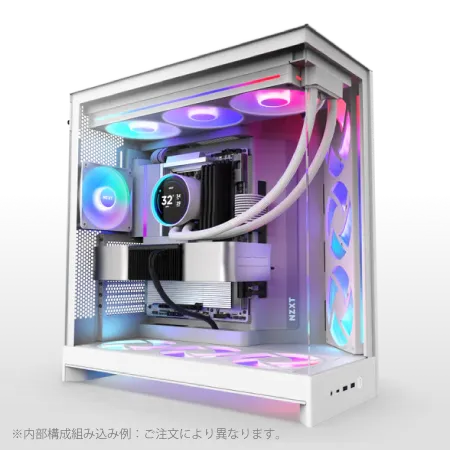
パソコンショップSEVEN ZEFT Z55DC
| 【ZEFT Z55DC スペック】 | |
| CPU | Intel Core i5 14400F 10コア/16スレッド 4.70GHz(ブースト)/2.50GHz(ベース) |
| グラフィックボード | GeForce RTX4060 (VRAM:8GB) |
| メモリ | 16GB DDR5 (8GB x2枚 Micron製) |
| ストレージ | SSD 1TB (m.2 nVMe READ/WRITE:7250Gbps/6900Gbps WD製) |
| ケース | NZXT H9 FLOW RGB ホワイト |
| CPUクーラー | 空冷 DeepCool製 空冷CPUクーラー AK400 DIGITAL WH |
| マザーボード | intel B760 チップセット ASRock製 B760M Pro RS WiFi |
| 電源ユニット | 650W 80Plus BRONZE認証 電源ユニット (COUGAR製) |
| 無線LAN | Wi-Fi 6E (IEEE802.11ax/11ad/11ac/11n/11a/11g/11b) |
| BlueTooth | BlueTooth 5 |
| 光学式ドライブ | DVDスーパーマルチドライブ (外付け) |
| OS | Microsoft Windows 11 Home |
特殊な要件がある場合のみ自作を検討
まず複数のグラフィックボードを搭載したい場合です。
Stable Diffusionの分散処理や、異なるモデルを同時に実行するために、2枚以上のGPUを搭載する構成では、BTOの選択肢が限られます。
自作なら対応マザーボードとケースを選択することで、マルチGPU構成を実現できます。
次に特殊な冷却システムを導入したい場合です。
ただしこれらは上級者向けの選択であり、初心者が挑戦するにはリスクが高すぎます。
既存のパーツを流用したい場合も自作が有利です。
ただし古いパーツとの互換性確認は慎重に行う必要があり、特に電源は最新のグラフィックボードに対応しているか確認が必須です。
自作する場合の注意点とリスク管理
自作を選択する場合、いくつかの重要な注意点があります。
まず電源容量は余裕を持って選ぶことです。
GeForce RTX5070Ti以上を搭載する場合、850W以上の電源を推奨します。
RTX5090なら1000W以上が必要です。
電源容量が不足すると、高負荷時にシャットダウンやフリーズが発生し、最悪の場合はパーツ破損につながります。
静電気対策も徹底すべきです。
冬場の乾燥した環境では、人体に数千ボルトの静電気が蓄積されることがあり、これがパーツに放電すると故障の原因になります。
静電気防止リストバンドの使用、金属部分に触れて放電するなど、基本的な対策を怠らないことが重要です。
組み立て後の動作確認は段階的に行います。
まず最小構成(CPU、メモリ、グラフィックボード)で起動確認し、問題なければストレージやその他のパーツを追加していきます。
パーツ選定で失敗しないためのチェックリスト
自作PCのパーツ選定では、以下の項目を必ず確認する必要があります。
- マザーボードとCPUのソケット互換性
- メモリの規格とマザーボードの対応
- グラフィックボードの物理的サイズとケースの対応
- 電源容量と各パーツの消費電力の合計
- CPUクーラーの高さとケースのクリアランス
- M.2スロットの数とSSDの搭載予定数
- 各パーツの保証期間と保証条件
これらの確認を怠ると、購入後に「マザーボードに装着できない」「ケースに収まらない」といった問題が発生します。
特にグラフィックボードの長さは要注意で、ハイエンドモデルは300mmを超えることもあり、ミドルタワーケースでも干渉する場合があります。
パーツの購入先も重要です。
Amazonや楽天などの大手通販サイトは返品対応が比較的スムーズですが、個人輸入や小規模ショップでは返品が困難な場合もあります。
初めての自作では、サポート体制が整った国内の大手PCパーツショップを利用することをおすすめします。
実際のコスト比較を詳細に検証
同等スペックでの価格差を算出
以下は同等スペックでの概算価格です。
BTO構成の場合(大手BTOメーカー)
| 項目 | 価格 |
|---|---|
| 本体(Core Ultra 7 265K、RTX5070Ti、64GBメモリ、2TB SSD、850W電源、Windows 11 Pro込み) | 380,000円 |
| 3年延長保証 | 20,000円 |
| 合計 | 400,000円 |
自作構成の場合(パーツ個別購入)
| 項目 | 価格 |
|---|---|
| CPU(Core Ultra 7 265K) | 52,000円 |
| マザーボード(Z890チップセット) | 35,000円 |
| グラフィックボード(RTX5070Ti) | 110,000円 |
| メモリ(DDR5-5600 64GB) | 28,000円 |
| SSD(NVMe Gen.4 2TB) | 22,000円 |
| 電源(850W 80PLUS Gold) | 18,000円 |
| ケース | 15,000円 |
| CPUクーラー | 8,000円 |
| Windows 11 Pro | 25,000円 |
| 組み立て工具・その他 | 5,000円 |
| 合計 | 318,000円 |
価格差は約8万円となり、自作の方が安価です。
しかしこの差額には、組み立て時間(約20時間×時給5,000円=100,000円)、保証の差(BTOは3年包括保証、自作は各パーツ個別保証)、トラブル対応コスト(自作は全て自己対応)が含まれていません。
これらの隠れたコストを考慮すると、実質的な価格差は逆転する可能性すらあります。
特に初めて自作する場合、失敗による追加出費のリスクも考えると、BTOの方が総合的にはコストパフォーマンスが高いという結論になります。
ランニングコストと将来の拡張性
PCの総所有コストは初期費用だけでなく、ランニングコストも含めて考える必要があります。
電気代、メンテナンス費用、アップグレード費用などが該当します。
画像生成AIを24時間稼働させる場合、電気代は月額5,000円から10,000円程度になります。
これはBTOでも自作でも変わりませんが、電源効率の高いモデルを選ぶことで若干の削減が可能です。
80PLUS Platinumやチタニウム認証の電源は初期費用が高いですが、長期的には電気代の差で回収できます。
将来的なアップグレードを考えると、自作の方が柔軟性があります。
グラフィックボードだけを最新モデルに交換する、メモリを増設する、ストレージを追加するなど、必要な部分だけを強化できます。
BTOでもこれらのアップグレードは可能ですが、メーカー保証が切れるリスクや、内部構造が独自設計で交換が困難な場合もあります。
ただし画像生成AIの進化速度を考えると、3年から5年でシステム全体を刷新する可能性が高く、部分的なアップグレードの価値は限定的です。
それよりも初期構成で十分な性能を確保し、保証期間内は安定稼働させることを優先すべきです。
減価償却と経費計上の観点
業務用途でPCを導入する場合、税務上の扱いも考慮すべきです。
BTOパソコンは完成品として一括で減価償却できますが、自作PCはパーツごとに管理する必要があるのか、という疑問が生じます。
実務上は、自作PCも「一つのシステム」として減価償却することが一般的です。
各パーツの領収書を保管し、合計金額を取得価額として計上します。
10万円以上の資産は原則として減価償却が必要ですが、30万円未満なら少額減価償却資産として一括経費計上できる場合もあります。
BTOの方が会計処理は明確です。
一つの領収書で完結し、メーカー名と型番も明確なため、税務調査でも説明が容易です。
自作PCは「自作パソコン一式」という曖昧な資産になり、説明に手間がかかる可能性があります。
リース契約やレンタルという選択肢もあります。
自作PCではこのような柔軟な支払い方法は利用できません。
画像生成AI特有の考慮事項
長時間稼働の安定性が最優先
画像生成AIは一度の処理に数分から数時間かかることがあり、バッチ処理では24時間以上連続稼働させるケースも珍しくありません。
この用途では瞬間的な最高性能よりも、長時間安定して動作し続けることが重要です。
組み立て直後に数時間動作確認して問題なければ、そのまま使用開始してしまう方が多いのではないでしょうか。
冷却性能も長時間稼働では重要です。
短時間のベンチマークでは問題なくても、数時間の連続稼働で熱が蓄積し、サーマルスロットリングが発生する場合があります。
BTOメーカーは筐体内のエアフローを最適化しており、長時間稼働でも温度上昇を抑える設計になっています。
VRAMの重要性を再認識する
画像生成AIにおいてVRAM容量は絶対的な制約条件です。
VRAM不足は処理速度の低下だけでなく、エラーによる処理中断を引き起こします。
Stable Diffusionで高解像度画像を生成する場合、12GB以上のVRAMが推奨され、複雑なワークフローでは16GB以上が必要になります。
GeForce RTX5070Tiは16GBのVRAMを搭載し、ほとんどの画像生成タスクに対応できます。
RTX5060Tiは12GBですが、複数のLoRAやControlNetを組み合わせる場合は容量不足を感じる場面もあります。
VRAM容量は後から増やせないため、初期構成で十分な容量を確保することが重要です。
「とりあえず安いモデルで始めて、必要なら後でアップグレード」という考え方は、グラフィックボードに関しては通用しません。
ソフトウェア互換性とドライバー安定性
Stable Diffusion、ComfyUI、Automatic1111などの主要ツールは、GeForceでの動作が前提となっており、Radeonでは一部機能が制限されたり、パフォーマンスが低下する場合があります。
発売直後のモデルはドライバーが未成熟で、特定のアプリケーションでクラッシュやパフォーマンス低下が発生することがあります。
結局どちらを選ぶべきか最終結論
9割のエンジニアはBTOを選ぶべき
初期費用の差は確かに存在しますが、時間コスト、保証、安定性、サポート体制を考慮すると、BTOの方が圧倒的に合理的な選択です。
特に画像生成AIで収益を得ることを目的としている場合、PC構築に時間を使うことは機会損失です。
BTOなら注文から1週間で稼働開始でき、その時間を画像生成やモデルのトレーニングに充てられます。
自作で2週間から3週間を費やすより、早く稼働させて収益を上げることを優先すべきです。
トラブル時の対応も重要な判断材料です。
画像生成中に突然停止する、特定のモデルでエラーが出るなど、様々な問題が発生する可能性があります。
BTOならサポートに連絡すれば解決策を提示してもらえますが、自作では全て自分で調査し解決する必要があります。
自作を選ぶべき1割の条件
自作PCが適しているのは以下の条件を満たす方です。
まずPC自作の経験が豊富で、トラブルシューティングのスキルがあること。
過去に複数台の自作経験があり、BIOS設定やドライバー管理に精通している方なら、自作のリスクは大幅に低減されます。
次に特殊な要件があること。
マルチGPU構成、カスタム水冷、特定のケースやパーツへのこだわりなど、BTOでは実現できない構成が必要な場合は、自作が唯一の選択肢になります。
ただしこれらは上級者向けの要求であり、初心者が挑戦すべきではありません。
最後に時間的余裕があること。
PC構築自体を楽しみたい、パーツ選定から組み立てまでのプロセスを経験したいという方は、自作を選択する価値があります。
ただし業務用途としてではなく、趣味としての側面が強い選択になります。
私の最終推奨はこれ
私が画像生成AIエンジニアに最も推奨するのは、大手BTOメーカーのクリエイター向けモデルをベースに、グラフィックボードとメモリをカスタマイズする方法です。
具体的にはCore Ultra 7 265KまたはRyzen 7 9700X、GeForce RTX5070Ti以上、64GBメモリ、2TB SSDという構成が、コストと性能のバランスが最も優れています。
この構成なら40万円前後で導入でき、ほとんどの画像生成AIタスクを快適にこなせます。
Stable Diffusionの高解像度生成、ComfyUIでの複雑なワークフロー、複数モデルの同時実行など、プロフェッショナルな用途にも対応可能です。
3年延長保証は必ず追加してください。
画像生成AIの高負荷稼働では、標準の1年保証では不安が残ります。
年間7,000円程度の追加費用で、3年間の安心が得られるのは非常にコストパフォーマンスが高い投資です。
BTOメーカーの選択では、カスタマイズの自由度が高く、パーツメーカーを明示しているショップを選びましょう。
グラフィックボードのメーカー(ASUS、MSI、GIGABYTEなど)を選択できるショップなら、冷却性能や静音性にこだわった選択が可能です。
納期も確認ポイントです。
納期が2週間以上かかるショップは、受注生産体制が整っていない可能性があり、避けた方が無難です。
よくある質問
BTOと自作で性能差はありますか
BTOも自作も、最終的には同じCPU、グラフィックボード、メモリを使用するため、ベンチマークスコアに大きな違いは出ないことが分かっています。
ただしBIOS設定やドライバーのバージョンにより、若干の差が生じる場合はあります。
BTOの方が冷却性能で優れている場合もあります。
筐体内のエアフロー設計が最適化されており、長時間稼働でも温度上昇を抑えられるためです。
画像生成AIに最適なグラフィックボードは
16GBのVRAMにより、高解像度画像生成や複雑なワークフローに対応できます。
予算が限られている場合はRTX5060Tiも選択肢になりますが、将来的な拡張性を考えるとRTX5070Tiの方が長く使えます。
Radeon RX 90シリーズは価格面で魅力的ですが、画像生成AIのソフトウェア互換性を考えるとGeForceの方が安全です。
特にStable DiffusionやComfyUIはCUDA最適化されており、Radeonでは性能が十分に発揮できない場合があります。
自作PCの組み立ては難しいですか
初めての方には難易度が高いと言わざるを得ません。
パーツの取り付け自体は説明書に従えば可能ですが、トラブルが発生した際の対処が困難です。
起動しない、画面が映らない、異音がするなど、様々な問題が起こる可能性があり、原因特定には経験が必要になります。
組み立て動画やガイドは豊富に存在しますが、それらは「問題なく組み立てられた場合」の手順です。
実際には個体差や相性問題により、動画通りにいかないケースも多く、そこからが本当の試練になります。
初めての自作で画像生成AI用の高性能PCを組むのはリスクが高すぎます。
BTOパソコンのカスタマイズはどこまでやるべきですか
標準構成では画像生成AIに不十分な場合が多いためです。
グラフィックボードはRTX5070Ti以上、メモリは64GB、ストレージは2TB以上を目安にします。
CPUクーラーのアップグレードも推奨します。
標準クーラーでも動作はしますが、長時間稼働では冷却性能が不足する可能性があります。
5,000円から10,000円程度の追加費用で、高性能な空冷クーラーや簡易水冷に変更できるなら、投資する価値があります。
電源容量も確認が必要です。
RTX5070Ti以上を搭載する場合、850W以上の電源を推奨します。
標準構成が750Wの場合は、850Wまたは1000Wへのアップグレードを検討しましょう。
電源容量不足は最も深刻なトラブルの原因になります。
画像生成AIでRadeonは使えませんか
技術的には使用可能ですが、推奨はしません。
Stable DiffusionなどのフレームワークはCUDA(NVIDIA独自技術)に最適化されており、RadeonのROCmでは性能が十分に発揮できない場合があります。
一部のプラグインやエクステンションがRadeonに対応していないケースもあります。
業務用途では特に、互換性と安定性を優先すべきです。
中古パーツを使った自作はどうですか
画像生成AI用途では中古パーツの使用は推奨しません。
特にグラフィックボードは高負荷で使用されることが多く、中古品は寿命が短い可能性があります。
CPUやメモリは比較的故障しにくいパーツですが、それでも保証がない中古品はリスクが高すぎます。
数万円の節約のために、トラブルで数日から数週間の作業停止を招くのは本末転倒です。