
Webデザイナーに必要なPC性能とは
制作ソフトが求めるスペックを理解する
Adobe PhotoshopやIllustrator、Figma、Adobe XDといったデザインツールを快適に動かすには、CPUの処理能力とメモリ容量が特に重要になってきます。
これらのソフトウェアは年々機能が拡張され、要求スペックも上昇し続けているのが現状です。
Webデザイン制作では、複数のアプリケーションを同時起動することが当たり前になっています。
ブラウザで複数のタブを開きながら、Photoshopでデザインカンプを作成し、コードエディタでHTMLやCSSを編集する。
こうしたマルチタスク環境では、CPUのコア数とメモリ容量が作業のスムーズさを左右することが分かっています。
グラフィック処理能力の重要性
特にPhotoshopのフィルター処理やIllustratorの複雑なベクター描画では、GPUアクセラレーションが効果を発揮します。
統合GPUでも基本的な作業は可能ですが、4K以上の高解像度素材を扱ったり、動画編集も視野に入れたりするなら、専用グラフィックボードの搭載を検討した方がいいでしょう。
近年のWebデザインでは、モーションデザインやインタラクティブな要素の実装も増えています。
After EffectsやPremiere Proといった動画編集ソフトを使用する機会があるなら、グラフィックボードは必須といえます。
最新グラフィックボード(VGA)性能一覧
| GPU型番 | VRAM | 3DMarkスコア TimeSpy |
3DMarkスコア FireStrike |
TGP | 公式 URL |
価格com URL |
|---|---|---|---|---|---|---|
| GeForce RTX 5090 | 32GB | 48952 | 102087 | 575W | 公式 | 価格 |
| GeForce RTX 5080 | 16GB | 32323 | 78189 | 360W | 公式 | 価格 |
| Radeon RX 9070 XT | 16GB | 30314 | 66860 | 304W | 公式 | 価格 |
| Radeon RX 7900 XTX | 24GB | 30237 | 73535 | 355W | 公式 | 価格 |
| GeForce RTX 5070 Ti | 16GB | 27309 | 69032 | 300W | 公式 | 価格 |
| Radeon RX 9070 | 16GB | 26648 | 60329 | 220W | 公式 | 価格 |
| GeForce RTX 5070 | 12GB | 22068 | 56885 | 250W | 公式 | 価格 |
| Radeon RX 7800 XT | 16GB | 20026 | 50558 | 263W | 公式 | 価格 |
| Radeon RX 9060 XT 16GB | 16GB | 16649 | 39431 | 145W | 公式 | 価格 |
| GeForce RTX 5060 Ti 16GB | 16GB | 16080 | 38257 | 180W | 公式 | 価格 |
| GeForce RTX 5060 Ti 8GB | 8GB | 15942 | 38033 | 180W | 公式 | 価格 |
| Arc B580 | 12GB | 14718 | 34972 | 190W | 公式 | 価格 |
| Arc B570 | 10GB | 13817 | 30905 | 150W | 公式 | 価格 |
| GeForce RTX 5060 | 8GB | 13274 | 32409 | 145W | 公式 | 価格 |
| Radeon RX 7600 | 8GB | 10880 | 31790 | 165W | 公式 | 価格 |
| GeForce RTX 4060 | 8GB | 10708 | 28628 | 115W | 公式 | 価格 |
ストレージ速度が作業効率を変える
デザインファイルは年々大容量化しています。
高解像度の画像素材や複数のレイヤーを持つPSDファイルは、数百MBから数GBに達することも珍しくありません。
こうしたファイルの読み込みや保存にかかる時間は、ストレージの速度に大きく依存します。
nVMe接続のSSDは、従来のSATA接続SSDと比較して数倍の速度を実現しています。
特にPCIe Gen.4以上のSSDを選択すれば、大容量ファイルの扱いがストレスフリーになります。
CPUの選び方
IntelとAMDどちらを選ぶべきか
Webデザイン用途でのCPU選びでは、IntelのCore UltraシリーズとAMDのRyzen 9000シリーズが選択肢になります。
結論として、コストパフォーマンスを重視するならRyzen 7 9700Xが最適解です。
Zen5アーキテクチャによる高い処理能力と、比較的抑えられた価格設定が魅力的。
Intel Core Ultra 7 265Kも優れた選択肢です。
NPUを統合しAI処理を強化している点は、今後のデザインツールがAI機能を拡充していく流れを考えると先進的といえます。
Adobe製品もAI機能の実装が進んでおり、将来性を見据えた投資として検討する価値があるでしょう。
最新CPU性能一覧
| 型番 | コア数 | スレッド数 | 定格クロック | 最大クロック | Cineスコア Multi |
Cineスコア Single |
公式 URL |
価格com URL |
|---|---|---|---|---|---|---|---|---|
| Core Ultra 9 285K | 24 | 24 | 3.20GHz | 5.70GHz | 43294 | 2470 | 公式 | 価格 |
| Ryzen 9 9950X | 16 | 32 | 4.30GHz | 5.70GHz | 43046 | 2273 | 公式 | 価格 |
| Ryzen 9 9950X3D | 16 | 32 | 4.30GHz | 5.70GHz | 42072 | 2264 | 公式 | 価格 |
| Core i9-14900K | 24 | 32 | 3.20GHz | 6.00GHz | 41361 | 2362 | 公式 | 価格 |
| Ryzen 9 7950X | 16 | 32 | 4.50GHz | 5.70GHz | 38815 | 2082 | 公式 | 価格 |
| Ryzen 9 7950X3D | 16 | 32 | 4.20GHz | 5.70GHz | 38739 | 2053 | 公式 | 価格 |
| Core Ultra 7 265K | 20 | 20 | 3.30GHz | 5.50GHz | 37498 | 2360 | 公式 | 価格 |
| Core Ultra 7 265KF | 20 | 20 | 3.30GHz | 5.50GHz | 37498 | 2360 | 公式 | 価格 |
| Core Ultra 9 285 | 24 | 24 | 2.50GHz | 5.60GHz | 35859 | 2202 | 公式 | 価格 |
| Core i7-14700K | 20 | 28 | 3.40GHz | 5.60GHz | 35717 | 2239 | 公式 | 価格 |
| Core i9-14900 | 24 | 32 | 2.00GHz | 5.80GHz | 33958 | 2213 | 公式 | 価格 |
| Ryzen 9 9900X | 12 | 24 | 4.40GHz | 5.60GHz | 33095 | 2242 | 公式 | 価格 |
| Core i7-14700 | 20 | 28 | 2.10GHz | 5.40GHz | 32725 | 2106 | 公式 | 価格 |
| Ryzen 9 9900X3D | 12 | 24 | 4.40GHz | 5.50GHz | 32614 | 2198 | 公式 | 価格 |
| Ryzen 9 7900X | 12 | 24 | 4.70GHz | 5.60GHz | 29426 | 2044 | 公式 | 価格 |
| Core Ultra 7 265 | 20 | 20 | 2.40GHz | 5.30GHz | 28708 | 2160 | 公式 | 価格 |
| Core Ultra 7 265F | 20 | 20 | 2.40GHz | 5.30GHz | 28708 | 2160 | 公式 | 価格 |
| Core Ultra 5 245K | 14 | 14 | 3.60GHz | 5.20GHz | 25599 | 0 | 公式 | 価格 |
| Core Ultra 5 245KF | 14 | 14 | 3.60GHz | 5.20GHz | 25599 | 2180 | 公式 | 価格 |
| Ryzen 7 9700X | 8 | 16 | 3.80GHz | 5.50GHz | 23221 | 2217 | 公式 | 価格 |
| Ryzen 7 9800X3D | 8 | 16 | 4.70GHz | 5.40GHz | 23209 | 2096 | 公式 | 価格 |
| Core Ultra 5 235 | 14 | 14 | 3.40GHz | 5.00GHz | 20977 | 1863 | 公式 | 価格 |
| Ryzen 7 7700 | 8 | 16 | 3.80GHz | 5.30GHz | 19620 | 1941 | 公式 | 価格 |
| Ryzen 7 7800X3D | 8 | 16 | 4.50GHz | 5.40GHz | 17834 | 1820 | 公式 | 価格 |
| Core i5-14400 | 10 | 16 | 2.50GHz | 4.70GHz | 16139 | 1782 | 公式 | 価格 |
| Ryzen 5 7600X | 6 | 12 | 4.70GHz | 5.30GHz | 15377 | 1986 | 公式 | 価格 |
コア数とクロック数のバランス
Photoshopの一部フィルター処理はシングルスレッド依存が強く、高いクロック周波数が効果的。
一方で、書き出し処理やプレビュー生成では複数コアを活用できます。
8コア以上のCPUを選択すれば、デザイン作業と並行してブラウザでの動作確認やビデオ会議を行っても余裕があります。
パソコン おすすめモデル5選
パソコンショップSEVEN ZEFT R60SZ

| 【ZEFT R60SZ スペック】 | |
| CPU | AMD Ryzen7 9800X3D 8コア/16スレッド 5.20GHz(ブースト)/4.70GHz(ベース) |
| グラフィックボード | GeForce RTX5070Ti (VRAM:16GB) |
| メモリ | 16GB DDR5 (16GB x1枚 クルーシャル製) |
| ストレージ | SSD 1TB (m.2 nVMe READ/WRITE:7250Gbps/6900Gbps WD製) |
| ケース | Thermaltake S200 TG ARGB Plus ホワイト |
| CPUクーラー | 空冷 DeepCool製 空冷CPUクーラー AK400 DIGITAL WH |
| マザーボード | AMD X870 チップセット GIGABYTE製 X870M AORUS ELITE WIFI7 ICE |
| 電源ユニット | 850W 80Plus GOLD認証 電源ユニット (Silverstone製) |
| 無線LAN | Wi-Fi 6E (IEEE802.11ax/11ad/11ac/11n/11a/11g/11b) |
| BlueTooth | BlueTooth 5 |
| OS | Microsoft Windows 11 Home |
パソコンショップSEVEN ZEFT R63W

| 【ZEFT R63W スペック】 | |
| CPU | AMD Ryzen7 9800X3D 8コア/16スレッド 5.20GHz(ブースト)/4.70GHz(ベース) |
| グラフィックボード | GeForce RTX5070Ti (VRAM:16GB) |
| メモリ | 32GB DDR5 (16GB x2枚 クルーシャル製) |
| ストレージ | SSD 1TB (m.2 nVMe READ/WRITE:7250Gbps/6900Gbps WD製) |
| ケース | CoolerMaster MasterFrame 600 Black |
| CPUクーラー | 空冷 DeepCool製 空冷CPUクーラー AK400 |
| マザーボード | AMD B850 チップセット GIGABYTE製 B850 AORUS ELITE WIFI7 |
| 電源ユニット | 850W 80Plus GOLD認証 電源ユニット (CWT製) |
| 無線LAN | Wi-Fi 6E (IEEE802.11ax/11ad/11ac/11n/11a/11g/11b) |
| BlueTooth | BlueTooth 5 |
| OS | Microsoft Windows 11 Home |
パソコンショップSEVEN ZEFT R60TP

| 【ZEFT R60TP スペック】 | |
| CPU | AMD Ryzen7 9800X3D 8コア/16スレッド 5.20GHz(ブースト)/4.70GHz(ベース) |
| グラフィックボード | GeForce RTX5070 (VRAM:12GB) |
| メモリ | 32GB DDR5 (32GB x1枚 クルーシャル製) |
| ストレージ | SSD 1TB (m.2 nVMe READ/WRITE:7250Gbps/6900Gbps WD製) |
| ケース | NZXT H6 Flow White |
| CPUクーラー | 空冷 DeepCool製 空冷CPUクーラー AK400 DIGITAL WH |
| マザーボード | AMD B850 チップセット ASRock製 B850M-X WiFi R2.0 |
| 電源ユニット | 750W 80Plus GOLD認証 電源ユニット (Silverstone製) |
| 無線LAN | Wi-Fi 6E (IEEE802.11ax/11ad/11ac/11n/11a/11g/11b) |
| BlueTooth | BlueTooth 5 |
| OS | Microsoft Windows 11 Home |
パソコンショップSEVEN ZEFT R65T
| 【ZEFT R65T スペック】 | |
| CPU | AMD Ryzen7 9700X 8コア/16スレッド 5.50GHz(ブースト)/3.80GHz(ベース) |
| グラフィックボード | GeForce RTX5070 (VRAM:12GB) |
| メモリ | 16GB DDR5 (16GB x1枚 クルーシャル製) |
| ストレージ | SSD 1TB (m.2 nVMe READ/WRITE:7250Gbps/6900Gbps WD製) |
| ケース | NZXT H6 Flow White |
| CPUクーラー | 空冷 DeepCool製 空冷CPUクーラー AK400 DIGITAL WH |
| マザーボード | AMD B850 チップセット ASRock製 B850M-X WiFi R2.0 |
| 電源ユニット | 750W 80Plus GOLD認証 電源ユニット (Silverstone製) |
| 無線LAN | Wi-Fi 6E (IEEE802.11ax/11ad/11ac/11n/11a/11g/11b) |
| BlueTooth | BlueTooth 5 |
| OS | Microsoft Windows 11 Home |
パソコンショップSEVEN ZEFT R60CB
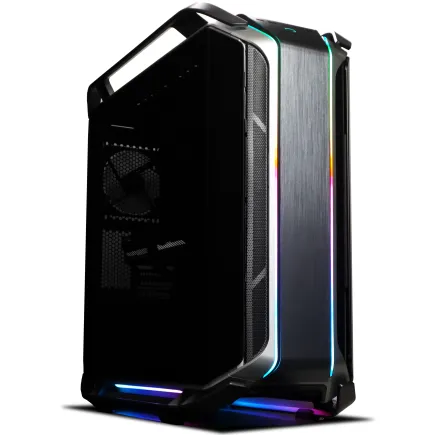
| 【ZEFT R60CB スペック】 | |
| CPU | AMD Ryzen7 9800X3D 8コア/16スレッド 5.20GHz(ブースト)/4.70GHz(ベース) |
| グラフィックボード | Radeon RX 7800XT (VRAM:16GB) |
| メモリ | 32GB DDR5 (16GB x2枚 Micron製) |
| ストレージ | SSD 1TB (m.2 nVMe READ/WRITE:7250Gbps/6900Gbps WD製) |
| ケース | CoolerMaster COSMOS C700M |
| CPUクーラー | 水冷 240mmラジエータ CoolerMaster製 水冷CPUクーラー ML 240 Core II Black |
| マザーボード | AMD B650 チップセット ASRock製 B650M Pro X3D WiFi |
| 電源ユニット | 850W 80Plus GOLD認証 電源ユニット (CWT製) |
| 無線LAN | Wi-Fi 6E (IEEE802.11ax/11ad/11ac/11n/11a/11g/11b) |
| BlueTooth | BlueTooth 5 |
| 光学式ドライブ | DVDスーパーマルチドライブ (内蔵) |
| OS | Microsoft Windows 11 Home |
具体的な推奨モデル
デザイン制作に最適なCPUを具体的に挙げると、以下のような構成になります。
| 用途レベル | Intel | AMD | 特徴 |
|---|---|---|---|
| エントリー | Core Ultra 5 235 | Ryzen 5 9600 | 基本的なデザイン作業に対応、コスト重視 |
| ミドルレンジ | Core Ultra 7 265K | Ryzen 7 9700X | 快適な制作環境、最もバランスが良い |
| ハイエンド | Core Ultra 9 285K | Ryzen 9 9950X | 動画編集も含む重量級作業向け |
ミドルレンジのCore Ultra 7 265KまたはRyzen 7 9700Xを選択すれば、ほとんどのWebデザイン業務で不満を感じることはありません。
予算に余裕があり、3DCGや本格的な動画編集も視野に入れているなら、ハイエンドモデルへの投資も効果的です。
メモリ容量の決め方
最低限必要な容量とは
Photoshopだけで8GB以上のメモリを消費することも珍しくなく、ブラウザやその他のアプリケーションを含めると、16GBでは心許ない状況が発生してしまいますよね。
現在のWebデザイン環境では、32GBが実質的なスタンダードと考えるとよいかと思います。
64GBは必要か
「32GBで足りるなら64GBは過剰では?」と疑問に思った方もいるかもしれませんが、用途次第では64GBも検討する価値があります。
After EffectsやPremiere Proで本格的な動画編集を行う場合、4K素材を扱うなら64GBのメモリが威力を発揮するのです。
また、仮想マシンを使用してブラウザの動作検証を行ったり、Dockerでローカル開発環境を構築したりする場合も、大容量メモリが役立ちます。
フロントエンド開発まで担当するWebデザイナーなら、64GBへの投資は決して無駄にはなりません。
メモリ規格と速度
現在のプラットフォームではDDR5メモリが標準となっており、DDR5-5600が主流の規格です。
メモリ速度による体感差は、CPU性能やストレージ速度ほど顕著ではありませんが、大容量ファイルの処理では効果を実感できる場面もあります。
BTOパソコンを選ぶ際は、Micron(Crucial)、GSkill、Samsungといった信頼性の高いメーカーのメモリを搭載したモデルを選択しましょう。
制作データの安全性を考えると、品質の確かなメモリを選ぶのは絶対に避けたいですよね。
グラフィックボードの選定
統合GPUで十分なケース
Core UltraシリーズやRyzen 9000シリーズの統合グラフィックスは、以前の世代と比較して性能が向上しており、軽めのデザイン作業には充分ですが、本格的な制作環境を構築するには力不足。
作業の快適さと効率を天秤にかけたとき、グラフィックボードへの投資は十分にリターンが見込めるのです。
パソコン おすすめモデル4選
パソコンショップSEVEN ZEFT R60IR
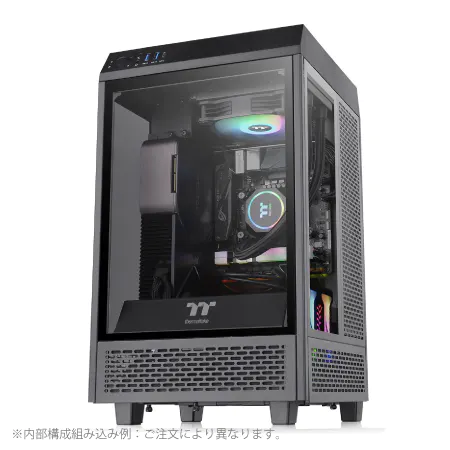
| 【ZEFT R60IR スペック】 | |
| CPU | AMD Ryzen9 9950X3D 16コア/32スレッド 5.70GHz(ブースト)/4.30GHz(ベース) |
| グラフィックボード | GeForce RTX5060Ti 16GB (VRAM:16GB) |
| メモリ | 32GB DDR5 (32GB x1枚 クルーシャル製) |
| ストレージ | SSD 1TB (m.2 nVMe READ/WRITE:7250Gbps/6900Gbps WD製) |
| ケース | Thermaltake The Tower 100 Black |
| CPUクーラー | 空冷 サイズ製 空冷CPUクーラー SCYTHE() MUGEN6 BLACK EDITION |
| マザーボード | AMD B850 チップセット ASRock製 B850I Lightning WiFi |
| 電源ユニット | 650W 80Plus BRONZE認証 電源ユニット (COUGAR製) |
| 無線LAN | Wi-Fi 6E (IEEE802.11ax/11ad/11ac/11n/11a/11g/11b) |
| BlueTooth | BlueTooth 5 |
| OS | Microsoft Windows 11 Home |
パソコンショップSEVEN ZEFT R60FR

| 【ZEFT R60FR スペック】 | |
| CPU | AMD Ryzen7 9800X3D 8コア/16スレッド 5.20GHz(ブースト)/4.70GHz(ベース) |
| グラフィックボード | Radeon RX 9060XT (VRAM:16GB) |
| メモリ | 32GB DDR5 (32GB x1枚 クルーシャル製) |
| ストレージ | SSD 1TB (m.2 nVMe READ/WRITE:7250Gbps/6900Gbps WD製) |
| ケース | Thermaltake S100 TG |
| CPUクーラー | 空冷 DeepCool製 空冷CPUクーラー AK400 |
| マザーボード | AMD B850 チップセット ASRock製 B850M-X WiFi R2.0 |
| 電源ユニット | 750W 80Plus GOLD認証 電源ユニット (Silverstone製) |
| 無線LAN | Wi-Fi 6E (IEEE802.11ax/11ad/11ac/11n/11a/11g/11b) |
| BlueTooth | BlueTooth 5 |
| OS | Microsoft Windows 11 Home |
パソコンショップSEVEN ZEFT Z55JD

| 【ZEFT Z55JD スペック】 | |
| CPU | AMD Ryzen7 7700 8コア/16スレッド 5.30GHz(ブースト)/3.80GHz(ベース) |
| グラフィックボード | GeForce RTX5070Ti (VRAM:16GB) |
| メモリ | 16GB DDR5 (16GB x1枚 クルーシャル製) |
| ストレージ | SSD 1TB (m.2 nVMe READ/WRITE:7250Gbps/6900Gbps WD製) |
| ケース | Thermaltake S200 TG ARGB Plus ブラック |
| マザーボード | AMD B850 チップセット ASRock製 B850M-X WiFi R2.0 |
| 電源ユニット | 850W 80Plus GOLD認証 電源ユニット (Silverstone製) |
| 無線LAN | Wi-Fi 6E (IEEE802.11ax/11ad/11ac/11n/11a/11g/11b) |
| BlueTooth | BlueTooth 5 |
| OS | Microsoft Windows 11 Home |
パソコンショップSEVEN ZEFT R59FBB

| 【ZEFT R59FBB スペック】 | |
| CPU | AMD Ryzen7 9700X 8コア/16スレッド 5.50GHz(ブースト)/3.80GHz(ベース) |
| グラフィックボード | GeForce RTX4060 (VRAM:8GB) |
| メモリ | 32GB DDR5 (16GB x2枚 Micron製) |
| ストレージ | SSD 1TB (m.2 nVMe READ/WRITE:7250Gbps/6900Gbps WD製) |
| ケース | Antec P10 FLUX |
| CPUクーラー | 水冷 240mmラジエータ CoolerMaster製 水冷CPUクーラー ML 240 Core II Black |
| マザーボード | AMD B650 チップセット ASRock製 B650M Pro X3D WiFi |
| 電源ユニット | 650W 80Plus BRONZE認証 電源ユニット (COUGAR製) |
| 無線LAN | Wi-Fi 6E (IEEE802.11ax/11ad/11ac/11n/11a/11g/11b) |
| BlueTooth | BlueTooth 5 |
| 光学式ドライブ | DVDスーパーマルチドライブ (内蔵) |
| OS | Microsoft Windows 11 Home |
エントリーモデルの選択肢
専用グラフィックボードを導入するなら、GeForce RTX 5060TiまたはRadeon RX 9060XTがエントリーモデルとして適切です。
これらのカードは、Photoshopのフィルター処理やIllustratorの複雑なベクター描画を快適にこなせる性能を持っています。
特にGeForce RTX 5060Tiは、DLSS 4やニューラルシェーダに対応しており、AI機能を活用したデザインツールとの相性が良好です。
価格と性能のバランスを考えると、Webデザイナーにとって最もコストパフォーマンスに優れた選択肢といえます。
ミドルレンジ以上を選ぶ理由
動画編集やモーショングラフィックスも制作業務に含まれるなら、GeForce RTX 5070TiやRadeon RX 9070XTといったミドルレンジ以上のグラフィックボードが推奨されます。
After Effectsのレイトレーシングプレビューや、Premiere Proのハードウェアエンコーディングでは、グラフィックボードの性能差が作業時間に直結するのです。
4K動画の編集を視野に入れるなら、GeForce RTX 5070Ti一択になりますが、予算の制約がある場合はRTX 5070でも実用的な性能を発揮します。
GDDR7メモリによる高速帯域は、大容量の動画データ処理において明確なアドバンテージとなります。
| グラフィックボード | 推奨用途 | 価格帯 | 特徴 |
|---|---|---|---|
| GeForce RTX 5060Ti | 基本的なデザイン作業 | エントリー | コスパ最強、DLSS 4対応 |
| GeForce RTX 5070 | 動画編集も含む制作 | ミドル | バランス型、4K編集可能 |
| GeForce RTX 5070Ti | 本格的な映像制作 | ミドルハイ | 高速処理、複数モニター対応 |
| Radeon RX 9070XT | コスパ重視の映像制作 | ミドル | FSR 4対応、価格優位性 |
ストレージ構成の最適解
システムドライブの容量と速度
Webデザイン用PCのストレージ構成では、システムドライブに高速なSSDを配置することが基本です。
OSとアプリケーションをインストールするシステムドライブには、最低でも1TBの容量を確保したいところ。
Adobe Creative Cloudのアプリケーション群だけで100GB以上を消費しますし、キャッシュファイルやプレビューファイルも相当な容量を占有します。
PCIe Gen.4 SSDを選択すれば、読み込み速度7,000MB/s前後の高速アクセスが可能になります。
Gen.5 SSDは最大14,000MB/s超の速度を実現していますが、発熱が非常に高く大型ヒートシンクやアクティブ冷却が必要になってしまいますよね。
データドライブの考え方
制作データを保存するデータドライブは、容量を優先して選択します。
2TB以上の容量があれば、過去のプロジェクトファイルや素材ライブラリを余裕を持って保管できるでしょう。
システムドライブと同様にnVMe SSDを選択すれば、大容量ファイルの読み書きもストレスフリーです。
HDDは読み書き速度が遅く、デザイン作業の効率を著しく低下させるため、新規構築のPCで選択する理由はほとんどないでしょう。
バックアップストレージの重要性
制作データは何よりも貴重な資産です。
クライアントワークのデータが消失すれば、信頼関係に傷がつくだけでなく、損害賠償のリスクも発生します。
内蔵ストレージとは別に、外付けSSDやNASによるバックアップ体制を構築することが不可欠なのです。
ローカルの外付けストレージと併用することで、迅速なバックアップと長期保存の両立が実現できます。


モニター環境の構築
パソコン おすすめモデル5選
パソコンショップSEVEN SR-u5-4060DH/S9ND

| 【SR-u5-4060DH/S9ND スペック】 | |
| CPU | Intel Core Ultra5 235 14コア/14スレッド 5.00GHz(ブースト)/3.40GHz(ベース) |
| メモリ | 16GB DDR5 (16GB x1枚 クルーシャル製) |
| ストレージ | SSD 1TB (m.2 nVMe READ/WRITE:7250Gbps/6900Gbps WD製) |
| ケース | DeepCool CH170 PLUS Black |
| マザーボード | intel B860 チップセット ASRock製 B860M Pro RS WiFi |
| 電源ユニット | 650W 80Plus BRONZE認証 電源ユニット (COUGAR製) |
| 無線LAN | Wi-Fi 6E (IEEE802.11ax/11ad/11ac/11n/11a/11g/11b) |
| BlueTooth | BlueTooth 5 |
| OS | Microsoft Windows 11 Home |
パソコンショップSEVEN ZEFT R61GH

| 【ZEFT R61GH スペック】 | |
| CPU | AMD Ryzen7 9800X3D 8コア/16スレッド 5.20GHz(ブースト)/4.70GHz(ベース) |
| グラフィックボード | GeForce RTX5070 (VRAM:12GB) |
| メモリ | 32GB DDR5 (32GB x1枚 クルーシャル製) |
| ストレージ | SSD 1TB (m.2 nVMe READ/WRITE:7250Gbps/6900Gbps WD製) |
| ケース | Antec P20C ブラック |
| CPUクーラー | 空冷 DeepCool製 空冷CPUクーラー AK400 |
| マザーボード | AMD B850 チップセット ASRock製 B850M-X WiFi R2.0 |
| 電源ユニット | 850W 80Plus GOLD認証 電源ユニット (Silverstone製) |
| 無線LAN | Wi-Fi 6E (IEEE802.11ax/11ad/11ac/11n/11a/11g/11b) |
| BlueTooth | BlueTooth 5 |
| OS | Microsoft Windows 11 Home |
パソコンショップSEVEN ZEFT R66E

| 【ZEFT R66E スペック】 | |
| CPU | AMD Ryzen7 7700 8コア/16スレッド 5.30GHz(ブースト)/3.80GHz(ベース) |
| グラフィックボード | GeForce RTX5050 (VRAM:8GB) |
| メモリ | 16GB DDR5 (16GB x1枚 クルーシャル製) |
| ストレージ | SSD 1TB (m.2 nVMe READ/WRITE:7250Gbps/6900Gbps WD製) |
| ケース | LianLi A3-mATX-WD Black |
| マザーボード | AMD B850 チップセット ASRock製 B850M-X WiFi R2.0 |
| 電源ユニット | 650W 80Plus BRONZE認証 電源ユニット (COUGAR製) |
| 無線LAN | Wi-Fi 6E (IEEE802.11ax/11ad/11ac/11n/11a/11g/11b) |
| BlueTooth | BlueTooth 5 |
| OS | Microsoft Windows 11 Home |
パソコンショップSEVEN ZEFT R62Q
| 【ZEFT R62Q スペック】 | |
| CPU | AMD Ryzen9 9950X 16コア/32スレッド 5.70GHz(ブースト)/4.30GHz(ベース) |
| グラフィックボード | GeForce RTX5070 (VRAM:12GB) |
| メモリ | 32GB DDR5 (16GB x2枚 クルーシャル製) |
| ストレージ | SSD 1TB (m.2 nVMe READ/WRITE:7250Gbps/6900Gbps WD製) |
| ケース | Antec P20C ブラック |
| CPUクーラー | 水冷 240mmラジエータ CoolerMaster製 水冷CPUクーラー ML 240 Core II Black |
| マザーボード | AMD B850 チップセット ASRock製 B850M-X WiFi R2.0 |
| 電源ユニット | 850W 80Plus GOLD認証 電源ユニット (Silverstone製) |
| 無線LAN | Wi-Fi 6E (IEEE802.11ax/11ad/11ac/11n/11a/11g/11b) |
| BlueTooth | BlueTooth 5 |
| OS | Microsoft Windows 11 Home |
パソコンショップSEVEN ZEFT R57I
力強いパフォーマンスが要求される用途に最適なアドバンスドゲーミングPC
頂点を極めるパワーバランス、RTX 4060とRyzen 9 7950Xが生むハーモニー
シックなミドルタワーケース、クリアパネルから覗くRGBが魅せるアートワーク
究極のプロセッシング能力、最新Ryzen 9 7950Xによる非凡な速度体験
| 【ZEFT R57I スペック】 | |
| CPU | AMD Ryzen9 7950X 16コア/32スレッド 5.70GHz(ブースト)/4.50GHz(ベース) |
| グラフィックボード | GeForce RTX4060 (VRAM:8GB) |
| メモリ | 32GB DDR5 (16GB x2枚 Micron製) |
| ストレージ | SSD 1TB (m.2 nVMe READ/WRITE:7250Gbps/6900Gbps WD製) |
| ケース | Thermaltake S200 TG ARGB Plus ホワイト |
| CPUクーラー | 水冷 360mmラジエータ CoolerMaster製 水冷CPUクーラー ML 360 Core II Black |
| マザーボード | AMD B650 チップセット ASRock製 B650M Pro X3D WiFi |
| 電源ユニット | 650W 80Plus BRONZE認証 電源ユニット (COUGAR製) |
| 無線LAN | Wi-Fi 6E (IEEE802.11ax/11ad/11ac/11n/11a/11g/11b) |
| BlueTooth | BlueTooth 5 |
| 光学式ドライブ | DVDスーパーマルチドライブ (外付け) |
| OS | Microsoft Windows 11 Home |
色再現性が制作品質を左右する
Webデザイナーにとって、モニターの色再現性は作品の品質に直結する重要な要素です。
sRGBカバー率99%以上のモニターを選択することで、制作したデザインが他のデバイスでどのように表示されるかを正確に把握できます。
Adobe RGBカバー率が高いモニターは、印刷物のデザインも手がける場合に特に有効です。
IPSパネルを採用したモニターは、視野角が広く色の変化が少ないため、デザイン作業に適しています。
TNパネルは応答速度が速いもののゲーミング向けで、色再現性ではIPSパネルに劣ります。
VAパネルはコントラスト比が高いものの、視野角による色変化があるため、デザイン用途では避けた方がいいでしょう。
解像度とサイズのバランス
フルHD(1920×1080)では作業領域が狭く、複数のウィンドウを並べて作業するには不十分。
4K解像度なら、Photoshopのツールパレットを展開しながら、広いキャンバス領域を確保できます。
32インチ以上の大型モニターも選択肢がいくつもあります。
複数モニター環境を構築する場合は、27インチを2台並べる構成が作業効率を大きく向上させます。
デュアルモニターの効果
デザイン作業では、片方のモニターでデザインツールを全画面表示し、もう片方でブラウザプレビューやリファレンス資料を表示する使い方が効率的です。
ウィンドウの切り替え操作が不要になり、作業の流れが途切れません。
これで作業効率の低下も怖くない。
冷却システムの選択
空冷と水冷の違い
CPUクーラーの選択は、システムの静音性と冷却性能に影響します。
Core Ultra 200シリーズやRyzen 9000シリーズは、前世代と比較して発熱が抑制されており、高性能な空冷クーラーでも十分に冷却可能です。
DEEPCOOLやNoctuaといったメーカーの大型空冷クーラーは、静音性と冷却性能を高いレベルで両立しています。
水冷クーラーは冷却性能に優れ、CPUの温度を低く保てます。
特に長時間のレンダリング作業を行う場合、安定した冷却性能が作業の信頼性を高めるのです。
ただし、水冷システムはポンプの動作音が発生する場合もありますが、静音性を考えると充分に実用的で不満は感じません。
ケースのエアフロー設計
フロントとリアに十分な吸排気口を持つケースを選べば、内部の熱気を効率的に排出できます。
2面または3面が強化ガラス製のピラーレスケースは見た目の美しさが魅力ですが、エアフローの観点ではメッシュパネルを採用したケースが優位です。
NZXTやLian Liのピラーレスケースは、デザイン性とエアフローを両立させた設計が特徴的。
静音性の追求
ファンの回転数を抑えた静音設計のケースファンを選択したり、ファンコントローラーで回転数を調整したりすることで、静かな作業環境を実現できるのです。
CPUクーラーとケースファンの組み合わせ次第で、ほぼ無音に近い環境も構築可能です。
電源ユニットの選定

必要な電源容量の計算
電源ユニットの容量は、搭載するパーツの消費電力を合計し、余裕を持たせた容量を選択します。
Core Ultra 7とGeForce RTX 5070Tiを搭載した構成なら、システム全体の消費電力は400W前後。
電源ユニットは負荷率50〜80%で最も効率が良いため、650W〜750Wの容量が適切です。
ハイエンドのCore Ultra 9とGeForce RTX 5070Ti以上を組み合わせる場合は、850W以上の電源ユニットを選択した方がいいでしょう。
電源容量が不足すると、システムの不安定化や突然のシャットダウンを引き起こすリスクがあります。
80PLUS認証の重要性
デザイン用PCには最低でも80PLUS Gold認証の電源ユニットを選択することが重要。
なぜなら、長時間の連続稼働において電力効率の差が電気代に反映されるからです。
CorsairやSeasonicといった信頼性の高いメーカーの電源ユニットは、安定した電力供給と長寿命が期待できるのです。
ケーブルマネジメント
フルモジュラー式の電源ユニットは、必要なケーブルだけを接続できるため、ケース内部の配線をすっきりとまとめられます。
エアフローの改善にも繋がり、冷却効率の向上が見込めます。
セミモジュラー式は主要なケーブルが固定されており、フルモジュラーよりも価格が抑えられているのが特徴です。
ケーブルマネジメントは見た目の美しさだけでなく、メンテナンス性にも影響します。
BTOパソコンと自作の比較
BTOパソコンのメリット
BTOパソコンは、パーツの選定から組み立て、動作確認までをメーカーが行ってくれるため、PCの知識が少ない方でも安心して導入できます。
保証期間中のトラブルは、メーカーのサポートが対応してくれるため、業務への影響を最小限に抑えられるのです。
パーツの相性問題を気にする必要がなく、届いたその日から作業を開始できる手軽さは大きな魅力。
マウスコンピューターやパソコン工房、ドスパラといった国内BTOメーカーは、サポート体制も充実しています。
自作PCのメリット
予算配分を自分でコントロールでき、重視する部分に投資を集中させられます。
例えば、CPUとメモリにコストをかけ、グラフィックボードは後から追加するといった段階的な構築も可能なのです。
パーツの知識が深まり、トラブル時の対処能力も向上します。
将来的なアップグレードも自分で行えるため、長期的なコストパフォーマンスは自作PCが優位。
結局どちらを選ぶべきか
Webデザイナーとして業務効率を最優先するなら、BTOパソコンの選択が正解です。
トラブル時のダウンタイムを最小化でき、サポートに頼れる安心感は、フリーランスや小規模事業者にとって重要な要素。
納期に追われる状況で、PCのトラブルシューティングに時間を取られるのは絶対に避けたいですよね。
一方で、PCの仕組みを深く理解したい方や、パーツ選びそのものを楽しみたい方には自作PCが向いています。
初期投資の時間と労力を惜しまないなら、自作PCによる最適化されたシステムは、長期的な満足度が高いといえるでしょう。
推奨PC構成例
エントリー構成(予算15万円前後)
基本的なWebデザイン作業に対応できる、コストを抑えた構成です。
PhotoshopやIllustratorでの制作がメインで、動画編集は行わない方に適しています。
| パーツ | 推奨スペック |
|---|---|
| CPU | Ryzen 5 9600 または Core Ultra 5 235 |
| メモリ | DDR5-5600 32GB |
| グラフィック | CPU内蔵GPU |
| ストレージ | PCIe Gen.4 SSD 1TB |
| 電源 | 80PLUS Gold 550W |
この構成でも、複数のアプリケーションを同時起動した作業は快適に行えます。
グラフィックボードを搭載していないため、将来的に動画編集のニーズが発生した場合は、後から追加することも可能です。
ミドルレンジ構成(予算25万円前後)
快適なデザイン作業環境を実現する、バランスの取れた構成です。
動画編集も視野に入れた、長期的に使用できるスペックを確保しています。
| パーツ | 推奨スペック |
|---|---|
| CPU | Ryzen 7 9700X または Core Ultra 7 265K |
| メモリ | DDR5-5600 32GB |
| グラフィック | GeForce RTX 5060Ti または Radeon RX 9060XT |
| ストレージ | PCIe Gen.4 SSD 1TB + 2TB |
| 電源 | 80PLUS Gold 650W |
この構成が、Webデザイナーにとって最もコストパフォーマンスに優れた選択といえます。
Adobe Creative Cloudの全アプリケーションを快適に動作させられ、4K動画の編集も実用的なレベルで行えるのです。
ハイエンド構成(予算40万円前後)
本格的な映像制作も含む、プロフェッショナルな作業環境を構築する構成です。
| パーツ | 推奨スペック |
|---|---|
| CPU | Ryzen 9 9950X または Core Ultra 9 285K |
| メモリ | DDR5-5600 64GB |
| グラフィック | GeForce RTX 5070Ti |
| ストレージ | PCIe Gen.4 SSD 2TB + 4TB |
| 電源 | 80PLUS Gold 850W |
この構成なら、After Effectsでの複雑なコンポジションや、Premiere Proでの4K60fps動画編集もストレスフリー。
クライアントワークで高品質な成果物を求められる方には、この投資は決して無駄にはなりません。
周辺機器の選定
キーボードとマウスの重要性
静音性を重視するなら、赤軸や茶軸といった静音タイプのスイッチを選択するとよいでしょう。
ペンタブレットの活用
Wacomの液晶ペンタブレットは、画面に直接描画できるため、紙に描く感覚に近い操作が可能です。
筆圧感知レベルが高いモデルを選択すれば、繊細な表現も思いのままに実現できます。
板タブレットは液晶タブレットよりも価格が抑えられており、初めてペンタブレットを導入する方に適しています。
慣れるまでは手元と画面の位置関係に違和感があるかもしれませんが、使い続けることで自然に操作できるようになるのです。
カラーキャリブレーションツール
正確な色管理を行うには、モニターのカラーキャリブレーションが欠かせません。
X-RiteのColorMunki DisplayやDatacolor SpyderXといったキャリブレーションツールを使用すれば、モニターの色を正確に調整できます。
定期的なキャリブレーションにより、制作物の色が意図した通りに表示されることを保証できるのです。
クライアントに納品したデザインが、先方の環境で色が違って見えるトラブルは避けたいもの。
キャリブレーションツールへの投資は、プロフェッショナルとしての信頼性を高める重要な要素といえます。
ソフトウェア環境の整備
OSの選択
Adobe Creative Cloudは両OSで動作しますが、Windowsの方がハードウェアの選択肢が広く、コストパフォーマンスに優れています。
BTOパソコンの多様性を活かせるのもWindowsの強みです。
macOSは、iOSアプリのデザインを行う場合に必須となります。
Apple製品のエコシステムに統合された作業環境は、iPhoneやiPadとの連携がスムーズ。
必須ソフトウェアの導入
Photoshop、Illustrator、XD、Dreamweaverといった主要アプリケーションに加え、Adobe FontsやAdobe Stockも利用できます。
月額制のサブスクリプションモデルは、常に最新バージョンを使用できる点が魅力的です。
Figmaは、ブラウザベースで動作するデザインツールとして、近年急速に普及しています。
チームでのコラボレーション機能が強力で、リアルタイムでの共同編集が可能。
Adobe XDからの移行を検討する方も増えており、Webデザインのワークフローに革新をもたらしているのです。
バックアップソフトの重要性
制作データのバックアップは、自動化することで確実性が高まります。
Windows標準のバックアップ機能でも基本的な保護は可能ですが、より高度な管理を行うなら、Acronis True ImageやEaseUS Todo Backupといった専用ソフトウェアの導入を検討しましょう。
クラウドストレージサービスとの同期設定により、ローカルとクラウドの二重バックアップ体制を構築できます。
Google DriveやDropbox、OneDriveといったサービスは、容量無制限プランも提供しており、大容量のデザインデータも安心して保管できるのです。
メンテナンスと長期運用
定期的な清掃の必要性
PCの内部にはホコリが蓄積し、冷却性能を低下させます。
3ヶ月に一度程度、ケースを開けてエアダスターで清掃することで、安定した動作を維持できます。
特にCPUクーラーのフィンやケースファンには、ホコリが溜まりやすいため注意が必要です。
ソフトウェアのアップデート管理
OSやドライバーのアップデートは、セキュリティと安定性の向上に不可欠です。
Windows Updateは自動更新を有効にしておき、重要な更新を見逃さないようにしましょう。
グラフィックボードのドライバーも、定期的に最新版へ更新することで、パフォーマンスの改善やバグ修正の恩恵を受けられます。
Adobe Creative Cloudのアプリケーションも、新機能の追加やパフォーマンス改善が頻繁に行われています。
ただし、大型アップデート直後は不具合が発生する可能性もあるため、重要なプロジェクトの進行中は様子を見てからアップデートするのも一つの戦略です。
アップグレードのタイミング
PCの性能に不満を感じ始めたら、アップグレードを検討するタイミングです。
メモリの増設は比較的簡単で、効果も実感しやすいアップグレード。
32GBから64GBへの増設は、重量級のプロジェクトを扱う際に威力を発揮します。
グラフィックボードの交換も、効果的なアップグレード方法です。
トラブルシューティング
よくある問題と対処法
PCが起動しない場合、まず電源ケーブルの接続を確認しましょう。
電源ユニットのスイッチがオフになっていないか、コンセントに電気が来ているかをチェックすることが基本です。
メモリの接触不良も起動トラブルの原因となるため、メモリを一度抜き差しすることで解決する場合もあります。
画面が表示されない場合は、モニターケーブルの接続を確認します。
グラフィックボードを搭載している場合、マザーボードの映像出力端子ではなく、グラフィックボードの端子に接続する必要があります。
パフォーマンス低下の原因
PCの動作が遅くなった場合、ストレージの空き容量不足が原因かもしれません。
システムドライブの空き容量が20%を下回ると、パフォーマンスが低下する傾向があります。
不要なファイルを削除したり、データドライブへ移動したりすることで改善できます。
バックグラウンドで動作するアプリケーションが多すぎる場合も、システムリソースを圧迫します。
タスクマネージャーでCPUやメモリの使用状況を確認し、不要なプロセスを終了させることで、快適な動作を取り戻せるのです。
サポートへの相談タイミング
自分で解決できないトラブルに直面したら、早めにメーカーサポートへ相談しましょう。
保証期間内であれば、無償で修理や交換を受けられる可能性があります。
症状を正確に伝えるため、エラーメッセージのスクリーンショットや、発生した状況をメモしておくと、スムーズな対応が期待できます。
BTOパソコンの場合、購入したショップのサポート窓口が対応してくれます。
トラブルの長期化は業務に支障をきたすため、早期の解決を優先しましょう。
よくある質問
Webデザインに最適なCPUは何ですか
Webデザイン業務において、Ryzen 7 9700XまたはCore Ultra 7 265Kが最適なバランスを提供します。
8コア16スレッドの処理能力は、Adobe Creative Cloudのアプリケーションを快適に動作させるのに十分です。
メモリは32GBで足りますか
基本的なWebデザイン作業であれば、32GBのメモリで十分に対応できます。
Photoshop、Illustrator、ブラウザを同時起動しても、余裕を持って作業できるでしょう。
グラフィックボードは必須ですか
BTOパソコンと自作PCどちらがおすすめですか
サポート体制が整っており、トラブル時のダウンタイムを最小化できます。
一方で、パーツ選びを楽しみたい方や、長期的なコストパフォーマンスを重視する方には、自作PCが向いています。
自分のスキルレベルと、時間をどれだけ投資できるかで判断しましょう。
モニターは何インチが最適ですか
27インチの4Kモニターが、Webデザイン作業において最もバランスの取れた選択です。
作業領域の広さと、デスクスペースの制約を考慮すると、このサイズが実用的といえます。
デュアルモニター環境を構築する場合も、27インチを2台並べる構成が作業効率を最大化します。
色再現性の高いIPSパネルを選択することも忘れないでください。
ストレージは何TBあれば十分ですか
システムドライブに1TB、データドライブに2TB以上の構成が推奨されます。
Adobe Creative Cloudのアプリケーションとキャッシュファイルで、システムドライブは相当な容量を消費します。
過去のプロジェクトファイルや素材ライブラリを考慮すると、データドライブは2TB以上確保しておくと安心です。
予算に余裕があれば、4TBのデータドライブも検討する価値があります。
電源ユニットは何Wが必要ですか
Core Ultra 7とGeForce RTX 5060Tiを搭載した構成なら、650Wの電源ユニットで十分です。
ハイエンドのCore Ultra 9とGeForce RTX 5070Ti以上を組み合わせる場合は、850W以上を選択しましょう。
80PLUS Gold認証以上のモデルを選ぶことで、電力効率と静音性を両立できます。