
イラスト制作に最適なPCスペックとは
イラストソフトによって求められる性能は大きく異なる
イラスト制作用のPCを選ぶ際、使用するソフトウェアによって必要なスペックは劇的に変わってきます。
CLIP STUDIO PAINTで漫画を描くのと、Blenderで3Dイラストをレンダリングするのでは、求められるハードウェア性能がまったく違うからです。
私自身、複数のイラストレーターから相談を受けてきましたが、ソフトの特性を理解せずにPCを購入して後悔する方が本当に多いんですよね。
イラスト制作では主にCPU性能、メモリ容量、ストレージ速度、そしてソフトによってはGPU性能が重要になります。
特にレイヤー数が多い作品や高解像度での作業、3D機能を使う場合は、これらのバランスが作業効率を大きく左右することが分かっています。
2Dイラストと3Dイラストで必要スペックは別物
また、AIを活用した機能が増えている最近のソフトでは、NPUやTensor Coreといった専用ハードウェアの有無も影響を与え始めているのが現状です。
CLIP STUDIO PAINT向けPCスペック
快適に動作させるための最低ラインと推奨構成
CLIP STUDIO PAINTは比較的軽量なソフトですが、レイヤー数や解像度によって要求スペックが変動します。
基本的な漫画制作やイラスト制作であれば、ミドルレンジのCPUと16GBメモリで十分快適に動作させることができます。
CPUについては、Core Ultra 5 235やRyzen 5 9600といったミドルクラスで問題ありません。
ただし、3D素材を多用する場合やアニメーション機能を使う場合は、Core Ultra 7 265KやRyzen 7 9700Xにアップグレードした方がいいでしょう。
これらのCPUは最新のZen5アーキテクチャやLion Coveアーキテクチャを採用しており、マルチスレッド性能が向上しているため、複雑な処理もスムーズにこなせます。
メモリは16GBが最低ラインですが、商業誌レベルの高解像度作品を制作するなら32GBを選択しない手はありませんね。
特にレイヤー数が100を超えるような複雑な作品では、メモリ不足によるスワップが発生すると作業効率が著しく低下してしまいますよね。
グラフィックボードは必須ではないが3D機能利用時は重要
CLIP STUDIO PAINTの2D機能だけを使うのであれば、統合GPUでも動作します。
しかし、3D素材を頻繁に使用する場合や、3Dデッサン人形を複数配置して作業する場合は、専用のグラフィックボードがあると作業が格段に快適になります。
GeForce RTX5060TiやRadeon RX 9060XTといったエントリークラスのGPUで十分な性能を発揮できます。
これらのGPUはBlackwellアーキテクチャやRDNA 4アーキテクチャを採用しており、3Dレンダリング性能が前世代から大幅に向上しているのが特徴です。
価格と性能のバランスを考えると、RTX5060Tiが最もコストパフォーマンスに優れた選択肢といえます。
ストレージについては、PCIe Gen.4 SSDの1TBモデルが実用的です。
WDやCrucialといった人気メーカーのSSDを選べるBTOショップで購入するのが賢明です。
| パーツ | 最低スペック | 推奨スペック | プロ向けスペック |
|---|---|---|---|
| CPU | Core Ultra 5 235 / Ryzen 5 9600 | Core Ultra 7 265K / Ryzen 7 9700X | Core Ultra 9 285K / Ryzen 9 9950X |
| メモリ | 16GB DDR5-5600 | 32GB DDR5-5600 | 64GB DDR5-5600 |
| GPU | 統合GPU | GeForce RTX5060Ti / Radeon RX 9060XT | GeForce RTX5070 / Radeon RX 9070XT |
| ストレージ | 512GB PCIe Gen.4 SSD | 1TB PCIe Gen.4 SSD | 2TB PCIe Gen.4 SSD |
最新グラフィックボード(VGA)性能一覧
| GPU型番 | VRAM | 3DMarkスコア TimeSpy |
3DMarkスコア FireStrike |
TGP | 公式 URL |
価格com URL |
|---|---|---|---|---|---|---|
| GeForce RTX 5090 | 32GB | 48952 | 102087 | 575W | 公式 | 価格 |
| GeForce RTX 5080 | 16GB | 32323 | 78189 | 360W | 公式 | 価格 |
| Radeon RX 9070 XT | 16GB | 30314 | 66860 | 304W | 公式 | 価格 |
| Radeon RX 7900 XTX | 24GB | 30237 | 73535 | 355W | 公式 | 価格 |
| GeForce RTX 5070 Ti | 16GB | 27309 | 69032 | 300W | 公式 | 価格 |
| Radeon RX 9070 | 16GB | 26648 | 60329 | 220W | 公式 | 価格 |
| GeForce RTX 5070 | 12GB | 22068 | 56885 | 250W | 公式 | 価格 |
| Radeon RX 7800 XT | 16GB | 20026 | 50558 | 263W | 公式 | 価格 |
| Radeon RX 9060 XT 16GB | 16GB | 16649 | 39431 | 145W | 公式 | 価格 |
| GeForce RTX 5060 Ti 16GB | 16GB | 16080 | 38257 | 180W | 公式 | 価格 |
| GeForce RTX 5060 Ti 8GB | 8GB | 15942 | 38033 | 180W | 公式 | 価格 |
| Arc B580 | 12GB | 14718 | 34972 | 190W | 公式 | 価格 |
| Arc B570 | 10GB | 13817 | 30905 | 150W | 公式 | 価格 |
| GeForce RTX 5060 | 8GB | 13274 | 32409 | 145W | 公式 | 価格 |
| Radeon RX 7600 | 8GB | 10880 | 31790 | 165W | 公式 | 価格 |
| GeForce RTX 4060 | 8GB | 10708 | 28628 | 115W | 公式 | 価格 |
Adobe Photoshop向けPCスペック
パソコン おすすめモデル5選
パソコンショップSEVEN ZEFT R60GC

| 【ZEFT R60GC スペック】 | |
| CPU | AMD Ryzen7 9800X3D 8コア/16スレッド 5.20GHz(ブースト)/4.70GHz(ベース) |
| グラフィックボード | GeForce RTX5050 (VRAM:8GB) |
| メモリ | 16GB DDR5 (16GB x1枚 クルーシャル製) |
| ストレージ | SSD 1TB (m.2 nVMe READ/WRITE:7250Gbps/6900Gbps WD製) |
| ケース | Thermaltake S100 TG |
| CPUクーラー | 空冷 DeepCool製 空冷CPUクーラー AK400 |
| マザーボード | AMD B850 チップセット ASRock製 B850M-X WiFi R2.0 |
| 電源ユニット | 650W 80Plus BRONZE認証 電源ユニット (COUGAR製) |
| 無線LAN | Wi-Fi 6E (IEEE802.11ax/11ad/11ac/11n/11a/11g/11b) |
| BlueTooth | BlueTooth 5 |
| OS | Microsoft Windows 11 Home |
パソコンショップSEVEN ZEFT R60GW
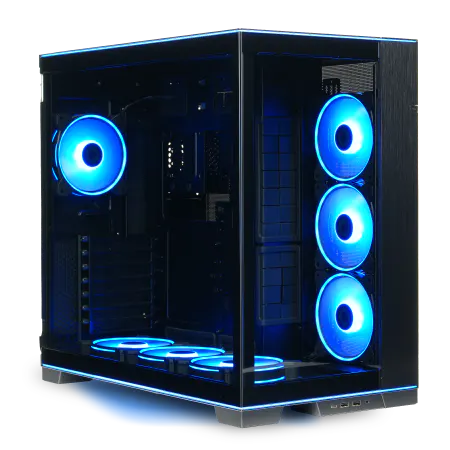
| 【ZEFT R60GW スペック】 | |
| CPU | AMD Ryzen9 9950X3D 16コア/32スレッド 5.70GHz(ブースト)/4.30GHz(ベース) |
| グラフィックボード | GeForce RTX5060Ti 16GB (VRAM:16GB) |
| メモリ | 64GB DDR5 (32GB x2枚 クルーシャル製) |
| ストレージ | SSD 1TB (m.2 nVMe READ/WRITE:7250Gbps/6900Gbps WD製) |
| ケース | LianLi O11D EVO RGB Black 特別仕様 |
| CPUクーラー | 空冷 サイズ製 空冷CPUクーラー SCYTHE() MUGEN6 BLACK EDITION |
| マザーボード | AMD B850 チップセット ASRock製 B850M-X WiFi R2.0 |
| 電源ユニット | 750W 80Plus GOLD認証 電源ユニット (Silverstone製) |
| 無線LAN | Wi-Fi 6E (IEEE802.11ax/11ad/11ac/11n/11a/11g/11b) |
| BlueTooth | BlueTooth 5 |
| OS | Microsoft Windows 11 Home |
パソコンショップSEVEN SR-ar7-7970Li/S9
| 【SR-ar7-7970Li/S9 スペック】 | |
| CPU | AMD Ryzen7 9700X 8コア/16スレッド 5.50GHz(ブースト)/3.80GHz(ベース) |
| メモリ | 32GB DDR5 (32GB x1枚 クルーシャル製) |
| ストレージ | SSD 1TB (m.2 nVMe READ/WRITE:7250Gbps/6900Gbps WD製) |
| ケース | LianLi O11D EVO RGB Black 特別仕様 |
| CPUクーラー | 空冷 DeepCool製 空冷CPUクーラー AK400 |
| マザーボード | AMD B850 チップセット ASRock製 B850M-X WiFi R2.0 |
| 電源ユニット | 850W 80Plus GOLD認証 電源ユニット (Silverstone製) |
| 無線LAN | Wi-Fi 6E (IEEE802.11ax/11ad/11ac/11n/11a/11g/11b) |
| BlueTooth | BlueTooth 5 |
| 光学式ドライブ | DVDスーパーマルチドライブ (外付け) |
| OS | Microsoft Windows 11 Home |
パソコンショップSEVEN ZEFT R61GH

| 【ZEFT R61GH スペック】 | |
| CPU | AMD Ryzen7 9800X3D 8コア/16スレッド 5.20GHz(ブースト)/4.70GHz(ベース) |
| グラフィックボード | GeForce RTX5070 (VRAM:12GB) |
| メモリ | 32GB DDR5 (32GB x1枚 クルーシャル製) |
| ストレージ | SSD 1TB (m.2 nVMe READ/WRITE:7250Gbps/6900Gbps WD製) |
| ケース | Antec P20C ブラック |
| CPUクーラー | 空冷 DeepCool製 空冷CPUクーラー AK400 |
| マザーボード | AMD B850 チップセット ASRock製 B850M-X WiFi R2.0 |
| 電源ユニット | 850W 80Plus GOLD認証 電源ユニット (Silverstone製) |
| 無線LAN | Wi-Fi 6E (IEEE802.11ax/11ad/11ac/11n/11a/11g/11b) |
| BlueTooth | BlueTooth 5 |
| OS | Microsoft Windows 11 Home |
パソコンショップSEVEN ZEFT Z52BA

| 【ZEFT Z52BA スペック】 | |
| CPU | Intel Core i7 14700KF 20コア/28スレッド 5.50GHz(ブースト)/3.40GHz(ベース) |
| グラフィックボード | GeForce RTX4060 (VRAM:8GB) |
| メモリ | 16GB DDR5 (16GB x1枚 Micron製) |
| ストレージ | SSD 1TB (m.2 nVMe READ/WRITE:7250Gbps/6900Gbps WD製) |
| ケース | Thermaltake Versa H26 |
| CPUクーラー | 水冷 240mmラジエータ CoolerMaster製 水冷CPUクーラー ML 240 Core II Black |
| マザーボード | intel B760 チップセット ASRock製 B760M Pro RS WiFi |
| 電源ユニット | 650W 80Plus BRONZE認証 電源ユニット (COUGAR製) |
| 無線LAN | Wi-Fi 6E (IEEE802.11ax/11ad/11ac/11n/11a/11g/11b) |
| BlueTooth | BlueTooth 5 |
| 光学式ドライブ | DVDスーパーマルチドライブ (内蔵) |
| OS | Microsoft Windows 11 Home |
メモリ容量とCPU性能が作業効率を左右する
特にメモリ容量が作業の快適さに直結するソフトウェアで、32GBを最低ラインと考え、本格的な作業をするなら64GBを搭載すべきです。
CPUについては、Core Ultra 7 265KやRyzen 7 9700Xがバランスの良い選択になります。
Photoshopはマルチコア対応が進んでおり、フィルター処理やスマートオブジェクトの展開などでCPUの全コアを活用できるため、コア数の多いCPUほど有利です。
さらに上を目指すなら、Core Ultra 9 285KやRyzen 9 9950Xといったハイエンドモデルも選択肢に入ってきます。
GeForce RTX5070やRadeon RX 9070XTクラスのGPUを搭載することで、これらのAI機能の処理速度が大幅に向上します。
特にRTX50シリーズは第5世代Tensor Coreを搭載しており、AI処理性能が飛躍的に向上しているのが魅力です。
最新CPU性能一覧
| 型番 | コア数 | スレッド数 | 定格クロック | 最大クロック | Cineスコア Multi |
Cineスコア Single |
公式 URL |
価格com URL |
|---|---|---|---|---|---|---|---|---|
| Core Ultra 9 285K | 24 | 24 | 3.20GHz | 5.70GHz | 43294 | 2470 | 公式 | 価格 |
| Ryzen 9 9950X | 16 | 32 | 4.30GHz | 5.70GHz | 43046 | 2273 | 公式 | 価格 |
| Ryzen 9 9950X3D | 16 | 32 | 4.30GHz | 5.70GHz | 42072 | 2264 | 公式 | 価格 |
| Core i9-14900K | 24 | 32 | 3.20GHz | 6.00GHz | 41361 | 2362 | 公式 | 価格 |
| Ryzen 9 7950X | 16 | 32 | 4.50GHz | 5.70GHz | 38815 | 2082 | 公式 | 価格 |
| Ryzen 9 7950X3D | 16 | 32 | 4.20GHz | 5.70GHz | 38739 | 2053 | 公式 | 価格 |
| Core Ultra 7 265K | 20 | 20 | 3.30GHz | 5.50GHz | 37498 | 2360 | 公式 | 価格 |
| Core Ultra 7 265KF | 20 | 20 | 3.30GHz | 5.50GHz | 37498 | 2360 | 公式 | 価格 |
| Core Ultra 9 285 | 24 | 24 | 2.50GHz | 5.60GHz | 35859 | 2202 | 公式 | 価格 |
| Core i7-14700K | 20 | 28 | 3.40GHz | 5.60GHz | 35717 | 2239 | 公式 | 価格 |
| Core i9-14900 | 24 | 32 | 2.00GHz | 5.80GHz | 33958 | 2213 | 公式 | 価格 |
| Ryzen 9 9900X | 12 | 24 | 4.40GHz | 5.60GHz | 33095 | 2242 | 公式 | 価格 |
| Core i7-14700 | 20 | 28 | 2.10GHz | 5.40GHz | 32725 | 2106 | 公式 | 価格 |
| Ryzen 9 9900X3D | 12 | 24 | 4.40GHz | 5.50GHz | 32614 | 2198 | 公式 | 価格 |
| Ryzen 9 7900X | 12 | 24 | 4.70GHz | 5.60GHz | 29426 | 2044 | 公式 | 価格 |
| Core Ultra 7 265 | 20 | 20 | 2.40GHz | 5.30GHz | 28708 | 2160 | 公式 | 価格 |
| Core Ultra 7 265F | 20 | 20 | 2.40GHz | 5.30GHz | 28708 | 2160 | 公式 | 価格 |
| Core Ultra 5 245K | 14 | 14 | 3.60GHz | 5.20GHz | 25599 | 0 | 公式 | 価格 |
| Core Ultra 5 245KF | 14 | 14 | 3.60GHz | 5.20GHz | 25599 | 2180 | 公式 | 価格 |
| Ryzen 7 9700X | 8 | 16 | 3.80GHz | 5.50GHz | 23221 | 2217 | 公式 | 価格 |
| Ryzen 7 9800X3D | 8 | 16 | 4.70GHz | 5.40GHz | 23209 | 2096 | 公式 | 価格 |
| Core Ultra 5 235 | 14 | 14 | 3.40GHz | 5.00GHz | 20977 | 1863 | 公式 | 価格 |
| Ryzen 7 7700 | 8 | 16 | 3.80GHz | 5.30GHz | 19620 | 1941 | 公式 | 価格 |
| Ryzen 7 7800X3D | 8 | 16 | 4.50GHz | 5.40GHz | 17834 | 1820 | 公式 | 価格 |
| Core i5-14400 | 10 | 16 | 2.50GHz | 4.70GHz | 16139 | 1782 | 公式 | 価格 |
| Ryzen 5 7600X | 6 | 12 | 4.70GHz | 5.30GHz | 15377 | 1986 | 公式 | 価格 |
大容量ファイルを扱うならストレージ速度も重視
PCIe Gen.4 SSDの2TBモデルを選ぶことで、ファイルの保存や読み込みにかかる時間を最小限に抑えられます。
Gen.5 SSDも登場していますが、発熱が高く価格も高額なため、現時点ではGen.4で十分な性能が得られると考えています。
作業用のメインストレージとは別に、バックアップ用のストレージを用意するのも効果的です。
BTOパソコンをカスタマイズする際は、セカンダリストレージとして1TB以上のSSDを追加しておくと安心感があります。
キオクシアやWDといった信頼性の高いメーカーのSSDを選べるショップで購入することをおすすめします。
DEEPCOOLやサイズといったメーカーの高性能空冷クーラーを選択すれば、静音性と冷却性能を両立できるでしょう。
| パーツ | 最低スペック | 推奨スペック | プロ向けスペック |
|---|---|---|---|
| CPU | Core Ultra 7 265K / Ryzen 7 9700X | Core Ultra 9 285K / Ryzen 9 9900X | Core Ultra 9 285K / Ryzen 9 9950X |
| メモリ | 32GB DDR5-5600 | 64GB DDR5-5600 | 64GB DDR5-5600 |
| GPU | GeForce RTX5060Ti / Radeon RX 9060XT | GeForce RTX5070 / Radeon RX 9070XT | GeForce RTX5070Ti / Radeon RX 9070XT |
| ストレージ | 1TB PCIe Gen.4 SSD | 2TB PCIe Gen.4 SSD | 2TB PCIe Gen.4 SSD + 2TB セカンダリ |
Adobe Illustrator向けPCスペック
ベクターデータ処理にはCPUのシングルスレッド性能が重要
Illustratorはベクターグラフィックスを扱うソフトウェアで、複雑なパスやアンカーポイントの計算にCPUのシングルスレッド性能が大きく影響します。
Core Ultra 7 265KやRyzen 7 9800X3Dといった、シングルスレッド性能に優れたCPUを選ぶことが快適な作業環境を実現する鍵になります。
特にRyzen 7 9800X3Dは3D V-Cacheを搭載しており、キャッシュヒット率が高いため、複雑なベクターデータの処理でも優れたパフォーマンスを発揮します。
一方、Core Ultra 7 265KはLion Coveアーキテクチャによる高いクロック周波数が魅力で、レスポンスの良さを実感できるはずです。
メモリについては、32GBあれば大抵の作業は問題なくこなせます。
DDR5-5600のメモリをMicronやSamsungといった信頼性の高いメーカーから選ぶことで、長期的な安定性も確保できます。
GPUアクセラレーションを活用するなら専用グラボを
Illustratorも最近のバージョンではGPUアクセラレーションに対応しており、プレビュー表示やズーム操作の滑らかさが向上しています。
GeForce RTX5060TiやRadeon RX 9060XTといったエントリークラスのGPUでも、統合GPUと比較すると明らかな差を感じられるでしょう。
特に4K以上の高解像度モニターを使用する場合は、GPU性能が画面描画の快適さに直結します。
デュアルモニター環境で作業する方も多いと思いますが、そういった環境ではGPUの恩恵をより強く受けることができます。
Procreate向けiPad選びとPC連携
iPadのスペック選びで重要なポイント
Procreateは完全にiPad専用のアプリケーションですが、制作したデータをPCで加工したり、バックアップを取ったりする際のPC環境についても触れておきます。
Procreate自体は非常に最適化されたアプリで、iPad Proの最新モデルであれば快適に動作します。
レイヤー数の上限はiPadのメモリ容量に依存するため、本格的な制作をするならメモリ8GB以上のモデルを選ぶべきです。
特に大判印刷用の高解像度作品を制作する場合は、メモリ容量が作業の自由度を大きく左右します。
パソコン おすすめモデル4選
パソコンショップSEVEN ZEFT Z55IM
| 【ZEFT Z55IM スペック】 | |
| CPU | Intel Core Ultra7 265F 20コア/20スレッド 5.30GHz(ブースト)/2.40GHz(ベース) |
| グラフィックボード | GeForce RTX5050 (VRAM:8GB) |
| メモリ | 16GB DDR5 (16GB x1枚 クルーシャル製) |
| ストレージ | SSD 1TB (m.2 nVMe READ/WRITE:7250Gbps/6900Gbps WD製) |
| ケース | Thermaltake S100 TG |
| マザーボード | intel B860 チップセット ASRock製 B860M Pro RS WiFi |
| 電源ユニット | 650W 80Plus BRONZE認証 電源ユニット (COUGAR製) |
| 無線LAN | Wi-Fi 6E (IEEE802.11ax/11ad/11ac/11n/11a/11g/11b) |
| BlueTooth | BlueTooth 5 |
| OS | Microsoft Windows 11 Home |
パソコンショップSEVEN ZEFT Z56AC

| 【ZEFT Z56AC スペック】 | |
| CPU | Intel Core Ultra7 265KF 20コア/20スレッド 5.50GHz(ブースト)/3.90GHz(ベース) |
| グラフィックボード | GeForce RTX5060 (VRAM:8GB) |
| メモリ | 16GB DDR5 (16GB x1枚 クルーシャル製) |
| ストレージ | SSD 1TB (m.2 nVMe READ/WRITE:7250Gbps/6900Gbps WD製) |
| ケース | NZXT H6 Flow White |
| CPUクーラー | 空冷 DeepCool製 空冷CPUクーラー AK400 DIGITAL WH |
| マザーボード | intel B860 チップセット ASRock製 B860M Pro RS WiFi |
| 電源ユニット | 650W 80Plus BRONZE認証 電源ユニット (COUGAR製) |
| 無線LAN | Wi-Fi 6E (IEEE802.11ax/11ad/11ac/11n/11a/11g/11b) |
| BlueTooth | BlueTooth 5 |
| OS | Microsoft Windows 11 Home |
パソコンショップSEVEN ZEFT Z56Y
| 【ZEFT Z56Y スペック】 | |
| CPU | Intel Core Ultra5 235 14コア/14スレッド 5.00GHz(ブースト)/3.40GHz(ベース) |
| グラフィックボード | GeForce RTX5060Ti 16GB (VRAM:16GB) |
| メモリ | 16GB DDR5 (16GB x1枚 クルーシャル製) |
| ストレージ | SSD 1TB (m.2 nVMe READ/WRITE:7250Gbps/6900Gbps WD製) |
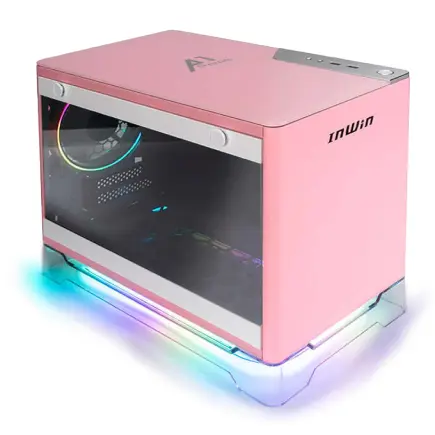
| ケース | INWIN A1 PRIME ピンク |
| マザーボード | intel B860 チップセット ASRock製 B860I WiFi |
| 電源ユニット | 750W 80Plus GOLD認証 |
| 無線LAN | Wi-Fi 6E (IEEE802.11ax/11ad/11ac/11n/11a/11g/11b) |
| BlueTooth | BlueTooth 5 |
| OS | Microsoft Windows 11 Home |
パソコンショップSEVEN ZEFT Z55CU

| 【ZEFT Z55CU スペック】 | |
| CPU | Intel Core Ultra7 265 20コア/20スレッド 5.30GHz(ブースト)/2.40GHz(ベース) |
| グラフィックボード | GeForce RTX4060 (VRAM:8GB) |
| メモリ | 32GB DDR5 (16GB x2枚 Micron製) |
| ストレージ | SSD 1TB (m.2 nVMe READ/WRITE:7250Gbps/6900Gbps WD製) |
| ケース | Thermaltake S200 TG ARGB Plus ホワイト |
| CPUクーラー | 空冷 DeepCool製 空冷CPUクーラー AK400 DIGITAL WH |
| マザーボード | intel B860 チップセット ASRock製 B860M Pro RS WiFi |
| 電源ユニット | 650W 80Plus BRONZE認証 電源ユニット (COUGAR製) |
| 無線LAN | Wi-Fi 6E (IEEE802.11ax/11ad/11ac/11n/11a/11g/11b) |
| BlueTooth | BlueTooth 5 |
| 光学式ドライブ | DVDスーパーマルチドライブ (外付け) |
| OS | Microsoft Windows 11 Home |
PC側で必要な環境とデータ管理
この場合、PC側では大容量のストレージと、画像編集ソフトを快適に動かせるスペックが必要になります。
データ転送にはクラウドストレージを使う方法とケーブル接続する方法がありますが、いずれにしても2TB以上のストレージを搭載したPCがあると、作品の保管やバックアップに困ることがありません。
Blender向けPCスペック
3DCG制作には圧倒的なGPU性能が必須
Blenderは本格的な3DCG制作ソフトウェアで、レンダリング性能がGPUに大きく依存します。
GeForce RTX5070Ti以上、できればRTX5080やRTX5090といったハイエンドGPUを搭載することで、レンダリング時間を劇的に短縮できます。
RTX50シリーズはBlackwellアーキテクチャを採用し、第4世代RTコアと第5世代Tensor Coreを搭載しているため、レイトレーシング性能とAI性能が前世代から大幅に向上しています。
Blenderのサイクルレンダラーでは、これらのハードウェアアクセラレーションを最大限活用できるため、RTX50シリーズの恩恵を存分に受けられるわけです。
CPUについても、モデリングやシミュレーション処理で重要な役割を果たします。
Core Ultra 9 285KやRyzen 9 9950Xといったハイエンドモデルを選ぶことで、物理シミュレーションやモディファイアの計算が高速化され、作業効率が向上します。
特にRyzen 9 9950Xは16コア32スレッドという強力なマルチスレッド性能を持ち、CPUレンダリングでも優れたパフォーマンスを発揮することが分かっています。
メモリは64GB以上、できれば128GBを
Blenderで複雑なシーンを扱う場合、メモリ容量が非常に重要になります。
64GBを最低ラインとし、本格的なプロダクション作業をするなら128GBを搭載すべきです。
特にスカルプト機能を使った高密度メッシュの編集や、大量のテクスチャを使用するシーンでは、メモリ不足がボトルネックになりやすいんですよね。
DDR5-5600メモリをGSkillやMicronといった信頼性の高いメーカーから選び、デュアルチャネル構成で動作させることで、メモリ帯域幅を最大限活用できます。
BTOパソコンをカスタマイズする際は、メモリスロットに余裕があるマザーボードを選んでおくと、将来的な増設も容易になります。
ストレージについては、作業用に2TB以上のPCIe Gen.4 SSDを用意し、レンダリング済みファイルやプロジェクトファイルの保管用に別途大容量ストレージを追加するのが理想的です。
4TBのSSDを2基搭載するといった構成も、予算が許すなら検討する価値があります。
冷却面では、ハイエンドGPUとCPUを同時に高負荷で動かすため、ケースのエアフローと冷却システムが重要です。
NZXTやLian Liのピラーレスケースは見た目の美しさだけでなく、エアフローにも優れているため、Blender用途には最適な選択肢といえます。
水冷CPUクーラーをDEEPCOOLやCorsairから選ぶことで、長時間のレンダリング作業でも安定した動作を維持できるでしょう。
| パーツ | 最低スペック | 推奨スペック | プロ向けスペック |
|---|---|---|---|
| CPU | Core Ultra 7 265K / Ryzen 7 9700X | Core Ultra 9 285K / Ryzen 9 9900X | Core Ultra 9 285K / Ryzen 9 9950X3D |
| メモリ | 32GB DDR5-5600 | 64GB DDR5-5600 | 128GB DDR5-5600 |
| GPU | GeForce RTX5070 / Radeon RX 9070XT | GeForce RTX5070Ti | GeForce RTX5080 / RTX5090 |
| ストレージ | 1TB PCIe Gen.4 SSD | 2TB PCIe Gen.4 SSD | 4TB PCIe Gen.4 SSD + 4TB セカンダリ |
SAI向けPCスペック
軽量ソフトだからこそコスパ重視の構成が正解
Core Ultra 5 235やRyzen 5 9600といったミドルローCPUと16GBメモリがあれば、十分快適に動作させることができます。
むしろSAIを使う場合は、PCのスペックよりも液晶タブレットやペンタブレットの性能、そしてモニターの色再現性に予算を割いた方が、作品のクオリティ向上につながります。
PCは必要最小限のスペックに抑え、その分をワコムやXP-Penといった高品質なペンタブレットに投資するのが賢明な選択です。
グラフィックボードについても、統合GPUで問題なく動作します。
ただし、他のソフトウェアも併用する予定があるなら、GeForce RTX5060TiやRadeon RX 9060XTといったエントリークラスのGPUを搭載しておくと、将来的な拡張性が確保できます。
ストレージとメモリは標準的な構成で十分
ただし、素材やブラシ設定を大量に保存する場合や、他のソフトウェアも使用する場合は、1TBにアップグレードしておくと余裕が生まれます。
メモリは16GBで問題ありませんが、PhotoshopやCLIP STUDIO PAINTも併用するなら、32GBにしておくと複数のソフトを同時起動しても快適に作業できます。
パソコン おすすめモデル5選
パソコンショップSEVEN ZEFT R60SZ
| 【ZEFT R60SZ スペック】 | |
| CPU | AMD Ryzen7 9800X3D 8コア/16スレッド 5.20GHz(ブースト)/4.70GHz(ベース) |
| グラフィックボード | GeForce RTX5070Ti (VRAM:16GB) |
| メモリ | 16GB DDR5 (16GB x1枚 クルーシャル製) |
| ストレージ | SSD 1TB (m.2 nVMe READ/WRITE:7250Gbps/6900Gbps WD製) |
| ケース | Thermaltake S200 TG ARGB Plus ホワイト |
| CPUクーラー | 空冷 DeepCool製 空冷CPUクーラー AK400 DIGITAL WH |
| マザーボード | AMD X870 チップセット GIGABYTE製 X870M AORUS ELITE WIFI7 ICE |
| 電源ユニット | 850W 80Plus GOLD認証 電源ユニット (Silverstone製) |
| 無線LAN | Wi-Fi 6E (IEEE802.11ax/11ad/11ac/11n/11a/11g/11b) |
| BlueTooth | BlueTooth 5 |
| OS | Microsoft Windows 11 Home |
パソコンショップSEVEN ZEFT R63W

| 【ZEFT R63W スペック】 | |
| CPU | AMD Ryzen7 9800X3D 8コア/16スレッド 5.20GHz(ブースト)/4.70GHz(ベース) |
| グラフィックボード | GeForce RTX5070Ti (VRAM:16GB) |
| メモリ | 32GB DDR5 (16GB x2枚 クルーシャル製) |
| ストレージ | SSD 1TB (m.2 nVMe READ/WRITE:7250Gbps/6900Gbps WD製) |
| ケース | CoolerMaster MasterFrame 600 Black |
| CPUクーラー | 空冷 DeepCool製 空冷CPUクーラー AK400 |
| マザーボード | AMD B850 チップセット GIGABYTE製 B850 AORUS ELITE WIFI7 |
| 電源ユニット | 850W 80Plus GOLD認証 電源ユニット (CWT製) |
| 無線LAN | Wi-Fi 6E (IEEE802.11ax/11ad/11ac/11n/11a/11g/11b) |
| BlueTooth | BlueTooth 5 |
| OS | Microsoft Windows 11 Home |
パソコンショップSEVEN ZEFT R60TP
| 【ZEFT R60TP スペック】 | |
| CPU | AMD Ryzen7 9800X3D 8コア/16スレッド 5.20GHz(ブースト)/4.70GHz(ベース) |
| グラフィックボード | GeForce RTX5070 (VRAM:12GB) |
| メモリ | 32GB DDR5 (32GB x1枚 クルーシャル製) |
| ストレージ | SSD 1TB (m.2 nVMe READ/WRITE:7250Gbps/6900Gbps WD製) |
| ケース | NZXT H6 Flow White |
| CPUクーラー | 空冷 DeepCool製 空冷CPUクーラー AK400 DIGITAL WH |
| マザーボード | AMD B850 チップセット ASRock製 B850M-X WiFi R2.0 |
| 電源ユニット | 750W 80Plus GOLD認証 電源ユニット (Silverstone製) |
| 無線LAN | Wi-Fi 6E (IEEE802.11ax/11ad/11ac/11n/11a/11g/11b) |
| BlueTooth | BlueTooth 5 |
| OS | Microsoft Windows 11 Home |
パソコンショップSEVEN ZEFT R65T
| 【ZEFT R65T スペック】 | |
| CPU | AMD Ryzen7 9700X 8コア/16スレッド 5.50GHz(ブースト)/3.80GHz(ベース) |
| グラフィックボード | GeForce RTX5070 (VRAM:12GB) |
| メモリ | 16GB DDR5 (16GB x1枚 クルーシャル製) |
| ストレージ | SSD 1TB (m.2 nVMe READ/WRITE:7250Gbps/6900Gbps WD製) |
| ケース | NZXT H6 Flow White |
| CPUクーラー | 空冷 DeepCool製 空冷CPUクーラー AK400 DIGITAL WH |
| マザーボード | AMD B850 チップセット ASRock製 B850M-X WiFi R2.0 |
| 電源ユニット | 750W 80Plus GOLD認証 電源ユニット (Silverstone製) |
| 無線LAN | Wi-Fi 6E (IEEE802.11ax/11ad/11ac/11n/11a/11g/11b) |
| BlueTooth | BlueTooth 5 |
| OS | Microsoft Windows 11 Home |
パソコンショップSEVEN ZEFT R60CB
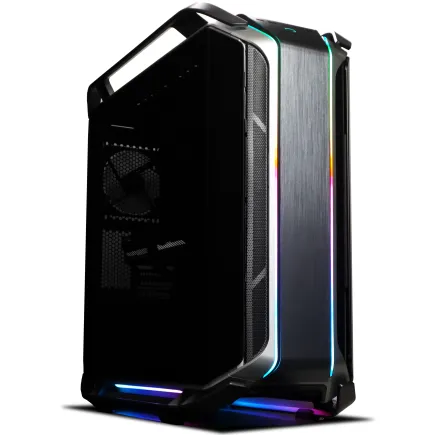
| 【ZEFT R60CB スペック】 | |
| CPU | AMD Ryzen7 9800X3D 8コア/16スレッド 5.20GHz(ブースト)/4.70GHz(ベース) |
| グラフィックボード | Radeon RX 7800XT (VRAM:16GB) |
| メモリ | 32GB DDR5 (16GB x2枚 Micron製) |
| ストレージ | SSD 1TB (m.2 nVMe READ/WRITE:7250Gbps/6900Gbps WD製) |
| ケース | CoolerMaster COSMOS C700M |
| CPUクーラー | 水冷 240mmラジエータ CoolerMaster製 水冷CPUクーラー ML 240 Core II Black |
| マザーボード | AMD B650 チップセット ASRock製 B650M Pro X3D WiFi |
| 電源ユニット | 850W 80Plus GOLD認証 電源ユニット (CWT製) |
| 無線LAN | Wi-Fi 6E (IEEE802.11ax/11ad/11ac/11n/11a/11g/11b) |
| BlueTooth | BlueTooth 5 |
| 光学式ドライブ | DVDスーパーマルチドライブ (内蔵) |
| OS | Microsoft Windows 11 Home |
Krita向けPCスペック
オープンソースながら高機能なKritaの要求スペック
Kritaは無料のオープンソースソフトウェアですが、機能面では有料ソフトに匹敵するほど充実しています。
ブラシエンジンが非常に高機能で、特にテクスチャブラシや変形ブラシを多用する場合は、それなりのスペックが求められます。
CPUはCore Ultra 7 265KやRyzen 7 9700Xクラスがあれば、大きなキャンバスサイズでも快適に作業できます。
Kritaはマルチスレッド対応が進んでおり、フィルター処理やレイヤー合成でCPUの複数コアを活用できるため、コア数の多いCPUほど有利です。
Kritaは高解像度での作業やレイヤー数が多い場合にメモリを多く消費する傾向があり、16GBでは大規模な作品制作時にメモリ不足に陥る可能性があります。
特にアニメーション機能を使用する場合は、フレーム数に応じてメモリ使用量が増加するため、余裕を持った容量が必要です。


GPUアクセラレーションの恩恵を受けやすい
GeForce RTX5060TiやRadeon RX 9060XTといったエントリークラスのGPUでも、統合GPUと比較すると明確な差を感じられるでしょう。
特に4K解像度での作業や、複数のドキュメントを同時に開いて作業する場合は、GPU性能が快適さに直結します。
RTX5060Tiは価格と性能のバランスが優れており、Krita用途では最もコストパフォーマンスの高い選択肢といえます。
ストレージは1TB以上のPCIe Gen.4 SSDを選んでおけば、作品ファイルやブラシプリセット、テクスチャ素材を大量に保存しても余裕があります。
Kritaのファイル形式は圧縮率が高いため、ファイルサイズ自体はそれほど大きくありませんが、作業中の一時ファイルやバックアップを考慮すると、余裕のある容量設定が望ましいです。
MediBang Paint向けPCスペック
クラウド連携を活かした軽量な作業環境
MediBang Paintはクラウド連携機能を持つ軽量なペイントソフトで、比較的低スペックなPCでも快適に動作します。
Core Ultra 5 235やRyzen 5 9600といったミドルローCPUと16GBメモリがあれば、漫画制作やイラスト制作に必要な機能を十分に活用できます。
クラウドストレージに作品を保存する前提であれば、ローカルストレージは512GBでも問題ありません。
ただし、オフライン環境でも作業することが多い場合や、素材を大量にローカルに保存したい場合は、1TBにアップグレードしておくと安心感があります。
MediBang Paintは動作が軽快で、GPUへの依存度が低いため、予算を抑えたい場合はグラフィックボードを省略し、その分をモニターやペンタブレットに投資する方が賢明な選択といえます。
複数デバイスでの作業を前提とした環境構築
MediBang Paintの強みは、PC、タブレット、スマートフォンなど複数のデバイスで同じ作品を編集できる点です。
この特性を活かすなら、PC側は必要最小限のスペックに抑え、外出先での作業用にiPadやAndroidタブレットを併用する環境を整えるのも効果的です。
PC側でのデータ管理やバックアップを考えると、クラウドストレージだけに頼るのではなく、ローカルにも定期的にバックアップを取る習慣をつけることが重要。
BTOパソコンのカスタマイズポイント
ソフトウェアに合わせた最適なカスタマイズ戦略
3DCGソフトを使うなら、GPUに最大限の予算を割り当て、CPUとメモリもハイエンドを選ぶ。
このように、用途に応じたメリハリのある構成が重要です。
メモリについては、後から増設できるとはいえ、最初から必要な容量を搭載しておく方が手間がかかりません。
特にDDR5メモリは規格が新しいため、将来的に同じ規格のメモリが入手しにくくなる可能性も考慮すべきです。
信頼性の高いパーツメーカーを選べるショップを
メモリならMicronやGSkill、SSDならWDやCrucial、CPUクーラーならDEEPCOOLやサイズといった、実績のあるメーカーを選択できるショップなら、長期的な信頼性が確保できます。
ケースについても、NZXTやLian Liのピラーレスケース、Fractal Designの木製パネルケースなど、デザイン性と機能性を両立したモデルを選べるショップがおすすめです。
作業環境の一部として長時間目にするPCケースは、見た目の満足度も作業のモチベーションに影響しますからね。
電源ユニットは見落とされがちですが、システムの安定性に直結する重要なパーツです。
80PLUS Gold以上の認証を受けた、容量に余裕のあるモデルを選ぶことで、将来的なパーツアップグレードにも対応できます。
特にハイエンドGPUを搭載する場合は、850W以上の電源ユニットを選んでおくと安心です。
完成品PCを選ぶ際の注意点
メーカー製PCのメリットとデメリット
完成品のメーカー製PCは、サポート体制が充実している点が最大のメリットです。
初心者の方や、トラブル時に自分で対処する自信がない方にとっては、メーカーサポートの存在は大きな安心材料になります。
ただし、メーカー製PCはカスタマイズの自由度が低く、使用されているパーツのメーカーや型番が明示されていないことも多いんですよね。
特にメモリやストレージ、電源ユニットといった内部パーツについては、コストダウンのために無名メーカーの製品が使われているケースもあります。
クリエイター向けモデルの見極め方
特にGPUの性能は、3DCGソフトを使うかどうかで必要性が大きく変わるため、自分の用途に本当に合っているかを見極める必要があります。
価格面では、BTOパソコンの方が同じスペックでも安価になることが多いため、パーツの知識がある程度あるなら、BTOパソコンをカスタマイズする方がコストパフォーマンスに優れた選択になります。
モニター選びも重要な要素
色再現性と解像度のバランス
イラスト制作において、PCのスペックと同じくらい重要なのがモニターの性能です。
特に色再現性は作品のクオリティに直結するため、sRGBカバー率99%以上、できればAdobe RGBカバー率も高いモニターを選ぶべきです。
解像度については、フルHD(1920×1080)でも作業は可能ですが、WQHD(2560×1440)や4K(3840×2160)の方が作業領域が広く、細部の確認もしやすくなります。
ただし、高解像度モニターを使用する場合は、GPU性能も考慮する必要があり、統合GPUでは描画が重くなる可能性があります。
デュアルモニター環境の構築
イラスト制作では、メインモニターで作品を表示し、サブモニターで資料やパレット、レイヤーパネルを表示するデュアルモニター環境が非常に効率的です。
この場合、メインモニターは色再現性重視、サブモニターは作業効率重視という使い分けができます。
デュアルモニター環境を構築する場合、GPU選びも重要になってきます。
統合GPUでもデュアルモニター出力は可能ですが、4K解像度のデュアルモニターとなると、専用GPUがあった方が快適です。
ペンタブレットとの相性
筆圧レベルとPC性能の関係
特にブラシサイズが大きい場合や、テクスチャの複雑なブラシを使用する場合は、CPUとメモリの性能が描画の遅延に影響します。
Core Ultra 7 265KやRyzen 7 9700XクラスのCPUと32GB以上のメモリがあれば、どんなペンタブレットを使用しても遅延を感じることなく快適に作業できるでしょう。
逆に、スペック不足のPCでは、せっかくの高性能ペンタブレットの性能を活かしきれないことになってしまいますよね。
液晶タブレットを使用する場合の注意点
最近の液晶タブレットは4K解像度に対応したモデルも増えており、DisplayPort接続が推奨されるケースが多くなっています。
GeForce RTX50シリーズやRadeon RX 90シリーズは、DisplayPort 2.1に対応しており、高解像度の液晶タブレットでも余裕を持って接続できます。
また、USB Type-C接続に対応した液晶タブレットも増えていますが、この場合はマザーボードやGPUのUSB Type-C端子がDisplayPort Alt Modeに対応しているかを確認する必要があります。
予算別おすすめ構成
10万円以下のエントリー構成
CLIP STUDIO PAINTやSAI、MediBang Paintといった2Dイラストソフトなら、この構成で十分快適に作業できます。
特にメモリは32GBにアップグレードしておくと、ソフトウェアの選択肢が広がります。
15万円前後のミドルレンジ構成
この構成なら、PhotoshopやCLIP STUDIO PAINTの3D機能、Kritaなど、ほとんどのイラストソフトを快適に使用できます。
BTOパソコンでこの構成を組む場合、CPUクーラーはDEEPCOOLやサイズの高性能空冷クーラーを選び、ケースはエアフローに優れたモデルを選択することで、静音性と冷却性能を両立できます。
25万円以上のハイエンド構成
本格的な3DCG制作やBlenderを使用するなら、Core Ultra 9 285KまたはRyzen 9 9950X、64GB DDR5メモリ、2TB SSD、GeForce RTX5070Ti以上というハイエンド構成が必要です。
この構成なら、レンダリング時間を大幅に短縮でき、複雑なシーンでも快適に作業できます。
冷却面では、水冷CPUクーラーをDEEPCOOLやCorsairから選び、ケースはNZXTやLian Liのピラーレスケースで見た目と機能性を両立させるのがおすすめです。
電源ユニットは850W以上、できれば1000Wクラスを選んでおくと、RTX5080やRTX5090へのアップグレードも視野に入れられます。
| 予算帯 | CPU | メモリ | GPU | ストレージ | 主な用途 |
|---|---|---|---|---|---|
| 10万円以下 | Core Ultra 5 235 / Ryzen 5 9600 | 16GB | 統合GPU | 512GB SSD | CLIP STUDIO PAINT、SAI、MediBang Paint |
| 15万円前後 | Core Ultra 7 265K / Ryzen 7 9700X | 32GB | RTX5060Ti / RX 9060XT | 1TB SSD | Photoshop、Illustrator、Krita |
| 25万円以上 | Core Ultra 9 285K / Ryzen 9 9950X | 64GB | RTX5070Ti以上 | 2TB SSD | Blender、高解像度Photoshop、3DCG |
長期的な視点でのPC選び
3年後も快適に使える構成とは
PCを購入する際は、現在の用途だけでなく、3年後も快適に使えるかという視点も重要です。
ソフトウェアのアップデートによって要求スペックは徐々に上がっていきますし、AI機能の搭載など新しい機能が追加されることで、より高い性能が求められるようになります。
特にメモリとストレージは、後から増設できるとはいえ、最初から余裕を持った容量を搭載しておく方が結果的にコストパフォーマンスが良くなります。
アップグレードを前提とした構成
メモリスロットに余裕があるマザーボード、拡張スロットが複数あるケース、容量に余裕のある電源ユニットを選んでおくことで、GPUやストレージの追加が容易になります。
特にGPUは技術進化が速いパーツなので、2〜3年後にアップグレードする可能性を考えると、電源ユニットは現在必要な容量よりも200W程度余裕のあるモデルを選んでおくと安心です。
ソフトウェアライセンスとPC構成の関係
サブスクリプション型ソフトの動作要件
Adobe Creative CloudやCLIP STUDIO PAINTのサブスクリプション版は、定期的にアップデートが提供され、新機能が追加されていきます。
これらの新機能は、最新のハードウェアを前提として開発されることが多く、古いPCでは十分なパフォーマンスが得られないケースもあります。
特にAI機能は、NPUやTensor Coreといった専用ハードウェアの有無で処理速度が大きく変わります。
Core Ultra 200シリーズはNPUを統合しており、GeForce RTX50シリーズは第5世代Tensor Coreを搭載しているため、これらの最新CPUとGPUを選ぶことで、将来的なソフトウェアアップデートにも対応できる余地が生まれます。
買い切り型ソフトウェアの場合
SAIやMediBang Paintのような買い切り型ソフトウェアは、アップデートの頻度が低く、要求スペックも比較的安定しています。
これらのソフトウェアをメインで使用するなら、最新のハイエンドスペックは必要なく、ミドルレンジの構成で長期間快適に使用できます。
特にメモリとストレージは、後から不足を感じても増設に手間がかかるため、最初から32GB以上のメモリと1TB以上のSSDを搭載しておくことをおすすめします。
よくある質問
イラスト制作にゲーミングPCは使えますか
ゲーミングPCはイラスト制作にも十分使用できます。
むしろ、高性能なGPUと十分なメモリを搭載したゲーミングPCは、3D機能を使うイラストソフトやBlenderなどでも優れたパフォーマンスを発揮します。
ただし、ゲーミングPCはRGBライティングなど派手な外観のモデルが多いため、作業環境に合わないと感じる方もいるかもしれません。
その場合は、Fractal Designの木製パネルケースを採用したモデルなど、落ち着いたデザインのBTOパソコンを選ぶとよいでしょう。
MacとWindowsどちらがイラスト制作に向いていますか
ただし、ソフトウェアの対応状況を考えると、Windowsの方が選択肢が広いのが現状です。
特にCLIP STUDIO PAINTやSAIはWindows版の方が機能が充実しており、Blenderなどの3DCGソフトもWindows環境の方が最適化が進んでいます。
一方、Procreateを使いたい場合はiPadが必須となるため、用途に応じて選択することが重要です。
グラフィックボードは必ず必要ですか
CLIP STUDIO PAINTやSAI、MediBang Paintなどの2Dイラストソフトを使用するだけなら、統合GPUでも十分快適に作業できます。
しかし、Photoshopのニューラルフィルター、CLIP STUDIO PAINTの3D機能、Blenderなどを使用する場合は、専用のグラフィックボードがあると作業効率が大幅に向上します。
メモリは16GBで足りますか
CLIP STUDIO PAINTやSAIで通常のイラスト制作をする分には16GBで問題ありません。
ただし、Photoshopで高解像度画像を扱う場合や、レイヤー数が100を超えるような複雑な作品を制作する場合は、32GB以上を推奨します。
特に複数のソフトウェアを同時に起動して作業することが多い方は、32GBにアップグレードしておくと快適さが大きく向上します。
Blenderなどの3DCGソフトを使用する場合は、64GB以上が望ましいです。
BTOパソコンと完成品PCどちらがおすすめですか
BTOパソコンなら、CPUやメモリ、ストレージ、GPUを自由に選択でき、予算配分も自分でコントロールできます。
一方、パーツの知識に自信がなく、サポート体制を重視する方には完成品PCが向いています。
ただし、完成品PCは使用されているパーツのメーカーや型番が明示されていないことも多いため、購入前に仕様を細かく確認することが重要です。
ノートPCでイラスト制作はできますか
ノートPCでもイラスト制作は可能ですが、デスクトップPCと比較すると性能面で制約があります。
特に冷却性能の限界から、長時間の高負荷作業では性能が低下する可能性があります。
また、ノートPCは後からのアップグレードが困難なため、購入時点で将来的な用途も見据えた十分なスペックを選ぶ必要があります。