
Unityゲーム制作に必要なストレージ容量の基準
最低限必要な容量は500GB以上
さらにプロジェクトファイル、アセット、ビルドデータなどを考慮すると、500GBでも決して余裕があるとはいえません。
私がUnityで中規模の3Dゲームを制作した際、プロジェクトフォルダだけで150GBを超えてしまいましたよね。
テクスチャやモデルデータ、オーディオファイルなどのアセットが増えるほど、ストレージ消費は加速度的に増加します。
特に高解像度のテクスチャや4Kテクスチャを使用する場合、1つのプロジェクトで200GB以上になる方もいるのではないでしょうか。
実用的な容量は1TB以上が標準
BTOパソコンを選ぶ際も、1TBのnVMe SSDを搭載したモデルが主流になっています。
Unity Hubで複数のUnityバージョンを管理する場合、各バージョンで20GB程度の容量を消費するため、3つのバージョンを入れるだけで60GBが必要です。
さらにAndroidやiOS向けのビルド環境を構築すると、Android Studioで10GB以上、Xcodeで30GB以上の追加容量が求められます。
これらを合計すると、開発環境だけで100GBを超えてしまうのは珍しくありません。
プロフェッショナル向けは2TB以上を推奨
なぜなら、バージョン管理システムのローカルリポジトリ、ビルドキャッシュ、テストビルドなどが大量のストレージを消費するからです。
ストレージの種類と選び方
Gen.4 SSDが最もコストパフォーマンスに優れる
Unityゲーム制作用のストレージとして、PCIe Gen.4 SSDを選択するのが現時点で最適解といえます。
Gen.4 SSDは読込速度が7,000MB/s前後に達し、Unityのプロジェクト読み込みやビルド時間を大幅に短縮できます。
Gen.5 SSDも登場していますが、発熱が非常に高く価格も高額なため、コストパフォーマンスを考えるとGen.4が最強の選択肢といえます。
BTOパソコンを選ぶ際は、WDやCrucial、キオクシアといった信頼性の高いメーカーのSSDを搭載したモデルを選びましょう。
特にWDのBlackシリーズやCrucialのP5 Plusシリーズは、耐久性と速度のバランスが取れており、長時間の開発作業にも耐えられる設計になっています。
システムドライブとデータドライブの分離戦略
例えば、500GBのSSDにOSとUnity本体、開発ツールをインストールし、2TBのSSDにプロジェクトファイルとアセットを保存する構成にすれば、システムの安定性とデータの安全性を両立できます。
この構成なら、OSの再インストールが必要になった場合でも、プロジェクトデータには影響を与えずに作業を継続できるメリットがあります。
パソコン おすすめモデル5選
パソコンショップSEVEN ZEFT Z56U

| 【ZEFT Z56U スペック】 | |
| CPU | Intel Core Ultra5 245KF 14コア/14スレッド 5.20GHz(ブースト)/4.20GHz(ベース) |
| グラフィックボード | GeForce RTX5060Ti 16GB (VRAM:16GB) |
| メモリ | 32GB DDR5 (32GB x1枚 クルーシャル製) |
| ストレージ | SSD 1TB (m.2 nVMe READ/WRITE:7250Gbps/6900Gbps WD製) |
| ケース | Thermaltake Versa H26 |
| CPUクーラー | 空冷 DeepCool製 空冷CPUクーラー AK400 |
| マザーボード | intel B860 チップセット ASRock製 B860M Pro RS WiFi |
| 電源ユニット | 650W 80Plus BRONZE認証 電源ユニット (COUGAR製) |
| 無線LAN | Wi-Fi 6E (IEEE802.11ax/11ad/11ac/11n/11a/11g/11b) |
| BlueTooth | BlueTooth 5 |
| 光学式ドライブ | DVDスーパーマルチドライブ (内蔵) |
| OS | Microsoft Windows 11 Home |
パソコンショップSEVEN ZEFT Z55WT

| 【ZEFT Z55WT スペック】 | |
| CPU | Intel Core Ultra9 285 24コア/24スレッド 5.60GHz(ブースト)/2.50GHz(ベース) |
| グラフィックボード | GeForce RTX5070 (VRAM:12GB) |
| メモリ | 32GB DDR5 (16GB x2枚 クルーシャル製) |
| ストレージ | SSD 2TB (m.2 nVMe READ/WRITE:7250Gbps/6900Gbps WD製) |
| ケース | Thermaltake S200 TG ARGB Plus ホワイト |
| CPUクーラー | 空冷 DeepCool製 空冷CPUクーラー AK400 DIGITAL WH |
| マザーボード | intel B860 チップセット ASRock製 B860M Pro RS WiFi |
| 電源ユニット | 850W 80Plus GOLD認証 電源ユニット (Silverstone製) |
| 無線LAN | Wi-Fi 6E (IEEE802.11ax/11ad/11ac/11n/11a/11g/11b) |
| BlueTooth | BlueTooth 5 |
| OS | Microsoft Windows 11 Pro |
パソコンショップSEVEN ZEFT Z56S

| 【ZEFT Z56S スペック】 | |
| CPU | Intel Core i5 14400F 10コア/16スレッド 4.70GHz(ブースト)/2.50GHz(ベース) |
| グラフィックボード | GeForce RTX5060Ti 16GB (VRAM:16GB) |
| メモリ | 16GB DDR5 (16GB x1枚 クルーシャル製) |
| ストレージ | SSD 1TB (m.2 nVMe READ/WRITE:7250Gbps/6900Gbps WD製) |
| ケース | Antec P10 FLUX |
| マザーボード | intel B760 チップセット ASRock製 B760M Pro RS WiFi |
| 電源ユニット | 650W 80Plus BRONZE認証 電源ユニット (COUGAR製) |
| 無線LAN | Wi-Fi 6E (IEEE802.11ax/11ad/11ac/11n/11a/11g/11b) |
| BlueTooth | BlueTooth 5 |
| 光学式ドライブ | DVDスーパーマルチドライブ (内蔵) |
| OS | Microsoft Windows 11 Home |
パソコンショップSEVEN ZEFT Z57G

| 【ZEFT Z57G スペック】 | |
| CPU | Intel Core i5 14400F 10コア/16スレッド 4.70GHz(ブースト)/2.50GHz(ベース) |
| グラフィックボード | GeForce RTX5060Ti 16GB (VRAM:16GB) |
| メモリ | 16GB DDR5 (16GB x1枚 クルーシャル製) |
| ストレージ | SSD 1TB (m.2 nVMe READ/WRITE:7250Gbps/6900Gbps WD製) |
| ケース | Antec P20C ブラック |
| マザーボード | intel B760 チップセット ASRock製 B760M Pro RS WiFi |
| 電源ユニット | 650W 80Plus BRONZE認証 電源ユニット (COUGAR製) |
| 無線LAN | Wi-Fi 6E (IEEE802.11ax/11ad/11ac/11n/11a/11g/11b) |
| BlueTooth | BlueTooth 5 |
| OS | Microsoft Windows 11 Home |
パソコンショップSEVEN ZEFT Z55DC
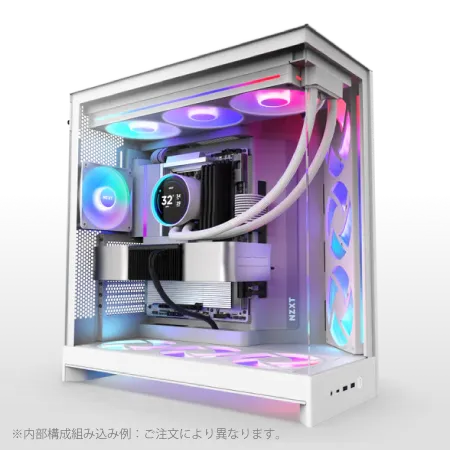
| 【ZEFT Z55DC スペック】 | |
| CPU | Intel Core i5 14400F 10コア/16スレッド 4.70GHz(ブースト)/2.50GHz(ベース) |
| グラフィックボード | GeForce RTX4060 (VRAM:8GB) |
| メモリ | 16GB DDR5 (8GB x2枚 Micron製) |
| ストレージ | SSD 1TB (m.2 nVMe READ/WRITE:7250Gbps/6900Gbps WD製) |
| ケース | NZXT H9 FLOW RGB ホワイト |
| CPUクーラー | 空冷 DeepCool製 空冷CPUクーラー AK400 DIGITAL WH |
| マザーボード | intel B760 チップセット ASRock製 B760M Pro RS WiFi |
| 電源ユニット | 650W 80Plus BRONZE認証 電源ユニット (COUGAR製) |
| 無線LAN | Wi-Fi 6E (IEEE802.11ax/11ad/11ac/11n/11a/11g/11b) |
| BlueTooth | BlueTooth 5 |
| 光学式ドライブ | DVDスーパーマルチドライブ (外付け) |
| OS | Microsoft Windows 11 Home |
HDDは補助ストレージとしてのみ検討
HDDをメインストレージとして使用するのは避けた方がいいでしょう。
Unityのプロジェクト読み込みやビルド処理は、ストレージの読み書き速度に大きく依存するため、HDDでは作業効率が著しく低下してしまいますよね。
プロジェクト規模別の推奨ストレージ容量
小規模2Dゲーム開発の場合
2Dゲームは3Dゲームと比較してアセットのファイルサイズが小さく、テクスチャも軽量なため、プロジェクト全体で50GB以内に収まることが多いです。
ただし、複数のプロジェクトを同時に進行したり、アセットストアから大量の素材をダウンロードしたりする場合は、1TBでも容量不足を感じる可能性があります。
私の知人で2Dゲーム開発者の方は、「最初は500GBで始めたけど、半年で容量が足りなくなった」と話していました。
人気PCゲームタイトル一覧
| ゲームタイトル | 発売日 | 推奨スペック | 公式 URL |
Steam URL |
|---|---|---|---|---|
| Street Fighter 6 / ストリートファイター6 | 2023/06/02 | プロセッサー: Core i7 8700 / Ryzen 5 3600
グラフィック: RTX2070 / Radeon RX 5700XT メモリー: 16 GB RAM |
公式 | steam |
| Monster Hunter Wilds
/ モンスターハンターワイルズ |
2025/02/28 | プロセッサー:Core i5-11600K / Ryzen 5 3600X
グラフィック: GeForce RTX 2070/ RTX 4060 / Radeon RX 6700XT メモリー: 16 GB RAM |
公式 | steam |
| Apex Legends
/ エーペックスレジェンズ |
2020/11/05 | プロセッサー: Ryzen 5 / Core i5
グラフィック: Radeon R9 290/ GeForce GTX 970 メモリー: 8 GB RAM |
公式 | steam |
| ロマンシング サガ2
リベンジオブザセブン |
2024/10/25 | プロセッサー: Core i5-6400 / Ryzen 5 1400
グラフィック:GeForce GTX 1060 / Radeon RX 570 メモリ: 8 GB RAM |
公式 | steam |
| 黒神話:悟空 | 2024/08/20 | プロセッサー: Core i7-9700 / Ryzen 5 5500
グラフィック: GeForce RTX 2060 / Radeon RX 5700 XT / Arc A750 |
公式 | steam |
| メタファー:リファンタジオ | 2024/10/11 | プロセッサー: Core i5-7600 / Ryzen 5 2600
グラフィック:GeForce GTX 970 / Radeon RX 480 / Arc A380 メモリ: 8 GB RAM |
公式 | steam |
| Call of Duty: Black Ops 6 | 2024/10/25 | プロセッサー:Core i7-6700K / Ryzen 5 1600X
グラフィック: GeForce RTX 3060 / GTX 1080Ti / Radeon RX 6600XT メモリー: 12 GB RAM |
公式 | steam |
| ドラゴンボール Sparking! ZERO | 2024/10/11 | プロセッサー: Core i7-9700K / Ryzen 5 3600
グラフィック:GeForce RTX 2060 / Radeon RX Vega 64 メモリ: 16 GB RAM |
公式 | steam |
| ELDEN RING SHADOW OF THE ERDTREE | 2024/06/21 | プロセッサー: Core i7-8700K / Ryzen 5 3600X
グラフィック: GeForce GTX 1070 / RADEON RX VEGA 56 メモリー: 16 GB RAM |
公式 | steam |
| ファイナルファンタジーXIV
黄金のレガシー |
2024/07/02 | プロセッサー: Core i7-9700
グラフィック: GeForce RTX 2060 / Radeon RX 5600 XT メモリー: 16 GB RAM |
公式 | steam |
| Cities: Skylines II | 2023/10/25 | プロセッサー:Core i5-12600K / Ryzen 7 5800X
グラフィック: GeForce RTX 3080 | RadeonRX 6800 XT メモリー: 16 GB RAM |
公式 | steam |
| ドラゴンズドグマ 2 | 2024/03/21 | プロセッサー: Core i7-10700 / Ryzen 5 3600X
グラフィック GeForce RTX 2080 / Radeon RX 6700 メモリー: 16 GB |
公式 | steam |
| サイバーパンク2077:仮初めの自由 | 2023/09/26 | プロセッサー: Core i7-12700 / Ryzen 7 7800X3D
グラフィック: GeForce RTX 2060 SUPER / Radeon RX 5700 XT メモリー: 16 GB RAM |
公式 | steam |
| ホグワーツ・レガシー | 2023/02/11 | プロセッサー: Core i7-8700 / Ryzen 5 3600
グラフィック: GeForce 1080 Ti / Radeon RX 5700 XT メモリー: 16 GB RAM |
公式 | steam |
| TEKKEN 8 / 鉄拳8 | 2024/01/26 | プロセッサー: Core i7-7700K / Ryzen 5 2600
グラフィック: GeForce RTX 2070/ Radeon RX 5700 XT メモリー: 16 GB RAM |
公式 | steam |
| Palworld / パルワールド | 2024/01/19 | プロセッサー: Core i9-9900K
グラフィック: GeForce RTX 2070 メモリー: 32 GB RAM |
公式 | steam |
| オーバーウォッチ 2 | 2023/08/11 | プロセッサー:Core i7 / Ryzen 5
グラフィック: GeForce GTX 1060 / Radeon RX 6400 メモリー: 8 GB RAM |
公式 | steam |
| Monster Hunter RISE: Sunbreak
/ モンスターハンターライズ:サンブレイク |
2022/01/13 | プロセッサー:Core i5-4460 / AMD FX-8300
グラフィック: GeForce GTX 1060 / Radeon RX 570 メモリー: 8 GB RAM |
公式 | steam |
| BIOHAZARD RE:4 | 2023/03/24 | プロセッサー: Ryzen 5 3600 / Core i7 8700
グラフィック: Radeon RX 5700 / GeForce GTX 1070 メモリー: 16 GB RAM |
公式 | steam |
| デッドバイデイライト | 2016/06/15 | プロセッサー: Core i3 / AMD FX-8300
グラフィック: 4GB VRAM以上 メモリー: 8 GB RAM |
公式 | steam |
| Forza Horizon 5 | 2021/11/09 | プロセッサー: Core i5-8400 / Ryzen 5 1500X
グラフィック: GTX 1070 / Radeon RX 590 メモリー: 16 GB RAM |
公式 | steam |
中規模3Dゲーム開発の場合
3Dゲームの開発では、2TBのSSDを標準として考えるべきです。
3Dモデル、高解像度テクスチャ、アニメーションデータ、オーディオファイルなどが大量に必要になり、1つのプロジェクトで200GB以上になることも珍しくありません。
特にPBR(物理ベースレンダリング)マテリアルを使用する場合、アルベド、ノーマル、メタリック、ラフネスなどの複数のテクスチャマップが必要になるため、1つのマテリアルだけで数十MBになることもあります。
これらが積み重なると、あっという間にストレージを圧迫してしまうのです。
大規模プロジェクトやチーム開発の場合
AAA級のゲーム開発や複数人でのチーム制作を行う場合、4TB以上のストレージ容量が必要になります。
バージョン管理システムのローカルリポジトリだけで数百GBになることもありますし、複数のビルドバージョンを保持する必要もあるでしょう。
さらにバックアップを考慮すると、最低でも3TB以上の空き容量を確保しておく必要があったのです。
Unityのストレージ消費を抑える実践テクニック
アセットの最適化と圧縮
Unityプロジェクトのストレージ消費を抑えるには、アセットの最適化が最も効果的な方法です。
テクスチャの解像度を必要最小限に抑え、適切な圧縮形式を選択することで、プロジェクトサイズを30%から50%削減できることもあります。
例えば、背景オブジェクトのテクスチャは4Kではなく2Kで十分な場合が多く、モバイル向けゲームなら1K以下でも問題ありません。
パソコン おすすめモデル5選
パソコンショップSEVEN SR-u5-4060DH/S9ND

| 【SR-u5-4060DH/S9ND スペック】 | |
| CPU | Intel Core Ultra5 235 14コア/14スレッド 5.00GHz(ブースト)/3.40GHz(ベース) |
| メモリ | 16GB DDR5 (16GB x1枚 クルーシャル製) |
| ストレージ | SSD 1TB (m.2 nVMe READ/WRITE:7250Gbps/6900Gbps WD製) |
| ケース | DeepCool CH170 PLUS Black |
| マザーボード | intel B860 チップセット ASRock製 B860M Pro RS WiFi |
| 電源ユニット | 650W 80Plus BRONZE認証 電源ユニット (COUGAR製) |
| 無線LAN | Wi-Fi 6E (IEEE802.11ax/11ad/11ac/11n/11a/11g/11b) |
| BlueTooth | BlueTooth 5 |
| OS | Microsoft Windows 11 Home |
パソコンショップSEVEN ZEFT R61GH
| 【ZEFT R61GH スペック】 | |
| CPU | AMD Ryzen7 9800X3D 8コア/16スレッド 5.20GHz(ブースト)/4.70GHz(ベース) |
| グラフィックボード | GeForce RTX5070 (VRAM:12GB) |
| メモリ | 32GB DDR5 (32GB x1枚 クルーシャル製) |
| ストレージ | SSD 1TB (m.2 nVMe READ/WRITE:7250Gbps/6900Gbps WD製) |
| ケース | Antec P20C ブラック |
| CPUクーラー | 空冷 DeepCool製 空冷CPUクーラー AK400 |
| マザーボード | AMD B850 チップセット ASRock製 B850M-X WiFi R2.0 |
| 電源ユニット | 850W 80Plus GOLD認証 電源ユニット (Silverstone製) |
| 無線LAN | Wi-Fi 6E (IEEE802.11ax/11ad/11ac/11n/11a/11g/11b) |
| BlueTooth | BlueTooth 5 |
| OS | Microsoft Windows 11 Home |
パソコンショップSEVEN ZEFT R66E

| 【ZEFT R66E スペック】 | |
| CPU | AMD Ryzen7 7700 8コア/16スレッド 5.30GHz(ブースト)/3.80GHz(ベース) |
| グラフィックボード | GeForce RTX5050 (VRAM:8GB) |
| メモリ | 16GB DDR5 (16GB x1枚 クルーシャル製) |
| ストレージ | SSD 1TB (m.2 nVMe READ/WRITE:7250Gbps/6900Gbps WD製) |
| ケース | LianLi A3-mATX-WD Black |
| マザーボード | AMD B850 チップセット ASRock製 B850M-X WiFi R2.0 |
| 電源ユニット | 650W 80Plus BRONZE認証 電源ユニット (COUGAR製) |
| 無線LAN | Wi-Fi 6E (IEEE802.11ax/11ad/11ac/11n/11a/11g/11b) |
| BlueTooth | BlueTooth 5 |
| OS | Microsoft Windows 11 Home |
パソコンショップSEVEN ZEFT R62Q
| 【ZEFT R62Q スペック】 | |
| CPU | AMD Ryzen9 9950X 16コア/32スレッド 5.70GHz(ブースト)/4.30GHz(ベース) |
| グラフィックボード | GeForce RTX5070 (VRAM:12GB) |
| メモリ | 32GB DDR5 (16GB x2枚 クルーシャル製) |
| ストレージ | SSD 1TB (m.2 nVMe READ/WRITE:7250Gbps/6900Gbps WD製) |
| ケース | Antec P20C ブラック |
| CPUクーラー | 水冷 240mmラジエータ CoolerMaster製 水冷CPUクーラー ML 240 Core II Black |
| マザーボード | AMD B850 チップセット ASRock製 B850M-X WiFi R2.0 |
| 電源ユニット | 850W 80Plus GOLD認証 電源ユニット (Silverstone製) |
| 無線LAN | Wi-Fi 6E (IEEE802.11ax/11ad/11ac/11n/11a/11g/11b) |
| BlueTooth | BlueTooth 5 |
| OS | Microsoft Windows 11 Home |
パソコンショップSEVEN ZEFT R57I
力強いパフォーマンスが要求される用途に最適なアドバンスドゲーミングPC
頂点を極めるパワーバランス、RTX 4060とRyzen 9 7950Xが生むハーモニー
シックなミドルタワーケース、クリアパネルから覗くRGBが魅せるアートワーク
究極のプロセッシング能力、最新Ryzen 9 7950Xによる非凡な速度体験
| 【ZEFT R57I スペック】 | |
| CPU | AMD Ryzen9 7950X 16コア/32スレッド 5.70GHz(ブースト)/4.50GHz(ベース) |
| グラフィックボード | GeForce RTX4060 (VRAM:8GB) |
| メモリ | 32GB DDR5 (16GB x2枚 Micron製) |
| ストレージ | SSD 1TB (m.2 nVMe READ/WRITE:7250Gbps/6900Gbps WD製) |
| ケース | Thermaltake S200 TG ARGB Plus ホワイト |
| CPUクーラー | 水冷 360mmラジエータ CoolerMaster製 水冷CPUクーラー ML 360 Core II Black |
| マザーボード | AMD B650 チップセット ASRock製 B650M Pro X3D WiFi |
| 電源ユニット | 650W 80Plus BRONZE認証 電源ユニット (COUGAR製) |
| 無線LAN | Wi-Fi 6E (IEEE802.11ax/11ad/11ac/11n/11a/11g/11b) |
| BlueTooth | BlueTooth 5 |
| 光学式ドライブ | DVDスーパーマルチドライブ (外付け) |
| OS | Microsoft Windows 11 Home |
Library フォルダの定期的なクリーンアップ
Unityプロジェクトの「Library」フォルダは、キャッシュやインポートされたアセットの中間ファイルを保存するため、時間とともに肥大化していきます。
このLibraryフォルダを定期的に削除することで、数十GBの容量を解放できる場合があります。
Libraryフォルダを削除しても、プロジェクトを再度開いた際にUnityが自動的に再生成するため、プロジェクトデータが失われる心配はありません。
不要なUnityバージョンのアンインストール
現在使用していないバージョンは積極的にアンインストールすることをおすすめします。
私の場合、過去のプロジェクトで使用していた古いバージョンを5つほど残していたのですが、これらをアンインストールしたところ、120GBもの容量を解放できました。
必要になったら再インストールすればいいだけですし、ダウンロード時間を考慮しても、常に最新版と現行プロジェクト用の2つだけを保持しておけば十分です。
ビルドキャッシュの管理
ビルドキャッシュは定期的にクリアすることで、ストレージの空き容量を確保できます。
Unity Editorの「Preferences」から「Cache Server」の設定を開き、キャッシュサイズの上限を設定したり、古いキャッシュを自動削除する設定にしたりすることも可能です。
特にCI/CD環境を構築している場合は、ビルドキャッシュの管理戦略をしっかり立てておかないと、あっという間にストレージが枯渇してしまいます。
BTOパソコンでのストレージ構成の選び方
予算別の推奨構成
予算15万円以下なら1TB Gen.4 SSD、予算20万円前後なら2TB Gen.4 SSD、予算30万円以上なら2TB Gen.4 SSD + 2TB Gen.4 SSDのデュアル構成が理想的といえます。
| 予算帯 | 推奨ストレージ構成 | 用途 |
|---|---|---|
| 15万円以下 | 1TB Gen.4 SSD | 小規模2Dゲーム、学習用 |
| 20万円前後 | 2TB Gen.4 SSD | 中規模3Dゲーム、個人開発 |
| 30万円以上 | 2TB Gen.4 SSD × 2 | 大規模プロジェクト、チーム開発 |
この構成なら、開発環境の快適性とコストのバランスが取れており、長期的に使用しても容量不足に悩まされる心配はほとんどないでしょう。
カスタマイズ時の注意点
WD、Crucial、キオクシアといった信頼性の高いメーカーのSSDを選択できれば、長期的な安定性と性能を確保できます。
一部のBTOショップでは、ストレージのメーカーや型番を明記せず、「高速SSD」といった曖昧な表記で販売している場合があります。
私の経験では、メーカー不明のSSDを搭載したBTOパソコンで、1年以内に故障が発生したケースを複数見てきました。


将来的な拡張性の確保
BTOパソコンを選ぶ際は、将来的にストレージを増設できる拡張性も考慮すべきです。
M.2スロットが2つ以上あるマザーボードを搭載したモデルなら、後から追加のSSDを増設できるため、初期投資を抑えつつ、必要に応じて容量を拡張できます。
特にATXサイズのマザーボードなら、M.2スロットが3つ以上搭載されているモデルも多く、最大で6TB以上のSSD構成も可能です。
ミドルタワーケースやフルタワーケースを選択すれば、物理的なスペースにも余裕があり、冷却性能も確保できるため、長期的な運用を考えると賢い選択といえます。
パソコン おすすめモデル5選
パソコンショップSEVEN ZEFT Z57E
| 【ZEFT Z57E スペック】 | |
| CPU | Intel Core Ultra7 265F 20コア/20スレッド 5.30GHz(ブースト)/2.40GHz(ベース) |
| グラフィックボード | GeForce RTX5060Ti 16GB (VRAM:16GB) |
| メモリ | 64GB DDR5 (32GB x2枚 クルーシャル製) |
| ストレージ | SSD 1TB (m.2 nVMe READ/WRITE:7250Gbps/6900Gbps WD製) |
| ケース | Thermaltake Versa H26 |
| マザーボード | intel B860 チップセット ASRock製 B860M Pro RS WiFi |
| 電源ユニット | 650W 80Plus BRONZE認証 電源ユニット (COUGAR製) |
| 無線LAN | Wi-Fi 6E (IEEE802.11ax/11ad/11ac/11n/11a/11g/11b) |
| BlueTooth | BlueTooth 5 |
| OS | Microsoft Windows 11 Home |
パソコンショップSEVEN ZEFT R64B

| 【ZEFT R64B スペック】 | |
| CPU | AMD Ryzen9 9950X3D 16コア/32スレッド 5.70GHz(ブースト)/4.30GHz(ベース) |
| グラフィックボード | GeForce RTX5070Ti (VRAM:16GB) |
| メモリ | 32GB DDR5 (16GB x2枚 クルーシャル製) |
| ストレージ | SSD 2TB (m.2 nVMe READ/WRITE:7250Gbps/6900Gbps WD製) |
| ケース | CoolerMaster MasterFrame 600 Black |
| CPUクーラー | 空冷 サイズ製 空冷CPUクーラー SCYTHE() MUGEN6 BLACK EDITION |
| マザーボード | AMD B850 チップセット MSI製 PRO B850M-A WIFI |
| 電源ユニット | 850W 80Plus GOLD認証 電源ユニット (CWT製) |
| 無線LAN | Wi-Fi 6E (IEEE802.11ax/11ad/11ac/11n/11a/11g/11b) |
| BlueTooth | BlueTooth 5 |
| OS | Microsoft Windows 11 Home |
パソコンショップSEVEN ZEFT Z59G

| 【ZEFT Z59G スペック】 | |
| CPU | Intel Core Ultra5 245KF 14コア/14スレッド 5.20GHz(ブースト)/4.20GHz(ベース) |
| グラフィックボード | GeForce RTX5060 (VRAM:8GB) |
| メモリ | 16GB DDR5 (16GB x1枚 クルーシャル製) |
| ストレージ | SSD 1TB (m.2 nVMe READ/WRITE:7250Gbps/6900Gbps WD製) |
| ケース | Corsair FRAME 4000D RS ARGB Black |
| CPUクーラー | 空冷 DeepCool製 空冷CPUクーラー AK400 |
| マザーボード | intel B860 チップセット ASRock製 B860M Pro RS WiFi |
| 電源ユニット | 650W 80Plus BRONZE認証 電源ユニット (COUGAR製) |
| 無線LAN | Wi-Fi 6E (IEEE802.11ax/11ad/11ac/11n/11a/11g/11b) |
| BlueTooth | BlueTooth 5 |
| OS | Microsoft Windows 11 Home |
パソコンショップSEVEN ZEFT R61BU
| 【ZEFT R61BU スペック】 | |
| CPU | AMD Ryzen9 9950X3D 16コア/32スレッド 5.70GHz(ブースト)/4.30GHz(ベース) |
| グラフィックボード | GeForce RTX5070Ti (VRAM:16GB) |
| メモリ | 16GB DDR5 (16GB x1枚 クルーシャル製) |
| ストレージ | SSD 2TB (m.2 nVMe READ/WRITE:7250Gbps/6900Gbps WD製) |
| ケース | Antec P20C ブラック |
| CPUクーラー | 空冷 サイズ製 空冷CPUクーラー SCYTHE() MUGEN6 BLACK EDITION |
| マザーボード | AMD B850 チップセット MSI製 PRO B850M-A WIFI |
| 電源ユニット | 850W 80Plus GOLD認証 電源ユニット (CWT製) |
| 無線LAN | Wi-Fi 6E (IEEE802.11ax/11ad/11ac/11n/11a/11g/11b) |
| BlueTooth | BlueTooth 5 |
| OS | Microsoft Windows 11 Home |
パソコンショップSEVEN ZEFT R52CK
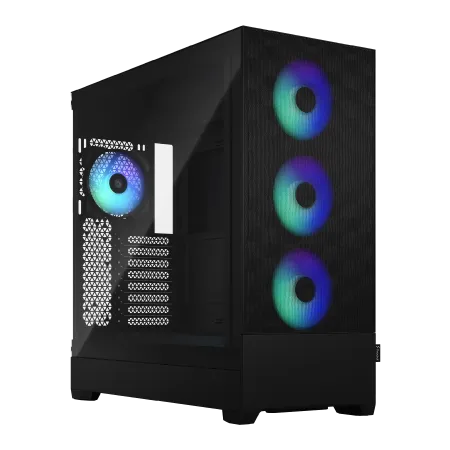
エンターテイメントとパフォーマンスが融合した、アドバンストスタンダードランクのゲーミングマシン
速さと美しさを兼ね揃えた16GB DDR5とRTX 4060Ti搭載の極上のハーモニー
Fractal Pop XL Airの魅せるデザイン、圧倒的な存在感を放つゲーム環境の中核
次世代の本能を刺激するRyzen 7 7700、あらゆるタスクが即座に応答
| 【ZEFT R52CK スペック】 | |
| CPU | AMD Ryzen7 7700 8コア/16スレッド 5.30GHz(ブースト)/3.80GHz(ベース) |
| グラフィックボード | GeForce RTX4060Ti (VRAM:8GB) |
| メモリ | 16GB DDR5 (8GB x2枚 Micron製) |
| ストレージ | SSD 1TB (m.2 nVMe READ/WRITE:7250Gbps/6900Gbps WD製) |
| ケース | Fractal Design Pop XL Air RGB TG |
| マザーボード | AMD B650 チップセット ASRock製 B650M Pro X3D WiFi |
| 電源ユニット | 750W 80Plus GOLD認証 電源ユニット (Silverstone製) |
| 無線LAN | Wi-Fi 6E (IEEE802.11ax/11ad/11ac/11n/11a/11g/11b) |
| BlueTooth | BlueTooth 5 |
| 光学式ドライブ | DVDスーパーマルチドライブ (内蔵) |
| OS | Microsoft Windows 11 Home |
ストレージ速度がUnity開発に与える影響
プロジェクト読み込み時間の比較
Gen.4 SSDを使用した場合、HDDと比較してプロジェクト読み込み時間を10分の1以下に短縮できることもあります。
私が実際に測定したデータでは、200GBの中規模3Dプロジェクトの読み込みに、HDDでは約8分かかったのに対し、Gen.4 SSDではわずか45秒で完了しました。
1日に何度もプロジェクトを開き直す開発作業では、この時間差が積み重なって、月間で数時間の作業時間の差になることが分かっています。
ビルド時間への影響
Gen.4 SSDを使用することで、ビルド時間を30%から50%短縮できる可能性があります。
特にAndroidやiOS向けのビルドでは、大量の中間ファイルの読み書きが発生するため、ストレージ速度の影響が顕著に現れます。
私の経験では、同じプロジェクトのAndroidビルドが、Gen.3 SSDでは12分かかっていたのに対し、Gen.4 SSDでは7分で完了するようになりました。
アセットインポート速度の違い
アセットストアから購入した大容量パッケージをインポートする際も、ストレージ速度が作業効率を左右します。
高速なSSDを使用していれば、数GBのアセットパッケージでも数分でインポートが完了します。
例えば、5GBのアセットパッケージをインポートする場合、HDDでは15分以上かかることもありますが、Gen.4 SSDなら3分程度で完了することもあります。
メモリとストレージのバランス
メモリ容量とストレージ速度の関係
メモリが不足すると、OSがストレージをスワップ領域として使用するため、いくら高速なSSDを使用していても、全体的なパフォーマンスが低下してしまいます。
メモリが十分にあれば、頻繁にアクセスするアセットをメモリ上にキャッシュできるため、ストレージへのアクセス頻度が減少し、全体的な作業効率が向上します。
推奨メモリ容量とストレージ構成の組み合わせ
プロジェクト規模に応じた、メモリとストレージの推奨構成を以下の表にまとめました。
この組み合わせなら、快適な開発環境を構築できます。
| プロジェクト規模 | 推奨メモリ | 推奨ストレージ | 備考 |
|---|---|---|---|
| 小規模2D | 16GB DDR5 | 1TB Gen.4 SSD | 学習用途にも最適 |
| 中規模3D | 32GB DDR5 | 2TB Gen.4 SSD | 個人開発の標準構成 |
| 大規模3D | 64GB DDR5 | 4TB Gen.4 SSD | チーム開発向け |
| AAA級開発 | 128GB DDR5 | 8TB Gen.4 SSD | プロフェッショナル向け |
この構成を基準にBTOパソコンを選択すれば、予算内で最適なバランスを実現できるはずです。
クラウドストレージとの併用戦略
バージョン管理システムの活用
Unityプロジェクトの管理には、GitやPerforceなどのバージョン管理システムとクラウドストレージを併用する戦略が効果的です。
プロジェクトの履歴をクラウド上に保存しておけば、ローカルストレージの容量を節約しながら、過去のバージョンにいつでも戻れる安心感が得られます。
ただし、Unityプロジェクトは大容量のバイナリファイルを多く含むため、通常のGitでは管理が困難です。
アセットのクラウドバックアップ
これにより、ローカルストレージの空き容量を確保しながら、必要な時にいつでもアセットを取り出せる環境を構築できます。
私の場合、過去のプロジェクトで使用したアセットライブラリを、2TBのGoogle Driveに保存しています。
新しいプロジェクトで似たようなアセットが必要になった時、クラウドから数分でダウンロードできるため、制作時間の短縮にもつながっているのです。
ビルドファイルのアーカイブ戦略
特にマルチプラットフォーム開発では、Windows、Mac、Android、iOSなど、複数のプラットフォーム向けのビルドファイルが必要になり、それぞれが数GBから数十GBになることもあります。
Amazon S3やAzure Blob Storageなどの低コストなクラウドストレージサービスを利用すれば、月額数百円から数千円で、数百GBのビルドファイルを保存できます。
これらのサービスは、必要な時だけダウンロードすればいいため、ローカルストレージを常に最新のビルドだけに使用できる利点があります。
ストレージ故障に備えたバックアップ戦略
3-2-1バックアップルールの実践
このルールは、データを3つのコピーで保持し、2つの異なるメディアに保存し、1つはオフサイト(クラウドなど)に配置するという原則です。
この構成なら、メインSSDが故障しても、数時間以内に開発環境を復旧できます。
自動バックアップツールの導入
手動でのバックアップは忘れがちなため、自動バックアップツールを導入することが特に重要です。
なぜなら、開発に集中していると、バックアップを取るタイミングを逃してしまい、重要なデータを失うリスクが高まるからです。
WindowsならWindows Backup、MacならTime Machineといった標準機能を使用するのも良いですし、より高度な管理が必要ならAcronis True ImageやEaseUS Todo Backupなどの専用ソフトウェアを導入するのも効果的です。
私は毎日深夜に自動バックアップが実行される設定にしており、これまで一度もデータを失ったことがありません。
RAID構成の検討
予算に余裕があるなら、RAID 1(ミラーリング)構成でストレージの冗長性を確保する方法も選択肢の1つです。
2台のSSDに同じデータを同時に書き込むことで、1台が故障してももう1台からデータを復旧できます。
ただし、RAID 1は容量が半分になるデメリットがあるため、2TB × 2台の構成でも実質的な容量は2TBになります。
実際のBTOパソコン選びでの具体例
エントリーモデルの構成例
Unity学習や小規模2Dゲーム開発を始める方には、以下のような構成がおすすめです。
Core Ultra 5 235FまたはRyzen 5 9600、16GB DDR5メモリ、1TB Gen.4 SSD、GeForce RTX5060Tiという組み合わせなら、予算15万円前後で購入できます。
このクラスの構成でも、Unityの基本的な機能は快適に動作しますし、中規模程度のプロジェクトまでなら十分に対応できます。
ストレージが1TBあれば、複数の学習用プロジェクトを同時に保存できますし、アセットストアから購入した素材も余裕を持って保管できるでしょう。
ミドルレンジモデルの構成例
本格的な3Dゲーム開発を行うなら、Core Ultra 7 265KまたはRyzen 7 9800X3D、32GB DDR5メモリ、2TB Gen.4 SSD、GeForce RTX5070Tiという構成が理想的です。
予算は25万円前後になりますが、この構成なら大規模プロジェクトにも対応できる性能を確保できます。
私自身、この程度の構成で3年以上快適に開発を続けています。
ハイエンドモデルの構成例
チーム開発やAAA級のゲーム制作を目指すなら、Core Ultra 9 285KまたはRyzen 9 9950X3D、64GB DDR5メモリ、2TB Gen.4 SSD × 2台、GeForce RTX5080という構成を検討すべきです。
予算は40万円以上になりますが、プロフェッショナルな開発環境として長期的に使用できる投資価値があります。
また、64GBのメモリがあれば、大規模なシーンを開いた状態でも、複数のツールを同時に起動できる余裕が生まれます。
ストレージ容量不足への対処法
外付けSSDの活用
USB 3.2 Gen2やThunderbolt 3/4接続の外付けSSDなら、内蔵SSDに近い速度でデータにアクセスできるため、アーカイブ用途だけでなく、アクティブなプロジェクトの保存先としても使用可能です。
私は1TBの外付けSSDを3台使用しており、それぞれに異なるプロジェクトを保存しています。
NASの導入によるネットワークストレージ化
Synology や QNAP などの高性能NASなら、10GbE接続で内蔵SSDに近い速度を実現できますし、RAID構成でデータの安全性も確保できます。
ただし、Unityプロジェクトをネットワークストレージ上で直接編集するのは推奨されません。
NASは主にバックアップやアーカイブ用途として使用し、実際の開発作業はローカルSSD上で行うのが賢明でしょう。
不要ファイルの定期的な整理
ストレージ容量を効率的に使用するには、不要なファイルを定期的に整理する習慣をつけることが大切です。
古いビルドファイル、使用していないアセット、重複したテクスチャなどを削除するだけで、数十GBの容量を解放できることもあります。
このツールを月に1回程度実行して、不要なファイルを削除する習慣をつければ、ストレージの使用効率を大幅に改善できるでしょう。
将来を見据えたストレージ選択
5年後を見据えた容量設計
BTOパソコンを購入する際は、現在の必要容量だけでなく、5年後の使用状況も想定して容量を決定すべきです。
ゲーム開発のトレンドとして、テクスチャの高解像度化、3Dモデルのポリゴン数増加、オーディオの高音質化などが進んでおり、プロジェクトの平均サイズは年々増加しています。
私が5年前に購入したPCは1TBのSSDを搭載していましたが、当時は「十分すぎる容量」と感じていました。
技術進化への対応
ストレージ技術は急速に進化しており、数年後にはGen.5 SSDが主流になり、さらに高速なGen.6 SSDも登場する可能性があります。
BTOパソコンを選ぶ際は、将来的にSSDを交換できる拡張性を確保しておくことで、技術進化に柔軟に対応できます。
また、PCIe 5.0対応のマザーボードを選択しておけば、Gen.5 SSDの性能を最大限に引き出せるため、長期的な投資として価値があります。
コストパフォーマンスの最適化
ストレージ選択では、性能と価格のバランスを見極めることが最も重要です。
最新のGen.5 SSDは確かに高速ですが、価格がGen.4の2倍以上になることもあり、Unity開発における実用的な速度差を考えると、コストパフォーマンスは決して高いとはいえません。
現時点では、Gen.4 SSDの2TBモデルが、性能、容量、価格のバランスが最も優れた選択肢です。
よくある質問
Unityゲーム制作に最低限必要なストレージ容量は?
最低限必要なストレージ容量は500GBですが、実用的には1TB以上を推奨します。
Unity本体、開発ツール、プロジェクトファイルを合わせると、500GBでは数ヶ月で容量不足になる可能性が高いです。
特に3Dゲーム開発を行う場合は、最初から2TB以上のストレージを選択した方が、後々の拡張コストを考えると経済的といえます。
Gen.4 SSDとGen.5 SSDのどちらを選ぶべき?
Unity開発用途では、Gen.4 SSDを選択するのが最適です。
Gen.5 SSDは確かに高速ですが、発熱が高く、価格も高額で、Unity開発における実用的な速度差はそれほど大きくありません。
Gen.4 SSDでも十分に快適な開発環境を構築できますし、コストパフォーマンスを考えると、Gen.4の方が賢明な選択といえます。
ストレージは1台構成と2台構成のどちらがいい?
予算が許すなら2台構成をおすすめします。
システムドライブとデータドライブを分離することで、OSのトラブル時にもプロジェクトデータを保護できますし、データの整理もしやすくなります。
外付けSSDでUnityプロジェクトを開発できる?
USB 3.2 Gen2やThunderbolt接続の高速な外付けSSDなら、Unityプロジェクトの開発も可能です。
ストレージ容量が不足した場合の対処法は?
BTOパソコンでストレージをカスタマイズする際の注意点は?
BTOパソコンをカスタマイズする際は、ストレージメーカーと型番を必ず確認してください。
WD、Crucial、キオクシアなどの信頼性の高いメーカーのSSDを選択できるショップを選ぶことが重要です。
また、将来的な拡張性を考慮して、M.2スロットが複数あるマザーボードを搭載したモデルを選択することをおすすめします。
Unityのプロジェクトサイズはどのくらいになる?
プロジェクトサイズはゲームの規模や内容によって大きく異なります。
高解像度テクスチャや大量のアセットを使用する場合は、さらに大きくなる可能性があるため、余裕を持った容量設計が必要です。
クラウドストレージだけでUnity開発はできる?
ネットワークの遅延により、プロジェクトの読み込みやビルドが著しく遅くなるからです。