
AI生成PCに必要なスペックとは
AI生成作業で本当に求められる性能
AI生成PCを組む際、最も重要なのはGPU性能です。
画像生成AIのStable DiffusionやMidjourneyのローカル実行、動画生成AIのRunway Gen-3、さらにはLLMの推論処理まで、すべてGPUのVRAM容量と演算性能に依存することが分かっています。
CPUやメモリも無視できませんが、AI処理の9割以上はGPUが担当するため、予算配分もGPU優先で考えた方がいいでしょう。
用途別に見る最低ラインと推奨ライン
画像生成AIを快適に動かすには、最低でもVRAM 12GB以上のグラフィックボードが必要になります。
ただし、これはあくまで最低ラインであり、高解像度生成や複雑なプロンプト処理、ControlNetなどの拡張機能を使うなら16GB以上が推奨。
AI処理における各パーツの役割分担
メモリはモデルデータの一時保管場所として機能し、ストレージは大量のモデルファイルや生成データを保存する倉庫。
これらのバランスが取れて初めて「快適なAI生成環境」といえるのです。
グラフィックボードの選び方
GeForce RTX 50シリーズから選ぶべきモデル
AI生成用途で最もコストパフォーマンスに優れているのはGeForce RTX 5070Tiです。
DLSS 4対応により、リアルタイムプレビューの描画負荷も大幅に軽減されるため、生成しながら調整する作業が格段に快適になるのは驚きのひとことです。
予算に余裕があるなら、GeForce RTX 5080やRTX 5090も選択肢がいくつもあります。
RTX 5080はVRAM 24GBで大規模モデルの実行に対応し、RTX 5090は32GBという圧倒的な容量で、複数のAIモデルを同時実行したり、8K解像度での動画生成も視野に入れられる性能。
最新グラフィックボード(VGA)性能一覧
| GPU型番 | VRAM | 3DMarkスコア TimeSpy |
3DMarkスコア FireStrike |
TGP | 公式 URL |
価格com URL |
|---|---|---|---|---|---|---|
| GeForce RTX 5090 | 32GB | 48952 | 102087 | 575W | 公式 | 価格 |
| GeForce RTX 5080 | 16GB | 32323 | 78189 | 360W | 公式 | 価格 |
| Radeon RX 9070 XT | 16GB | 30314 | 66860 | 304W | 公式 | 価格 |
| Radeon RX 7900 XTX | 24GB | 30237 | 73535 | 355W | 公式 | 価格 |
| GeForce RTX 5070 Ti | 16GB | 27309 | 69032 | 300W | 公式 | 価格 |
| Radeon RX 9070 | 16GB | 26648 | 60329 | 220W | 公式 | 価格 |
| GeForce RTX 5070 | 12GB | 22068 | 56885 | 250W | 公式 | 価格 |
| Radeon RX 7800 XT | 16GB | 20026 | 50558 | 263W | 公式 | 価格 |
| Radeon RX 9060 XT 16GB | 16GB | 16649 | 39431 | 145W | 公式 | 価格 |
| GeForce RTX 5060 Ti 16GB | 16GB | 16080 | 38257 | 180W | 公式 | 価格 |
| GeForce RTX 5060 Ti 8GB | 8GB | 15942 | 38033 | 180W | 公式 | 価格 |
| Arc B580 | 12GB | 14718 | 34972 | 190W | 公式 | 価格 |
| Arc B570 | 10GB | 13817 | 30905 | 150W | 公式 | 価格 |
| GeForce RTX 5060 | 8GB | 13274 | 32409 | 145W | 公式 | 価格 |
| Radeon RX 7600 | 8GB | 10880 | 31790 | 165W | 公式 | 価格 |
| GeForce RTX 4060 | 8GB | 10708 | 28628 | 115W | 公式 | 価格 |
Radeon RX 90シリーズという選択肢
「GeForceじゃなきゃダメなの?」と疑問に思った方もいるかもしれませんが、Radeon RX 90シリーズもAI生成用途で実用的な性能を持っています。
特にRX 9070XTはVRAM 16GBを搭載し、FSR 4による機械学習ベースのアップスケーリングが、生成後の画像品質向上に効果的です。
ただし、PyTorchやTensorFlowなどのAIフレームワークは、依然としてCUDA(NVIDIA独自技術)への最適化が進んでおり、互換性や安定性を考えるとGeForce系に軍配が上がります。
コスト重視でRadeonを選ぶなら、RX 9060XTも悪くない選択。
VRAM 12GBで基本的な画像生成AIは動作しますし、価格がGeForce RTX 5060Tiよりも1万円ほど安い場合もあります。
ただし、ソフトウェアの対応状況を事前にチェックしましょう。
使いたいAIツールがROCm(AMD版CUDA)に対応しているかどうかをチェックしましょう。
パソコン おすすめモデル4選
パソコンショップSEVEN ZEFT R60IR
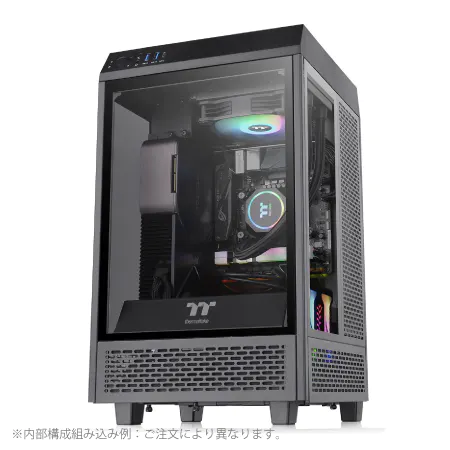
| 【ZEFT R60IR スペック】 | |
| CPU | AMD Ryzen9 9950X3D 16コア/32スレッド 5.70GHz(ブースト)/4.30GHz(ベース) |
| グラフィックボード | GeForce RTX5060Ti 16GB (VRAM:16GB) |
| メモリ | 32GB DDR5 (32GB x1枚 クルーシャル製) |
| ストレージ | SSD 1TB (m.2 nVMe READ/WRITE:7250Gbps/6900Gbps WD製) |
| ケース | Thermaltake The Tower 100 Black |
| CPUクーラー | 空冷 サイズ製 空冷CPUクーラー SCYTHE() MUGEN6 BLACK EDITION |
| マザーボード | AMD B850 チップセット ASRock製 B850I Lightning WiFi |
| 電源ユニット | 650W 80Plus BRONZE認証 電源ユニット (COUGAR製) |
| 無線LAN | Wi-Fi 6E (IEEE802.11ax/11ad/11ac/11n/11a/11g/11b) |
| BlueTooth | BlueTooth 5 |
| OS | Microsoft Windows 11 Home |
パソコンショップSEVEN ZEFT R60FR

| 【ZEFT R60FR スペック】 | |
| CPU | AMD Ryzen7 9800X3D 8コア/16スレッド 5.20GHz(ブースト)/4.70GHz(ベース) |
| グラフィックボード | Radeon RX 9060XT (VRAM:16GB) |
| メモリ | 32GB DDR5 (32GB x1枚 クルーシャル製) |
| ストレージ | SSD 1TB (m.2 nVMe READ/WRITE:7250Gbps/6900Gbps WD製) |
| ケース | Thermaltake S100 TG |
| CPUクーラー | 空冷 DeepCool製 空冷CPUクーラー AK400 |
| マザーボード | AMD B850 チップセット ASRock製 B850M-X WiFi R2.0 |
| 電源ユニット | 750W 80Plus GOLD認証 電源ユニット (Silverstone製) |
| 無線LAN | Wi-Fi 6E (IEEE802.11ax/11ad/11ac/11n/11a/11g/11b) |
| BlueTooth | BlueTooth 5 |
| OS | Microsoft Windows 11 Home |
パソコンショップSEVEN ZEFT Z55JD

| 【ZEFT Z55JD スペック】 | |
| CPU | AMD Ryzen7 7700 8コア/16スレッド 5.30GHz(ブースト)/3.80GHz(ベース) |
| グラフィックボード | GeForce RTX5070Ti (VRAM:16GB) |
| メモリ | 16GB DDR5 (16GB x1枚 クルーシャル製) |
| ストレージ | SSD 1TB (m.2 nVMe READ/WRITE:7250Gbps/6900Gbps WD製) |
| ケース | Thermaltake S200 TG ARGB Plus ブラック |
| マザーボード | AMD B850 チップセット ASRock製 B850M-X WiFi R2.0 |
| 電源ユニット | 850W 80Plus GOLD認証 電源ユニット (Silverstone製) |
| 無線LAN | Wi-Fi 6E (IEEE802.11ax/11ad/11ac/11n/11a/11g/11b) |
| BlueTooth | BlueTooth 5 |
| OS | Microsoft Windows 11 Home |
パソコンショップSEVEN ZEFT R59FBB

| 【ZEFT R59FBB スペック】 | |
| CPU | AMD Ryzen7 9700X 8コア/16スレッド 5.50GHz(ブースト)/3.80GHz(ベース) |
| グラフィックボード | GeForce RTX4060 (VRAM:8GB) |
| メモリ | 32GB DDR5 (16GB x2枚 Micron製) |
| ストレージ | SSD 1TB (m.2 nVMe READ/WRITE:7250Gbps/6900Gbps WD製) |
| ケース | Antec P10 FLUX |
| CPUクーラー | 水冷 240mmラジエータ CoolerMaster製 水冷CPUクーラー ML 240 Core II Black |
| マザーボード | AMD B650 チップセット ASRock製 B650M Pro X3D WiFi |
| 電源ユニット | 650W 80Plus BRONZE認証 電源ユニット (COUGAR製) |
| 無線LAN | Wi-Fi 6E (IEEE802.11ax/11ad/11ac/11n/11a/11g/11b) |
| BlueTooth | BlueTooth 5 |
| 光学式ドライブ | DVDスーパーマルチドライブ (内蔵) |
| OS | Microsoft Windows 11 Home |
VRAM容量と生成速度の関係性
例えば、Stable Diffusion XLのような大規模モデルは、VRAM 12GBでも動作しますが、バッチ処理や高解像度生成時にスワップが発生し、速度が大幅に低下してしまいますよね。
16GB以上あれば、こうした問題はほぼ解消され、複数の画像を同時生成する際も快適に作業できます。
動画生成AIやLLMのローカル実行を考えているなら、24GB以上は必須。
特にLlama 3やMixtralといった70B以上のパラメータを持つモデルは、量子化しても20GB近いVRAMを消費するため、16GBでは起動すらできません。
AI生成の可能性を最大限に引き出したいなら、VRAM容量こそが一番の肝。
予算が許す限り、大容量モデルを選んだ方が後悔しないでしょう。
| グラフィックボード | VRAM容量 | 推奨用途 | 価格帯目安 |
|---|---|---|---|
| GeForce RTX 5060Ti | 12GB | 基本的な画像生成AI | 6万円前後 |
| GeForce RTX 5070 | 16GB | 画像生成AI全般 | 9万円前後 |
| GeForce RTX 5070Ti | 16GB | 画像生成AI+軽量動画生成 | 12万円前後 |
| GeForce RTX 5080 | 24GB | 動画生成AI+中規模LLM | 20万円前後 |
| GeForce RTX 5090 | 32GB | 大規模LLM+8K動画生成 | 35万円以上 |
| Radeon RX 9060XT | 12GB | コスト重視の画像生成 | 5万円前後 |
| Radeon RX 9070XT | 16GB | 画像生成AI全般(AMD環境) | 8万円前後 |
CPUの選び方
IntelとAMDどちらを選ぶべきか
AI生成PCにおけるCPU選びは、グラフィックボードほど神経質になる必要はほとんどないでしょう。
とはいえ、データの前処理やファイル操作、マルチタスク性能には影響するため、ミドルクラス以上を選んでおくと安心。
Intel Core Ultra 7 265Kは、Lion CoveとSkymontのハイブリッドアーキテクチャにより、シングルスレッド性能とマルチスレッド性能を両立。
NPUを統合しているため、将来的にWindows標準のAI機能が拡充された際にも対応できる拡張性があります。
一方、AMD Ryzen 7 9700XはZen 5アーキテクチャの恩恵で、電力効率が非常に高く、発熱も抑えられているため、静音性を重視する方におすすめなのが、このモデル。
最新CPU性能一覧
| 型番 | コア数 | スレッド数 | 定格クロック | 最大クロック | Cineスコア Multi |
Cineスコア Single |
公式 URL |
価格com URL |
|---|---|---|---|---|---|---|---|---|
| Core Ultra 9 285K | 24 | 24 | 3.20GHz | 5.70GHz | 43294 | 2470 | 公式 | 価格 |
| Ryzen 9 9950X | 16 | 32 | 4.30GHz | 5.70GHz | 43046 | 2273 | 公式 | 価格 |
| Ryzen 9 9950X3D | 16 | 32 | 4.30GHz | 5.70GHz | 42072 | 2264 | 公式 | 価格 |
| Core i9-14900K | 24 | 32 | 3.20GHz | 6.00GHz | 41361 | 2362 | 公式 | 価格 |
| Ryzen 9 7950X | 16 | 32 | 4.50GHz | 5.70GHz | 38815 | 2082 | 公式 | 価格 |
| Ryzen 9 7950X3D | 16 | 32 | 4.20GHz | 5.70GHz | 38739 | 2053 | 公式 | 価格 |
| Core Ultra 7 265K | 20 | 20 | 3.30GHz | 5.50GHz | 37498 | 2360 | 公式 | 価格 |
| Core Ultra 7 265KF | 20 | 20 | 3.30GHz | 5.50GHz | 37498 | 2360 | 公式 | 価格 |
| Core Ultra 9 285 | 24 | 24 | 2.50GHz | 5.60GHz | 35859 | 2202 | 公式 | 価格 |
| Core i7-14700K | 20 | 28 | 3.40GHz | 5.60GHz | 35717 | 2239 | 公式 | 価格 |
| Core i9-14900 | 24 | 32 | 2.00GHz | 5.80GHz | 33958 | 2213 | 公式 | 価格 |
| Ryzen 9 9900X | 12 | 24 | 4.40GHz | 5.60GHz | 33095 | 2242 | 公式 | 価格 |
| Core i7-14700 | 20 | 28 | 2.10GHz | 5.40GHz | 32725 | 2106 | 公式 | 価格 |
| Ryzen 9 9900X3D | 12 | 24 | 4.40GHz | 5.50GHz | 32614 | 2198 | 公式 | 価格 |
| Ryzen 9 7900X | 12 | 24 | 4.70GHz | 5.60GHz | 29426 | 2044 | 公式 | 価格 |
| Core Ultra 7 265 | 20 | 20 | 2.40GHz | 5.30GHz | 28708 | 2160 | 公式 | 価格 |
| Core Ultra 7 265F | 20 | 20 | 2.40GHz | 5.30GHz | 28708 | 2160 | 公式 | 価格 |
| Core Ultra 5 245K | 14 | 14 | 3.60GHz | 5.20GHz | 25599 | 0 | 公式 | 価格 |
| Core Ultra 5 245KF | 14 | 14 | 3.60GHz | 5.20GHz | 25599 | 2180 | 公式 | 価格 |
| Ryzen 7 9700X | 8 | 16 | 3.80GHz | 5.50GHz | 23221 | 2217 | 公式 | 価格 |
| Ryzen 7 9800X3D | 8 | 16 | 4.70GHz | 5.40GHz | 23209 | 2096 | 公式 | 価格 |
| Core Ultra 5 235 | 14 | 14 | 3.40GHz | 5.00GHz | 20977 | 1863 | 公式 | 価格 |
| Ryzen 7 7700 | 8 | 16 | 3.80GHz | 5.30GHz | 19620 | 1941 | 公式 | 価格 |
| Ryzen 7 7800X3D | 8 | 16 | 4.50GHz | 5.40GHz | 17834 | 1820 | 公式 | 価格 |
| Core i5-14400 | 10 | 16 | 2.50GHz | 4.70GHz | 16139 | 1782 | 公式 | 価格 |
| Ryzen 5 7600X | 6 | 12 | 4.70GHz | 5.30GHz | 15377 | 1986 | 公式 | 価格 |
ゲームも楽しむならX3Dモデルも視野に
「AI生成だけじゃなくてゲームもやりたい!」とマルチに活用する方もいるのではないでしょうか。
そんな方には、AMD Ryzen 7 9800X3Dが最適解。
AI生成作業でも、キャッシュの恩恵でデータ読み込みが高速化され、体感速度が向上する場合もありますが、価格差を考えると充分に割高で不満は感じません。
ハイエンドを求めるなら、Intel Core Ultra 9 285KやAMD Ryzen 9 9950X3Dも選択肢。
ただし、AI生成作業においてCPUのコア数が16を超えても、劇的な性能向上は見込めないため、予算をGPUやメモリに回した方が実用的です。
人気PCゲームタイトル一覧
| ゲームタイトル | 発売日 | 推奨スペック | 公式 URL |
Steam URL |
|---|---|---|---|---|
| Street Fighter 6 / ストリートファイター6 | 2023/06/02 | プロセッサー: Core i7 8700 / Ryzen 5 3600
グラフィック: RTX2070 / Radeon RX 5700XT メモリー: 16 GB RAM |
公式 | steam |
| Monster Hunter Wilds
/ モンスターハンターワイルズ |
2025/02/28 | プロセッサー:Core i5-11600K / Ryzen 5 3600X
グラフィック: GeForce RTX 2070/ RTX 4060 / Radeon RX 6700XT メモリー: 16 GB RAM |
公式 | steam |
| Apex Legends
/ エーペックスレジェンズ |
2020/11/05 | プロセッサー: Ryzen 5 / Core i5
グラフィック: Radeon R9 290/ GeForce GTX 970 メモリー: 8 GB RAM |
公式 | steam |
| ロマンシング サガ2
リベンジオブザセブン |
2024/10/25 | プロセッサー: Core i5-6400 / Ryzen 5 1400
グラフィック:GeForce GTX 1060 / Radeon RX 570 メモリ: 8 GB RAM |
公式 | steam |
| 黒神話:悟空 | 2024/08/20 | プロセッサー: Core i7-9700 / Ryzen 5 5500
グラフィック: GeForce RTX 2060 / Radeon RX 5700 XT / Arc A750 |
公式 | steam |
| メタファー:リファンタジオ | 2024/10/11 | プロセッサー: Core i5-7600 / Ryzen 5 2600
グラフィック:GeForce GTX 970 / Radeon RX 480 / Arc A380 メモリ: 8 GB RAM |
公式 | steam |
| Call of Duty: Black Ops 6 | 2024/10/25 | プロセッサー:Core i7-6700K / Ryzen 5 1600X
グラフィック: GeForce RTX 3060 / GTX 1080Ti / Radeon RX 6600XT メモリー: 12 GB RAM |
公式 | steam |
| ドラゴンボール Sparking! ZERO | 2024/10/11 | プロセッサー: Core i7-9700K / Ryzen 5 3600
グラフィック:GeForce RTX 2060 / Radeon RX Vega 64 メモリ: 16 GB RAM |
公式 | steam |
| ELDEN RING SHADOW OF THE ERDTREE | 2024/06/21 | プロセッサー: Core i7-8700K / Ryzen 5 3600X
グラフィック: GeForce GTX 1070 / RADEON RX VEGA 56 メモリー: 16 GB RAM |
公式 | steam |
| ファイナルファンタジーXIV
黄金のレガシー |
2024/07/02 | プロセッサー: Core i7-9700
グラフィック: GeForce RTX 2060 / Radeon RX 5600 XT メモリー: 16 GB RAM |
公式 | steam |
| Cities: Skylines II | 2023/10/25 | プロセッサー:Core i5-12600K / Ryzen 7 5800X
グラフィック: GeForce RTX 3080 | RadeonRX 6800 XT メモリー: 16 GB RAM |
公式 | steam |
| ドラゴンズドグマ 2 | 2024/03/21 | プロセッサー: Core i7-10700 / Ryzen 5 3600X
グラフィック GeForce RTX 2080 / Radeon RX 6700 メモリー: 16 GB |
公式 | steam |
| サイバーパンク2077:仮初めの自由 | 2023/09/26 | プロセッサー: Core i7-12700 / Ryzen 7 7800X3D
グラフィック: GeForce RTX 2060 SUPER / Radeon RX 5700 XT メモリー: 16 GB RAM |
公式 | steam |
| ホグワーツ・レガシー | 2023/02/11 | プロセッサー: Core i7-8700 / Ryzen 5 3600
グラフィック: GeForce 1080 Ti / Radeon RX 5700 XT メモリー: 16 GB RAM |
公式 | steam |
| TEKKEN 8 / 鉄拳8 | 2024/01/26 | プロセッサー: Core i7-7700K / Ryzen 5 2600
グラフィック: GeForce RTX 2070/ Radeon RX 5700 XT メモリー: 16 GB RAM |
公式 | steam |
| Palworld / パルワールド | 2024/01/19 | プロセッサー: Core i9-9900K
グラフィック: GeForce RTX 2070 メモリー: 32 GB RAM |
公式 | steam |
| オーバーウォッチ 2 | 2023/08/11 | プロセッサー:Core i7 / Ryzen 5
グラフィック: GeForce GTX 1060 / Radeon RX 6400 メモリー: 8 GB RAM |
公式 | steam |
| Monster Hunter RISE: Sunbreak
/ モンスターハンターライズ:サンブレイク |
2022/01/13 | プロセッサー:Core i5-4460 / AMD FX-8300
グラフィック: GeForce GTX 1060 / Radeon RX 570 メモリー: 8 GB RAM |
公式 | steam |
| BIOHAZARD RE:4 | 2023/03/24 | プロセッサー: Ryzen 5 3600 / Core i7 8700
グラフィック: Radeon RX 5700 / GeForce GTX 1070 メモリー: 16 GB RAM |
公式 | steam |
| デッドバイデイライト | 2016/06/15 | プロセッサー: Core i3 / AMD FX-8300
グラフィック: 4GB VRAM以上 メモリー: 8 GB RAM |
公式 | steam |
| Forza Horizon 5 | 2021/11/09 | プロセッサー: Core i5-8400 / Ryzen 5 1500X
グラフィック: GTX 1070 / Radeon RX 590 メモリー: 16 GB RAM |
公式 | steam |
コストを抑えるならCore Ultra 5やRyzen 5も
予算を極限まで抑えたいなら、Intel Core Ultra 5 235FやAMD Ryzen 5 9600も実用範囲内。
6コア12スレッド程度でも、AI生成の主処理はGPUが担当するため、体感的なボトルネックはほとんど感じないでしょう。
ただし、大量の画像を一括処理したり、動画編集ソフトを同時起動したりする場合は、やや力不足感があります。
長期的な使用を考えると、やはりCore Ultra 7やRyzen 7クラスを選んでおいた方が、後々のアップグレードコストを抑えられるため、結果的にコスパが良いともいわれています。
| CPU | コア/スレッド | 推奨用途 | 価格帯目安 |
|---|---|---|---|
| Core Ultra 5 235F | 6C/12T | 予算重視のAI生成 | 3万円前後 |
| Core Ultra 7 265K | 8C/16T | AI生成+軽作業 | 5万円前後 |
| Core Ultra 9 285K | 16C/24T | AI生成+動画編集 | 7万円前後 |
| Ryzen 5 9600 | 6C/12T | 予算重視のAI生成 | 2.5万円前後 |
| Ryzen 7 9700X | 8C/16T | AI生成+軽作業 | 4万円前後 |
| Ryzen 7 9800X3D | 8C/16T | AI生成+ゲーム | 6万円前後 |
| Ryzen 9 9950X3D | 16C/32T | AI生成+重作業 | 9万円以上 |
メモリとストレージの選び方
DDR5メモリは32GBが基本ライン
DDR4は既に過去の規格となっており、新規でPCを組む際に選択する理由はありません。
32GBあれば、Stable Diffusionの複数モデル同時読み込みや、ブラウザで大量のタブを開きながらの作業も余裕でこなせます。
メーカーはMicron(Crucial)、GSkill、Samsungあたりが信頼性とコスパのバランスに優れており、BTOパソコンでもこれらのメーカーを選択できるショップがおすすめ。
64GBへの増設を検討すべきなのは、LLMのローカル実行や、動画生成AIで長尺の動画を扱う場合。
特に、70B以上のパラメータを持つLLMは、量子化してもメモリを20GB以上消費するため、システム全体で64GB搭載していると安心感があります。
ただし、画像生成AIメインなら32GBで充分ですし、後から増設することもできますので、初期投資を抑えたいなら32GBスタートで問題ありません。
パソコン おすすめモデル5選
パソコンショップSEVEN ZEFT R60SZ

| 【ZEFT R60SZ スペック】 | |
| CPU | AMD Ryzen7 9800X3D 8コア/16スレッド 5.20GHz(ブースト)/4.70GHz(ベース) |
| グラフィックボード | GeForce RTX5070Ti (VRAM:16GB) |
| メモリ | 16GB DDR5 (16GB x1枚 クルーシャル製) |
| ストレージ | SSD 1TB (m.2 nVMe READ/WRITE:7250Gbps/6900Gbps WD製) |
| ケース | Thermaltake S200 TG ARGB Plus ホワイト |
| CPUクーラー | 空冷 DeepCool製 空冷CPUクーラー AK400 DIGITAL WH |
| マザーボード | AMD X870 チップセット GIGABYTE製 X870M AORUS ELITE WIFI7 ICE |
| 電源ユニット | 850W 80Plus GOLD認証 電源ユニット (Silverstone製) |
| 無線LAN | Wi-Fi 6E (IEEE802.11ax/11ad/11ac/11n/11a/11g/11b) |
| BlueTooth | BlueTooth 5 |
| OS | Microsoft Windows 11 Home |
パソコンショップSEVEN ZEFT R63W

| 【ZEFT R63W スペック】 | |
| CPU | AMD Ryzen7 9800X3D 8コア/16スレッド 5.20GHz(ブースト)/4.70GHz(ベース) |
| グラフィックボード | GeForce RTX5070Ti (VRAM:16GB) |
| メモリ | 32GB DDR5 (16GB x2枚 クルーシャル製) |
| ストレージ | SSD 1TB (m.2 nVMe READ/WRITE:7250Gbps/6900Gbps WD製) |
| ケース | CoolerMaster MasterFrame 600 Black |
| CPUクーラー | 空冷 DeepCool製 空冷CPUクーラー AK400 |
| マザーボード | AMD B850 チップセット GIGABYTE製 B850 AORUS ELITE WIFI7 |
| 電源ユニット | 850W 80Plus GOLD認証 電源ユニット (CWT製) |
| 無線LAN | Wi-Fi 6E (IEEE802.11ax/11ad/11ac/11n/11a/11g/11b) |
| BlueTooth | BlueTooth 5 |
| OS | Microsoft Windows 11 Home |
パソコンショップSEVEN ZEFT R60TP

| 【ZEFT R60TP スペック】 | |
| CPU | AMD Ryzen7 9800X3D 8コア/16スレッド 5.20GHz(ブースト)/4.70GHz(ベース) |
| グラフィックボード | GeForce RTX5070 (VRAM:12GB) |
| メモリ | 32GB DDR5 (32GB x1枚 クルーシャル製) |
| ストレージ | SSD 1TB (m.2 nVMe READ/WRITE:7250Gbps/6900Gbps WD製) |
| ケース | NZXT H6 Flow White |
| CPUクーラー | 空冷 DeepCool製 空冷CPUクーラー AK400 DIGITAL WH |
| マザーボード | AMD B850 チップセット ASRock製 B850M-X WiFi R2.0 |
| 電源ユニット | 750W 80Plus GOLD認証 電源ユニット (Silverstone製) |
| 無線LAN | Wi-Fi 6E (IEEE802.11ax/11ad/11ac/11n/11a/11g/11b) |
| BlueTooth | BlueTooth 5 |
| OS | Microsoft Windows 11 Home |
パソコンショップSEVEN ZEFT R65T
| 【ZEFT R65T スペック】 | |
| CPU | AMD Ryzen7 9700X 8コア/16スレッド 5.50GHz(ブースト)/3.80GHz(ベース) |
| グラフィックボード | GeForce RTX5070 (VRAM:12GB) |
| メモリ | 16GB DDR5 (16GB x1枚 クルーシャル製) |
| ストレージ | SSD 1TB (m.2 nVMe READ/WRITE:7250Gbps/6900Gbps WD製) |
| ケース | NZXT H6 Flow White |
| CPUクーラー | 空冷 DeepCool製 空冷CPUクーラー AK400 DIGITAL WH |
| マザーボード | AMD B850 チップセット ASRock製 B850M-X WiFi R2.0 |
| 電源ユニット | 750W 80Plus GOLD認証 電源ユニット (Silverstone製) |
| 無線LAN | Wi-Fi 6E (IEEE802.11ax/11ad/11ac/11n/11a/11g/11b) |
| BlueTooth | BlueTooth 5 |
| OS | Microsoft Windows 11 Home |
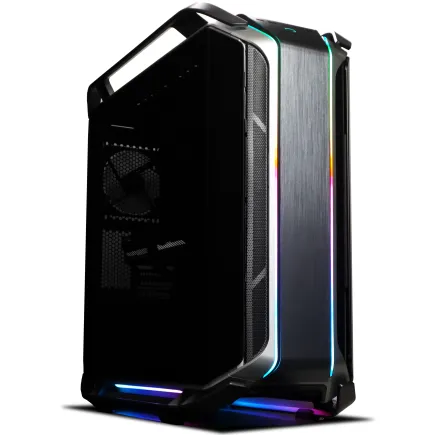
パソコンショップSEVEN ZEFT R60CB
| 【ZEFT R60CB スペック】 | |
| CPU | AMD Ryzen7 9800X3D 8コア/16スレッド 5.20GHz(ブースト)/4.70GHz(ベース) |
| グラフィックボード | Radeon RX 7800XT (VRAM:16GB) |
| メモリ | 32GB DDR5 (16GB x2枚 Micron製) |
| ストレージ | SSD 1TB (m.2 nVMe READ/WRITE:7250Gbps/6900Gbps WD製) |
| ケース | CoolerMaster COSMOS C700M |
| CPUクーラー | 水冷 240mmラジエータ CoolerMaster製 水冷CPUクーラー ML 240 Core II Black |
| マザーボード | AMD B650 チップセット ASRock製 B650M Pro X3D WiFi |
| 電源ユニット | 850W 80Plus GOLD認証 電源ユニット (CWT製) |
| 無線LAN | Wi-Fi 6E (IEEE802.11ax/11ad/11ac/11n/11a/11g/11b) |
| BlueTooth | BlueTooth 5 |
| 光学式ドライブ | DVDスーパーマルチドライブ (内蔵) |
| OS | Microsoft Windows 11 Home |
ストレージはGen.4 SSDの2TBが最適解
そのため、ストレージはPCIe Gen.4 SSDの2TBを選ぶのが最もバランスが良いといえます。
Gen.5 SSDは読込速度が14,000MB/s超と圧倒的ですが、発熱が非常に高く、大型ヒートシンクやアクティブ冷却が必要になるうえ、価格もGen.4の1.5倍以上。
AI生成作業では、そこまでの超高速読み込みが必要になるシーンは限られるため、Gen.4で充分に実用的です。
メーカーはWD(WESTERN DIGITAL)、Crucial、キオクシアが人気で、特にWD Black SN850XやCrucial P5 Plusは、耐久性と速度のバランスが優れています。
4TBは価格が跳ね上がるため、必要になったら外付けSSDやNASで拡張する方が経済的。
HDDは必要か不要か
モデルファイルの読み込み速度がAI生成の快適性に直結するため、低速なHDDを選ぶメリットはほとんどありません。
大量の生成データをアーカイブ保存したい場合は、外付けHDDやクラウドストレージを活用する方が、システム全体の速度を損なわずに済みます。
BTOパソコンでHDDを追加するオプションが表示されても、スルーして構いません。
冷却システムとケースの選び方

空冷と水冷どちらを選ぶべきか
特にDEEPCOOLのAK620やサイズの虎徹Mark IIIといったミドルクラスの空冷クーラーでも、通常使用では問題なく運用できます。
静音性を重視するなら、Noctuaのような高品質ファンを搭載したモデルを選ぶと、ほぼ無音に近い環境を構築できるのは驚きのひとことです。
水冷CPUクーラーを選ぶべきなのは、長時間の高負荷作業を想定している場合や、ケース内のエアフローが制限される小型ケースを使用する場合。
DEEPCOOLのLS720やCorsairのiCUE H150i ELITEといった360mmラジエーター搭載モデルなら、CPUを常に低温に保ち、ブーストクロックを最大限に引き出せます。
ただし、メンテナンスの手間やポンプ故障のリスクを考えると、初心者には空冷の方が扱いやすいでしょう。
ケースは見た目と機能性のバランスで
最近のトレンドは、2面または3面が強化ガラス製のピラーレスケースで、NZXTのH9シリーズやLian LiのO11 Dynamicが人気を集めています。
内部が一望でき、RGBライティングを楽しめるだけでなく、エアフローも優れているため、高性能GPUの排熱も効率的に処理できます。
デザイン性を重視するなら、Fractal DesignのNorth XLやCorsairのような木製パネルを採用したケースも選択肢がいくつもあります。
高級木材を使用したフロントパネルは、オフィスやリビングに置いても違和感がなく、ゲーミングPCの派手さに抵抗を覚える人もいるでしょうが、こうしたケースならインテリアとしても成立します。
機能面でも、防音性に優れており、ファンノイズを大幅に低減できるのが魅力。
RGBファンを追加すれば、ゲーミングPCらしい雰囲気も演出できますし、シンプルに使いたいならRGBなしでも問題ありません。
鉄板構成3パターン
予算15万円のエントリー構成
グラフィックボードはGeForce RTX 5060Ti(VRAM 12GB)を選び、基本的な画像生成AIを快適に動かせる最低ラインを確保。
CPUはCore Ultra 5 235Fで、コストを抑えつつも必要な処理能力は維持します。
メモリはDDR5-5600の32GB、ストレージはGen.4 SSDの1TBで、モデルファイルと生成データを保存する容量を確保。
この構成なら、Stable Diffusionの標準的なモデルを使った画像生成や、簡単な動画生成AIの実験も可能。
本格的な業務利用には力不足ですが、趣味や学習用途には充分に実用的です。
- グラフィックボード:GeForce RTX 5060Ti(6万円)
- CPU:Core Ultra 5 235F(3万円)
- メモリ:DDR5-5600 32GB(1.5万円)
- ストレージ:Gen.4 SSD 1TB(1.2万円)
- CPUクーラー:空冷ミドルクラス(0.5万円)
- ケース:スタンダードモデル(1万円)
- マザーボード+電源:(2万円)


パソコン おすすめモデル4選
パソコンショップSEVEN ZEFT Z56M
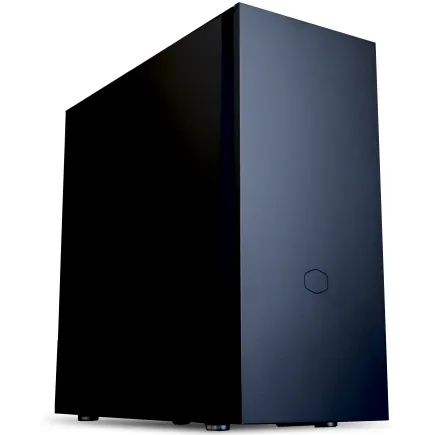
| 【ZEFT Z56M スペック】 | |
| CPU | Intel Core Ultra5 235 14コア/14スレッド 5.00GHz(ブースト)/3.40GHz(ベース) |
| グラフィックボード | GeForce RTX5060 (VRAM:8GB) |
| メモリ | 16GB DDR5 (16GB x1枚 クルーシャル製) |
| ストレージ | SSD 1TB (m.2 nVMe READ/WRITE:7250Gbps/6900Gbps WD製) |
| ケース | CoolerMaster Silencio S600 |
| CPUクーラー | 水冷 240mmラジエータ CoolerMaster製 水冷CPUクーラー ML 240 Core II Black |
| マザーボード | intel B860 チップセット ASRock製 B860M Pro RS WiFi |
| 電源ユニット | 650W 80Plus BRONZE認証 電源ユニット (COUGAR製) |
| 無線LAN | Wi-Fi 6E (IEEE802.11ax/11ad/11ac/11n/11a/11g/11b) |
| BlueTooth | BlueTooth 5 |
| 光学式ドライブ | DVDスーパーマルチドライブ (内蔵) |
| OS | Microsoft Windows 11 Home |
パソコンショップSEVEN ZEFT R60SZ
| 【ZEFT R60SZ スペック】 | |
| CPU | AMD Ryzen7 9800X3D 8コア/16スレッド 5.20GHz(ブースト)/4.70GHz(ベース) |
| グラフィックボード | GeForce RTX5070Ti (VRAM:16GB) |
| メモリ | 16GB DDR5 (16GB x1枚 クルーシャル製) |
| ストレージ | SSD 1TB (m.2 nVMe READ/WRITE:7250Gbps/6900Gbps WD製) |
| ケース | Thermaltake S200 TG ARGB Plus ホワイト |
| CPUクーラー | 空冷 DeepCool製 空冷CPUクーラー AK400 DIGITAL WH |
| マザーボード | AMD X870 チップセット GIGABYTE製 X870M AORUS ELITE WIFI7 ICE |
| 電源ユニット | 850W 80Plus GOLD認証 電源ユニット (Silverstone製) |
| 無線LAN | Wi-Fi 6E (IEEE802.11ax/11ad/11ac/11n/11a/11g/11b) |
| BlueTooth | BlueTooth 5 |
| OS | Microsoft Windows 11 Home |
パソコンショップSEVEN ZEFT Z55HQ
| 【ZEFT Z55HQ スペック】 | |
| CPU | Intel Core Ultra9 285 24コア/24スレッド 5.60GHz(ブースト)/2.50GHz(ベース) |
| グラフィックボード | GeForce RTX5070 (VRAM:12GB) |
| メモリ | 32GB DDR5 (16GB x2枚 クルーシャル製) |
| ストレージ | SSD 2TB (m.2 nVMe READ/WRITE:7250Gbps/6900Gbps WD製) |
| ケース | Thermaltake S200 TG ARGB Plus ホワイト |
| CPUクーラー | 空冷 DeepCool製 空冷CPUクーラー AK400 DIGITAL WH |
| マザーボード | intel B860 チップセット ASRock製 B860M Pro RS WiFi |
| 電源ユニット | 850W 80Plus GOLD認証 電源ユニット (Silverstone製) |
| 無線LAN | Wi-Fi 6E (IEEE802.11ax/11ad/11ac/11n/11a/11g/11b) |
| BlueTooth | BlueTooth 5 |
| OS | Microsoft Windows 11 Pro |
パソコンショップSEVEN ZEFT Z52CH

| 【ZEFT Z52CH スペック】 | |
| CPU | Intel Core i9 14900KF 24コア/32スレッド 6.00GHz(ブースト)/3.20GHz(ベース) |
| グラフィックボード | GeForce RTX4060 (VRAM:8GB) |
| メモリ | 32GB DDR5 (16GB x2枚 Micron製) |
| ストレージ | SSD 1TB (m.2 nVMe READ/WRITE:7250Gbps/6900Gbps WD製) |
| ケース | ASUS Prime AP201 Tempered Glass ホワイト |
| CPUクーラー | 水冷 360mmラジエータ CoolerMaster製 水冷CPUクーラー ML 360 Core II White |
| マザーボード | intel B760 チップセット ASRock製 B760M Pro RS WiFi |
| 電源ユニット | 650W 80Plus BRONZE認証 電源ユニット (COUGAR製) |
| 無線LAN | Wi-Fi 6E (IEEE802.11ax/11ad/11ac/11n/11a/11g/11b) |
| BlueTooth | BlueTooth 5 |
| 光学式ドライブ | DVDスーパーマルチドライブ (外付け) |
| OS | Microsoft Windows 11 Home |
予算25万円のミドルレンジ構成
AI生成を本格的に楽しみたい方には、この構成が最もバランスが良いでしょう。
グラフィックボードはGeForce RTX 5070Ti(VRAM 16GB)を選び、高解像度生成やControlNetなどの拡張機能も快適に使えるスペックを確保。
CPUはCore Ultra 7 265KまたはRyzen 7 9700Xで、マルチタスク性能も充分。
ストレージはGen.4 SSDの2TBを選び、複数のモデルファイルと大量の生成データを余裕で保存できます。
この構成なら、画像生成AIはもちろん、軽量な動画生成AIやLLMの推論も実用範囲内で、長期的に使える鉄板構成といえます。
- グラフィックボード:GeForce RTX 5070Ti(12万円)
- CPU:Core Ultra 7 265K / Ryzen 7 9700X(5万円)
- メモリ:DDR5-5600 32GB(1.5万円)
- ストレージ:Gen.4 SSD 2TB(2万円)
- CPUクーラー:高性能空冷または240mm水冷(1万円)
- ケース:ピラーレスモデル(1.5万円)
- マザーボード+電源:(2.5万円)
予算40万円以上のハイエンド構成
グラフィックボードはGeForce RTX 5080(VRAM 24GB)またはRTX 5090(VRAM 32GB)を選び、動画生成AIや70B以上のLLMも快適に動作させられる圧倒的な性能を確保。
CPUはCore Ultra 9 285KまたはRyzen 9 9950X3Dで、動画編集や3Dレンダリングも並行して行えるマルチタスク性能を実現します。
メモリは64GBを標準とし、将来的に128GBへの拡張も視野に入れておくと安心。
ストレージはGen.4 SSDの4TBで、大量のモデルファイルと生成データを一元管理できます。
冷却は360mm水冷クーラーを選び、長時間の高負荷作業でもCPU温度を低く保ち、ケースはLian LiのO11 Dynamic EVOやFractal DesignのNorth XLのような高級モデルで、所有欲を満たすデザイン性も重視。
この構成なら、現時点で考えられるあらゆるAI生成作業に対応でき、数年先まで第一線で活躍できる性能を持っています。
- グラフィックボード:GeForce RTX 5080 / RTX 5090(20〜35万円)
- CPU:Core Ultra 9 285K / Ryzen 9 9950X3D(7〜9万円)
- メモリ:DDR5-5600 64GB(3万円)
- ストレージ:Gen.4 SSD 4TB(4万円)
- CPUクーラー:360mm水冷(2万円)
- ケース:高級ピラーレスまたは木製パネル(2.5万円)
- マザーボード+電源:(3.5万円)
BTOパソコンと自作PCどちらを選ぶか
BTOパソコンのメリットとデメリット
BTOパソコンの最大のメリットは、パーツ選びや組み立ての手間が不要で、保証も付いてくる安心感です。
特に初めてAI生成PCを導入する方にとって、パーツの相性問題やBIOSの設定、ケーブル配線といった技術的なハードルを避けられるのは大きな利点。
さらに、BTOショップによっては、WDやCrucialといった人気メーカーのSSDや、DEEPCOOLやNoctuaのCPUクーラーを選択できるため、自作PCと遜色ない構成を組むことも可能です。
デメリットは、自作PCと比較してやや割高になる点と、細かいパーツ選択の自由度が制限される点。
例えば、特定のマザーボードやメモリのブランドを指定できないショップもありますし、ケースのデザインが限られている場合もあります。
ただし、時間と手間を金銭で買うと考えれば、BTOパソコンのコストパフォーマンスは決して悪くありません。
特に、初期不良対応や長期保証を考慮すると、初心者にはBTOの方が安心でしょう。
自作PCのメリットとデメリット
自作PCの最大のメリットは、すべてのパーツを自分の好みで選べる自由度の高さです。
グラフィックボードのメーカーやモデル、マザーボードのチップセット、電源の容量や効率、ケースのデザインまで、すべて自分の理想を追求できます。
また、パーツ単位で価格を比較し、セールやキャンペーンを活用すれば、BTOパソコンよりも1〜2割程度安く組める場合もあります。
デメリットは、組み立ての知識と時間が必要な点と、トラブル発生時の対応をすべて自分で行わなければならない点。
パーツの相性問題や初期不良が発生した場合、原因の切り分けや返品対応に時間を取られることもありますし、最悪の場合、複数のパーツを同時に破損させてしまうリスクもあります。
ただし、自作PCの組み立て経験は、PCの仕組みを深く理解する良い機会であり、将来的なアップグレードやメンテナンスが容易になるという長期的なメリットもあります。
結局どちらを選ぶべきか
初めてAI生成PCを導入するなら、BTOパソコンを選んだ方が無難です。
特に、パソコン工房やマウスコンピューター、ツクモといった大手BTOショップなら、カスタマイズの自由度も高く、保証も充実しているため、安心して購入できます。
一方、既に自作PCの経験があり、パーツ選びや組み立てを楽しみたいという方なら、自作PCの方が満足度は高いでしょう。
電源とマザーボードの選び方
電源容量は余裕を持って選ぶ
AI生成PCの電源選びで最も重要なのは、グラフィックボードの消費電力に対して充分な余裕を持たせることです。
GeForce RTX 5070Tiの推奨電源容量は750W、RTX 5080は850W、RTX 5090は1000W以上とされています。
ただし、これはあくまで最低ラインであり、CPUやその他のパーツの消費電力、将来的なアップグレードを考慮すると、推奨値よりも100〜200W多い容量を選んでおいた方が安心。
電源の効率も重要で、80 PLUS Gold以上の認証を取得したモデルを選ぶと、電力変換効率が高く、発熱も抑えられます。
特に、CorsairのRM850xやSeasonic Focus GX-850のような高品質モデルなら、10年保証が付いており、長期的なコストパフォーマンスも優れています。
安価な電源を選んで故障した場合、最悪の場合、他のパーツも巻き込んで破損する可能性があるため、電源だけは絶対にケチらない方が賢明です。
マザーボードはチップセットと拡張性で選ぶ
Intel Core Ultra 200シリーズならZ890またはB860チップセット、AMD Ryzen 9000シリーズならX870またはB850チップセットが対応。
ハイエンド構成ならZ890やX870を選び、オーバークロックや豊富な拡張スロットを活用できますが、通常使用ならB860やB850でも充分に実用的です。
拡張性も考慮すべきポイントで、M.2スロットの数やPCIeスロットの配置、メモリスロットの数などを確認しましょう。
特に、将来的にストレージを増設したり、キャプチャーボードを追加したりする可能性があるなら、M.2スロットが3つ以上あるモデルを選んでおくと安心。
ASUSのTUF GamingシリーズやMSIのMAG Tomatohawkシリーズは、コストパフォーマンスと拡張性のバランスが良く、BTOパソコンでも選択できるショップが多いため、おすすめです。
AI生成PCの組み立てと初期設定
組み立て時の注意点
自作PCを組み立てる際、最も注意すべきは静電気対策です。
パーツに触れる前に、金属製の物体に触れて体の静電気を逃がすか、静電気防止リストバンドを装着しましょう。
特に、CPUやメモリ、グラフィックボードは静電気に弱く、一瞬の放電で破損してしまう可能性があるため、慎重に扱う必要があります。
CPUクーラーの取り付けも重要なポイントで、サーマルグリスの塗布量や取り付け圧力を適切に調整しないと、冷却性能が大幅に低下してしまいますよね。
特に、水冷クーラーの場合、ラジエーターの取り付け位置やチューブの取り回しを間違えると、エア噛みが発生して冷却不良を起こすこともあります。
BIOSとドライバーの初期設定
PCを組み立てたら、まずBIOSの設定を確認します。
起動時にDeleteキーまたはF2キーを押してBIOSに入り、CPUとメモリが正しく認識されているかをチェックしましょう。
メモリのXMP(Intel)またはEXPO(AMD)プロファイルを有効にすることで、DDR5-5600の定格速度で動作させられます。
これを忘れると、メモリが低速で動作し、性能が大幅に低下してしまう可能性があるからです。
OSをインストールしたら、グラフィックボードのドライバーを最新版に更新します。
さらに、PyTorchやTensorFlowなどのAIフレームワークをインストールする際は、CUDA Toolkitのバージョンとの互換性を確認し、適切なバージョンを選択することが重要です。
AI生成ソフトのインストールと動作確認
GitHubからクローンして、Pythonの仮想環境を構築し、必要なライブラリをインストールします。
初回起動時にモデルファイルをダウンロードする必要があるため、Civitaiなどのモデル配布サイトから、好みのモデルをダウンロードしてmodelsフォルダに配置しましょう。
動作確認として、512×512の低解像度で画像を生成し、エラーが出ないかを確認します。
問題なく生成できたら、徐々に解像度を上げたり、バッチ数を増やしたりして、システムの限界を把握しておくと、今後の作業がスムーズに進みます。
VRAMの使用量はタスクマネージャーやGPU-Zで確認でき、上限に達するとエラーが発生するため、適切な設定値を見つけることが重要です。
長期運用とアップグレード戦略
定期的なメンテナンスの重要性
特に、ケース内部のホコリ清掃は3ヶ月に1回程度行い、ファンやヒートシンクに溜まったホコリを除去することで、冷却性能を維持できます。
エアダスターを使えば、細かい部分のホコリも簡単に吹き飛ばせますし、ファンを取り外して水洗いすることも効果的です。
特に、高負荷で使用していると、グリスが乾燥して熱伝導効率が低下するため、CPU温度が徐々に上昇してしまいますよね。
グリスの塗り直しは、クーラーを取り外して古いグリスを拭き取り、新しいグリスを米粒大に塗布するだけなので、慣れれば30分程度で完了します。
アップグレードのタイミングと優先順位
新世代のGPUが登場すると、AI処理性能が大幅に向上するため、2〜3年に1回程度のペースでアップグレードすると、常に快適な環境を維持できます。
ただし、電源容量が不足する場合は、電源も同時に交換する必要があるため、初期構成で余裕を持たせておくことが重要。
メモリの増設も比較的簡単で、効果が実感しやすいアップグレードです。
CPUは、よほど古くならない限りボトルネックになりにくいため、アップグレードの優先順位は低めです。
将来性を見据えた構成選び
AI技術の進化は非常に速く、数年後には現在の常識が通用しなくなる可能性もあります。
ただし、基本的なハードウェア要件は大きく変わらないため、VRAM容量が多いグラフィックボードと、拡張性の高いマザーボードを選んでおけば、長期的に対応できるでしょう。
特に、PCIe 5.0対応のマザーボードを選んでおくと、将来的に次世代のストレージやグラフィックボードが登場した際にも、そのまま活用できます。
電源も、容量に余裕を持たせておくことで、将来的なアップグレードに対応しやすくなります。
例えば、現在RTX 5070Tiを使用していても、850W以上の電源を選んでおけば、将来的にRTX 6090のような超ハイエンドGPUに交換する際も、電源を買い替える必要がありません。
初期投資は若干高くなりますが、長期的なコストを考えると、充分に元が取れる選択といえます。
よくある質問
AI生成PCにゲーミングPCは使えますか
特に、GeForce RTX 50シリーズを搭載したゲーミングPCなら、VRAM容量も充分で、画像生成AIは快適に動作します。
ただし、ゲーミングPCはCPU性能やリフレッシュレートを重視する傾向があるため、メモリが16GBしか搭載されていない場合は、32GBに増設した方が快適に使えるでしょう。
MacでもAI生成はできますか
MacでもAI生成は可能ですが、現時点ではWindows PCの方が圧倒的に有利です。
特に、Apple SiliconのM3 MaxやM4 Maxは、統合メモリによる大容量VRAM相当の環境を実現しており、LLMのローカル実行には適しています。
ただし、Stable DiffusionなどのツールはCUDA最適化が前提となっているため、Macでは動作が不安定だったり、速度が大幅に低下したりする場合があります。
本格的にAI生成を行うなら、Windows PCを選んだ方が無難です。
中古パーツでAI生成PCは組めますか
予算を極限まで抑えたいなら、中古パーツでAI生成PCを組むことも可能です。
ただし、グラフィックボードだけは新品を選ぶことを強く推奨します。
中古GPUはマイニング用途で酷使されている可能性があり、突然故障するリスクが高いためです。
AI生成PCの電気代はどれくらいかかりますか
AI生成PCの電気代は、使用頻度と構成によって大きく変動します。
例えば、RTX 5070Ti搭載PCを1日8時間稼働させた場合、消費電力は平均300W程度で、月間の電気代は約2500円前後。
RTX 5090のようなハイエンドGPUを使用すると、消費電力が500W以上に達するため、月間4000円以上かかる場合もあります。
電気代を抑えたいなら、使用しない時間帯はPCをシャットダウンする習慣をつけると効果的です。
BTOパソコンのカスタマイズで優先すべき項目は
BTOパソコンをカスタマイズする際、最優先すべきはグラフィックボードとメモリ容量です。
標準構成ではGPUやメモリが不足している場合が多いため、必ず自分の用途に合ったスペックにアップグレードしましょう。
AI生成PCの寿命はどれくらいですか
ただし、AI技術の進化が速いため、3年程度でグラフィックボードをアップグレードする必要が出てくる可能性が高いでしょう。