
初心者が最初に知るべきゲーミングPCの選び方
完成品とBTOパソコンの違いを理解する
完成品は箱を開けてすぐに使える手軽さが魅力ですが、BTOパソコンは自分の予算と用途に合わせてパーツを選べる柔軟性があります。
初心者にとってBTOパソコンは難しそうに感じるかもしれませんが、実は必要最低限のカスタマイズだけで十分に満足できるゲーミングPCが手に入るのです。
BTOパソコンショップでは基本構成が用意されており、そこからグラフィックボードやメモリ容量を変更するだけで注文できます。
さらにBTOパソコンなら将来的なアップグレードも視野に入れた構成が組めるため、長く使い続けられる点も見逃せません。
予算別に考える最適な構成
初心者がゲーミングPCを選ぶ際、予算設定が最も重要。
15万円以下のエントリークラス、20万円前後のミドルクラス、30万円以上のハイエンドクラスという3つの価格帯で考えると分かりやすいでしょう。
エントリークラスでは1080pの解像度で多くのゲームを快適にプレイできる性能が得られます。
ミドルクラスになると1440pでの高フレームレートゲーミングが可能になり、配信や動画編集といった用途にも対応できる余裕が生まれてきます。
ハイエンドクラスは4K解像度でのゲーミングや、最高設定でのレイトレーシング体験を求める方向けですが、初心者が最初から選ぶ必要はほとんどないでしょう。
グラフィックボードの選び方とコスパモデル
GeForce RTX 50シリーズの実力
GeForce RTX 50シリーズはBlackwellアーキテクチャを採用し、前世代から大幅な性能向上を実現しています。
DLSS 4やニューラルシェーダに対応したことで、AIを活用した画質向上とフレームレート向上を同時に達成できるようになりました。
初心者におすすめなのはGeForce RTX5060TiとGeForce RTX5070の2モデル。
RTX5060Tiは1080pから1440pまでの解像度で高フレームレートを維持でき、価格と性能のバランスが取れています。
RTX5070は1440pでより快適なゲーミング体験を求める方に最適で、将来的に4Kゲーミングにも挑戦できる性能を持っているのが魅力です。
ただし予算に余裕があり、長期間アップグレードせずに使い続けたいという方には検討する価値があります。
GDDR7メモリとPCIe 5.0対応により、最大1.8TB/sの高速帯域を実現しているため、高解像度テクスチャを多用する最新ゲームでも余裕を持って処理できるのです。
最新グラフィックボード(VGA)性能一覧
| GPU型番 | VRAM | 3DMarkスコア TimeSpy |
3DMarkスコア FireStrike |
TGP | 公式 URL |
価格com URL |
|---|---|---|---|---|---|---|
| GeForce RTX 5090 | 32GB | 48952 | 102087 | 575W | 公式 | 価格 |
| GeForce RTX 5080 | 16GB | 32323 | 78189 | 360W | 公式 | 価格 |
| Radeon RX 9070 XT | 16GB | 30314 | 66860 | 304W | 公式 | 価格 |
| Radeon RX 7900 XTX | 24GB | 30237 | 73535 | 355W | 公式 | 価格 |
| GeForce RTX 5070 Ti | 16GB | 27309 | 69032 | 300W | 公式 | 価格 |
| Radeon RX 9070 | 16GB | 26648 | 60329 | 220W | 公式 | 価格 |
| GeForce RTX 5070 | 12GB | 22068 | 56885 | 250W | 公式 | 価格 |
| Radeon RX 7800 XT | 16GB | 20026 | 50558 | 263W | 公式 | 価格 |
| Radeon RX 9060 XT 16GB | 16GB | 16649 | 39431 | 145W | 公式 | 価格 |
| GeForce RTX 5060 Ti 16GB | 16GB | 16080 | 38257 | 180W | 公式 | 価格 |
| GeForce RTX 5060 Ti 8GB | 8GB | 15942 | 38033 | 180W | 公式 | 価格 |
| Arc B580 | 12GB | 14718 | 34972 | 190W | 公式 | 価格 |
| Arc B570 | 10GB | 13817 | 30905 | 150W | 公式 | 価格 |
| GeForce RTX 5060 | 8GB | 13274 | 32409 | 145W | 公式 | 価格 |
| Radeon RX 7600 | 8GB | 10880 | 31790 | 165W | 公式 | 価格 |
| GeForce RTX 4060 | 8GB | 10708 | 28628 | 115W | 公式 | 価格 |
Radeon RX 90シリーズという選択肢
GeForceだけでなく、Radeon RX 90シリーズも見逃せない選択肢があります。
RDNA 4アーキテクチャを採用したRX 9070XTとRX 9060XTは、FSR 4という機械学習ベースのアップスケーリング技術を独占サポートしており、対応ゲームでは驚異的なパフォーマンス向上が期待できます。
Radeon RX 9070XTはGeForce RTX5070に匹敵するほどの性能を持ちながら、価格面で優位に立つケースが多いのが特徴です。
特にVRAM容量が多めに設定されているモデルが多く、高解像度テクスチャを使用するゲームや、動画編集などのクリエイティブ作業にも向いています。
RX 9060XTはエントリーからミドルクラスを狙う初心者にとって、コストパフォーマンスに優れた選択肢となるでしょう。
ただしRadeonシリーズはGeForceと比較してレイトレーシング性能がやや劣りますが、通常のラスタライズ描画では十分な性能を発揮します。
配信を考えている方はエンコード性能も確認する必要があり、この点ではGeForceのNVENCエンコーダーが優位性を持っているため、用途に応じて選択するとよいかと思います。
グラフィックボード選びの結論
| 用途 | おすすめモデル | 理由 |
|---|---|---|
| 1080pゲーミング | GeForce RTX5060Ti / Radeon RX 9060XT | 価格と性能のバランスが最良で、ほとんどのゲームを高設定で快適にプレイ可能 |
| 1440pゲーミング | GeForce RTX5070 / Radeon RX 9070XT | 高フレームレートを維持しながら美しい映像を楽しめる性能を持つ |
| 配信・動画編集も視野 | GeForce RTX5070 / RTX5070Ti | NVENCエンコーダーの性能が高く、ゲームプレイと配信を同時に行っても快適 |
初心者が最初に選ぶべきグラフィックボードは、予算が15万円前後ならRTX5060Ti、20万円前後ならRTX5070を選ぶのが正解です。
Radeonを選ぶ場合は対応ゲームでFSR 4が使えるかどうかをチェックしましょう。
将来的なアップグレードを考えているかどうかをチェックしましょう、という可能性があるからです。
パソコン おすすめモデル5選
パソコンショップSEVEN ZEFT Z57E

| 【ZEFT Z57E スペック】 | |
| CPU | Intel Core Ultra7 265F 20コア/20スレッド 5.30GHz(ブースト)/2.40GHz(ベース) |
| グラフィックボード | GeForce RTX5060Ti 16GB (VRAM:16GB) |
| メモリ | 64GB DDR5 (32GB x2枚 クルーシャル製) |
| ストレージ | SSD 1TB (m.2 nVMe READ/WRITE:7250Gbps/6900Gbps WD製) |
| ケース | Thermaltake Versa H26 |
| マザーボード | intel B860 チップセット ASRock製 B860M Pro RS WiFi |
| 電源ユニット | 650W 80Plus BRONZE認証 電源ユニット (COUGAR製) |
| 無線LAN | Wi-Fi 6E (IEEE802.11ax/11ad/11ac/11n/11a/11g/11b) |
| BlueTooth | BlueTooth 5 |
| OS | Microsoft Windows 11 Home |
パソコンショップSEVEN ZEFT R64B

| 【ZEFT R64B スペック】 | |
| CPU | AMD Ryzen9 9950X3D 16コア/32スレッド 5.70GHz(ブースト)/4.30GHz(ベース) |
| グラフィックボード | GeForce RTX5070Ti (VRAM:16GB) |
| メモリ | 32GB DDR5 (16GB x2枚 クルーシャル製) |
| ストレージ | SSD 2TB (m.2 nVMe READ/WRITE:7250Gbps/6900Gbps WD製) |
| ケース | CoolerMaster MasterFrame 600 Black |
| CPUクーラー | 空冷 サイズ製 空冷CPUクーラー SCYTHE() MUGEN6 BLACK EDITION |
| マザーボード | AMD B850 チップセット MSI製 PRO B850M-A WIFI |
| 電源ユニット | 850W 80Plus GOLD認証 電源ユニット (CWT製) |
| 無線LAN | Wi-Fi 6E (IEEE802.11ax/11ad/11ac/11n/11a/11g/11b) |
| BlueTooth | BlueTooth 5 |
| OS | Microsoft Windows 11 Home |
パソコンショップSEVEN ZEFT Z59G

| 【ZEFT Z59G スペック】 | |
| CPU | Intel Core Ultra5 245KF 14コア/14スレッド 5.20GHz(ブースト)/4.20GHz(ベース) |
| グラフィックボード | GeForce RTX5060 (VRAM:8GB) |
| メモリ | 16GB DDR5 (16GB x1枚 クルーシャル製) |
| ストレージ | SSD 1TB (m.2 nVMe READ/WRITE:7250Gbps/6900Gbps WD製) |
| ケース | Corsair FRAME 4000D RS ARGB Black |
| CPUクーラー | 空冷 DeepCool製 空冷CPUクーラー AK400 |
| マザーボード | intel B860 チップセット ASRock製 B860M Pro RS WiFi |
| 電源ユニット | 650W 80Plus BRONZE認証 電源ユニット (COUGAR製) |
| 無線LAN | Wi-Fi 6E (IEEE802.11ax/11ad/11ac/11n/11a/11g/11b) |
| BlueTooth | BlueTooth 5 |
| OS | Microsoft Windows 11 Home |
パソコンショップSEVEN ZEFT R61BU

| 【ZEFT R61BU スペック】 | |
| CPU | AMD Ryzen9 9950X3D 16コア/32スレッド 5.70GHz(ブースト)/4.30GHz(ベース) |
| グラフィックボード | GeForce RTX5070Ti (VRAM:16GB) |
| メモリ | 16GB DDR5 (16GB x1枚 クルーシャル製) |
| ストレージ | SSD 2TB (m.2 nVMe READ/WRITE:7250Gbps/6900Gbps WD製) |
| ケース | Antec P20C ブラック |
| CPUクーラー | 空冷 サイズ製 空冷CPUクーラー SCYTHE() MUGEN6 BLACK EDITION |
| マザーボード | AMD B850 チップセット MSI製 PRO B850M-A WIFI |
| 電源ユニット | 850W 80Plus GOLD認証 電源ユニット (CWT製) |
| 無線LAN | Wi-Fi 6E (IEEE802.11ax/11ad/11ac/11n/11a/11g/11b) |
| BlueTooth | BlueTooth 5 |
| OS | Microsoft Windows 11 Home |
パソコンショップSEVEN ZEFT R52CK
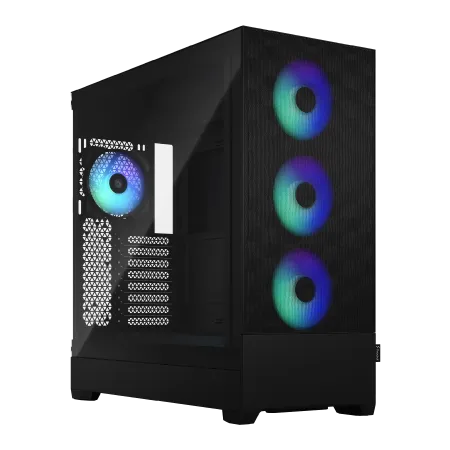
エンターテイメントとパフォーマンスが融合した、アドバンストスタンダードランクのゲーミングマシン
速さと美しさを兼ね揃えた16GB DDR5とRTX 4060Ti搭載の極上のハーモニー
Fractal Pop XL Airの魅せるデザイン、圧倒的な存在感を放つゲーム環境の中核
次世代の本能を刺激するRyzen 7 7700、あらゆるタスクが即座に応答
| 【ZEFT R52CK スペック】 | |
| CPU | AMD Ryzen7 7700 8コア/16スレッド 5.30GHz(ブースト)/3.80GHz(ベース) |
| グラフィックボード | GeForce RTX4060Ti (VRAM:8GB) |
| メモリ | 16GB DDR5 (8GB x2枚 Micron製) |
| ストレージ | SSD 1TB (m.2 nVMe READ/WRITE:7250Gbps/6900Gbps WD製) |
| ケース | Fractal Design Pop XL Air RGB TG |
| マザーボード | AMD B650 チップセット ASRock製 B650M Pro X3D WiFi |
| 電源ユニット | 750W 80Plus GOLD認証 電源ユニット (Silverstone製) |
| 無線LAN | Wi-Fi 6E (IEEE802.11ax/11ad/11ac/11n/11a/11g/11b) |
| BlueTooth | BlueTooth 5 |
| 光学式ドライブ | DVDスーパーマルチドライブ (内蔵) |
| OS | Microsoft Windows 11 Home |
CPUの選び方と最適な組み合わせ
Intel Core Ultraシリーズの特徴
CPUはゲーミングPCの頭脳であり、グラフィックボードと並んで重要なパーツ。
Intel Core Ultra 200シリーズは最新のLion CoveとSkymontアーキテクチャを採用し、性能効率を大幅に向上させています。
NPUを統合したことでAI処理が強化され、ゲーム以外の用途でも活躍する場面が増えてきました。
ゲーミングPCで人気が高いのはCore Ultra 7 265KとCore Ultra 7 265KFです。
この2つの違いは内蔵グラフィックスの有無だけで、KF版の方が若干安価に設定されています。
グラフィックボードを搭載するゲーミングPCでは内蔵グラフィックスを使用する機会がほとんどないため、コスパを重視するならKF版を選んだ方がいいでしょう。
動画編集や3Dレンダリングなど、マルチスレッド性能が重要な作業を頻繁に行う方でなければ、価格差に見合う恩恵を受けにくいかもしれません。
Core Ultra 5 235や235FはエントリークラスのゲーミングPCに適しており、予算を抑えたい初心者にとって魅力的な選択肢となります。
最新CPU性能一覧
| 型番 | コア数 | スレッド数 | 定格クロック | 最大クロック | Cineスコア Multi |
Cineスコア Single |
公式 URL |
価格com URL |
|---|---|---|---|---|---|---|---|---|
| Core Ultra 9 285K | 24 | 24 | 3.20GHz | 5.70GHz | 43294 | 2470 | 公式 | 価格 |
| Ryzen 9 9950X | 16 | 32 | 4.30GHz | 5.70GHz | 43046 | 2273 | 公式 | 価格 |
| Ryzen 9 9950X3D | 16 | 32 | 4.30GHz | 5.70GHz | 42072 | 2264 | 公式 | 価格 |
| Core i9-14900K | 24 | 32 | 3.20GHz | 6.00GHz | 41361 | 2362 | 公式 | 価格 |
| Ryzen 9 7950X | 16 | 32 | 4.50GHz | 5.70GHz | 38815 | 2082 | 公式 | 価格 |
| Ryzen 9 7950X3D | 16 | 32 | 4.20GHz | 5.70GHz | 38739 | 2053 | 公式 | 価格 |
| Core Ultra 7 265K | 20 | 20 | 3.30GHz | 5.50GHz | 37498 | 2360 | 公式 | 価格 |
| Core Ultra 7 265KF | 20 | 20 | 3.30GHz | 5.50GHz | 37498 | 2360 | 公式 | 価格 |
| Core Ultra 9 285 | 24 | 24 | 2.50GHz | 5.60GHz | 35859 | 2202 | 公式 | 価格 |
| Core i7-14700K | 20 | 28 | 3.40GHz | 5.60GHz | 35717 | 2239 | 公式 | 価格 |
| Core i9-14900 | 24 | 32 | 2.00GHz | 5.80GHz | 33958 | 2213 | 公式 | 価格 |
| Ryzen 9 9900X | 12 | 24 | 4.40GHz | 5.60GHz | 33095 | 2242 | 公式 | 価格 |
| Core i7-14700 | 20 | 28 | 2.10GHz | 5.40GHz | 32725 | 2106 | 公式 | 価格 |
| Ryzen 9 9900X3D | 12 | 24 | 4.40GHz | 5.50GHz | 32614 | 2198 | 公式 | 価格 |
| Ryzen 9 7900X | 12 | 24 | 4.70GHz | 5.60GHz | 29426 | 2044 | 公式 | 価格 |
| Core Ultra 7 265 | 20 | 20 | 2.40GHz | 5.30GHz | 28708 | 2160 | 公式 | 価格 |
| Core Ultra 7 265F | 20 | 20 | 2.40GHz | 5.30GHz | 28708 | 2160 | 公式 | 価格 |
| Core Ultra 5 245K | 14 | 14 | 3.60GHz | 5.20GHz | 25599 | 0 | 公式 | 価格 |
| Core Ultra 5 245KF | 14 | 14 | 3.60GHz | 5.20GHz | 25599 | 2180 | 公式 | 価格 |
| Ryzen 7 9700X | 8 | 16 | 3.80GHz | 5.50GHz | 23221 | 2217 | 公式 | 価格 |
| Ryzen 7 9800X3D | 8 | 16 | 4.70GHz | 5.40GHz | 23209 | 2096 | 公式 | 価格 |
| Core Ultra 5 235 | 14 | 14 | 3.40GHz | 5.00GHz | 20977 | 1863 | 公式 | 価格 |
| Ryzen 7 7700 | 8 | 16 | 3.80GHz | 5.30GHz | 19620 | 1941 | 公式 | 価格 |
| Ryzen 7 7800X3D | 8 | 16 | 4.50GHz | 5.40GHz | 17834 | 1820 | 公式 | 価格 |
| Core i5-14400 | 10 | 16 | 2.50GHz | 4.70GHz | 16139 | 1782 | 公式 | 価格 |
| Ryzen 5 7600X | 6 | 12 | 4.70GHz | 5.30GHz | 15377 | 1986 | 公式 | 価格 |
AMD Ryzen 9000シリーズの魅力
AMD Ryzen 9000シリーズはZen5アーキテクチャを採用し、ゲーミング性能とマルチスレッド性能の両立を実現しています。
特にX3Dモデルは3D V-Cacheという大容量キャッシュを搭載しており、ゲーミング性能において圧倒的な優位性を持っているのが特徴です。
Ryzen 7 9800X3Dはゲーミング特化CPUとして最強の選択肢といえます。
価格はやや高めですが、純粋にゲーミング性能を追求するなら投資する価値は十分にあるでしょう。
Ryzen 7 9700Xは3D V-Cacheを搭載していない通常モデルですが、それでも高いゲーミング性能を持ちながら価格が抑えられています。
ゲームだけでなく配信や動画編集もバランスよくこなしたい方には、こちらの方が適している場合もあります。
CPUとグラフィックボードの組み合わせ
適切な組み合わせを選ぶことで、パーツの性能を最大限に引き出せます。
| グラフィックボード | 推奨CPU(Intel) | 推奨CPU(AMD) |
|---|---|---|
| RTX5060Ti / RX 9060XT | Core Ultra 5 235F / Core Ultra 7 265F | Ryzen 5 9600 / Ryzen 7 9700X |
| RTX5070 / RX 9070XT | Core Ultra 7 265K / 265KF | Ryzen 7 9700X / Ryzen 7 9800X3D |
| RTX5070Ti | Core Ultra 7 265K / Core Ultra 9 285K | Ryzen 7 9800X3D / Ryzen 9 9950X3D |
この表を参考にすれば、バランスの取れた構成が組めます。
ただし解像度によってもCPUの重要度は変わり、4Kゲーミングではグラフィックボードの負荷が高くなるためCPU性能の影響は相対的に小さくなります。
1080pや1440pでの高フレームレートゲーミングを目指すなら、CPUの性能がより重要になってくるのです。
メモリとストレージの最適な選び方
DDR5メモリの容量と速度
現在のゲーミングPCではDDR5メモリが標準となっており、DDR4を選択する理由はありません。
DDR5-5600が主流規格となっていますが、より高速なDDR5-6000やDDR5-6400も選択肢があります。
ゲーミング用途では32GBのメモリ容量を選ぶのが最もバランスが良いといえます。
16GBでも多くのゲームは動作しますが、最新のAAAタイトルでは推奨スペックが32GBになっているものも増えており、配信や動画編集を考えると16GBでは不足する場面が出てきます。
64GBは動画編集や3Dモデリングを本格的に行う方向けで、純粋なゲーミング用途では過剰な容量でしょう。
メモリメーカーはMicron(Crucial)、GSkill、Samsungが人気です。
BTOパソコンを注文する際、メーカーを選べるショップを選ぶことで品質の高いメモリを搭載できます。
ノーブランドのメモリは価格が安いものの、動作の安定性や耐久性に不安が残るため、数千円の差であれば信頼できるメーカー品を選んだ方が後悔しません。
SSDの容量と規格の選び方
ストレージはnVMe M.2規格のSSDが標準となっており、PCIe Gen.4 SSDとGen.5 SSDが選択肢があります。
Gen.5 SSDは最大14,000MB/s超の読込速度を実現していますが、発熱が非常に高く大型ヒートシンクやアクティブ冷却が必要になります。
価格も高いため、コスパを考えるとGen.4 SSDを選ぶのが現実的です。
容量は1TBまたは2TBを選ぶのが正解。
500GBでは最新ゲームを数本インストールしただけで容量不足になってしまいますし、4TBは価格が跳ね上がるため初心者には推奨しにくい容量です。
1TBで始めて、必要に応じて後から増設するという方法も有効で、M.2スロットが複数あるマザーボードなら簡単に容量を増やせます。
SSDメーカーはWD(WESTERN DIGITAL)、Crucial、キオクシアが人気で、これらのメーカー製品なら信頼性と性能を両立できます。
HDDはゲーミングPCではほとんど使用されなくなっており、大容量のデータ保管が必要な場合のみ追加で検討すればよいでしょう。
パソコン おすすめモデル4選
パソコンショップSEVEN ZEFT R60IR
| 【ZEFT R60IR スペック】 | |
| CPU | AMD Ryzen9 9950X3D 16コア/32スレッド 5.70GHz(ブースト)/4.30GHz(ベース) |
| グラフィックボード | GeForce RTX5060Ti 16GB (VRAM:16GB) |
| メモリ | 32GB DDR5 (32GB x1枚 クルーシャル製) |
| ストレージ | SSD 1TB (m.2 nVMe READ/WRITE:7250Gbps/6900Gbps WD製) |
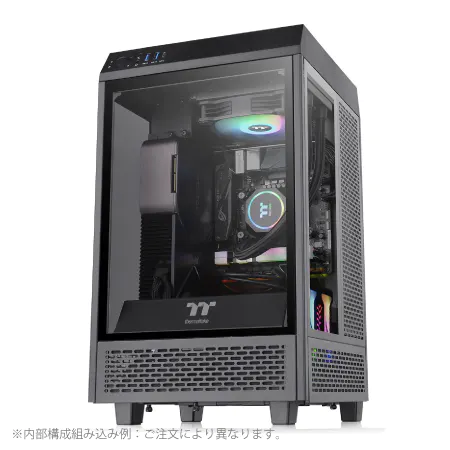
| ケース | Thermaltake The Tower 100 Black |
| CPUクーラー | 空冷 サイズ製 空冷CPUクーラー SCYTHE() MUGEN6 BLACK EDITION |
| マザーボード | AMD B850 チップセット ASRock製 B850I Lightning WiFi |
| 電源ユニット | 650W 80Plus BRONZE認証 電源ユニット (COUGAR製) |
| 無線LAN | Wi-Fi 6E (IEEE802.11ax/11ad/11ac/11n/11a/11g/11b) |
| BlueTooth | BlueTooth 5 |
| OS | Microsoft Windows 11 Home |
パソコンショップSEVEN ZEFT R60FR

| 【ZEFT R60FR スペック】 | |
| CPU | AMD Ryzen7 9800X3D 8コア/16スレッド 5.20GHz(ブースト)/4.70GHz(ベース) |
| グラフィックボード | Radeon RX 9060XT (VRAM:16GB) |
| メモリ | 32GB DDR5 (32GB x1枚 クルーシャル製) |
| ストレージ | SSD 1TB (m.2 nVMe READ/WRITE:7250Gbps/6900Gbps WD製) |
| ケース | Thermaltake S100 TG |
| CPUクーラー | 空冷 DeepCool製 空冷CPUクーラー AK400 |
| マザーボード | AMD B850 チップセット ASRock製 B850M-X WiFi R2.0 |
| 電源ユニット | 750W 80Plus GOLD認証 電源ユニット (Silverstone製) |
| 無線LAN | Wi-Fi 6E (IEEE802.11ax/11ad/11ac/11n/11a/11g/11b) |
| BlueTooth | BlueTooth 5 |
| OS | Microsoft Windows 11 Home |
パソコンショップSEVEN ZEFT Z55JD

| 【ZEFT Z55JD スペック】 | |
| CPU | AMD Ryzen7 7700 8コア/16スレッド 5.30GHz(ブースト)/3.80GHz(ベース) |
| グラフィックボード | GeForce RTX5070Ti (VRAM:16GB) |
| メモリ | 16GB DDR5 (16GB x1枚 クルーシャル製) |
| ストレージ | SSD 1TB (m.2 nVMe READ/WRITE:7250Gbps/6900Gbps WD製) |
| ケース | Thermaltake S200 TG ARGB Plus ブラック |
| マザーボード | AMD B850 チップセット ASRock製 B850M-X WiFi R2.0 |
| 電源ユニット | 850W 80Plus GOLD認証 電源ユニット (Silverstone製) |
| 無線LAN | Wi-Fi 6E (IEEE802.11ax/11ad/11ac/11n/11a/11g/11b) |
| BlueTooth | BlueTooth 5 |
| OS | Microsoft Windows 11 Home |
パソコンショップSEVEN ZEFT R59FBB

| 【ZEFT R59FBB スペック】 | |
| CPU | AMD Ryzen7 9700X 8コア/16スレッド 5.50GHz(ブースト)/3.80GHz(ベース) |
| グラフィックボード | GeForce RTX4060 (VRAM:8GB) |
| メモリ | 32GB DDR5 (16GB x2枚 Micron製) |
| ストレージ | SSD 1TB (m.2 nVMe READ/WRITE:7250Gbps/6900Gbps WD製) |
| ケース | Antec P10 FLUX |
| CPUクーラー | 水冷 240mmラジエータ CoolerMaster製 水冷CPUクーラー ML 240 Core II Black |
| マザーボード | AMD B650 チップセット ASRock製 B650M Pro X3D WiFi |
| 電源ユニット | 650W 80Plus BRONZE認証 電源ユニット (COUGAR製) |
| 無線LAN | Wi-Fi 6E (IEEE802.11ax/11ad/11ac/11n/11a/11g/11b) |
| BlueTooth | BlueTooth 5 |
| 光学式ドライブ | DVDスーパーマルチドライブ (内蔵) |
| OS | Microsoft Windows 11 Home |
冷却システムとケースの選び方
CPUクーラーは空冷か水冷か
Core Ultra 200シリーズとRyzen 9000シリーズは前世代よりも発熱が抑制されており、空冷CPUクーラーでも十分に冷却できるようになっています。
空冷クーラーはメンテナンスが簡単で故障リスクも低く、初心者にとって扱いやすい選択肢です。
ハイエンドCPUを選ぶ場合や、より静かな動作を求める方には水冷CPUクーラーも選択肢に入ってきます。
DEEPCOOL、Corsair、NZXTの水冷クーラーは信頼性が高く、BTOパソコンでも選択できるショップが多いのが魅力です。
水冷クーラーは冷却性能が高い反面、ポンプの動作音や将来的な液漏れリスクを考慮する必要があります。
ただしケースによっては大型の空冷クーラーが取り付けられない場合もあるため、ケースとの互換性確認は必須となります。
ケースデザインと機能性
ケースはPCパーツを収める箱ですが、デザイン性とエアフローの両立が重要。
2面または3面が強化ガラス製のピラーレスケースが人気で、内部のパーツを美しく見せられます。
NZXT、Lian Li、Antecのピラーレスケースはデザイン性が高く、初心者でも組み立てやすい設計になっているのが特徴です。
最近では木製パネルを使用したケースの人気が上昇中で、Fractal Design、Corsair、Lian Liが高級木材を使用したモデルを展開しています。
ゲーミングPCというとRGBライティングで派手なイメージがありますが、落ち着いたデザインを好む方には木製パネルケースが新鮮な選択肢となるでしょう。
DEEPCOOL、COOLER MASTER、Thermaltakeのケースは価格も手頃で、初心者が最初に選ぶケースとして最適です。
BTOパソコンショップの選び方
大手BTOショップの特徴比較
BTOパソコンを購入する際、どのショップを選ぶかで価格やカスタマイズの自由度が変わってきます。
大手BTOショップにはそれぞれ特徴があり、自分の優先順位に合わせて選ぶことが重要です。
マウスコンピューターは国内生産で品質管理が徹底されており、初心者向けのサポート体制が充実しています。
価格はやや高めですが、24時間365日の電話サポートがあり、トラブル時の対応が迅速なのが魅力です。
ドスパラは出荷速度が速く、注文から数日で手元に届くため、すぐにゲーミングPCが欲しい方に向いています。
パソコン工房はカスタマイズの自由度が高く、細かいパーツまで選択できるのが特徴です。
全国に実店舗があるため、実際にPCを見てから購入を決められる安心感があります。
ツクモは自作PC向けパーツも扱っており、将来的に自分でアップグレードしたい方にとって相性の良いショップといえるでしょう。
カスタマイズで注意すべきポイント
BTOパソコンをカスタマイズする際、いくつか注意すべきポイントがあります。
まず電源容量は余裕を持って選ぶこと。
グラフィックボードとCPUの消費電力を合計し、それに200W程度の余裕を加えた容量を選べば安心です。
電源ユニットの品質も重要で、80PLUS認証のグレードを確認しましょう。
Bronze、Silver、Gold、Platinum、Titaniumの順に変換効率が高くなり、電気代の節約と発熱の抑制につながります。
ゲーミングPCなら最低でもGold認証以上を選ぶことで、長期的な安定動作が期待できるのです。
拡張性を考えるとM.2スロットの数やPCIeスロットの配置も重要で、後からストレージやキャプチャーボードを追加する可能性がある方は、スロット数に余裕のあるマザーボードを選んだ方が後悔しません。
予算別おすすめ構成例
パソコン おすすめモデル4選
パソコンショップSEVEN SR-ar9-9260B/S9
| 【SR-ar9-9260B/S9 スペック】 | |
| CPU | AMD Ryzen9 9900X 12コア/24スレッド 5.60GHz(ブースト)/4.40GHz(ベース) |
| メモリ | 16GB DDR5 (16GB x1枚 クルーシャル製) |
| ストレージ | SSD 1TB (m.2 nVMe READ/WRITE:7250Gbps/6900Gbps WD製) |
| ケース | Thermaltake S100 TG |
| CPUクーラー | 空冷 DeepCool製 空冷CPUクーラー AK400 |
| マザーボード | AMD B850 チップセット ASRock製 B850M-X WiFi R2.0 |
| 電源ユニット | 650W 80Plus BRONZE認証 電源ユニット (COUGAR製) |
| 無線LAN | Wi-Fi 6E (IEEE802.11ax/11ad/11ac/11n/11a/11g/11b) |
| BlueTooth | BlueTooth 5 |
| 光学式ドライブ | DVDスーパーマルチドライブ (外付け) |
| OS | Microsoft Windows 11 Home |
パソコンショップSEVEN ZEFT R60GO
| 【ZEFT R60GO スペック】 | |
| CPU | AMD Ryzen9 9950X 16コア/32スレッド 5.70GHz(ブースト)/4.30GHz(ベース) |
| グラフィックボード | GeForce RTX5060 (VRAM:8GB) |
| メモリ | 16GB DDR5 (16GB x1枚 クルーシャル製) |
| ストレージ | SSD 1TB (m.2 nVMe READ/WRITE:7250Gbps/6900Gbps WD製) |
| ケース | Fractal Design Pop XL Air RGB TG |
| CPUクーラー | 水冷 240mmラジエータ CoolerMaster製 水冷CPUクーラー ML 240 Core II Black |
| マザーボード | AMD B850 チップセット ASRock製 B850M-X WiFi R2.0 |
| 電源ユニット | 650W 80Plus BRONZE認証 電源ユニット (COUGAR製) |
| 無線LAN | Wi-Fi 6E (IEEE802.11ax/11ad/11ac/11n/11a/11g/11b) |
| BlueTooth | BlueTooth 5 |
| 光学式ドライブ | DVDスーパーマルチドライブ (内蔵) |
| OS | Microsoft Windows 11 Home |
パソコンショップSEVEN ZEFT R67C

| 【ZEFT R67C スペック】 | |
| CPU | AMD Ryzen7 7700 8コア/16スレッド 5.30GHz(ブースト)/3.80GHz(ベース) |
| グラフィックボード | GeForce RTX5060Ti 16GB (VRAM:16GB) |
| メモリ | 16GB DDR5 (16GB x1枚 クルーシャル製) |
| ストレージ | SSD 1TB (m.2 nVMe READ/WRITE:5000Gbps/3900Gbps KIOXIA製) |
| ケース | DeepCool CH160 PLUS Black |
| マザーボード | AMD B850 チップセット ASRock製 B850M-X WiFi R2.0 |
| 電源ユニット | 650W 80Plus BRONZE認証 電源ユニット (COUGAR製) |
| 無線LAN | Wi-Fi 6E (IEEE802.11ax/11ad/11ac/11n/11a/11g/11b) |
| BlueTooth | BlueTooth 5 |
| OS | Microsoft Windows 11 Home |
パソコンショップSEVEN ZEFT Z55DX

| 【ZEFT Z55DX スペック】 | |
| CPU | Intel Core i5 14400F 10コア/16スレッド 4.70GHz(ブースト)/2.50GHz(ベース) |
| グラフィックボード | GeForce RTX5070Ti (VRAM:16GB) |
| メモリ | 32GB DDR5 (16GB x2枚 Micron製) |
| ストレージ | SSD 1TB (m.2 nVMe READ/WRITE:7250Gbps/6900Gbps WD製) |
| ケース | ASUS Prime AP201 Tempered Glass ホワイト |
| CPUクーラー | 空冷 DeepCool製 空冷CPUクーラー AK400 DIGITAL WH |
| マザーボード | intel B760 チップセット ASRock製 B760M Pro RS WiFi |
| 電源ユニット | 850W 80Plus GOLD認証 電源ユニット (CWT製) |
| 無線LAN | Wi-Fi 6E (IEEE802.11ax/11ad/11ac/11n/11a/11g/11b) |
| BlueTooth | BlueTooth 5 |
| 光学式ドライブ | DVDスーパーマルチドライブ (外付け) |
| OS | Microsoft Windows 11 Home |
15万円で組むエントリーゲーミングPC
予算15万円でゲーミングPCを組む場合、1080pでの快適なゲーミング体験を目標にします。
この価格帯では妥協が必要な部分もありますが、適切にパーツを選べば十分に満足できる性能が得られます。
CPUはCore Ultra 5 235FまたはRyzen 5 9600を選び、グラフィックボードはGeForce RTX5060TiまたはRadeon RX 9060XTを搭載します。
メモリは16GBでスタートし、後から32GBに増設する前提で考えるとコストを抑えられます。
ストレージは1TBのPCIe Gen.4 SSDを選び、ゲームのインストール本数が増えてきたら追加で増設すればよいでしょう。
この構成なら多くの人気ゲームを高設定で60fps以上、軽めのゲームなら144fps以上で動作させられます。
Apex Legends、Valorant、Fortniteといった競技性の高いゲームも快適にプレイでき、初めてのゲーミングPCとして十分な性能を持っているのです。

20万円で組むミドルクラスゲーミングPC
この価格帯が初心者にとって最もバランスが良く、長期間満足して使える構成が組めるでしょう。
CPUはCore Ultra 7 265KFまたはRyzen 7 9700Xを選び、グラフィックボードはGeForce RTX5070またはRadeon RX 9070XTを搭載します。
CPUクーラーは高性能な空冷クーラーまたは簡易水冷クーラーを選び、安定した動作温度を維持できるようにします。
この構成なら1440p解像度で多くのゲームを高設定で100fps以上、最適化されたゲームなら144fps以上で動作させられます。
配信や動画編集にも対応できる余裕があり、ゲーム以外の用途でも活躍する万能な構成といえるでしょう。
30万円で組むハイエンドゲーミングPC
初心者には過剰な性能かもしれませんが、長期間アップグレード不要で最新ゲームを最高の環境でプレイしたい方には最適です。
CPUはCore Ultra 9 285KまたはRyzen 7 9800X3Dを選び、グラフィックボードはGeForce RTX5070Tiを搭載します。
メモリは32GBまたは64GBを選択でき、動画編集や3Dモデリングも視野に入れるなら64GBを選ぶとよいでしょう。
ストレージは2TBのPCIe Gen.4 SSDをメインに、さらに2TBまたは4TBのサブストレージを追加することで、大量のゲームやデータを保管できます。
CPUクーラーは高性能な簡易水冷クーラーまたは本格水冷を選び、ケースはピラーレスケースや木製パネルケースなどデザイン性の高いモデルを選択できます。
この構成なら4K解像度でも60fps以上、DLSSやFSRを活用すれば100fps以上でのゲーミングが可能になり、極上のゲーム体験を楽しみたいなら、これ一択。
購入後の初期設定とメンテナンス
届いたらまず行うべき設定
輸送中の破損がないか、すべてのパーツが正常に認識されているかをBIOSで確認しましょう。
Windowsのセットアップを完了したら、グラフィックボードのドライバーを最新版に更新することが重要です。
NVIDIAならGeForce Experience、AMDならAMD Software Adrenalin Editionをインストールし、常に最新のドライバーを適用することでゲームの最適化とバグ修正の恩恵を受けられます。
ゲームをインストールする前に、ベンチマークソフトで性能テストを行うのも効果的です。
もし明らかに性能が低い場合は、電源プランの設定やBIOSの設定を見直す必要があるかもしれません。
定期的なメンテナンスの重要性
ゲーミングPCは定期的なメンテナンスを行うことで、長期間安定した性能を維持できます。
最も重要なのは内部の清掃で、3ヶ月に1回程度はケースを開けてエアダスターでホコリを除去しましょう。
特にCPUクーラーやグラフィックボードのファン、電源ユニットの吸気口にホコリが溜まりやすく、放置すると冷却性能が低下して動作温度が上昇してしまいますよね。
ストレージの健康状態も定期的にチェックする必要があり、CrystalDiskInfoなどのツールを使用してSSDの寿命を監視します。
書き込み量が多いと寿命が短くなるため、重要なデータは定期的にバックアップを取ることが大切です。
メモリのエラーチェックもMemtest86などのツールで年に1回程度実行すると、潜在的な問題を早期に発見できます。
初心者が陥りやすい失敗と対策
オーバースペックを選んでしまう失敗
初心者が最も陥りやすい失敗が、必要以上に高性能なパーツを選んでしまうことです。
「将来のために」と考えて最上位モデルを選びたくなる気持ちは分かりますが、PCパーツの進化は速く、数年後には新しい世代のミドルクラスが現在のハイエンドを超える性能を持つことが当たり前になっています。
例えば4Kゲーミングを予定していないのにRTX5090を選んだり、ゲームしかしないのに64GBのメモリを搭載したりするのは、コストの無駄遣いです。
その分の予算をモニターやゲーミングチェア、キーボードやマウスといった周辺機器に回した方が、トータルでのゲーム体験は向上します。
適切なスペックを選ぶには、自分がプレイしたいゲームの推奨スペックを確認し、それより少し余裕のある構成を選ぶことが重要。
推奨スペックぴったりでは将来的に不足する可能性がありますが、推奨スペックの1.5倍程度の性能があれば数年間は快適に使い続けられるでしょう。
冷却と電源を軽視する失敗
高性能なCPUとグラフィックボードを選んでも、冷却システムと電源ユニットが貧弱では本来の性能を発揮できません。
特に電源容量が不足していると、高負荷時にシステムが不安定になったり、最悪の場合は突然シャットダウンしたりするかもしれません。
電源ユニットは容量だけでなく品質も重要で、安価なノーブランド電源は変換効率が悪く、電圧が不安定になるリスクがあります。
80PLUS Gold認証以上の信頼できるメーカー製電源を選ぶことで、パーツの寿命を延ばし、電気代も節約できるのです。
容量は現在の構成に対して200W以上の余裕を持たせることで、将来的なアップグレードにも対応できます。
冷却システムも同様に重要で、CPUクーラーが貧弱だとサーマルスロットリングが発生し、CPUが本来の性能を発揮できなくなります。
ケースのエアフローも考慮し、吸気ファンと排気ファンのバランスを取ることで、ケース内の温度を適切に保てるのです。
周辺機器を後回しにする失敗
ゲーミングPC本体に予算を使い切ってしまい、モニターやキーボード、マウスといった周辺機器を安物で済ませてしまう失敗も多く見られます。
どれだけ高性能なPCを用意しても、60Hzのモニターでは高フレームレートの恩恵を受けられませんし、応答速度の遅いモニターでは残像が気になってしまいますよね。
ゲーミングモニターは最低でも144Hz、できれば165Hzや240Hzのリフレッシュレートを持つモデルを選ぶべきです。
応答速度は1ms以下、パネルはIPSまたはVAを選ぶことで、美しい映像と滑らかな動きを両立できます。
解像度は1080pでも十分ですが、予算に余裕があれば1440pを選ぶと画質の向上を実感できるでしょう。
ゲーミングマウスとキーボードも重要で、特にFPSやMOBAといった競技性の高いゲームでは、入力遅延の少ないデバイスが勝敗を分けることもあります。
マウスはセンサーの精度とポーリングレート、キーボードはキースイッチの種類と応答速度を確認し、実際に店舗で触ってみてから購入するのが理想的です。
ヘッドセットやスピーカーも音の定位が重要なゲームでは必須で、敵の足音や銃声の方向を正確に把握できるかどうかが戦績に直結します。
ゲーミングPCで快適にプレイできるゲームジャンル
FPSとバトルロイヤルゲーム
FPSとバトルロイヤルゲームは高フレームレートが最も重要なジャンルで、144fps以上を安定して維持できる性能が求められます。
Apex Legends、Valorant、Call of Duty、Fortniteといった人気タイトルは、適切な設定を行えばミドルクラスのゲーミングPCでも快適にプレイ可能です。
これらのゲームでは画質よりもフレームレートを優先すべきで、設定を中程度に下げることで高フレームレートを維持できます。
特に競技シーンを目指す方は、240Hzモニターと組み合わせて240fps以上を目指すことで、反応速度の向上が期待できるのです。
グラフィックボードはRTX5060Ti以上、CPUはCore Ultra 7 265KまたはRyzen 7 9700X以上を選ぶことで、快適な競技環境が整います。
レイトレーシングはFPSゲームではフレームレートを下げる要因になるため、基本的にオフにするのが正解。
DLSSやFSRといったアップスケーリング技術は積極的に活用し、画質を維持しながらフレームレートを向上させましょう。
人気PCゲームタイトル一覧
| ゲームタイトル | 発売日 | 推奨スペック | 公式 URL |
Steam URL |
|---|---|---|---|---|
| Street Fighter 6 / ストリートファイター6 | 2023/06/02 | プロセッサー: Core i7 8700 / Ryzen 5 3600
グラフィック: RTX2070 / Radeon RX 5700XT メモリー: 16 GB RAM |
公式 | steam |
| Monster Hunter Wilds
/ モンスターハンターワイルズ |
2025/02/28 | プロセッサー:Core i5-11600K / Ryzen 5 3600X
グラフィック: GeForce RTX 2070/ RTX 4060 / Radeon RX 6700XT メモリー: 16 GB RAM |
公式 | steam |
| Apex Legends
/ エーペックスレジェンズ |
2020/11/05 | プロセッサー: Ryzen 5 / Core i5
グラフィック: Radeon R9 290/ GeForce GTX 970 メモリー: 8 GB RAM |
公式 | steam |
| ロマンシング サガ2
リベンジオブザセブン |
2024/10/25 | プロセッサー: Core i5-6400 / Ryzen 5 1400
グラフィック:GeForce GTX 1060 / Radeon RX 570 メモリ: 8 GB RAM |
公式 | steam |
| 黒神話:悟空 | 2024/08/20 | プロセッサー: Core i7-9700 / Ryzen 5 5500
グラフィック: GeForce RTX 2060 / Radeon RX 5700 XT / Arc A750 |
公式 | steam |
| メタファー:リファンタジオ | 2024/10/11 | プロセッサー: Core i5-7600 / Ryzen 5 2600
グラフィック:GeForce GTX 970 / Radeon RX 480 / Arc A380 メモリ: 8 GB RAM |
公式 | steam |
| Call of Duty: Black Ops 6 | 2024/10/25 | プロセッサー:Core i7-6700K / Ryzen 5 1600X
グラフィック: GeForce RTX 3060 / GTX 1080Ti / Radeon RX 6600XT メモリー: 12 GB RAM |
公式 | steam |
| ドラゴンボール Sparking! ZERO | 2024/10/11 | プロセッサー: Core i7-9700K / Ryzen 5 3600
グラフィック:GeForce RTX 2060 / Radeon RX Vega 64 メモリ: 16 GB RAM |
公式 | steam |
| ELDEN RING SHADOW OF THE ERDTREE | 2024/06/21 | プロセッサー: Core i7-8700K / Ryzen 5 3600X
グラフィック: GeForce GTX 1070 / RADEON RX VEGA 56 メモリー: 16 GB RAM |
公式 | steam |
| ファイナルファンタジーXIV
黄金のレガシー |
2024/07/02 | プロセッサー: Core i7-9700
グラフィック: GeForce RTX 2060 / Radeon RX 5600 XT メモリー: 16 GB RAM |
公式 | steam |
| Cities: Skylines II | 2023/10/25 | プロセッサー:Core i5-12600K / Ryzen 7 5800X
グラフィック: GeForce RTX 3080 | RadeonRX 6800 XT メモリー: 16 GB RAM |
公式 | steam |
| ドラゴンズドグマ 2 | 2024/03/21 | プロセッサー: Core i7-10700 / Ryzen 5 3600X
グラフィック GeForce RTX 2080 / Radeon RX 6700 メモリー: 16 GB |
公式 | steam |
| サイバーパンク2077:仮初めの自由 | 2023/09/26 | プロセッサー: Core i7-12700 / Ryzen 7 7800X3D
グラフィック: GeForce RTX 2060 SUPER / Radeon RX 5700 XT メモリー: 16 GB RAM |
公式 | steam |
| ホグワーツ・レガシー | 2023/02/11 | プロセッサー: Core i7-8700 / Ryzen 5 3600
グラフィック: GeForce 1080 Ti / Radeon RX 5700 XT メモリー: 16 GB RAM |
公式 | steam |
| TEKKEN 8 / 鉄拳8 | 2024/01/26 | プロセッサー: Core i7-7700K / Ryzen 5 2600
グラフィック: GeForce RTX 2070/ Radeon RX 5700 XT メモリー: 16 GB RAM |
公式 | steam |
| Palworld / パルワールド | 2024/01/19 | プロセッサー: Core i9-9900K
グラフィック: GeForce RTX 2070 メモリー: 32 GB RAM |
公式 | steam |
| オーバーウォッチ 2 | 2023/08/11 | プロセッサー:Core i7 / Ryzen 5
グラフィック: GeForce GTX 1060 / Radeon RX 6400 メモリー: 8 GB RAM |
公式 | steam |
| Monster Hunter RISE: Sunbreak
/ モンスターハンターライズ:サンブレイク |
2022/01/13 | プロセッサー:Core i5-4460 / AMD FX-8300
グラフィック: GeForce GTX 1060 / Radeon RX 570 メモリー: 8 GB RAM |
公式 | steam |
| BIOHAZARD RE:4 | 2023/03/24 | プロセッサー: Ryzen 5 3600 / Core i7 8700
グラフィック: Radeon RX 5700 / GeForce GTX 1070 メモリー: 16 GB RAM |
公式 | steam |
| デッドバイデイライト | 2016/06/15 | プロセッサー: Core i3 / AMD FX-8300
グラフィック: 4GB VRAM以上 メモリー: 8 GB RAM |
公式 | steam |
| Forza Horizon 5 | 2021/11/09 | プロセッサー: Core i5-8400 / Ryzen 5 1500X
グラフィック: GTX 1070 / Radeon RX 590 メモリー: 16 GB RAM |
公式 | steam |
オープンワールドとRPG
Elden Ring、Cyberpunk 2077、Starfield、The Witcher 3といったタイトルは、高設定でプレイすることで開発者が意図した世界観を存分に味わえます。
これらのゲームではレイトレーシングを有効にすることで、光の表現がリアルになり没入感が大幅に向上します。
ただしレイトレーシングは負荷が高いため、RTX5070以上のグラフィックボードが推奨されます。
DLSSやFSRを組み合わせることで、レイトレーシングを有効にしても60fps以上を維持でき、美しさと快適さを両立できるのです。
CPUはオープンワールドゲームでNPCの処理や物理演算に使用されるため、マルチスレッド性能が高いモデルを選ぶとよいでしょう。
MMOとMOBA
MMOとMOBAは長時間プレイすることが多いジャンルで、安定した動作と快適な操作性が求められます。
Final Fantasy XIV、Lost Ark、League of Legends、Dota 2といったタイトルは、ミドルクラスのゲーミングPCでも十分に快適にプレイできますが、大規模なレイドやチーム戦では負荷が高くなります。
これらのゲームでは多数のプレイヤーやエフェクトが画面に表示されるため、CPUとグラフィックボードの両方に余裕が必要です。
特にMMOの大規模レイドでは、100人以上のプレイヤーが同時に戦闘を行うため、フレームレートが大きく低下する場合もありますが、設定を調整することで充分に快適で不満は感じません。
MOBAは比較的軽いゲームが多いですが、競技性が高いため高フレームレートを維持することが重要。
将来のアップグレード計画
最初にアップグレードすべきパーツ
ゲーミングPCを使い続けていると、徐々に性能不足を感じる場面が出てきます。
最初にアップグレードを検討すべきパーツはグラフィックボードで、ゲーム性能に最も直結するパーツだからです。
グラフィックボードは比較的交換が簡単で、新しいモデルに交換するだけで大幅な性能向上が期待できます。
次にアップグレードを検討すべきはメモリで、16GBから32GBへの増設は体感できるほどの快適さをもたらします。
メモリの増設は最も簡単なアップグレードで、空きスロットに追加するだけで完了します。
ただし既存のメモリと同じ規格・速度のものを選ぶことが重要で、異なる規格を混在させると動作が不安定になる可能性があります。
CPUのアップグレードは最後に検討すべきで、マザーボードとの互換性を確認する必要があり、場合によってはマザーボードごと交換する必要があるため、コストと手間がかかります。
アップグレード時の注意点
アップグレードを行う際は、既存のパーツとの互換性を必ず確認しましょう。
最新の高性能グラフィックボードは消費電力が高く、電源容量が不足していると正常に動作しません。
マザーボードのBIOSアップデートも重要で、新しいCPUに交換する場合は最新のBIOSに更新しないと認識されないことがあります。
BIOSアップデートは失敗するとマザーボードが起動しなくなるリスクがあるため、慎重に行う必要があります。
メーカーの手順書をよく読み、電源が安定している環境で実行しましょう。
アップグレード後は必ずドライバーの更新を行い、ベンチマークテストで性能が向上しているかを確認します。
古いパーツは売却することで次のアップグレード資金にできるため、状態の良いうちに手放すのも賢い選択です。
よくある質問

ゲーミングPCは自作とBTOどちらがおすすめですか
初心者にはBTOパソコンをおすすめします。
自作PCは確かにパーツを自由に選べる楽しさがありますが、組み立ての知識や相性問題のトラブルシューティング能力が必要です。
BTOパソコンなら動作保証があり、初期不良や故障時のサポートも受けられるため、安心して使い始められます。
自作に興味がある方は、まずBTOパソコンでゲーミングPCに慣れてから、将来的にパーツ交換や自作に挑戦するのが良い流れでしょう。
グラフィックボードはGeForceとRadeonどちらを選ぶべきですか
NVENCエンコーダーの性能が高く、ゲームプレイと配信を同時に行っても快適に動作します。
純粋にゲームだけを楽しむなら、Radeon RX 90シリーズも優れた選択肢で、特にコストパフォーマンスを重視する方には魅力的です。
メモリは16GBと32GBどちらを選ぶべきですか
最新のAAAタイトルでは推奨スペックが32GBになっているものも増えており、配信や動画編集を少しでも考えているなら16GBでは不足します。
メモリの増設は比較的簡単なアップグレードなので、必要性を感じてから追加しても遅くはありません。
SSDの容量は1TBと2TBどちらがおすすめですか
最新ゲームは1本あたり100GB以上の容量を必要とするものが増えており、1TBでは10本程度しかインストールできません。
頻繁にゲームを入れ替えるのは面倒、そんな不満を解決するのが2TB SSDです。
価格差は1万円程度なので、長期的に使うことを考えると2TBを選んだ方が後悔しないでしょう。
CPUクーラーは空冷と水冷どちらを選ぶべきですか
現在のCore Ultra 200シリーズやRyzen 9000シリーズは発熱が抑制されており、高性能な空冷クーラーで十分に冷却できます。
空冷クーラーはメンテナンスが簡単で故障リスクも低く、長期間安心して使用できるのが魅力です。
水冷クーラーは冷却性能が高く静音性にも優れていますが、ポンプの動作音や液漏れリスクを考慮する必要があり、初心者が最初から選ぶ必要性は低いでしょう。
ゲーミングPCの寿命はどのくらいですか
適切にメンテナンスを行えば、ゲーミングPCは5年以上使用できます。
ただしゲームの要求スペックは年々上昇するため、最新ゲームを最高設定でプレイし続けたい場合は3年程度でアップグレードが必要になるかもしれません。
グラフィックボードやメモリの増設といった部分的なアップグレードを行うことで、さらに長く使い続けられます。
BTOパソコンの保証は延長すべきですか
標準保証が1年の場合、3年保証への延長を検討する価値があります。
ゲーミングPCは高負荷で使用することが多く、パーツの故障リスクが一般的なPCより高いためです。
特にグラフィックボードやマザーボードといった高額パーツが故障した場合、修理費用が数万円かかることもあり、保証があれば無償で修理や交換が受けられます。